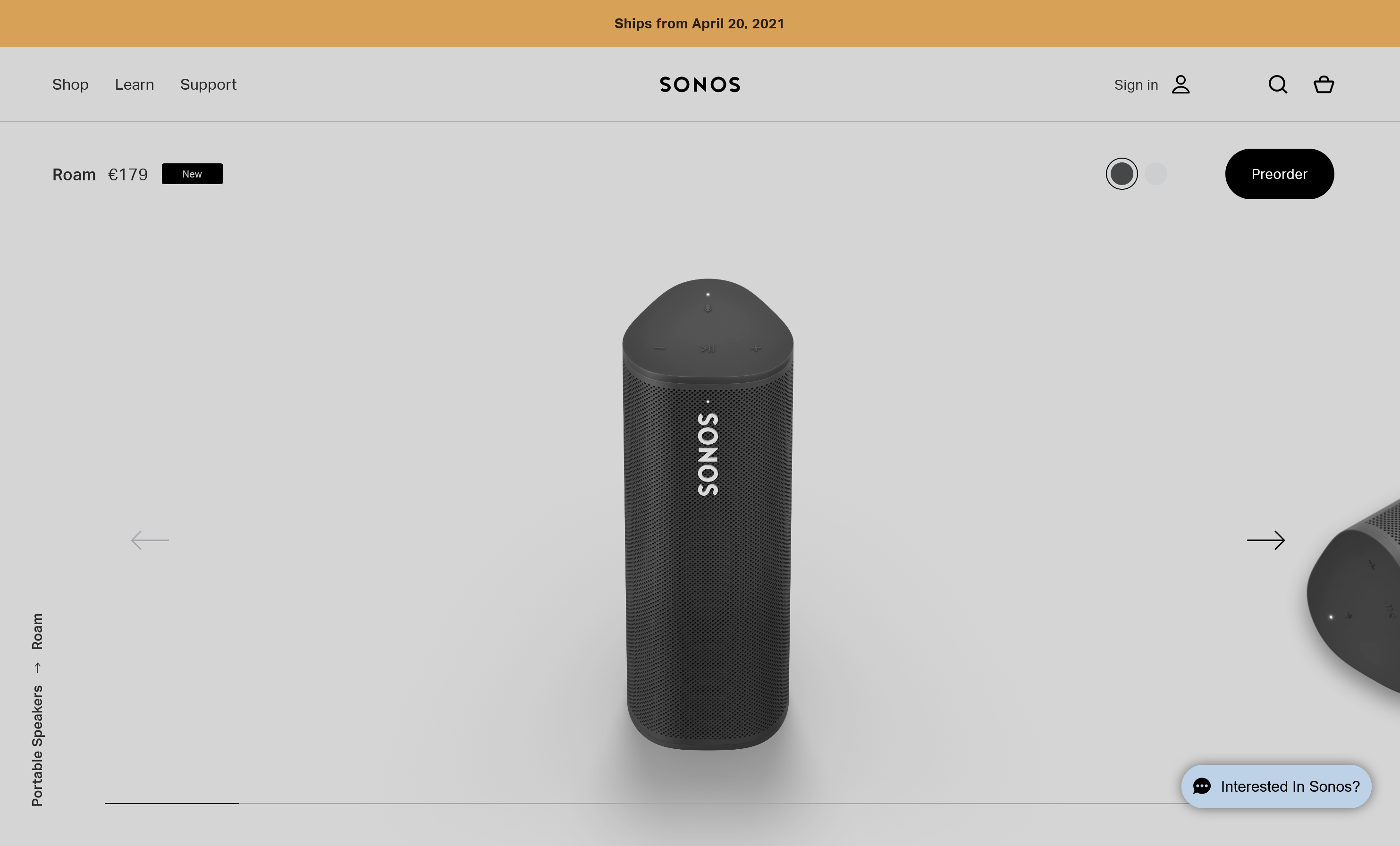
Recientemente, Sonos anunció oficialmente su último altavoz: Sonos Roam. Estará disponible para la venta general el 20 de abril, pero ya está disponible para preordenar.
Este altavoz portátil ha despertado el interés de muchos clientes. Pero, ¿debería reservar el Sonos Roam ahora o esperar hasta que salga a la venta? Si no está seguro de cuál es la mejor opción, estamos aquí para ayudarlo con su decisión.
Sonos Roam: todo lo que sabemos al respecto
El Sonos Roam es un altavoz bastante intrigante, por lo que definitivamente hay muchas razones por las que puede tener la tentación de reservarlo. Esto es lo que ya sabemos sobre sus características y especificaciones:
Tamaño más pequeño : en comparación con el modelo de altavoz anterior de la compañía, el Sonos Move, el Sonos Roam es mucho más ligero y compacto. Mide solo 16,8 x 6,2 x 6 cm, lo que hace que su tamaño sea similar al de una botella de agua. Por lo tanto, este modelo de altavoz se puede definir como verdaderamente portátil.
Batería recargable incorporada : dado que el altavoz Sonos Roam viene con una batería incorporada, tendrá hasta 10 horas de reproducción con una sola carga. Puede pasar la mayor parte del día al aire libre y asegurarse de que el altavoz no se quede sin energía cuando más lo necesite.
Construcción duradera : este altavoz tiene clasificación IP67, lo que significa que no solo está protegido contra el polvo, sino que es completamente impermeable y debe soportar la exposición al agua durante 30 minutos; incluso si lo golpea en la piscina, no le pasará nada. Además, es resistente a caídas.
Control de manos libres : el altavoz Sonos Roam se puede conectar a un Amazon Alexa o al Asistente de Google. Eso significa que puede controlar todo con la ayuda de su asistente virtual.
Se conecta con AirPlay 2 : el altavoz se conecta automáticamente al iPhone, iPad o Mac a través de AirPlay 2. Ideal para aquellos en el ecosistema de Apple.
Emparejamiento con otro dispositivo : Sonos Roam puede emparejarse con otro Roam para un escenario de sonido más amplio. Sin embargo, no funcionará como una alternativa para los altavoces envolventes de cine en casa de Sonos.
El precio del altavoz Sonos Roam es de 169 dólares, lo que lo convierte en el altavoz más barato que haya producido la compañía.
Para reservar el altavoz Sonos Roam, diríjase a la página del producto Sonos Roam y haga clic en Reservar , ubicado en la parte superior derecha del sitio web. Luego, elija el color deseado para su altavoz e ingrese toda la información necesaria para realizar el pago con éxito.
Se espera que el altavoz Sonos Roam se envíe a partir del 20 de abril de 2021.
Si quieres estar entre los primeros en recibir el nuevo Sonos Roam, entonces deberías reservarlo.
Pero si tiene algunas dudas y no está seguro de si este altavoz es el que necesita, tal vez sea mejor esperar un poco hasta que haya algunas reseñas que pueda consultar. Pueden ser muy útiles y pueden ayudarlo a determinar si el altavoz es como usted desea que sea. Además, todo lo que tenemos que seguir ahora es la palabra de Sonos. El rendimiento real puede ser diferente.
Por otro lado, considere el hecho de que los Sonos Roams pedidos por adelantado probablemente se le enviarán el día de su lanzamiento. Esto significa que si desea obtener el altavoz lo antes posible, tal vez como un regalo para alguien, o si le preocupa que se venda, lo mejor es reservarlo.
De lo contrario, no hay necesidad de tomar decisiones apresuradas, y definitivamente puede esperar un poco más si aún no ha tomado una decisión.
Sonos Roam: ¿el mejor altavoz Bluetooth?
Hay muchos otros excelentes altavoces Bluetooth portátiles en el mercado. Haga su investigación ahora para que esté al tanto de todas sus opciones. Le ayudará a decidir si el nuevo Sonos Roam es el altavoz adecuado para usted.
Desafortunadamente, todos sabíamos que estaba sucediendo cuando ReedPop y Penny Arcade no vendieron un solo boleto o espacio para expositores para PAX East, pero las empresas han anunciado oficialmente en el sitio web de PAX que PAX East está cancelado.
Si bien es lamentable que la gente de la costa este de EE. UU. No pueda asistir a una de las convenciones más divertidas del año, ReedPop y Penny Arcade anunciaron que habría un nuevo evento que tomaría el lugar de PAX East llamado PAX Online.
¿Qué ofrecerá PAX Online?
El nuevo evento en línea está programado para el 15 y 18 de julio, y parece que será un buen momento para los jugadores de todo el mundo.
A la luz de las preocupaciones actuales de salud pública, ReedPop y Penny Arcade no celebrarán PAX East este año. Dado el progreso de los EE. UU. Para abordar el COVID-19 en los últimos meses, somos cautelosamente optimistas que West & Unplugged continuará con las festividades en persona del 3 al 6 de septiembre y del 10 al 12 de diciembre.
Las compañías no anunciaron mucho sobre lo que PAX Online traería a la mesa para 2021, pero asumimos que seguirá una estructura similar a PAX Online el año pasado con Discord, demostraciones de juegos jugables, exhibidores, etc.
¿Y el año que viene?
Según la publicación del blog, la gente detrás de PAX es optimista para 2022. De hecho, terminaron la publicación diciendo que "esperan regresar a Boston en 2022", así que, con suerte, podremos celebrar todo lo relacionado con los juegos. en persona el año que viene.
Sin embargo, antes de eso, ReedPop y Penny Arcade tienen la esperanza de poder ejecutar PAX West y PAX Unplugged según lo planeado con festividades en persona del 3 al 6 de septiembre y del 10 al 12 de diciembre, respectivamente.
El programa de proveedor de reparación independiente de Apple estará disponible en más de 200 países este año. Eso es prácticamente todos los países en los que se venden productos Apple. Según un comunicado de prensa de Apple , ahora hay más de 1,500 ubicaciones de proveedores de reparación independientes que están disponibles para los clientes en los Estados Unidos, Canadá y Europa.
Apple solo lanzó este programa de reparación en los EE. UU. En agosto de 2019, lo que hace que su expansión mundial sea increíblemente rápida. Se expandió a 32 países adicionales en 2020. Eso hace que esta última expansión sea, con mucho, la más grande para el programa Proveedor de reparación independiente.
Brindar a las empresas de reparación las herramientas que necesitan
El programa otorga a las empresas de reparación más pequeñas acceso a las mismas piezas, capacitación y recursos originales de Apple, como manuales de reparación y herramientas de diagnóstico, que están disponibles para las tiendas Apple y los proveedores de servicios autorizados por Apple.
Esto es para que puedan realizar reparaciones fuera de garantía, como reparar pantallas rotas en iPhones y otros problemas comunes. Desde la perspectiva del cliente, significa que hay más lugares que nunca donde pueden recibir reparaciones aprobadas por Apple que cumplen con los estándares de la empresa de Cupertino.
"Ser parte del programa de Proveedor de Reparación Independiente ha sido un gran beneficio para mi negocio, empleados y clientes", dijo Scott Baker, propietario de Mister Mac, un taller de reparación en Wimberley, Texas, citado en el comunicado de prensa de Apple. "Desde que nos unimos, hemos recibido un gran apoyo de Apple y podemos ofrecer el mismo nivel de servicio a nuestros clientes. Incluso ha traído un entusiasmo genuino a nuestra ciudad".
Todos los talleres de reparación participantes se benefician de la formación gratuita de Apple. No hay ningún costo involucrado en unirse al programa de Proveedor de Reparación Independiente. Los reparadores simplemente deben aceptar que un técnico certificado por Apple realice las reparaciones.
Nuevos países en la lista
Los nuevos países que comenzarán a ofrecer la oportunidad de convertirse en un proveedor de reparación independiente oficial la semana que comienza el 29 de marzo incluyen:
Afganistán, Australia, Bangladesh, Bután, Brasil, Brunei Darussalam, Camboya, Islas Cook, Fiji, Guam, Hong Kong, India, Indonesia, Japón, Corea, Laos, Macao, Malasia, Maldivas, Mongolia, Myanmar, Nepal, Nueva Zelanda, Pakistán, Papua Nueva Guinea, Filipinas, Rusia, Arabia Saudita, Singapur, Sudáfrica, Sri Lanka, Taiwán, Tailandia, Tonga, Turquía, Emiratos Árabes Unidos, Vanuatu y Vietnam.
Un gran número de otros, que figuran en el sitio web de Apple, se lanzarán a finales de este año. Esto debería significar que los usuarios de todo el mundo pueden encontrar una consistencia en el servicio de Apple, al menos en lo que respecta a la calidad de las reparaciones, dondequiera que vayan en el mundo.
Eso, a su vez, debería ayudar a prolongar la vida útil de sus costosos gadgets de Apple.
Un nuevo miembro se une a la línea de robots comerciales de Boston Dynamic. No, este no se parece a un perro, ni es capaz de dominar los movimientos de baile; está diseñado para descargar camiones y construir paletas de manera eficiente en entornos de almacén.
Presentamos el robot más nuevo de Boston Dynamics
Boston Dynamics es conocido principalmente por Atlas y Spot, dos robots innovadores que están diseñados para parecerse a un humano y un perro, respectivamente. Pero ahora, la compañía ha presentado Stretch, un robot rodante con un brazo extendido equipado con una "pinza inteligente".
En una publicación en el sitio web de Boston Dynamics , la compañía dijo que "Stretch es un robot móvil versátil para el manejo de casos, diseñado para una fácil implementación en los almacenes existentes". Boston Dynamics también incluyó un video, que muestra cómo Stretch puede recoger cajas de una pila sin problemas y luego pasarlas a una cinta transportadora.
Stretch está diseñado para su uso en espacios reducidos y tiene la capacidad de rodar sobre rampas y evitar obstáculos. También puede manejar muchos tipos de cajas a diferentes velocidades, gracias a los "controles y sensores avanzados" de la pinza inteligente.
Cuando Stretch esté oficialmente disponible para su compra en 2022, es probable que se convierta en una herramienta integral en los almacenes de todo el mundo. Incluso puede ayudar a prevenir las lesiones que acompañan al levantamiento de objetos pesados, lo que puede aliviar la carga de los trabajadores existentes.
Pasar sin Facebook puede ser difícil en estos días, ya que muchas personas tienen un perfil. Pero eso no significa que su perfil deba ser fácil de encontrar.
Hay muchas razones por las que puede querer hacer que su Facebook sea privado. Podría tener algo que ver con tu trabajo, o simplemente no querrás que las personas que no te agradan te encuentren.
Este artículo lo guiará a través de cómo hacer que su Facebook sea privado, principalmente a través de la administración de la configuración de su cuenta.
¿Por qué hacer que su Facebook sea privado?
Si usa Facebook, es posible que se pregunte por qué alguien querría establecer un perfil de red social como privado en primer lugar. Pero no todo el mundo quiere usar Facebook como un sitio de redes sociales.
Entre las integraciones de aplicaciones, las API móviles y los sitios web que le permiten iniciar sesión a través de Facebook, tener un perfil de Facebook tiene muchos beneficios. Esto es cierto para las personas que prefieren no usar Facebook para conectarse realmente con la gente.
Piense en las cosas que puede haber hecho para acceder a los servicios sin obtener contenido adicional en el pasado; cosas como sacar su número de teléfono del libro, usar un apartado de correos en lugar de una dirección postal o configurar un correo electrónico no deseado. Aprender a hacer que tu Facebook sea privado es algo así.
Si aún no tiene una cuenta de Facebook, puede crear un perfil de Facebook anónimo . Pero, si ya tiene uno, hacerlo privado es una alternativa más fácil y rápida.
Cómo hacer que su Facebook sea privado
Facebook no le ofrece ningún interruptor para convertir toda su cuenta en privada. Sin embargo, proporciona dos menús de configuración central para ayudar con esto.
Desde cualquier página de Facebook, haga clic en el ícono de flecha en la barra de herramientas en la esquina superior derecha de la ventana. En el menú desplegable, seleccione Configuración y privacidad . Luego, elija Configuración .
Galería de imágenes (2 imágenes)
Expandir
Expandir
Imagen 1 de 2
Imagen 2 de 2
Esto te lleva a una nueva página con un menú apilado en el lado izquierdo, donde puedes controlar la mayoría de los elementos de tu perfil de Facebook. Para que su perfil sea privado, solo necesitaremos explorar dos de estos menús: Privacidad y Perfil y etiquetado .
Cómo ocultar su perfil de Facebook
Seleccione Privacidad en el menú del lado izquierdo de la pantalla. Los dos campos inferiores son Cómo las personas pueden encontrarlo y comunicarse con usted , y Cómo recibe solicitudes de mensajes .
Ambas secciones tienen múltiples interruptores que controlan cómo otras personas encuentran su página y lo encuentran a través de la información de contacto en su página.
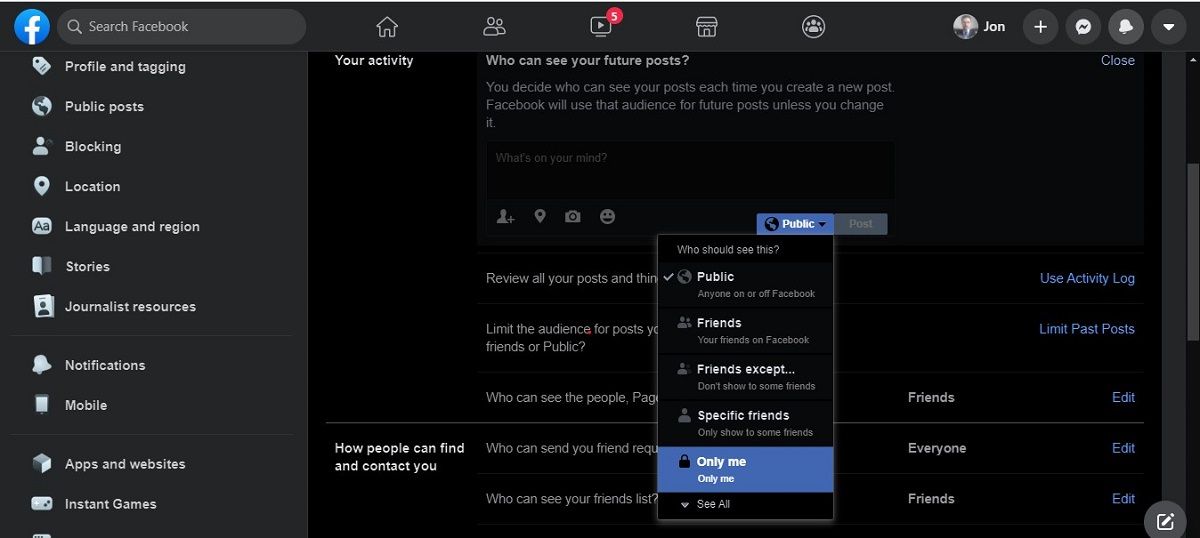
A lo largo del lado derecho de la pantalla, se muestran sus configuraciones actuales. Haga clic en la configuración actual para abrir un menú desplegable de opciones alternativas.
Una de las listas inferiores de este menú desplegable dice Solo yo y tiene un icono de candado al lado. Seleccione esto en todos los campos aplicables y su perfil será prácticamente invisible.
Una de las únicas configuraciones en este campo que funciona de manera diferente es un interruptor Sí / No que evita que los motores de búsqueda muestren su perfil de Facebook. Para un perfil privado de Facebook, querrá establecer esto en No.
Si bien no puede evitar que las personas lo etiqueten en cosas, puede evitar que las cosas en las que otras personas lo etiquetan aparezcan en su perfil.
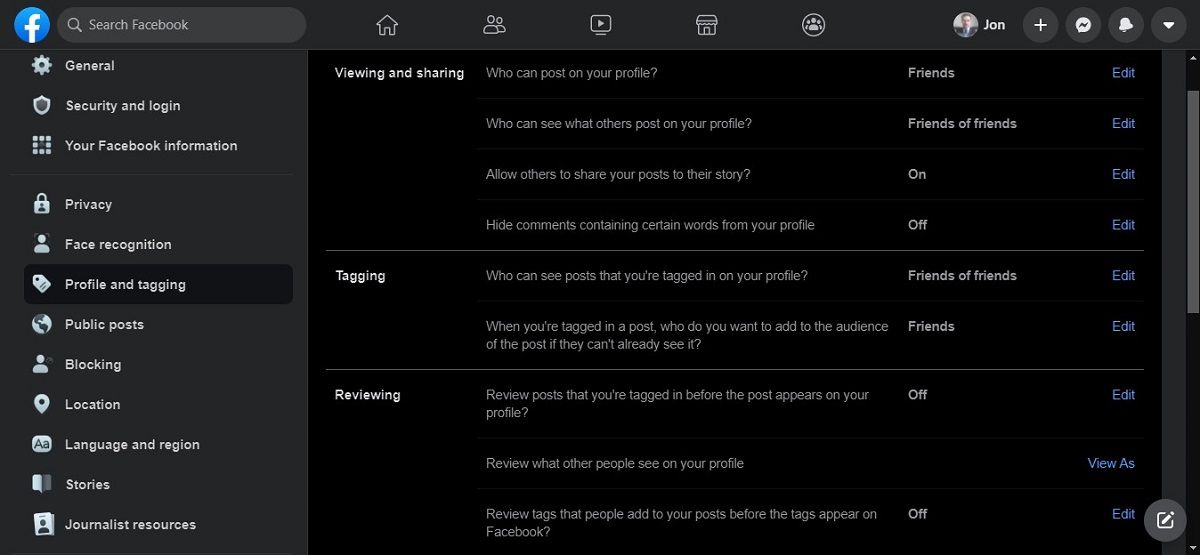
Desde la misma pantalla mencionada anteriormente, puede hacer que su cuenta sea aún más privada seleccionando Perfil y etiquetando desde el menú a lo largo del lado izquierdo de la ventana. Utilice estos campos para ajustar cómo o si los usuarios pueden ver las publicaciones de otras personas que lo mencionan en su perfil.
La sección final, Revisión , le permite revisar las etiquetas de las publicaciones antes de que aparezcan en su perfil. Esto le permite controlar el contenido que otros ven en su perfil caso por caso, en lugar de evitar que ese contenido aparezca por completo. Actívelos o apáguelos, según sus preferencias.
La segunda sección en el campo Revisión , Revisar lo que ven otras personas en su perfil , le permite ver su perfil como lo ven otros usuarios para que pueda probar si es tan privado como usted desea. Realice los cambios que desee antes de guardar; deberían entrar en vigor de inmediato.
Ahora sabes cómo hacer que Facebook sea privado
Si bien no puede simplemente cambiar su perfil a privado, puede acercarse bastante, y estos pasos lo ayudarán a hacerlo.
Una vez que haya realizado estos cambios, podrá disfrutar de los beneficios de Facebook sin permitir que otros encuentren su perfil tan fácilmente como antes.
Teniendo en cuenta que las contraseñas de computadora existen desde la década de 1960, es difícil imaginar un mundo sin ellas. Pero algún día, esa podría ser una posibilidad.
Numerosas empresas de tecnología en todo el mundo, incluida Microsoft, han hablado sobre los beneficios de los inicios de sesión sin contraseña. Las ventajas incluyen seguridad y conveniencia.
El uso de contraseñas puede conllevar numerosos riesgos. Mucha gente usa no solo el mismo en todas partes, y estos a menudo también son fáciles de adivinar.
¿Puede realmente proteger sus cuentas en línea sin contraseña? ¿Y es incluso realista?
El problema con las contraseñas
Según NordPass , el usuario en línea promedio tiene entre 70 y 80 contraseñas en línea.
Casi en todos los lugares a los que vaya en Internet, se le solicitará una contraseña. Compras en línea, redes sociales, sitios web de noticias, lo que sea. Tratar de recordar que muchos datos de inicio de sesión puede resultar abrumador, de ahí que muchas personas utilicen contraseñas iguales o similares para todas sus cuentas.
Si un pirata informático adivina correctamente sus datos de inicio de sesión, podría acceder a información más confidencial en otro lugar. Por lo tanto, tal vez no sea sorprendente que Microsoft descubrió que el 81 por ciento de las infracciones relacionadas con la piratería utilizan contraseñas débiles o robadas.
¿Cómo se pasa sin contraseña?
Para iniciar sesión en su cuenta mediante la autenticación sin contraseña, debe utilizar algún tipo de verificación que no sea su contraseña.
Es posible que ya haya utilizado un inicio de sesión sin contraseña en el pasado. Un ejemplo es Face ID. Las solicitudes por SMS y correo electrónico también son ejemplos del uso de un método sin contraseña para iniciar sesión en su cuenta.
¿Por qué la tecnología sin contraseña es potencialmente más segura?
Cuando no utiliza contraseña, puede disfrutar de varios beneficios. Estos se relacionan tanto con la seguridad como con la comodidad del usuario.
No es necesario almacenar contraseñas en línea
Cuando utiliza inicios de sesión sin contraseña, la necesidad de almacenar contraseñas en línea se elimina instantáneamente. Estará más protegido si alguien piratea su computadora, ya que no podrá usar una contraseña para ingresar a su cuenta.
No necesitar almacenar contraseñas también es útil si usa su dispositivo cerca de personas que no desea que vean sus cosas. Hay menos posibilidades de ver sus detalles esenciales si deja su computadora desatendida en un café, biblioteca u oficina.
Conveniencia
En algunos casos, iniciar sesión con autenticación sin contraseña también puede ser más conveniente. En lugar de tener que escribir su código cada vez que navega por un nuevo sitio web, puede verificar su identidad con un solo clic.
También es posible que solo necesite usar su huella digital o reconocimiento facial.
Al utilizar la autenticación sin contraseña, puede evitar la necesidad de verificar su dispositivo al iniciar sesión desde una nueva ubicación.
No es necesario recordar varias contraseñas
Para protegerse adecuadamente en línea, es una buena idea mezclar sus contraseñas. Sin embargo, esto puede resultar confuso rápidamente. Y usar papel o la aplicación Notas de su teléfono para guardarlos no es la mejor idea.
Cuando utilice inicios de sesión sin contraseña, no tendrá que preocuparse por olvidar su contraseña. Para los sitios web y las aplicaciones que apenas usa, podrá iniciar sesión sin crear un nuevo código que se olvidará de nuevo pronto.
Problemas con los inicios de sesión sin contraseña
Si bien se asocian numerosos beneficios con el uso de inicios de sesión sin contraseña, de ninguna manera son perfectos.
Todavía hay una serie de cuestiones que debe tener en cuenta.
La recuperación de la información de inicio de sesión puede llevar más tiempo
Por muy molesto que sea cuando necesita restablecer su contraseña, hay casos en los que hacerlo puede ser más conveniente. Si no puede iniciar sesión utilizando medios sin contraseña, la recuperación de su cuenta puede llevar un tiempo.
Un ejemplo podría ser si cambia su número de teléfono. Si olvidó actualizar sus datos antes de deshacerse de su tarjeta SIM anterior, acceder a su cuenta podría ser difícil.
Lo mismo ocurre si ya no puede acceder a la dirección de correo electrónico vinculada a su cuenta. Si no usa contraseña, es esencial que mantenga sus datos actualizados.
Todavía en sus primeras etapas
Si bien no tener contraseña puede ayudar a los usuarios a mejorar la seguridad en línea y permitir inicios de sesión más rápidos, de ninguna manera es el producto terminado. Es importante recordar que la idea aún se encuentra en sus primeras etapas y, por lo tanto, es susceptible de algunas fallas.
Uno de esos problemas es la dependencia de terceros. Mientras que las contraseñas permiten a los usuarios comenzar con sus cuentas en línea al instante, la autenticación sin contraseña puede depender de proveedores externos. Si uno de sus servidores no funciona, podría resultar imposible acceder a una cuenta hasta que se resuelva el problema.
¿Es realista ir completamente sin contraseña?
Si y no. Si bien los inicios de sesión sin contraseña son beneficiosos, algunas personas podrían quedarse atrás.
Contraseñas versus sin contraseña es, en algunos sentidos, similar a una sociedad que paga con efectivo versus opciones sin efectivo. En primer lugar, existe el riesgo de que se excluya a las personas que no conocen la tecnología.
La segunda barrera potencial para la adopción total sin contraseña es que algunas personas simplemente podrían no querer hacerlo. Muchos usuarios en línea solo han conocido contraseñas y es posible que no estén dispuestos a cambiar.
Al mismo tiempo, existe la posibilidad de que aquellos que quieran utilizar la contraseña sin contraseña en todas sus cuentas en línea puedan hacerlo. A medida que crece el énfasis en la seguridad en línea, más sitios se sentirán obligados a ofrecer autenticación sin contraseña.
¿Las contraseñas todavía tienen un lugar en el futuro?
Los seres humanos aman cualquier cosa que les facilite la vida. En muchos sentidos, los inicios de sesión sin contraseña hacen precisamente eso. Como tal, sería prudente predecir que más personas adoptarán esta forma de verificación. Y, por supuesto, los beneficios de seguridad adicionales son vitales.
Pero, ¿significa esto que las contraseñas no están disponibles?
Bueno no. Al menos no de inmediato.
Incluso si las contraseñas desaparecieran por completo, probablemente pasará un tiempo antes de que esto suceda. Más allá de la comodidad de usar contraseñas para muchas personas, otras pueden tener miedo de la verificación biométrica y el reconocimiento facial por razones de privacidad.
Aquellos más preocupados por su seguridad, que no quieren usar inicios de sesión sin contraseña, usarán administradores de contraseñas. Estos les permiten almacenar sus datos en una bóveda segura en lugar de cada sitio web y variar sus datos de inicio de sesión.
El veredicto: ¿Puede confiar en los inicios de sesión sin contraseña?
La autenticación sin contraseña es una forma segura y sencilla de proteger sus cuentas en línea. El uso de dicha verificación significa que no tiene que preocuparse de que los piratas informáticos utilicen sus contraseñas débiles o repetidas para piratear su información confidencial.
Si tiene los medios para utilizar la tecnología sin contraseña, hacerlo puede ayudarlo a proteger sus cuentas en línea. Solo recuerde mantener su número de teléfono y dirección de correo electrónico actualizados, para que no tenga que preocuparse por un proceso de recuperación potencialmente prolongado.
Google finalmente ha admitido cuántos datos recopila el navegador web Chrome de sus usuarios, y es mucho más que cualquier otro navegador popular.
Entonces, ¿qué sabe Google Chrome sobre ti? ¿Qué datos recopila? ¿Y cómo salir del microscopio de Google?
La recopilación de datos de Chrome está fuera de control
El requisito de etiqueta de privacidad de Apple para las aplicaciones en las tiendas de aplicaciones de iOS y Mac ha obligado a Google a mostrar la recopilación de datos de Chrome, el navegador utilizado por miles de millones de personas en todo el mundo.
La etiqueta de privacidad de Chrome detalla la gran cantidad de datos que recopila de sus usuarios. Forbes informa que Chrome no solo recopila significativamente más datos que otros navegadores populares; también vincula prácticamente todos los datos recopilados con sus usuarios. Otros navegadores dejan al menos algunos datos recopilados en el anonimato, pero no es así con Chrome.
Uno de los competidores de los motores de búsqueda de Google, DuckDuckGo , tuiteó una imagen que muestra la impactante cantidad de información que Chrome, así como la propia aplicación de Google, pueden recopilar y enlazar con usted.
Algunos aspectos destacados incluyen datos financieros, ubicación geográfica e historial de navegación.
Después de meses de estancamiento, Google finalmente reveló cuántos datos personales recopilan en Chrome y la aplicación de Google. No es de extrañar que quisieran ocultarlo. ⁰ Espiar a los usuarios no tiene nada que ver con la construcción de un gran navegador web o motor de búsqueda. Lo sabríamos (nuestra aplicación está en una). pic.twitter.com/lJBbLTjMuu
Si bien Google admite todo esto, la compañía se defiende señalando las características y funciones útiles que posibilita la recopilación de datos. Sin embargo, otros navegadores ofrecen muchas de las mismas funciones sin la vinculación de datos.
Google también ha estado desarrollando algunas iniciativas centradas en la privacidad, particularmente en relación con las cookies . Pero muchos han criticado esas iniciativas como simples esfuerzos disfrazados para reforzar el control de Internet de Google.
Qué puede hacer con respecto a los problemas de privacidad de Chrome
Si es un usuario de Chrome, estas revelaciones pueden dejarlo bastante angustiado. Afortunadamente, existen soluciones que minimizarán la cantidad de datos que Chrome puede consumir. Vamos a ver.
1. Evite las características invasivas
Los puntos de datos enumerados por DuckDuckGo son los que Chrome es capaz de recopilar, pero no necesariamente lo que recopilará. Eso está parcialmente determinado por cómo elige usar Chrome.
Por ejemplo, puede rechazar solicitudes de sitios web que desean conocer su ubicación GPS. Además, muchas extensiones de Chrome de terceros también recopilan datos, por lo que debe evitar instalarlas cuando sea posible, especialmente si no conoce o no confía en los creadores.
2. Ajuste sus controles de privacidad
Tienes cierto control sobre tus datos si cambias la configuración de privacidad de Chrome. Ajustar esa configuración es fácil y podrá continuar usando Chrome con la mayor parte de su funcionalidad.
Sin embargo, tenga en cuenta que ninguno de los controles de privacidad eliminará por completo el ojo vigilante de Google. Seguirá rastreando tanto como sea posible mientras esté conectado y usando Chrome.
3. Cerrar sesión en Google mientras navega
Otra posible solución es simplemente evitar iniciar sesión en su cuenta de Google en Chrome. Si bien Google aún recopilará algunos datos y hará todo lo posible para perfilarte, Chrome al menos no puede vincularlo directamente a tu cuenta de Google mientras estás desconectado.
Esta solución le permite seguir beneficiándose de la potencia y la fiabilidad de Chrome.
Pero no se beneficiará de las capacidades de sincronización del dispositivo y tendrá que volver a iniciar sesión cada vez que desee consultar su Gmail, comentar en YouTube o acceder a su Google Drive.
4. Descentralice sus datos
Si usa su cuenta de Google para muchos propósitos en Chrome, considere la posibilidad de descentralizar sus datos mediante el uso de otros servicios.
Por ejemplo, puede comprometerse a usar Zoom en lugar de Google Duo, DropBox en lugar de Google Drive y Microsoft Word en lugar de Google Docs. También debe configurar cuentas para otros servicios manualmente y rechazar las invitaciones para usar su cuenta de Google para configurarlas automáticamente.
Esta estrategia dará como resultado que varias empresas de tecnología accedan a pequeñas cantidades de sus datos en lugar de que una gran empresa, es decir, Google, acceda a una gran cantidad de su información privada.
5. Cambiar de navegador
La forma más limpia y segura de liberar tus datos del control de Chrome es dar el salto a otro navegador por completo. Es posible que desee cambiar a uno de los navegadores que requiere mucho menos acceso a datos y enlaces, como Apple Safari , Mozilla Firefox o Microsoft Edge . DuckDuckGo, de hecho, tiene su propio navegador móvil que está ganando popularidad.
Si bien el tamaño de la recopilación de datos de Chrome es impactante, Google ciertamente no es la única compañía de tecnología que tiene la mano en el tarro de cookies de datos. Muchos otros con los que probablemente tenga cuentas hacen su propia recolección de datos, y siempre debe estar al tanto de su alcance.
Utilizamos cookies para asegurarnos de brindarle la mejor experiencia en nuestro sitio web. Si continúa utilizando este sitio, asumiremos que está satisfecho con él.