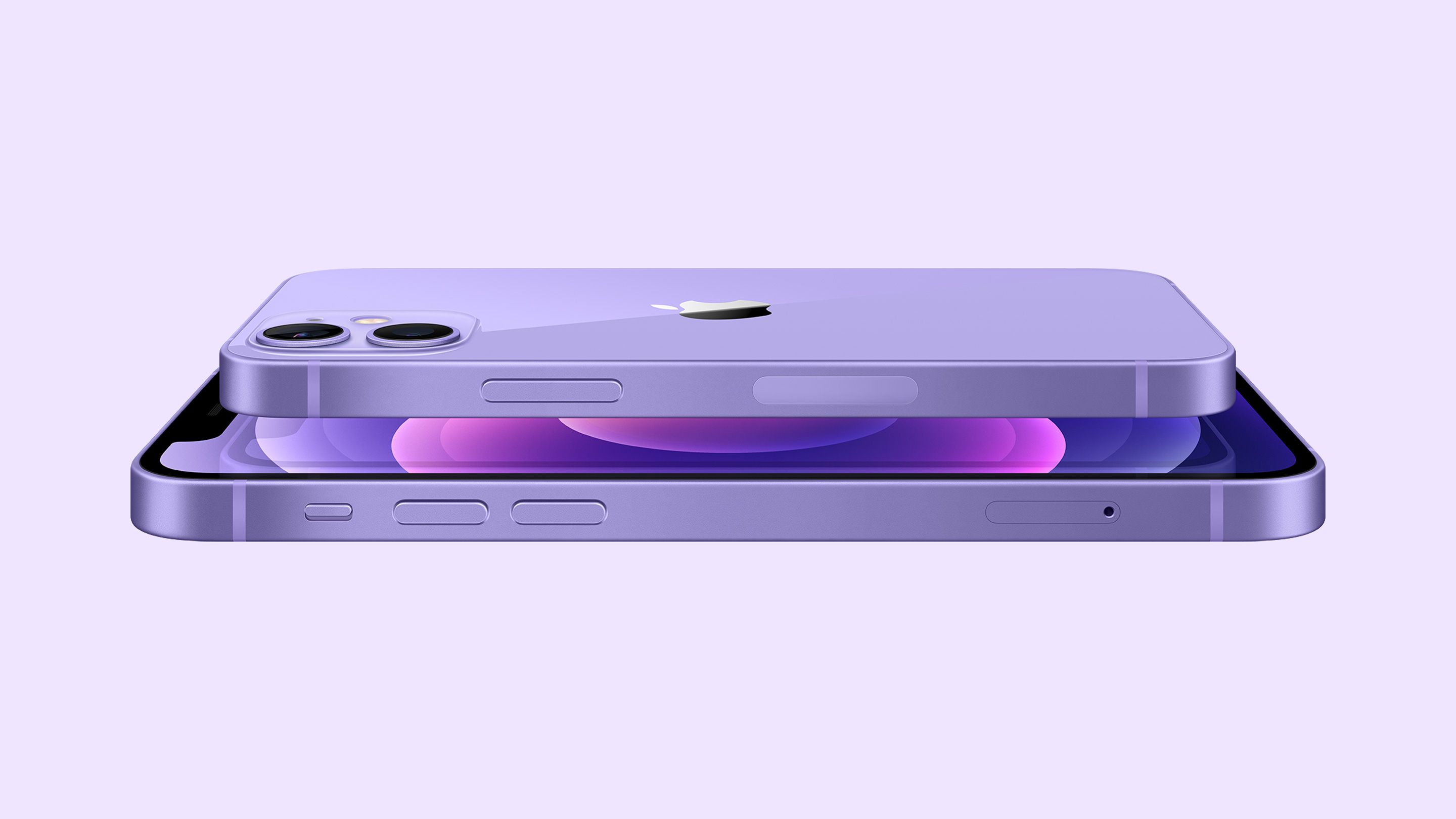
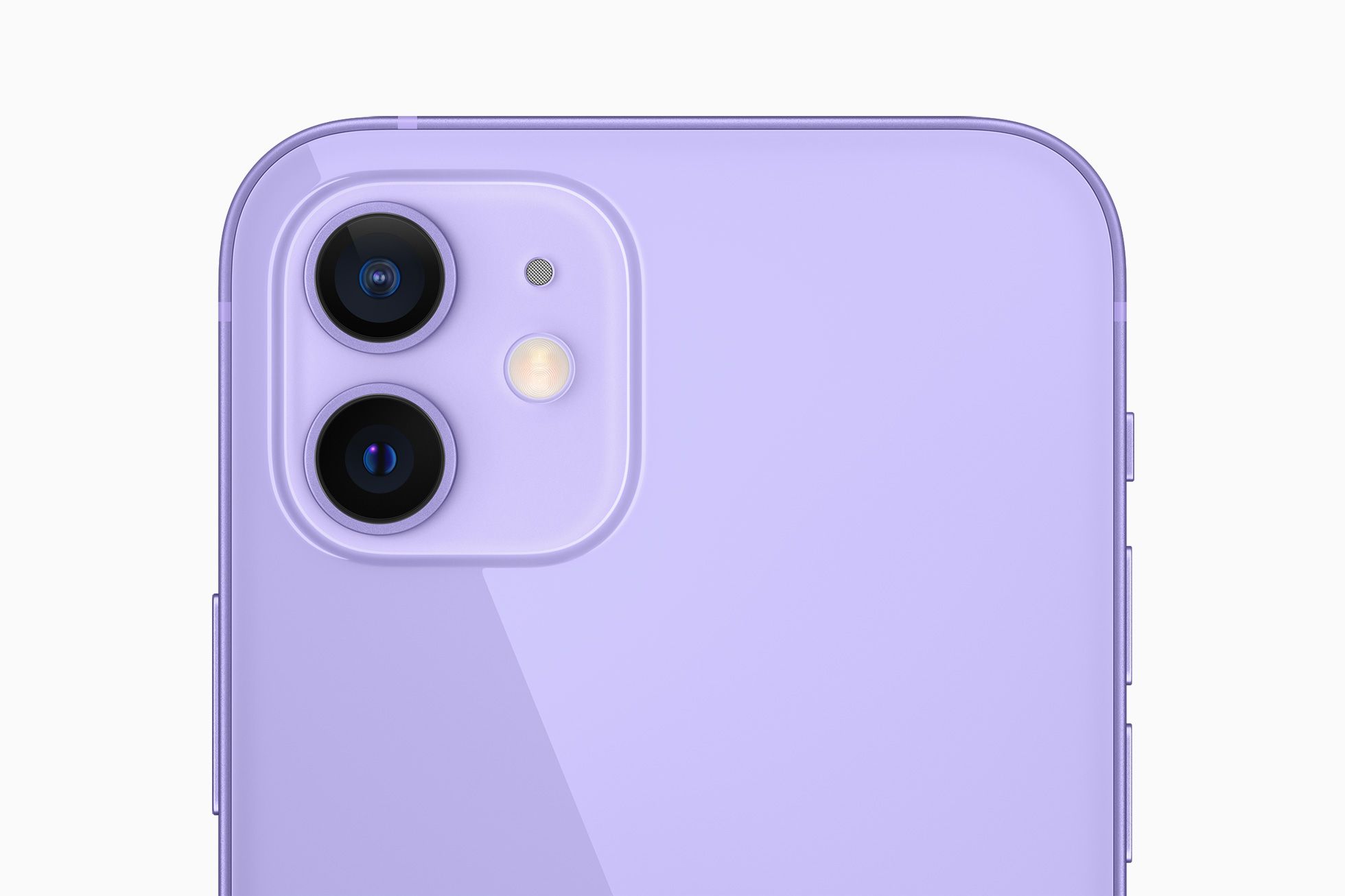
En el evento de primavera de 2021 de Apple, la compañía anunció un nuevo color para el iPhone 12. Ahora puede obtener el último iPhone en violeta.
Sigue leyendo para conocer todos los detalles sobre esta última edición de iPhone.
¿Qué modelos de iPhone vienen en violeta?
Si está buscando obtener el último iPhone en el color púrpura que se acaba de anunciar, probablemente se esté preguntando qué modelos de iPhone están disponibles con este aspecto.
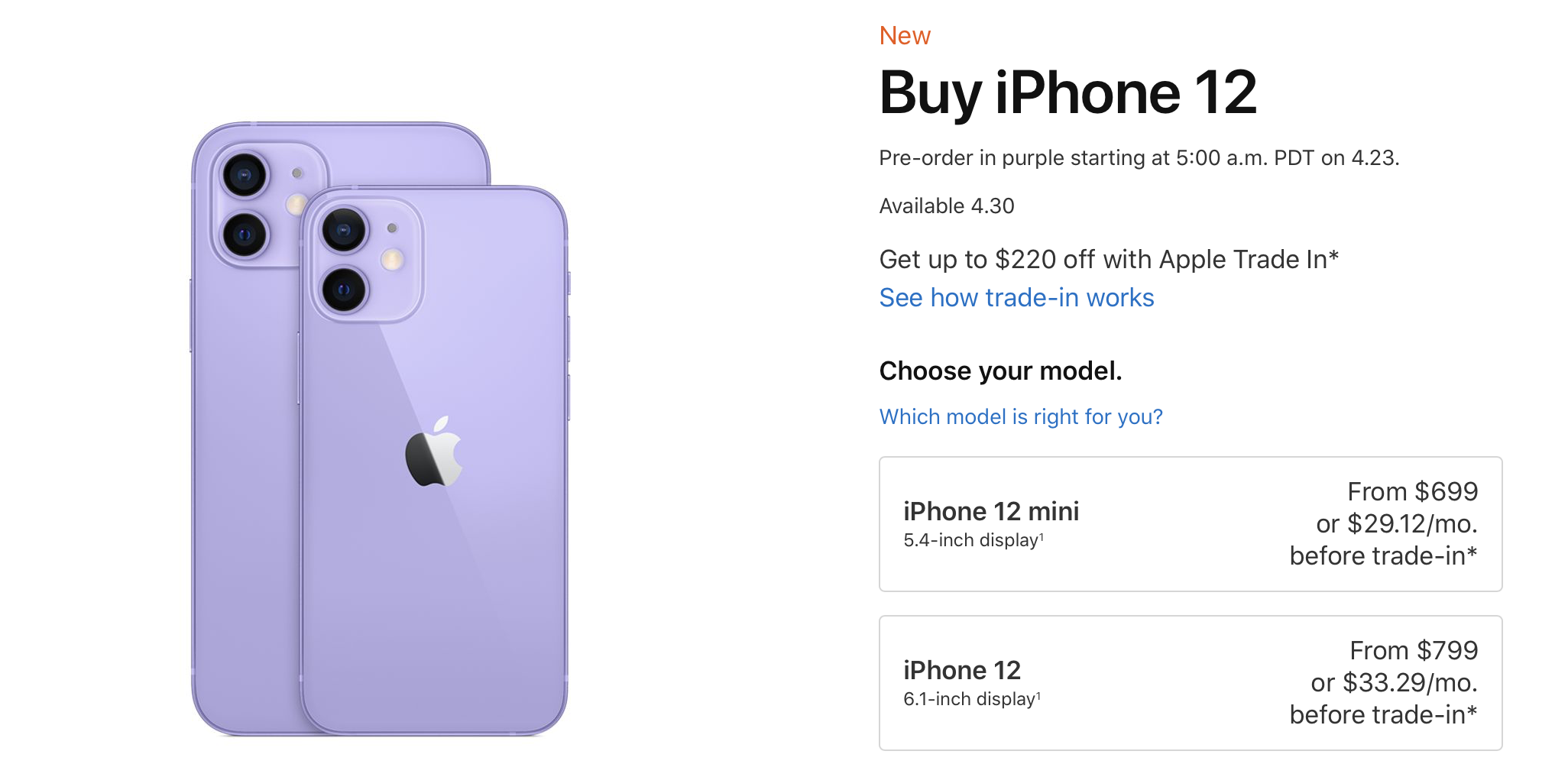
Resulta que podrás tener en tus manos un iPhone 12 o un iPhone 12 Mini en este hermoso color violeta claro.
Desafortunadamente, la línea iPhone 12 Pro no está disponible en violeta. Los modelos Pro llegaron en diferentes colores del iPhone 12 y 12 Mini cuando se lanzaron por primera vez en 2020. Por lo tanto, no es una sorpresa que Apple haya mantenido el nuevo color exclusivamente para los modelos más coloridos.
También tiene sentido que el nuevo color sea solo una opción para los modelos de menor precio, porque en general se han vendido mejor. Si bien el iPhone 12 Mini no ha funcionado bien hasta ahora, el iPhone 12 ha sido un dispositivo de gran venta para Apple. Agregar la nueva opción visual para su dispositivo más vendido es un buen negocio, por supuesto.
El precio del iPhone 12 morado
Definitivamente no querrás tener que pagar más dinero para obtener un iPhone del color que deseas. Después de todo, es exactamente el mismo dispositivo aparte de la apariencia.
Afortunadamente, esto no es motivo de preocupación. Es exactamente el mismo precio para comprar un iPhone 12 o iPhone 12 Mini en el nuevo color púrpura que para comprar cualquier dispositivo en cualquier otro color.
En el momento de escribir estas líneas, el precio se mantiene firme, desde $ 699 para el iPhone 12 Mini y $ 799 para el iPhone 12 más grande.
Disponibilidad y lanzamiento del iPhone 12 morado
Como es el caso habitual con los eventos y lanzamientos, los nuevos dispositivos de color no están disponibles para pedidos de inmediato.
Si está buscando tener en sus manos uno de los nuevos modelos morados de iPhone 12, el pedido anticipado para estos dispositivos comienza el viernes 23 de abril. Si está impaciente, le entristecerá saber que el 30 de abril es el fecha de lanzamiento oficial.
Si no puede esperar tanto tiempo para que aparezca un nuevo paquete de Apple, hay algunos casos nuevos disponibles de inmediato para su compra. Estos incluyen nuevos estuches MagSafe de cuero para el iPhone.
Los dispositivos morados están disponibles en todos los países en los que normalmente puede comprar un iPhone; no hay restricciones geográficas frustrantes.
Hacer un pedido anticipado de un iPhone morado
Si está buscando comprar uno de estos nuevos iPhones morados, probablemente ya haya marcado el calendario para el viernes. La mejor manera de hacerlo es desde la aplicación Apple Store en dispositivos iOS o utilizando el sitio web de Apple.
En el pasado, la gente ha informado que la aplicación Apple Store se actualiza un poco antes que el sitio web, pero eso no es oficial.
A medida que nos acercamos al lanzamiento de la renovación de Sun Valley para Windows 10, aparece cada vez más información sobre lo que podemos esperar cuando finalmente llegue la actualización. Ahora, nos acabamos de enterar de algunas noticias de que Sun Valley traerá una nueva tienda de aplicaciones para el sistema operativo.
Nueva tienda de aplicaciones Sun Valley de Windows 10
Como informa Windows Central , la empresa de tecnología con sede en Redmond tiene grandes planes para la nueva tienda de aplicaciones. Todavía no tenemos nada concreto, ya que la noticia proviene de "fuentes familiarizadas con el asunto", según Windows Central. Sin embargo, estas fuentes han sido confiables en el pasado, por lo que no hay ninguna razón real para dudar de ellas.
Los informes afirman que Microsoft está trabajando duro para hacer de la nueva tienda de aplicaciones Sun Valley un lugar más útil para usuarios y desarrolladores. Actualmente, la tienda de aplicaciones hace bien su trabajo, pero la gente no la usa con tanta frecuencia como le gustaría al gigante del software.
Para solucionar el problema, Microsoft quiere que la nueva tienda de aplicaciones sea adecuada para todo tipo de software y medios. La empresa será menos estricta con los tipos de aplicaciones que los desarrolladores pueden subir a la tienda.
Por ejemplo, Microsoft quiere reconstruir la tienda de aplicaciones, por lo que es más adecuada para archivos de mayor tamaño. Esto significa que las grandes suites de software y juegos finalmente tendrán un hogar en la tienda de aplicaciones de Windows 10.
Esto significa que Microsoft tiene espacio para cargar algunos de sus programas más importantes en la tienda de aplicaciones. En este momento, no puede encontrar programas como Office, Teams y Visual Studio en la tienda de aplicaciones de Windows 10 a pesar de ser la propia tienda de Microsoft. Esta actualización permitirá que la compañía finalmente agregue sus programas insignia al servicio.
Los desarrolladores también disfrutarán de la posibilidad de enviar archivos .EXE y .MSI directamente a la tienda, y Microsoft les permitirá utilizar proveedores de ingresos externos para ganar dinero.
Con todo, esta actualización parece ser un cambio fantástico y puede alentar a más personas a usar la tienda de aplicaciones. Si bien no hay una fecha sólida sobre cuándo llegará Sun Valley, las fuentes afirman que debería aparecer en el otoño de 2021.
Una nueva tienda de aplicaciones para un nuevo Windows 10
Si bien no tenemos una gran cantidad de información para continuar, las noticias de una nueva tienda de aplicaciones para Windows 10 son muy prometedoras. Tendremos que esperar y ver cómo resulta cuando se lance Sun Valley.
Eso no quiere decir que la tienda de aplicaciones actual sea totalmente inútil. Si investigas un poco, todavía tiene algunas gemas como OneDrive y TuneIn Radio.
Como prometió, Sony ha actualizado su iniciativa Play At Home, aplicando los últimos obsequios disponibles para todos los propietarios de PS4 y PS5.
Obtenga Horizon Zero Dawn Complete Edition, gratis
Play At Home de Sony ha alcanzado la segunda etapa en su lanzamiento de primavera. Ya hemos tenido una selección de fantásticos juegos de PlayStation y PSVR , y ahora el creador de PlayStation ha añadido Horizon Zero Dawn a la lista.
Tampoco es solo la versión estándar. Sony está regalando Horizon Zero Dawn Complete Edition. Esto significa que también obtienes el paquete de expansión Frozen Wilds, que agrega aún más valor a esta oferta que ya es súper dulce.
¿Cómo se obtiene la edición completa de Horizon Zero Dawn?
Conseguir tu copia del juego no podría ser más sencillo. Simplemente diríjase a la pestaña Play At Home en PS Store, a través de su consola o la aplicación PS, y busque Horizon Zero Dawn Complete Edition en la lista.
Todo lo que necesitas hacer ahora es seleccionar el juego, descargarlo e instalarlo en tu dispositivo. Tenga en cuenta que no necesita suscripciones especiales a PlayStation Plus ni nada, solo necesita una cuenta de PlayStation Network configurada y activa, para poder acceder a la tienda.
¡Y eso es todo, eso es todo lo que necesitas hacer!
¿Obtenemos algo más en la última entrega de Play At Home?
Nada más nuevo. Sin embargo, aún puede obtener una suscripción extendida especial a Funimation o Wakanim, según su región. Una publicación de blog de PlayStation.com que confirma el lanzamiento de Play At Home de fines de abril dice:
… también ofrecemos una prueba extendida de Funimation (o Wakanim, según la región), una empresa conjunta de Sony Pictures Entertainment y Aniplex de Japón. El servicio de suscripción centrado en el anime incluye programas como My Hero Academia, Demon Slayer: Kimetsu no Yaiba, Attack on Titan y Fruits Basket.
Las suscripciones extendidas solo están disponibles por un tiempo limitado, así que actúa rápido si quieres una sobredosis de anime.
¿Qué es la iniciativa Play At Home de Sony?
La iniciativa Play At Home es la forma de Sony de agradecer a sus fanáticos y devolver algo a la comunidad de jugadores en un momento que ha sido difícil para todos.
En realidad, se lanzó en 2020, pero regresó en 2021, por lo que tenemos una gran cantidad de contenido gratuito genial para disfrutar.
La iniciativa tampoco ha terminado. Sony dice:
Gracias nuevamente a todos los que se han tomado el tiempo de ver los lanzamientos de contenido de Play at Home esta primavera. Hay más por venir, así que estad atentos y echa un vistazo a la página de Play at Home.
¿Qué más viene? No lo sabemos. Como dice Sony, mantén los ojos bien abiertos.
La iniciativa Play At Home ha sido un éxito
Si bien siempre obtendrá un grupo de jugadores que simplemente no están contentos con los títulos gratuitos por los que no han tenido que pagar, esta es una iniciativa fantástica de Sony y por la que deberíamos elogiarla.
Con el ecosistema de PlayStation pasando por una serie de cambios en los últimos tiempos, este ha sido un movimiento extremadamente positivo para el gigante de las consolas. ¡No podemos esperar a ver qué nos darán a continuación!
Apple ha presentado su primer rediseño de su iMac todo en uno de escritorio — y es increíble. Anunciado en el evento "Spring Loaded" de Apple el 20 de abril, este es el primer iMac que viene con el veloz chip M1 de Apple, además de una serie de otras funciones nuevas e ingeniosas.
A diferencia de los iMacs anteriores, la nueva versión M1 viene en un solo tamaño de pantalla: 24 pulgadas. Esto lo coloca en el medio de los modelos de 21.5 pulgadas y 27 pulgadas que Apple fabricó anteriormente. Es una reminiscencia de la decisión de Apple con la primera MacBook Pro M1, que en la actualidad solo está disponible en un modelo de 13 pulgadas.
Presumiblemente, esto podría cambiar en el futuro, con la adición de modelos adicionales. La nueva pantalla del iMac es una pantalla Retina de 4.5K, que cuenta con 11.3 millones de píxeles, 500 nits de brillo y más de mil millones de colores.
El rediseño de iMac que ha esperado
El monitor viene en una carcasa de solo 11,5 milímetros de grosor y ofrece biseles muy reducidos, aunque la barbilla de marca registrada permanece. La parte más llamativa del rediseño visual es la elección de colores. Por primera vez en un par de décadas, el iMac está disponible en una variedad de colores. Hay siete colores para elegir, incluidos verde, amarillo, naranja, rosa, morado, azul y plateado.
Otras mejoras incluyen micrófonos mejorados, un sistema de sonido de seis bocinas y una cámara FaceTime HD de 1080p. También recién llegado al iMac hay un escáner de huellas dactilares Touch ID, que se puede usar para cambiar perfiles de usuario, inicios de sesión seguros y comprar productos con Apple Pay. Finalmente, para los fanáticos del conector MagSafe, del que se rumorea que regresará a la MacBook después de unos años en la naturaleza, hay un conector de alimentación "bellamente tejido" que se conecta magnéticamente a la parte posterior de la iMac.
"M1 es un salto gigantesco para Mac, y hoy estamos emocionados de presentar el nuevo iMac, el primer Mac diseñado alrededor del revolucionario chip M1", dijo Greg Joswiak, vicepresidente senior de marketing mundial de Apple, en un declaración . "Con su llamativo diseño en siete impresionantes colores, su inmersiva pantalla Retina de 4.5K, la mejor cámara, micrófonos y parlantes jamás vista en una Mac, y Touch ID, combinados con el asombroso desempeño de M1 y la potencia de macOS Big Sur, el el nuevo iMac lleva todo lo que la gente ama del iMac a un nivel completamente nuevo ".
Próximamente en una computadora de escritorio cercana
Si bien los detalles como el diseño y las opciones de color se habían filtrado con anticipación, el iMac fue, no obstante, uno de los aspectos más destacados del primer evento especial de Apple de 2021. Programado precisamente en una hora, este evento estuvo tan cargado de nuevos productos como su primavera. Nombre cargado implícito.
El nuevo iMac está disponible para preordenar el viernes 30 de abril. Las computadoras se enviarán a los clientes en la segunda quincena de mayo.
Si actualmente está investigando dispositivos domésticos inteligentes, no hay duda de que ha encontrado el término hub inteligente en su búsqueda.
Pero, ¿qué es exactamente un hub inteligente y qué se hace? ¿Necesita un hub inteligente en su hogar? Si es así, ¿qué tipo de hub necesitas? Vamos a ayudar a responder todas esas preguntas.
¿Qué es un Smart Home Hub?
Considere un centro de hogar inteligente como el punto central o el corazón de su hogar inteligente. Pero aunque la mayoría de las personas solo tienen un corazón, las casas inteligentes pueden tener varios. Por lo general, el concentrador se puede conectar directamente a un enrutador o puede usar su red Wi-Fi para conectarse a Internet.
Algunas personas prefieren usar un solo concentrador en su configuración por simplicidad. Sin embargo, algunas instalaciones avanzadas de hogares inteligentes se benefician de múltiples concentradores, que utilizan diferentes opciones para automatizaciones y control.
Algunos concentradores inteligentes solo admiten marcas específicas de dispositivos y algunos admiten un gran número de fabricantes.
¿Qué hace un Smart Home Hub?
Los concentradores inteligentes actúan como intermediarios para sus dispositivos domésticos inteligentes. Si necesita encender sus bombillas Philips Hue, por ejemplo, primero debe abrir la aplicación Philips Hue en su teléfono. Una vez que realiza los ajustes en la iluminación, la aplicación se comunica con el concentrador, que luego controla la función de las luces.
Entonces, ¿por qué no hacer que los dispositivos se comuniquen directamente con la aplicación? Bueno, algunos dispositivos lo hacen, pero no todos. Y lo más probable es que, si tiene diferentes marcas de productos para el hogar inteligente, querrá algún tipo de interfaz unificadora. Un hub inteligente funciona como esa interfaz. Estos concentradores son más convenientes, menos frustrantes y evitan que necesite una sola aplicación para cada fabricante de dispositivos.
Pero estos centros tienen limitaciones. Por un lado, no hay un solo protocolo de comunicación unificado en uso. Actualmente, los hubs utilizan varios protocolos de comunicación diferentes como Zigbee, Z-Wave, Wi-Fi o Thread para hablar con los dispositivos.
Estos múltiples métodos de comunicación significan que es posible que necesite diferentes concentradores si tiene dispositivos de diferentes fabricantes. Se recomienda que cuando busque nuevos dispositivos para su hogar, siempre considere qué protocolo de comunicación admite el nuevo dispositivo.
¿Qué protocolos son compatibles con Smart Home Hubs?
Hay tres protocolos principales en uso para la mayoría de los concentradores inteligentes: Wi-Fi, Zigbee y Z-Wave. Cada protocolo funciona como un idioma. Los dispositivos inteligentes que hablan el mismo idioma pueden comunicarse con relativa facilidad.
Una novedad en la escena es la tecnología Thread, que permite la creación de redes de nodos inalámbricos. En estas redes, los dispositivos funcionan como una extensión de la red principal. Si uno de los "nodos" falla, los dispositivos Thread no perderán la conectividad.
¿Cuáles son algunos tipos de concentradores domésticos inteligentes?
Los concentradores inteligentes vienen en dos tipos: independientes o como parte de un asistente inteligente. Aquí hay algunos de los más comunes.
Concentradores independientes
Philips Hue : con mucho, el concentrador doméstico inteligente más popular, Philips Hue utiliza el protocolo Zigbee para comunicarse con bombillas inteligentes, tiras de luz inteligentes, iluminación de televisión interactiva, enchufes inteligentes, sensores de movimiento, atenuadores, botones inteligentes y más.
Samsung SmartThings Hub : este hub inteligente está diseñado para funcionar con todos los dispositivos de su hogar. Detecta dispositivos Zigbee 3.0 y Z-Wave a una distancia de hasta 130 pies. SmartThings es conocido por sus amplias automatizaciones para el hogar y su amplia gama de integraciones con dispositivos como timbres con video Ring, luces inteligentes Lutron Caseta, termostatos Ecobee y algunas cerraduras inteligentes.
Vivint Smart Home System : Vivint tiene que ver con la seguridad del hogar, y el Vivint Smart Hub de la compañía funciona con cerraduras, cámaras para exteriores y timbres con video. Este hub inteligente es uno de los pocos en esta lista que ofrece una interfaz de video y controles tipo tableta. Vivint Smart Hubs también funciona con una aplicación integrada y ofrece varias posibilidades de automatización del hogar.
Kasa Smart Home Hub de TP-Link : Tp-Link fabrica algunos de los interruptores de luz y enchufes inteligentes más vendidos, pero la compañía también fabrica concentradores inteligentes. El nuevo concentrador para el hogar inteligente de Kasa es una combinación de enrutador / concentrador que se conecta a Wi-Fi y es compatible con los protocolos Zigbee y Z-Wave.
Aqara Hubs : Aqara es un fabricante menos conocido de productos para el hogar inteligente, y sus hubs son fantásticos para los usuarios que buscan ingresar a la automatización de bajo costo. La mayoría de los concentradores de Aqara son compatibles con Apple HomeKit y Zigbee para una conectividad excepcional. Aqara también agrupa sus concentradores con otros dispositivos como un práctico kit de inicio para el hogar inteligente.
Asistentes de hogar inteligente
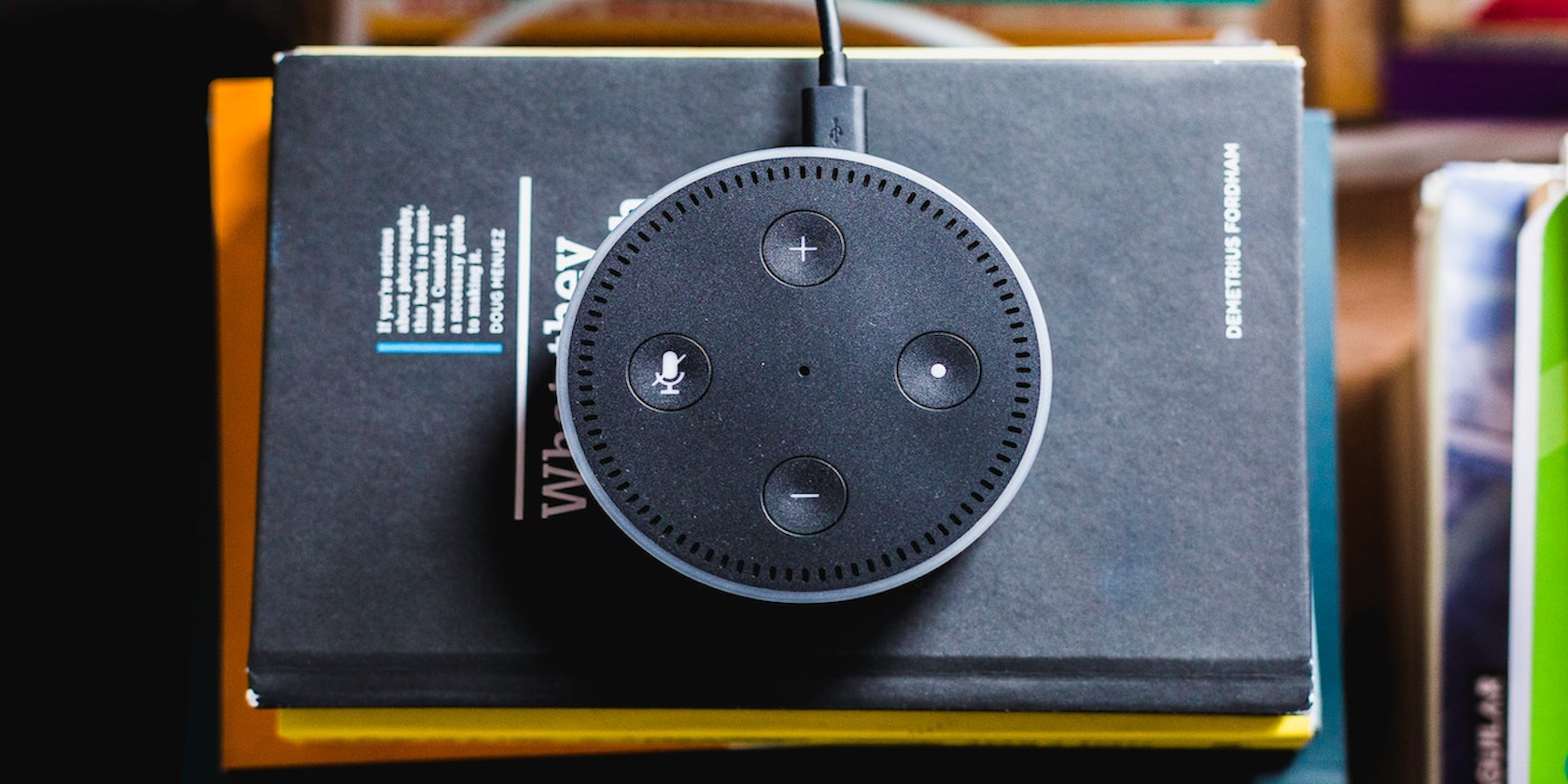
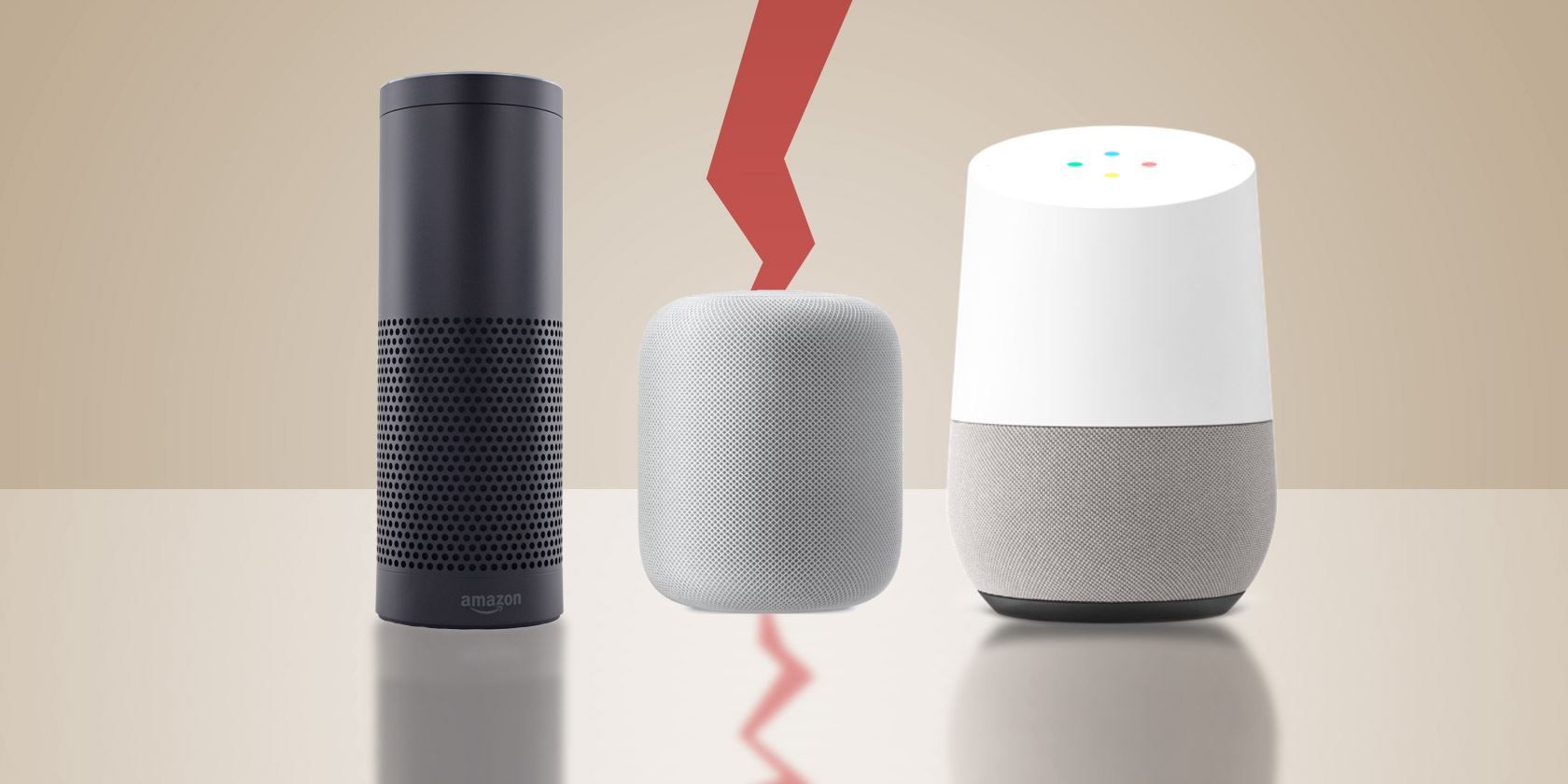
Amazon Echo : los dispositivos Amazon Echo no necesitan una presentación formal. Amazon ha creado su asistente inteligente Alexa para admitir una amplia gama de dispositivos domésticos inteligentes y permitir a los usuarios controlar los dispositivos a través de la voz. Algunos dispositivos Echo, como Amazon Echo Show, incluso usan una interfaz similar a una tableta para un control más interactivo.
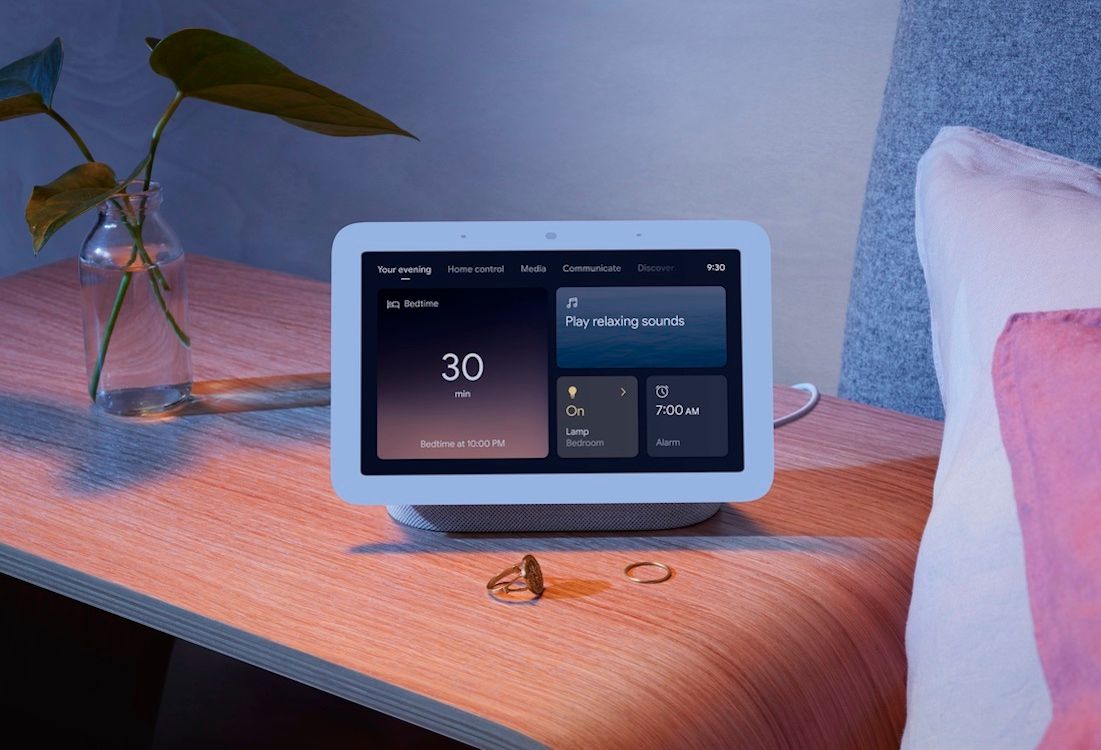
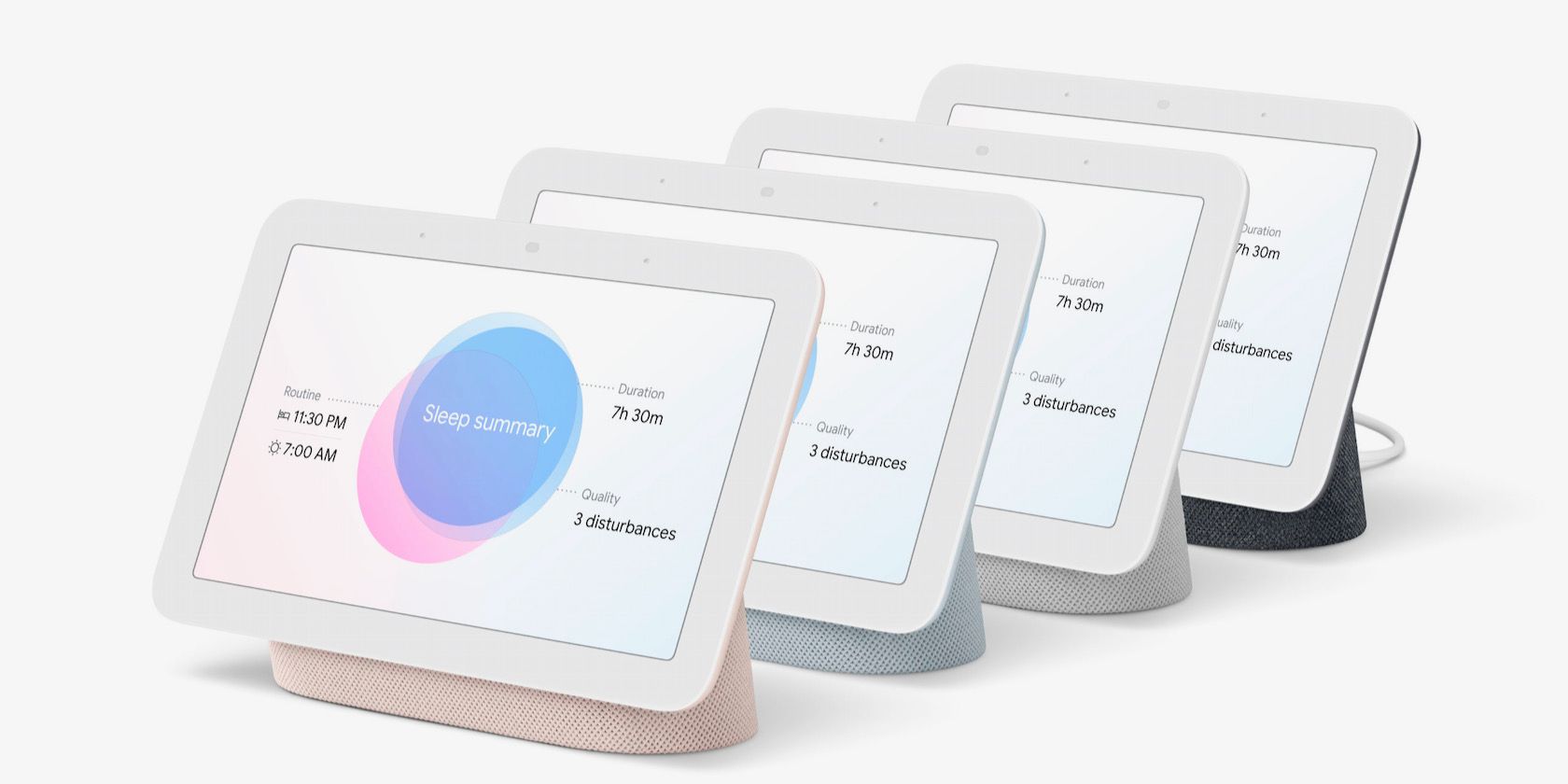
Google Nest Hubs : al igual que Amazon Echo, Google Nest es un centro doméstico diseñado pensando en el control por voz. Algunos dispositivos Nest de Google incluso pueden utilizar el monitoreo de video de Ring Video Doorbells y cámaras de seguridad en el hogar.
Apple HomeKit : el último en la lista es el centro de inicio que casi todos los usuarios de Apple iOS tienen en el bolsillo. Apple HomeKit es una interfaz de concentrador doméstico que permite un control completo de los dispositivos domésticos inteligentes compatibles. Con Apple HomeKit, los usuarios no tienen que depender de un dispositivo fijo para usar el control por voz. Mientras tengan a Siri, tienen el control.
¿Por qué elegir un centro sobre otro?
Al igual que muchos dispositivos inteligentes, algunos concentradores ofrecen funciones específicas que otros concentradores no ofrecen. Philips Hue, por ejemplo, solo controla dispositivos Philips. Algunos centros, como Amazon Echo y Google Nest Hub, pueden admitir una gama mucho más completa de dispositivos inteligentes de diferentes fabricantes.
Si tiene diferentes marcas de dispositivos en su hogar, podría ser mejor buscar este tipo de concentradores domésticos inteligentes en lugar de comprar uno que solo funcione con los dispositivos de un solo fabricante.
¿Necesito un Smart Home Hub?
La respuesta a esta pregunta depende de su situación específica y del alcance de la configuración de su hogar prevista. Es por eso que siempre es mejor planificar la instalación de su hogar inteligente antes de comenzar a comprar dispositivos.
Si planea ir más allá de unos pocos dispositivos o desea realizar automatizaciones complejas, entonces un concentrador doméstico inteligente es probablemente la mejor opción. Por otro lado, si solo está buscando el control de uno o dos dispositivos, es posible que pueda escapar sin un concentrador.
Disfrute de su Smart Home Hub
Los concentradores de hogares inteligentes ayudan a unificar la interacción con todos sus dispositivos inteligentes. Hay muchas marcas disponibles y cada una ofrece su propio conjunto de características únicas. Algunos asistentes inteligentes actúan como concentradores y le permiten interactuar con dispositivos a través de video o con su voz.
Aunque actualmente un centro no puede hacer todo, la industria del hogar inteligente se está acercando a una solución unificada. Finalmente, si necesita o no un hub inteligente se reduce a sus intenciones y al número total de dispositivos inteligentes en su hogar.
Hay varias formas de desarrollar aplicaciones para Android. Puede seguir el camino del desarrollo de aplicaciones nativas o híbridas. En el primer caso, puede elegir entre Java o Kotlin. Y este último incluye Flutter, React native o NativeScript. Flutter usa Dart, mientras que React Native o NativeScript se basan en Javascript.
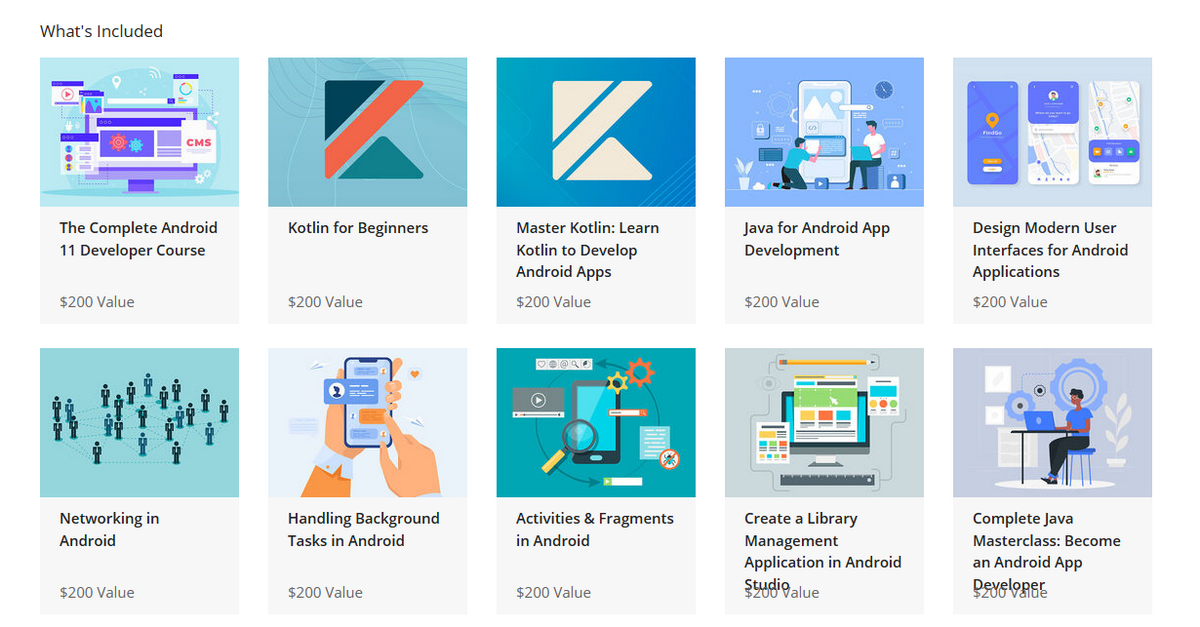
Fundamentos de Kotlin: el curso de tres partes profundiza en cómo comenzar a usar Kotlin en sus proyectos. Cubre conceptos básicos como flujo de programa, clases y herencia, recopilación de datos y llamadas a API. Al final, aprenderá a integrar Firebase en el desarrollo de aplicaciones, controlar el flujo de autenticación, sincronizar los datos del usuario, usar el almacenamiento en la nube de backend y más.
Java para el desarrollo de aplicaciones de Android: si ya está en Java, el curso de dos partes le muestra cómo configurar el entorno para el desarrollo de aplicaciones de Android con Android Studio y comprender los conceptos básicos de Java, como variables, operadores, bucles, matrices, objetos programación orientada, y clases.
Curso para desarrolladores de Android 11: aprenderá los conceptos básicos de creación de aplicaciones, fundamentos de Kotlin, diseños y vistas, RecyclerViews, memoria persistente y más. Cada conferencia va seguida de sesiones prácticas y ejercicios.
Diseñe una interfaz de usuario moderna para aplicaciones de Android: necesita algunas habilidades de diseño para crear aplicaciones hermosas. Este curso de cinco horas explica cómo diseñar una interfaz de usuario moderna para una aplicación. Aprenderá los conceptos básicos de la interfaz de usuario, los archivos XML, el diseño de materiales, la vista de reciclador y las fuentes.
Redes y manejo de tareas en segundo plano en Android: la mayoría de las aplicaciones requieren conectividad a Internet para transferir datos y análisis. El curso de dos partes muestra cómo crear una aplicación de lectura de noticias implementando Volley, Retrofit y XMLPullParser. Comprenderá sobre el programador de trabajos, el administrador de trabajos y los servicios. Su aplicación debe utilizar estas funciones para ejecutarse en segundo plano.
Actividades y fragmentos en Android: este curso de tres horas lo guía a través de la creación de una aplicación de gimnasio mientras le enseña sobre los ciclos de vida de las actividades, los fragmentos, las interfaces de devolución de llamada y más.
Cree una aplicación de administración de bibliotecas en Android Studio: conozca los entresijos del desarrollo de una aplicación de administración de bibliotecas desde cero. Cree datos persistentes con preferencias compartidas y json, clase Utils, cree la primera página de la aplicación, trabaje en animaciones y más.
¿Debería comprar este paquete?
Google I / O 2019 anunció que el desarrollo de aplicaciones de Android utilizaría cada vez más Kotlin. A partir de entonces, Kotlin ofrecerá muchas características y API de jetpack. Si está comenzando un nuevo proyecto, debe escribir y codificar en Kotlin . Al mismo tiempo, Google también invertirá en herramientas, documentos, capacitación y eventos.
Si es un desarrollador nuevo, le recomendamos que comience con Kotlin. Luego, aprenda a diseñar interfaces, actividades, tareas en segundo plano, integración de base de fuego y manejo de datos. La oferta está disponible por solo $ 40 .
Eve ha lanzado una versión actualizada de Eve Switch con soporte para Thread. Este es el primer conmutador inteligente compatible con Thread que llega al mercado.
El interruptor de luz Eve ahora viene con soporte de rosca
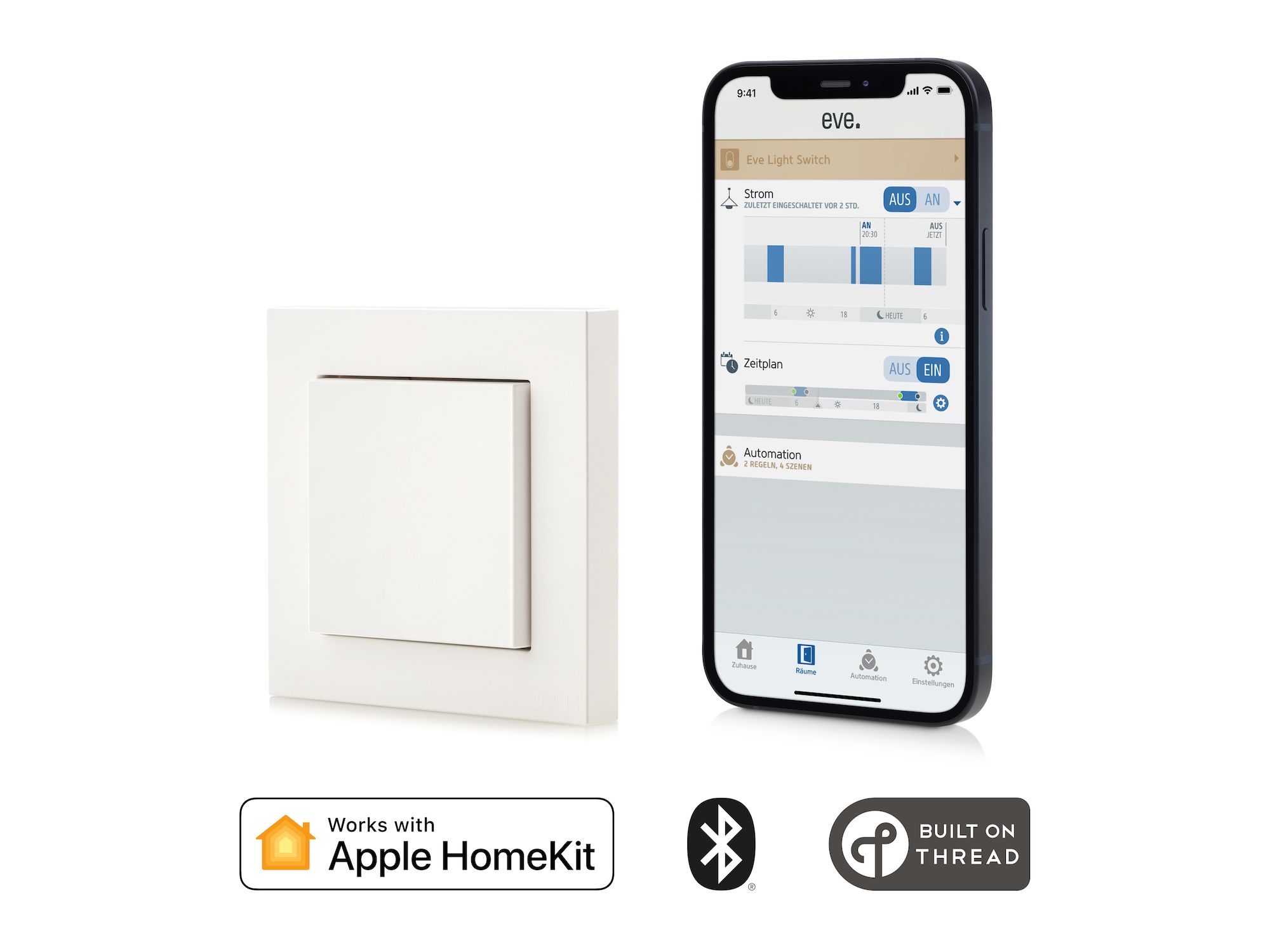
El Eve Light Switch (segunda generación) admite tanto Bluetooth como Thread. Dado que el conmutador recibe un suministro constante de energía, también actúa como un nodo de enrutador que permite que otros accesorios de Thread en su hogar se conecten a Internet.
Dado que Eve Switch también es compatible con HomeKit, puede controlarlo usando la aplicación Home en su iPhone o iPad. Alternativamente, también puede usar Siri para encender o apagar el interruptor. Para una funcionalidad adicional, puede configurar la automatización de HomeKit para encender automáticamente las luces después del atardecer y luego apagarlas nuevamente después del amanecer.
Si no tiene un enrutador de borde Thread en su hogar, como el HomePod mini o el nuevo Google Nest Hub , aún puede controlar el Eve Light Switch mediante Bluetooth. Si bien esto reducirá la carga en su red Wi-Fi, el dispositivo tardará un poco más en responder.
El Eve Switch actualizado ha sido diseñado para los mercados de la UE, por lo que tiene el tamaño estándar de 85 x 85 x 41 mm. Puede usar el Eve Light Switch individualmente o mezclarlo con interruptores convencionales que pueden caber en marcos de 55 mm.
Una cosa importante a tener en cuenta es que el interruptor requiere un cable neutro para funcionar. Tampoco es compatible con las placas de interruptores existentes, y debe usar la placa de interruptores que viene incluida con el interruptor. En su anuncio en Evehome.com , Eve también señala que solo debe usar cobre o alambre revestido de cobre en lugares interiores secos. Puede aceptar
Eve ya tenía el catálogo más grande de productos para el hogar inteligente con soporte de Thread, y la incorporación del nuevo Eve Light Switch solo amplía aún más ese número.
Un solo paquete de Eve Light Switch de segunda generación está disponible en la UE por 99,95 €, con gastos de envío adicionales. Puede solicitarlo en la tienda en línea de Eve o en Amazon.
No hubo noticias de Eve sobre cuándo se lanzará una versión estadounidense del conmutador.
Utilizamos cookies para asegurarnos de brindarle la mejor experiencia en nuestro sitio web. Si continúa utilizando este sitio, asumiremos que está satisfecho con él.