Cuando quieras teñir tu cabello de un nuevo color en el salón, probablemente hayas sentido el temor de preguntarte si quedará como quieres que se vea. Amazon quiere eliminar la incomodidad de la peluquería permitiéndote teñir digitalmente tu cabello antes de sentarte a teñirlo.
El paso de Amazon a la industria de la peluquería
Engadget dio la noticia sobre este desarrollo. Amazon está probando esta nueva tecnología en el este de Londres junto con profesionales de Neville Hair and Beauty.
La parte del salón digital de la experiencia actuará como un espejo virtual gigante. Puede usarlo para seleccionar diferentes colores de cabello, y el espejo teñirá digitalmente su cabello para que pueda ver cómo se vería una vez que esté listo.
No solo eso, sino que el espejo virtual también le permitirá conocer los productos para el cabello que puede comprar. Incluso le permitirá señalar físicamente los productos y le permitirá saber quién lo hizo, cuánto cuesta y proporcionará videos cortos sobre el producto para que pueda obtener más información.
Si realmente le gusta el aspecto de un producto, el espejo digital le dará un código QR. Una vez escaneado, el código lo llevará a la página de la tienda de Amazon para ese producto para que pueda leer reseñas y obtener algunas para usted.
A las personas que controlan las empresas de Amazon se les recordará Amazon Go , una tienda minorista que cobra automáticamente a las personas cuando salen de la tienda con productos. La idea detrás del modelo es que elimina la necesidad de cajeros; simplemente tome lo que necesite y salga por la puerta.
Sin embargo, los nuevos salones de Amazon no estarán a este nivel tecnológico. El espejo virtual será el único aspecto digital del salón; el resto estará cubierto por seres humanos. Como tal, no hay necesidad de preocuparse por la robótica Sweeney Todds recortando su cabello.
Neville Hair and Beauty está probando la tecnología con sus empleados y espera abrir pronto sus puertas al público. Una vez que esté abierto al público, espere pagar entre £ 50-250 por un corte de pelo.
Alguna nueva tecnología para teñir
Teñirse el cabello puede ser una experiencia preocupante, pero Amazon está trabajando para que sea una experiencia más fácil para todos. No solo eso, sino que puedes comprar productos para el cabello allí mismo, en el asiento del salón.
Sin embargo, Amazon no es el primero en utilizar esta tecnología. Las aplicaciones móviles como ChouChou y YouCam Makeup te permiten jugar con tus fotos y ver cómo te verías con un nuevo peinado.
Puede ser fácil dar por sentado Internet hasta que encuentre un sitio web particularmente complicado, roto o mal administrado. Internet no solo aparece. No, se crea página por página. Y un grupo trabajador llamado World Wide Web Consortium (WC3) está tratando de asegurarse de que todas esas páginas encajen.
Pero, ¿quién es exactamente el W3C y qué hacen exactamente?
¿Quién es el Consorcio World Wide Web?
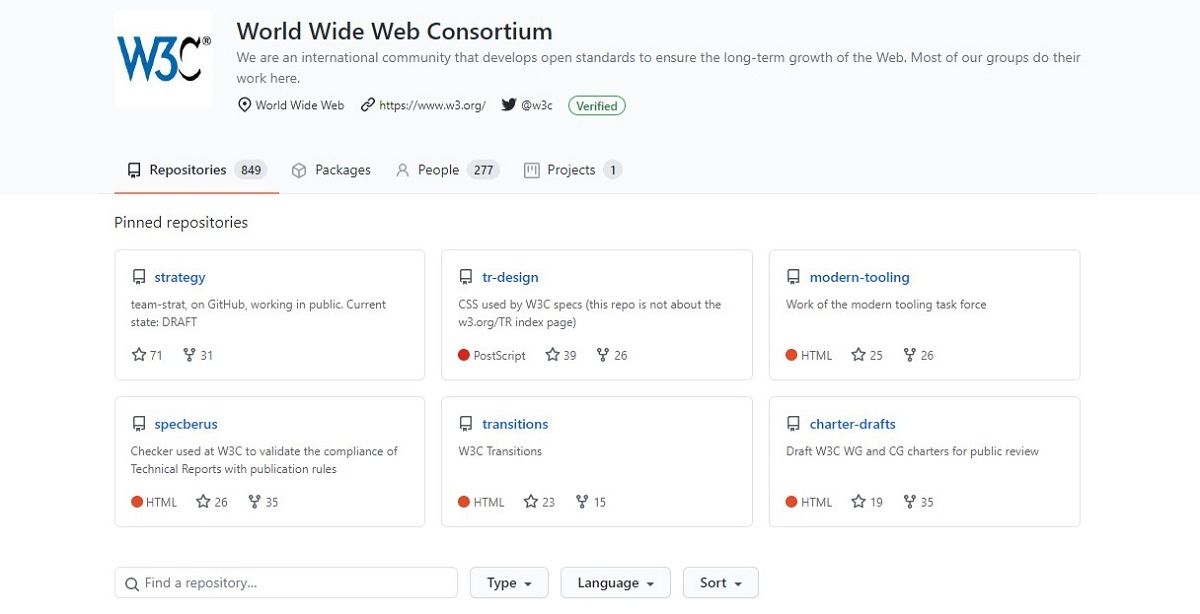
El Consorcio World Wide Web es una comunidad internacional formada por individuos y organizaciones que desarrollan y promueven estándares para el desarrollo web. Parte de su trabajo toma la forma de guías y recomendaciones, aunque algunos de sus grupos de trabajo también publican en repositorios públicos como GitHub.
En la parte superior, el W3C está dirigido por el Director Sir Tim Berners-Lee y el CEO Dr. Jeffrey Jaffe. Se administra mediante un acuerdo conjunto entre las "instituciones anfitrionas" MIT, ERCIM, la Universidad de Keio y la Universidad de BEIHANG. El personal internacional está representado por un equipo directivo. El W3C está financiado por las cuotas de los miembros, subvenciones, patrocinadores y donaciones.
Sobre el terreno, el W3C consta de grupos de miembros con representantes en un comité asesor y una junta asesora elegida. Los representantes de los grupos miembros y los "expertos invitados" también forman los Grupos de Trabajo y los Grupos de Interés.
Grupos y proceso
Los grupos de trabajo producen la mayor parte de la documentación. Los grupos de interés sirven como foros abiertos que pueden influir en la documentación pero no la producen directamente.
Actualmente hay más de 400 miembros que componen 10 Grupos de Interés y casi 40 Grupos de Trabajo.
Para obtener más información sobre los grupos del W3C, vaya a su sitio web, seleccione PARTICIPAR en el menú de banner en la parte superior y seleccione GRUPOS .
¿Qué hace el Consorcio World Wide Web?
El W3C opera en muchos niveles y en múltiples capacidades. No importa su interés en la web o su experiencia con ella, puede interactuar con el W3C y su trabajo a través de las siguientes iniciativas.
Estándares y documentación
El trabajo número uno del W3C es la publicación de estándares. Estas son especificaciones y pautas que priorizan la accesibilidad en todos los dispositivos conectados. El W3C ha compuesto más de 40 documentos que detallan los estándares de accesibilidad web, así como la infraestructura y la gestión de datos.
Los desarrolladores web utilizan estos documentos para garantizar el soporte de la plataforma y la accesibilidad del usuario. Sin embargo, el W3C también recomienda que los no desarrolladores exploren los documentos para comprender mejor cómo se construye la web y cómo funciona.
Los documentos se clasifican en siete categorías diferentes, que van desde el interés general en temas como navegadores y diseño web hasta campos más abstractos y especializados como la web semántica. Para encontrarlos, vaya al sitio web del W3C y seleccione SNORMAS desde el menú banner en la parte superior de la página.
Recursos de código abierto
El W3C también mantiene una cuenta de GitHub con más de 800 repositorios. Algunos de estos son códigos y otros marcos públicos, pero aquí también es donde los documentos se preparan a la vista del público antes de ser publicados oficialmente. Al igual que los documentos y estándares del sitio principal, estas páginas están organizadas por tema para una lectura práctica o una navegación conveniente.
Los grupos individuales dentro del W3C también mantienen sus propios repositorios de GitHub más pequeños y especializados. Estos son útiles e interesantes para desarrolladores con un enfoque de nicho específico como la web inmersiva.
Puede encontrar más recursos, incluida información sobre licencias, dirigiéndose a la página PARTICIPAR y seleccionando CÓDIGO .
Eventos y divulgación
Finalmente, el W3C se relaciona con la comunidad en general a través de charlas, talleres y otros eventos en comunidades de todo el mundo. Para buscar eventos próximos y eventos cercanos a usted, vaya a su página PARTICIPAR y luego seleccione CALENDARIO .
Si no hay eventos cerca de usted, en la misma página PARTICIPA , seleccione FOROS DE DISCUSIÓN para obtener información sobre comunidades en línea, listas de correo y otras oportunidades para una participación constante y remota.
¿Cómo se puede trabajar con el W3C?
La forma más directa de trabajar con el W3C es a través de su documentación y recursos disponibles abiertamente o mediante membresía. Para obtener más información sobre los requisitos y beneficios de la membresía, visite su página principal y seleccione MEMBRESÍA en el menú de banner en la parte superior de la página.
Incluso las personas que no son miembros de pleno derecho pueden acceder a gran parte de la documentación y los recursos. Los no miembros también pueden participar en algunos eventos comunitarios y comunidades en línea, así como en la comunidad del W3C y en grupos empresariales.
Las personas más importantes de las que no has oído hablar
Si está construyendo en la web, el Consorcio World Wide Web puede ayudarlo a mantenerse al día con las mejores prácticas de usabilidad y accesibilidad.
Si usa la web, el World Wide Web Consortium puede ayudarlo a comprender cómo ocurren sus interacciones con la web. No importa quién sea usted o qué haga, debe tomarse el tiempo para conocerlos.
La última versión de la caja de transmisión de Apple viene con algunas características bastante serias que deberían convertirla en una adición valiosa para la sala de estar de cualquier fan de Apple.
¿Qué ofrece el nuevo Apple TV?
El nuevo Apple TV 4K viene con un chip A12 Bionic, que le ofrece bastante más potencia que los dispositivos Apple TV anteriores. Debería ver un aumento en el rendimiento de los gráficos, la decodificación de video y el procesamiento de audio, lo que creará una mejor experiencia tanto para juegos como para ver contenido de video en el decodificador.
Con el nuevo chip, Apple TV puede admitir tanto Dolby Atmos como Dolby Vision. También es compatible con 4K HDR de alta velocidad de fotogramas a 60 FPS. Antes del lanzamiento, abundaban los rumores de que podría admitir 120FPS, pero ese no fue el caso.
Apple dice que está trabajando con creadores de contenido como NBCUniversal y Fox Sports para llevar al mercado contenido de transmisión HDR de alta frecuencia de cuadros 4K.
Una característica notable que ofrece el nuevo Apple TV es cómo funciona con el iPhone para crear una mejor imagen. Utiliza los sensores de luz del iPhone para optimizar la calidad de la imagen en función de la iluminación de la habitación, lo cual es realmente genial.
Tan emocionante como todo eso es, el nuevo control remoto impulsado por Sire llamó la atención de todos en el evento de Apple. Cuenta con un nuevo control de panel de clic con navegación de cinco direcciones y botones reales. Apple promete una mayor precisión al buscar contenido en Apple TV. Puede frotar el dedo a lo largo del anillo exterior de la almohadilla de clic para avanzar y retroceder.
Apple agregó botones para encender y apagar un televisor. También hay un botón de silencio. Para crear una sensación más cómoda, Apple movió el botón Siri al costado del control remoto. Además de todo eso, parece más cómodo que los controles remotos de Apple TV anteriores, aunque tendremos que ponerlo en nuestras manos para estar seguro.
Disponibilidad de Apple TV de sexta generación
Apple anunció que los pedidos anticipados para el nuevo Apple TV comenzarían el 30 de abril, por lo que no tendrá que esperar demasiado para bloquear uno. A partir de ahí, la compañía dice que se enviará en la segunda quincena de mayo.
El dispositivo se iniciará en dos configuraciones diferentes. Primero, está la versión más barata de 32GB que se venderá por $ 179. A partir de ahí, puede saltar al modelo de 64 GB por $ 199.
Fuera de la caja de Apple TV real, la compañía también está vendiendo el nuevo control remoto con Siri por separado por $ 59. Funciona con generaciones anteriores de Apple TV, por lo que si no está satisfecho con su control remoto existente, puede actualizar a uno de estos sin comprar un Apple TV completamente nuevo.
Bootstrap 5 ha venido con cambios importantes, incluido el abandono del soporte de Internet Explorer (IE) y la dependencia de jQuery. Desarrollado por Twitter, Bootstrap es el marco CSS más popular del mundo. El marco de la interfaz de usuario de código abierto está buscando posicionarse para el futuro, y esto lo ha visto realizar cambios innovadores en v5.
El lanzamiento de Bootstrap para IE lo ha convertido en la primera herramienta de desarrollo web en hacer esto. La medida se produce cuando la participación de mercado de Internet Explorer continúa disminuyendo, lo que representa menos del 3% de todos los navegadores web.
Siga leyendo para ver qué más mejoras se han realizado en Bootstrap y cómo le afectan.
1. Soporte de jQuery
Bootstrap ya no usará la biblioteca jQuery. En cambio, el equipo de desarrollo ha mejorado la biblioteca de JavaScript para efectuar este cambio. La dependencia de jQuery no era necesariamente algo malo en Bootstrap.
De hecho, la introducción de jQuery cambió radicalmente la forma en que se usaba JavaScript. Simplificó las tareas de escritura en JavaScript que de otro modo habrían necesitado muchas líneas de código.
A pesar de todo esto, el equipo ha decidido acabar con él. Esto viene con el beneficio de archivos de origen más pequeños y tiempos de carga de página más altos. Este fue un cambio muy necesario que hará que Bootstrap obtenga un estilo más amigable para el futuro.
El tamaño del archivo de origen se ha vuelto más ligero en 85 KB de JavaScript minificado, y esto es clave ya que Google considera los tiempos de carga de la página para los sitios móviles como un factor de clasificación.
Por mucho que el uso de jQuery ya no sea necesario en Bootstrap 5, aún puede usarlo si lo desea. También vale la pena señalar que todos los complementos de JavaScript permanecen disponibles.
2. Propiedades personalizadas de CSS
Al eliminar la compatibilidad con Internet Explorer, se pueden utilizar propiedades CSS personalizadas (variables). IE no admite propiedades personalizadas, solo una de las razones por las que retuvo a los desarrolladores web durante mucho tiempo.
Las propiedades personalizadas de CSS hacen que CSS sea más flexible y programable. Las variables CSS tienen el prefijo -bs para evitar conflictos con CSS de terceros.
Hay dos tipos de variables disponibles: variables de raíz y variables de componentes.
Se puede acceder a las variables raíz dondequiera que se cargue Bootstrap CSS. Estas variables se encuentran en el archivo _root.scss y forman parte de los archivos dist compilados.
Las variables de componente se utilizan como variables locales en componentes particulares. Son útiles para evitar la herencia accidental de estilos en componentes como tablas anidadas.
3. Sistema de cuadrícula mejorado
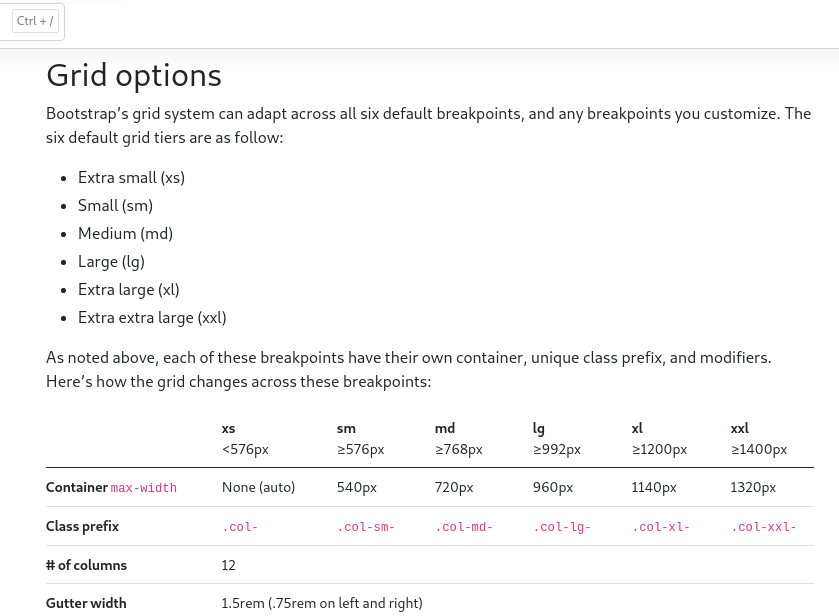
Debido a que hubo algunos problemas al actualizar de la versión 3 a la 4, Bootstrap 5 retiene la mayor parte del sistema esta vez, basándose en el sistema existente en lugar de cambiarlo por completo. Algunos de los cambios son:
La clase de canaleta ( .gutter ) ha sido reemplazada por una utilidad ( .g * ) muy parecida a la de margin y padding
También se han incluido clases de espaciado vertical.
Las columnas ya no están predeterminadas en la posición: relativa
4. Documentación mejorada
La documentación se ha mejorado con más información, especialmente cuando se trata de personalización. Un problema común era que con muchos sitios que usan Bootstrap, se podía identificar de inmediato que estaba usando Bootstrap. Bootstrap 5 ahora viene con una nueva apariencia y una mejor personalización.
Ahora hay más flexibilidad para personalizar sus temas, de modo que no todos los sitios o aplicaciones tengan el mismo parecido. La página de temas v4 se ha ampliado con más contenido y fragmentos de código para construir sobre archivos Sass (el popular preprocesador CSS). También puede encontrar un proyecto npm de inicio en la plataforma GitHub que está disponible como un repositorio de plantillas.
La paleta de colores también se ha ampliado en la versión 5. El sistema de color integrado ampliado implica que puede diseñar fácilmente su color sin tener que abandonar su código base. También se ha trabajado más para mejorar el contraste de color, incluida la adición de métricas de contraste de color en los documentos de color de Bootstrap.
5. Controles de formulario mejorados
Bootstrap ha mejorado sus controles de formulario, grupos de entrada y más.
En la versión 4, Bootstrap usaba controles de formulario personalizados además de los valores predeterminados proporcionados por cada navegador. En la v5, ahora todos están personalizados. Todos los botones de radio, casillas de verificación, archivo, rango y más para darles el mismo aspecto y comportamiento en diferentes navegadores.
Los nuevos controles de formulario ya no contienen marcas de colores innecesarias, sino que se centran en las características de diseño lógicas y estándar.
6. Bootstrap 5 agrega la API de utilidades
Siguiendo las nuevas bibliotecas CSS como Tailwind CSS, Bootstrap ahora también está agregando una biblioteca de utilidades. El equipo de bootstrap dice que están felices de ver cómo otros desarrolladores están “desafiando la forma en que hemos construido en la web durante la última década. "
Las empresas de servicios públicos están ganando impulso en la comunidad de desarrollo y el equipo de arranque se ha dado cuenta. El equipo había agregado anteriormente una provisión para utilidades en v4 usando clases globales $ enable- * . En la v5, han cambiado a un enfoque de API y un nuevo lenguaje y sintaxis en Sass. Esto le dará el poder de crear nuevas utilidades sin dejar de poder eliminar o modificar los valores predeterminados.
Como una forma de brindar una mejor organización, algunas de las utilidades que estaban en la v4 se han movido a la sección de Ayudantes.
7. Nueva biblioteca de iconos de Bootstrap
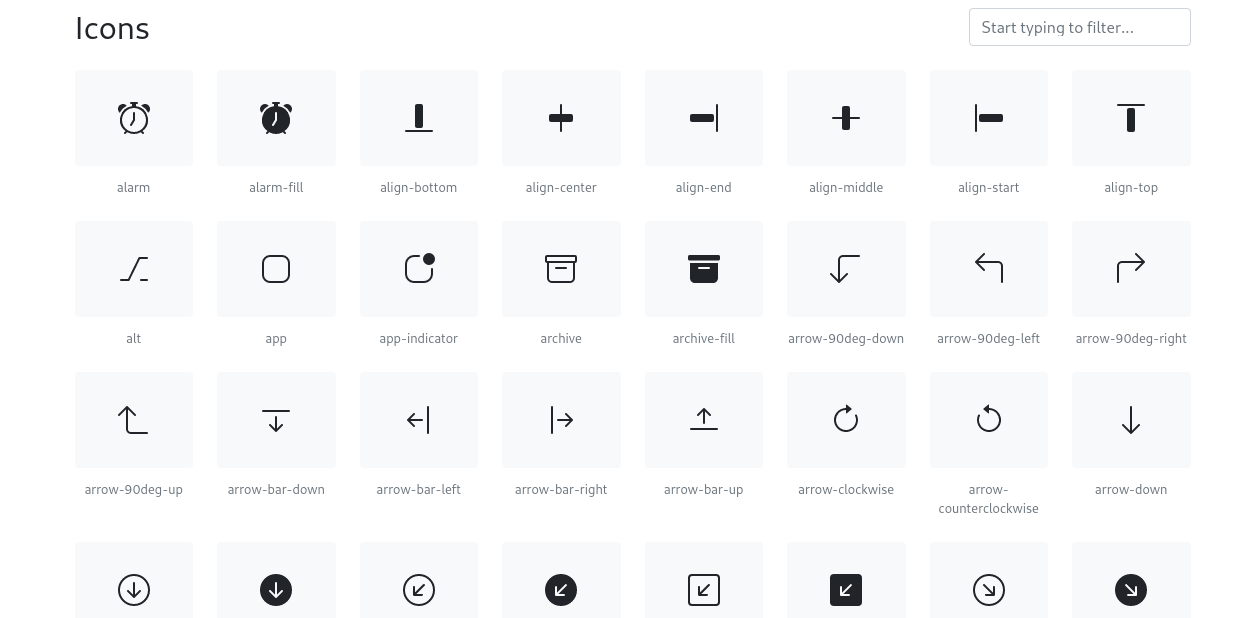
Bootstrap ahora cuenta con su propia biblioteca de íconos SVG de código abierto con más de 1300 íconos. Está hecho a medida para los componentes del marco, pero aún puede trabajar con ellos en cualquier proyecto.
Dado que son imágenes SVG, se pueden escalar rápidamente y se pueden implementar de muchas maneras y también se pueden diseñar con CSS.
Puede instalar los iconos usando npm:
$ npm i bootstrap-icons
Instalar Bootstrap 5
Puede ir a la página de descarga oficial de Bootstrap 5 si desea instalarlo. Si desea mantenerse al día con la última versión de desarrollo, puede usar npm para obtenerla :
$ npm i bootstrap@next
En el momento de escribir este artículo, el marco se encuentra en su versión Beta 3. Esto significa que el software es seguro de usar pero aún está en desarrollo. No dude en enviar comentarios al equipo y hacer cualquier contribución necesaria.
La realidad virtual, o VR para abreviar, es una forma bastante novedosa de experimentar los videojuegos. Puedes llevar cualquier juego en primera persona al siguiente nivel y sentirte inmerso en el juego en todo momento.
Claramente, es una excelente forma de jugar que probablemente se volverá aún más común en los próximos años. Y las mayores empresas de juegos lo saben. O al menos deberían serlo. Sony ya ha confirmado que está trabajando en un nuevo auricular PlayStation VR para PlayStation 5.
Sin embargo, esto plantea la pregunta: ¿Xbox también está trabajando en un nuevo casco de realidad virtual para Xbox Series X y Series S? Esto es lo que necesita saber.
¿Xbox está trabajando en un nuevo auricular VR para Xbox Series X / S?
Desafortunadamente, Microsoft ha confirmado que la compañía no está trabajando actualmente en un nuevo visor de realidad virtual para sus últimas consolas. Lamentablemente, fue solo un error, pero fue culpa de Xbox que la comunidad comenzara el rumor.
Estos susurros comenzaron cuando un informe de IGN Italia declaró que (cuando los usuarios conectaron los auriculares inalámbricos Xbox más nuevos a la consola) apareció un mensaje en italiano que decía: "Hay disponible una actualización para los auriculares VR".
Esto hizo que todo Internet pensara y esperara que un nuevo casco de realidad virtual para Xbox estaba en camino. Lamentablemente, poco después, Xbox desmintió estos rumores.
Un portavoz de Xbox dio una declaración, publicada en VGC , diciendo que el mensaje de error del casco de realidad virtual era inexacto y que "la realidad virtual para consola no es un foco para nosotros en este momento".
Sony sigue por delante de Microsoft en el juego de realidad virtual
Aunque la realidad virtual no está en los planes de Microsoft para Xbox, Sony todavía planea admitir la realidad virtual en su consola más nueva. A principios de este año, Sony confirmó que está trabajando en un nuevo auricular PlayStation VR para PlayStation 5, aunque el auricular aún está en desarrollo temprano.
Sony dijo que este auricular no llegaría en 2021, y la compañía solo quería actualizarnos para informarnos que tendremos VR en la PS5 en el futuro.
Oye, un visor de realidad virtual tardío es mejor que ningún visor de realidad virtual. Dicho esto, la realidad virtual aún no es una prioridad para Sony o Microsoft, así que no espere jugar juegos de realidad virtual en ninguna de las consolas insignia en el corto plazo.
Sigue siendo un buen momento para entrar en la realidad virtual
El hecho de que no pueda jugar juegos de realidad virtual en una consola no significa que no pueda experimentar la realidad virtual en otras plataformas. Si quieres probar la realidad virtual, puedes empezar a jugar algunos juegos fantásticos desde tu computadora.
Ya sea que sea un codificador, un escritor o incluso un diseñador gráfico independiente, solo necesita tener una computadora portátil decente, una conexión estable a Internet, una estación de trabajo ergonómica y probablemente un café recién hecho.
Una red privada virtual (VPN) es un requisito vital para cualquier autónomo ávido, además de los requisitos esenciales para autónomos antes mencionados. Además de proporcionar protecciones de privacidad de primer nivel que ponen a raya a los ciberdelincuentes, una VPN confiere muchos otros beneficios, que mejoran su productividad como autónomo.
Mientras está ocupado viviendo el sueño de ser autónomo, aquí hay varias formas en que una VPN puede aumentar su productividad.
¿Qué son las redes privadas virtuales?
A medida que el espacio en línea continúa creciendo, la seguridad en línea se ha convertido en una de las mayores preocupaciones para el espacio de trabajo virtual. Con problemas de seguridad cada vez mayores, como Firesheep y la suplantación de Wi-Fi, ahora es más vital que nunca mantener segura su actividad en línea. No hay mejor manera de hacer esto que usando una VPN.
Una red privada virtual (VPN) es una red de servidores privados que permite a los usuarios conectarse a Internet a través de un túnel seguro y encriptado. En términos simples, una VPN es una tecnología que le permitirá crear una conexión de red segura mientras usa una red pública o incluso algunas redes privadas no seguras.
Con una VPN, puede anonimizar su actividad en línea en una red, ocultar su dirección IP, navegar por Internet sin preocuparse por ser rastreado y, lo más importante, asegurarse de que su conexión sea siempre segura.
Dicho esto, aquí hay varias formas en que una VPN puede aumentar la productividad como profesional independiente.
1. Mayor ancho de banda
Uno de los beneficios más importantes de utilizar una VPN como autónomo es aumentar automáticamente la velocidad de Internet gracias al ancho de banda adicional. Como autónomo, lo más probable es que trabajes desde casa o en un café utilizando una red privada proporcionada por un proveedor de servicios de Internet (ISP) local.
Los ISP generalmente reducen el ancho de banda de sus usuarios durante las congestiones o cuando lo consideran necesario. Esta acción conduce a una conexión a Internet lenta, lo que afecta significativamente la eficiencia y productividad de un profesional independiente.
Al usar una VPN, tiene la garantía de un ancho de banda adicional, ya que los clientes de VPN utilizan servidores más rápidos que superan el límite de ancho de banda y las velocidades establecidas por el proveedor de servicios de Internet (ISP). Con una mayor velocidad de conexión a Internet, podrá completar muchas tareas en menos tiempo, lo que se traduce en una mayor productividad.
2. Las VPN hacen que las conexiones sean más seguras
Como autónomo, es posible que a veces se encuentre trabajando en lugares públicos como aeropuertos, bibliotecas, espacios de trabajo compartidos, hoteles o su cafetería local. Deberá usar Wi-Fi público en tales áreas, dado que las conexiones móviles son mucho más lentas.
Sin embargo, las conexiones Wi-Fi públicas no suelen ser seguras y suelen ser un objetivo fácil para los ciberdelincuentes que se aprovechan de los dispositivos desprotegidos. Una VPN le permite utilizar redes Wi-Fi públicas de forma segura y sin preocuparse por los ciberdelincuentes en lugares públicos. Como tal, con una VPN, puede aprovechar las redes públicas y hacer el trabajo a tiempo dondequiera que esté.
3. Omitir filtros y bloqueos de sitios web
Ser autónomo te permite trabajar desde cualquier parte del mundo. Puede viajar a un país diferente y trabajar desde allí mientras disfruta de sus vacaciones. Sin embargo, varios sitios web y servicios a menudo se bloquean en algunos países debido a restricciones geográficas.
Algunas de las razones por las que estas medidas son necesarias incluyen; censura gubernamental, leyes de derechos de autor, preocupaciones de seguridad y estrategias de monetización, entre otras preferencias individuales. No poder acceder a un recurso o servicio en particular debido a restricciones geográficas puede afectar negativamente su productividad.
4. Gestionar otros autónomos que trabajan de forma remota
Como empleador, a veces puede subcontratar tareas a autónomos, trabajando de forma remota. Esto sucede cuando está abrumado por el trabajo o busca profesionales especializados para una tarea en particular.
Mientras que la subcontratación le permite encontrar talentos específicos para obtener mejores resultados; viene con su parte justa de desafíos de seguridad. La subcontratación ofrece a los ciberdelincuentes nuevas vías para lanzar sus ataques. Por ejemplo, los piratas informáticos pueden interceptar conexiones no cifradas y robar contraseñas, así como información confidencial compartida entre usted y el profesional independiente.
Sin embargo, con una VPN, puede administrar de manera eficiente a los autónomos que trabajan de forma remota y garantizar una seguridad de primer nivel. Una VPN permite centralizar y administrar el acceso remoto al permitir que los autónomos accedan a recursos vitales a través de la Internet pública como si estuvieran conectados a una red privada segura.
En resumen, las VPN, especialmente las basadas en la nube, facilitan una mejor gestión de los autónomos que trabajan de forma remota. Sus autónomos remotos pueden simplemente instalar el software en sus dispositivos y comenzar a trabajar de inmediato con un mínimo de amenazas cibernéticas.
5. Rentabilidad
Las VPN son una forma rentable de lograr la seguridad de Internet. En comparación con otras herramientas de seguridad de Internet, como firewalls, Smart DNS y control de acceso, las VPN son mucho más rentables y ofrecen un proceso de integración más fluido.
Con un precio inicial de alrededor de $ 5,00 por mes, puede obtener una VPN eficaz y mejorar su productividad. Unos pocos dólares al mes apenas rayan su billetera, especialmente cuando se trata de seguridad en Internet y productividad mejorada.
Si está buscando una recomendación, puede ahorrar un 49% en nuestra VPN recomendada, ExpressVPN .
Una VPN es ideal para su productividad como autónomo
Desde facilitar conexiones a Internet más rápidas hasta mejorar la seguridad de Internet y administrar mejor a los empleados, una VPN es realmente una excelente opción para su productividad independiente. La era digital presenta numerosos desafíos de seguridad en línea, especialmente con la creciente amenaza de malware y ataques de phishing.
Con tales amenazas, las empresas, así como los autónomos, deberían ahora, más que nunca, preocuparse por la ciberseguridad. Como autónomo, una VPN mejora su productividad y garantiza que sus actividades en línea estén seguras.
Al elegir una VPN ideal para su rutina de trabajo independiente, es posible que desee considerar una con una política clara de no registro, rápida y con suficientes servidores para garantizar la confiabilidad y, por supuesto, una con una buena reputación.
El servicio de pago de igual a igual Venmo ha anunciado que sus usuarios ahora pueden comenzar su viaje criptográfico con la aplicación Venmo.
Más de 70 millones de clientes de Venmo pueden realizar cualquier transacción deseada con criptomonedas, que incluye comprar, vender y almacenar en sus cuentas de Venmo.
Elija entre cuatro criptomonedas para realizar transacciones de Venmo
Como prometió la empresa matriz de Venmo, PayPal, Venmo ha adquirido una nueva función que permite a sus usuarios utilizar criptomonedas como medio de pago. Actualmente, la aplicación admite cuatro criptomonedas: Bitcoin, Bitcoin Cash, Ethereum y Litecoin.
Como se indica en una publicación en la sala de prensa de PayPal , más del 30% de los clientes de Venmo ya han comenzado a usar criptomonedas para pagos.
Ahora, después de que el comercio de criptomonedas se haya convertido en parte del sistema Venmo, una cantidad significativa de clientes de Venmo tendrán la posibilidad de realizar transacciones con una de las cuatro criptomonedas admitidas por este servicio de pago.
Puede comenzar a operar con criptomonedas con Venmo con tan solo $ 1. Si es un usuario de Venmo, puede comprar una de las cuatro criptomonedas usando dinero directamente de su saldo o de su cuenta bancaria o tarjeta de crédito.
También podrá compartir su experiencia de comercio de cifrado con sus amigos a través del feed de Venmo.
Sin embargo, todavía no es posible que todos los clientes de Venmo realicen transacciones de pago con criptomonedas. Según el comunicado de prensa, la función debería estar disponible para todos los clientes "en las próximas semanas".
Una plataforma criptográfica fácil de usar para los miembros de la comunidad Venmo
Venmo está interesado en hacer que el comercio de criptomonedas sea accesible para todos y cada uno de sus usuarios y en generar una comprensión clara de cómo pueden participar en el mercado de las criptomonedas.
Para aquellos que no están muy familiarizados con los entresijos del comercio de cifrado, Venmo ha preparado guías y videos en la aplicación con tutoriales e información útil sobre el dinero virtual.
El gerente general de Venmo, Darell Esch, considera la aparición de esta función en Venmo como una posibilidad para comenzar a explorar las nuevas oportunidades que las criptomonedas tienen para ofrecer dentro de la aplicación Venmo:
No importa dónde se encuentre en su viaje de criptomonedas, las criptomonedas en Venmo ayudarán a nuestra comunidad a aprender y explorar las criptomonedas en una plataforma confiable y directamente en la aplicación que conocen y aman. Nuestro objetivo es brindar a nuestros clientes una plataforma fácil de usar que simplifique el proceso de compra y venta de criptomonedas y desmitifique algunas de las preguntas comunes y conceptos erróneos que puedan tener los consumidores.
Las criptomonedas se están generalizando
Venmo no es el único servicio que ofrece esta característica. Cada vez más servicios se interesan en el comercio de cifrado. Existe una gran posibilidad de que el servicio de mensajería Signal también adquiera esta función, ya que ya está probando una función de pago con criptomonedas para sus aplicaciones .
Utilizamos cookies para asegurarnos de brindarle la mejor experiencia en nuestro sitio web. Si continúa utilizando este sitio, asumiremos que está satisfecho con él.