Durante un tiempo, los ataques de ransomware fueron la herramienta favorita de los piratas informáticos y los estafadores para extraer dinero de sus víctimas. Ahora, Microsoft informa que el ransomware ha caído en desgracia en lugar de otro tipo de ataque: el criptojacking.
¿Por qué Cryptojacking ocupó el puesto número uno?
En el blog de seguridad de Microsoft , la compañía detalla cómo ha cambiado el alcance de los ataques de Internet a lo largo de los años.
Microsoft explica que el cryptojacking "no era más que una molestia, una actividad relativamente benigna que consumía recursos de la máquina". Ahora, a la luz del despegue de las criptomonedas en los últimos meses, el gigante tecnológico de Redmond afirma que el cryptojacking se ha adelantado al ransomware como el ataque preferido de los piratas informáticos:
Los riesgos para las organizaciones han aumentado, ya que los atacantes implementan mineros de monedas como carga útil para campañas de malware. Según una investigación reciente de Avira Protection Labs, hubo un aumento del 53 por ciento en los ataques de malware de mineros de monedas en el cuarto trimestre de 2020 en comparación con el tercer trimestre de 2020.
Para ayudar a combatir esta creciente amenaza, la compañía utiliza Intel Threat Detection Technology (TDT) con Microsoft Defender for Endpoint para detectar y eliminar mejor estas molestas amenazas.
¿Qué son los ataques de criptojacking y ransomware?
Si se está rascando la cabeza sobre lo que son el ransomware y el cryptojacking, analicemos ambos y veamos por qué los piratas informáticos dieron el salto.
A los hackers les encanta usar cualquiera de estos vectores de ataque porque ganan dinero. El ransomware , el rey anterior del malware, logró esto bloqueando la computadora de la víctima y negándose a desbloquearla hasta que pague.
El ransomware fue eficaz pero también muy notable. Desafortunadamente, tenía que ser notorio para que el pirata informático pudiera entregar su mensaje de rescate. Esto, a su vez, impulsó a las empresas a ofrecer protección anti-ransomware para detener el viaje.
Ahora, debido a que las criptomonedas están en aumento, los piratas informáticos se están moviendo hacia el cryptojacking. Esto ocurre cuando un pirata informático introduce un programa en la computadora de alguien y usa sus recursos para extraer criptomonedas.
En comparación con el ransomware, el cryptojacking es mucho menos perceptible. Mientras que el ransomware apaga su PC y exige un pago, el cryptojacking agota los recursos de su computadora sin revelar directamente su presencia.
Como tal, esta nueva ola de malware será mucho más difícil de detectar y eliminar. Mientras la criptomoneda siga siendo una opción sólida para ganar dinero, el cryptojacking estará aquí para quedarse.
Un nuevo chico malicioso en la cuadra
Si bien el ransomware fue el mejor amigo de un hacker durante mucho tiempo, finalmente ha perdido el favor del cryptojacking. Es probable que esta tendencia continúe mientras la criptomoneda siga siendo una empresa lucrativa.
De hecho, los virus y el malware en general han dado un giro hacia la ganancia de dinero. Atrás quedaron los días en los que los virus simplemente bloqueaban una computadora; ahora, intentarán activamente ganar dinero contigo de alguna manera.
Anker ha construido una sólida reputación por sus productos de hardware de audio y su tecnología de cancelación activa de ruido (ANC) tiene una alta calificación. Entonces, ¿se comparan los auriculares inalámbricos Anker Life Q35?
Especificaciones
Marca: Anker
Duración de la batería: 40-60 horas
Bluetooth: si
Cancelación de ruido: sí
Pros
La cancelación de ruido híbrida de cuatro micrófonos es excelente
Excelente duración de la batería de 40 a 60 horas
Bluetooth de alta resolución
La función de modo de suspensión puede resultarle útil
Aplicación para ajustar el ecualizador
Contras
Las voces pueden ser turbias
Comprar este producto
Anker Life Q35amazon
Tienda
Anker se ha labrado una sólida reputación en el mundo de los auriculares y los audífonos. Tanto es así que cada nueva versión de Anker ahora viene con serias expectativas: ¿Qué sigue de uno de los principales fabricantes de hardware chinos?
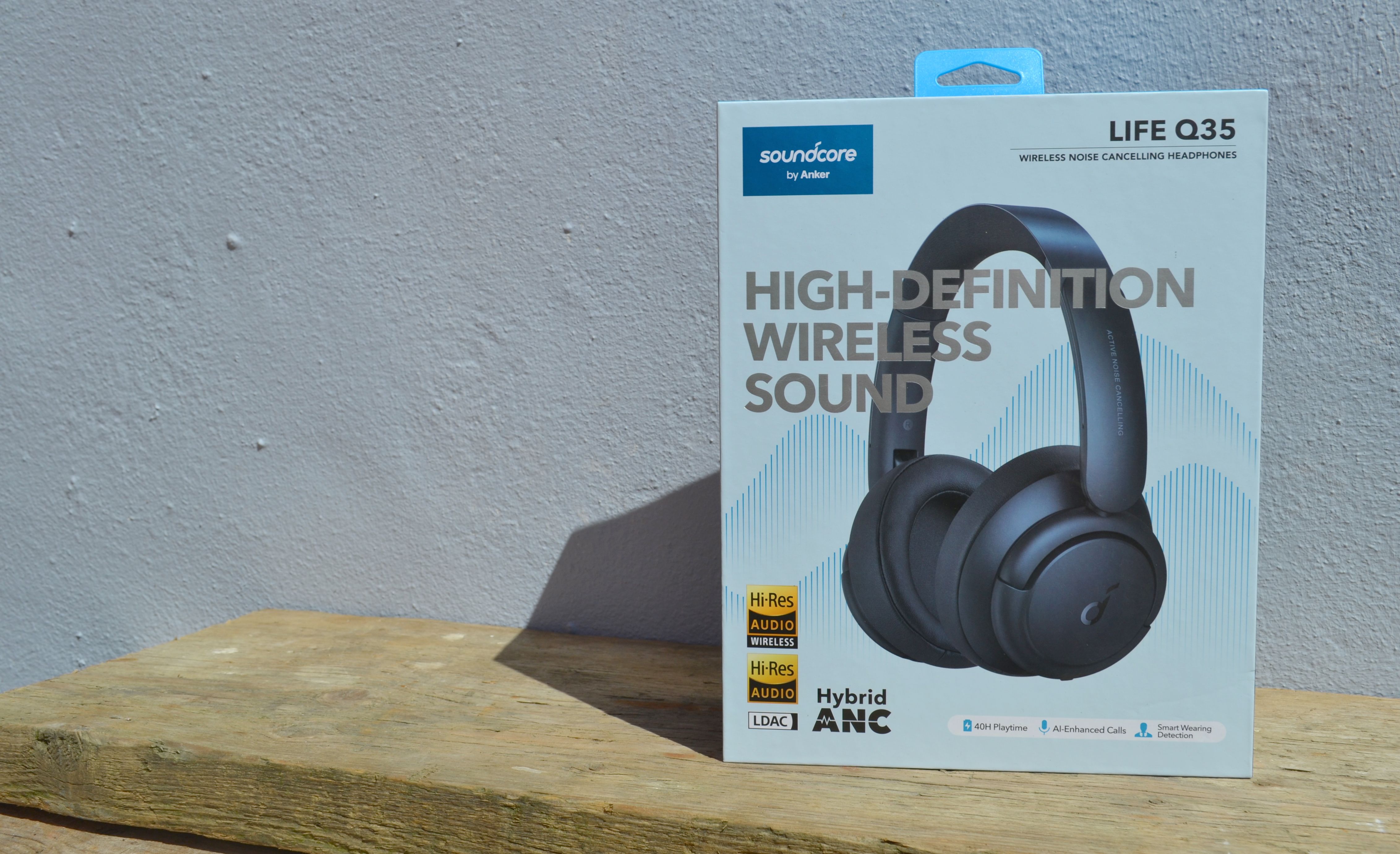
En el banco de pruebas de audio se encuentran los auriculares inalámbricos de alta definición Anker Life Q35, los últimos y mejores de la gama Hybrid ANC de Anker, que prometen ofrecer audio de alta resolución directamente en sus oídos durante 40 horas seguidas.
Entonces, demos una vuelta con los audífonos Anker Life Q35 y veamos cómo se comparan.
¿Qué hay en la caja Anker Life Q35?
Al acecho dentro de la caja de Anker Life Q35 están:
Auriculares inalámbricos Anker Life Q35
Estuche para auriculares
Cable AUX de 5 mm con control de volumen en línea y micrófono
Cable de carga USB tipo C
Adaptador de asiento para auriculares de aerolínea
No, tus ojos no te engañan. De hecho, los auriculares inalámbricos Anker Life Q35 vienen con un adaptador de asiento para auriculares de avión. Si bien la mayoría de los viajes internacionales se reducen en el momento de la revisión (debido a COVID-19), la perspectiva de unas vacaciones es un pensamiento atractivo para muchos, y el adaptador de asiento de avión será útil en el futuro.
Especificaciones de Anker Life Q53
Los auriculares Life Q35 vienen con algunas especificaciones ordenadas, entre ellas la inclusión del nuevo códec de audio inalámbrico LDAC de Sony y las certificaciones Hi-Res Audio y High-Res Audio Wireless.
Estilo: sobre la oreja, espalda cerrada
Color: azul, rosa, beige, gris
Controladores: dinámico de 40 mm
Respuesta de frecuencia: 16-40.000 Hz
Diafragma: seda
Impedancia: 16 ohmios.
Micrófono: 2 micrófonos de formación de haces con mejora de IA
Conectividad: Bluetooth 5.0 y NFC
Duración de la batería: hasta 60 horas.
Con ANC: hasta 40 horas
Carga rápida: reproducción de 4 horas con una carga de 5 minutos
Carga completa: aproximadamente 1 hora
ANC: cancelación activa de ruido híbrida multimodo
Peso: 270 g (9,6 oz)
Junto con la impresionante gama de especificaciones de audio y la sustancial duración de la batería, vienen algunos trucos adicionales. Por ejemplo, notará que NFC aparece como una opción de conexión, lo que le permite tocar para emparejar su dispositivo con los auriculares Life Q35 en lugar de jugar con el emparejamiento Bluetooth.
El Anker Life Q35 utiliza la aplicación complementaria Soundcore de Anker, que le brinda control sobre la configuración del ecualizador, las opciones de ANC y más.
Anker Life Q35 ofrece comodidad en el diseño
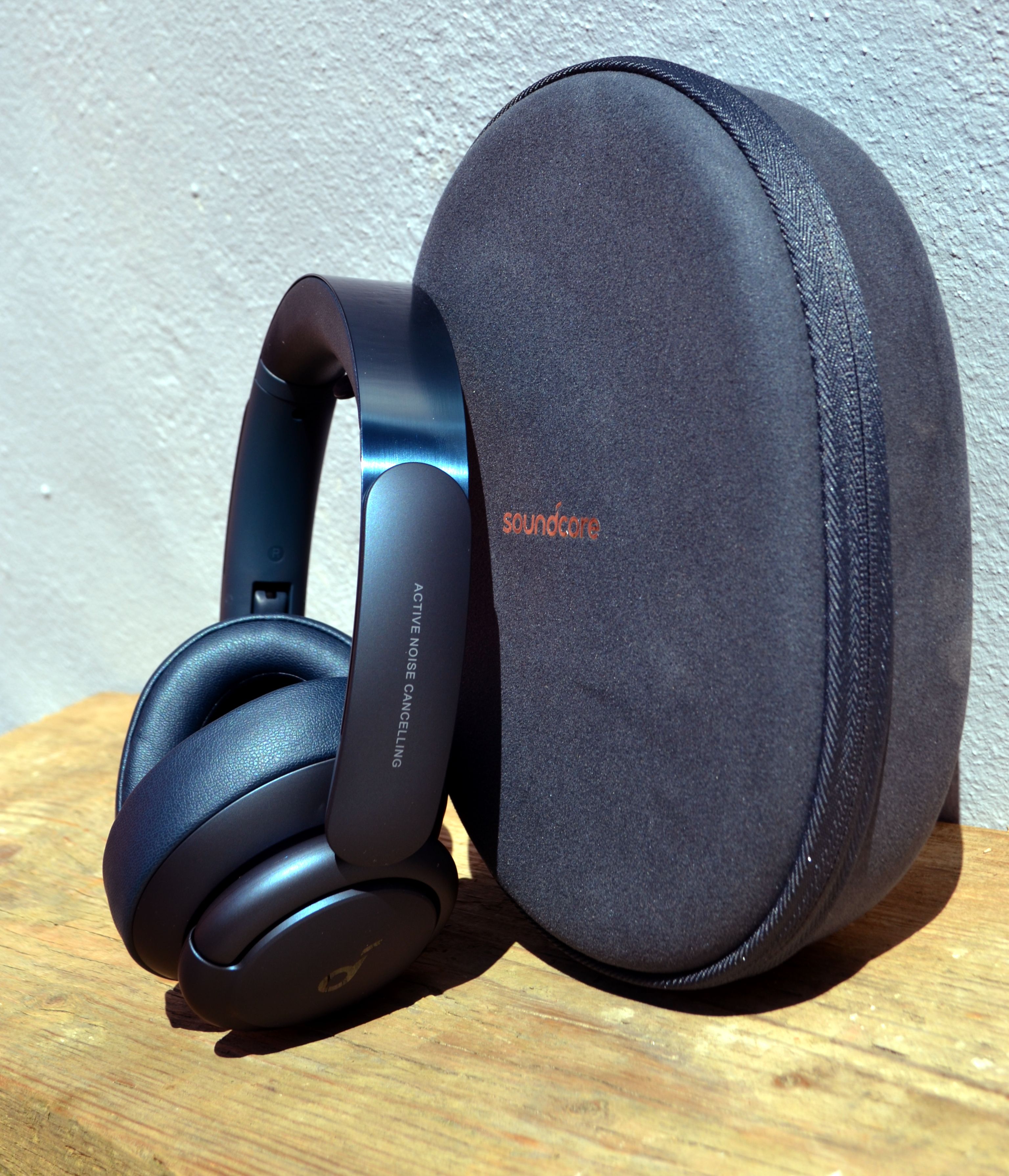
Las comodidades de diseño del Anker Life Q35 comienzan con el desembalaje. Los auriculares plegables están contenidos en un práctico estuche de viaje. El estuche está cubierto con un material similar a la gamuza, muy suave al tacto pero que proporciona suficiente agarre para que no se le caigan los auriculares repentinamente durante el tránsito.
Debajo de la superficie exterior hay un estuche semirrígido que, aunque no intenté golpearme o dejarme caer desde una gran altura, ciertamente mantendrá el Q35 seguro mientras estás en movimiento.
En los propios auriculares. Las almohadillas vienen con un acolchado de espuma viscoelástica grueso y cómodo, que se amolda un poco alrededor de las orejas. Después de haber usado los auriculares Q35 durante muchas horas durante las pruebas, no encontré ni una sola vez esa irritante sensación de fatiga auditiva que proviene del sobrecalentamiento o demasiada presión.
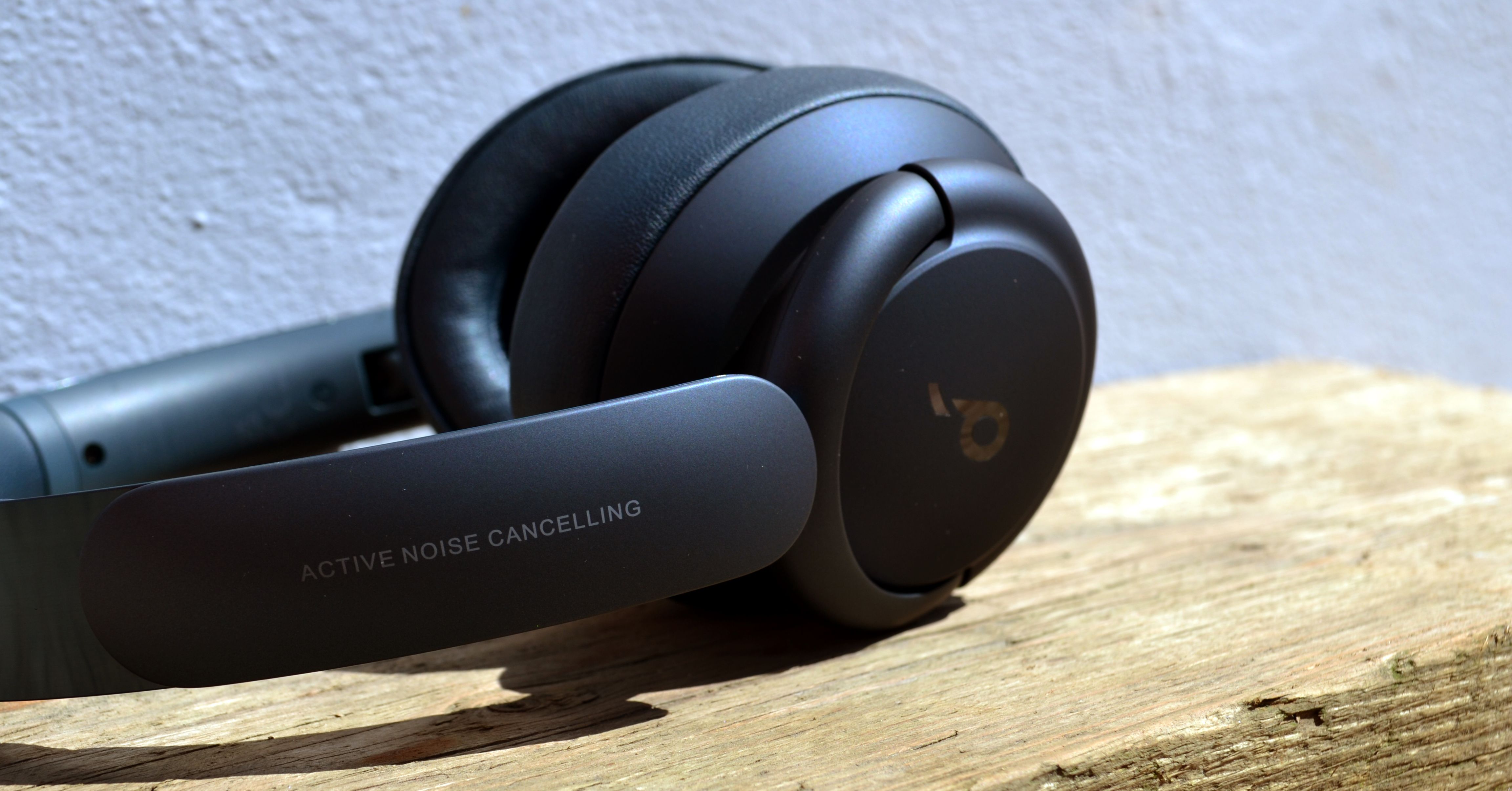
La diadema ajustable también está cubierta con espuma viscoelástica suave, y puede mover los cascos 15 grados para encontrar el ángulo correcto para brindar la máxima comodidad. Las cubiertas de los auriculares están fabricadas con cuero de proteína, también conocido como Pleather, lo que significa que los auriculares Anker Q35 Life son adecuados para veganos.
Con un peso de 270 g (alrededor de 9,6 oz), los auriculares Life Q35 pesan ni más ni menos que sus competidores, y ciertamente no los encontrará pesados.
Otro buen toque en el aspecto estético es el exterior metálico de la diadema. Es un pequeño toque, pero agrega otra textura y estilo a Q35, dándoles un estilo visual sólido, si no progresivo.
En cuanto a la batería, el Q35 le durará todo el día, con o sin ANC encendido. Durante las pruebas, los auriculares superaron las 37 horas aproximadamente con ANC encendido, que no está muy lejos de las 40 horas sugeridas por Anker, y tuve un éxito similar con ANC apagado. Con todo, la duración de la batería es buena y mantendrá la música fluyendo durante al menos dos días si no necesita ningún ANC, perfecto para el uso diario o largos períodos de viaje.
Los auriculares Life Q35 también tienen hardware ordenado
Anker es un fabricante de hardware innovador, y los auriculares Life Q35 cumplen esa tradición.
Los auriculares inalámbricos Life Q35 vienen equipados con Bluetooth 5.0. Bluetooth tiene sus problemas de latencia de larga data y bien documentados, pero no se notan realmente con el Q35, al menos no lo suficiente como para restar valor a cualquier experiencia auditiva.
Bluetooth 5.0 admite conexiones multipunto, lo que significa que puede conectarse a dos dispositivos simultáneamente, lo que resulta útil para administrar llamadas de trabajo, música, videos y otros tipos de medios a través de un solo auricular.
Sin embargo, Bluetooth 5.0 no funciona solo.
Los auriculares inalámbricos Anker Life Q35 también utilizan el códec de audio patentado por Sony, LDAC, que permite la transmisión de audio de alta resolución a través de una conexión Bluetooth normal. El resultado es una tasa de bits máxima de 990 kbps a 32 bits / 96 kHz, que ofrece un audio deliciosamente nítido y claro.
LDAC es un códec de transmisión de audio de alta resolución, pero también sin pérdidas y con pérdidas. Eso significa que su modo de transmisión predeterminado, conocido como Mejor esfuerzo, cambia automáticamente entre tres velocidades de bits (330/660/990) pero entrega en promedio tres veces más datos que el Bluetooth estándar.
Lo que esto significa principalmente para los auriculares inalámbricos Life Q35 es que no importa dónde se encuentre o qué música esté escuchando, el códec LDAC Bluetooth garantizará un audio excepcional.
Los auriculares inalámbricos Life Q35 también están equipados con el excepcional Hybrid ANC de Anker, que utiliza cuatro micrófonos para filtrar el ruido externo. El ANC híbrido funciona junto con el ANC multimodo, con el que puede cambiar entre los tres modos ANC integrados utilizando la aplicación Soundcore.
También hay un botón de cancelación de ruido en el auricular izquierdo mientras se mantiene presionado el exterior del auricular derecho durante un segundo para activar el modo de transparencia de paso.
En eso, es fácil cambiar entre modos sobre la marcha, ya sea que esté usando el control táctil o la propia aplicación Soundcore.
¿Cómo suenan los auriculares inalámbricos Anker Life Q35?
Llegando al extremo comercial de las cosas: ¿los auriculares Anker Life Q35 ofrecen sonido?
Graves profundos y potentes. Medio limpio y claro. Sin olvidar los agudos nítidos, que completan la experiencia de audio. Tome el Q35 para una extensa prueba de audio, y realmente tendrá la sensación de que Anker ha trabajado duro para desarrollar el escenario de sonido donde más importa.
Al ejecutar varias listas de reproducción de prueba de audio, los Q35 se entregan donde deberían y, sobre todo, cuando usted lo desee. La versión anterior de estos auriculares, el Life Q30, tenía unos graves un tanto pesados, ahogando o perturbando el resto de la experiencia de audio.
Con el Life Q35, ese tono de graves se ha reducido un poco, lo que permite que todos los niveles de audio funcionen con una gran unidad. Sin embargo, el tono rico en graves aún permanece, lo que a veces puede ofrecer una claridad vocal turbia.
No es un problema suficiente que considere devolver los auriculares, ni mucho menos. La calidad de sonido general es brillante, especialmente cuando se tiene en cuenta el ANC que ayuda a crear un entorno de sonido maravilloso para experimentar el audio en el interior y, de muchas maneras, el ANC equilibra el escenario sonoro con graves intensos.
Por otro lado, las pistas que se centran más en el extremo superior de la escala suenan muy bien, con guitarras de tono alto y trompetas aulladores como un regalo especial.
Además, con algunos ajustes en el ecualizador utilizando la aplicación Anker Soundcore, puede combinar los auriculares con su estilo de audio ideal, jugando al contenido de su corazón hasta que encuentre el equilibrio adecuado. Es posible que el Soundcore Signature EQ predeterminado no sea para todos, pero también hay otros 22 ecualizadores incorporados.
De muchas formas, pagas por lo que obtienes. Los auriculares Anker's Life Q35 le brindarán muchas horas de placer de audio a un precio muy razonable, y las ventajas adicionales, como el audio de alta resolución, hacen que el Q35 sea una perspectiva muy atractiva.
Modo de suspensión Anker Life Q35
Un buen toque para el Life Q35 es el modo de suspensión que se encuentra en la aplicación Soundcore. El ambiente no se adapta a todos los usuarios, pero puede usar el modo de suspensión para entregar una serie de ruidos ambientales en sus oídos mientras se queda dormido por la noche.
Galería de imágenes (4 imágenes)
Expandir
Expandir
Expandir
Expandir
Imagen 1 de 4
Imagen 2 de 4
Imagen 3 de 4
Imagen 4 de 4
El modo de suspensión incluye sonidos ambientales, incluidos ventiladores, campanillas, olas, viento, naturaleza, etc. Cuando se combina con el temporizador de cuenta regresiva integrado, tiene un modo de suspensión útil que podría ayudarlo a relajarse para dormir un poco.
Si puedes conciliar el sueño con los auriculares puestos es otra cuestión completamente distinta y, sinceramente, no fue para mí debido a la posición en la que duermo. Aún así, los tonos ambientales eran una buena forma de relajarte durante un breve período antes. tirando de las mantas hacia arriba.
Anker ofrece un excelente audio y un ANC ordenado con los auriculares Life Q35
Como se mencionó anteriormente, el precio es a menudo el factor decisivo cuando se trata de comprar un nuevo par de auriculares, independientemente de la marca, la marca o el estilo.
El Anker Life Q35 tiene un costo de $ 130 . Para todas las funciones que obtienes a ese precio: el brillante ANC, la batería de 40 a 60 horas, el Bluetooth de alta resolución, el escenario sonoro ligeramente pesado pero por lo demás brillante, el diseño elegante, Anker ha vuelto a sacar un excelente juego de auriculares de su aparentemente infinita bolsa de trucos.
Cuando observa a los competidores directos de estos auriculares y comprueba las etiquetas de precio, es posible que se apresure a volver a los auriculares inalámbricos Anker Life Q35 para agarrar lo que muchos sentirán que es un robo.
Si es un usuario de Mac, se recomienda encarecidamente que actualice al nuevo software macOS 11.3 de Apple lo antes posible porque incluye una importante corrección de malware.
macOS 11.3 trae otra solución para el malware Shlayer
Además de un puñado de nuevas funciones y ajustes internos, parchea una vulnerabilidad de seguridad que permitió al malware trabajar alrededor de File Quarantine, GateKeeper y otras protecciones integradas en el sistema operativo Mac usando un documento malicioso.
El parche no se reconoce en un documento de soporte en el sitio web de Apple , que describe el contenido de seguridad de la actualización macOS Big Sur 11.3. Sin embargo, Apple ha confirmado a TechCrunch que de hecho ha eliminado ese desagradable error con macOS Big Sur 11.3.
Esto es extremadamente importante porque la compañía de software empresarial Jamf pudo encontrar evidencia de que los atacantes estaban explotando esta vulnerabilidad en particular.
Felicitaciones a Apple por corregir rápidamente el error que les informé. Aquí está mi blog que profundiza en cómo armé este error con una carga útil: https://t.co/Bj8bQbpLx5 . Gracias @patrickwardle por ayudarnos a sumergirnos en el vuln también pic.twitter.com/tnMo3is0K8
Además, Apple también ha enviado reglas actualizadas a XProtect para evitar que el malware aproveche la vulnerabilidad. XProtect es el motor anti-malware de Apple integrado en macOS. Además, estos parches de seguridad también están disponibles para las personas que ejecutan versiones anteriores de macOS, como macOS Catalina y macOS Mojave, para evitar abusos.
Cómo instalar macOS Big Sur 11.3
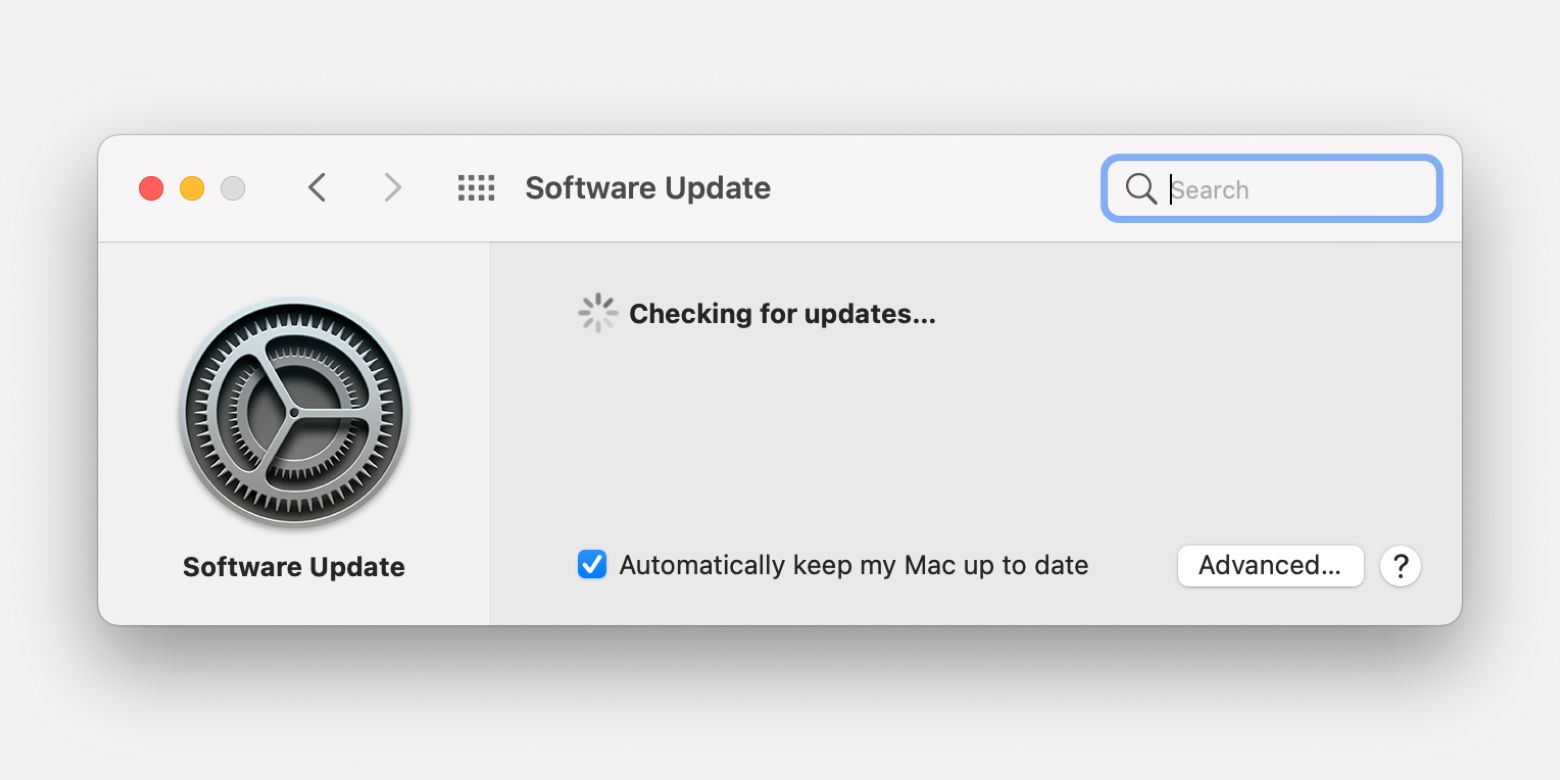
Para actualizar su Mac a la versión más reciente de macOS, abra Preferencias del sistema y haga clic en el botón Actualización de software . macOS comprobará si hay nuevas actualizaciones disponibles.
Si ve un mensaje que dice que hay actualizaciones disponibles, haga clic en el botón Actualizar ahora para instalarlas. Si desea ver los detalles de cada actualización, elija la opción Más información .
Es posible que se le solicite que ingrese su contraseña de administrador para actualizar a macOS Big Sur 11.3.
Nuevas funciones en macOS Big Sur 11.3
macOS Big Sur 11.3 no es solo una versión de mantenimiento sin cosas nuevas para que los usuarios prueben. Por el contrario, la actualización incluye una gran cantidad de nuevas funciones y mejoras que pueden gustarle, incluida la capacidad de configurar la salida de audio predeterminada en su Mac a un par estéreo HomePod (la misma función está disponible en el Apple TV).
También obtienes un nuevo protector de pantalla "Hola", un montón de nuevos emoji, soporte de hibernación para Mac M1, la capacidad de cambiar el tamaño de Windows para aplicaciones de iPhone y iPad en Mac M1, soporte para teclado, mouse y trackpad en juegos que son compatibles con controladores y más.
Además de todo eso, otras adiciones en macOS Big Sur 11.3 brindan paridad de funciones entre la Mac y su iPhone o iPad. Por ejemplo, macOS Big Sur 11.3 agrega soporte para los últimos controladores de PlayStation 5 y Xbox , así como varias mejoras de calidad de vida en las aplicaciones Música, Noticias, Recordatorios y Podcasts.
Por último, pero no menos importante, hay una nueva pestaña de Servicio en la ventana Acerca de esta Mac donde puede ver si la cobertura de garantía de su Mac sigue siendo válida, así como comprar AppleCare (cobertura de garantía extendida para su dispositivo) o solicitar una reparación de Apple.
La página de inicio de Google en Chrome es una forma práctica de buscar en Internet u obtener acceso rápido a sus sitios web favoritos, pero se ve un poco aburrida con la máscara predeterminada. Afortunadamente, puede descargar temas personalizados de forma segura y rápida desde Google Chrome Web Store para mejorar su navegador.
Veamos cómo elegir un tema nuevo y elegante, así como cómo desactivarlo si cambia de opinión en el futuro.
Cómo cambiar el fondo de Google en Chrome
Para darle a Google una nueva capa de pintura, vamos a descargar un tema para Chrome. Esto cambiará el color de sus pestañas y ventana para que coincida con el fondo, así que tome nota de eso antes de cambiar el fondo de Google.
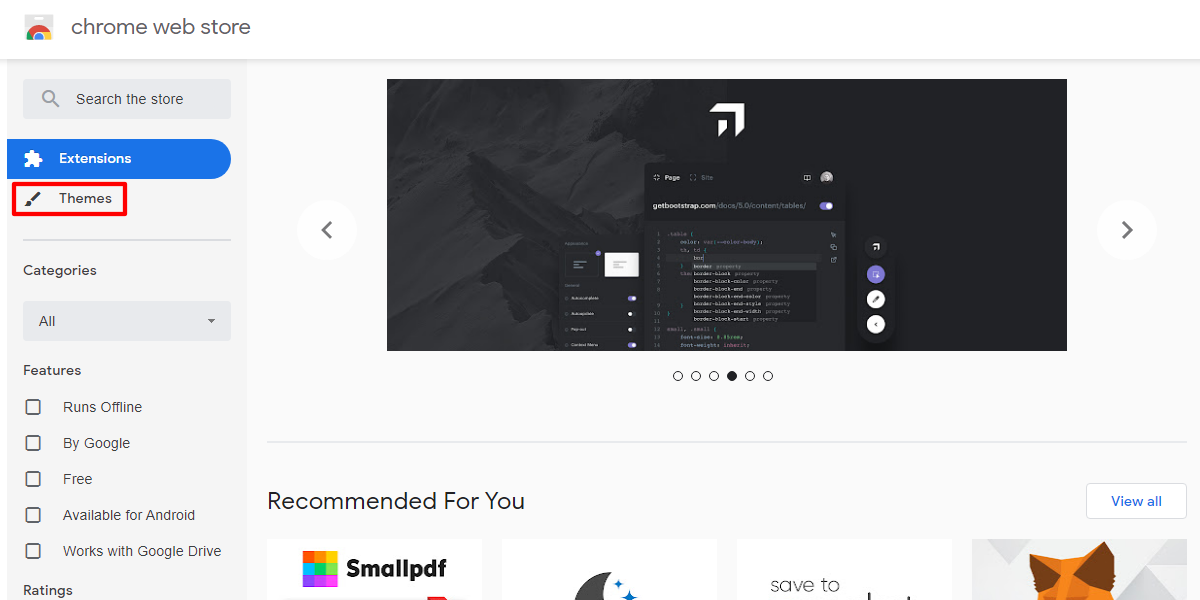
Para descargar un tema para Chrome, diríjase a Chrome Web Store y haga clic en la configuración de Temas en la parte superior izquierda.
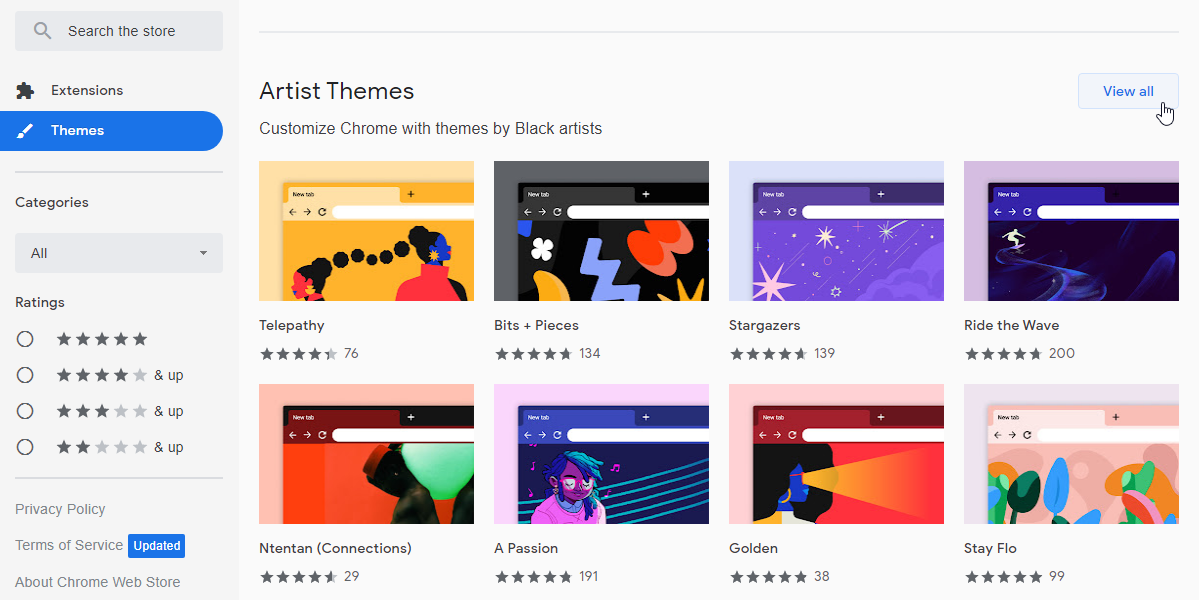
Desde aquí, encontrará algunos temas de elección para elegir. Si alguno de ellos le llama la atención, no dude en hacer clic en ellos y verlos con mayor detalle. De lo contrario, haga clic en el botón Ver todo en la parte superior derecha para ver más.
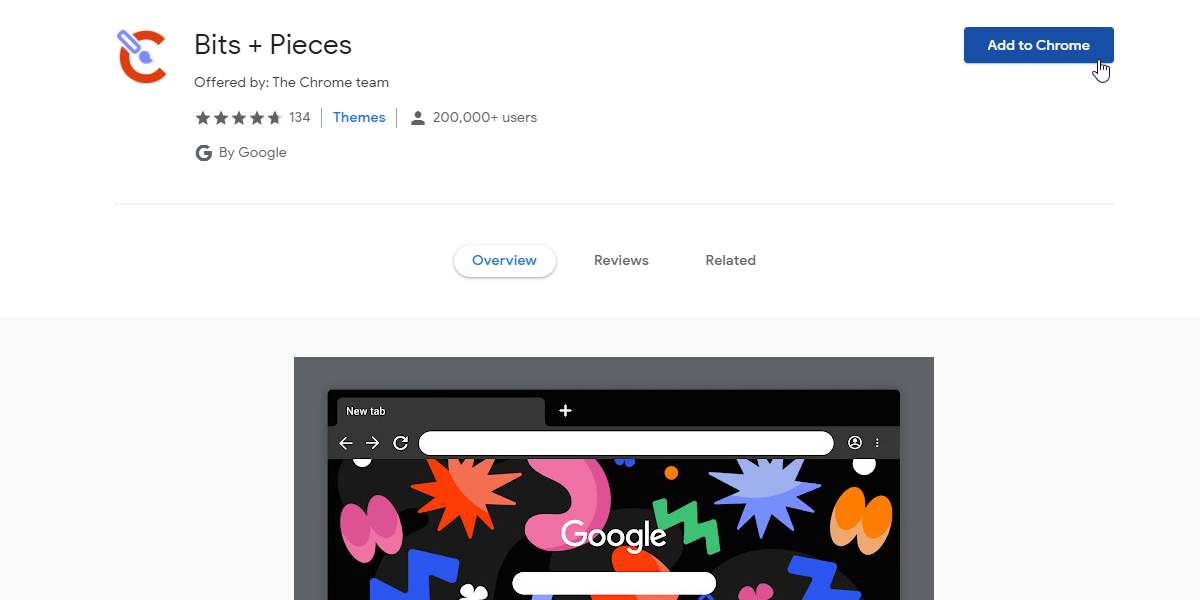
Una vez que encuentre el tema adecuado para usted, haga clic en el botón Agregar a Chrome en la parte superior derecha de su página para instalarlo instantáneamente.
Cómo quitar un tema de Google Chrome
Si comienza a arrepentirse de su elección, siempre puede repetir los pasos anteriores para descargar y usar un nuevo tema. Esto eliminará el anterior y le dará a Google una nueva capa de pintura.
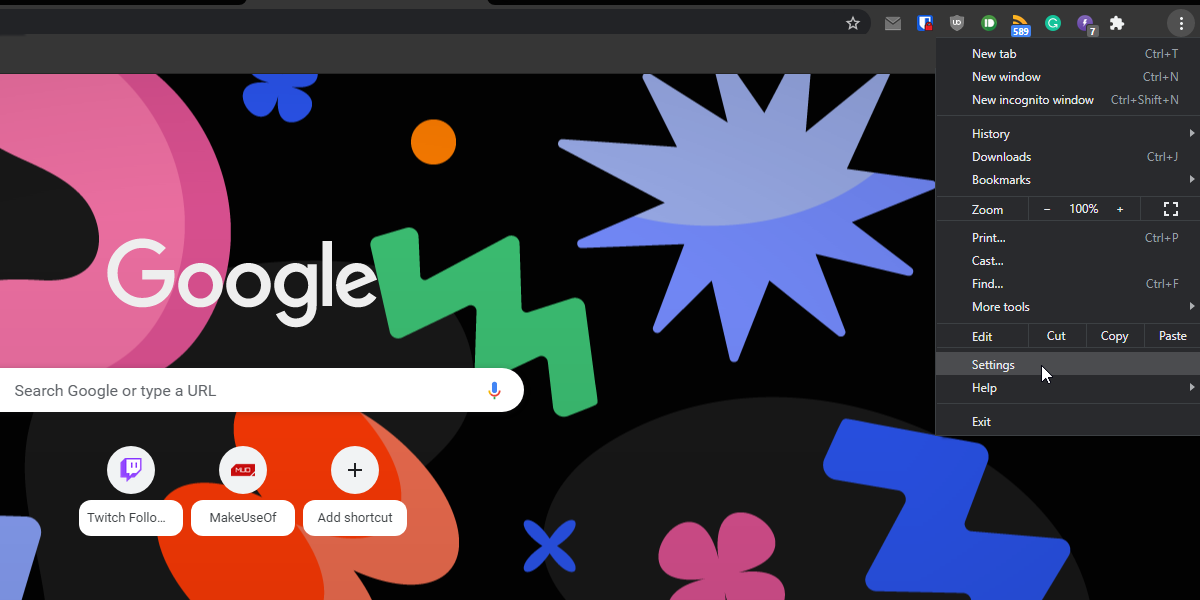
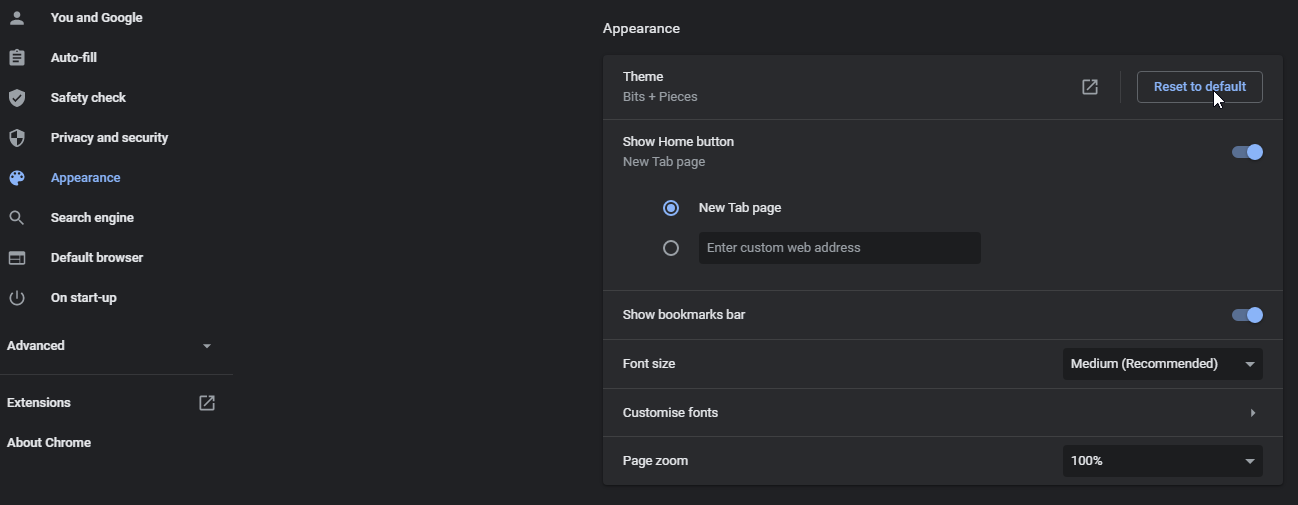
De lo contrario, si desea volver al aspecto predeterminado, haga clic en los tres puntos en la parte superior derecha de su navegador y luego haga clic en Configuración .
En la barra lateral izquierda, haz clic en Apariencia . Luego, en la categoría Apariencia , busque la subcategoría Tema y haga clic en el botón Restablecer valores predeterminados a la derecha. En el momento de escribir este artículo, el botón se encuentra en la parte superior de la página Apariencia.
Darle sabor a Google con temas de Chrome
Por sí solo, Google puede parecer un poco aburrido. Sin embargo, con solo unos pocos clics, puede instalar un tema de Chrome y hacer que se vea mucho mejor.
Crear arte o participar en un ejercicio de arte puede ayudar a combatir la sensación de agobio o estrés. Pruebe un poco de arteterapia con estas aplicaciones y sitios gratuitos para encontrar tranquilidad.
Si bien los estudios han encontrado que hacer arte puede ayudar a reducir los niveles de estrés, no sustituye el consejo médico de los profesionales de la salud mental. Sin embargo, la arteterapia puede ser calmante y relajante cuando se realiza junto con otras prácticas estándar de salud mental. Piense en ello como meditación, una forma de centrarse y encontrar algo de paz.
1. Punto a punto (Android, iOS): conecta el juego de puntos para disfrutar del arte relajante
Galería de imágenes (3 imágenes)
Expandir
Expandir
Expandir
Imagen 1 de 3
Imagen 2 de 3
Imagen 3 de 3
Uno de los primeros tipos de obras de arte que aprendemos de niños es a través de Connect-The-Dots. Parece una serie de números en una hoja de papel en blanco, pero cuando dibuja líneas entre ellos, aparece una imagen. ¿Quién hubiera pensado que el ejercicio acabaría siendo un arte terapéutico una vez que seamos mayores?
Dot to Dot es una maravillosa recreación virtual del ejercicio clásico. Elija entre múltiples acertijos en cualquiera de las diversas categorías gratuitas como animales, moda, flores, naturaleza, lugares, deportes, vehículos, etc. Los puntos van desde alrededor de 200 a más de 600, dependiendo de la complejidad de la imagen.
En realidad, conectar los puntos se trata simplemente de tocar el siguiente punto de la serie. Puede acercar y alejar y desplazarse por la imagen como Google Maps. Dot to Dot guarda su progreso en caso de que desee abortar y volver a una pieza más tarde. Las piezas terminadas se transforman en obras de arte completas y se guardan para volver a visitarlas.
2. Polygon and Unicorn Color by Number (Android, iOS): Peaceful Paint by Numbers Games
Galería de imágenes (3 imágenes)
Expandir
Expandir
Expandir
Imagen 1 de 3
Imagen 2 de 3
Imagen 3 de 3
Después de conectar los puntos, uno se gradúa para pintar por números. Este es un ejercicio antiguo en el que un dibujo se rellena con secciones más pequeñas de diferentes colores y tienes que rellenarlas. Hay dos aplicaciones para recrear esto de una manera divertida.
Polygon utiliza un estilo artístico de baja poli para un juego de pintar por números. Seleccione uno de los muchos diseños gratuitos de la biblioteca para abrirlo y luego toque cada sección de la imagen para completarlo. Es un proceso relajante y repetitivo. Polygon también ofrece un dibujo nuevo gratis todos los días, por lo que nunca te quedarás sin obras de arte. También puede compartir piezas terminadas con amigos.
Unicorn Color by Number adopta un estilo de pixel-art de 8 bits, lo que lo hace atractivo para los jugadores retro. Nuevamente, seleccione una imagen y toque los cuadros correspondientes en la cuadrícula para comenzar a colorear la imagen. Al igual que con Polygon, Unicorn guardará cualquier progreso en una imagen para que puedas volver a ella más tarde. Unicornio te permite tomar una selfie y colorear eso también.
Descargar: Unicorn Color by Number para Android | iOS
3. Mandala de color (Web): pintar mandalas en línea con pinceles únicos
Los libros de mandalas son la tendencia reciente más candente en terapia de arte. Un mandala es un símbolo espiritual o ritual de formas y patrones geométricos repetitivos destinados a imitar un sentido del universo. Es una práctica meditativa por la que muchos juran.
Color Mandala es una aplicación web gratuita para practicar la pintura de mandalas en línea. Puede registrarse para guardar su progreso, pero el sitio funciona perfectamente sin suscripciones. Le pide que seleccione un mandala y luego comience a completar los colores.
El "pincel" es único en Color Mandala, ya que puede elegir cuántas veces se repetirá el cursor en los patrones repetitivos. Puede ver las posiciones en vivo y hacer clic para rellenar el color en ese espacio. Es una experiencia encantadora que necesita un mouse o trackpad; Color Mandala no funciona bien en pantallas táctiles.
También puede crear sus propios mandalas en el sitio web. Es un proceso complicado y hay mejores aplicaciones para esto, por lo que es posible que desee buscar en otra parte.
Color Mandala te da la opción de imprimir cualquier mandala si prefieres hacer este ejercicio en papel físico con colores reales. Por supuesto, también puede comprar un libro para colorear Mandala en línea o descargar páginas imprimibles de Mandala gratis .
Las herramientas del gigante de la papelería Staedtler se utilizan con tanta frecuencia para los mandalas que la empresa desarrolló la mejor aplicación web para crear su propio diseño de mandala personalizado. Es muy fácil de usar y, de alguna manera, crear el mandala es un proceso tan relajante como llenarlo de colores.
La aplicación te ofrece seis capas para crear tu mandala. En cada capa, primero debe elegir un patrón de una extensa biblioteca de formas hechas por Staedtler u otros usuarios. Luego, elija cuántas veces se repetirá el patrón, su tamaño en el papel en blanco y cómo desea rotar el elemento.
Una vez que se establece el patrón, vaya a la configuración de capa para elegir en qué lugar del papel aparecería, ajustando el tamaño y la rotación en un plano diferente. Haga esto con hasta las seis capas y termine su mandala. Luego puede descargarlo como PDF para imprimir o completar cualquier aplicación de edición de fotos de su elección.
El creador de mandalas de Staedtler no es el único que existe. Si prefiere utilizar la forma libre, consulte Mandala Gaba. Esta aplicación web gratuita divide el lienzo en varios espejos, de modo que cualquier diseño de uno se replica en los demás. Requerirá una mano firme cuando no esté usando la herramienta Línea, pero es genial poner su propia imaginación en un mandala.
5. Esto es arena y seda (web, móvil): aplicaciones de arte interactivas clásicas para relajarse
Dos de las aplicaciones de arte interactivas más antiguas en línea son conocidas por ayudar a las personas a relajarse. This Is Sand y Weave Silk también se han convertido desde entonces en fantásticas aplicaciones móviles.
This Is Sand te permite dejar caer arena colorida desde el cursor en los escritorios o manteniendo el dedo en una pantalla táctil. El sonido y el movimiento relajantes ya son lo suficientemente geniales, pero también puedes convertirlos en arte. Usa diferentes colores y las leyes de la física para rellenar capas de colores en la arena.
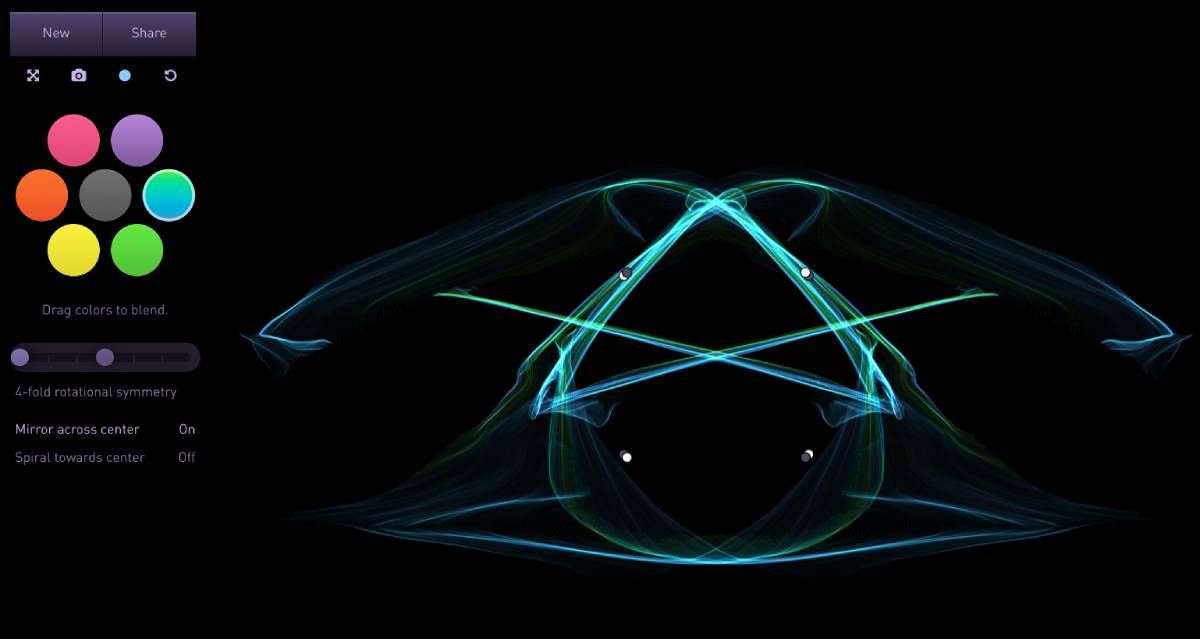
Silk (o Weave Silk) es una aplicación magnífica para crear obras de arte con un clic o un toque. Parece hebras de seda brillantes, unidas y superpuestas. Puede elegir reflejar lo que hace en un lado, lo que lleva a figuras originales y arte imaginativo. La versión oficial de Silk solo admite una aplicación web y una aplicación de iOS, pero los usuarios de Android pueden usar Silk Art para la misma experiencia.
Descargar: This Is Sand para Android | iOS (gratis)
El arte puede ser relajante incluso sin hacer nada
Pruebe todas las prácticas de arteterapia mencionadas en este artículo. Nunca se sabe cuál funcionará mejor para usted, e incluso puede cambiar entre ellos según su estado de ánimo. Por ejemplo, crear tu propio mandala podría ser mejor como distracción, mientras que llenar los colores por números sin pensar podría ayudar a ralentizar una mente con exceso de trabajo.
De hecho, la arteterapia puede ir más allá de crear algo. El arte puede tener un efecto innato en nosotros una vez que encontramos algo con lo que conectarnos. Quizás deberías intentar visitar museos virtuales. Y a millones de personas les resultó reconfortante ver The Joy of Painting de Bob Ross , que puedes ver en YouTube en su totalidad. Realmente depende de ti.
Un alto funcionario de la Casa Blanca cree que la Administración Biden no ha ido lo suficientemente lejos como para expulsar a los piratas informáticos rusos de las redes gubernamentales a raíz del ataque SolarWinds. La asesora adjunta de seguridad nacional Anne Neuberger también sostiene que los atacantes responsables de SolarWinds probablemente estén activos en algún lugar de las redes del gobierno de EE. UU., Aunque es comprensible que no pudiera dar más detalles sobre esas afirmaciones.
SolarWinds podría haber terminado, pero la amenaza no se ha ido
Los comentarios de Neuberger se producen después de que el presidente Biden anunciara amplias sanciones contra Rusia en relación con la participación de Moscú en el enorme ataque SolarWinds, así como los intentos de influir en las elecciones presidenciales estadounidenses de 2020 y la ocupación en curso de Crimea.
Dos fuentes de CNN familiarizadas con SolarWinds informaron al medio de comunicación que los atacantes de la agencia de inteligencia SVR de Rusia (el equivalente a la CIA en los EE. UU.) Probablemente permanezcan activos en las redes de EE. UU., A pesar de los esfuerzos en curso para parchear las vulnerabilidades que llevaron a los exploits de SolarWinds.
En respuesta, Neuberger dijo:
Para moldear realmente el uso de la tecnología cibernética en un país, debe moldear el cálculo que utilizan sobre el valor y el costo. El SVR es un actor sofisticado y persistente. Desempeñan un papel como parte de la colección de inteligencia de Rusia, como parte de su misión de influencia maligna. Y sabemos que dar forma a ese cálculo no va a ser una sola acción.
Además, Neuberger dijo que la revisión del gobierno de EE. UU. En SolarWinds reveló "brechas significativas" en la defensa de ciberseguridad de EE. UU. Y que las estrategias existentes para mitigar las amenazas de los estados nacionales no están funcionando "porque vemos un crecimiento en la actividad cibernética [rusa]".
Las amenazas continuas y persistentes de los piratas informáticos patrocinados por el estado no son nada nuevo.
Pero desde que SolarWinds arrasó con las principales empresas de tecnología y numerosas agencias gubernamentales de EE. UU., También hemos visto más ataques de estados nacionales. Primero, en los servidores Microsoft Exchange de un grupo con fuertes vínculos con el gobierno chino y otro en el ampliamente utilizado software Pulse Connect Secure, que según reveló una directiva de asesoramiento de seguridad para el hogar comenzó hace aproximadamente un año.
Creo que lo que más me sorprendió fue, cuando hicimos la revisión de SolarWinds, ver las brechas significativas en la ciberseguridad del gobierno federal y la necesidad de una modernización rápida y efectiva.
El ataque de SolarWinds tiene un legado duradero en la política de ciberseguridad de EE. UU.
El impacto geopolítico de SolarWinds aún continúa. Según los comentarios de Neuberger, aún no ha visto un cambio en la actividad rusa. Muchos sospechan que la situación no cambiará, especialmente mientras la ciberdefensa del gobierno de los Estados Unidos necesita algunas mejoras serias, según ella misma admite.
Por ahora, todos los ojos permanecen puestos en la Administración Biden y su respuesta en curso a las amenazas persistentes que enfrenta el país, todo mientras intenta reparar los daños impuestos a CISA por la administración anterior.
¿Siente que ha hecho clic en Permitir acceso demasiadas veces cuando usa una nueva aplicación en Windows 10?
Si instaló una gran cantidad de aplicaciones, es fácil perder de vista su configuración de permisos. Especialmente para aquellas aplicaciones que ha usado solo una o dos veces. Echemos un vistazo a algunas formas sencillas de administrar los permisos de las aplicaciones en Windows 10.
Así es como puede controlar los permisos de las aplicaciones en Windows 10.
¿Qué es el permiso de aplicación?
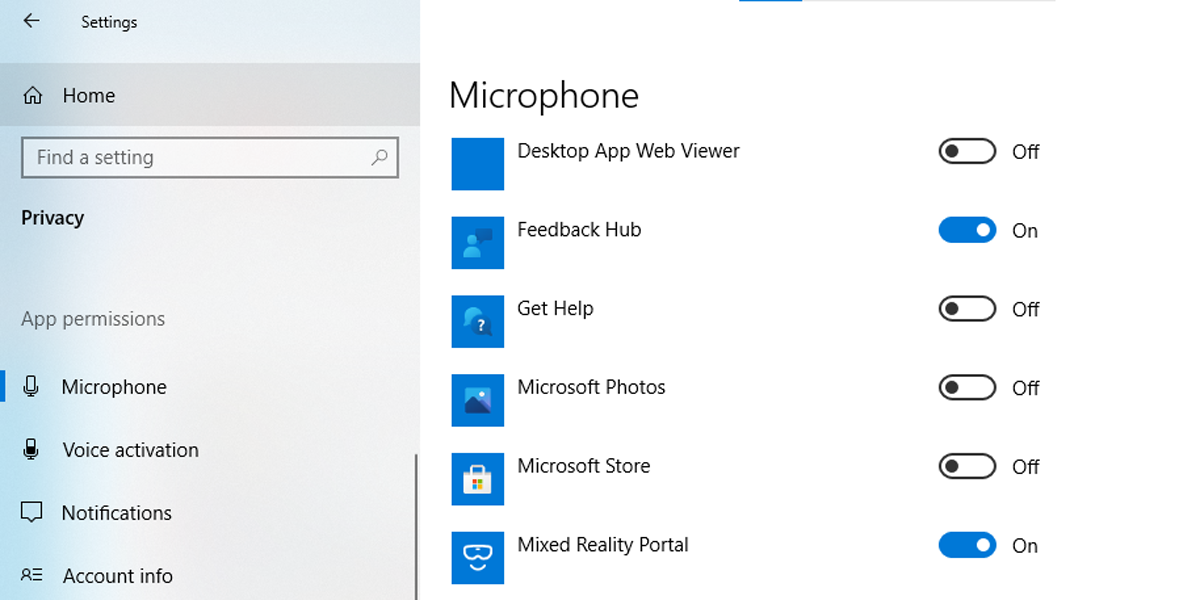
Los permisos de las aplicaciones permiten que las aplicaciones utilicen determinadas funciones de su dispositivo. Las aplicaciones pueden utilizar funciones tanto de hardware como de software, por lo que, por ejemplo, podrían acceder tanto a su micrófono como a su aplicación de calendario . Sin embargo, muchas aplicaciones solicitan permisos para funciones que no necesitan. Por ejemplo, Microsoft Photos no necesita acceso a su micrófono.
Cómo administrar el permiso de acceso a archivos para una sola aplicación
En Windows 10, puede permitir o rechazar el acceso a archivos para una aplicación individual. Aquí sabrás como podrás hacerlo:
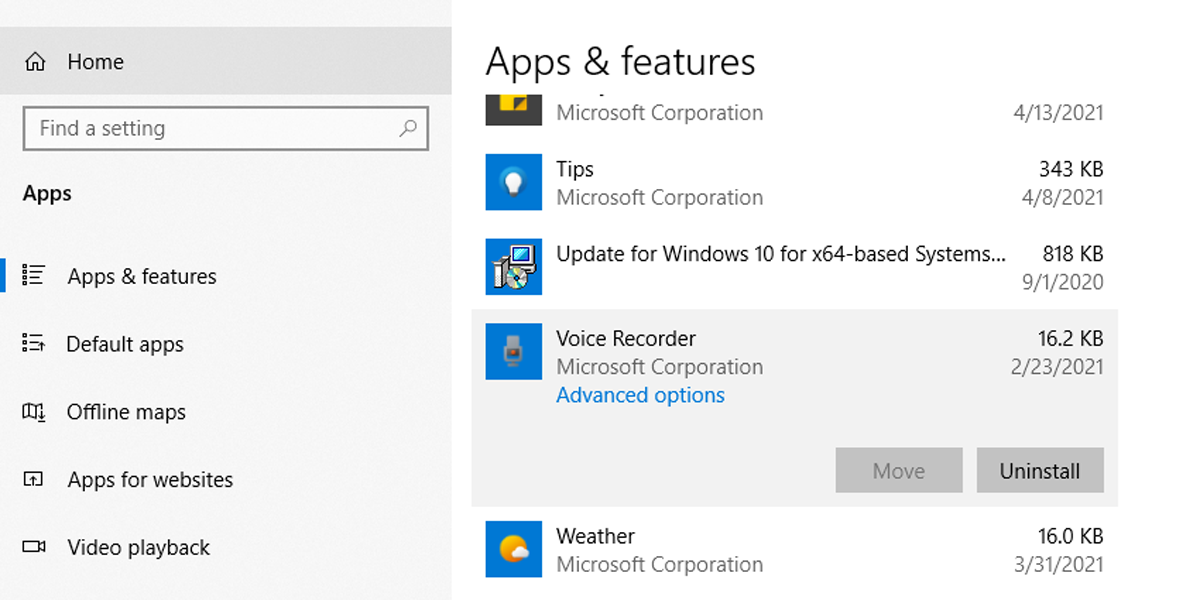
Haga clic con el botón derecho en el menú Inicio , luego diríjase a Configuración > Aplicaciones>Aplicaciones y características.
En la lista de aplicaciones que se muestra, seleccione la aplicación a la que desea cambiar el permiso de acceso a archivos.
Seleccione Opciones avanzadas .
Debajo de los permisos de la aplicación , use el interruptor para permitir o denegar los permisos de acceso para esa aplicación. Dependiendo de la aplicación seleccionada, las opciones variarán.
Cómo administrar el permiso de acceso a archivos para varias aplicaciones
Windows 10 le ofrece la opción de configurar categorías de acceso a archivos para más aplicaciones. Así es como puede hacerlo:
Haga clic con el botón derecho en el menú Inicio , luego diríjase a Configuración> Privacidad.
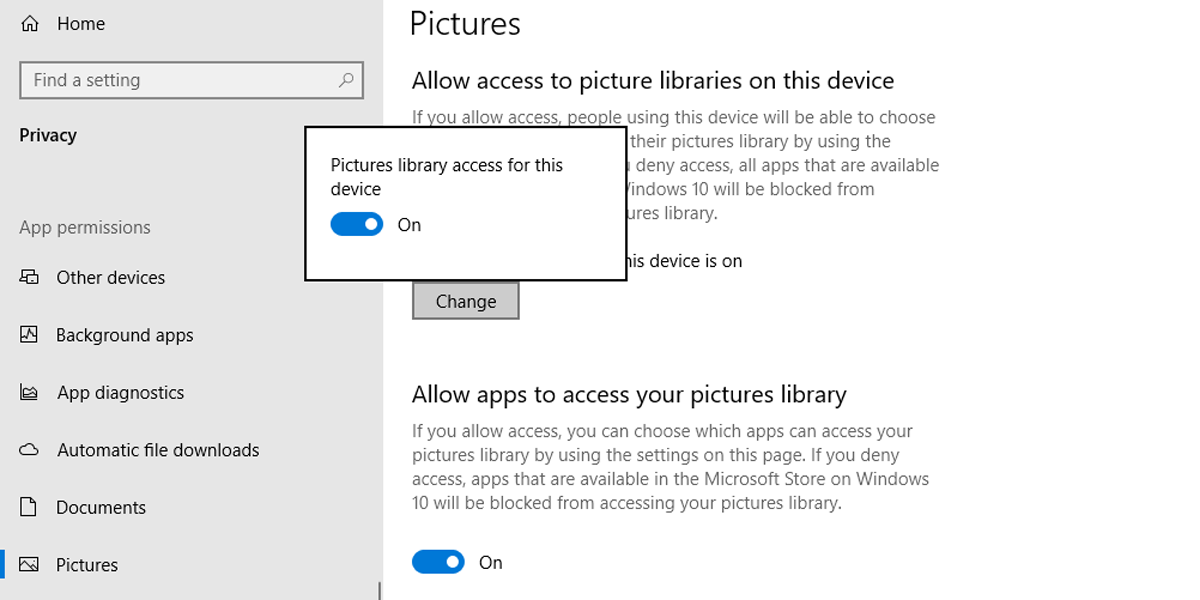
Debajo de los permisos de la aplicación , encontrará los tipos de medios a los que puede administrar el acceso: documentos , imágenes y videos .
Al seleccionar cualquiera de estos tipos de medios, tendrá dos opciones.
Administre el acceso a la aplicación para todas las cuentas en el mismo dispositivo: enPermitir el acceso a bibliotecas de imágenes en este dispositivo, seleccione el botón Cambiar y apáguelo o vuélvalo a encender. usando puede acceder a la biblioteca. Si apaga el botón, todas las aplicaciones disponibles en Microsoft Store en Windows 10 dejarán de acceder a la biblioteca seleccionada.
Administre el acceso a la aplicación solo para su cuenta: enPermitir que las aplicaciones accedan a su biblioteca de imágenes, active o desactive el botón.
Tenga en cuenta que si algunas de sus aplicaciones dejan de funcionar, puede deberse a que desactivó o restringió sus permisos de aplicación.
Cómo administrar los permisos del sistema de archivos
Así es como puede permitir o denegar el acceso al sistema de archivos para todas las aplicaciones:
Haga clic con el botón derecho en el menú Inicio , luego diríjase a Configuración> Privacidad.
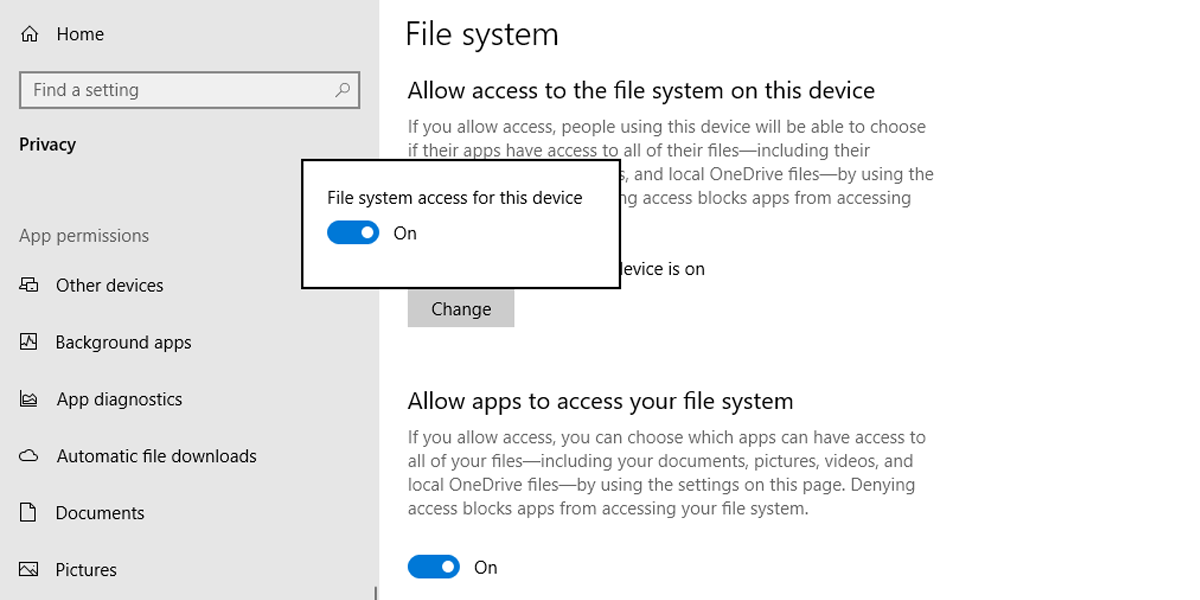
En Permisos de la aplicación , desplácese hacia abajo y seleccione Sistema de archivos .
Desde aquí, puede administrar el acceso a la aplicación para todos los que usan el mismo dispositivo.
En Permitir el acceso al sistema de archivos en este dispositivo , seleccione el botón Cambiar . Si lo activa, cada usuario puede decidir si las aplicaciones tienen acceso a sus archivos. Esto incluye el acceso a sus imágenes, videos, documentos y archivos locales de OneDrive. Si lo apaga, impide que las aplicaciones accedan a los archivos de cualquier usuario.
Si desea administrar el acceso a las aplicaciones solo para su cuenta, use Permitir que las aplicaciones accedan a su sistema de archivos .
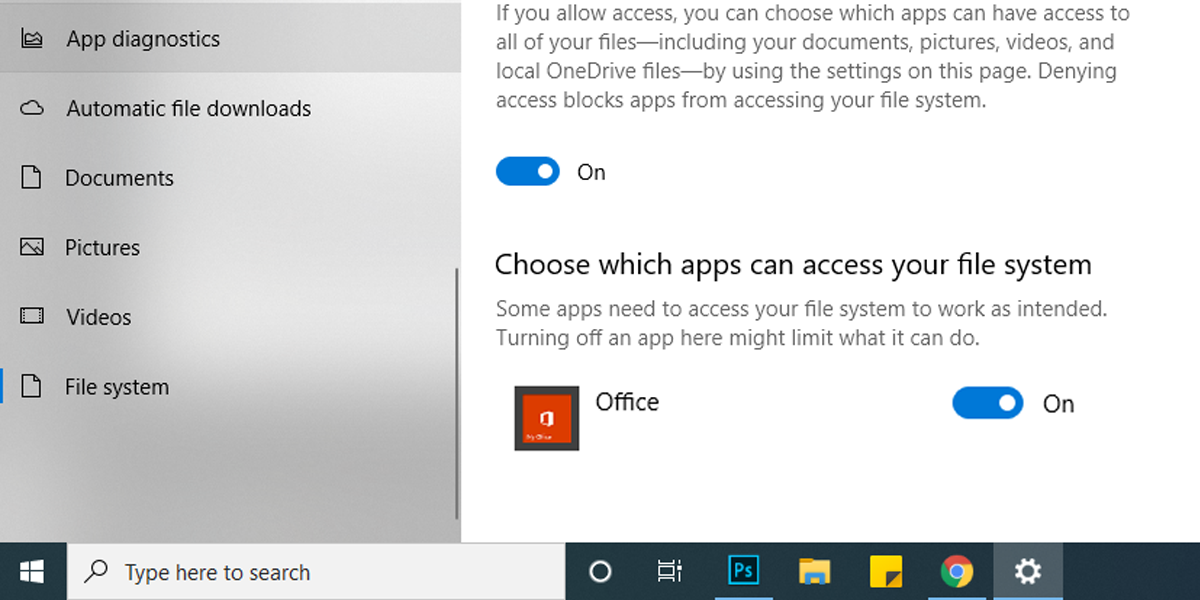
También existe la opción de administrar el acceso al sistema de archivos para una sola aplicación. En Elija qué aplicaciones pueden acceder a su sistema de archivos , puede usar los botones para permitir o denegar el acceso de aplicaciones individuales.
No todas las aplicaciones instaladas aparecerán en Elija qué aplicaciones pueden acceder a su sistema de archivos .
Los programas de Windows descargados o los instalados mediante un CD, DVD o unidad flash USB no formarán parte de la lista y no se verán afectados por la configuración de Permitir que las aplicaciones accedan a su sistema de archivos . Para administrar el acceso al sistema de archivos para estas aplicaciones, debe verificar su configuración.
Si está utilizando un dispositivo propiedad de su empleador o ha iniciado sesión con su cuenta de trabajo, el administrador del dispositivo podría desactivar o configurar el acceso al sistema de archivos. En este caso, verá el mensaje Algunas configuraciones son administradas por su organización al abrir la configuración del sistema de archivos.
Cómo administrar el acceso a la aplicación mediante categorías de permisos
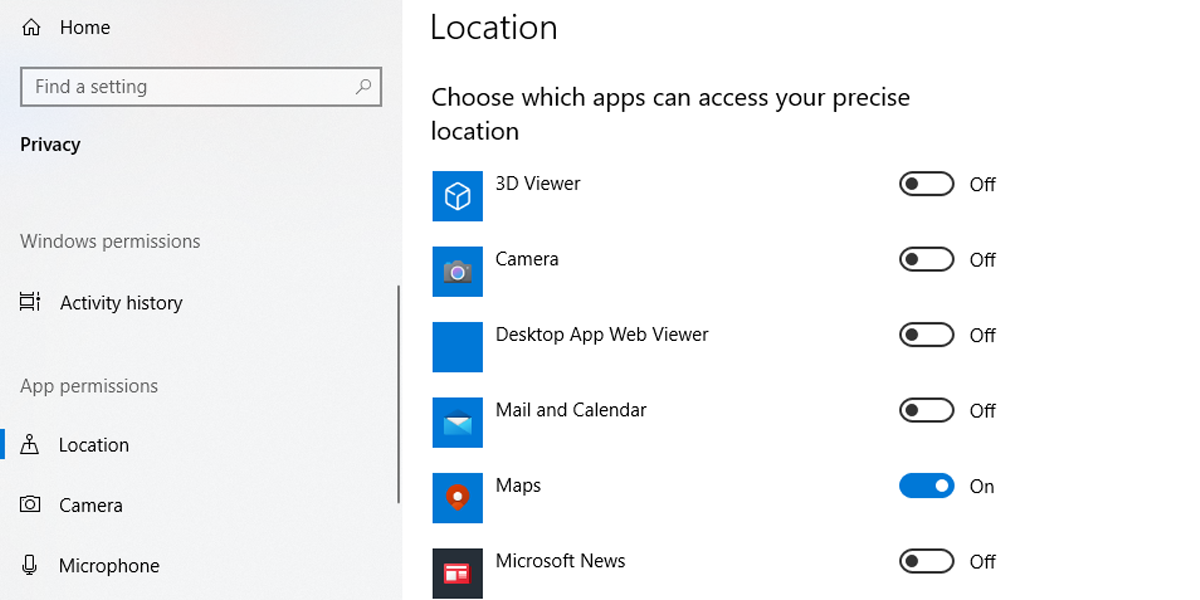
Puede configurar el acceso a la aplicación por categoría. Por ejemplo, puede elegir qué aplicaciones pueden acceder a su ubicación. Aquí sabrás como podrás hacerlo:
Haga clic con el botón derecho en el menú Inicio , luego diríjase a Configuración> Privacidad.
En Permisos de la aplicación , seleccione la categoría que desea administrar.
Desplácese hacia abajo para ver la lista de aplicaciones.
Utilice los conmutadores para permitir o denegar el acceso.
Por qué debería administrar los permisos de la aplicación
Dar acceso a ciertas aplicaciones significa que podrían acceder a los datos personales que desea proteger. La administración de los permisos de las aplicaciones se vuelve aún más importante cuando hay varios usuarios en el mismo dispositivo que usted. Puede utilizar la información de este artículo para decidir el nivel de acceso para sus aplicaciones instaladas.
Utilizamos cookies para asegurarnos de brindarle la mejor experiencia en nuestro sitio web. Si continúa utilizando este sitio, asumiremos que está satisfecho con él.