Con la pandemia de COVID-19 aún en curso, el trabajo remoto está en su punto más alto, con más personas que nunca sustituyendo las reuniones en persona por alternativas en línea.
Pero estas reuniones pueden volverse improductivas si sus colegas no pueden escucharlo con claridad.
Eso es exactamente lo que sucederá si no configura su micrófono de Windows 10 al nivel de volumen correcto. Esta breve guía está aquí para ayudarlo a resolver este problema exacto. Siga leyendo para aprender cómo aumentar el volumen de su micrófono en Windows 10.
Cómo aumentar el volumen del micrófono en Windows 10
Ya sea que use su micrófono para el trabajo o para actividades personales como jugar, grabar o interactuar con amigos, si el volumen de su micrófono está demasiado bajo, su voz sonará ininteligible en el otro lado. A su vez, esto supera el objetivo de usar un micrófono.
Pero no pierdas la esperanza. Tenemos la solución perfecta para ti.
En términos generales, hay dos métodos diferentes que puede seguir para ajustar el volumen de su micrófono.
Cómo aumentar el volumen del micrófono de Windows 10 desde el panel de control
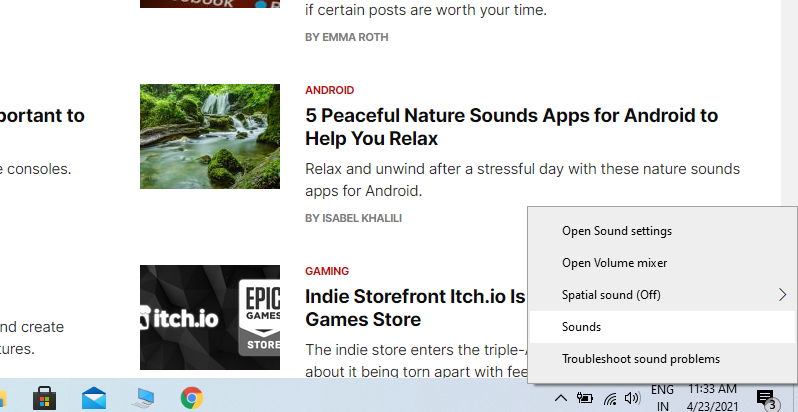
Puede aumentar el volumen del micrófono en su sistema Windows 10 desde el Panel de control . Para hacer eso, coloque el cursor sobre el ícono de sonido en su barra de tareas en la esquina inferior izquierda. Desde allí, siga los pasos a continuación:
Haga clic con el botón derecho en el icono de sonido y seleccione Sonido .
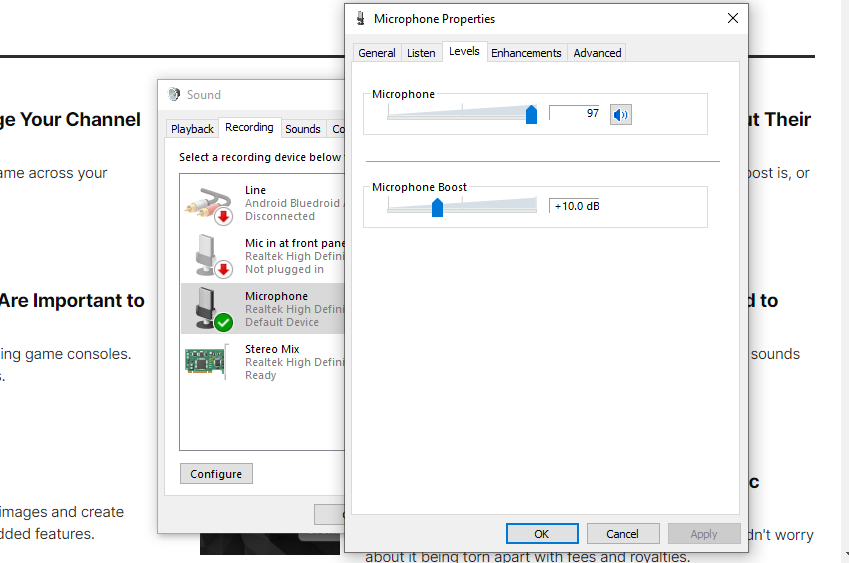
Desde allí, seleccione la pestaña Grabación .
Ahora, seleccione el micrófono de la lista de todos los micrófonos disponibles.
Después de elegir un micrófono, seleccione Propiedades .
Abra la pestaña Niveles y ajuste el control deslizante del micrófono para aumentar el volumen del micrófono.
Finalmente, presione Finalizar o Aceptar para guardar los cambios.
Tenga en cuenta que cuanto más alto sea el nivel de volumen, más fuerte se proyectará su voz a través del micrófono. Si el volumen aumenta demasiado, su voz se distorsionará.
Cómo aumentar el volumen de su micrófono desde la configuración de Windows 10
La segunda forma de aumentar el volumen de su micrófono en Windows 10 es a través de la aplicación Configuración de Windows.
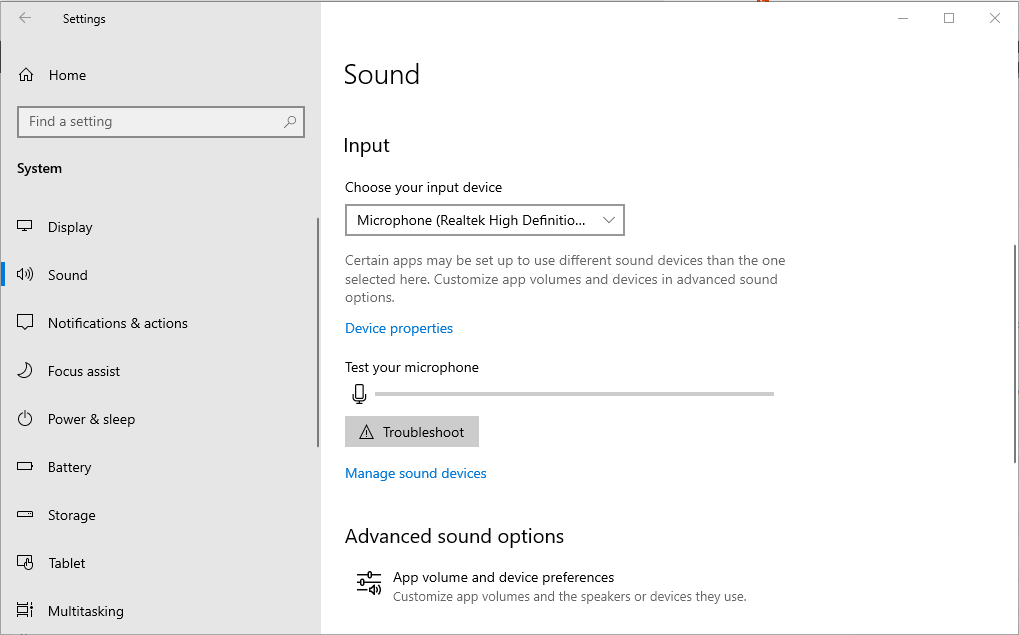
Presione la tecla de Windows + I para abrir la aplicación Configuración .
En el menú Configuración , haga clic en Sistema .
Seleccione Sonido en la barra lateral y desplácese hacia abajo hasta la sección Entrada .
Elija el dispositivo de entrada y haga clic en Propiedades del dispositivo
Ahora ajuste el control deslizante de volumen para configurar el nivel del micrófono a su gusto.
Nuevamente, no lo hagas demasiado alto o tu voz se distorsionará.
La barra de volumen Probar su micrófono es un indicador útil de qué tan alto es su micrófono actualmente. Si el volumen del micrófono está en la parte superior de la barra, es posible que desee disminuir el volumen del micrófono para que no suene distorsionado cuando habla.
El volumen del micrófono de Windows 10 ha cambiado, ¡por fin!
A medida que el trabajo remoto se convierte lentamente en la norma, especialmente después de la pandemia de COVID-19, más y más personas dependerán de las comunicaciones en línea. Para una comunicación clara, necesita una claridad de sonido óptima. Una voz tenue en su micrófono hará que mantener una conversación en línea con usted sea una molestia.
Si alguna vez ha abierto su computadora, sabrá que hay mucho hardware allí. Todo es un punto potencial de falla. Ciertas piezas de hardware son más propensas a fallar que otras.
Los equipos que generan calor o tienen partes móviles tienden a fallar con mayor frecuencia. Gracias a las pruebas de hardware de la computadora, puede escanear su sistema y detectar el hardware defectuoso antes de que todo se bloquee.
¿Qué puede fallar con el hardware de PC?
Las partes que se rompen con mayor frecuencia son ventiladores, unidades de disco duro, CPU y GPU.
La RAM también tiende a fallar. Se está escribiendo y reescribiendo continuamente (flasheado). La memoria de estado sólido solo puede manejar una cantidad determinada de flashes antes de que comience a fallar. El problema también se aplica a los discos duros de estado sólido.
La mejor manera de evitar que lo atrapen es realizar pruebas de diagnóstico de hardware con regularidad en su computadora. A continuación, se explica cómo realizar pruebas de hardware en Windows 10.
Herramientas de diagnóstico de hardware de Windows 10
Windows 10 tiene dos herramientas de diagnóstico de hardware de PC integradas.
Monitor de rendimiento
Diagnóstico de memoria de Windows
El primero analiza el rendimiento del sistema en su computadora y el segundo ejecuta pruebas de memoria en su PC con Windows 10.
Monitor de rendimiento
Performance Monitor es la aplicación de diagnóstico de hardware nativa de Windows 10. Es la herramienta más integral del sistema operativo para localizar y diagnosticar problemas de hardware y del sistema.
Abra el menú Inicio, busque su nombre y haga clic en el enlace para abrir la aplicación. Es posible que deba esperar unos segundos mientras la aplicación recopila datos.
Si desea una descripción general rápida del hardware de su sistema, use el panel de la izquierda para navegar a Informes> Sistema> Diagnóstico del sistema> [Nombre de la computadora] .
Le proporciona múltiples comprobaciones para su hardware, software, CPU, red, disco y memoria, junto con una larga lista de estadísticas detalladas.
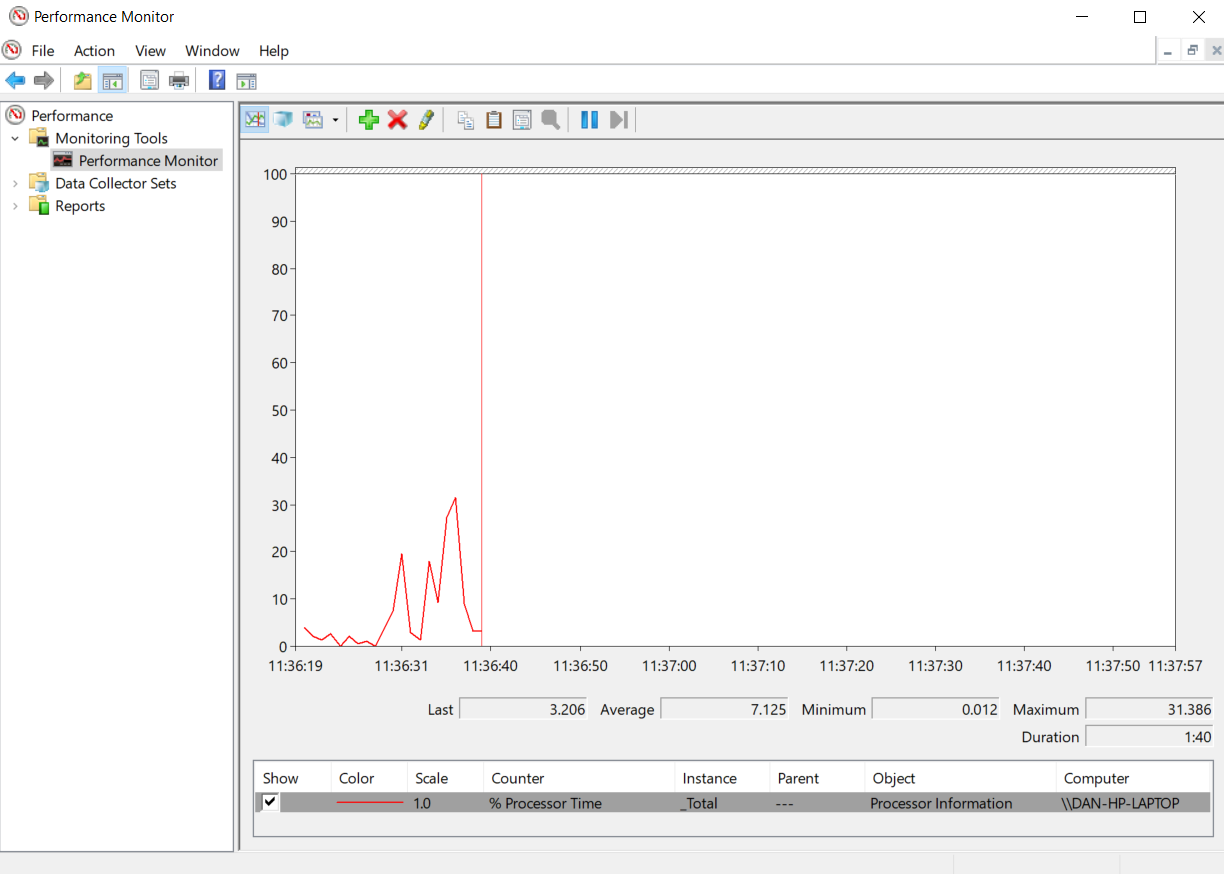
Profundice un poco más y encontrará gráficos de rendimiento en vivo (en Herramientas de supervisión> Monitor de rendimiento ) y conjuntos de datos personalizables (en Conjuntos de recopiladores de datos ).
Diagnóstico de memoria de Windows
La unidad central de procesamiento (CPU) de una computadora usa RAM para almacenar información a corto plazo. Todo lo contenido en la RAM se pierde cuando apaga su máquina.
Hay muchas señales de advertencia cuando su RAM está a punto de fallar . Incluyen un empeoramiento del rendimiento, fallas frecuentes, tarjetas de video que no se cargan al arrancar, archivos de datos dañados e información de RAM incorrecta en la aplicación del sistema de Windows.
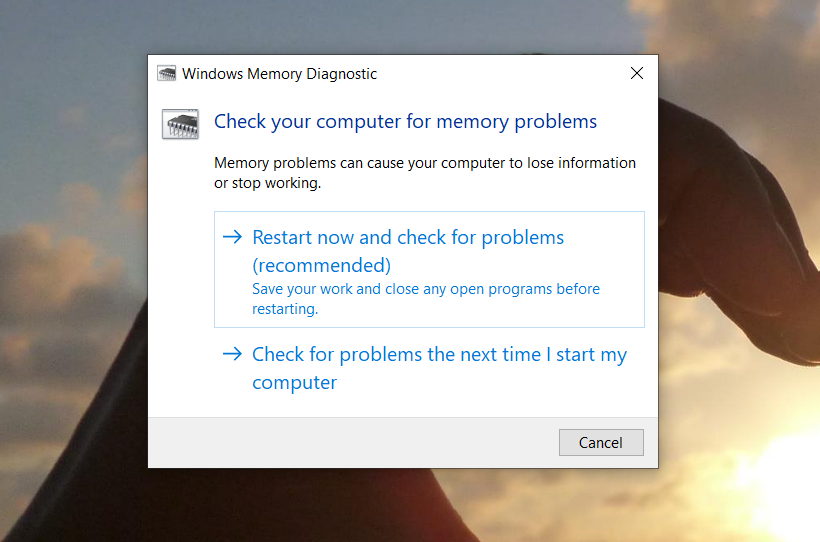
Si se pregunta cómo ejecutar una prueba de memoria en la RAM, debe utilizar la herramienta de diagnóstico de memoria de Windows.
Funciona escribiendo y luego leyendo en la RAM de su computadora. Los valores diferentes indican hardware defectuoso.
Para iniciar la herramienta, presione Windows + R para abrir la ventana Ejecutar , luego escriba mdsched.exe y presioneEnter . Windows le pedirá que reinicie su computadora.
La prueba tardará unos minutos en completarse. Cuando termine, su máquina se reiniciará una vez más. Verá los resultados de la pantalla una vez que regrese al escritorio de Windows.
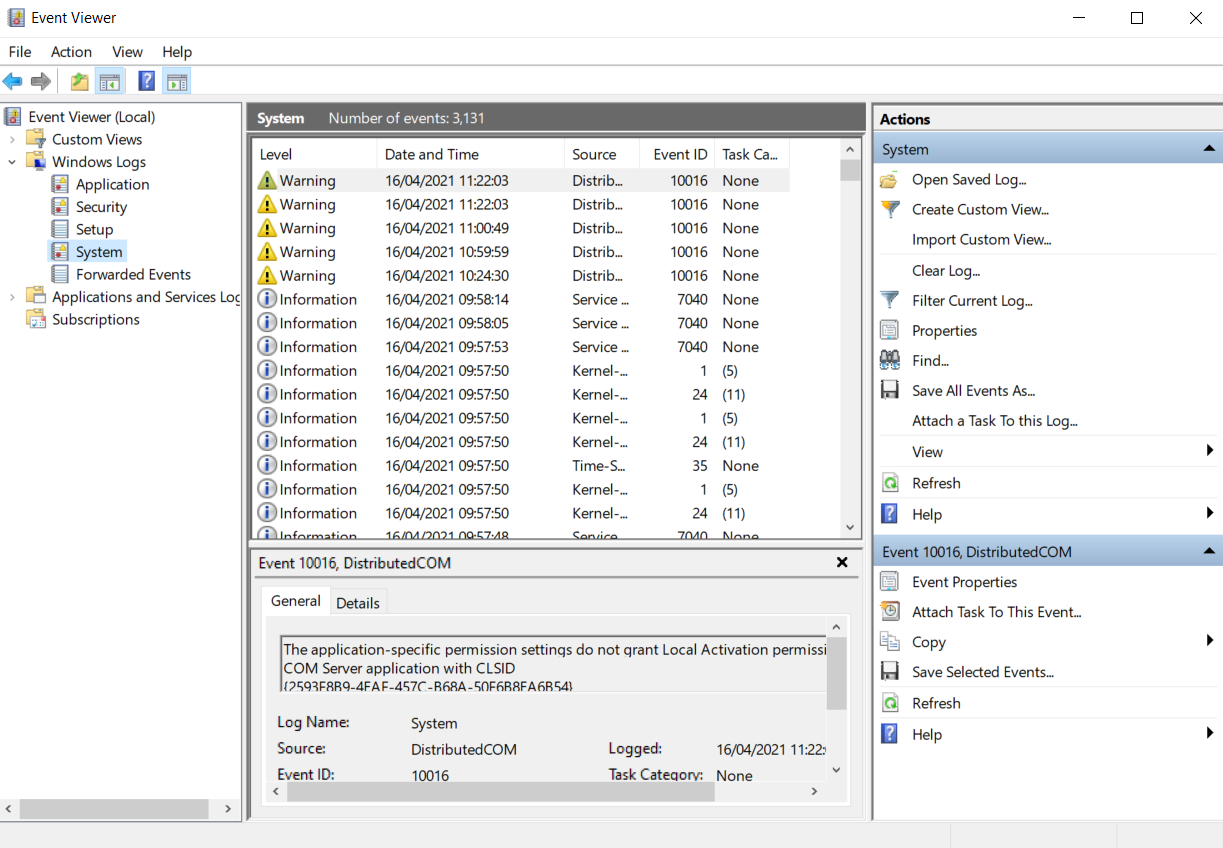
Si Windows no le muestra automáticamente los resultados, abra el Visor de eventos haciendo clic con el botón derecho en el botón Inicio , luego diríjase a Registros de Windows> Sistema y busque el archivo más reciente llamado MemoryDiagnostic .
Aplicaciones de diagnóstico de hardware de terceros
Si está buscando algo específico o un poco más poderoso, deberá recurrir a software de terceros.
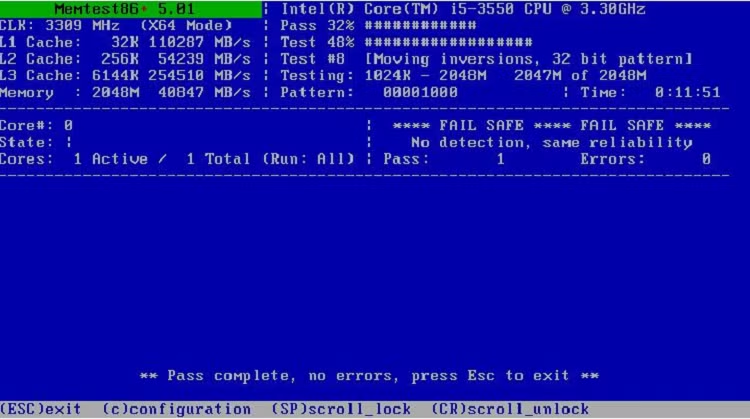
MemTest86 está bien establecido como la mejor herramienta para probar su RAM en Windows. Es más potente que la herramienta de diagnóstico de memoria de Windows de Microsoft.
La aplicación tiene 13 algoritmos de prueba de RAM diferentes y es compatible con RAM DDR4, DDR2 y DDR3. Puede iniciarlo directamente desde una memoria USB o un CD, y Microsoft ha firmado el código de la aplicación para que sea compatible con el inicio seguro.
A diferencia de la herramienta de Windows, MemTest86 también tiene una interfaz gráfica con todas las funciones.
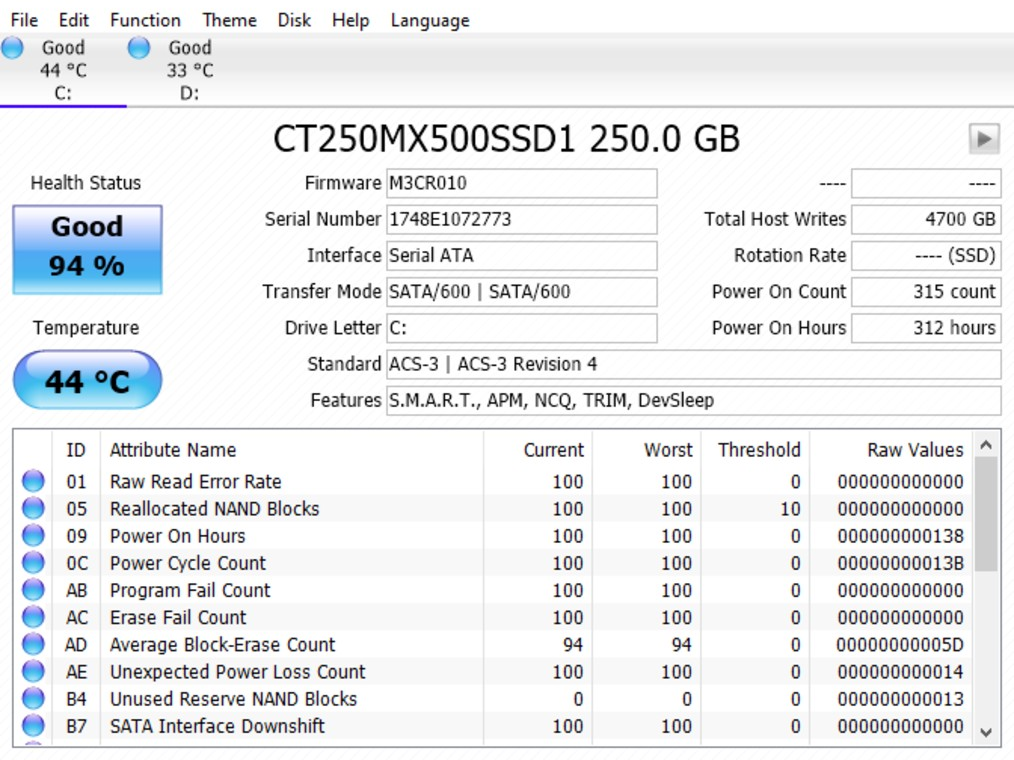
Si desea concentrarse en probar sus discos duros, debe instalar CrystalDiskInfo.
La característica clave de la aplicación es la prueba "Tecnología de autocontrol, análisis e informes" (SMART). Proporciona datos sobre varios aspectos de sus unidades, incluida la tasa de error de lectura, un recuento de sectores reasignados, el tiempo de activación y mucho más.
CrystalDiskInfo también incluye herramientas avanzadas de administración de energía y administración de audio.
Y, si deja la aplicación ejecutándose en segundo plano, incluso puede proporcionarle alertas en vivo si las unidades se calientan demasiado o sufren otras fallas.
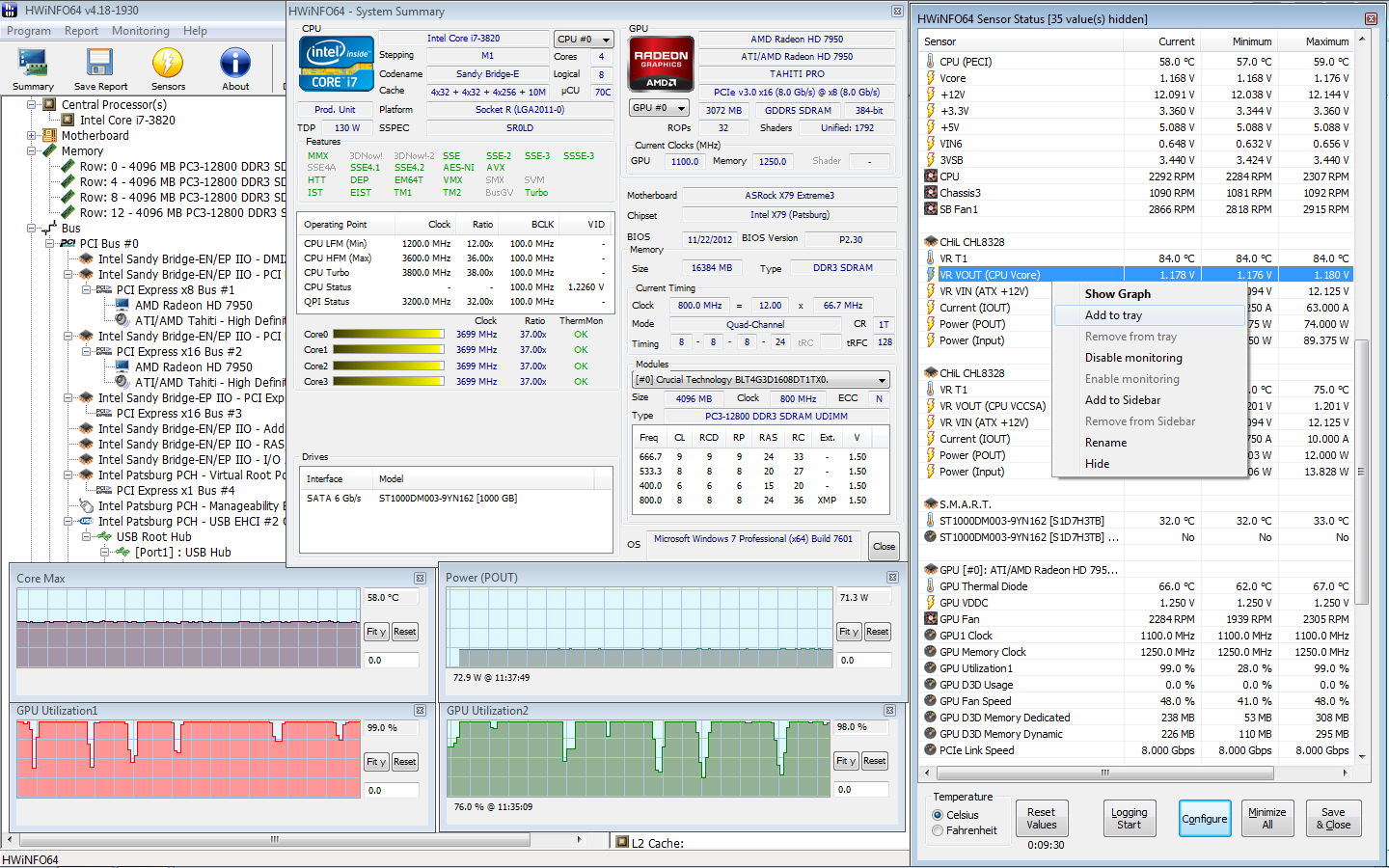
HWiNFO está muy por delante del resto en lo que respecta a la cantidad de información que proporciona. De hecho, si es nuevo en el mundo de las pruebas de hardware, le recomendamos que dé un amplio margen hasta que esté más familiarizado con los conceptos y la terminología. Es una de las mejores aplicaciones de prueba de diagnóstico informático que existen.
Desde el punto de vista de las pruebas de hardware, lo que más nos interesa son las funciones de supervisión del estado del sistema de la aplicación. Proporcionan informes y gráficos detallados en tiempo real sobre las CPU, GPU, placas base, unidades y periféricos de su máquina.
También puede descargar un montón de complementos que brindan a HWiNFO una funcionalidad adicional. Incluyen sintonizadores de pantalla, widgets y visores de registros.
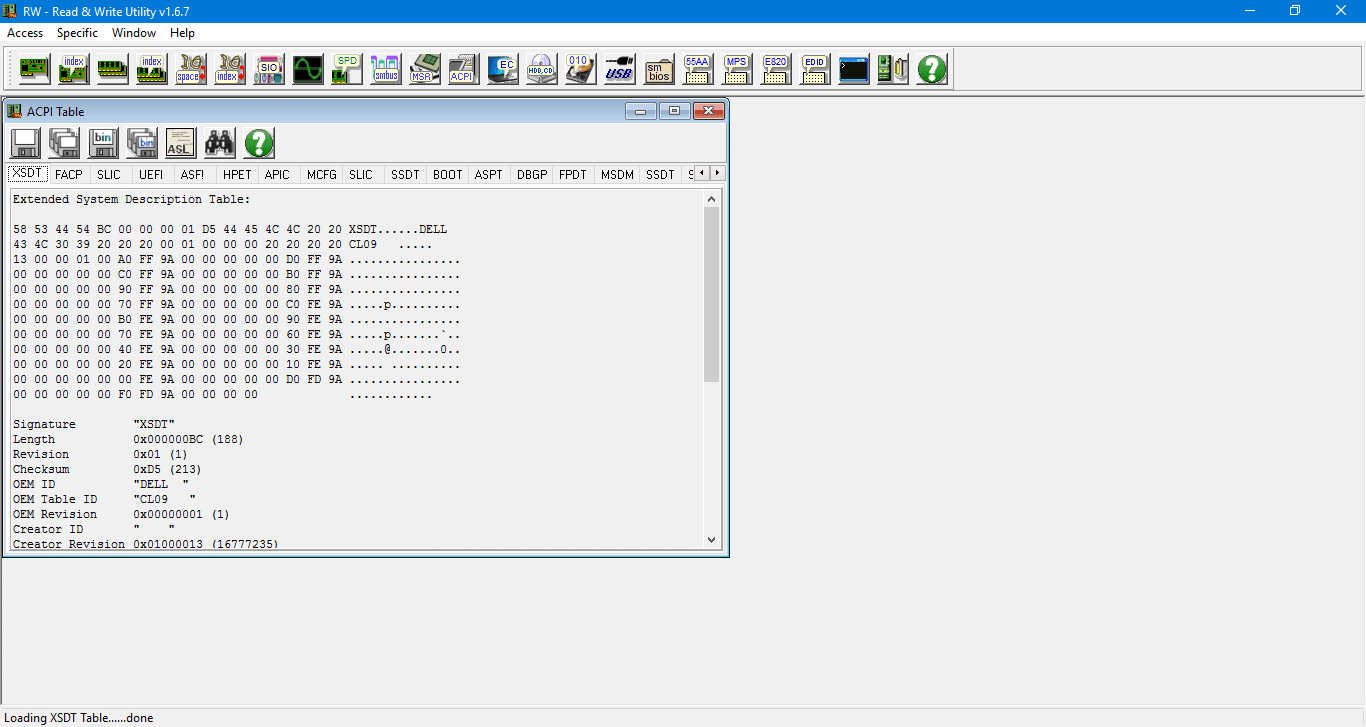
Finalmente, te dejamos con una herramienta para super-geeks: RWEverything. No ganará ningún premio de diseño, pero es extraordinariamente poderoso.
Puede usarlo para verificar casi todos los aspectos de cada pieza de hardware en su máquina. Más pertinente, también puede escribir en todo el hardware. Eso significa que puede modificar cualquier configuración, por pequeña que sea.
Advertencia: si no sabe lo que está haciendo, no comience a cambiar la configuración. Corre el riesgo de dañar irrevocablemente su hardware.
Para acompañar a sus nuevos iMacs M1 de 24 pulgadas, Apple también ha lanzado tres Magic Keyboards rediseñados. Algunos de estos teclados inalámbricos incluso cuentan con Touch ID, para mejorar la seguridad. Apple también ofrece estos teclados en siete colores, para combinar con los nuevos iMacs de 24 pulgadas.
Si está buscando emparejar el teclado correcto con su nuevo iMac, vale la pena revisar las tres opciones. Siga leyendo para ver más de cerca las tres opciones del nuevo Magic Keyboard, para que pueda elegir la mejor para su configuración.
Novedades del Apple Magic Keyboard rediseñado
Los siete nuevos colores de los teclados mágicos rediseñados de Apple combinan perfectamente con los nuevos colores de la Mac M1 de 24 pulgadas . Estos teclados aún incluyen las familiares teclas blancas estilo chiclet en la clásica carcasa de aluminio. Sin embargo, más allá de eso, los teclados ofrecen algunas características nuevas.
La característica más significativa del nuevo Magic Keyboard es la integración Touch ID. El teclado integra un componente de seguridad que se conecta de forma inalámbrica con la función Secure Enclave del chip M1. Por lo tanto, no es necesario que lo conecte a su iMac con un cable Lightning.
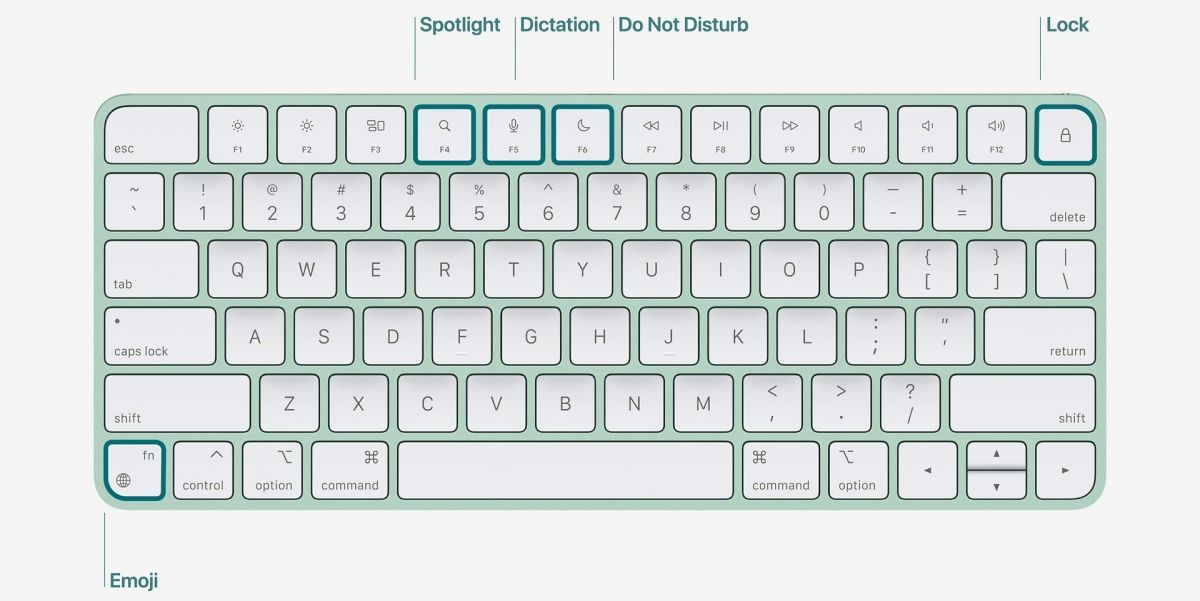
Notarás las teclas de las esquinas redondeadas como parte del rediseño. Además, hay tres nuevas teclas de función del sistema para Spotlight Search, Dictado o Siri y No molestar. Puede presionar estas teclas para iniciar la función asignada directamente en lugar de usar atajos o hacer clic en opciones en macOS.
El nuevo Magic Keyboard viene en tres opciones diferentes.
1. Teclado mágico estándar
La opción estándar es compacta y cuenta con una llave de bloqueo dedicada en la esquina superior derecha. Esta tecla de bloqueo reemplaza la tecla de expulsión disponible en los modelos anteriores de Magic Keyboard.
La tecla Función / Globo en la esquina inferior izquierda funciona igual que el botón Emoji en un iPhone, para iniciar rápidamente el menú emoji.
También puede conectar y utilizar este teclado con otros dispositivos Apple con Bluetooth, como un iPad o un iPhone.
2. Magic Keyboard con Touch ID
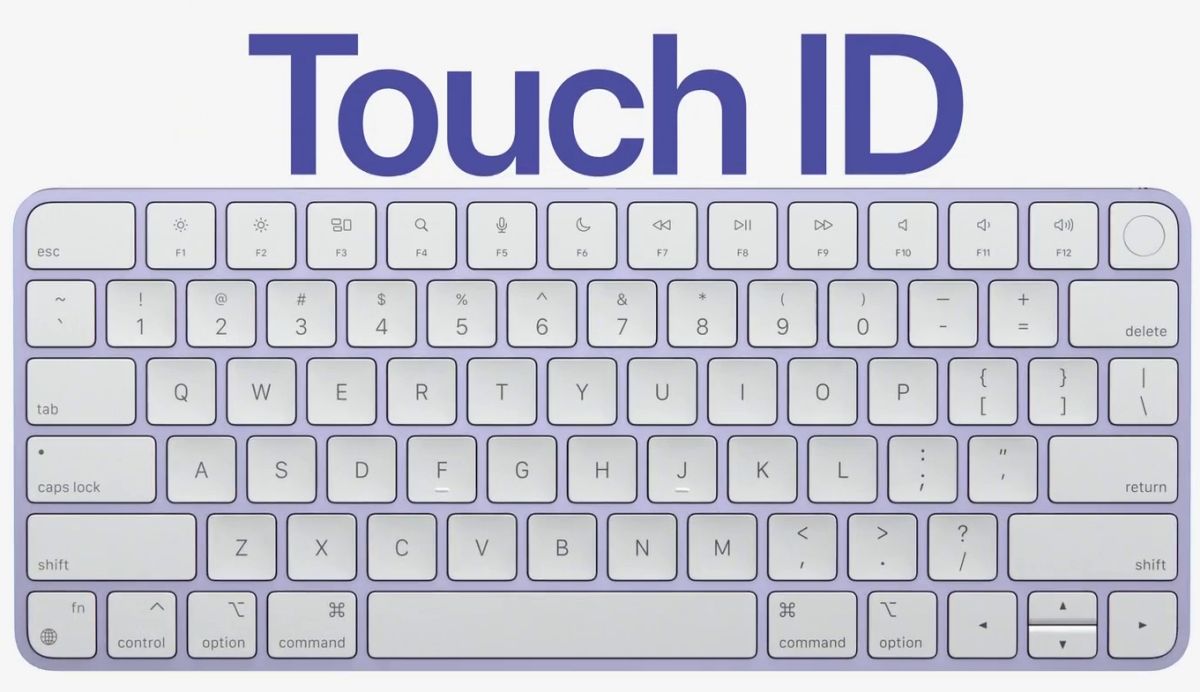
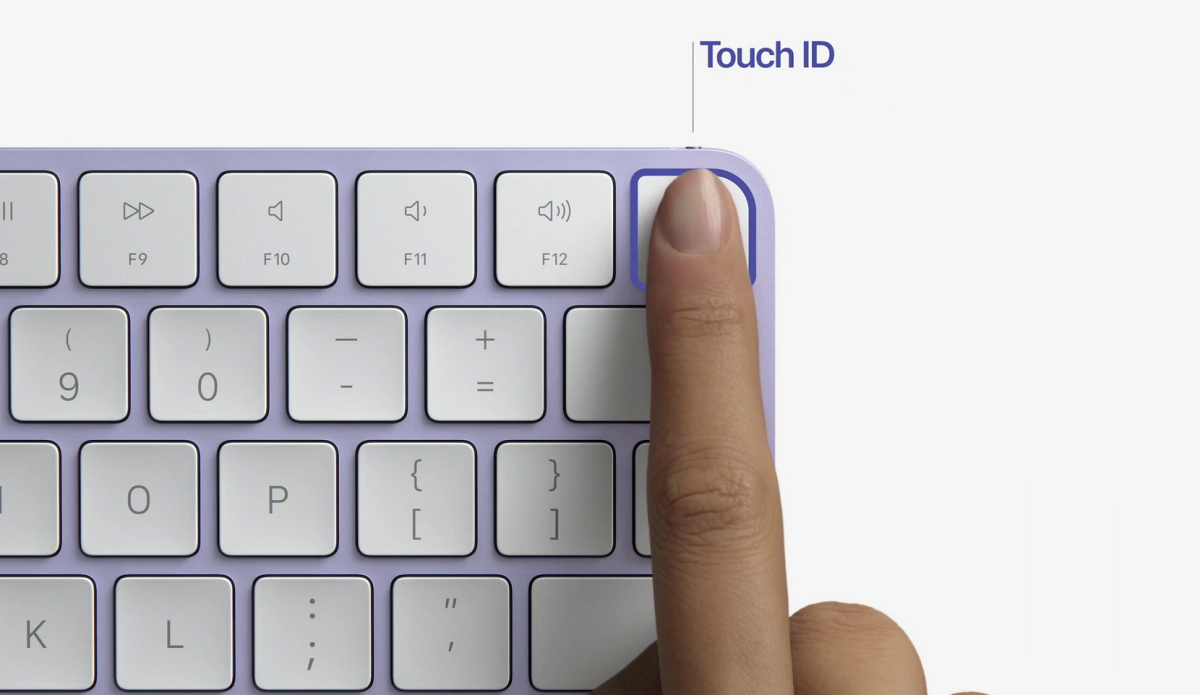
Haciendo que la seguridad de su sistema y sus datos sea su máxima prioridad, el Magic Keyboard con Touch ID integra el botón Touch ID en la esquina superior derecha para reemplazar la tecla Eject. Simplemente coloque su dedo en su escáner de huellas digitales para usar Touch ID.
Físicamente, se parece a la opción estándar, incluidas las nuevas teclas de función del sistema y la tecla Emoji. La única diferencia es la opción Touch ID.
3. Magic Keyboard con Touch ID y teclado numérico
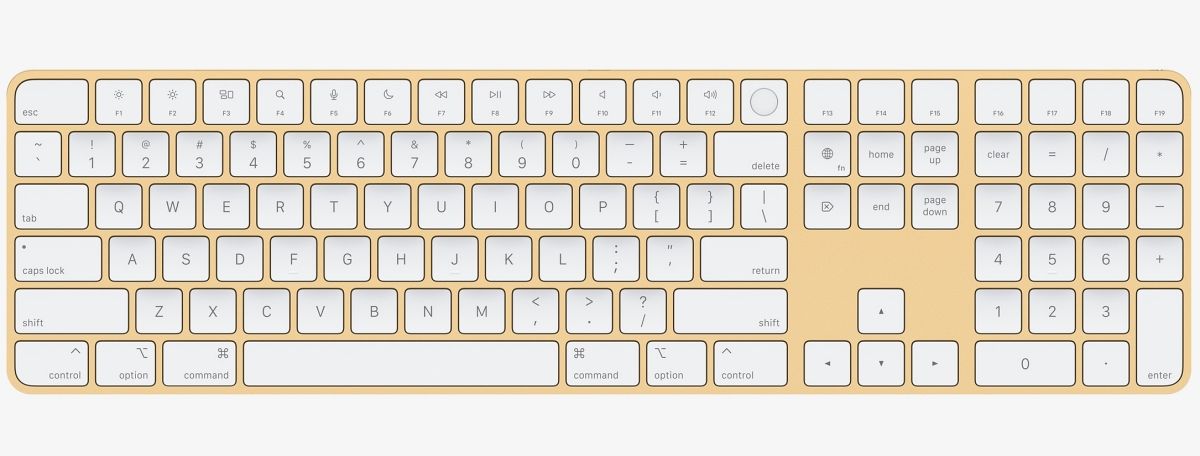
Este es un teclado de escala completa con un teclado numérico, teclas de sistema adicionales, teclas de función y teclas de flecha completas. También viene con un botón Touch ID, como la segunda nueva opción de Magic Keyboard.
Esas teclas adicionales hacen que el teclado sea un 50 por ciento más largo que las otras dos opciones.
¿Qué teclado mágico deberías elegir?
El Magic Keyboard rediseñado viene con los nuevos iMacs M1 de 24 pulgadas. Apple podría ponerlos a disposición como una compra independiente unos meses después. Hasta entonces, decida la opción adecuada para su configuración.
El Magic Keyboard estándar se adapta a una configuración de estilo minimalista donde su trabajo involucra principalmente navegación informal, edición de medios y trabajo en documentos. La tecla de bloqueo es útil para bloquear su Mac y evitar espiar mientras está fuera.
Apple incluye la opción estándar con el iMac básico de 24 pulgadas. Sin embargo, aún tiene la opción de comprar un teclado mágico con Touch ID en lugar del estándar si está dispuesto a pagar un poco más.
Si es esencial que proteja los datos de su iMac, puede usar el teclado mágico con Touch ID para bloquear su iMac con su huella digital. Esta seguridad adicional ayuda a proteger sus datos, desbloquear su Mac rápidamente, realizar compras con Apple Pay , abrir un administrador de contraseñas y más. Dado que es compacto, como la edición estándar, no ocupará demasiado espacio en el escritorio y será fácil de transportar.
El Magic Keyboard con Touch ID y teclado numérico se adapta perfectamente cuando su trabajo implica trabajar con números, editar multimedia de forma profesional o jugar. Puede asignar atajos de teclado personalizados a las teclas numéricas para usarlas con diferentes aplicaciones.
Si bien es físicamente más grande que las otras dos opciones, las teclas adicionales ciertamente pueden ayudar a asignar nuevas teclas de acceso rápido. Sin embargo, solo debe elegir esta opción si tiene suficiente espacio en su escritorio y realmente necesita el teclado numérico.
El nuevo teclado mágico agrega seguridad adicional
El nuevo Magic Keyboard es el primer accesorio para Mac de Apple que incluye Touch ID. Sus colores combinan perfectamente con los nuevos modelos de iMac M1 de 24 pulgadas, y puedes elegir el teclado compacto o completo.
Si bien las nuevas opciones de color convierten el teclado en un atractivo visual, es posible que no se ajuste a su configuración y expectativas si tiene un iMac más antiguo. En ese caso, podría ser mejor con una alternativa de terceros al Magic Keyboard.
Microsoft siempre se ha enorgullecido de su suite de productividad 365, afirmando que puede ayudarlo a realizar su trabajo sin importar dónde se encuentre. Durante un tiempo, esto no fue exactamente cierto para las personas que confían en las tabletas Amazon Fire mientras están en movimiento, pero Microsoft ahora está cambiando eso.
Microsoft 365 debuta en tabletas Amazon Fire
Como se anunció en el sitio web de Microsoft 365 , el gigante tecnológico ahora ha publicado la biblioteca completa de aplicaciones en Amazon Appstore. Esto significa que puede descargar Microsoft 365 en una tableta Amazon Fire y comenzar a trabajar de inmediato.
Esta es una noticia fantástica para aquellos a los que les gustan las tabletas de Amazon, ya que los usuarios se quedaron atrapados solo con las aplicaciones de Outlook y OneDrive por un tiempo. Sin embargo, ahora puede obtener la mezcla heterogénea de herramientas de productividad de Microsoft sin utilizar soluciones alternativas.
No solo eso, sino que el lanzamiento de la aplicación también coincide con el lanzamiento de un nuevo acuerdo llamado Amazon Fire HD 10 Productivity Bundle:
El paquete incluye la nueva tableta Amazon Fire HD 10 o Fire HD 10 Plus, una funda de teclado desmontable y una suscripción de 12 meses a Microsoft 365 Personal, que incluye aplicaciones premium de Office, 1 TB de almacenamiento en la nube OneDrive y más, que usted se puede utilizar en hasta cinco dispositivos compatibles al mismo tiempo. El paquete está disponible para la preventa en EE. UU., Canadá, Reino Unido, Alemania y Japón a partir de hoy.
Como tal, si ya posee una tableta Amazon Fire o planea obtener una, ahora es un buen momento para adquirir Microsoft 365 y hacer su trabajo sobre la marcha. Microsoft 365 funciona de manera un poco diferente a las versiones independientes más tradicionales de la suite de Office, pero aún así ofrece una gran batalla cuando se compara con los productos de los que se originó.
Aumente su productividad con las tabletas Amazon Fire
Si posee una tableta Amazon Fire y quiere Microsoft 365 en ella, es probable que haya estado muy decepcionado por un tiempo. Ahora, puede obtener el paquete de productividad de Microsoft de la tienda de aplicaciones o comprar un nuevo paquete de productividad si ha estado mirando una tableta Amazon Fire por un tiempo.
Las tabletas Amazon Fire no parecen recibir mucha atención, pero son dispositivos sólidos para cualquiera que quiera trabajar y jugar sobre la marcha. También están llenos de trucos ingeniosos, como perfiles de niños y grabación de pantalla.
¿Se ha estado preguntando cómo la gente hace esas geniales imágenes en 3D que ve mientras se desplaza por su feed de Facebook?
Esta función puede convertir una foto normal en una foto en 3D que se puede ver desde diferentes perspectivas simplemente inclinando el dispositivo o desplazándose más allá de la foto.
Crear una foto 3D de Facebook es una función incorporada que es muy fácil de usar en la mayoría de los teléfonos con iOS o Android. Así es cómo…
Foto 3D de Facebook: Cómo crear una
Convertir tu foto en una versión 3D en Facebook es bastante fácil.
Galería de imágenes (4 imágenes)
Expandir
Expandir
Expandir
Expandir
Imagen 1 de 4
Imagen 2 de 4
Imagen 3 de 4
Imagen 4 de 4
Simplemente siga estos pasos para crear una publicación con su primera foto 3D en Facebook:
Presiona el ícono de Foto debajo de "¿Qué tienes en mente?" en la parte superior de la sección de noticias.
Seleccione su foto y toque Listo .
Toca Crear 3D en la parte superior de tu foto.
Puede obtener una vista previa del efecto 3D moviendo su teléfono.
Escribe tu mensaje para que vaya con tu nueva imagen.
Puede seleccionar cualquier foto que desee para crear su imagen 3D para Facebook. Sin embargo, hay algunas pautas y consejos que debe tener en cuenta para crear los mejores resultados:
No edites tu foto. Si edita su foto, es posible que no pueda publicarla como una foto en 3D.
Comparte solo una foto. Si comparte varias fotos a la vez, la opción para crear una foto en 3D no aparecerá.
Evite imágenes con objetos estrechos como foco o con reflejo.
Debido a la forma en que la tecnología extrapola cómo se ve el área detrás del sujeto, intente evitar fondos ocupados o fondos que coincidan mucho con su sujeto.
Posibles problemas con la creación de una imagen 3D en Facebook
Si tiene problemas para crear y publicar una foto en 3D en Facebook y ha revisado y seguido los consejos proporcionados en este artículo, hay algunas cosas que puede intentar para que la función funcione.
Las cosas que debes probar incluyen:
Asegúrese de que su aplicación de Facebook esté actualizada y de haberla reiniciado.
Asegúrese de que el sistema operativo de su dispositivo esté actualizado. Es posible que también desee reiniciar su teléfono.
Si está intentando publicar su imagen 3D en una página, debe ser administrador o editor.
Con esos sencillos pasos, ahora tiene una nueva herramienta para impresionar e involucrar a sus amigos y conexiones de Facebook con fotos en 3D.
Aunque las fotos en 3D tienen algo de desenfoque creado a través del proceso de extrapolación, Facebook informa que están trabajando para mejorar la herramienta, por lo que sus imágenes en 3D solo pueden mejorar a partir de aquí.
La pandemia de COVID-19 hizo que la gente se diera cuenta de lo conveniente que es que le entreguen los comestibles en la puerta de su casa. Como resultado, muchos continúan utilizando los servicios de entrega de comestibles en línea.
The Key by Amazon In-Garage Grocery Delivery, que se lanzó en noviembre de 2020, también ha demostrado ser un éxito. Originalmente, este servicio estaba disponible en solo cinco ciudades, pero la compañía ahora ha decidido expandirlo a todos los lugares donde ofrece entregas de comestibles.
Envíe sus comestibles de Amazon directamente dentro de su garaje
El servicio de entrega interno de Amazon llamado Amazon Key se remonta a 2017 y se lanzó como una solución al problema de la piratería del porche.
Durante la pandemia de coronavirus, Amazon agregó soporte clave para las entregas de comestibles en el garaje. Sin embargo, el nuevo servicio se limitó a solo cinco ciudades: Chicago, Dallas, Los Ángeles, San Francisco y Seattle.
En el comunicado de prensa de Amazon , Pete Gerstberger, el director de Key de Amazon, anunció que sus entregas de comestibles en el garaje se están expandiendo aún más:
A los clientes que probaron Key In-Garage Grocery Delivery les encantó el servicio, por lo que lo estamos expandiendo a todos los lugares en los que Amazon ofrece entrega de comestibles. A medida que los clientes buscan más comodidad en su vida diaria, nos complace ofrecer otro servicio que no solo les ayuda a ahorrar tiempo, sino que les brinda la tranquilidad de saber que la cena de esta noche es segura en su garaje y fuera del clima.
La última expansión hace que el servicio de entrega de comestibles en el garaje esté disponible en más de 5,000 ciudades y pueblos. Si tiene curiosidad sobre si su área está incluida en la expansión, puede verificar la elegibilidad de su código postal en amazon.com/key-grocery .
Cómo utilizar el servicio de entrega de comestibles en el garaje de Key by Amazon
Las entregas de pedidos en garaje de Amazon Fresh y Whole Foods Market están disponibles para todos los miembros Prime sin costo adicional.
Sin embargo, para que su garaje sea compatible con la entrega de llaves, deberá instalar un abre-puertas de garaje inteligente conectado a myQ. Sin este dispositivo, el profesional del servicio de entrega no podrá ingresar a su garaje para cumplir con su pedido. Por lo tanto, este dispositivo es esencial para calificar para el servicio de entrega de claves.
Hay muchas razones por las que las personas optan por obtener la suscripción Prime, y el principal beneficio es el envío gratuito de dos días. Además de los obvios beneficios de Amazon Prime, hay algunos beneficios de suscripción Prime que la gente ignora , como almacenamiento ilimitado de fotos, transmisión de música y videos sin publicidad, alquiler de libros electrónicos Kindle y más.
Cuando conecta una unidad a Windows, debe elegir entre Master Boot Record (MBR) o GUID Partition Table (GPT). Estos son métodos que contienen información sobre cómo se almacenan los datos en la unidad. Pero, ¿cómo sabes cuál usar?
Vamos a ver las diferencias entre MBR y GPT, que es mejor para Windows 10, además de evaluar cuál es mejor para su SSD. Si bien GPT es más moderno y tiene mayores ventajas, existen algunas situaciones únicas en las que necesita MBR.
MBR vs.GPT: particiones
En pocas palabras, las particiones son secciones de la unidad que almacenan datos . Siempre necesita al menos una partición en una unidad, o de lo contrario no puede guardar nada. Aunque es posible que solo tenga una unidad física, puede usar particiones para dividirla y asignar una letra de unidad diferente a cada partición.
MBR solo le permite crear cuatro particiones primarias. Sin embargo, puede eludir esta limitación utilizando particiones lógicas. Esto significa que puede crear tres particiones primarias, además de una partición extendida. Dentro de esta partición extendida, puede tener particiones lógicas.
La mayor limitación de esto es que no puede usar particiones lógicas como volúmenes de arranque, que es un tipo de partición que contiene archivos del sistema operativo Windows. Por ejemplo, podría tener Windows 10 en una partición y Windows 7 en otra. Esto no será un problema para la mayoría de las personas a menos que desee iniciar varios sistemas operativos desde la misma unidad.
GPT no tiene la misma limitación. Puede crear hasta 128 particiones en una sola unidad GPT sin utilizar la solución alternativa de partición lógica. El límite de 128 lo dicta Windows (otros sistemas operativos permiten más), pero es poco probable que alguna vez se encuentre en una situación en la que alcance ese número.
En resumen: MBR puede tener cuatro particiones principales; GPT puede tener 128.
MBR vs.GPT: capacidad
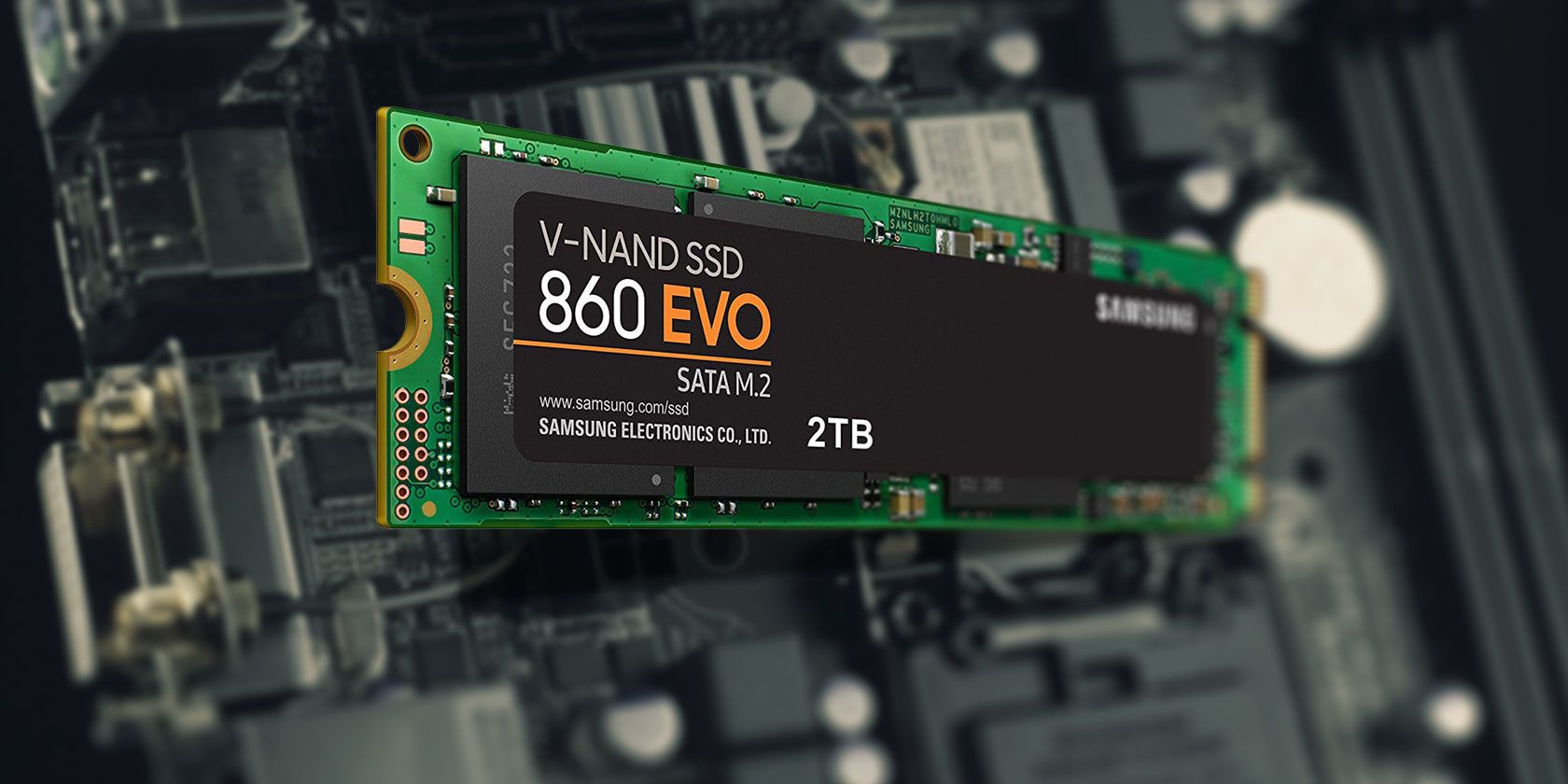
Las unidades de estado sólido (SSD) son más caras en comparación con sus contrapartes de unidades de disco duro, aunque la brecha de precios continúa cerrándose. La capacidad que ofrecen los SSD de consumo también sigue creciendo. Ahora es habitual comprar SSD que ofrecen varios terabytes. La capacidad de la unidad dictará su decisión de MBR o GPT, ya que tienen límites diferentes.
Los detalles técnicos detrás de esto son complicados, pero MBR está limitado por la capacidad y el número limitado de sus sectores; solo hay 32 bits disponibles para representar sectores lógicos. Puede obtener más información en el blog TechNet de Microsoft , pero significa que MBR solo puede usar hasta 2 TB de espacio de almacenamiento. Cualquier cosa más grande que eso, y el espacio extra en disco se marca como no asignado e inutilizable.
GPT permite 64 bits, lo que significa que la limitación de almacenamiento es 9.4ZB. Eso es un zettabyte, que es un sextillón de bytes o un billón de gigabytes. En la práctica, lo que realmente significa es que GPT no tiene límites en el mundo real. Puede comprar cualquier unidad de capacidad y GPT podrá utilizar todo el espacio.
En resumen: MBR puede admitir hasta 2 TB; GPT maneja hasta 9.4ZB.
MBR vs.GPT: recuperación
MBR almacena toda la partición y los datos de arranque en un solo lugar. Esto significa que si algo se corrompe, se encontrará con un problema. Si algún dato se corrompe con MBR, lo más probable es que solo lo averigüe cuando su sistema no se inicie. La recuperación de MBR es posible pero no siempre exitosa.
GPT es muy superior porque almacena múltiples copias de los datos de arranque en varias particiones al principio y al final de los encabezados de la tabla. Si una partición se daña, puede usar las otras particiones para recuperarse.
Además, GPT tiene un código de detección de errores que evaluará las tablas de particiones en el arranque y verá si hay algún problema con ellas. Si detecta errores, GPT puede intentar repararse por sí mismo.
En resumen: GPT es más resistente a los errores.
MBR vs.GPT: compatibilidad
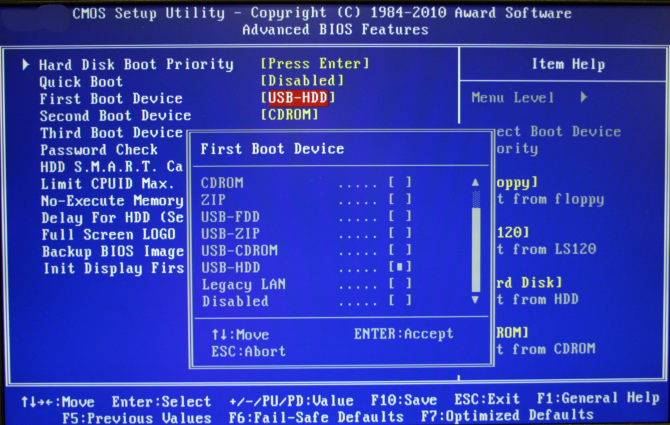
BIOS y UEFI son interfaces que arrancan su máquina. Si bien ambos tienen el mismo propósito, son diferentes.
El BIOS es más antiguo (existe desde los años 80), y es muy probable que cualquier sistema nuevo comprado desde 2010 use UEFI.
Su capacidad para usar MBR o GPT dependerá de la interfaz que admita su sistema:
Windows 10, 8 / 8.1, 7 y Vista de 64 bits requieren un sistema basado en UEFI para arrancar desde una unidad GPT.
Windows 10 y 8 / 8.1 de 32 bits requieren un sistema basado en UEFI para arrancar desde una unidad GPT.
Windows 7 y Vista de 32 bits no pueden iniciarse desde una unidad GPT.
Todas las versiones de Windows mencionadas pueden leer y escribir en una unidad GPT.
En resumen: MBR es bueno para sistemas operativos más antiguos; GPT es más adecuado para computadoras modernas.
MBR vs. GPT: ¿Cuál es mejor?
Para ir al grano, GPT es lo mejor. Es imprescindible si su disco tiene más de 2 TB. GPT es más resistente a la corrupción y tiene una mejor gestión de particiones. Es el estándar más nuevo y confiable.
Los SSD funcionan de manera diferente a un HDD , con una de las principales ventajas de que pueden iniciar Windows muy rápidamente. Si bien MBR y GPT le sirven bien aquí, necesitará un sistema basado en UEFI para aprovechar esas velocidades de todos modos. Como tal, cuando se trata de MBR o GPT para SSD, GPT es la opción más lógica basada en la compatibilidad.
¿Cuándo debería usar MBR, entonces? Realmente, solo si desea ejecutar sistemas operativos antiguos. Es probable que el usuario estándar no desee hacer esto, especialmente porque los SSD se adaptan mejor a los sistemas operativos actuales como Windows 10. El uso de un SSD en Windows XP, por ejemplo, reducirá significativamente la vida útil y el rendimiento de la unidad debido a la falta de soporte para una función llamada TRIM.
En resumen: use GPT.
Cómo verificar si su unidad usa MBR o GPT
Si desea ver si su actual usa MBR o GPT, es fácil.
Presione la tecla de Windows + X.
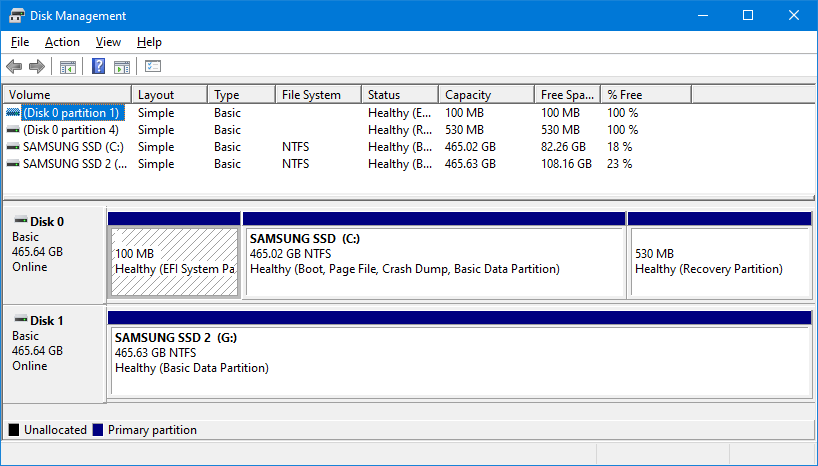
Haga clic en Administración de discos .
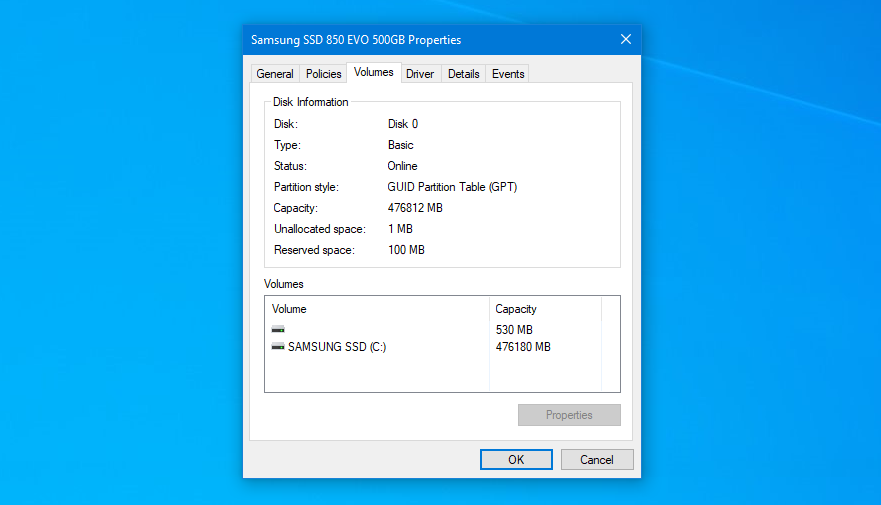
Busque la unidad en el panel inferior, haga clic con el botón derecho y seleccione Propiedades .
Cambie a la pestaña Volúmenes .
Junto al estilo de partición, verá el registro de arranque maestro (MBR) o la tabla de particiones GUID (GPT) .
Cómo convertir de MBR a GPT
Como hemos establecido, GPT es el ganador. Si no está seguro de cuál quiere, vaya con GPT.
Si ha configurado su disco para usar MBR y desea usar GPT, no tema. Hay herramientas que puede utilizar para cambiar su tabla de particiones sin perder ningún dato. No solo son gratuitos, sino que también son muy fáciles de usar.
Utilizamos cookies para asegurarnos de brindarle la mejor experiencia en nuestro sitio web. Si continúa utilizando este sitio, asumiremos que está satisfecho con él.