Google está expandiendo el sistema de alerta de terremotos de Android a más regiones fuera de los Estados Unidos. La compañía está llevando el sistema de detección y alerta a los usuarios de Android en Grecia y Nueva Zelanda. Ambos países carecen de un sistema de alerta temprana de terremotos.
Su teléfono Android puede advertirle sobre terremotos
Google anunció el sistema de alerta de terremotos de Android en agosto del año pasado. Básicamente, la compañía está usando el acelerómetro de su teléfono Android para convertirlo en un mini sismómetro. También se basa en la base de instalación masiva de dispositivos Android para colaborar y verificar los datos y averiguar si un terremoto está ocurriendo o no.
Google señala en su anuncio en el blog The Keyword que Nueva Zelanda y Grecia serán los primeros países en aprovechar las capacidades de detección y alerta del sistema de alertas de terremotos de Android.
Hasta ahora, el sistema de alerta de terremotos de Android solo estaba disponible en California en los EE. UU. Google ahora está expandiendo el sistema y lo está llevando a Grecia y Nueva Zelanda. Esto asegurará que los usuarios de Android en estos países recibirán automáticamente una alerta en su teléfono cada vez que ocurra un terremoto o esté a punto de ocurrir. También hay una opción para desactivar estas alertas de terremotos.
Dado que Grecia y Nueva Zelanda carecen de un sistema de alerta temprana, Google confía en los acelerómetros de los teléfonos Android en estos países para detectar el terremoto. Cuando ocurre un terremoto, cada segundo cuenta y Google espera que su sistema de alerta dé a las personas que se encuentran en tal situación ese tiempo extra.
Google también está llevando el Sistema de Alerta de Terremotos a más estados en los EE. UU. Recientemente expandió la función a los usuarios de Android en Oregon y la implementará en Washington en mayo.
Su computadora tiene un nombre, incluso si nunca lo ha visto o notado antes. Se utiliza principalmente para identificar su máquina en una red. Debido a esto, es posible que desee personalizar el nombre de su PC para que sea más fácil de usar con otros dispositivos.
Veamos cómo cambiar el nombre de la computadora en una PC con Windows en solo unos momentos.
Cómo cambiar el nombre de su PC en Windows 10
En las versiones modernas de Windows 10, el panel de Configuración es el mejor lugar para cambiar el nombre de su computadora. Abra Configuración haciendo clic en el ícono de ajustes en el menú Inicio o usando el acceso directo Win + I.
En Configuración, seleccione Sistema , seguido de la pestaña Acerca de a la izquierda. Verá información básica sobre su PC aquí, incluido el nombre del dispositivo actual y el hardware instalado.
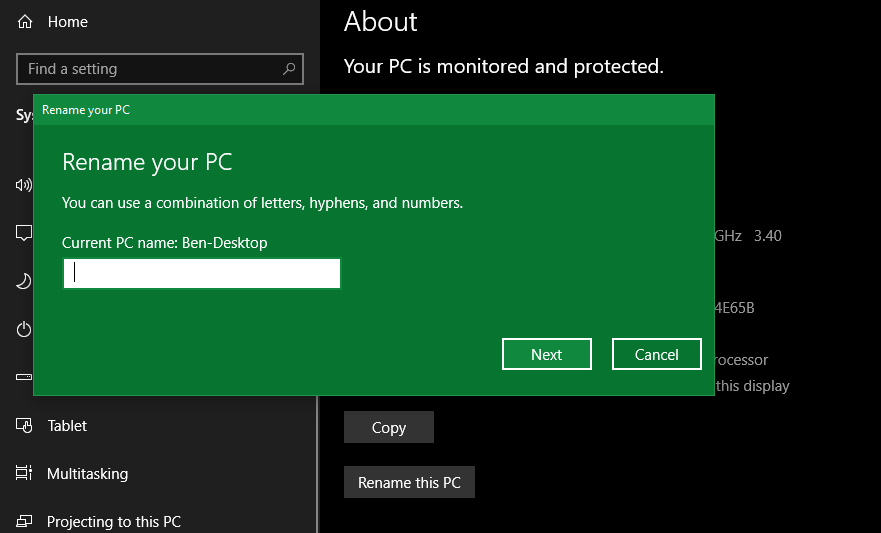
Haga clic en el botón Cambiar nombre de esta PC para elegir un nuevo nombre para su computadora. El nombre no puede contener espacios ni caracteres especiales, así que utilice solo letras, números y guiones. Siga nuestras convenciones de nomenclatura de dispositivos recomendadas para elegir algo que tenga sentido. Para obtener los mejores resultados, cree un nombre que sea único, breve y claro.
Una vez que haya realizado el ajuste, tendrá que reiniciar su computadora para que el cambio de nombre surta efecto. Al reiniciar, abra el mismo panel Configuración> Sistema> Acerca de y debería ver el campo Nombre del dispositivo actualizado. También hay otras formas de ver el nombre de su PC .
Ahora verá que este nombre se usa cuando conecta otros dispositivos a su PC usando Bluetooth, cuando navega por la lista de dispositivos conectados en el panel de administración de su enrutador y similares. Ya no tendrá que preguntarse qué computadora es en realidad "HP-R41PQ86Z".
Haga que su PC se destaque con un nombre nuevo
Cambiar el nombre de su PC no es la tarea informática más emocionante, pero aún así vale la pena hacerlo para una organización adecuada. Ya sea que nunca haya cambiado el nombre predeterminado o necesite cambiar el nombre de su PC por un nuevo propietario, ahora sabe cómo ajustar fácilmente el nombre de su computadora en Windows 10.
Mientras realiza ajustes como este, también hay otras formas fáciles de hacer que su computadora sea más eficiente.
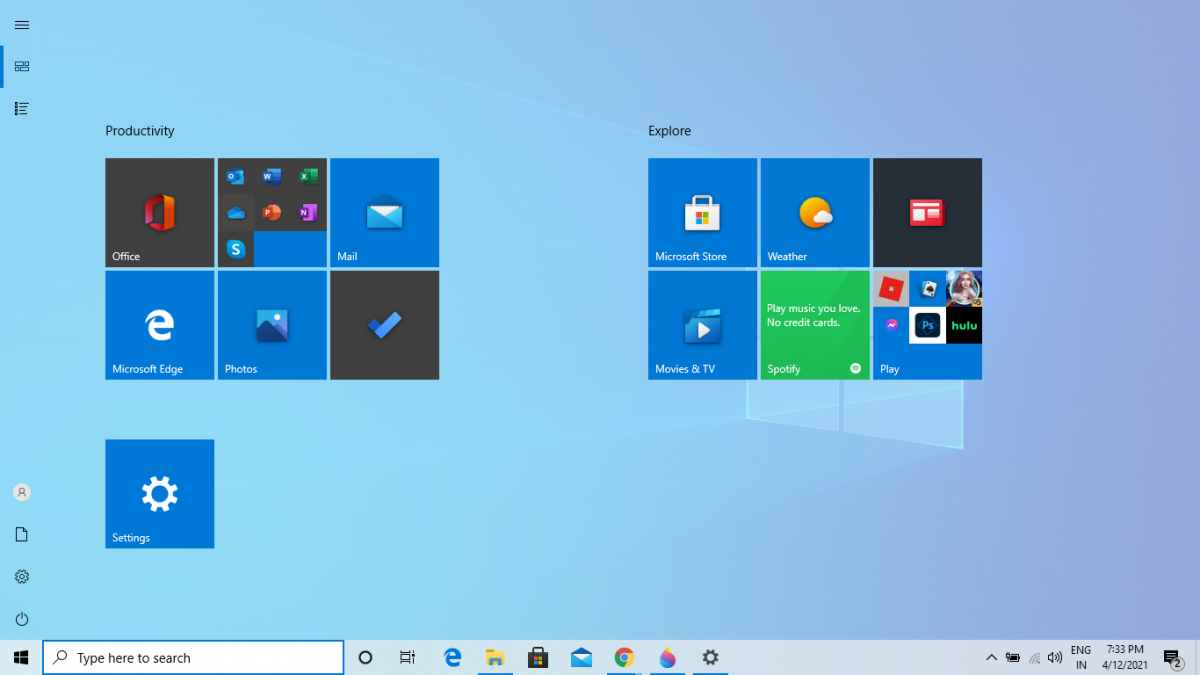
El menú Inicio es el punto fundamental de Windows.
Si se usa bien, los mosaicos del menú Inicio pueden agregar mucho valor a su experiencia de Windows. En particular, los usuarios con mentalidad visual apreciarán la libertad creativa que ofrecen los mosaicos. Aquí le mostraremos el potencial de los mosaicos y, a lo largo del camino, aprenderá sobre sus diferentes características y otras formas de personalizar el menú Inicio.
No tiene que quedarse atascado con la configuración. Con algunos trucos simples, puede cambiar fácilmente el tamaño del menú Inicio de Windows 10.
1. Personalice el tamaño del menú Inicio en Windows 10
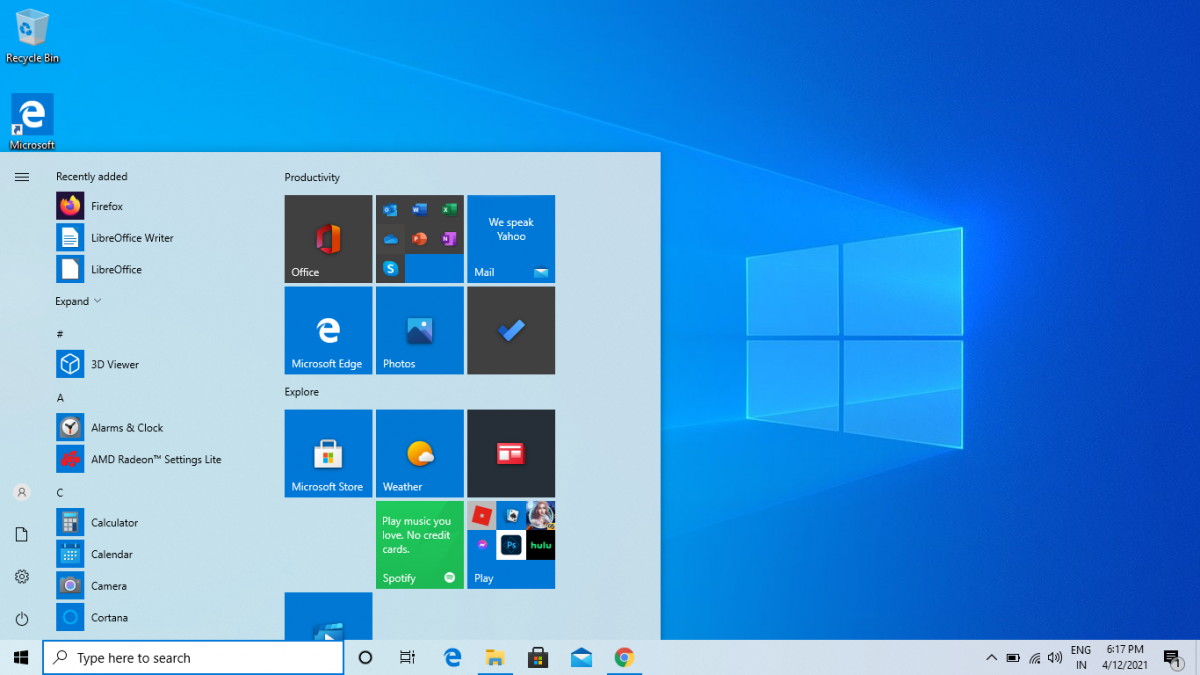
Puede implementar la personalización del menú Inicio de dos formas. Primero, puede cambiar el tamaño de los mosaicos del menú Inicio manualmente, usando el teclado o el mouse. Otra forma de hacerlo es aumentar el número de mosaicos por fila y aumentar su tamaño.
Comencemos primero con el método manual.
Cambiar el tamaño del menú Inicio manualmente
Para personalizar los iconos del menú de inicio en Windows 10 manualmente, siga los pasos a continuación:
Haga clic en el icono del menú Inicio .
Luego, lleve el cursor al borde del panel del menú Inicio. Desde allí, estire la ventana hacia arriba y hacia abajo para personalizar el menú Inicio a su gusto.
También puede cambiar el tamaño de su ancho estirándolo hacia los lados.
Agregar más mosaicos
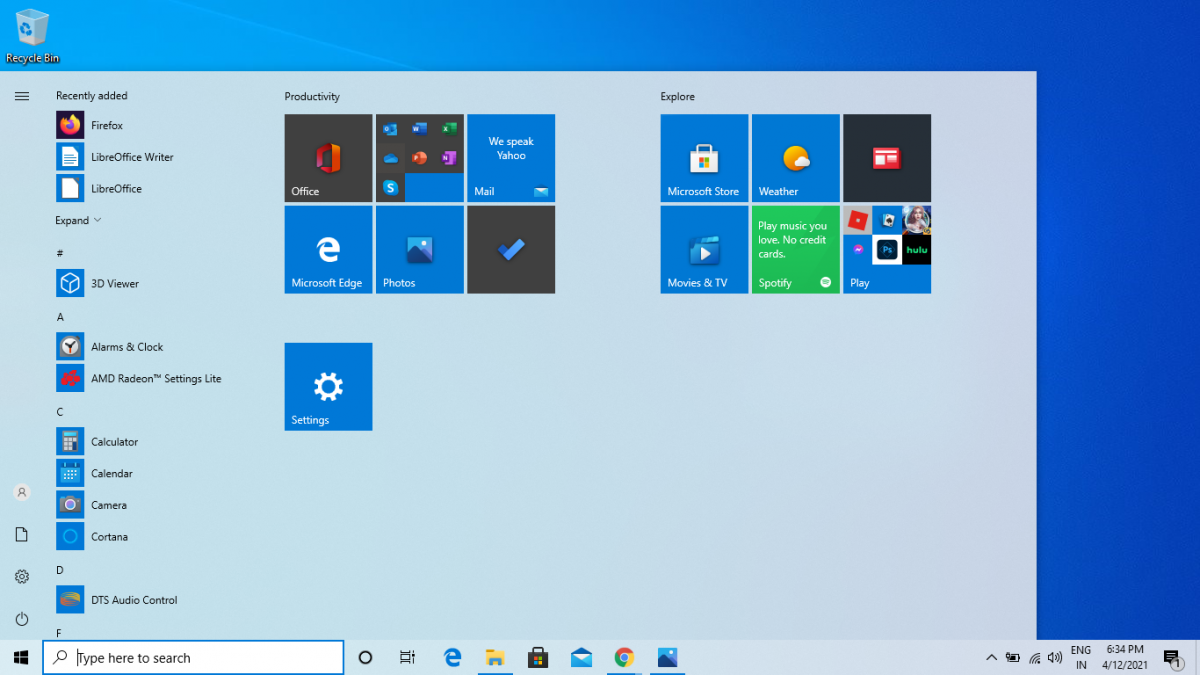
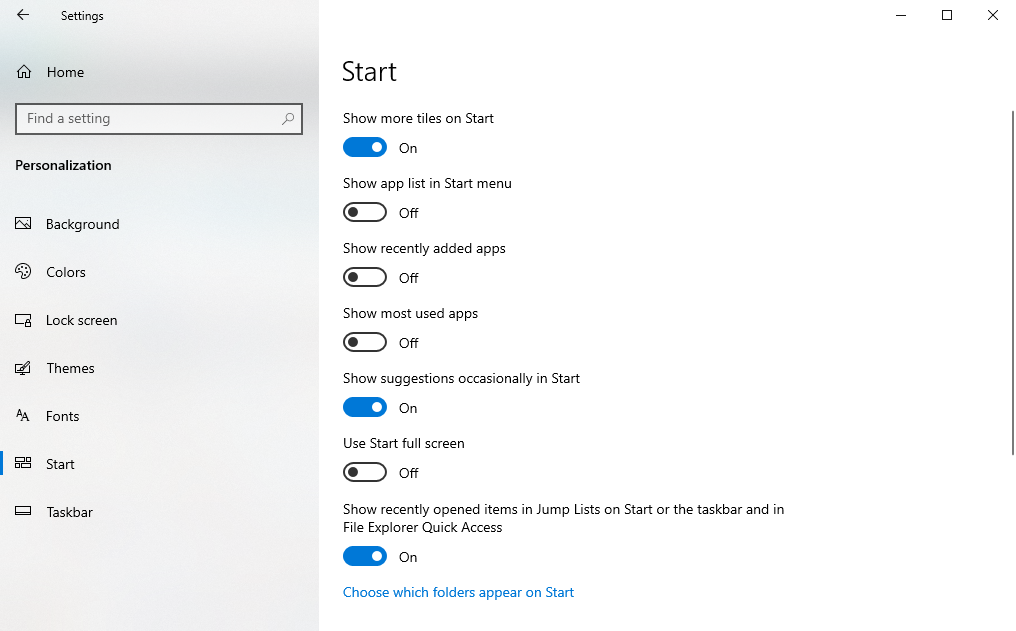
Otra forma de influir en el tamaño del menú Inicio es agregando mosaicos adicionales. Para hacer esto, abra la Configuración de Windows presionando la tecla de Windows + I y seleccione Personalización> Inicio . Desde allí, active la opción Mostrar más mosaicos en Inicio .
2. Anclar o desanclar los mosaicos del menú Inicio de Windows 10
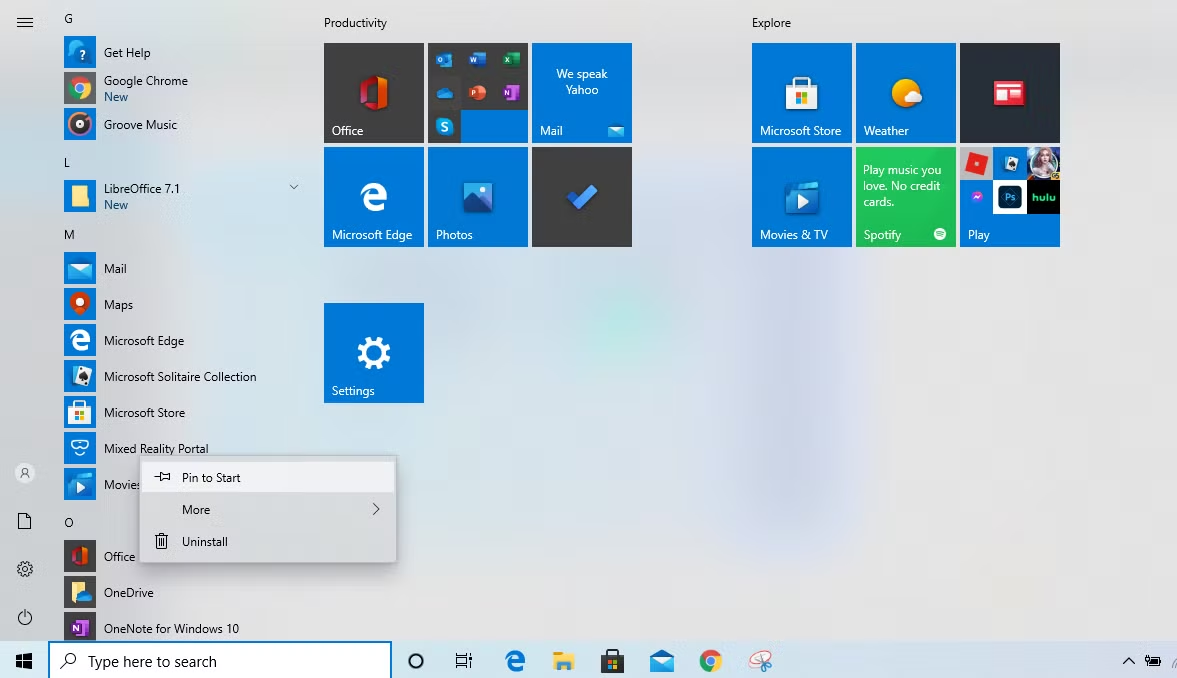
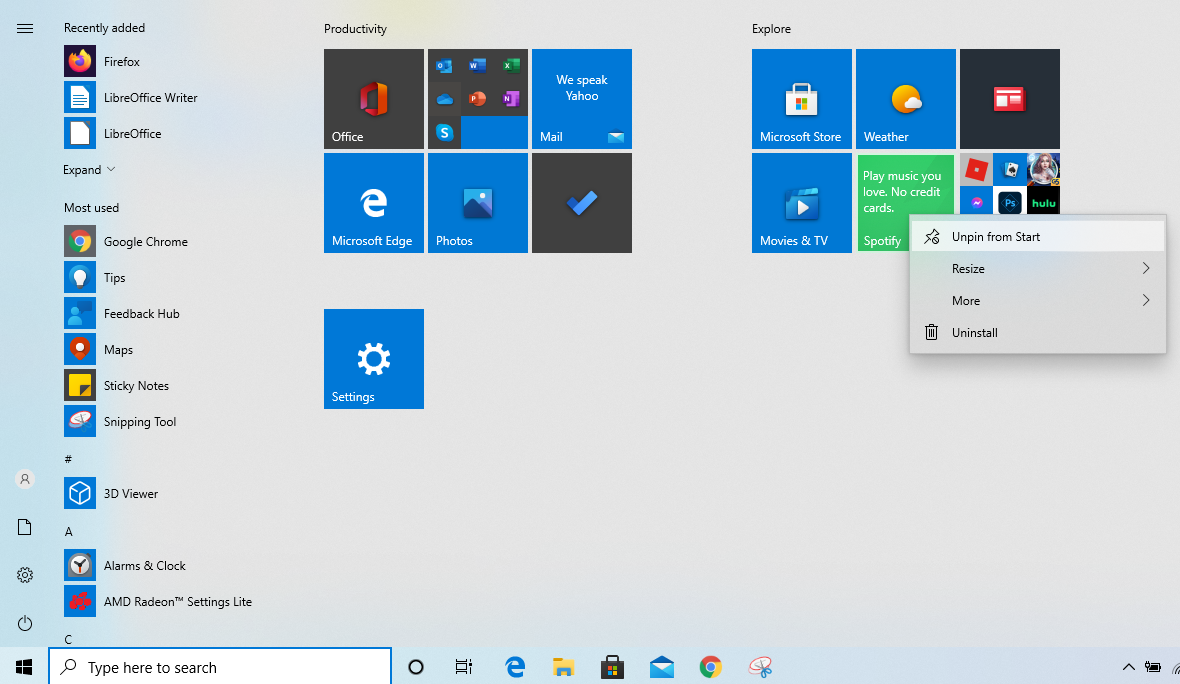
Si usa una aplicación específica con frecuencia, es una buena idea anclarla al menú Inicio para su conveniencia. Por el contrario, también puede desanclar cualquier cosa que use solo de vez en cuando.
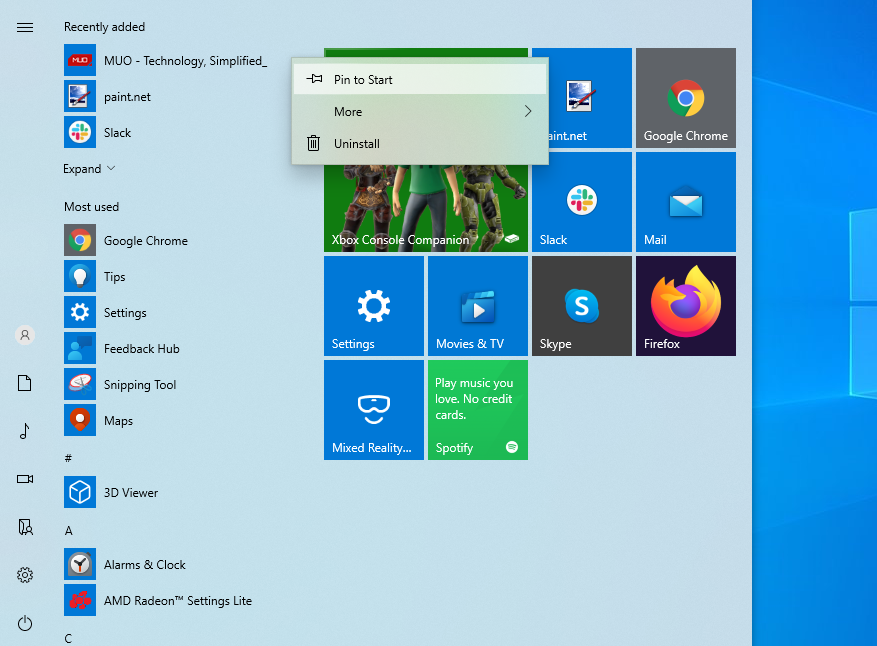
Para anclar una nueva aplicación al menú Inicio, abra el menú Inicio y haga clic con el botón derecho en una aplicación en particular. Luego, seleccione Anclar para pegar la aplicación al menú Inicio.
Sin embargo, si está buscando deshacerse de un mosaico, haga clic con el botón derecho en el mosaico que desea eliminar y seleccione Desanclar.
3. Desactive Live Tiles desde el menú de inicio
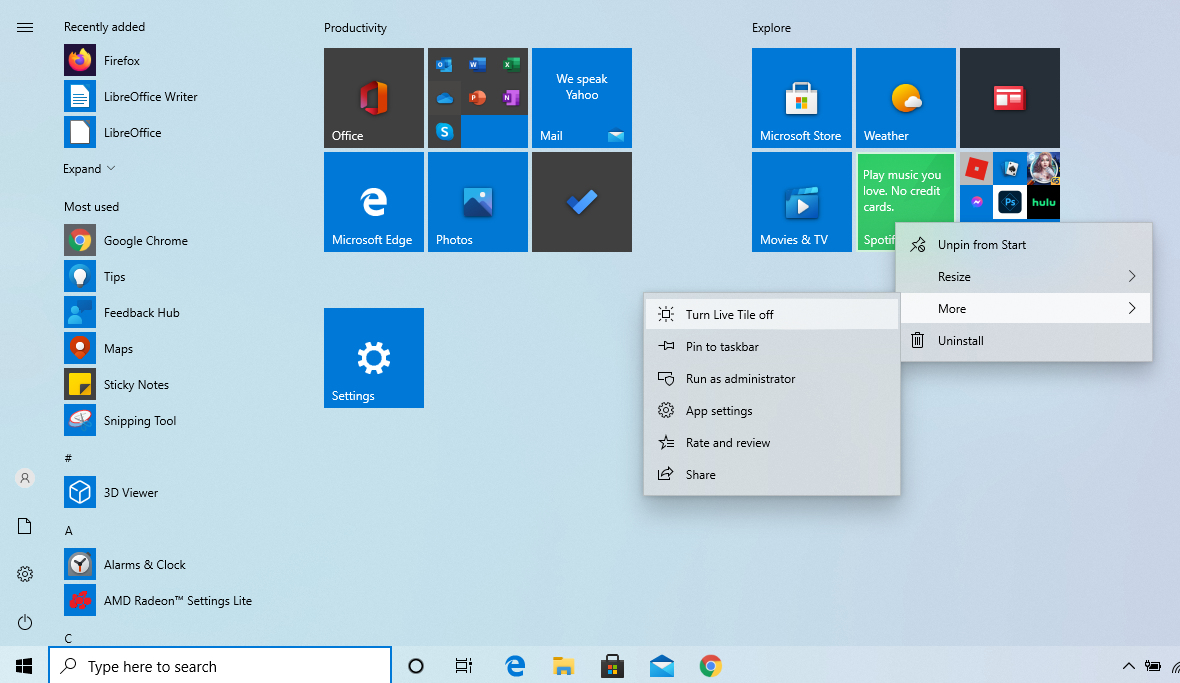
Algunos mosaicos en el menú Inicio seguirán cambiando a medida que estén configurados para funcionar. Sin embargo, si no eres fanático de dicha animación, puedes detenerla fácilmente. Para hacerlo, haga clic con el botón derecho en un mosaico animado, navegue hasta más y seleccione Desactivar mosaico dinámico.
4. Configure el menú Inicio de Windows 10 en modo de pantalla completa
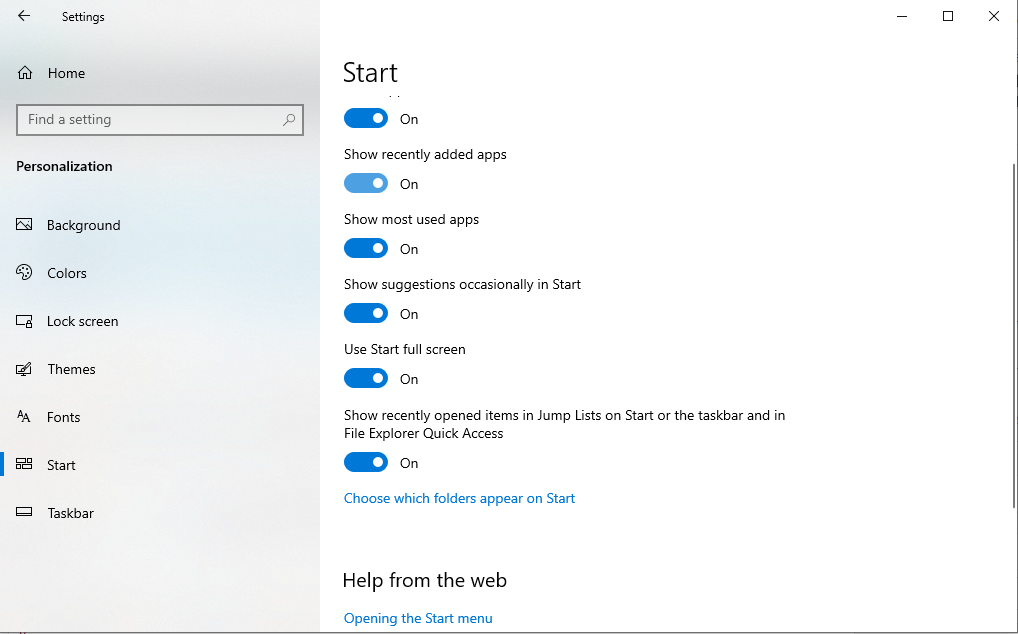
Puede modificar el menú Inicio de Windows 10 a pantalla completa desde su configuración predeterminada. Para hacer esto, vaya a Configuración> Personalización> Iniciar . Ahora, active Usar pantalla completa de inicio .
Aparte de esto, también puede realizar una gran cantidad de otros cambios desde aquí, como mostrar sus aplicaciones más utilizadas, habilitar sugerencias en el menú Inicio, visibilidad de la lista de aplicaciones en el menú Inicio, etc.
5. Administre las carpetas en el menú Inicio
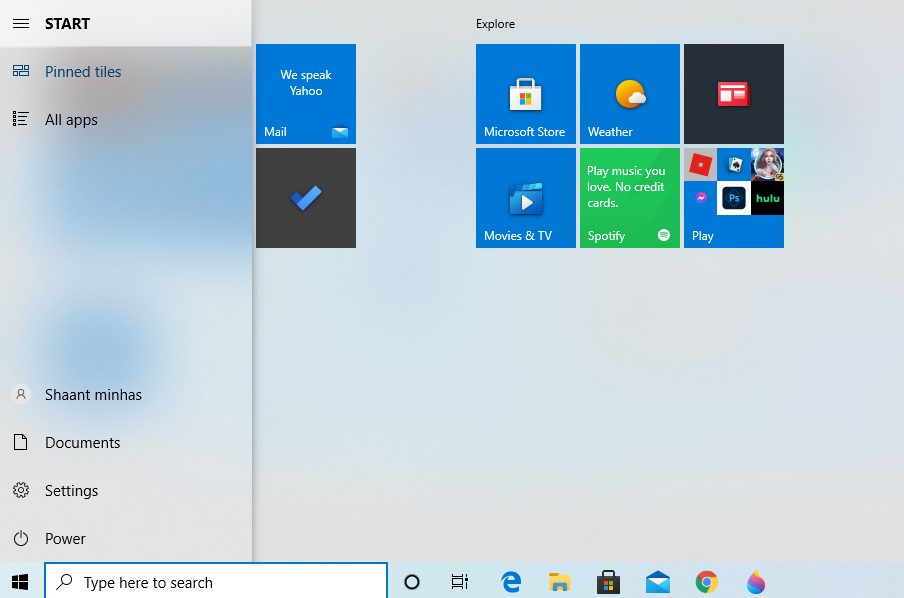
Puede cambiar las carpetas que aparecen en la esquina izquierda de su menú Inicio. Así es como podría ser la vista predeterminada de su carpeta.
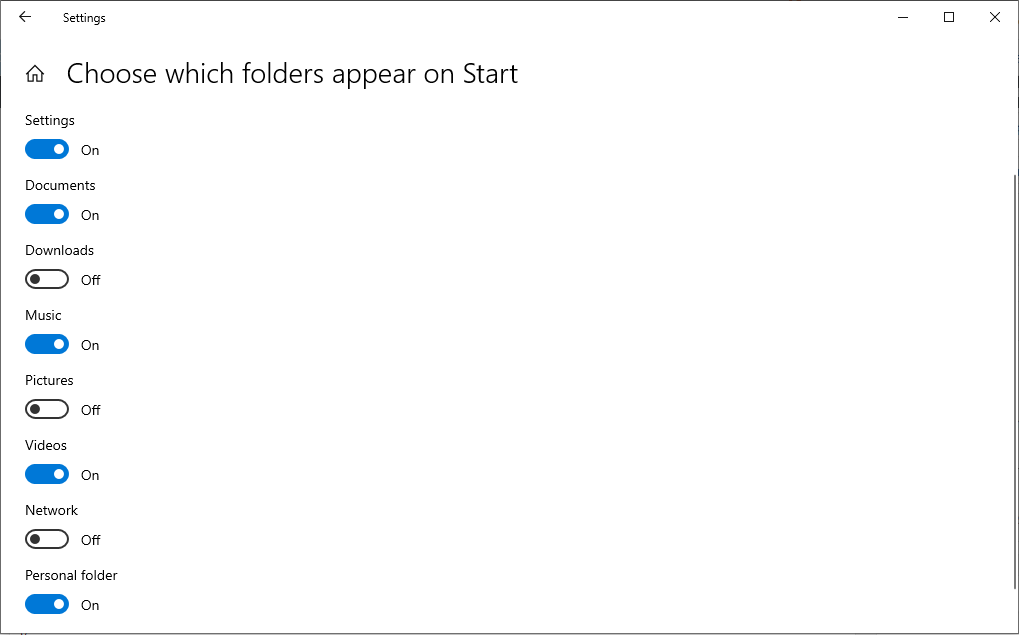
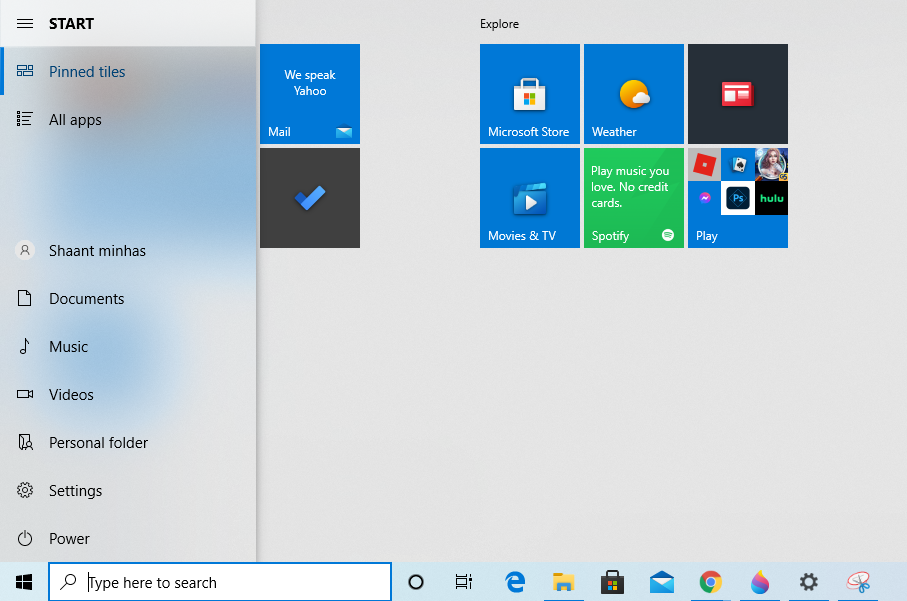
Puede cambiarlo desde la configuración de Windows (presione la tecla de Windows + I) . Desde allí, seleccione Personalización> Inicio y seleccione Elegir qué carpetas aparecen en Inicio . Por ejemplo, aquí, hemos elegido agregar la carpeta Música, Videos y Personal a Inicio.
6. Cree carpetas del menú Inicio
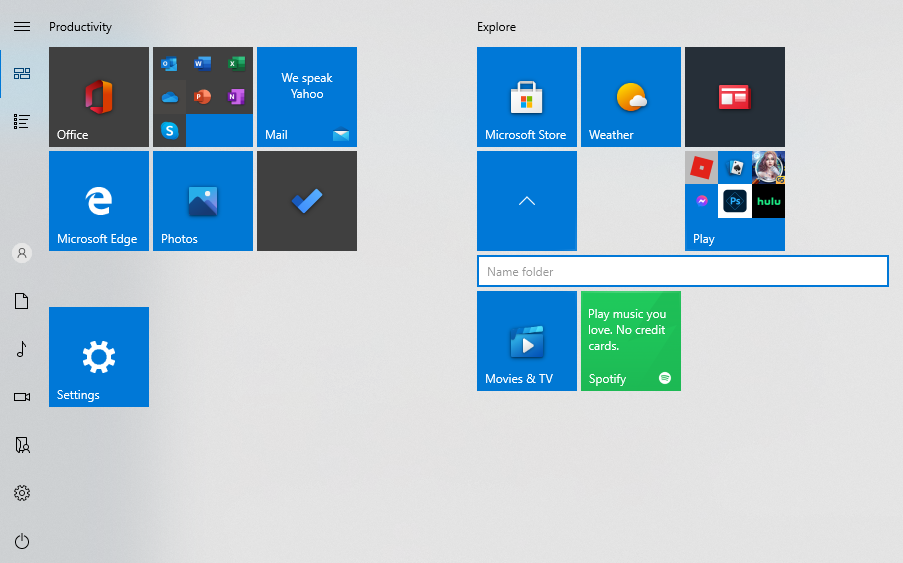
Puede agregar nuevas carpetas para personalizar su menú Inicio de Windows 10. Para comenzar, abra el menú Inicio de Windows. Una vez allí, arrastre y suelte el icono de una aplicación encima de otro.
Después de hacer esto, se le pedirá que nombre la carpeta recién creada. Nómbrelo como desee y tendrá una nueva carpeta con usted.
Sin embargo, si no le gusta una carpeta recién creada, no se preocupe. Siempre puede devolver la configuración a la normalidad simplemente arrastrando los íconos de la aplicación fuera de la carpeta.
7. Cambie el menú Inicio de Windows 10 al modo clásico.
Si desea el aspecto clásico antiguo de Windows 7, puede lograrlo fácilmente. Siga los pasos a continuación para cambiar el menú de inicio.
Abra el menú Inicio y haga clic con el botón derecho en un mosaico.
Seleccione desanclar para eliminarlo del menú.
Ahora haga esto para todos los mosaicos uno por uno, y pronto, tendrá el menú Inicio clásico.
8. Cambiar el tamaño de los mosaicos del menú Inicio
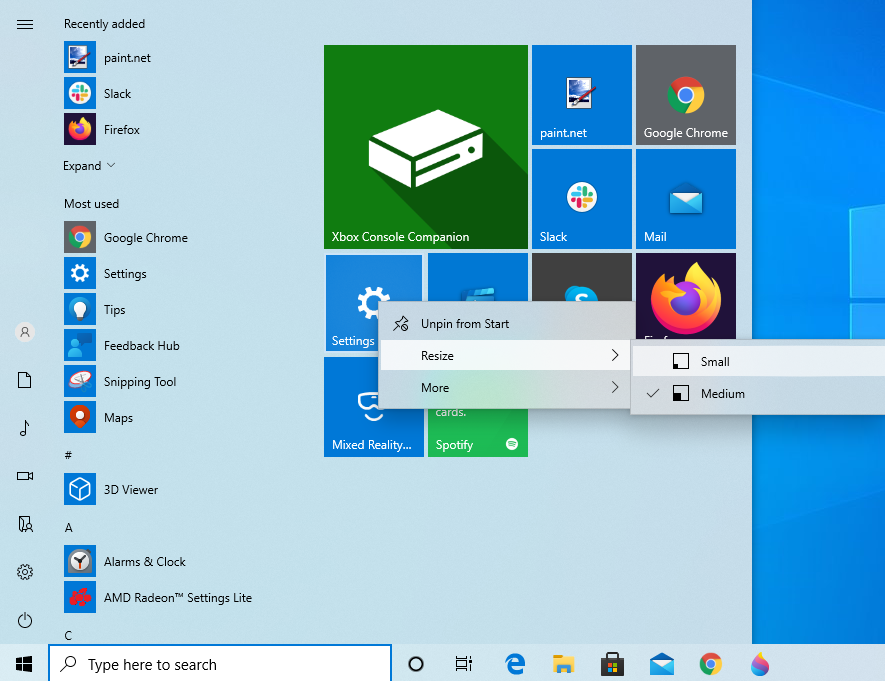
Esta es una de mis personalizaciones favoritas. Puede mezclar un poco las cosas en el menú Inicio cambiando el tamaño de sus mosaicos. Para cambiar el tamaño, haga clic con el botón derecho en un mosaico específico. Luego, coloque el cursor sobre Cambiar tamaño y seleccione el tamaño que desee.
Haz esto con un montón de fichas para un efecto genial.
9. Cree grupos en el menú Inicio
Otra forma de cambiar el menú Inicio en Windows 10 es categorizar los mosaicos en grupos. Siga los pasos a continuación para hacerlo con éxito:
Abra el menú Inicio.
Arrastra y suelta un mosaico en un espacio libre.
Tan pronto como hagas esto, tendrás un nuevo grupo. Puede nombrarlo colocando el cursor sobre él.
Luego, puede agregar tantos mosaicos como desee al nuevo grupo.
10. Administre los mosaicos del menú de inicio
En una PC de escritorio clásica, los mosaicos pueden parecer una pérdida de espacio. Sin embargo, una vez que usa Windows 10 en un dispositivo híbrido o móvil , donde desplazarse por los menús puede ser tedioso, los mosaicos rápidamente se vuelven indispensables.
Editar el nombre y el icono de los mosaicos del menú Inicio
¿No le gusta el nombre de un mosaico determinado en su menú Inicio?
Haga clic con el botón derecho en el mosaico, seleccione Abrir ubicación de archivo y luego cambie el nombre del archivo respectivo en el Explorador de Windows. Mientras lo hace, también puede cambiar el icono utilizado para el mosaico.
En el Explorador de Windows, haga clic con el botón derecho en el archivo, seleccione Propiedades , luego en la pestaña Acceso directo , haga clic en Cambiar icono y seleccione un icono determinado o Busque un icono alternativo en su computadora.
Crear accesos directos a aplicaciones universales de Windows
Los accesos directos pueden ayudarlo a acceder a un archivo o aplicación desde varias ubicaciones.
Las aplicaciones universales de Windows no proporcionan una forma obvia de crear un atajo, pero conocemos dos métodos diferentes. La primera es casi demasiado simple: arrastre una aplicación desde el menú Inicio al escritorio. Lo que obtendrá es un acceso directo en el escritorio, y la aplicación seguirá estando en su menú Inicio.
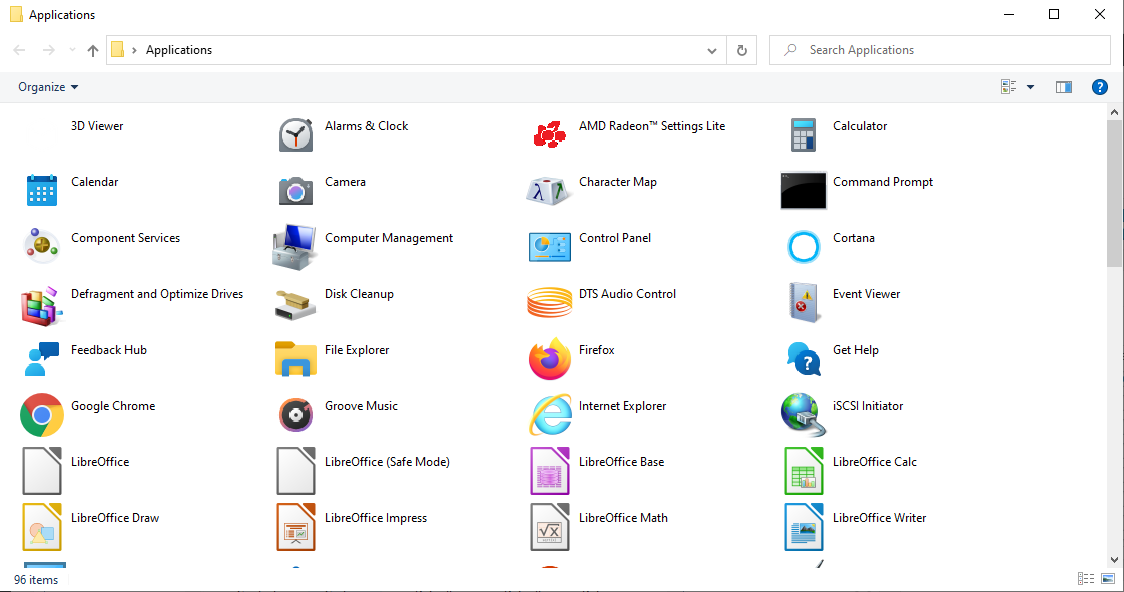
Alternativamente, puede abrir la carpeta de shell Aplicaciones, que aloja todas las aplicaciones instaladas en su computadora, incluidas las aplicaciones universales de Windows. Presione la tecla de Windows + R para abrir el cuadro de diálogo Ejecutar (o mantenga presionado el botón Inicio y seleccione Ejecutar en el menú de energía), escriba shell: AppsFolder y seleccione Aceptar .
Desde aquí, puede crear accesos directos para cualquiera de sus aplicaciones.
Una vez que haya creado un acceso directo, puede cambiarle el nombre, cambiar su icono y anclarlo a su menú Inicio. Así es como puede crear iconos personalizados para aplicaciones universales de Windows.
11. Cómo agregar mosaicos divertidos al menú de inicio
Ahora que sabe lo que puede hacer con los mosaicos, veamos cómo puede expandirlo. Estos consejos lo ayudarán a poner en práctica su energía creativa y convertir los mosaicos del menú Inicio en una obra de arte.
Agregar mosaicos para juegos de Steam
Los azulejos son el lienzo perfecto para las cubiertas de los juegos. La aplicación universal de Windows Steam Tile crea hermosos Live Tiles para sus títulos de Steam, como lo demostró el usuario de Reddit xpopy .
Como no le gustaba cómo Steam Tile lanza juegos, creó manualmente accesos directos a juegos individuales de Steam.
El proceso es un poco complicado y no tan agradable a la vista como Steam Tile. Desafortunadamente, los atajos solo admiten mosaicos pequeños o medianos.
Agregar aplicaciones web de Chrome
Puede editar la barra de tareas de Windows 10 agregando cualquier sitio web. Aunque en Windows 10, en realidad los agrega al menú Inicio como un mosaico. Haga clic en el icono de tres puntos en Google Chrome en la esquina superior izquierda, vaya a Más herramientas> Crear acceso directo y marque Abrir como ventana .
El mosaico ahora abrirá el sitio web en una ventana similar a una aplicación, sin barras de herramientas o pestañas que distraigan. Esto es particularmente bueno para sitios web como Gmail, Facebook o YouTube.
12. Administrar la lista de todas las aplicaciones
En comparación con las versiones anteriores de Windows, la lista Todas las aplicaciones parece obsoleta y es difícil navegar. Además, no puede eliminar elementos fácilmente a menos que esté feliz de desinstalarlos. Sin embargo, con el truco de ubicación de archivos ya descrito anteriormente, recupera algo de flexibilidad.
El software de escritorio clásico se agrega a la lista Todas las aplicaciones con una carpeta, pero realmente solo necesita el acceso directo de la aplicación Dropbox en esa lista.
Cuando hace clic con el botón derecho en un elemento y selecciona Abrir ubicación de archivo , accederá al directorio Programas, en función del cual se crea el menú Todas las aplicaciones. Aquí es donde puede mover accesos directos o crear carpetas adicionales.
Por ejemplo, podría mover el acceso directo de Dropbox de la carpeta de Dropbox al directorio de Programas y luego eliminar la carpeta de Dropbox.
Tienes que reiniciar para que esto último surta efecto.
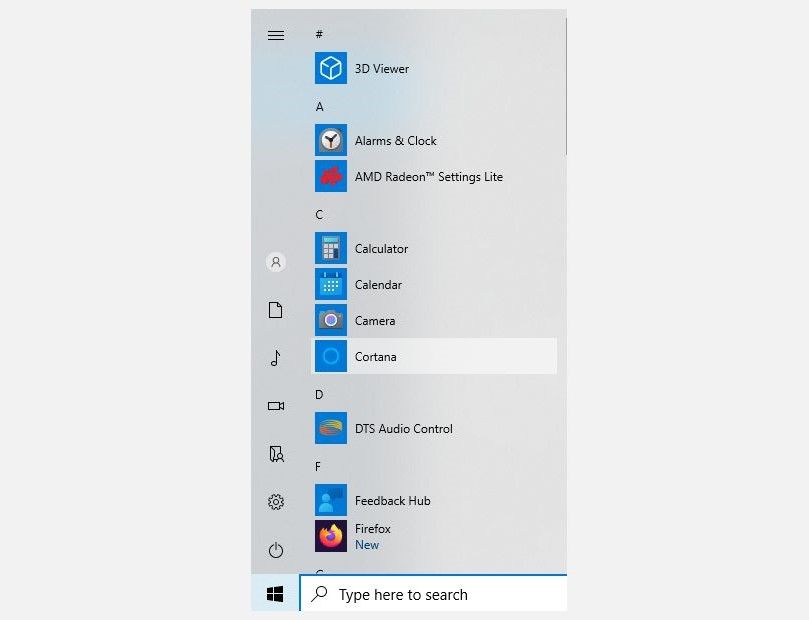
Además, tenga en cuenta que puede saltar rápidamente a una ubicación diferente en la lista Todas las aplicaciones haciendo clic o presionando prolongadamente una letra, luego seleccionando su objetivo en el menú que aparece.
13. Cambiar color y transparencia
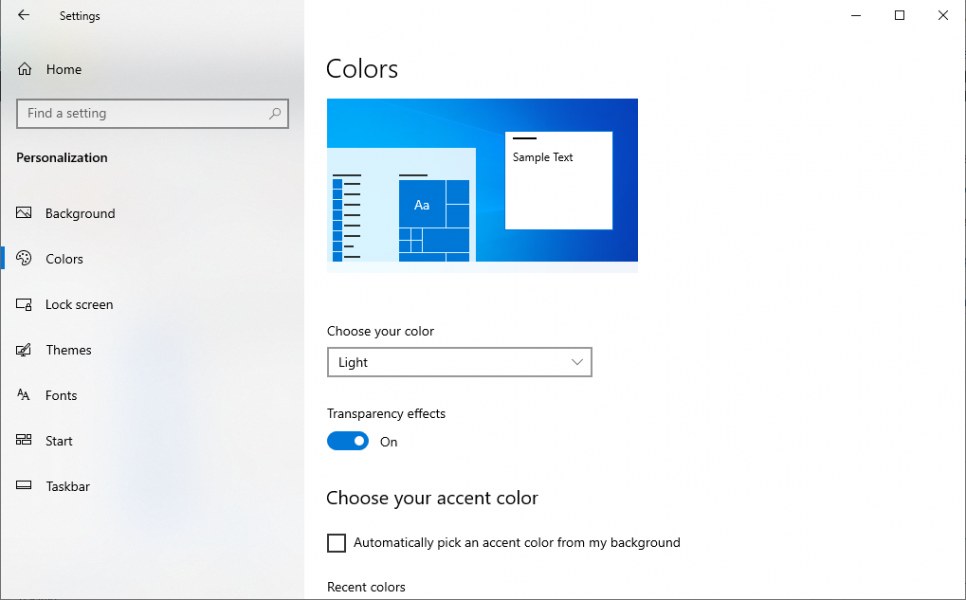
En comparación con la Vista previa de Windows 10, sus opciones aquí son bastante limitadas y ninguna de ellas se puede encontrar en el menú Inicio. Presione la tecla de Windows + I o inicie la aplicación Configuración a través del menú Inicio y navegue hasta Personalización> Colores .
De forma predeterminada, el menú Inicio y la barra de tareas son de color gris oscuro, pero puede hacer que adapten el color de acento de todo Windows. Esto, a su vez, se puede elegir en función de sus antecedentes, o puede seleccionar uno manualmente. Por último, puede hacer que el menú Inicio sea transparente, pero no puede personalizar esta configuración.
14. Utilice un menú de inicio alternativo
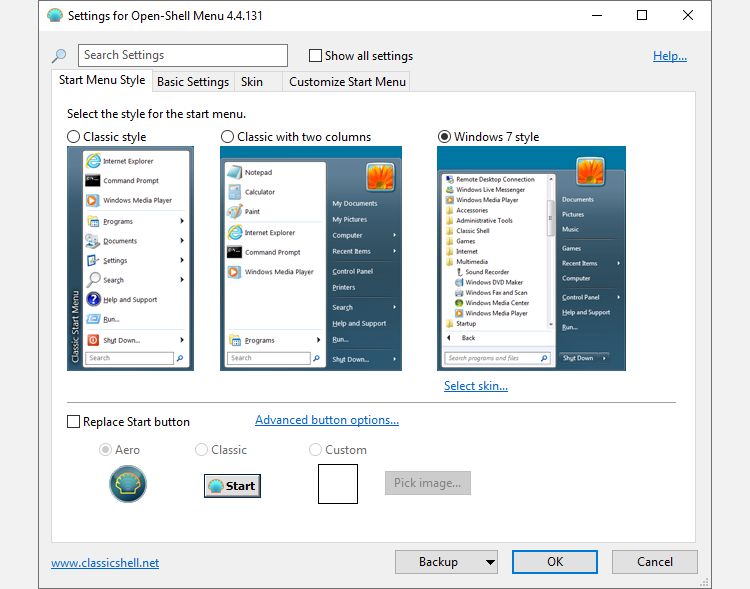
Lo más probable es que incluso una vez que se publiquen las actualizaciones futuras, es posible que no esté satisfecho con el nuevo menú Inicio de Windows 10. Afortunadamente, siempre puede instalar un menú de inicio de terceros, como Open Classic Shell . Estas herramientas pueden reemplazar el menú Inicio predeterminado de Windows 10 o puede elegir configuraciones para permitir el acceso a ambos menús.
Puede jugar con el menú Open-Shell (que se muestra arriba) y elegir su personalización favorita del menú Inicio. Hay diferentes pestañas como Estilo del menú de inicio, Configuración básica, Máscara y Personalizar el menú de inicio para explorar e implementar un estilo en particular.
Como nota al margen, algunas aplicaciones alternativas del menú Inicio, incluido Start Menu Reviver , también funcionan para Windows 7.
¿Cómo cambió su menú de inicio?
¡Eso es todo para la personalización del menú Inicio en Windows 10, amigos! Hay muchas formas de personalizar el menú Inicio de Windows 10. Ahora que conoce los conceptos básicos y algunos trucos y consejos interesantes, puede personalizarlos según sus deseos.
¿Ves el error 0xc0000225 en Windows 10 cuando intentas iniciar tu PC? Este error común es un gran problema porque evita que su PC se inicie en Windows.
Afortunadamente, normalmente puede solucionar este error con un poco de trabajo. Le mostraremos cómo corregir el código de error 0xc0000225 en Windows 10.
¿Qué es el código de error 0xc0000225?
Verá este código de error cuando intente iniciar su PC. Windows lo muestra con un mensaje que dice que su PC necesita ser reparada y el vago Se ha producido un error inesperado . A veces también dice que un dispositivo requerido no está conectado o no se puede acceder a él .
Windows arroja este error cuando no puede encontrar los archivos de sistema correctos para arrancar. Esta información vital se conoce como datos de configuración de arranque o BCD. Cuando enciende su PC, BCD le dice a Windows cómo arrancar correctamente.
Este error es más común en discos que usan la nueva especificación UEFI con el esquema de partición GPT que en configuraciones más antiguas. El mensaje de Windows al respecto es un poco vago, por lo que tendremos que poner nuestras tapas de solución de problemas para resolverlo.
¿Qué causa el código de error 0xc0000225?
Dado que este error se relaciona con archivos de sistema dañados , a menudo aparece después de una actualización del sistema operativo, como la actualización de Windows 7 a Windows 10. También puede aparecer después de instalar una actualización importante de Windows 10.
El error 0xc0000225 también puede ocurrir si su PC se apaga durante una actualización importante, por malware que ataca archivos del sistema o incluso por hardware defectuoso.
Siga los pasos a continuación para, con suerte, solucionar el problema, sin importar la causa.
Paso 0: cree un disco de instalación de Windows 10
Al igual que otros errores de arranque, no puede solucionar este problema desde dentro de Windows. Por lo tanto, deberá tener un disco de instalación de Windows 10 a mano para poder ejecutar las herramientas de reparación desde allí. Siga nuestra guía para crear medios de instalación de Windows 10 para obtener el disco necesario.
Necesitará una unidad flash con al menos 8 GB de espacio o un DVD. Tenga en cuenta que la creación del disco de Windows 10 borrará todo lo que esté presente en la unidad, por lo que recomendamos utilizar una unidad flash o un DVD en blanco.
Paso 1: ejecutar la reparación automática de Windows
Primero, querrá probar el solucionador de problemas integrado de Windows 10. Esto hace que el sistema verifique automáticamente los problemas e intente solucionarlos por sí solo. Con suerte, reparará su BCD dañado para que pueda volver a trabajar.
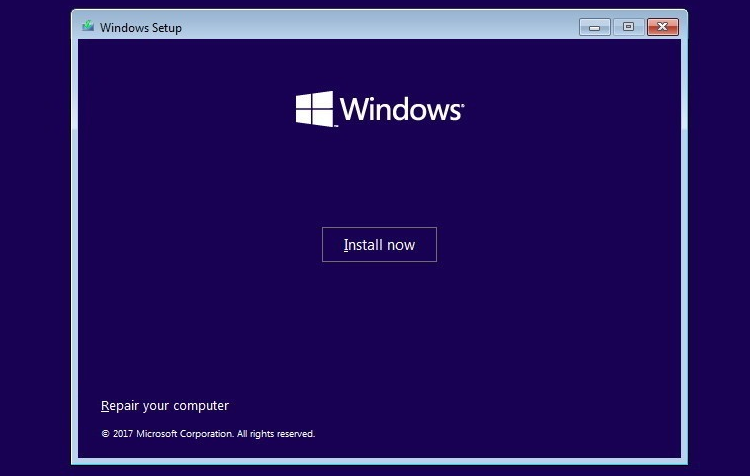
Después de iniciar desde el disco de instalación de Windows 10, espere hasta que vea la pantalla de configuración de Windows . Confirme sus opciones de idioma, luego haga clic en Siguiente . Cuando vea la pantalla Instalar ahora , haga clic en el enlace Reparar su computadora en la parte inferior izquierda.
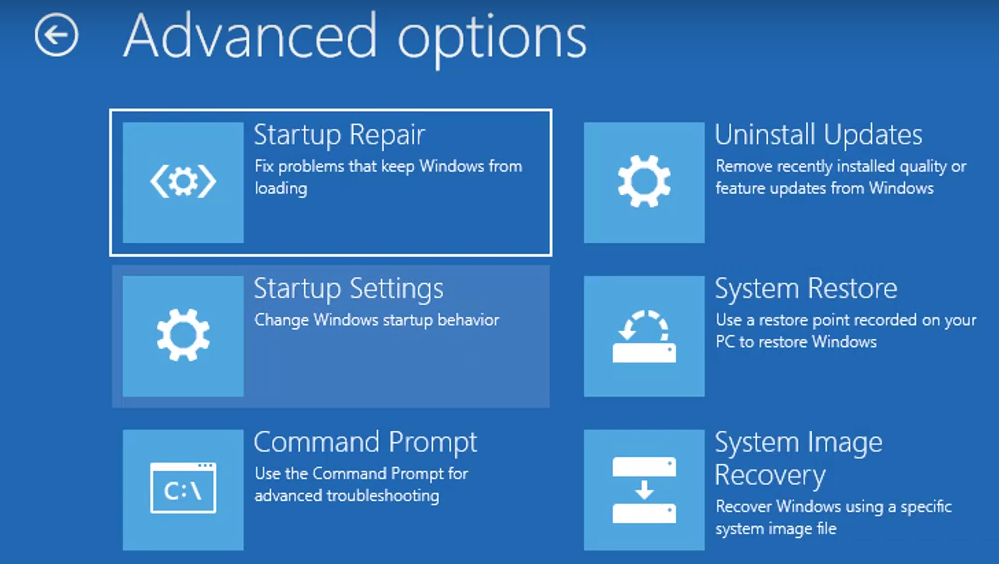
Verá un menú de opciones; seleccione Solucionar problemas , seguido de Opciones avanzadas . Desde el menú de Opciones avanzadas aquí, seleccione Reparación de inicio .
Deje que el proceso se ejecute, luego reinicie su computadora cuando haya terminado. Intente arrancar normalmente de nuevo. Si el código de error 0xc0000225 no aparece, ¡ha solucionado el problema!
Paso 2: Ejecute SFC manual y verifique los análisis de disco
Si la reparación automática que ofrece Windows no funcionó, puede probar algunos análisis importantes del sistema usted mismo. Para hacerlo, repita el proceso anterior para abrir el menú de opciones avanzadas , pero no seleccione Reparación automática . En su lugar, elija Símbolo del sistema para abrir una interfaz de línea de comandos.
Primero, ejecute el comando Comprobador de archivos de sistema (SFC) , que busca archivos de sistema de Windows dañados o faltantes e intenta repararlos.
Una vez que esto se complete, ejecute el análisis de comprobación de disco para verificar si hay errores en su disco duro. Use el siguiente comando, reemplazando c: con la letra de su partición principal si la ha cambiado:
chkdsk c: /r
Una vez que haya ejecutado ambos escaneos, reinicie e intente cargar su PC normalmente nuevamente. Con suerte, el error ya no aparecerá.
Paso 3: reconstruya el BCD
Si aún tiene problemas, el siguiente paso que puede intentar es un comando para reconstruir el BCD. Dado que esto es a menudo lo que causa el error, recrearlo podría ser el truco que solucione el problema.
Nuevamente, inicie desde su medio de instalación de Windows 10 y abra el menú de Opciones avanzadas . Seleccione Símbolo del sistema esta vez también. Ejecute los siguientes comandos, uno a la vez:
El primer comando escanea su (s) disco (s) en busca de instalaciones compatibles, lo que puede ayudarlo a encontrar su instalación de Windows "faltante". Los comandos dos y tres escriben un nuevo MBR y un sector de arranque en su disco. El comando final vuelve a escanear en busca de instalaciones de Windows después de las correcciones.
Reinicie su computadora una vez más y, con suerte, esto aclarará el mensaje de error 0xc0000225.
Paso 4: configura tu partición activa
Windows le permite cambiar la partición activa para que pueda decirle al sistema desde dónde arrancar. Si esto de alguna manera se vuelve incorrecto, puede cambiarlo para que Windows apunte a la partición correcta.
Siga lo anterior para abrir un símbolo del sistema desde su disco de reparación de Windows una vez más. Escriba los siguientes comandos uno a la vez para abrir la herramienta de partición de disco y enumerar sus discos disponibles:
 diskpart
 list disk
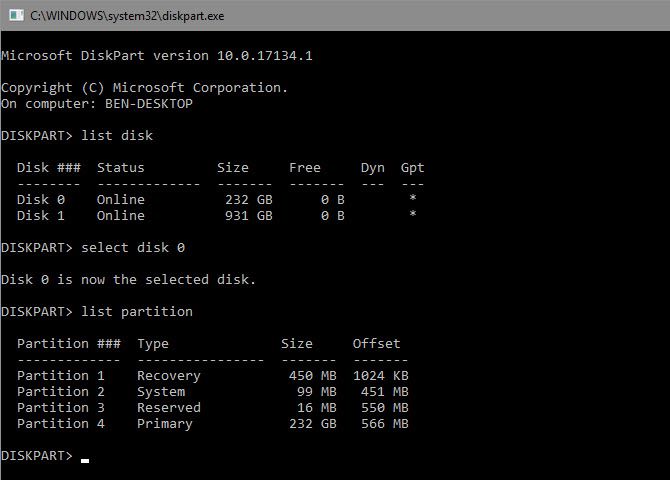
Dependiendo de cuántas unidades estén conectadas a su sistema, verá una serie de entradas etiquetadas como Disco 0 , Disco 1 , etc. Lo más probable es que su disco duro interno sea el Disco 0 ; con el Tamaño , debería poder diferenciarlos.
Escriba lo siguiente uno a la vez, reemplazando la X con 0 o el número de su unidad de almacenamiento principal:
 select disk X
 list partition
Ese segundo comando mostrará todas las particiones en su disco interno . Su partición principal se marcará como Primaria , es la Partición 4 en el siguiente ejemplo.
Luego ingrese estos comandos, reemplazando la X con su número de partición:
 select partition X
 active
Salga del símbolo del sistema, reinicie y vea si su problema está solucionado.
Esto marca la partición en la que tiene instalado Windows como la que usa Windows para arrancar. Si eso cambió de alguna manera y resultó en el error 0xc0000225, hacer esto puede volver a poner todo como estaba.
Paso 5: Verifique si hay hardware defectuoso
En este punto, ha realizado una buena parte de la resolución de problemas de software necesaria para corregir este error. Si aún no puede iniciar Windows debido al error 0xc0000225, debería considerar revisar su disco duro para detectar problemas físicos.
Verifique que el cable de la unidad no esté dañado y vuelva a colocarlo si es posible. Dependiendo del fabricante de su computadora, también puede tener algunas pruebas de diagnóstico integradas que pueden detectar problemas en la unidad.
Siga la guía para diagnosticar un disco duro defectuoso para obtener algunos consejos. Si ha confirmado que su disco duro está en buen estado, tendrá que pasar a los pasos de último recurso.
Paso 6: Pruebe Restaurar sistema o reinstalar Windows
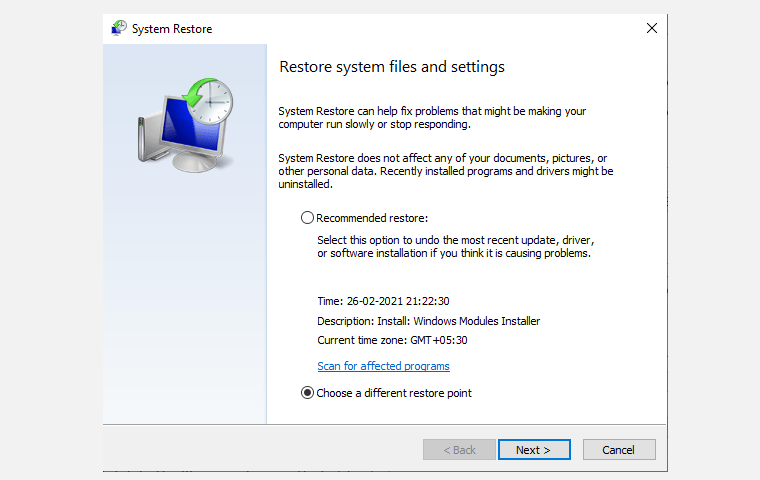
Si este problema comenzó recientemente, puede intentar una Restauración del sistema desde el disco de recuperación para retroceder en el tiempo. Vuelva a iniciar desde su medio de instalación, navegue hasta el menú de opciones avanzadas y seleccione Restaurar sistema . Elija un punto de restauración reciente y Windows volverá a ese punto sin afectar sus archivos personales.
Si no tiene puntos de restauración o la restauración del sistema no soluciona el problema, es mejor reinstalar Windows para reemplazar los archivos del sistema dañados y actualizar todo lo demás. Esto lleva mucho tiempo, pero es su mejor opción si ha llegado hasta aquí y aún no ha solucionado el problema.
Encontrará una opción Restablecer esta PC en Solucionar problemas en el menú de su disco de recuperación. Siga nuestra guía para restablecer Windows 10 para obtener más información.
¡Código de error 0xc0000225 solucionado!
Con suerte, uno de estos métodos borrará el error 0xc0000225 en Windows 10 para usted. Ya sea que esto haya sido causado por una actualización fallida o un error de hardware, afortunadamente tiene opciones para repararlo.
Mientras tanto, hay soluciones separadas para probar si su sistema Windows se inicia lentamente, incluso después de solucionar este problema.
Spotify ha presentado algunas funciones nuevas y geniales para la sección Su biblioteca diseñadas para hacer que la música y los podcasts sean más fáciles de encontrar con vista de cuadrícula, filtros dinámicos y otras mejoras.
Spotify presenta una "biblioteca" mejorada
Aclamado como una forma más organizada y optimizada de navegar y encontrar su contenido, el nuevo Your Library facilita la navegación por una colección de música y podcasts en un solo lugar.
De las más de 5,000 horas de contenido que se publica en Spotify todos los días, cientos de horas se guardan en la sección Su biblioteca. "Sabemos que es crucial poder encontrar rápidamente lo que está buscando, volver a su último descubrimiento o redescubrir una pista querida que guardó hace años", se lee en el anuncio de Spotify .
Hay cuatro cambios principales que esperar: mejores opciones de clasificación, nuevos filtros dinámicos, fijación de contenido y vista de cuadrícula. Estas características, junto con el diseño actualizado, deberían hacer que navegar por su música y podcasts favoritos sea mucho más fácil que antes.
Los cambios se implementarán a partir de hoy para todos los usuarios de dispositivos móviles en iOS y Android.
Nuevas funciones en "Tu biblioteca" de Spotify
Al navegar por una colección de canciones / podcasts, puede aprovechar los nuevos filtros dinámicos para ocultar temporalmente el contenido que no le interesa. Siéntase libre de elegir entre álbum, artista, lista de reproducción o podcast para ver el audio que ha guardado y que coincide.
Los suscriptores de Spotify que tienden a escuchar música o podcasts en modo fuera de línea apreciarán especialmente un filtro "Descargado" que les permite ver todo el contenido descargado a la vez — cualquier cosa en esa lista se puede seleccionar para reproducir incluso sin una conexión a Internet.
Conozca la nueva Your Library, una forma más organizada y optimizada de explorar y buscar en toda su colección, tanto música como podcasts, en un solo lugar. Leer más: https://t.co/piOWmCVALk
Para una organización aún mejor, use las nuevas opciones que le permiten ordenar la música o los podcasts de Spotify guardados en la sección Su biblioteca en orden alfabético, por reproducido recientemente o por nombre del creador. Además, todo lo que te haya gustado ahora se puede navegar visualmente en la nueva vista basada en cuadrícula con portada de álbum, lista de reproducción y podcast en mosaicos grandes.
Y si escuchas un álbum, canción o podcast en particular una y otra vez, puedes fijarlo para tener acceso instantáneo. Puede anclar hasta cuatro listas de reproducción, álbumes o programas de podcasts en la parte superior de la interfaz.
Simplemente deslice el dedo hacia la derecha sobre un elemento para revelar la opción oculta "Pin".
Spotify está en racha
La compañía sueca definitivamente ha estado en buena racha últimamente.
El Apple Watch Series 6 comenzó a enviarse el 18 de septiembre , por lo que han tenido tiempo para ponerse en las muñecas de los usuarios de todo el mundo. También han tenido tiempo suficiente para comenzar a desarrollar problemas que requieren reemplazos. Esto deja a Apple con relojes reacondicionados que necesitan un hogar.
Para rectificar la situación, Apple ahora está vendiendo el Apple Watch Series 6 reacondicionado con un ligero descuento en comparación con el costo de uno nuevo.
Ya está aquí el Apple Watch Series 6 reacondicionado
Los precios y los porcentajes de descuento varían entre los diferentes modelos de Apple Watch, pero el descuento más alto ronda el 16 por ciento, lo que no está mal si se considera que un reloj reacondicionado es básicamente tan bueno como uno nuevo.
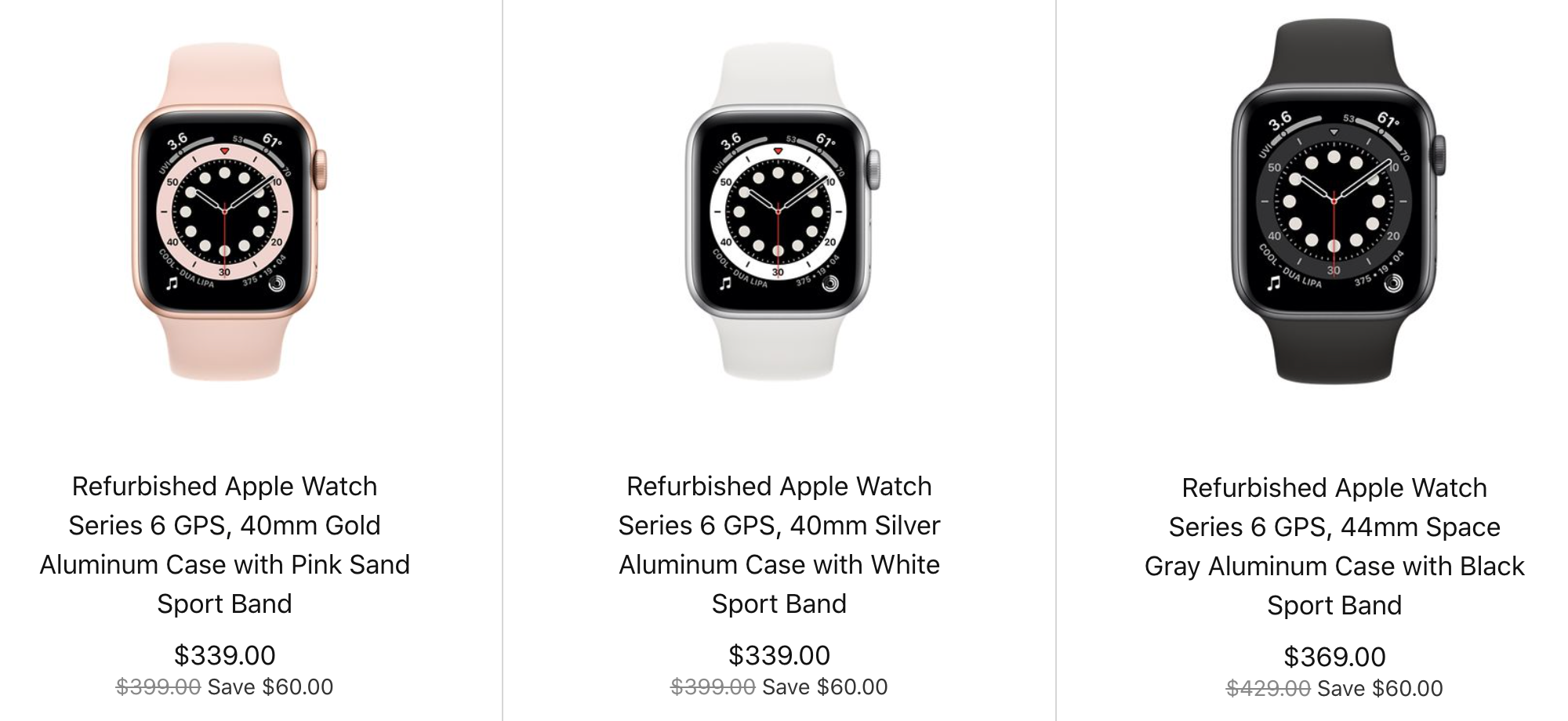
Puede obtener un Apple Watch Series 6 de 40 mm con GPS en una caja de aluminio plateado por $ 60 de descuento. Eso reduce el precio a 329 dólares. El mayor descuento viene para el Apple Watch Series 6 de acero inoxidable de 40 mm con conexión celular, que tiene un descuento de $ 100 sobre el precio normal, bajando a $ 599.
Según 9To5Mac , el Apple Watch SE estaba a la venta por $ 40 de descuento sobre el precio normal para una versión renovada, pero parece que se han agotado al momento de escribir este artículo. Es posible que Apple obtenga más pronto, pero por el momento, los únicos modelos disponibles reacondicionados son el Apple Watch Series 3, Series 5 y Series 6.
Puede explorar la selección actual de relojes reacondicionados de Apple en Apple.com .
El Apple Watch Series 6 es un gran reloj inteligente
Si está buscando un reloj inteligente con todas las ventajas, vale la pena echarle un vistazo al Apple Watch. Es un dispositivo fantástico y, a precios reducidos para un modelo reacondicionado, definitivamente es un buen momento para comprar uno.
Tomar una captura de pantalla en tu iPhone es una de las combinaciones de botones importantes que todos deberían conocer. En los modelos de iPhone con un botón de Inicio, presionar los botones de Inicio y Encendido juntos capturará cualquier cosa que esté en su pantalla. Si tiene un iPhone sin un botón de inicio, el atajo son los botones lateral y subir volumen juntos.
Pero, ¿qué sucede si tiene un problema con uno o más de estos botones en su iPhone? En ese caso, es posible que no pueda tomar capturas de pantalla. Afortunadamente, hay una forma de evitar esto. Le mostraremos cómo tomar capturas de pantalla en su iPhone sin usar los botones Inicio, Encendido o Subir volumen.
Cómo tomar una captura de pantalla de iPhone usando AssistiveTouch
Para comenzar, deberá habilitar AssistiveTouch en su iPhone . Esta es una función de accesibilidad que le permite acceder a muchas de las funciones de su iPhone desde un menú de software, en lugar de tener que usar botones para ellas. Es útil para las personas que tienen problemas para presionar los botones o si su iPhone tiene un botón roto.
Para activarlo, dirígete a Configuración> Accesibilidad y elige Tocar en Físico y motor . Elija AssistiveTouch y habilite el control deslizante en la parte superior de la pantalla para encenderlo. Esto agregará un botón de superposición de puntos blancos a su pantalla.
Cada vez que toca este icono AssistiveTouch, se abre un menú que proporciona acceso rápido a varias funciones. Para agregar fácilmente la funcionalidad de captura de pantalla al menú, seleccione Personalizar menú de nivel superior .
Galería de imágenes (3 imágenes)
Expandir
Expandir
Expandir
Imagen 1 de 3
Imagen 2 de 3
Imagen 3 de 3
Aquí, toque un icono que le gustaría reemplazar y elija Captura de pantalla de la lista de acciones. Si lo prefiere, puede agregar otro ícono tocando el botón Más y creando un nuevo acceso directo a Captura de pantalla .
Alternativamente, en el menú principal AssistiveTouch , seleccione las opciones Double-Tap o Long Press y configúrelas en Captura de pantalla . Esto es aún más conveniente, ya que no tiene que abrir el menú para acceder a la función, simplemente toque el botón para activarlo.
Cómo tomar capturas de pantalla de iPhone sin botones
Ahora, puede tomar una captura de pantalla de iPhone sin ningún botón. Simplemente seleccione Captura de pantalla en el menú AssistiveTouch o realice el acceso directo de toque asignado, y su iPhone tomará una captura de pantalla de forma normal.
Tenga en cuenta que cuando toma una captura de pantalla, el botón AssistiveTouch no aparecerá en la imagen. Puede arrastrar el botón a cualquier esquina de la pantalla que desee. Si no usa el atajo para nada más la mayor parte del tiempo, puede cambiar su Opacidad inactiva en este menú para mantenerlo casi oculto.
Para mayor comodidad, puede combinar otro atajo de accesibilidad de iPhone para ocultar el botón AssistiveTouch cuando no lo esté usando. En los modelos de iPhone compatibles, diríjase a Configuración> Accesibilidad> Toque> Toque trasero y puede personalizar dos acciones que suceden cuando toca dos o tres veces en la parte posterior de su dispositivo.
Galería de imágenes (3 imágenes)
Expandir
Expandir
Expandir
Imagen 1 de 3
Imagen 2 de 3
Imagen 3 de 3
Elija AssistiveTouch y podrá activar y desactivar la función con unos pocos toques en la parte posterior de su teléfono. Este es un paso adicional, pero si solo toma capturas de pantalla ocasionalmente, mantendrá su pantalla libre de obstrucciones.
Consulte nuestra guía para Back Tap en iPhone para obtener más ayuda con esto. Incluso puede configurar Back Tap para tomar la captura de pantalla, si desea cortar el paso AssistiveTouch.
Tantas formas de captura de pantalla en iPhone
Ahora sabe cómo tomar una captura de pantalla en su iPhone, incluso si no puede usar la combinación de botones habitual. Tenga en cuenta que hay otras formas de tomar capturas de pantalla en su iPhone, como preguntarle a Siri. Los hemos cubierto en nuestra guía para tomar capturas de pantalla en su iPhone .
De lo contrario, considere reemplazar su iPhone cuando pueda. Trabajar alrededor de un botón roto se vuelve obsoleto después de un tiempo.
Utilizamos cookies para asegurarnos de brindarle la mejor experiencia en nuestro sitio web. Si continúa utilizando este sitio, asumiremos que está satisfecho con él.