En un esfuerzo por ayudar a más comunidades a obtener acceso a las vacunas COVID-19, Facebook anunció que está donando $ 5 millones a la recaudación de fondos Go Give One de la Organización Mundial de la Salud (OMS). El objetivo de la recaudación de fondos es garantizar que todos tengan acceso a la vacuna COVID-19, incluidos los que viven en países en desarrollo.
Facebook donará $ 20 a Every Go Give One Facebook Fundraiser
Una publicación en el blog Acerca de Facebook reveló la contribución planificada de Facebook a la recaudación de fondos Go Give One, que "pide a todos que participen en la ayuda a vacunar al mundo".
El dinero recaudado en la recaudación de fondos se destinará directamente a COVAX (COVID-19 Vaccines Global Access), un fondo internacional respaldado por la OMS que espera proporcionar vacunas COVID a los países más pobres.
Para recaudar dinero para el objetivo de Facebook, Facebook donará $ 20 a cada evento de recaudación de fondos de Facebook creado para la Fundación de las Naciones Unidas. Esta campaña se lanzará primero para eventos de recaudación de fondos en EE. UU., Reino Unido, Alemania y Noruega.
"Estos eventos para recaudar fondos apoyarán la distribución equitativa de vacunas en todo el mundo, reduciendo la propagación de COVID-19 y poniendo a los países en el camino de la recuperación", señala Facebook. Facebook donará un total de $ 5 millones a la causa.
Facebook también tiene como objetivo destacar a los "mensajeros de confianza"
En la misma publicación del blog, Facebook también describió su objetivo de ayudar a las personas más afectadas por COVID-19.
Facebook está trabajando con la Kaiser Family Foundation, BlackDoctor.org y la Academia Nacional de Medicina de los EE. UU. Para "ampliar el contenido que presenta a médicos, enfermeras e investigadores negros que responden preguntas comunes sobre las vacunas COVID-19".
La plataforma se está asociando con AARP y la Escuela de Salud Pública Bloomberg de la Universidad Johns Hopkins para implementar campañas relacionadas con las vacunas en español también.
Mientras tanto, en el Reino Unido, Facebook se está asociando con Dope Black Dads, la Asociación Médica Islámica Británica y la Red de Salud Africana del Caribe para garantizar que todas las comunidades estén informadas sobre las vacunas COVID-19.
Por último, Facebook también trabajará con UNICEF para promover publicaciones de trabajadores de la salud que reciben la vacuna en todo el mundo. Al hacer que estas publicaciones sean más visibles, Facebook espera que anime a más personas a vacunarse.
Facebook lucha por la equidad de las vacunas
Parece que Facebook está tratando de ayudar a promover las vacunas COVID-19 tanto dentro como fuera de la plataforma. Si bien la donación de Facebook se destinará a ayudar a las comunidades más vulnerables a recibir la vacuna COVID-19, las campañas de vacunación en toda la plataforma también alentarán a los usuarios a vacunarse.
HTC continúa explorando nuevas oportunidades para brindar a sus clientes nuevas experiencias de realidad virtual.
Con este objetivo en mente, HTC Vive se ha asociado con Bandai Namco Pictures (BN Pictures) para llevar contenido animado popular a la realidad virtual con una amplia gama de nuevas interacciones sociales virtuales.
Llevando contenido animado a Viveport
BN Pictures es una popular compañía de producción de animación japonesa mejor conocida por su serie Gintama, Milpom! animación stop-motion y Aikatsu! anime. Dado que HTC Vive planea expandir su cartera de propiedad intelectual, la cooperación con este estudio de animación debería resultar increíblemente fructífera.
Al mismo tiempo, BN Pictures también se beneficiará de esta asociación, ya que debería hacer que su contenido de anime sea fácilmente accesible para más personas y ayudar a la empresa a dar un paso hacia el mundo de la realidad virtual.
Según una publicación en el Blog de Vive , esta cooperación se centrará principalmente en "la integración de contenido de animación, recursos de desarrollo y distribución de ambas empresas, colaboraciones continuas en nuevas animaciones y desarrollo de IP, y exploración sólida de nuevas oportunidades comerciales".
Como resultado, pronto habrá más contenido divertido y diverso disponible en la plataforma de realidad virtual Viveport.
OZAKI Masayuki, presidente y director ejecutivo de BN Pictures, afirma que la asociación debería resultar en la creación de una nueva forma para que los entusiastas del anime disfruten de sus programas favoritos:
Combinando el saber hacer de producción y planificación de animación original que hemos cultivado a lo largo de los años con las capacidades tecnológicas avanzadas de HTC y su fortaleza como plataforma de comunicaciones, seremos capaces de crear un entorno en el que los fans puedan disfrutar de experiencias juntos, trascendiendo las limitaciones físicas, como si estuvieran sumergiéndose directamente en el mundo de nuestras creaciones desde cualquier parte del mundo.
Esta colaboración debería resultar en un contenido de animación emocionante e interacciones sociales adecuadas para todos. Desde jóvenes jugadores hasta adictos al anime más experimentados.
El nuevo contenido resultante de esta asociación debería estar disponible en el escaparate de Viveport en los próximos meses.
Tendremos que esperar más detalles
Actualmente, no hay muchos detalles sobre cuál de las series de animación originales de BN Pictures se llevará a la realidad virtual a través de Viveport. Así que tendremos que esperar a que las empresas revelen más detalles.
Sin embargo, ya sea Battle Spirits, Sergeant Keroro o algo completamente nuevo, confiamos en que brindará una experiencia de realidad virtual inolvidable para todos los fanáticos del anime.
Ha vuelto a la caseta del perro Spot, el perro robot de Boston Dynamics. La policía de Nueva York comenzó a emplear la ayuda del robot con forma de perro en 2020, pero su tiempo en la fuerza se ha acortado.
La policía de Nueva York derriba a Digidog
El robot de cuatro patas, apodado Digidog por la policía de Nueva York, ha sido enviado de regreso a Boston Dynamics. Según un informe de The New York Times , la policía de Nueva York rescindió su contrato de 94.000 dólares con la empresa, que debía finalizar en agosto de 2021.
La desaparición de Digidog se puede atribuir a las tensiones actuales entre la población civil y la policía. John Miller, el subcomisionado de inteligencia y contraterrorismo de la policía de Nueva York, dijo que el robot se convirtió en un "objetivo" para que la gente lo usara en discusiones sobre raza y vigilancia.
Muchos criticaron a la policía de Nueva York por desplegar al perro robot, ya que su aspecto militarizado puede ser intimidante y empeorar las relaciones con la policía. Durante su tiempo en la policía de Nueva York, Digidog se utilizó principalmente para situaciones de barricadas y rehenes.
El alcalde de Nueva York, Bill de Blasio, dijo a The New York Times que estaba "contento de que el Digidog fuera rechazado" y señaló que "es espeluznante, alienante y envía el mensaje equivocado a los neoyorquinos".
¿Qué sigue para Spot?
Miller señaló que Digidog podría eventualmente regresar a la fuerza policial, es decir, si la policía encuentra que es más efectivo que otros dispositivos. Pero por ahora, es probable que Spot encuentre un hogar en sitios de construcción y entornos peligrosos, donde se puede utilizar como herramienta de inspección.
Probablemente hayas oído hablar de los VTubers más famosos como Kizuna AI (recientemente votado como uno de los 60 influencers más importantes de Asia) y Ami Yamato (un VTuber con sede en el Reino Unido), pero ¿has oído hablar de N-ko? Probablemente no, porque Netflix acaba de revelarla como su embajadora de todo lo relacionado con el anime.
Netflix presenta un nuevo VTuber
VTubing se está convirtiendo en una sensación en todo el mundo, habiendo crecido en popularidad desde 2016 tanto en Japón como en otros lugares. Ahora Netflix ha entrado en acción al presentarle al mundo su propio VTuber, N-Ko Mei Kuruno.
Al igual que con todos los VTubers, Netflix ha utilizado un avatar de anime para representarlo a través del canal de YouTube de anime de Netflix . El avatar es femenino y está vestida de negro, con cabello blanco y rojo, por lo que está vestida con los colores de Netflix. ¡Encaja realmente, ya que también es un canal de anime que ella presenta!
Probablemente hayas notado las orejas extrañas y los cuernos en espiral también. Sí, N-ko no es solo un avatar de anime virtual normal, ya sabes. Ella también es en parte oveja. Aparentemente.
Viviendo en Netflix Anime YouTube , N-ko es nuestro Embajador oficial de Netflix Anime. N-ko se conectará con los fans de todo el mundo presentando su propio programa semanal, The N-ko Show . Estén atentos para su primer episodio que se lanzará a nivel mundial el 30 de abril a las 10 a.m. (hora de Japón) en nuestro canal de YouTube de Netflix Anime.
Entonces, tendremos un programa a la semana de la última contratación virtual de Netflix. Ella hablará de anime, pero aún está por verse si es anime específico de la propia biblioteca de Netflix o anime en general.
¿Por qué Netflix tiene su propio VTuber?
El espíritu detrás de la introducción de su propio VTuber es la comunidad, según Netflix. Rob Pereyda, jefe de anime de Netflix, dice:
Una gran parte de ser un fanático del anime es tener una comunidad a la que pertenecer, donde puedes discutir sobre personajes favoritos, recomendar títulos y disfrutar juntos de historias increíbles. Mi equipo y yo nos preguntamos, ¿cómo podríamos ser parte personal y directamente de esta comunidad de fanáticos del anime? Introduzca N-ko (pronunciado e-nu-ko ) Mei Kurono, nuestro propio VTuber …
Entonces, el personaje de VTube está aquí para interactuar con los fanáticos del anime de Netflix. Dado que Pereyda dice que esto "personal y directamente" involucra a su equipo con la comunidad, nos preguntamos si también veremos cameos en VTube de los miembros del equipo. ¡Mira este espacio!
¿Qué opinas del propio VTuber de Netflix?
¿Crees que es genial, o este Netflix se está subiendo al carro de VTuber? De cualquier manera, esta podría resultar una excelente manera de aprender sobre las próximas series de anime de Netflix y ver lo que tiene reservado.
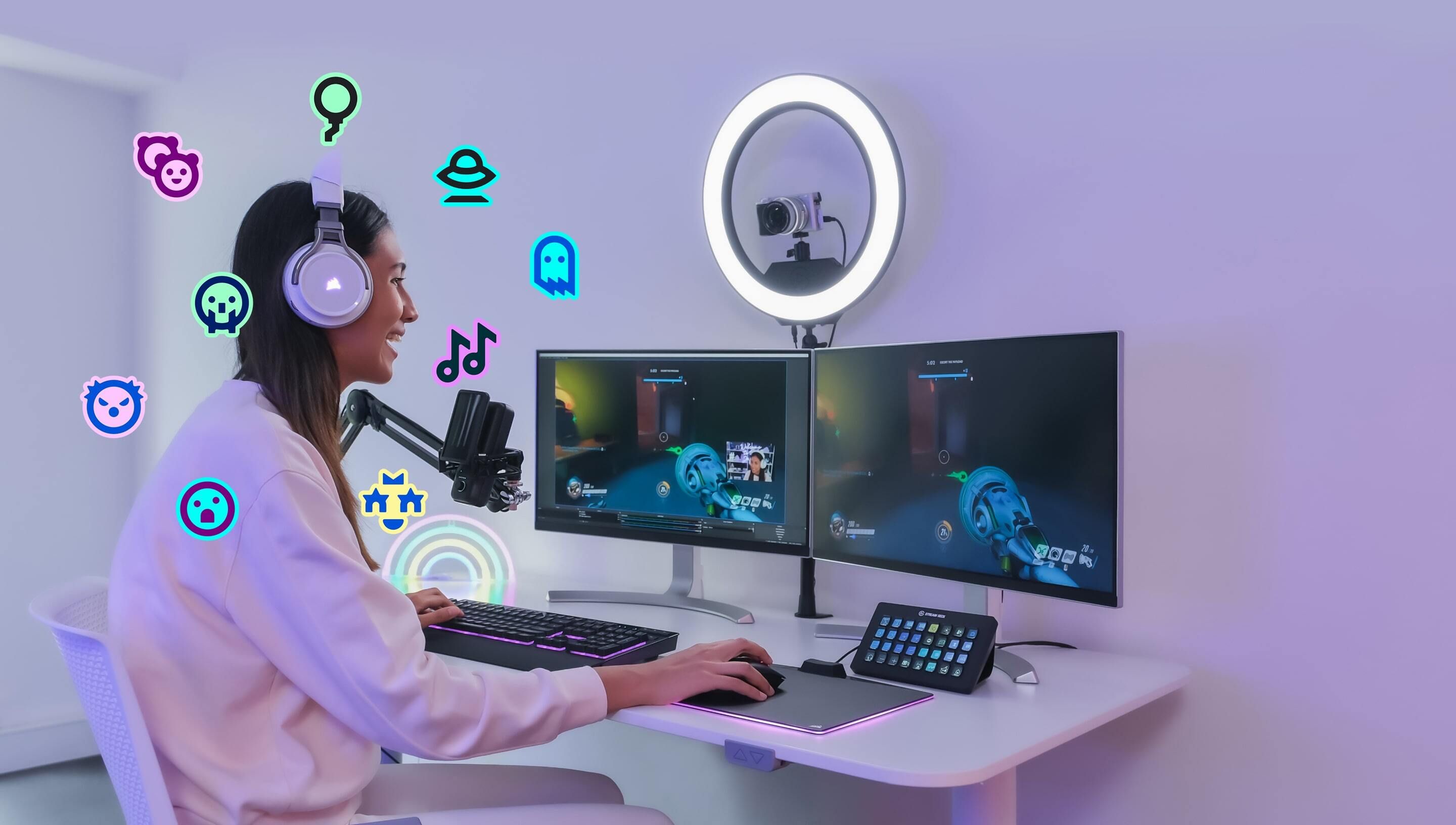
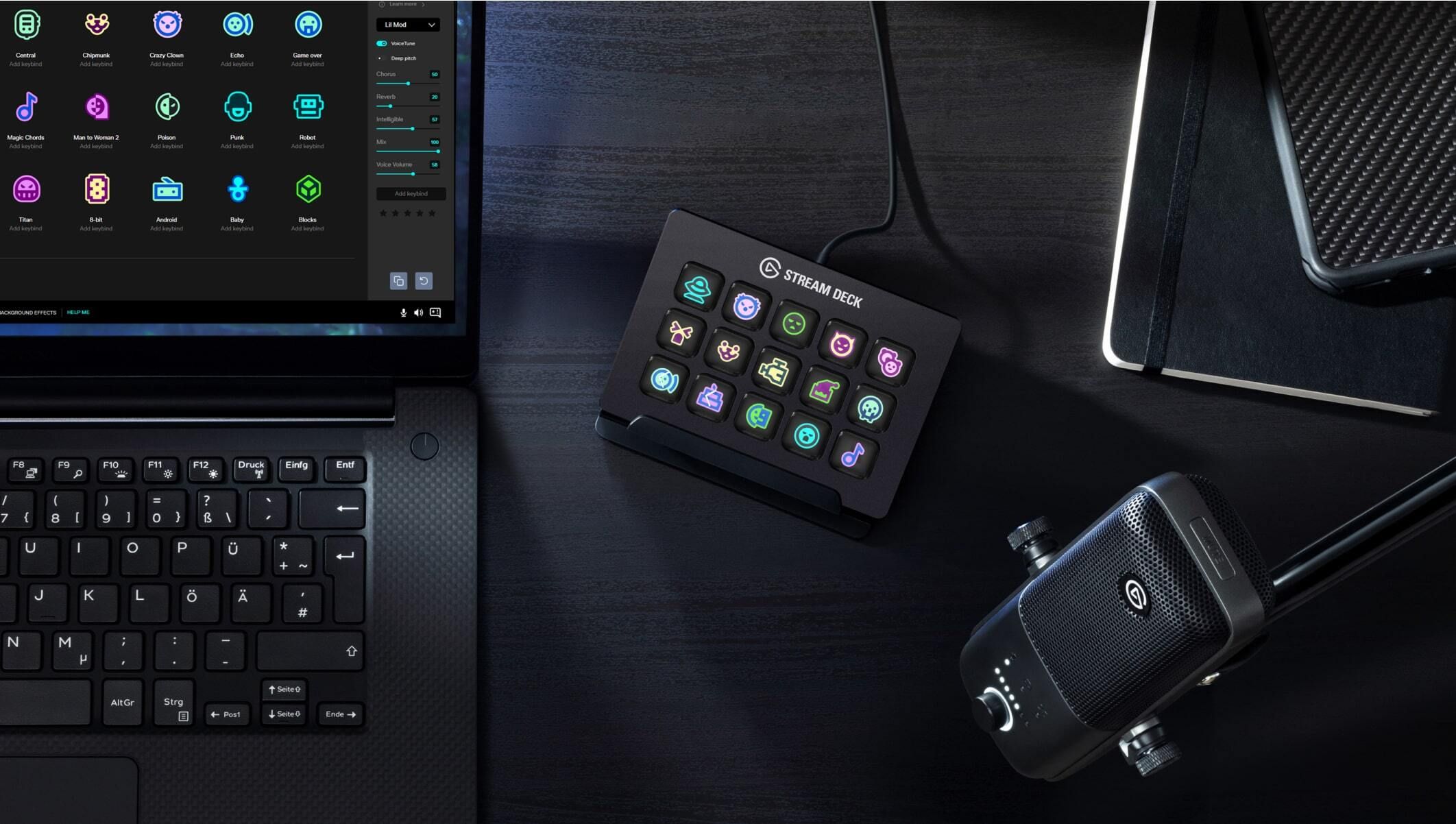
Twitchers, Discordants y streamers por igual ahora pueden utilizar el potente Stream Deck de Elgato junto con toda la gama de modulaciones y efectos de sonido de Voicemod.
Elgato y Voicemod ponen los efectos de sonido al alcance de su mano
Por lo tanto, si compra un nuevo Stream Deck de 15 teclas de Elgato (que ya está disponible en elgato.com a un precio de 149,99 dólares), también recibirá un año completo de acceso gratuito a Voicemod Pro.
Si pensaba que su transmisión ya era emocionante, espere hasta que obtenga una carga de lo que Voicemod y Elgato pueden traer a la mesa.
¿Qué es Voicemod?
Voicemod es (como el nombre puede haberle sugerido) un software de modulación de voz que se usa con transmisión, ya sean podcasts o transmisiones de video.
Además de permitirle cambiar su voz y entretener a su audiencia, Voicemod también viene con una amplia gama de diferentes paquetes de sonido para agregar a su transmisión. Entonces, podría agregar risas enlatadas cuando cuenta un chiste, por ejemplo. Las posibilidades son muchas.
La versión Pro del software también incluye acceso a Voicemod Voicelab. Esto le permite un control total sobre los efectos de modulación de voz, agregando reverberación, cambiando el tono o introduciendo eco en su voz.
Voicemod ha existido por un tiempo y ha acumulado una base de usuarios de 22 millones. Con Twitch y Discord volviéndose exponencialmente populares a medida que pasa el tiempo, Voicemod encaja perfectamente en este ecosistema.
¿Qué es Elgato Stream Deck?
En un nivel básico, Stream Deck es un dispositivo con 15 botones y puede asignar un efecto de sonido a cada botón por separado. A continuación, puede presionar cada botón para activar el efecto de sonido o, en el caso de Voicemod, un efecto de sonido o un efecto de modulación de voz.
Por lo tanto, puede apuntar cualquier macros o acciones de un clic que necesite completar durante su transmisión a una de las teclas de Stream Deck y estará lista para usar de inmediato.
Stream Deck se puede usar con cualquier plataforma de transmisión, por lo que la asociación con Voicemod tiene tanto sentido. Todo lo que necesita hacer es arrastrar y soltar modulaciones o muestras de sonido en la aplicación Steam Deck y listo. Incluso puede cambiarlos sobre la marcha mientras transmite.
Transmite con estilo con Elgato y Voicemod
Si su transmisión necesita un poco de vida para inyectarla, entonces debería considerar la colaboración de Stream Deck y Voicemod. Esta es la manera perfecta de poner el poder de la transmisión en sus manos, con un método simple y fácil de usar para activar una amplia gama de muestras y modulaciones.
Raspberry Pi es una de las opciones populares para computadoras de placa única (SBC). Está disponible en varios modelos y tiene una amplia gama de usos, desde la creación de una impresora de red inalámbrica hasta el alojamiento de un servidor Minecraft.
Sin embargo, la idea que impulsó el desarrollo de la Raspberry Pi originalmente fue promover la enseñanza de los fundamentos de la informática en las escuelas y los países en desarrollo y, al mismo tiempo, hacerla accesible para todos.
Es esta democratización de Pi lo que finalmente sentó sus bases como un dispositivo que ahora es ampliamente utilizado por muchos para aprender sobre conceptos de computadoras, electrónica y otras verticales de hardware.
Raspberry Pi como dispositivo de programación
Raspberry Pi se ejecuta en su propio sistema operativo llamado Raspberry Pi OS (anteriormente Raspbian). Esta es una distribución de Linux de 32 bits basada en Debian desarrollada por Raspberry Pi Foundation. Cuenta con Python y Scratch como sus principales lenguajes de programación, los cuales vienen preinstalados en el sistema.
Además, también hay soporte para otros lenguajes de programación para que pueda escribir programas o scripts en su lenguaje de programación preferido.
Pero, para crear aplicaciones / programas en Raspberry Pi, necesita un entorno en el que pueda escribir y probar su código. Si prefiere los editores de texto, puede instalar su editor favorito y comenzar a codificar de inmediato. Sin embargo, si le apetece una experiencia completa, necesita un IDE.
Un IDE (Integrated Development Environment) es una aplicación de software que proporciona todas las funcionalidades esenciales para facilitar el desarrollo de software. Por lo general, los IDE consisten en un editor de código fuente, un depurador y automatización de compilación (compilación de código, pruebas automatizadas, etc.).
Sin embargo, hay algunos IDE que ofrecen características adicionales como un sistema de control de versiones, un navegador de clases, un navegador de objetos y compatibilidad con complementos, entre otros.
Raspberry Pi admite una gran cantidad de IDE diferentes que puede usar para desarrollar programas / aplicaciones en su Pi. En este artículo, veremos algunos de estos IDE.
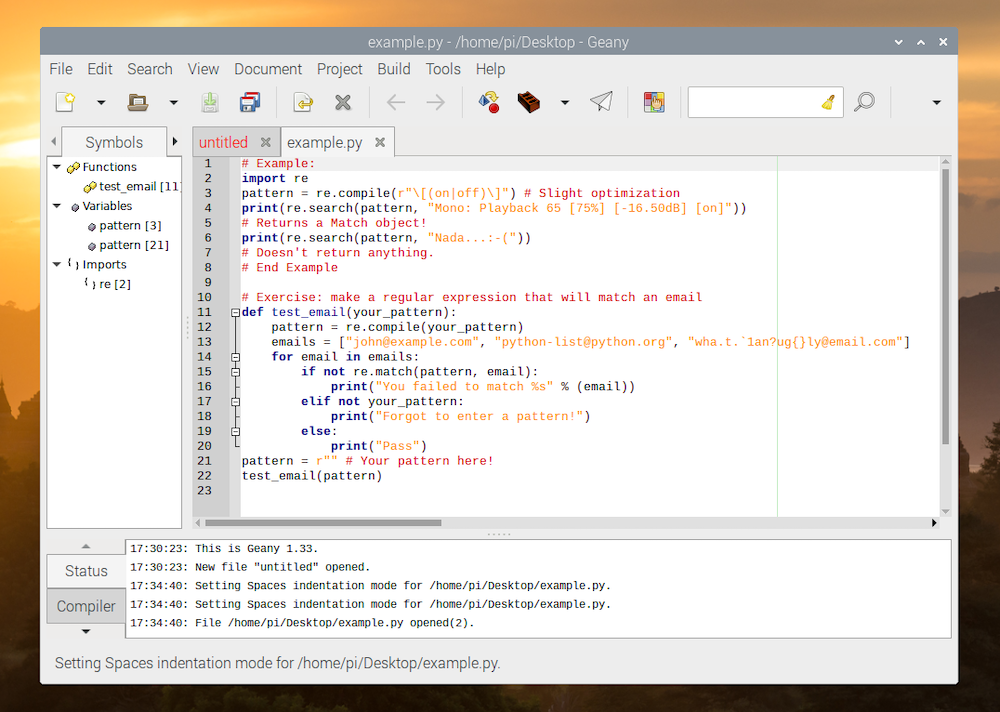
Geany es un entorno de desarrollo potente y ligero para Raspberry Pi. Es esencialmente un editor de texto junto con el complemento GTK + y el soporte de la biblioteca Scintilla que puede usar para escribir código en más de 50 idiomas.
En términos de características, Geany viene con todas las características IDE esenciales que puede solicitar, como resaltado de sintaxis, plegado de código y cierre automático de etiquetas HTML y XML. También ofrece la funcionalidad de navegación de código nativo para ayudarlo a leer y comprender mejor el código. Además, si es necesario, puede ampliar la funcionalidad de la plataforma mediante complementos.
Geany debería venir preinstalado en el sistema operativo Raspberry Pi. Si no es así, o estás usando una distribución diferente, instala Geany en la Terminal con
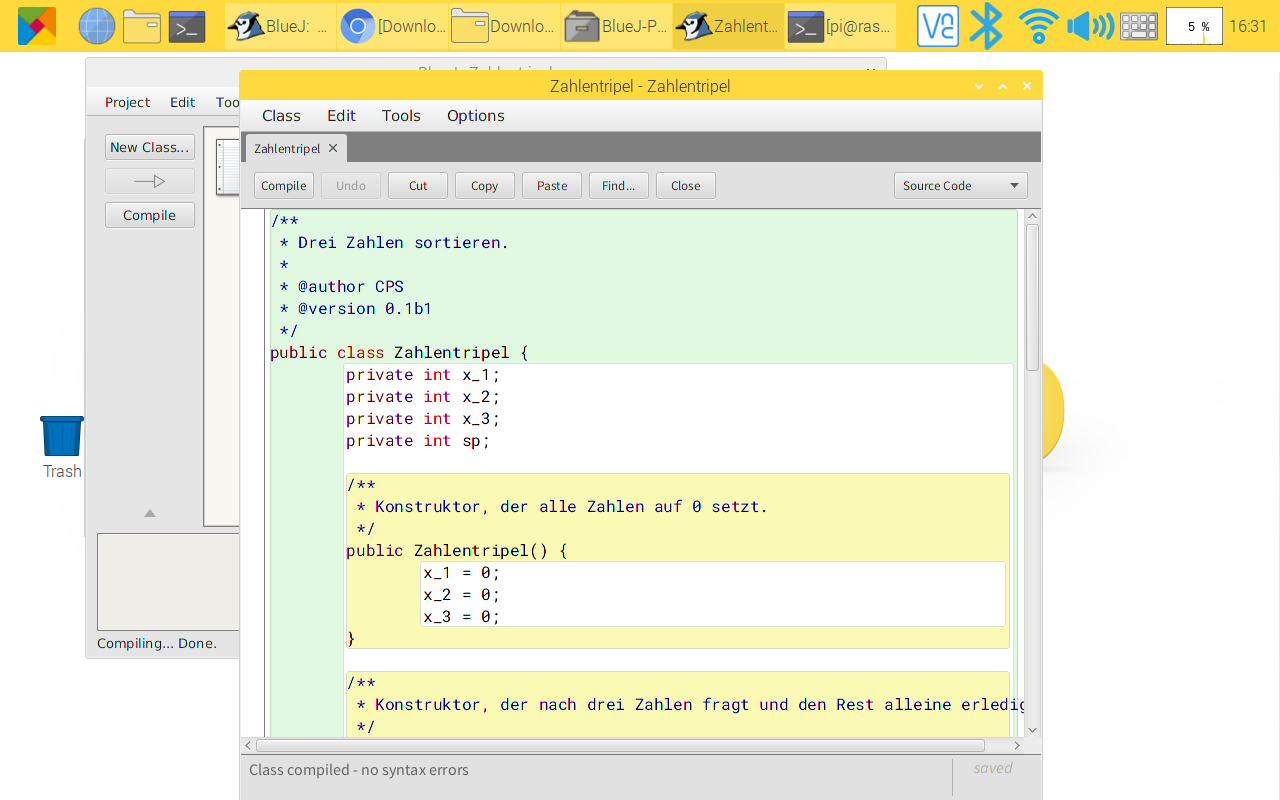
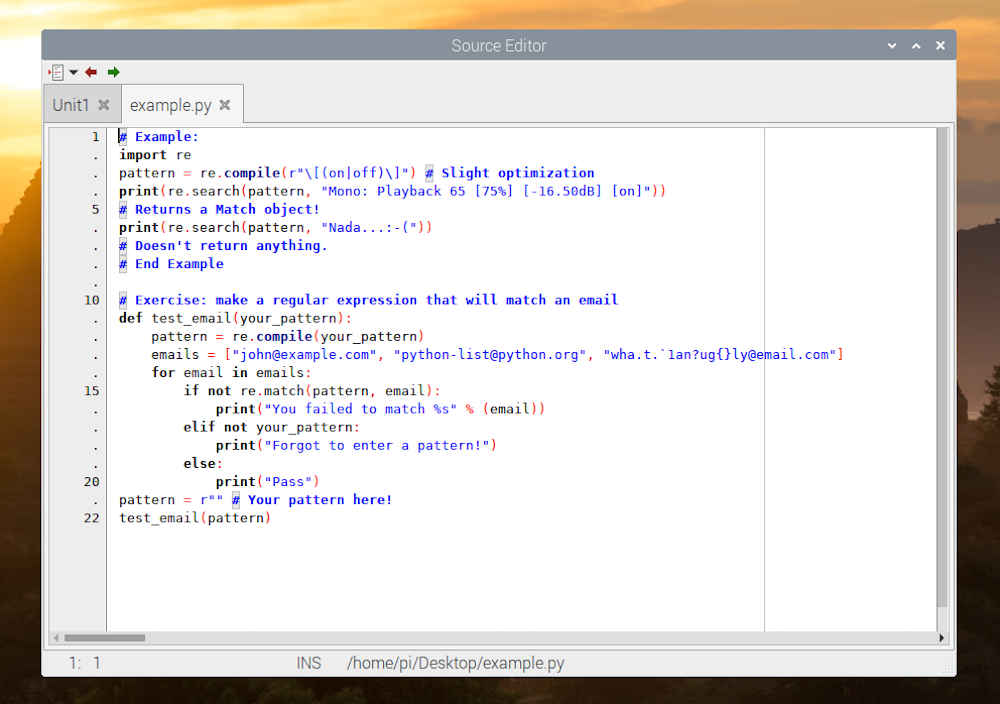
Originalmente desarrollado como una herramienta educativa, BlueJ es un IDE popular para aquellos que recién comienzan con Java. Tiene una interfaz simple que es fácil de usar, lo que la hace ideal para SBC como Raspberry Pi. Además de Java, BlueJ también admite el lenguaje de programación Stride que combina lo mejor de los sistemas basados en bloques y en texto.
Sin embargo, a pesar de ser un programa mínimo, BlueJ no compromete la funcionalidad y tiene acceso a todas las características esenciales como resaltado de alcance, verificación de corchetes equilibrados e inspección integral de objetos para depurar mejor su código.
Además, BlueJ también hace posible invocar código Java directamente en el programa sin necesidad de compilación, lo que puede resultar útil cuando desee analizar o fusionar código.
Para instalar BlueJ, escriba el siguiente comando en la Terminal:
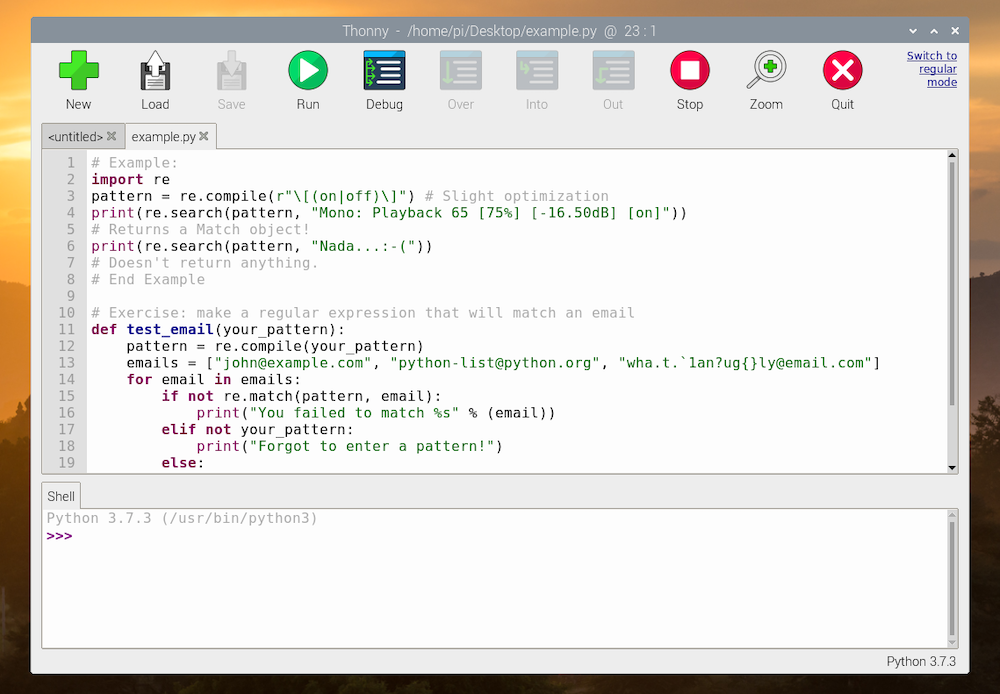
Thonny es el IDE perfecto para Pi si quieres codificar en Python. Es fácil de usar y viene con Python 3.7 incorporado. Si eres nuevo en Python y quieres crear un programa básico con él, Thonny ofrece una interfaz simple y limpia. Esto ayuda a garantizar que no se empantane con todas las funciones sofisticadas, como las que se encuentran en la mayoría de los IDE, y se concentre en obtener el código correcto.
Como IDE, Thonny viene con un depurador para ayudarlo a detectar y corregir errores en su código. Tiene características como evaluación de expresiones, explicación del alcance, resaltado de sintaxis y finalización de código, que agregan conveniencia y mejoran su experiencia de codificación.
Al igual que otros IDE, Thonny también admite complementos para que pueda obtener más funcionalidades a bordo.
Thonny IDE viene preinstalado con la versión de escritorio del sistema operativo Raspberry Pi. Si está ejecutando cualquier otra versión de Pi OS, puede instalarla con:
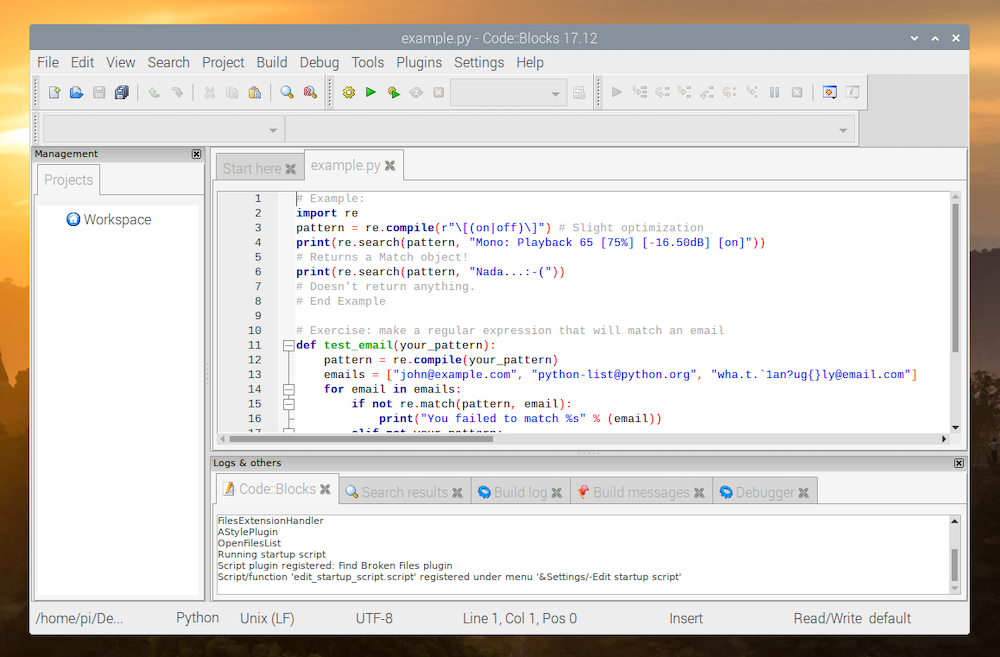
Code :: Blocks es un popular IDE multiplataforma para Raspberry Pi. Es compatible con los lenguajes C, C ++ y Fortran y ofrece múltiples opciones de compilación como GCC, Clang y Visual C ++. Dado que es esencialmente un IDE completo, ofrece un compilador y un depurador integrados para agilizar el proceso de desarrollo de su aplicación.
Además de las características esenciales de IDE, con Code :: Blocks, obtiene un potente editor de código lleno de características como resaltado de sintaxis, finalización de código, navegador de clases y un editor HEX . Además, también viene con una extensa biblioteca de complementos, por lo que puede encontrar los complementos para las funcionalidades faltantes en el IDE para aumentar su flujo de trabajo.
Para instalar Code :: Blocks IDE, ingrese el siguiente comando en la Terminal:
Lazarus IDE se comercializa a sí mismo como un IDE multiplataforma para el desarrollo rápido de aplicaciones (RAD). Utiliza el compilador Free Pascal (FPC) y le permite escribir aplicaciones para varias plataformas diferentes. Una de las ventajas de usar (FPC) es que puede usarlo para crear una aplicación en una plataforma y compilarla y ejecutarla en cualquier plataforma usando FPC.
Además de las ventajas que ofrece FPC, Lazarus IDE también brinda soporte para diferentes componentes (MySQL, PostgreSQL, Oracle, etc.), junto con características como finalización de código, resaltado de sintaxis, formateo de código y plantillas de código.
Además, también obtiene ayuda contextual, que lo ayuda con referencias específicas y sugerencias para solucionar problemas en su código.
Puede instalar Lazarus IDE con el siguiente comando:
sudo apt install lazarus-ide
Codificación en Raspberry Pi
La mayoría de los IDE que mencionamos anteriormente son livianos y no requieren un uso intensivo de recursos, por lo que puede usarlos en cualquier modelo de Raspberry Pi que posea para crear programas y aplicaciones en diferentes idiomas.
Sin embargo, si desea experimentar IDE completos como Visual Studio Code, IntelliJ, Eclipse y PyCharm en Raspberry Pi, el proceso para que funcionen no es tan sencillo. No hace falta decir que los requisitos de hardware para estos IDE también se encuentran en el extremo superior del espectro, lo que limita la lista de Raspberry Pis compatibles a solo un par de modelos posteriores.
Entonces, a menos que esté buscando específicamente alguna funcionalidad en particular, los IDE en esta lista deberían ser suficientes para la mayoría de sus necesidades de programación en el Pi.
Al editar metraje, su primer paso prepara el escenario para el resto de la línea de tiempo de su proyecto. Mantenerse organizado y concentrado desde el principio representa un camino claro hacia el éxito, lo que le permite contar su historia de manera efectiva y sin esfuerzo.
Pero primero, deberá decidir qué tomas merecen ser el centro de atención en su proyecto. Aquí, le explicaremos cómo puede aprovechar al máximo su primer paso al editar con Adobe Premiere Pro.
Introducción a los subclips en Premiere Pro
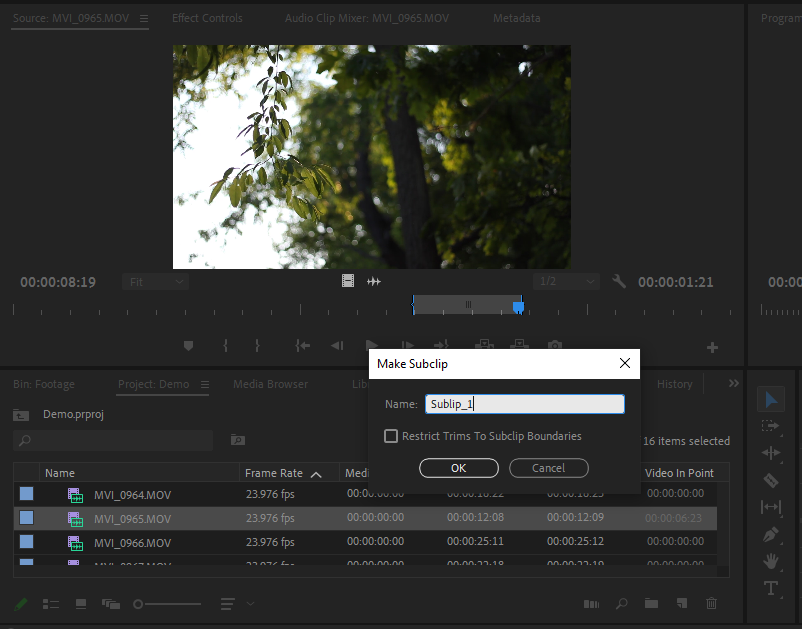
Hay muchas formas de comenzar a seleccionar su metraje y sacar partes de la elección del barro. Subclivarlos implica revisar cada fragmento de metraje en el monitor de origen y aislar solo lo bueno. ¿Pero cómo haces esto?
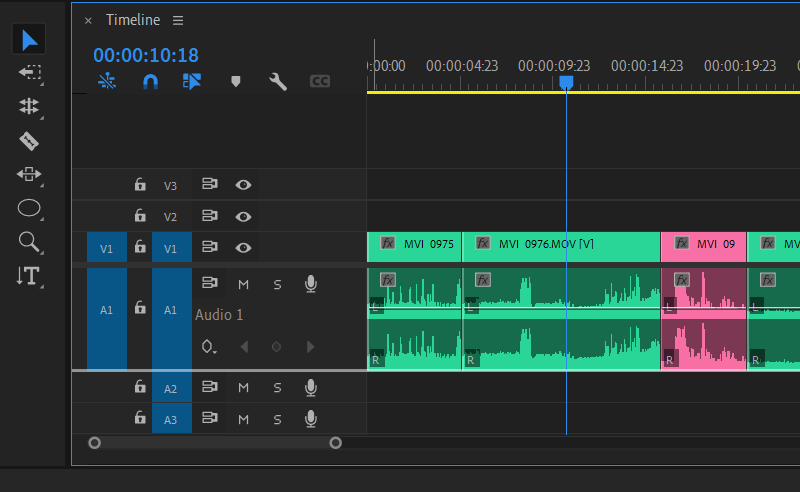
Primero, haga doble clic en el metraje que desea recortar en el contenedor. En el Monitor de origen, use las teclas I y O para poner entre corchetes la primera pieza que le gustaría guardar para sus rondas editoriales.
Presionar Ctrl + U guarda su selección como un subclip en el mismo contenedor, lo que le permite trabajar de manera rápida y eficiente a través de la pila.
Cómo iniciar un primer corte de ensamblaje
Una vez que tenga sus activos organizados y listos para la acción, finalmente puede comenzar su trabajo. Su primer ensamblaje formará la columna vertebral de su proyecto, le dará algo sobre lo que construir y embellecer a medida que avanza hasta la entrega final.
Esta fase de la operación es su oportunidad de adoptar un enfoque más flexible sin la presión de saber exactamente cómo se verá el proyecto al final. Explore, escuche y sienta su camino de manera intuitiva.
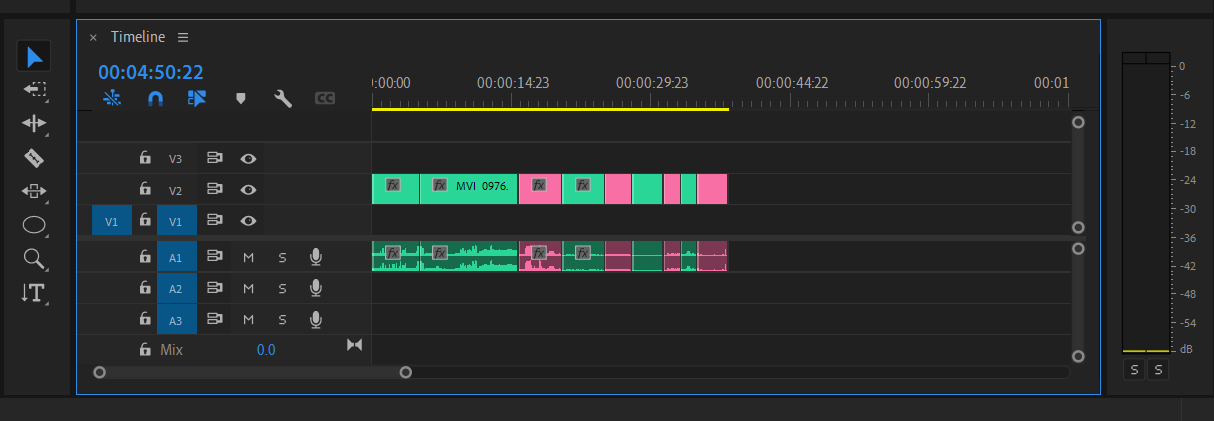
Primero, querrá incluir su material de gobierno en la línea de tiempo. En un contexto narrativo, tendrás tu guión para guiarte durante esta etapa. Para un video musical, la cama de audio le dará la dirección. El trabajo documental puede ser un poco más libre; todo depende de con qué estés trabajando.
Ahora, puede comenzar a agregar cada bloque de construcción, cada pieza de diálogo, por ejemplo, hasta que se complete la escena uno. Olvídese de B-roll y otras superposiciones que eventualmente se usarán para suavizar las transiciones entre cada parte del metraje. Todo eso llegará con el tiempo.
El corte de montaje es una cuestión de utilidad; no tiene que ser perfecto, solo completo. Una vez que todo el proyecto existe en un sentido rudimentario frente a usted, volver atrás y refinar los contratiempos y los saltos será mucho más fácil.
El montaje es su momento para rumiar con su material de origen. Ahora puedes convertirlo en algo refinado y profesional.
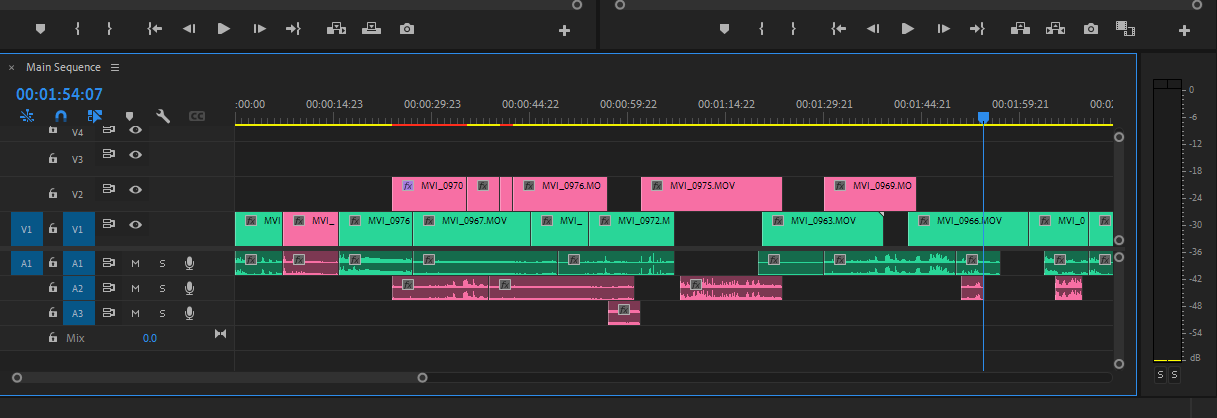
Los cortes de salto son consecuencias inevitables de un editor creativo que mezcla y combina las mejores partes de cada actuación, incluso si no se graba de forma secuencial.
Los cortes, las inserciones y las tomas de reacción serán medios para abordar cualquier punto de edición que se desvíe de la continuidad de la toma. La herramienta Rolling Edit , la herramienta Ripple Edit y las herramientas Slip y Slide se convertirán rápidamente en sus favoritas.
Este también será su momento para comenzar a adornar su proyecto con todo el material cosmético divertido que usted y su equipo adquirieron durante el transcurso de la producción.
Esto puede incluir imágenes de drones que recorren la escena, hermosas tomas del paisaje, así como accesorios importantes. También puede utilizar cualquier otro momento que haya recopilado y que aún no tenga una aplicación predeterminada y planificada en su concepción original de la historia. Una vez que todo en la línea de tiempo está en su lugar y listo para funcionar, tomar estas decisiones creativas es fácil y emocionante.
Ponerse el Ritz: sonido y color
En este punto, su primer borrador del proyecto debería comenzar a verse y sentirse como una película real. ¿Qué sigue?
Lo básico no negociable de cualquier proyecto, de ficción o no ficción, será mejorar el sonido y la nota de cada plano. El sonido y el color trabajan juntos para hacer que su presentación final sea mucho más profesional y atractiva. Si tiene la suerte de trabajar con un colorista o un ingeniero de audio, mucho mejor. Sin embargo, saber cómo arreglárselas por su cuenta será un mecanismo de seguridad invaluable para alguien que trabaja con un presupuesto limitado.
Esto no requiere efectos especiales compuestos, como escenas compuestas que involucran pantallas verdes, dispositivos de captura de movimiento, CGI u otras formas más complicadas de sumergir a la audiencia en su visión, por supuesto.
Cómo editar audio en Premiere Pro
La calidad del audio en su proyecto será, en un sentido ideal, una prioridad durante la producción en sí. Unir todo en posproducción será una cuestión de igualar los niveles de cada toma.
Una vez hecho esto, se pueden tomar decisiones creativas que aprovechen su capacidad para interrumpir con un aumento discordante en el volumen, o acercar al espectador cuando un personaje susurra con urgencia a otro.
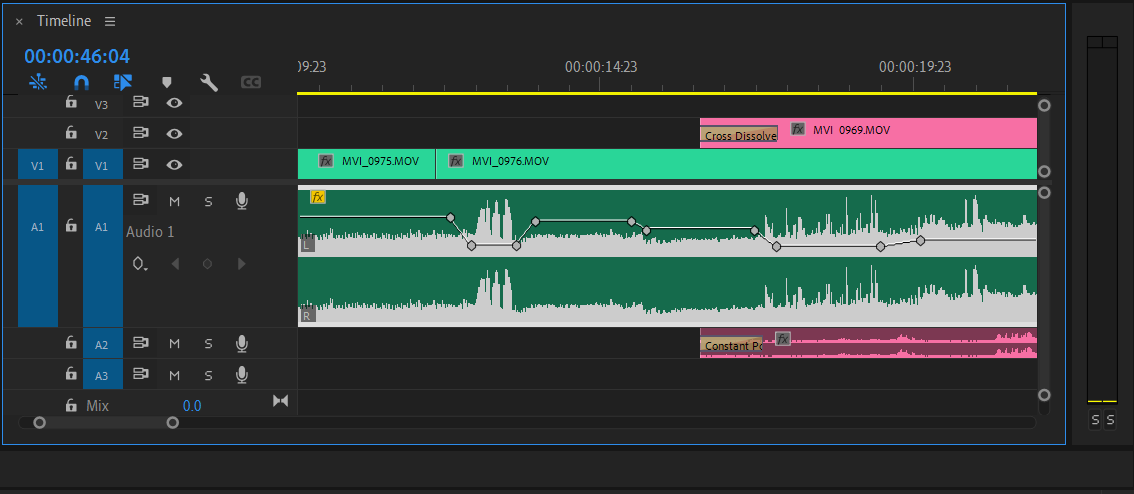
La edición de audio básica en Premiere Pro es fácil una vez que haya expandido las formas de onda de cada clip de audio. Puede hacerlo haciendo clic y arrastrando el borde inferior de la pista que contiene el audio que desea editar.
Puede subir y bajar los niveles globalmente, o puede utilizar la herramienta Pluma para señalar fotogramas clave entre picos y valles que le gustaría hacer más uniformes.
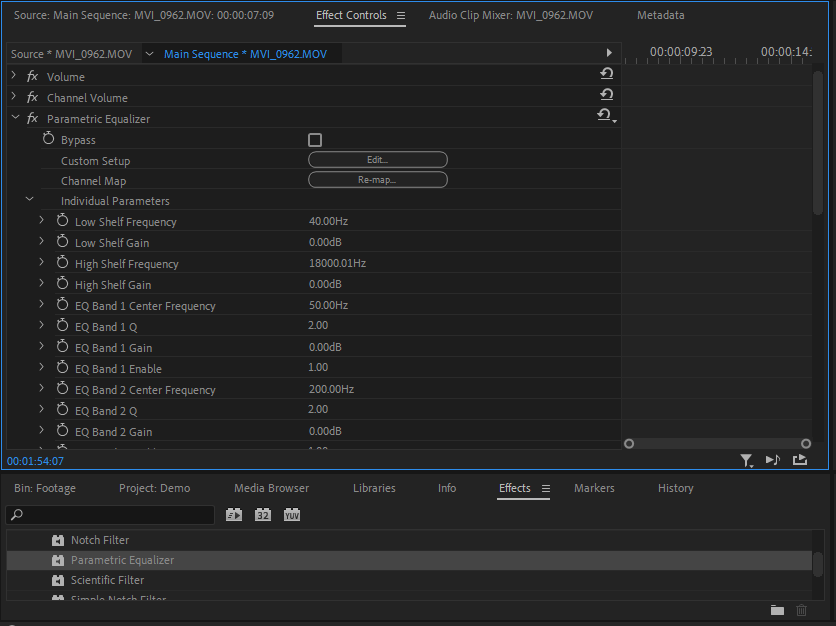
Si su audio está amortiguado o si tiene un aire acondicionado zumbando de fondo, ajustar sus ecualizadores lo ayudará a sintonizar las frecuencias que distraen del drama. Puede encontrar el ecualizador paramétrico en Efectos de audio en el panel Efectos . Seleccione el clip y la pregunta y experimente hasta que encuentre algo de alivio.
Cómo utilizar Lumetri Color en Premiere Pro
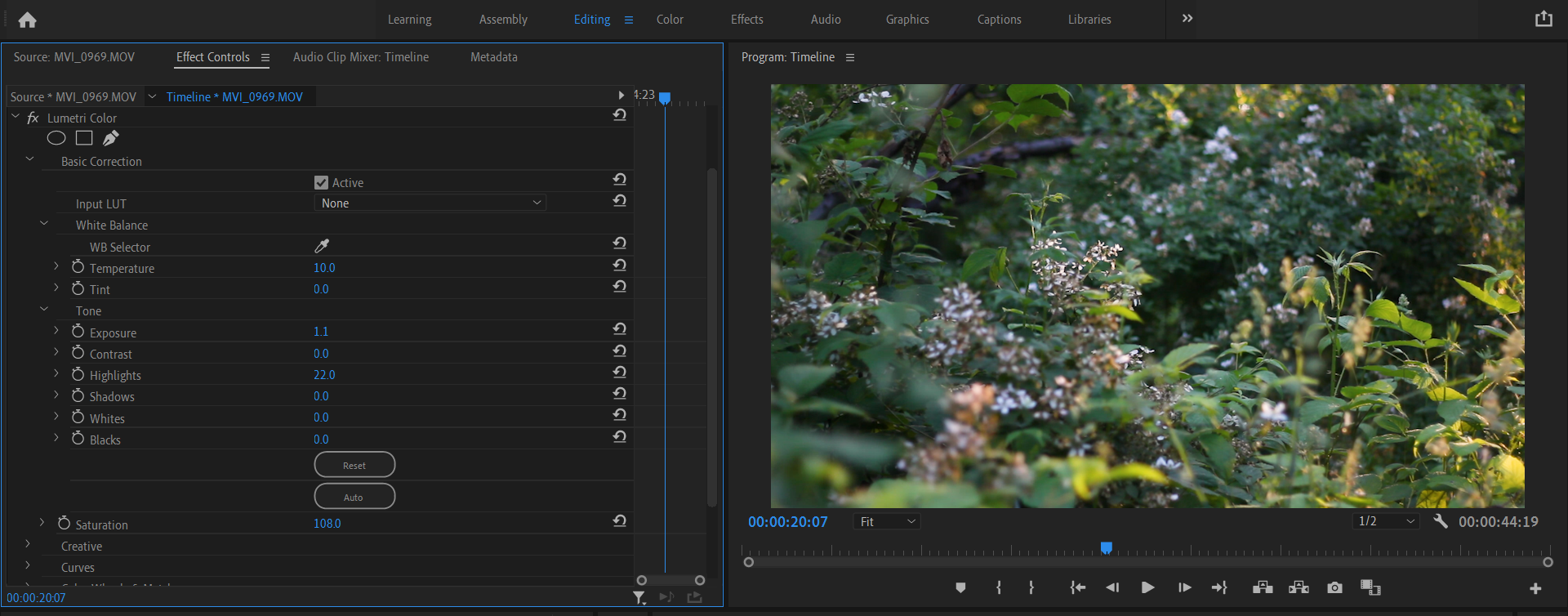
También en el panel Efectos estará Lumetri Color , una función en línea fácil de usar que le brinda un gran control sobre la ciencia del color de su metraje sin salir de Premiere.
Los parámetros debalance de blancos , exposición , saturación y luminancia probablemente serán sus primeras áreas de interés aquí. Mientras tanto, las ruedasColor te brindan una forma de tonificar la escena, clasificando la emoción y el impacto una vez que se han resuelto las aberraciones técnicas que tienes delante.
El proyecto está en la bolsa, ¿o no?
El corazón revelador de un verdadero cineasta nunca está satisfecho con su trabajo. ¿Cuándo estará lista la película para que la vea el mundo?
Si eres como nosotros, la respuesta es un rotundo "Nunca". Con su primer corte listo para usar, llevar su obra maestra de sólida a excelente será tan fácil y gratificante que nunca querrá terminar con ella.
Utilizamos cookies para asegurarnos de brindarle la mejor experiencia en nuestro sitio web. Si continúa utilizando este sitio, asumiremos que está satisfecho con él.