Dado que la reparabilidad es un tema candente, es bueno ver a HTC dando un paso al frente y permitiendo que su base de usuarios arregle sus propios dispositivos. Todo esto es gracias a una asociación con iFixit, la tienda en línea que vende piezas de repuesto para todo tipo de dispositivos.
HTC e iFixit para ofrecer reparabilidad a Vive
Según una publicación en el Blog de Vive , HTC e iFixit están uniendo fuerzas para ofrecer repuestos a los propietarios de Vive. Entonces, si su ecosistema HTC VR necesita un poco de TLC, puede otorgarlo con una variedad de componentes nuevos y brillantes recién salidos de los estantes. Todo esto en una semana donde HTC trae el anime al Vive .
La publicación del blog dice:
iFixit ofrecerá piezas y accesorios oficiales del sistema de realidad virtual (VR) HTC Vive, lo que permitirá a los clientes extender la vida útil de los productos fuera de garantía, mientras ahorra tiempo y costos asociados con las reparaciones de hardware y el "tiempo de inactividad".
Esta es una noticia bastante impresionante, ya que significa que puede revivir (no lo siento) un sistema que pensaba que se había vuelto obsoleto. Esto podría otorgarle varios años más de disfrute, a su vez.
¿Por qué la asociación entre HTC e iFixit es tan buena?
El gerente general de HTC America, Daniel O'Brien, dice:
Escuchamos a muchos clientes que aman sus auriculares HTC Vive originales después de años de uso, pero ocasionalmente todavía necesitan una pieza específica. Al asociarnos con iFixit, estamos adoptando un enfoque sin precedentes para satisfacer las demandas de nuestros clientes veteranos que desean reparar y continuar usando sus amados auriculares que pueden estar fuera de garantía o que ya no están disponibles a través de nosotros.
Esto es casi inaudito. Una marca que sigue haciendo todo lo posible para respaldar un producto, incluso cuando ya no está obligada a hacerlo. Muchas otras marcas podrían aprender de esta asociación.
Kyle Weins, fundador de iFixit, está de acuerdo:
Esto es revolucionario. HTC es el primer fabricante de realidad virtual que brinda asistencia a sus clientes con las piezas que necesitan para mantener sus auriculares en funcionamiento. iFixit está encantado de ayudar a los jugadores a arreglar el hardware de su espacio de carne para que puedan volver a su importante negocio en el ciberespacio.
Tiene toda la razón, por supuesto. Dado que la mayoría de las marcas permiten que sus dispositivos se vuelvan obsoletos prematuramente, este es un paso sin precedentes de HTC y uno que debería ser aplaudido rotundamente y en voz alta.
Noticias monumentales para los propietarios de HTC Vive
Si eres uno de los propietarios de los que habla O'Brien y Weins, sin duda esto será música para tus oídos virtuales.
Incluso si tienes un sistema Vive completamente funcional, esto te dará tranquilidad, sabiendo que a tu sistema le queda mucho gas en el tanque y, si el tanque tiene fugas, siempre puedes reemplazarlo gracias a iFixit.
Las redes sociales son una de las mejores formas de mantener a sus fans actualizados sobre nuevas publicaciones y actualizaciones en su canal de YouTube.
Afortunadamente, no solo puede vincular sus identificadores de redes sociales con su canal de YouTube, sino que también puede hacer que aparezcan en el banner de su canal. Tenerlos en su banner los hace obvios para los fanáticos, para que puedan conectarse con usted de inmediato.
Dicho esto, es bastante fácil vincular sus identificadores con su canal de YouTube. He aquí cómo empezar.
Cómo agregar los enlaces de su perfil de redes sociales a su canal de YouTube
Primero, inicie sesión en YouTube en su computadora de escritorio y siga estos pasos para agregar sus enlaces sociales a su canal:
Haz clic en el ícono de tu foto de perfil en la esquina superior derecha de la aplicación. Luego, seleccione Su canal para ir a su canal.
Una vez en su canal de YouTube, haga clic en Personalizar canal . Esto te lleva a YouTube Studio.
En YouTube Studio, seleccione Información básica .
Desplácese hacia abajo en esa página. Luego, haga clic en Agregar enlace .
Complete el campo Título del enlace con el nombre de la red social. Luego, pegue el enlace a su perfil social en el campo URL .
Para agregar más vínculos, vuelva a hacer clic en el botón Agregar vínculo y repita el paso anterior.
Para que los identificadores sociales y sus logotipos aparezcan en el banner de su canal, siga adelante y haga clic en el menú desplegable Vínculos en el banner .
Puede mostrar un máximo de cinco enlaces en su banner de YouTube. Entonces, seleccione una opción de la lista. Sin embargo, para ver los logotipos de las redes sociales en el banner de su canal, primero debe crear un banner para su canal de YouTube .
Haga clic en Publicar una vez que haya agregado todos los enlaces que desee.
Regrese a su canal de YouTube y verá los enlaces sociales que se muestran en el banner de su canal y en la página Acerca de.
Ahora que tienes tus enlaces sociales mostrados en tu canal, tus fans ahora pueden conectarse fácilmente contigo.
Puede agregar más que enlaces a redes sociales
Además de agregar enlaces a los identificadores de sus redes sociales, también puede agregar enlaces a cualquier sitio web a través de esta opción.
YouTube tampoco impone un límite a la cantidad de enlaces que puedes agregar a tu canal, ¡así que puedes agregar tantos enlaces como quieras! Y aunque el banner no muestra más de cinco enlaces, todos los enlaces que agregue seguirán apareciendo en la parte inferior de la página Acerca de su canal de YouTube.
Apenas pasa un día en el que no se desata una pelea en el patio de la escuela entre los principales jugadores de tecnología. Esta vez es Roku y Google discutiendo, y Roku ha sacado YouTube TV de su canal en desafío.
YouTube TV expulsado de la tienda de canales de Roku
Si tiene un dispositivo Roku con YouTube TV, asegúrese de no eliminar la aplicación para liberar espacio. Al menos, no si quieres volver a usarlo. ¿Por qué? Porque Roku ha eliminado la aplicación de su tienda de canales y, lo que significa que actualmente no puede agregarla a su dispositivo.
Esto se produce pocos días después de que Roku dijera que "podría" eliminar YouTube TV de su plataforma , ya que surgió una disputa sobre los términos de uso injustos. El acuerdo de distribución de YouTube TV entre Roku y Google ha caducado y no pueden llegar a un acuerdo porque Google, según Roku, está intentando imponer términos injustos.
¿Cuáles son las condiciones injustas que supuestamente intenta imponer Google?
En un comunicado emitido a la prensa, Roku dijo lo siguiente:
Solo le hemos pedido a Google cuatro compromisos sencillos. Primero, no manipular los resultados de búsqueda de los consumidores. En segundo lugar, no exigir el acceso a datos que no están disponibles para nadie más. En tercer lugar, no aprovechar su monopolio de YouTube para obligar a Roku a aceptar requisitos de hardware que aumentarían los costos del consumidor. Cuarto, no actuar de manera discriminatoria y anticompetitiva contra Roku.
Ahora, parece que Roku siente que Google no está listo para comprometerse a relajar sus términos supuestamente restrictivos. Esto deja a los nuevos clientes de Roku TV sin acceso a YouTube TV.
¿Qué significa la eliminación de YouTube TV para los clientes de Roku?
Como se dijo, para los clientes existentes, no habrá ninguna diferencia siempre que ya haya instalado la aplicación. Aún debería poder usarlo en su dispositivo Roku.
Sin embargo, si usted es un cliente existente sin la aplicación, o es un nuevo cliente de Roku, entonces, lamentablemente, no podrá instalar la aplicación a menos que Roku la restablezca en Channel Store. Es poco probable que eso suceda mientras los dos se pelean en el patio de recreo.
¿Qué dice este Roku / Google Spat sobre la industria tecnológica?
Además de ser muy infantil, nos dice lo que ya sabemos y confirma nuestras creencias sobre los Google, las manzanas y las amazonas.
Estas empresas son tan grandes y ejecutan plataformas que son tan populares que obligan a todos los demás a ser parte de esa plataforma o enfrentar el fracaso. Parece que muchas empresas tienen lo mismo que decir acerca de cómo estas marcas masivas rodean grandes porciones del mercado.
Un movimiento audaz para Roku
Cualquier empresa que asuma su propio goliat personal debe ser admirada. Sin embargo, si se trata de una movida temeraria es otro asunto. Pisar con los dedos de los pies equivocados y corre el riesgo de ser sofocado y desaparecer por lo que parecen ser términos restrictivos.
Quizás es hora de encontrar un servicio de transmisión diferente, usuarios de Roku …
¿Cuál fue el primer objeto en el espacio que se fotografió con éxito?
La Luna, allá por 1840. Mono ve, mono hace.
La astrofotografía hace que la maravilla de nuestro mundo natural sea accesible para el profano. Ofrece un vistazo a los cielos de arriba, acercándonos a lo que obliga a las mentes más grandes de todas las épocas a mirar hacia arriba con asombro.
¿Humilde? Absolutamente. ¿Cómo rompen los astrofotógrafos las barreras que limitan nuestro campo de visión terrestre a una franja de oscuridad aterciopelada, cada cuerpo astronómico reducido a un pinchazo de luz?
La historia de la fotografía espacial
Con el siglo XX llegó el advenimiento de los telescopios mucho más allá de las capacidades de cualquier cosa anterior. La era espacial creó un frenesí cultural, despertando el apetito del público por la divulgación completa de lo que hay. La NASA estuvo más que feliz de complacerlo.
La icónica imagen de Blue Marble, que muestra la Tierra a la distancia en todo su esplendor, fue tomada por la tripulación del Apolo 17 mientras se desplazaban hacia su destino lunar el 7 de diciembre de 1972. Fue capturada con una cámara Hasselblad montada con una cámara de 80 mm. Lente Zeiss, no programada y en el calor del momento.
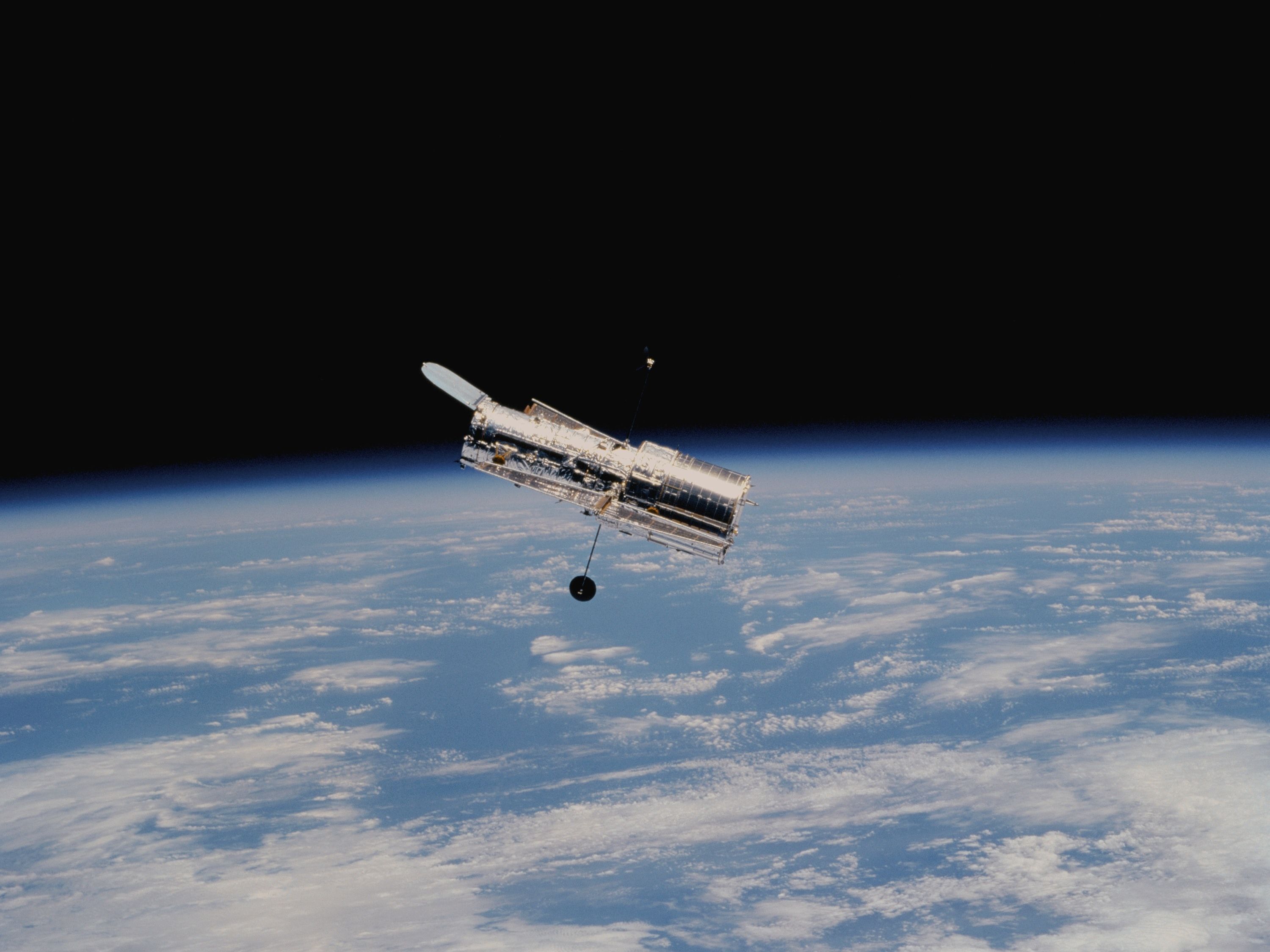
Desde entonces, muchos esfuerzos no tripulados han contribuido a nuestra biblioteca de astrofotografía fuera de este mundo. Probablemente el más conocido y querido del arsenal actual de la NASA es el telescopio espacial Hubble, equipado con varias herramientas que se utilizan para sondear e investigar ópticamente. Capaz de capturar imágenes no estropeadas por la atmósfera de la Tierra, nos ha estado proporcionando imágenes inquietantes de lo que nos rodea desde 1990.
La cámara de campo amplio, o WFC3 para abreviar, es capaz de obtener imágenes de luz visible y radiación ultravioleta e infrarroja. Su espectrógrafo Cosmic Origins, también conocido como COS, se especializa específicamente en luz ultravioleta. Los cuásares distantes y las imágenes de galaxias lejanas en movimiento cobran vida de una manera que nunca podríamos apreciar de otra manera.
Mirando hacia el futuro de nuestro universo, la Cámara avanzada para encuestas, la ACS, se utiliza para estudiar los rincones más lejanos y remotos del espacio profundo. Es un equipo altamente sensible capaz de detectar materia oscura, mostrándonos la aterradora realidad que se extiende mucho más allá de lo que vemos aquí en la Tierra.
La tecnología detrás de la fotografía espacial de la NASA
Lo último en la saga de fotografía espacial de la NASA son nuevas fotos del programa THEMIS, que fueron posibles con la ayuda del orbitador Mars Odyssey. Este sistema de imágenes térmicas se dedica actualmente a estudiar la distribución de minerales en la superficie de Marte .
No importa qué época estés estudiando, encontrarás varios principios básicos que respaldan la tecnología de la fotografía espacial en cada intersección. Entonces, ¿cómo toma la NASA fotos del espacio?
Tipos de fotografía espacial
Hay algunos métodos para tomar fotografías del universo. Al igual que con cualquier tipo de fotografía, se necesita una lente larga (en estos casos, un telescopio) para ampliar objetos distantes a los que no tenemos forma de acercarnos físicamente.
En Prime Focus Photography , la longitud del telescopio es la distancia focal de la imagen. Lo que se ve a través del telescopio se proyecta directamente sobre el CCD de la cámara, ampliado en consecuencia según las dimensiones del sensor.
Como referencia, un CCD (dispositivo de carga acoplada) sirve como "diapositiva de película" en una cámara digital. Aquí es donde los sensores fotosensibles de una cámara digital se conectan al circuito integrado que los interpreta y produce la imagen.
La proyección positiva es la mejor para la fotografía lunar y planetaria. Una lente divergente intermedia, a menudo llamada "ocular", se encuentra entre el CCD y el plano focal de la lente convergente hacia adentro del telescopio, haciendo que la imagen resultante aumente sin comprometer los detalles o la calidad.
¿Cómo? El "cono" de la luz entrante se interrumpe antes de converger en un solo punto en el plano de la fotografía. La imagen resultante se proyecta a una escala mucho mayor en relación con las dimensiones del sensor de la cámara de lo que sería de otra manera.
La proyección negativa está en la misma línea: la lente divergente que separa la lente del telescopio convergente de la cámara se reemplaza, sin embargo, por otra lente convergente, también conocida como lente Barlow. Esto disminuye la distancia focal de la imagen, acercando el punto efectivo de convergencia a los elementos de las lentes.
Esto preserva la potencia del sistema sin recortar la imagen resultante. Se puede disfrutar de un campo de visión "más amplio" con una intensidad igual a la imagen no magnificada que nos aleja del sujeto.
Fotografía espacial infrarroja
¿Por qué utilizar la tecnología de infrarrojos? Nos permite "ver" los cuerpos ocultos normalmente oscurecidos por nubes de partículas. El calor y la radiación de estos cuerpos penetran las nubes de escombros, aunque no de ninguna manera que podamos ver por nuestra cuenta.
Nuestros ojos se ocupan exclusivamente del espectro de luz visible. Todo lo que esté fuera de este rango, como los rayos ultravioleta o los rayos X, no transmitirá nada a estos primitivos instrumentos de percepción. De hecho, se puede decir que estas áreas del espectro electromagnético no tienen ningún color. La radiación infrarroja se puede contar entre ellos.
A la luz infrarroja que capturan las fotos de esta naturaleza se le asigna un color artificialmente, lo que nos permite vislumbrar el cosmos, pero no lo que realmente se vería en un sentido estrictamente humano. La información recopilada equivale a un mapa de calor, con sujetos más cálidos tomando un tono y sujetos más fríos otro.
Composición de fotografías del espacio exterior
Dado el ancho y la amplitud de nuestro hogar extraterrestre, contener todo el universo con una sola mano es una tarea ardua.
Más allá de los simples panoramas, estas fotos compuestas pueden incluir el mismo sujeto tomado a través de varios filtros posteriormente, capturando un tipo diferente de luz cada vez. La información se reúne para pintar un cuadro más íntimo y minucioso de lo que transmitiría una sola foto.
Fotografía a cuestas
El mencionado daguerrotipo de la Luna fue precedido por un intento menos exitoso del propio Daguerre. Estaba borroso debido a la duración de la exposición: la Luna se le escapó cuando la cámara capturó la imagen.
Todo en el espacio está en constante movimiento, por sereno y tranquilo que parezca el cielo nocturno. Al igual que hacer una foto de noche aquí en casa, nuestro equipo debe compensar las condiciones que nos presentan estas vistas lejanas y oscuras.
Sería temerario sentarse y esperar la duración de exposición requerida, estos objetos raros y exóticos y la demanda de eventos; pasaban junto a nosotros, lo que equivalía a un lío ilegible.
Para compensar el movimiento de los cuerpos celestes en un sentido más directo, las cámaras telescópicas conectadas a soportes ecuatoriales automatizados mueven la cámara a medida que expone la imagen. Este equipo mantiene la cámara enfocada en las estrellas frente a él, lo que permite una exposición más larga que no deja que los detalles de la escena caigan en un caos indistinto.
Los aficionados se regocijan: hay una gran cantidad de equipos para consumidores en esta área disponibles para aquellos interesados en seguir el pasatiempo desde sus propios patios traseros.
El futuro está ahí fuera y queremos verlo todo
SpaceX y la NASA han estado lanzando misiones tripuladas al espacio por primera vez en décadas. Con cada excursión, seguro que nos llegarán muchas fotos.
A medida que pasa el tiempo, sin duda seremos privilegiados con imágenes del espacio exterior más impresionantes e inspiradoras que cualquier otra cosa que se haya visto antes. Por ahora, esperamos ansiosamente con la respiración contenida, asimilando todo desde la comodidad de nuestro propio planeta.
GPT-3 (Transformador 3 preentrenado generativo) ha existido por un tiempo. Es posible que haya oído hablar de él, o incluso lo haya visto en acción, a pesar de no saber que está viendo otra implementación emocionante de este modelo en particular. En esencia, GPT-3 se trata de generar texto.
Pero no es un generador de texto aleatorio cualquiera, basa su resultado en un entrenamiento intensivo que tomó una gran cantidad de texto preexistente de Internet. Combinado con algoritmos de aprendizaje automático de vanguardia, el equipo de investigación detrás de GPT-3 ha producido algo sorprendente.
No es una exageración decir que pueden haber comenzado una era completamente nueva en la generación de procedimientos.
Una descripción general del aprendizaje automático
El aprendizaje automático es un enfoque estadístico para entrenar algoritmos informáticos para realizar tareas específicas. La idea básica gira en torno a un modelo que se entrena con datos y luego se ajusta para trabajar con conjuntos de datos similares en el futuro.
Un ejemplo común es un modelo para detectar objetos específicos en imágenes, como gatos. El algoritmo se entrenaría con una gran cantidad de imágenes, y se le diría cuáles contienen gatos y cuáles no. El objetivo final es que podrá dar una respuesta correcta cuando se le presente cualquier imagen, incluidas las que no estaban presentes en sus datos de entrenamiento originales.
El aprendizaje automático disfruta de un uso intensivo en campos donde el desarrollo manual de algoritmos para manejar ciertas tareas no es factible. Y si bien no es la "varita mágica" como algunos parecen verla (en el sentido de que no es adecuada para resolver todo tipo de problemas), sigue siendo una herramienta muy poderosa cuando se usa de la manera correcta.
¿Qué hace GPT-3?
GPT-3 es un modelo avanzado desarrollado específicamente para generar texto que imita algo que un humano podría escribir. Si bien ha habido una extensa investigación en el campo de la generación de texto durante años, GPT-3 fue un gran paso adelante en términos de calidad y rendimiento.
El modelo se entrenó extensamente en el contenido recopilado de Internet y, como resultado, puede dar la impresión de tener un "intelecto" real, en el sentido de que es consciente de las conexiones lógicas existentes entre los temas y las palabras clave. Sin embargo, eso es solo una ilusión: al final del día, el texto que genera todavía se basa en artículos y publicaciones que el algoritmo ha pasado durante su entrenamiento.
Sin embargo, eso no debe socavar su impresionante. Con solo una pequeña indicación (una o dos oraciones suelen ser suficientes), GPT-3 puede producir artículos completos que se leen y fluyen muy bien y, lo que es más importante, brindan nueva información al lector. La gente ha estado experimentando con sugerencias de todo tipo, incluidas las más filosóficas, y los resultados suelen ser interesantes.
La calidad de la salida de GPT-3 es tan buena que ha habido múltiples incidentes en los que los investigadores han convencido al público en general de que estaban leyendo algo escrito por un humano. En un caso, The Guardian incluso publicó un artículo escrito íntegramente por GPT-3, discutiendo cómo los humanos no deberían sentirse amenazados por él.
Las diversas aplicaciones de la nueva tecnología
GPT-3 encontró usos de inmediato en muchos círculos. Su uso va más allá de la producción de texto para artículos. Algunos han creado chatbots avanzados y realistas basados en él. AI Dungeon es un juego que usa GPT-3 para generar historias infinitas que reciben información de forma libre del jugador.
Imagina un libro de elige tu propia aventura en el que puedes escribir cualquier cosa que se te ocurra y el libro continuará la historia basándose en eso.
La gente incluso ha comenzado a experimentar con aplicaciones que van más allá del texto. Por ejemplo, conectar un generador GPT-3 a una aplicación de modelado 3D y alimentarlo con indicaciones como "una habitación con una cama y un sofá". Algunos han intentado generar código de programa con él, aunque los resultados en esta área han sido mucho menos impresionantes.
Implicaciones éticas y morales
Sin embargo, hay muchas implicaciones cuestionables de GPT-3 que deben tenerse en cuenta. Las noticias falsas no son el problema central aquí, y ni siquiera son un tema muy serio con respecto al abuso de GPT-3.
Algunos han planteado la posibilidad de utilizar la herramienta para radicalizar a otros a gran escala. Es cierto que GPT-3 puede acelerar significativamente la difusión de información y el sesgo está en manos de quien ejecute el algoritmo.
También existen preocupaciones sobre la propiedad y la concesión de licencias. Después de que GPT-3 se revelara públicamente, se anunció que Microsoft tendría una licencia exclusiva para su uso. La herramienta todavía se ofrece como un servicio de suscripción, pero el código fuente, la capacitación y otras tareas similares son manejadas por los titulares de la licencia en este momento.
Y luego tenemos algunos escenarios más inusuales. Es posible que algunos de ustedes hayan visto un episodio del programa de televisión "Black Mirror" (que trata sobre el lado extraño de la tecnología moderna) en el que una empresa vendía chatbots personalizados, diseñados para imitar el comportamiento de familiares fallecidos. La compañía logró esto capacitando a los bots en datos como registros de mensajería instantánea, correos electrónicos y otras conversaciones de texto.
Y eso ya no es una fantasía, es completamente factible con suficientes datos de entrenamiento. De hecho, ya existe en una forma ligeramente diferente: AI | Writer es una herramienta que permite a cualquier persona (aunque el acceso es limitado en este momento) "hablar" con personajes históricos famosos utilizando este método exacto.
¿Es este el futuro del contenido escrito?
Si bien la tecnología está restringida en este momento, es solo cuestión de tiempo antes de que esté disponible para cualquiera. Con eso en mente, ¿nos dirigimos hacia un futuro en el que todo el contenido de texto será generado por IA? Algunos parecen creer eso, pero no todos están convencidos. La formación sigue siendo un gran problema en ese frente.
GPT-3 puede producir artículos coherentes sobre temas populares simples que se pueden investigar fácilmente con unas pocas búsquedas, pero aún se queda corto cuando se requiere un conocimiento profundo real.
El resultado más realista probablemente se encuentre en algún punto intermedio. Como muchas otras herramientas de inteligencia artificial , esta podría convertirse en una gran herramienta de asistencia. Los escritores y otros creativos pueden usarlo para liberarse del trabajo servil y repetitivo y concentrar toda su energía donde más se necesita. Podría ayudar a los escritores a mejorar su flujo y estructura, y también podría encontrar un gran lugar en el campo de la recomendación de contenido.
Nos guste o no, está aquí para quedarse
Si alguno de nosotros está de acuerdo con hacia dónde se dirige esto, se está volviendo irrelevante en este momento. Está claro que la tecnología se utilizará cada vez más y lo mejor que podemos hacer es adaptarnos y prepararnos para lo que se avecina.
Aquellos que pueden beneficiarse de lo que GPT-3 aporta a la mesa ya deberían estar buscando oportunidades para trabajar con él. Y todos los demás deben volverse un poco más escépticos acerca de lo que están leyendo, lo que de todos modos ya es una buena actitud en el clima actual.
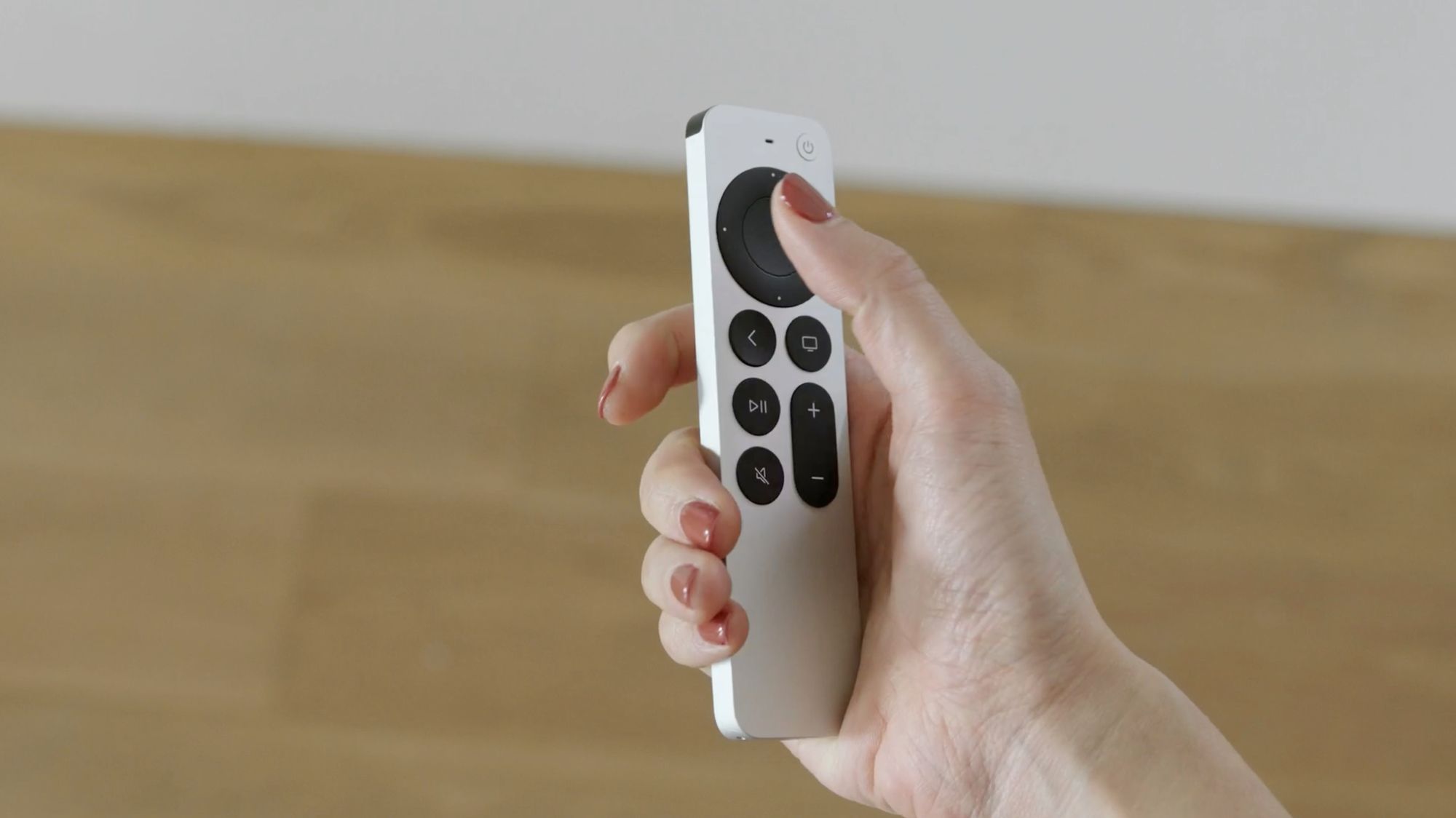
El nuevo Siri Remote mejora muchas cosas sobre la experiencia de Apple TV, pero no es perfecto. Hay un par de características que faltan que debe conocer antes de decidir gastar $ 60 en este accesorio.
El nuevo Siri Remote es bastante caro, por lo que es un poco sorprendente ver que no tiene estas funciones útiles.
1. No hay una manera fácil de encontrar un control remoto Siri perdido
El nuevo Siri Remote no tiene el chip U1, que usa una radio de banda ultra ancha para localizar elementos perdidos con la aplicación Find My. Eso es un gran error para un control remoto costoso que podría perderse fácilmente en los rincones aleatorios de su sofá.
Sí, el nuevo Siri Remote es un poco más difícil de perder que el anterior, pero esta es una oportunidad perdida por un producto de $ 60.
Dado que Apple no actualiza el Apple TV con tanta frecuencia, tendremos que vivir con esta función que falta hasta que Apple decida actualizarla. Con suerte, algún fabricante de accesorios emprendedor hará una cubierta que contenga tanto el nuevo Siri Remote como un AirTag.
El Siri Remote no tiene sensores de control de movimiento , que son necesarios para algunos juegos. Para ser específico, carece de acelerómetro y giroscopio. Si te gusta usar controles de movimiento para juegos en Apple TV, este te va a pellizcar un poco.
El antiguo control remoto tenía estas características, por lo que podía moverlo para jugar. No es la experiencia más fácil de dominar, pero una vez que te acostumbras, los controles de movimiento pueden ser divertidos de usar.
Por un lado, tenemos a Apple Arcade agregando más juegos al Apple TV que nunca. Y, por otro lado, nos están quitando algunas opciones de control.
El nuevo Siri Remote es compatible con los modelos más antiguos de Apple TV, pero estas funciones faltantes pueden obligar a algunas personas a reconsiderar su decisión de compra.
Los eventos del año pasado obligaron a muchas empresas a cerrar sus operaciones minoristas en persona a favor de una presencia en línea. Muchos propietarios que nunca antes habían tenido una tienda en línea se apresuraron a reemplazar sus ventas sin cita previa con un modelo comercial más basado en Internet. Pero, ¿cómo se puede trasladar algo como una tienda minorista a un espacio desconocido en tan poco tiempo?
Desafortunadamente, algunas empresas tuvieron problemas para realizar un ajuste rápido. Para muchos otros, un sistema de punto de venta (POS) basado en la nube era la respuesta. Echemos un vistazo a los sistemas POS basados en la nube y descubramos algunos de los beneficios únicos que ofrecen a los propietarios de empresas.
¿Qué es un sistema POS basado en la nube?
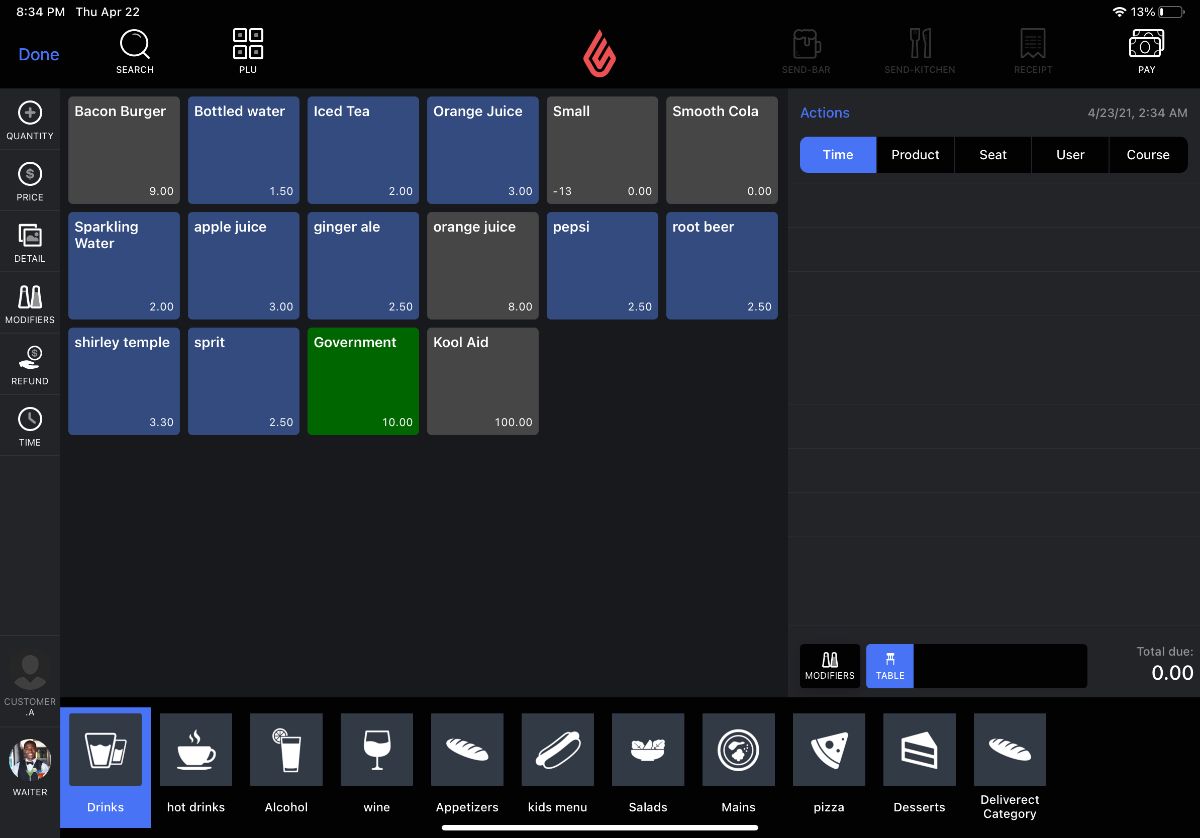
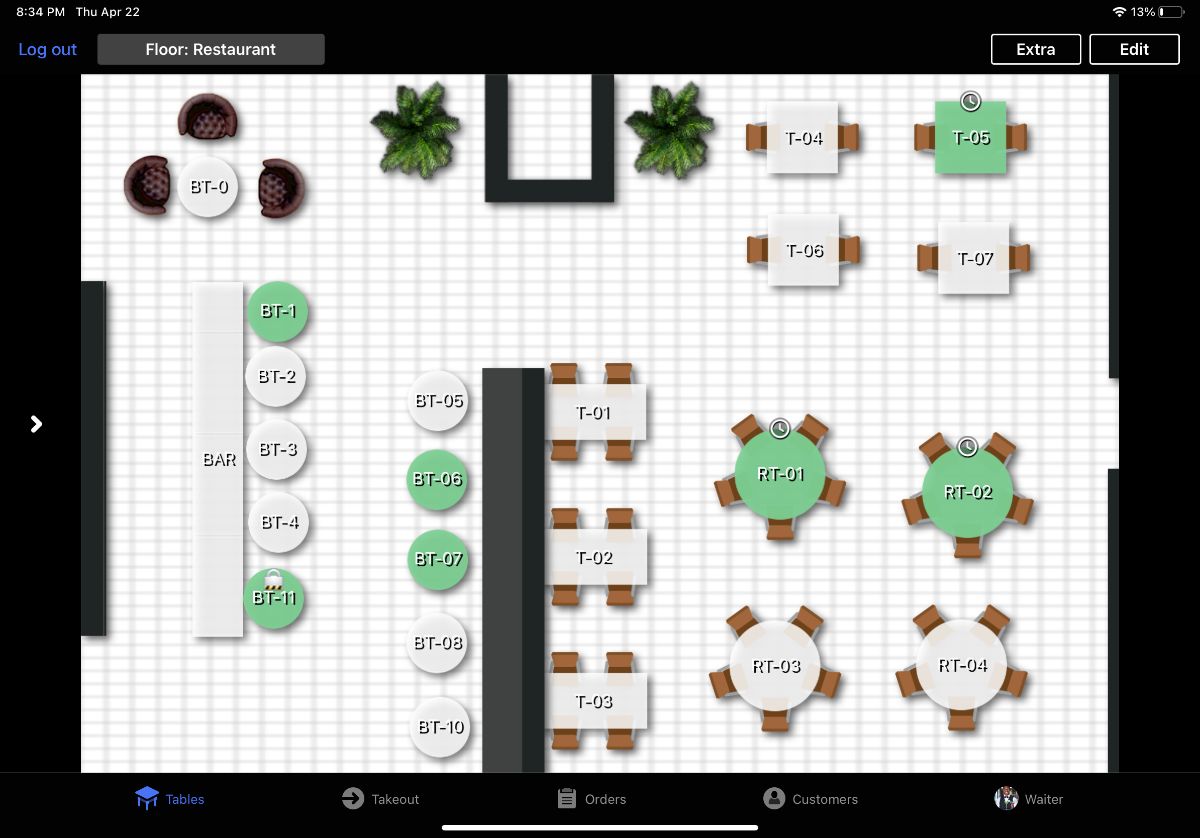
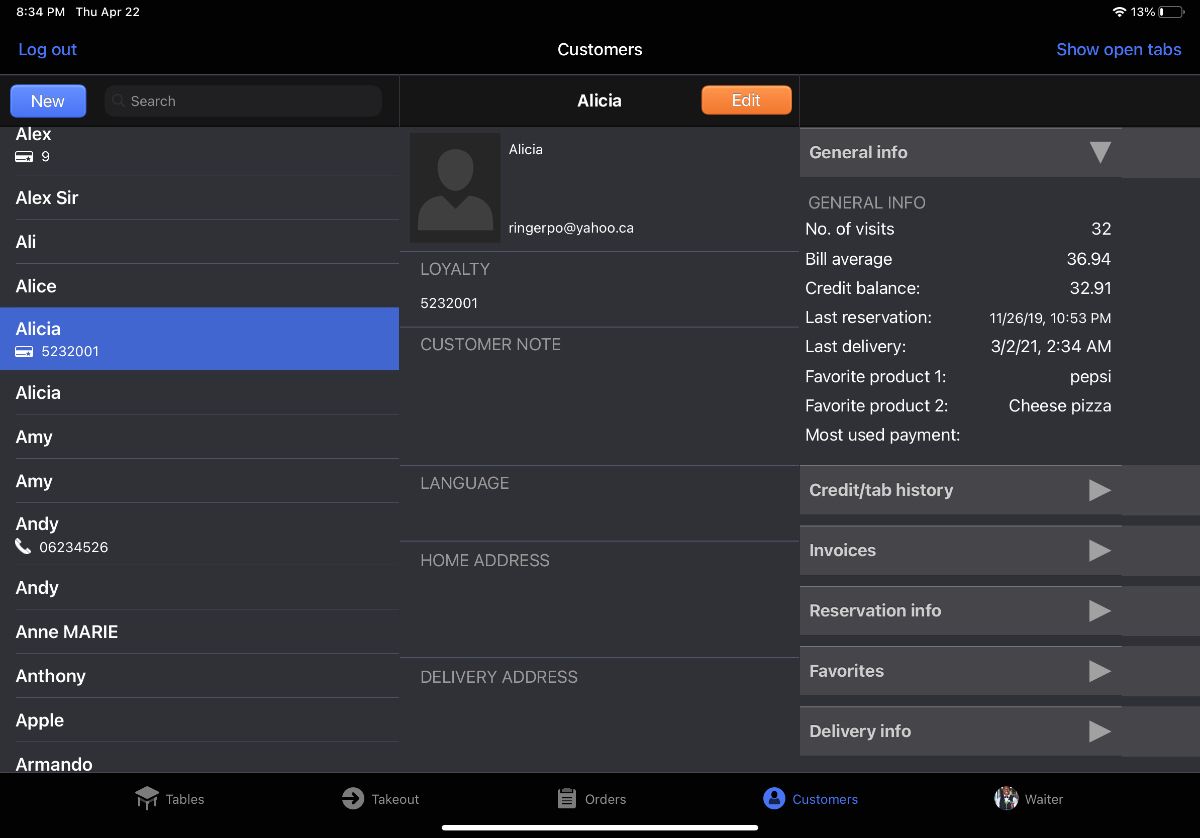
Los sistemas POS basados en la nube son soluciones de gestión de comercio minorista, restaurante y comercio electrónico que permiten a las empresas operar a través de la nube. Muchos de estos sistemas pueden administrar el inventario, crear informes diarios / semanales / mensuales y administrar una gran cantidad de productos, todo desde una tableta o iPad .
Probablemente haya visto estos sistemas antes en algunos de los restaurantes más modernos o, en algunas de las tiendas minoristas más juveniles. Si alguna vez ha intentado pagar la factura de una cena y el servidor le entregó un iPad, probablemente haya utilizado un sistema de punto de venta basado en la nube.
Estos sistemas se están volviendo más populares en el espacio minorista y de restaurantes porque tienen beneficios únicos sobre la tosca combinación de caja registradora / QuickBooks. De hecho, en una encuesta de 300 pequeñas empresas, el 94% de los propietarios dijo que pensaba que un sistema POS ahorraba dinero y el 79% dijo que uno ahorra tiempo. No solo eso, sino que estos sistemas permiten a las empresas que los utilizan profundizar en la contabilidad, las finanzas, el inventario, la gestión de mesas e incluso la gestión de empleados.
Además, el 88% de estas empresas declararon que ahora utilizan pagos móviles para muchas transacciones. En otras palabras, a medida que más y más personas adoptan la tecnología, las empresas están viendo cambios en los tipos de pago.
Si bien el dinero en efectivo aún puede ser el rey, muchas personas ahora prefieren renunciar al clip de dinero a favor de deslizar la tarjeta o tocar el teléfono inteligente. Más importante aún, muchas personas eligen comprar desde su computadora o teléfono en lugar de ir a una ubicación física. Este cambio es excelente para los minoristas en línea establecidos, pero las pequeñas o medianas empresas sin presencia en línea se están quedando atrás. Y muchas de estas empresas no pueden permitirse dejar ese dinero sobre la mesa.
No solo eso, sino que muchas empresas aún dependen de la gestión de sus propias finanzas. De las 300 empresas encuestadas, el 78% estaba perdiendo el tiempo todavía haciendo sus propios libros, y el 42% dijo que pensaba que necesitaba ayuda con la gestión financiera general. El 32% dijo que necesitaba ayuda con la prevención del fraude.
Los sistemas POS basados en la nube pueden ayudar con todos estos problemas. Ahorran tiempo. Y, la capacidad de obtener una visión general de las finanzas no solo es esencial para administrar las pérdidas y ganancias, sino que también es crucial en el momento de los impuestos.
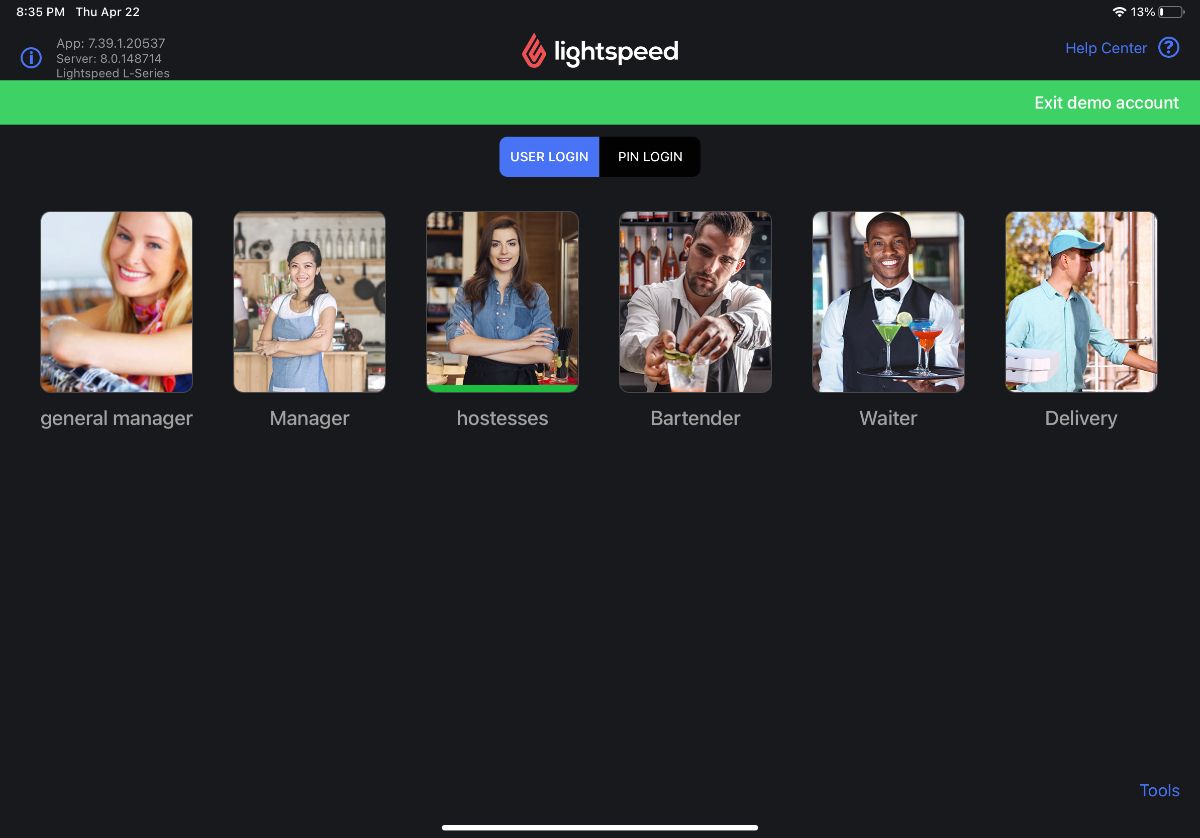
A pesar del panorama cambiante del comercio, solo hay tres jugadores principales en el juego POS basado en la nube: Lightspeed , Shopify y Square. Pero, si bien Shopify y Square tienen algunos beneficios, creemos que Lightspeed tiene algunas ventajas significativas para los propietarios de negocios sobre los demás.
¿Qué es Lightspeed?
Lightspeed es una plataforma de comercio omnicanal basada en la nube líder que impulsa a las pequeñas y medianas empresas en más de 100 países. Sus sistemas POS son inteligentes, escalables y ayudan a las tiendas minoristas, restaurantes y campos de golf a hacer crecer su negocio. Lightspeed hace esto ofreciendo varias opciones de cara al cliente, como escaparates virtuales y procesamiento de pagos.
Pero Lightspeed también ofrece una visión interna de los informes, la administración, los menús, los modificadores, la lealtad, la contabilidad y el inventario. Es esta vista de la parte trasera de la casa la que permite que la plataforma domine tanto Square como Shopify. Si bien esos otros servicios pueden ofrecer escaparates, los poderosos informes y análisis de Lightspeed brindan una imagen más clara para los propietarios de negocios inteligentes.
Lightspeed es tan bueno que grandes empresas como Sony, Five Guys y Nobu confían en los sistemas POS basados en la nube del experto en comercio electrónico. Recientemente, la compañía comenzó a ofrecer su servicio Lightspeed Payments en el Reino Unido.
Lightspeed se basa en suscripción y comienza en $ 69 por mes para el paquete básico y varía hasta $ 229 por mes para análisis detallados y seguimiento de lealtad.
¿Qué tipo de empresas utilizan Lightspeed?
Hay tres tipos principales de empresas que se benefician de las soluciones de comercio electrónico de Lightspeed. El primero son los establecimientos minoristas tradicionales. Para ellos, Lightspeed ofrece una gestión de inventario inteligente, opciones de pago flexibles para el cliente y potentes informes.
Además, Lightspeed puede ayudar a los propietarios a gestionar empresas de varias tiendas. Si tiene un negocio minorista que busca ingresar al mundo del comercio electrónico en línea, Lightspeed eCom también puede ayudarlo.
El segundo tipo de negocio son los restaurantes. Pregúntele a cualquier restaurador y le dirá que dirigir un establecimiento exitoso es estresante. Tienes que administrar tanto al personal de recepción como de back-of-house, cuidar de los comensales y mantener todas las finanzas en orden. En algunos casos, los propietarios se ven obligados a ajustar los elementos del menú, abordar las entregas y administrar las ventas de alcohol.
Para los gerentes a quienes les gusta incentivar a su personal de atención al público, la plataforma puede ayudar a monitorear el desempeño del servidor. Y, cuando se trata de entregas, Lightspeed Delivery conecta restaurantes con servicios como UberEats, Foodora y DoorDash.
Por último, para los campos de golf, Lightspeed ofrece hojas de salida personalizables, soporte para diferentes tipos de juego y ajustes de intervalo de tiempo de salida. El servicio incluso puede ayudar con la reserva en línea y la gestión de miembros.
¿Mi empresa necesita hardware adicional para utilizar Lightspeed?
Para la mayoría de las empresas, los sistemas POS de Lightspeed solo necesitan un iPad o una computadora para funcionar. Para mayor flexibilidad, la compañía ofrece varios dispositivos de hardware diferentes para acompañar sus soluciones de POS de software. Este hardware abarca desde lectores de códigos de barras hasta cajas registradoras, impresoras y más.
La buena noticia es que no necesitará nada de este hardware en muchos casos si es una pequeña empresa. Pero, si lo hace, está disponible e incluso podría mejorar la experiencia de Lightspeed. Estas opciones de hardware adicionales son una de las mejores cosas de Lightspeed porque permiten que su sistema POS se amplíe a medida que crece su negocio. No importa qué tan grande sea su pequeña empresa, puede estar seguro de que Lightspeed lo respalda.
Herramientas integradas
Otra gran característica de Lightspeed es su enfoque en las integraciones. A través de varias asociaciones, Lightspeed se ha alineado con herramientas en línea como Mailchimp, Stripe, Kangaroo, Bevspot, Drizly y el impuesto a las ventas DAVO.
Estas asociaciones significan que experimentará una integración perfecta con su nuevo sistema POS si ya está utilizando alguna de estas herramientas. Si desea ver si sus servicios actuales son compatibles con Lightspeed, debe dirigirse a su sitio web.
Servicio al Cliente
Para ayudarlo a usted y a su negocio, Lightspeed brinda soporte 24 horas al día, 7 días a la semana sin costo adicional. La compañía también ofrece un canal completo de YouTube de demostraciones y videos en línea, así como seminarios web y onboarding personalizados.
Y, como suscriptor, puede esperar que uno de los representantes de Lightspeed se registre ocasionalmente solo para asegurarse de que no haya contratiempos. El objetivo número uno de la plataforma es poner en marcha su negocio de la forma más rápida y sencilla posible. Porque ¿de qué sirve un sistema POS que no funciona?
Elija la velocidad de la luz
Si bien hay algunas opciones para un sistema POS basado en la nube, creemos que Lightspeed es una de las mejores. Su soporte las 24 horas del día, los 7 días de la semana, la interfaz de usuario intuitiva y las opciones de suscripción asequibles permiten a las pequeñas y medianas empresas obtener información significativa sobre su tráfico y llegar a más clientes que antes.
Para los escaparates de las tiendas minoristas que buscan poner su negocio en línea, un sistema POS basado en la nube como Lightspeed es una opción fantástica. Para los restaurantes y campos de golf que buscan obtener una imagen más clara de cómo opera su empresa, Lightspeed puede proporcionar información y análisis detallados. Finalmente, para empresas de rápido crecimiento, Lightspeed ofrece una escalabilidad incomparable y paquetes de hardware asequibles.
En general, si es propietario de un negocio y está listo para dar un paso hacia el futuro de los sistemas POS basados en la nube, debe verificar lo que Lightspeed tiene para ofrecer.
Utilizamos cookies para asegurarnos de brindarle la mejor experiencia en nuestro sitio web. Si continúa utilizando este sitio, asumiremos que está satisfecho con él.