Windows 10 de Microsoft pronto funcionará mejor con los AirPods de Apple y otros auriculares Bluetooth gracias a la compatibilidad con la compresión Advanced Audio Coding (AAC).
Windows 10 ofrece compatibilidad con códec AAC
Actualmente, Windows 10 ofrece una integración limitada con códecs de audio a través de Bluetooth, y solo admite el códec SBC y los códecs de audio AptX de Qualcomm para accesorios de audio Bluetooth. Según una publicación en el blog oficial de Windows de Microsoft, eso está a punto de cambiar en la próxima actualización de Windows 10 Build 21370, que se espera que caiga pronto.
Disfrute de una calidad de transmisión de audio superior de forma inalámbrica en sus auriculares y altavoces Bluetooth con códec AAC. Abreviatura de Advanced Audio Codec, AAC es un códec con pérdida que ofrece transmisión de audio de alta calidad en archivos más pequeños, ideal para escuchar música en línea.
Gracias a este cambio, los clientes de Windows que posean un par de AirPods disfrutarán de una calidad de audio mejorada cuando usen sus auriculares para escuchar música de forma inalámbrica a través de su PC con Windows 10. Además, la actualización mejorará la calidad del audio al escuchar música en iTunes para Windows y transmitir a través de un navegador web o Apple Music.
Apple ha apoyado durante mucho tiempo AAC, un estándar de la industria, como formato de referencia para audio digital con pérdida. Parte de la razón es el hecho de que AAC ofrece una calidad de sonido más alta que MP3 a la misma tasa de bits. Se utiliza un formato AAC protegido para codificar sus compras de canciones en iTunes Store y transmitir audio a través de Apple Music.
Menú Bluetooth ajustado de Windows 10
La próxima actualización de Windows 10 también incluirá ajustes en la interfaz de usuario para facilitar la selección de entradas Bluetooth. El proceso actual es bastante complicado y requiere que haga clic en varios perfiles de Bluetooth para auriculares y altavoces en la barra de tareas de Windows.
La próxima actualización de Windows 10 actualizará el menú desplegable de volumen para que solo enumere los puntos finales de audio individuales. Con un solo clic, podrá cambiar a sus auriculares, parlantes o audífonos Bluetooth favoritos para escuchar música, recibir llamadas y más.
Ya no es necesario hacer clic en varios puntos finales de audio para que la voz y el micrófono de sus auriculares Bluetooth funcionen correctamente. Ahora solo exponemos un punto final de audio en la interfaz de usuario y cambiaremos automáticamente al correcto para una experiencia perfecta. ¿Está escuchando Spotify y luego tiene que saltar a una llamada de Teams? Ahora también puede controlar directamente el volumen de sus auriculares.
¿Cómo puedo obtener esta actualización de Windows 10?
Microsoft está probando actualmente la actualización con los participantes del programa Windows Insider. Si es miembro del programa Windows Insider, puede usar el mecanismo de actualización de software para obtener la última versión de Windows 10 con soporte para el códec de audio AAC.
Todos los demás tendrán la oportunidad de obtener soporte mejorado para AirPods y otras características nuevas cuando la actualización se lance para todos los usuarios de Windows 10 a finales de este año.
Crédito de la imagen: Barbora Dostálová / Unsplash
La Fundación Rust, la organización sin fines de lucro dedicada a apoyar el mantenimiento del popular lenguaje de programación Rust, tiene un nuevo miembro en forma de Facebook.
Al unirse al nivel más alto de miembro "platino" de la Fundación Rust, Facebook se comprometerá a "mantener y hacer crecer el ecosistema y la comunidad de código abierto de Rust". Como parte de su membresía, Joel Marcey, líder del ecosistema de código abierto en Facebook, se convertirá en director de la junta de la fundación.
Un lenguaje de programación querido
En un comunicado , Ashley Williams, directora ejecutiva interina de la Fundación Rust, dijo que:
Facebook ha sido un firme partidario de Rust desde hace un tiempo — Recuerdo que los conocí por primera vez en una conferencia de Rust Belt Rust en 2017. Estoy increíblemente emocionado de que se unan y de que Joel sea su representante en la junta. Su experiencia es amplia y variada en formas que son increíblemente relevantes para Rust en este momento, desde organismos de estándares hasta marcos de documentación. Creo que su perspectiva será increíblemente valiosa a medida que la Fundación cumpla con su misión de apoyar a los mantenedores de Rust.
Rust se desarrolló a partir de un proyecto personal iniciado en 2006 por el empleado de Mozilla, Graydon Hoare. Ha tenido un gran éxito desde entonces , habiendo sido votado como el lenguaje de codificación "más querido" como parte de la Encuesta para desarrolladores de Stack Overflow para cada año desde 2016. Aparte de la reciente incorporación de Facebook, otros miembros de la Fundación Rust — que lanzó este año — incluye Mozilla, Huawei, Google, Microsoft y Amazon Web Services (AWS).
Facebook ha sido durante mucho tiempo un impulsor del lenguaje Rust. Inicialmente usó Rust para su herramienta de control de fuente interna en 2016. Tras el nuevo anuncio sobre la Fundación Rust, se informa que Facebook está aumentando su soporte de desarrollador interno para Rust durante 2021. Además de tener diferentes equipos en toda la empresa que codifican en Rust, El gigante de las redes tiene un "equipo dedicado de Rust" responsable del crecimiento y la contribución a los proyectos de Rust, así como del compromiso general con la comunidad de desarrolladores de Rust.
Abrazando el óxido
"Facebook ha adoptado Rust desde 2016 y lo utiliza en todos los aspectos del desarrollo, desde el control de fuente hasta los compiladores", dijo Joel Marcey, líder del ecosistema de código abierto en Facebook y nuevo director de la junta de la Fundación Rust. "Nos unimos a la Fundación Rust para ayudar a contribuir, mejorar y hacer crecer este lenguaje que se ha vuelto tan valioso para nosotros y los desarrolladores de todo el mundo. Esperamos participar con los otros miembros de la fundación y la comunidad Rust para hacer de Rust una corriente principal lenguaje de elección para la programación de sistemas y más. "
Apple logró incluir muchas características impresionantes en sus diminutos AirTags de seguimiento de ubicación. Pero, ¿cómo se comparan exactamente los AirTag con otros rastreadores Bluetooth?
En este artículo, compararemos AirTags con los dispositivos de rastreo de ubicación de Tile, Chipolo y más. Para cada uno de los rastreadores de la competencia, solo consideramos el modelo base.
¿Qué características tienen los AirTags?
Apple diseñó los AirTags con el mismo propósito que todos los demás rastreadores Bluetooth, para encontrar sus pertenencias perdidas.
Cuando intentas encontrar algo que has perdido cerca, una vista de mapa no es muy útil. Por lo tanto, la aplicación Find My le permite reproducir un sonido fuerte desde el altavoz incorporado de AirTag. Esto es exactamente lo mismo que cuando haces que tu iPhone suene con Find My iPhone .
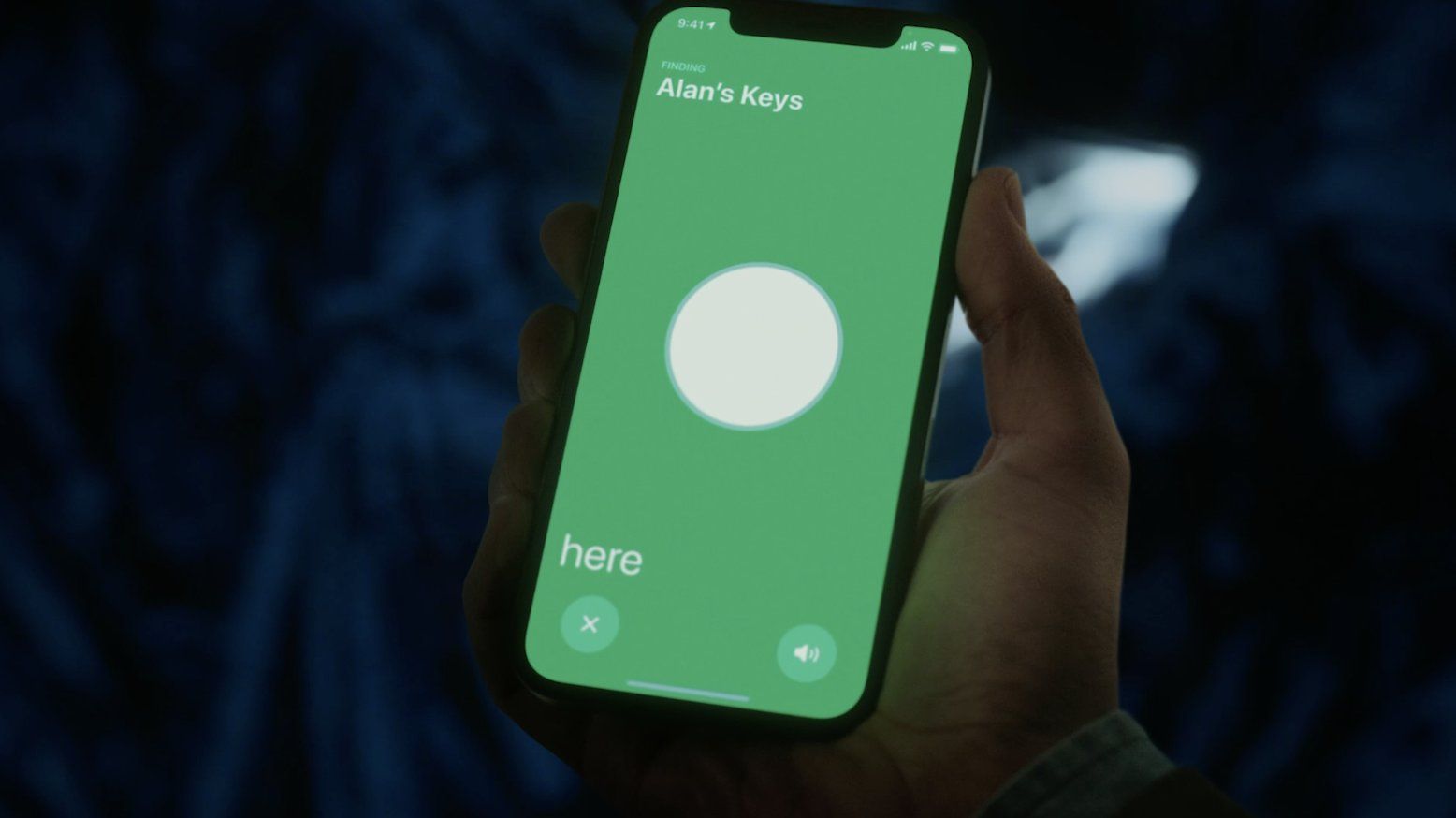
Una característica única de AirTags es la búsqueda de precisión. Esto usa el chip de banda ultra ancha U1 en un AirTag para mostrar la ubicación precisa de su artículo perdido en su iPhone. Su iPhone lo guiará con una flecha, indicando la distancia y reproduciendo sonidos para guiarlo exactamente a donde está un AirTag.
Los AirTags funcionan al conectarse a la red Find My, que se vincula a todos los dispositivos Apple con Find My habilitado. Esto es casi mil millones de dispositivos. A través de la red, Apple puede averiguar dónde está su AirTag y mostrarle la ubicación en la aplicación Find My.
Si no puede encontrar su AirTag de esta manera, ya que está en un lugar completamente abandonado, puede poner el AirTag en Modo Perdido. En el modo perdido, si alguien encuentra el AirTag perdido, puede tocarlo con su iPhone o cualquier dispositivo con capacidad NFC para ver su número de contacto y devolvérselo.
Los AirTags tienen una clasificación IP67, lo que significa que están protegidos contra el polvo y la arena. También se probó que funcionaran durante al menos 30 minutos bajo el agua a aproximadamente un metro de profundidad.
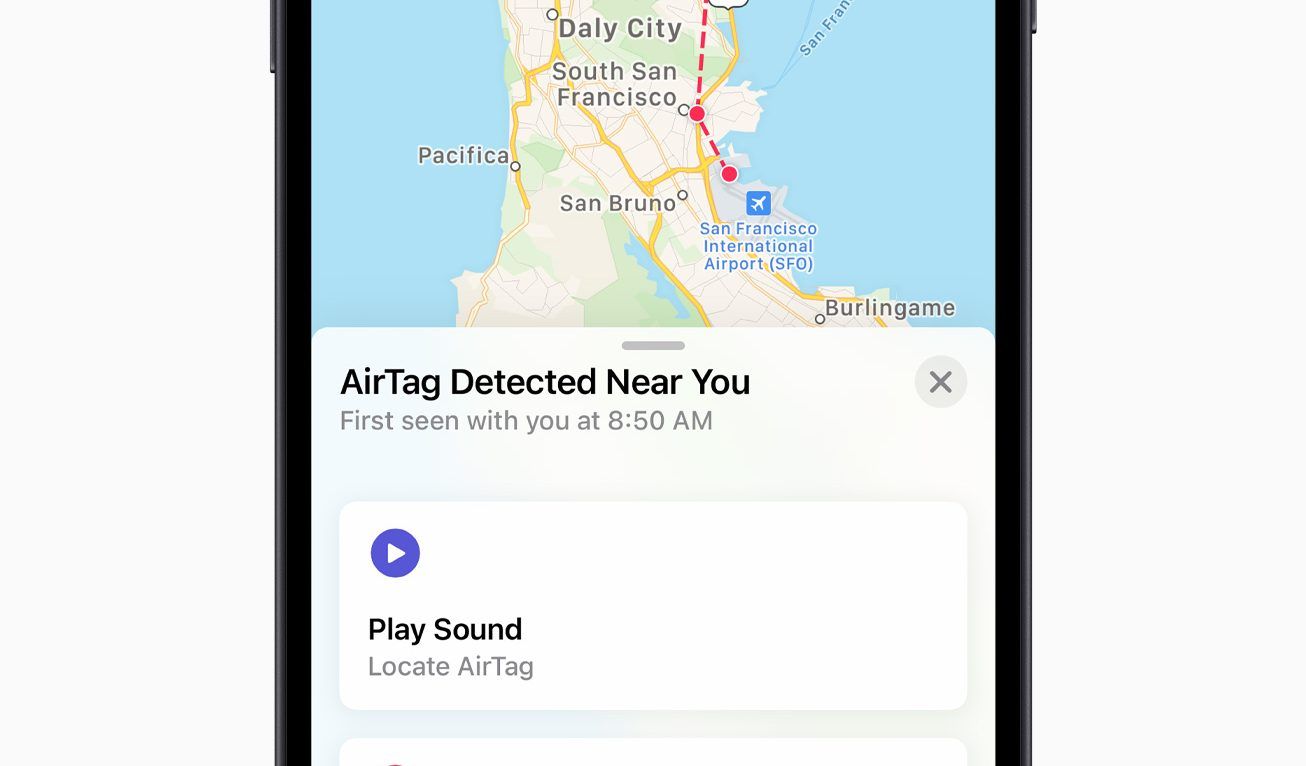
Por último, los AirTags tienen funciones de seguridad integradas para evitar que se utilicen de forma indebida. Si su iPhone detecta que un AirTag desconocido se ha estado moviendo con usted por un tiempo, tal vez porque alguien lo deslizó en su bolsillo, recibirá una alerta informándole.
Esto solo sucede si el propietario no está con AirTag, por lo que otros viajeros no verán esta alerta cuando esté en el tren.
AirTags en comparación con Chipolo
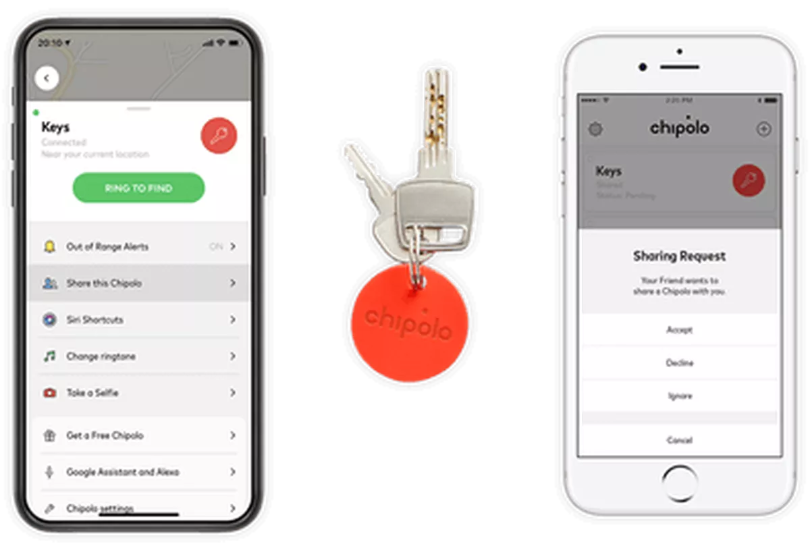
El Chipolo es un rastreador Bluetooth muy tradicional. Le advierte que ha dejado un elemento cada vez que la conexión Bluetooth de su teléfono se desconecta del dispositivo. A diferencia de AirTag, puede usar un Chipolo con dispositivos iOS y Android.
Puede reproducir una alerta a través del Chipolo si está fuera de lugar para ayudarlo a encontrarlo, pero el ruido y estar dentro del alcance de Bluetooth es la única información que tiene sobre dónde está el dispositivo.
De manera útil, si tiene el Chipolo pero no su teléfono, puede reproducir una alerta a través de su teléfono para encontrarlo. Esa es una función útil en caso de que pierda su teléfono.
La aplicación de Chipolo debe ejecutarse en segundo plano. Si está en un teléfono Android, puede configurar esto automáticamente, por lo que puede cerrar la aplicación. Sin embargo, si tiene un iPhone, deberá mantener la aplicación abierta en todo momento para que funcione. Descubrimos esto en nuestra revisión del último Chipolo.
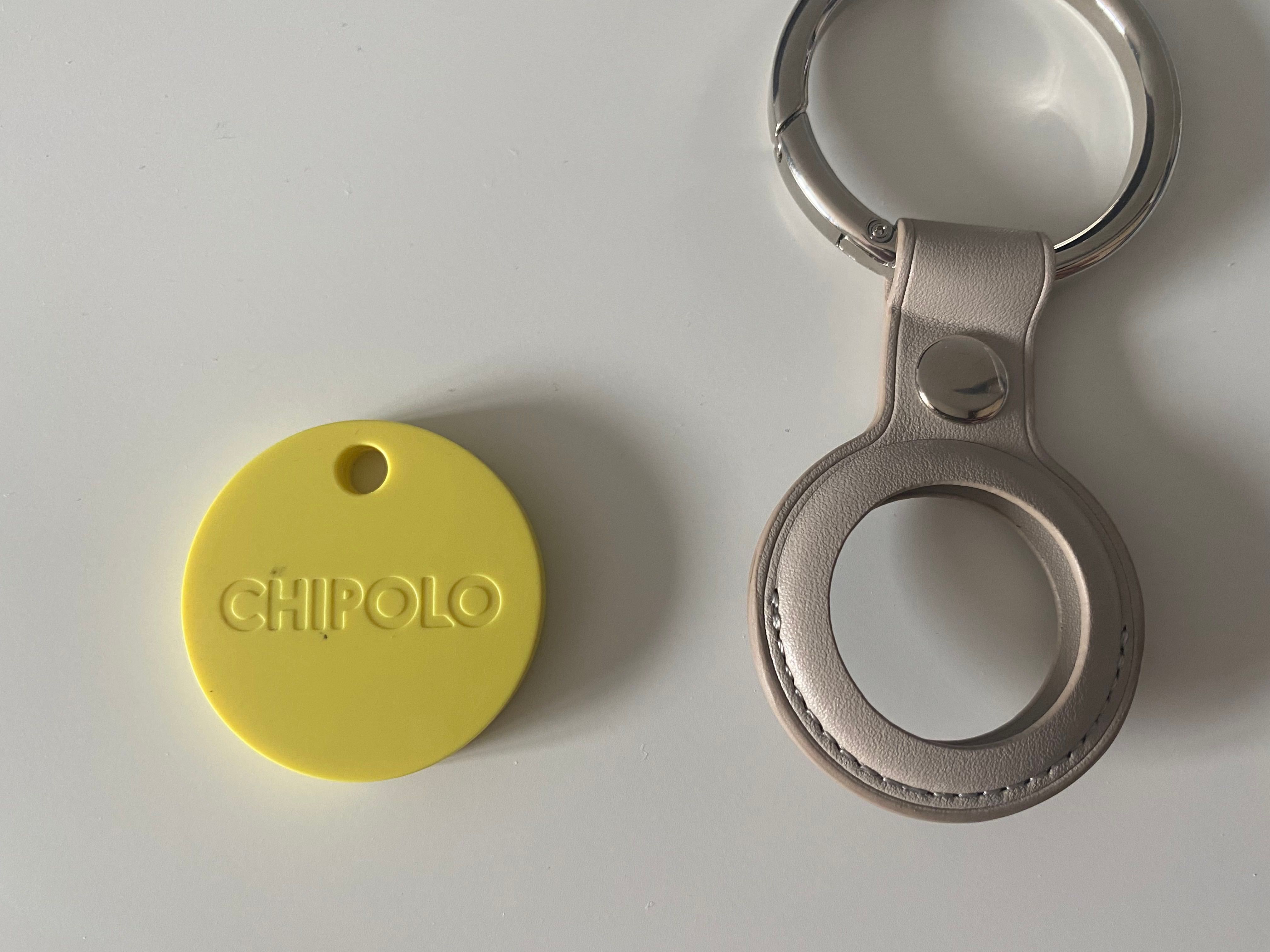
También reemplazable por batería, el Chipolo usa una batería redonda CR2032, al igual que el AirTag. Chipolo afirma que la batería debería durar unos dos años en el dispositivo. Además, el Chipolo solo ha sido clasificado como IPX5 en cuanto a resistencia al agua, que solo protege de las salpicaduras de luz.
Para las pertenencias perdidas, el Chipolo no puede ayudar demasiado. La aplicación Chipolo solo puede mostrarle la ubicación en la que tuvo una conexión Bluetooth por última vez entre su teléfono y el dispositivo.
Esto no es ideal ya que el artículo con Chipolo puede haberse movido desde que lo perdiste. Afortunadamente, la comunidad de Chipolo puede informar que se ha encontrado un Chipolo perdido si lo encuentran.
AirTags en comparación con Tile
De manera similar al Chipolo, Tile es un rastreador Bluetooth y le enviará alertas cuando su teléfono se desconecte del dispositivo. Puede utilizar el dispositivo tanto en iOS como en Android.
Puede reproducir sonidos a través del Tile para ayudarlo a encontrarlo, al igual que con los otros dos rastreadores. Y el botón Mosaico se usa para ayudar a encontrar su teléfono, al igual que el Chipolo. El Tile también lleva una batería CR2032 reemplazable.
Como necesitará descargar la aplicación Tile, es probable que tenga los mismos problemas de fondo que con la aplicación Chipolo. Funcionará bien en segundo plano en un dispositivo Android, pero deberá mantenerlo en el conmutador de aplicaciones en un dispositivo iOS.
Tile tiene una función similar a la de Buscar mi red. Los usuarios con la aplicación Tile verán automáticamente que sus teléfonos se conectan a un Tile perdido en el fondo, similar a un AirTag. Sin embargo, esto solo se ejecuta desde la comunidad Tile, lo que significa que solo las personas que han comprado un Tile están involucradas en la red, en lugar de todos los dispositivos.
También hay un plan de suscripción premium para Tile. Por $ 2.99 al mes, puede acceder a ciertos beneficios, como un historial de ubicación de 30 días de su dispositivo Tile, alertas avanzadas y reemplazos de batería gratuitos.
Por qué AirTags gana
Por supuesto, siempre depende de las preferencias individuales, pero está claro que el conjunto de funciones de AirTag supera fácilmente al de Chipolo y Tile.
Vale la pena señalar que tanto Chipolo como Tile vienen con un orificio para llavero directamente en el dispositivo, y AirTag requiere que compre un accesorio adicional. Pero este no es el fin del mundo, ya que aún puede usar un AirTag en algunos artículos sin un llavero. Así que realmente no contamos eso como una característica.
Poder aprovechar la red Find My para ubicar AirTags cuando no están dentro del alcance es un beneficio enorme sobre la propia comunidad de rastreadores Bluetooth. Antes, habría necesitado un rastreador GPS separado para esta capacidad de obtener una cobertura tan amplia.
Usar el chip U1 tanto en un iPhone como en un AirTag para permitir la búsqueda de precisión también es una gran ventaja. Ninguno de los otros dos rastreadores de terceros tiene una función que le permita encontrar el elemento con la misma rapidez y facilidad.
Un gran paso para los rastreadores Bluetooth
Empacar tanta tecnología en un rastreador Bluetooth cambia el juego. Probablemente podría clasificar el AirTag como un rastreador Bluetooth y GPS, lo que no se ha hecho antes. Cuando se combina con un ecosistema tan avanzado para una mayor facilidad de uso, Apple parece estar en la cima.
No hay duda de que YouTube es uno de los mejores sitios de videos del mundo. Y es, con mucho, el más popular. Pero hay algunas alternativas fantásticas de YouTube disponibles en línea.
Aquí están las mejores otras plataformas como YouTube en la web.
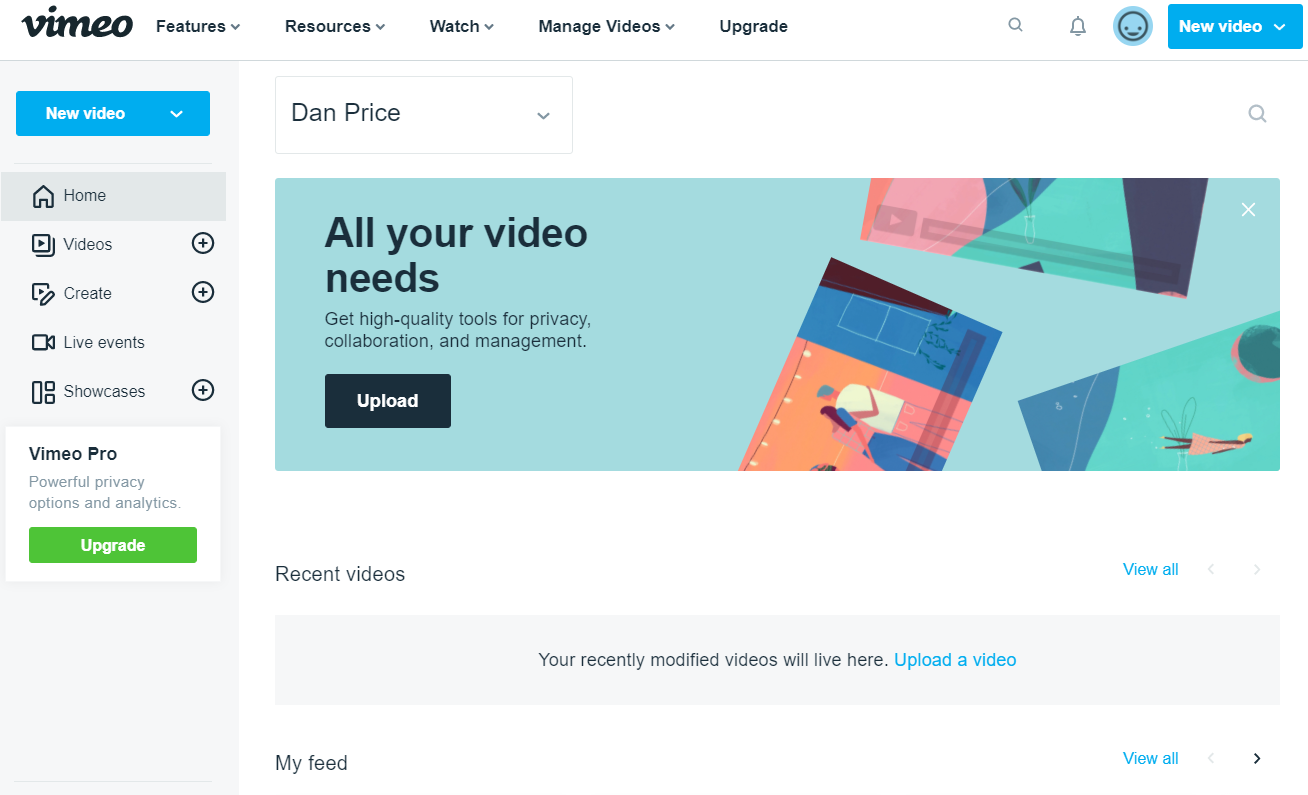
Incluso si visita YouTube con regularidad, vale la pena agregar Vimeo a su rotación de sitios de videos. El sitio fue el primero en la web en admitir videos de alta definición y, si bien incluye una selección de videos generados por el usuario, pone más énfasis en el contenido de alta calidad.
Vimeo también ofrece algunas series de televisión y admite videos de 360 grados.
El sitio tiene una función de búsqueda fácil de navegar que organiza los videos por categoría y canal. ¿No estás seguro de qué mirar? Una selección actualizada periódicamente de las selecciones del personal de Vimeo puede ayudarlo a orientarlo en la dirección correcta.
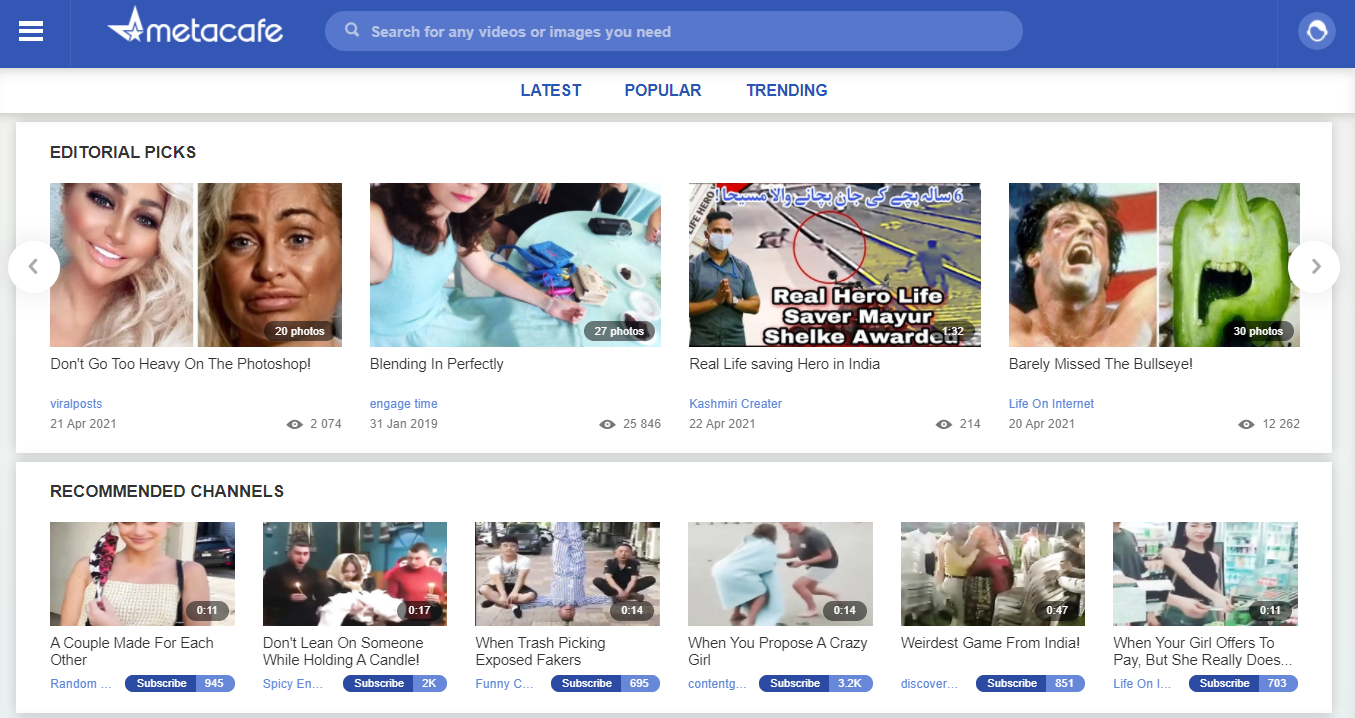
Metacafe es un sitio de videos que se especializa en contenido de video de formato corto. Es uno de los muchos sitios de videos como YouTube.
El contenido incluye de todo, desde lo más destacado de los mejores surfistas del mundo, reseñas de productos rápidas y directas y consejos sobre cómo completar un nivel difícil en tu videojuego favorito.
Uno de los puntos fuertes de Metacafe es su sencillez. Su interfaz de navegación es bastante sencilla, con una barra de menú que enlaza con los videos más recientes , populares y de tendencia . Aquellos que quieran profundizar más pueden hacer clic en el menú desplegable de la izquierda, que presenta una lista más extensa de categorías de videos.
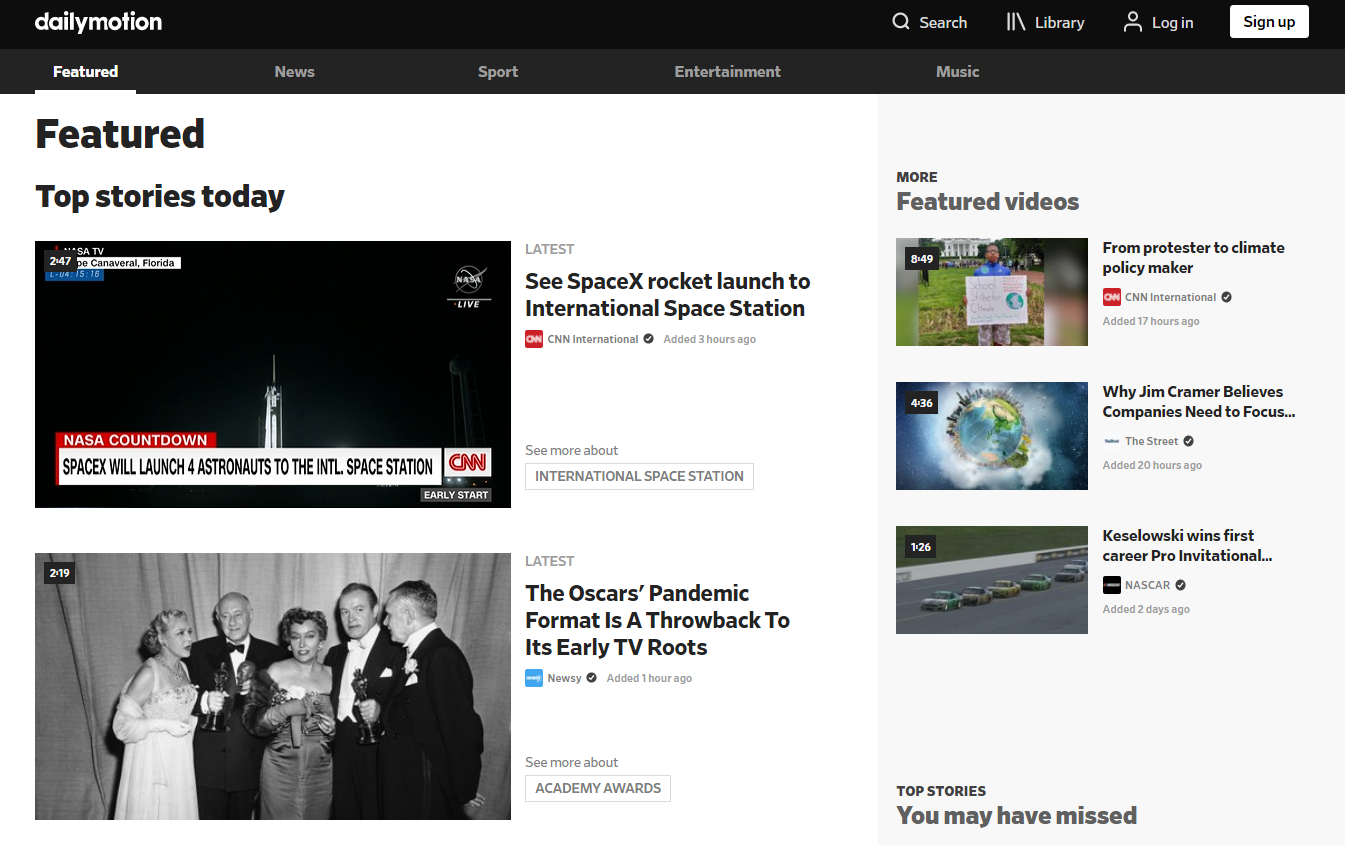
Dailymotion es otro sitio web de videos como YouTube. Se puso en marcha en marzo de 2005, solo un mes después que su rival más famoso.
Hoy en día, Dailymotion es probablemente el competidor más parecido de YouTube. Hay millones de videos subidos tanto por editores profesionales como por aficionados. Los videos en la página de inicio están organizados por categoría, y los temas candentes y los videos de tendencia se destacan.
Dailymotion te permite crear una cuenta. Cuantos más videos veas, más personalizadas se vuelven las recomendaciones del sitio.
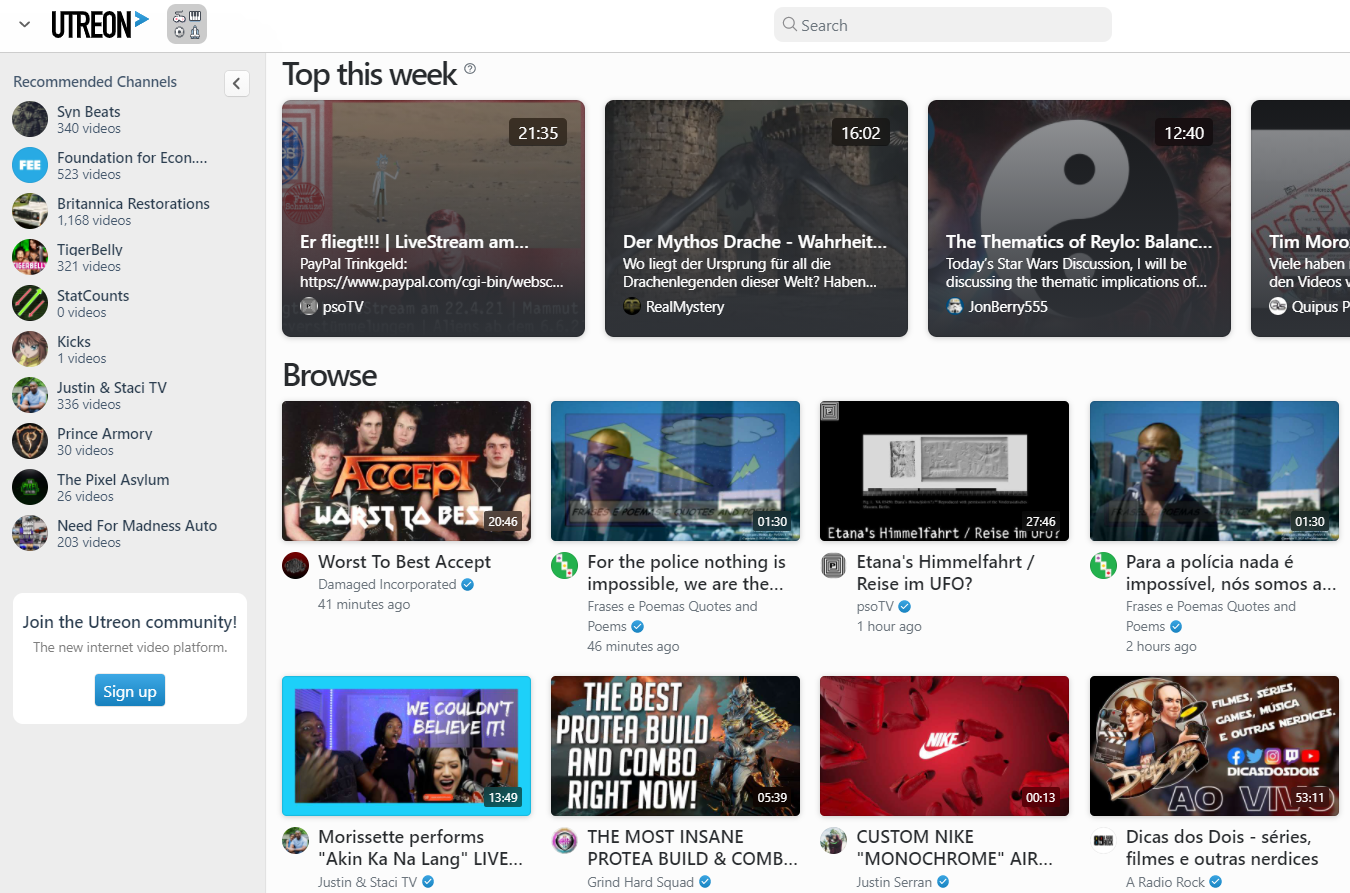
Utreon es relativamente nuevo en el mundo de las plataformas de video en línea.
Su gran punto de venta es la falta de reglas y regulaciones. Eso no quiere decir que sea gratis para todos, pero las restricciones son mucho menos onerosas que las de YouTube. Si tiene dificultades para encontrar los videos que desea ver en YouTube debido al género, vale la pena echarle un vistazo a Utreon.
Si es un productor de videos, ni siquiera necesita volver a cargar su biblioteca de videos existente; Utreon puede extraer todos sus videos de YouTube y completarlos en su perfil de Utreon.
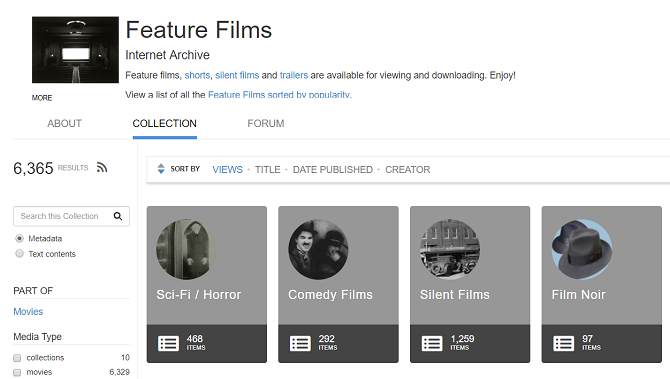
Internet Archive es una biblioteca basada en la web de todo tipo de contenido gratuito, incluidos libros, música, software y, por supuesto, películas.
Así como podría asociar una biblioteca física con la investigación, una de las fortalezas del contenido de video de The Internet Archive es su vasta colección de contenido histórico. Si bien también tiene contenido más nuevo, algunos de sus mejores videos son informes de noticias, series de televisión y películas más antiguas y oscuras que generalmente son difíciles de encontrar en otros sitios.
Como muchos otros sitios, los usuarios también pueden subir videos a The Internet Archive. Al cargar videos, H.264 es el formato de codificación de video común que se usa.
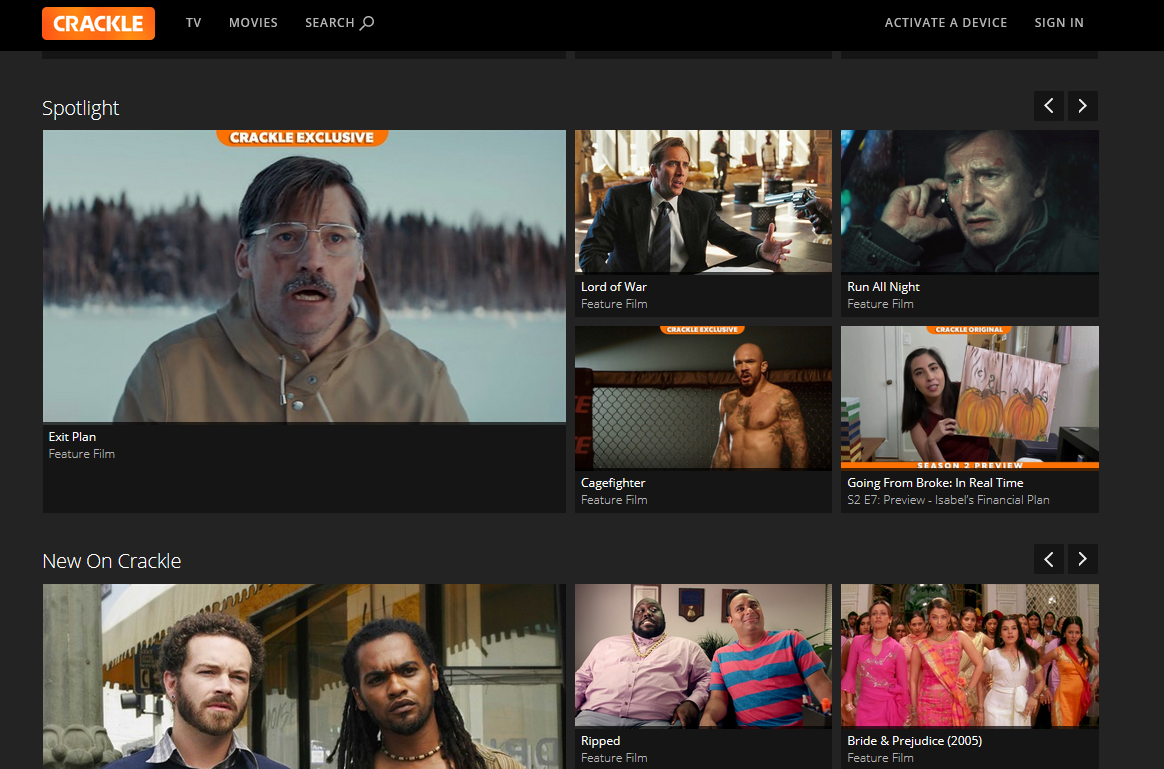
Crackle es un sitio de transmisión en línea que presenta programas originales para la web, así como películas y series de televisión de Hollywood de varias redes.
Parte del contenido original de Crackle se ha ganado elogios de la crítica, incluida la serie web Comedians in Cars Getting Coffee, protagonizada por Jerry Seinfeld. También tiene una sólida selección de programas de televisión conocidos como 21 Jump Street, 3rd Rock From the Sun, Doc Martin, The Ellen Show, Hell's Kitchen y Peep Show.
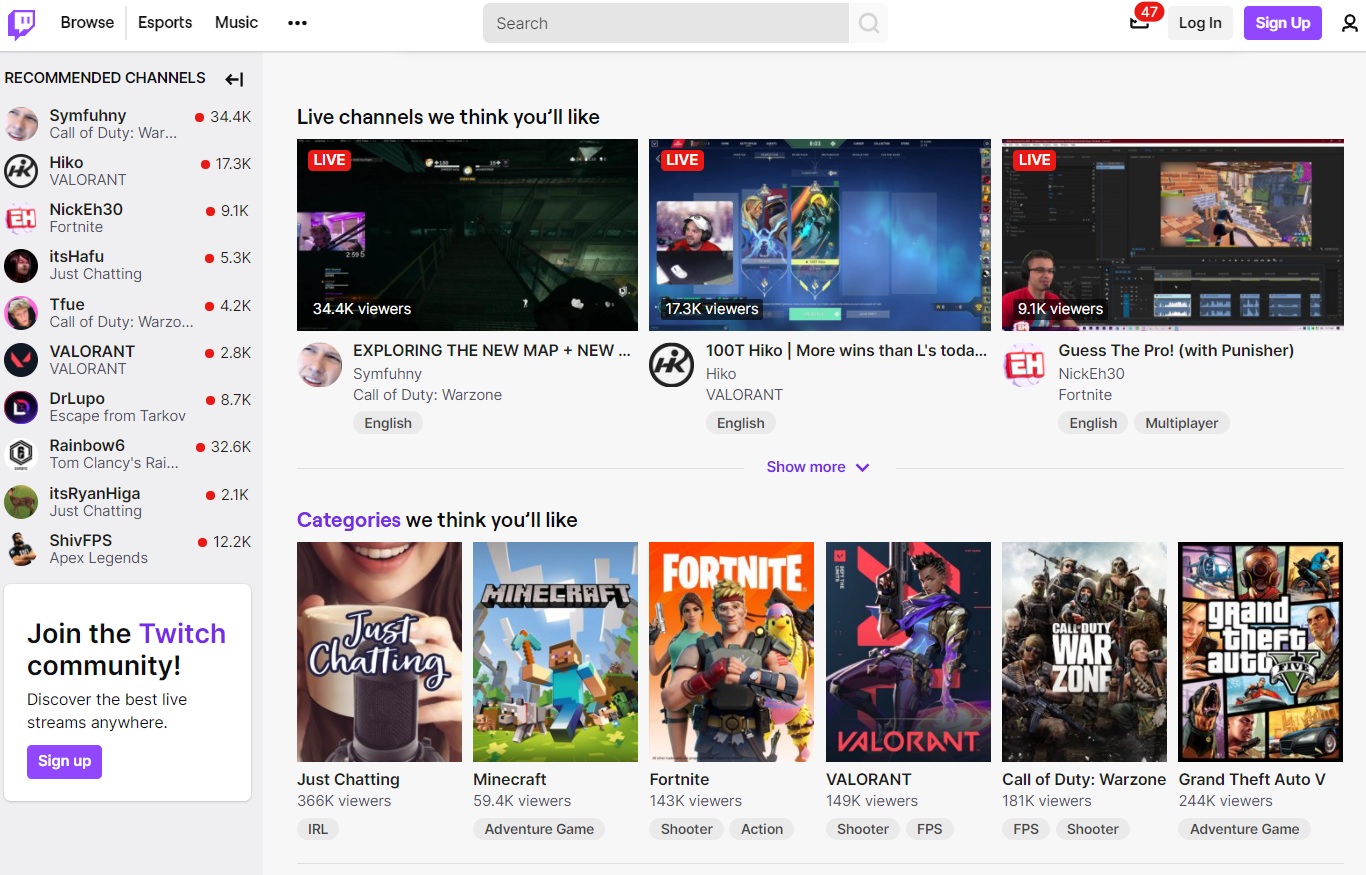
Twitch es la mejor plataforma de transmisión en vivo de la web. El sitio es propiedad de Amazon.
El enfoque principal de Twitch es la transmisión de videojuegos en vivo, los deportes electrónicos y los programas de entrevistas relacionados con los juegos. También hay contenido que no es de juegos. En particular, Twitch ha transmitido varios videos musicales en vivo de festivales y conciertos. El DJ internacional Steve Aoki transmitió un set completo desde Ibiza en 2014. Hoy, Twitch es el socio oficial de transmisión del Ultra Music Festival en Miami.
También hay una categoría IRL (En la vida real) y una categoría Creativa.
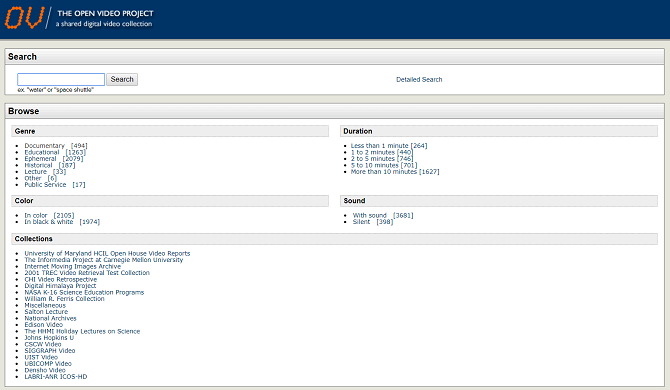
El Open Video Project se desarrolló en el Laboratorio de Diseño de Interacción de la Facultad de Información y Bibliotecología de Chapel Hill de la Universidad de Carolina del Norte. Está dirigido a la comunidad de investigación, incluidos aquellos que trabajan con recuperación multimedia y bibliotecas digitales.
Con eso en mente, la mayoría de los videos que se encuentran en The Open Video Project son de naturaleza educativa. Hay muchos videos de los archivos de la NASA, así como una colección de comerciales de televisión clásicos y películas educativas que datan de la década de 1950. Si está buscando investigar contenido de video histórico, pruebe The Open Video Project.
9GAG es una colección de todas las cosas divertidas y tontas: fotos divertidas, GIF, videos de juegos, memes, anime y más.
La mayor parte del contenido es divertido y frívolo. Los títulos de los videos incluyen "Una compilación de los mejores comerciales protagonizados por el equipo de Star Wars" o "Esta historia de amor de la escuela secundaria calentará tu corazón y luego lo romperá antes de que sepas lo que sucedió".
Es el tipo de cosas en las que es difícil no hacer clic y luego pasar horas navegando. Antes de visitarlo, tenga cuidado: el sitio contiene una serie de videos que son algo atrevidos y pueden no ser seguros para el trabajo.
TED Talks es un sitio web líder en videos. Cuenta con más de 2,300 charlas que cubren una amplia gama de temas, como tecnología, negocios, diseño, ciencia y problemas globales.
Algunas de las charlas son divertidas, mientras que otras son emotivas. Algunas charlas están destinadas a explicar cómo funciona su cerebro, mientras que otras están destinadas principalmente a entretenerse. Sin embargo, la única constante con todos los videos de TED Talks es que es probable que obtengas algo memorable de cada uno.
El sitio web de TED Talks es particularmente útil si tiene poco tiempo. Los videos que aparecen en el menú están etiquetados con un círculo rojo fácil de ver si duran menos de seis minutos.
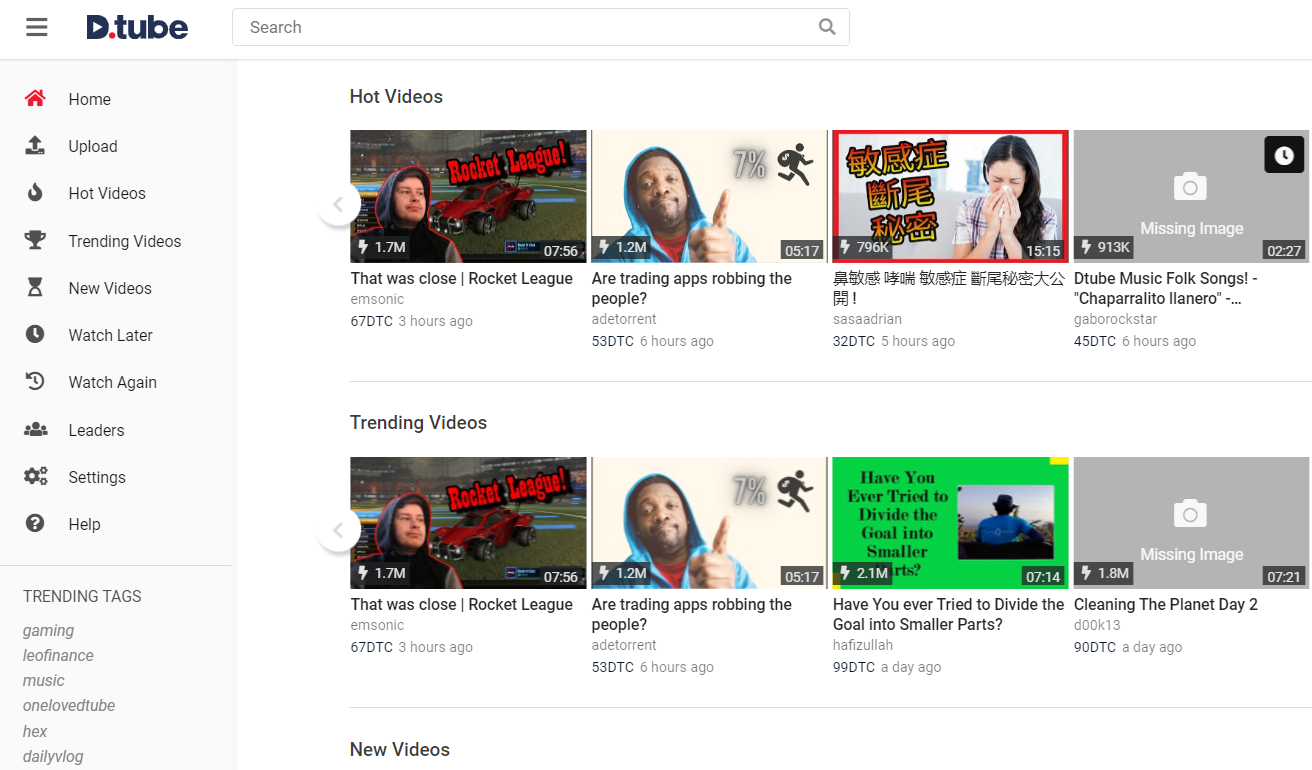
DTube, que es la abreviatura de Decentralized Tube, es un sitio de videos como YouTube. Sin embargo, en lugar de que todos los videos se alojen en un servidor central, todo el sitio hace uso de la cadena de bloques STEEM y, por lo tanto, se descentraliza.
Los usuarios que publican videos en el sitio obtienen criptomonedas STEEM que pueden transferir a sus propias billeteras criptográficas o vender por dinero en efectivo en un intercambio criptográfico.
Un pequeño giro en DTube es la forma en que se muestran las métricas. En lugar de mostrar cuántas vistas tiene cada video, el sitio muestra cuánto cripto ha ganado cada video.
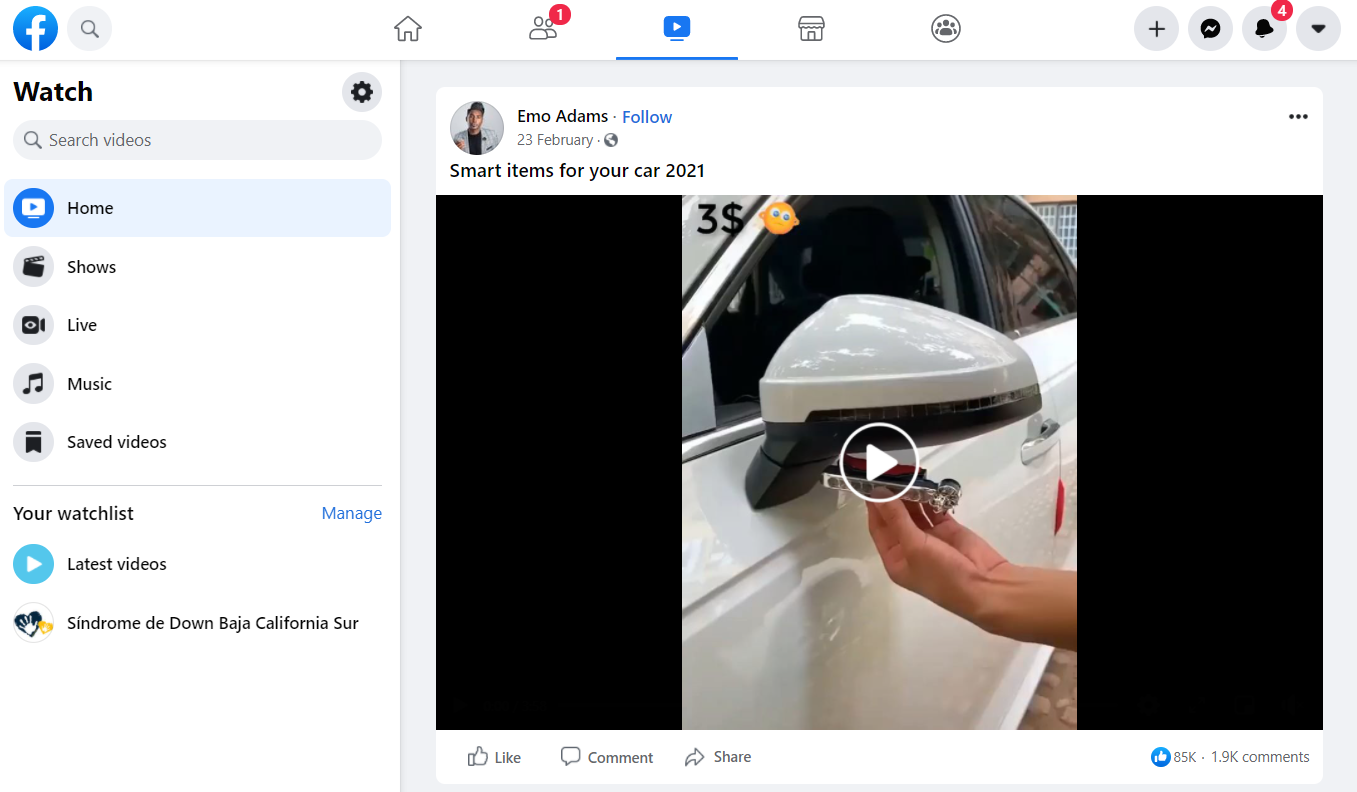
Al igual que YouTube, Facebook Watch ofrece una lista personalizada de contenido de video para que pueda profundizar.
Es un poco más difícil encontrar contenido que en YouTube, no tiene categorías infinitas o la función de suscripción. Pero si te gusta pasar las horas desplazándote por listas de videos fáciles de ver, definitivamente es una alternativa de YouTube que vale la pena considerar.
Vale la pena probar las alternativas de YouTube
YouTube es el principal sitio web de videos por varias razones, incluida su gran selección de videos y su asociación con Google. Sin embargo, los sitios de videos enumerados anteriormente son todas alternativas dignas de YouTube.
Échales un vistazo a todos y podrás agregar algunos tipos nuevos de videos a tu repertorio. Después de todo, ¡la variedad siempre es algo bueno!
Lo mejor del software de edición de fotografías es que te permite cambiar casi todos los elementos de una imagen si no estás satisfecho con él. ¿No te gusta la iluminación? Tú puedes cambiarlo. ¿No te gusta el fondo? Cambialo.
En esta guía paso a paso, explicaremos cómo cambiar el color de fondo en Photoshop, que es, con mucho, la herramienta de edición de imágenes más popular que existe. Hay varias formas de hacerlo, y las repasaremos todas en detalle.
Cómo cambiar el color de fondo de una foto con un fondo sólido
Es más fácil reemplazar el fondo en Photoshop cuando la imagen ya tiene un fondo blanco o un color sólido que se distingue del objeto principal.
Puede seguir los pasos a continuación con la misma imagen que usamos, que puede descargar de forma gratuita desde Unsplash .
Después de abrir la imagen en Photoshop, elija la herramienta Selección rápida en el menú de la izquierda.
En la parte superior de la pantalla, haga clic en Seleccionar objeto . Photoshop usa su IA, Adobe Sensei, para reconocer el objeto principal en la imagen. Esto suele funcionar bastante bien.
Inevitablemente, habrá algunas partes que la IA perderá. Acerque ( Cmd + o Ctrl + ) y use la herramienta Selección rápida para completar la selección. Cuando mantiene presionada la tecla Alt , puede usar el pincel para eliminar partes de la selección que eligió por error.
Para obtener los píxeles que la herramienta no puede capturar, presione Q en su teclado. Esto te lleva al modo Máscara . Todo en rojo es parte de la máscara.
Cambie a la herramienta Pincel y use blanco para agregar a la máscara y negro para restar. No dedique demasiado tiempo a ser preciso, ya que siempre puede volver a esto después de cambiar el color de fondo.
Una vez que la máscara esté lista, vaya al botón Capa de ajuste (el círculo en la parte inferior del panel Capas ) y elija Color sólido . No importa qué color elijas allí, ya que siempre puedes cambiarlo.
Tu objeto se rellenará con ese color. Para cambiarlo al fondo, haga clic en el icono de la máscara que se creó. Después de eso, presione Invertir en el panel Propiedades .
A partir de este momento, se trata de ajustar el resultado. Primero, vaya al Modo de fusión en el panel Capas y elija Multiplicar . Esto crea un resultado más realista. Muestra las sombras que tiene la imagen, así como otros detalles finos. También puedes jugar con Opacity para crear un resultado más natural.
Puede acercar nuevamente para verificar si necesita ajustar la máscara. Si cree que los bordes del sujeto son demasiado nítidos contra el fondo, puede refinarlos. Para hacer esto, haga doble clic en la capa de la máscara.
En la nueva pantalla, elija Refine Edge Brush en el menú de la izquierda. Repasa todos los bordes para suavizarlos. También se puede jugar con las herramientas de plumaslisas y para obtener un mejor resultado. Haga clic en Aceptar cuando esté satisfecho.
Finalmente, puede elegir un color de fondo diferente. Haga doble clic en la capa de color sólido y vea qué funciona mejor.
Cómo cambiar el color de fondo de una foto con un fondo complejo
No todas las imágenes se crean de la misma manera y la mayoría de las imágenes tienen un fondo más complejo. Pero no se preocupe, puede cambiar el color de fondo de una foto, incluso si el objeto principal está ubicado frente a un escenario.
Como antes, use la Herramienta de selección rápida y Seleccionar objeto para crear una máscara. Revíselo manualmente para asegurarse de que todo esté marcado.
Vaya a Seleccionar > Seleccionar y enmascarar .
En esta pantalla, use la herramienta Perfeccionar bordes para asegurarse de que no se corten elementos como mechones de cabello.
En el Panel de propiedades , seleccione Salida a > Nueva capa con máscara de capa y haga clic en Aceptar .
Ahora que el objeto está aislado, puede agregar una nueva capa debajo con el color que desee. Para hacer eso, haga clic en Crear una nueva capa en el panel Capas y arrástrela debajo de su objeto.
Elija la herramienta Bote de pintura y elija el color que desee para el fondo. A continuación, complete la nueva capa con el color deseado.
Como explicamos en la sección anterior, puede volver a la máscara y hacer que los bordes se mezclen mejor. Para hacer eso, haga doble clic en la máscara. Y asegúrese de seleccionar Salida a > Selección , para que no cree una nueva capa.
Cómo cambiar el color del fondo existente
También hay una forma de mantener el fondo original pero cambiar su color. Esto es útil si desea que su foto parezca que fue tomada en un momento diferente del día, o si desea que la imagen tenga una sensación de fantasía.
Siga los pasos del uno al cuatro de la sección anterior para aislar el tema principal del fondo.
Presiona el ícono Ojo junto a la capa de fondo para hacerla visible.
Asegúrate de estar en la capa de fondo. Vaya a Capa de ajuste y elija Balance de color .
En Propiedades , puede jugar con los colores hasta que encuentre algo que le guste. También puedes jugar con diferentes mezclas para encontrar un efecto de iluminación más agradable.
Con el mismo método, también puede hacer que el fondo sea en blanco y negro. Simplemente elija Blanco y negro en lugar de Balance de color de la Capa de ajuste .
Puede cambiar mucho más que el color de un fondo en Photoshop. Una vez que aprenda a aislar el objeto principal de la imagen, hay mucho más que puede hacer con el fondo.
Puede crear un fondo de color degradado, en lugar de uno sólido, o incluso elegir un patrón. Puede aplicar filtros creativos, cambiar la iluminación y agregar efectos. O puede pegar una imagen completamente nueva como fondo y mezclar el objeto en ella.
Las películas son más divertidas cuando las miras con otras personas. Sin embargo, no siempre es posible ver películas juntos si su familia o amigos no viven en el mismo lugar o no pueden venir a visitarlos.
Ahí es donde entran en juego las aplicaciones y los servicios de Watch Party. Cada uno de ellos le permite sincronizar una película para verla juntos en línea, por lo que no importa qué tan lejos estén en la vida real. Le mostraremos cómo usar cada uno de ellos para volver a encarrilar la noche de películas.
¿Cómo funcionan las fiestas de reloj?
La mayoría de estas aplicaciones y servicios para fiestas de relojes funcionan de la misma manera, por lo que comenzaremos explicando cómo funcionan.
El primer punto a mencionar es que todos los que ven la película necesitan una suscripción activa a cualquier servicio de transmisión en el que se encuentre. Si esperan ver Netflix juntos, todos deben tener su propia suscripción a Netflix.
Además, la mayoría de estos servicios solo funcionan en una computadora y muchos de ellos solo funcionan con el navegador Google Chrome. Si planea ver una película en su televisor, debe averiguar cómo transmitir su computadora a su televisor antes de comenzar.
Una vez que se pone en funcionamiento, la mayoría de estos servicios le permiten charlar con sus amigos en una sala de chat en el borde de la pantalla. Por lo general, puede minimizar esto si desea concentrarse en la película, pero es posible que se pierda algunos comentarios divertidos si lo hace.
El último punto a recordar es que estos servicios sincronizan el video para todos los que lo miran. Eso significa que si una persona hace una pausa, también se detiene para todos los demás. Así que piénselo dos veces antes de presionar la barra espaciadora para tomar algunos bocadillos adicionales.
Originalmente conocida como Netflix Party, Teleparty te permite cargar una película en Netflix, Disney +, Hulu o HBO y crear un enlace de fiesta para compartir con tus amigos. Cuando se unen, Teleparty sincroniza la película para todos y les permite chatear entre ellos en la barra lateral.
Más de 10 millones de personas han utilizado Teleparty para noches de películas a larga distancia, y todo lo que necesita hacer para unirse a ellos es instalar la extensión gratuita del navegador en Google Chrome. Después de agregar la extensión, simplemente busque una película, cree una fiesta y comparta su enlace.
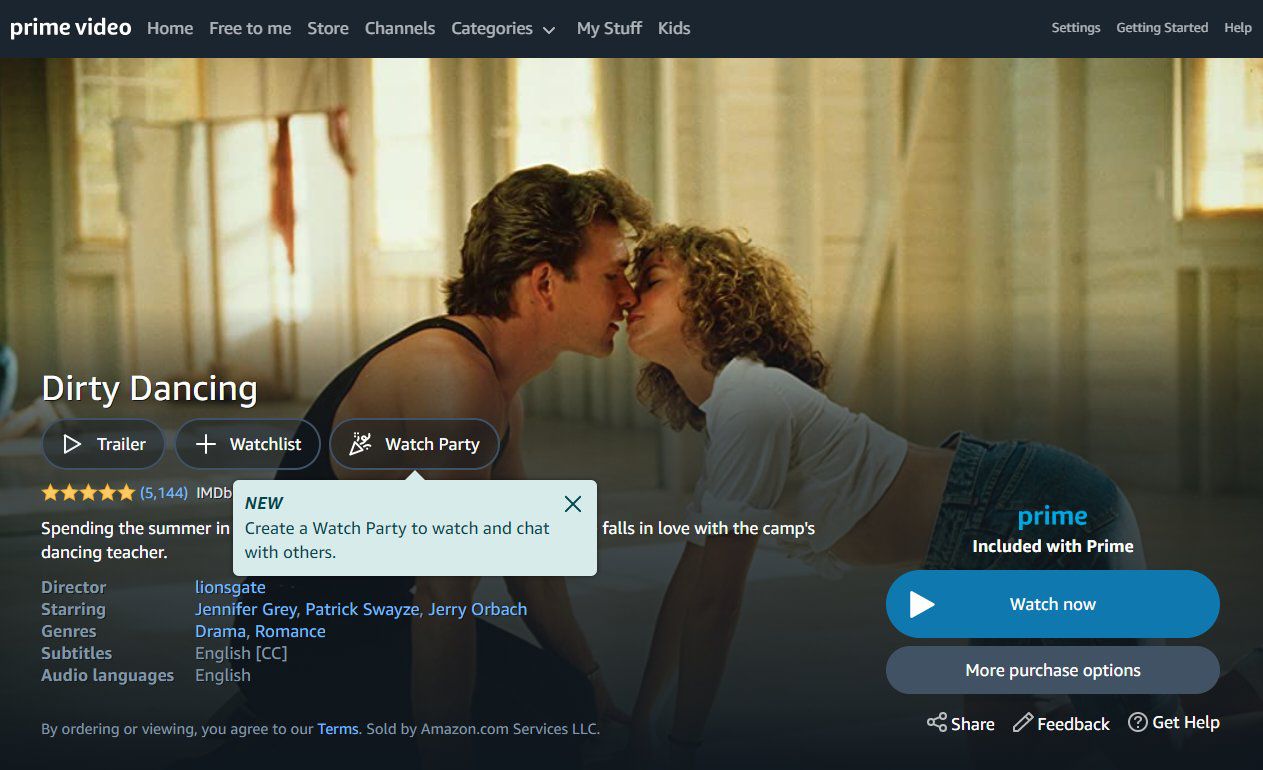
Si prefiere la selección de películas en Prime Video, puede usar la función Watch Party de Amazon para ver películas en línea juntos. Mientras está en modo beta, esta función solo está disponible en una computadora; no está disponible para teléfonos inteligentes, tabletas o televisores inteligentes.
Amazon Watch Party tampoco funciona con Safari, aunque sí funciona con otros navegadores.
Por el lado positivo, Watch Party promete permitirle chatear con hasta 100 amigos a la vez y funciona con cualquier película o programa de televisión incluido con Prime.
Para iniciar una Amazon Prime Watch Party, busque la película que desea ver en el navegador de una computadora y haga clic en el botón Watch Party en la descripción. Elija un nombre para usar en la sala de chat, invite a sus amigos y luego presione reproducir.
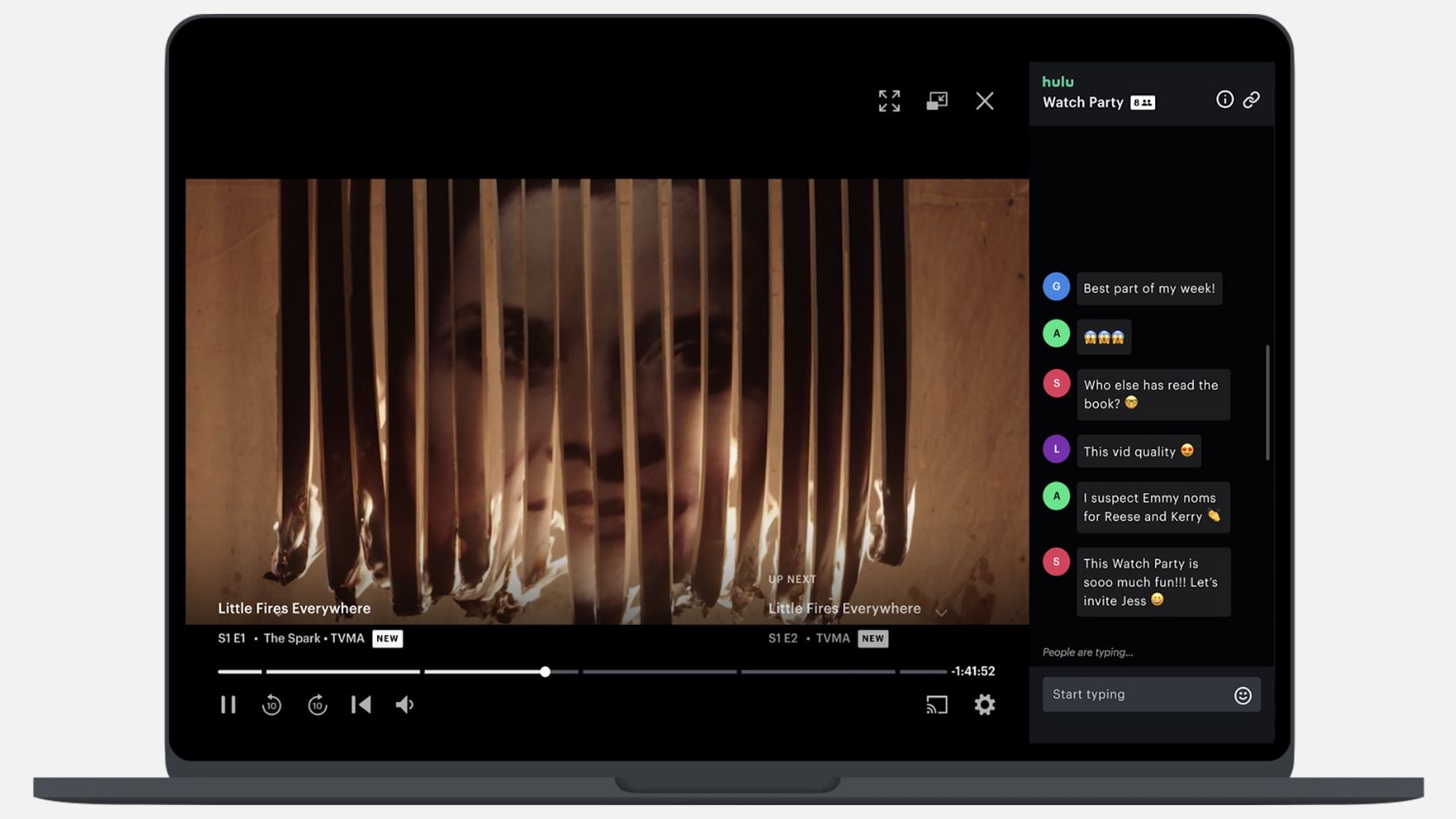
Hulu también ofrece una función integrada Watch Party que te permite ver una película junto con hasta ocho amigos en línea. Una vez más, este Watch Party solo funciona en navegadores de computadora compatibles, que incluyen Chrome, Firefox, Safari y Edge.
Todos en Watch Party necesitan una suscripción activa a Hulu, aunque no importa qué plan de suscripción tenga.
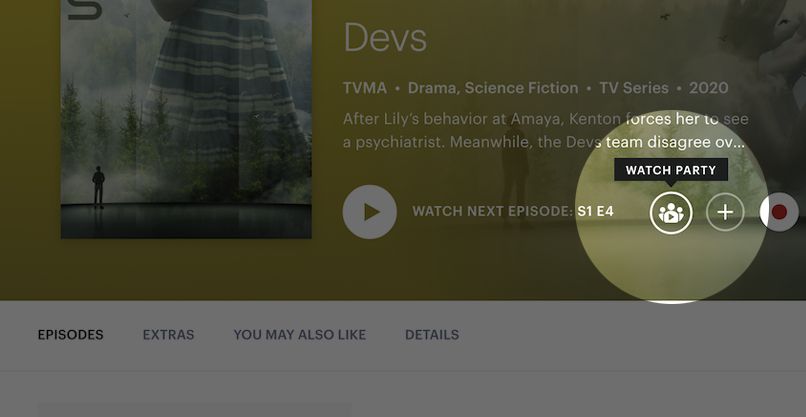
Para iniciar una Hulu Watch Party, busque la película que desea ver y haga clic en el ícono Watch Party en la sección de detalles. Parecen tres personas con un símbolo de juego. Luego, use el ícono de enlace para copiar y compartir el enlace Watch Party con sus amigos.
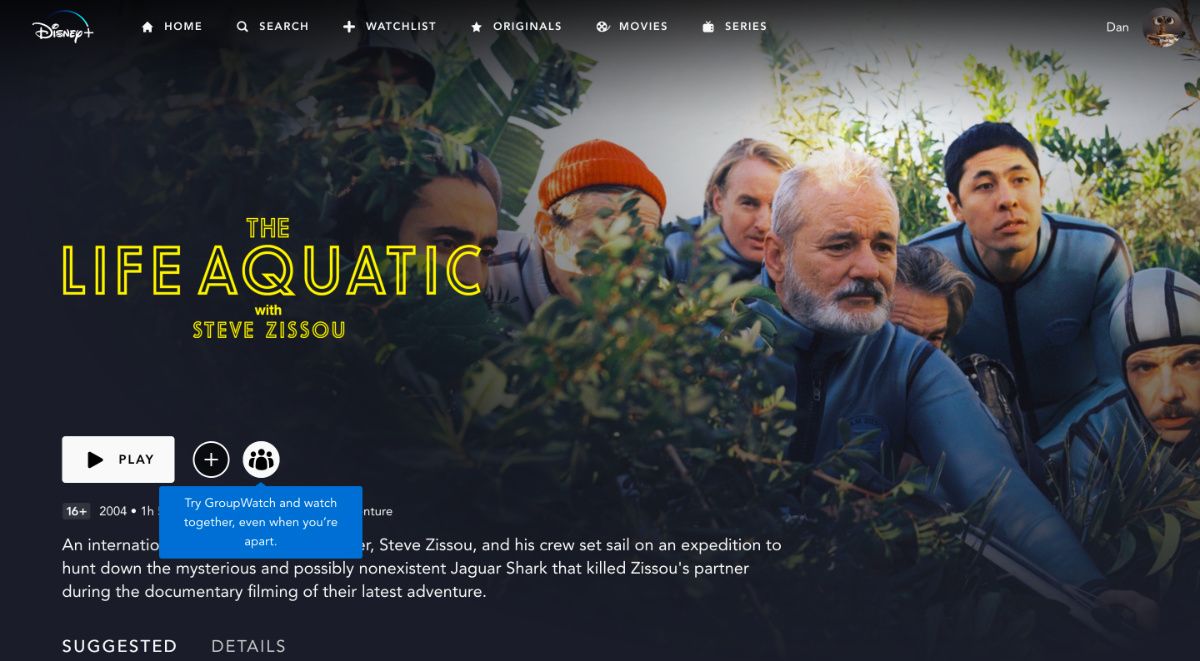
Si principalmente ve contenido de Disney +, es posible que desee utilizar la función GroupWatch incorporada de Disney para sincronizar películas y programas de televisión con sus amigos en línea. GroupWatch está disponible en televisores inteligentes, computadoras, tabletas y teléfonos inteligentes, casi en cualquier lugar donde es probable que encuentre la aplicación Disney +.
Para usar GroupWatch, toque el ícono GroupWatch , que parece tres personas, junto al botón de reproducción en la página de detalles de una película o programa de televisión. Luego, agregue otros suscriptores de Disney + a su grupo compartiendo un enlace.
Disney te permite reaccionar a lo que estés viendo con una variedad de emojis diferentes. Pero si está buscando discusiones con más matices que eso, deberá iniciar un chat grupal por separado o usar una de las otras opciones en esta lista.
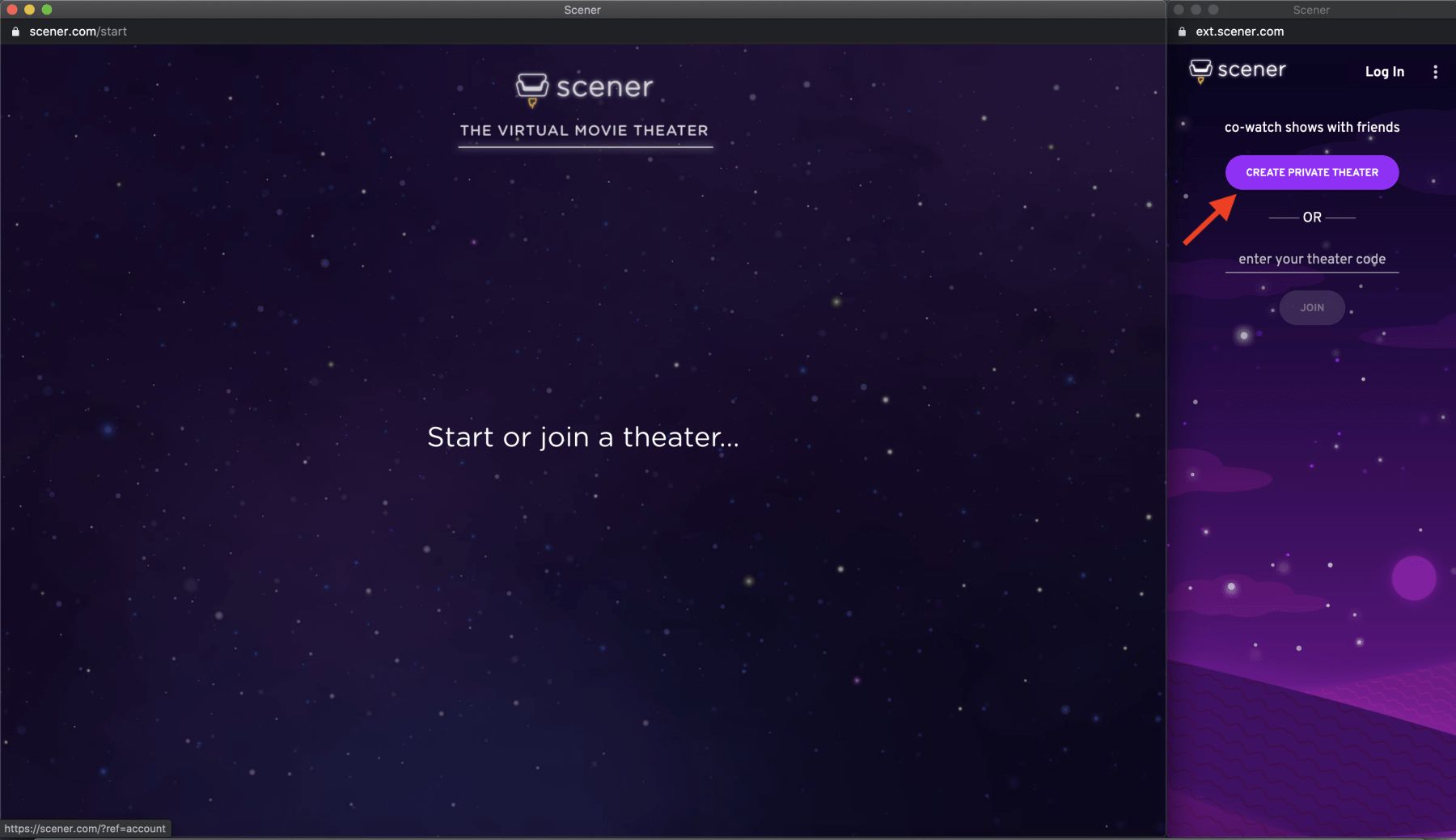
Scener se autodenomina una sala de cine virtual y es una excelente opción si no desea limitarse a un solo servicio de transmisión de video. Con Scener, puede ver películas juntos desde los siguientes servicios de transmisión:
Netflix
Prime Video
Hulu
Disney +
HBO Max
y más
Todo lo que necesita hacer es instalar la extensión Scener para Google Chrome, encontrar la película que desea ver en el servicio de su elección y luego usar Scener para comenzar a organizar una fiesta de observación.
Una sala privada le permite sincronizar la película y el video chat con hasta 10 amigos. Alternativamente, puede crear un teatro público para compartir su fiesta de reloj con invitados ilimitados, aunque no podrán usar el chat de video.
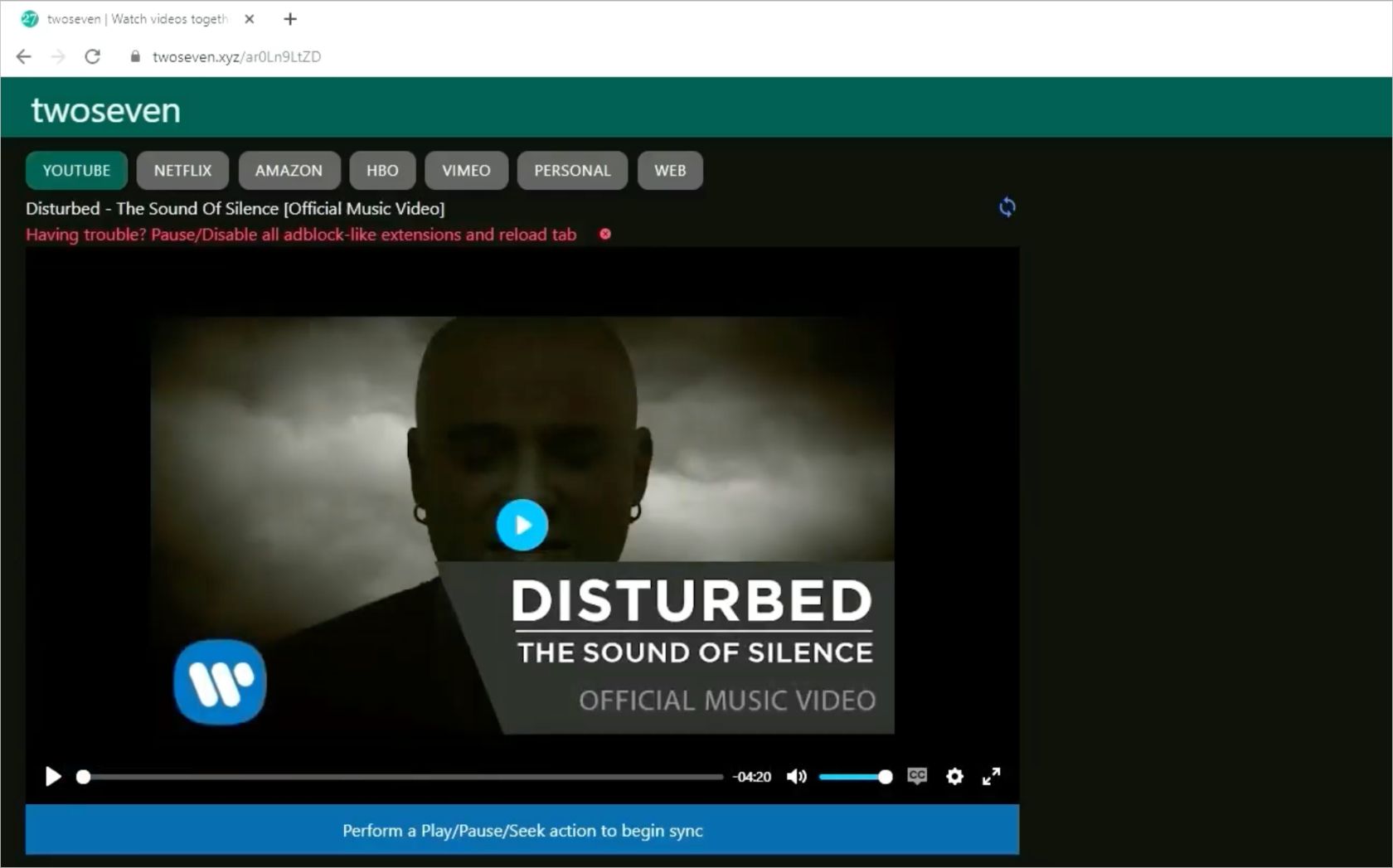
Esta es una aplicación web que les permite ver películas juntos a través de una variedad de servicios. No hay límite para la cantidad de personas que pueden unirse a una fiesta de observación de dos a siete, e incluso puede permitir que todos usen su propia cámara web y micrófono mientras miran.
Puede utilizar los siguientes servicios de transmisión de vídeo con dos siete:
YouTube
Netflix
Prime Video
Apple TV
HBO Max
y más
Hulu y Disney + también están disponibles si actualiza al plan premium.
Visite el sitio web twoseven para crear una cuenta, luego cree una fiesta de observación usando el enlace Ver ahora y comparta la URL con todos los amigos que desee. Dependiendo del servicio de transmisión que desee utilizar, es posible que deba instalar la extensión de dos siete para Chrome o Firefox.
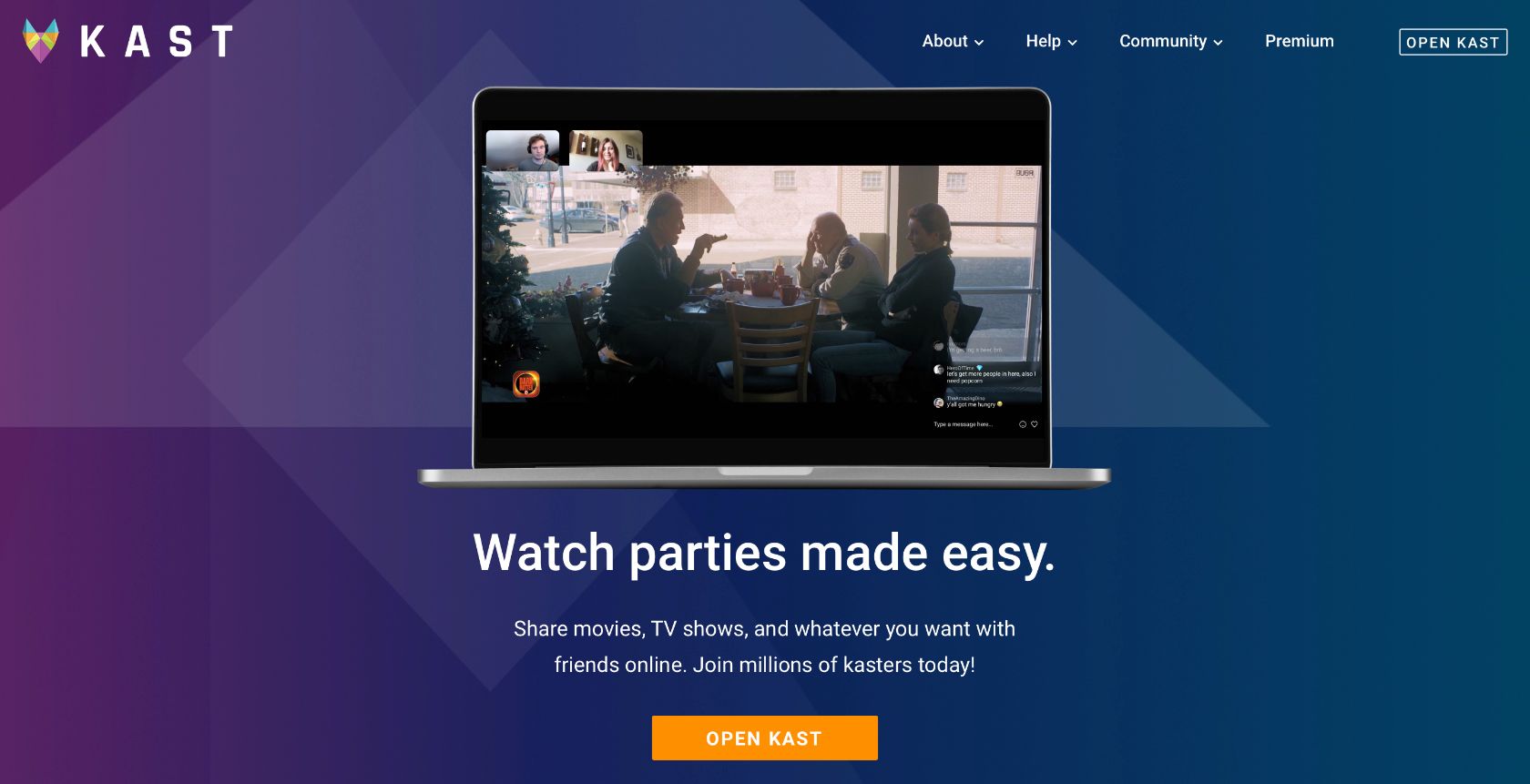
Si no se suscribe a ningún servicio de transmisión de video, o si todos sus amigos se suscriben a diferentes servicios, aún pueden ver una película en línea con Kast. Esta aplicación web le permite compartir su pantalla con hasta 100 personas. O todos pueden ver una película existente de la biblioteca seleccionada de Kast.
Kast ofrece una selección de películas independientes junto con películas convencionales disponibles a través de Tubi. Todo está disponible de forma gratuita si está dispuesto a ver algunos anuncios. O puede registrarse en Kast Premium y deshacerse de los anuncios por completo.
Simplemente diríjase al sitio web de Kast y abra la aplicación web para comenzar. Le pide que cree una cuenta y configure una nueva fiesta para invitar a sus amigos.
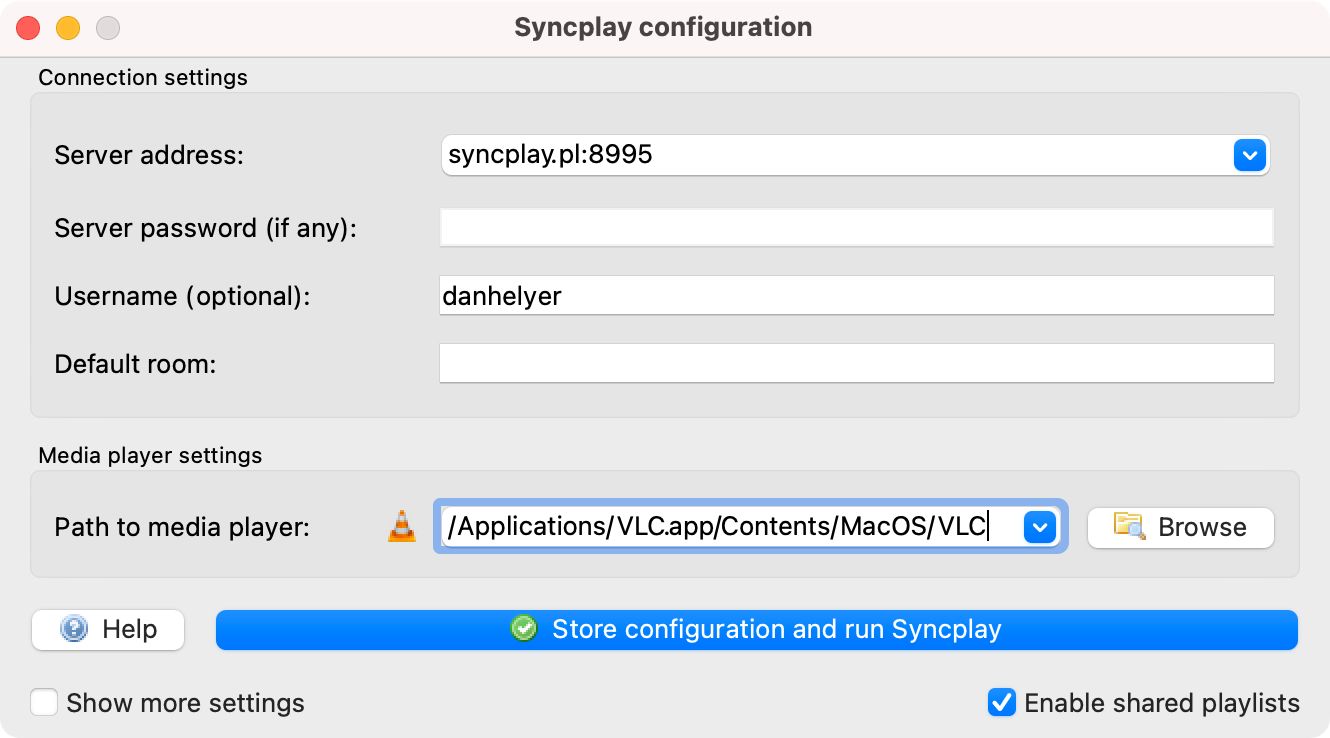
Syncplay es una aplicación de código abierto que puede usar para sincronizar reproductores multimedia como VLC en su computadora. Eso significa que puede usar Syncplay para ver sus archivos locales al mismo tiempo que sus amigos, aunque debe asegurarse de que cada uno tenga el mismo archivo descargado para mantener todo sincronizado.
Aún puede enviar mensajes de chat de texto a sus amigos, pero debe usar una aplicación diferente si desea usar el chat de voz o el chat de video mientras mira la película. Syncplay sugiere que use Skype o Mumble para esto.
Una vez que seleccione el archivo correcto y presione reproducir, Syncplay se asegura de que el video se reproduzca exactamente al mismo tiempo en la computadora de todos. Incluso se detiene automáticamente si alguien detiene la reproducción para ir al baño.
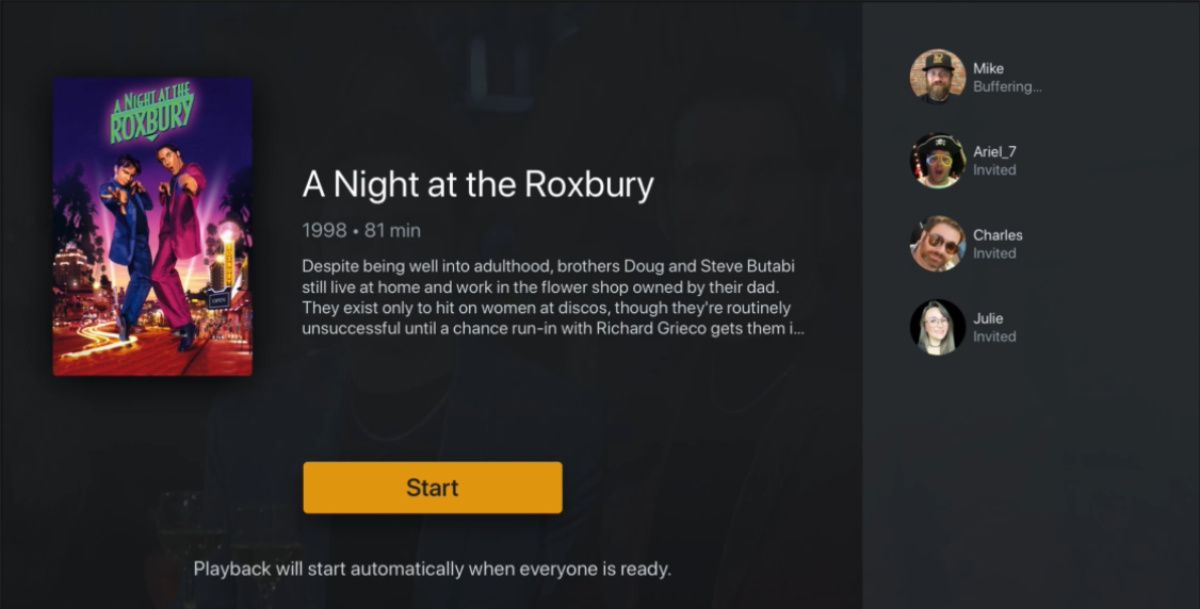
Plex Watch Together le permite ver películas en línea desde la biblioteca de películas y TV de Plex o desde sus propios medios personales. Cuando usa la función Ver juntos de Plex, sincroniza el video de todos para que todos estén viendo algo al mismo tiempo. Sin embargo, no ofrece una función de chat.
A diferencia de la mayoría de las otras opciones de esta lista, Plex Watch juntos está disponible para dispositivos Android e iOS, así como para su computadora.
Todo lo que necesita hacer para comenzar es seleccionar el botón Más ( … ) al lado de una película en particular en Plex, luego hacer clic en Ver juntos e invitar a algunos amigos a unirse a usted.
También pueden ver YouTube juntos
Aunque a todos nos encanta la noche de películas, a veces es igual de divertido sentarse frente a YouTube y mirar videos más cortos durante un par de horas. Si eso se parece más a su estilo, le complacerá saber que existen muchos servicios en línea que también les permiten ver videos de YouTube juntos.
Amazon anunció sus ganancias y, como era de esperar, la compañía generó muchos ingresos e incluso logró superar muchas de las predicciones.
Esto no es una sorpresa para nadie, pero lo que es un poco sorprendente es que Jeff Bezos haya revelado que 175 millones de usuarios miraron Amazon Prime Video durante el último año, según informó Variety . Esa es solo una cantidad absurda de personas que ven programas de televisión y películas a través del servicio de video premium de Amazon, que es uno de los mejores servicios de transmisión en el mercado .
El éxito de Amazon Prime Video
Durante el anuncio de las ganancias del primer trimestre de la compañía, el actual CEO de Amazon, Jeff Bezos, también habló sobre algunos otros aspectos críticos del negocio de Amazon. Reveló que 175 millones de personas transmitieron películas y programas de televisión a través de Amazon Prime Video.
Además, las horas de transmisión de Prime Video aumentaron más del 70 por ciento en comparación con el año anterior, lo que es un salto masivo. Por supuesto, eso no es particularmente impactante, ya que las personas tenían mucho más tiempo en casa para ver contenido de transmisión gracias a la pandemia global de COVID-19.
¿Qué le depara el futuro a Prime Video?
Jeff Bezos no habló demasiado sobre el futuro de Prime Video. Aún así, con el aumento masivo de la popularidad, tendría sentido que la compañía continuara invirtiendo en contenido para su servicio de transmisión que forma parte de Amazon Prime.
Utilizamos cookies para asegurarnos de brindarle la mejor experiencia en nuestro sitio web. Si continúa utilizando este sitio, asumiremos que está satisfecho con él.