Categoría: Tendencias Digitales

  • Cómo utilizar la matriz de 4 cuadrantes de Covey para una gestión eficaz del tiempo

    Cómo utilizar la matriz de 4 cuadrantes de Covey para una gestión eficaz del tiempo

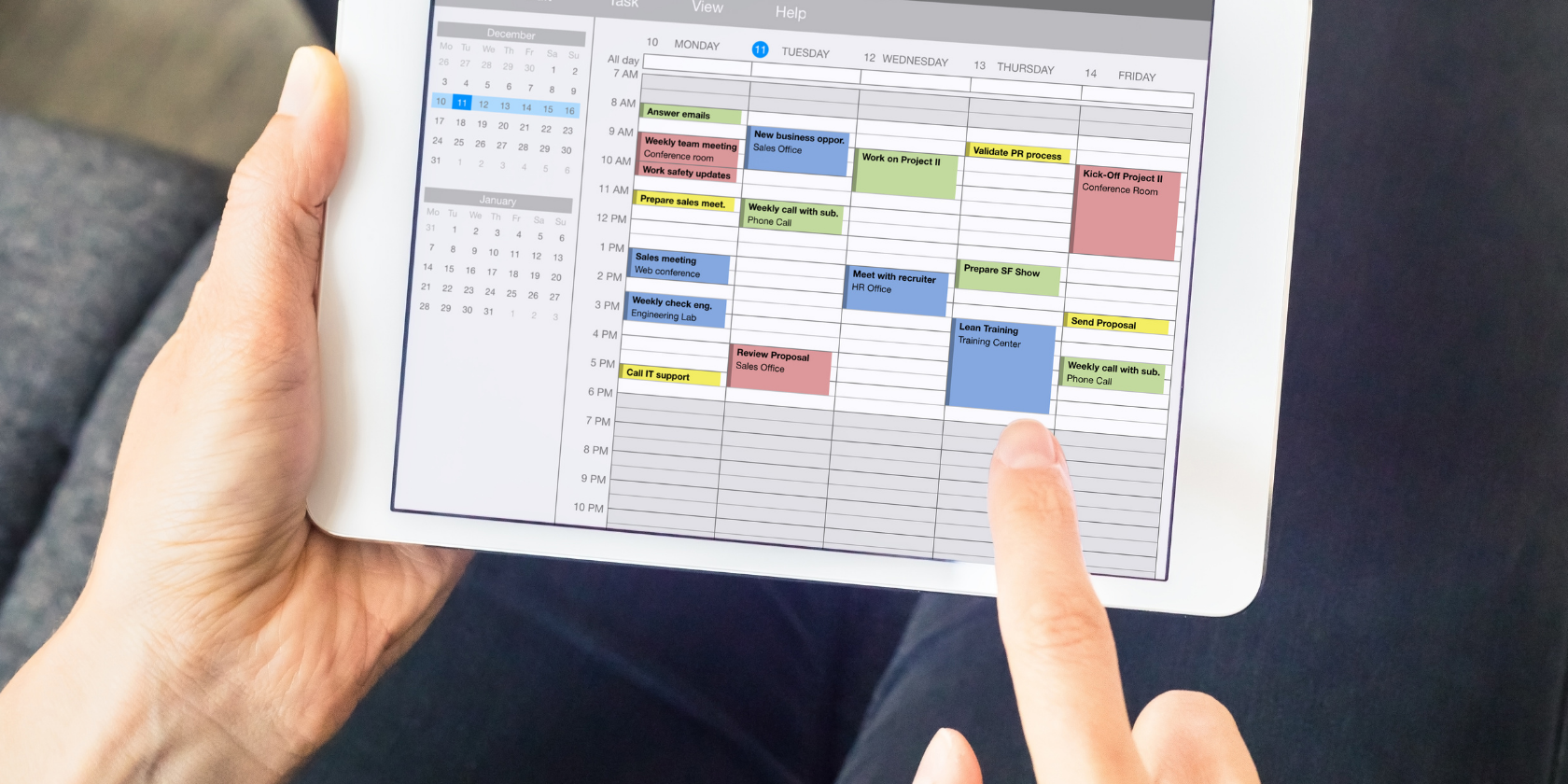
    Entre todos los activos valiosos que posee, el tiempo es el más valioso de todos. En el mundo acelerado de hoy, la falta de gestión del tiempo es el problema más importante que tiene la gente. Con tanto tiempo trabajando, no hay tiempo para actividades personales.

    Es común sentirse abrumado con responsabilidades y actividades. Cuanto más trabajas, más atrasado te sientes. En lugar de decidir lo que quiere hacer, reacciona a lo que sucede a su alrededor.

    El artículo explica cómo puede utilizar la estrategia de los cuatro cuadrantes de Covey para concentrarse en las tareas más importantes y ser más productivo.

    4 cuadrantes de Covey

    La estrategia de gestión del tiempo de los 4 cuadrantes fue creada por Steven Covey. Es el autor del famoso libro Los siete hábitos de las personas altamente efectivas. La matriz de Covey ayuda a priorizar las tareas en función del tiempo disponible para una eficiencia óptima.

    La idea básica detrás de esta estrategia es dividir sus actividades en cuatro cuadrantes según su importancia y urgencia. Analicemos ambos términos antes de pasar a la estrategia en sí.

    1. Importante: estas son las tareas u objetivos que tienen más probabilidades de afectar su éxito a largo plazo.

    2. Urgente: Las tareas urgentes son aquellas que requieren una acción inmediata. No puedes retrasarlos.

    Cuatro cuadrantes de la matriz de gestión del tiempo

    Estos son los cuatro cuadrantes de la Matriz de gestión del tiempo:

    1. P1: Urgente e importante.

    2. P2: No urgente pero sí importante.

    3. P3: Urgente pero no importante.

    4. P4: No es urgente ni importante.

    Al priorizar sus tareas en cuatro cuadrantes, puede diferenciar las tareas que marcan una diferencia real al final. La siguiente es una breve descripción de lo que contiene cada cuadrante.

    P1: urgente e importante:

    En la matriz de gestión del tiempo de Covey, este cuadrante se encuentra en la parte superior izquierda. Los problemas y crisis que requieren atención inmediata pertenecen al cuadrante uno. Descuidarlos, a largo plazo, puede ser problemático para usted.

    Preparar una presentación para una reunión importante que comenzará después de poco tiempo es un tipo de tarea que cae en el cuadrante uno. Es urgente porque no tienes mucho tiempo para ello y es importante porque tienes que prepararlo antes de que comience la reunión.

    Las tareas que involucran fechas límite, asignaciones escolares, envío de correos electrónicos diarios y actividades similares con impacto directo son urgentes e importantes.

    P2: No es urgente pero es importante:

    En la matriz de administración del tiempo de Covey, este cuadrante está en la parte superior derecha. En este cuadrante, encontrará tareas que se relacionan directamente con sus objetivos a largo plazo. Requiere su completa atención; sin embargo, no es urgente ya que no hay tiempo limitado para completar esta tarea.

    Si tiene un objetivo a largo plazo de establecer su reputación en una oficina o clase, puede que no sea tan urgente; sin embargo, sigue siendo importante. El desarrollo de relaciones, la planificación a largo plazo, el desarrollo personal, la mejora de la salud y las actividades relacionadas se incluyen en este cuadrante.

    P3: urgente pero no importante:

    Este cuadrante se encuentra en la esquina inferior izquierda de la matriz de administración del tiempo de Covey. Todas esas actividades pueden parecerle urgentes, pero puede eliminarlas del flujo de trabajo, ya que tienen una importancia mínima para usted.

    Supongamos que está trabajando en un proyecto importante y recibe una llamada de un colega que le pide que se una a una reunión. Si la reunión no está planificada sin una agenda, puede optar por omitirla. Dado que, en general, no tendrá ningún impacto positivo en su vida.

    En otras palabras, todas las actividades que hacen perder el tiempo caen en este cuadrante. No importa si se trata de llamadas sin importancia o envío de correos electrónicos que no aportan ningún valor.

    P4: No es urgente ni importante:

    En la matriz de gestión del tiempo de Covey, este cuadrante se encuentra en la parte inferior derecha. Todas las actividades que consumen tiempo sin producir valor se incluyen en este cuadrante. Puede ahorrar un tiempo valioso al evitar esas tareas y gastarlo en actividades más valiosas.

    Las tareas que realiza solo para entretenerse, como ver la televisión, navegar por la web durante horas, cotillear sobre la gente, no son urgentes ni importantes para usted.

    Relacionado: Maneras de cumplir con sus objetivos de gestión del tiempo

    Beneficios de seguir la matriz de gestión del tiempo de Covey:

    1. Aumento de la productividad : seguir la matriz de administración del tiempo cambia la forma en que maneja las tareas, lo que lo ayuda a priorizarlas mejor. Si reduce la cantidad de tiempo que dedica a las tareas, puede aumentar significativamente su productividad.

    2. Equilibrio entre el trabajo y la vida privada : si planifica bien, puede deshacerse de su agitada rutina de manera eficaz. De esta manera, puede pasar más tiempo con sus amigos y familiares.

    3. Persiguiendo metas : Al desviar su atención a tareas importantes, puede acelerar el proceso de perseguir las metas .

    4. Evita la vergüenza : al reconocer las tareas urgentes, puedes diferenciarlas de las menos urgentes para cumplir mejor con los plazos. De esta manera, puede evitar la vergüenza y salvar su reputación.

    Importancia de colocar las tareas en el cuadrante derecho:

    Incluso una vez que comprenda esta estrategia, sigue siendo imperativo asignar tareas a los cuadrantes correctos. Sería mejor si determinara la importancia y la urgencia de la tarea antes de encajarla en cualquier cuadrante. Asegúrate de pasar un buen rato organizando tus tareas en diferentes cuadrantes para facilitar su ejecución sin problemas.

    Relacionado: Consejos de productividad que producen resultados masivos

    Una buena comprensión de la matriz de gestión del tiempo es un requisito previo para implementarla correctamente. Ponga esta estrategia en práctica en su tarea diaria para ver si hace alguna diferencia. Al administrar el tiempo y ubicarse en el lugar correcto, puede aumentar significativamente su productividad.

    Organícese más con la estrategia de gestión del tiempo de Covey

    La matriz de cuatro cuadrantes de Covey es uno de los modelos más importantes y famosos en el mundo de la gestión del tiempo. Seguir esta estrategia correctamente le ayudará a ser más productivo y mantenerse más activo.

    La organización perfecta y la priorización adecuada de las tareas le permiten lograr más en menos tiempo. También puede determinar qué tareas requieren más atención y asignarlas en consecuencia.

    Sin embargo, puede reasignar tiempo de actividades de menor valor a actividades de mayor valor incluso cuando ese tiempo sea insustituible. Si todavía tiene dificultades para organizar su día, puede buscar otras estrategias de gestión del tiempo como la regla 80/20 para convertirse en una persona más organizada.

  • 3 razones por las que debería agrupar pestañas en Google Chrome

    Cuando trabaje en grandes proyectos en Google Chrome, es probable que tenga varias pestañas abiertas a la vez. Y no hace falta decir que hacerlo puede volverse abrumador rápidamente.

    Afortunadamente, ahora tiene una solución: agrupar pestañas.

    Este artículo proporcionará un resumen rápido sobre cómo agrupar sus pestañas y por qué debería hacerlo.

    Cómo agrupar pestañas en Google Chrome

    Para agrupar sus pestañas en Google Chrome, siga los pasos a continuación.

    1. Haz clic derecho en una pestaña.
    2. Haga clic en Agregar pestaña al nuevo grupo .
    3. Ingrese el nombre de su grupo.
    4. Seleccione el color que desea que tenga su grupo.
      pestañas de agrupación de capturas de pantalla en google chrome

    Después de crear cada grupo, puede comenzar a deslizar pestañas en él. Alternativamente, puede hacer clic con el botón derecho en esas otras pestañas y elegir el grupo al que desea agregar sus pestañas.

    ¿Por qué agrupar pestañas en Google Chrome?

    Agrupar pestañas puede parecer un cambio menor, pero puede marcar una gran diferencia en lo que respecta a su productividad. Aquí hay algunas razones por las que debería comenzar a agrupar sus pestañas en Chrome.

    1. Evite abrumarse

    Cuando tiene varias pestañas abiertas, es posible que se sienta abrumado fácilmente. A menudo, ver tantas páginas diferentes puede enfatizar cuán grande es la tarea que debe abordar.

    Pero después de agrupar pestañas en Google Chrome, no debería tener este problema. A menos que, por supuesto, cree demasiados grupos.

    Relacionado: Aplicaciones de tareas pendientes sin complicaciones para centrarse en las tareas y hacer las cosas

    2. Gestione mejor los proyectos

    Si necesita trabajar en varios proyectos, tener demasiadas pestañas abiertas dificultará la forma en que los organiza. Demasiadas pestañas en demasiados temas diferentes hacen que la concentración sea mucho más complicada de lo necesario.

    Sin embargo, al crear grupos en Google Chrome, podrá acceder a los sitios web que necesite cuando los necesite.

    3. Reducir la multitarea

    Contrariamente a la creencia popular, la multitarea no te hace más productivo. Y los estudios han demostrado que, con el tiempo, la multitarea constante tiene el potencial de dañar su cerebro .

    Relacionado: malos hábitos que matan la productividad y formas de resolver estos problemas

    Agrupar pestañas le ayuda a dejar de realizar múltiples tareas y concentrarse en una cosa a la vez. ¿Cómo? Porque no necesitará cambiar entre varios sitios con tanta frecuencia y será interrumpido con menos frecuencia.

    Domine su productividad agrupando pestañas de Google Chrome

    Google Chrome ha facilitado mucho la gestión de proyectos al permitir a los usuarios agrupar sus pestañas. Cuando lo haya probado, la gestión de sus proyectos le resultará mucho más fácil. Además, se sentirá menos abrumado y completará las tareas más rápido.

    Tampoco tenga miedo de ser creativo con esto. Puede divertirse un poco eligiendo sus colores favoritos o dando a sus grupos nombres divertidos.

  • El iPhone 13 no parece que se retrasará como el iPhone del año pasado

    El año pasado, la serie iPhone 12 se lanzó tarde debido a la pandemia de coronavirus y su impacto en los fabricantes de Apple. Si bien los proveedores supuestamente lograron recuperar algo de tiempo perdido, no obstante, significó que el iPhone 12 se retrasó más allá de la ventana habitual de lanzamiento del iPhone de septiembre.

    Sin embargo, parece que las cosas serán un poco diferentes este año, como informa el sitio de tecnología de Corea del Sur TheElec . Señala que Samsung Display y LG Display han comenzado a producir los paneles OLED para la serie iPhone 13 al menos "un mes más rápido" que el iPhone 12 el año pasado.

    LG y Samsung Display están construyendo las pantallas

    Aunque este es solo un componente entre muchos, sugiere que los proveedores de Apple están en una posición mucho mejor que en 2020, a pesar del hecho de que muchas partes del mundo todavía enfrentan un gran número de casos de coronavirus.

    El informe señala que:

    Samsung Display comenzó la producción de los paneles OLED que se utilizarán en el iPhone 13 a mediados de mes. LG Display comenzó la producción recientemente, dijeron personas con conocimiento directo del asunto.

    Samsung comenzó la deposición de material orgánico una semana antes que LG. Para el proceso del módulo, donde el panel está terminado, Samsung comenzó unos diez días antes que LG.

    Ambas compañías supuestamente comenzaron la producción antes como una solicitud directa de Apple, que aparentemente está haciendo todo lo posible para protegerse contra una posible interrupción de la cadena de suministro.

    Según se informa, Samsung Display planea fabricar 80 millones de unidades de paneles OLED para el iPhone 13. LG Display está configurado para producir 30 millones de unidades. Al igual que con los modelos de iPhone del año pasado, Apple supuestamente lanzará cuatro modelos diferentes de iPhone 13, cada uno con pantallas OLED deportivas. Sin embargo, puede esperar algunas diferencias entre los modelos de nivel superior y regular.

    120 Hz solo en iPhones de gama alta

    El informe agrega otra confirmación de que Apple introducirá una frecuencia de actualización de 120 Hz para el iPhone 13. Los modelos actuales de iPhone, en comparación, tienen una frecuencia de actualización de 60 Hz. Una frecuencia de actualización más rápida significa pantallas más suaves y aparentemente más receptivas.

    Apple introdujo frecuencias de actualización de 120 Hz con el iPad Pro 2017, usando el nombre ProMotion para referirse a su capacidad para cambiar dinámicamente la frecuencia de actualización — de 24 Hz a 120 Hz — dependiendo de lo que se requiera de él en ese momento. Sin embargo, esta función aún no ha llegado al iPhone.

    Según TheElec, Samsung es el único proveedor de paneles OLED de transistores de película delgada (TFT) de óxido policristalino de baja temperatura (LTPO), que admiten la frecuencia de actualización de 120 Hz. El informe sugiere que Apple planea ofrecer esta frecuencia de actualización de 120 Hz en los dos modelos de iPhone 13 de gama alta. Por el sonido de las cosas, los dos modelos de nivel inferior se ceñirán a la frecuencia de actualización normal de 60 Hz.

  • Twitter pronto agregará nuevas opciones para reaccionar a los tweets

    Dos meses después de que Twitter preguntara a sus usuarios su opinión sobre la posibilidad de tener algo más que el Me gusta para reaccionar a los tweets, podemos vislumbrar cómo podría verse realmente esa idea.

    Twitter tiene "reacciones de tweet" en proceso

    Según la investigadora de aplicaciones Jane Manchun Wong, Twitter está trabajando actualmente para agregar nuevas formas de expresar cómo se siente acerca de los tweets que ve en su línea de tiempo.

    El Me gusta de Twitter en forma de corazón, que originalmente era el Favorito en forma de estrella antes de ser cambiado en 2015, pronto puede ir acompañado de un puñado de otros emojis de reacción.

    La nueva característica parece ser bastante similar a las reacciones que Facebook agregó en 2016. Sin embargo, las reacciones de Twitter difieren ligeramente (algunos no tienen sus propios íconos todavía, aunque Wong señala que todavía se están trabajando en ellos).

    Al reaccionar a un tweet, encontrará que en lugar de una reacción de amor , ya que los Me gusta en Twitter ya están representados con un corazón, está la opción de animar los tweets con los que está de acuerdo o las personas a las que desea mostrar su apoyo.

    Relacionado: Reaccionar a cualquier cosa: formas de encontrar GIF y videos de reacción perfecta

    Mientras tanto, en lugar de una reacción de enojo , hay un Hmm , que presumiblemente representa pensamiento o curiosidad. Creemos que la razón de este cambio está relacionada con la encuesta de Twitter de marzo de 2021 que solicitó a los usuarios comentarios sobre la posible adición de Tweet Reactions .

    En ese momento, parecía que un buen número de usuarios estaban de acuerdo en que no les gustaba la idea de reacciones "negativas" (por ejemplo, disgusto, voto negativo, etc.). De hecho, algunos incluso amenazaron con abandonar el sitio por completo, si Twitter alimentaba el fuego del odio, por así decirlo.

    Ira y odio en Twitter

    Cada red social tiene que lidiar con formas de ira y odio; se trata de brindar a los usuarios una plataforma y la libertad de publicar casi cualquier cosa que deseen. Pero Twitter parece tener lo peor con diferencia.

    Twitter parece ser el primer lugar al que los internautas irán a desahogarse cada vez que se sientan incómodos, molestos o enojados por algo. De hecho, se puso tan mal que la compañía sintió la necesidad de agregar un mensaje que le pide que reconsidere el envío de su tweet si contiene palabras de odio.

    Si bien la falta de una opción Angry ciertamente no impedirá que los usuarios expresen esa misma emoción a través de tweets y respuestas de citas, parece ser un paso en la dirección correcta si la plataforma realmente avanza con la implementación de Tweet Reactions.

  • Bancos solo para dispositivos móviles frente a bancos tradicionales: ¿cuál es la diferencia?

    Bancos solo para dispositivos móviles frente a bancos tradicionales: ¿cuál es la diferencia?

    Desde 2015, han surgido varios métodos de pago alternativos para revolucionar la industria tradicional de servicios bancarios y financieros. Una de las innovaciones más populares es el auge del banco solo para dispositivos móviles.

    Los bancos solo para dispositivos móviles permiten a los usuarios controlar su dinero desde sus teléfonos sin depender por completo de las fronteras geográficas. Pero muchos bancos tradicionales ofrecen servicios similares a través de la banca en línea, entonces, ¿cuál es la diferencia?

    En este artículo, descubrirá en qué se diferencian los bancos exclusivamente móviles de los servicios bancarios tradicionales, y si debe o no cambiarse a uno.

    ¿Qué es un banco solo para dispositivos móviles?

    Un banco solo para dispositivos móviles es un servicio financiero donde puede acceder a su cuenta utilizando su teléfono inteligente o tableta. Más allá de ver una descripción general de sus finanzas, también puede realizar compras en línea y transferir dinero a otras cuentas.

    Relacionado: Las mejores aplicaciones de banca móvil del Reino Unido que vale la pena usar

    Si tiene una tarjeta de débito o crédito con la solución, también puede usar bancos solo para dispositivos móviles para pagar productos y servicios fuera de línea, como lo haría con un banco tradicional.

    Ahora que sabe aproximadamente qué es un banco solo para dispositivos móviles, profundizaremos en cómo sus servicios son similares y diferentes a las soluciones con las que está familiarizado.

    Configurar una cuenta

    Con los grandes bancos de la calle, es posible que deba reservar una cita para abrir una cuenta. Alternativamente, puede presentar su solicitud en línea completando un formulario. A menudo, también deberá proporcionar una verificación, como un comprobante de domicilio y su pasaporte.

    Para inscribirse en un banco solo para dispositivos móviles, casi siempre deberá registrarse a través de la aplicación para teléfonos inteligentes de la compañía. Por lo general, necesitará verificar su identidad; el proceso incluirá mostrar su pasaporte o licencia de conducir, mientras que probablemente deberá mostrar un comprobante de domicilio.

    Para algunos servicios de banca móvil, también necesitará grabar un video corto que presente quién es usted.

    Mover dinero

    Los bancos tradicionales le permiten depositar dinero en su cuenta en línea o, si tiene efectivo o un cheque, en una de sus sucursales físicas. También puede verificar el saldo de su cuenta usando su tarjeta en un cajero automático, además de retirar efectivo.

    Relacionado: Alternativas seguras al pago mediante transferencia bancaria

    Con los bancos solo para dispositivos móviles, también puede verificar su saldo en un cajero automático y retirar efectivo si tiene una tarjeta. Sin embargo, no puede depositar dinero en su cuenta sin conexión. Por lo tanto, para agregar efectivo físico a su cuenta, deberá hacerlo a través de su banco principal y luego transferir el dinero a través de la aplicación.

    Atención al cliente

    Los bancos tradicionales ofrecen una variedad de servicios de atención al cliente. Puede reservar una cita, llamarlos o utilizar un chat rápido en línea. Además, puede contactarlos en las redes sociales y enviarles un correo electrónico.

    Los bancos comerciales también tienen páginas completas de preguntas frecuentes, al igual que las instituciones solo para dispositivos móviles.

    Relacionado: Cómo los bancos utilizan la inteligencia artificial y el aprendizaje automático para brindarle un mejor servicio

    Los bancos solo para dispositivos móviles también tienen diversas opciones de atención al cliente. A menudo, tu persona a quien recurrir se comunicará con ellos en las redes sociales o usará el chat en línea para hablar con un miembro del equipo.

    Sin embargo, la diferencia más significativa en comparación con los bancos tradicionales es que los bancos móviles no tienen sucursales importantes. Por lo tanto, no puede programar citas en persona. Dicho esto, algunos bancos solo para dispositivos móviles están introduciendo opciones de video chat (al igual que muchos bancos tradicionales a raíz de la pandemia de COVID-19).

    Tarifa

    A medida que las personas viajan más y, a menudo, viven en diferentes países, las tarifas de transacción en el extranjero se han convertido en un tema candente. Tradicionalmente, los bancos han cobrado altos porcentajes por usar su tarjeta en el extranjero.

    Los bancos tradicionales también suelen ofrecer un tipo de cambio bajo en comparación con la mediana del mercado en el momento de la transacción.

    Con los bancos solo para dispositivos móviles, por otro lado, a menudo obtendrá una tasa favorable al realizar transacciones en el extranjero. En muchos casos, también evitará tener que pagar más por cualquier cosa que compre con su tarjeta.

    Pero cuando se trata de retiros en cajeros automáticos, es posible que deba pagar cada vez que retire dinero más allá de un límite específico cada mes.

    Muchos bancos solo para dispositivos móviles también ofrecen suscripciones escalonadas, que le permiten renunciar a las tarifas de los cajeros automáticos y disfrutar de otras ventajas. Dependiendo de su banco tradicional, es posible que también pueda obtener una cuenta por la que pague, pero que ofrezca beneficios adicionales más allá de la cuenta corriente estándar.

    Beneficios extra

    Tanto los bancos tradicionales como los exclusivamente móviles ofrecen beneficios adicionales fuera de sus servicios principales. Por ejemplo, algunos bancos comerciales se asocian con grandes almacenes, cafés y restaurantes para ofrecer descuentos en ciertos artículos.

    Los bancos solo para dispositivos móviles pueden ofrecer descuentos en dichos productos. También puede obtener un seguro de viaje a través de su cuenta, lo que hace que estas opciones sean particularmente populares para los nómadas digitales.

    Ahorros

    Con muchos bancos solo para dispositivos móviles, tendrá acceso a una cuenta principal cuando se registre en línea. Pero en muchos casos, necesitará una membresía premium para abrir más de una.

    En lugar de cuentas, muchos bancos solo para dispositivos móviles tienen "botes". Estos funcionan de manera similar a las cuentas de ahorro, pero si puede esperar recibir intereses y similares varía entre los servicios. Por lo tanto, si bien pueden ayudarlo a ahorrar para las vacaciones, es posible que no desee usarlos cuando esté guardando dinero para una casa.

    Los bancos tradicionales generalmente le permiten abrir diferentes tipos de cuentas de ahorro para acompañar su cuenta personal. Por lo general, tienen tasas de interés fijas y le pagarán un poco de efectivo además de sus ahorros cada año.

    Para encontrar la mejor cuenta de ahorros que se adapte a sus necesidades, deberá hacer algunas compras y buscar las opciones disponibles en su área local.

    Disponibilidad

    Aunque puede usar su tarjeta en todo el mundo, algunos bancos solo para dispositivos móviles solo están disponibles para los residentes de un país. Por ejemplo, Monzo atiende principalmente a residentes en el Reino Unido. Pero algunos, como Revolut, están disponibles para personas en los EE. UU., El Espacio Económico Europeo (EEE) y una selección de otros países.

    Cuando abre una cuenta en un banco, puede asociarse con una que solo esté disponible en el país donde vive. Pero para las principales instituciones como Santander, los residentes en múltiples partes del mundo pueden convertirse en clientes.

    Si se muda al extranjero, es posible que pueda cambiar su cuenta a su nuevo lugar de residencia. Sin embargo, deberá verificar esto con el banco individual.

    ¿Preferiría un banco solo para dispositivos móviles?

    Los bancos solo para dispositivos móviles ofrecen mucha flexibilidad cuando se trata de administrar sus finanzas. Puede realizar muchas de las mismas funciones que un banco tradicional, como pagar en comercios y facturas.

    Pero al mismo tiempo, siguen siendo limitados. No puede obtener ayuda en la sucursal si prefiere la interacción en la vida real y, a menudo, tendrá que cumplir con los límites de retiro gratuito o pagar una tarifa adicional.

    Antes de cancelar su cuenta bancaria principal, considere usar bancos solo para dispositivos móviles como un cumplido. Puede usar su banco principal para facturas y ahorros y el único móvil para compras de ocio.

  • Cómo comprobar el estado de su PC o portátil con Windows 10

    Cómo comprobar el estado de su PC o portátil con Windows 10

    Al igual que cuida su propio bienestar, es importante cuidar su computadora con Windows 10. La mejor manera de determinar el estado de su computadora es ejecutando diferentes informes, como los generados por el Monitor de rendimiento y seguridad de Windows.

    A continuación, le mostramos cómo puede ejecutar una verificación completa del estado de la PC y luego usar estos informes para saber cómo está funcionando su hardware, junto con algunos consejos y soluciones para problemas específicos que pueden necesitar solución.

    Cómo verificar el estado de la PC con seguridad de Windows

    Si desea una descripción general rápida y fácil de usar del estado de su sistema, Seguridad de Windows puede proporcionarla. Para iniciar el programa, haga una búsqueda en el sistema de Seguridad de Windows .

    Una vez abierto, haga clic en Rendimiento y salud del dispositivo . La sección Informe de salud se divide en diferentes áreas, señalando cualquier problema y cuál es la resolución.

    Seguridad de Windows analiza periódicamente en segundo plano, como se muestra en la fecha del último análisis , por lo que no es necesario ejecutarlo manualmente.

    El informe de salud cubre:

    • Capacidad de almacenamiento : si su sistema tiene suficiente espacio en disco para completar tareas como la actualización de Windows.
    • Duración de la batería: si algo está acortando la duración de la batería, como la configuración de brillo.
    • Aplicaciones y software: si hay algo instalado que deba actualizarse o esté fallando.
    • Servicio de hora de Windows : si su reloj no está sincronizado o está desactivado, esto puede afectar la conexión a Internet y causar otros problemas.

    Si todos están bien, se marcarán con un cheque verde. De lo contrario, una marca de color ámbar indicará que puede hacer clic para averiguar cuál es el problema específico y cómo solucionarlo (con la capacidad de ejecutar un solucionador de problemas automático en algunos casos).

    Cómo comprobar el estado de la PC con el monitor de rendimiento

    La utilidad Performance Monitor viene con Windows 10 y es una herramienta avanzada para rastrear elementos como el disco, la memoria y el uso de la red. Puede iniciarlo haciendo una búsqueda del sistema para Monitor de rendimiento .

    Puede generar dos informes con el Monitor de rendimiento: Diagnóstico del sistema y Rendimiento del sistema .

    Para crear estos:

    1. En el panel de la izquierda, expanda Conjuntos de recopiladores de datos> Sistema .
    2. Haga clic con el botón derecho en Diagnósticos del sistema y Rendimiento del sistema y haga clic en Iniciar .
    3. Cada informe puede tardar alrededor de un minuto en completarse. Una vez que esté listo, puede acceder a ellos a través de Informes> Sistema . Los nombres de los informes contienen la fecha en que se generaron.

    Para obtener orientación sobre cómo leer estos informes y otros consejos avanzados sobre el uso de esta utilidad, consulte nuestro artículo sobre cómo utilizar el Monitor de rendimiento como un usuario avanzado.

    Cómo comprobar el estado de la batería con un estudio del sueño

    Si su sistema admite el estado de suspensión, puede ejecutar un informe para evaluar el estado de la batería y comprender cómo se está utilizando. Esto es útil para identificar aplicaciones o dispositivos que consumen mucha energía, quizás innecesariamente.

    Puede ejecutarlo en una computadora de escritorio para verificar el ciclo de energía de su computadora, pero obviamente, es mejor para los usuarios de computadoras portátiles. Para esas personas, el informe puede ser útil para ilustrar cuántos ciclos ha pasado su batería , lo que significa cuántas veces la batería ha pasado de agotada a una carga completa.

    Para comenzar, debe abrir un símbolo del sistema elevado. Presione la tecla de Windows + X y haga clic en Símbolo del sistema (Administrador) .

    El estudio del sueño no existe como una utilidad accesible en su computadora, por lo que podemos usar un comando para generar un archivo HTML del informe. Para hacerlo, ingrese esto en el símbolo del sistema:

     powercfg /SleepStudy /output %USERPROFILE%Desktopmysleepstudy.html

    Esto generará un archivo en su escritorio llamado mysleepstudy.html . Siéntase libre de ajustar el comando a una ruta de archivo o nombre de archivo diferente.

    De forma predeterminada, el estudio del sueño cubrirá los últimos tres días. Para especificar el número de días, ingrese el siguiente comando, cambiando DÍAS para una cifra hasta 28:

     powercfg /SleepStudy /output %USERPROFILE%Desktopmysleepstudy.html /Duration DAYS

    Navegue a su escritorio y abra el archivo para ver su Informe de sueño en su navegador web.

    El informe le brinda información sobre su máquina y batería, un cuadro de descarga de la batería y detalles sobre cada sesión en espera. Puede ver cuánto duró cada sesión, la energía consumida y cuánto tiempo se pasó en un estado de bajo consumo.

    El informe enumera los cinco principales infractores por agotamiento de la batería, pero interprete esto con cuidado. El uso elevado no es necesariamente un problema porque depende de lo que estaba haciendo en esa sesión. Por ejemplo, si instala actualizaciones de Windows, reproduce música o tiene dispositivos Bluetooth conectados, todos requieren mucha batería.

    Cómo comprobar el estado de la red inalámbrica con un informe de red

    Puede generar un Informe de red inalámbrica en Windows 10 para ver el historial de conexiones inalámbricas de su sistema de los últimos tres días. Esta es una buena forma de averiguar cómo se está utilizando su conexión y qué puede estar causando problemas.

    Presione la tecla de Windows + X y haga clic en Símbolo del sistema (Administrador) .

    Ingrese lo siguiente en el símbolo del sistema:

     netsh wlan show wlanreport

    Esto generará un archivo HTML. Para verlo, presione la tecla de Windows + R para abrir Ejecutar, ingrese lo siguiente y haga clic en Aceptar :

     %ProgramData%MicrosoftWindowsWlanReportwlan-report-latest.html

    Esto abrirá el informe en su navegador web.

    El gráfico de la parte superior ofrece un resumen de las sesiones de conexión disponibles en el informe. Puede hacer clic en una letra para saltar a esa sección específica. Los más pertinentes son los que están en rojo, que indican un error.

    Además, consulte la tabla Razones de desconexión para comprender por qué se interrumpió su red. Puede deberse a que lo desconectó, lo cual está bien, pero se pueden enumerar otros problemas aquí, como si el controlador falla o la red no está disponible.

    Relacionado: ¿Tiene un problema de Wi-Fi de Windows 10? He aquí cómo solucionarlo

    Cómo diagnosticar otros problemas de Windows 10

    No es necesario que ejecute estos informes de estado todo el tiempo. Si encuentra errores constantes o nota que su computadora se ralentiza, puede deberse a que su hardware está fallando, por lo que puede ser útil ejecutar estos informes para determinar el problema. Recuerde, Seguridad de Windows le notificará activamente si hay problemas de salud generales.

    Crédito de la imagen: scanrail / Depositphotos

  • Cómo encender la cámara en tu Mac

    Cómo encender la cámara en tu Mac

    Las computadoras Mac tienen muchas características que nos encantan. Una característica que probablemente apreciará si trabaja de forma remota es la cámara incorporada.

    Dependiendo de su modelo de Mac, es posible que tenga una cámara HD de 720p o 1080p encima de la pantalla. De hecho, puede activar esa cámara en cualquier momento y echar un vistazo a la configuración de su videollamada para asegurarse de que todo se vea bien.

    ¡Siga leyendo para aprender cómo encender esa pequeña luz verde de la cámara cuando lo desee, y cómo activar los permisos de la cámara en diferentes aplicaciones también!

    Abrir una aplicación de cámara

    El secreto para encender la cámara de tu Mac es bastante simple: solo necesitas abrir una aplicación que use la cámara.

    Dirígete a tu carpeta de Aplicaciones y busca Photo Booth o FaceTime . Después de hacer doble clic en cualquiera de las aplicaciones, debería ver la luz verde junto al encendido de la cámara y la vista de la cámara debería aparecer en la ventana de la aplicación.

    QuickTime Player también puede encender su cámara si la abre y hace clic en Archivo> Nueva grabación de película .

    Si no le gustan las aplicaciones predeterminadas de Mac , también puede encontrar otras opciones en la App Store. Las aplicaciones que le permiten realizar videollamadas o conferencias telefónicas pueden ser un buen lugar para comenzar. Buscar aplicaciones de fotografía y cámara web también podría funcionar para usted.

    Cuando la luz verde en la parte superior de la pantalla está encendida, significa que una de las aplicaciones de tu Mac está usando la cámara. Para grabar, tomar fotos o hacer una llamada con su cámara, tendrá que usar las opciones en cada aplicación.

    Pero con la cámara activa, puede usarla como espejo o para ver lo que su cámara está viendo actualmente en cualquier aplicación, que podría ser todo lo que necesita.

    Para apagar la cámara nuevamente, cierre la aplicación que está usando su cámara. La cámara no se volverá a encender hasta que abra otra aplicación que la use.

    Cómo habilitar los permisos de la cámara

    Quizás tenga algunas aplicaciones que sabe que pueden usar la cámara incorporada de su Mac en su carpeta de Aplicaciones. El problema es que negó el permiso de estas aplicaciones para usar la cámara cuando las configuró por primera vez.

    También es posible que su Mac tenga los permisos de la cámara desactivados para todas las aplicaciones. Para habilitar estos permisos, abra Preferencias del sistema en su Mac y diríjase a Seguridad y privacidad .

    Haga clic en la pestaña Privacidad . Verá una lista de opciones para elegir en el lado izquierdo de la ventana. Seleccione Cámara de esa lista.

    Aquí encontrará una lista de aplicaciones que pueden usar su cámara y que previamente han solicitado permiso para acceder a ella. Antes de que pueda hacer algo con ellos, tendrá que hacer clic en el ícono del candado en la esquina inferior izquierda de la ventana e ingresar la contraseña de administrador de su Mac para permitir cambios en esta configuración.

    Una vez que las preferencias estén desbloqueadas, marque o desmarque las casillas junto al nombre de cada aplicación para habilitar o deshabilitar el acceso de la cámara a esas aplicaciones.

    Con suerte, estos pasos lo ayudarán en el futuro si alguna vez niega el acceso de la cámara a una nueva aplicación que descarga o si desea que las aplicaciones dejen de usar su cámara por un tiempo.

    Otros problemas y soluciones comunes de la cámara Mac

    A veces, cuando su cámara no funciona en una aplicación, no es un problema con los permisos de privacidad. Si tiene ese problema incluso después de salir y volver a abrir la aplicación, intente abrir otra aplicación que use la cámara de su Mac para ver si funciona.

    Si se puede acceder a su cámara en una segunda aplicación, es posible que haya un error con la primera. Intente salir de la primera aplicación y volver a abrirla. Además, verifique si hay actualizaciones para él en la App Store e instálelas si las hay.

    Si aún tiene problemas, intente desinstalar la aplicación y luego reinstalarla. Eso a menudo puede solucionar cualquier problema de conexión entre su Mac y la aplicación.

    Si la cámara de su Mac no parece funcionar con ninguna aplicación, intente reiniciar su Mac. Te sorprendería saber cuántos problemas se solucionan con un simple reinicio, y la comunicación con la cámara incorporada es uno de ellos.

    Si reiniciar su computadora no parece solucionar las cosas, puede valer la pena hacer una cita en la Apple Store. Es posible que los empleados de Apple puedan solucionar fallas de hardware por usted o reservar su Mac para una reparación.

    Disfrute de la cámara incorporada de su Mac

    Es bueno tener una computadora que no necesita una cámara web externa para hacer cosas como videollamadas y fotos tontas. Con suerte, los consejos anteriores te ayudarán a usar y disfrutar la cámara FaceTime de tu Mac, así como a encontrar algunos usos creativos para ella.