Buscar un lugar para estacionar puede ser difícil. Tener conocimiento previo de los espacios de estacionamiento disponibles conduce a una pérdida de tiempo, gasolina y paciencia.
Afortunadamente, Parkopedia está aquí para ayudar. Parkopedia es una aplicación que te ayuda a encontrar lugares de estacionamiento en todo el mundo. Con Parkopedia, puede planificar su viaje de principio a fin, ya que le brinda acceso a datos de estacionamiento detallados para sus destinos.
Veamos las características y usos de Parkopedia.
¿Qué es Parkopedia?
Parkopedia es como Tinder para aparcar. Viene repleto de datos de estacionamiento existentes, lo que lo ayuda a ubicar el lugar de estacionamiento perfecto para cualquier destino.
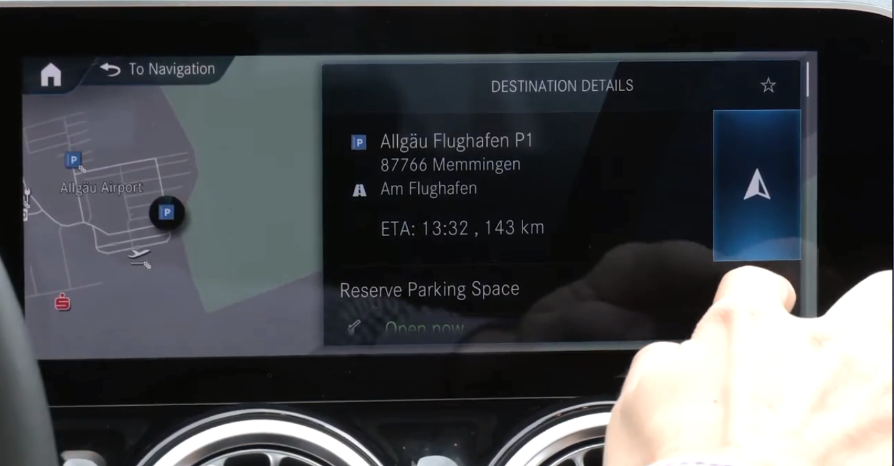
Parkopedia también tiene integraciones para sistemas de navegación. Ha colaborado con servicios de mapas para proporcionar información de estacionamiento estática y dinámica, opciones de pago en la aplicación y mapas de interiores.
Descargar: Parkopedia para iOS | Android (compras gratuitas en la aplicación disponibles)
Cómo encontrar una plaza de aparcamiento con Parkopedia
A continuación, le indicamos cómo usar Parkopedia desde su navegador de escritorio para encontrar fácilmente un lugar de estacionamiento:
Ve a la página de inicio de Parkopedia.
Escriba la dirección del estacionamiento en el cuadro de búsqueda y presione Entrar .
En la página siguiente, verá la ubicación y una lista de lugares de estacionamiento.
Puedes hacer clic en cualquier plaza de aparcamiento y Parkopedia te dará la siguiente información:
Las direcciones al lugar
La cantidad de espacios disponibles
Detalles sobre restricciones de altura y puntos de carga de vehículos eléctricos
Opciones de pago
Reseñas y horarios
¿Por qué utilizar Parkopedia?
Además de ayudarlo a encontrar y llegar a lugares de estacionamiento, Parkopedia tiene aún más que ofrecer. Aquí hay algunas otras razones por las que vale la pena usar Parkopedia.
1. Obtenga información precisa sobre el estacionamiento
Parkopedia proporciona dos tipos de datos: estáticos y dinámicos.
Los datos estáticos brindan información sobre los precios y los lugares de estacionamiento en la vía pública y fuera de ella. Los datos dinámicos brindan información sobre la disponibilidad de estacionamiento, el tráfico en vivo, el estacionamiento en vivo y el ajetreo del área.
Los datos estáticos también le brindan detalles sobre las restricciones de altura, las horas de operación y la cantidad de espacios disponibles. Los datos dinámicos tienen que ver con la probabilidad de encontrar plazas de aparcamiento.
Parkopedia le permite reservar lugares de estacionamiento pagados con anticipación. Esto significa que puede reservar lugares de estacionamiento y pagarlos a través de su dispositivo de navegación o teléfono inteligente mientras viaja.
3. Revise los mapas interiores de los estacionamientos
Parkopedia proporciona mapas de aparcamientos interiores. Los conductores pueden localizar espacios vacíos, vehículos estacionados e incluso puntos de carga de vehículos eléctricos.
Parkopedia hace que el estacionamiento sea menos estresante
Cuando planifica su viaje con anticipación, el estacionamiento puede ser mucho menos estresante. Parkopedia elimina la ansiedad que conlleva la búsqueda de un lugar vacío en un estacionamiento abarrotado, lo que le permite llegar fácilmente a su destino.
¿Está pensando en adquirir una nueva GPU? La serie 30 de tarjetas gráficas de NVIDIA puede tentarlo, pero ¿son la mejor opción?
En este artículo, echamos un vistazo a la serie 30 de tarjetas gráficas NVIDIA para que pueda tomar la decisión correcta para usted y su equipo.
¿Qué son las GPU de la serie 30 de NVIDIA?
La serie 30 de NVIDIA es una familia de tarjetas gráficas lanzada en septiembre de 2021. Además de brindar un aumento general del rendimiento, la serie 30 también ofrece al público el trazado de rayos y DLSS.
DLSS, por otro lado, aumenta su FPS en juegos compatibles al representar solo una cantidad seleccionada de píxeles para brindarle su calidad de resolución respectiva sin ninguno de los inconvenientes.
Serie 30 de NVIDIA: ¿Qué obtiene por su dinero?
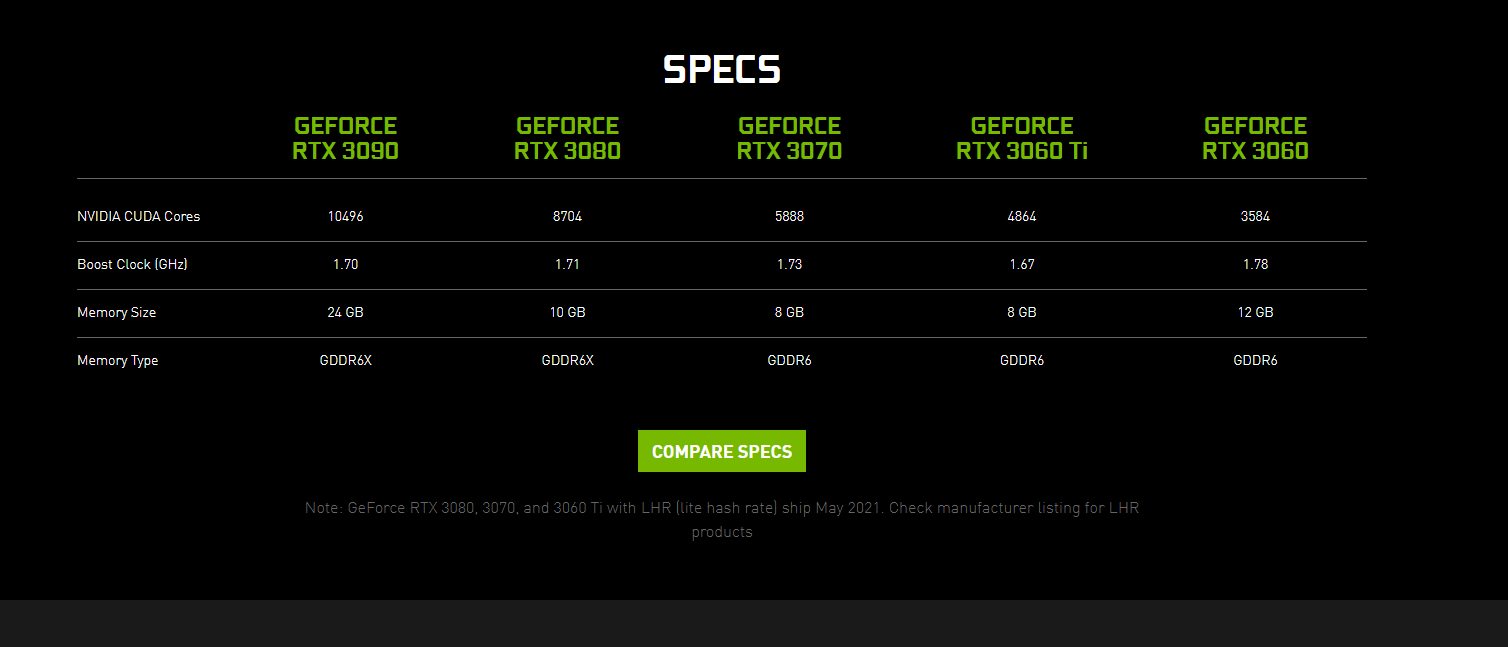
La serie 30 de NVIDIA consta de siete modelos de GPU diferentes a diferentes precios y rendimiento. La tarjeta más barata es la 3050 a $ 160 y la tarjeta más cara es la 3090 a $ 1500.
A continuación, se muestran las métricas de rendimiento de cada modelo.
La NVIDIA GeForce 3050
Actualmente, el 3050 solo se puede encontrar en computadoras portátiles, con una versión de escritorio que se lanzará en julio de 2021.
Aunque no es la GPU para computadora portátil más rápida del mercado, puede administrar alrededor de 45-60 FPS en la mayoría de los juegos modernos con configuraciones gráficas ajustadas o apagadas por completo.
Pero no espere jugar a 1440p o 4K con esta tarjeta, ya que carece de la potencia necesaria para obtener FPS reproducibles a resoluciones superiores a 1080p.
La NVIDIA GeForce 3060
El 3060 es la tarjeta de nivel de entrada de esta generación para jugadores. Por el precio de $ 399, no tendrá ningún problema para alcanzar un rendimiento estable a más de 60 FPS a 1080p con la configuración Ultra habilitada.
La 3060 es una tarjeta económica que es perfecta para cualquiera que se sienta cómodo con 1080p y que quiera maximizar su configuración sin preocuparse por los FPS.
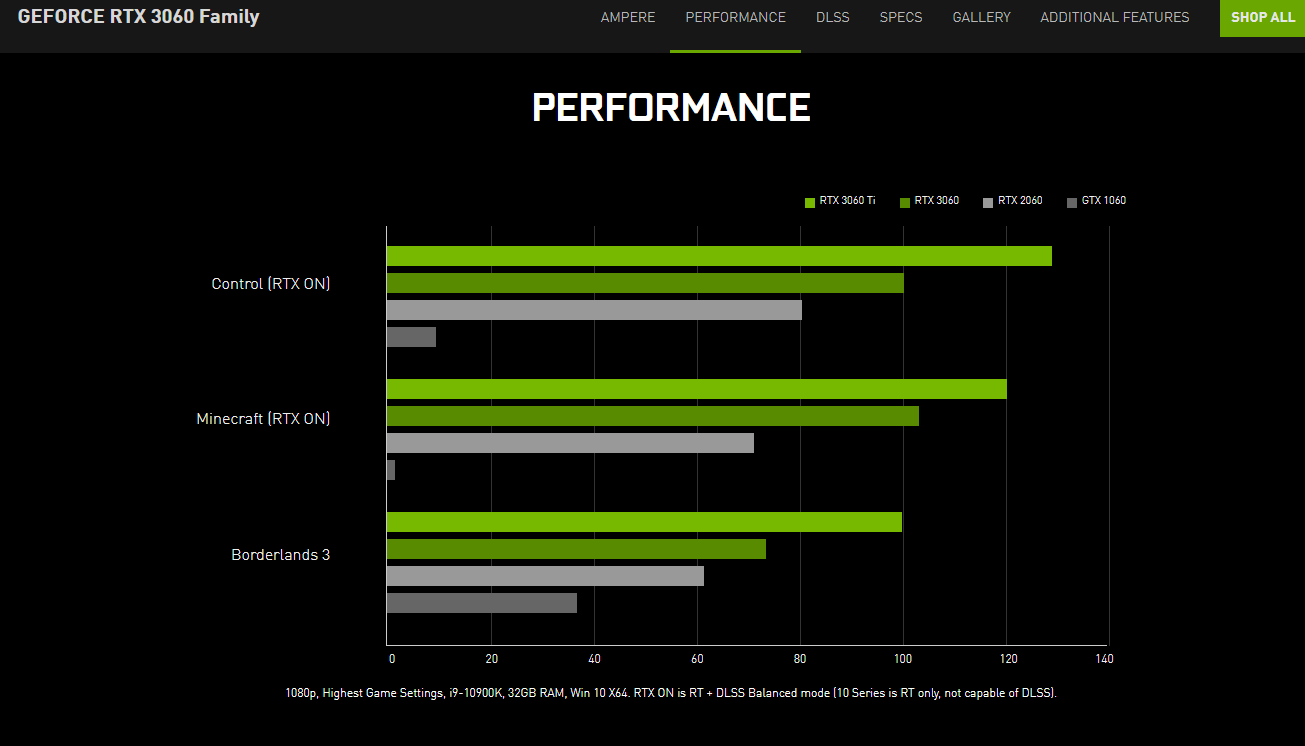
Sin embargo, solo tiene un aumento de alrededor del 15% en el rendimiento en comparación con el 2060.
Si no tiene una GPU de la serie 20 y desea actualizar su construcción, una 3060 es la opción correcta para los jugadores de bajo presupuesto, ya que tiene el mismo precio que la serie 20. Pero si tiene una GPU de la serie 20, no vale la pena actualizarla a la 3060.
La NVIDIA Geforce 3060 Ti
El 3060 Ti es una versión reforzada del 3060 que se vende por $ 400.
Refuerza un aumento del rendimiento del 30% en comparación con el 3060. Por solo $ 70 de diferencia de precio entre los dos, vale la pena comprar el 3060 Ti si no tiene demasiado dinero en efectivo.
La 3060 Ti es la primera tarjeta en esta lista que puede manejar juegos 4K. Sin embargo, necesitará disminuir algunas configuraciones y soportar FPS de mediocre a bajo.
El 3060 o el 3060 Ti será la mejor opción para la mayoría de los jugadores debido a su capacidad para manejar 1080p con facilidad y su impresionante precio.
La NVIDIA Geforce 3070
El 3070 alcanza el rendimiento RTX 2070 al precio más bajo sostenible de $ 499.
Esta tarjeta es para cualquiera que no esté satisfecho con los juegos de 1080p pero que no quiera gastar una cantidad excesiva de dinero en una tarjeta que funcione cómodamente con una resolución de 4K.
El 3070 puede utilizar eficazmente el trazado de rayos RTX y ofrecer un rendimiento fantástico a 1440p.
Al igual que la 3060 Ti, puede manejar 4K, pero si está buscando juegos en 4K, esta tarjeta probablemente sea demasiado débil para usted.
El 3070 tiene el mismo precio que el 2070 pero es alrededor de un 50% más rápido. Esto hace que el 3070 sea una opción perfecta para cualquiera que busque una tarjeta que sobresalga en 1440p.
La NVIDIA GeForce RTX 3080
El 3080 no trae mucho aumento de rendimiento con respecto al 3070, solo alrededor del 10%, y se vende por $ 200 más.
Sin embargo, el 3080 puede manejar juegos 4K lo suficientemente bien y se vende por solo $ 700.
Aquí está @DOOM Eternal con trazado de rayos en 4K por primera vez.
Esta tarjeta solo vale la pena si tiene una CPU y periféricos compatibles para juegos 4K. Si está satisfecho con 1080p, esta tarjeta es excesiva.
La NVIDIA GeForce RTX 3090
El 3090 es solo un 20% más rápido que el 3080 y no vale la pena el precio para la mayoría. Los jugadores no obtendrán muchas mejoras de esta tarjeta, ya que los 14 Gbs de memoria adicionales tienen poco uso en los juegos.
Esta tarjeta se vende por la friolera de $ 1500 pero ofrece un rendimiento similar al 3080, lo que hace que el 3080 sea la mejor opción para los jugadores que se toman en serio el rendimiento.
Serie 30 de NVIDIA: razones para actualizar
La serie 30 es la única que puede manejar manualmente tanto el trazado de rayos RTX de NVIDIA como el DLSS.
La potencia por dólar de estas tarjetas está muy por delante de las generaciones anteriores.
Hay modelos de GPU para todos los presupuestos de los jugadores.
Las tarjetas de la serie 30 tienen el mismo precio (si no más barato) que las tarjetas de la serie 20 de la generación anterior. Por lo tanto, si tiene una tarjeta más débil que una tarjeta de la serie 20, obtendrá dos generaciones de rendimiento por el precio de una.
El 3080 es un excelente punto de entrada a los juegos 4K.
Serie 30 de NVIDIA: razones para no actualizar
Si bien el trazado de rayos ofrece mejoras de iluminación para juegos seleccionados, no siempre garantiza la disminución masiva del rendimiento que viene con él.
También existe la posibilidad de que el trazado de rayos sea una elegante herramienta de marketing que NVIDIA abandonará en los próximos años, al igual que NVIDIA HairWorks.
En el momento de redactar este artículo, el aumento excesivo de precios es un problema enorme para estas tarjetas. Tarjetas como la 3060 solo se pueden encontrar en tiendas de reventa por más de $ 1,500 dólares.
La diferencia entre la serie 20 y la serie 30 no es suficiente para justificar la compra.
Serie 30 de NVIDIA: ¿Vale la pena actualizar?
Depende de lo que esté buscando en una experiencia de juego.
Si está buscando ingresar a los juegos de 4K, vale la pena omitir las tarjetas de la serie 20 de alta gama y optar por la 3080.
Si desea obtener gráficos al máximo con una resolución de 1080p, entonces un 3060 o un 3060ti son excelentes opciones a un precio de mercado.
Sin embargo, los jugadores que ya tienen una tarjeta de la serie 20 no verán una gran mejora de una tarjeta de la serie 30.
Para cualquier persona interesada únicamente en los juegos, simplemente no vale la pena comprar una tarjeta de la serie 30 al costo exorbitante en el que los revendedores la cotizan actualmente.
NVIDIA ya ha impuesto restricciones a la minería de bitcoins en estas tarjetas para frenar la demanda. Con suerte, estas medidas reducirán el precio de las tarjetas de la serie 30 y las pondrán en manos de más jugadores.
Entonces, ha oído hablar de las VPN (redes privadas virtuales) y sabe que desea una para acceder a contenido bloqueado geográficamente y mantener la privacidad de su navegación por Internet.
Pero el problema que tiene es que tiene una Mac y desea asegurarse de que la VPN que obtenga sea adecuada para macOS y el hardware de su Mac.
Estamos aquí para ayudar. A continuación, encontrará las mejores VPN actualmente en el mercado para computadoras Mac. Repasaremos las fortalezas y debilidades de cada uno, para que pueda encontrar la VPN perfecta para su Mac de inmediato.
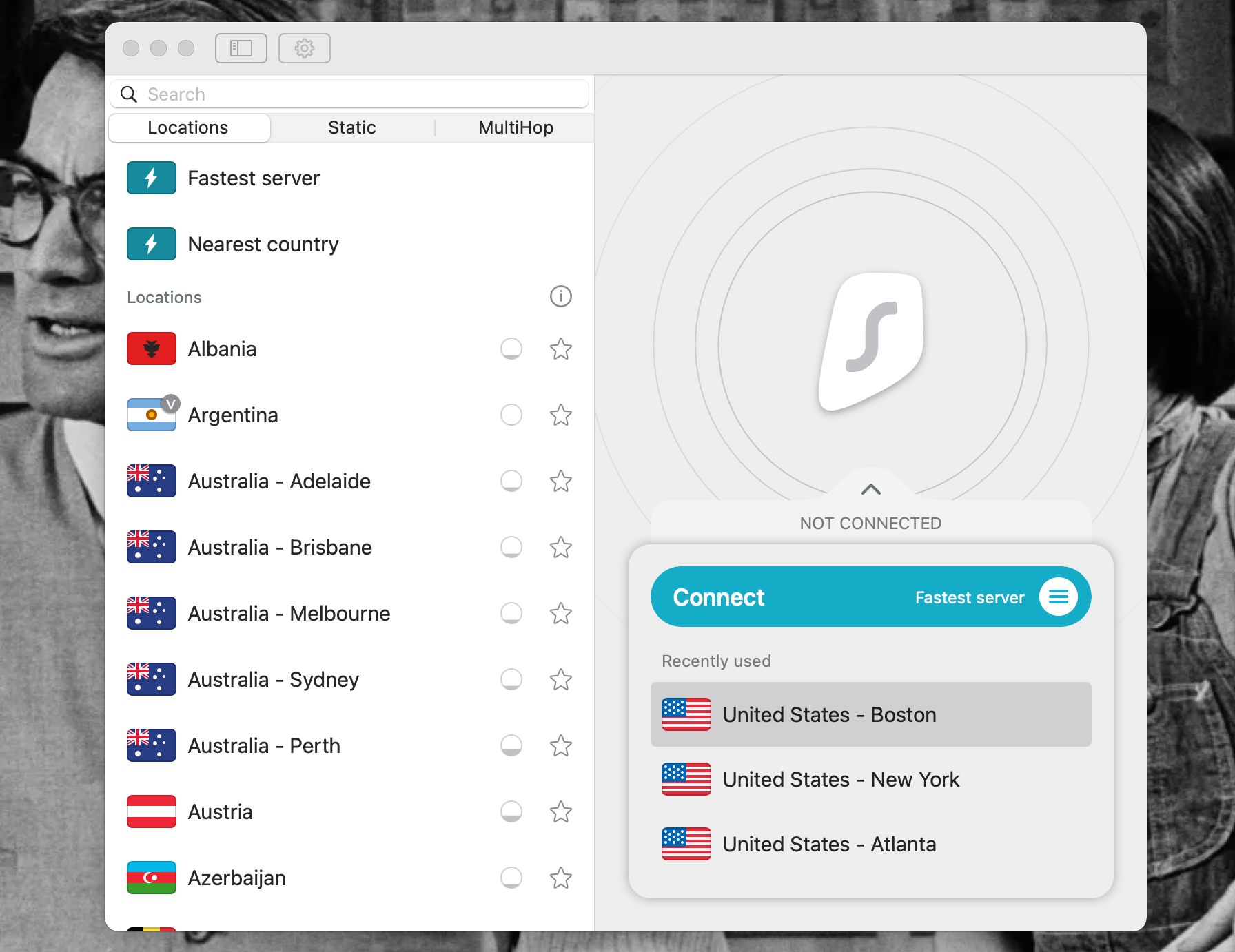
Comencemos esta lista con una de las VPN mejor calificadas que existen. ExpressVPN ofrece funciones de seguridad y privacidad que mantienen oculta su información personal, ya sea que esté usando una red Wi-Fi pública o comprando en línea desde casa.
Ofrece funciones de seguridad adicionales que no son muy comunes en otras VPN, como el túnel dividido, por lo que parte de su navegación puede tener lugar normalmente, mientras que otras partes son anónimas y ocultas por la VPN.
También tiene un interruptor de apagado, por lo que el tráfico de Internet no puede ingresar a su computadora incluso si falla la conexión VPN. Eso mantiene su navegación privada privada pase lo que pase. También tiene excelentes métodos de encriptación.
Además de estas características de seguridad, ExpressVPN es rápido. Con más de 3,000 servidores VPN en 160 ubicaciones en 94 países, ExpressVPN puede funcionar en cualquier lugar y le permite pretender estar básicamente en cualquier lugar que desee.
Disponible en casi todos los sistemas operativos y dispositivos con capacidad para Internet del planeta, incluidos Mac y macOS, ExpressVPN tiene una interfaz fácil de entender y un excelente soporte de chat en vivo, si alguna vez lo necesita.
En general, describiríamos a ExpressVPN como una de las VPN más completas. Su precio también es bastante razonable con planes disponibles a $ 6.67 por mes durante 15 meses.
Si lo obtiene y no le gusta, ExpressVPN también tiene una garantía de devolución de dinero de 30 días que muchas otras VPN no ofrecen. Sin embargo, creemos que le gustará, especialmente si está obteniendo su primera VPN y solo quiere un ganador general.
Para una VPN que iguale la calidad de ExpressVPN y que sea más barata, no busque más allá de NordVPN.
Fácil de usar e increíblemente confiable, NordVPN tiene velocidades similares a ExpressVPN y características de seguridad similares también. Su cifrado es increíblemente poderoso y también tiene la función de interruptor de interrupción disponible para aplicaciones individuales.
Su impresionante velocidad se debe a 5.500 servidores en 59 países. Agregue a eso que no hay límites de ancho de banda y puede usar NordVPN tantas veces como desee sin preocupaciones.
A $ 4.13 por mes durante dos años o $ 4.92 por mes durante un año, NordVPN no es la opción más barata en esta lista, pero es más barata que ExpressVPN.
Entonces, si desea una aplicación Mac VPN sólida en general con muy pocas molestias por menos dinero, NordVPN es la adecuada para usted.
Descargar: NordVPN para Mac (se requiere suscripción)
3. Surfshark
Si está mirando esta lista, su objetivo es tener una VPN que funcione bien en su Mac. Pero tal vez no tenga una lista de funciones de seguridad o velocidades que necesita. Quizás estés más preocupado por el precio.
Por solo $ 2.49 por mes durante dos años, puede tener una VPN que no registra ninguna de su actividad mientras la usa y ofrece un uso ilimitado de la VPN en sus diversos dispositivos. Eso significa que puede tener Surfshark en su Mac, otras computadoras, su teléfono y su tableta. ¡Y puede ejecutarse en todos ellos al mismo tiempo!
Surfshark es ideal para desbloquear bibliotecas de Netflix en otros países y funciona a velocidades increíblemente altas. También ofrece una lista blanca para que pueda usar algunas cosas, como sus aplicaciones bancarias localmente, mientras que otras aplicaciones y sitios web pasan por la VPN.
Es posible que Surfshark no tenga tantos servidores como ExpressVPN o NordVPN, pero aún funciona bien incluso a su bajo precio. Si su objetivo es ahorrar dinero mientras protege su Mac, esta es sin duda la VPN que recomendamos.
Descargar: Surfshark para Mac (se requiere suscripción)
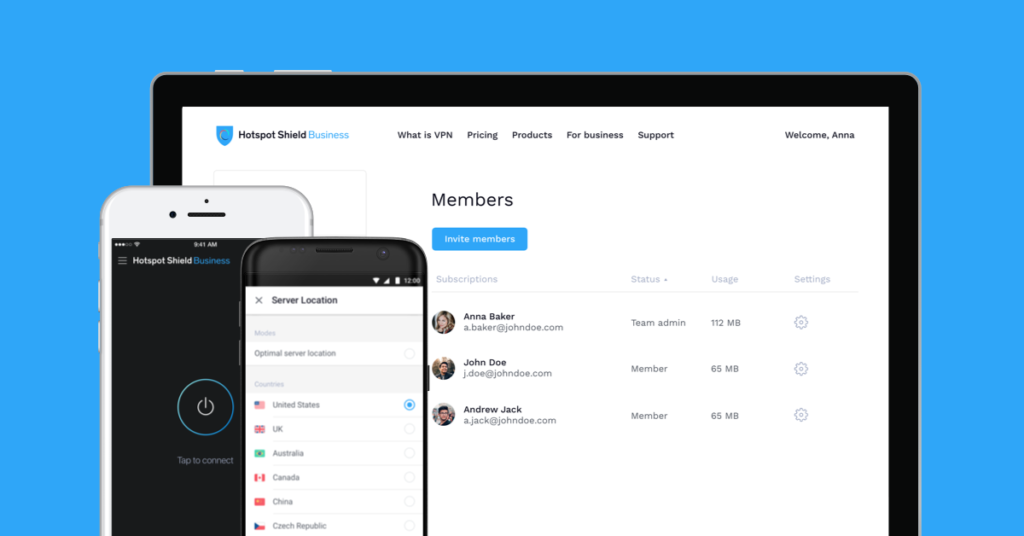
¿Planea transmitir muchos videos a través de la VPN de su Mac? Necesitará una VPN que pueda ofrecer velocidades de Internet rápidas para eso, y Hotspot Shield es posiblemente la VPN más rápida que existe.
Con velocidades de 400 Mbps, Hotspot Shield tiene más de 3200 servidores en más de 80 países. Si desea ver programas de televisión y películas del Reino Unido o Japón mientras está sentado cómodamente en su casa en los EE. UU., Probablemente esta sea la VPN para usted.
Aunque la aplicación se puede usar de forma gratuita, para obtener múltiples opciones de ubicación y estas velocidades súper altas, necesitará obtener la versión Premium de Hotspot Shield. La versión Premium cuesta $ 7.99 por mes, pero está optimizada para la transmisión desde Hulu, Netflix, YouTube, Disney + y más servicios.
Por ese precio, puede usar Hotspot Shield en cinco dispositivos. Para usar en hasta 25 dispositivos, puede invertir en el plan Premium Family optimizado de manera similar por $ 11.99 por mes.
Hotspot Shield podría ser una inversión un poco mayor que otras opciones de esta lista. Pero si desea velocidad, seguridad decente y ver y leer cosas de otras partes del mundo, no creemos que se sienta decepcionado en absoluto.
Descargar: Hotspot Shield para Mac (gratuito, suscripción disponible)
5. Mullvad
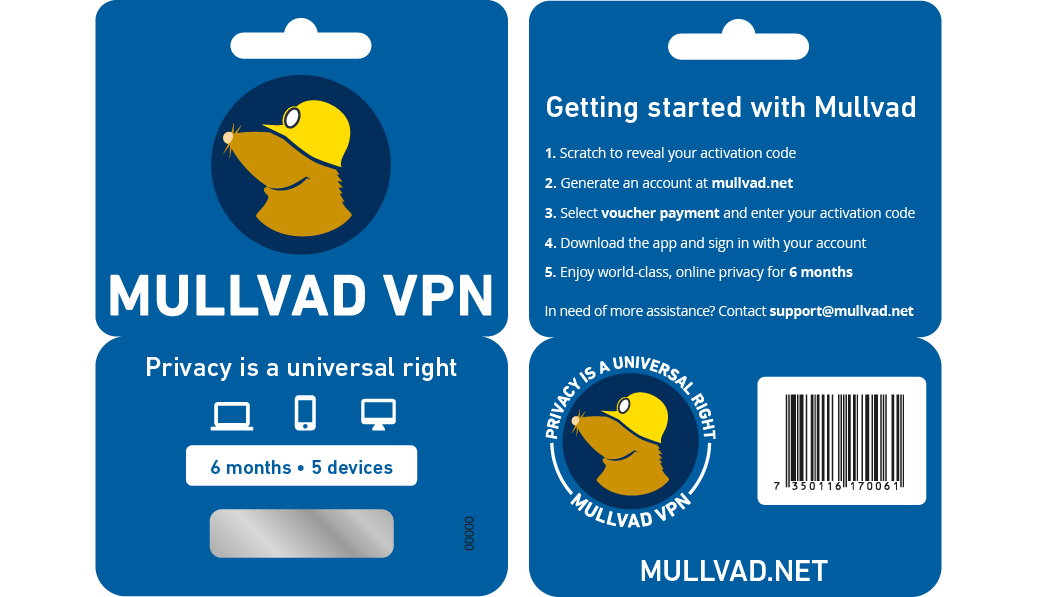
Para aquellos que valoran la privacidad por encima de todo, una VPN es un servicio natural en el que invertir. Pero puede dar un paso más al obtener una VPN que ni siquiera requiere que configure una cuenta para usarla. Mullvad es una de esas VPN.
Al ofrecer un interruptor de interrupción avanzado, cifrado Shadowsocks, rotación automática de claves WireGuard para seguir cambiando su dirección IP y un instalador firmado criptográficamente, Mullvad se trata de seguridad y de mantener su privacidad.
Incluso puede pagar sus $ 6.13 mensuales (€ 5.00) a Mullvad en efectivo si nunca quiere poner la información de su tarjeta de crédito en su computadora.
Entonces, aunque Mullvad podría no integrarse perfectamente con sitios web de transmisión o estar diseñado para desbloquear contenido geolocalizado como otras VPN, definitivamente es algo a considerar si le importa mantener su actividad en su Mac súper privada.
Esperamos que nuestra lista de nuestras VPN favoritas para Mac te ayude a encontrar la más adecuada para tu Mac y tus necesidades. Ya sea que desee concentrarse en la velocidad o la seguridad o simplemente obtener un buen todoterreno, creemos que puede encontrar la VPN para usted arriba.
¿Quiere organizar una fiesta en línea, pero no está seguro de cómo usar Zoom? Consulte esta guía fácil de seguir para comenzar.
Vivimos en una era de existencia en línea. En los últimos años, nuestro uso de la tecnología digital ha aumentado junto con la migración de nuestra vida profesional y personal en línea.
Gracias a los grandes avances en tecnología y servicios en línea, es más fácil que nunca conectarse con sus seres queridos para eventos importantes de la vida, como bodas, cumpleaños y otras celebraciones de forma remota. Aquí es donde puede utilizar un servicio de videollamadas como Zoom para conectarse con sus seres queridos organizando una fiesta virtual.
¿Qué es Zoom?
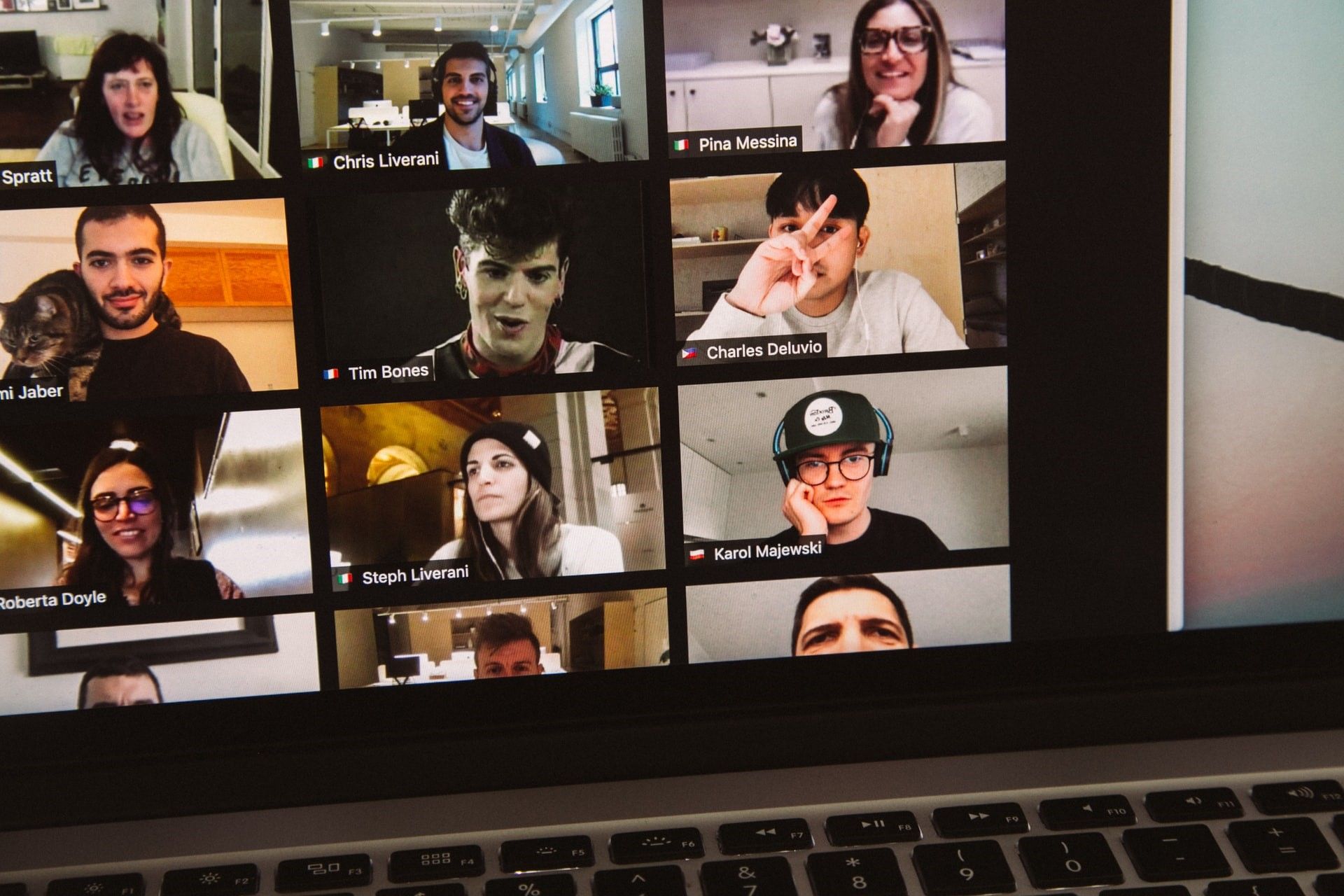
Zoom es una aplicación de videoconferencia que permite a los usuarios realizar llamadas telefónicas, videollamadas y organizar reuniones de trabajo en sus computadoras portátiles, computadoras de escritorio y teléfonos celulares, utilizando una conexión a Internet.
¿Por qué es bueno para organizar fiestas en línea?
Zoom es una aplicación fácil de usar que es simple de configurar y es ideal para reunir en línea a un gran grupo de personas que viven en diferentes ubicaciones físicas. Zoom le brinda la capacidad de llamar a varios destinatarios y verlos a todos en pantalla simultáneamente, lo que lo hace perfecto para organizar una fiesta virtual.
¿Cómo empiezo con Zoom?
Comenzar con Zoom es relativamente sencillo, ya que solo hay dos pasos principales a seguir: Primero, debe configurar una cuenta de Zoom usando su dirección de correo electrónico. En segundo lugar, debe descargar el software Zoom en su computadora.
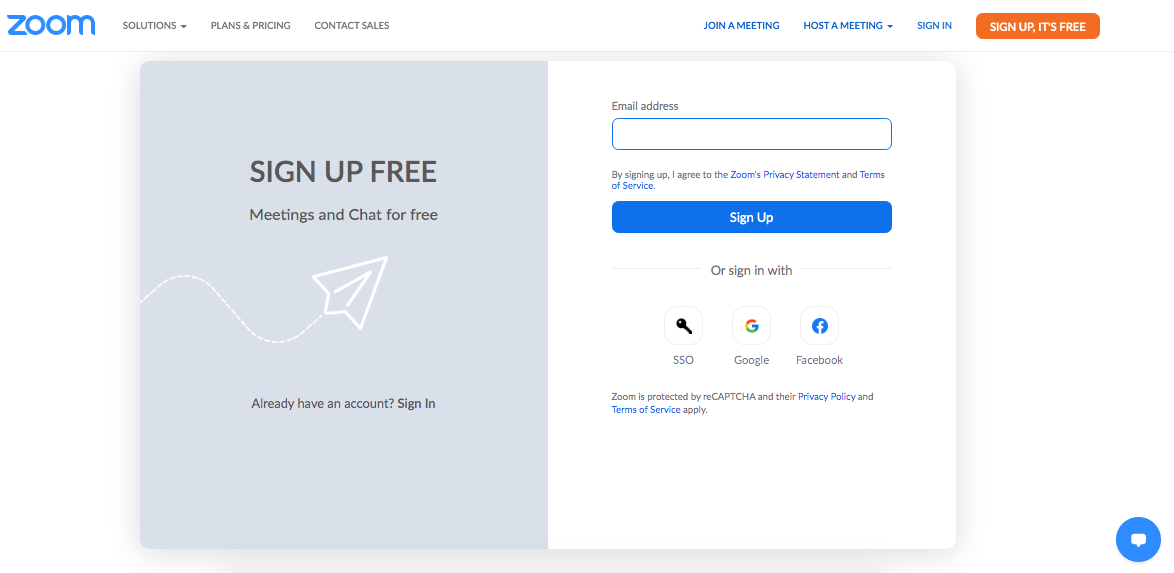
Necesita configurar una cuenta de Zoom para enviar invitaciones a reuniones y organizar sus fiestas de Zoom. Puede registrarse para obtener una cuenta de Zoom gratuita en Zoom.US. Una cuenta básica le permite albergar hasta 100 participantes , realizar videollamadas durante hasta 40 minutos a la vez y unirse a reuniones individuales ilimitadas, todo gratis.
Descarga del software Zoom
Puede usar Zoom tanto en Windows como en Mac, así como en Android e iOS. La versión web de Zoom no tiene todas las funciones, por lo que recomendamos usar una versión de escritorio descargada para un uso óptimo.
Si planea utilizar Zoom para fines comerciales, puede valer la pena consultar los diversos planes de pago disponibles, pero para uso personal intermitente, la versión gratuita debería ser suficiente para satisfacer sus necesidades.
Ahora que tengo una cuenta, ¿cómo organizo una fiesta?
Tiene dos opciones para organizar una fiesta: "Organizar una reunión instantánea" o "Programar una reunión".
Organizar una reunión instantánea
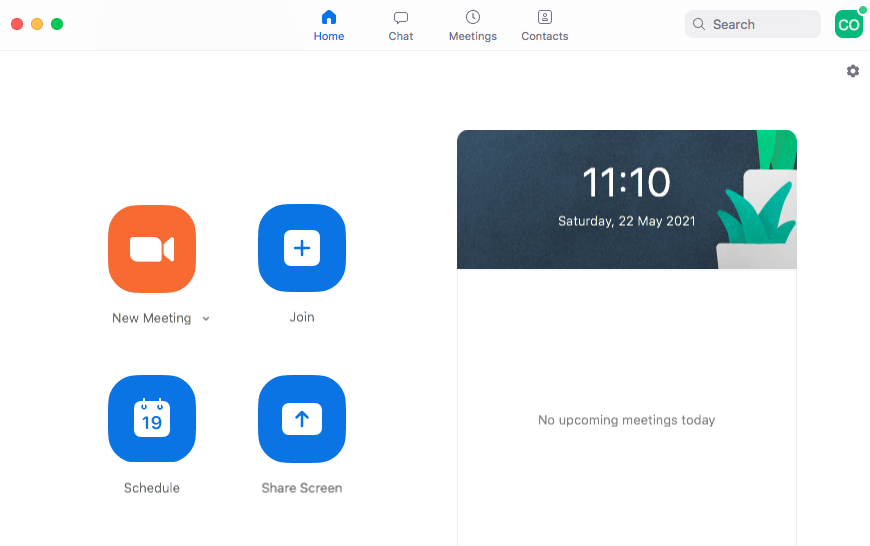
Si desea conectarse instantáneamente con sus amigos y familiares, haga clic en la flecha pequeña junto a "Nueva reunión" en la aplicación Zoom de su escritorio.
Aquí, encontrará la opción de copiar el ID de la reunión, o puede elegir copiar un mensaje de invitación para enviarlo por correo electrónico o mensajería instantánea. El mensaje de invitación contiene un enlace a la videollamada que organizará, así como el ID de la reunión y la contraseña, lo que facilita que sus amigos o familiares se unan a su grupo en línea.
Para iniciar su fiesta instantánea, pegue el mensaje de invitación en un correo electrónico o servicio de mensajería instantánea como Whatsapp y envíelo a los destinatarios elegidos. Esto los invitará a unirse a su videollamada instantánea.
Programación de una reunión
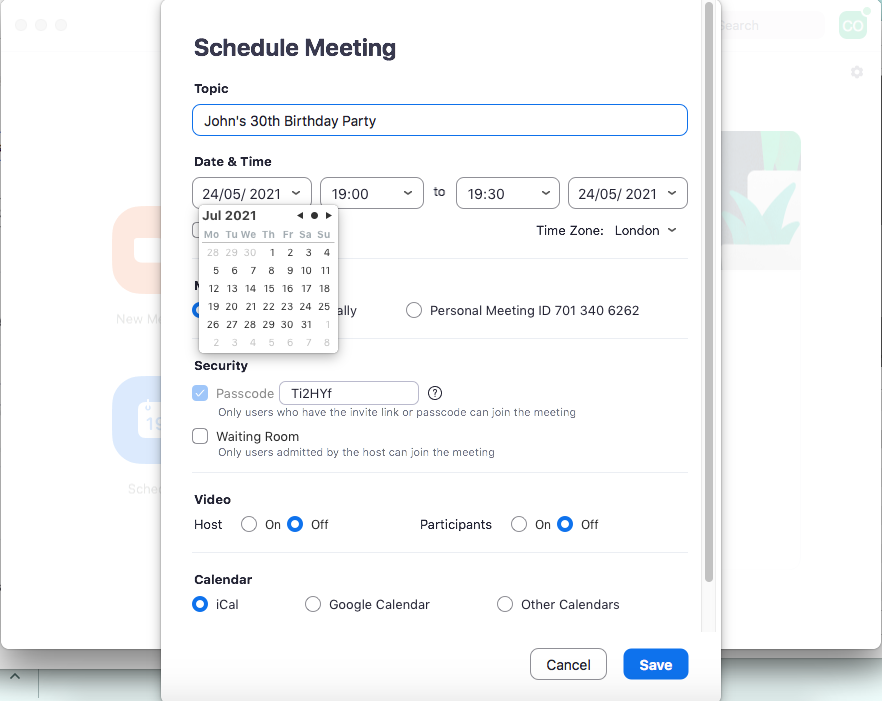
Si desea organizar una fiesta con anticipación, puede optar por programar una reunión y enviar invitaciones para una fecha y hora elegidas a sus destinatarios.
Aquí tienes varias opciones para organizar y personalizar tu fiesta Zoom, que incluyen:
El tema: puede nombrar la ocasión para usted y sus destinatarios
La fecha y hora para organizar el evento (no olvide establecer la zona horaria correcta aquí)
Qué ID de reunión usar: elija entre un ID generado automáticamente o su ID de reunión personal
Opciones de seguridad: puede darles a los destinatarios un código de acceso para acceder a la videollamada, o puede optar por dejar entrar a los participantes usted mismo desde una "sala de espera" virtual.
Opciones de video: puede elegir si desea incluir video o solo voz en su llamada
A través de qué calendario enviar su invitación
Cuando programe su fiesta, verá un mensaje que dice: "Su plan Zoom Basic tiene un límite de 40 minutos". Si desea organizar una fiesta de Zoom durante más de 40 minutos, deberá crear varias reuniones o organizar una reunión instantánea cuando hayan transcurrido los 40 minutos para continuar la fiesta.
¿Qué funciones puedo utilizar en Zoom?
Durante una llamada de Zoom, tiene la capacidad de silenciar el audio, ocultar videos y compartir su pantalla, todo lo cual puede ser particularmente útil si está haciendo algo como un cuestionario, donde no quiere que los otros participantes escuchen o vean tus respuestas).
También tiene la opción de agregar un fondo virtual o un filtro a su propio video , agregando un toque de personalización y diversión a su apariencia en pantalla. Consulte la configuración en su escritorio de Zoom para encontrar más opciones personalizables.
Algunas otras aplicaciones y servicios gratuitos brindan funciones de videollamadas similares a Zoom, algunas de las cuales ya puede usar para enviar mensajes.
Facebook Messenger
Los usuarios de Facebook pueden realizar llamadas de voz y video a través de Facebook Messenger tanto en el escritorio como en el teléfono. Las llamadas más pequeñas de hasta cuatro participantes funcionan bien en el teléfono, mientras que las salas de Facebook Messenger pueden albergar hasta 50 participantes y se adaptan mejor al uso de escritorio.
Descargar: Facebook Messenger para Android | iOS (gratis)
Whatsapp
Si es un usuario habitual de WhatsApp , es posible que sepa que la popular aplicación de teléfono ofrece llamadas de audio y video y su servicio de mensajería instantánea. Ideal para pequeñas reuniones, Whatsapp puede facilitar llamadas de hasta ocho participantes.
Los devotos de Apple tienen acceso al servicio dedicado de videollamadas FaceTime, que opera exclusivamente entre dispositivos Apple. Los usuarios de MacBook, iMac, iPhone y iPad pueden conectarse mediante FaceTime.
Organizar una fiesta Zoom en línea es más fácil de lo que cree
Dado que las videollamadas se han establecido como la solución de referencia para conectarse con amigos, familiares y colegas en todo el mundo, Zoom es una gran herramienta para tener en su carcaj digital. Con una configuración sencilla y una interfaz fácil de usar, Zoom es una gran plataforma para organizar una fiesta en línea.
Hay diferentes administradores de contraseñas disponibles que se adaptan a diferentes usos, pero no todos satisfacen las necesidades de cada cliente. Algunos son más adecuados para usuarios individuales, otros para usuarios familiares y otros para usuarios comerciales y empresariales.
Si está buscando los mejores administradores de contraseñas para uso familiar, lo respaldamos.
Aquí están los mejores administradores de contraseñas para usuarios familiares.
¿Su familia necesita un administrador de contraseñas?
Antes de analizar los mejores administradores de contraseñas familiares, una buena pregunta que debe hacerse es si su hogar necesita un administrador de contraseñas.
No es fácil recordar docenas de contraseñas únicas, a menos que sea uno de los pocos que pueden participar en concursos de memoria. Pero para la mayoría de nosotros, esto no es una tarea fácil, especialmente si las contraseñas son complejas y seguras (como deberían ser).
Ahí es donde entran los administradores de contraseñas, herramientas útiles que guardan todas sus contraseñas en su nombre. Solo recuerda una contraseña, llamada contraseña maestra, mientras que el resto de sus credenciales de inicio de sesión se bloquean y recuerdan en su nombre cuando las necesita. Entonces, si tiene docenas de cuentas en línea, debe tener un administrador de contraseñas.
De la misma manera, su familia necesita uno. Pero para su familia, es más barato pagar un plan familiar que pagar cuentas premium individuales. Las cuentas familiares también le brindan algunos gastos generales para ayudar a administrar los miembros de su hogar, y puede compartir de forma segura las credenciales de inicio de sesión.
Pero, antes de pasar al mejor, aquí le mostramos cómo seleccionar el mejor administrador de contraseñas para su familia.
Cómo encontrar el mejor administrador de contraseñas para su familia
La mayoría de los administradores de contraseñas tienen un plan premium y gratuito para individuos y ofrecen paquetes comerciales, familiares y empresariales separados.
Para encontrar el mejor administrador de contraseñas para uso familiar, debe considerar las siguientes características:
Número de miembros apoyados.
Asequibilidad del plan familiar.
Compartir contraseña.
Permisos de usuario.
Auditoría de estado de la bóveda.
Monitoreo de la web oscura.
Seguridad.
Sincronización multidispositivo.
Soporte multiplataforma.
El mejor administrador de contraseñas para familias
Si desea que su hogar adopte la creación de contraseñas únicas y seguras en sus cuentas, necesita un administrador de contraseñas. Los paquetes familiares de administradores de contraseñas a menudo se pagan, por lo que debe tenerlo en cuenta al revisar la lista.
Estas son algunas de las mejores opciones que puede obtener con su dinero.
Dashlane es uno de los administradores de contraseñas mejor calificados que existen. Es uno de los mejores administradores de contraseñas para uso personal y, de manera similar, ofrece mucho en la categoría familiar. El plan familiar de Dashlane comienza en $ 5.99 al mes o $ 4.99 / mes para facturación anual.
El plan familiar admite seis cuentas premium diferentes. También incluye monitoreo de la web oscura para hasta cinco direcciones de correo electrónico por cuenta, 1 GB de espacio de almacenamiento de archivos, sincronización ilimitada de dispositivos, uso compartido ilimitado de contraseñas y un panel central para administrar los miembros de su hogar.
Dashlane es compatible con Windows 10, macOS, iOS y Android y tiene extensiones en Safari, Edge, Chrome y Firefox, por lo que aún puede usarlo en otras plataformas no compatibles como Linux.
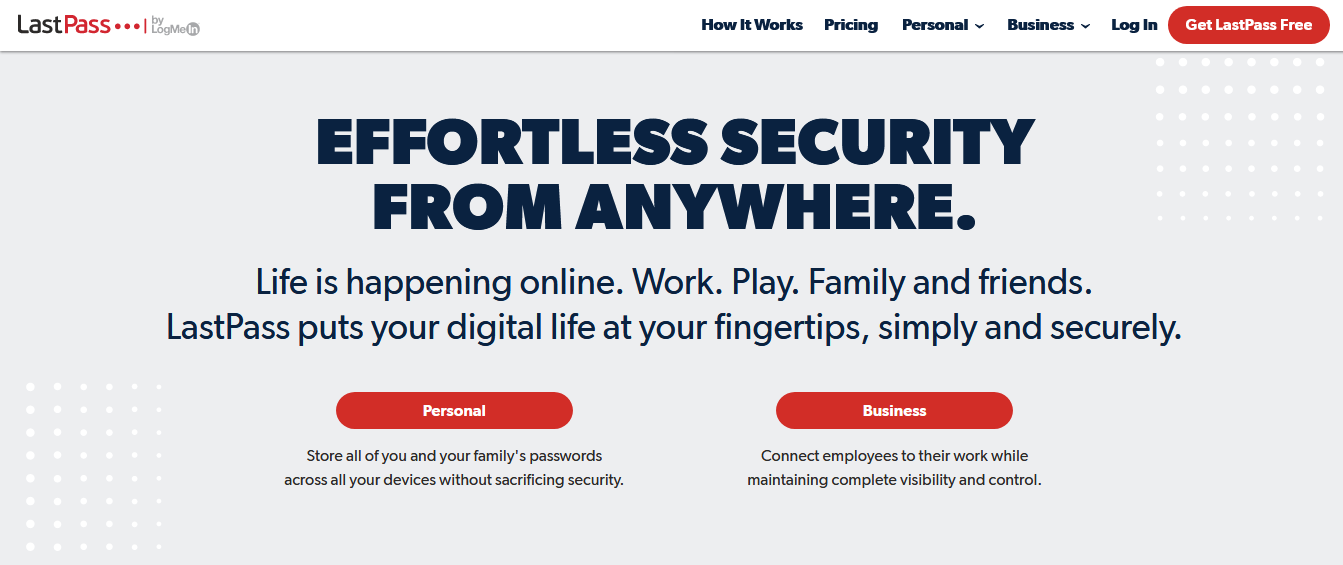
LastPass es un administrador de contraseñas robusto que se ha convertido en un nombre familiar en la industria. Su plan familiar es un poco más barato que el de Dashlane, con un precio de $ 4 al mes. El plan familiar admite hasta seis miembros.
La familia LastPass también incluye monitoreo de la web oscura, un tablero central para administrar usuarios, sincronización ilimitada de dispositivos, carpetas compartidas ilimitadas, espacio de almacenamiento de archivos de 1GB, autenticación avanzada de dos factores (2FA) usando claves de seguridad y soporte prioritario.
También obtienes acceso de emergencia que permite a cualquier persona de tu confianza acceder a tu bóveda segura en caso de … bueno, ¡emergencias!
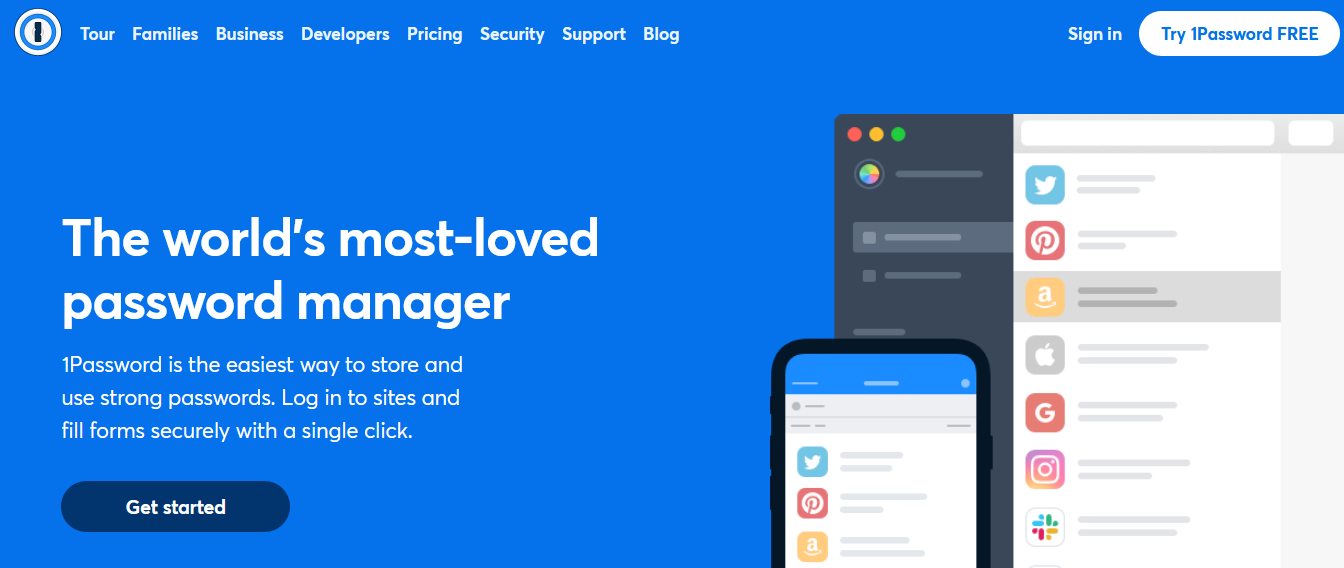
1Password está repleto de funciones y ofrece flexibilidad para los usuarios familiares.
Si su hogar tiene más de seis personas, 1Password le permite acomodar a los miembros adicionales sin arruinarse. Como estándar, el plan familiar de 1Password solo admite hasta cinco miembros a partir de $ 4,99 / mes. Pero gracias a su flexibilidad, puede agregar más personas por $ 1 cada una.
1Password incluye 1 GB de espacio de almacenamiento de documentos, soporte prioritario, 2FA, uso compartido ilimitado de elementos, un panel de administración central, sincronización ilimitada de dispositivos y alertas de filtración de datos.
También tiene una función especial de modo de viaje que elimina los datos confidenciales de su dispositivo para cruzar la frontera de forma segura.
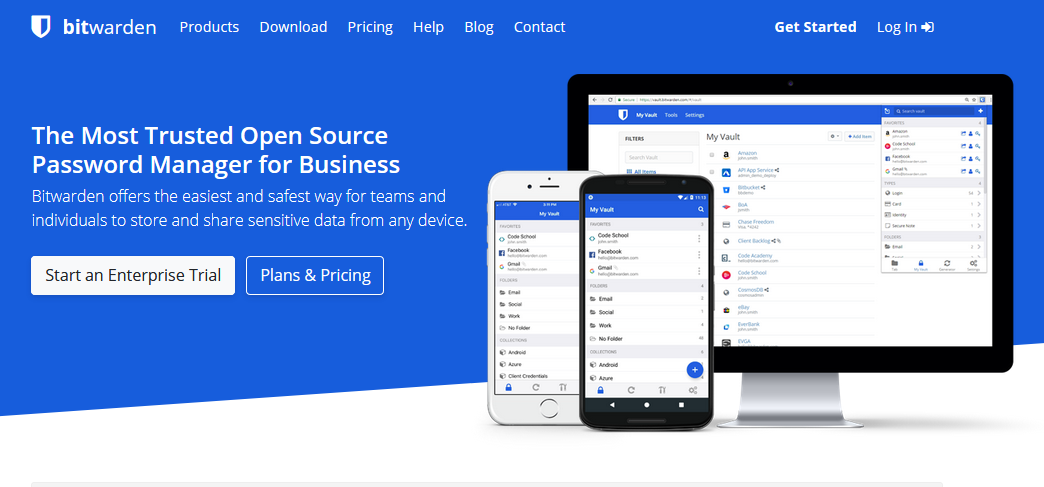
Bitwarden es de código abierto y se encuentra entre los mejores administradores de contraseñas . El plan familiar tiene capacidad para una familia de seis desde $ 3.33 / mes.
Las características para familias incluyen elementos y colecciones compartidos ilimitados, sincronización ilimitada de dispositivos, archivos adjuntos cifrados de 1GB, 2FA a través de llaves de seguridad, informes de estado de la bóveda, acceso de emergencia y soporte prioritario.
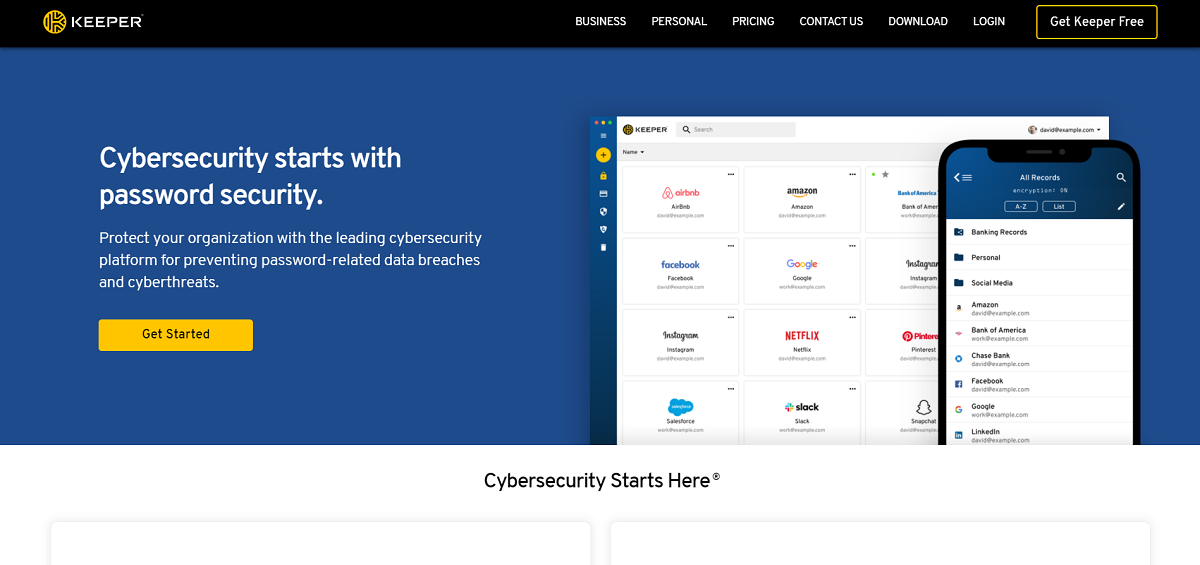
Las características principales de Keeper incluyen sincronización ilimitada de dispositivos, espacio de almacenamiento de 10GB, uso compartido ilimitado de elementos, 2FA avanzado, acceso de emergencia, monitoreo de la web oscura y soporte prioritario. Admite hasta cinco miembros, cada uno con su bóveda privada.
El plan familiar comienza en $ 6.24 / mes. Francamente, Keeper es bastante caro en comparación con sus competidores, pero es una excelente opción si desea almacenar más gigabytes para sus fotos, videos y documentos.
Keeper también ofrece un paquete Family Plus que cuesta $ 8.62 / mes con KeeperChat, un servicio de mensajería instantánea. Pero no necesitas KeeperChat, ya que las mejores aplicaciones de mensajería instantánea son gratuitas y cuentan con muchos usuarios activos.
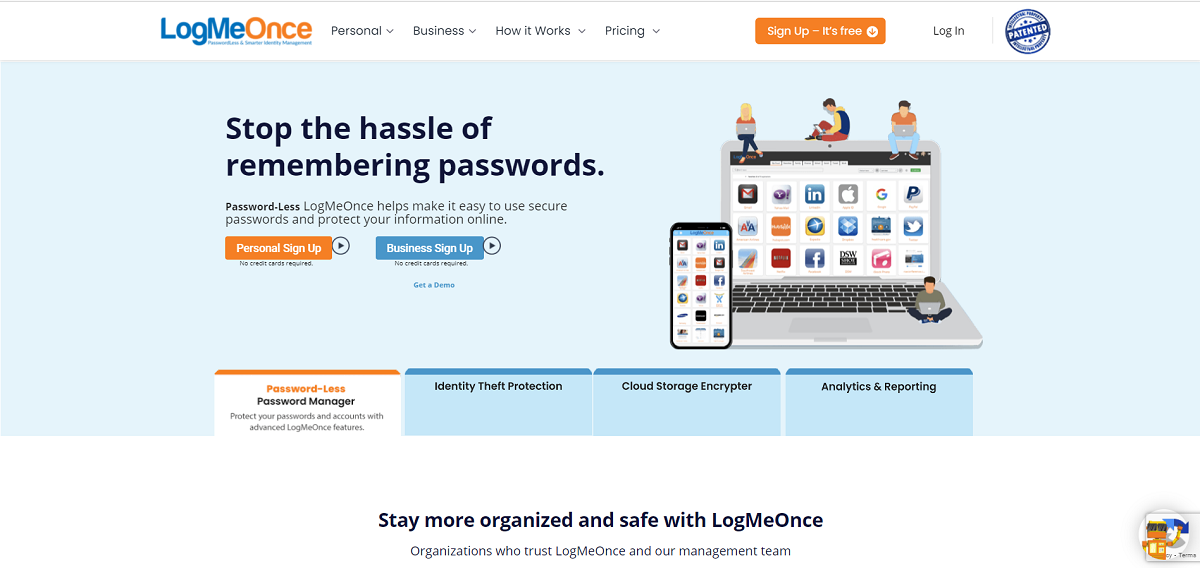
LogMeOnce comienza en $ 4.99 / mes para el plan familiar.
El administrador de contraseñas ofrece 10 GB de almacenamiento seguro, un panel de administración familiar, sincronización ilimitada de dispositivos, intercambio ilimitado de elementos, acceso de emergencia, 2FA avanzado, auditoría de seguridad de la bóveda, informes de actividad y tiene capacidad para un máximo de seis miembros de la familia.
También obtiene inicio de sesión programado, cierre de sesión remoto, antirrobo, por nombrar algunos.
LogMeOnce es sin duda uno de los administradores de contraseñas con más funciones, aunque la mayoría de los extras son innecesarios.
El plan familiar de RoboForm apoya a una familia de cinco por $ 47,75 al año.
Las características clave incluyen soporte multiplataforma, informes de estado de la bóveda, uso compartido seguro de credenciales, acceso de emergencia, 2FA, carpetas de archivos compartidos, sincronización ilimitada de dispositivos, respaldo en la nube y llenado de formularios web.
La principal advertencia con Roboform es que no puede pagar mensualmente; solo enumera planes de uno, tres y cinco años.
¿El administrador de contraseñas adecuado para su familia?
Su elección de un administrador de contraseñas para las necesidades familiares debería poder adaptarse a sus necesidades. Debería cubrir a todos los miembros de su hogar, permitirle administrar cuentas de usuario fácilmente, ser asequible, ofrecer una seguridad sólida, permitir una fácil recuperación de la cuenta, tener soporte para compartir fácilmente y brindarle algunos gigabytes de almacenamiento en la nube.
Considere bien sus opciones antes de decidirse por una.
Atrás quedaron los días en los que teníamos que cargar con reproductores de CD pesados para llevar nuestra música con nosotros, a todos lados. En la era del streaming, tenemos acceso a millones de música de todo el mundo en la palma de nuestras manos.
Con accesibilidad en casi cualquier dispositivo móvil y acceso a una gran cantidad de música, los sitios de transmisión se han convertido en la primera opción para muchos oyentes de música. Apple Music es uno de los mejores. Pero si no puede pagar una suscripción, no tiene por qué perdérsela. Hay muchas formas de obtener Apple Music de forma gratuita.
5 formas de obtener Apple Music gratis
Si bien Apple Music es un servicio de suscripción, hay formas de obtener Apple Music de forma gratuita a través de pruebas, ofertas por tiempo limitado y más. Aquí hay algunos métodos para probar Apple Music de forma gratuita.
1. Utilice la prueba gratuita
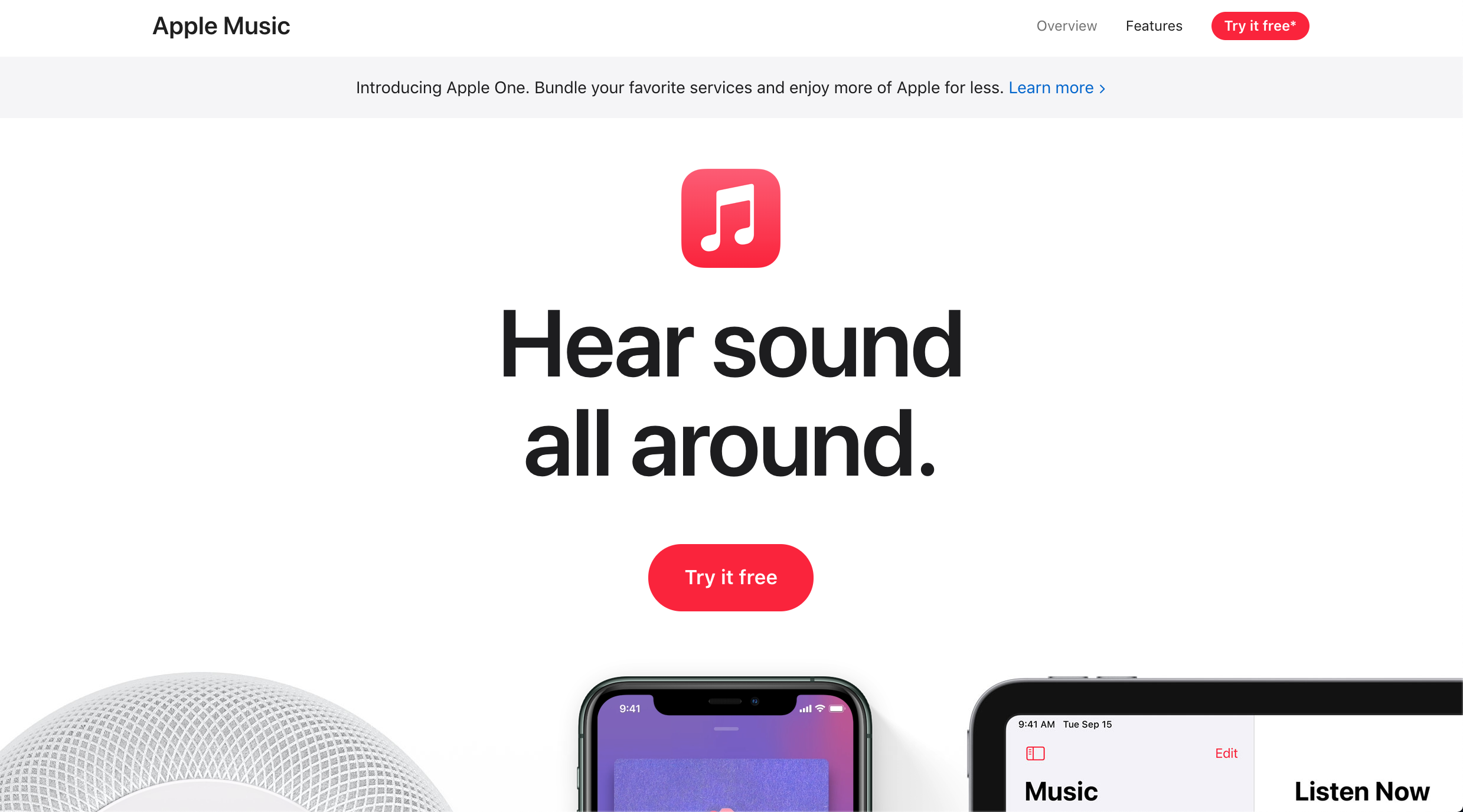
Para los usuarios de dispositivos Apple que nunca antes han experimentado Apple Music, pueden reclamar una prueba gratuita de tres meses. Para hacerlo, vaya al sitio web de Apple Music y haga clic en Pruébelo gratis .
Tenga en cuenta que, si bien los primeros meses serán gratuitos, posteriormente se le cobrará la tarifa de suscripción mensual.
2. Cuidado con las asociaciones
De vez en cuando, las empresas promocionan Apple Music entre sus miembros ofreciendo pruebas gratuitas a cambio de cosas como registrarse en su lista de correo o unirse a un servicio.
Por ejemplo, Best Buy tenía una prueba gratuita de Apple Music de seis meses para los titulares de cuentas de Best Buy. Verizon tuvo una promoción similar para los suscriptores de su plan Get More Unlimited. Si bien no hay promociones y asociaciones permanentes, puede seguir las páginas de las redes sociales para obtener actualizaciones sobre nuevas campañas.
3. Utilice códigos promocionales
De vez en cuando, Apple realiza promociones gratuitas de Apple Music a través de otras marcas de su cartera. En 2019, Apple lanzó una promoción especial con Shazam que generó suscripciones gratuitas de seis meses a Apple Music.
De vez en cuando, Apple también tiene promociones especiales para estudiantes. En 2021, Apple anunció pruebas gratuitas de Apple Music de seis meses para estudiantes que obtengan títulos de licenciatura y posgrado en los EE. UU. Y países seleccionados. Si bien no se sabe si Apple mantendrá sus códigos de promoción para estudiantes como una opción de precio permanente, es una excelente manera de obtener suscripciones con descuento si cumple con los requisitos.
4. Suscríbete a Apple One
Para muchos usuarios de Apple, la compra de una suscripción a Apple One puede resultar beneficiosa por varias razones. A veces, está aumentando su capacidad de almacenamiento en la nube. Otras veces, tiene acceso a Apple TV. Afortunadamente, si ha encontrado una razón para comprar Apple One anteriormente, se incluye una suscripción a Apple Music.
Galería de imágenes (3 imágenes)
Expandir
Expandir
Expandir
Imagen 1 de 3
Imagen 2 de 3
Imagen 3 de 3
Para suscribirse a Apple One, vaya a Configuración y haga clic en su nombre. Seleccione Suscripciones y, en Obtener Apple One, seleccione Pruébelo ahora .
Algunos usuarios intentan evitar pagar por Apple Music para siempre creando varias cuentas de Apple y solicitando pruebas gratuitas sucesivamente. Para hacer esto, uno debe estar dispuesto a usar nuevas direcciones de correo electrónico y cancelar las suscripciones de prueba gratuitas antes de que finalicen.
Si bien es posible hacer esto, no es del todo sostenible ni recomendado. Esto no solo le quita la oportunidad de crear su propia biblioteca personalizada de Apple Music, sino que también evita que los artistas sean compensados adecuadamente por su trabajo.
Cómo cancelar su suscripción a Apple Music
Si no está satisfecho con Apple Music o simplemente prefiere otra plataforma de transmisión, puede optar por cancelar su suscripción a Apple Music antes de que expire su prueba gratuita.
Una vez que se registre para cualquiera de las promociones anteriores, asegúrese de establecer un recordatorio para cancelar la suscripción un día antes de que finalice la prueba.
Cómo cancelar una suscripción a Apple Music en dispositivos Apple
Para cancelar su suscripción a Apple Music, puede usar cualquiera de sus dispositivos vinculados a su cuenta de Apple. Vaya a Configuración y haga clic en su nombre. Luego, seleccione Suscripciones . En Activo, seleccione Apple Music y haga clic en Cancelar prueba gratuita .
Cómo cancelar una suscripción a Apple Music en Android
Para los usuarios de Android que no están contentos con la experiencia de Apple Music, pueden cancelar su suscripción fácilmente. En su aplicación Apple Music, toque Escuchar ahora> Configuración> Cuenta . Luego, seleccione Administrar suscripción> Cancelar suscripción .
Prueba Apple Music gratis hoy
A diferencia de sus competidores, que utilizan anuncios para ofrecer experiencias de escucha de música gratuitas, Apple es definitivamente un servicio de pago. Sin embargo, esto no significa que no pueda usarlo de forma gratuita. Después de todo, Apple comprende que es difícil comprometerse con las suscripciones cuando no sabe lo que se está perdiendo.
Al usar los métodos anteriores, puede probar Apple Music por sí mismo y ver si es la mejor manera de escuchar música para usted. Si encuentra que lo es, puede respaldar Apple Music suscribiéndose. Al suscribirse a una suscripción, puede ayudar a pagar el desarrollo de la plataforma de transmisión y el costo de compensar a los artistas que ama.
Una de las mayores ventajas de Telegram sobre aplicaciones de chat similares es lo fácil que es unirse a canales y grupos. Los canales de Telegram te permiten reunirte con personas para hablar sobre cualquier tema que te interese.
Echemos un vistazo a los mejores canales de Telegram que debe conocer. Con tantos para clasificar, revisaremos el cruft para mostrarle algunas de las mejores opciones para los canales de Telegram.
Canales de Telegram vs.Grupos de Telegram
Antes de comenzar a buscar los mejores canales de Telegram, es importante conocer la diferencia entre los canales de Telegram y los grupos de Telegram. Si bien son similares, tienen algunas distinciones.
Los grupos de Telegram son chats de varias personas. Si bien son adecuados para grupos de amigos o equipos pequeños, Telegram también admite grupos de hasta 200,000 miembros. En un grupo, puede asignar administradores con permisos granulares, decidir si los nuevos miembros pueden ver los mensajes antiguos cuando se unen y fijar mensajes importantes en la parte superior.
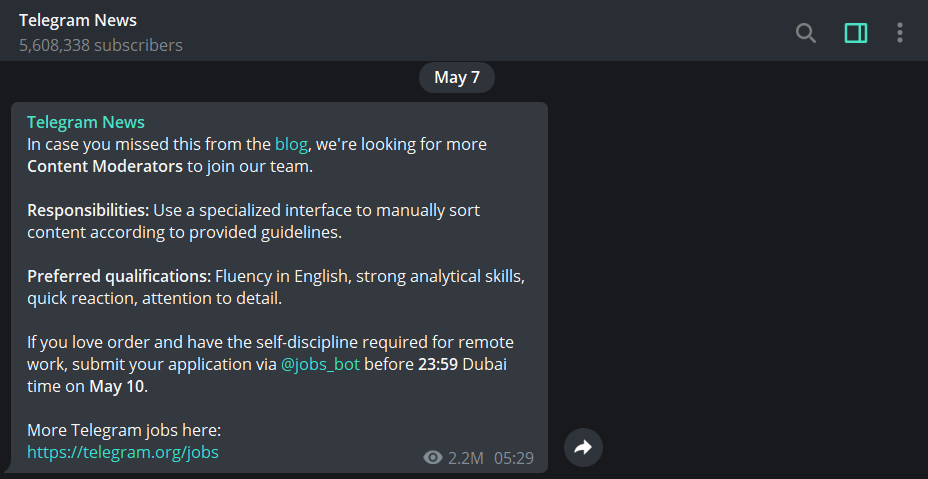
Los canales de Telegram le permiten a usted (y a un equipo de administradores si lo desea) transmitir mensajes a una cantidad ilimitada de suscriptores, que no pueden enviar sus propios mensajes. En estos, el nombre del canal, no su cuenta, aparece junto a los mensajes. Los canales también incluyen un contador de visualizaciones para que pueda realizar un seguimiento de cuántas personas han leído su mensaje.
Los canales de Telegram pueden ser públicos o privados. Cualquiera puede encontrar un canal público buscando en Telegram, pero solo puede acceder a los canales privados a través de una invitación o un enlace.
Esencialmente, los grupos de Telegram permiten que algunas personas hablen juntas, mientras que los canales de Telegram permiten que una pequeña cantidad de personas transmitan mensajes a muchos suscriptores.
Los mejores canales de Telegram a los que vale la pena unirse
Echemos un vistazo a algunos de los grandes canales de Telegram que debería consultar. Por supuesto, no todo lo que figura en una lista corta será de interés para sus gustos, así que asegúrese de utilizar los servicios de búsqueda a continuación si nada aquí le llama la atención.
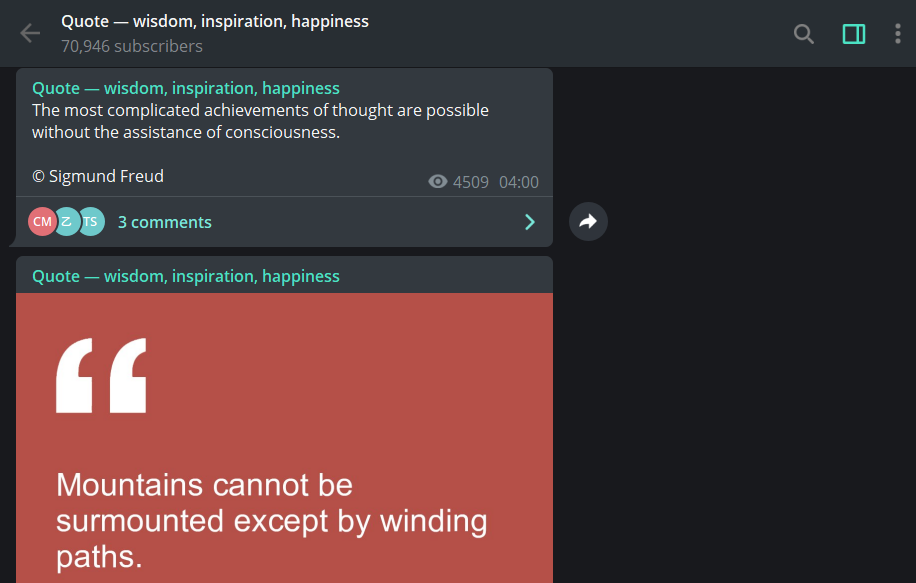
Este sencillo canal le proporciona algunos dichos de personajes famosos cada día. Si disfrutas comenzar el día con palabras de sabiduría o quieres masticar algo interesante mientras trabajas, este es un gran canal para unirte.
Algunas de las personas citadas en el canal incluyen a Charles Dickens, Albert Einstein y Thomas Edison. En algunos casos, las citas incluyen un gráfico que las hace convenientes para compartir.
¿Te gustan las trivia? Entonces únete a este canal de Telegram y obtén un dato divertido todos los días. Por ejemplo, descubrirás qué animal tiene un ojo más grande que su cerebro, qué hace que algo sea ácido o básico y quiénes son los reyes en una baraja de cartas.
¿Buscas un nuevo fondo de pantalla para móvil? Únete a este canal de fondos de pantalla de Telegram y tendrás muchas opciones. Se actualiza con regularidad, además hay un enorme catálogo de fondos de pantalla para revisar.
Cada uno incluye un enlace de descarga para que pueda obtener una copia de alta resolución del fondo de pantalla para su dispositivo. Para obtener más información, consulte otros excelentes recursos para descargar fondos de pantalla móviles .
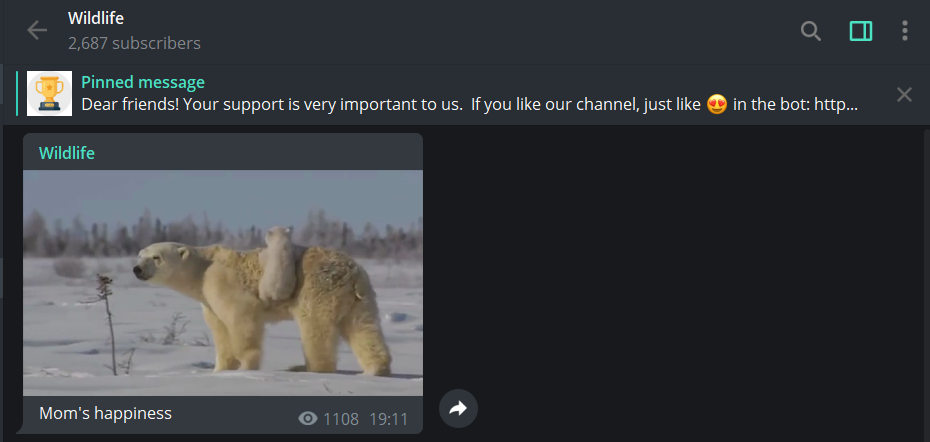
Si te gusta la naturaleza y los animales geniales, echa un vistazo a este canal. Cuenta con imágenes y videos cortos de todo tipo de animales, desde bestias exóticas hasta lindas mascotas.
Ya sea que le guste ver especies únicas o simplemente quiera animarse al final de un día difícil, este canal tiene mucha belleza de la naturaleza para disfrutar.
¿Quieres usar Telegram para mantenerte actualizado sobre lo que está sucediendo en el mundo? Este canal publica enlaces a artículos de The New York Times, una de las organizaciones de noticias más grandes del mundo.
Sin embargo, tenga en cuenta que publica decenas de veces al día. Debido a esto, es posible que desee silenciar las notificaciones de chat de este canal para que los pings no lo vuelvan loco.
En este interesante canal de Telegram, puede disfrutar de bellas obras de arte de todos los siglos. Encontrarás pinturas, esculturas, fotografías y más. La mayoría de las publicaciones incluyen un enlace a la página de Wikipedia del artista (o sitio web personal, cuando corresponda) para que pueda obtener más información sobre ellas.
¿Te encanta Netflix? Siga este canal de Telegram para recibir actualizaciones sobre todo lo que está haciendo la compañía. Encontrará avances de los últimos programas, noticias sobre la selección de actores y la filmación de los próximos títulos y similares.
¿Te encanta mirar fotos de comida elegante? ¿Necesita algunas ideas sobre qué cocinar u hornear a continuación? Dale un vistazo a este canal. Todos los días, publica imágenes de varios alimentos para su disfrute visual.
No encontrará ninguna instrucción aquí, pero sigue siendo una distracción divertida durante unos momentos a la vez.
Siga este canal para ver hermosas vistas de todo el mundo. Cada uno incluye una foto o video de un lugar escénico de todo el mundo, así como una breve descripción. También verá la bandera del país, lo cual es divertido.
Para colmo, la mayoría de las publicaciones incluyen un enlace de Google Maps, para que pueda explorar el área por su cuenta. Quién sabe, ¡quizás encuentre su próximo destino de vacaciones!
Este es un poco meta, ya que es un canal de Telegram dedicado a compartir canales de Telegram. Si estás interesado en descubrir nuevos canales a diario, sigue este.
Si bien es probable que no tenga interés en todo, es una manera fácil de ver qué más está disponible sin tener que buscarlo por su cuenta. Puede unirse fácilmente a los canales mencionados a través de los enlaces proporcionados.
Solo tenga en cuenta que no todo aquí es de la más alta calidad, por lo que es posible que deba filtrar algunos archivos basura.
Cómo encontrar nuevos canales de Telegram
Cuando quiera unirse a un nuevo canal en Telegram, tiene algunos métodos para encontrarlos. Así es cómo.
Buscar en Telegram
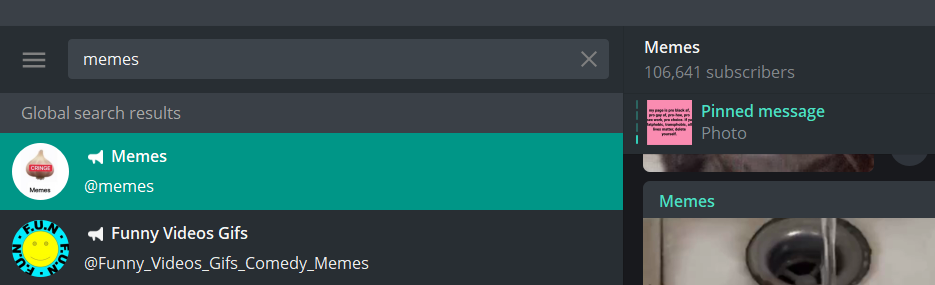
La forma más básica de encontrar nuevos canales es utilizando la función de búsqueda incorporada de Telegram. Si bien el cuadro de búsqueda le permite revisar sus mensajes existentes, también funciona como una búsqueda de canales.
Simplemente escriba lo que esté buscando en la barra de búsqueda y aparecerán algunos canales coincidentes. Si bien es conveniente, esto es bastante limitado, por lo que querrá recurrir a un método mejor en poco tiempo.
Navegar por los sitios del buscador de canales de Telegram
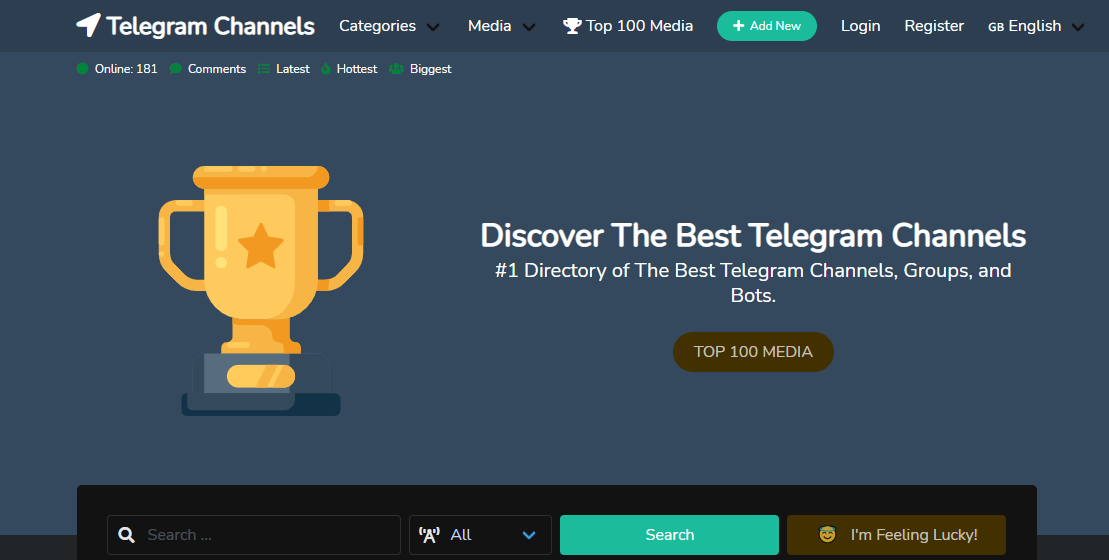
TelegramChannels.me es un servicio de búsqueda de canales de Telegram no oficial que ofrece una forma mucho mejor de descubrir contenido en la plataforma. Puede buscar canales y grupos, así como paquetes de pegatinas y bots.
Alternativamente, use la sección Categorías en la parte superior para buscar canales sobre animales , educación , tecnología y mucho más. Si desea ver solo los mejores, consulte la lista Top 100 Media para ver los canales mejor calificados en el servicio.
Si no encuentra lo que está buscando allí, eche un vistazo a Telegram Analytics y tlgrm.eu . Este último tiene pegatinas y juegos además de canales.
Cuando haga clic en el enlace para abrir un canal usando cualquiera de estos sitios, verá un mensaje para abrirlo en Telegram. Esto le permite obtener una vista previa fácilmente y luego unirse si lo desea.
Aún más canales de Telegram por descubrir
Hemos revisado solo algunos de los mejores canales de Telegram a los que puede unirse. Hay miles más para encontrar, desde canales de manga y libros, hasta canales basados en fotografía y películas. Aquí, nos limitamos a los de aplicación general que se actualizan con frecuencia, con una gran cantidad de seguidores.
Con los recursos anteriores, puede encontrar canales de Telegram sobre lo que quiera. Tenga en cuenta que muchos canales ofrecen descargas ilegales, así que recuerde evitar todo lo que esté en el lado equivocado de la ley.
Los canales no son la única característica útil que Telegram tiene bajo la manga, por cierto.
Utilizamos cookies para asegurarnos de brindarle la mejor experiencia en nuestro sitio web. Si continúa utilizando este sitio, asumiremos que está satisfecho con él.