Fundada en 1979, Capcom es un desarrollador y editor de videojuegos japonés que ha creado numerosas franquicias de juegos multimillonarios. Desafortunadamente, la compañía ahora se encuentra en un aprieto.
Capcom demandado por infracción de derechos de autor
Según Polygon, la fotógrafa Judy A. Juracek ha presentado una demanda contra Capcom por usar fotos sin licencia de su libro con derechos de autor en varios videojuegos, incluidos Resident Evil 4 y Devil May Cry.
Las fotos en cuestión son supuestamente del libro de Juracek de 1996 (que también venía incluido con un CD-ROM) titulado "Surfaces", una colección de 1200 fotos que tomó como referencia visual para artistas, arquitectos y diseñadores.
Juracek afirma que Capcom usó sus fotos para crear entornos, detalles y logotipos sin contactarla para obtener una licencia para usarlos comercialmente.
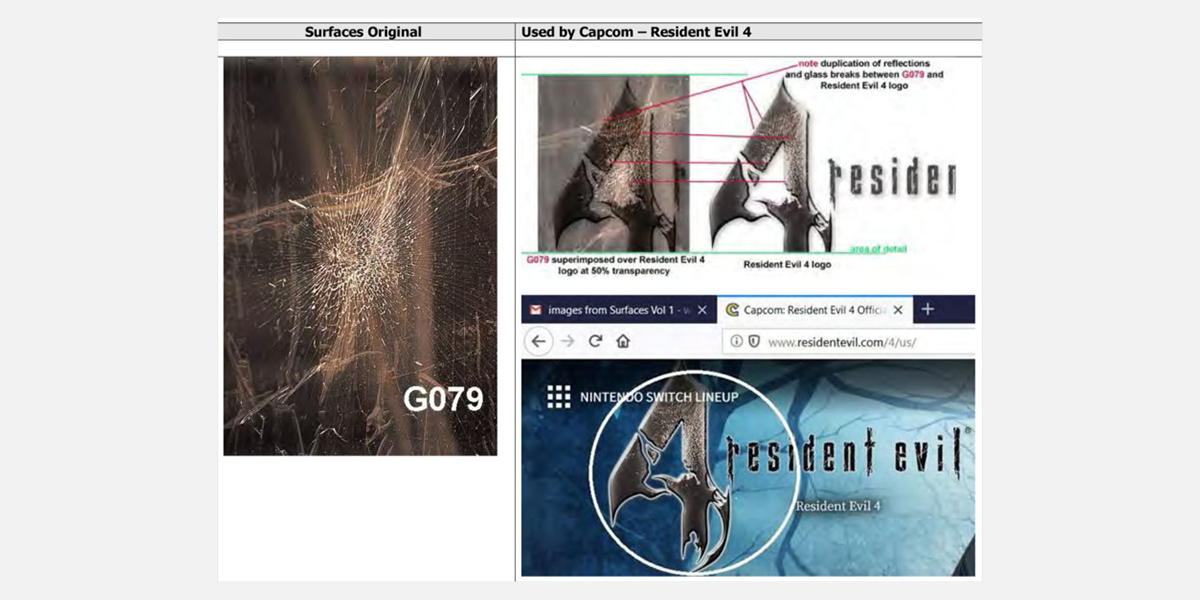
En el Anexo A de la demanda, Juracek señala el logotipo del título del juego de Resident Evil 4, que tiene detalles que parecen coincidir con una foto de un panel de vidrio agrietado fotografiado en Surfaces.
Además, dado que aproximadamente 80 o más imágenes de Juracek aparecen en RESIDENT EVIL y que la marca / logotipo principal de RESIDENT EVIL emplea un patrón de vidrio roto específico que coincide con una foto de Juracek tomada en Italia (…), es difícil imaginar que la duplicación precisa sería posible mediante la creación independiente.
Quizás se pregunte por qué Juracek solo está tomando medidas ahora, cuando Devil May Cry y Resident Evil 4 se lanzaron en 2001 y 2005, respectivamente. Parece que Juracek no estaba segura de que hubiera una infracción de derechos de autor al principio, pero datos confidenciales del ataque de ransomware Capcom de noviembre de 2020 confirmaron sus sospechas.
"Los nombres de archivo de al menos una de las imágenes de los archivos pirateados de Capcom son los mismos nombres de archivo que se utilizan en el CD-ROM", se lee en la demanda.
Juracek utiliza una imagen de una textura de metal como ejemplo. En el CD-ROM, tiene la etiqueta "ME009", mientras que Capcom supuestamente tiene la misma imagen almacenada en sus archivos de juegos con ese mismo código.
Los abogados que representan a Juracek están pidiendo al tribunal $ 12 millones en daños por un cargo de infracción de derechos de autor. Además, por cada fotografía utilizada, están solicitando $ 2,500 a $ 25,000 en daños por "gestión de derechos de autor falsa y eliminación de la gestión de derechos de autor".
¿Capcom usó las fotos de alguien sin permiso?
Tendremos que estar atentos para ver cómo el juez dictaminará este caso, pero independientemente de si Capcom realmente usó las fotos de Juracek o no, hay una lección que aprender aquí. No debería necesitar un recordatorio para no utilizar recursos que no tiene la licencia para usar, pero esta demanda puede servir como tal si es necesario.
El hecho de que haya creativos dispuestos a compartir los frutos de su trabajo es maravilloso, y robar su trabajo o negarse a darles atribuciones no es la forma correcta de agradecerles.
Si está interesado en obtener más información sobre la demanda, puede leer la presentación judicial de 147 páginas en Scribd .
Google hará que sea más difícil para las aplicaciones de Android rastrear a los usuarios que han optado por no recibir anuncios personalizados. En lugar de mostrar los ID de publicidad de dichos usuarios, Google mostrará a los desarrolladores una cadena de ceros.
Como parte de los servicios de Google Play, Google proporciona a los desarrolladores acceso al ID de publicidad, que es exclusivo de un dispositivo, para que puedan rastrear a los usuarios en las aplicaciones y servicios y mostrarles anuncios personalizados.
Google refuerza sus medidas de privacidad
Google ha actualizado silenciosamente sus regulaciones relacionadas con la identificación de publicidad. En su página de soporte de ID de publicidad , la compañía ahora declara que a partir de finales de 2021, proporcionará a los desarrolladores una "cadena de ceros" en lugar de la ID de publicidad única para cualquier usuario que opte por no recibir anuncios personalizados.
Google también ha enviado un correo electrónico a todos los desarrolladores de Google Play informándoles sobre este cambio.
Google señala que la implementación gradual de este cambio afectará primero a los dispositivos Android 12 a partir de fines de 2021. Luego se expandirá para afectar a todos los dispositivos Android que accedan a Google Play a principios de 2022.
Aparentemente, este cambio de Google significa que los usuarios que anteriormente optaron por no recibir anuncios personalizados todavía estaban siendo rastreados a través de su ID de publicidad con fines no publicitarios.
Los desarrolladores también utilizan la identificación de publicidad única para análisis y prevención de fraudes. Google dice que proporcionará una solución alternativa para tales casos de uso en julio. También informará a los desarrolladores a través de una alerta en Play Console y por correo electrónico si sus aplicaciones no cumplen con la nueva política.
Las medidas de privacidad de Apple siguen siendo superiores
Los cambios de Google en la forma en que maneja la identificación de publicidad se producen unos meses después de que Apple implementara algunos cambios importantes en el seguimiento de aplicaciones con iOS 14.5 . Si bien Apple ha adoptado un enfoque de inclusión voluntaria para el seguimiento de anuncios, Google ha adoptado un enfoque de exclusión voluntaria.
Sin embargo, en Android, las aplicaciones podrán rastrear a los usuarios de forma predeterminada. Los usuarios deberán optar por no recibir seguimiento de anuncios personalizados para evitarlo. Si no le gustan los anuncios personalizados o no quiere que los anunciantes lo rastreen a través de aplicaciones y servicios, Google ahora al menos tiene una solución para usted.
Las últimas medidas de privacidad de Google se basan en las funciones y los cambios orientados a la privacidad que está debutando en Android 12. Estas mejoras de Google también deberían ayudar a aumentar la confianza del usuario, ya que Android no es realmente conocido por sus medidas de privacidad.
¿Y si pudieras meterte en problemas con la ley por tuitear? Ese escenario puede sonarle tonto, pero ahora es una realidad en Nigeria.
Los nigerianos ahora pueden ser procesados por enviar tweets
El gobierno federal de Nigeria ha suspendido indefinidamente Twitter, "por el uso persistente de la plataforma para actividades que son capaces de socavar la existencia corporativa de Nigeria".
Alhaji Lai Mohammed, el ministro de información y cultura del país, anunció la noticia en un comunicado en Twitter.
El Gobierno Federal ha suspendido, de forma indefinida, las operaciones del servicio de microblogging y redes sociales, Twitter, en Nigeria.
CNN informa que se ordenó a los fiscales federales que arresten y procesen a los usuarios que intentan usar Twitter de todos modos. Algunas personas han recurrido inmediatamente a las redes privadas virtuales (VPN) para evitar la prohibición.
La decisión de Nigeria de suspender el uso de Twitter en todo el país se produce solo un día después de que la plataforma eliminara un controvertido tweet del presidente Mudhammadu Buhari por violar su política de comportamiento abusivo .
El tweet ahora eliminado de Buhari es el siguiente (la BBC pudo obtener una captura de pantalla antes de que fuera eliminado):
Muchos de los que se portan mal hoy en día son demasiado jóvenes para darse cuenta de la destrucción y la pérdida de vidas que ocurrió durante la Guerra Civil de Nigeria. Aquellos de nosotros en el campo durante 30 meses, que pasamos por la guerra, los trataremos en el idioma que entienden.
¿Cómo respondió Twitter a la prohibición de Nigeria?
Horas después de que se publicara el hilo de Mohammed, el equipo de políticas públicas de Twitter respondió y dijo que funcionará para restaurar el acceso de los usuarios en Nigeria.
Estamos profundamente preocupados por el bloqueo de Twitter en Nigeria. El acceso a Internet gratis y #OpenInternet es un derecho humano esencial en la sociedad moderna.
Trabajaremos para restaurar el acceso para todos aquellos en Nigeria que dependen de Twitter para comunicarse y conectarse con el mundo. #Mantenerlo en
"El acceso a Internet gratis y #OpenInternet es un derecho humano esencial en la sociedad moderna", se lee en parte del tweet.
Esa elección de redacción es bastante interesante: Twitter abrió una nueva oficina en una ciudad diferente de África Occidental, Ghana, en abril pasado. La compañía describió al país con un lenguaje similar en su anuncio:
¿Por qué Ghana? Como defensora de la democracia, Ghana es partidaria de la libertad de expresión, la libertad en línea y la Internet abierta, de la que Twitter también es partidaria.
Algunos nigerianos estaban descontentos con la elección de la empresa. Reuters reveló que Mohammed, en ese momento, afirmó que la decisión de Twitter de no ubicar sus oficinas de África en Nigeria se debió a una tergiversación del país por parte de los medios de comunicación.
Twitter frente a sus infractores de políticas de alto perfil
Desde responsabilidades y entrenamiento hasta asignación de alimentos y planificación de comidas, estas herramientas gratuitas para dueños de perros hacen que sea más fácil ser un buen padre de mascotas para su compañero peludo.
Un perro es el mejor amigo de un hombre, pero una vez que lo invitas a tu casa, ese mejor amigo debe ser cuidado. Debe comprender sus necesidades, descubrir sus comportamientos y garantizar un crecimiento saludable. Ya sea que tenga una mascota por primera vez o no, estas aplicaciones, sitios y libros electrónicos ayudan en diferentes aspectos de cómo cuidar a su perro e incluso divertirse juntos.
1. DogLog (Android, iOS): realice un seguimiento de las actividades de su mascota en familia
Galería de imágenes (3 imágenes)
Expandir
Expandir
Expandir
Imagen 1 de 3
Imagen 2 de 3
Imagen 3 de 3
DogLog es una aplicación para que los dueños de mascotas anoten toda la información importante sobre su perro, reciban recordatorios sobre cosas como citas con el veterinario y registren actividades diarias o semanales. Incluso puede agregar miembros de la familia para crear una "manada" que se encargue del perro.
Cree y registre eventos como comida, golosina, caminar, hacer caca, orinar, aseo, medicina, entrenamiento, etc. En packs, a la persona que agregue el evento a la aplicación se le acreditará haberlo hecho. Por supuesto, puede tomar fotos y compartirlas, entre su paquete o en su Feed, donde cualquiera puede verlo.
Incluso puede realizar un seguimiento del peso y la temperatura de su mascota a medida que crece y envejece, y registrar sus signos vitales. Todas estas estadísticas están disponibles en el perfil principal, si usted o el veterinario necesitan analizarlo.
DogLog también incluye recordatorios. La versión gratuita permite hasta tres mascotas. Es útil tener una aplicación instalada en los teléfonos de todos los miembros de una familia o casa para que se atiendan las necesidades del cachorro.
Tener un perro es una responsabilidad que no debe tomarse a la ligera. Si eres un nuevo padre de mascota, o incluso estás adoptando un nuevo cachorro después de tenerlo antes, lee este libro electrónico gratuito de Pet Expertise. Habla sobre los conceptos básicos del cuidado de un perro, cómo enseñarle a comportarse y otra información importante sobre la crianza de perros.
El libro comienza desaprendiendo lo que crees que sabes sobre perros y haciéndote darte cuenta de lo que tu mascota necesita de ti. Esto incluye cosas como entrenamiento con clicker, golosinas, socialización del cachorro y otra información que necesita saber antes de comenzar a entrenar.
La segunda sección trata sobre enseñarle a su perro las cosas básicas que todo perro necesita: nombre, respuesta, ven, tírese, váyase, siéntese, quédese y amarre los modales. Finalmente, puede pasar a soluciones para problemas de comportamiento comunes, como mordiscos y entrenamiento en la casa.
Tiene solo 35 páginas, sin embargo, el libro electrónico gratuito de entrenamiento de perros de Pet Expertise cubre todo lo que necesita saber de manera sucinta. Y si necesita más que esto, consulte los mejores cursos gratuitos de adiestramiento de perros en línea para enseñarle a su cachorro trucos y señales de comportamiento.
3. Dog Food Calc (Web, Android, iOS): cree un plan de comidas para su perro o gato
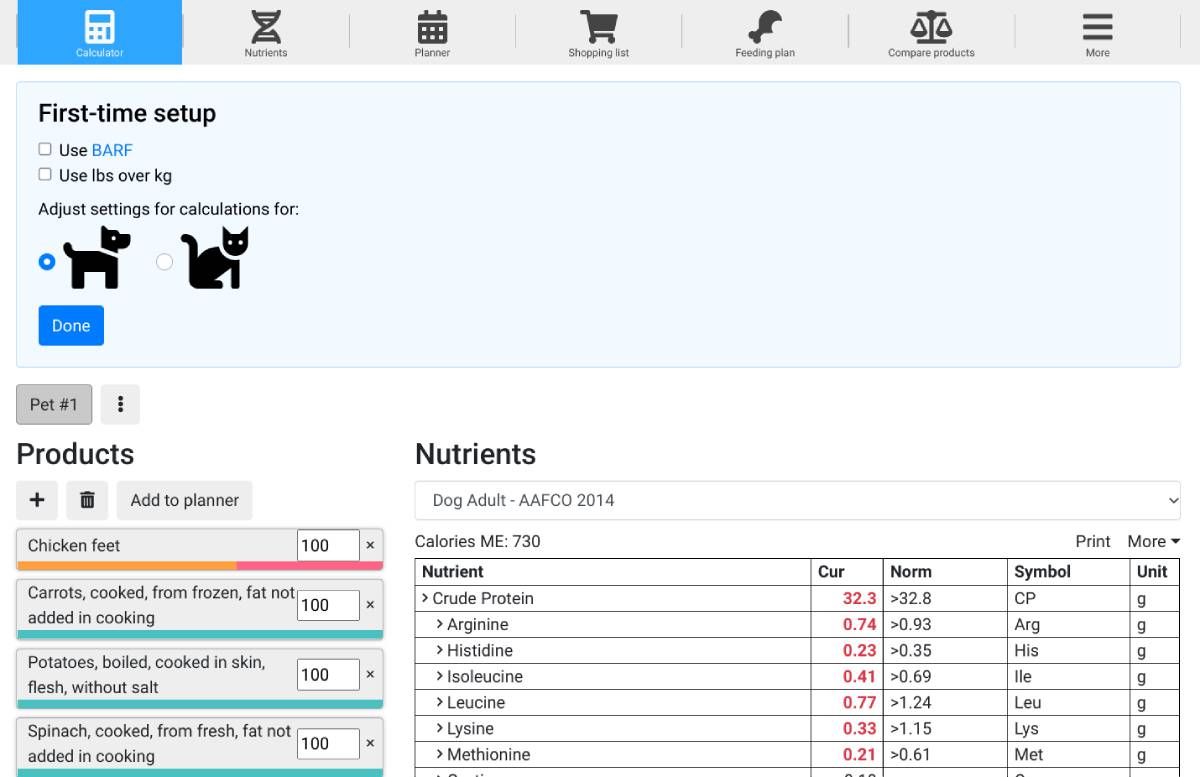
Dog Food Calc es una aplicación robusta de planificación de comidas para perros y gatos. Recomienda seguir dietas de alimentos crudos como BARK o Prey y está preparado para eso, pero puede usarlo con la misma facilidad para alimentos cocidos.
Use la aplicación web para comenzar, ya que es más fácil configurar un plan para su perro. Elige los artículos que vas a alimentar al perro y las cantidades de cada uno. Luego, establezca cuántas veces a la semana aparecerán en la comida de su mascota. Es un poco tedioso hacer este proceso la primera vez, tener que agregar y eliminar elementos para cada comida. Por eso recomendamos hacerlo en el sitio de escritorio.
Una vez que haya terminado, Dog Food Calc determinará la nutrición que está recibiendo su perro, dividida en varias subcategorías, como proteínas, grasas, minerales y vitaminas. Cambie las cantidades según las necesidades nutricionales del perro.
La pestaña de la lista de compras crea una lista semanal instantánea de los artículos que necesita comprar según el plan de comidas que eligió. El plan de alimentación le ofrece un resumen comida por comida de todas las comidas de la semana. Si lo configura bien, Dog Food Calc podría convertirse rápidamente en una de las aplicaciones esenciales para los dueños de perros .
Descargar: Dog Food Calc para Android | iOS (gratis)
Es posible que haya establecido un plan de alimentación regular para su perro, pero seamos sinceros, esas bestias peludas no se van a apegar a él. Cuando tengas un bocadillo, se sentará frente a ti, haciendo ojos de cachorro y lamiéndose los labios. Pero, ¿es seguro para ti compartir la merienda con un perro?
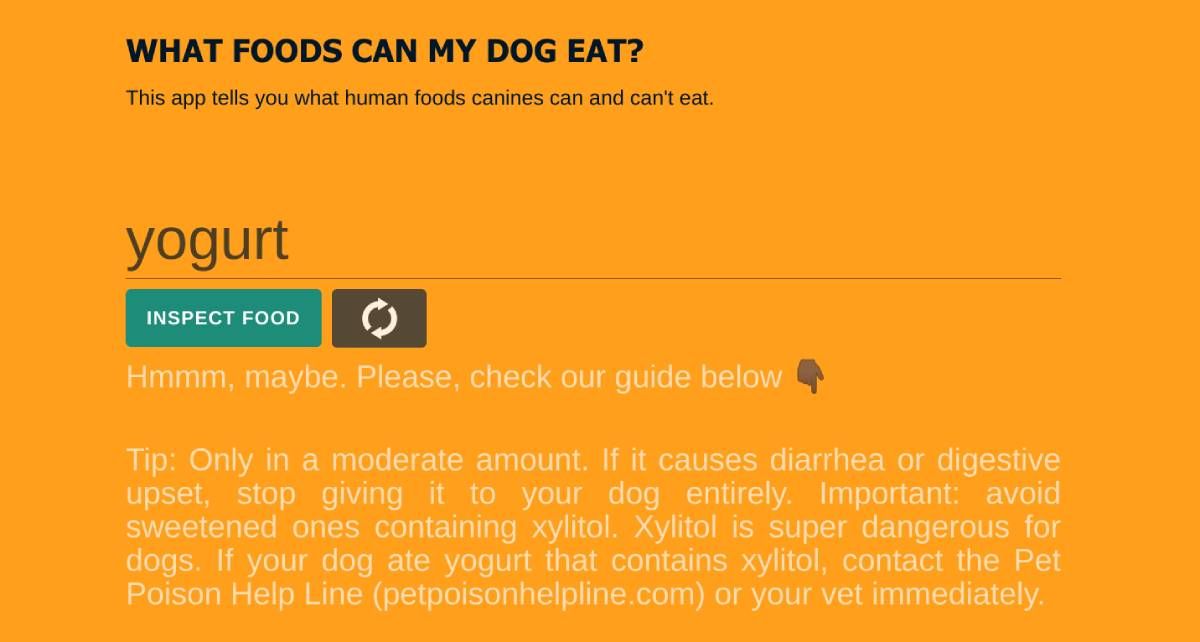
What Foods Can My Dog Eat (WFCMDE) es un sitio web sencillo para buscar un artículo. Si está permitido, la página se volverá verde, los elementos prohibidos se volverán rojos y los elementos ambiguos serán amarillos. Para cada tipo, obtendrá un pequeño fragmento de información sobre la seguridad y los efectos dañinos. Por ejemplo, el yogur se permite en una cantidad moderada, mientras que la calabaza sin semillas está bien, pero no es un relleno de pastel de calabaza.
Puede examinar rápidamente la lista completa de ingredientes de WFCMDE y las preguntas comunes sobre lo que los perros pueden y no pueden comer o beber. Toda la información proviene de ASPCA, por lo que es confiable. De hecho, convierta el sitio en una aplicación , será un marcador ingenioso al que consultar. Y si tienes un gato, visita el sitio hermano ¿Qué alimentos puede comer mi gato?
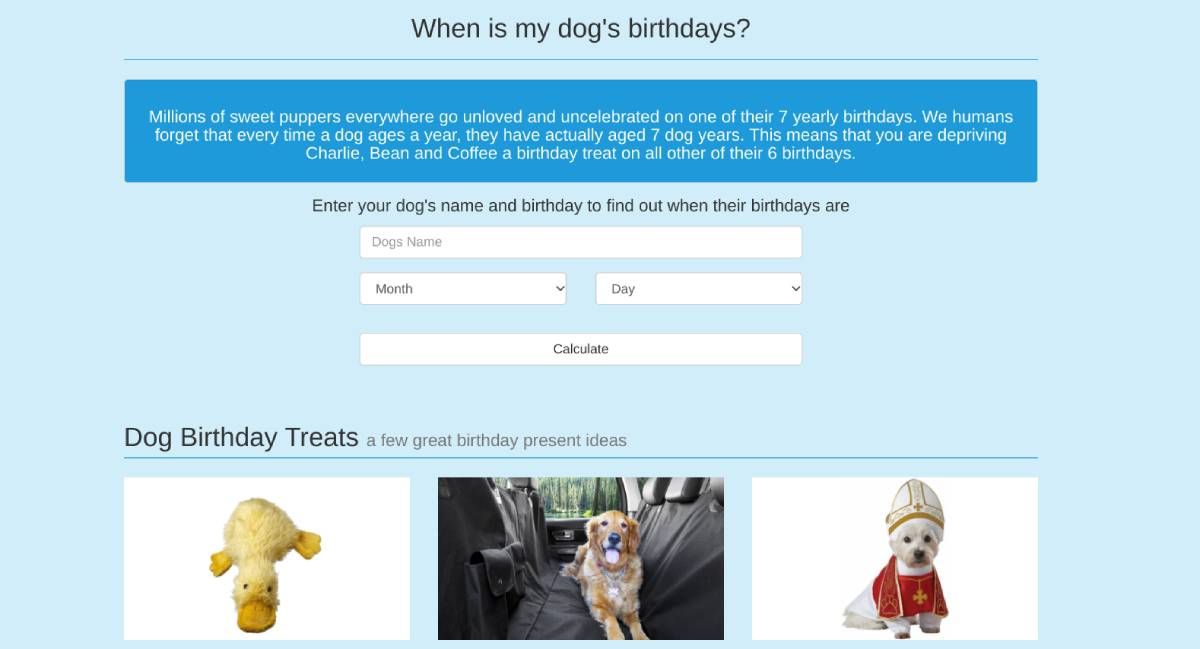
Dicen que los años de los perros son siete veces los de un año humano. Pero entonces es lógico que debas celebrar siete cumpleaños para tu amigo peludo, no uno. What Is My Dog's Birthdays (WIMDB) es una pequeña aplicación divertida para calcular los siete cumpleaños en un año.
Simplemente ingrese el nombre de su perro y su fecha de nacimiento (o su "fecha de atrapado" si lo adoptó a una edad posterior). La aplicación escupe los próximos siete cumpleaños de su perro, incluida la fecha que proporcionó. También puede agregar un recordatorio por correo electrónico para recibir una notificación una semana antes de cualquier cumpleaños.
Crea una carpeta de aplicaciones para perros en tu teléfono
Esta variedad de aplicaciones le permitirá encontrar rápidamente información confiable para su perro o capturar grandes momentos. Cualquier dueño de mascota sabe cómo los perros pueden convertirse instantáneamente en un rayo, así que no pierda el tiempo buscando aplicaciones.
Un consejo simple es crear una carpeta en la pantalla de inicio para estas aplicaciones aptas para perros en su teléfono. Tendrá todo a tu alcance cuando lo necesites.
El error APC_INDEX_MISMATCH es un error BSOD en Windows 10 que puede evitar que su computadora se inicie por completo. Si bien el error no es tan común, puede solucionarlo utilizando algunos métodos simples de solución de problemas.
1. Verifique los controladores de su computadora
La mayoría de los errores de pantalla azul de Windows 10, incluido el error APC_INDEX_MISMATCH, son causados por controladores obsoletos o que funcionan mal. Para averiguar el motivo, busque un nombre de archivo en la pantalla de error y simplemente busque en Google para encontrar el controlador asociado.
Por ejemplo, si el bloqueo muestra "RtlUpd64.exe" como el motivo del error, el controlador de audio Realtek HD no funciona correctamente. En este caso, deberá actualizar o desinstalar el controlador y ver si eso corrige el error.
Cómo actualizar un controlador mediante el Administrador de dispositivos
Presione la tecla de Windows + R para abrir la aplicación Ejecutar. Escriba devmgmt.msc en el cuadro de texto y presione Entrar para abrir el Administrador de dispositivos .
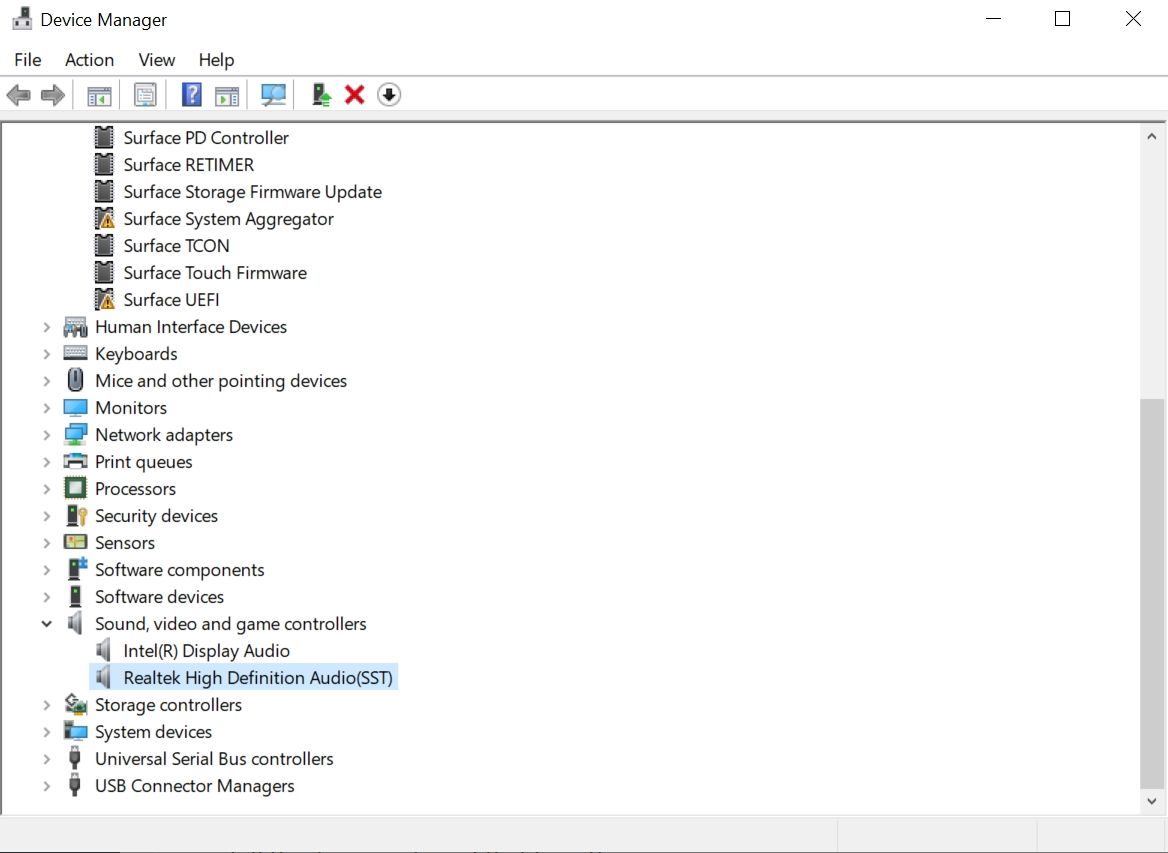
En la ventana Administrador de dispositivos, desplácese hacia abajo y expanda la sección Controladores de sonido, video y juegos .
Haga clic con el botón derecho en Realtek High Definition Audio (SST) y seleccione Actualizar controlador .
En el mensaje de actualización, haga clic en Buscar controladores automáticamente .
Windows descargará automáticamente los controladores más recientes y los instalará.
Presione la tecla de Windows + R para abrir la aplicación Ejecutar. Escriba devmgmt.msc en el cuadro de texto y presione Entrar para abrir el Administrador de dispositivos .
Ahora, desplácese hacia abajo y expanda la sección relacionada con el controlador que desea desinstalar.
Haga clic derecho en el controlador y seleccione Desinstalar dispositivo .
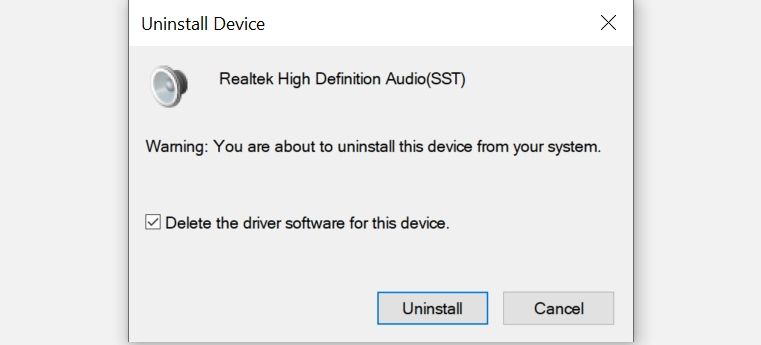
En el mensaje de desinstalación, asegúrese de marcar la opción Eliminar el software del controlador para este dispositivo .
Haga clic en Desinstalar y una vez que se complete el proceso, reinicie su computadora.
2. Arranque su computadora en modo seguro
Otra razón importante del error APC_INDEX_MISMATCH es que una aplicación de terceros puede interferir con el funcionamiento de su computadora.
La mejor forma de diagnosticar este problema es comprobar si sigue apareciendo el error después de desactivar las aplicaciones de terceros. Esto se puede hacer iniciando limpiamente su computadora o iniciándola en modo seguro.
Si bien el arranque limpio no es una opción oficial en Windows, el modo seguro sí lo es y carga el conjunto mínimo de funciones y programas.
Cómo arrancar en modo seguro
Haga clic en el botón Inicio y abra Configuración .
En el panel de Configuración, haga clic en Actualización y seguridad .
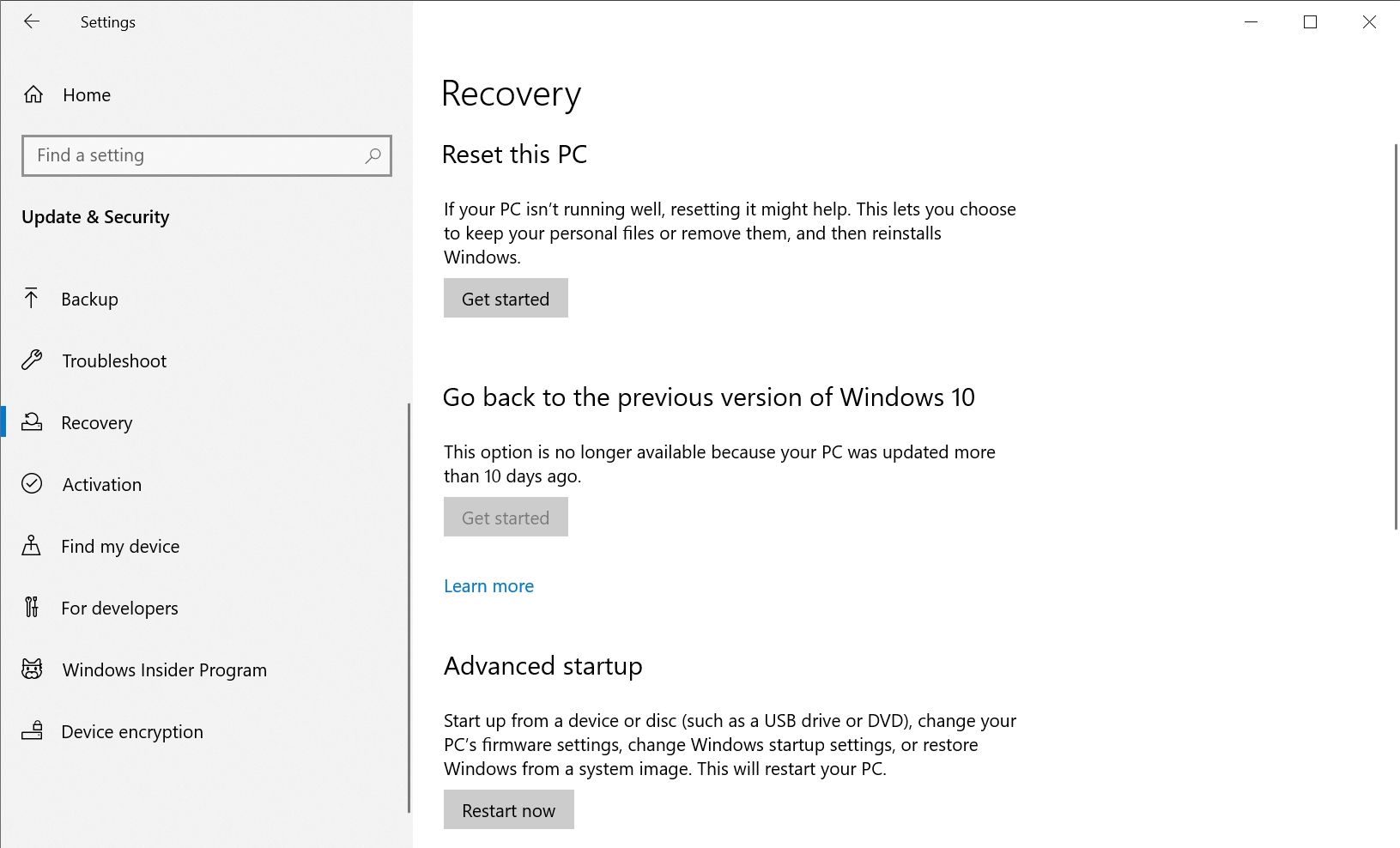
En la barra de navegación de la izquierda, haga clic en Recuperary .
Desplácese hacia abajo y en Inicio avanzado , haga clic en Reiniciar ahora .
Su computadora se iniciará en la pantalla Elija una opción .
Una vez que su computadora se reinicie, verá una lista de opciones. En esta pantalla, presione F4 .
Su computadora se reiniciará en modo seguro.
Ahora, intente usar su computadora como lo haría normalmente y vea si el error APC_INDEX_MISMATCH persiste. Si no es así, es probable que un controlador o software de terceros esté causando el error.
Desinstale las aplicaciones instaladas recientemente o descargue una versión diferente.
3. Actualice Windows a la última versión
Microsoft lanza regularmente nuevas actualizaciones para Windows, y estas actualizaciones también vienen con correcciones de errores. Es por eso que debe mantener su PC actualizada a la última versión.
El error APC_INDEX_MISMATCH puede ocurrir con frecuencia si está ejecutando una versión anterior de Windows que tiene muchos errores sin resolver. Afortunadamente, Windows se actualiza automáticamente, pero solo para estar seguro, puede buscar manualmente las últimas actualizaciones.
Haga clic en el botón Inicio y haga clic en Configuración .
En el panel de Configuración, haga clic en Actualización y seguridad .
En la barra de navegación de la izquierda, haga clic en Actualización de Windows .
Haga clic en Buscar actualizaciones .
Windows buscará en la web las últimas actualizaciones.
Si hay actualizaciones disponibles, haga clic en Descargare instalar .
Windows instalará automáticamente las actualizaciones.
Por otro lado, las actualizaciones más recientes podrían causar algunos errores imprevistos, como el error APC_INDEX_MISMATCH. Aunque es raro, ha habido algunas actualizaciones en el pasado que causan errores similares.
La mejor manera de determinar esto es verificar si el error apareció después de actualizar su computadora. En caso afirmativo, es probable que la nueva actualización lo haya causado. En este caso, es mejor desinstalar las actualizaciones recientes y esperar otra estable.
Cómo desinstalar actualizaciones recientes
Haga clic en Inicio y vaya a Configuración .
En el menú Configuración, seleccione Actualización y seguridad .
Haga clic en Windows Update en la barra de navegación.
Haga clic en Ver historial de actualizaciones y , en la siguiente ventana, haga clic en Desinstalar actualizaciones .
Su PC desinstalará todas las actualizaciones de Windows instaladas recientemente.
4. Reinicie su computadora
Este método debe usarse como último recurso, ya que eliminará todas sus configuraciones, archivos y aplicaciones personales. Si ninguno de los métodos mencionados anteriormente funciona, la única solución es reiniciar su PC o usar Restaurar sistema si ha creado un punto de restauración.
Cómo reiniciar su PC
Haga clic en el botón Inicio y vaya a Configuración .
En el panel de Configuración, haga clic en Actualización y seguridad .
En la barra de navegación, haga clic en Recuperación .
En Restablecer esta PC , haga clic en Comenzar.
En el asistente de reinicio, puede optar por conservar sus archivos y aplicaciones. Esta opción simplemente reinstalará Windows, pero es menos probable que funcione, ya que es probable que una aplicación o algún otro archivo esté causando el error en primer lugar.
También puede optar por limpiar completamente su PC y reinstalar Windows.
En lugar de usar Restablecer esta PC, también puede optar por usar Restaurar sistema de Windows para restaurar su computadora a un estado anterior. Pero esto solo funcionará si ha habilitado Restaurar sistema anteriormente y Windows ha creado un punto de restauración.
En la barra de búsqueda del menú Inicio , escriba Recuperación.
En los resultados de la búsqueda, haga clic en la configuración del Panel de control de recuperación .
En la siguiente ventana, haga clic en Abrir Restaurar sistema . Necesitará privilegios de administrador para hacerlo.
Si ha creado un punto de restauración del sistema, el asistente le pedirá que elija el punto de restauración.
Haga clic en Finalizar .
APC_INDEX_MISMATCH Accidente resuelto
Con los pasos mencionados anteriormente, puede resolver el BSOD APC_INDEX_MISMATCH. Además, estos pasos también se pueden utilizar para abordar otros errores comunes de pantalla azul, ya que la mayoría de ellos son causados por problemas similares.
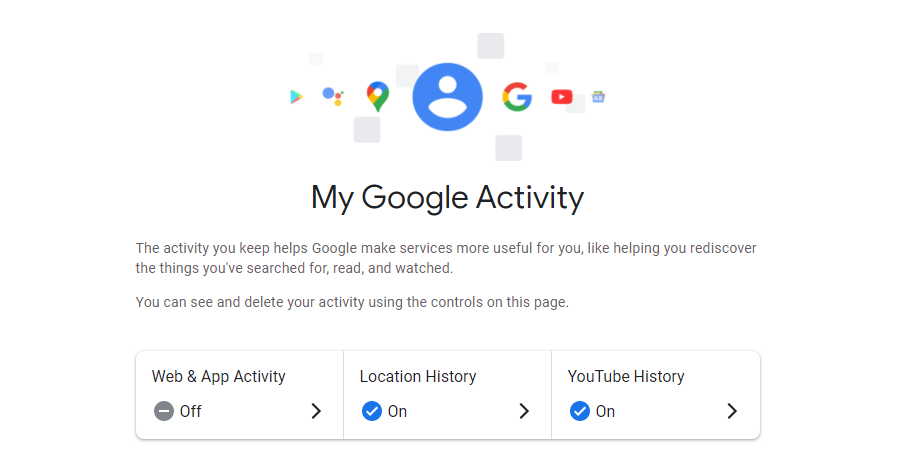
Google registra su historial de búsqueda en una página dedicada en su cuenta de Google llamada Mi actividad de Google. Esta página contiene su historial de búsqueda, así como la actividad en otras aplicaciones y productos de Google.
Dada la naturaleza confidencial de estos datos, es posible que desee protegerlos, especialmente si comparte dispositivos en su hogar. En este artículo, detallamos cómo proteger con contraseña su historial de búsqueda de Google en dispositivos compartidos.
¿Qué es la página Mi actividad de Google?
La página Mi actividad de Google le proporciona una descripción general de su actividad en los servicios y productos de Google. También ofrece una forma sencilla de administrar sus datos.
La página detalla su historial de búsqueda y otras actividades, como los sitios web que ha visitado, su historial de reproducciones de YouTube, las aplicaciones que ha utilizado en su dispositivo Android, entre otras cosas. Mi actividad de Google también muestra momentos específicos en los que ingresó una consulta en particular o abrió una aplicación en su dispositivo Android.
Otras actividades en dispositivos que utilizan los servicios de Google, como Nest Hub, también se mostrarán en Mi actividad de Google. Esto incluye grabaciones de audio de su altavoz inteligente. Estos datos son confidenciales y, por lo tanto, Google le ha proporcionado una forma de proteger sus datos en Mi actividad de Google.
Los datos de Mi actividad de Google están vinculados a su cuenta de Google y solo usted los puede ver. Sin embargo, si deja su cuenta de Google iniciada, cualquier persona que acceda a su dispositivo puede ver su historial de búsqueda y otras actividades yendo a Mi actividad de Google. Dicho esto, es esencial proteger estos datos, especialmente si comparte dispositivos.
Cómo proteger su historial de búsqueda de Google en Android, iPhone y la Web
Si comparte dispositivos con otros miembros de la familia en su hogar, es importante proteger su historial de búsqueda. Puede hacerlo fácilmente agregando una contraseña a su página Mi actividad de Google.
Inicie sesión en su cuenta de Google si aún no lo ha hecho.
Seleccione Administrar verificación de mi actividad .
A continuación, aparecerá una ventana emergente que muestra algunos antecedentes sobre la función.
Active Requerir verificación adicional para proteger con contraseña su historial de búsqueda de Google y luego presione Guardar .
Luego, Google lo llevará a una página de inicio de sesión para fines de verificación. En el dispositivo móvil, es posible que se le solicite que utilice otros métodos de verificación.
Ingrese la contraseña de su cuenta de Google o use su bloqueo de pantalla para finalizar el proceso.
Galería de imágenes (3 imágenes)
Expandir
Expandir
Expandir
Imagen 1 de 3
Imagen 2 de 3
Imagen 3 de 3
Con ese conjunto, la próxima vez que intente acceder a su página Mi actividad de Google, se encontrará con una pantalla de verificación.
Para ver su historial de búsqueda de Google y su actividad:
A continuación, se le pedirá que ingrese la contraseña de su cuenta de Google. En el dispositivo móvil, es posible que se le solicite que utilice la función de bloqueo de pantalla de su dispositivo en lugar de su contraseña de Google.
Cuando termine, Google mostrará su historial de búsqueda y actividad.
¿Google protegerá su actividad en todas partes?
Google ha hecho un trabajo encomiable al ofrecer una opción para proteger con contraseña la información en Mi actividad de Google. Pero, ¿esta capa adicional de verificación se aplica en otras áreas?
La respuesta corta es no. Según Google, la función de seguridad solo se aplica a Mi actividad de Google. En otras palabras, una persona aún puede ver su historial de búsqueda directamente desde su navegador. Por ejemplo, su historial de búsqueda de Google en Chrome seguirá estando disponible para cualquiera que use su dispositivo.
Todos los días, realizamos decenas de consultas en busca de nueva información. Es probable que su historial de búsqueda de Google no sea algo que desee que otros conozcan y, por lo tanto, es imperativo agregarle una capa de seguridad.
Con tantos formatos de resolución de alta y ultra alta definición en el mercado, puede ser difícil diferenciarlos. Por ejemplo 1080i y 1080p. Desde el exterior, poco o nada se revela sobre sus atributos o diferencias.
La alta definición (HD) se refiere a una resolución de pantalla de 1920 píxeles de ancho y 1080 píxeles de alto (de ahí el uso de "1080"). Esto significa que tanto 1080i como 1080p tienen la misma resolución. Entonces, ¿cuál es la diferencia entre ellos? Siga leyendo para averiguarlo.
La diferencia entre 1080i y 1080p
Lo primero que hay que tener en cuenta es que las letras en 1080i y 1080p se refieren a la técnica de barrido de trama que se utiliza. Un escaneo de trama es simplemente cómo se reconstruye una imagen en un monitor de visualización.
La "i" en 1080i significa escaneo entrelazado y la "p" en 1080p significa escaneo progresivo. Se refieren a dos métodos distintos para producir una imagen en una pantalla con una resolución de 1920 x 1080. Entonces, si ambas resoluciones tienen 2.073.600 píxeles en total, ¿cuál es la diferencia?
Imagina la pantalla de tu televisor como filas de píxeles. Tiene 1080 píxeles de alto, por lo que hay 1080 filas de píxeles desde la parte superior a la inferior del televisor. La rapidez con la que se actualizan los píxeles se denomina frecuencia de actualización. La mayoría de los televisores y monitores de pantalla funcionan a una frecuencia de actualización de 60 Hz (60 actualizaciones por segundo).
Para que la pantalla de video funcione, cada píxel en una pantalla digital debe actualizarse lo suficientemente rápido para percibirlo como movimiento (aunque la pantalla técnicamente solo muestra imágenes individuales).
La diferencia entre 1080i y 1080p es la forma en que estos píxeles se actualizan para generar una imagen "en movimiento" consistente y fácil de ver.
¿Qué es 1080i y cómo funciona?
Un escaneo entrelazado produce una imagen mostrando las filas pares e impares de píxeles alternativamente. Entonces, todas las filas impares se actualizan 30 veces por segundo, y todas las filas pares * se actualizan 30 veces por segundo, en secuencia.
Tanto las filas pares como las impares se actualizan 30 veces por segundo, por lo que un escaneo entrelazado duplica efectivamente la velocidad de fotogramas a 60 sin uso adicional de ancho de banda.
El método 1080i se produjo para contrarrestar el efecto cuando toda la pantalla se actualiza de arriba a abajo con demasiada lentitud, lo que hace que la parte superior de la pantalla muestre la mitad de una imagen diferente en la parte inferior en las pantallas de rayos catódicos más antiguas. En las pantallas más antiguas, la parte superior de la pantalla se volvió más opaca y menos iluminada que la parte inferior al final de cada escaneo.
El formato de escaneo entrelazado era especialmente importante cuando la tecnología era limitada y era esencial utilizar la menor cantidad de ancho de banda posible. Para la televisión abierta, era una necesidad absoluta. Pero con el surgimiento de una mejor tecnología, llegó 1080p.
1080i frente a 1080p
1080p es el formato que se utiliza generalmente en todas las pantallas y televisores modernos. En lugar de actualizar la mitad de los píxeles a la vez, como 1080i, 1080p actualiza toda la pantalla a la vez. Por este motivo, a veces se hace referencia a 1080p como "HD real".
Con toda la pantalla que se actualiza a la vez, 1080p procesa de manera efectiva el doble de la cantidad de información que 1080i a la misma velocidad de fotogramas. La forma en que 1080p actualiza la pantalla simultáneamente es generalmente en una "ola" de arriba a abajo, y cada fila se actualiza a la vez. Esto generalmente significa que (con un monitor de 60 Hz) cada fila se actualizará a 1/60 de segundo.
Esta es la razón por la que 1080p requiere un ancho de banda mayor que 1080i y por qué 1080i se usó más históricamente. Ahora que esto ya no es una limitación, 1080p se ha convertido en el formato principal para las pantallas digitales más nuevas.
Curiosamente, muchos programas de televisión todavía se emiten en un formato entrelazado, normalmente 1080i. Esto significa que las pantallas con capacidad de 1080p deben tener un componente de desentrelazado para mostrar la imagen correctamente y evitar artefactos visuales.
El desentrelazado es el proceso utilizado para construir una imagen completa a partir de los dos campos de imagen de filas alternas de píxeles que utilizan 1080i. Cuando esto ocurre, la calidad de la imagen se reduce un poco en comparación con los verdaderos 1080p.
¿Y 4K?
La mayoría de los televisores nuevos y muchos monitores de computadora cuentan con capacidades 4K. 4K se denomina “ ultra alta definición ” y tiene una resolución de 3840 x 2160 píxeles, casi cuatro veces la de 1080p o 1080i ( y no me refiero a 8K ). Esta resolución trae un cambio masivo en la calidad, claridad y nitidez de la imagen.
Pero, dado que 1080p todavía está limitado por la tecnología de transmisión, la transmisión 4K por cable o satélite será aún más limitada. Dicho esto, los principales eventos deportivos ahora se transmiten en 4K, lo que significa que probablemente se volverá más común con el tiempo.
Un contratiempo es que se comprime una gran cantidad de 4K para una transmisión más efectiva. Esto significa que la mayor parte del tiempo, no experimenta 4K real.
¿Qué es mejor: 1080i o 1080p?
El principal inconveniente de 1080i es que se muestra en cámara rápida. Debido a que solo se muestra la mitad de la imagen a la vez, el movimiento rápido puede causar lo que se conoce como "artefactos de movimiento". Estos son efectos visuales extraños que resultan de imágenes que se muestran en diferentes posiciones al mismo tiempo.
1080p evita este problema, mostrando una calidad de imagen mucho mejor en escenas de cámara rápida. Además, 1080p es generalmente más vívido y realista, lo que la mayoría de la gente prefiere. La mayor calidad de imagen (alrededor de un 60% mejor) proviene del hecho de que en 1080i, las filas pares e impares de píxeles no se muestran simultáneamente. En otras palabras, 1080i es similar en calidad a 720p.
Pero, un problema es que muchas transmisiones por satélite y TV todavía están en formato entrelazado, lo que significa que no se transmite la calidad completa de 1080p.
Con las constantes mejoras tecnológicas en este espacio, el escaneo progresivo ya se está convirtiendo en el formato principal de las pantallas digitales. Eventualmente, la mayoría de las transmisiones probablemente usarán el formato de barrido progresivo.
Utilizamos cookies para asegurarnos de brindarle la mejor experiencia en nuestro sitio web. Si continúa utilizando este sitio, asumiremos que está satisfecho con él.