Fortnite ahora está disponible en Google Play Store. Después de 18 meses de ofrecer Fortnite en Android directamente desde su sitio web, Epic Games ahora también lo ha puesto a disposición en Google Play. Pero no antes de decirle a Google exactamente lo que piensa de la situación.
¿Por qué Fortnite no estaba en Google Play Store?
En 2018, Epic Games lanzó Fortnite para Android e iOS. Sin embargo, aunque Fortnite para iOS estaba disponible en la tienda de aplicaciones de Apple, Epic Games decidió omitir Google Play Store y lanzar Fortnite para Android desde el sitio web oficial de Fortnite.
¿Por qué? Para evitar que Google tome un recorte del 30 por ciento de la venta de compras en la aplicación. Como el juego en sí es gratuito, Epic gana dinero con los IAP y no quería dar una parte de ese dinero a Google por no hacer nada más que alojar el juego.
Cómo descargar Fortnite desde Google Play Store
Ahora, 18 meses después, Epic Games ha decidido lanzar Fortnite en Google Play Store después de todo. Esto se debe a que, según Epic, "Google pone en desventaja el software descargable fuera de Google Play, a través de medidas técnicas y comerciales".
Estas medidas incluyen "ventanas emergentes de seguridad repetitivas y aterradoras para el software descargado y actualizado, acuerdos y acuerdos restrictivos de fabricantes y operadores, relaciones públicas de Google que caracterizan las fuentes de software de terceros como malware y nuevos esfuerzos como Google Play Protect para bloquear directamente el software obtenido fuera la tienda Google Play ".
Fortnite ahora está disponible en Google Play Store.
El resultado es que Fortnite ahora está disponible para descargar desde Google Play Store. Sin embargo, Epic Games está configurado para continuar operando la aplicación Epic Games y mantener Fortnite disponible de otras fuentes que no sean Google Play Store. A saber, su propio sitio web .
Aún así, esta es una buena noticia para aquellas personas que han evitado jugar Fortnite en Android debido a que el juego no está disponible en Google Play. Todo lo que necesitas hacer ahora es ser lo suficientemente bueno en el juego para vencer a las personas que lo han estado jugando durante años.
Para descargar Fortnite en Android, ahora tiene dos opciones. Puede dirigirse a Google Play Store y obtenerlo desde allí, sin hacer preguntas. O puede descargar Fortnite con el lanzador dedicado de Epic , con un poco de ayuda de nuestra guía.
Si eres nuevo en Fortnite o veterano, aquí hay algunos otros artículos para revisar:
El chat de voz ahora es una tarifa estándar en las comunidades de videojuegos. Atrás quedaron los días en que tenía que compartir un sofá para socializar mientras jugaba. ¿Por qué molestarse cuando puedes quedarte en casa y chatear por Internet?
Sin embargo, con tantas opciones disponibles, puede confundirse cuál es la adecuada para usted y su círculo de amigos. Entonces, aquí están las mejores aplicaciones gratuitas de chat de voz para juegos, junto con sus pros y contras.
Discord es una aplicación gratuita que se ejecuta en Windows, Mac, Linux, Android, iOS y como una aplicación web (que lamentablemente no tiene tantas funciones como las versiones de escritorio). Si alguna vez has usado Slack o IRC, entonces te sentirás como en casa en Discord. Además del chat de voz, Discord admite chat de texto y video chat (para hasta 10 personas).
Los pros de la discordia
Cualquiera puede crear un servidor Discord de forma gratuita. Los usuarios pueden unirse a hasta 100 servidores diferentes, y cada servidor es esencialmente su propia comunidad independiente. Los servidores pueden tener canales de texto y canales de voz, y el propietario del servidor puede modificar casi todo al respecto. Discord aloja los servidores en sí, y aquí le mostramos cómo encontrar los mejores servidores de Discord para que coincidan con sus intereses.
Usted y sus amigos pueden instalarse y ejecutarse en cuestión de minutos. Los servidores son privados y las personas solo pueden unirse a ellos a través de enlaces de invitación (un servidor "público" es uno con un enlace de invitación público permanente que cualquiera puede usar). Discord tiene muchas características más allá del cliente de chat de voz, y vale la pena echarle un vistazo.
Los contras de la discordia
Dado que todos los servidores están alojados a través de Discord, una interrupción significa que todos los servidores de Discord se caen y no puede hacer nada al respecto, excepto esperar.
Además, los servidores de Discord están alojados en las siguientes ubicaciones: Este de EE. UU., Centro de EE. UU., Oeste de EE. UU., Sur de EE. UU., Europa, Rusia, Brasil, Hong Kong, Singapur, India, Japón, Sudáfrica y Australia. Si está fuera de esas regiones, entonces la latencia puede causar retrasos en su chat de voz.
Discord en realidad puede ser un poco exagerado si solo quieres un chat de voz. Es mejor usarlo si ya está participando en algunos otros servidores de Discord, en cuyo caso ya estará ejecutando la aplicación Discord y no tendrá nada que perder.
Mumble es una aplicación gratuita y de código abierto que se ejecuta en Windows, Mac y Linux. En dispositivos móviles, puede usar una aplicación de terceros: Plumble para Android y Mumblefy para iOS. Se utiliza principalmente para el chat de voz, aunque también admite el chat de texto primitivo.
Los pros de Mumble
Mumble se especializa en comunicación de baja latencia, lo que lo hace ideal para juegos de alto octanaje con mucha acción rápida, especialmente aquellos que involucran a los jugadores en equipo. También puede hacer audio posicional en función de dónde se encuentre en el mundo del juego, pero esto solo es compatible con algunos juegos (como la mayoría de los juegos de Source Engine y Guild Wars 2).
Todo está bajo tu control. Si desea alojar un servidor, simplemente descargue la versión del servidor de Mumble y ejecútelo en su computadora. Luego, todos los demás descargan la versión del cliente de Mumble para conectarse a su dirección IP. Puedes crear canales para mantener todo organizado.
Si desea un tiempo de actividad 24/7 sin dejar su computadora encendida todo el tiempo, puede comprar el servidor Mumble. Espere pagar alrededor de $ 2.50 / mes por cinco espacios, aunque el precio por espacio cae drásticamente a medida que aumentan los espacios. Y puede obtener grandes descuentos pagando varios meses a la vez en lugar de pagar mensualmente.
Los contras de Mumble
Solo puede conectarse a un servidor Mumble a la vez.
La interfaz torpe es probablemente su peor aspecto, seguido de la curva de aprendizaje. Si bien Mumble es extremadamente fácil de usar una vez que se familiariza, esa experiencia inicial puede ser bastante frustrante, especialmente cuando está tratando de configurar el software del servidor en su computadora y no puede entender por qué sus amigos no pueden conectarse. Consejo: necesita reenvío de puertos ( ¿qué es el reenvío de puertos? )
TeamSpeak es una aplicación gratuita que se ejecuta en Windows, Mac, Linux, Android e iOS (las aplicaciones móviles son solo aplicaciones cliente). TeamSpeak es muy similar a Mumble en diseño y operación, pero ofrece algunas características únicas y también se queda corto en ciertos aspectos.
Los pros de TeamSpeak
TeamSpeak tiene una interfaz fácil de usar con audio de alta calidad, aunque con un poco más de latencia que Mumble. Sin embargo, la diferencia es insignificante en la mayoría de los casos.
TeamSpeak también tiene un sistema de permisos flexible y potente que permite a diferentes usuarios tener control sobre diferentes áreas del servidor en función de su "nivel de potencia". Los permisos también se dividen en grupos, por lo que puede otorgar control sobre un canal a un usuario y otorgar control sobre el servidor a otro. Esto hace que la gestión comunitaria sea mucho más fácil.
Al igual que Mumble, puedes autohospedar TeamSpeak o puedes pagar por el alojamiento.
Los contras de TeamSpeak
Solo puede conectarse a un servidor TeamSpeak a la vez.
Los servidores TeamSpeak autohospedados tienen una capacidad máxima de 32 usuarios simultáneos. Si solicita y adquiere una licencia no comercial sin fines de lucro, puede aumentar ese límite a 512. De lo contrario, deberá pagar una tarifa anual basada en la capacidad máxima. Esto no será un gran problema para grupos privados de amigos, pero es un posible factor decisivo para las comunidades públicas.
4. Steam Voice Chat
A pesar de ser una de las plataformas de juegos más populares del planeta, Steam no tuvo una opción integrada de chat de voz hasta 2018. Lo que da la cantidad astronómica de dinero gastado en la plataforma, los 100 millones
de usuarios y la sorprendente gama de juegos disponibles, es algo impactante.
De hecho, la falta de una opción integrada de Steam Voice Chat ha ayudado a que algunas de las opciones alternativas en esta lista se conviertan en una mejor alternativa, construyendo comunidades dedicadas propias.
Los pros del chat de voz de Steam
Si ya estás jugando un juego en Steam, no tienes que perder el tiempo con una aplicación de chat de voz de terceros. Todas las personas con las que juegas usan el mismo iniciador de juegos, juegan el mismo juego, por lo que todos tus amigos pueden chatear usando la misma aplicación.
Como es de esperar con un producto Steam, Steam Voice Chat funciona bien. Puede colocar diferentes tipos de medios, como un GIF o un clip de audio, en el chat de voz de Steam para compartir con facilidad. Además, el centro de chat simplifica la administración de Steam Voice Chat.
Otra ventaja de Steam Voice Chat es la cobertura global de los servidores de Steam. Estés donde estés, no estás lejos de la ubicación de un servidor Steam. Esa proximidad es buena para la latencia, ayudando a que su voz suene clara.
No hay muchas desventajas al usar Steam Voice Chat. La calidad de las llamadas de voz es pobre a veces, pero esto a menudo se explica a través de otros problemas de Internet.
Si confía en Steam Voice Chat para comunicarse con amigos o jugadores específicos, no podrá comunicarse con ellos si la red de Steam se cae. En eso, algunos usuarios prefieren usar un cliente de chat de voz alternativo porque impide que una compañía consolide el mercado (aún más).
En términos de chatear con otras personas o jugadores diferentes, Steam Voice Chat es limitante. Es más probable que chatee con sus amigos en Steam Voice Chat. Mientras que, con otras opciones como Discord, puede unirse a diferentes servidores y chatear con diferentes personas.
Tox es ligeramente diferente de las otras opciones de chat de voz en esta lista. A diferencia de las alternativas, Tox tiene un fuerte enfoque en la privacidad del usuario, utilizando encriptación de extremo a extremo para proteger sus datos. También utiliza un modelo de conexión de igual a igual para aumentar aún más su privacidad mientras chatea y juega.
Tox es en realidad un protocolo que tiene varias implementaciones diferentes, dependiendo de su sistema operativo. El software de chat de voz que utiliza el protocolo Tox está disponible para Windows, macOS, Linux, Android e iOS, así como una opción basada en la web.
Los pros de Tox
El protocolo Tox ofrece una opción segura de chat de voz para los jugadores. La privacidad es importante, y muchas opciones de chat de voz pasan por alto este importante problema. Además, como el código fuente de Tox es de código abierto, puede asegurarse de que no ocurra nada malo con sus datos.
Puede encontrar una aplicación Tox para casi cualquier sistema operativo moderno, lo que significa que el chat multiplataforma es una posibilidad. Además, debido a que Tox es multiplataforma, encontrará desarrolladores innovadores en torno al protocolo y agregando características a sus clientes de chat cuando sea posible.
Los contras de Tox
Debido a que Tox es de igual a igual, la calidad de la voz puede verse afectada. La calidad es tan buena como la conexión entre ustedes. Por extensión, no puede enviar mensajes si el otro usuario no está conectado al Tox messenger. Algunas aplicaciones pueden mostrar el mensaje como enviado cuando, en realidad, está esperando completar la transmisión.
Además, debido a la naturaleza de código abierto del protocolo Tox, los desarrolladores van y vienen. Existen al menos siete servicios de mensajería instantánea abandonados diferentes al momento de la escritura. Ese número podría aumentar si un servicio no atrae suficientes usuarios, o incluso si el equipo de desarrollo pierde interés en el proyecto.
Las opciones anteriores son algunas de las mejores aplicaciones de chat de voz para juegos. Casi todos los jugadores desarrollan una preferencia por uno de ellos. Si no te gusta ninguno de ellos por alguna razón, hay otras dos soluciones de chat de voz que puedes usar: Google Hangouts y Skype. Pero ten cuidado … tienen algunos defectos evidentes.
Google Hangouts le permite realizar llamadas de voz gratuitas a otros usuarios de Hangouts, además de videoconferencias con hasta 10 participantes en total. Está bien para descansar con otros amigos de los juegos, pero no es el mejor para usar mientras juegas porque la calidad no está optimizada para ello, no tienes opciones para pulsar para hablar y no hay persistencia entre llamadas .
Skype se adapta mejor a los juegos porque puedes tener chats grupales persistentes entre chats de voz, pero el software de Skype deja mucho que desear. Es defectuoso y propenso a errores, además la calidad de la voz es generalmente mala y tiene un tinte distintivo.
Estas aplicaciones de chat de voz te mantendrán jugando
En este artículo, hemos enumerado un puñado de aplicaciones de chat de voz gratuitas para jugadores. Todo lo cual lo recomendaríamos con mucho gusto. Sin embargo, si tuviéramos que elegir solo uno, recomendaríamos Discord.
La marca de tecnología enfocada en el estado físico Polar ha estado lanzando rastreadores de ejercicios y relojes inteligentes bien recibidos durante muchos años. Sus productos son la opción ideal para los entusiastas del ejercicio.
La compañía acaba de lanzar su último dispositivo portátil, el Polar Grit X. El reloj inteligente ha sido diseñado teniendo en cuenta el ejercicio al aire libre, combinando hardware y software para realizar un seguimiento eficaz de su entrenamiento.
¿Qué es el Polar Grit X?
El Polar Grit X es un reloj inteligente resistente, repleto de sensores y equipado con el sistema operativo Wear OS de Google. Se basa en su gama de relojes Vantage de alta gama. Sin embargo, el Grit X es uno de los dispositivos más completos de Polar hasta la fecha.
Además de sus credenciales para exteriores, el reloj está diseñado según el estándar militar estadounidense MIL-STD-810G. A pesar de esto, no le pesará en la muñeca, ya que mide solo 64 gramos. Si planea estar fuera de casa durante un período prolongado mientras camina o realiza eventos de resistencia, tampoco tendrá que preocuparse por la batería agotada.
El Polar Grit X tiene una duración estimada de la batería de 40 horas mientras está en uso. Cuando se combina con las diversas configuraciones de ahorro de energía disponibles en el reloj, es posible que pueda extender esto a unas increíbles 100 horas.
Características de Polar Grit X
Una de las inclusiones más notables es la nueva función Hill Splitter. Esto permite que el reloj detecte automáticamente las partes cuesta arriba y cuesta abajo de su entrenamiento. Como resultado, la aplicación Polar puede ofrecerle informes detallados de rendimiento. Este es un tema común entre las características de Grit X. La mayoría de ellos no solo registran su entrenamiento; ellos también lo analizan.
Las capacidades de software como FuelWise, un compañero de rehidratación y nutrición, y Komoot, la guía GPS paso a paso, junto con las previsiones meteorológicas de dos días, proporcionan un asistente de extremo a extremo para su entrenamiento. Esto se combina con el Smart Coach de Polar, que combina datos de frecuencia cardíaca, planes de entrenamiento FitSpark y análisis de sueño personalizados, cortesía de Nightly Recharge.
Por supuesto, también hay otros puntos destacados de Polar muy queridos, incluida su aplicación móvil y su centro web. El reloj proporciona algunos de estos análisis y comentarios, pero está utilizando el software Polar Flow que realmente puede profundizar en sus consejos de rendimiento y entrenamiento.
¿Dónde puedes comprar el Polar Grit X?
El reloj inteligente Polar Grix X está disponible para comprar ahora en el sitio web de Polar por $ 429.95 y viene en negro y verde para tamaños medianos y grandes. La edición pequeña / mediana viene en blanco.
Al igual que con la mayoría de los relojes inteligentes, puede personalizar el Grit X con bandas de accesorios, disponibles en Green Tundra, Red Paracord y Blue Paracord. También hay una correa de cuero disponible.
Si no cree que usaría muchas de las funciones que se ofrecen aquí, pero todavía está interesado en el seguimiento del estado físico, tiene opciones. Fitbit tiene una gama de dispositivos a múltiples puntos de precio. Por lo tanto, asegúrese de consultar nuestra guía de comparación de Fitbit para decidir cuál es el adecuado para usted.
Spotify ha lanzado una serie de listas de reproducción de podcasts diseñadas para ayudarlo a descubrir nuevos podcasts. Estas listas de reproducción serán seleccionadas por humanos reales y recomiendan los mejores podcasts basados en un tema. Estos incluyen crímenes verdaderos, celebridades y cambio climático.
Spotify comienza a recomendar podcasts a personas
En noviembre de 2019, Spotify lanzó la lista de reproducción Your Daily Podcasts . Esta fue la primera lista de reproducción oficial de Spotify dedicada a los podcasts y, de forma similar a lo que hacen Discover Weekly y Release Radar para la música, recomienda podcasts basados en sus hábitos de escucha.
Ahora, Spotify está listo para recomendarle más podcasts. Muchos más podcasts. Y sus nuevas listas de reproducción de podcast se basan en diferentes géneros y temas en lugar de sus hábitos de escucha. Lo que significa que podrían ampliar seriamente sus horizontes de podcasts.
Cómo descubrir nuevos podcasts en Spotify
Las tres listas de reproducción de podcasts emblemáticos son los mejores podcasts de la semana , Crime Scene y Brain Snacks . Los mejores podcasts de la semana seleccionan una lista de los mejores podcasts de la semana, Crime Scene presenta contenido de crímenes reales y Brain Snacks cuenta con episodios cortos y educativos.
Encontrar tu nuevo podcast favorito ahora es más fácil. Presentamos nuevas listas de reproducción de podcast, seleccionadas por nosotros para usted. ? Solo en Spotify: https://t.co/K1QgkWgmEDpic.twitter.com/uqMTsHM03K
Las otras listas de reproducción de podcast de Spotify son:
Lunes de asesinato: por historias de asesinatos escalofriantes.
¿Quien corre el mundo? – Historias inspiradoras de mujeres.
Esta semana en Hollywood : noticias de cultura pop y entretenimiento.
Diversión familiar : podcasts educativos para la familia.
Latinx and Proud – Historias latinx de comentaristas culturales.
Talk Flirty to Me – Historias del mundo de las citas.
Fodder for Foodies : un menú de cuentos del mundo de la comida.
Voces LGBTQ + : historias de la comunidad LGBTQ +.
Delitos y misterios sin resolver : casas embrujadas y vitrinas.
Crisis climática – Conversaciones sobre el cambio climático.
Gente real, historias reales : historias personales sobre la vida cotidiana.
Hablemos de las mujeres en el hip hop : redefiniendo la cultura del hip hop.
Manténgase informado: podcasts interesantes detrás de los titulares.
100% Entrevistas con famosos : entrevistas con tus famosos favoritos.
Podrás encontrar todas estas listas de reproducción en Spotify. Dirígete a la pestaña Podcasts y navega por las listas de reproducción disponibles, o busca una lista de reproducción individual por nombre. Todos se actualizarán regularmente, y Spotify también promete agregar más listas de reproducción pronto.
Spotify está tomando los podcasts más en serio
Spotify claramente está entrando en los podcasts a lo grande, tomando el formato más en serio con el tiempo. Y estas listas de reproducción de podcast deberían ayudar a las personas a descubrir nuevos podcasts, al igual que las listas de reproducción algorítmicas de Spotify ayudan a las personas a descubrir nueva música para transmitir .
Si escucha regularmente podcasts, asegúrese de consultar estos otros artículos:
Es probable que su línea de tiempo de Facebook esté inundada de publicaciones que no son de su propia creación. Eso no es necesariamente algo bueno; no quieres que tu jefe vea una foto de tu noche de fin de semana, o que tu madre te etiquete en una foto vergonzosa.
Si desea mantener cierto control sobre su muro de Facebook, es importante saber cómo evitar que las personas publiquen en su línea de tiempo. En este artículo, le mostramos cómo bloquear a una persona para que no publique en su muro de Facebook sin deshacerse de ellos, y más.
Cómo evitar que las personas publiquen en su línea de tiempo
Si desea evitar que otros usuarios de Facebook publiquen en su línea de tiempo, debe ingresar la configuración de su cuenta y modificar algunas cosas. Sólo tiene que seguir las siguientes instrucciones:
Haga clic en la flecha en la esquina superior derecha de la página de inicio de Facebook.
En el menú desplegable, haga clic en Configuración .
Usando el panel en el lado izquierdo de la pantalla, navegue a la sección Línea de tiempo y etiquetado .
Desplácese hacia abajo y busque Línea de tiempo> Quién puede publicar en su línea de tiempo .
Haz clic en Editar .
Para bloquear su línea de tiempo, elija Solo yo . Hacerlo no afectará su estado de amigo con ningún otro usuario.
La misma sección también le permite ajustar quién puede ver su línea de tiempo, editar quién puede compartir sus publicaciones de la línea de tiempo y bloquear ciertas palabras ofensivas de su línea de tiempo.
Finalmente, en la sección Revisión , vale la pena verificar la siguiente configuración:
Revise las publicaciones en las que está etiquetado antes de que las publicaciones aparezcan en su línea de tiempo.
Revise lo que otras personas ven en su línea de tiempo.
Revise las etiquetas que las personas agregan a sus publicaciones antes de que las etiquetas aparezcan en Facebook.
Lo primero que hace cuando escucha esa notificación por correo electrónico es verificar al remitente, ¿verdad? Es la forma más rápida de averiguar de quién es el correo electrónico, así como el contenido probable.
Pero, ¿sabía que cada correo electrónico viene con mucha más información que la que aparece en la mayoría de los clientes de correo electrónico? Hay una gran cantidad de información sobre el remitente incluida en el encabezado del correo electrónico, información que puede usar para rastrear el correo electrónico hasta la fuente.
Aquí le mostramos cómo rastrear ese correo electrónico hasta su origen y por qué es posible que desee hacerlo.
¿Por qué rastrear una dirección de correo electrónico?
Antes de aprender cómo rastrear una dirección de correo electrónico, consideremos por qué lo haría en primer lugar.
En la actualidad, los correos electrónicos maliciosos son muy frecuentes. Las estafas, el spam, el malware y los correos electrónicos de phishing son una vista común de la bandeja de entrada. Si rastrea un correo electrónico hasta su origen, tiene una pequeña posibilidad de descubrir de quién (o de dónde) proviene el correo electrónico.
En otros casos, puede rastrear el origen de un correo electrónico para bloquear una fuente persistente de spam o contenido abusivo , eliminándolo permanentemente de su bandeja de entrada; Los administradores del servidor rastrean correos electrónicos por el mismo motivo.
Puede rastrear una dirección de correo electrónico a su remitente mirando el encabezadocompleto del correo electrónico . El encabezado del correo electrónico contiene información de enrutamiento y metadatos de correo electrónico, información que normalmente no le interesa. Pero esa información es vital para rastrear la fuente del correo electrónico.
La mayoría de los clientes de correo electrónico no muestran el encabezado completo como estándar porque está lleno de datos técnicos y es algo inútil para un ojo inexperto. Sin embargo, la mayoría de los clientes de correo electrónico ofrecen una forma de verificar el encabezado completo del correo electrónico. Solo necesita saber dónde mirar, así como lo que está viendo.
Encabezado de correo electrónico completo de Gmail : abra su cuenta de Gmail, luego abra el correo electrónico que desea rastrear. Seleccione el menú desplegable en la esquina superior derecha, luego Mostrar original del menú.
Encabezado completo del correo electrónico de Outlook : haga doble clic en el correo electrónico que desea rastrear, vaya a Archivo> Propiedades . La información aparece en los encabezados de internet
Encabezado de correo electrónico completo de Apple Mail: abra el correo electrónico que desea rastrear, luego diríjase a Ver> Mensaje> Origen sin formato .
Por supuesto, hay innumerables clientes de correo electrónico. Una búsqueda rápida en Internet revelará cómo encontrar el encabezado de correo electrónico completo en el cliente que elija. Una vez que tenga abierto el encabezado completo del correo electrónico, comprenderá lo que quise decir con "lleno de datos técnicos".
Comprender los datos en un encabezado de correo electrónico completo
Parece mucha información. Sin embargo, considere lo siguiente: lee el encabezado del correo electrónico cronológicamente, de abajo hacia arriba (es decir, la información más antigua en la parte inferior), y que cada nuevo servidor por el que viaja el correo electrónico agrega Recibido al encabezado.
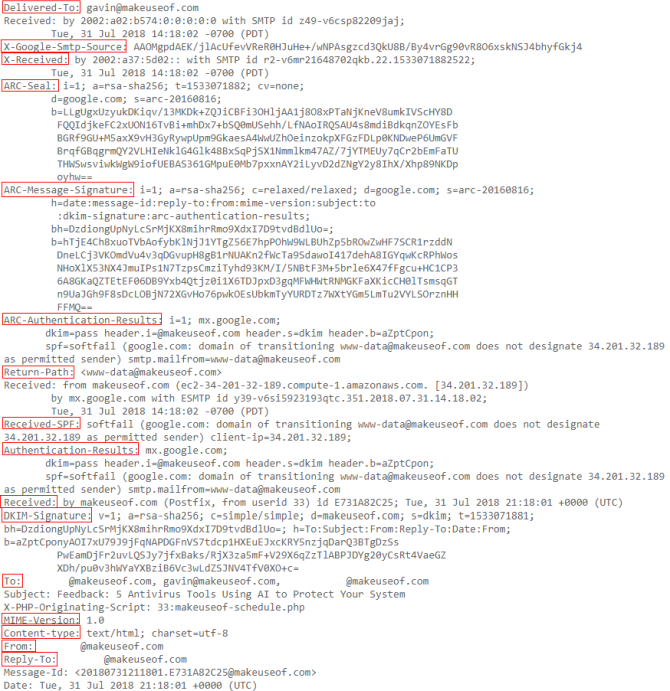
Consulte este encabezado de correo electrónico de muestra tomado de mi cuenta MakeUseOf Gmail:
Líneas de encabezado de correo electrónico de Gmail
Hay mucha información Vamos a desglosarlo. Primero, entienda lo que significa cada línea (lectura de abajo hacia arriba ).
Responder a: la dirección de correo electrónico a la que envía su respuesta también.
De: muestra el remitente del mensaje; Es fácil de falsificar.
Tipo de contenido: le dice a su navegador o cliente de correo electrónico cómo interpretar el contenido del correo electrónico. Los juegos de caracteres más comunes son UTF-8 (visto en el ejemplo) e ISO-8859-1.
Versión MIME: declara el formato de correo electrónico estándar en uso. La versión MIME es típicamente "1.0".
Asunto: El asunto del contenido del correo electrónico.
Para: los destinatarios del correo electrónico; Puede mostrar otras direcciones.
DKIM-Signature:D omain K eys I dentified M ail autentica el dominio desde el que se envió el correo electrónico y debe protegerlo contra la suplantación de identidad y el fraude del remitente.
Recibido: la línea "Recibido" enumera cada servidor por el que viaja el correo electrónico antes de llegar a su bandeja de entrada. Usted lee las líneas "Recibidas" de abajo hacia arriba; la línea más inferior es el creador.
Resultados de autenticación: contiene un registro de las comprobaciones de autenticación realizadas; puede contener más de un método de autenticación.
Recibido-SPF: El S Ender P olítica M ARCO (SPF) forma parte del proceso de autenticación de correo electrónico que se detiene la falsificación dirección del remitente.
Ruta de retorno: la ubicación donde terminan los mensajes que no se envían o devuelven.
ARC-Autenticación-Resultados: El Un estándar R rec e pto C hain es otra autenticación uthenticated; ARC verifica las identidades de los intermediarios y servidores de correo electrónico que reenvían su mensaje a su destino final.
ARC-Message-Signature: la firma toma una instantánea de la información del encabezado del mensaje para su validación; similar a DKIM.
Sello ARC: “Sella” los resultados de autenticación ARC y la firma del mensaje, verificando su contenido; similar a DKIM.
X-recibido: difiere de "recibido" en que se considera no estándar; es decir, podría no ser una dirección permanente, como un agente de transferencia de correo o un servidor SMTP de Gmail. (Vea abajo.)
X-Google-Smtp-Source: muestra la transferencia de correo electrónico utilizando un servidor SMTP de Gmail.
Entregado a: el destinatario final del correo electrónico en este encabezado.
No tiene que comprender qué significan todas estas cosas para rastrear un correo elect
rónico. Pero si aprende a mirar a través del encabezado del correo electrónico, puede comenzar a rastrear rápidamente al remitente del correo electrónico.
Rastreo del remitente original de un correo electrónico
Para rastrear la dirección IP del remitente del correo electrónico original , diríjase al primer Recibido en el encabezado completo del correo electrónico. Junto a la primera línea Recibida está la dirección IP del servidor que envió el correo electrónico. A veces, esto aparece como X-Originating-IP o Original-IP .
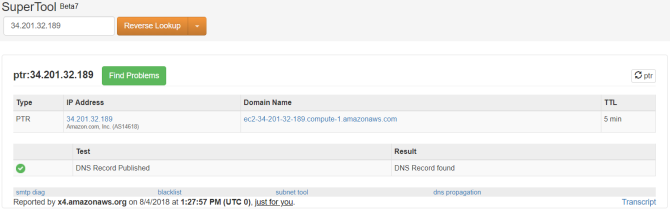
Encuentre la dirección IP, luego diríjase a MX Toolbox . Ingrese la dirección IP en el cuadro, cambie el tipo de búsqueda a Búsqueda inversa usando el menú desplegable, luego presione Enter. Los resultados de la búsqueda mostrarán una variedad de información relacionada con el servidor de envío.
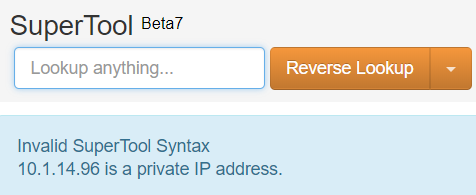
A menos que la dirección IP de origen sea una de las millones de direcciones IP privadas. En ese caso, se encontrará con el siguiente mensaje:
Los siguientes rangos de IP son privados:
0.0.0-10.255.255.255
16.00-172.31.255.255
168.0.0-192.168.255.255
0.0.0-239.255.255.255
Las búsquedas de direcciones IP para esos rangos no devolverán ningún resultado.
3 herramientas gratuitas para rastrear correos electrónicos y direcciones IP
Por supuesto, existen algunas herramientas útiles que automatizan este proceso por usted. Es útil aprender sobre los encabezados de correo electrónico completos y sus contenidos, pero a veces necesita información rápida.
Consulte los siguientes analizadores de encabezado:
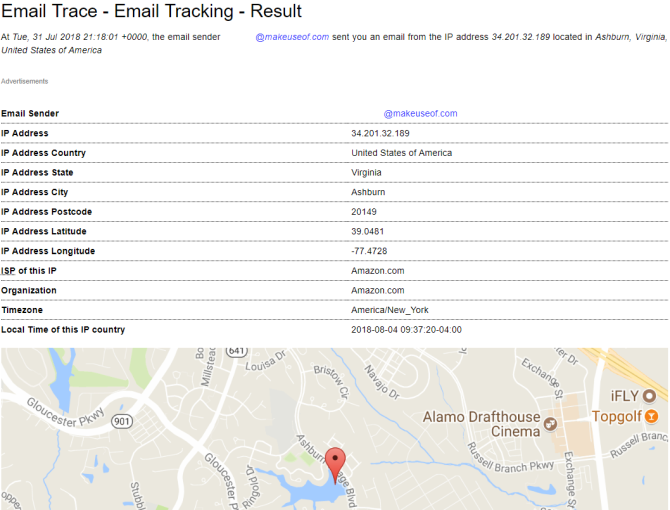
Rastreo de encabezado de correo electrónico de dirección IP (analizador de encabezado de correo electrónico + rastreador de dirección IP)
Sin embargo, los resultados no siempre coinciden.
Sin embargo, los resultados no siempre coinciden. En el siguiente ejemplo, sé que el remitente no está cerca de la supuesta ubicación declarada como Ashburn, Virginia:
En eso, su éxito al rastrear un correo electrónico variará dependiendo del proveedor de correo electrónico del remitente. Si está tratando de rastrear un correo electrónico enviado desde una cuenta de Gmail, solo encontrará la ubicación del último servidor de Google que procesó su correo electrónico, no la dirección IP del remitente original.
¿Realmente puede rastrear una dirección IP desde un correo electrónico?
Hay casos en los que es útil rastrear una dirección IP a través del encabezado del correo electrónico. Un spammer particularmente irritante quizás, o la fuente de correos electrónicos de phishing regulares . Ciertos correos electrónicos solo vendrán de ciertas ubicaciones; sus correos electrónicos de PayPal no se originarán en China, por ejemplo.
Si planea usar su iPad para reemplazar una computadora, querrá usar la mejor aplicación de procesamiento de texto en él. Hay muchas opciones disponibles, incluidas las aplicaciones gratuitas y premium. Hemos comparado todas las opciones dignas a continuación.
Puede usar cualquiera de estos procesadores de texto iPad para editar documentos, compilar notas o incluso descifrar una novela. Muchos de ellos ofrecen una amplia compatibilidad de archivos para que pueda seguir trabajando con otras personas sin importar qué dispositivo o aplicación usen.
1. Páginas
Disponible de forma gratuita en la App Store, Pages es el procesador de textos de Apple para iPhone, Mac y iPad. En caso de que no lo supiera, también puede descargar Numbers y Keynote de forma gratuita y usar todo el conjunto de Apple iWork .
Con soporte completo de iCloud, Pages sincroniza documentos en todos sus dispositivos Apple. Incluso puede iniciar sesión en iCloud.com para trabajar en documentos a través de un navegador web.
Pages facilita la creación de hermosos documentos. Le da control total sobre el diseño de cuadros de texto, imágenes y formas. Incluso puede usar plantillas gratuitas para crear libros digitales, boletines informativos, informes y más.
La gama de herramientas de procesamiento de texto que puede usar desde su iPad es poderosa: notas al pie, listas, recuento de palabras, gráficos, imágenes y otras herramientas de formato. También es compatible con la colaboración. Para que pueda trabajar con otras personas en el mismo documento, realizar un seguimiento de los cambios que realicen.
Las páginas pueden ser el mejor procesador de texto gratuito para usar en su iPad, pero se ve decepcionado por la falta de soporte de almacenamiento en la nube de terceros para el trabajo colaborativo. Solo puede colaborar a través de iCloud desde su iPad, pero no en Dropbox, Google Drive u otros servicios de almacenamiento en la nube.
Microsoft Word es el procesador de texto predeterminado para muchas personas, y no hay nada que te impida usarlo con tu iPad. Es gratis para usar en cualquier iPad con una pantalla de 10.1 pulgadas o más pequeña. Desafortunadamente, para iPads más grandes necesita una suscripción a Office 365.
Como era de esperar, Microsoft Word para iPad es una versión móvil de la aplicación de escritorio. Admite imágenes, tablas, gráficos, notas al pie, ecuaciones y más.
También puede acceder a documentos a través de OneDrive, iCloud Drive, Google Drive, Dropbox y otros servicios de almacenamiento en la nube.
También puede colaborar con otros y realizar un seguimiento de los cambios que realizan, tal como Pages le permite hacer. Una gran diferencia es que es probable que más colegas utilicen Microsoft Word que Pages. Entonces tiene un grupo más grande de personas con las que colaborar.
Si tiene un iPad más pequeño o ya tiene una suscripción a Office 365, Microsoft Word es una de las mejores aplicaciones de procesamiento de texto para usar. Como es la aplicación preferida para muchas personas, Microsoft Word es la mejor opción para compartir el trabajo con otros.
Descargar: Microsoft Word para iPadOS (suscripción gratuita y premium disponible)
3. Google Docs
Google Docs hace que sea fácil escribir, editar, compartir y colaborar en documentos importantes. Úselo donde quiera que esté, en cualquier dispositivo. Al igual que otros productos de Google, es completamente gratuito, si no le importa compartir sus datos.
Descargue Google Docs en su iPad, iPhone, Mac, PC o dispositivo Android para que pueda usar este procesador de textos donde quiera que esté.
Trabaje con imágenes en línea y una variedad de opciones de formato para crear su currículum, informe, carta u otros documentos importantes. Incluso puede aprovechar la gama de elegantes plantillas de Google para acelerar el proceso.
La colaboración está en el corazón de Google Docs. A medida que sus colaboradores realizan cambios en un documento compartido, sus nombres aparecen en la pantalla. Elija hacer que los documentos sean públicos para todos o privados para un grupo selecto, e incluso elija privilegios de edición para los miembros de su equipo.
Google Docs es compatible con archivos DOC y DOCX, por lo que puede abrir archivos de Word o exportar archivos de Word para que otras personas los usen. Esto hace que Google Docs sea uno de los mejores procesadores de texto gratuitos para su iPad cuando no todos usan Word.
WPS Office incluye un conjunto de aplicaciones gratuitas orientadas a los negocios para iPhone o iPad. Según la descripción de la aplicación, millones de usuarios votaron a WPS Office como la "mejor aplicación de oficina para dispositivos móviles" y el "procesador de textos más fácil para iPhone".
El paquete le permite crear documentos, presentaciones, hojas de cálculo, notas y archivos PDF. Puede compartir documentos en una variedad de formatos, incluidos DOC y DOCX, para que otras personas puedan abrir sus informes en cualquier aplicación que elijan usar.
WPS Office valora la simplicidad en todo, desde el diseño hasta la interfaz de usuario. Esto lo convierte en un procesador de texto ágil que es muy fácil de usar en su iPad.
Una suscripción premium está disponible por $ 3.99 por mes. Esto elimina los anuncios y desbloquea la capacidad de convertir archivos PDF, agregar firmas a las imágenes, fusionar archivos y más.
Descargar: WPS Office para iPadOS (suscripción gratuita y premium disponible)
5. Escritor de notas
Como habrás adivinado por el nombre, Notes Writer está dirigido principalmente a tomar notas, en lugar de producir documentos pulidos. Es perfecto para capturar sus pensamientos durante una conferencia, reunión o sesión de lluvia de ideas. Puede escribir sus ideas o utilizar un Apple Pencil para escribirlas a mano.
Notes Writer le brinda la capacidad de dibujar imágenes
, anotar archivos PDF, completar formularios, firmar documentos, insertar imágenes prediseñadas y más. Una vez que complete sus notas, puede compartirlas en una variedad de servicios de almacenamiento en la nube.
Hay muchas otras campanas y silbatos también. Estos incluyen el modo libre de distracciones, contadores en vivo para rastrear la longitud del documento, buscar y reemplazar, y el modo oscuro.
Puede descargar y usar Notes Writer de forma gratuita, pero también está disponible una aplicación de procesamiento de texto Pro para iPad, que elimina los anuncios, le brinda un número ilimitado de cuadernos y agrega protección con contraseña.
A pesar de estar diseñado para notas, esta aplicación aún le permite formatear texto y exportar una variedad de archivos. Sin embargo, no hay soporte para archivos DOC o DOCX. Pero al menos puede sincronizar con una amplia gama de servicios de almacenamiento en la nube.
Descargar: Notes Writer para iPadOS (Gratis) Descargar: Notes Writer Pro para iPadOS ($ 8.99)
6. oso
Al igual que Notes Writer, Bear está diseñado para mantener notas organizadas. Pero su diseño simplista y su fácil organización lo convierten en uno de los mejores procesadores de texto para usar también en su iPad.
Bear es ideal para todo, desde notas cortas hasta ensayos largos. Ofrece una variedad de herramientas de formato, soporte de imágenes en línea, enlaces, listas de verificación y más. Mantenga su escritura organizada usando las carpetas en la barra lateral, que puede personalizar con diferentes iconos para una navegación rápida.
Lo mejor de todo es que Bear es completamente gratuito en su iPhone, iPad y Mac. Sin embargo, para sincronizar sus notas en otros dispositivos, debe registrarse en Bear Pro por $ 1.49 por mes. Esta suscripción premium también desbloquea hermosos temas y potentes opciones de exportación.
Si está buscando el procesador de texto más atractivo para usar para tomar notas en su iPad , Bear probablemente lo sea.
Descargar: Bear para iPadOS (suscripción gratuita y premium disponible)
7. Werdsmith
Para ajustarse a su descripción como un "estudio de escritura portátil", Werdsmith es una aplicación de procesamiento de texto para su iPad, iPhone e incluso su Apple Watch. La aplicación es casi gratuita, pero hay un límite en la cantidad de documentos en los que puede trabajar al mismo tiempo. Para evitar esta restricción, debe pagar $ 4.99 por mes.
Dirigido a escritores de ficción, Werdsmith viene con plantillas para escribir historias, blogs, poemas y guiones. Es un gran lugar para guardar notas, organizar ideas o trabajar para el borrador final de un gran proyecto.
Werdsmith carece de las ricas funciones de edición de otras aplicaciones en esta lista, como la compatibilidad con imágenes o tablas. En cambio, opta por características basadas en la motivación, como escribir rituales y objetivos de palabras para ayudarlo a seguir trabajando en sus historias todos los días.
Si quieres un procesador de texto personalizable que se centre en el contenido por encima de todo, dale una oportunidad a Werdsmith. Incluso puede usar el servicio en la nube dedicado para hacer una copia de seguridad de su trabajo y proteger todo con Face o Touch ID.
Descargar: Werdsmith para iPadOS (suscripción gratuita y premium disponible)
8. iA Writer
Apple presentó a iA Writer como una de las mejores aplicaciones en la App Store durante cuatro años consecutivos, y es fácil ver por qué. Detrás de la modesta tarifa de entrada hay un potente procesador de textos con un entorno elegante en el que realizar un trabajo serio.
Esta aplicación utiliza lenguaje de descuento para formatear texto , que vale la pena aprender para cualquier escritor serio. También coloca su biblioteca de documentos deslizando el dedo hacia la derecha, con una vista previa del documento oculta a la izquierda.
Reorganice el teclado para personalizar su experiencia de escritura, luego use el Modo de enfoque para mantener su concentración en las palabras. Cuando haya terminado, haga una copia de seguridad de todo en Dropbox o iCloud para su custodia. Incluso puedes publicar directamente en WordPress.
iA Writer es un procesador de textos para iPad que se centra en las palabras por encima de todo. Pero aún ofrece una gran cantidad de características con soporte completo de rebajas.
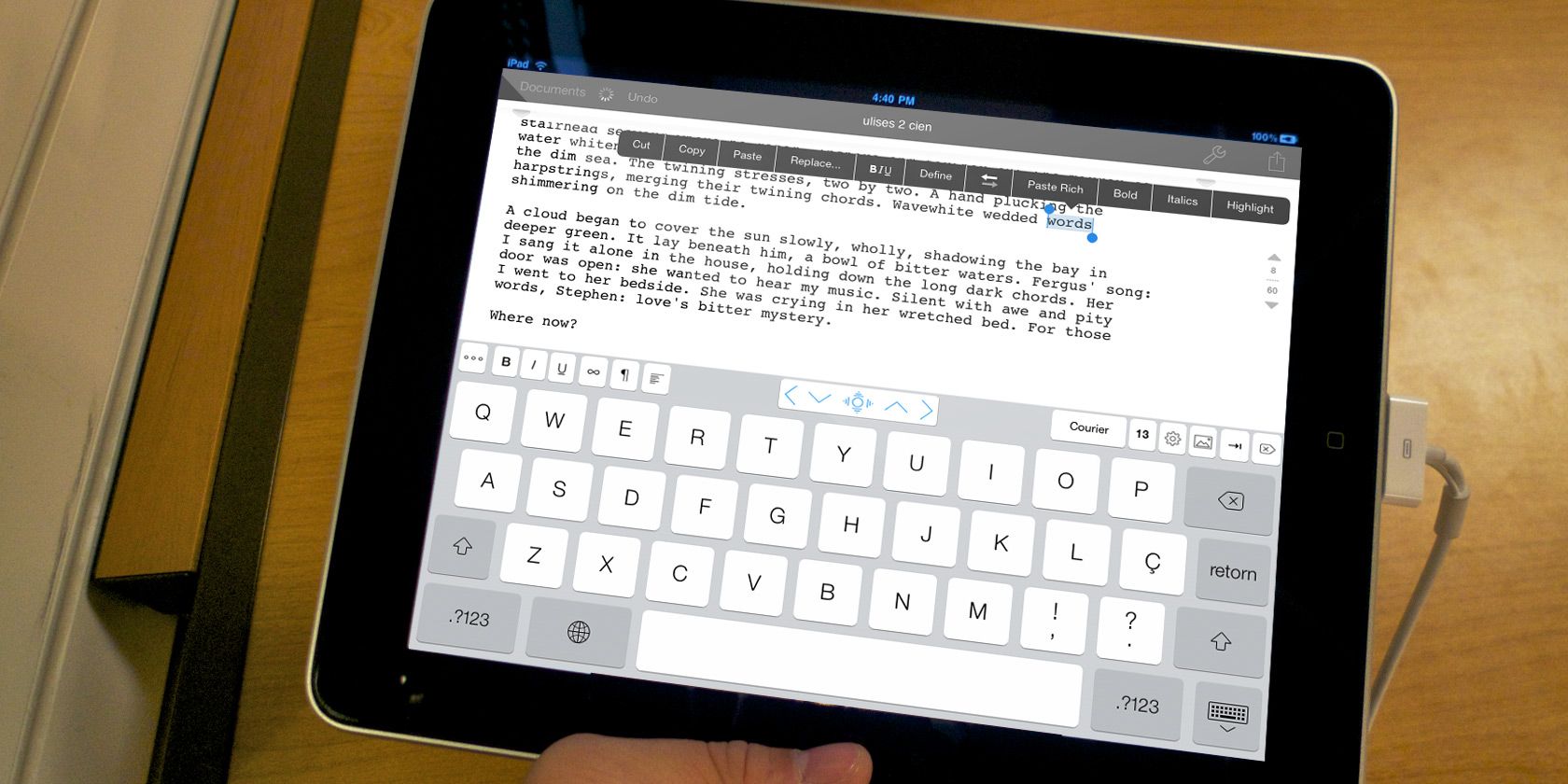
Ulysses es otro pilar del mundo del procesamiento de textos y puede integrarse fácilmente en su flujo de trabajo con aplicaciones para iPad, Mac y iPhone. Esta aplicación es para estudiantes, novelistas, bloggers y cualquier otro fanático de la escritura. No es barato, pero está repleto de características.
En el corazón de Ulises hay un editor de texto simple, pero potente, basado en marcas con un amplio conjunto de herramientas. Habilite el modo sin distracciones y la interfaz de usuario se desvanece, lo que le permite concentrarse solo en las palabras.
Almacene toda su escritura dentro de la biblioteca, que se sincroniza a través de iCloud con sus otros dispositivos Apple.
Ingrese al modo de máquina de escribir para enfocarse en una línea a la vez. Agregue archivos adjuntos para notas de investigación, imágenes, palabras clave y archivos PDF. Puede exportar a PDF, WEB, EPUB, DOC, RTF y archivos de texto sin formato. Incluso puede publicar su trabajo directamente en WordPress y Medium.
Pruebe Ulysses gratis con una prueba gratuita de 14 días u obtenga una suscripción premium por $ 4.99 por mes. Puede ser una de las aplicaciones de procesamiento de texto para iPad más caras disponibles, pero también es una de las mejores.
Scrivener es una herramienta de escritura para proyectos de escritura más grandes. Si está trabajando en un guión, película o producción teatra
l, entonces Scrivener es uno de los mejores procesadores de texto para iPad para el trabajo.
Scrivener pone énfasis en la organización, permitiéndole agrupar documentos, almacenar imágenes y archivos PDF como material de investigación, reorganizar su contenido con facilidad y buscar en todo el proyecto. Todo esto lo convierte en una aplicación imprescindible para quienes emprenden proyectos de escritura más grandes.
Se ofrece una amplia gama de características con esta aplicación premium. Exporte una variedad de formatos para Word, PDF, Final Draft o aplicaciones de texto sin formato. Convierte tu trabajo en rebajas. Comprime tu proyecto en una carpeta comprimida.
Tome instantáneas para guardar versiones anteriores de su borrador. Y escriba en cualquier lugar con aplicaciones iOS, macOS y Windows.
Scrivener no es barato, pero es el mejor procesador de textos para iPad para cualquier novelista en ciernes.
Elija la aplicación de escritura adecuada para el trabajo
Estas son todas las mejores aplicaciones de procesador de textos para usar en tu iPad. Todos ofrecen algo diferente, lo que hace que sea importante elegir la herramienta adecuada para usted. Ya sea que esté buscando un bloc de notas potente como iA Writer o un editor capaz como Ulysses, debe encontrar lo que necesita arriba.
Por supuesto, no siempre tendrá su iPad cuando necesite trabajar en nuevos documentos. Si desea prepararse para esa situación, busque también los mejores procesadores de texto en línea para comenzar a usar.
Utilizamos cookies para asegurarnos de brindarle la mejor experiencia en nuestro sitio web. Si continúa utilizando este sitio, asumiremos que está satisfecho con él.