Admítelo, disfrutas jugando con herramientas de edición de imágenes como Photoshop y GIMP. Y puede hacer casi cualquier cosa con estas herramientas, desde simples ajustes de fotos hasta crear gráficos impresionantes.
Sin embargo, tratar de usar estas aplicaciones no es tan divertido si no sabes lo que estás haciendo. Aquí es donde entramos. En este artículo, cubrimos un clásico, que explica cómo usar GIMP para poner su cara en otro cuerpo.
¿Por qué usar GIMP?
GIMP está disponible gratuitamente para todos y ciertamente tiene algunas herramientas poderosas. Solo tiene que tomarse un tiempo para aprenderlo y se convertirá en una alternativa muy digna de Photoshop. Por ejemplo, hay muchas formas de usar GIMP para editar fondos .
Si aún no lo tiene, puede descargar e instalar GIMP desde el sitio web oficial de GIMP . GIMP está disponible para Windows, Linux y Mac. Y si aún no está seguro de cómo se compara GIMP con Photoshop , eche un vistazo a nuestra comparación de las dos herramientas.
Abre tus fotos en GIMP
Cuando esté listo, inicie GIMP y abra una imagen con su cara y otra imagen con el cuerpo en el que desea colocar su cara.
Haga clic en Archivo > Abrir en el menú, busque y seleccione sus fotos y haga clic en Abrir .
Verá ambas imágenes en pestañas separadas en la ventana GIMP. La actividad principal en este momento es extraer tu cara, así que primero selecciona la tarjeta para esa foto.
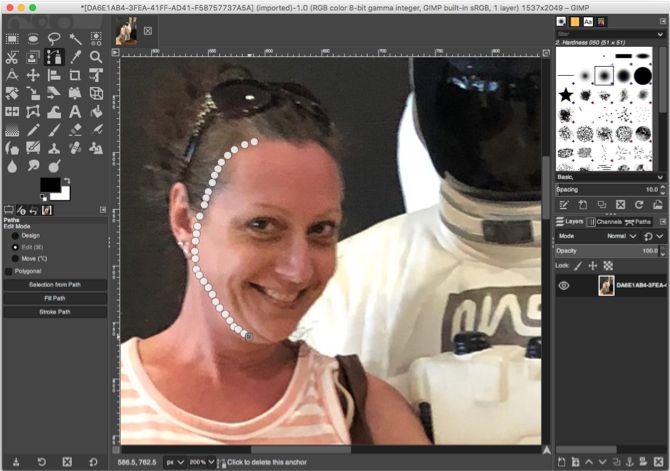
En el marco del botón izquierdo, seleccione la herramienta Trazados que se encuentra actualmente en el centro de la segunda fila. Con esta herramienta, creará un camino que rodea toda su cara hasta que complete un ciclo completo y seleccione lo que hay dentro.
Técnicamente también puedes usar la herramienta de selección gratuita , pero tendrás que hacer el ciclo de una vez y, créeme, no será tan bueno. Obtendrá mejores resultados utilizando la herramienta Rutas.
Andar
Es posible que desee comenzar acercando su rostro a la foto. Cuanto más grande sea, más preciso será su bucle. Puede hacerlo haciendo clic en el cuadro desplegable de zoom en la barra de estado en la parte inferior o seleccionando Ver > Zoom en el menú.
Con la herramienta de ruta seleccionada, comience a hacer clic alrededor de la cara. Con cada clic, hará un punto a través del cual la línea pasa a través del bucle.
Preferiblemente, debe colocar el lazo en el borde de la cara. También puede doblar las líneas entre puntos para mayor precisión haciendo clic derecho en la línea y moviendo el mouse.
No olvides que siempre puedes deshacer todo lo que haces usando Editar > Deshacer del menú. Entonces, si pierde un punto, siempre puede cancelarlo e intentarlo nuevamente.
El ciclo termina
Será normal que esto tome un par de minutos, especialmente si está trabajando con una foto de alta resolución. Tendrá que continuar hasta que se encuentre nuevamente con el primer punto que ha subrayado.
Una vez hecho esto, haga clic en el primer punto nuevamente para completar el ciclo.
Está bien si una línea no aparece realmente entre el primer y el último punto; se puede resolver en el siguiente paso. Esta última línea no será curva, por lo que si se requiere un alto nivel de precisión, intente que su último punto sea lo más cercano posible al primero.
Copia y pega tu cara
Con el bucle organizado, encontrará un botón con la etiqueta Seleccionar desde la ruta en la parte inferior del panel izquierdo. Haga clic y se realizará una selección utilizando el bucle.
Luego, copie la selección usando Control + C en Windows o Comando + C en Mac o haciendo clic en Editar> Copiar en el menú.
Seleccione la tarjeta con la otra foto del cuerpo para pegar su cara en esa imagen. Puede hacer esto haciendo clic en Editar > Pegar como nueva capa en el menú. Tenerlo como una nueva capa hará que sea más fácil mover, cambiar el tamaño o rotar la cara si es necesario.
Mueve, cambia el tamaño o gira tu cara
Ahora está listo para mover, cambiar el tamaño o rotar la cara hasta que esté donde debería estar y parezca ajustarse a su cuerpo.
Mover: con la cara aún seleccionada, puede hacer clic en la herramienta Mover desde la barra lateral izquierda. Esta es una flecha de cuatro lados. Luego arrastre su cara al lugar deseado en el cuerpo.
Cambiar tamaño: si necesita cambiar el tamaño de su cara, puede usar la herramienta Cambiar tamaño que se encuentra directamente debajo de la herramienta Mover . Esto mantendrá su cara en proporción a medida que arrastre dentro o fuera de las esquinas para cambiar su tamaño. También puede usar la ventana emergente Escala para ajustar su cara. Haga clic en Cambiar tamaño cuando haya terminado.
Rotar: también puede ser necesario rotar ligeramente la cara para adaptarla a la cabeza en la que se coloca. Haga clic en la herramienta Rotar a la izquierda de la herramienta Escala . Luego arrastre el extremo para girar la cara en ambas direcciones. Alternativamente, también puede usar la ventana emergente Rotar para ajustar su cara. Haga clic en Rotar cuando haya terminado.
Usa GIMP para intercambiar tu cara
Tenga en cuenta que, a menos que tenga mucha suerte, la iluminación probablemente estará apagada y, por lo tanto, su rostro no se fundirá perfectamente en su posición como si fuera una imagen original. Pero puede probar algunas de las otras herramientas y características de GIMP para hacerlo más realista, si lo desea.
De cualquier manera, sigue siendo un efecto divertido y la frase "la práctica hace la perfección" suena verdadera en este caso.
Quizás eres un aspirante a fotógrafo que busca inspiración. O un empresario emergente que busca encontrar una fotografía de stock para agregar a su sitio web.
Independientemente de su profesión, esta lista de los mejores sitios web de fotografía de archivo garantizará que siempre tenga acceso a imágenes libres de derechos.
¿Cómo funcionan las imágenes libres de derechos de autor?
Algunos sitios web le permiten descargar imágenes para uso privado (por ejemplo, fondos de pantalla de fondo) pero no permiten el uso de imágenes comerciales. Esto incluye instancias como tarjetas de visita, sitios web o carteles. Las imágenes en los siguientes sitios web están protegidas por Creative Commons CC0:
"La persona que asoció un trabajo con este acto ha dedicado el trabajo en el dominio público al renunciar a todos sus derechos al trabajo en todo el mundo bajo la ley de derechos de autor, incluidos todos los derechos relacionados y relacionados, en la medida permitido por la ley ". – CreativeCommons.org
Los siguientes sitios web admiten o están completamente compuestos de imágenes CC0 disponibles públicamente. Los propietarios de estas imágenes han permitido a los usuarios editar, editar y usar sus imágenes sin impacto de derechos de autor.
Antes de profundizar en los sitios de imágenes de stock gratuitas, hay dos cortesías comunes a considerar al usar imágenes CC0.
Incluso si no tiene que dar crédito al creador, le recomendamos que anuncie los esfuerzos de los artistas.
Estos sitios web a menudo tienen una página de donación o una pantalla de inicio. Si a menudo usa sitios gratuitos de alojamiento de imágenes, considere donar a su causa. Si todos los que usan un sitio de imágenes sin derechos de autor generan un precio por un café, esto sería de gran beneficio para los fotógrafos y artistas que ofrecen sus productos de forma gratuita.
Ahora que se ha solucionado, estos son los sitios web que se deben marcar para obtener imágenes de calidad sin copyright.
Una vez registrado para una suscripción gratuita a Freerange, miles de fotos de archivo de alta resolución estarán a su alcance sin costo alguno. Todas las imágenes del sitio web se pueden utilizar para proyectos personales o comerciales. Para los fotógrafos, Freerange también ofrece el reparto de ingresos de Google AdSense cuando usted contribuye.
Además de miles de imágenes únicas, el sitio también tiene alrededor de 20,000 fotos de CC0, la mayoría de las cuales tienen palabras clave precisas y descripciones.
Unsplash es un proyecto colateral iniciado por Crew, una agencia de marketing en línea dedicada a convertir sus sueños de diseño en realidad.
Además de proporcionar fotos gratuitas, Unsplash también muestra el trabajo de diseño gráfico realizado por los usuarios con su sección MadeWith .
Aunque Unsplash comenzó como un proyecto secundario, ahora es uno de los mejores sitios de imágenes libres de derechos de autor. Es por eso que no está en nuestra lista de sitios de imágenes gratuitas menos conocidos .
Crédito de la imagen: eberhard grossgasteiger / Pexels
Pexels es un sitio web que quiere ayudar. Comenzado en 2015, ha crecido hasta convertirse en una reconocida biblioteca de archivos de fotos. Su declaración de misión expresa mejor su objetivo:
Ayudamos a millones de diseñadores, escritores, artistas, programadores y otros creadores a acceder a hermosas fotos que pueden usar libremente, lo que les permite crear productos, diseños, historias, sitios web, aplicaciones, obras de arte y otras obras extraordinarias. Lo llamamos "Empoderar a los creadores" —Pexels.com
Pexels también es único en el sentido de que no solo muestra imágenes que se encuentran en el sitio web de Pexels. Además, externaliza imágenes de otros sitios web de alta calidad como Little Visuals .
Lo más importante, Pexels selecciona sus imágenes para garantizar la mejor calidad de imagen posible. Tenga en cuenta que también es posible descargar desde el sitio de videos sin derechos de autor .
Aunque Flickr no está dedicado a las imágenes de dominio pú
blico, tiene una gran biblioteca de imágenes de dominio público de alta calidad.
Flickr es, y ha sido durante mucho tiempo, una de las bibliotecas de imágenes más grandes de Internet. Con millones de imágenes de dominio público de alta calidad, es poco probable que la fotografía de archivo termine pronto.
Crédito de la imagen: Tuur Tisseghem / Life of Pix
Puede perderse fácilmente durante horas hurgando en las hermosas imágenes sin derechos de autor disponibles en Life of Pix.
Creado por la agencia de publicidad LEEROY en Montreal, Life of Pix es un paraíso para la fotografía pública y gratuita. Mejor aún, su sitio web Life of Vids contiene imágenes de archivo aún más impresionantes, todas disponibles de forma gratuita.
StockSnap ofrece una excelente y extensa biblioteca de imágenes gratuitas. Con cientos de fotos de alta calidad agregadas cada semana, StockSnap no es su tienda informal.
Creado por las buenas personas de Snappa, cada imagen en StockSnap es gratis para ti. Sería difícil encontrar un mejor repositorio de imágenes.
Pixabay es otro repositorio de imágenes que integra imágenes de otros sitios de alojamiento de imágenes. Intente recopilar las mejores imágenes de stock gratuitas para uso personal o comercial.
Pixabay también permite un fácil acceso a la "búsqueda de cámara", que permite a los usuarios explorar imágenes basadas en la cámara utilizada para capturarlas. Este es un excelente recurso tanto para principiantes como para fotógrafos profesionales.
Crédito de la imagen: Cecil Stoughton, Oficina de Prensa de la Casa Blanca (WHPO) / Wikimedia
Wikimedia ofrece un repositorio de imágenes realmente sorprendente, que abarca desde paisajes exuberantes hasta eventos históricos.
Con más de 34 millones de contenido multimedia de libre uso, incluidos videos y sonidos, Wikimedia es una necesidad para diseñadores gráficos, fotógrafos y artistas que buscan imágenes gratuitas de alta calidad. Wikimedia también forma parte de una organización mucho más grande dedicada a imágenes, educación e información gratuitas.
Dicen que algo funciona bien cuando apenas lo notas, y eso es exactamente lo que ofrece Burst. Al igual que Unsplash, Burst no solo proporciona una interfaz elegante para explorar, sino también una amplia gama de imágenes y categorías para elegir.
Mejor aún, proporciona imágenes de baja y alta calidad sin derechos de autor, dependiendo de si está agregando imágenes a un sitio web o utilizando imágenes para diseño gráfico.
Si necesita un gran archivo en línea de imágenes gratuitas de alta calidad, marque Burst de inmediato.
KaboomPics es una empresa legítimamente impresionante. Desde el diseño de la interfaz de usuario hasta el vasto tanque o las imágenes estelares, se encontrará navegando por las imágenes que ni siquiera necesita.
Si solo fueran imágenes libres de regalías, la selección de KaboomPics ya estaría en la parte superior de la clase. Pero también ofrece un motor de búsqueda para seleccionar colores y paletas de colores para imágenes.
Esto solo está rascando la superficie de lo que KaboomPics tiene para ofrecer. Desde sesiones fotográficas hasta publicaciones informativas en el blog, es uno de los sitios d
e imágenes de archivo libres más impresionantes que existen.
El equipo detrás de Freerange también dirige otro sitio gratuito especializado en imágenes vintage, llamado Vintage Stock Photos. El contenido anteriormente requería un pago, pero ahora puede encontrar fotos vintage de calidad por miles de dólares disponibles sin costo adicional.
Vintage Stock Photos es otro sitio donde puedes pasar mucho tiempo navegando por el catálogo. La gama de imágenes libres de derechos de autor abarca varias décadas y ofrece una instantánea fantástica de la vida a través de los siglos.
¿Estás buscando algo más por ahí? ¿Necesitas una extraña foto de alta resolución gratis? Entonces Gratisografia es el lugar para ti.
El sitio presenta un montón de imágenes "extravagantes … hermosas … deslumbrantes" sin derechos de autor que le permitirán dar un giro único a su próximo proyecto.
Libreshot es otra fuente útil para fotos de archivo gratuitas ligeramente inusuales. Cada toma en el sitio es obra del propietario Martin Vorel.
Vorel sube sus fotos brillantes de todo el mundo a Libreshot, lo que le permite usarlas de forma gratuita. Solo le pregunta si usa una de sus fotos, considere agregar un enlace al sitio.
Negative Space ofrece miles de impresionantes imágenes libres de regalías para usted, que cubren una amplia gama de categorías. Al igual que algunos de los otros sitios principales de imágenes libres de derechos de autor, puede buscar el espacio negativo utilizando el color de imagen que desee, en lugar de un término o categoría de búsqueda específica.
Se agregan nuevas imágenes gratuitas en todo momento, así que asegúrese de marcar el espacio negativo para su próximo proyecto.
La última opción para imágenes de archivo libres de regalías es el excelente Reshot. Si desea imágenes de archivo verdaderamente únicas, Reshot es una de sus mejores opciones.
El equipo creativo y de desarrollo monitorea todas las tomas libres de derechos de autor cargadas en el sitio, asegurando que solo lo mejor de lo mejor esté disponible para usted. Esto significa que el estándar de fotografía en exhibición en Reshot es muy alto, y esto también se reflejará en su trabajo.
Mire la calidad ofrecida en mi término de búsqueda aleatorio, "huevos", en la foto de arriba. Hay algunas fotos brillantes de alta resolución allí.
Otros medios libres de derechos de autor para usar
Con tantos sitios dedicados a ofrecerle imágenes de alta calidad de forma gratuita, puede sentirse abrumado por la elección.
Sin embargo, le recomendamos que se concentre en el sitio que más le atraiga y que explore la gama de imágenes libres de derechos de autor disponibles hasta que encuentre algo que le resulte atractivo.
Los proyectores ofrecen la mejor experiencia de cine en casa, lo que le permite disfrutar de películas en una pantalla grande sin tener que caminar al aire libre.
Los proyectores de hoy son más pequeños y más transportables que las generaciones anteriores. Y dado que los proyectores pueden conectarse a cualquier dispositivo que pueda reproducirse a través de un puerto HDMI, sus usos han aumentado significativamente.
Aquí hay algunas cosas interesantes que hacer con un proyector doméstico.
1. Entra en el espíritu
Nada pone más espíritu festivo que ver una casa decorada con luces exteriores y hermosas guirnaldas. Ya sea que se trate de las vacaciones de invierno o alguna otra celebración anual, proyectar imágenes en su hogar puede aumentar su estado de ánimo. El video de arriba es un excelente punto de partida.
¿Prefieres Halloween? Cree una escena sangrienta con su proyector que no requiera ninguna limpieza real. O durante el Día de la Independencia, disfrute de una espectacular exhibición de fuegos artificiales digitales en lugares que prohíben los fuegos artificiales reales.
¡No olvides conectar tu sistema de sonido para disfrutar de la explosión!
2. Trae el océano a casa
Tener una fiesta en la piscina es una excelente manera de relajar a tus amigos y familiares durante el verano. Pero la fiesta no tiene que terminar cuando se pone el sol. ¡Con un proyector, puede convertir su piscina en un océano! Úselo para ver imágenes de peces tropicales, arrecifes de coral y tal vez un delfín o dos. Agregue una banda sonora relajante desde su altavoz portátil y es una excelente manera de terminar un día fantástico.
También puede montar un proyector sobre una bañera de hidromasaje y proporcionar una experiencia similar, tanto en interiores como en exteriores. ¡Recuerda que los peces no son reales!
3. Un espectáculo de luces musicales.
MusicBeam es un software de código abierto que le permite usar el proyector doméstico para crear un espectáculo de fiesta láser. Como los sonidos activan MusicBeam, puede ajustar casi todos los detalles de la interpretación. Las descargas gratuitas de programas para MusicBeam incluyen Moonflower, Snowstorm y muchos más.
MusicBeam está basado en Java, lo que significa que funciona en todos los principales sistemas operativos. Todo lo que necesitas es una computadora portátil y tu proyector. Los resultados pueden ser sorprendentes, ¡pero recuerda probarlo con suficiente tiempo antes de tu próxima fiesta!
4. Tiempo para una historia.
Hay cientos de libros de cuentos disponibles para computadoras de escritorio, teléfonos celulares y tabletas. Con un proyector, puede llevar la hora del cuento con sus hijos a un nuevo nivel.
Por ejemplo, podría proyectar la historia en la pared de un dormitorio mientras lee la acción para sus hijos. Los adolescentes pueden querer hacer lo mismo con las novelas gráficas digitales. Con un proyector digital que muestra libros en Kindle o Comixology, la historia realmente puede cobrar vida.
5. Deja que Zoom llene la habitación
Si trabaja desde casa y utiliza un software de videoconferencia como Zoom, puede ser difícil distinguir las caras. Incluso con un monitor de alta resolución y una conexión de datos rápida, las cosas pueden no estar claras.
Una solución a esto es hacer estallar la videoconferencia con una pantalla grande. Proyectar la conferencia en una pantalla o muro lo ayudará a ver quién es quién.
6. Duerme mejor con un proyector
¿Necesitas ayuda para dormir? Monte el proyector en el techo de la habitación y proyecte las olas del océano o una agradable escena de lluvia mientras está acostado en la cama. O colóquelo al costado de la cama, hacia arriba, de modo que sobresalga del techo.
¿Quieres consentirte antes de acostarte? Proyecta una película romántica para compartir con tu mejor mitad.
7. Recoger en la cocina
La cocina es el lugar donde las familias se reúnen para comer y conversar. También es un gran lugar para usar un proyector.
Por la mañana, monte un proyector frente a la barra de la cocina, tal vez mostrando las noticias de la mañana para acompañar el desayuno. Si tiene hijos, puede ser preferible el contenido apropiado para su edad.
O bien, apunte el proyector a la puerta de su refrigerador y cocine con algunos chefs famosos. No termina aquí. ¿Renuente a ir a la cocina mientras mira a su equipo favorito? Proyecta el juego en la misma puerta del refrigerador.
8. Juegos de proyectores para fiestas
Al igual que un club de lectura, los clubes de preguntas y curiosidades ofrecen a los amigos la oportunidad de reunirse y divertirse. Muchos de estos juegos ahora son digitales.
Sin embargo, en lugar de sentarse alrededor de una computadora portátil o iPad para jugar, es divertido usar un proyector. Mejor aún, crea un torneo al aire libre e invita a más personas a jugar. Incluso puede usar el proyector para reproducir videoclips mientras sus equipos responden preguntas.
9. Un proyecto artístico.
Uno de los grandes pasatiempos de verano para los niños es dibujar con tiza en las aceras o en la acera. Con un proyector, puede llevar esta experiencia a un nuevo nivel e incluso involucrar a los adultos. Proyecte una imagen en blanco y negro sobre una superficie extraíble, como el costado de un garaje. Traza las líneas de la imagen con tiza para crear una impresionante obra de arte.
¿Quieres algo más permanente y un proyecto solo para adultos? Proyecta un diseño mural en la pared de tu casa y traza con un bolígrafo. Llena tu obra maestra más tarde con pintura.
10. Maximiza la educación en el hogar
Independientemente de si se encuentra en su hogar como parte de la rutina de su familia o si se aplica, un proyector puede ayudarlo. Olvídese de la pizarra o pizarra: use el proyector para ver ideas de proyectos, videos y más.
Conseguir la escuela correcta en casa es difícil; Un enfoque flexible de la comunicación es la clave. Si bien un día puede ser útil para sus hijos usar Scratch en una PC o tableta, el siguiente puede ser una proyección en pantalla grande de la programación educativa.
Por lo tanto, no confíe en el proyector, solo agréguelo al arsenal de su escuela de origen.
11. Shadow Puppet Show
¿No te gusta dibujar con tiza? Los proyectores también son una excelente manera de experimentar un espectáculo de títeres de sombras.
Tanto con tus manos como con títeres reales, solo proyecta una luz blanca en una pared o mesa. Su espectáculo de títeres podría contar una historia o simplemente enseñarle a su familia a moldear sus manos. Tal vez ir más allá y crear siluetas de recortes de cartón.
12. Videojuegos en pantalla grande
Una noche de juegos es una buena opción, pero para juegos de alt
o octanaje, ¿por qué no conecta el proyector a su consola? Todo lo que necesita es su consola de juegos conectada al puerto HDMI (o VGA, si es necesario, para consolas más antiguas). Recuerde: un proyector es básicamente un sistema de visualización, por lo que puede conectar cualquier dispositivo de video para disfrutar de la salida en la pared o la pantalla.
Jugar con un proyector es perfecto para videojuegos para espectadores y deportes electrónicos, aunque es posible que lo prefiera como una solución de juego inmersivo para un jugador.
Los proyectores estándar son adecuados para juegos, pero para obtener resultados de calidad, pruebe uno de nuestros mejores proyectores de juegos .
13. Y sí, noche de cine
La mejor razón para comprar un proyector doméstico, por supuesto, es mirar sus películas favoritas con estilo.
Los proyectores funcionan muy bien en una pared vacía en la sala de estar o en la sala de cine en casa. Pero si lo lleva afuera, puede usar una pared o incluso poner una sábana blanca en un tendedero. Lo que elija, un proyector puede convertir cualquier noche de la semana en algo especial.
Si está viendo una película, no la estropee con un sonido deficiente. Tómese el tiempo para conectar una barra de sonido o sonido envolvente para la mejor experiencia.
Prueba estas fantásticas ideas para proyectores
Le dimos 13 cosas que hacer con un proyector. Si tiene uno alrededor de recoger polvo, es hora de comenzar a usarlo.
Los proyectores domésticos están disponibles con diferentes características y a varios precios. Cada uno es relativamente fácil de configurar, dependiendo de la ubicación.
Como puede ver, estos dispositivos son adecuados para más que películas y PowerPoint. Independientemente de lo que decida hacer, todo lo que necesita es su proyector, un dispositivo conectado a HDMI y un poco de imaginación.
¿Desea conectarse a una computadora remota o permitir que otra persona se conecte a su sistema? Chrome Remote Desktop es una forma fácil y gratuita de hacerlo. Puede usarlo en cualquier computadora que ejecute Chrome, siempre que esté en línea.
Echemos un vistazo a cómo usar Chrome Remote Desktop y cómo funciona.
¿Qué es el Escritorio remoto de Chrome?
Chrome Remote Desktop es una herramienta gratuita de acceso remoto que le resultará familiar si ha utilizado otras soluciones de acceso remoto . El servicio le permite acceder a otra computadora en Internet como si estuviera sentado justo en frente. Las entradas de teclado y mouse controlan la PC remota.
Los usos potenciales de Chrome Remote Desktop incluyen:
Usar una aplicación específica de plataforma en otra computadora.
Regístrese en una computadora desde cualquier parte del mundo.
Ofrecer asistencia técnica a un amigo o familiar desde lejos.
Chrome Remote Desktop funciona en Windows, Mac, Linux y Chrome OS. A pesar de su nombre, Google Chrome no está obligado a utilizar el servicio; Lo probamos como funcional en Firefox. Sin embargo, Google lo recomienda para obtener los mejores resultados, por lo que debe usar Chrome si es posible.
Además, puede acceder y controlar de forma remota un escritorio con un dispositivo Android o iOS. Le mostraremos cómo instalar Chrome Remote Desktop en cada plataforma para que tenga todo lo que necesita para usarlo. Necesitarás una cuenta de Google, así que asegúrate de que esté configurada antes de continuar.
Cómo configurar Chrome Remote Desktop
Analizaremos las diferencias en el proceso de instalación de Escritorio remoto de Chrome para cada plataforma. Sin embargo, tienen todos los primeros pasos en común: instalar Google Chrome si aún no lo está. Luego, vaya al centro web de Chrome Remote Desktop e inicie sesión con su cuenta de Google.
Luego verá la página de inicio de Escritorio remoto de Chrome. En la parte superior hay dos cabeceras: accesoremoto y soporte remoto.El acceso remoto le permite controlar sus computadoras desde cualquier lugar. El soporte remoto le permite controlar la computadora de otra persona (o hacer que revisen la suya) generando un código único.
Chrome Remote Desktop requiere la instalación de una aplicación para obtener asistencia remota o acceder a sus computadoras desde cualquier lugar. Supongamos que desea acceder a su computadora de forma remota; de lo contrario, encontrará un enlace para descargar la aplicación requerida en la sección Obtener soporte de la pestaña Soporte remoto .
Echemos un vistazo al proceso de instalación de Windows para ilustrar el proceso principal, luego cubriremos las diferencias en otros sistemas operativos.
Cómo configurar Chrome Remote Desktop en Windows
Si desea que su computadora actual sea accesible utilizando Chrome Remote Desktop en otras computadoras, vaya a la pestaña Acceso remoto . Luego haga clic en el botón Descargar en el cuadro Configurar acceso remoto .
Esto abrirá una nueva ventana en la extensión de Escritorio remoto de Chrome en Chrome Web Store. Haga clic en Agregar a Chrome , luego en Agregar extensión para aprobar los permisos. Luego puede cerrar la nueva ventana.
A continuación, verá un mensaje para descargar un archivo llamado chromeremotedesktophost.msi . Guárdelo en algún lugar, luego haga clic en Aceptar e instalar en el cuadro Listo para instalar para ejecutar el instalador.
Una vez instalado, verá un mensaje para elegir un nombre para su computadora. Asegúrese de que sea descriptivo para no confundirlo con otras máquinas.
A continuación, deberá elegir un PIN para este dispositivo. Debe ingresarlo cada vez que se conecte a esta computadora usando Chrome Remote Desktop. Ingrese un PIN de al menos seis caracteres, marque la casilla si desea que Google recopile estadísticas de uso y presione Iniciar .
Puede aparecer un aviso de UAC desde Windows para permitir la conexión remota; haga clic en Sí para aprobarlo.
Ahora en la pestaña Acceso remoto , verá su computadora actual listada como En línea . Esto significa que todo está listo.
Configurar Chrome Remote Desktop en una Mac
Dado que la mayoría de la aplicación funciona a través de una interfaz de navegador, instalar Chrome Remote Desktop en una Mac es casi lo mismo que el proceso de Windows anterior. Deberá instalar una aplicación y una extensión como Windows.
Haga clic en el botón Descargar en la sección Configurar acceso remoto para descargarlo. Elija una ubicación para guardar el archivo DMG, luego ábralo para revelar el archivo de instalación dentro.
Haga doble clic en el archivo PKG para abrir el instalador, luego siga el proceso. Debe ingresar la contraseña de administrador para aprobar la instalación.
Cuando termine, regrese al sitio web, haga clic en Activar para configurar el acceso desde sus otros dispositivos. Establecer un nombre de dispositivo y PIN. Cuando
haya terminado, verá un mensaje para otorgar permisos de accesibilidad al Escritorio remoto de Chrome para que funcione correctamente. Esta es una característica de seguridad de las versiones modernas de macOS.
Haga clic en el botón Abrir preferencias de accesibilidad para acceder aPreferencias del sistema> Seguridad y privacidad> Privacidad . Aquí, seleccione Accesibilidad en la barra lateral izquierda, luego haga clic en el candado en la parte inferior izquierda e ingrese la contraseña para permitir los cambios.
En la lista de la derecha, seleccione el cuadro ChromeRemoteDesktopHost . Si ya está seleccionado, anule la selección y verifique nuevamente.
A continuación, verá otra solicitud para otorgar permisos de grabación de pantalla para Chrome Remote Desktop. Haga clic en Abrir Preferencias del sistema en esa alerta para cambiar a la pestaña Grabación de pantalla en la misma página de configuración de privacidad .
Nuevamente, marque la casilla para ChromeRemoteDesktopHost .
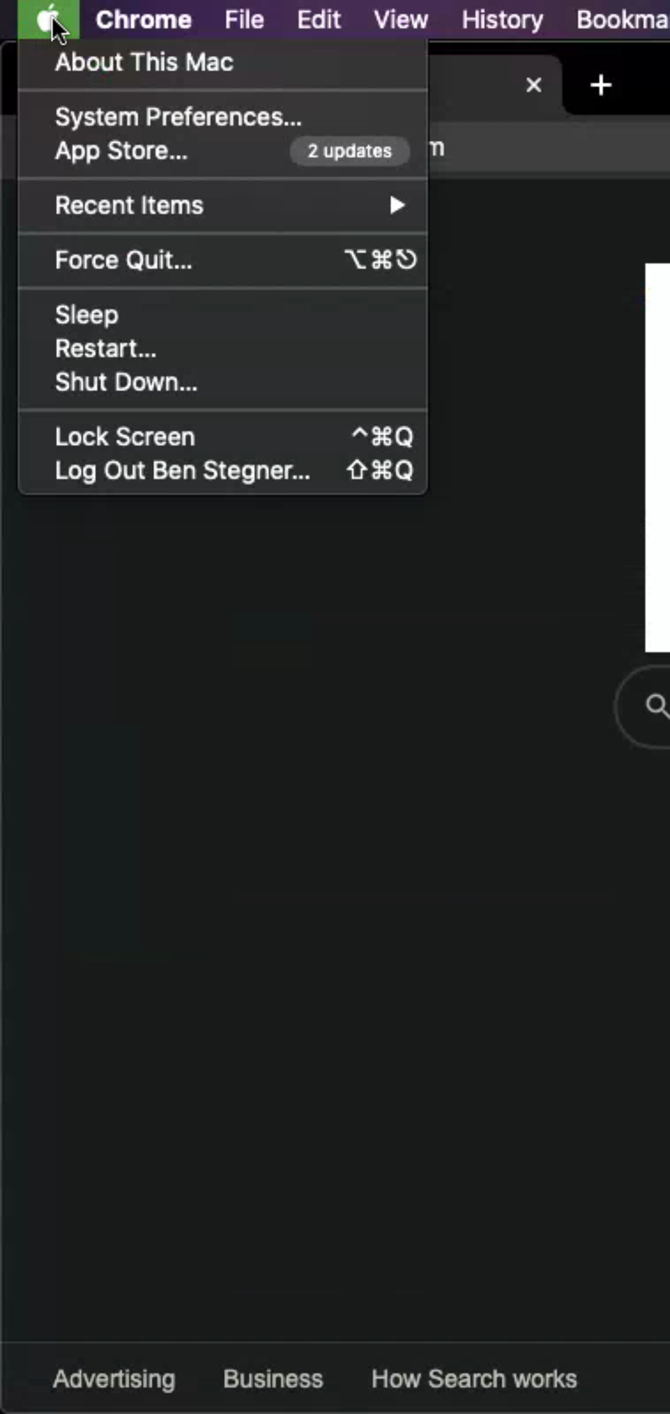
Las Preferencias del sistema le advertirán que la aplicación no funcionará correctamente hasta que reinicie. Haga clic en Cerrar sesión ahora para cerrar Chrome Remote Desktop. Vuelva a la página Escritorio remoto de Chrome en su navegador y, si todo funciona correctamente, debería ver el nombre de su Mac y En línea en Este dispositivo .
Ahora está listo para usar Chrome Remote Desktop en su Mac. Es posible que deba aprobar el permiso Input Monitor la primera vez que se conecte, lo que puede requerir que reinicie Chrome Remote Desktop nuevamente antes de que funcione correctamente.
Configurar Chrome Remote Desktop en Linux
El proceso de Linux para Chrome Remote Desktop es muy similar al anterior (suponiendo que Chrome esté disponible para su distribución). En la página Escritorio remoto de Chrome, haga clic en el botón Descargar en Configurar acceso remoto y se le pedirá que agregue la extensión de Escritorio remoto de Chrome a Chrome en una nueva ventana.
Una vez descargado, haga clic en el botón Aceptar e instalar y confirme el mensaje de inicio. Luego deberá instalar paquetes adicionales para ejecutar la aplicación Chrome Remote Desktop.
Cuando haya terminado, estará listo para generar un código para que otra persona pueda acceder a su computadora. Sin embargo, también verá un mensaje para instalar Chrome Remote Desktop en la esquina inferior derecha de la ventana.
Si no aparece, haga clic en el ícono Más en el extremo derecho de la barra de direcciones para mostrar una solicitud de instalación.
Esto abre una aplicación dedicada de Escritorio remoto de Chrome en su computadora. Sin embargo, en nuestras pruebas, la computadora Linux no se mostraba en el panel de acceso remoto, lo que significa que no es posible conectarse a la máquina Linux desde otros dispositivos. Sin embargo, aún le permite controlar de forma remota otras computadoras y recibir conexiones entrantes.
Para usar Chrome Remote Desktop en su Chromebook, asegúrese de haber iniciado sesión en la misma cuenta de Google que utilizó para configurar las otras máquinas. Al igual que cualquier otra plataforma, vaya al sitio de Escritorio remoto de Chrome, haga clic en Descargar y siga los pasos para instalar la extensión de Escritorio remoto de Chrome. Entonces estás listo.
Al igual que Linux, parece que no puede configurar una Chromebook como una de las computadoras en la sección Acceso remoto . Esta es una desventaja desafortunada, pero el resto de la aplicación aún funciona.
Cómo controlar tus computadoras con Chrome Remote Desktop
Con Chrome en cualquier computadora, abra la página Escritorio remoto de Chrome e inicie sesión en su cuenta de Google. En la pestaña Acceso remoto , haga clic en una de las computadoras. Tiene que mostrar cómo conectarse en línea , así que asegúrese de que su sistema sea accesible.
Deberá ingresar el PIN para conectarse a ese dispositivo. Marque la casilla Recordar mi PIN en este dispositivo (no disponible para todas las conexiones) para omitir este paso en el futuro.
En la lista de dispositivos, haga clic en el ícono de lápiz a la derecha de un elemento para editar su nombre. También puede cambiar el PIN del dispositivo actual. Use el ícono de la Papelera para eliminar una computadora de su cuenta.
Cómo proporcionar u obtener ayuda con Chrome Remote Desktop
La otra mitad de Chrome Remote Access es la pestaña Remote Support , que le permite ayudar a un amigo (o que alguien se conecte con usted).
Si desea que alguien más se conecte a su computadora, necesitará la extensión de Escritorio remoto de Chrome, como se describió anteriormente. Si aún no lo ha instalado, verá un mensaje para instalarlo en Obtener soporte .
Una vez listo, haga clic en Generar código y verá un código de 12 dígitos. Dáselo al otro (a través de SMS, correo electrónico u otro método), que tendrá que insertarlo en Chrome Remote Desktop al final.
Una vez hecho esto, verá un cuadro solicitando su permiso para permitir que su amigo se conecte a su PC. Apréndalo solo si es alguien a quien espera conectar.
Por el contrario, si usted es quien se conecta a un amigo, invítelo a seguir los pasos anteriores para instalar la extensión y generar un código. Luego escriba el código provisto en el cuadro Proporcionar soporte en la parte inferior de esta página, seguido de Conectar .
Uso de Escritorio remoto de Chrome
Una vez conectado, puede controlar libremente la otra computadora usando el mouse y el teclado como era de esperar. En el lado derecho de la pantalla, verá una pequeña flecha
en la que puede hacer clic para ver más opciones.
Habilite la pantalla completa si necesita acceder a algunos atajos de teclado. Por ejemplo, si usa una computadora con Windows para controlar una Mac, Chrome Remote Desktop envía la tecla Comando cuando presiona la tecla Windows . Sin embargo, a menos que esté en pantalla completa, su computadora interceptará comandos como Win + R.
Puede habilitar la sincronización del portapapeles si desea copiar y pegar entre dispositivos. Debajo de los controles de entrada , encontrará la opción de enviar Ctrl + Alt + Supr , Imprimir pantalla y F11 a la computadora remota. La opción para configurar asignaciones de teclas es particularmente útil, ya que le permite reasignar teclas si los valores predeterminados no funcionan para usted.
Use las pantallas para elegir qué pantalla desea controlar, si el dispositivo remoto tiene más.
Transferencia de archivos le permite enviar un archivo a la computadora remota o tomar uno de él.
Finalmente, la opción Agregar al escritorio le permite instalar otra aplicación de Escritorio remoto de Chrome (que puede haber instalado previamente) para algunas mejoras.
Si usted es el que está controlado, haga clic en el botón Dejar de compartir en la parte inferior para finalizar la sesión.
Escritorio remoto de Chrome en Android e iOS
¿Desea controlar sus computadoras desde su teléfono inteligente o tableta? Puede instalar Chrome Remote Desktop en Android o iOS para acceder desde cualquier lugar.
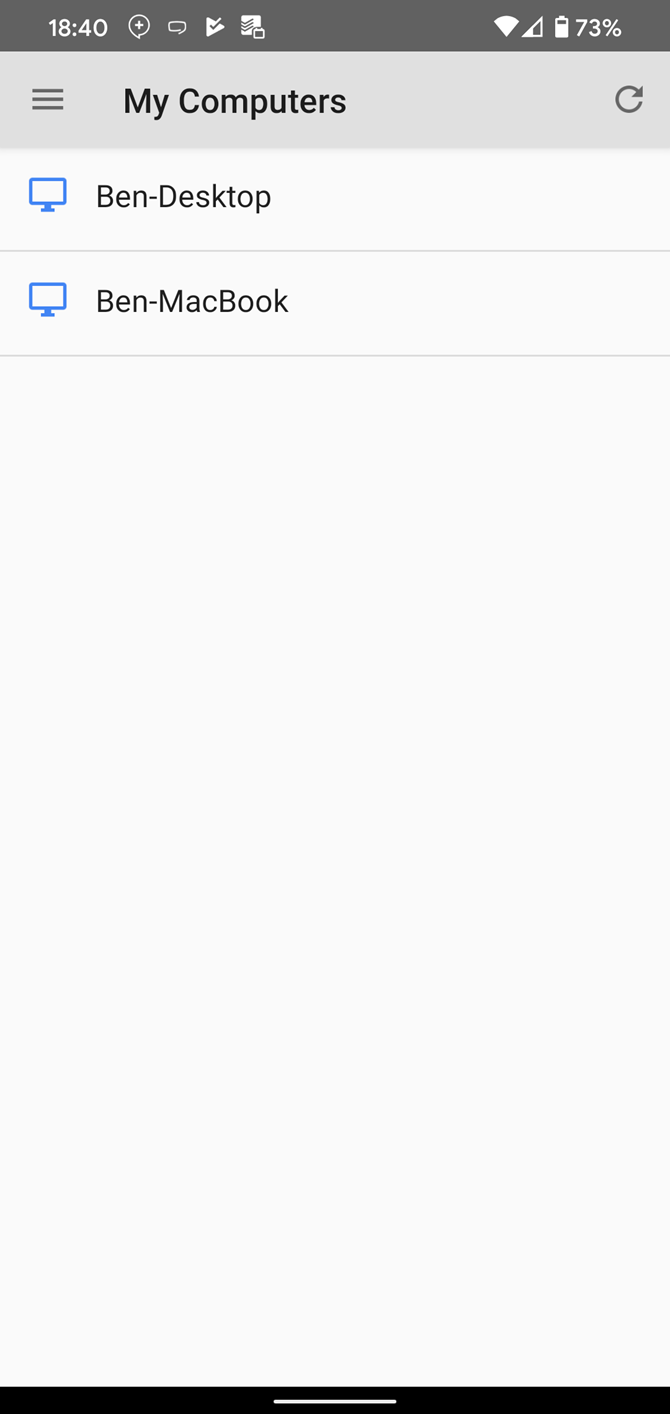
Las aplicaciones son simples: instálelas, inicie sesión con su cuenta de Google y verá todas sus computadoras agregadas en Mis computadoras . Toque uno para iniciar una conexión y proporcione el PIN para el control remoto.
Desafortunadamente, no es posible usar la aplicación móvil para obtener soporte o conectarse a otros a través de códigos; solo funcionarán las máquinas que haya agregado a su cuenta.
Una vez conectado, he aquí cómo interactuar en modo Trackpad:
Arrastre un dedo para mover el cursor del mouse. La pantalla seguirá el cursor a medida que lo mueva.
Toque un dedo para hacer clic (haga clic en cualquier cosa debajo del cursor).
Toque con dos dedos para hacer clic derecho.
Use un toque de tres dedos para hacer clic en el botón central.
Pellizca o extiende con dos dedos para acercar y alejar.
Deslice hacia arriba o hacia abajo con dos dedos para desplazarse verticalmente.
En Android, desliza tres dedos hacia abajo para que aparezca la barra de herramientas.
En iOS, toque la pantalla con cuatro dedos para mostrar el menú.
Usando la barra de herramientas / menú, puede cambiar entre los modos Touch y Trackpad . El trackpad (icono del mouse) es la configuración predeterminada, mientras que Touch se comporta como otras aplicaciones al permitirle usar su dedo para desplazarse por la pantalla y tocar en cualquier lugar para hacer clic allí.
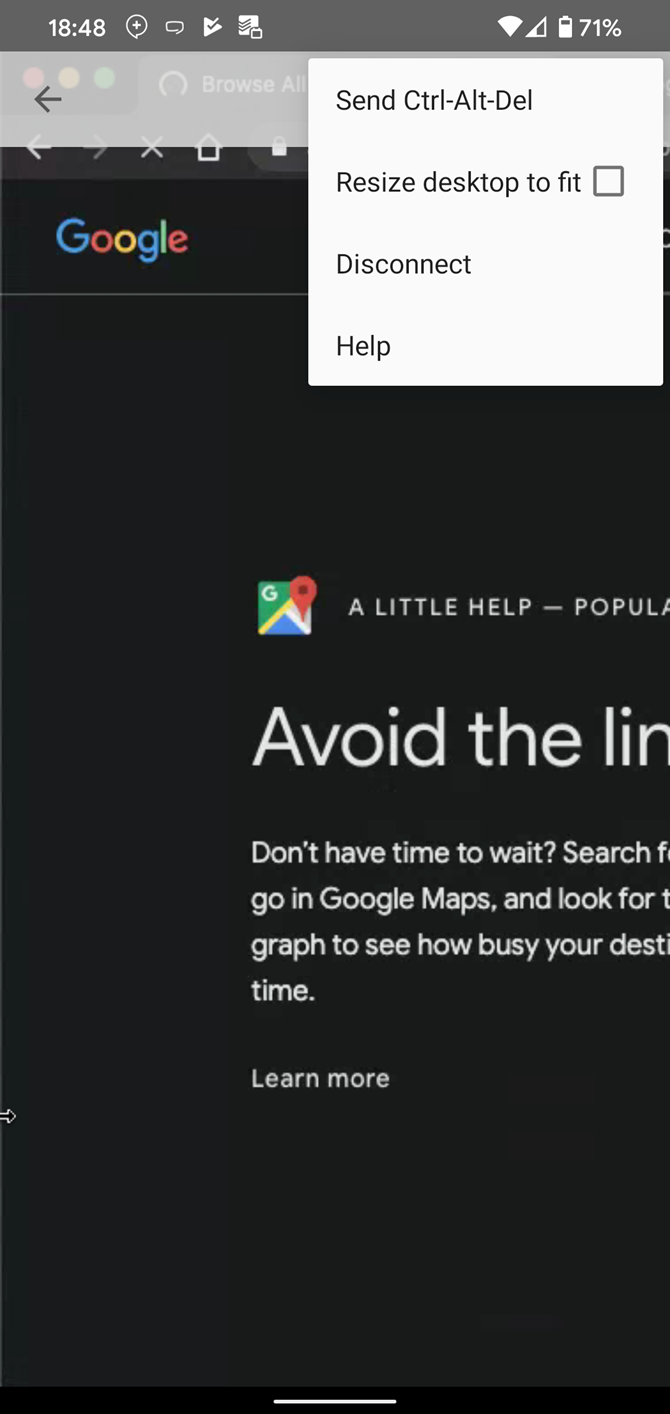
Aún en la barra de herramientas, puede abrir el teclado para comenzar a escribir, enviar una combinación de Ctrl + Alt + Supr , cambiar el tamaño del escritorio para que se ajuste a la pantalla y finalizar la sesión.
Descargar: la aplicación Chrome Remote Desktop para AndroidiOS (gratis)
¿Es seguro el Escritorio remoto de Chrome?
Google dice que "todas las sesiones de escritorio remoto están completamente encriptadas". Combinado con el hecho de que se requiere un PIN para conectarse a dispositivos remotos, puede estar razonablemente seguro de que las sesiones de Escritorio remoto de Chrome están a salvo de espiar. Para obtener mejores resultados, use PIN fuertes que no sean fáciles de adivinar.
Además, los códigos únicos generados cuando se conecta a la computadora de alguien caducan después de cinco minutos. Esto evita el uso de PIN viejos en el futuro.
Ahora ya sabes cómo funciona Chrome Remote Desktop
¿Estás listo para usar Chrome Remote Desktop para tus computadoras o para conectarte a otros? Sin embargo, independientemente de las plataformas configuradas, asegúrese de configurar sus ajustes para desactivar el modo de suspensión cuando esté inactivo.
Chrome Remote Desktop no puede conectarse a una computadora remota cuando está desconectado, inactivo o apagado. La aplicación no es compatible con Wake-on-LAN, por lo que si desea acceder a ella en cualquier momento, asegúrese de que su computadora no se apague o se quede sin batería.
¿Necesitas otra opción? Para una aplicación de escritorio remoto multiplataforma que no involucre a Google, consulte nuestra guía completa de TeamViewer .
Instagram lanzó Guías, un nuevo tipo de publicación que reúne otras publicaciones basadas en un tema. Instagram lanzó Guías centradas en el bienestar. Esto se debe a la actual pandemia de coronavirus, que está afectando a todos de alguna manera.
¿Qué son las guías de Instagram?
Instagram presentó las Guías en una publicación en el Blog de Instagram . La red social lo describe como "una manera de descubrir más fácilmente consejos, sugerencias y otro contenido de sus creadores, figuras públicas, organizaciones y editores favoritos en Instagram".
Las guías son esencialmente colecciones de publicaciones y videos basados en un tema. Y cuando se ven juntos, forman una guía para un tema. De ahí el nombre. Simplemente puede navegar por la colección o hacer clic en una publicación o video en particular para verlo en su totalidad.
A partir de hoy, puedes echar un vistazo a las Guías, una nueva forma de descubrir las recomendaciones de las personas en Instagram. ?
Las primeras guías se centran en el bienestar y la salud mental de organizaciones y creadores respetados. ??
Para ver una Guía de Instagram, debe visitar el perfil de uno de los creadores u organizaciones participantes. Que incluye AFSP , Heads Together y Klicksafe . Luego, toca el ícono de Guías, que parece un libro abierto.
En el lanzamiento, todas las guías están relacionadas con el bienestar. Por lo tanto, espere consejos sobre cómo cuidar su bienestar, mantener conexiones con los demás y controlar la ansiedad. Esto es para ayudar a las personas a controlar su salud mientras COVID-19 todavía se está extendiendo por todo el mundo.
Hay alternativas a Instagram …
Si bien Instagram comenzó con las Guías relacionadas con el bienestar por razones obvias, la funcionalidad podría ampliarse para incluir todo tipo de noticias. Por ejemplo, podríamos producir una guía sobre algo relacionado con la tecnología en la cuenta MakeUseOf de Instagram .
Cuando Apple presentó el primer MacBook Pro con pantalla Retina en 2012, se distribuyó con al menos 256 GB de memoria flash. Casi una década después, en 2020, el MacBook Pro de nivel básico todavía incluye 256 GB de espacio de almacenamiento, a menos que lo actualice.
Mientras tanto, en 2012, el iPhone 5 se lanzó en variantes de 16 GB, 32 GB y 64 GB. En 2020, el iPhone 11 está disponible en versiones de 64 GB, 128 GB o 256 GB. Entonces, ¿por qué Apple puso la MacBook a dieta? ¿Y son 256 GB de espacio suficiente?
Veamos por qué no debe conformarse con solo 256 GB de almacenamiento al comprar su próxima MacBook.
El precio inestable del almacenamiento.
Muchas veces, predecimos que el precio de la tecnología caerá a medida que se generalice. Pero en el caso de componentes como la memoria y el almacenamiento, este no es siempre el caso. La escasez es uno de los principales factores del aumento de los precios en el espacio tecnológico: piense en lo caras que fueron las tarjetas de video durante la exageración de la minería de criptomonedas de 2017 y 2018.
Aunque el precio del almacenamiento SSD ha disminuido en general durante la última década, también ha habido algunos aumentos notables de los precios.
Después de que los precios se desplomaron en diciembre de 2016, algunos fabricantes aumentaron los precios en porcentajes altos a principios del año siguiente. Los aumentos de precios se pueden atribuir a los cambios en las técnicas de producción, el aumento de los costos de las materias primas, la demanda de componentes en otros sectores y los fenómenos climáticos extraños, como las inundaciones en Tailandia en 2011.
¿Se vio afectado Apple por el precio volátil de la memoria de la computadora y los SSD? Por supuesto. Pero la compañía tiene mucho más poder de negociación con los fabricantes que los consumidores y la mayoría de los minoristas. Esta es probablemente la razón por la que solo vimos pequeños aumentos en la memoria del iPhone (como una línea base de 64 GB que ocupó el lugar de 16 GB y 32 GB) en lugar de grandes saltos en la memoria base de MacBook (como cambiar a 512 GB o incluso 1 TB).
Las ofertas de gama alta de Apple (como el iMac Pro) ahora vienen con una unidad de estado sólido de 1 TB como estándar, pero estas máquinas son extremadamente caras. El iMac Pro comienza en la increíble cantidad de $ 5,000; casi nadie lo necesita además de los profesionales creativos.
Mientras tanto, una actualización a un SSD de 1TB agrega $ 400 a los $ 1,299 que ya está pagando por un MacBook Pro de 13 pulgadas. A pesar del costo, se espera que Apple ofrezca más de 256 GB en su laptop insignia.
256 GB es suficiente?
Si compra un modelo de MacBook y planea usarlo como la máquina principal, compre un modelo con más de 256 GB de espacio de almacenamiento. Incluso si duplica la memoria interna a 512 GB, se lo agradecerá en unos años. El malabarismo constante del espacio libre es miserable.
En general, las MacBooks tienden a durar mucho tiempo. Además del envejecimiento interno y la falta de algunas características nuevas y elegantes, puede usar una MacBook durante la mayor parte de una década antes de tener que reemplazarla. Obviamente no funcionará como los modelos más nuevos, pero su compra durará más que muchos otros artículos tecnológicos.
La desventaja de la fiabilidad a menudo alabada de MacBooks es que es posible que tenga que vivir con su máquina elegida más tiempo del que espera. Si no tiene el dinero para actualizar el hardware, o no ve la sensación de reemplazar una computadora portátil totalmente funcional, lamentará haber optado por el modelo de menor capacidad.
Como máquina principal, su MacBook alojará sus bibliotecas de fotos e iTunes. Aquí es donde se almacenan todas las fotos y videos de su iPhone, así como cualquier medio administrado o comprado a través de iTunes. Aunque es posible almacenar algunas bibliotecas de macOS de forma remota para ahorrar espacio, es un inconveniente. Tendrá que confiar en conectar unidades externas o unidades de red en su red local.
Si no paga el almacenamiento de iCloud y realiza una copia de seguridad de sus dispositivos móviles en la nube, debe crear copias de seguridad locales regulares. Estas copias de seguridad se almacenan en su computadora en la carpeta ~/Library/Application Support/MobileSync/Backup . Dependiendo del tamaño del dispositivo, estas copias de seguridad podrían ser enormes. Almacenarlos en otro lugar es una solución, pero también depende de unidades externas.
Si usa el almacenamiento en la nube para sincronizar archivos de otras máquinas, también pueden ocupar mucho espacio. Es más fácil tener acceso instantáneo a todo en lugar de cambiar constantemente lo que sincroniza, pero necesita espacio libre para hacerlo.
No olvides dejar espacio para tus aplicaciones. Si es un estudiante que pasa la mitad de su vida digital en un navegador web y la otra mitad en un procesador de textos, esto puede no ser un problema. Pero si usted es un fotógrafo con una suscripción a Adobe Creative Cloud, probablemente quiera obtener su dinero instalando las aplicaciones que necesita. Las aplicaciones como Premier Pro CC y Lightroom pueden ocupar varios gigabytes cada una.
Finalmente, necesitará espacio para los proyectos en los que está trabajando actualmente. Esta podría ser su biblioteca de Lightroom o algún lugar para descargar sus archivos de video mientras edita. Si está trabajando con video de alta velocidad de bits u otros medios que se basan en un rendimiento rápido de lectura / escritura, probablemente tendrá que mantener sus archivos de origen en su SSD en lugar de en un disco externo antiguo.
Es mejor comprar grande
Siempre es mejor comprar más almacenamiento del que necesita al principio en lugar de intentar actualizarlo más tarde. Aunque es posible aumentar el espacio de almacenamiento reemplazando la unidad en modelos anteriores, la mayoría de las MacBooks a partir de 2016 no son actualizables por el usuario.
Los últimos modelos de MacBook Pro incluyen RAM soldada, una batería pegada y una unidad de estado sólido patentada que Apple no pone a disposición fuera de sus canales. Es posible que eventualmente veamos SSD compatibles en el mercado gris, pero probablemente no serán baratos cuando lo hagan. También necesita actualizarse.
Actualmente, solo puede comprar actualizaciones SSD para los modelos MacBook Pro fabricados en 2015 o antes. Si bien esta es una excelente opción que es conveniente si tiene una máquina compatible, tiene sus inconvenientes.
Realizar una actualización como esta anulará la garantía y todos los planes AppleCare adquiridos. Es posible que esté buscando otras formas de agregar almacenamiento a su MacBook , pero los últimos modelos no tienen un lector de tarjetas SD. Este fue el método anterior de agregar una buena porción de memoria a la capacidad de su computadora portátil.
Apple apuesta por iCloud
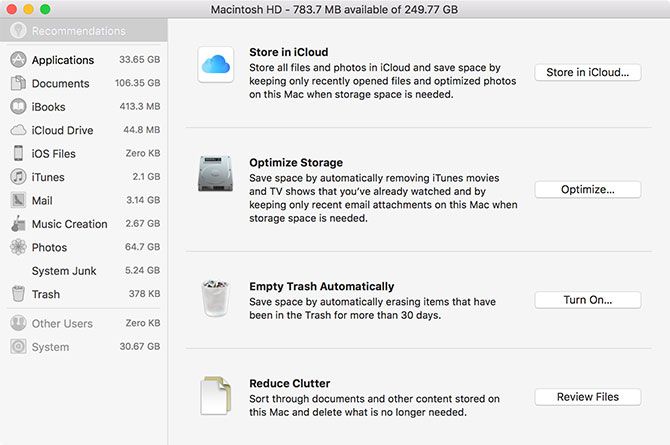
macOS Sierra ha introducido una función llamada Store en iCloud . Esto carga automáticamente los archivos a iCloud, por lo que cuando se queda sin espacio de almacenamiento, solo mantiene los archivos abiertos recientemente en el sistema para que pueda acceder a ellos localmente. Solo funciona si tiene suficiente espacio de almacenamiento libre en iCloud después de habilitar la función en Preferencias del sistema> ID de Apple> iCloud .
Del mismo modo, iCloud Photos ofrece la capacidad de almacenar fotos de alta resolución para que pueda optimizar su espacio local con copias de menor calidad. Registrarse en Apple Music proporciona acceso a alrededor de 30 millones de canciones, mientras que iCloud Music Library las pone a disposición en todos sus dispositivos. Sin embargo, necesitará una conexión de datos para transmitirlos.
La razón principal por la que muchas personas compran más almacenamiento de iCloud es porque tienen suficiente espacio para copias de seguridad en la nube. Esto elimina la molestia de almacenar todos los datos de respaldo localmente. La asignación de Apple de 5 GB de almacenamiento gratuito no ha aumentado desde que introdujo el servicio en 2011, a pesar de impulsar a los clientes hacia soluciones en la nube.
Pero a pesar de que iCloud está destinado a remediar el juego, todavía necesitamos desesperadamente más almacenamiento local.
Cuando lo más pequeño es mejor para MacBooks
Si ya tiene una computadora de escritorio u otra computadora principal, el almacenamiento de MacBook es mucho menos preocupante. No guardar fotos personales y compras de iTunes por ahí puede incluso aumentar su productividad. Puede ahorrar dinero al optar por un modelo más pequeño, confiando en su computadora principal para actividades de almacenamiento intensivo.
Para todos los demás que se preguntan cuánto espacio de almacenamiento necesitan para su MacBook: consideren cuánto tiempo esperan usar su computadora y los requisitos de almacenamiento antes de comprar. 512 GB de espacio es decente si no planea instalar aplicaciones grandes o mantener enormes bibliotecas de fotos / videos. Si lo haces, obtienes al menos 1 TB. De lo contrario, necesitará agregar más espacio a su MacBook confiando en unidades externas, en la nube y en el espacio de almacenamiento en la red.
El modo multijugador ha sido parte de la serie Civilization desde 1995 CivNet, el remake multijugador de Civilization original. Permite al jugador enfrentarse a oponentes humanos reales en lugar de IA, y hace que el juego sea mucho más adictivo.
Si no has jugado Civilization en modo multijugador, te lo estás perdiendo. Civilization V ofrece quizás la mejor experiencia multijugador de la serie. Puede llevar mucho tiempo, pero siempre es agradable. Listo? Te mostramos cómo jugar al modo multijugador de Civilization V.
Opciones de multijugador de Civilization V
Hay tres formas de enfrentarte a otros jugadores en Civilization V. Para comenzar, inicia el juego y selecciona Multijugador , donde se te presentarán tres opciones:
Estándar : los jugadores se alternan continuamente en Internet o LAN.
Asiento caliente : los jugadores juegan alternativamente en la misma máquina.
Pitboss : un servidor dedicado controla el juego, a través de Internet o LAN.
Todas estas opciones pueden ayudarte a disfrutar jugando Civilization V en modo multijugador contra otros jugadores. El juego comienza desde 4000 AC o en escenarios predeterminados. A continuación se muestra el primero de una serie de videos después de una partida multijugador en línea en YouTube:
Como puedes ver, el modo multijugador de Civilization V puede profundizarse, justo lo que está buscando el típico jugador de Civilization. ¿Pero dónde encuentras otros jugadores?
Encuentra jugadores para competir en Civilization V
Un juego multijugador significa encontrar oponentes. Si vives con alguien con quien puedes jugar o tienes un amigo que visita con frecuencia, usa la opción Hotseat.
Mientras tanto, si juegas Standard o Pitboss , tienes la opción LAN, que sería ideal para una fiesta LAN.
Para jugar en Internet, asegúrese de encontrar jugadores en línea antes de comenzar o unirse a un juego. Hay varias formas de encontrar oponentes multijugador en Civilization V:
Haga clic en la opción de Internet en Standard o Pitboss y seleccione un servidor para unirse
Ingrese la dirección IP de un servidor que conozca en modo Pitboss
Cuando te unas a un juego en línea, revisa la columna DLC para asegurarte de haber instalado el contenido descargable requerido. De lo contrario, deberá ir a Steam y realizar las compras necesarias .
Si aún no estás usando Steam, realmente deberías estarlo. La ejecución de Steam en su computadora tiene varias ventajas, como la fácil instalación de actualizaciones y parches.
Civilization V Multiplayer: juega por correo electrónico
¿Quieres jugar Civilization V en modo multijugador pero no tienes tiempo para una larga sesión en línea?
La respuesta proviene de la época de los juegos multijugador: jugar por correo electrónico.
En el pasado, habrías comenzado un juego, tomado tu turno, guardado el archivo y enviado un correo electrónico a tu oponente. Sin embargo, gracias a Giant Multiplayer Robot (GMR), este es ahora un proceso mucho más simple.
GMR automatiza el proceso, recopila el archivo, inicia Civilization y envía el turno guardado al siguiente jugador. Todo esto con unos pocos clics del mouse.
Comience visitando www.multiplayerrobot.com e inicie sesión con su cuenta de Steam. Con su perfil conectado al sitio, descargue el software y tome nota de la clave de autenticación.
Tenga en cuenta que el cliente GMR es solo Windows: los usuarios de Mac deben cargar y descargar archivos guardados a través del sitio web de GMR.
Cuando instale y ejecute el cliente GMR, se le pedirá la clave de autenticación. Agregue esto y estará listo para unirse a un juego.
Abra la pantalla de Juegos y encuentre un juego público para comenzar. Por lo general, no podrás unirte a un juego en progreso , así que busca el que están buscando los jugadores. Puedes usar las herramientas de filtro en la columna superior derecha para buscar juegos que aún no se hayan iniciado . Cuando hayas encontrado uno adecuado, haz clic en Unirse al juego .
Todos los juegos que juegas aparecen en la pestaña Mis juegos en el sitio web y en el cliente. Por defecto, solo se pueden jugar dos juegos simultáneamente. Sin embargo, puede aumentar el límite del juego contribuyendo $ 5, $ 10 o $ 15 a través de PayPal por cinco, 10 o tragamonedas ilimitadas.
Cómo jugar Civilization V por correo electrónico con GMR
Con el cliente GMR ejecutándose, se le notificará cuando sea su turno. También debe recibir un correo electrónico en la dirección asociada con su cuenta de Steam.
Cuando llegue el turno, haga clic en el juego correspondiente en GMR para descargarlo. Esta acción también iniciará Civilization V, por lo que todo lo que tienes que hacer es tomar tu turno. Después de hacer los movimientos, haga clic en Siguiente giro para guardar el archivo. GMR luego cerrará Civ V y solicitará confirmación para enviar el archivo guardado al siguiente jugador.
El juego por correo electrónico puede ser lento, especialmente para un juego completo desde 4000 AC. Sin embargo, es una forma flexible y divertida de jugar al multijugador Civ 5 si tienes tiempo
limitado.
Si Civilization V ya está abierto cuando llegue su turno, haga clic en el juego en el cliente GMR para descargar. Cuando estés listo, abre Hotseat> Cargar juego para cargar tu turno.
Creando un juego multijugador en Civilization V
Después de jugar algunos juegos multijugador en Civ V, es posible que desees crear el tuyo propio. Esto no es tan difícil como parece.
Comienza seleccionando el tipo de juego multijugador. Encontrarás muchas opciones de juego, como el tipo y el tamaño del mapa, el ritmo, la era y la edad mundial. También puede especificar el clima, el nivel del mar y el volumen de los recursos disponibles.
Activa o desactiva los tipos de victoria según tus preferencias. No pase por alto las Opciones de juego avanzadas , un menú que incluye opciones como configurar un temporizador de turno y un límite de turno. Los personajes de IA pueden ser aleatorizados (los personajes han cambiado, esencialmente) mientras que el juego One-City Challenge se puede aplicar.
También puede habilitar el contenido descargable de Civilization V (DLC) en este menú. Sin embargo, para obtener la máxima compatibilidad con tus oponentes multijugador, selecciona el menor DLC posible.
Cuando hayas terminado, haz clic en Host Game , elige tu civilización, invita a tus oponentes, espera a que se unan y disfruta del recorrido multijugador.
¡El modo multijugador de Civilization V es muy divertido!
Jugar al modo multijugador de Civilization V te da una nueva apreciación del juego. Ya no estás jugando IA, sino alguien como tú que ama el juego. Alguien que desarrolló sus propias tácticas y estrategias de combate para construir colonos y tecnología de investigación. Tienes tres opciones de multijugador para Civilization V:
Estándar (en Internet o LAN)
Hotseat (juego local multijugador por turnos en la misma máquina y juego de correo electrónico con Robot Gigante Multijugador)
Pitboss (un servidor multijugador dedicado a Civilization V)
Jugar contra oponentes humanos es probablemente más difícil que jugar en la computadora. También es mucho más gratificante, por lo que si nunca antes has probado el modo multijugador de Civilization V, ahora es el momento.
Utilizamos cookies para asegurarnos de brindarle la mejor experiencia en nuestro sitio web. Si continúa utilizando este sitio, asumiremos que está satisfecho con él.