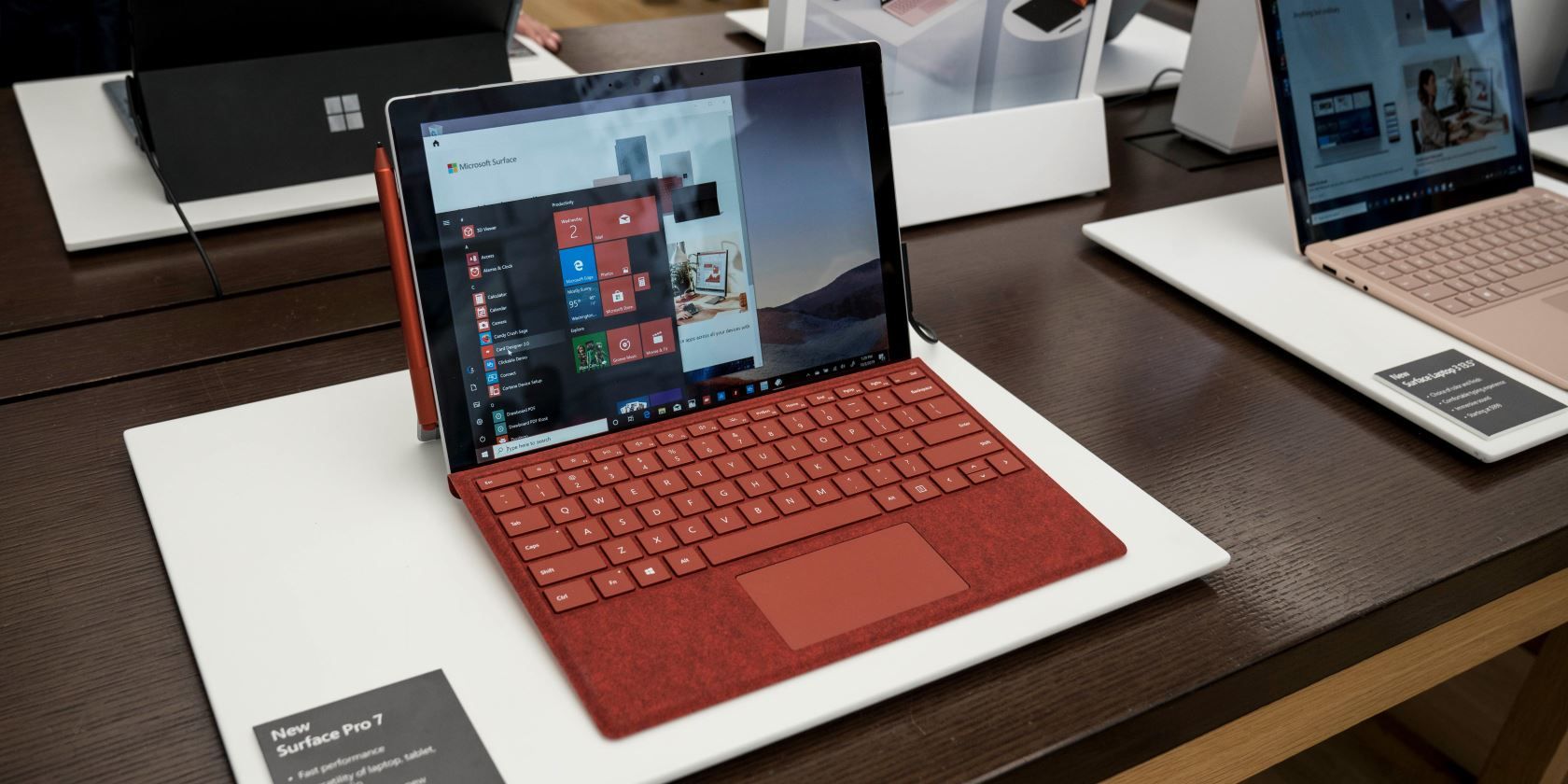
Si eres fanático de las laptops Surface pero no estás tan interesado en el precio de venta, estás de suerte. Según las fuentes, Microsoft planea lanzar una computadora portátil Surface de gama media a un precio mucho más asequible.
Si bien Microsoft no ha anunciado oficialmente las especificaciones de esta computadora portátil misteriosa, fue revelada por una fuente que se acercó a Windows Central con la noticia.
Por lo general, las computadoras portátiles Surface comienzan alrededor de los $ 999 y llegan hasta los $ 3000. Esto los pone fuera del alcance de personas con presupuestos ajustados.
Sin embargo, según la fuente, Microsoft planea una computadora portátil Surface más barata. Con el nombre en clave "Sparti", esta computadora portátil tendrá una pantalla de 12,5 pulgadas, que es más pequeña que la pantalla de 15 pulgadas de la Surface Laptop 3.
Sparti usa Windows 10 en modo S, lo que restringe las aplicaciones que puede usar. Dentro de la computadora portátil, encontrará un procesador i5 de décima generación, 4 GB de RAM y un espacio relativamente reducido de 64 GB.
Sin embargo, al reducir estas características, Microsoft puede mantener el precio bajo. Se espera que la compañía ponga a Sparti en el mercado por alrededor de $ 500-600. Lo que significaría que cuesta aproximadamente la mitad del precio de la computadora portátil Surface más barata del mercado.
Es posible que Microsoft se haya inspirado en esta computadora portátil después del éxito de su tableta Surface Go. Surface Go se vende por alrededor de $ 399, lo que lo coloca a un precio agradable para aquellos que cuidan su presupuesto.
Como tal, si se lanza Sparti, encajará perfectamente entre el precio de Surface Go y Surface Pro, que cuesta $ 749. Esto significa que encontrará un dispositivo Surface en todos los precios principales.
Tampoco parece que Microsoft simplemente esté ganando dinero rápidamente con los clientes de Surface:
Las fuentes que han puesto sus ojos en los prototipos de ingeniería dicen que Sparti se ve y se siente como un producto típico de Surface, lo que significa que Microsoft no ha comprometido la calidad de construcción para lograr un precio más bajo. También es muy liviano y su pantalla más pequeña significa que el tamaño general del dispositivo es más compacto, lo que lo convierte en una excelente computadora portátil de viaje.
Si bien esta noticia proviene de una fuente anónima, hay suficiente información para especular sobre cómo se verá una nueva computadora portátil Surface de nivel de entrada. Tendremos que esperar y ver si Sparti es un modelo estelar económico, o si las especificaciones reducidas hacen que sea difícil de usar.
Si está interesado en todo lo relacionado con Microsoft Surface, es posible que desee leer sobre Surface Duo.
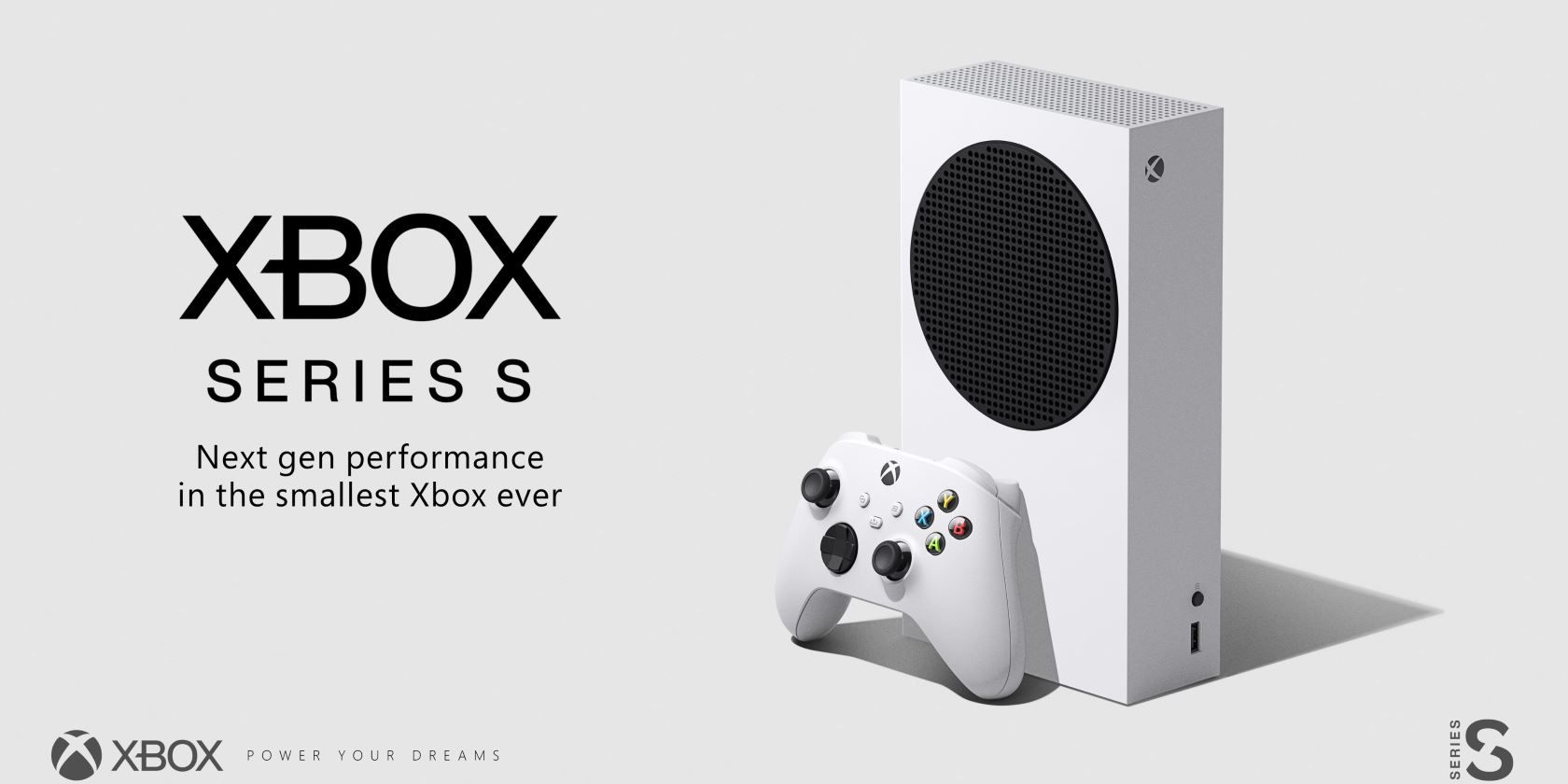
Anteriormente hemos visto evidencia de la existencia de Xbox Series S, como cuando el nombre se filtró en el empaque del controlador . Sin embargo, ahora, Microsoft ha anunciado oficialmente la consola, junto con su fecha de lanzamiento y el precio de $ 299.
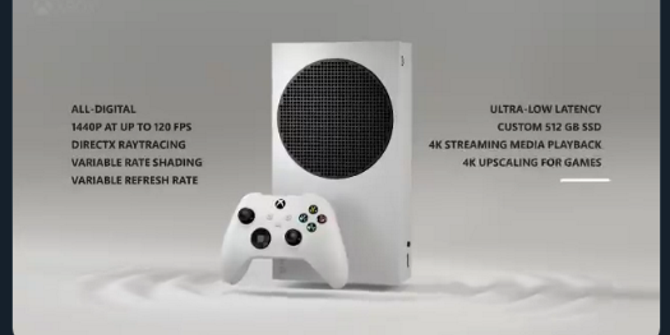
Inicialmente, esta noticia nos llegó del usuario de Twitter @ _h0x0d_, quien filtró un avance de la Xbox Series S. El avance muestra lo que la Xbox Series S puede hacer, además de revelar un precio de $ 299.
Sin embargo, poco después de la filtración, Microsoft decidió tomar el asunto en sus propias manos. Al anunciar que la compañía "lo hará oficial", la cuenta de Twitter de @Xbox confirmó el precio en un tweet. La compañía también reveló que la Serie S será la Xbox más pequeña hasta ahora.
Si bien la cuenta de Twitter de Xbox se abstiene de revelar más información, aún podemos extraer mucho del tweet de @ _h0x0d_. Dado que Microsoft tenía prisa por anunciar oficialmente la consola después de la filtración, es una prueba de que el avance es legítimo.
El final del tráiler muestra una tarjeta de estadísticas que muestra el poder de la Xbox Series S. Será una consola digital, sin la capacidad de reproducir CD físicos para reducir costos.
La consola también manejará una resolución de 1440p a 60FPS y viene con un SSD de 512 MB incorporado. Lo más importante es que el avance revela que la consola se lanzará en noviembre de 2020. Aún no se ha revelado un día específico.
Con la combinación de la filtración más la confirmación oficial de Microsoft, ahora podemos juntar mucha información sobre la nueva Xbox Series S. Sin embargo, todavía quedan muchas preguntas sin respuesta.
Con la temporada navideña acercándose rápidamente, Microsoft ha estado alimentando a los fanáticos por goteo con información sobre su nueva Xbox Series X. Recientemente, la compañía aclaró la compatibilidad de accesorios al pasar de la Xbox One a la Serie X.
Leer las noticias es abrumador en la era actual, dado el aumento de noticias falsas y fuentes de medios claramente sesgadas. Estas aplicaciones y sitios están haciendo todo lo posible para ofrecerle artículos de noticias objetivos para leer de forma gratuita.
Las aplicaciones abordan el problema de diferentes maneras. Algunos se basan en noticias y resúmenes de colaboración colectiva, mientras que otros utilizan la inteligencia artificial para averiguar qué tan objetivo es realmente un artículo. Al final, no hay una forma clara que resuelva el gran problema de las noticias hoy. Pero a través de estos diferentes métodos, puede romper la burbuja cognitiva para dejar de difundir noticias falsas .
En un mercado abarrotado de agregadores de noticias, Newsvoice se ha labrado su propio rincón durante los últimos tres años. Hoy en día, se jacta de tener una comunidad activa de usuarios que utilizan Newsvoice como su lector principal y le envían artículos de noticias y resúmenes.
Al hacer clic en cualquier titular de Newsvoice, encontrará varios enlaces que hablan sobre el mismo evento. Una etiqueta destaca la inclinación política o el sesgo inherente de cada fuente de enlace, como derecha, izquierda, Rusia, China, etc.
No todos los artículos vienen con un resumen, pero eso se debe a que Newsvoice tiene reglas estrictas sobre lo que puede y no puede incluirse en un resumen. Todos los resúmenes enviados por los usuarios son revisados por periodistas profesionales para garantizar estándares de calidad.
Newsvoice clasifica sus artículos de acuerdo con un sistema similar al sistema de votación a favor de Reddit. Se fomenta la participación, por lo que hay un cuadro de comentarios activo para que las personas intervengan. Los usuarios registrados también pueden agregar noticias a Favoritos para leer más tarde.
En un momento en el que los medios de comunicación suelen ser acusados de prejuicios inherentes, es importante saber si el artículo que está leyendo es realmente objetivo. TrustedNews prueba un nuevo enfoque para calcular la objetividad de cualquier noticia analizando cómo utiliza el lenguaje.
La mayoría de las extensiones y aplicaciones de "verificación de noticias" se basan en la reputación del sitio web principal y en otros artículos para crear un perfil. TrustedNews reconoce que quizás esta no sea una forma justa de evaluar un artículo que es intrínsecamente objetivo. Por lo tanto, utiliza IA para escanear el lenguaje del artículo para clasificar oraciones como objetivas o subjetivas, y calcula una puntuación basada en eso.
Es interesante leer noticias de fuentes en las que normalmente confía y ejecutar el análisis de TrustedNews en ellas. Te sorprenderá la frecuencia con la que una fuente que crees que es objetiva está dando forma a tu opinión por la forma en que enmarca la narrativa.
Dado el aluvión de noticias en estos días, puede perder fácilmente la pista de un tema. No se puede esperar que el lector promedio esté completamente actualizado sobre ninguna noticia. Acciyo intenta proporcionar un contexto muy necesario a las noticias con una línea de tiempo de eventos relacionados.
Cuando lee un artículo en un sitio web compatible con Acciyo, la extensión se activa automáticamente en una barra lateral. La línea de tiempo es una serie de burbujas grises, que se agrandan cuando hay varios elementos en una fecha determinada. Pase el cursor sobre cualquier burbuja para ver los titulares de ese día, que se relacionan con el elemento actual que está leyendo, y haga clic para abrir en una nueva pestaña. También puede filtrar la línea de tiempo por palabras clave.
En la parte inferior de la barra lateral, también encontrará algunas tarjetas de personas, lugares y organizaciones clave que se mencionan en el artículo. La tarjeta tiene un breve resumen y puede hacer clic para abrir su página de Wikipedia en la barra lateral. Es una toma rápida de contexto que quizás te pierdas.
La barra lateral de Acciyo es un panel de contexto muy necesario para cualquier noticia. Las noticias a menudo tratan sobre una serie de eventos en lugar de un incidente, por lo que la línea de tiempo es una herramienta tan excelente para analizar y digerir los acontecimientos.
The Neutral es un portal de noticias solo de lunes a viernes que intenta presentar la perspectiva más equilibrada sobre cualquier artículo de noticias. Dice que todos sus artículos de noticias requieren menos de cuatro minutos para leer (en promedio, dos minutos) y retratan la versión imparcial de cada evento.
En cualquier artículo, la parte principal resume brevemente los acontecimientos y reacciones más importantes sobre la noticia y presenta las perspectivas de todas las partes involucradas. Luego agrega contexto agregando dos secciones: Perspectiva de medios y Perspectiva de influenciadores .
En Media Perspective, verá enlaces a cómo la misma noticia fue informada por diferentes medios de comunicación importantes, de todas las ideologías políticas. En Influencer Perspective, verá tweets sobre el evento de personalidades importantes, nuevamente a través de espectros ideológicos.
No recibirá una avalancha de noticias en The Neutral porque, dados sus recursos limitados, solo destaca algunos elementos todos los días. Y quizás eso sea algo bueno en un mundo en el que estamos abrumados con actualizaciones minuto a minuto de cada pequeño evento, sin importar cuán poco importante sea para impactar realmente nuestras vidas.
Dado el aumento de artículos de noticias sesgados y poco fácticos últimamente, es posible que se pregunte si el artículo que está leyendo es realmente cierto. Estos dos sitios web se encuentran entre muchos otros que intentan librar la batalla de las noticias falsas.
En ambos sitios, copie y pegue el enlace de un artículo para comprobar su veracidad. Is This Credible comprueba 100.000 artículos de noticias y se basa en el sistema de clasificación de The Factual para llegar a una conclusión. The Factual, anteriormente CivikOwl, es una de las aplicaciones de noticias más inteligentes para evitar noticias falsas .
Pero ¿Es esto creíble no siempre te da un resultado cuando la historia es nueva o el sitio web no es demasiado popular? Ahí es cuando es posible que desee recurrir a Is It Fake News, para encontrar el sesgo inherente en el artículo. También lo vinculará a artículos similares de otros sitios web, para que pueda comparar los dos.
Ambas aplicaciones también ofrecen una extensión de Chrome, pero instálela solo después de probar ambas y saber cuál prefiere.
El mayor problema con los medios de comunicación de hoy es que ahora el lector tiene la responsabilidad de identificarlos. Los periodistas no inspiran la confianza que solían tener, por lo que, como lector, debe aprender a detectar noticias falsas y verificar hechos.
Trate de detectar palabras críticas y verá que surgen patrones que muestran un sesgo inherente. Asegúrese de leer varios artículos sobre el mismo evento. Y, en la medida de lo posible, confíe en los mejores sitios web de verificación de datos en lugar de en las afirmaciones de cualquier persona.
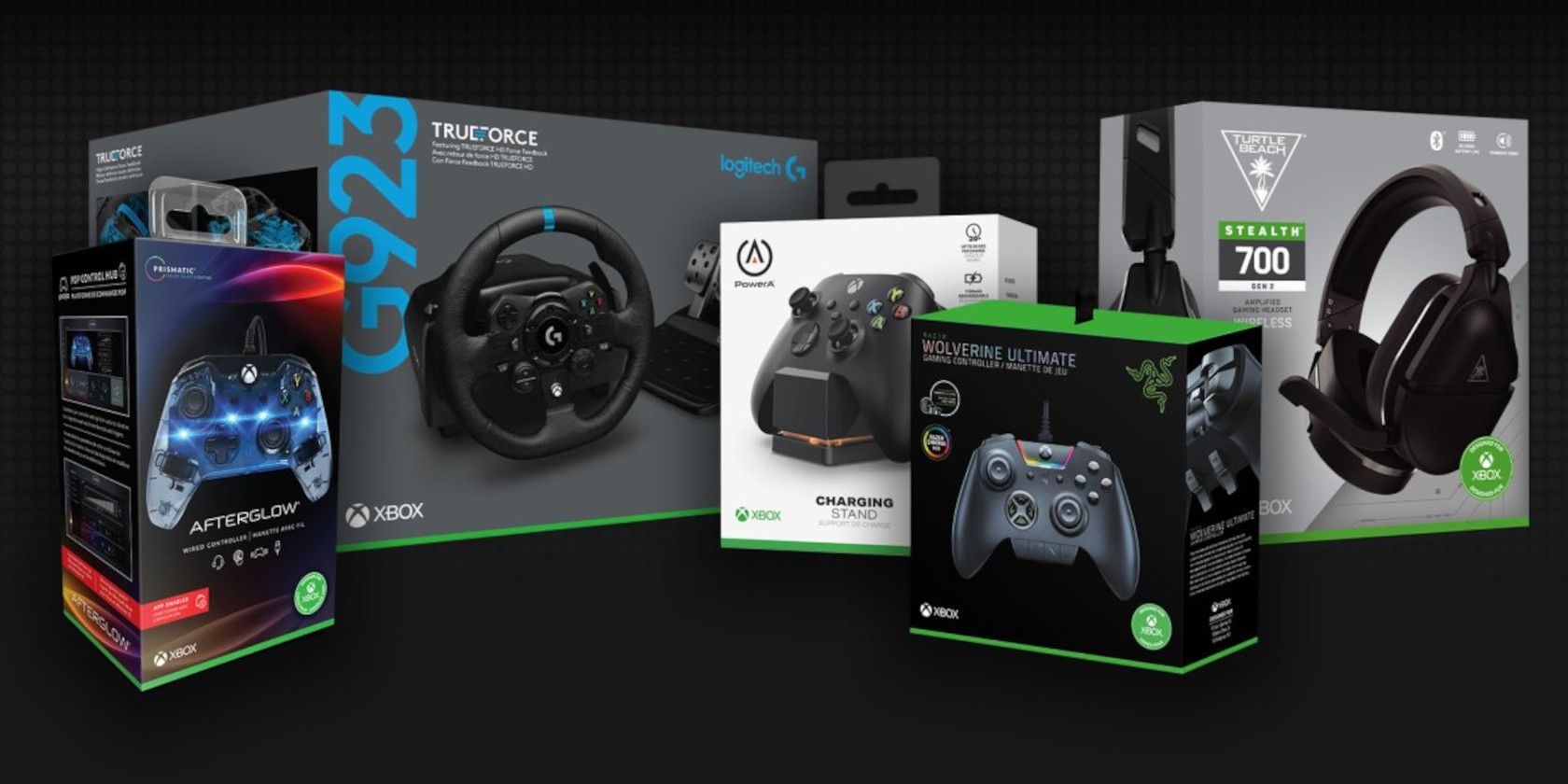
Si tiene una Xbox One y está pensando en comprar una Serie X, es posible que se pregunte qué accesorios podrá seguir usando con la consola de próxima generación. Afortunadamente, Microsoft ha aclarado cualquier confusión.
Microsoft escribió sobre el tema en Xbox Wire . En la publicación, Microsoft explica que los fanáticos de Xbox están legítimamente preocupados por si pueden traer sus controladores y volantes favoritos a la nueva consola.
Microsoft buscó poner fin a sus preocupaciones, afirmando:
Si tiene un accesorio favorito de Xbox One, como unos auriculares SteelSeries que se ajustan a la perfección o un Thrustmaster Wheel al que desea aprovechar más, ¡está de suerte! Diseñado para Xbox trabaja arduamente con nuestros socios para garantizar la compatibilidad continua en tantos productos como sea posible.
Cualquier accesorio Xbox One con licencia oficial que se conecte a su consola por cable o de forma inalámbrica a través de USB funcionará en Xbox Series X. Además, también será compatible con cualquier auricular que se conecte a través del puerto de 3.5 mm de su controlador inalámbrico Xbox.
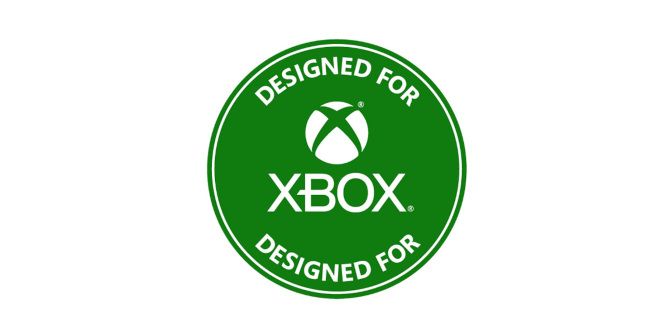
Los productos ahora incluirán la etiqueta "Diseñado para Xbox". Estas etiquetas logran dos objetivos.
Primero, le dice que el producto está certificado para funcionar con consolas Xbox. Ya no es necesario que revises las revisiones de accesorios para ver si funcionan para tu consola; solo busca el sello.
En segundo lugar, los productos con esta etiqueta tendrán consolas Xbox compatibles enumeradas en el lateral. Esto significa que, con solo un vistazo rápido, puede saber si funcionará con su nueva Xbox Series X o si aún funciona bien con su Xbox One.
Dado que Microsoft cubre muchas bases con su mercado de juegos, es esencial que la empresa tenga pautas claras y comprensibles que indiquen qué accesorios funcionan con qué sistema. Con el nuevo sello Diseñado para Xbox, ya no tendrás que preocuparte.
Los fanáticos astutos de Xbox recordarán que esta característica se filtró antes de este anuncio oficial. Después de todo, fue la misma lista de sistemas compatibles la que delató la existencia de Xbox Series S.
Para muchos de nosotros, The Mandalorian fue la única razón para suscribirse a Disney +. Un espectáculo ambientado en el universo de Star Wars, protagonizado por un cazarrecompensas y The Child (coloquialmente conocido como Baby Yoda), con un aire de estilo occidental. ¿Qué no se podría amar?
Si devoraste los primeros ocho episodios nominados al Emmy y has estado esperando ansiosamente la segunda temporada, te complacerá saber que Disney ha confirmado una fecha de lanzamiento.
Como anunció Disney en su blog de Star Wars , la segunda temporada de The Mandalorian llegará a Disney + el 30 de octubre de 2020.
Al igual que con la primera temporada y otros originales de Disney +, puede esperar que los nuevos episodios se estrenen semanalmente en lugar de todos a la vez.
Disney también mostró un nuevo logotipo para la temporada, que puede ver en el tweet a continuación.
A pesar de estar a menos de dos meses de distancia, no sabemos mucho sobre la segunda temporada de The Mandalorian.
Dicho esto, ha habido una gran cantidad de rumores sobre lo que podría haber en la tienda. Estos incluyen una aparición de Rosario Dawson como Ahsoka Tano de acción real (anteriormente solo se veía animada en The Clone Wars), Michael Biehn como un cazarrecompensas y el regreso de Temuera Morrison como Boba Fett.
Además, a pesar de que Disney no lo confirmó directamente, los nombres de los directores son un poco más concretos. La alineación incluye a Peyton Reed de Ant-Man and the Wasp, Robert Rodriguez de Sin City y (el mismo Greef Karga) Carl Weathers. Volviendo de la primera temporada están los gustos de Dave Filoni y Rick Famuyiwa.
Se espera que se estrene un tráiler en las próximas semanas.
Felizmente, la segunda temporada de The Mandalorian terminó por completo antes de que llegara la pandemia de coronavirus. Disney ya ha dado luz verde a la tercera temporada, que está en preproducción, por lo que está claro que disfrutaremos de The Mandalorian durante muchos años más.
Mientras espera la temporada 2 de The Mandalorian, siempre puede volver a ver la primera temporada. Alternativamente, no olvide qué más tiene Disney + disponible, como Los Simpson, las animaciones de Pixar y muchas películas clásicas geniales.
¿Cuáles son las mejores películas que no están disponibles en Netflix? ¿Qué películas clásicas vale la pena comprar o alquilar en otro lugar en línea?
Esta lista es completamente subjetiva, por supuesto, pero aquí hay 20 títulos aclamados por la crítica que puede ver fácilmente en cualquier otro lugar que no sea Netflix.
El gran Lebowski ha soportado una relación intermitente con Netflix. Se cortó a principios de 2015 solo para ser restaurado unos meses después. A finales de año, una vez más, no estaba disponible. Regresó brevemente en 2016 y nuevamente en 2018, pero no lo hemos visto en el catálogo de Netflix de EE. UU. Desde entonces.
La historia ve a un vago de Los Ángeles confundido con un millonario. Produce hilaridad.
Ninguna de las tres películas de la trilogía El señor de los anillos está disponible en Netflix, por lo que tiene sentido comenzar con la primera entrega, La comunidad del anillo.
Hobbit, Frodo Baggins, hereda un anillo misterioso de su tío, y la historia sigue su búsqueda para devolverlo a Mount Doom mientras lo mantiene fuera de las manos de su creador.
Crouching Tiger, Hidden Dragon es una de las películas de wuxia más famosas del mundo. Los productores no necesariamente esperaban que la película se convirtiera en un fenómeno global, pero terminó tomando al mundo por sorpresa.
Realizada con un presupuesto de solo $ 17 millones, la película recaudó $ 213,5 millones a nivel internacional. Ganó $ 128 millones solo en los Estados Unidos, convirtiéndose así en la película en lengua extranjera más exitosa del país en la historia.
Ampliamente considerada como la mejor película temprana de Star Trek, Star Trek II: The Wrath of Khan estableció un récord mundial en taquilla en el primer día en el momento de su lanzamiento.
La trama enfrenta a Kirk contra su antiguo némesis, el sobrehumano genéticamente modificado, Khan Noonien Singh.
Un buen barómetro del amor del público por una película es cuánto de su diálogo ha pasado al lenguaje cotidiano. Mary Poppins ciertamente lo logró; "supercalifragilisticexpialidocious" ha inspirado todo, desde titulares de periódicos hasta episodios de Los Simpson (aquí están los mejores episodios de Los Simpson para los fans de la serie).
Y aquí hay un dato divertido: Mary Poppins fue la única película de Disney en ganar una nominación a Mejor Película en los Oscar durante la vida de Walt.
Mucha gente pensó que El lobo de Wall Street sería la película que finalmente le valió a Leonardo DiCaprio su primer Oscar. Al final, Leo tuvo que esperar un par de años más, pero eso no disminuye el disfrute que obtendrá de esta fantástica inmersión en los excesos de Wall Street a fines de la década de 1980.
Amado tanto por niños como por adultos, Toy Story fue el primer largometraje animado por computadora y también el primer lanzamiento de Pixar.
La trama es bien conocida. El juguete favorito de Andy, Woody, está celoso del recién llegado Buzz Lightyear. Los dos tienen sus diferencias, pero al final tienen que trabajar juntos.
Disney + es ahora el hogar de la transmisión de todas las películas de Disney y Pixar, pero puede comprar la película en cualquiera de las principales tiendas en línea.
El Padrino cuenta la historia de la familia italoamericana Corleone entre el final de la Segunda Guerra Mundial en 1945 y 1955. Se centra principalmente en el hijo, Michael, y sus intentos de vengarse del intento de asesinato de su padre, Vito.
La película obtuvo tres premios Oscar a Mejor Actor, Mejor Guión Adaptado y Mejor Película.
En el momento de su estreno, Superman era la película más cara de la historia del cine. Tenía un presupuesto de $ 55 millones y recaudó $ 300 millones en taquilla.
Teniendo en cuenta que esto ocurrió antes del renacimiento de los superhéroes de hoy en día, fue una hazaña asombrosa. Sin embargo, con una lista de reparto que incluía a Marlon Brando, Gene Hackman y Christopher Reeve, junto con el guionista de El Padrino Mario Puzo, ¿estuvo realmente en duda su éxito?
Ampliamente considerada como el mejor trabajo de Quentin Tarantino, Pulp Fiction no es solo una de las mejores películas que no está en Netflix, es una de las mejores películas de todos los tiempos.
La trama gira en torno al mundo criminal de Los Ángeles y está protagonizada por John Travolta, Samuel L. Jackson, Bruce Willis y Uma Thurman, entre otros.
El Show de Truman llegó antes que Gran Hermano y todos los demás programas de telerrealidad 24/7 que están en la televisión en estos días.
La premisa del programa, un hombre que está en una telenovela de la vida real sin su conocimiento, inició debates interminables sobre la vida, el universo y la condición humana. Después de todo, ¿quién puede decir que no todos vivimos en nuestra propia versión de The Truman Show …?
Dirigida por los hermanos Coen, Fargo ve a una jefa de policía local embarazada que investiga las circunstancias sospechosas que rodean el secuestro de la esposa de un vendedor de autos.
En los Oscar de 1996, obtuvo siete nominaciones y dos victorias. Sigue siendo una de las cuatro películas que han sido incluidas en el Registro Nacional de Películas de los Estados Unidos en su primer año de elegibilidad.
Donnie Darko es posiblemente la historia de éxito más improbable de esta lista. A pesar de algunos actores de la lista A, incluidos Drew Barrymore y Patrick Swayze, el metraje se filmó en solo 28 días y casi se lanzó como una película directa a video.
El momento de los ataques terroristas de septiembre de 2001 en Nueva York no ayudó. Los anuncios de la película mostraban un avión que se estrellaba y apenas se emitían en ningún lugar.
A pesar de los contratiempos, se convirtió en un éxito de taquilla de videos caseros. En 2012, Empire Magazine la nombró la segunda mejor película independiente de la historia y la 53ª mejor película de todos los tiempos.
Ambientada en las playas y pueblos de Normandía durante la invasión aliada del norte de Francia el Día D, la película muestra el intento del Ejército de los EE. UU. De encontrar y recuperar al soldado Ryan.
Protagonizada por Tom Hanks y Matt Damon, la película fue nominada a 11 premios Oscar y ganó cinco.
Utilizando Dawn of the Dead como inspiración, la clásica película de culto de comedia y terror Shaun of the Dead ve a Londres invadida por un apocalipsis zombi. Shaun y algunos de sus familiares y amigos intentan esperar a que pase la crisis en el pub local (The Winchester), pero no sale como estaba planeado.
La película fue el séptimo estreno más popular en los Estados Unidos en su primer fin de semana, a pesar de estar limitada a solo 607 salas.
Forrest Gump es una comedia dramática sobre un tipo un poco tonto que, sin saberlo, asiste o influye en algunos de los momentos más importantes de la historia estadounidense del siglo XX.
La película ganó Mejor Película, Mejor Actor, Mejor Director, Mejores Efectos Visuales, Mejor Guión Adaptado y Mejor Montaje de Película en los Oscar.
Hoy es recordada como una de las mejores películas de los últimos 30 años. En 2011, la Biblioteca del Congreso incorporó oficialmente a Forrest Gump al Registro Nacional de Cine de Estados Unidos debido a su importancia cultural.
Matrix fue la primera película de ciencia ficción ciberpunk convencional desde Blade Runner en 1982. A diferencia de Blade Runner, que fracasó en gran medida durante su presentación teatral, Matrix recaudó más de $ 460 millones en todo el mundo con un presupuesto de $ 63 millones.
La historia sigue la vida de Neo mientras lucha por un futuro distópico de humanidad atrapada.
Keanu Reeves se perdió el premio al Mejor Actor, pero The Matrix aún logró ganar cuatro Oscar.
La película más reciente de nuestra lista es Avengers: Endgame. La película revela las secuelas de Avengers: Infinity War y ve a la tripulación reunirse por última vez para salvar el universo.
Con un presupuesto de $ 356 millones, es la tercera película más cara jamás realizada, detrás de Pirates of the Caribbean: On Stranger Tides ($ 379 millones) y Avengers: Age of Ultron ($ 365 millones).
La película está protagonizada por Robert Downey Jr, Chris Evans, Scarlett Johansson y muchos más grandes nombres.
Podría decirse que es la película de los 80 más esencial que jamás hayas visto, Regreso al futuro proporcionó un telón de fondo para millones de niños que crecieron durante la década.
La trama sigue a Marty cuando accidentalmente es enviado al pasado a 1955, casi se enamora de su propia madre, arruina la relación incipiente de sus padres y luego se enfrenta a una lucha contra el tiempo para arreglar todo.
Acabamos de pasar mucho tiempo contando todo sobre las mejores películas que no están en Netflix. Afortunadamente, también hay muchas películas geniales que puedes ver en Netflix. Incluidos documentales.
Utilizamos cookies para asegurarnos de brindarle la mejor experiencia en nuestro sitio web. Si continúa utilizando este sitio, asumiremos que está satisfecho con él.