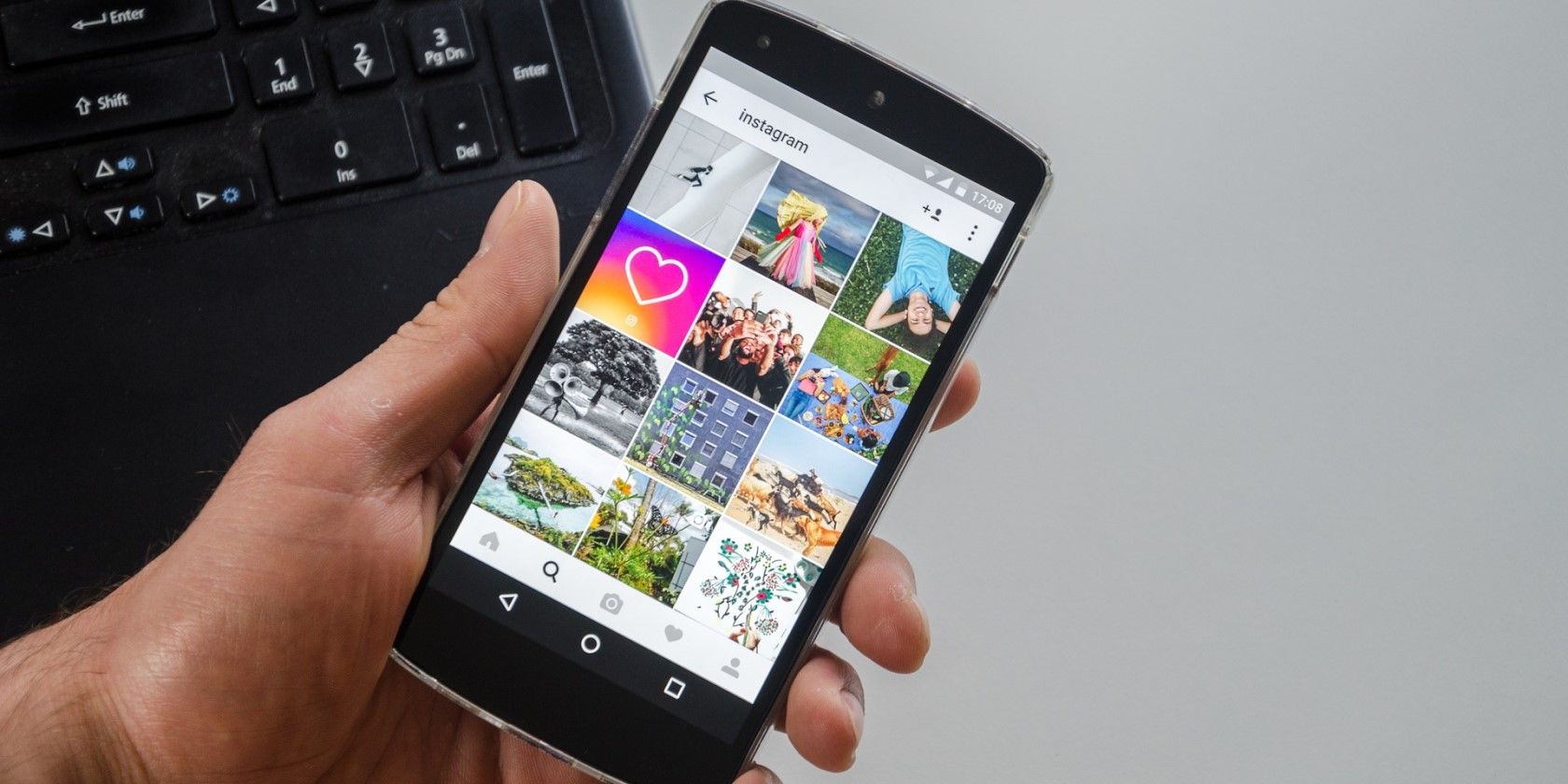
En un esfuerzo por eliminar el sesgo en su plataforma, Instagram ha creado un equipo de equidad del producto. Este equipo trabajará para combatir el sesgo durante el desarrollo del producto, así como para garantizar que el algoritmo de la plataforma funcione de manera justa.
Adam Mosseri, director de Instagram, anunció el equipo de equidad del producto recién nombrado en una publicación de blog Acerca de Facebook . Los cambios se producen después de que Instagram prometiera elevar las voces de los grupos subrepresentados.
Mosseri señaló que "la gente está recurriendo a la plataforma para crear conciencia sobre las causas raciales, cívicas y sociales que les preocupan". A su vez, el equipo de Equity se asegurará de que se escuchen todas las voces.
Mosseri también describió qué hará exactamente el equipo de equidad del producto, indicando:
El equipo de Equity se centrará en crear productos justos y equitativos. Esto incluye trabajar con el equipo de IA responsable de Facebook para garantizar la equidad algorítmica. Además, crearán nuevas funciones que respondan a las necesidades de las comunidades desatendidas.
Al crear productos equitativos y abordar cualquier sesgo dentro del algoritmo de Instagram, la plataforma espera que más usuarios se sientan cómodos expresándose en la plataforma.
Además de desarrollar un equipo de Equidad, Instagram también planea contratar a un Director de Diversidad e Inclusión. Esta persona será responsable de descubrir y fomentar "talentos más diversos".
Instagram también está trabajando activamente para eliminar el discurso de odio. La plataforma actualizó sus políticas de discurso de odio para abordar cualquier contenido que incluya estereotipos antisemitas y blackface.
En la misma publicación, Instagram también anunció su esfuerzo por hacer que el proceso de verificación de su cuenta sea más inclusivo . Esto está destinado a aumentar las oportunidades para cuentas más diversas, así como para usuarios con seguidores más pequeños.
Instagram está haciendo una experiencia más equilibrada para sus usuarios. Dicho esto, estas medidas brindan más oportunidades para que los usuarios hagan crecer sus cuentas y se destaquen entre la multitud.
Entonces, ¿qué dicen todos sobre Surface Duo? Los revisores opinan sobre el dispositivo, pero las cosas no se ven optimistas para Microsoft.
Primero está Tom's Guide , un sitio web muy respetado para reseñas de dispositivos móviles. Desafortunadamente, Surface Duo no impresionó al crítico Adam Ismail, quien le dio al dispositivo tres de cinco.
Ismail afirma que, si bien el diseño se ve muy bien y los gestos funcionan bien, hay muchas cosas que no me gustan del dispositivo. La cámara no es excelente, no hay capacidades 5G y tiene un precio que vale más de lo que vale:
El resultado es un dispositivo muy encantador que, no obstante, es difícil de recomendar. Si bien es demasiado tosco para terminar como uno de los mejores teléfonos de 2020, nuestra revisión de Microsoft Surface Duo revela qué hace que uno de los teléfonos más curiosos del año sea tan emocionante y enloquecedor a la vez.
Android Central no es tímido a la hora de dar a conocer su opinión, calificando al Surface Duo como un "desastre candente" desde el principio y otorgándole tres estrellas de cinco.
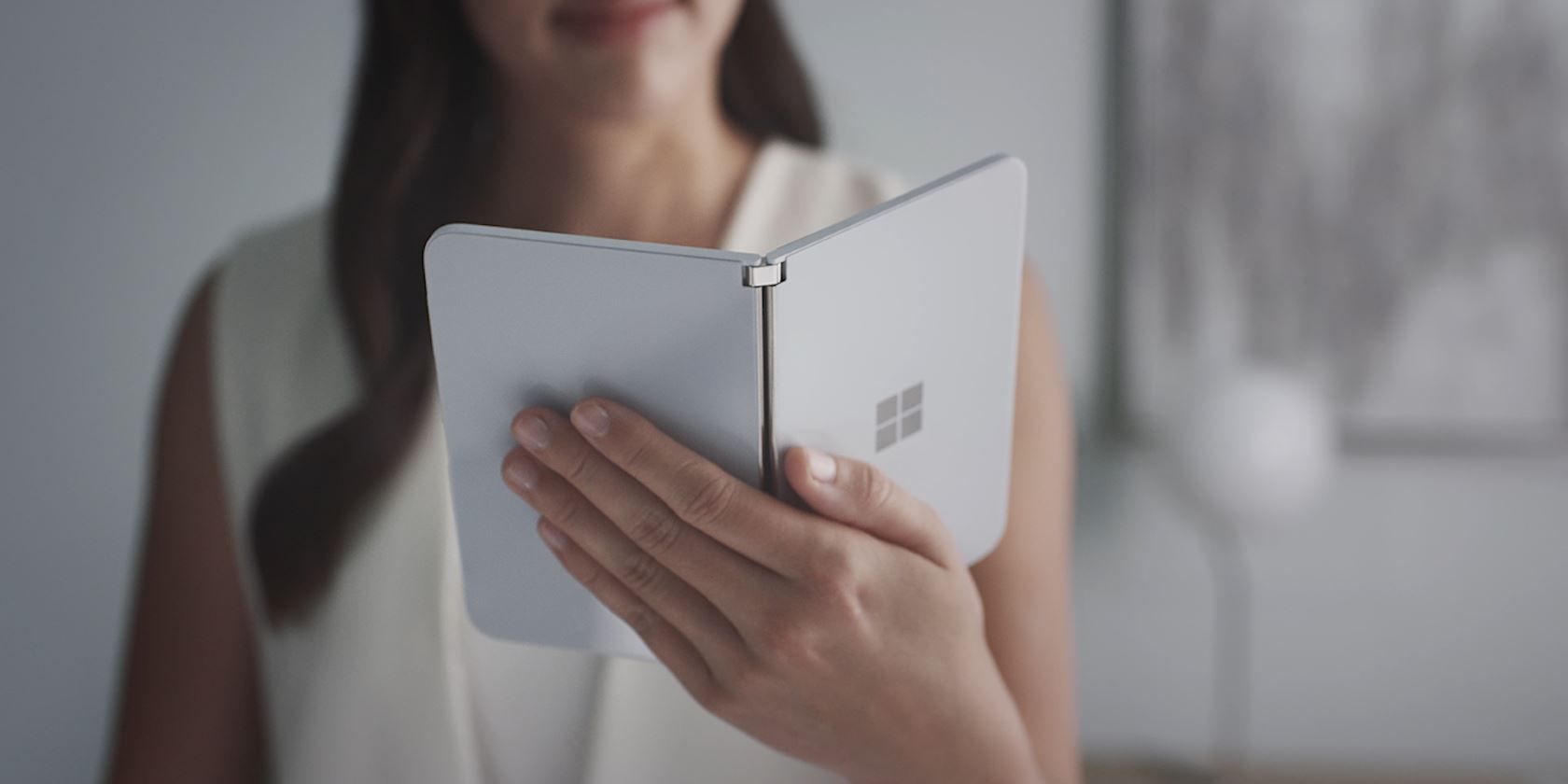
El revisor, Daniel Bader, afirma que le gusta cómo se ve el dispositivo y dice que el hardware es "realmente hermoso". Sin embargo, afirma que Surface Duo está confundido en cuanto a lo que quiere ser.
El diseño hace que parezca una tableta de doble pantalla, pero su sistema operativo lo restringe para ser más un teléfono. Termina diciendo que los compradores de Surface Duo son esencialmente probadores beta de un nuevo factor de forma.
Dieter Bohn de The Verge escribe una reseña que está de acuerdo con las dos anteriores, dándole un seis sobre 10. Bohn también observa cómo el Duo se ve y se siente genial, y dice que "se siente más productivo con el Duo".
Sin embargo, señala que "no vale la pena [el] precio", y señala que no está seguro de si realmente es más productivo con Surface Duo que con un teléfono o tableta independiente. También interviene con su opinión sobre la cámara Surface Duo, calificándola de "terrible".
Android Police es un poco más indulgente y lo llama "con entusiasmo el teléfono de un entusiasta". Se niegan a puntuarlo sobre 10, dado que no hay dispositivos con los que compararlo.
Sin embargo, cuando se le preguntó si alguien debería comprarlo, el crítico Corbin Davenport nos da un "tal vez". Él dice que solo vale la pena comprarlo si está completamente dentro del ecosistema de Microsoft, y que las personas que buscan un teléfono o tableta todoterreno deberían dejarlo pasar.
Finalmente, tenemos la revisión de Engadget escrita por Cherlynn Low. Ella le da al Surface Duo un 71 sobre 100 y expresa su optimismo sobre el futuro del dispositivo.
A pesar de que Microsoft quiere que la gente considere Surface Duo como una tableta, Low dice que no funciona bien como tal. Ella prefiere cuando lo usa como dos teléfonos pegados, usando la funcionalidad de pantalla dual para hacer más.
Low dice que Surface Duo tiene mucho potencial, pero tiene demasiados errores para recomendarlo en este momento:
Aún así, a pesar de las fallas del Duo, es una maravilla tecnológica excitante que, una vez que se resuelvan todos los problemas, sería excelente para los ratones de biblioteca en movimiento y los entusiastas de Netflix que disfrutan del entretenimiento portátil con manos libres.
A pesar del intento de Microsoft de renovar nuestros dispositivos móviles, la respuesta inicial no ha sido fantástica. Aún no se sabe si Microsoft puede guardar el dispositivo con actualizaciones o si la empresa necesita abordar los problemas en un posible "Duo 2".
Si desea considerar si Surface Duo es adecuado para usted, Microsoft publicó una demostración en línea que analiza todas sus características clave.
Si te mueres por tener en tus manos el nuevo Surface Duo, la espera finalmente ha terminado. Surface Duo ya está listo para comprar en Microsoft Store, pero solo si se encuentra en los EE. UU.
Puedes leer más sobre Surface Duo y comprar uno en la tienda Microsoft Surface . Por el momento, solo puede comprar un Duo que esté bloqueado para AT&T o desbloqueado por Microsoft para su uso en una "red de operador aprobada".
En el momento de redactar este informe, la lista de transportistas aprobados incluye lo siguiente:
Surface Duo funcionará en las redes de AT&T, T-Mobile y Verizon, incluidas las redes subsidiarias y de socios internacionales.
Si no ha estado pendiente de las noticias recientes de Surface Duo, es posible que se sorprenda al ver cuánto cuesta. Cuando Microsoft anunció el precio de 1.399 dólares de Surface Duo , la gente de Internet se apresuró a expresar su descontento.
Sin embargo, Microsoft estaba ansioso por demostrar a la base de fans de Surface que valía la pena el precio de venta. La compañía lanzó un video de demostración del Surface Duo que ayudó a demostrar por qué el precio es tan alto.
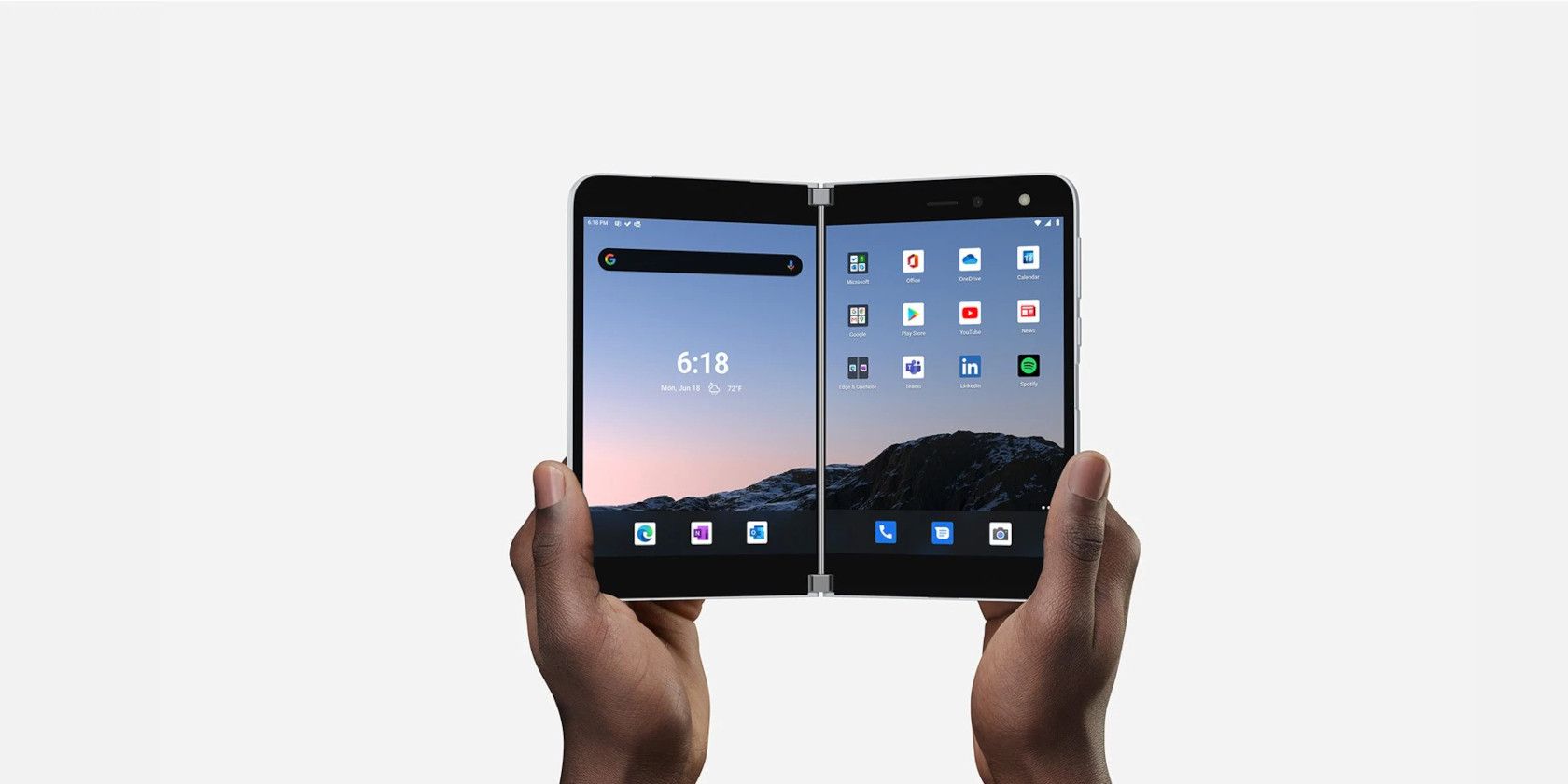
Si está dispuesto a gastar el dinero en Surface Duo, encontrará muchas funciones fantásticas en Surface Duo. Puede usarlo como una sola pantalla de 8.1 pulgadas o poner dos aplicaciones diferentes en cada pantalla de 5.6 pulgadas.
Dentro de Surface Duo hay un Qualcomm Snapdragon 855, optimizado para manejar la configuración única de pantalla dual del dispositivo. Viene con 6 GB de RAM y una opción de 128 o 256 GB de almacenamiento.
Surface Duo usa Android 10 y viene con muchas excelentes herramientas de productividad de Microsoft para que pueda empezar a trabajar el día 1. Esto incluye todo Microsoft Office, así como Outlook, Teams, OneDrive y To Do.
Si no eres fanático del uso de las herramientas de Microsoft, te complacerá saber que Surface Duo también tiene algunas aplicaciones clave de Android preinstaladas. Esto incluye Google Assistant, Drive y Calendar.
Con el lanzamiento del nuevo Surface Duo, ahora todos pueden probar el dispositivo por sí mismos. Tendremos que esperar y ver si es la próxima gran novedad, o si vuelve a la mesa de dibujo para las tabletas de doble pantalla.
Si no puede gastar $ 1,399 en Surface Duo, Microsoft puede lanzar dispositivos Surface más baratos en el futuro. Por ejemplo, se rumorea que hay una computadora portátil Surface de rango medio que se vendería por $ 500-600.
Plex está agregando una gama de canales en vivo en español a su plataforma de transmisión de medios, en un intento por atraer a una audiencia más diversa.
Se lanzarán seis canales de inmediato, con 25 canales adicionales en las próximas semanas.
Si bien esos canales son excelentes, su atractivo está limitado por el hecho de que están todos en inglés. Para cambiar eso, como se anunció en el Blog de Plex, Plex está introduciendo muchos canales en español.
Los canales son de proveedores como Sony Canal, Latido Music, Canela.tv y Runtime Español.
Todo será gratis, aunque las nuevas incorporaciones solo estarán disponibles para usuarios de Plex en Estados Unidos.
Al igual que con los otros canales de televisión en vivo, el contenido en español se puede ver en todos los dispositivos Plex habituales como Roku, Apple TV, Android, iOS y televisores inteligentes.
Plex eventualmente tendrá 31 canales en español para elegir. Son muchas cosas para ver y debería haber algo para que todos disfruten.
Los fanáticos de la comedia pueden disfrutar del canal Sony Comedias, que emite programas como Casados con Hijos (Casados con hijos), La Niñera (La niñera) y Mi Bella Genio (Sueño con Jeannie).
El canal Latido Music ofrece videos musicales, presentaciones en vivo, entrevistas y todo lo necesario para la fiesta y el baile las 24 horas del día.
En otros lugares, si esas telenovelas clásicas en español son más de su gusto, programas como Doña Bárbara, Señorita Pólvora y Paraíso Travel satisfarán su apetito.
Los cinéfilos pueden ver películas y documentales gratuitos galardonados que han sido doblados al español, junto con películas en lengua nativa como Ma Ma de Penélope Cruz o Chico y Rita, de excelente animación.
Esto es solo la punta del iceberg: también hay reality shows, comedias de situación, trivia, videos caseros divertidos y mucho más.
Para los cortadores de cable, Plex es una excelente opción. De hecho, el servicio ofrece tanto contenido gratuito excelente que probablemente nunca necesitará suscribirse al servicio de pago Plex Pass.
El primer paso de GTD es sacar todas las "cosas" de tu cabeza. Una de las formas de hacer esto es escribiendo todo en tarjetas de 3×5, y el mejor equivalente digital de las tarjetas de 3×5 es la técnica Kanban.
Repasemos los pasos de GTD y veamos qué tan bien encajan con Kanban.
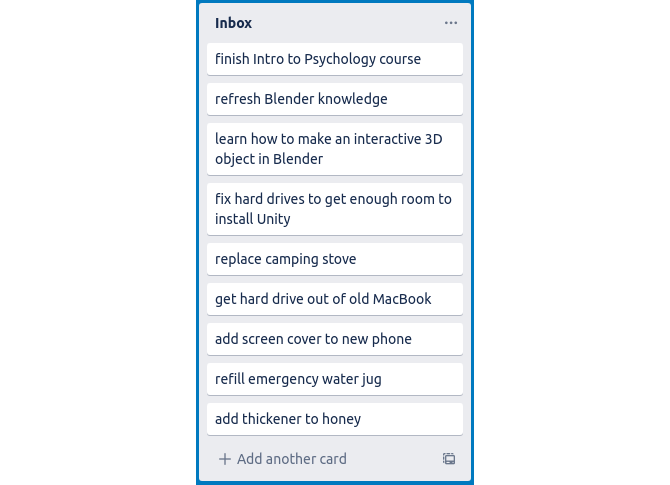
Si eres como la mayoría de las personas, probablemente tengas 100 tareas, proyectos, ideas y otras cosas diferentes (como lo llama GTD) dando vueltas en tu cabeza. Comencemos por crear una bandeja de entrada para descargar todo eso.
Usaremos Trello porque es la herramienta Kanban más popular y ofrece un generoso nivel gratuito. Además de eso, Trello tiene excelentes atajos de teclado y una interfaz de usuario bien organizada. Eso lo convierte en uno de los programas más rápidos y fáciles de usar para el trabajo.
Ser capaz de expresar sus pensamientos sin muchos pasos adicionales es vital cuando se realiza una lluvia de ideas. Pero aún puedes probar una alternativa a Trello si lo deseas.
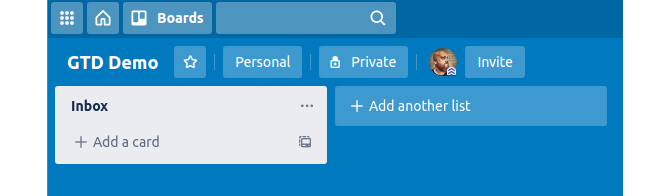
Empiece por crear una nueva placa y llamarla "GTD".
A continuación, agregaremos una lista de Bandeja de entrada para descargar todas nuestras cosas.
Ahora tómese unos minutos y cree una tarjeta para cada pensamiento e idea que tenga en el fondo de su mente. Comience haciendo clic en el botón Agregar una tarjeta . Luego, escriba su primera tarea o idea, sea lo que sea, y presione Enter .
Repite este proceso hasta que no puedas pensar en nada más.
El siguiente paso es determinar si cada uno de los elementos en nuestra bandeja de entrada es procesable. Es decir, ¿puedes hacer algo al respecto o no?
Primero, creemos dos listas de elementos procesables. Si algo es procesable, debe decidir si tomará menos de dos minutos o no. Si es así, debería trabajar en ello lo antes posible.
De lo contrario, deberá desglosarlo más en otro paso. Las dos listas que necesitará para esto son "Proyectos" y "Tareas pendientes para hoy".
Haga clic en Agregar otra lista , luego cree las dos listas tal como lo hizo al agregar tarjetas a la bandeja de entrada.
Si un elemento no es procesable, puede ir a algunos lugares diferentes. Primero, pregunte "¿Es esto importante?" Si no es algo que te apasione, puedes borrarlo y olvidarlo.
A continuación, pregunte si esto es algo a lo que le gustaría llegar algún día, pero todavía no. Quizás sea un sueño lejano. O podría ser algo que solo será posible en algún momento en el futuro. Para situaciones como estas, cree una lista llamada "Algún día / Quizás".
Si el elemento es importante pero es informativo en lugar de procesable, debe incluirse en una lista de "Referencia". Kanban es más adecuado para elementos procesables. Por lo tanto, la lista de referencias debe ser una parada temporal para la información hasta que se mueva a un lugar mejor, como una aplicación web ligera para tomar notas .
Una vez que determine que una tarjeta es procesable, es posible que aún no pueda realizar ninguna acción al respecto. Podría deberse a que está esperando a que alguien termine algo más antes de poder comenzar. O quizás alguien más debería trabajar en este proyecto.
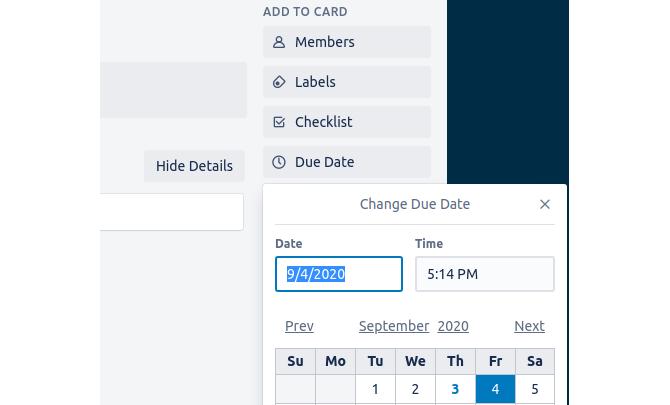
Para el primer escenario, cree una lista "Diferida". Puede establecer una fecha de vencimiento para recibir un recordatorio de cuándo debe realizarse el proyecto de bloqueo. Abra la tarjeta haciendo clic en ella y seleccione Fecha de vencimiento para acceder al calendario.
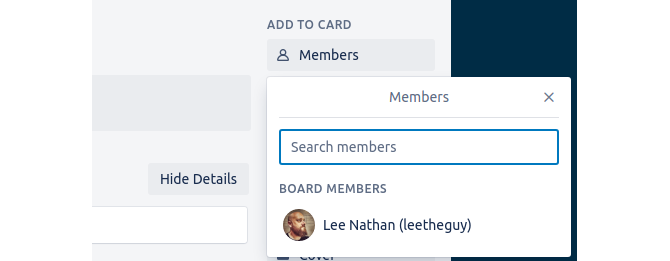
Para el segundo caso, cree una lista llamada "Delegado". Después de mover una tarjeta a esa lista, puede agregar otros miembros a la tarjeta. Sin embargo, alguien debe haber invitado a los miembros a acceder al tablero.
Abra la tarjeta y seleccione Miembros . Luego busque al miembro con el que desea compartir las responsabilidades.
Ahora es el momento de revisar su bandeja de entrada y arrastrar elementos a las listas correspondientes. Comience desde la parte superior de la lista y continúe hacia abajo. Para cada artículo, considere las categorías que ha creado y dónde pertenece.
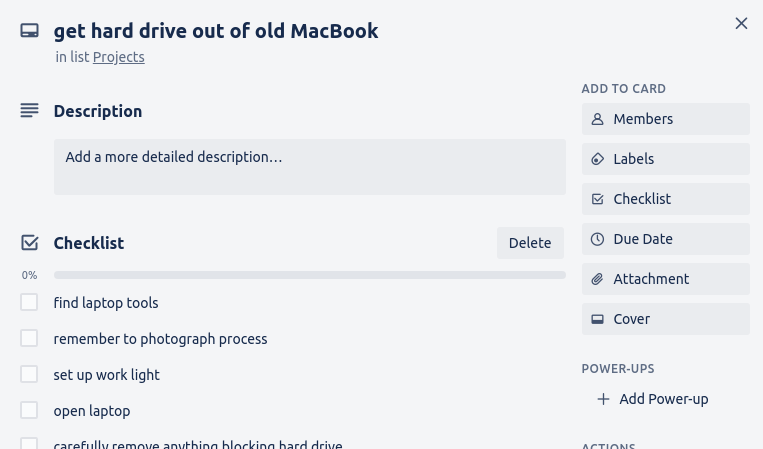
Una vez que haya ordenado todos sus elementos, querrá analizar sus proyectos. Mire cada uno y piense en la complejidad. Si es un proyecto simple, puede agregar una lista de verificación a la tarjeta. Abra la tarjeta haciendo clic en ella. Luego haga clic en Lista de verificación y comience a agregar sus elementos, tal como agregó las tarjetas.
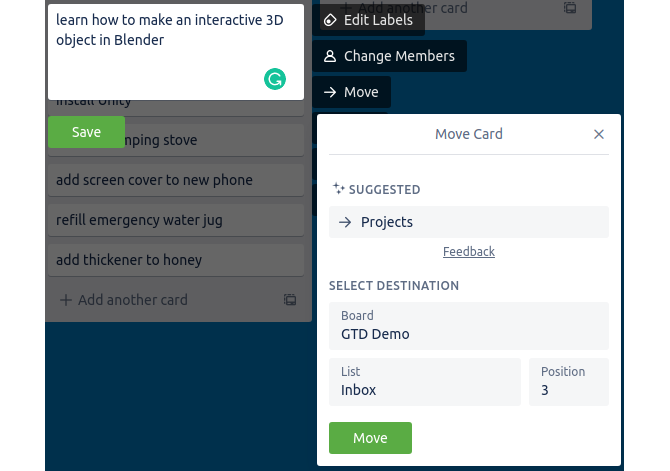
Para proyectos más grandes, puede crear una nueva placa para administrar ese proyecto. A continuación, puede mover la tarjeta al nuevo tablero. Para hacer esto, coloque el cursor sobre la tarjeta que desea mover y haga clic en el ícono de lápiz. A continuación, haga clic en Mover y elija el tablero al que desea moverlo en el menú desplegable.
Otra opción para grandes proyectos también implica la creación de una lista de verificación. Es un buen camino a seguir si tiene una idea de lo que quiere hacer con su proyecto, pero no está listo para trabajar mucho en él.
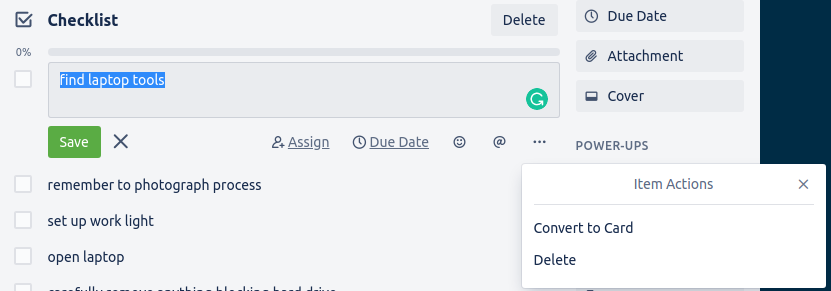
Puede crear una lista aproximada de elementos en una lista de verificación como marcador de posición. Piense en ello como una lluvia de ideas para su bandeja de entrada, solo que estos son subproyectos potenciales. Luego, cuando esté listo, puede mover su tarjeta a otro tablero. Y puede convertir cada elemento de su lista de verificación en una nueva tarjeta.
Comenzar con GTD es fácil; puedes hacerlo en una o dos horas. Pero necesitas mantener el sistema o te fallará. Consulte con su tablero GTD Trello una o dos veces por semana. Vierta sus nuevos pensamientos en la bandeja de entrada y reevalúe los elementos en cada una de sus listas. Averigüe si todavía están en el lugar correcto o no.
Cuando termines los proyectos, tienes dos opciones. Puede eliminar la tarjeta si ya no necesita saberlo. O si desea un registro de sus proyectos pasados, puede crear una lista "Listo" y mover los proyectos terminados allí.
Este sistema también puede ayudarlo a planificar su semana. Puede agregar otra lista llamada "Tareas siguientes". Esta lista es para proyectos en los que planea trabajar en los próximos días o durante la próxima semana. Si revisa su tablero de Trello el domingo por la noche o el lunes por la mañana, puede planificar su trabajo para la semana.
Haga suyo este sistema. No tiene que seguir GTD al pie de la letra si no le funciona. Siéntase libre de mezclarlo y probar diferentes métodos. ¡Lo más importante es que sigas así! Establezca un recordatorio de calendario si es necesario, ya que el sistema solo seguirá funcionando si sigue funcionando el sistema.
Si eres un gran fanático de Xbox Game Pass para PC, prepárate para un aumento de precio. La compañía anunció que el precio del Game Pass se duplicará de $ 4.99 / mes a $ 9.99 / mes.
Esta noticia llegó a través de la cuenta oficial de Twitter @XboxGamePassPC. Dio la noticia de que a partir del 17 de septiembre de 2020, los suscriptores de Xbox Game Pass para PC tendrán que pagar más para acceder a la biblioteca de juegos de Game Pass.
El razonamiento detrás de esto se menciona anteriormente en la línea de tiempo. El precio original de $ 4.99 / mes fue un precio de lanzamiento para que la gente comenzara con Game Pass.
Ahora, Game Pass se está moviendo a Disponibilidad general, lo que significa que ahora está oficialmente "fuera de la versión beta". Como tal, el precio de lanzamiento será reemplazado por el costo de suscripción "adecuado" de $ 9,99 / mes. Si es miembro actual, seguirá pagando $ 4,99 hasta el próximo ciclo de facturación.
Afortunadamente, Microsoft ha hecho mucho para endulzar el trato para los titulares de Game Pass. Recientemente, la compañía anunció que EA Play se unirá a la biblioteca de Game Pass para brindar aún más valor a los suscriptores.
Vale la pena señalar que esto no afecta el precio del Game Pass Ultimate, que también incluye el Game Pass para PC. Como tal, si tiene un Game Pass para PC, ahora sería un buen momento para considerar cambiar al plan Ultimate.
Si bien el Game Pass para PC está subiendo de precio, este no es el caso de que Microsoft intente sacar más provecho de su base de fans. El precio original era introductorio, y ahora que Xbox Game Pass para PC sale de la versión beta, el precio aumentará con él.
Sin embargo, con la reciente incorporación de EA Play, Game Pass nunca ha tenido una mejor relación calidad-precio. Si más empresas unen fuerzas con Microsoft en el futuro, Game Pass se convertirá en un pequeño precio a pagar por el gran volumen de juegos en su biblioteca.
Y eso es incluso antes de que la Xbox Series X llegue a la escena.
Utilizamos cookies para asegurarnos de brindarle la mejor experiencia en nuestro sitio web. Si continúa utilizando este sitio, asumiremos que está satisfecho con él.