Call of Duty: Warzone es uno de los mejores y más grandes juegos de Battle Royale. Es un juego gratuito, admite partidas multiplataforma y presenta una jugabilidad intensa y agitada.
En Call of Duty: Warzone, es increíblemente importante que te comuniques con tu equipo y prestes atención a tu entorno. También necesitas conocer la jerga para poder decirles a tus compañeros lo que estás haciendo, ya sea desplegando un UAV, tener sed de otro jugador o rotar el mapa.
Para ayudarte a convertirte en el mejor jugador de Warzone, hemos elaborado esta práctica lista de todos los términos que necesitas conocer. Pronto se convertirán en una segunda naturaleza, por lo que puedes concentrarte en matar y ganar.
DESCARGA GRATUITA: Esta hoja de trucos está disponible como PDF descargable de nuestro socio de distribución, TradePub. Deberá completar un breve formulario para acceder a él solo por primera vez. Descarga Call of Duty: Warzone: los términos que debes conocer .
Todos empezamos por alguna parte. Aprenda esta jerga, enséñele a su equipo y descubrirá que rápidamente comienzan a trabajar juntos mucho mejor que antes.
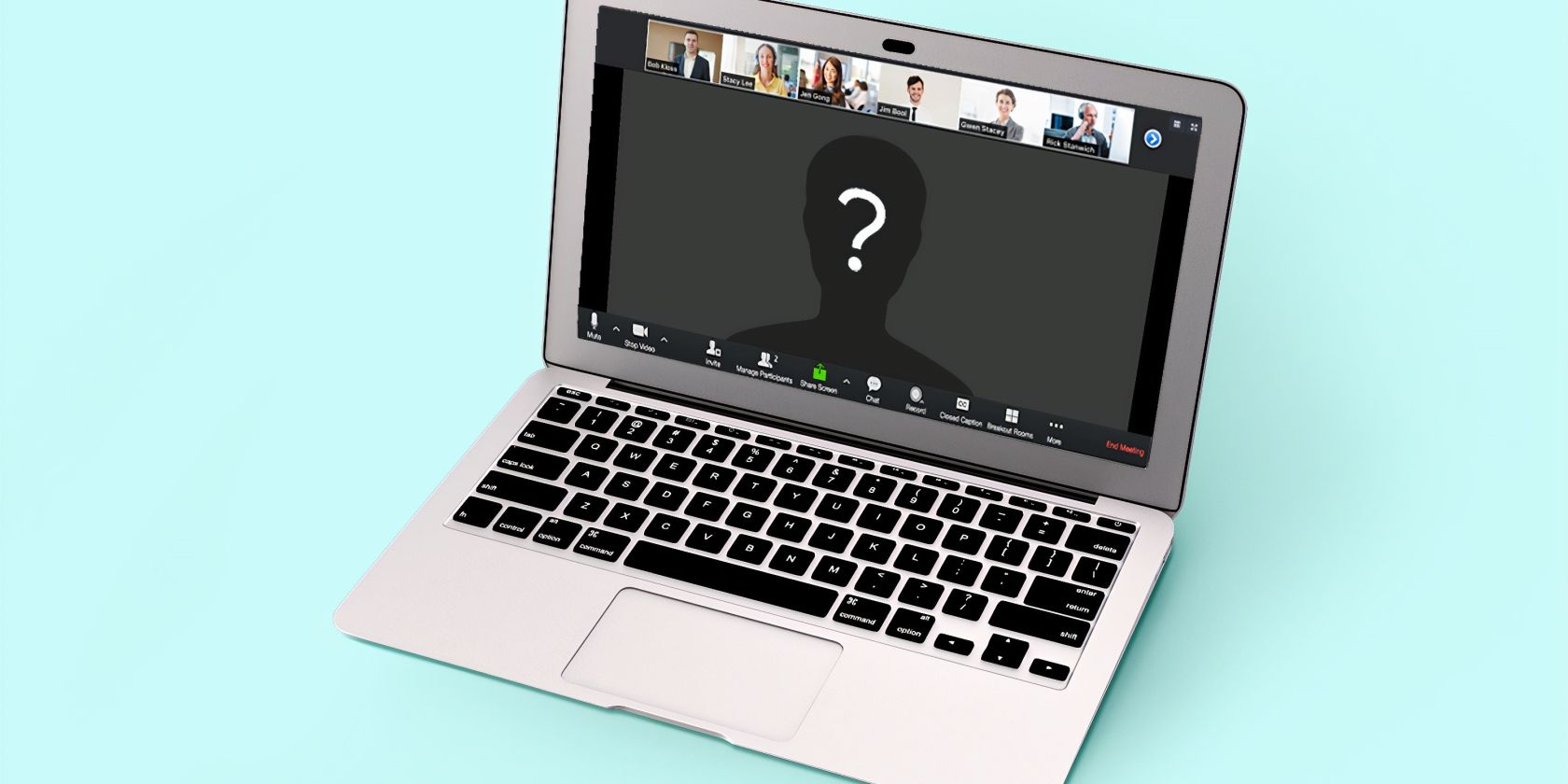
Zoom es un gran programa para videoconferencias. Es decir, siempre que funcione. Si necesita unirse a una reunión programada, lo último que desea es encontrar un problema o un código de error.
Por eso estamos aquí para ayudarte. Vamos a enumerar los errores de Zoom más comunes y le diremos cómo solucionarlos.
El problema de Zoom más común es no poder conectarse a una reunión. Aunque el cliente de Zoom en sí puede cargar bien, encontrará el problema al hacer clic en un enlace para unirse o después de ingresar su ID de reunión y contraseña.
Esto se manifiesta con muchos códigos de error: 5000, 5003, 5004, 104101, 104102, 104103, 104104, 104105, 104106, 104110, 104111, 104112, 104113, 104114, 104115, 104116, 104117 y 104118.
El primer paso es permitir Zoom a través de su firewall. Los pasos exactos para esto dependerán del firewall que use. En Windows, el servidor de seguridad predeterminado lo proporciona Seguridad de Windows.
Haga una búsqueda del sistema para Seguridad de Windows y abra la aplicación.
Haz clic en Cortafuegos y protección de red .
Haga clic en Permitir que una aplicación atraviese el firewall .
Haz clic en Cambiar configuración .
Busque Zoom Video Conference y marque tanto Privado como Público .
Haga clic en Aceptar .
Si esto no funciona, debe desactivar temporalmente el firewall por completo. Para hacerlo, vuelva a la página de Protección de red y firewall , seleccione la red activa (probablemente sea una red privada ) y deslice Microsoft Defender Firewall a Off . Solo recuerde revertir esto después de la llamada de Zoom.
Desactive su protección antivirus
Una segunda solución es desactivar temporalmente su antivirus. Nuevamente, estos pasos variarán si usa un programa de terceros como protección. En Windows, el antivirus predeterminado lo proporciona Seguridad de Windows.
Haga una búsqueda del sistema para Seguridad de Windows y abra la aplicación.
Haga clic en Protección contra virus y amenazas .
Debajo de la configuración de protección contra virus y amenazas , haga clic en Administrar configuración .
Desactivar la protección en tiempo real en Off.
Una vez hecho esto, intente acceder a la reunión de Zoom nuevamente. Windows debería volver a activar automáticamente la protección antivirus después de un tiempo, pero es mejor verificarlo.
2. Falta XmppDll.dll
Si recibe un error que indica que falta XmppDll.dll, significa que su instalación de Zoom podría estar dañada.
Para resolver esto, debe instalar manualmente la última versión de Zoom, lo que puede hacer a través del Centro de descargas .
Simplemente haga clic en Descargar debajo de Zoom Client para reuniones , abra el archivo EXE y siga las instrucciones del asistente de instalación.
3. Punto de entrada no encontrado
Si recibe un error que dice «No se encontró el punto de entrada» o «No se pudo encontrar el punto de entrada del procedimiento», debe reinstalar Microsoft Visual C ++ 2008 SP1.
Este es un paquete que instala algunos componentes necesarios que Zoom y muchas otras aplicaciones requieren.
Para obtener el archivo necesario, vaya al Centro de descarga de Microsoft . Seleccione su idioma, haga clic en Descargar , abra el archivo EXE y siga las instrucciones que aparecen.
4. «No hay disco en la unidad» y código de error 3000
El mensaje completo que recibirá es «No hay disco en la unidad. Inserte un disco en la unidad». Por lo general, se muestra al unirse o salir de una reunión.
A pesar del error, no es necesario insertar nada en ningún lado. Esto ocurre porque Zoom está buscando una ruta de archivo que no existe.
Alternativamente, puede ver el código de error 3000 durante la instalación. Esto significa que Zoom no puede sobrescribir un archivo existente debido a un proceso en ejecución.
Cualquiera que sea el error que obtenga, afortunadamente la solución es simple. Primero, desinstale Zoom. Para hacer esto:
Presione la tecla de Windows + I para abrir Configuración.
Haz clic en Aplicaciones .
Busque Zoom en la lista, haga clic en él y luego en Desinstalar .
Estos errores surgen durante la instalación, generalmente al actualizar Zoom.
Primero, verifique que tenga suficiente espacio en disco. Abra el Explorador de archivos y navegue hasta Esta PC . Mire cuánto espacio le queda en la unidad donde está instalando Zoom. Si está en rojo, con solo megabytes restantes, es hora de poner orden. A continuación, le indicamos cómo limpiar Windows 10 .
Si ese no es el problema, intente actualizar Zoom a través del Centro de descargas , en lugar del programa en sí.
Finalmente, si aún recibe un error, presione la tecla de Windows + R para abrir Ejecutar e ingrese:
C: / Usuarios /% Nombre de usuario% / AppData / Roaming / Zoom
Si es necesario, reemplace C con la unidad en la que tiene instalado Zoom. Luego haga clic en Aceptar .
En la carpeta que se abre, debería ver un archivo llamado installer.txt . Adjunte esto a un ticket en el sitio de soporte de Zoom para obtener más ayuda.
6. Código de error 13003
Este error puede ocurrir durante la instalación y es causado por permisos incorrectos o un conflicto de controladores.
Primero, debe ejecutar el instalador de Zoom como administrador. Si está intentando actualizar a través del programa en sí, obtenga el instalador del Centro de descarga de Zoom .
Haga clic con el botón derecho en el archivo EXE y elija Ejecutar como administrador . Luego, siga el proceso de instalación estándar.
Si sigue apareciendo el error, es un problema de controlador. Puede usar Windows Update para buscar actualizaciones de controladores:
Presione la tecla de Windows + I para abrir Configuración.
Haga clic en Actualización y seguridad .
Haga clic en Buscar actualizaciones .
Si no se encuentran actualizaciones, eso no significa necesariamente que sus controladores sean la versión más reciente. Debe visitar el sitio web de su fabricante para obtener los archivos más recientes. Si necesita más ayuda, consulte nuestra guía sobre cómo buscar y reemplazar controladores .
Este error se muestra como «La reunión tiene un error inesperado», junto con el código de error 2008.
Si ve esto, significa que no se le ha otorgado la licencia correcta para unirse al seminario web. Alternativamente, la licencia del seminario web del anfitrión podría estar vencida.
El anfitrión debe visitar la Administración de usuarios de Zoom como propietario o administrador de la cuenta. Aquí pueden otorgarle los permisos correctos para unirse al seminario web o averiguar cómo renovar su licencia de seminario web, si corresponde.
Es de esperar que ahora tenga Zoom en funcionamiento. De lo contrario, visite el sitio de soporte de Zoom para obtener más recursos e información de contacto.
Ahora es el momento de descubrir todo el potencial divertido de Zoom, como organizar una noche de concursos o mirar Netflix con amigos.
Zoom finalmente ha implementado la autenticación de dos factores (2FA) para su cliente web, así como para aplicaciones de escritorio y móviles. Con más y más personas que utilizan Zoom para videollamadas, la medida de seguridad adicional es un alivio para todos los usuarios de Zoom.
Después de que Zoom explotó en popularidad, fue fuertemente criticado por sus fallas de seguridad. Muchos usuarios que dejaron sus conferencias inseguras se convirtieron en víctimas de " bombas de zoom ", también conocido como que una persona al azar secuestró su videollamada.
Zoom ofrecía 2FA en el pasado, pero solo estaba disponible en el cliente web de Zoom. En una publicación en el blog de Zoom , la plataforma anunció 2FA para cuentas gratuitas y de pago en todas las plataformas.
Zoom le ofrece dos opciones para recibir sus códigos de autenticación únicos. Puede optar por utilizar una aplicación de autenticación de terceros, como Google Authenticator, o puede hacer que Zoom le envíe un código único por SMS o una llamada telefónica.
Si desea aprovechar esta capa adicional de seguridad, comience accediendo a su cuenta desde el portal web de Zoom.
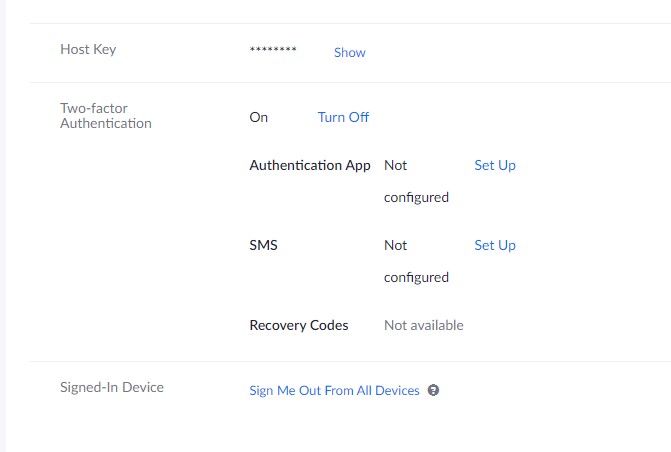
Haga clic en su perfil en la esquina superior derecha de la pantalla y desplácese hacia abajo hasta que vea una configuración que dice "Autenticación de dos factores".
Debido 2FA está desactivada por defecto, haga clic enTurna junto a dicha opción. Zoom le pedirá que vuelva a ingresar su contraseña y, desde aquí, puede elegir si desea que sus códigos de un solo uso se envíen por SMS o una aplicación de autenticación.
Una vez que elija una opción, presione Configurar para conectar su número de teléfono o aplicación a Zoom. La próxima vez que inicie sesión en Zoom, deberá confirmar su identidad mediante una aplicación o ingresando un código de un mensaje de texto o llamada.
Es reconfortante saber que Zoom está tomando medidas para proteger su plataforma de videollamadas. Agregar soporte para 2FA es un paso en la dirección correcta, especialmente cuando tantas personas usan el servicio para trabajar desde casa o tomar clases en línea.
Dicho esto, la combinación de 2FA con las otras formas en que puede proteger sus llamadas de Zoom puede ayudar a disminuir significativamente sus posibilidades de una violación de seguridad.
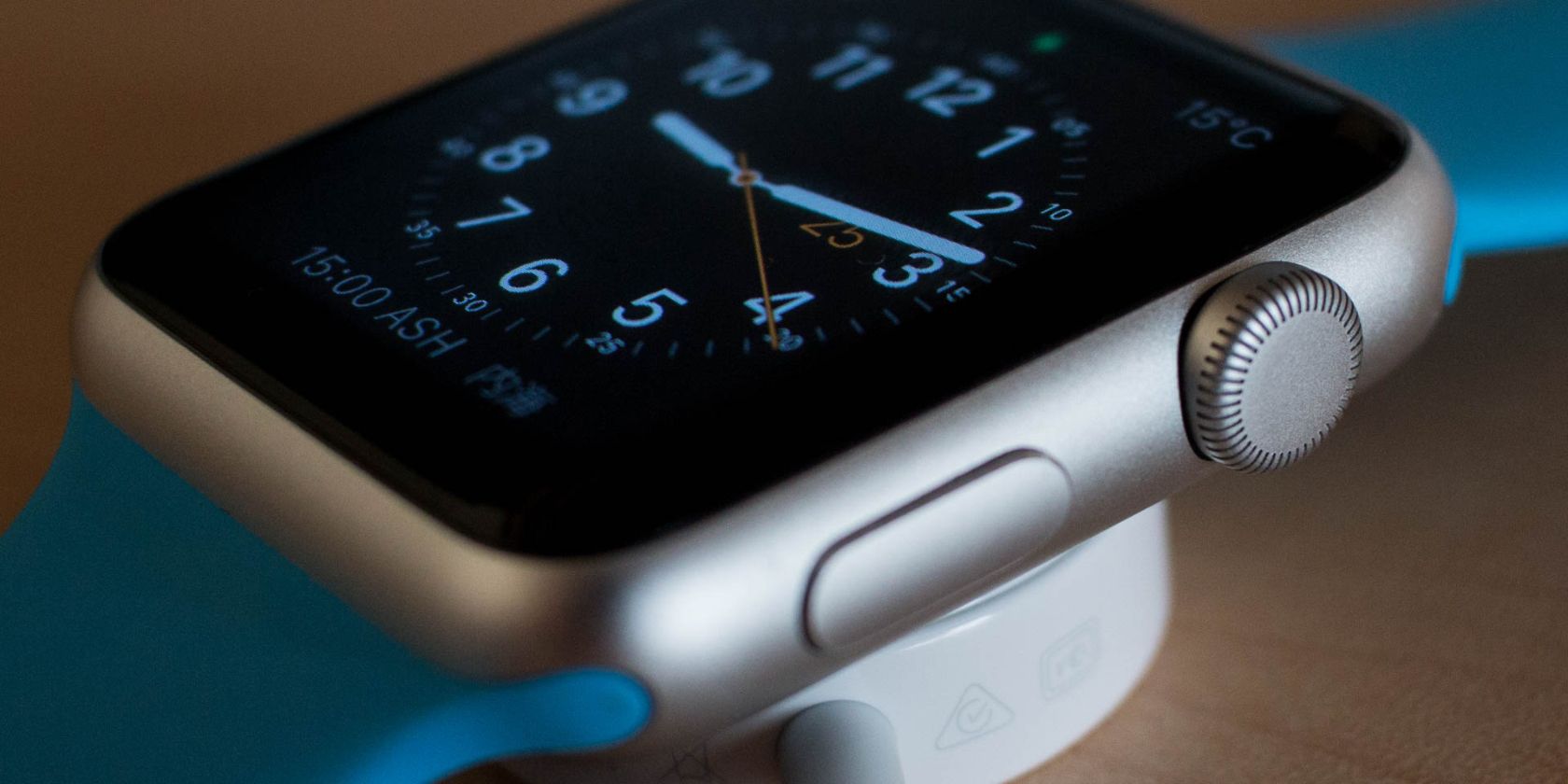
El Apple Watch es un gran compañero para cualquier usuario de iPhone y continúa agregando más funciones con cada nueva actualización de hardware y software.
Pero al igual que con cualquier otro dispositivo electrónico moderno, tendrá que mantener la batería del Apple Watch cargada para usar el compañero portátil. Veamos cómo cargar un Apple Watch, junto con otros consejos de energía.
Cada vez que desee cargar su Apple Watch, puede utilizar el cargador incluido proporcionado por Apple.
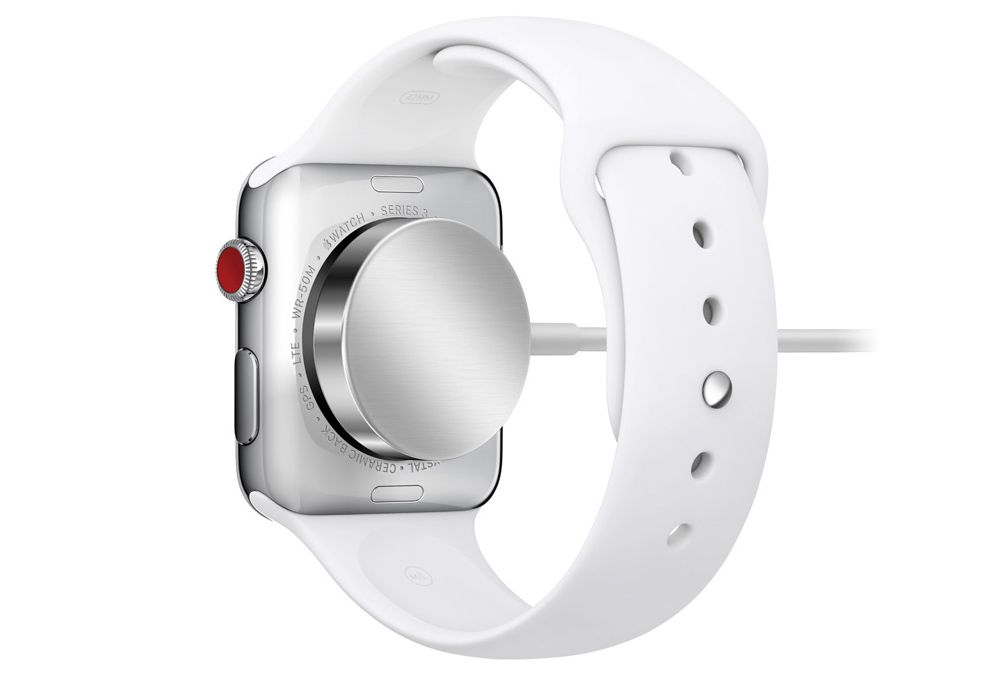
Primero, asegúrese de que el cable de carga USB esté conectado a una fuente de alimentación, ya sea un puerto USB libre o el cargador de pared incluido. Luego, quitará el reloj de su muñeca y colocará el disco de carga en la parte posterior del dispositivo.
Los imanes del disco y el reloj se alinearán suavemente. Oirá un pitido corto y aparecerá un símbolo de rayo verde en la parte frontal del reloj para confirmar que se está cargando.
Obviamente, no podrá usar el reloj mientras se carga, pero el dispositivo aún está en pleno funcionamiento. El icono del perno de iluminación permanecerá en la pantalla para mostrar que se está cargando correctamente.
La carga inalámbrica en Apple Watch es fácil de usar y una de sus mejores características. Si no le gusta esta configuración predeterminada, también puede elegir entre una gran variedad de cables y soportes de carga de terceros. Todo esto hará que el reloj esté listo para funcionar por la mañana.
Según Apple, la batería del reloj tanto en el modelo GPS como en el GPS + Cellular está diseñada para hasta 18 horas de uso regular antes de necesitar una carga. Esa estimación incluye una combinación de diferentes actividades como ejercicio, reproducción de música y más.
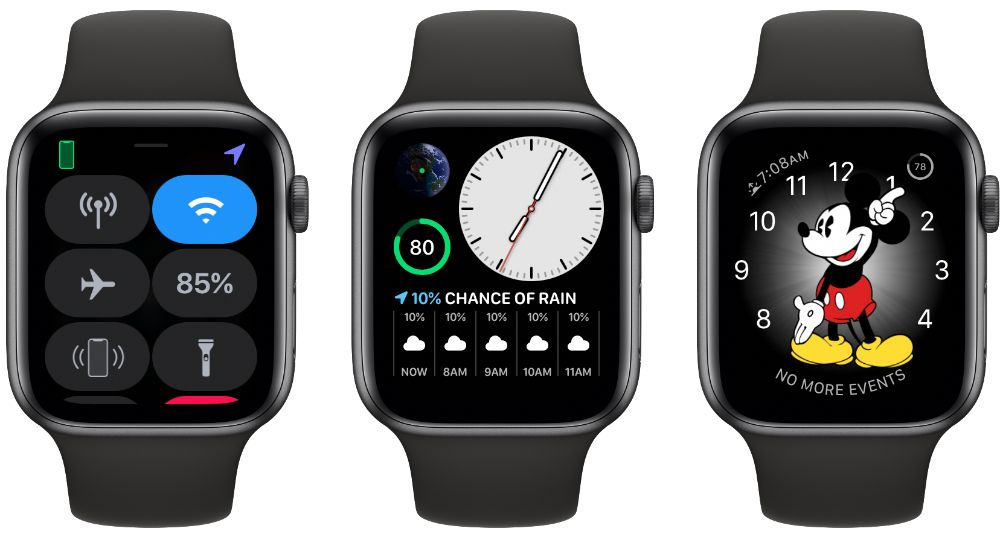
La forma más rápida de comprobar la duración restante de la batería de su Apple Watch es deslizar hacia arriba desde cualquier lugar de la pantalla para ver el Centro de control.
En caso de que la batería esté completamente agotada, aparecerá un rayo de luz rojo en la pantalla, lo que indica que es hora de conectar el reloj a un cargador.
¿Se pregunta cuánto tiempo se tarda en cargar un Apple Watch? Puede cargar un reloj completamente agotado al 80 por ciento de su capacidad en aproximadamente 90 minutos. Pasará a una carga del 100 por ciento en la marca de dos horas.
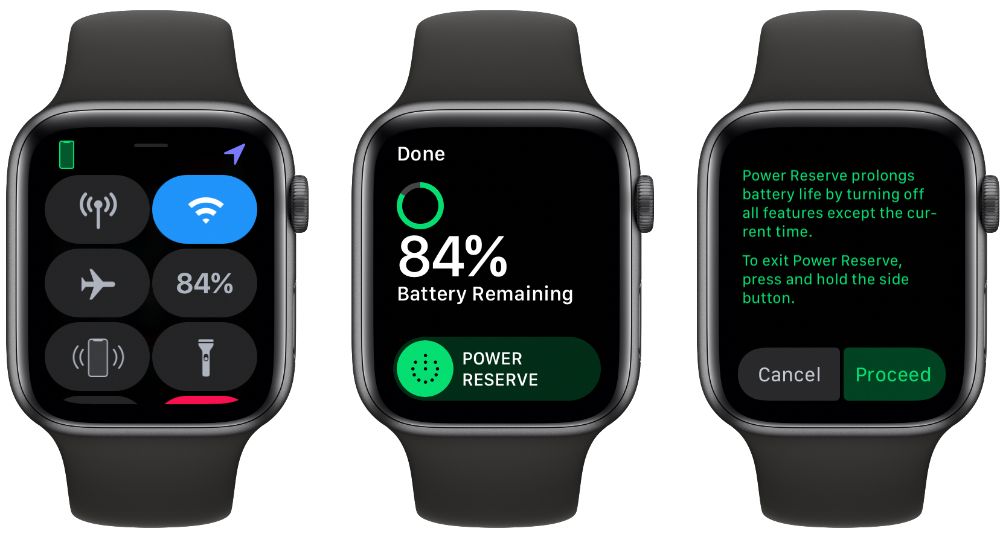
Puede haber ocasiones en las que la batería de su Apple Watch esté a punto de agotarse. En estos casos, la función de reserva de energía puede ayudar a mantener el dispositivo en funcionamiento durante un poco más de tiempo y solo concentrarse en la parte más importante: el tiempo.
Mientras está en reserva de energía, presione el botón lateral para ver la hora. Todas las demás funciones están desactivadas; su reloj no se comunicará con su iPhone en absoluto.
Siempre que la batería del Apple Watch descienda por debajo del 10 por ciento, un cuadro de diálogo le permitirá activar la función. También puede encenderse automáticamente si la duración de la batería es demasiado baja para mostrar la pantalla o encender otras funciones.
También puede activar la reserva de energía en cualquier momento. Dirígete al Centro de control y toca el porcentaje de batería . Debajo del porcentaje de batería, deslice el botón Reserva de energía de derecha a izquierda. Luego, deberá seleccionar Continuar .
En cualquier momento, puede desactivar la reserva de energía siempre que quede suficiente batería. Para hacer eso, mantenga presionado el botón lateral hasta que aparezca el logotipo de Apple. Luego, deberá esperar a que el Apple Watch se reinicie.
Si está buscando alargar la duración de la batería de su Apple Watch, hay algunos pasos que puede seguir para, con suerte, pasar dos días completos entre cargas.
Para comenzar, asegúrese de que su Apple Watch tenga el software más actualizado. Puede verificar yendo a Configuración> General> Actualización de software en el reloj.
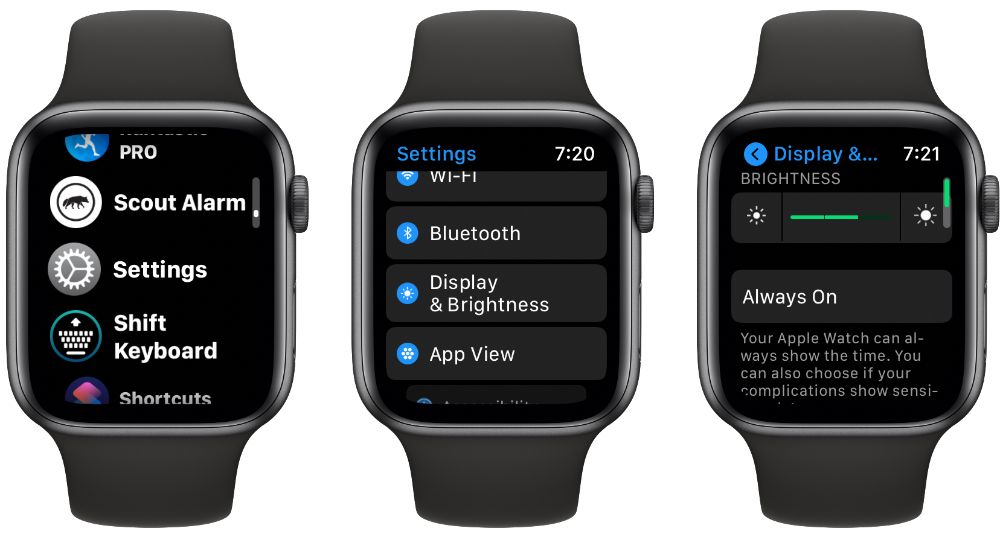
Otro aspecto importante a comprobar es el brillo de la pantalla. Cuanto más brillante sea la pantalla, más rápido se agotará la batería. Para modificar eso, vaya a Configuración> Pantalla y brillo en su reloj.
Hay otras dos configuraciones que pueden ayudarlo a hacer un mejor uso de la pantalla del reloj y ahorrar batería. Dirígete a Configuración> Pantalla de activación . Si ha notado que la pantalla del reloj se enciende con demasiada frecuencia al levantar la muñeca, desactive Wake on Wrist Raise .
Aún puede mover la corona digital o tocar la pantalla para ver la esfera del reloj. Más abajo en el mismo menú, en la sección On Tap , asegúrese de que Wake for 15 Seconds esté seleccionado. Ese es el tiempo mínimo que permanece encendida la pantalla del Apple Watch después de que la pantalla está activa.
Comenzando con el reloj Series 5, la pantalla siempre encendida muestra una versión de bajo consumo de su rostro después de dormir. Si bien es una gran característica, puede apagarla para posibles ahorros de energía adicionales. Puede hacerlo seleccionando Configuración> Pantalla y brillo> Siempre encendido . En la siguiente pantalla, desactive el botón Siempre encendido.
No hay necesidad de preocuparse si su Apple Watch no se está cargando. Hay algunos pasos que puede seguir para resolver el problema.
Primero, intente conectar el cable de carga a otro puerto USB libre o cargador de pared. Si eso no funciona, pruebe con un cable adicional, si tiene uno a mano.
Asegúrese de alejar cualquier material plástico del disco de carga. Además, asegúrese de que la parte posterior de su Apple Watch y el cargador estén completamente limpios.
Si todavía hay problemas de carga, puede forzar el reinicio del reloj presionando el botón lateral y la corona digital al mismo tiempo durante al menos 10 segundos. Espere hasta que aparezca el logotipo de Apple y el reloj se reinicie, luego intente cargar nuevamente.
Solo para tener en cuenta, si la batería de su Apple Watch está muy agotada, es posible que deba esperar unos minutos antes de que aparezca el rayo verde en la pantalla.
Con solo un poco de trabajo, puede mantener la batería de su Apple Watch cargada y lista para usar en cualquier momento, para que pueda aprovechar al máximo el dispositivo portátil.
Si es un nuevo usuario de Watch, asegúrese de echar un vistazo a algunos excelentes consejos de Apple Watch que quizás no conozca.
Probablemente use Facebook y Facebook Messenger a diario, pero es posible que aún no haya probado su función incorporada Messenger Rooms. Si no lo sabe, Messenger Rooms es la versión de Facebook de las videollamadas, y la función es increíblemente fácil de usar.
¿Listo para participar en una videollamada? Aquí le mostramos cómo comenzar a usar las salas de mensajería de Facebook.
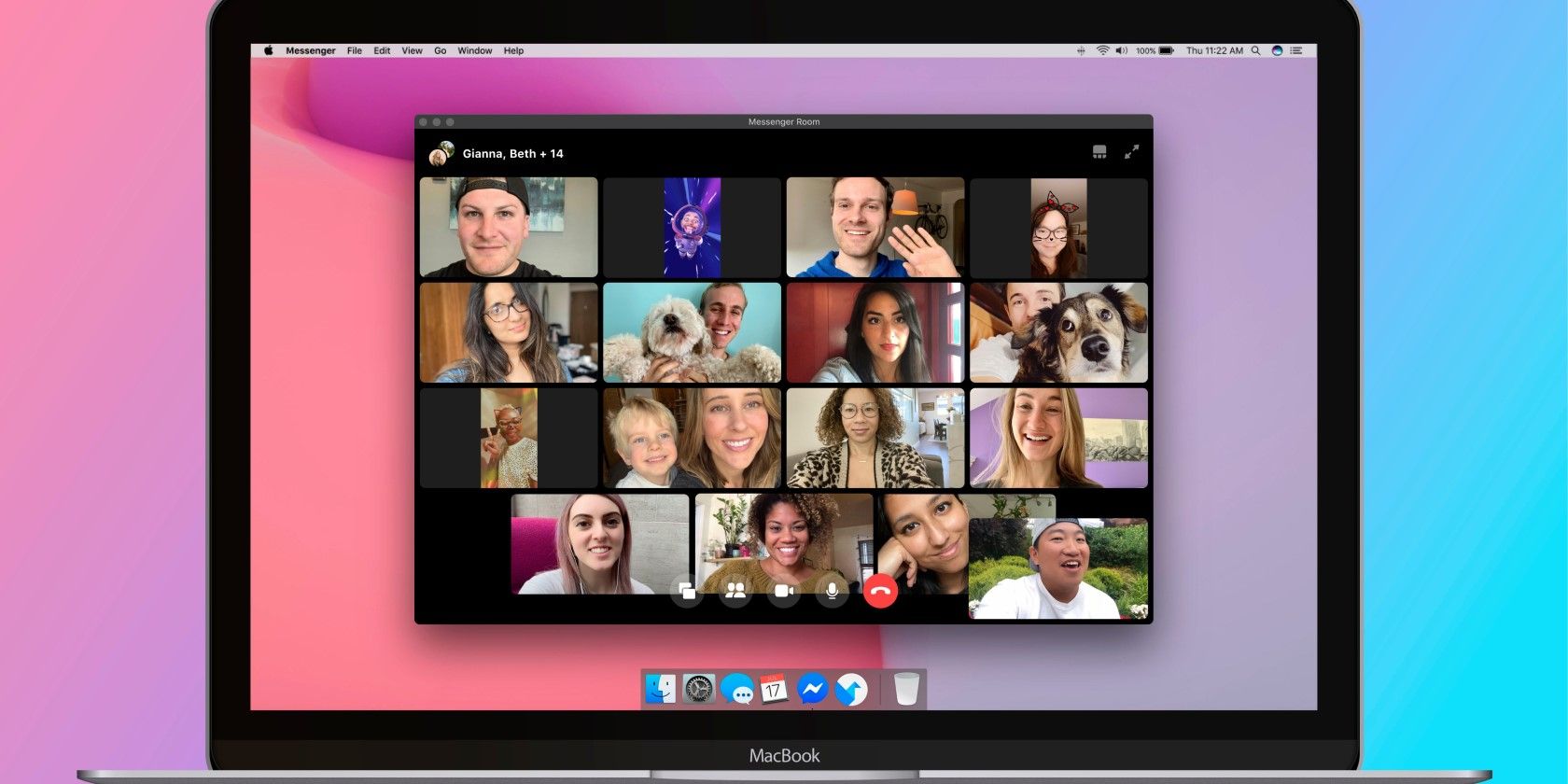
Facebook introdujo Messenger Rooms como una forma de competir con aplicaciones de videollamadas como Zoom y Skype. Con Messenger Rooms, puede crear una videollamada con hasta 50 personas a la vez. Esto lo hace perfecto para reuniones, clases en línea o sesiones de hangout con amigos y familiares.
Cuando crea una sala, puede enviar una invitación a cualquier persona. No importa si su invitación es para alguien que no tiene una cuenta de Facebook, simplemente puede hacer clic en un enlace y ser parte de la llamada sin crear una cuenta. Mejor aún, ni siquiera tienen que descargar una aplicación adicional.
Solo tenga en cuenta que cualquier usuario sin una cuenta de Facebook solo puede unirse a la llamada si el anfitrión de la sala ya está presente.
Aunque Messenger Rooms tiene "Messenger" adjunto, eso no significa que esté limitado a crear salas con Messenger. No solo puede crear una habitación a través de la aplicación Messenger, sino que también puede hacerlo en el sitio de escritorio de Facebook.
Es fácil crear una habitación a través de la aplicación Facebook Messenger. Para comenzar, abra Messenger y toque Crear sala debajo de la barra de búsqueda.
En la siguiente pantalla, verá algunas configuraciones que puede modificar. La opción Actividad de la sala le permite asignar una etiqueta a la sala.
Esto les permite a sus amigos o familiares saber lo que hará en la llamada. Puede elegir entre actividades predeterminadas, como karaoke, charla de café y fiesta de cumpleaños, o puede crear las suyas propias.
También puede ajustar la privacidad de la llamada seleccionando ¿Quién puede descubrir y unirse? Básicamente, esto le permite elegir si quiere amigos de Facebook solo en su llamada, o si desea la opción de invitar a usuarios que no son de Facebook con un enlace.
Para retener la llamada más tarde en el día, active Programar para más tarde . Aparecerá un calendario en su pantalla y podrá elegir una fecha y hora posteriores a partir de ahí.
Después de ajustar esa configuración, seleccione Crear habitación en la parte inferior de la pantalla. Si ha elegido la opción de privacidad que le permite invitar a otras personas con un enlace, verá el enlace a su habitación en la parte superior de la pantalla.
Messenger también mostrará una lista de amigos de Facebook a quienes puede invitar a su habitación. Haga clic en Invitar junto a sus nombres si desea agregarlos a su sala.
Cuando haya terminado de invitar, seleccione Unirse a la sala . Facebook le pedirá que confirme la cuenta que le gustaría usar y, si está listo, presione el botón Unirse como para comenzar a chatear.
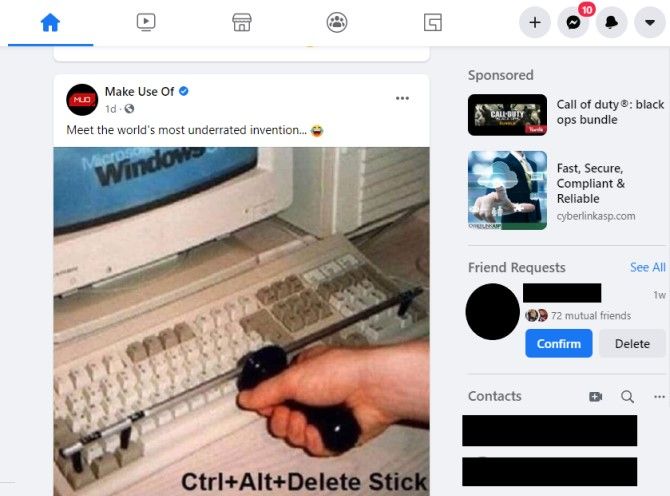
Crear una sala de mensajería desde el sitio de escritorio de Facebook también es bastante sencillo. Una vez que navegue a la página de inicio de Facebook, busque la columna "Contactos" en el lado derecho de su pantalla.
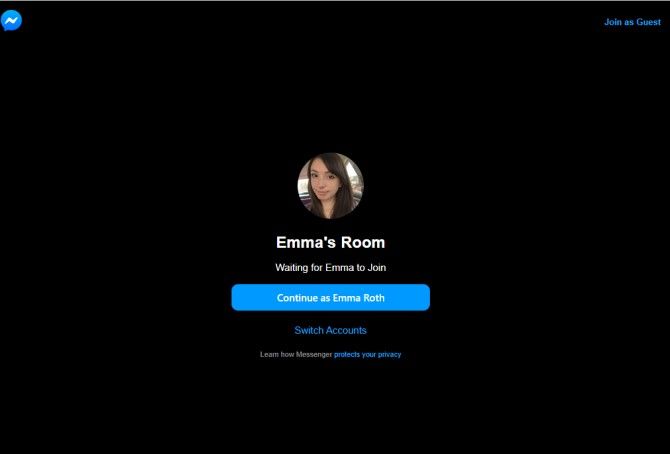
Junto al encabezado Contactos, verá un pequeño icono de cámara con un signo más. Haga clic en ese icono para crear una nueva habitación y aparecerá una ventana emergente en su pantalla. Esta ventana emergente le preguntará si desea utilizar su cuenta actual en la llamada o si desea cambiar de cuenta.
Para usar su cuenta actual, haga clic en el botón Continuar como . De lo contrario, presione Cambiar de cuenta para cambiarlo.
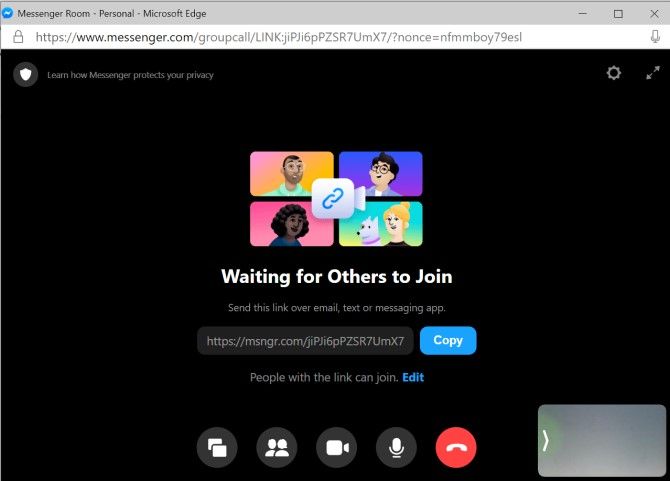
Una vez que decida su cuenta, Facebook lo lanzará a su habitación, así que asegúrese de estar listo para verse bien con una cámara web . Su video aparecerá en la esquina inferior derecha de la pantalla, mientras que los otros participantes ocuparán el resto de la página.
También notará varios botones en la parte inferior de la pantalla. Estos botones le permiten compartir su pantalla, ver una lista de participantes, encender o apagar su cámara y micrófono, así como finalizar la llamada.
Facebook también le proporcionará un enlace a su habitación. Cuando esté listo, tendrá que copiar, pegar y enviar el enlace proporcionado a las personas a las que desea invitar.
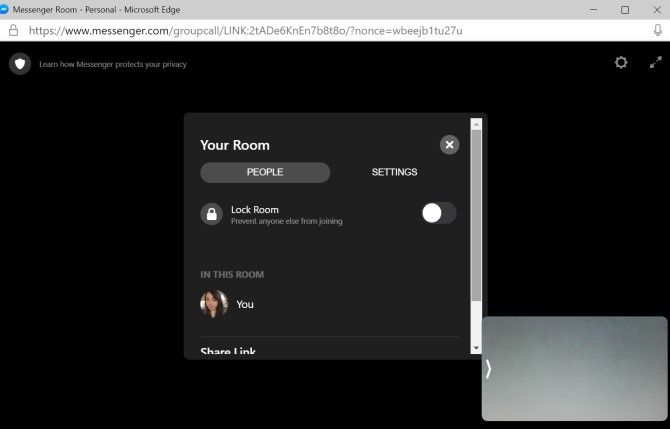
Si no desea que nadie más se una a su sala durante una llamada, puede evitar que ingresen. Para hacer esto, haga clic en el icono Ver participantes en la parte inferior de la llamada. Activa Bloquear sala para evitar que más personas se unan.
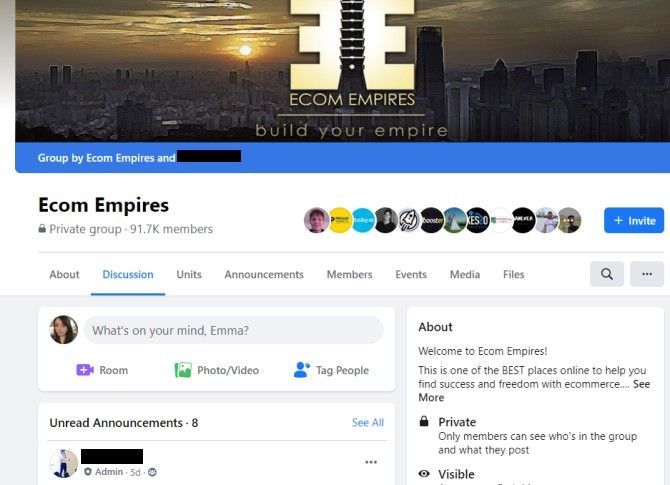
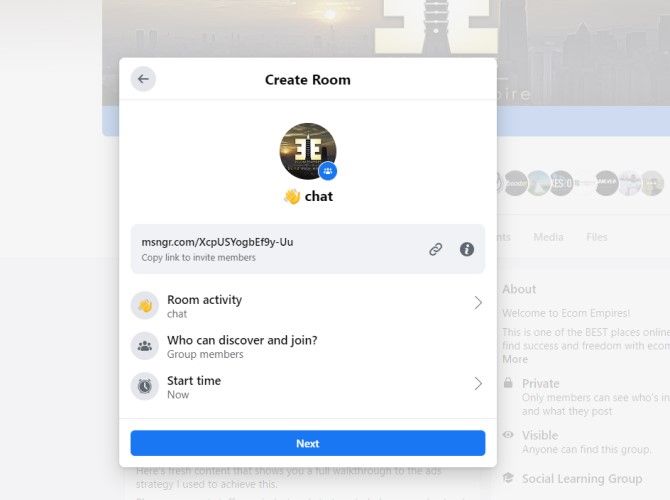
En caso de que desee crear una sala para un grupo específico de amigos, puede hacerlo creando una sala dentro de un grupo de Facebook. Primero, diríjase al grupo en el que desea crear la sala.
Después de eso, haga clic en Habitación debajo de la barra de estado. Luego puede asignar una etiqueta de actividad al grupo, así como programar una hora de inicio.
Solo las personas que sean miembros de ese grupo específico podrán unirse a su sala. Pero si desea invitar a otras personas, siempre puede enviarles el enlace proporcionado a su habitación.
Cuando esté satisfecho con la configuración de su habitación, seleccione Siguiente en la parte inferior de la ventana emergente y podrá proceder a ingresar a su habitación.
El mayor competidor de Messenger Rooms, Zoom, ha sido criticado por sus fallas de seguridad. Es por eso que debe tomar medidas adicionales para proteger su chat de Zoom .
Entonces, probablemente se esté preguntando si las salas de mensajería representan la misma amenaza. Según una publicación de blog en Acerca de Facebook , el gigante tecnológico ha tomado varias medidas para proteger las salas de mensajería.
El anfitrión de una habitación no solo tiene el poder de bloquear llamadas, sino que también puede eliminar a los invitados no deseados. También en la publicación del blog, Facebook dice que no "mira ni escucha sus llamadas de audio o video".
Además, Facebook señala que colaboró con su equipo de seguridad para crear enlaces para salas que son difíciles de adivinar para los piratas informáticos. Esto ayuda a evitar que los piratas informáticos bloqueen sus videollamadas.
Si bien todo esto está muy bien, también debe saber que Facebook recopila datos de los usuarios cuando se une a una sala. Aunque Facebook dice que los datos solo se utilizan para "proporcionar el servicio y mejorar la experiencia del producto", algunos usuarios pueden encontrar eso desagradable.
Sin mencionar que también es un poco desconcertante saber que las salas de mensajería no están cifradas de extremo a extremo. Sin el cifrado de extremo a extremo, los espías no deseados pueden potencialmente escuchar su llamada.
A medida que empiece a utilizar las salas de mensajería de Facebook, se acostumbrará rápidamente a las herramientas y configuraciones fáciles de usar que las salas de mensajería tienen para ofrecer.
Pero si no se siente cómodo usando Messenger Rooms debido a su asociación con Facebook, hay un montón de aplicaciones de videollamadas alternativas que puede probar.
¿Quieres saber cómo subir de nivel tus producciones de vídeo? ¡Ese secreto que los YouTubers no quieren que sepas!
Movimiento de cámara. Incluso el movimiento más sutil en sus tomas puede mejorar drásticamente el interés y la calidad de su video.
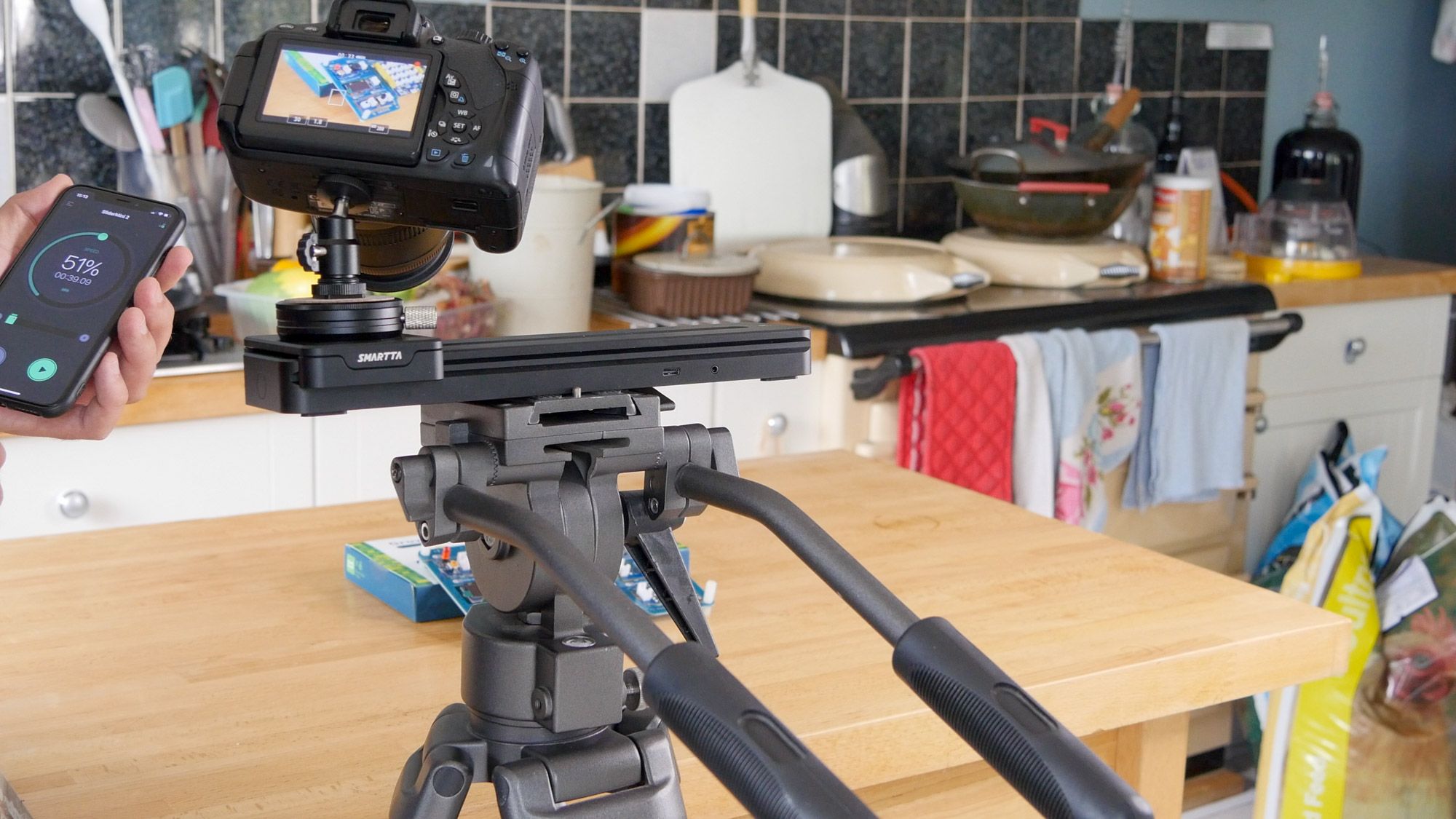
Pero el movimiento de la cámara es complicado de acertar y fácil de detectar cuando se equivoca. El Smartta SliderMini 2 es un control deslizante motorizado de 20 cm que produce el movimiento suave más increíble. Ahora es una parte esencial de mi bolso de cámara, y espero mostrarte por qué debería ser parte del tuyo también. Asegúrese de ver el video de revisión para obtener muchas imágenes de muestra.
Gracias a Smartta, también tenemos un SliderMini 2 para regalar. Encontrará el widget de entrada al final de la revisión.
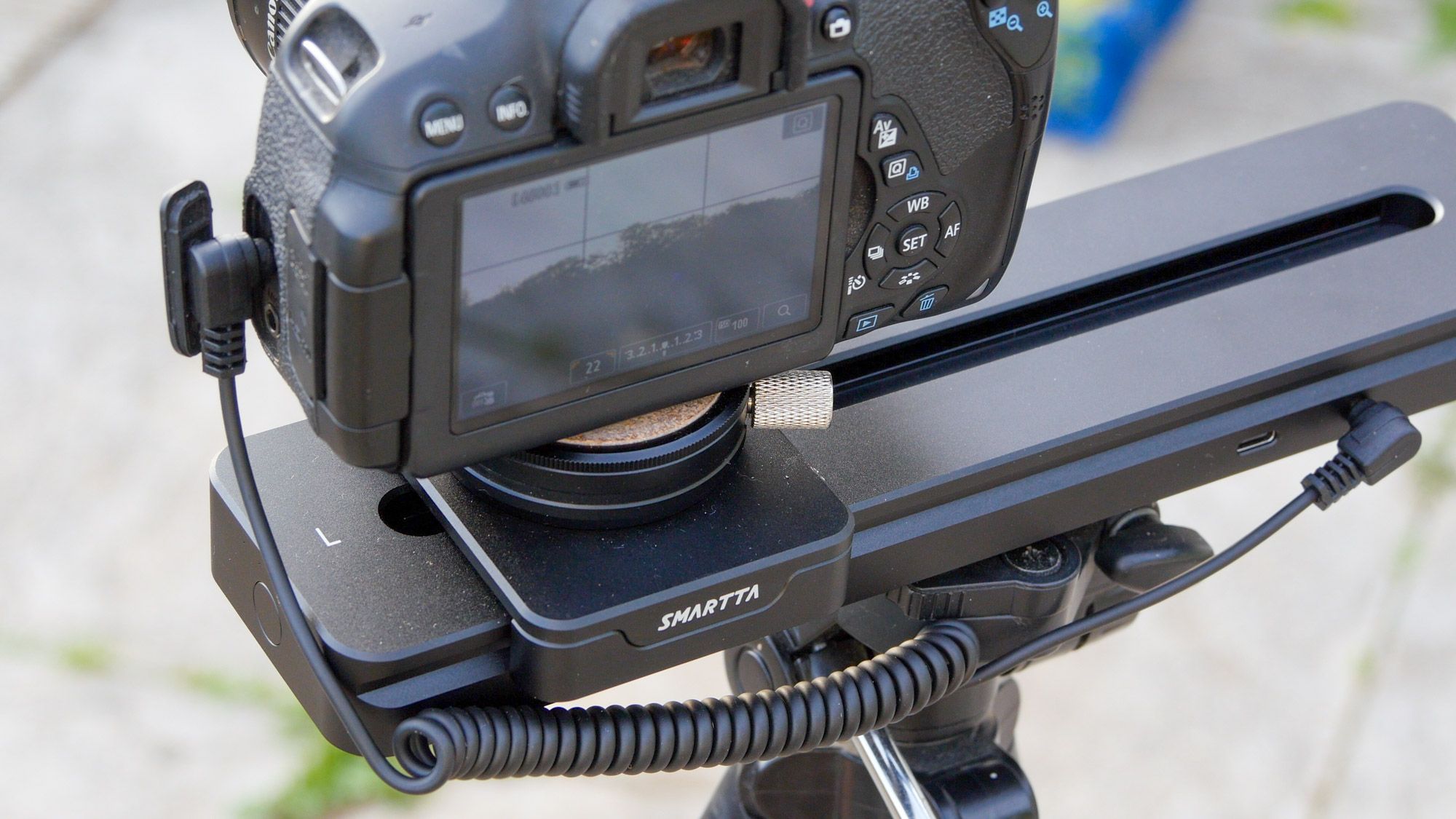
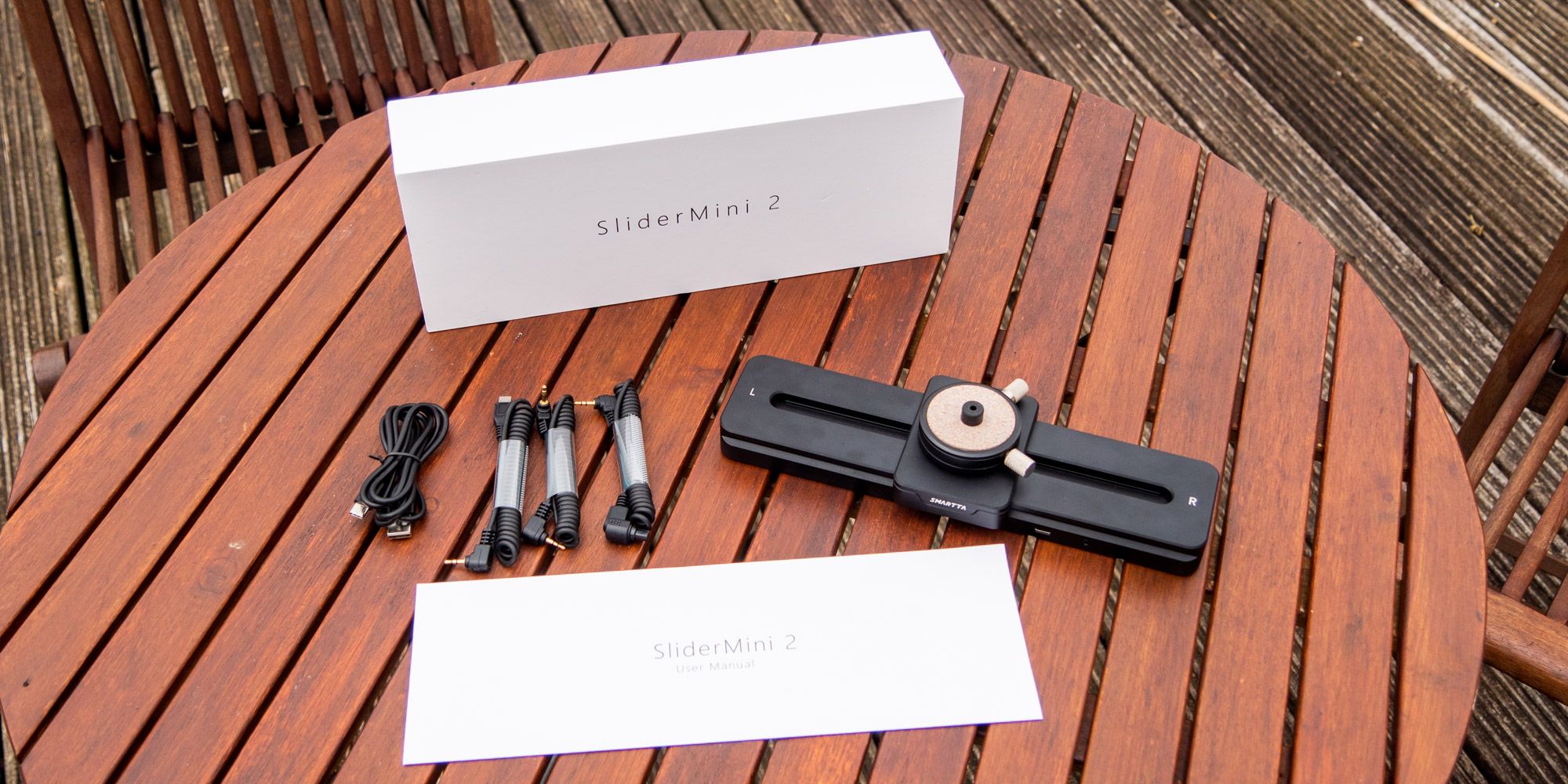
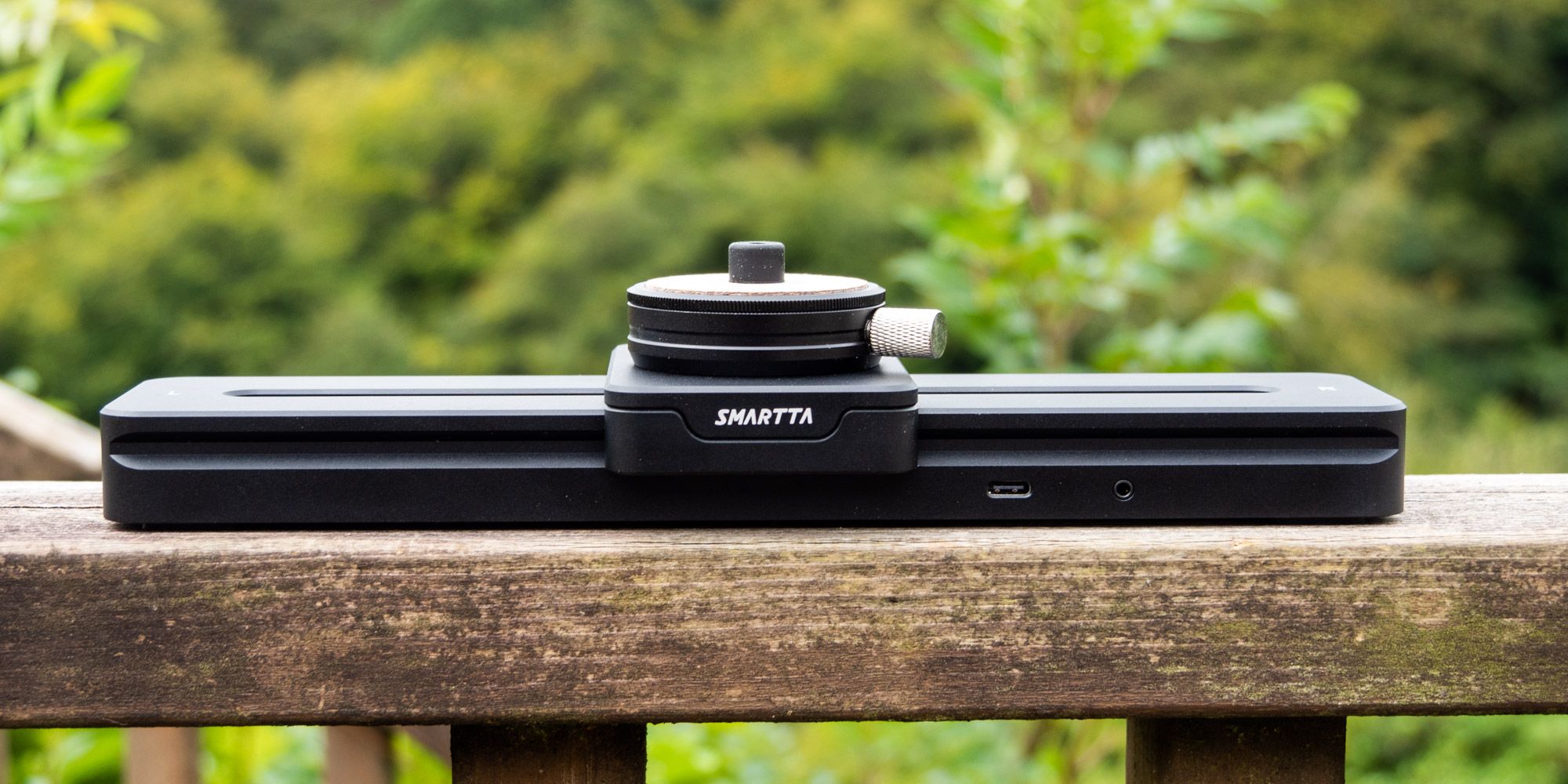
El Smartta SliderMini 2 llega completamente construido como un diseño de metal unibody, aunque se suministra una placa de montaje rápido por separado. Con un peso de 1.25 lb (560 g) y una longitud de poco más de 10 pulgadas (con una distancia de recorrido de 8 pulgadas), este es un dispositivo verdaderamente compacto.
El SliderMini 2 cuenta con un tornillo macho grande de 1/4 "en el carro. Si solo desea conectar una cámara de inmediato, necesitará un adaptador o la placa de montaje rápido, que ofrece un tornillo de 3/8" más estándar punto de montaje. No podrá montar su cámara directamente en el control deslizante.
Debajo hay una rosca más pequeña de 3/8 ", lo que permite montarlo sobre un trípode. Cuatro pequeños pies de goma en la esquina también significan que simplemente puede colocarlo sobre una superficie plana, lo que permite el peso de la cámara.
En el lateral hay un solo botón, así como cuatro pequeños LED para indicar la batería actual, aunque es imposible verlos en exteriores con cualquier nivel de luz solar. El botón se utiliza para encender e iniciar un deslizamiento a la velocidad predeterminada de 10 mm / s.
Un punto menor: el SliderMini 2 es ciertamente silencioso, pero no silencioso. Incluso a velocidades lentas, si está grabando usando el micrófono de su cámara en interiores con poco ruido ambiental, definitivamente captará los motores.
La capacidad indicada para movimientos horizontales es de 33 lb (15 kg). El movimiento vertical también es posible cuando se monta en un trípode y una rótula adecuados, aunque para una capacidad máxima significativamente menor de solo 2.76 lb (1.25 kg).
Sin embargo, no hay patas estabilizadoras, por lo que para la mayoría de las DSLR probablemente necesitará usarlas montadas en un trípode en todo momento. No tengo lentes enormes para probar, pero solo tuve un video fluido de mi Lumix G4 y un zoom de 18-35 mm. Otras revisiones han notado una ligera oscilación en el metraje resultante con lentes muy largas, aunque esto debería corregirse fácilmente durante la edición.
Las tomas verticales que puede ver en la revisión se tomaron con el nuevo Mod Insta360 One R de 1 pulgada (¡revisión próximamente!), Una cámara de acción estabilizada que dispara a una resolución de 5.3K.
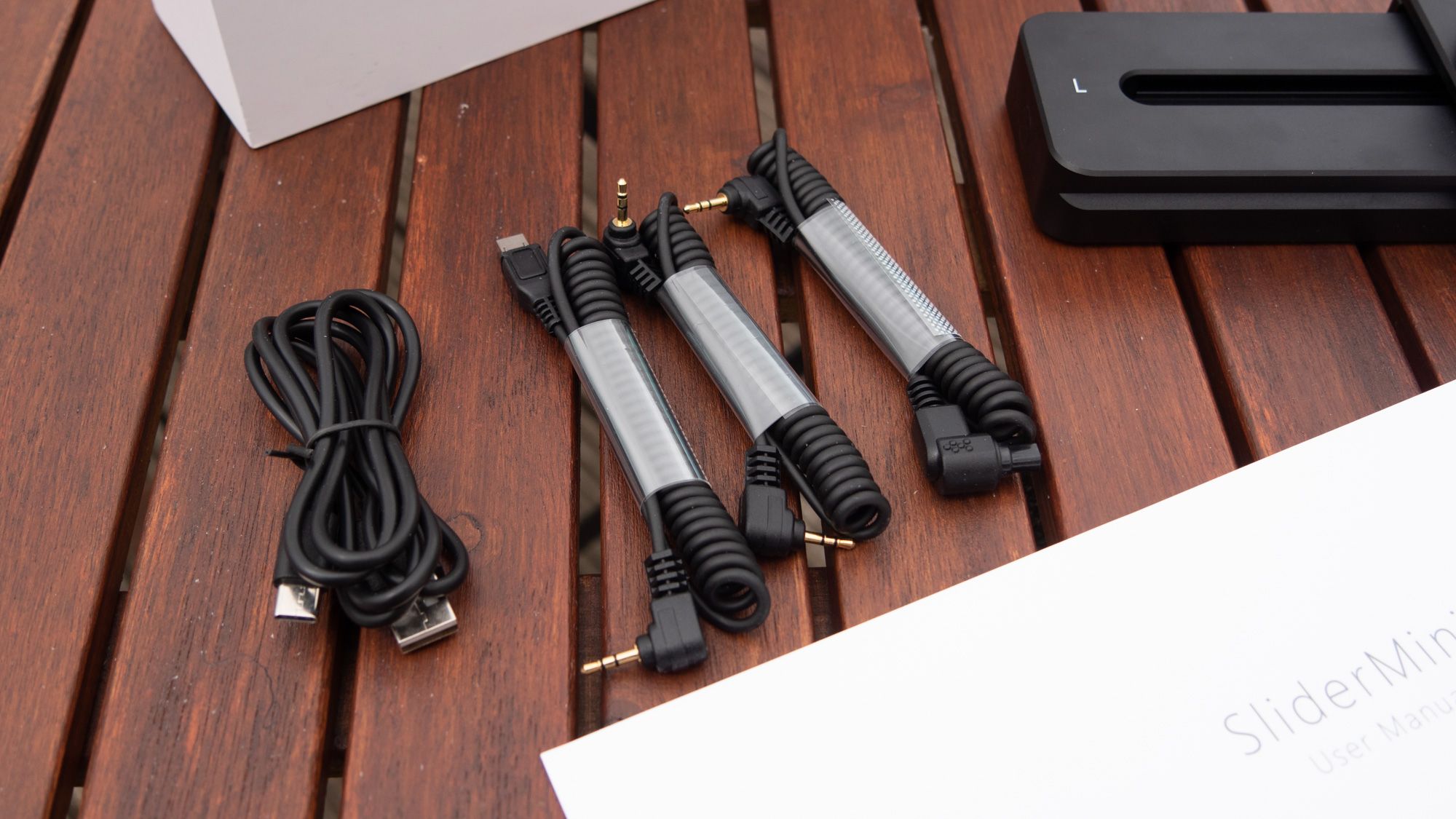
En el paquete se incluyen tres tipos de cable. Al conectarlos al control del obturador de la cámara, el control deslizante comenzará y detendrá la grabación en sincronización con el movimiento. Suena como una característica simple de calidad de vida, pero la encontré increíblemente útil en la práctica, donde a menudo me olvido de presionar el botón de grabar o termino disparando un tiro largo por pura pereza.
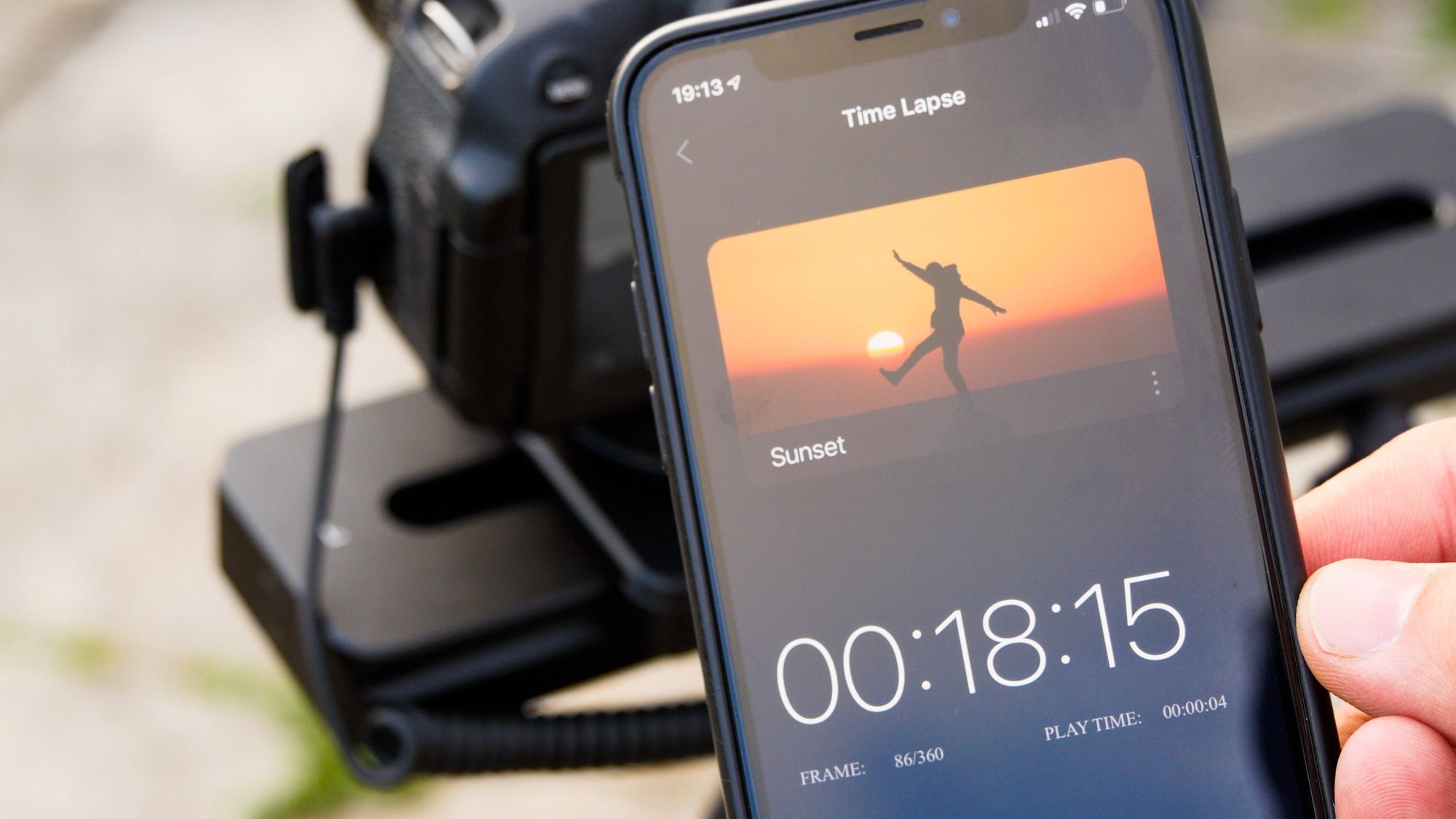
Para un control más preciso, querrá descargar la aplicación Smartta Go.
Emparejándose casi instantáneamente a través de Bluetooth tan pronto como lo inicie, la aplicación Smartta Go agrega algunas funciones útiles. Principalmente, le permite controlar la velocidad de la diapositiva en cualquier lugar desde 0,1 mm por segundo hasta 10 mm por segundo (este último es el predeterminado si solo usa el control de botón en el lateral). También permite la aceleración automática a través del modo Curve, aunque descubrí que esto no fue tan dramático como esperaba.
Para capturar la toma perfecta, es posible que necesite más de un intento; ahí es donde entra en juego el modo de bucle. Simplemente configure la velocidad deseada y el control deslizante se desplazará hacia adelante y hacia atrás.
Utilizando los cables del obturador, la aplicación puede disparar en varios modos timelapse (y "nightlapse"), moviendo el control deslizante según corresponda y tomando fotos a intervalos establecidos. Hace lo que dice en la lata y no es necesario que mantenga la aplicación conectada. Por supuesto, querrá asegurarse de que su cámara tenga suficiente potencia para durar toda la sesión.
También vale la pena señalar que aún necesitará procesar las fotos usted mismo en un lapso de tiempo de video: el control deslizante solo presiona el botón del obturador y mueve la cámara. En realidad, descubrí que esto representa mucho más esfuerzo que las cámaras como la Insta360 One R que incluyen modos de lapso de tiempo específicos y generarán el archivo de video por usted. Pero para aquellos que tienen la paciencia para procesar fotos en timelapses, definitivamente disfrutarán del elemento adicional de movimiento que el Smartta SliderMini 2 puede aportar a sus tomas.
La batería interna de 1500 mAh se puede usar durante 14 horas indicadas de deslizamiento continuo, aunque es probable que esto varíe según el peso que coloque en el motor, por lo que no podemos cuantificar esto con pruebas del mundo real. Si se queda sin energía a mitad de la sesión, el puerto de carga USB-C significa que puede recargar completamente desde cualquier banco de energía portátil en aproximadamente 90 minutos; y puede seguir usando el control deslizante mientras se carga. En otras palabras, la duración de la batería nunca debería ser un problema.
A $ 400, el SliderMini 2 probablemente sería clasificado por la mayoría de nosotros como un accesorio premium, pero en el mundo de los controles deslizantes motorizados portátiles, en realidad tiene un gran valor. El impacto que tendrá en tus videos será inmenso. Es increíblemente versátil, portátil y excelente para casi todos los tipos de cámaras; ya sea una DSLR, un teléfono inteligente o una cámara de acción.
Si bien 20 cm no suena como una gran distancia de viaje, para la mayoría de las tomas de cerca a media distancia debería ser suficiente para causar un impacto dramático. No agregará mucho a las tomas de gran angular o paisajes a menos que tenga algo más cercano en primer plano.
La conectividad de la aplicación es confiable y ofrece algunas características realmente útiles que no se encuentran en otros lugares. Si está listo para subir de nivel su producción de video, ya sea que esté en movimiento o principalmente filmando en casa, un vlogger o un cineasta aficionado, el Smartta SliderMini 2 será una adición valiosa a su bolsa de cámara.
$ 400 es mucho para invertir en un poco de equipo de cámara: es casi tanto como una réflex digital básica. Pero un control deslizante automático no es la única forma de hacer que la cámara se mueva en sus videos.
La forma más sencilla es utilizar un trípode con cabezal fluido. Esto le permite realizar movimientos de panorámica e inclinación, y muchos tienen una cantidad variable de resistencia, lo que ayuda a suavizar un poco su movimiento. Espere pagar alrededor de $ 100 por un buen trípode de video .
Si prefiere un movimiento más fluido y a mano alzada, considere un cardán. Los cardanes utilizan potentes servomotores para contrarrestar los movimientos no deseados mientras suavizan los movimientos previstos. Un cardán con capacidad para DSLR puede costar alrededor de $ 500 a $ 1000 (como el Zhiyun Crane 3 Lab ), mientras que un cardán de teléfono inteligente decente se puede obtener por menos de $ 100.
Alternativamente, puede comprar una cámara de acción estabilizada, como la Insta360 One R. Graba un fotograma de vídeo más grande de lo necesario como búfer, luego utiliza el giroscopio incorporado para estabilizar la toma sin ningún equipo adicional.
Los dinosaurios gobernaron la tierra eones antes que la humanidad, y hoy en día seguimos fascinados por ellos. Obtenga más información sobre estas magníficas criaturas a través de estos sitios web gratuitos, podcasts, museos virtuales y aplicaciones de realidad aumentada.
Ninguno de estos necesita que sepas mucho sobre dinosaurios o paleontología. Todos estos recursos son accesibles para cualquier persona con un interés leve y proporcionan un poco más para los entusiastas. Si acabas de disfrutar de las películas de Jurassic Park y querías aprender más, estas son perfectas. Y sí, todos ellos son seguros para los niños, así como para los adultos.
La base de datos de dinosaurios es una asombrosa representación visual de todo tipo de dinosaurios. Es una colección de imágenes, hechos y datos geográficos que le brindan una mirada nunca antes vista a estas magníficas criaturas prehistóricas.
La atención se centra en la distribución regional, con categorías como América del Norte, América del Sur, Europa, África, Madagascar, Asia, India, Australia y Antártida. Elija cualquiera para encontrar qué dinosaurios vivían cerca de su ciudad o país, y aprenda sobre cómo se veían, en qué edad vivían y cómo era la tierra en ese entonces.
El globo virtual interactivo de la antigua Tierra de Dinosaur Database es una obra maestra. Busque su ciudad y verá dónde apareció hace millones de años cuando todas las masas de tierra convergieron en un supercontinente. Y puedes ver cómo siguió cambiando a medida que los continentes se dividían y se desplazaban.
Es una forma completamente nueva de ver a los dinosaurios, especialmente cuando ves dos sitios de excavación que encontraron fósiles del mismo dinosaurio. Hoy, esos sitios de excavación pueden tener ríos u océanos entre ellos. Pero cuando lo ve graficado en este antiguo globo terráqueo, puede visualizar cómo fue un pequeño paseo para los dinosaurios en ese entonces.
Por asombrosos que sean los dinosaurios, los descubrimientos de estos mamuts son igualmente fascinantes. La biblioteca de Linda Hall creó una exposición en línea gratuita sobre la historia del descubrimiento de dinosaurios.
Es una exhibición paso a paso, que lo lleva desde el primer artículo publicado sobre dinosaurios en 1824, hasta uno de los hallazgos más innovadores en 1969. Un total de 49 elementos de exhibición abarcan publicaciones icónicas de grandes paleo como Gideon Mantell, Richard Owen, Othniel Marsh, Roy Chapman Andrews.
Cada descubrimiento va acompañado de un informe que le dice por qué fue importante, así como ilustraciones e imágenes. Haga clic en cualquier imagen para ver una versión de alta resolución, mejorada digitalmente para computadoras y teléfonos modernos.
Son aproximadamente 90 minutos de información cautivadora sobre cómo los humanos se han unido para aprender más sobre nuestros predecesores. Te ayudará a comprender mejor el mundo actual de los dinosaurios y las muchas teorías y cambios que surgen a medida que la ciencia evoluciona y se realizan nuevos descubrimientos.
Los anfitriones Garret y Sabrina lanzan un nuevo episodio del podcast I Know Dino todos los miércoles. Cada episodio dura aproximadamente 30 minutos, y hablan sobre noticias sobre dinosaurios, entrevistas con expertos y paleontólogos y un dinosaurio de la semana. Es el último podcast de dinosaurios que necesitarás.
Sé que el estilo y el tono de Dino son eminentemente accesibles para cualquier persona con el más mínimo interés en los dinosaurios. No es necesario conocer los términos técnicos y, cuando los invitados a veces los usan, los anfitriones se toman un momento para explicarlo. Incluso si no lee noticias paleontológicas con regularidad o no se apresura a ir a los museos, I Know Dino satisfará su sed de conocimiento.
Consulte la página "Empiece aquí" para ver cinco episodios recomendados para principiantes. Personalmente, me encantó el episodio número 100 y diría que es un gran punto de partida.
¿Quieres ver un T-Rex o una rapaz en tu patio trasero? Google se asoció con Universal Studios para recrear los dinosaurios de Jurassic World en 3D, que se pueden lanzar en realidad aumentada (AR) en cualquier espacio. Es bastante asombroso y sorprendentemente simple.
Vaya a Google.com en su teléfono en Chrome o la aplicación de Google. Busque uno de los 10 dinosaurios compatibles: Tyrannosaurus Rex, Velociraptor, Triceratops, Spinosaurus, Stegosaurus, Brachiosaurus, Ankylosaurus, Dilophosaurus, Pteranodon y Parasaurolophus.
En la tarjeta de conocimientos, verá una representación 3D del dinosaurio con un botón Ver en 3D . Toque eso, luego toque Ver en su espacio . Apunta la cámara de tu teléfono a cualquier espacio abierto, y la representación 3D se superpondrá con efectos de audio. Puedes aumentar o disminuir el tamaño del dinosaurio AR haciendo un pellizco-zoom. Cambie entre escala automática y tamaño real, para las dos opciones de visualización.
La publicación del blog de Google tiene más detalles sobre cómo se crearon los dinosaurios AR. Esta función solo funcionará en dispositivos compatibles con ARCore. Compruebe los dispositivos compatibles aquí .
Si realmente amas a los dinosaurios y quieres comprenderlos mejor, la Universidad de Alberta, Canadá, ofrece un curso en línea gratuito sobre ellos. Dino 101: Dinosaur Paleobiology es un MOOC (curso masivo abierto en línea) de 12 semanas o 12 lecciones disponible a través de Coursera.
El Dr. Phil Currie y la Dra. Angelica Torices lo llevan a través de diferentes temas sobre lo que hace a los dinosaurios. Es posible que se sorprenda al descubrir cuán similar es la anatomía de los dinosaurios a los humanos. Aprenderá sobre sus hábitos alimenticios, locomoción, comportamientos ambientales, orígenes y extinción.
El curso ofrece una gran cantidad de aplicaciones interactivas interesantes para que el aprendizaje sea más divertido. Los ejercicios incluyen armar un esqueleto de un Tiranosaurio y un Parasaurolophus. También podrás jugar con un visor de fósiles en 3D, que muestra diferentes tipos de fósiles recuperados como dientes, garras, huesos, etc.
Los museos son algunos de los mejores lugares para familiarizarse con el tamaño y la escala de los dinosaurios. Pero si no puede ir a un museo en este momento, aún puede realizar un recorrido virtual. Por ejemplo, el Paseo de los Dinosaurios del Museo de Melbourne es un viaje fascinante repleto de 17 esqueletos prehistóricos y un recorrido virtual en Google Maps. Encontrará varios otros museos de historia natural que ofrecen este tipo de vistas virtuales de sus colecciones de dinosaurios.
Pero el rey de todos ellos es el Museo Nacional Smithsonian de Historia Natural. Es fácil de navegar, tiene un mapa de piso útil para llevarlo, ofrece interacciones virtuales e incluso cuenta con un modo AR si tiene Google Cardboard o auriculares AR similares. Es el mejor museo virtual que puedes recorrer sin salir de casa.
Utilizamos cookies para asegurarnos de brindarle la mejor experiencia en nuestro sitio web. Si continúa utilizando este sitio, asumiremos que está satisfecho con él.