Apple inició su presentación de iPad con el anuncio del iPad de nivel de entrada de octava generación . Sin embargo, eso fue solo el calentamiento, ya que el evento principal fue la revelación de un iPad Air completamente rediseñado.
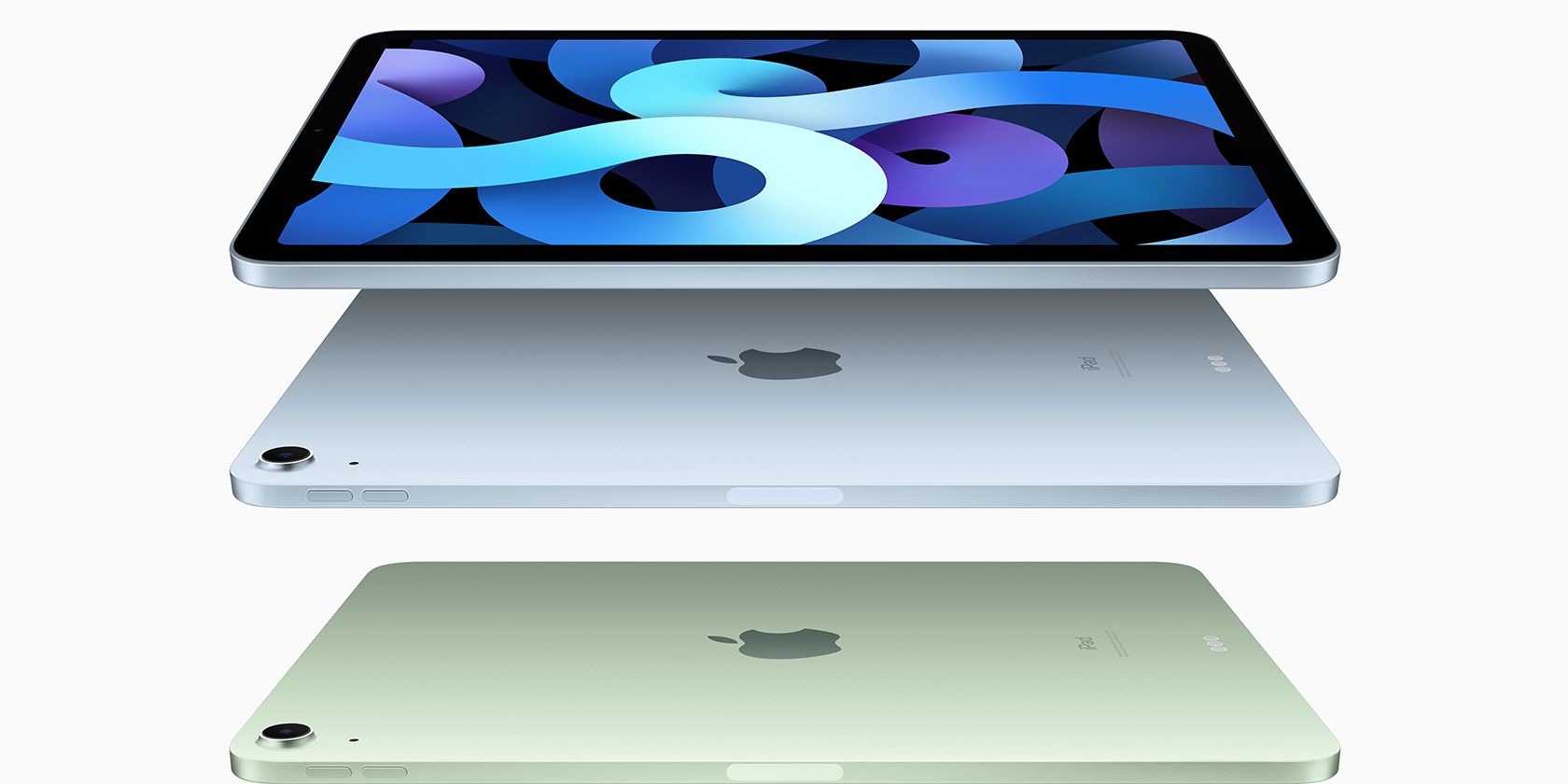
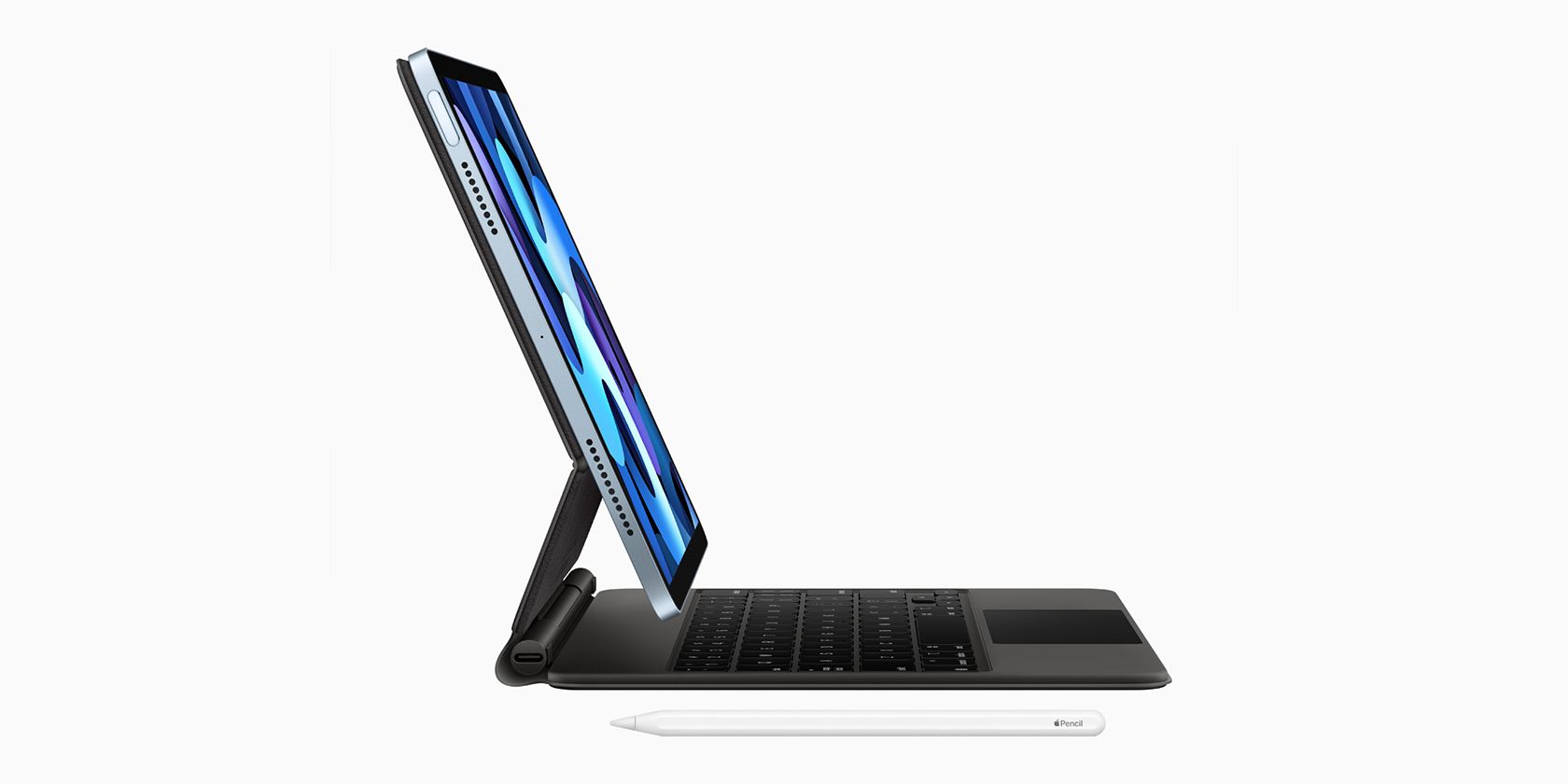
La compañía está llamando al nuevo iPad Air el "iPad Air más poderoso, versátil y colorido de todos los tiempos" y, según los detalles revelados durante el gran evento de Apple, esas afirmaciones definitivamente suenan precisas.
Lo primero que viene con el nuevo iPad Air es una pantalla Liquid Retina de 10,9 pulgadas, que parece que mostrará todo tipo de aplicaciones y medios de manera absolutamente hermosa. Esa pantalla contará con 3.8 millones de píxeles, laminación completa, soporte de color amplio P3, True Tone y un revestimiento antirreflectante.
Encender esa nueva pantalla es la principal gran actualización que viene al iPad Air: el nuevo chip A14 Bionic. Greg Joswiak, vicepresidente senior de marketing mundial de Apple, dijo que este es "el chip más poderoso jamás fabricado por Apple".
Apple cita el poder de este chip que facilita la edición de videos 4K, la creación de obras de arte y la reproducción de juegos inmersivos en la próxima tableta.
El bestial A14 Bionic proporcionará un aumento del 40 por ciento en el rendimiento de la CPU, y una nueva arquitectura de gráficos de 4 núcleos aporta una mejora del 30 por ciento en los gráficos.
Para facilitar el desbloqueo del iPad Air, Apple está integrando el sensor Touch ID en el botón superior (una característica que no es nueva en el mundo de las tabletas, pero es nueva para los dispositivos Apple).
Para las cámaras, Apple incluye una cámara frontal de 7 MP y la misma cámara trasera de 12 MP que se usa en el iPad Pro para fotos y captura de video 4K. Ninguno de estos está reescribiendo el libro en las cámaras de las tabletas, pero suenan lo suficientemente sólidos.
Quizás el cambio más impactante que viene al iPad Air es la inclusión de USB-C. Con suerte, esto abre la puerta al uso de USB-C en futuros dispositivos Apple (como el próximo iPhone, del que esperamos aprender más pronto).
Apple anunció que el iPad Air estará disponible en octubre en Apple.com y en la aplicación Apple Store en 30 países y regiones, incluido EE. UU.
La tableta estará disponible en cinco colores diferentes: plata, gris espacial, oro rosa, verde y azul cielo.
El modelo Wi-Fi de iPad Air comenzará en $ 599, mientras que el modelo Wi-Fi + Cellular comenzará en $ 729.
Apple realizó un evento masivo para anunciar nuevos dispositivos y servicios. La compañía comenzó con el anuncio del Apple Watch Series 6 y terminó con la noticia de un nuevo iPad de octava generación.
Si bien la compañía ya había anunciado cambios en el modelo de iPad Pro, Apple anunció que lanzará una nueva línea de dispositivos iPad de tamaño completo con todo tipo de nuevas características y ventajas.
El próximo iPad suena bastante sólido, aunque ciertamente no está reescribiendo el libro en tabletas. Es más potente que los modelos anteriores con un chip A12 que lo ejecuta todo. Con ese chip, Apple llevará su Neural Engine a la tableta de nivel de entrada por primera vez.
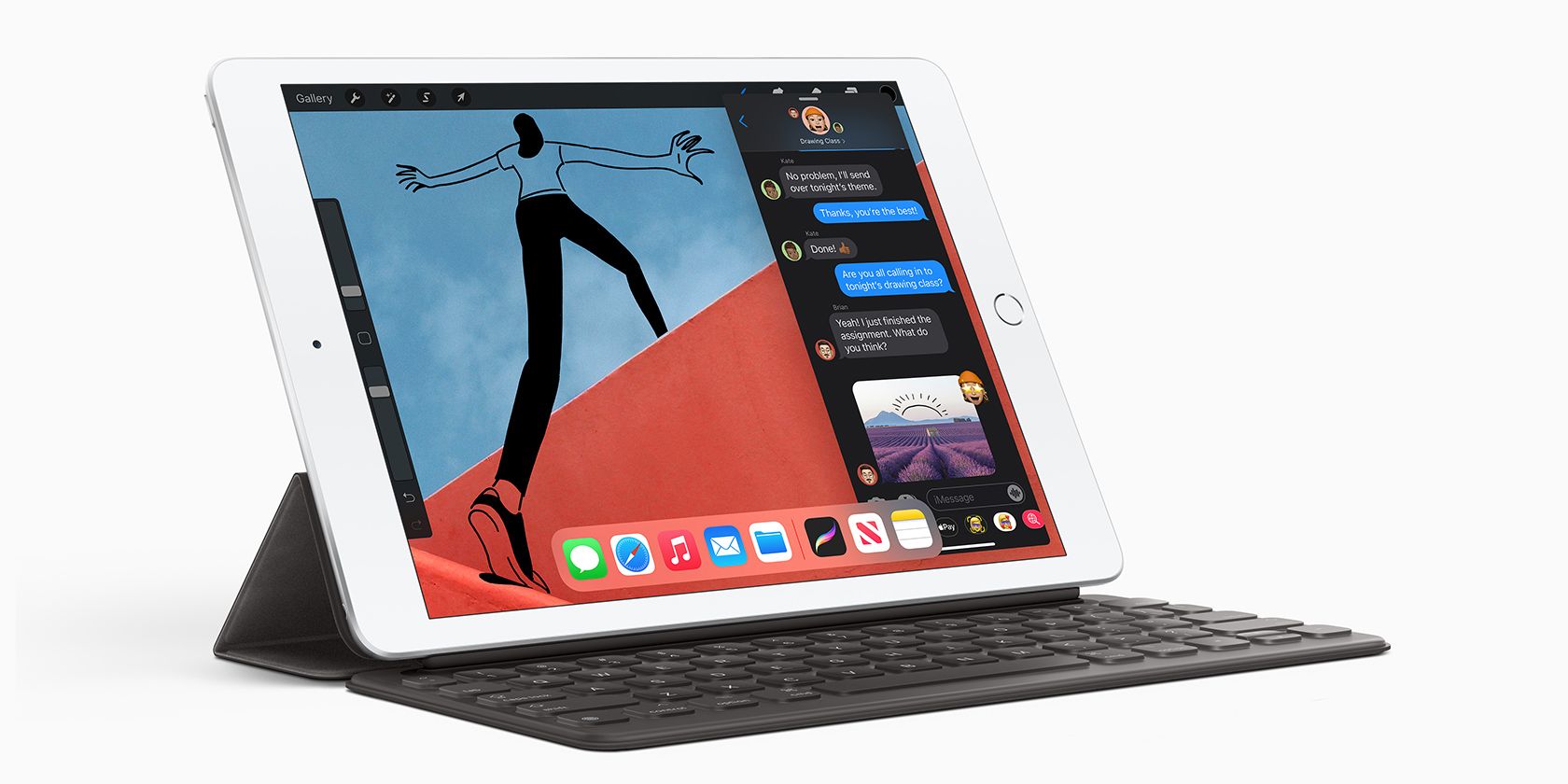
Apple incluye una pantalla Retina de 10,2 pulgadas en los nuevos modelos de iPad de octava generación, que es un buen tamaño para la mayoría de los usuarios de tabletas.
Como se esperaba, el nuevo iPad ejecutará iPadOS 14, que ofrece una gran cantidad de funciones nuevas (aunque estas no son exclusivas del nuevo modelo, ya que otros dispositivos también recibirán la actualización). La más notable de estas nuevas características es la inclusión de nuevas ventajas de Apple Pencil, como la entrada de texto escrito a mano.
En el evento, Greg Joswiak, vicepresidente senior de marketing mundial de Apple, habló sobre el próximo iPad:
"Estamos emocionados de ofrecer a los clientes una experiencia aún más rápida y poderosa con el iPad de octava generación. Con su hermosa pantalla Retina de 10.2 pulgadas, el aumento de rendimiento del A12 Bionic, excelentes cámaras y mucho más, el nuevo iPad es un valor increíble en un momento en el que, más que nunca, nuestros clientes necesitan formas poderosas y versátiles de trabajar, jugar, aprender y conectarse con sus seres queridos ".
Si bien Apple está realizando algunos cambios inteligentes en su asequible iPad, la compañía promete que algunas cosas no han cambiado. El nuevo iPad funcionará con las fundas existentes, incluida la funda para teclado de Apple y las fabricadas por terceros como Logitech. Eso significa que los usuarios que buscan actualizar no necesitarán gastar más dinero en accesorios.
Apple anunció que el próximo modelo de iPad está disponible para preordenar a partir de ahora, y se lanzará el viernes 18 de septiembre.
El precio es bastante razonable, llegando a $ 329 ($ 299 para estudiantes). Cualquiera que busque una tableta de Apple que no rompa el banco debería considerar el nuevo iPad de octava generación, ya que parece bastante sólido por el precio.
Twitch está experimentando mostrando anuncios a los usuarios en medio de una transmisión.
De manera controvertida, los streamers no tienen control sobre si estos anuncios se muestran en su transmisión o cuándo ocurren.
A partir del 15 de septiembre de 2020, algunos espectadores verán anuncios durante la transmisión de Twitch.
Según Twitch, este es un "experimento publicitario". No se sabe cuánto tiempo durará este experimento, ni cuántos usuarios estarán expuestos (aunque Twitch afirma que es un "pequeño porcentaje de espectadores").
Cuando se activa un anuncio, la transmisión seguirá funcionando a través del modo de imagen en imagen. Sin embargo, la transmisión se silenciará y solo escuchará el audio del anuncio.
Los anuncios mid-roll no son un concepto nuevo para Twitch. Sin embargo, siempre han sido controlados por el streamer. Estos nuevos anuncios los activa Twitch, no el creador.
A los creadores se les pagará por ejecutar los anuncios mid-roll, al igual que para otros tipos, y no los verá si es un suscriptor de Twitch Prime o Turbo .
Algunas personas que transmiten en Twitch están molestas por el cambio. Actualmente, tienen la capacidad de deshabilitar los anuncios pre-roll, pero no tienen control sobre estos nuevos anuncios mid-roll.
Timthetatman, uno de los streamers más grandes de Twitch, respondió al tuit de la compañía para preguntarle cómo podía optar por no participar.
Otros creadores respondieron negativamente, alegando que reduciría el impacto de cualquier momento emocionante en la transmisión si un anuncio incontrolable comenzara a reproducirse repentinamente.
En una respuesta de Twitter a un creador, Twitch señaló que " monitoreará los datos de este experimento junto con sus comentarios para mejorar y brindar una mejor experiencia con el tiempo".
Conseguir un gran número de seguidores dedicados en Twitch no es tarea fácil. Requiere mucho trabajo, dedicación y mucho tiempo.
Queda por ver si estos nuevos anuncios mid-roll afectarán las cifras de audiencia. Sin duda, muchos creadores seguirán de cerca el experimento de Twitch.
Los videojuegos modernos son más impresionantes que nunca, pero esto también ha llevado a juegos que tardan demasiado en completarse. No todo el mundo tiene 50 o 100 horas para sumergirse en un juego de rol épico o en un juego de mundo abierto con cientos de misiones.
Afortunadamente, hay muchos juegos cortos que no son un compromiso de tiempo tan grande. Veamos algunos de los mejores juegos de Steam que puedes completar en menos de 10 horas.
Gunpoint es un juego de rompecabezas con énfasis en el sigilo. Juegas como un espía que tiene que irrumpir en edificios para robar datos. Su dispositivo principal es Crosslink, que le permite ver y volver a cablear los sistemas del edificio.
Por ejemplo, puede cambiar un interruptor de luz para abrir una puerta. Con esto, puede colarse en el edificio y obtener lo que necesita sin alertar a los guardias.
Con una elegante historia noir, un juego de final abierto y recompensas por jugar de diferentes formas, Gunpoint es una maravilla si disfrutas de un juego de "caja de rompecabezas" como este. Se tarda unas tres horas en batir, o casi siete si lo haces todo.
Los juegos de Far Cry tienen toneladas de contenido para analizar, por lo que la mayoría de ellos no encajan en esta lista. Sin embargo, Far Cry 3: Blood Dragon es un título derivado que es una experiencia mucho más condensada.
Como la mayoría de los juegos de Far Cry, el juego de disparos en primera persona gira en torno a completar misiones de historia, liberar bases y recolectar baratijas. Blood Dragon tiene lugar en una visión del futuro de la década de 1980, con una banda sonora de onda sintética amigable para los jugadores y líneas de exploración de VHS en el cielo. También tiene una buena dosis de humor, siendo el protagonista un tipo duro cursi y bromista.
Puede completar Blood Dragon en aproximadamente cinco horas, o pasar aproximadamente nueve horas para completar al 100 por ciento. Es una alternativa mucho más agradable a las docenas de horas que requieren otros juegos de Far Cry.
Si no ha jugado Portal, debe remediar eso. Es uno de los juegos mejor elaborados jamás creados y puedes terminarlo en un tiempo razonable.
Portal tiene lugar en Aperture Science Laboratories, donde eres un sujeto de prueba que puede usar la pistola Portal. Esta herramienta te permite disparar a dos portales, entre los que puedes desplazarte caminando a través de ellos.
Utilizará esta capacidad para avanzar a través de las distintas cámaras de prueba del laboratorio. Si bien comienza simple, pronto tendrás que lidiar con rompecabezas basados en movimientos, torretas hostiles y otros obstáculos. Mientras tanto, la IA central del laboratorio, GLaDOS, se burla de usted.
El portal tarda aproximadamente tres horas en completar lo básico, o poco menos de 10 horas si desea hacer todo lo disponible. Una vez que lo termines, es probable que quieras jugar Portal 2 a continuación, que es un poco más largo.
SUPERHOT es un juego de disparos innovador en el que el tiempo solo se mueve cuando tú lo haces. Todo está representado con gráficos poligonales simples: los objetos con los que puedes interactuar son negros, mientras que los enemigos aparecen en rojo.
Este estilo de juego simple y basado en movimientos hace que SUPERHOT se sienta más como un rompecabezas que como un juego de disparos sencillo. Tendrás que seguir reiniciando los niveles para descubrir el camino óptimo para derrotar a todos sin recibir un golpe.
Puedes completar la historia principal en alrededor de tres a cinco horas, con modos adicionales en los que sumergirte si quieres más después.
Si te gustó Portal, también te encantará The Swapper. Es un atmosférico juego de rompecabezas en 2D en el que tienes una herramienta que te permite intercambiar tu conciencia entre cuerpos. Debes usar esto para resolver varios acertijos y progresar.
Además de una mecánica única, The Swapper presenta hermosos gráficos gracias a su arte, que utiliza modelos de arcilla y materiales de la vida real. También cuenta con una historia reflexiva que te dejará pensando.
Si bien algunos de los acertijos pueden dejarlo perplejo por un tiempo, la mayoría de la gente completa The Swapper en cinco a seis horas.
Gato Roboto es un juego de Metroidvania corto y dulce con gráficos retro. Juegas como el gato de un científico que debe navegar por un planeta alienígena. Si bien puedes colarte en espacios pequeños como el gato, no tienes ningún método de ataque. Afortunadamente, puedes usar un traje mecánico para ganar algo de potencia de fuego.
El juego es sencillo, solo toma alrededor de cuatro a cinco horas para completarse. Explorará algunas áreas segmentadas y recopilará actualizaciones, así como coleccionables ocultos que cambian el filtro gráfico.
No llega a ser uno de los mejores juegos de Metroidvania ya que es tan pequeño; el mapa no puede igualar la inmersión de títulos más grandes. Pero Gato Roboto es un juego simple que no requiere un gran compromiso, por lo que aún vale la pena su tiempo.
Gorogoa es un juego de rompecabezas, pero no como ninguno que hayas visto antes. Te presenta varios paneles de libros de cuentos, con los que debes interactuar para progresar en la historia. Por ejemplo, es posible que deba reorganizarlos para proporcionar un camino para que el niño al que está dirigiendo camine a través de un abismo.
Dado que puede acercar varios elementos en cada panel, tendrá que considerar cuidadosamente cuál es su próximo movimiento. Sin embargo, nunca se vuelve frustrante, ya que solo hay un puñado de elementos con los que interactuar en un momento dado. Gorogoa solo tarda unas dos horas en completarse, pero incluye una gran cantidad de resolución de acertijos en ese tiempo.
Shovel Knight es una historia de éxito de Kickstarter que se ha convertido en uno de los juegos independientes más conocidos de esta generación. Reúne elementos de juegos retro como Mega Man, DuckTales y Super Mario Bros.3 juntos en un excelente paquete de plataformas.
El paquete completo de Shovel Knight: Treasure Trove contiene cuatro campañas individuales, cada una de las cuales tarda menos de 10 horas en completarse. Puede comprar la mayoría de ellos individualmente, pero Treasure Trove representa la mejor relación calidad-precio.
Cada campaña presenta un personaje jugable diferente con un estilo de juego único, por lo que vale la pena el costo del paquete para varias experiencias breves y bien diseñadas que puede disfrutar con el tiempo.
Thomas Was Alone es un juego de plataformas corto con un estilo artístico minimalista. Controlas un grupo de rectángulos cuyas formas les otorgan diferentes habilidades, como flotar en el agua.
Es un juego simple, pero en realidad tiene más corazón de lo que piensas. La narración es excelente y, al final, estarás más involucrado en un conjunto de formas de lo que creías posible. La aventura no debería llevarte más de cuatro horas para terminar.
VVVVVV es un desafiante juego de plataformas con una mecánica principal: en lugar de saltar, puedes revertir la gravedad en cualquier momento. Juegas como el Capitán Viridian, quien debe encontrar a sus amigos en su barco después de que desaparezcan.
El juego es simple, sin power-ups ni puertas cerradas. Puede ir a donde quiera, y solo los desafíos en cada sala sirven como obstáculos. Afortunadamente, los controles regulares evitan que se vuelva demasiado frustrante, y la gran banda sonora chiptune crea el ambiente.
Por solo $ 5, te divertirás de tres a cinco horas completando los desafíos que VVVVVV te presenta.
Estos juegos demuestran que no tienes que atravesar experiencias de 100 horas para disfrutar de un juego. Cada título presenta conceptos de juego divertidos pero no exagera su bienvenida. Y debido a que son más ligeros en contenido, tampoco cuestan tanto.
Para obtener más información como esta, también puedes encontrar juegos en Steam que son divertidos en ráfagas cortas.
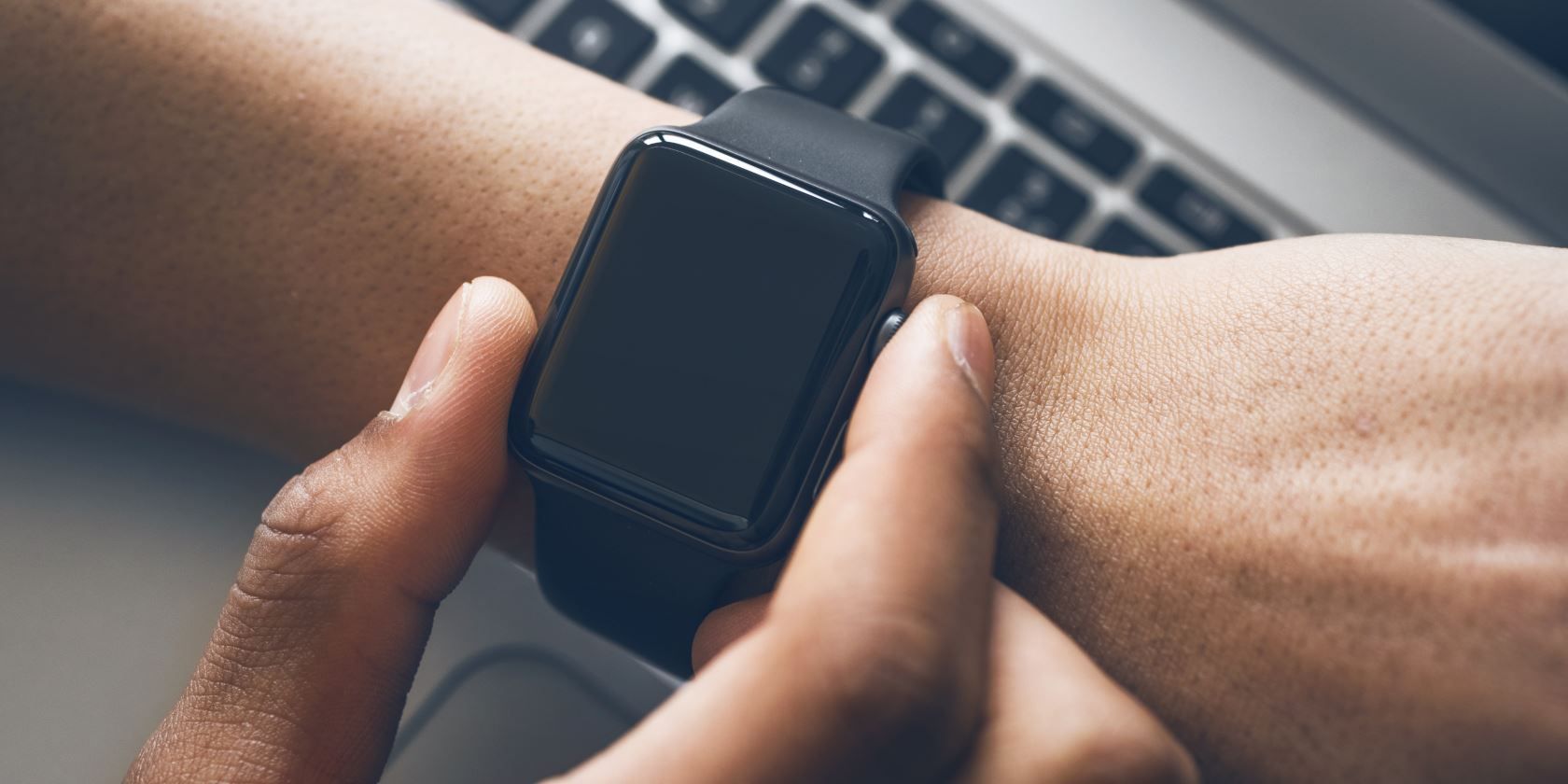
Recientemente, Apple anunció su evento "Time Flies", que insinuaba una posible nueva revelación de Apple Watch. Ahora, Apple ha levantado el telón de su nuevo producto: el Apple Watch Series 6.
En primer lugar, el Apple Watch Series 6 contará con detección de nivel de oxígeno en sangre. Esta función ilumina la muñeca con luz roja e infrarroja y registra lo que se refleja.
A partir de estos datos, el Apple Watch puede medir la cantidad de oxígeno que hay en la sangre, lo cual es importante para ver si su corazón y sus pulmones funcionan bien. Puede tomar una medición en 15 segundos y se puede hacer en segundo plano, como cuando duerme.
El reloj también cuenta con un altímetro para mostrarle qué tan alto está durante una caminata. Cuando necesita echar un vistazo a cómo lo está haciendo, el reloj utiliza una pantalla brillante para que pueda ver claramente sus métricas durante los días soleados.
El reloj también cuenta con el "Solo Loop". Se trata de una muñequera que no tiene broche, hebilla ni partes superpuestas, y está hecha de silicona. Es duradero y resistente a la natación, y también viene en una versión trenzada hecha de hilo 100% reciclado.
El Apple Watch Series 6 también cuenta con configuración familiar. Esto le permite usar un iPhone para emparejarse con los relojes de otros miembros de la familia. Desde su teléfono, puede realizar un seguimiento de todos, desde restringir quién puede hablar con sus hijos hasta rastrear su ubicación.
Además, el nuevo reloj no tendrá un adaptador USB o un enchufe. Apple afirma que esto ayuda a reducir la huella de carbono de la Serie 6.
El Apple Watch Series 6 está disponible para preordenar hoy y estará disponible el 18 de septiembre. El Apple Watch Series 6 costará $ 399.
Apple también lanzará una versión ligeramente reducida del reloj, llamada Apple Watch SE. Esto costará $ 279 y tendrá un procesador un poco más débil, pero mantiene el tamaño de la pantalla grande.
El Apple Watch tiene como objetivo cerrar la brecha entre el reloj tradicional y el teléfono inteligente, y la Serie 6 viene con algunas características nuevas e interesantes relacionadas con la salud. Solo el tiempo dirá si el nuevo reloj de Apple ganará a aquellos que quieren controlar su salud mientras están en movimiento.
El Apple Watch es mucho más que una esfera de reloj llamativa. Hay muchos pequeños consejos y trucos que puede hacer con un Apple Watch, lo que ayuda a personalizarlo a su gusto.
Internet está lleno de páginas web escritas en diferentes idiomas, lo que hace que las herramientas de traducción automática sean una característica útil de cualquier navegador. Microsoft ha mejorado recientemente su juego de traducción al permitir a los usuarios seleccionar lo que quieren traducir en Edge Canary.
El sitio web alemán Deskmodder informó sobre la herramienta. Irónicamente, es posible que necesite una herramienta de traducción automática para leer la página web si no sabe alemán.
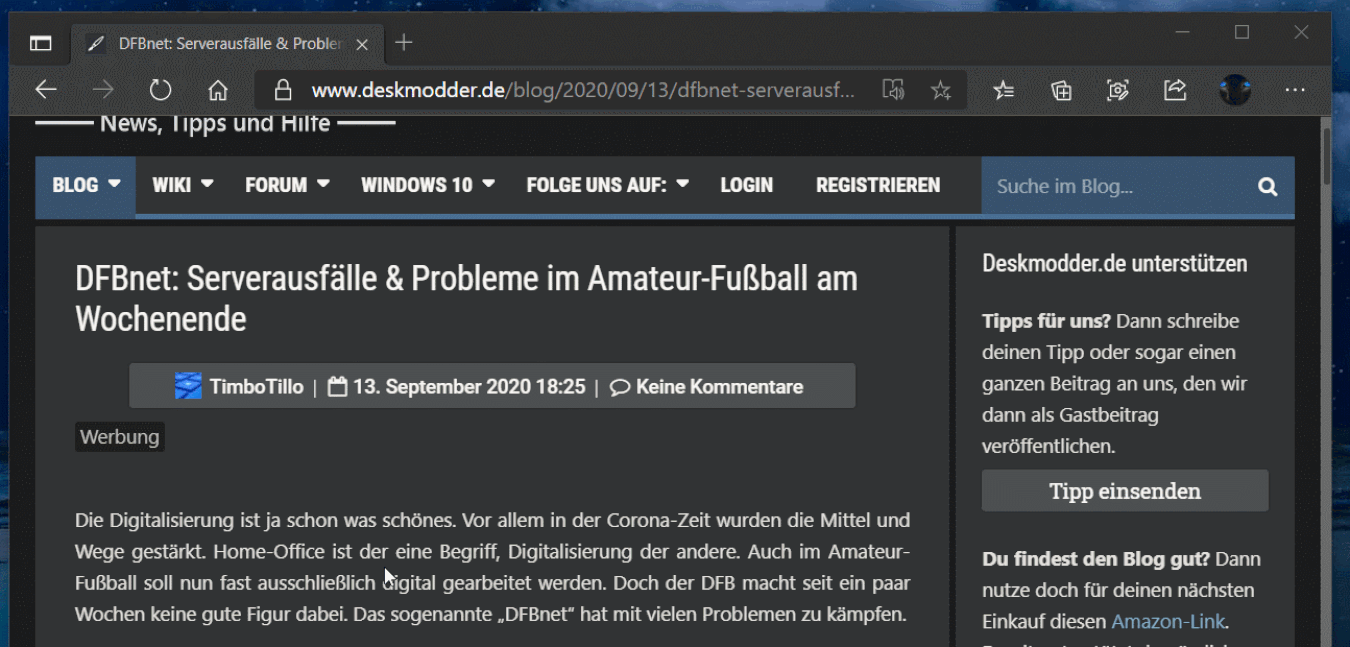
Deskmodder revela que un usuario de Reddit descubrió una nueva función de traducción en Edge Canary. Si bien la versión estándar de Edge puede traducir páginas enteras, esta nueva actualización permite al usuario seleccionar y traducir oraciones y párrafos específicos.
En el ejemplo, parece que puede acceder a la función de traducción seleccionando el texto y haciendo clic derecho en él. También puede revertir todas las traducciones desde la barra de direcciones.
No se ha confirmado qué servicio utiliza esta nueva función de traducción. Sin embargo, es muy probable que utilice Microsoft Translator, que Edge utiliza actualmente para la traducción de página completa.
Vale la pena señalar que no encontrará esta función en la versión normal de Edge. Esto actualmente solo está disponible en Edge Canary, que es la rama de prueba beta de Edge.
No solo eso, sino que solo unos pocos usuarios de Edge Canary han recibido esta actualización. Como tal, si desea probar esta función, es posible que deba esperar a que la actualización llegue a su computadora.
Si visita continuamente páginas en idiomas extranjeros, siempre es bueno tener un traductor automático a mano. Con la nueva función de traducción de Edge, puede traducir oraciones o párrafos específicos con un solo clic derecho.
Microsoft ha estado ocupado haciendo de su nuevo Chromium Edge un competidor importante frente a otros navegadores importantes. Recientemente, la compañía actualizó Canary con una herramienta web clipper que puede tomar capturas de pantalla dentro del navegador.
Google anunció el Pixel 4a recientemente, pero eso es solo el comienzo de lo que la compañía ha planeado para 2020.
Google ha revelado sus intenciones de anunciar un montón de dispositivos nuevos en un evento el 30 de septiembre. El evento, que Google ha llamado "Launch Night In", contará con varios dispositivos de Google que hemos estado esperando para tener en nuestras manos durante un Mientras que ahora.
Google publicó una página de preguntas frecuentes para el evento y simplemente decía que "Launch Night In revelará nuestro nuevo Chromecast, el último altavoz inteligente y los nuevos teléfonos Pixel".
Con esa información, podemos asumir que la empresa anunciará algo nuevo de su línea de altavoces Nest. Por supuesto, no sabemos si serán los dispositivos Nest más grandes, los altavoces Nest Mini o alguna combinación de los dos.
En cuanto a la parte de Chromecast del evento, tendremos que esperar y ver. ¿Seguirá Google ofreciendo dos dispositivos diferentes, con un Chromecast más económico y un modelo más caro con 4K? ¿La empresa fusionará los dispositivos? Ha habido muchos rumores sobre un dispositivo Chromecast con Android TV, y asumimos que al menos será parte de la presentación de Chromecast de Google.
Obviamente, el aspecto más emocionante del evento es la inclusión de nuevos teléfonos Pixel. Según los rumores previos al evento, es probable que Google anuncie el Pixel 5 (y quizás una variación más grande del dispositivo) y el Pixel 4a 5G que se había mencionado anteriormente.
Google ha dicho que su evento será visto por el público. Tendrá lugar el 30 de septiembre a las 11 AM PT.
Sin embargo, Google no proporcionó un enlace a la transmisión. En cambio, la compañía dijo que tendremos que estar atentos para obtener más información sobre dónde ver exactamente el evento a medida que se acerca.
Utilizamos cookies para asegurarnos de brindarle la mejor experiencia en nuestro sitio web. Si continúa utilizando este sitio, asumiremos que está satisfecho con él.