Dormir bien por la noche es una de las formas más importantes de mantenerse saludable. Pero hacer eso a menudo es más fácil de decir que de hacer.
La aplicación Sleep incorporada en Apple Watch puede ayudarlo a crear un horario personalizado y cumplir objetivos específicos de sueño.
Estamos analizando más de cerca cómo aprovechar al máximo la aplicación Sleep.
La aplicación Sleep es más que un simple rastreador de sueño. Le permite establecer un horario para todos los días de la semana para que pueda tener una mejor rutina nocturna. El horario también configura una alarma para despertarte cada mañana con un sonido elegido, o simplemente con un suave toque en tu muñeca.
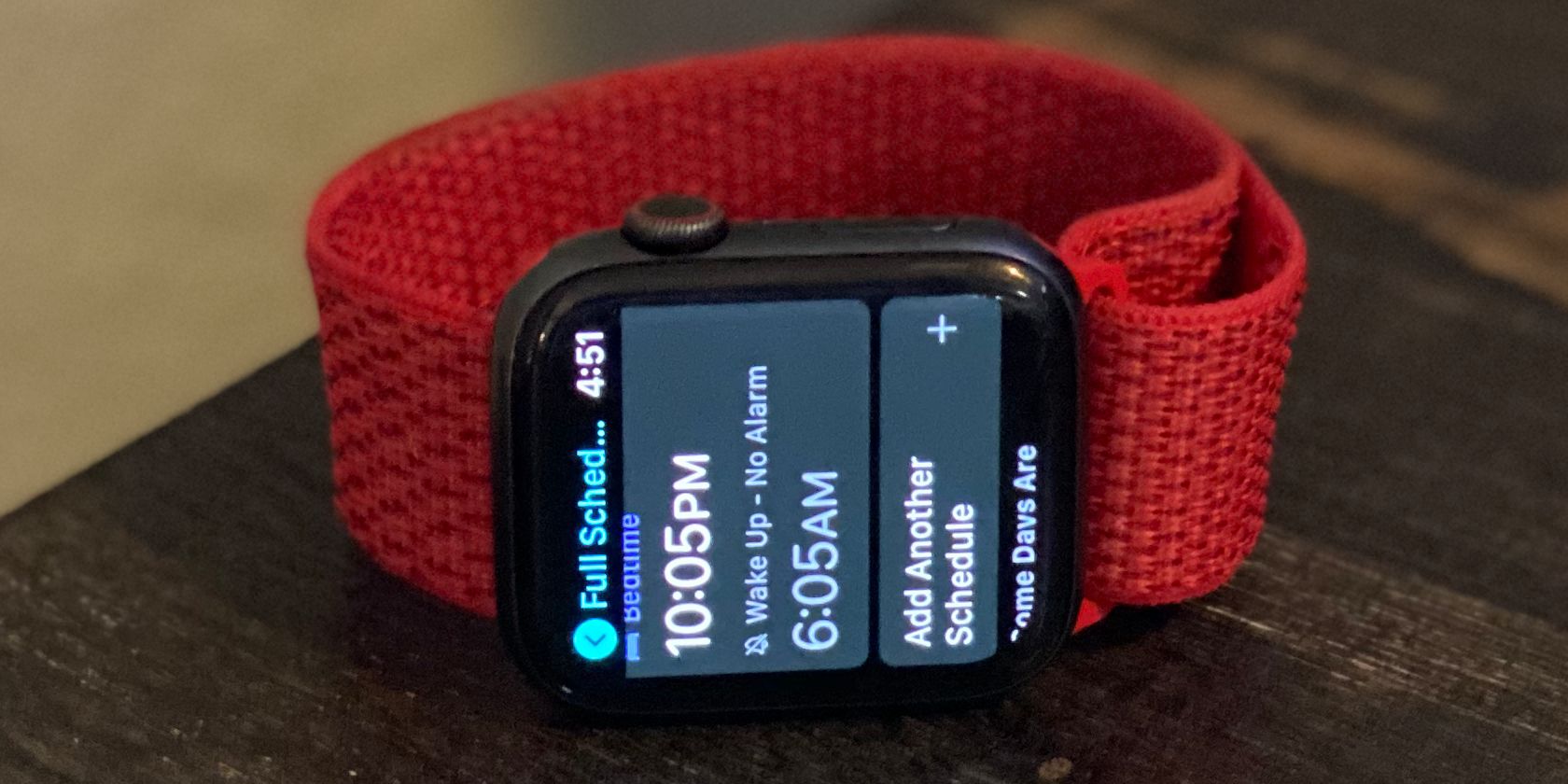
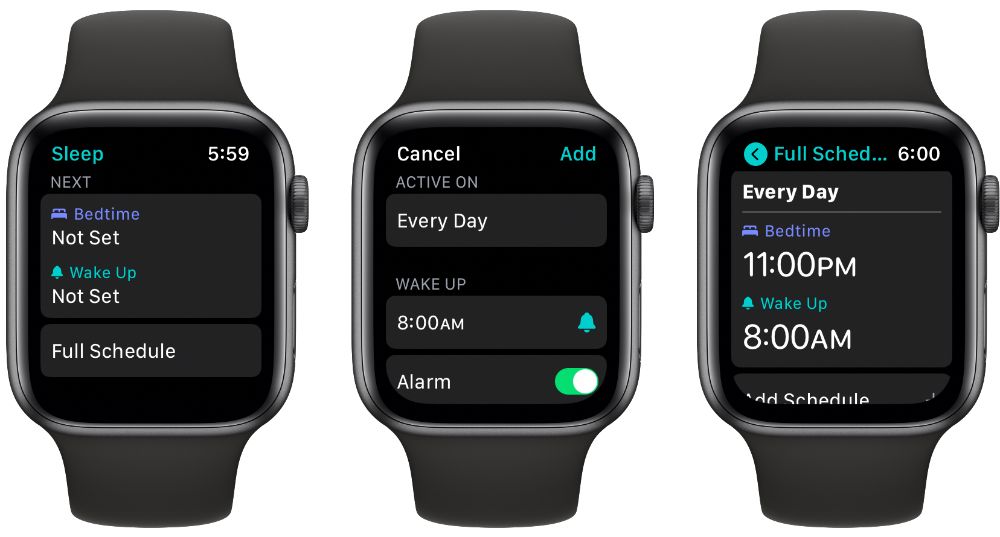
Comience abriendo la aplicación Sleep en Apple Watch. Active el Programa de sueño y luego desplácese hacia abajo hasta Agregar programa . A partir de ahí, puede crear un horario para un solo día, una semana completa o una combinación de días. Establecerás una hora para dormir y una hora para que suene la alarma por la mañana.
Una selección opcional es Relajarse . Con esto, seleccionará cuántos minutos antes de la hora establecida para acostarse comenzará el modo de suspensión. Lo más importante es que activa No molestar en el reloj y desactiva la función Subir para activar para que la pantalla del reloj no se encienda accidentalmente.
Si alguna vez desea ajustar las diferentes partes del horario de sueño, simplemente toque el horario. Puedes cambiar el horario completo o las opciones por solo una noche.
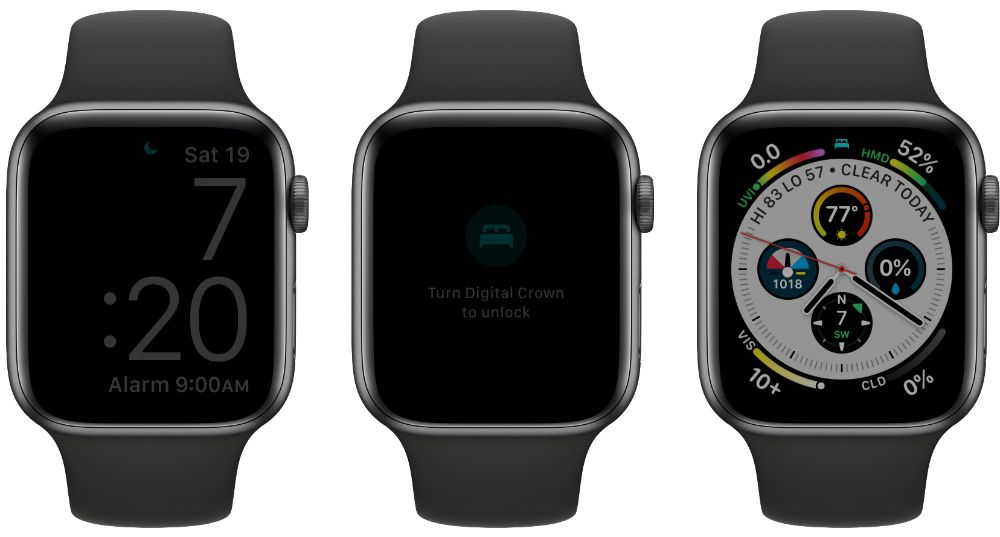
Cuando llegue la hora de acostarse seleccionada, el Apple Watch cambiará automáticamente al modo de suspensión. Si alguna vez necesitas activar el modo o manualmente, desliza el dedo hacia arriba para ver el Centro de control y luego elige el ícono de Cama .
La pantalla de tu reloj se apagará. Toque la pantalla para ver una cara simplificada atenuada con la fecha, la hora actual y la hora de la alarma. Si alguna vez necesita recuperar el uso completo del reloj y desactivar temporalmente el modo de suspensión, gire la corona digital hasta que se desbloquee por completo.
Una vez que la pantalla se oscurece, el modo de suspensión continuará.
Durante la noche, el Apple Watch usa su acelerómetro para capturar cuándo estás dormido y por cuánto tiempo. Después de apagar la alarma por la mañana, verá una pantalla con la hora actual, la información de carga de la batería y el clima en su ubicación.
Para ayudar a asegurarse de que su Apple Watch esté listo para rastrear el sueño durante toda la noche, verificará automáticamente la duración de la batería una hora antes de la hora de dormir seleccionada. Si su batería está por debajo del 30 por ciento, verá un mensaje para cargar el reloj. Para obtener más consejos sobre cómo mantener mejor la batería llena, eche un vistazo a nuestro manual sobre cómo cargar su Apple Watch .
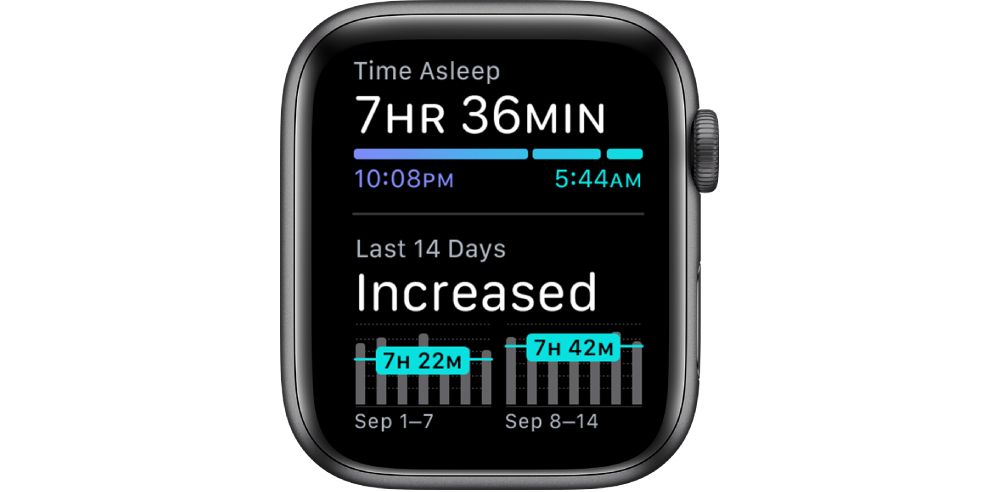
Para ver su historial de sueño, abra la aplicación Sleep en el reloj. Desplácese hasta el final de la página para ver cuánto tiempo durmió la noche anterior.
Después de dos semanas de datos de sueño, también puede ver cómo ha cambiado su sueño durante los últimos 14 días.
Si está interesado en ver datos de sueño más completos, también puede ver la información en la aplicación Apple Health en su iPhone. Seleccione Dormir en esa aplicación.
Aquí puede ver estadísticas semanales y mensuales. La aplicación también le permite cambiar el horario de sueño, el objetivo de sueño y más. Todos esos cambios se sincronizarán automáticamente con su Apple Watch.
En un mundo lleno de distracciones, dormir lo suficiente siempre es un desafío. Pero con la aplicación Apple Watch Sleep, puede prepararse mejor para relajarse después del día y realizar un seguimiento de sus patrones de sueño por la noche.
Y el dispositivo portátil puede hacer mucho más que solo ayudarlo a dormir mejor. Hay una serie de excelentes aplicaciones de fitness y entrenamiento de Apple Watch para mejorar aún más su salud.
La numeración de páginas en Microsoft Word puede resultar complicada, especialmente cuando necesita que su documento cumpla con un estándar de formato particular. Dependiendo de su objetivo, Microsoft Word ofrece muchas formas de formatear sus números de página.
Es posible que desee variar el formato de numeración de sus páginas, cambiar su posición de numeración u orientar los números de página de cierta manera. Para lidiar con cualquier confusión, echemos un vistazo a algunas guías para la numeración de páginas en Microsoft Word.
Este método es ideal para numerar un documento completo que no está dividido en secciones. También es la forma más rápida.
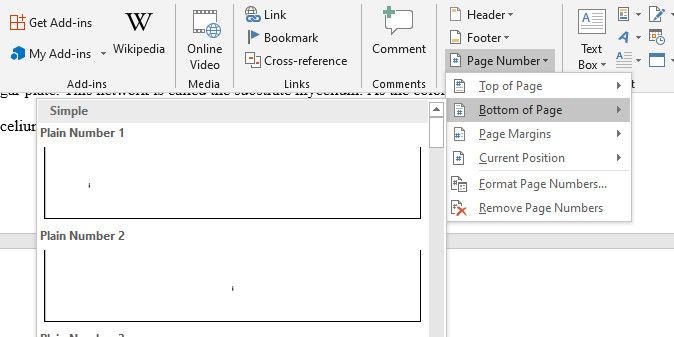
Haga clic en la opción Insertar en la cinta de Microsoft Word. En el grupo Encabezado y pie de página , haga clic en la opción Número de página para seleccionar su posición de número de página preferida.
En el menú desplegable, las opciones Partesuperior de la página y Parte inferior de la página tienen un montón de estilos adicionales que le permiten elegir la posición y apariencia de los números de página. También puede colocar sus números de página en el margen de su documento haciendo clic en la opción Márgenes de página .
Puede colocar el número de página en cualquier lugar de una página colocando el cursor de escritura en cualquier punto que desee. Para hacer eso, permanezca en la pestaña Número de página , seleccione una de las opciones en la opción Posición actual .
Si no desea utilizar la opción Posición actual automática, también puede presionar Ctrl + F9 para abrir una llave {} . Luego escribe {PAGE} dentro de la llave. Haga clic con el botón derecho en la llave y seleccione Actualizar campo para mostrar el número de esa página.
Tenga en cuenta que una posición que no sea el encabezado, pie de página o el margen puede romper la continuidad de su numeración. Por lo tanto, los mejores lugares para colocar los números de página son cualquiera de estas tres posiciones.
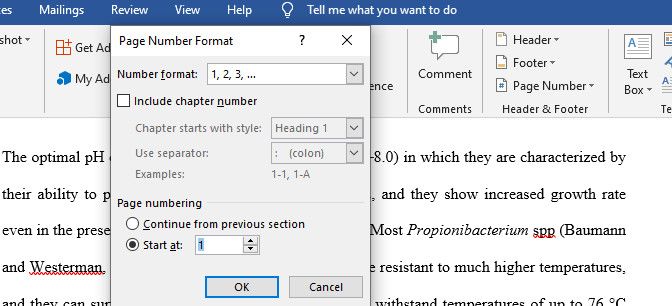
Si desea cambiar el formato de la numeración de su página de números enteros a alfabetos o números romanos, haga clic en la opción Formato de números de página . Esa opción también le permite elegir dónde comenzar la numeración de su página.
Si desea dividir su documento en secciones, debe aplicarles números por separado. Hay algunas formas de hacerlo en Microsoft Word.
Primero, coloque el cursor de escritura en la línea desde la que desea comenzar la separación y siga los siguientes pasos:
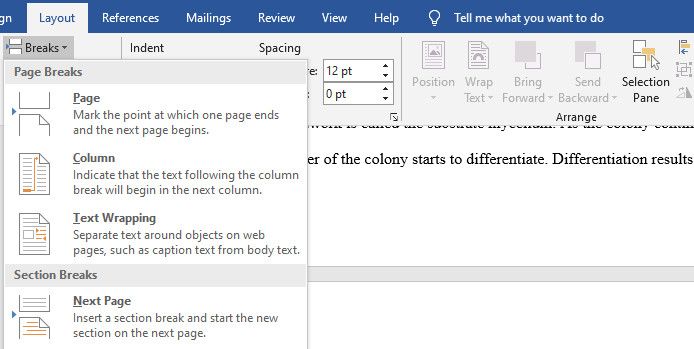
Vaya a la pestaña Diseño de la cinta.
Dentro del grupo Configurar página , haga clic en Saltos , luego, en Saltos de sección , haga clic en la opción Página siguiente en el menú desplegable.
Vaya a la página siguiente que comienza la sección separada y haga doble clic en su pie de página o encabezado (dependiendo de dónde desee colocar los números de página).
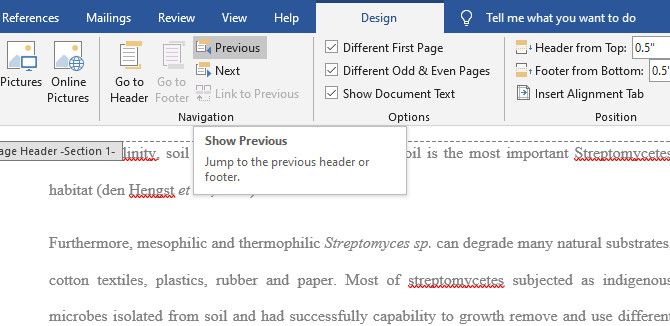
En el grupo Navegación de la cinta, haga clic en Vincular a anterior para desvincular la sección actual de la anterior.
Una vez que se haya realizado la desvinculación, haga clic en el menú desplegable Números de página , luego vaya a Formato de números de página y marque la opción Comenzar en para comenzar a numerar las páginas de la sección en su valor preferido.
Sin embargo, para darle a la parte superior un formato de número diferente, coloque el cursor en cualquier lugar de la primera página de esa sección y haga clic en la pestaña Insertar .
A continuación, vaya al menú desplegable Números de página y haga clic en Dar formato a números de página .
En la sección de formato, puede cambiar el formato de su número a números, alfabetos o mantener la numeración tradicional. Sin embargo, asegúrese de marcar la opción Comenzar en para comenzar en " 1 " o cualquier carácter que se aplique a su formato.
Vuelva al menú desplegable Números de página y seleccione la opción de numeración de página que prefiera.
A veces, es posible que deba realizar modificaciones en los números de página en algunas secciones. Para hacer eso, por supuesto, siempre puede desplazarse manualmente de una página a otra en su documento. Sin embargo, una forma más sencilla es cambiar entre el pie de página o el encabezado de cada sección automáticamente.
Para lograrlo, haga doble clic en el pie de página o en el encabezado de cualquier sección de su documento (dependiendo de dónde coloque los números de página).
En la cinta de opciones, busque el grupo de navegación . Luego haga clic en Siguiente o Anterior para intercambiar secciones.
Para personalizar el diseño de su documento de Word , es posible que desee dividir una sección en capítulos y numerar cada página con respecto a esos capítulos. Una característica interesante de esta opción es que, una vez aplicada, el encabezado del capítulo se convierte en un menú desplegable, lo que le permite alternar entre ocultar o mostrar el contenido de un capítulo en una sección. También es una excelente manera de embellecer y organizar sus páginas en Word .
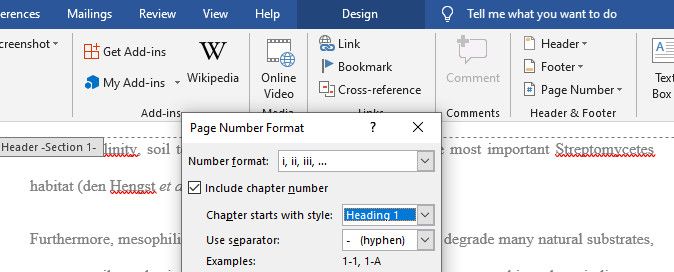
Para usar la opción de numeración de capítulos, vaya a la pestaña Insertar . A continuación, vaya a la opción Número de página y haga clic en Dar formato a números de página .
En el cuadro de diálogo Formato de número de página, marque la casilla Incluir número de capítulo para seleccionar su tipo de encabezado. Asegúrese de seleccionar su opción de separador preferida haciendo clic en el menú desplegable Usar separador . Luego seleccione Aceptar .
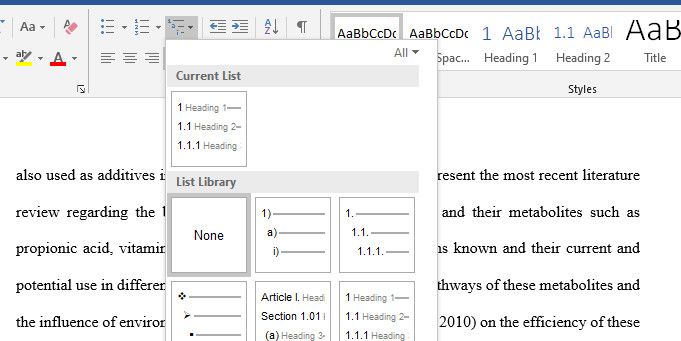
A continuación, resalte el encabezado del capítulo que elija. Vaya a la pestaña Inicio y busque el grupo Párrafo .
Busque la opción de lista multinivel y haga clic en la sexta opción dentro de la biblioteca delistas para insertar el contenido de ese capítulo en un menú desplegable. Esa opción también numera los encabezados de los capítulos y numera las páginas con respecto a ellos.
Sin embargo, los encabezados de los capítulos pueden estar en la misma página. Para ordenar mejor la paginación en este caso, puede mover el encabezado de un capítulo a una nueva página.
Para hacerlo, coloque el cursor de escritura antes del encabezado que desea mover. A continuación, ir a la opción de formato de página y haga clic en la página siguiente en el menú desplegable de la rotura.
Si desea aplicar diferentes estilos de números de página a páginas alternas, una excelente opción es tratar las páginas pares e impares por separado. Curiosamente, Microsoft Word también ofrece esa opción.
Para hacerlo, haga doble clic en un pie de página para abrir el pie de página y el encabezado para editarlo.
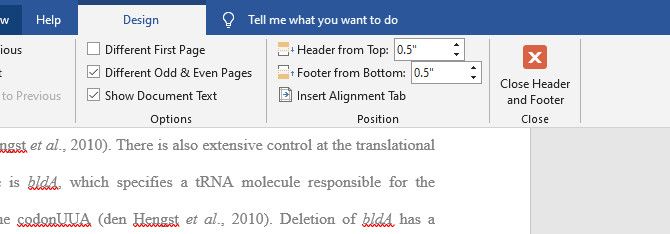
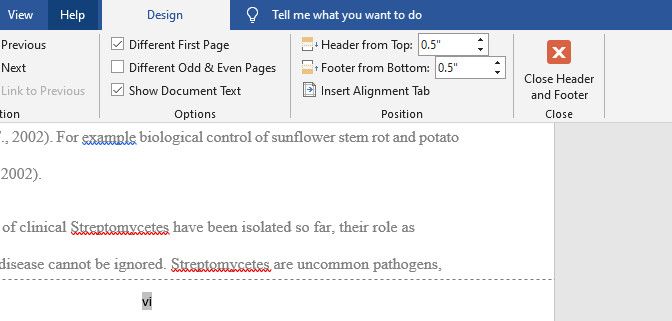
A continuación, en la cinta de opciones , busque el grupo Opciones en la pestaña Diseño . Luego marque la casilla Diferentes páginas pares e impares . Asegúrese de que sus páginas estén numeradas antes de realizar este proceso.
Una vez que marca la casilla, elimina los números de página de las páginas pares. Por lo tanto, dejando solo las páginas impares con números. Para dar a las páginas pares un formato de número diferente, haga doble clic en un pie de página en cualquiera de las páginas pares y siga los pasos que describimos anteriormente para personalizar los números de página pares.
Es posible que también desee personalizar la primera página de cada sección. Una forma adecuada de hacerlo es eliminar la numeración de la primera página de cada sección.
Para lograrlo, haga clic en el pie de página de cualquier página dentro de una sección y marque la casilla Primera página diferente en la pestaña Diseño . Esa opción elimina el número de página de la primera página. Luego, puede personalizar manualmente cómo desea que aparezca la primera página.
Puede solucionar problemas de números de página inconsistentes haciendo doble clic en un pie de página o en el encabezado de una sección. Y compruebe si no está vinculado a una sección anterior asegurándose de que no tenga " Igual que el anterior " escrito en la parte superior.
Dependiendo de lo que desee lograr, los pasos de este artículo deberían resolver sus problemas con la numeración de sus páginas. Sin embargo, la personalización de su documento no termina aquí. Hay muchos más ajustes que puede aplicar con otros consejos de Word.
Durante años, las cámaras de respaldo y el asistente de estacionamiento fueron el tipo de características que solo verías en autos de alta gama. Incluso pensando en esas características ahora, empiezo a escuchar la música de piano que tan a menudo acompaña a los comerciales de sedanes de lujo y similares. Afortunadamente, la tecnología avanza rápidamente y estas características ya no están reservadas para la gama alta.
Incluso los automóviles relativamente modestos ahora vienen con cámaras de respaldo de serie, pero eso solo se aplica si está comprando un automóvil nuevo. ¿Qué sucede si conduce un automóvil que tiene algunos años y desea las funciones sin una actualización? Es posible y quizás incluso fácil agregar una cámara de respaldo como la AUTO-VOX W7 , aunque en este caso, es mejor que se quede con su viejo espejo retrovisor.
Esta parece ser una versión más nueva del AUTO-VOX W7, ya que la caja se veía diferente en comparación con lo que había visto en fotos más antiguas y no incluía todo lo que había visto en otras reseñas.
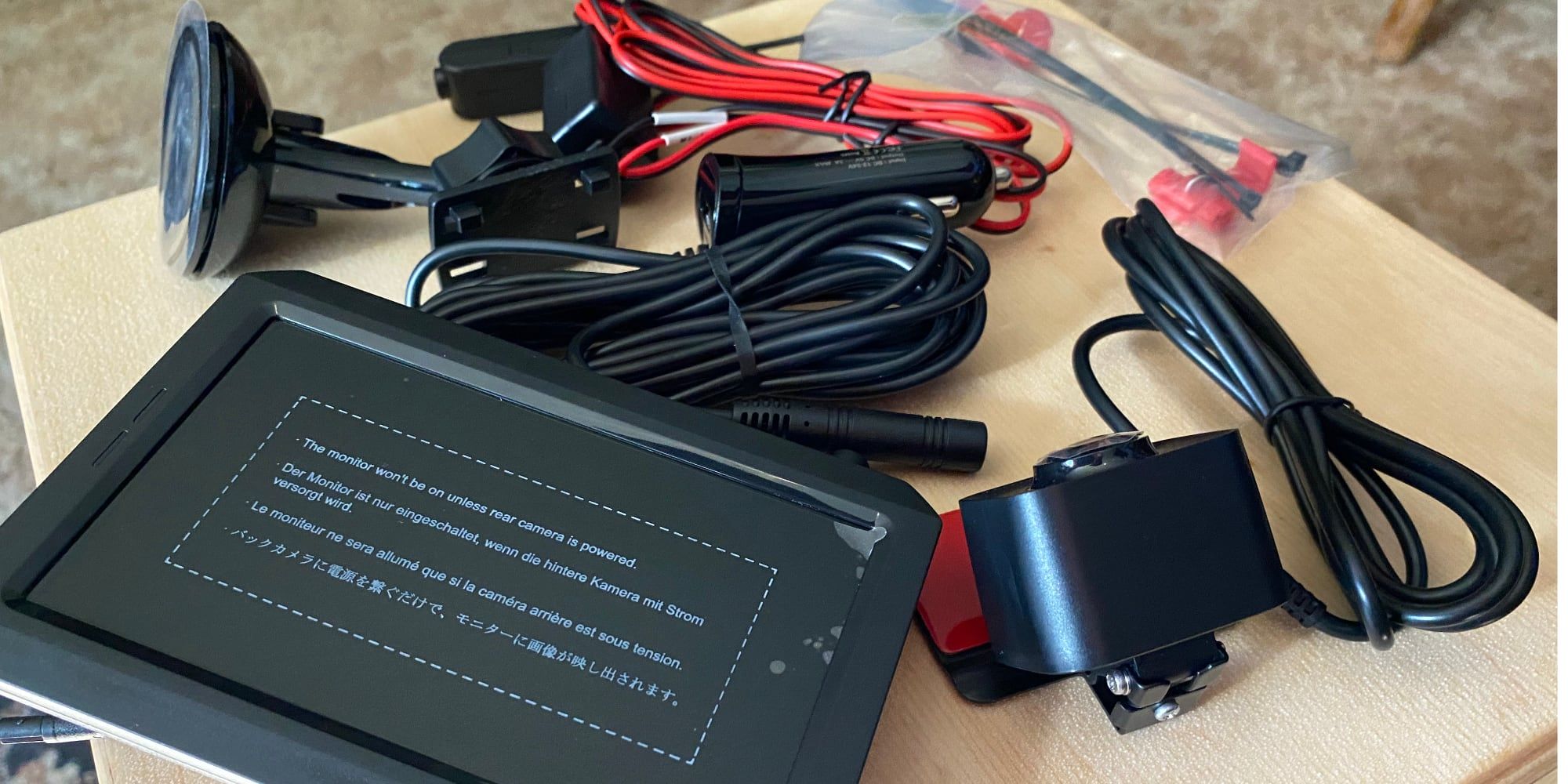
Los dos elementos principales que encontrará en la caja son la cámara y la pantalla. Aparte de eso, encontrará el adaptador de corriente, el transmisor inalámbrico / fuente de alimentación, el soporte de ventosa para la pantalla, un manual y una tarjeta de garantía.
Parece que los modelos más antiguos venían con un botón inalámbrico para activar la cámara, pero eso no estaba incluido con mi unidad de revisión.
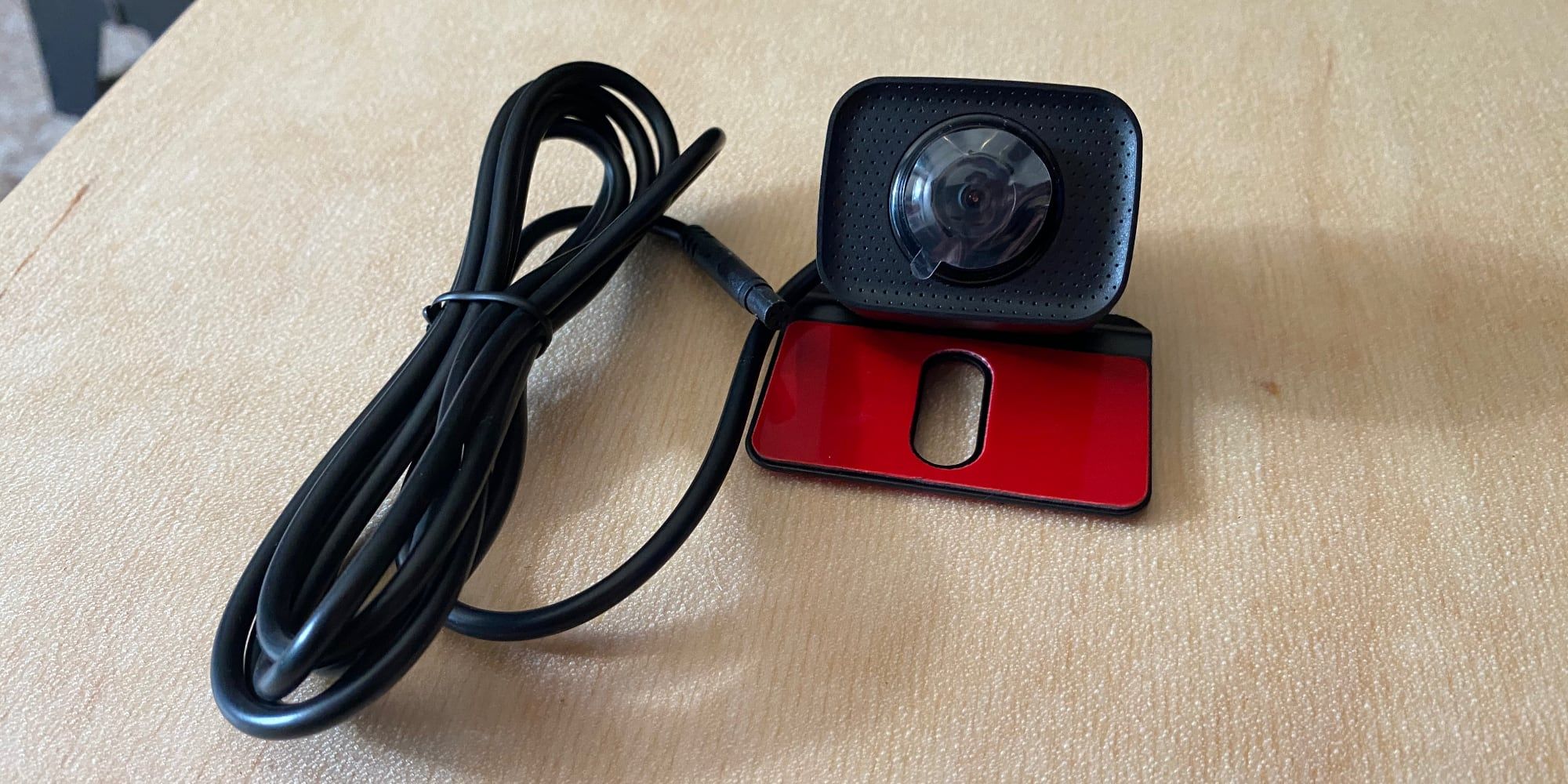
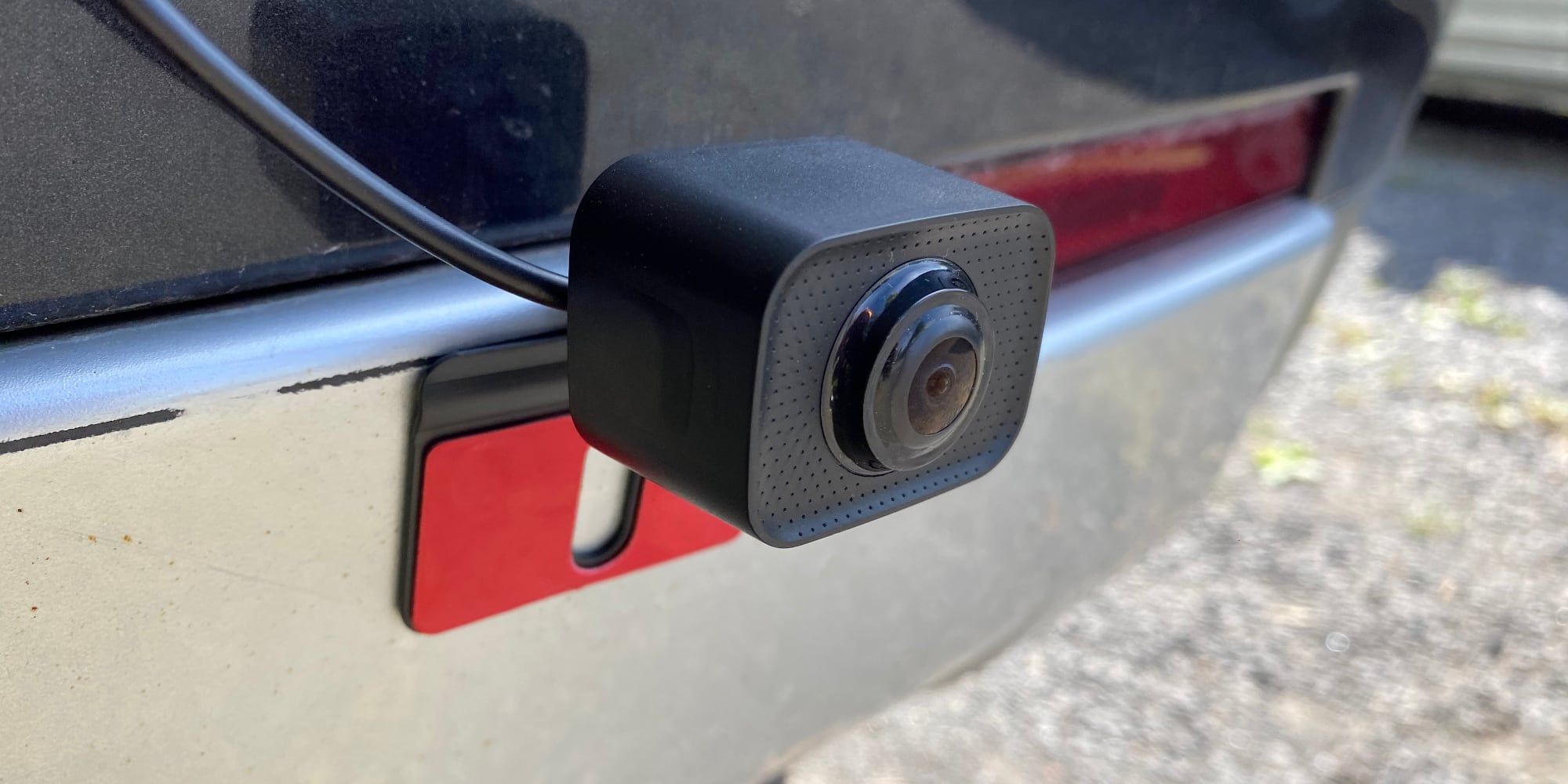
La cámara que usa AUTO-VOX W7 para mostrarle lo que hay detrás de usted está diseñada para sentarse en su matrícula, lo que significa que está expuesta a los elementos en todo momento. Debido a esto, AUTO-VOX se ha asegurado de tener la certificación IP68 para resistir el clima.
Esto significa que la cámara está diseñada para resistir el abuso del polvo, la suciedad y la arena, y puede sumergirse en agua a una profundidad máxima de hasta 1,5 metros durante 30 minutos. Por supuesto, si la cámara está conectada a su vehículo y permanece bajo el agua durante tanto tiempo, tiene problemas mayores de los que preocuparse.
La cámara está clasificada para funcionar en temperaturas que van desde -4 grados Fahrenheit (-20 Celsius) a 149 Fahrenheit (65 Celsius). Para el almacenamiento, puede llevar esos extremos aún más lejos de -22 Fahrenheit (-30 Celsius) a 176 Fahrenheit (80 Celsius).
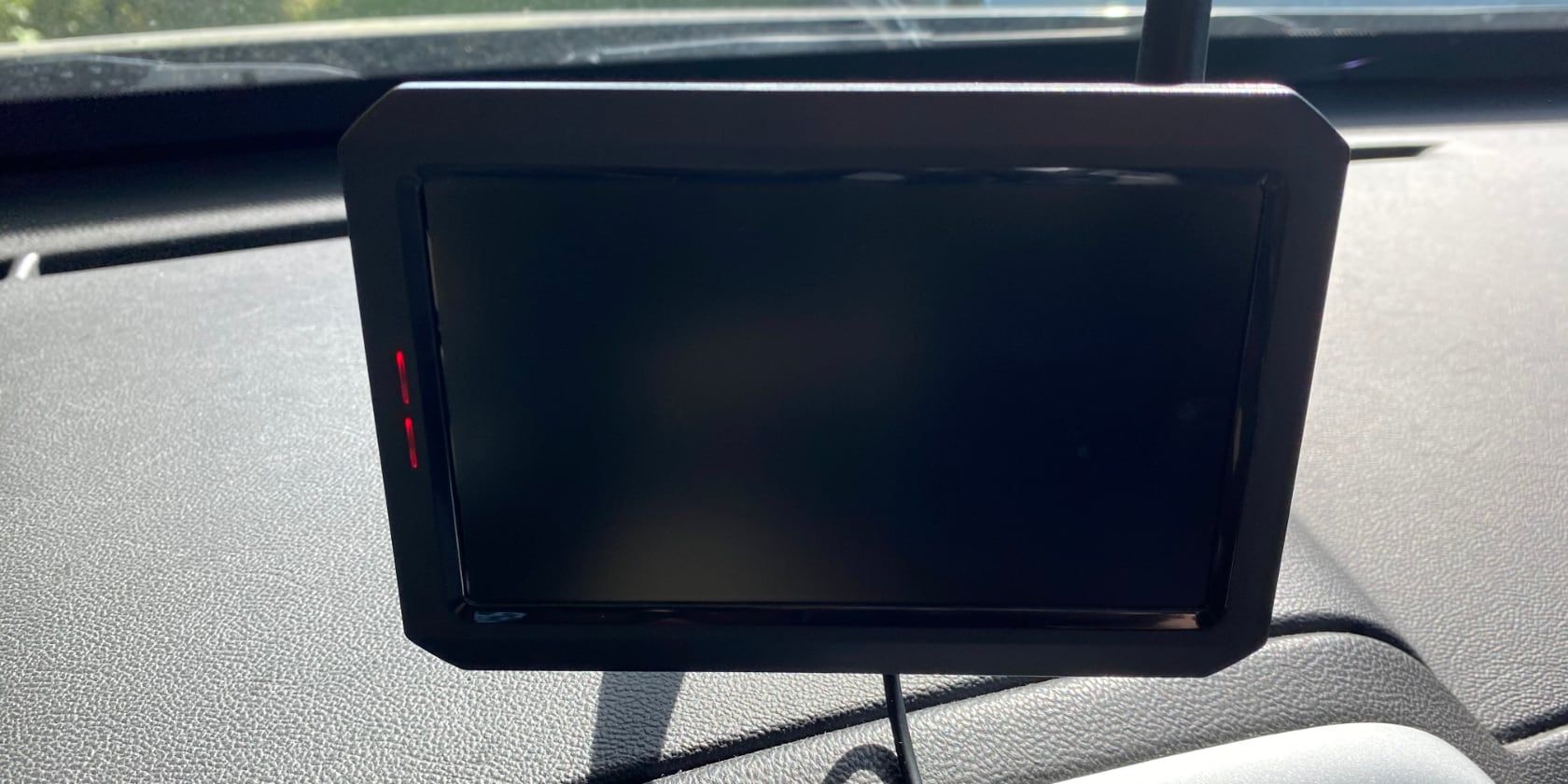
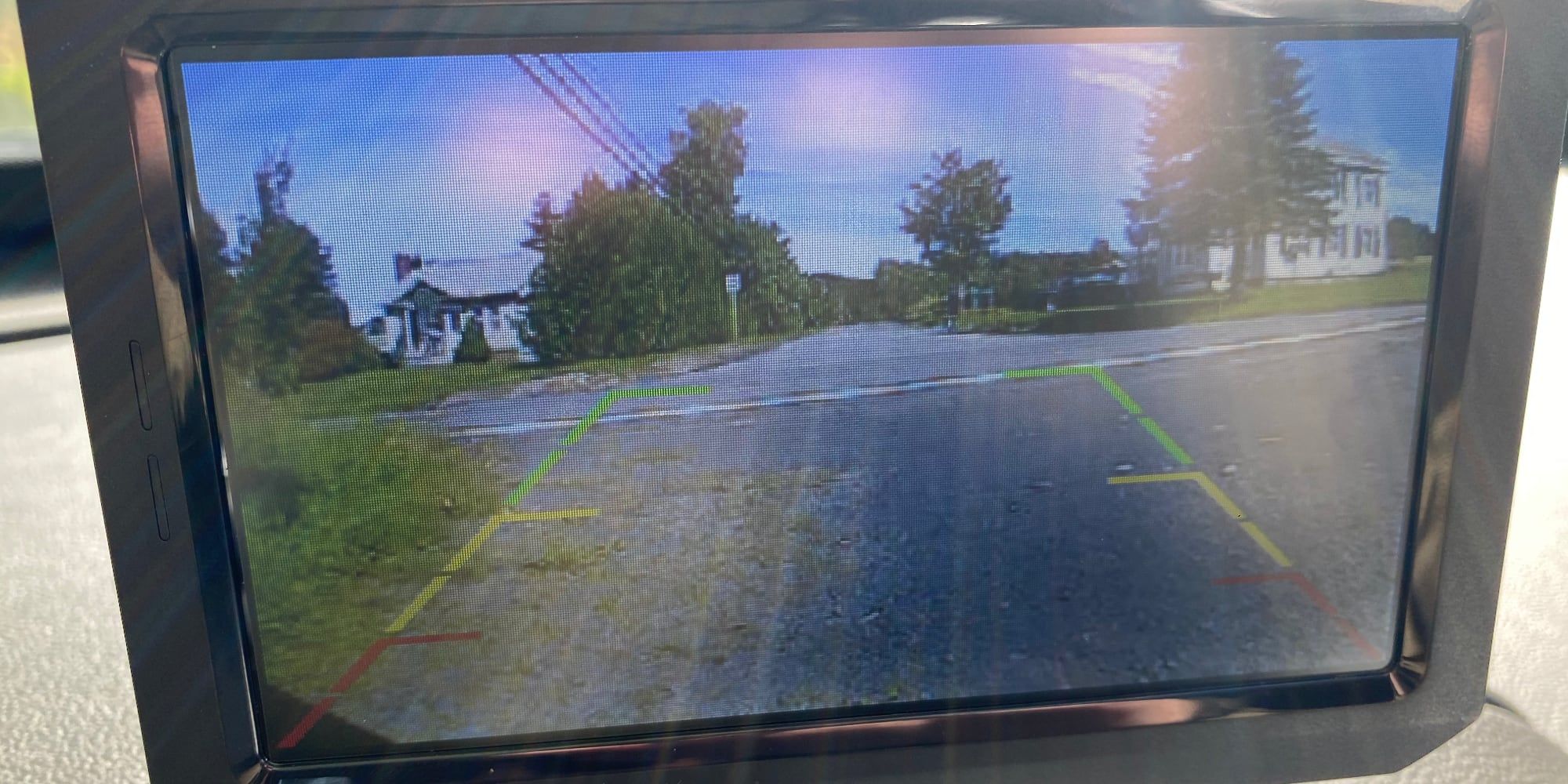
Para ver lo que ve esa cámara, tiene una pantalla inalámbrica TFT de cinco pulgadas en diagonal. Además de mostrar la transmisión de la cámara, esto mostrará seis líneas de estacionamiento ajustables para darle una idea de cuánto espacio tiene para maniobrar con seguridad.
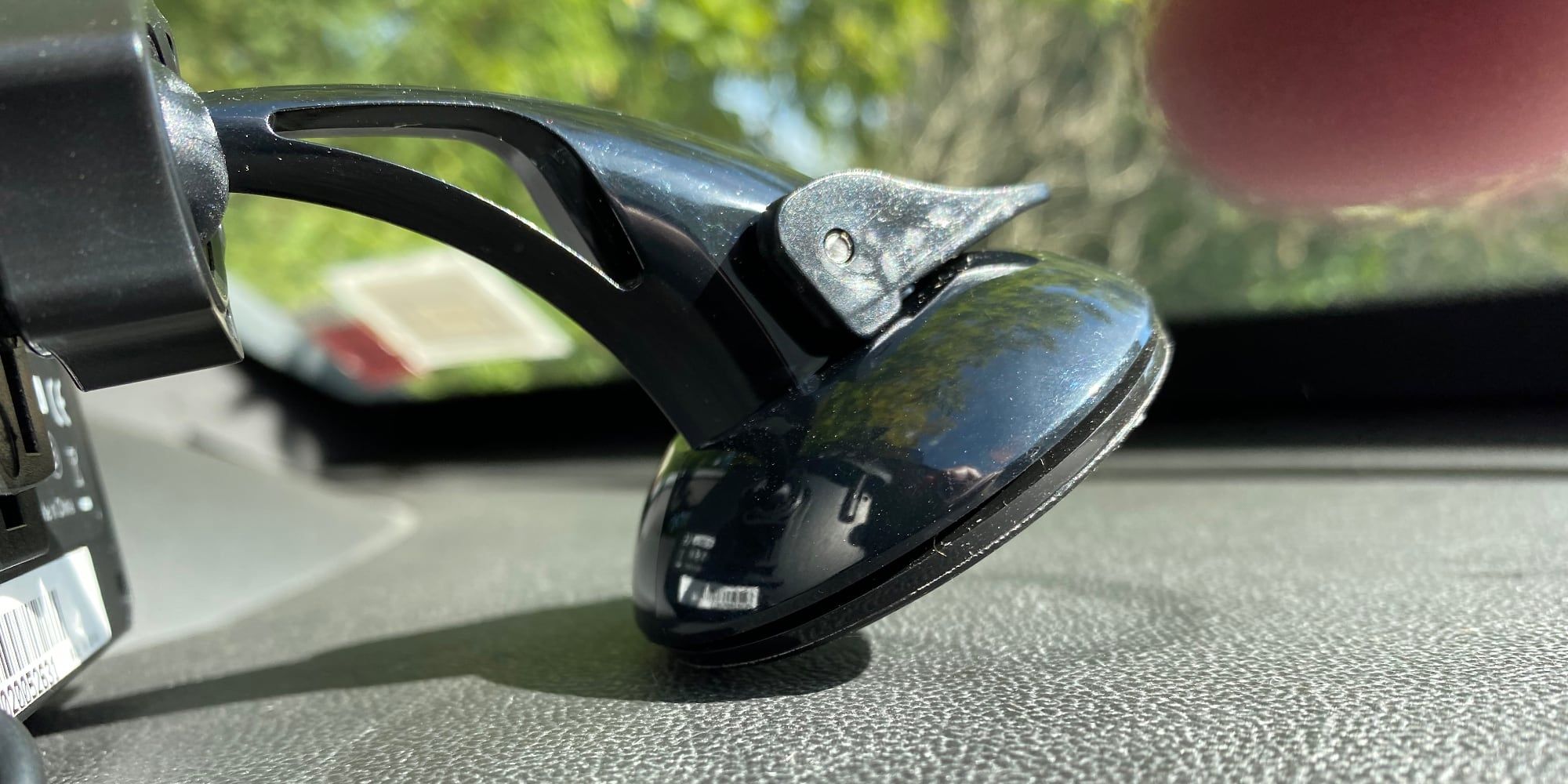
Según AUTO-VOX, puede montar la pantalla en el parabrisas o en el tablero. Un giro en el soporte le permite ajustar la pantalla para una fácil visualización, sin importar dónde la haya montado. Veremos qué tan bien funcionan realmente más adelante.
En realidad, instalar y montar el AUTO-VOX W7 es un proceso relativamente sencillo. Todo lo que necesita hacer para la pantalla es quitar la película protectora del adhesivo en la parte posterior del soporte. Pegue el soporte en el lugar del vehículo en el que desee que se coloque la pantalla, déjelo sujetar y luego conecte la pantalla al soporte.
Encontrar el lugar adecuado para su cámara para salpicadero o cámara trasera puede ser complicado, pero aquí, montar la cámara es igualmente simple. La mayoría de las personas querrán colocar la cámara en o cerca de su placa de matrícula para obtener la mejor línea de sitio. Puede hacer esto con el respaldo adhesivo en el soporte o fijándolo a uno de los tornillos que sujetan su placa de matrícula al vehículo.
En mi caso, como estaba colocando la cámara en un SUV, usé el adhesivo y monté la cámara en el parachoques. Esto se debe a que montarlo en la placa de matrícula habría requerido un extenso redireccionamiento del cable, ya que el cable era demasiado corto para enrutarlo simplemente.
Aquí es donde la instalación se vuelve complicada, porque para que la cámara se active cuando la necesite, debe conectar la cámara a las luces de respaldo.
La instalación real del AUTO-VOX W7 debería ser relativamente simple: todo lo que necesita hacer es conectar los cables positivo y de tierra del transmisor inalámbrico a los cables correspondientes que van a sus luces de respaldo. Desafortunadamente, esto no fue tan fácil como podría haber sido en mi caso.
Para conectar los cables, deberá acceder a las luces de respaldo, lo que generalmente significa quitar uno de los conjuntos de luces traseras de su vehículo. Esto es sencillo en la mayoría de los casos. Por ejemplo, todo lo que tuve que hacer fue quitar dos pernos y sacar el conjunto. Debería poder averiguar cómo hacer esto con su vehículo en línea.
Conectar los cables debería ser fácil, pero al menos para mí, ese no fue el caso. AUTO-VOX incluye dos clips para facilitar el cableado. En teoría, todo lo que necesita hacer es deslizar el clip sobre uno de los cables que van a las luces de respaldo, insertar el cable del mismo color del transmisor y luego usar alicates o una herramienta similar para presionar la pestaña de metal. Se supone que esto debe cortar el plástico de los cables y conectarlos.
En mi caso, ninguno de los clips cortó la carcasa del cable que va hacia las luces de respaldo. Ni siquiera cortaron la carcasa del cable del transmisor. Pensé que podría estar haciendo algo mal, pero después de ver algunos videos en línea, vi que así era como se suponía que funcionaban estos clips.
Como no era ajeno a lidiar con cables, simplemente los quité, los uní y luego los cubrí con cinta aislante.
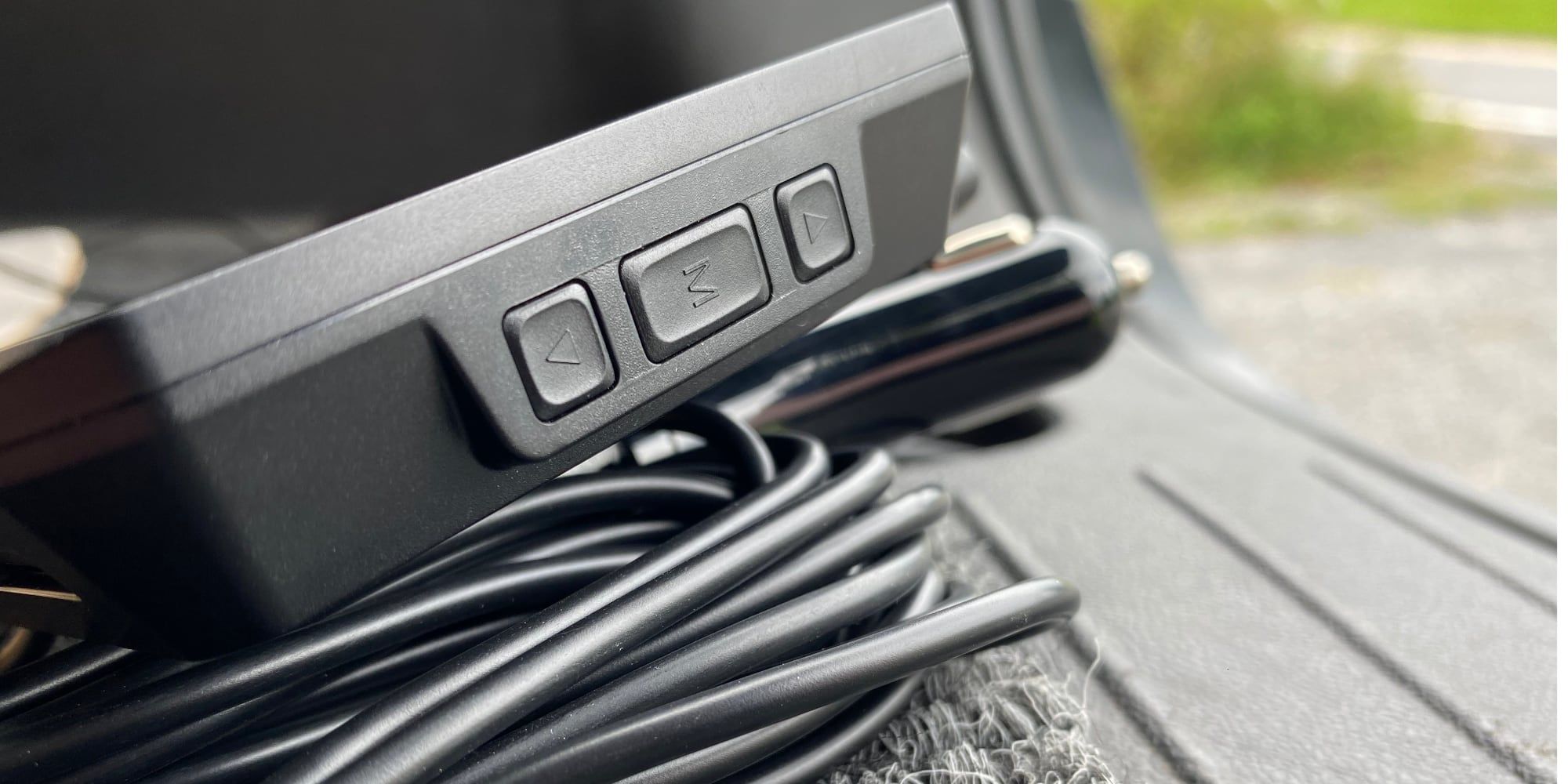
Antes de sacar el AUTO-VOX a dar una vuelta, navegué pensando en la configuración. Se accede a ellos mediante un trío de botones ubicados en el lateral de la pantalla.
Puede ajustar el brillo y el contraste, así como si ve una imagen normal o reflejada de lo que está detrás de usted. También puede ajustar si ve o no las líneas de asistencia de estacionamiento, así como el tamaño de las mismas.
Estas opciones son útiles, pero desafortunadamente, no pude encontrar la configuración para que la cámara se pudiera usar.
Con todo listo, llegó el momento de probar la cámara en acción. Arranqué mi vehículo, lo puse en reversa y … no pasó nada. Al principio, pensé que había cometido un error en el cableado, pero luego apareció una imagen en la pantalla.
Volví a aparcar el vehículo y la imagen se apagó. Una vez más, puse marcha atrás. Y nuevamente, esperé aproximadamente uno o dos segundos para que la imagen se encienda. Bien, supongo que solo lleva un tiempo. Salí de mi camino de entrada, con el ojo en la pantalla, y no pude evitar notar el desfase desorientador entre el movimiento y verlo pasar en la cámara. La cámara podría haber estado solo un poco más de medio segundo apagada, pero se notaba y distraía.
Puse el coche en marcha y me dirigí por la carretera. Mientras aceleraba, el soporte de la pantalla dio un breve segundo de advertencia y luego cayó al suelo. Al igual que con la caída de una cámara para salpicadero, esto puede ser peligroso , así que me detuve y monté la pantalla nuevamente. Se volvió a caer unos minutos después. Esto fue después de dejarlo reposar todo el tiempo que estuve conectando el transmisor a las luces de respaldo.
La pantalla finalmente dejó de caerse una vez que lo arreglé un poco, pero durante el resto de la tarde, por mucho que lo intenté, no pude acostumbrarme al retraso. Esto es inherente a estos sistemas, pero nunca había visto una cámara trasera con un retraso tan notable.
Las líneas para aparcar son prácticas, pero no las encuentro muy útiles cuando desconfío tanto de la cámara. Es como conducir con una pequeña máquina del tiempo, siempre retrocediendo hacia el pasado. Sé que AUTO-VOX puede funcionar mejor porque he visto a la empresa hacerlo mejor con otros productos.
Después de todos los problemas que tuve al utilizar la AUTO-VOX W7 , no es fácil recomendar esta cámara. Algunos de mis problemas, es decir, que el soporte no se pegue, podrían haberse solucionado montándolo en el parabrisas en lugar del tablero, pero eso dejaría la sensación general de lentitud de la cámara.
En comparación con el AUTO-VOX V5, que revisé al mismo tiempo que el W7, la cámara de respaldo parecía defectuosa y sin terminar. Parte de esto podría haberse resuelto con la opción de usar la cámara con cable en lugar de de forma inalámbrica. Si bien "inalámbrico" es un buen término de marketing, no pareció funcionar especialmente bien en este caso.
Si está buscando algo que maneje lo que debe hacer el AUTO-VOX W7, le recomendaría una cámara para salpicadero con una cámara trasera, como el V1 o V5 de AUTO-VOX , por ejemplo. Teniendo en cuenta que esos modelos no son mucho más caros de lo que pagaría por el W7, obtiene mucha más funcionalidad y una experiencia general más fluida.
El número de proveedores gratuitos de video a pedido (VOD) ha crecido exponencialmente en los últimos años. Nombres como Pluto TV y Tubi TV continúan prosperando, pero también ha habido un exceso de recién llegados al espacio.
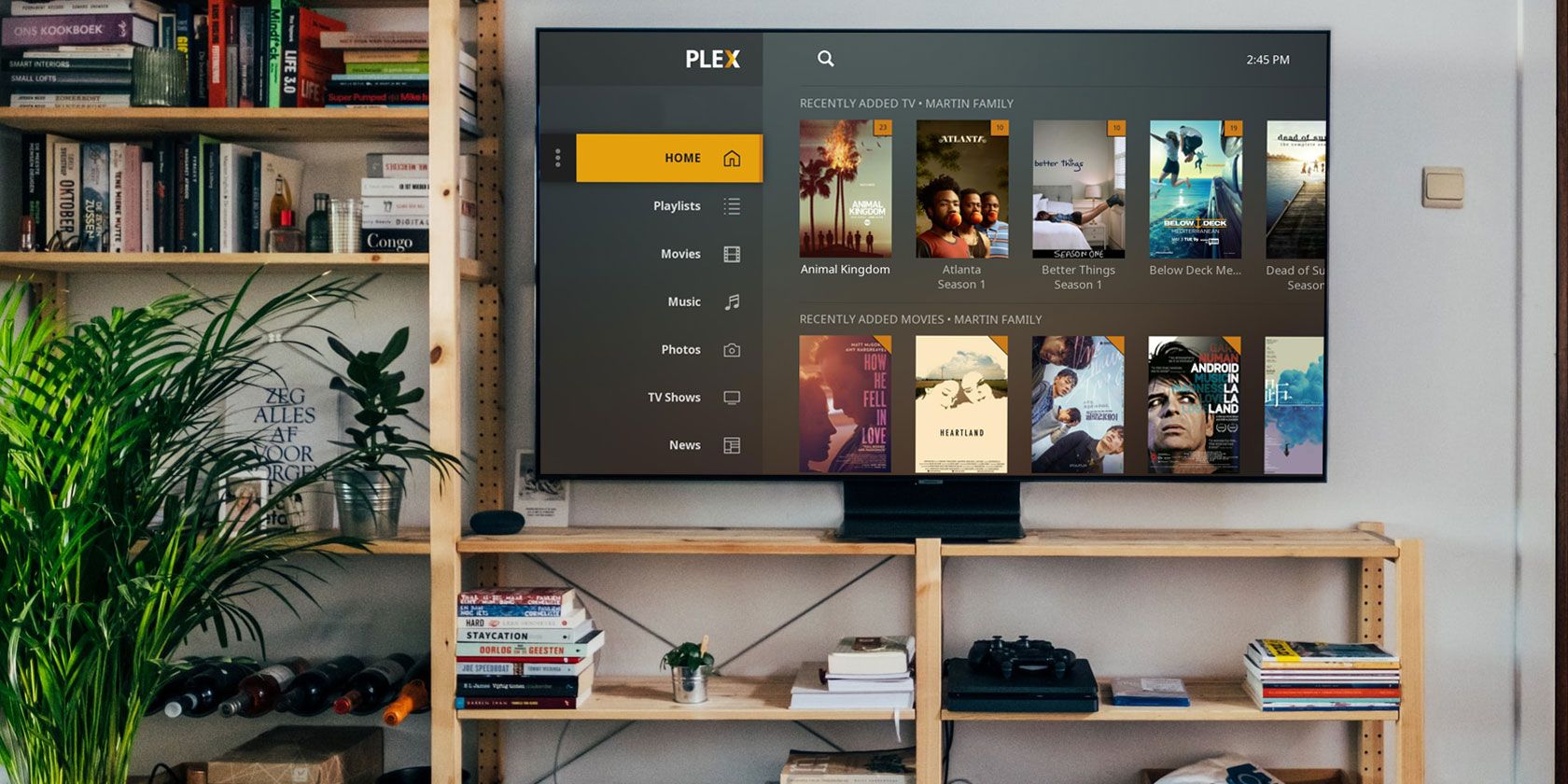
Uno de esos recién llegados es el gigante de los medios domésticos, Plex. Sin embargo, el servicio VOD de la compañía solo se puso en marcha en diciembre de 2019 y se ha convertido rápidamente en uno de los mejores servicios de transmisión gratuitos que existen.
Pero, ¿qué es exactamente Plex VOD? ¿Cómo se puede utilizar y qué programas hay disponibles? Siga leyendo para descubrir todo lo que necesita saber.
La biblioteca Plex VOD está disponible a nivel mundial; no hay restricciones de país (aunque la lista de contenido disponible puede variar entre regiones.
La biblioteca VOD de Plex es de uso completamente gratuito; no es necesario comprar un Plex Pass para utilizar el servicio. De hecho, a menos que esté planeando ver canales por aire a través de Plex utilizando un sintonizador, la mayoría de las personas no necesitarán un Plex Pass en absoluto .
Sin embargo, una advertencia: el servicio Plex VOD tiene publicidad. Eso significa que deberá ver algunos anuncios al comienzo de su programa, y habrá interrupciones ocasionales por pausas publicitarias a mitad del contenido. Incluso tener un Plex Pass no eliminará los anuncios del servicio VOD.
Sin embargo, dada la cantidad de contenido disponible, creemos que es un pequeño precio a pagar. Plex intenta asegurar a sus usuarios diciendo que "puede esperar una proporción de anuncios a contenido notablemente más baja que la que experimentaría con la televisión de transmisión típica".
La disponibilidad de Plex VOD no afecta su capacidad para agregar y administrar contenido guardado localmente.
Tanto las películas como las series de televisión están disponibles a través del servicio de transmisión gratuito de Plex, aunque la lista de títulos está mucho más orientada a los amantes del cine.
El modelo con publicidad significa que Plex ha podido establecer asociaciones con algunos de los estudios líderes de la industria, incluidos Metro Goldwyn Mayer, Warner Bros., Lionsgate y más.
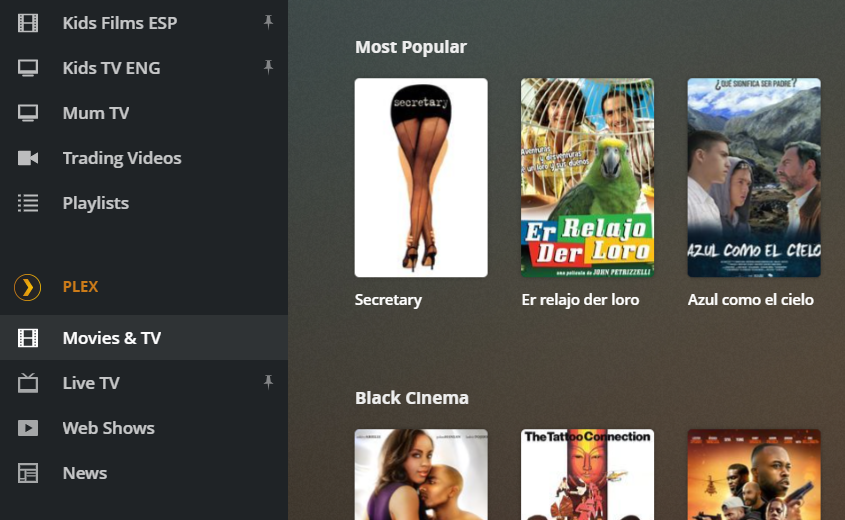
Algunos de los contenidos más populares en la plataforma en el momento de escribir este artículo incluyen Secretary, The Return of the Living Dead y The Jungle Book. Otro contenido conocido incluye The Good Doctor, Anthony Bourdain: Parts Unknown, Hell Kitchen y The Cable Guy.
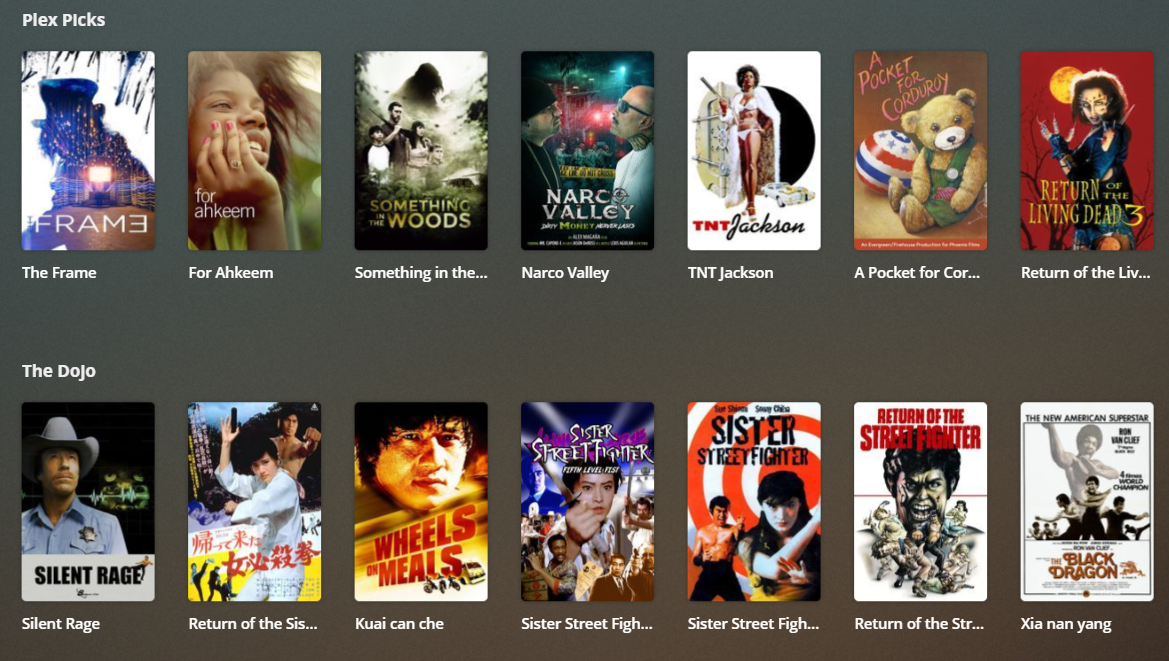
Asegúrese de profundizar en las categorías para conocer completamente todo el contenido que está disponible. Algunas de las categorías principales que vale la pena visitar incluyen Plex Picks , The Dojo (una colección de películas de artes marciales), Cult Faves e Indie Gems .
Plex VOD también tiene una sección de documentales. La selección de títulos abarca todo, desde una mirada de cerca a la vida de Justin Bieber hasta una enérgica investigación sobre la Guerra contra las Drogas.
Como cualquier servicio de transmisión, la lista de títulos disponibles en Plex cambiará con el tiempo. Asegúrese de estar atento a la categoría Agregados recientemente para mantenerse al día con el contenido más nuevo en la plataforma.
No necesita hacer nada para suscribirse al servicio de transmisión de VOD gratuito de Plex. Está disponible automáticamente dentro de su aplicación Plex.
En la interfaz de usuario de Plex, el servicio VOD se denomina Películas y TV . Lo encontrará en la sección Plex de su lista de bibliotecas, en lugar de en su biblioteca personal. Vive con otros servicios de transmisión gratuitos de Plex, como TV en vivo , programasweb y noticias .
En la versión de escritorio, encontrará el contenido de Plex en el panel en el lado izquierdo de su pantalla. Las aplicaciones de TV inteligente y móvil variarán.
Si usa mucho el servicio, puede fijarlo a su página de inicio de Plex tocando los tres puntos verticales junto al elemento del menú y seleccionando Pin en la lista de opciones.
La biblioteca VOD de Plex no vive en una burbuja, hay un par de características que hacen que la biblioteca de transmisión sea más fácil de usar.
La función de la lista de seguimiento funciona de la forma esperada: puede agregar cualquier contenido que desee ver más tarde y escanear todos los programas guardados en una sola lista.
Puede agregar elementos de la biblioteca Plex VOD a su cola, o puede forzar la reproducción a continuación, mezclando así el contenido VOD con programas y películas de su colección personal.
Una de las fortalezas clave de Plex es el soporte integral de las aplicaciones para metadatos.
En su propio contenido, puede ver tramas, directores, actores y actrices clave, la disponibilidad de subtítulos, títulos similares y más.
Todas las funciones de metadatos se replican en la biblioteca VOD. Significa que puede ver rápidamente qué otro contenido hay en la biblioteca que incluye a sus estrellas o productores favoritos.
Hay subtítulos y pistas de audio alternativas disponibles para algunos contenidos. Consulte los metadatos para ver qué está disponible para el programa que desea ver.
Hablamos con un representante de Plex que confirmó que seguirán apareciendo más funciones en el servicio de transmisión durante los próximos meses, con algunos anuncios importantes planificados para 2021.
Es posible que Plex no sea el primer nombre que le viene a la mente cuando piensa en los servicios de transmisión: históricamente, la aplicación se ha centrado en proporcionar una interfaz para sus películas y programas de TV guardados localmente.
Sin embargo, desde 2017, la compañía ha ido aumentando constantemente su lista de funciones de transmisión; la biblioteca de VOD forma solo una parte.
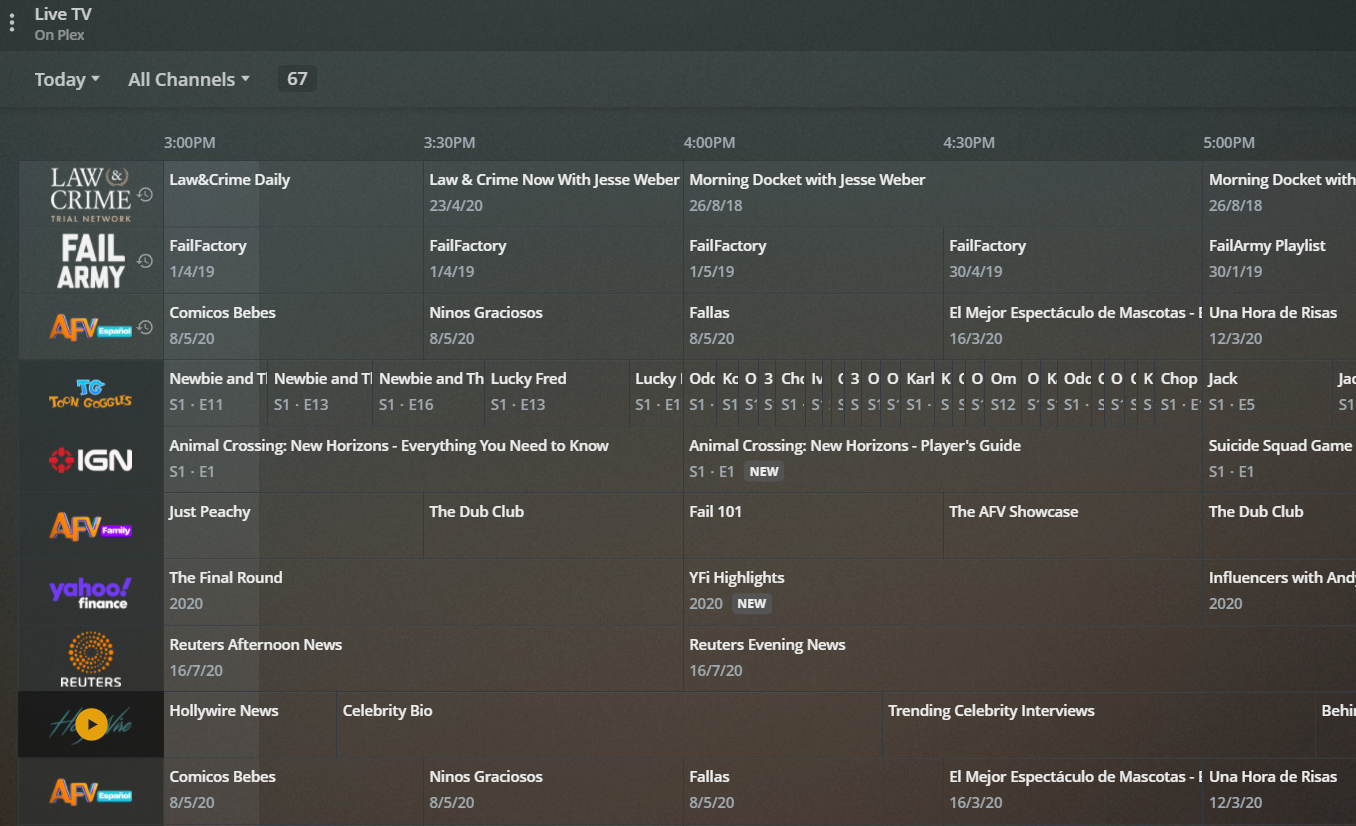
Además de la biblioteca VOD, Plex también puede transmitir TV en vivo a través de la web y también puede integrarse con una antena para canales de TV por aire en su área. La función inalámbrica incluso tiene un servicio DVR integrado.
Nota: Si desea canales OTA, necesitará comprar un sintonizador de TV y una antena de TV por separado. Consulte nuestro artículo para obtener más información sobre lo que puede ver de forma gratuita con los canales OTA .
El servicio gratuito de Plex no es lo suficientemente extenso como para reemplazar a los proveedores de transmisión de pago de renombre como Netflix y Prime Video.
Pero eso no es lo que intenta hacer el servicio. Más contenido gratuito siempre es una ventaja, y el punto de venta clave de Plex es colocar ese contenido gratuito directamente dentro de su biblioteca de Plex, junto con todo su otro contenido. No necesitas saltar de una aplicación a otra para encontrar lo que buscas.
Muy pocas personas solo usan un dispositivo para navegar por Internet. La mayoría de nosotros tenemos tabletas, teléfonos y PC conectados a Internet.
Opera, uno de los navegadores más populares que existen, facilita el cambio entre diferentes dispositivos con la versión 60 en Android y la versión 71 en PC.
La última actualización permitirá que los usuarios de Android puedan alternar entre una PC y un dispositivo Android sin ningún esfuerzo.
El nuevo Opera en Android viene con una función de sincronización rediseñada. Ahora, puede comenzar a sincronizar datos entre dispositivos con un escaneo de código QR sencillo. Esta función le permitirá usar el código QR para sincronizar Opera en un dispositivo Android con Opera en una PC con Windows, macOS o Linux.
Para aprovechar las nuevas funciones, simplemente debe navegar a opera.com/connect en el dispositivo que no sea Android y luego escanear el código con Opera para Android.
Una vez conectado, podrá utilizar la función de sincronización actualizada para sincronizar todas sus contraseñas, marcadores, marcaciones rápidas, historial de navegación escrito y pestañas abiertas.
No se requieren inicios de sesión para que Sync funcione, lo que podría convertirlo en la forma más fácil de mover datos entre varios dispositivos. Sobre eso, Stefan Stjernelund, Product Manager de Opera para Android dijo, "Opera fue el primer navegador en ofrecer sincronización entre navegadores móviles y de escritorio hace 13 años. Hoy estamos dando un gran paso adelante haciéndolo más fácil que nunca".
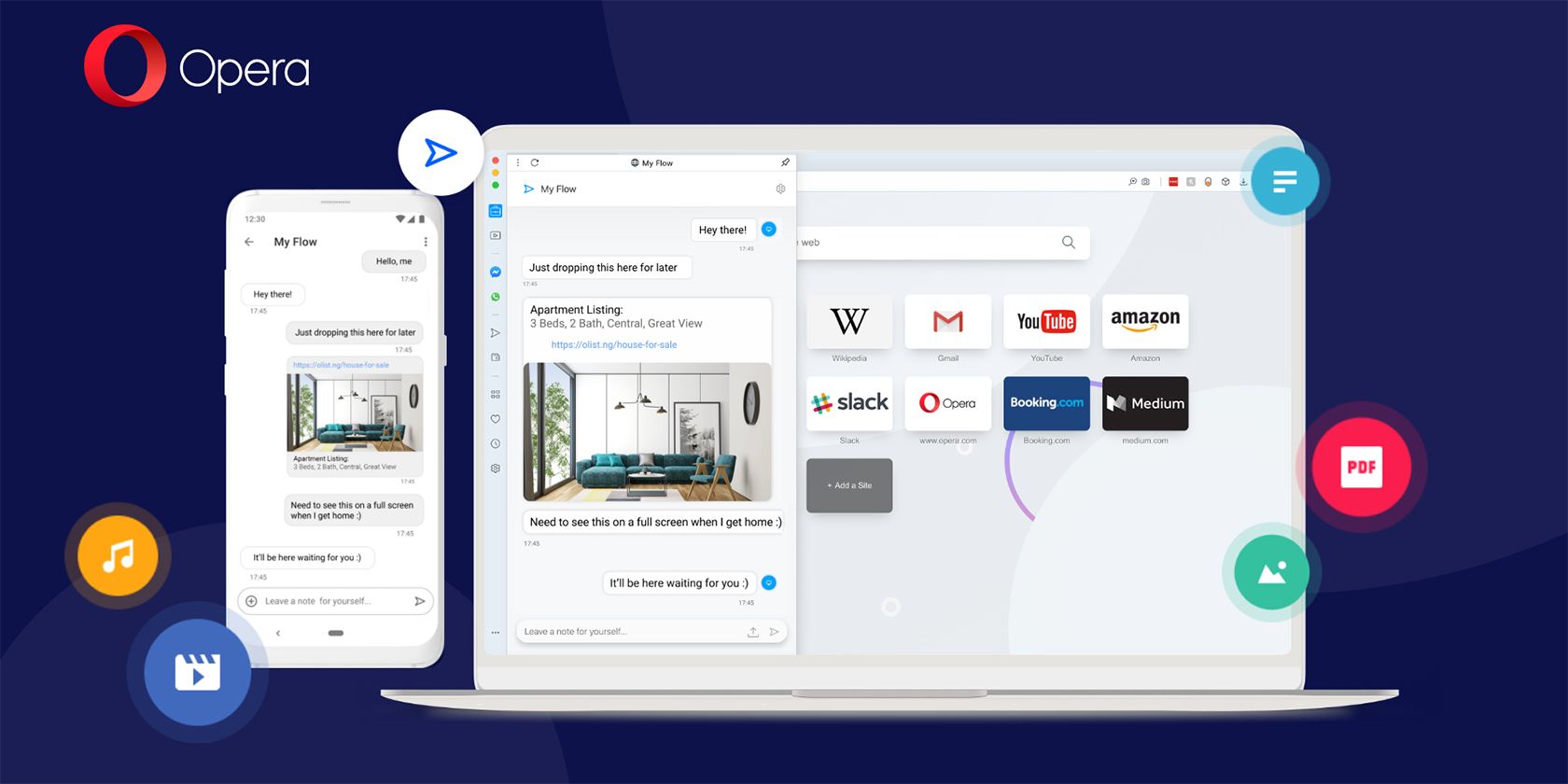
Fuera de las mejoras de Sync, Opera también está agregando su popular función Flow a Android. Está diseñado para que puedas compartir archivos, enlaces, videos de YouTube, fotos y notas personales contigo mismo de forma rápida y sencilla en todos los dispositivos.
Otra nueva característica interesante que viene a Android se llama Sitios sugeridos. La nueva función permitirá que el navegador muestre los sitios web más utilizados por el usuario justo debajo de la sección de marcado rápido tradicional, lo que facilitará la búsqueda de los sitios que visita todo el tiempo.
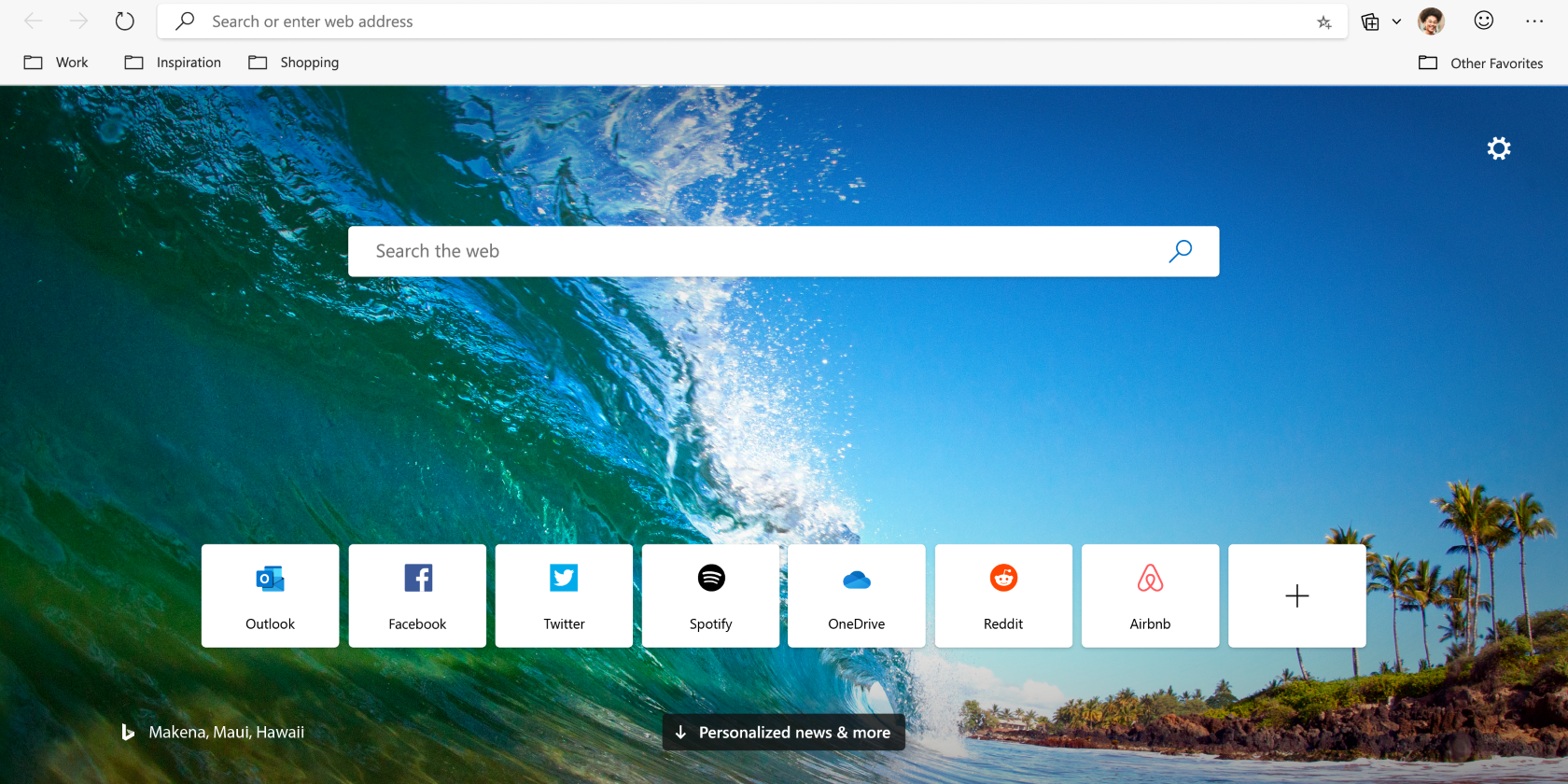
Microsoft ha estado trabajando arduamente para hacer que el nuevo Chromium Edge sea lo mejor posible, y ahora la compañía quiere que todos lo usen, incluso los usuarios de Linux. Microsoft ha anunciado que pronto traerá su nuevo navegador a Linux.
La noticia salió a la luz durante Microsoft Ignite, una conferencia anual para desarrolladores. Por lo general, el evento es de una sola semana donde los desarrolladores se reúnen en persona. Sin embargo, debido a la pandemia en curso, el evento se dividió en dos digitales .
Durante la primera sesión de eventos, Microsoft publicó una declaración en el Blog de experiencia de Windows . La compañía continúa discutiendo lo que está en el horizonte para las experiencias web planificadas de Microsoft.
Microsoft luego reveló sus planes para llevar el sistema operativo a Linux:
Nuestra misión de llevar Microsoft Edge a las plataformas que nuestros clientes utilizan a diario da su siguiente paso: a partir de octubre, Microsoft Edge en Linux estará disponible para descargar en el canal de vista previa para desarrolladores.
Cuando esté disponible, los usuarios de Linux pueden ir al sitio de Microsoft Edge Insiders para descargar el canal de vista previa, o pueden descargarlo desde el administrador de paquetes nativo de Linux.
Si bien los usuarios de Linux probablemente no estén interesados en usar un navegador de Microsoft, muestra cuán segura está la compañía con su nuevo Edge basado en Chromium. Sin embargo, aún está por verse si los usuarios de Linux acudirán en masa al navegador.
Microsoft planea llevar su nuevo navegador Edge a Linux. Si los usuarios de Linux lo quieren o no, es una historia diferente. Solo el tiempo dirá si Edge para Linux se convertirá en una opción popular, o se dejará de lado para ofertas más familiares.
Si bien la compañía se está diversificando hacia otros sistemas operativos, Microsoft no está descuidando su base de usuarios actual. Recientemente, Microsoft Edge recibió una actualización significativa que agregó la sincronización de favoritos y una herramienta de resaltado de PDF.
Utilizamos cookies para asegurarnos de brindarle la mejor experiencia en nuestro sitio web. Si continúa utilizando este sitio, asumiremos que está satisfecho con él.