Microsoft ha estado ocupado haciendo que Microsoft Edge sea lo mejor que puede ser, pero algunas personas todavía se quedan con Chrome y Firefox. Si estás en este campamento, ten cuidado; Windows 10 pronto lo empujará hacia su propio navegador.
Empuje de Microsoft por su navegador Edge
Esta noticia nos llega de Windows Latest , que detectó este cambio en una compilación de Insider de Windows 10. La última actualización de la compilación de Insider modifica el encabezado de Configuración, una característica aún no publicada en la que Windows 10 comparte información importante del sistema en la parte superior del Ventana de configuración.
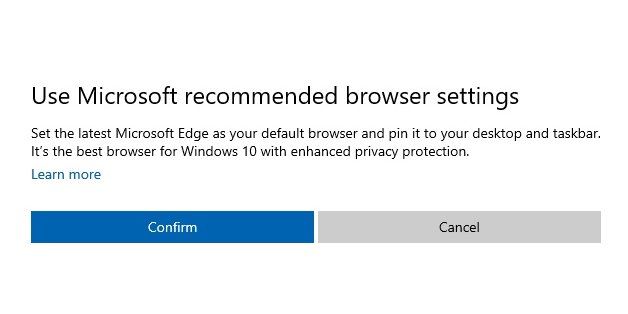
Con esta actualización, el encabezado de Configuración recibe la notificación "Navegación web". Esta notificación aparece si ha configurado su navegador predeterminado en un programa de terceros, como Chrome o Firefox.
Cuando el usuario hace clic en la notificación de navegación web, Windows 10 le informa que debería usar Microsoft Edge en su lugar. Luego, el usuario puede hacer clic en un botón que cambia automáticamente el navegador predeterminado a Microsoft Edge.
No parece haber una forma de desactivar este fastidio, que es una terrible noticia para aquellos a los que no les gusta Edge. Afortunadamente, esto solo está en la compilación de Insider, por lo que todavía tiene algo de tiempo antes de que Windows 10 se ofenda por su elección de navegador.
¿Por qué Microsoft está impulsando el navegador Edge?
Esta actualización es solo parte de un impulso más amplio de Microsoft para que los usuarios vuelvan a su línea de navegadores. En el pasado, Internet Explorer era la mejor forma de navegar por la web; sin embargo, competidores como Chrome y Firefox mostraron a los usuarios cómo era la navegación web adecuada.
Durante mucho tiempo, el nombre "Internet Explorer" fue sinónimo de software desactualizado, inestable y, a veces, incluso inseguro. Como tal, Microsoft abandonó el nombre de Internet Explorer y cambió el nombre de su navegador a "Microsoft Edge".
Si bien el nuevo nombre borró el pasado del navegador, había un problema: no podía competir con Chrome y Firefox. Como tal, en la forma típica de "si no puedes vencerlos, únete a ellos", Microsoft lanzó un Edge basado en Chromium .
Desde entonces, Microsoft ha estado impulsando actualizaciones para mejorar aún más el navegador. Finalmente, el nuevo Edge basado en Chromium superó a su versión heredada , lo que lo convirtió en una de las mejores ofertas de navegador de Microsoft en mucho tiempo.
Como tal, esta es la mejor oportunidad para Microsoft de recuperar la superioridad de su navegador desde los primeros días de Internet Explorer. Este último impulso detectado en la actualización de Insider es solo un paso en los planes de Microsoft para lograr que más personas usen Edge.
Llevando el navegador de Microsoft al límite
El nuevo navegador Chromium Edge de Microsoft es la mejor oferta de la compañía en años. Como resultado, Microsoft está dispuesto a atacar mientras el hierro está caliente y convencer a la gente de que se aleje de Chrome y Firefox y pruebe su navegador renovado.
Por supuesto, con tantas actualizaciones que llegan a Microsoft Edge, vale la pena probar el navegador para ver sus nuevas funciones. Por ejemplo, Microsoft lanzó recientemente una función de pestañas para dormir para Edge Canary.
¿Decidió cambiar de un teléfono Android a un iPhone? Una de las primeras tareas que deberá completar es transferir contactos desde su iPhone a su dispositivo Android.
Hay varias formas de exportar contactos desde un iPhone e importarlos a un dispositivo Android. Aquí hemos cubierto varias formas de transferir rápidamente todos sus contactos de iPhone a un teléfono Android.
1. Transfiera contactos de iPhone a Android usando su cuenta de Google
Si ya configuró su dispositivo Android, es probable que haya vinculado su cuenta de Google con el nuevo teléfono. Puede utilizar esta cuenta de Google para sincronizar todos los contactos de su iPhone con su nuevo teléfono Android utilizando la función de sincronización de Google.
Básicamente, debe agregar su cuenta de Google a su iPhone y sincronizar sus contactos con ella, luego Google sincronizará esos contactos con su dispositivo Android. He aquí cómo hacer esto:
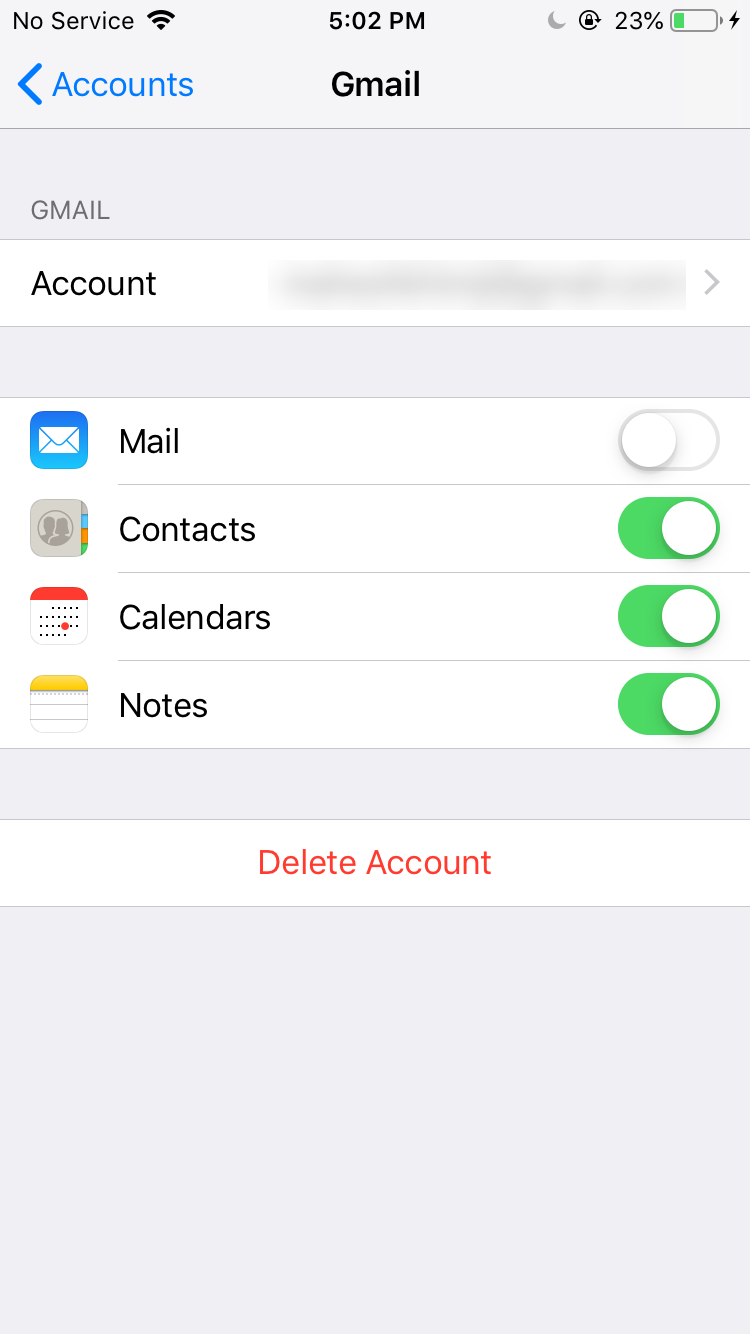
En su iPhone, diríjase a Configuración> Contraseñas y cuentas (en iOS 13 y anteriores) o Configuración> Correo> Cuentas (en iOS 14) y toque Agregar cuenta .
Seleccione Google en la pantalla que sigue.
Ingrese las credenciales de inicio de sesión para la cuenta de Google que usa en su dispositivo Android y la cuenta se agregará a su iPhone.
Toque su cuenta de Google una vez que esté agregada.
Gire la palanca de Contactos a la posición de Encendido . Esto sincronizará sus contactos de iPhone con su cuenta de Google.
Espere unos minutos hasta que los contactos terminen de sincronizarse.
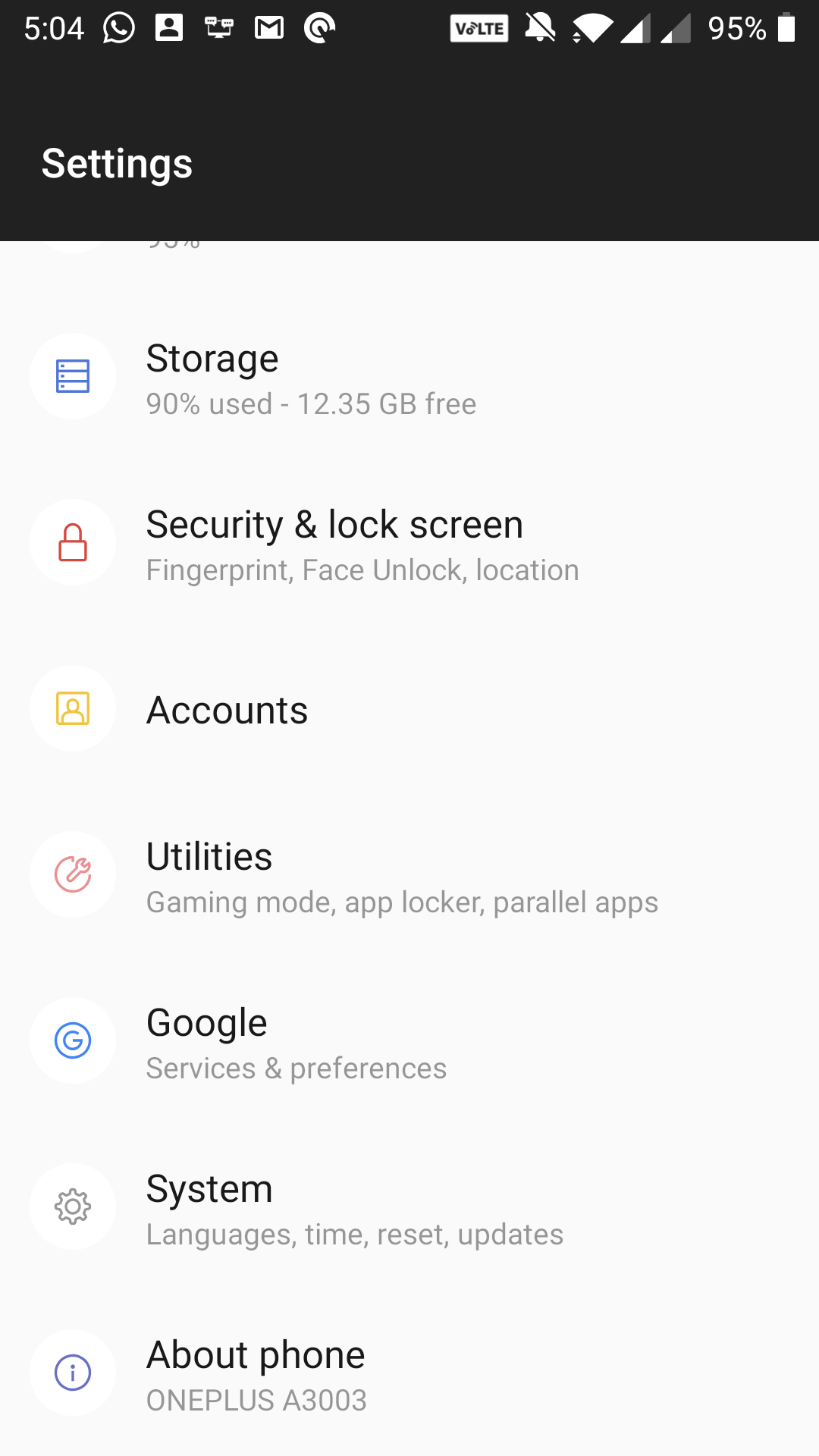
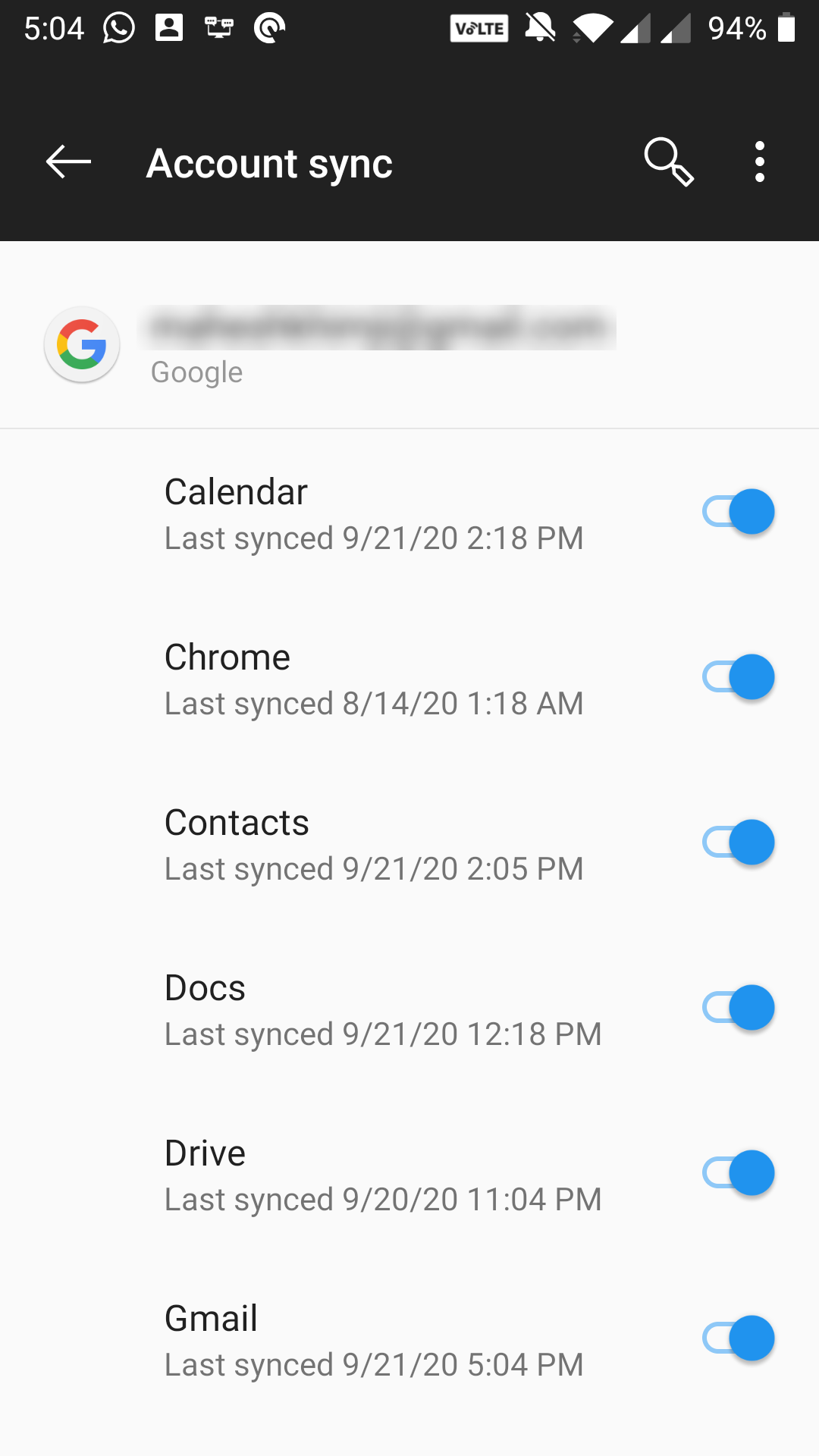
En su dispositivo Android, diríjase a Configuración> Cuentas> [su cuenta de Google]>Sincronización decuenta y asegúrese de que la opción Contactos esté activada.
Inicie la aplicación Contactos en su teléfono Android y debería ver todos los contactos de su iPhone allí.
2. Exportar contactos desde iCloud e importarlos en Android
Si sincroniza los contactos de su iPhone con iCloud, todos sus contactos estarán disponibles en este servicio en la nube.
Puede exportar sus contactos de iCloud como un archivo de contactos e importar este archivo a su cuenta de Google. Esto sincronizará los contactos importados con su dispositivo Android.
De esa manera, tendrá acceso a todos los contactos de su iPhone en su teléfono Android. A continuación, se muestra cómo hacerlo paso a paso:
En caso de que aún no sincronice los contactos de su iPhone con iCloud, en su iPhone, diríjase a Configuración> [su nombre]> iCloud y habilite la opción Contactos . Esto sincronizará todos los contactos de su iPhone con su cuenta de iCloud.
Use un navegador en su computadora y diríjase al sitio web de iCloud . Inicie sesión en su cuenta de iCloud.
Haga clic en la opción que dice Contactos para ver los contactos de su iPhone.
En la siguiente pantalla, haga clic en el icono de engranaje en la esquina inferior izquierda y elija Seleccionar todo .
Vuelva a hacer clic en el icono del engranaje, seleccione Exportar vCard y guarde el archivo vCard en su computadora.
3. Enviar contactos de iPhone a Android por correo electrónico
Si solo desea enviar algunos contactos desde su iPhone a su dispositivo Android, puede usar el método de correo electrónico.
iOS le permite compartir los detalles de sus contactos por correo electrónico. Puede utilizar esta función para enviar un correo electrónico a su dispositivo Android junto con sus contactos elegidos. Al tocar los contactos en su teléfono Android, los importará a la aplicación Contactos.
A continuación, le indicamos cómo hacerlo:
Abra la aplicación Contactos en su iPhone.
Toque el contacto que desea transferir a su dispositivo Android.
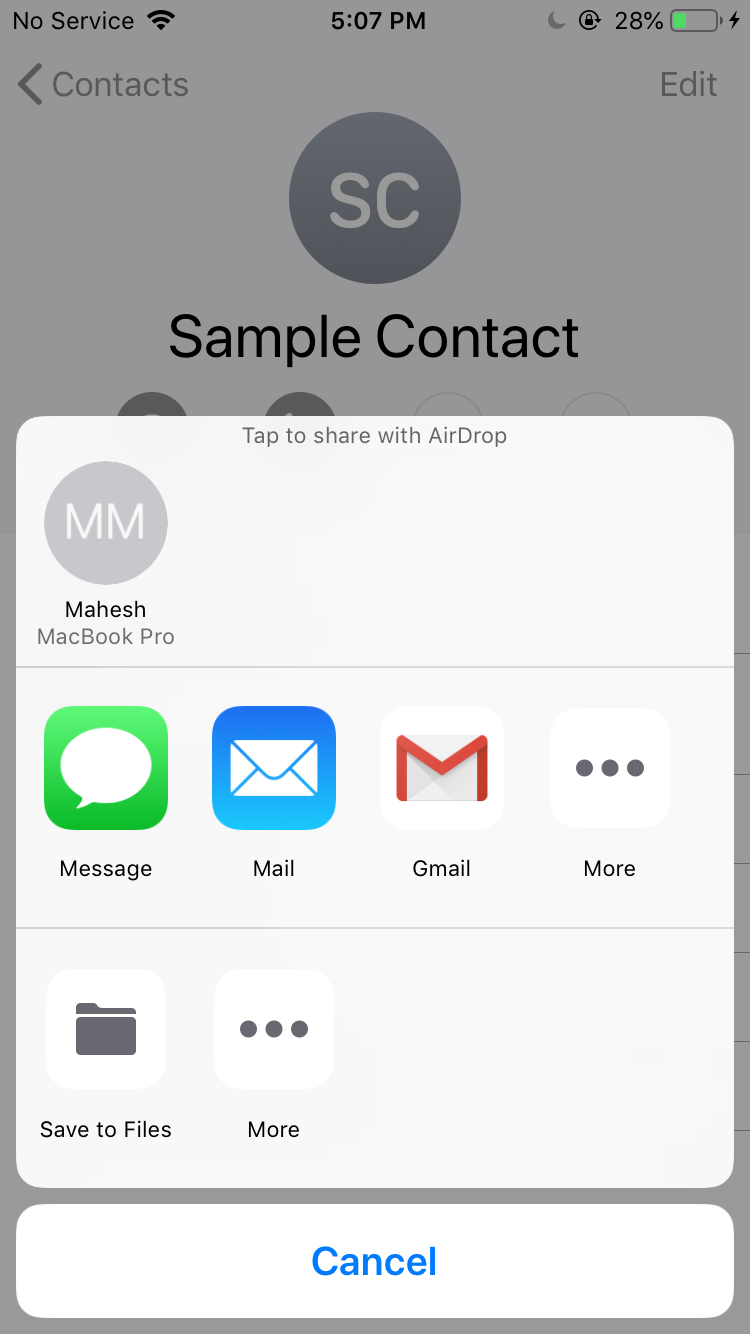
Seleccione la opción que dice Compartir contacto .
Seleccione el cliente de correo electrónico que utiliza para enviar y recibir correos electrónicos.
Se lanzará un nuevo correo electrónico en la aplicación seleccionada. Agregue otros detalles en el correo electrónico, si lo desea, y luego toque el botón enviar.
Abra el correo electrónico en su teléfono Android y toque el archivo de contacto adjunto. Debería poder importar este contacto a la aplicación Contactos. Repita para otros contactos que desee enviar.
4. Use una aplicación para transferir contactos de iPhone a Android
Hay una aplicación gratuita llamada My Contacts Backup que le permite exportar contactos desde su iPhone e importarlos a su dispositivo Android. Puede usar esta aplicación para crear un archivo que contenga todos sus contactos y luego enviar este archivo por correo electrónico a su dispositivo Android.
Este método es similar al método de correo electrónico anterior, pero le permite compartir varios contactos a la vez:
Instale la aplicación My Contacts Backup en su iPhone y permita que acceda a sus contactos.
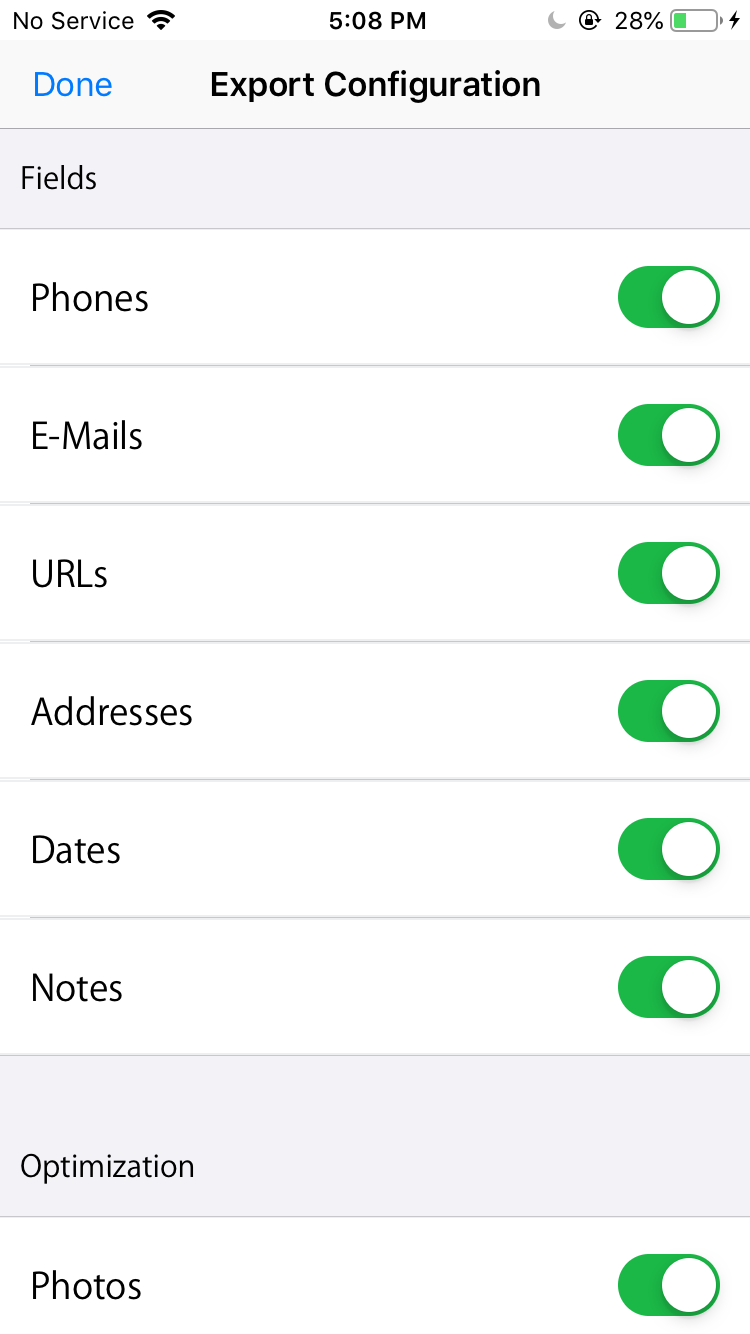
Si no desea transferir todos los campos de sus contactos de iPhone, toque el ícono de configuración, elija Configurar y habilite solo los campos que desea transferir.
Toque Copia de seguridad en la pantalla principal para comenzar a hacer una copia de seguridad de sus contactos.
Una vez creada la copia de seguridad, seleccione el botón Correo electrónico .
Envíe el correo electrónico a la dirección de correo electrónico que utiliza en su teléfono Android.
Una vez que se envíe el correo electrónico, acceda a él en su teléfono Android y toque el archivo adjunto. Esto le permitirá importar los contactos de su iPhone a su dispositivo Android.
¿Puedes usar una tarjeta SIM para transferir contactos de iPhone a Android?
Desafortunadamente, no puede usar una tarjeta SIM para transferir contactos de un iPhone a un dispositivo Android. Eso es porque iOS no le permite escribir datos en una tarjeta SIM.
Es posible que haya usado una tarjeta SIM para almacenar sus contactos en teléfonos más antiguos, pero eso no funciona en el iPhone, desafortunadamente.
Exporta tus contactos de iPhone y chatea
Una vez que obtenga un nuevo teléfono Android, siga uno de los métodos anteriores para transferir rápidamente todos los contactos de su iPhone a su nuevo dispositivo. De esta manera, puede comenzar a llamar y enviar mensajes de texto a sus contactos sin demora.
Ahora que tiene un nuevo dispositivo Android, ¿por qué no echa un vistazo a las mejores funciones de su sistema operativo?
Los fanáticos de los dispositivos de Google esperan pacientemente a que la compañía lance el Pixel 5. Ya anunció un evento para el 30 de septiembre, donde se revelará todo.
La compañía también recurrió a su cuenta japonesa de Twitter para mostrar el teléfono antes del anuncio oficial, aparentemente por error.
¿Qué reveló Google sobre el Pixel 5?
El tweet no reveló demasiado sobre el teléfono, y probablemente fue un error, ya que el tweet afirma que el teléfono está disponible para preordenar en este momento (lamentablemente, no lo está).
Como era de esperar, el tweet se eliminó desde entonces, pero no antes de que todos pudieran anotar exactamente lo que dijo la compañía.
El tweet, que fue traducido por 9To5Google, habla sobre la conectividad 5G, la fotografía de nivel profesional y las especificaciones de alta gama. Aquí está la traducción aproximada:
Google Pixel 5, el último teléfono inteligente habilitado para 5G de Google, ahora está disponible para pedidos anticipados. Disfrute de descargas rápidas de películas y fotografías de nivel profesional. Experiencia 5G con las mejores especificaciones.
Además, hubo un video corto que muestra el diseño del Pixel 5. Como se rumorea, hay una pantalla perforada y el papel tapiz que se ha representado en las filtraciones durante la última semana.
Lo último que se revela en el tweet de Google es el precio del teléfono en Japón. Google anunció que el Pixel 5 tendrá un costo de ¥ 74,800 ($ 708.42). Eso es bastante más barato que el precio inicial del Pixel 4, que se vendió por ¥ 89,980 ($ 852.19) en Japón.
Tendremos que esperar y ver qué anuncia Google en términos de precio en los EE. UU., Pero si el teléfono se vende por alrededor de $ 700, ese debería ser un precio fantástico.
¿Cuándo sabremos más sobre Pixel 5?
Google está listo para anunciar el Pixel 5 (y muchos otros dispositivos) en su evento Launch Night In el 30 de septiembre. Eso significa que no tenemos que esperar mucho más para saber todo sobre el próximo teléfono inteligente de Google, incluso cuándo podemos obtener nuestras manos en uno.
Su Mac no necesita mucho mantenimiento, ya que Apple se esfuerza por hacer que macOS sea lo más confiable y fácil de usar posible. Aún así, de vez en cuando, es posible que desee tratar su Mac con un ajuste para que funcione más rápido y sin problemas que antes.
Esto podría incluir borrar archivos antiguos, reparar problemas con su disco de almacenamiento o deshabilitar animaciones de uso intensivo de la CPU.
Si no está seguro de cómo ajustar su Mac, siga los pasos a continuación para que su MacBook, iMac, Mac mini o Mac Pro funcione mejor de lo que lo ha hecho en años.
1. Despeja algo de espacio libre
No importa cuánto almacenamiento interno venga con su Mac, siempre querrá mantener al menos el 10 por ciento vacío para asegurarse de que su Mac funcione sin problemas.
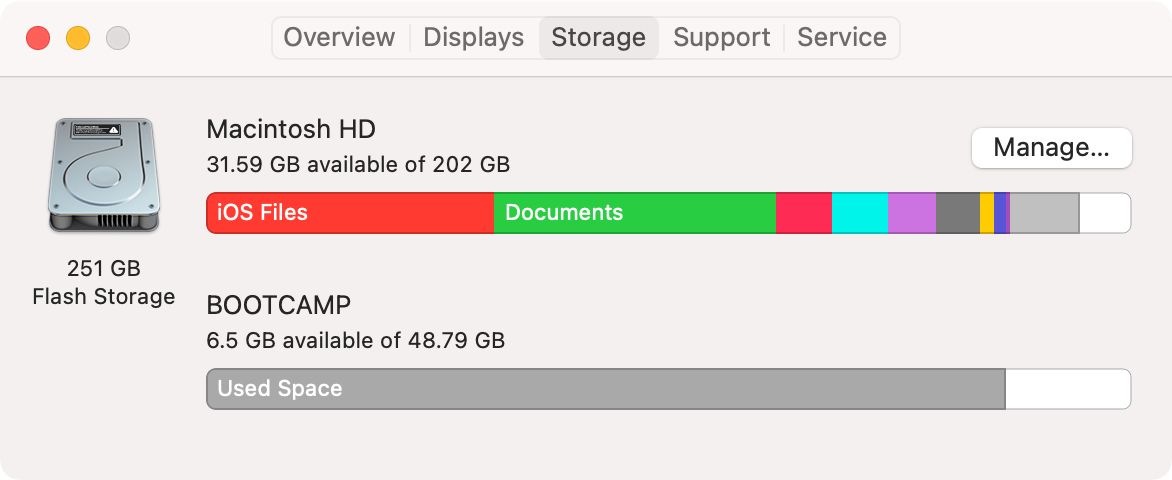
Abra el menú Apple y seleccione Acerca de esta Mac> Almacenamiento para averiguar cuánto almacenamiento está utilizando actualmente. Esto le muestra un desglose de los tipos de archivos que ocupan su almacenamiento, incluidos Sistema, Documentos, Fotos y más.
Si no tiene mucho espacio libre, haga clic en Administrar para ver qué puede hacer al respecto.
Además, consulte nuestra guía sobre cómo crear espacio libre en su Mac para obtener los mejores consejos para ahorrar espacio. Le mostraremos cómo desinstalar aplicaciones antiguas, buscar y eliminar archivos grandes y mover sus documentos a la nube.
2. Verifique el Monitor de actividad
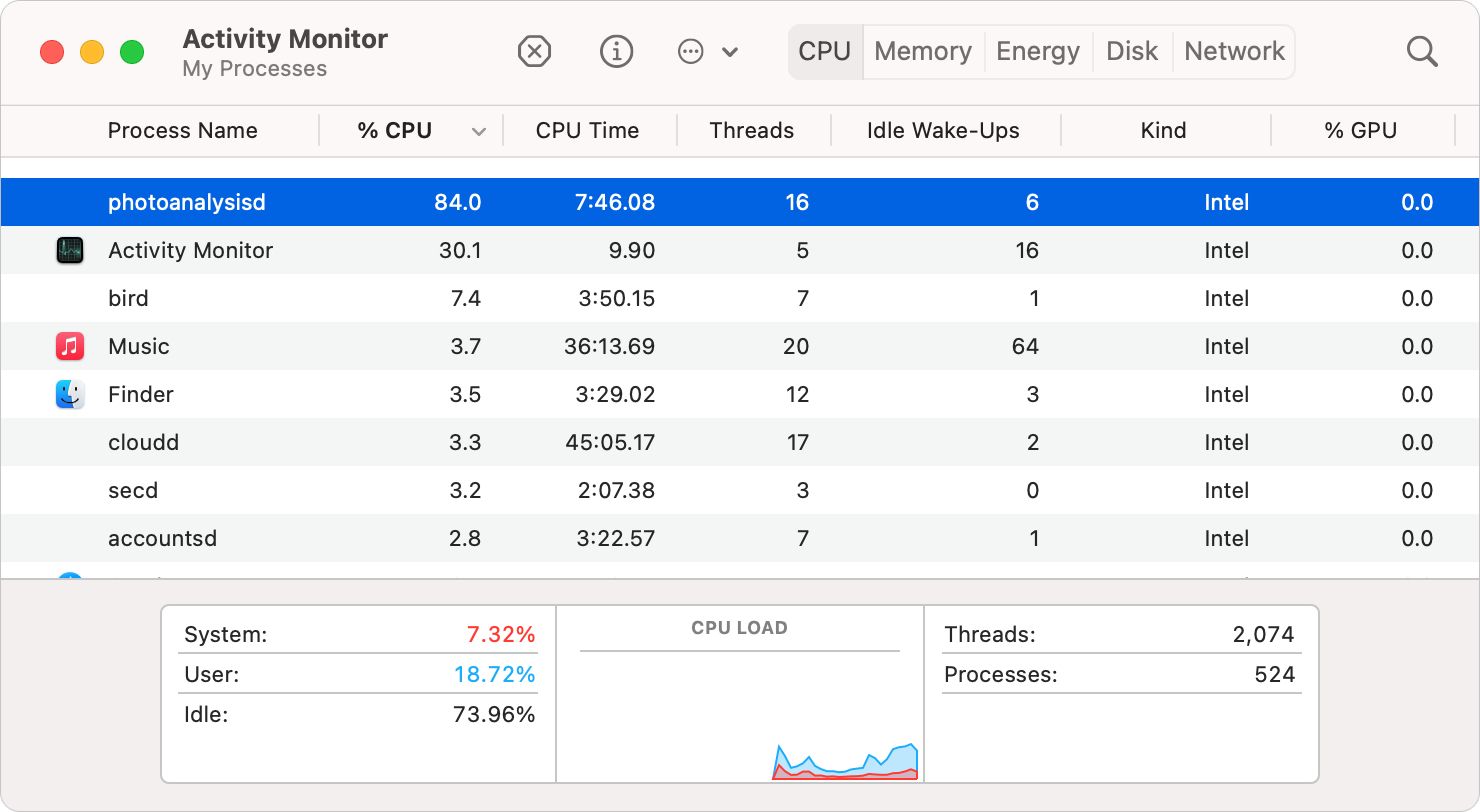
Activity Monitor está integrado en macOS y le muestra qué aplicaciones y procesos están usando su potencia informática. Si siente que su Mac necesita una puesta a punto, puede usar el Monitor de actividad para averiguar qué aplicaciones lo están ralentizando.
Inicie el Monitor de actividad desde la carpeta Utilidades en sus Aplicaciones o buscándolo con Spotlight ( Cmd + Espacio ).
Luego, use la pestaña CPU para buscar aplicaciones o procesos que utilicen un gran porcentaje de su CPU. También puede usar la pestaña Memoria para ver qué aplicaciones y procesos están usando su RAM.
Si encuentra una aplicación o proceso que usa más energía de la que debería, resáltela y haga clic en el ícono de Señal de Stop para cerrarla. Asegúrese de cerrar solo los procesos con los que esté familiarizado para evitar dañar macOS.
3. Reduzca sus elementos de inicio de sesión
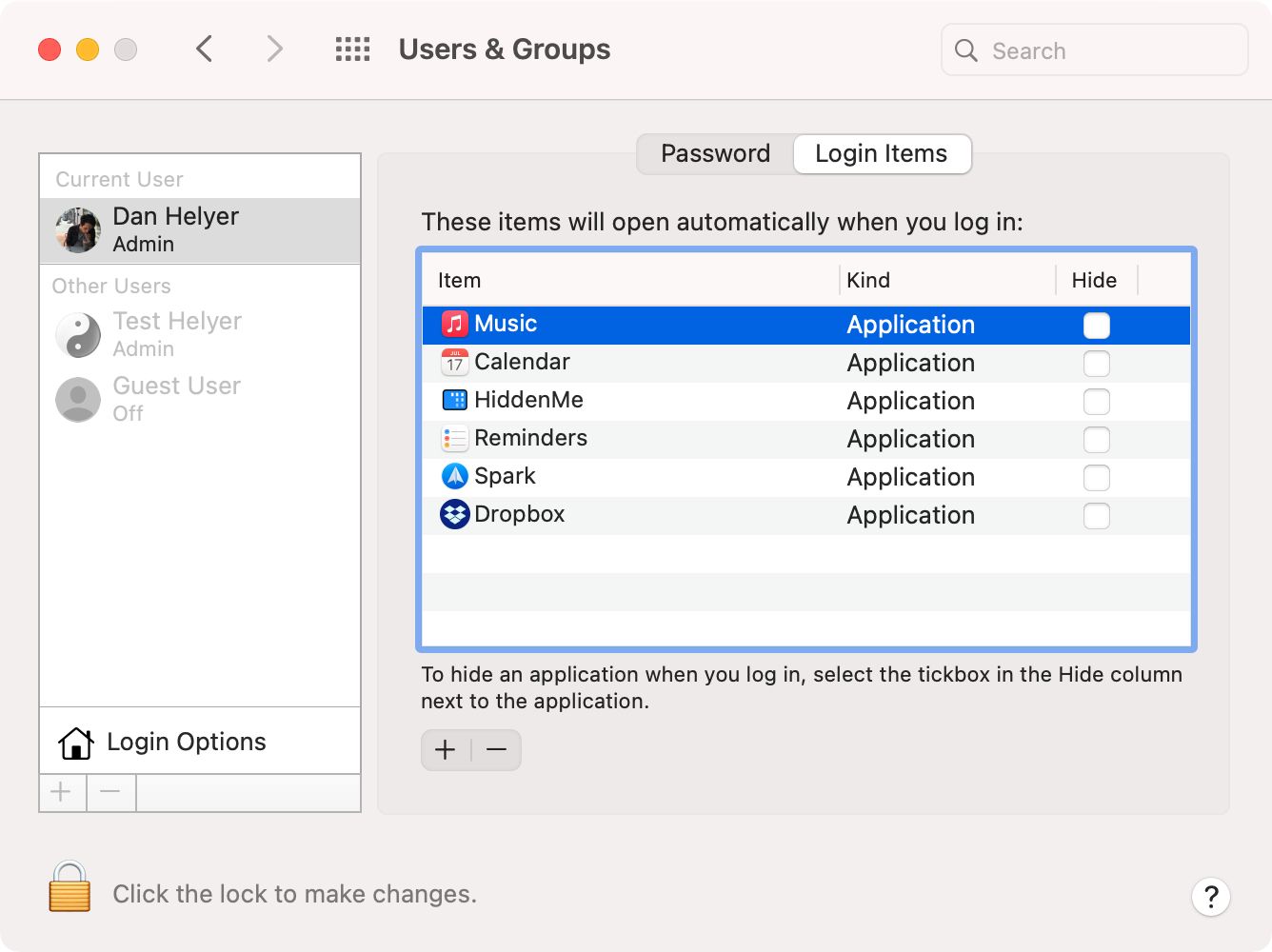
¿Tu Mac tarda en iniciarse? Es posible que tenga demasiadas aplicaciones abiertas al inicio. Vaya a Preferencias del sistema> Usuarios y grupos y seleccione su cuenta de usuario. Luego haga clic en la pestaña Elementos de inicio de sesión para ver una lista de todo lo que se inicia cada vez que inicia sesión.
Resalte las aplicaciones que no siempre desea abrir y haga clic en el botón Menos ( – ) para eliminarlas. Esto no elimina la aplicación de tu Mac; solo detiene su lanzamiento automáticamente cuando inicia sesión.
4. Ejecute un análisis en busca de malware
Es menos probable que su Mac se infecte con malware que una PC con Windows, pero no es imposible. De hecho, si no sigue las mejores prácticas, aún puede ser fácil infectar su Mac con malware por error.
Descargue e instale Malwarebytes, el mejor software antivirus para Mac, para ejecutar un escaneo en su Mac. No es necesario que mantenga esta aplicación abierta todo el tiempo; simplemente ejecute un escaneo usando la versión gratuita de vez en cuando para darle a su Mac una puesta a punto rápida.
Descargar: Malwarebytes para macOS (gratuito, suscripción disponible)
5. Vaciar los cachés
Con el tiempo, su Mac acumula cachés de archivos de varias aplicaciones y sitios web que utiliza para cargar contenido más rápido. Desafortunadamente, estos cachés a veces se vuelven tan grandes (20 GB o más en algunos casos) que se vuelven más un obstáculo que una ayuda.
Puede vaciar de forma segura los cachés de la carpeta Biblioteca en el Finder. Después de hacerlo, es posible que algunas aplicaciones parezcan más lentas a medida que su Mac construye las cachés nuevamente, pero en poco tiempo su Mac funcionará mejor que antes.
Para borrar las cachés:
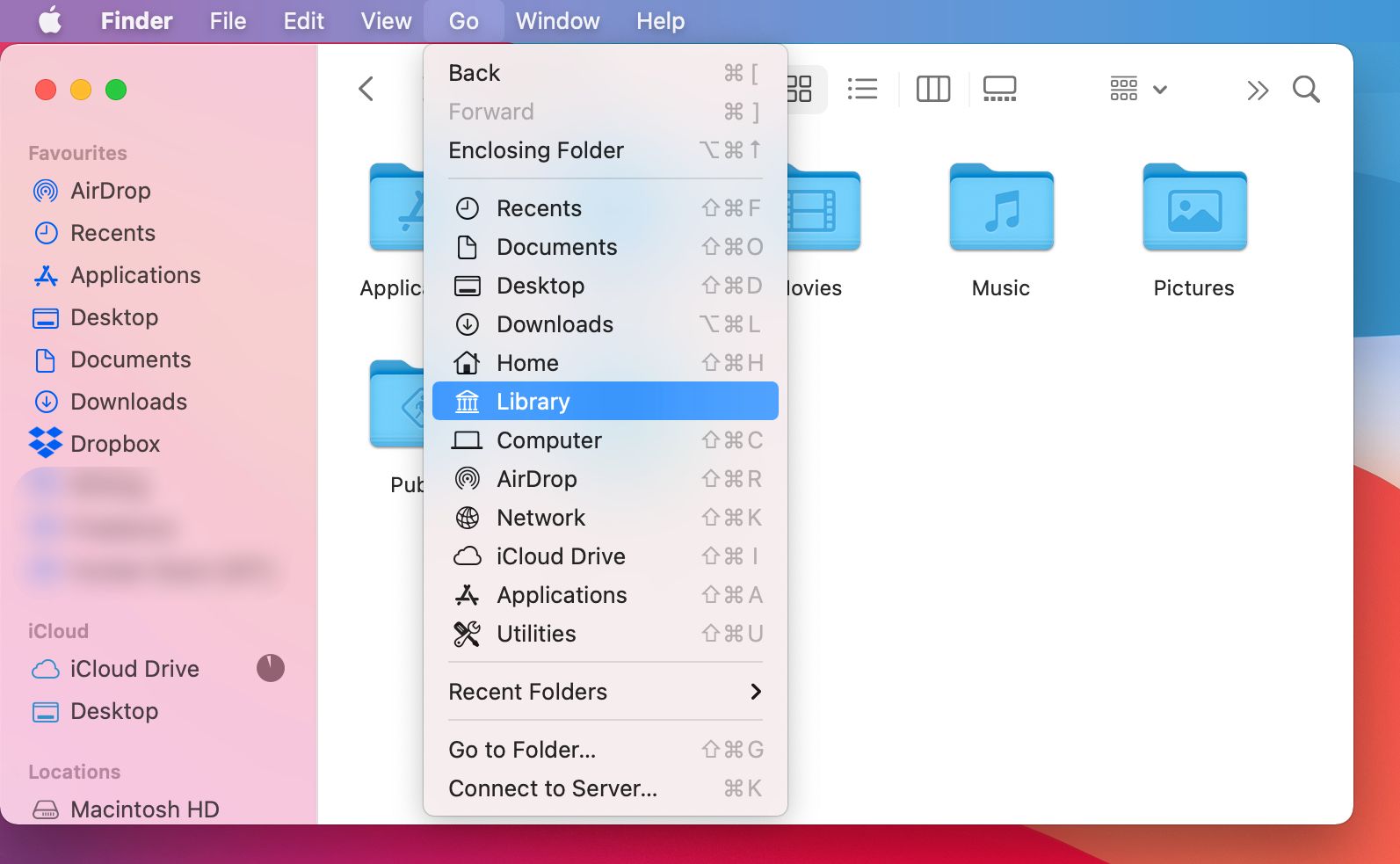
Inicie Finder y abra la opción Ir desde la barra de menú.
Mantenga presionada la opción y haga clic en la opción Biblioteca que aparece en la barra de menú.
Abra la carpeta Caches , luego mueva todo su contenido a la Papelera .
Si se le solicita, ingrese su contraseña de administrador y luego Vaciar papelera .
6. Ejecute Primeros auxilios en su disco
Incluso si su Mac parece funcionar con normalidad, problemas invisibles con el disco de almacenamiento podrían hacer que se ralentice al intentar acceder a sus datos. Puede usar la función de primeros auxilios en la Utilidad de Discos para encontrar y reparar la mayoría de estos problemas con facilidad.
Tenga en cuenta que la ejecución de Primeros auxilios puede demorar aproximadamente una hora y no podrá usar su Mac hasta que haya terminado.
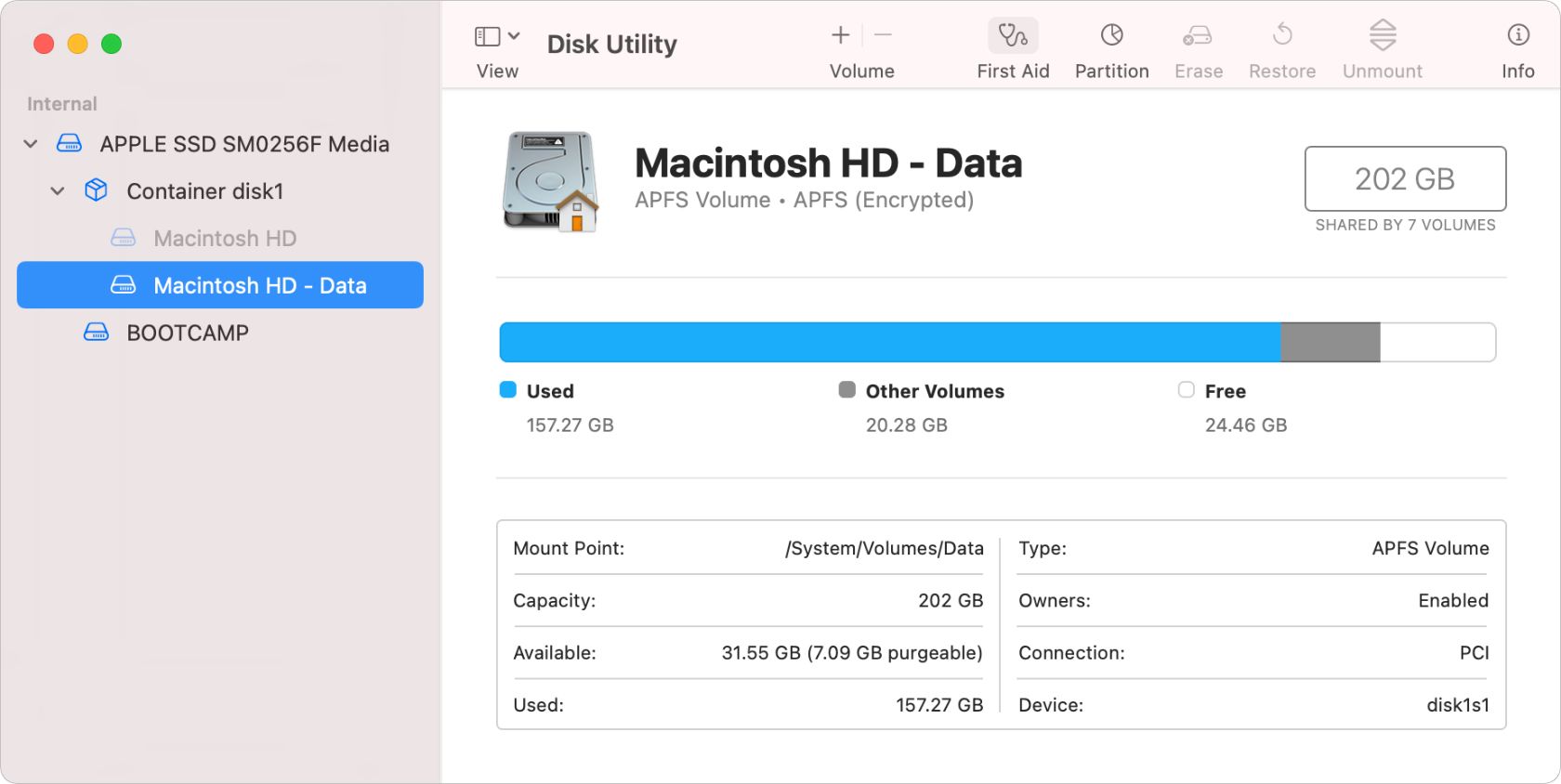
Para ejecutar Primeros auxilios en su Mac, inicie la Utilidad de Discos desde la carpeta Utilidades en sus Aplicaciones (o encuéntrela con Spotlight). Luego, seleccione su disco de inicio en la barra lateral; esto generalmente se llama Macintosh HD . Si hay dos opciones de Macintosh HD , elija la que dice Datos .
Ahora haga clic en Primeros auxilios en la parte superior de la Utilidad de disco para comenzar a ejecutar Primeros auxilios.
Si First Aid encuentra algún problema que no puede reparar, intente iniciar en modo de recuperación en su Mac y ejecutarlo nuevamente. Si eso no funciona, es posible que necesite una reparación física.
7. Deshabilitar las animaciones del sistema
Varias animaciones en macOS pueden causar problemas para máquinas más antiguas con menos potencia de procesamiento. Si su Mac se siente más lento de lo que solía, pruébelo rápido y fácil desactivando estas animaciones innecesarias.
Abra Preferencias del sistema> General y cambie la siguiente configuración:
Cambie Mostrar barras de desplazamiento a Siempre .
Si está disponible, desactive Ocultar automáticamente y mostrar la barra de menú .
Si está disponible, desactive el suavizado de fuentes de la pantalla LCD .
Ahora vaya a Preferencias del sistema> Dock & Menu Bar y cambie estas configuraciones:
Desactivar la ampliación .
Elija Minimizar las ventanas usando el efecto Escala .
Desactive las aplicaciones de apertura de Animate .
Desactivar Ocultar y mostrar automáticamente el Dock .
Finalmente, vaya a Preferencias del sistema> Escritorio y protector de pantalla y cambie estas configuraciones:
Elija un fondo de escritorio estático, que no cambia durante el día.
Desactive la opción Cambiar imagen .
8. Acelere su navegador
Muchos usuarios de Mac pasan la mayor parte de su tiempo informático utilizando el navegador de Internet. Si su Mac se siente lenta, podría ser que el navegador necesite una puesta a punto.
Los pasos exactos para ajustar su navegador dependen de cuál esté utilizando. Pero, en general, debes apuntar a:
Borrar el historial y las cookies
Limpiar la caché
Deshabilitar extensiones innecesarias
Sigue nuestra guía para hacer que Safari sea más rápido en tu Mac si aún usas el navegador predeterminado de Apple. Si ninguno de estos consejos hace que su navegador sea más rápido, podría ser el momento de cambiar a una alternativa más rápida como Chrome o Firefox.
9. Reindex Spotlight
Spotlight es el nombre de Apple para la función de búsqueda en su Mac. Si lleva mucho tiempo encontrar algo con Spotlight, es posible que deba volver a indexarlo para asegurarse de que sepa dónde están todos sus archivos.
Esto puede llevar bastante tiempo y su Mac puede ralentizarse mientras se reindexa, pero debería encontrar archivos más rápido después:
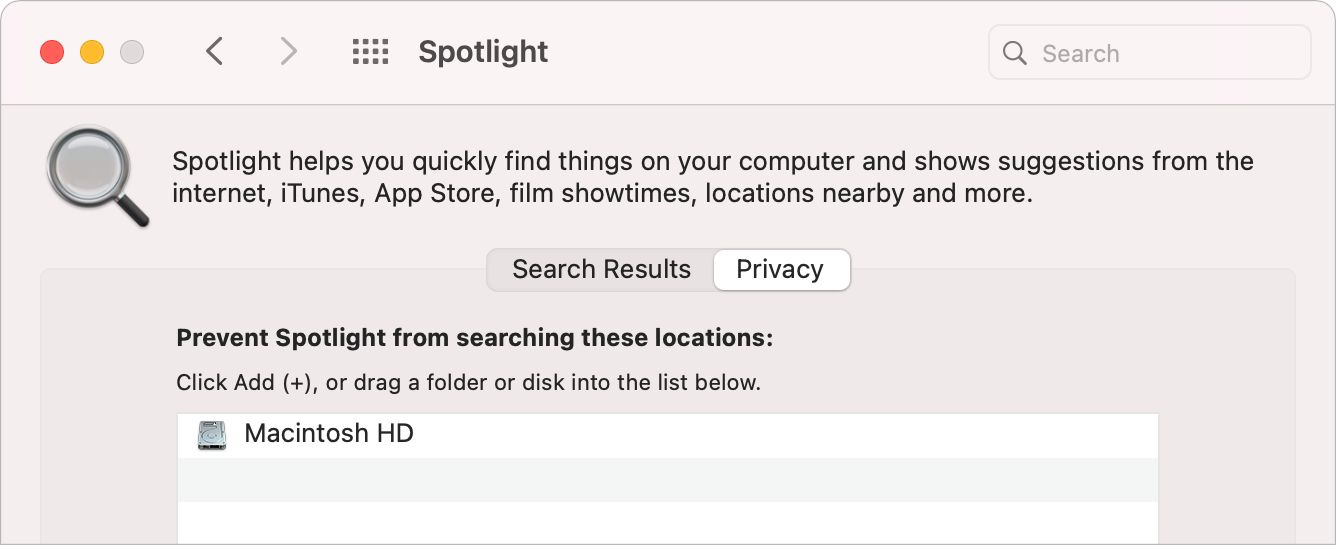
Vaya a Preferencias del sistema> Spotlight , luego haga clic en la pestaña Privacidad .
Use el botón Agregar ( + ) para seleccionar Macintosh HD en la barra lateral, indicándole a Spotlight que lo ignore.
Ahora seleccione Macintosh HD en la lista y use el botón Menos ( – ) para eliminarlo, indicando a Spotlight que lo indexe y lo busque nuevamente.
10. Actualice sus aplicaciones
El software desactualizado a menudo se ejecuta más lento que las últimas actualizaciones. Esto se debe a que los desarrolladores de Apple y de terceros trabajan constantemente para optimizar el software para su Mac. Asegúrese de mantener todo actualizado para poner a punto su Mac con las últimas mejoras.
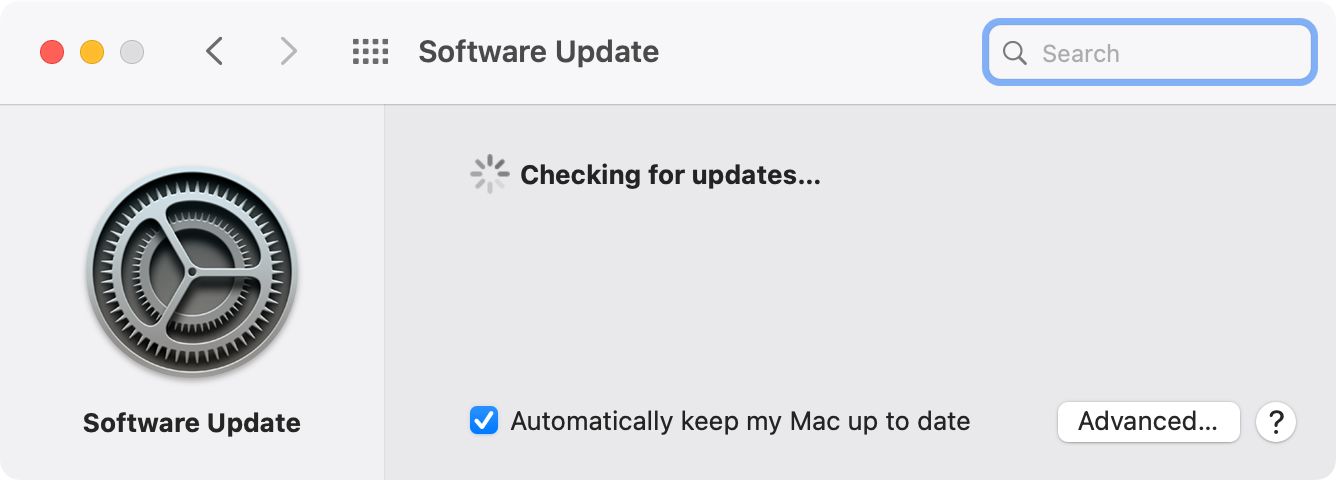
Vaya a Preferencias del sistema> Actualización de software para buscar nuevas actualizaciones de macOS. Habilite la opción Mantener actualizado mi Mac automáticamente para evitar este problema en el futuro.
Abra la App Store y haga clic en Actualizaciones para buscar e instalar también las actualizaciones de la aplicación. Para las aplicaciones que instaló fuera de la App Store, visite los sitios web de los desarrolladores para obtener las últimas actualizaciones.
¿Es hora de actualizar tu Mac?
Si bien es cierto que las computadoras Mac duran mucho tiempo, eventualmente necesitarás comprar una nueva. Si estos consejos de puesta a punto no mejoraron la velocidad de su Mac, probablemente sea hora de buscar un reemplazo.
No se preocupe, comprar una Mac no siempre es tremendamente caro. A menudo puede encontrar grandes ofertas en una Mac reacondicionada para reducir el costo.
Con múltiples plataformas de transmisión en vivo, un gran crecimiento en los deportes electrónicos y el creciente interés en los juegos en línea, la transmisión de juegos ya no es un interés de nicho.
Sin embargo, puede resultar complicado crear y retener una audiencia de transmisión en vivo. Así que aquí hay algunas formas de crear una audiencia para su canal de transmisión en vivo.
1. Elija un título de tendencia para reproducir en la transmisión
Al elegir juegos para jugar en una transmisión en vivo, querrá optar por juegos nuevos y populares que actualmente están atrayendo la atención. Es más probable que los juegos populares atraigan la atención de los espectadores, lo que los ayuda a descubrir tu canal.
Consulte los mejores sitios de juegos y motores de búsqueda para ver qué juegos recientes están en las noticias y obtener elogios de los jugadores. Si logra obtener una copia previa al lanzamiento de cierto juego popular, eso es aún mejor.
La página de inicio de Twitch también muestra una lista de juegos populares entre los espectadores si estás luchando por encontrar ideas. Pero siempre es aconsejable investigar si realmente quieres saber en qué se centra actualmente la comunidad de jugadores.
Al mismo tiempo, no querrás elegir juegos que ya tengan una cobertura sobresaturada. Algunos juegos populares aún tendrán transmisores que los cubran meses o años después del lanzamiento. Es difícil competir con transmisiones muy establecidas que han cubierto juegos en particular durante un tiempo considerable.
Las audiencias de títulos triple AAA con cobertura sobresaturada tienden a apegarse a los streamers que conocen, ya que han tenido tiempo suficiente para descubrir quién cubre los juegos de una manera que disfrutan. Por lo tanto, es posible que desee optar por nuevos títulos independientes que son menos convencionales pero que siguen siendo populares.
2. Sugerencia de transmisión: mantenga un horario constante
Al igual que con cualquier tipo de publicación de contenido, debe mantener un horario regular al iniciar un canal de transmisión. Puede ajustar este horario en función de sus propios compromisos de tiempo, pero la coherencia es clave.
Debe mantener una salida constante y regular en lugar de transmitir en ráfagas y luego permanecer en silencio durante períodos de tiempo impredecibles.
Si no tiene mucho tiempo durante la semana, no intente transmitir todos los días. Es mejor transmitir una vez a la semana o solo los fines de semana si este es el caso. El público prefiere la coherencia a los programas de contenido erráticos e irregulares.
3. Mantenga la conversación
Si simplemente te sientas en silencio mientras juegas en una transmisión en vivo, no hay muchas razones para que los demás te vean. No se preocupe: no necesitará hablar constantemente, especialmente si su juego requiere concentración. Sin embargo, mantener una conversación fluida es muy importante para mantener a la audiencia comprometida.
En un juego o mazmorra que requiera mucha habilidad, explica tu estrategia y lo que estás haciendo. Cuando juegues a un juego casual, comenta tus primeras impresiones.
Si ya ha hecho esto, hable con sus espectadores, quienes probablemente publicarán preguntas y comentarios en la sección de chat. No es necesario que todo esté relacionado con el juego, a veces tu audiencia solo quiere conocerte.
El tipo de conversaciones que tengas también dependerá de tu audiencia.
4. Agradezca a los nuevos suscriptores en su transmisión
Los suscriptores en sitios de transmisión de juegos como Twitch son su pan y mantequilla, por lo que debe agradecerles en consecuencia. Incluso una pequeña contribución te ayuda a ganar dinero con los juegos, así que asegúrate de que tu audiencia sepa que lo aprecias.
Esto puede ser difícil de hacer cuando intentas concentrarte en un juego, pero puedes usar un complemento de transmisión para automatizar un poco el proceso. Debe tener en cuenta que esto no reemplaza la necesidad de hacer una mención personal durante su transmisión. Pero les da algo de reconocimiento mientras esperas un espacio en tu juego donde puedes cambiar tu atención.
5. Conozca su plataforma de transmisión
Si bien Mixer se ha cerrado, todavía hay múltiples plataformas formidables en el espacio de transmisión en vivo. Tendrá que elegir su plataforma preferida en función de los tipos de audiencia a la que desea llegar.
Cualquiera que elija, ya sea Twitch, YouTube, Facebook Gaming u otra plataforma, debe tomarse el tiempo para comprender los aspectos únicos del servicio que elija.
Esto puede ayudarlo a decidir en qué contenido enfocarse, las mejores formas de llegar a nuevos espectadores y lo que debe hacer para convertirse en socio o afiliado en la plataforma elegida.
6. Interactúe con sus seguidores en las redes sociales
Hablando de interacción, algunos de los miembros de su audiencia querrán interactuar con usted fuera del chat de transmisión. Esto es especialmente cierto si no pueden sintonizar todo el tiempo. Debe compartir sus diversos identificadores de redes sociales públicas con sus suscriptores.
No, no tienes que convertirte en amigo de Facebook con seguidores. Pero puede compartir su cuenta de Twitter y cualquier otra página de redes sociales que desee que visiten.
Incluso si no está necesariamente compartiendo publicaciones relacionadas con los juegos, muchos miembros de la audiencia todavía estarán interesados en lo que tiene que decir. Incluso puede consultar las redes sociales que son específicamente para jugadores. La idea importante es involucrar a su audiencia fuera de las sesiones de transmisión.
7. Ofrezca incentivos a la audiencia para que regresen
Cada vez más, los miembros de la audiencia están dispuestos a suscribirse o patrocinar a creadores de contenido que les brinden los incentivos adecuados. Sin embargo, la transmisión en vivo es ligeramente diferente a la creación de contenido tradicional. Entonces, ¿qué puedes hacer para incentivar a tu audiencia?
Una de las mejores formas de hacerlo es mediante sorteos. Solo asegúrese de comprender las reglas sobre los concursos para la plataforma que está utilizando y la región en la que está ejecutando la competencia.
Grandes ideas para obsequios son tarjetas de regalo, suscripciones a servicios de juegos y juegos. Artículos como estos, para los que puede enviar claves digitalmente, pueden ahorrarle costos de envío cuando recién está comenzando. Dependiendo de su plataforma de transmisión, es posible que pueda incentivar las suscripciones. Por ejemplo, Twitch ofrece transmisiones solo para suscriptores y varias bonificaciones para diferentes niveles de suscripción.
YouTube también ofrece varias bonificaciones para los miembros del canal, como acceso a emoticones y contenido temprano.
A medida que su canal crece, puede apuntar más alto e incluso obtener premios patrocinados de ciertas empresas. Pero si todavía eres un novato, quizás puedas encontrar algunas ofertas de juegos para regalar.
8. Obtenga un patrocinador para su transmisión en vivo
Para este paso, necesitará tener algunos seguidores. Sin embargo, conseguir un patrocinador puede ayudarte a hacer crecer aún más tu audiencia.
Los streamers suelen citar la obtención de un patrocinador como una forma de conseguir un mayor número de seguidores. Algunos lo atribuyen a la mayor credibilidad que conlleva ser respaldado por una marca.
Si aún no puede encontrar un patrocinador, debe apuntar al estado de afiliado en una plataforma como Twitch. Esto aumenta su credibilidad al mismo tiempo que le brinda fuentes de ingresos adicionales. Sin embargo, esto requiere mucho trabajo y no es una solución rápida para ganar seguidores.
9. Involucrar a otros jugadores
Si bien la transmisión en vivo es principalmente una empresa en solitario, es genial involucrar a otros jugadores en tus transmisiones. No tiene que ser una función regular o una asociación oficial. Sin embargo, la variedad ocasional puede ser una gran adición a tu canal.
Intenta encontrar jugadores con los que tengas algo de química. Las bromas son una de las cosas más entretenidas para el público de los videojuegos, especialmente en los juegos multijugador. No es necesario que el jugador aparezca en persona. De hecho, se forman algunas asociaciones excelentes entre streamers que nunca se han conocido sin conexión.
Un factor importante que afecta la experiencia de visualización de su audiencia es la calidad de la transmisión. No necesita preocuparse por establecer una transmisión 4K impecable. Pero debe asegurarse de que la calidad sea aceptable. Los micrófonos silbantes, la pérdida de paquetes grave y las imágenes muy pixeladas alejarán a la mayoría de las audiencias.
Asegúrese de equiparse con un micrófono decente y una conexión rápida a Internet antes de transmitir. Si desea poner una cara a su transmisión, invierta también en una cámara web decente. Además, no intente jugar juegos que sean demasiado intensivos para su plataforma de juego.
Más consejos de transmisión en vivo
Ahora conoce algunas de las principales formas de atraer y retener una audiencia para su canal de transmisión en vivo. Sin embargo, debe utilizar estos consejos de transmisión en vivo al mismo tiempo que mejora la calidad de su canal en general.
Tienes nuevo equipo de fotografía. Es posible que incluso hayas tomado algunas lecciones de fotografía básica. Pero puede ser difícil conseguir ideas geniales para la fotografía para principiantes, ya sea en casa, en la universidad o en el trabajo. Parece algo tan simple de hacer, pero descubrir dónde apuntar su cámara o teléfono inteligente puede ser sorprendentemente difícil.
Estas ideas de fotografía para principiantes te harán tomar fotos en poco tiempo. Desde juguetes hasta animales y el cielo nocturno, abundan las ideas fotográficas geniales. ¡Todo lo que necesitas hacer es empezar a disparar!
1. Un cubo de Rubik
Aquí hay una ilusión óptica para que todos comiencen su fin de semana. Se me ocurrió la idea el domingo pasado viendo la forma en que mi esposo resolvió el cubo de Rubik de J. pic.twitter.com/VO6nBFiTJU
Empiece con algo simple. Muchos de nosotros tenemos un cubo de Rubik por ahí. Si no, ¡son baratos!
Las lecciones de arte a menudo comienzan con representaciones de cubos o esferas con una o dos fuentes de luz que proyectan sombras para inmortalizar. Un cubo de Rubik ofrece a los fotógrafos un desafío similar, aunque también muestra la capacidad de su cámara para capturar colores sorprendentes.
Una vez que haya dominado un objeto, es hora de incluir más en una composición. Una vez más, nos inspiramos en los cursos de arte.
Una naturaleza muerta es simplemente una colección de elementos, generalmente contra un fondo sencillo. La fruta es un ejemplo confiable, pero podría usar libros, hardware electrónico antiguo o bustos.
Experimente con una iluminación diferente. Ajusta la proximidad de una lámpara y pregunta, ¿cómo cambian las sombras? ¿Qué objetos están resaltados y cuáles están ocultos? ¿Cómo quedaría la pieza con la lámpara como parte del bodegón?
Los elementos que ha elegido dicen mucho sobre usted. El interés de Paul Cézanne por las calaveras hablaba de su fascinación por la mortalidad. Las esculturas rotas de Steve McCurry hablan de sociedades perdidas. La obsesión de Vincent van Gogh por los girasoles resumía una actitud torturada ante la vida.
Las calaveras son demasiado morbosas, pero ¿qué les dicen a los espectadores sobre ti tus tomas de naturaleza muerta?
3. Autorretrato
Todo arte es un reflejo: de creadores, de consumidores, de civilizaciones. Eso se extiende a los autorretratos. Así que nos tomaremos un momento para abordar uno de los temas fotográficos más comunes (y controvertidos) de la vida moderna. Estamos hablando, por supuesto, de la selfie.
Puede considerar que hay muy poca habilidad para retratarse a sí mismo. Sin embargo, una gran cantidad de gente talentosa ha utilizado autorretratos para descubrir un lado oculto de sí mismos. ¿Qué expresión estás haciendo? ¿Qué hay en el fondo? ¿Cuál es el enfoque de tu pieza?
Esto también te ayudará a familiarizarte con el temporizador o el modo selfie de tu cámara.
4. Tus propios hijos
Te has hecho un autorretrato. ¿Cómo aplica esas habilidades a otras personas?
Tus propios hijos son sujetos perfectos. Si no tienes hijos, pregúntale a un familiar si le importaría que le tomes algunas fotos. Los niños difieren drásticamente, no solo en edad, sino también en temperamento y energía.
Naturalmente, querrá capturar a sus hijos divirtiéndose. Pero, ¿qué pasa con esos momentos más íntimos en los que están preocupados, leyendo o escuchando música? Estos son momentos perfectos para practicar algunas de tus fotografías creativas en casa.
Sin embargo, primero obtenga su consentimiento.
5. Multitudes
Has dominado la realización de retratos de una o dos personas. Ahora prueba con una multitud.
La gente es rebelde. Incluso en línea recta, nos detenemos y comenzamos a intervalos extraños. De repente cambiamos de dirección, comenzamos conversaciones o nos separamos de ellas y nos desviamos de las direcciones.
Encontrarás un suministro infinito de ideas fotográficas en cualquier multitud. Capture el movimiento de la propia multitud. Busque fotos interesantes de individuos. ¿Cómo se comporta la gente? ¿Qué hace que algunos se destaquen? ¿En qué se diferencia una gran masa de la humanidad de una sola persona?
Estás capturando a personas en su hábitat natural: juntas.
6. Vehículos en movimiento
Los vehículos ofrecen una amplia paleta de colores, líneas interesantes, reflejos, texturas y muchas otras facetas que encantan a los fotógrafos.
Pero los coches en movimiento son otro desafío por completo.
¿Cuál es el principal punto de interés? ¿Una composición completamente borrosa demuestra lo que estás tratando de lograr? ¿O tener un aspecto enfocado hace que el resto de la imagen se "acelere"? La captura de objetos en movimiento también te hará experimentar con velocidades de obturación.
Las ferias divertidas siempre son mejores en las noches sombrías. También son más desafiantes para los fotógrafos principiantes y profesionales. Tienes que pensar en las velocidades de obturación y la composición, y agregar ISO a la mezcla.
ISO es la sensibilidad del sensor a la luz. Cuanto más alto sea el ISO, mejor será su cámara para disparar en la oscuridad. Pero un ISO más alto da como resultado más "ruido", granos que marcan una imagen.
Con muchas cosas a su alrededor, querrá ser ambicioso. Conténgase. Recuerde: hay belleza en la sencillez.
8. Animales
Has dominado a la gente. Ahora prueba con animales.
Si está buscando ideas divertidas para la fotografía, no puede equivocarse al fotografiar mascotas. Los disparos sinceros son ideales. Tratar de orientar a sus animales para que obtengan una composición particular es igualmente desafiante.
Ponte al mismo nivel que tu mascota. Apunta a capturar los ojos. Son grandes puntos focales.
Los mejores resultados provienen de los extremos. Acérquese o retroceda: el primero ofrece una visión inusualmente íntima del mundo animal; el último da contexto y muestra alegría.
9. Telarañas
Esta es una de las tareas de fotografía más difíciles que intentarás. ¿Por qué? Porque estás intentando capturar un objeto virtualmente intangible.
A menudo no podemos ver las telarañas a simple vista, entonces, ¿cómo puede hacerlo tu cámara?
La respuesta obvia es humedad en el aire. Eso significa temprano en la mañana o tarde en la noche cuando una neblina se asienta sobre la tierra. No les rocíes agua: deja que la naturaleza siga su curso.
Considere la luz. ¿Dónde debería estar su fuente para iluminar al sujeto?
Si está tratando de disparar telarañas por las mañanas y las noches, hay un sujeto perfecto en el cielo: el sol.
Es deslumbrante. Es más, deja hermosos colores que se esparcen por el techo del mundo, especialmente a medida que se eleva y se pone. De hecho, si alguna vez tiene dificultades para motivarse, mire hacia arriba. Ese es tu desafío.
No mire ni apunte su cámara directamente al sol cuando esté alto en el cielo.
Tener paciencia. Una "segunda puesta de sol" ocurre entre 20 y 30 minutos después de que el sol se esconde bajo el horizonte y producirá excelentes resultados.
No tenga miedo de tomar muchas imágenes. Puede que solo estés contento con uno de cada 50, pero esa es una de las mejores cosas de la fotografía digital y móvil.
11. Reflexiones
Jugar con reflejos en imágenes ofrece la oportunidad de presentar perspectivas únicas.
Combine los experimentos de fotografía de reflexión con el amanecer o el atardecer y podrá crear numerosos puntos de interés y terminar con un producto final brillante y rico. Use espejos para cada situación en esta lista y podría crear un nicho interesante.
12. Fuentes
Cuando se trata de ideas de fotografía creativa, es difícil superar al agua. Contiene infinitas líneas cambiantes. Refleja la luz de formas interesantes. Se encuentra en muchos contextos.
Las fuentes son un buen lugar para comenzar. Si pierde un fotograma congelado, volverá a tener la oportunidad de forma inminente. Esto le da tiempo para prepararse. Comience con una velocidad de obturación de 1/500 de segundo y un ISO más bajo: capturará suficientes detalles sin restar valor al efecto general.
Una apertura más baja generalmente le brinda una profundidad de campo más profunda, excelente con luz natural, pero menos con iluminación artificial.
13. Fuego
Dirijamos nuestra atención a otro elemento impredecible: el fuego.
Toma precauciones de seguridad. Asegúrese de estar en un área bien ventilada y de que pueda apagar las llamas fácilmente. No pierdas el tiempo. Mejor aún, simplemente tome fotografías de una vela o de la chimenea de su hogar.
Comience con una velocidad de obturación de al menos 1/250 para capturar llamas o humo individuales. Una velocidad más lenta ayudará si desea mostrar el brillo completo. ¿Qué sucede cuando el fuego es la única fuente de luz?
14. Climas extremos
Todos los extremos son geniales para fotografiar: la luz y la oscuridad, la ira y la felicidad, la construcción y la destrucción. Pocas cosas son tan extremas como el clima.
No es necesario vivir en territorio de huracanes para mostrar la ferocidad de la naturaleza. Hay muchas ideas fotográficas en un clima más mundano. Un diluvio de lluvia es tan interesante como un monzón. También los signos de sequía. La fotografía se trata de documentar el mundo que nos rodea; si hay algo que nos une es el clima.
La mayoría de las condiciones no duran mucho y llegan sin mucha advertencia, ¡así que prepárate! La nieve puede quedarse durante días, pero su caída puede aparecer y desaparecer de forma intermitente en minutos.
15. Graffiti
Esto es divisivo. Para algunos, es arte. Para otros, es vandalismo. De cualquier manera, es una tarea de fotografía perfecta para principiantes.
No importa cuál sea su punto de vista, puede transmitir un punto. ¿Deberías recortar cerca? ¿Le da un contexto más amplio? ¿Qué hay en segundo plano o en primer plano? Se trata de contar historias.
Sin embargo, si tiene la intención de beneficiarse de sus fotos, investigue las leyes de derechos de autor. Algunos grafiteros intentan registrar su trabajo.
16. Paisajes urbanos
Los horizontes son convincentes, evocadores y nostálgicos. Si tiene tiempo, permanezca en una posición durante gran parte del día. Vea cómo la luz cambia la composición y piense cuál desea retener en la película.
Agáchate para retratar una escala increíble o intimidación. Pase por alto una intersección para mostrar qué tan ocupado o vacío está algo. Busque líneas principales o patrones para llamar la atención.
Está la gran variedad de troncos, la corteza rugosa, las ramas retorcidas y las venas frondosas. La luz del día o el crepúsculo son momentos excelentes para tomar fotografías, pero el uso de una fuente de luz artificial por la noche puede producir fotografías inusuales.
18. Eventos astronómicos
Por la noche, mira hacia arriba. ¿No es asombroso? ¿Capturando la infinita maravilla del espacio? Ahora, hay un desafío. ¿Cómo fotografias estrellas y satélites naturales?
Comienza con un trípode. Necesitará diferentes configuraciones de ISO y apertura dependiendo de lo que esté tratando de fotografiar.
Comienza con nuestra luna. Configure su DSLR en su ISO base, probablemente 100 o 200. Si es el primero, necesitará una velocidad de obturación de 1/125. Para este último, 1/250. Acompaña a ambos con una apertura de f / 11.
El archivo o directorio está dañado y es ilegible.
Hubo un error al abrir este documento. El archivo está dañado.
Un archivo de computadora es solo un conjunto de datos, organizado de manera que los programas puedan abrirlo y leerlo. Si partes de los datos del archivo están desorganizados o faltan, entonces se vuelve ilegible, en otras palabras, corrupto o dañado.
La corrupción puede ocurrir de varias formas. Quizás el archivo fue creado por un software defectuoso que escribió el archivo incorrectamente. A veces, un programa necesita mantener un archivo abierto durante su uso, y si el programa falla, el archivo podría mezclarse. Los virus también pueden dañar archivos.
Desafortunadamente, reparar un archivo dañado o dañado es difícil. La posibilidad de éxito depende de qué tan flexible sea el formato de archivo, cuántos datos faltan o están confusos y qué tan inteligente es el software de recuperación. ¿Tiene un archivo corrupto o dañado? Aquí hay algunas herramientas que puede probar.
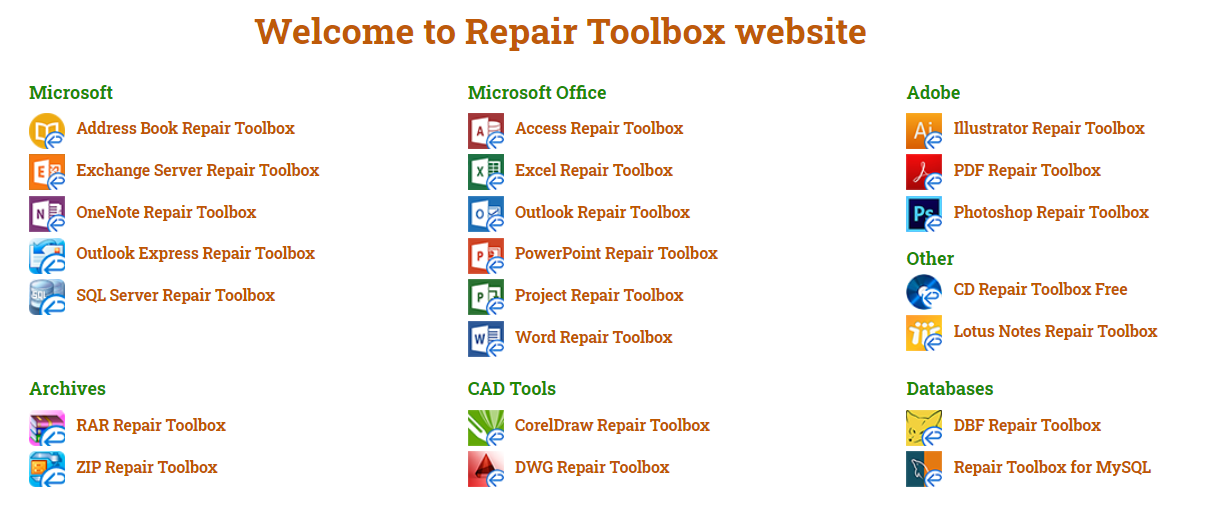
Repair Toolbox no es una aplicación única, sino una selección de 22 utilidades de un solo propósito, cada una diseñada para reparar un tipo diferente de archivo. Es una espada de doble filo: inconveniente si desea instalar todas las aplicaciones de reparación, conveniente si solo necesita una o dos de ellas.
Todas las utilidades funcionan de la misma manera básica: usted apunta la aplicación al archivo roto, proporciona un nombre para el archivo reparado resultante y hace clic en Reparar . Los formatos admitidos incluyen Word, Excel, PowerPoint, Outlook, OneNote, PDF, ZIP, RAR, Illustrator, Photoshop y muchos más.
Desafortunadamente, Repair Toolbox no es completamente gratuito; las versiones de demostración de cada utilidad tienen algunas restricciones. Por ejemplo, la demostración de la utilidad PDF solo guarda la primera página de un documento, mientras que la demostración de la utilidad ZIP solo muestra si se puede reparar y no se guarda.
A pesar de su nombre, Hetman File Repair no es una herramienta de reparación de archivos general, sino que se enfoca específicamente en reparar archivos de imágenes rotos. Tenga en cuenta que esto no es lo mismo que recuperar fotos borradas o recuperar fotos de un dispositivo dañado. Si tiene un archivo de imagen que no se puede abrir, entonces es cuando usa esta herramienta.
Hetman File Repair puede reparar archivos JPEG dañados (sin sacrificar la calidad de la imagen o los datos EXIF), TIFF (variedades comprimidas y sin comprimir), así como BMP y PNG (sin volver a comprimir los datos de la imagen). Incluso tiene un ingenioso asistente que lo guía a través de los pasos, haciéndolo lo suficientemente fácil de usar para cualquier persona.
Si bien puede escanear archivos de forma gratuita, Hetman File Repair requiere una licencia para reparar y guardar imágenes. La edición Home cuesta $ 60 para uso personal y la edición Office cuesta $ 140 para uso comercial.
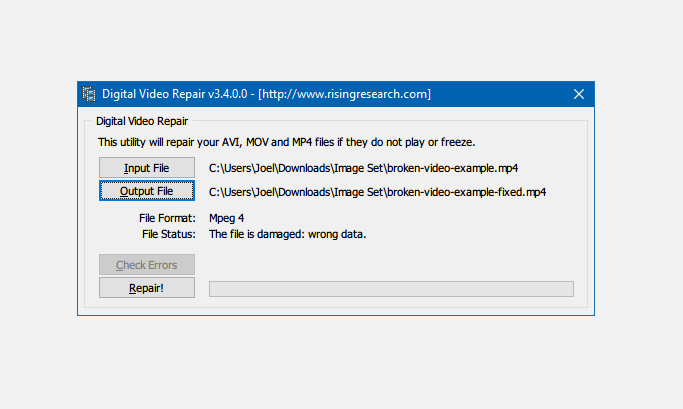
Digital Video Repair es una herramienta gratuita que puede reparar videos MP4 , MOV y AVI rotos siempre que estén codificados en Xvid, DivX, MPEG4, 3ivx o Angel Potion. Sin embargo, viene con bundleware para una comunidad de investigación de mercado en línea llamada RelevantKnowledge. Es una organización confiable, así que no se preocupe por el malware, solo le advertimos para que no lo tome desprevenido.
Algo a tener en cuenta al usar Reparación de video digital: si al archivo de video le faltan cuadros, esta herramienta no puede generar mágicamente esos cuadros de la nada. En su lugar, "arregla" el archivo de tal manera que no será nervioso, fallará o hará que su reproductor de video se bloquee. También le permite buscar a través del video, lo que a menudo no es posible cuando hay daños.
Stellar Microsoft Office Repair Toolkit es una colección de tres utilidades que se especializan en reparar un tipo de archivo diferente: documentos de Word, hojas de cálculo de Excel y presentaciones de PowerPoint. Para los trabajadores de oficina y los jinetes de escritorio, esta es la mejor aplicación para lidiar con archivos rotos.
Cuando ejecuta la aplicación, puede escanear todo su sistema en busca de archivos corruptos o dañados o especificar un archivo específico que desea reparar. En particular, Stellar File Repair Toolkit puede reparar archivos dañados incluso si están protegidos con contraseña. Es realmente un asunto de un solo clic.
Desafortunadamente, es una utilidad comercial que se vende a un precio superior. Si bien puede descargarlo de forma gratuita, solo puede escanear y obtener una vista previa de los archivos rotos. Para desbloquear realmente la funcionalidad de reparación, costará $ 69.
5. Comprobador de archivos de sistema
¿Qué hace si la corrupción o el daño se producen en un archivo de nivel de sistema? Si bien esto no es tan común ahora como lo era hace una década, aún puede suceder — y si lo hace, lo mejor que puede hacer es usar la utilidad que viene con Windows: System File Checker.
Afortunadamente, System File Checker es muy fácil de ejecutar. Inicie un símbolo del sistema elevado (presione Win + X, luego seleccione Símbolo del sistema (Admin) en el menú), luego escriba el siguiente comando:
sfc /scannow
Eso es literalmente todo lo que tienes que hacer. Puede tomar entre 15 y 60 minutos ejecutar el escaneo completo dependiendo del hardware de su computadora, así que espere y deje que haga lo suyo.
En el mejor de los casos, estas herramientas solo podrán reparar problemas menores. Si en un archivo faltan fragmentos completos de datos, no hay forma de que una herramienta sepa cómo llenar esos vacíos. ¡Y no se deje engañar pensando que una aplicación más cara resolverá más problemas! El precio no tiene nada que ver con eso.
Cuando tengo un archivo corrupto o dañado, lo considero muerto. Si una herramienta de reparación puede devolverlo a la vida, entonces es una ventaja maravillosa, pero nunca espero que suceda. La mayoría de las veces, no lo hará.
Utilizamos cookies para asegurarnos de brindarle la mejor experiencia en nuestro sitio web. Si continúa utilizando este sitio, asumiremos que está satisfecho con él.