El altavoz inteligente Apple HomePod puede actuar como reemplazo de los despertadores tradicionales. Sin embargo, solo ha tenido la opción de despertarse con un tono de alarma preestablecido. Esto ahora parece estar cambiando. O al menos lo hace si los rumores resultan ser ciertos.
Nuevas características rumoreadas para Apple HomePod
MacRumors descubrió el cambio mientras buscaba nuevas funciones en la versión beta de la aplicación HomePod.
La aplicación actualizada muestra opciones para reproducir medios como un tono de alarma y un mensaje para vincular una cuenta de Apple Music a la función de despertador. Una vez vinculado, parece que los usuarios podrán seleccionar medios de Apple Music al configurar la alarma.
Otra característica nueva es la capacidad de especificar un volumen personalizado, en lugar de cambiar el volumen de la alarma manualmente.
Actualmente no hay una fecha de lanzamiento confirmada para la nueva versión de la aplicación HomePod, pero Apple anunció el nuevo HomePod mini durante su reciente evento de producto nuevo, por lo que parece probable que se actualice al mismo tiempo.
¿El HomePod está a la altura de la competencia?
La capacidad de seleccionar su propio tono de alarma será una adición bienvenida a los usuarios de HomePod. Es sorprendente que aún no fuera una opción, ya que la integración de Apple Music es fundamental para el atractivo del HomePod.
Es una función que ha estado disponible en los competidores de HomePod durante mucho tiempo. El Asistente de Google puede despertarte con música , y ha podido hacerlo desde 2018. Y los dispositivos equipados con Alexa te brindan la opción de música, podcasts e informes de noticias.
Es aún más extraño que las alarmas musicales no estén disponibles en HomePod, considerando que la elección de una canción como tono de alarma ha sido posible en iPhones desde iOS 11. Sin embargo, una diferencia notable es que las alarmas de iPhone usan música de la biblioteca local del usuario, por lo que Es posible que la integración de Apple Music en las alarmas siempre haya sido una función planificada.
Integración HomePod Smart Home
Otro lugar donde le falta HomePod es con la integración del hogar inteligente. Gentle Sleep de Google aumenta lentamente las luces que conducen a una alarma para que el despertar sea una experiencia menos repentina. Dada la compatibilidad del Apple HomePod con varios enchufes y luces inteligentes, la capacidad de vincularlos a las alarmas parece una característica obvia de implementar.
El próximo lanzamiento del HomePod Mini parece ser el catalizador para abordar algunas de estas características faltantes. Será el momento perfecto, ya que el nuevo diseño y el precio de $ 99 del HomePod Mini probablemente atraerán a muchos usuarios nuevos, y el factor de forma más pequeño lo hace ideal para mesitas de noche y mesitas de noche.
Todavía no hay nada escrito en piedra, pero parece que los usuarios de HomePod podrían terminar con las mismas características que los usuarios de Amazon Echo y Google Home han estado disfrutando durante años.
Microsoft ha estado pisándole los talones a Chrome y Firefox con su propio navegador Chromium Edge, y ahora la entrada de Microsoft está mejorando aún más. El canal Microsoft Edge Insider Dev recibió su actualización 87.0.664.8 y contiene algunas características interesantes que querrá probar por sí mismo.
¿Qué hay de nuevo en la versión 87.0.664.8 de Microsoft Edge Dev?
Puede consultar todas las funciones nuevas usted mismo en la Comunidad tecnológica de Microsoft . Hay mucho que descomprimir, así que echemos un vistazo a las características principales individualmente.
Primero, el panel Favoritos de Edge está cambiando. Ahora puede fijarlo al costado de la pantalla para que siempre esté visible cuando necesite visitar varios sitios web a la vez. El nuevo panel de Favoritos también enumerará sus sitios web favoritos en una sola lista, en lugar de a través de menús desplegables.
Esta actualización también presenta la nueva función de comparación de precios. Si no ha oído hablar de esta adición antes, vimos un adelanto de la herramienta de comparación de precios de Edge anteriormente. Asegúrese de echarle un vistazo si desea ahorrar algo de dinero al comprar regalos, ya sea para usted o sus seres queridos.
Edge también agregó anteriormente una herramienta de edición de PDF, pero esta actualización la mejorará aún más. Ahora, el navegador contará con herramientas de recuperación de datos adicionales que conservarán sus anotaciones en caso de que ocurra un bloqueo.
Esto es particularmente útil, ya que la herramienta Leer en voz alta de Edge ocasionalmente bloqueaba la pestaña activa mientras lee un PDF. Afortunadamente, Microsoft ha solucionado principalmente este problema de bloqueo con la actualización, así como un problema en el que Read Aloud a veces eliminaba todo el navegador.
Si le gusta el sonido de estas nuevas funciones, pero no le gusta descargar y usar una versión inestable de Edge, Microsoft tiene esto que decir:
Esta es la última compilación de la versión 87 principal, por lo que, a excepción de quizás un pequeño parche o dos, esta es la compilación que pronto pasará a Beta.
Como tal, no pasará mucho tiempo hasta que estas características lleguen a la rama principal. Esté atento a su navegador Edge para cuando llegue esta actualización, ya que parece ser particularmente buena.
La búsqueda de Microsoft de un mejor navegador
El nuevo Chromium Edge definitivamente ha impresionado, y solo está mejorando. Esta nueva ola de actualizaciones de la compilación de desarrollo lo demuestra, y no pasa mucho tiempo hasta que llega a la rama principal para que todos la usen.
Si aún no está seguro acerca del nuevo navegador Edge de Microsoft, vale la pena investigar cómo se comporta la nueva base de Chromium en comparación con la versión anterior. Resulta que el nuevo navegador Edge funciona muy bien con su nueva base.
Apenas unos días después de que Facebook prohibiera el contenido que niega o cuestiona el Holocausto, Twitter ha seguido su ejemplo. Twitter ahora eliminará cualquier publicación que niegue el Holocausto.
Twitter toma medidas sobre la negación del Holocausto
Un informe de Bloomberg confirmó que Twitter está tomando medidas sobre el contenido relacionado con la negación del Holocausto.
Si bien las reglas de Twitter sobre conducta de odio no abordan descaradamente la negación de eventos violentos, la interpretación de Twitter de esas reglas sí lo hace. Una portavoz de Twitter le dijo a Bloomberg que cualquier "intento de negar o disminuir" un hecho violento, incluido el Holocausto, será eliminado.
La portavoz señaló que Twitter se opone firmemente al antisemitismo y que este tipo de contenido de odio no pertenece a la plataforma. También afirmó que la política de Glorificación de la violencia de Twitter permite a la plataforma "tomar medidas contra el contenido que glorifica o elogia actos históricos de violencia y genocidio, incluido el Holocausto".
La medida de Twitter para prohibir la negación del Holocausto se produce poco después de que Facebook aplicara la misma regla. Pero a diferencia de Facebook, parece que la política de Twitter aborda más de un genocidio, no solo el Holocausto.
Tomar medidas enérgicas contra el contenido que incita al odio
Twitter no solo ha aplicado políticas para bloquear el contenido que incita al odio, sino que también está tomando medidas enérgicas contra la información errónea. Con suerte, la eliminación de contenido antisemita de Twitter y la glorificación de otros genocidios pueden hacer de la plataforma un lugar mucho menos tóxico.
Probablemente sepa que sus dispositivos son capaces de revelar sus posiciones. Si pierde o le roban su dispositivo, estas funciones se pueden utilizar para recuperarlo. Si tiene los dispositivos con usted, ellos pueden informarles a sus amigos y familiares dónde se encuentra, así como algunas aplicaciones y sitios web.
Muchos cuestionan los riesgos de seguridad y privacidad de estas funciones. Otros elogian su utilidad. Comprender cómo se siente acerca de estas funciones y cómo elige usarlas es más fácil cuando comprende cómo funcionan.
Entonces, ¿cómo determina y comparte su dispositivo móvil una ubicación?
¿Cómo lo sabe su dispositivo?
Hay varias formas diferentes de determinar y compartir la ubicación de su dispositivo. Algunos de ellos tienen que ver con redes a las que puede estar conectado.
Tus conexiones a Internet
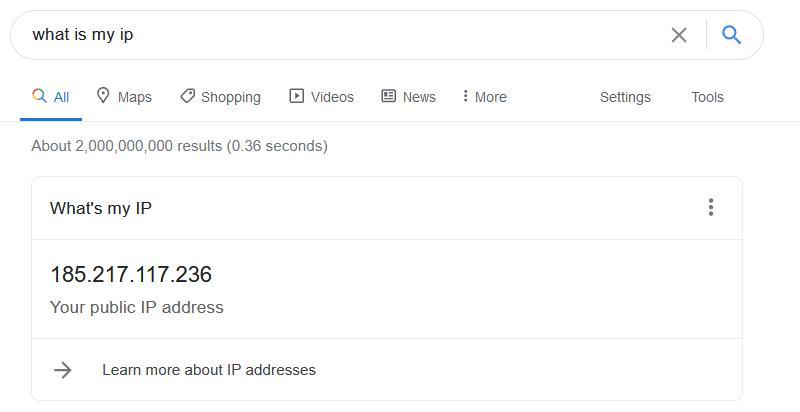
Los dispositivos móviles que pueden conectarse a Internet tienen una dirección de Protocolo de Internet. Las direcciones IP las asigna el proveedor de servicios de Internet (ISP) y, en realidad, son muy fáciles de encontrar. Piense en las direcciones IP como números de teléfono pero para Internet.
Si tiene miedo de revelar su dirección IP, hay un par de cosas que puede hacer, como emplear una VPN o simplemente no conectar su dispositivo móvil a una conexión Wi-Fi.
Sus dispositivos móviles aún pueden revelar su posición si tiene Wi-Fi desactivado pero sus datos activados. Esto funciona de manera similar a una conexión Wi-Fi, pero un proveedor de red celular crea la conexión en lugar de su ISP, obteniendo acceso a sus datos en el proceso.
Datos GPS
El GPS determina la posición de un dispositivo mediante satélites. Como resultado, no requiere servicio de Internet y funciona prácticamente en cualquier lugar. Por lo tanto, si su teléfono no está conectado a Wi-Fi o datos, es posible que aún esté revelando su ubicación.
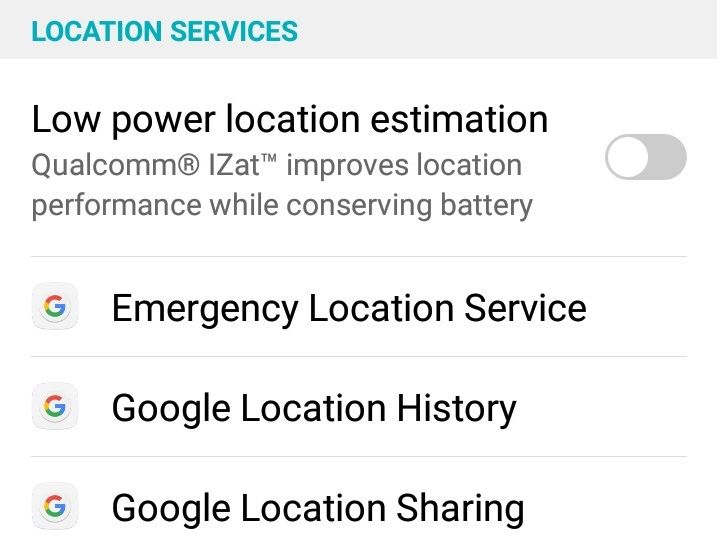
Los datos de GPS son utilizados tanto por los servicios de ubicación de Android como por los servicios deubicación de Apple . Las aplicaciones de terceros que utilizan API de estas plataformas también pueden acceder a esta información cuando las usa. Puede rechazar los permisos para la mayoría de estas aplicaciones individualmente cuando las abre o en la configuración de la aplicación. También puede desactivar la ubicación de su dispositivo en la configuración.
Si sus datos de ubicación están desactivados, su proveedor puede hacer que esa información esté disponible a pedido. Esto se puede hacer si pierde o le roban su dispositivo, o si llama a un número de emergencia.
Divulgación accidental
En este mundo de alta tecnología, puede ser fácil olvidar las cosas simples. Puedes desactivar la ubicación de tu dispositivo todo lo que quieras, pero recuerda que las fotos que publicas o la información que compartes también pueden revelar tu ubicación.
¿Son buenos los datos de ubicación?
Algunas personas toman medidas drásticas para proteger su información de seguridad. Otros literalmente quieren que la gente sepa dónde está. Entonces, ¿los datos de ubicación son algo bueno o no?
Los datos de ubicación son tus amigos
Dar permiso a al menos algunas aplicaciones para usar la ubicación de su dispositivo tiene ventajas. Este artículo ya ha mencionado dispositivos perdidos o robados y ayuda a los socorristas o las fuerzas del orden a responder a una emergencia. Sin embargo, también existen otras aplicaciones.
Los servicios como Google pueden usar su ubicación precisa para ofrecerle información sobre puntos de interés, transporte y clima en su área. También utilizan información agregada para predecir cosas como el tráfico y las horas de llegada cuando utiliza los servicios de ubicación.
Si desea que sus amigos o familiares conozcan su ubicación pero no otros, considere compartir su ubicación directamente con esas personas seleccionadas a través de su perfil de Google en lugar de a través de plataformas de redes sociales.
Las aplicaciones como Snapchat que usan Geofilters también pueden hacer que las oportunidades para tomar fotografías sean aún más únicas al brindarle opciones de personalización que solo están disponibles en ubicaciones específicas.
Los datos de ubicación no son tus amigos
Mucha gente teme a los datos de ubicación. Para la mayoría de la gente, no hay nada que temer.
Por un lado, hay tantos datos de ubicación por ahí que sería prácticamente imposible identificar a una sola persona. Incluso si ese no fuera el caso, servicios como Apple y Google Location Services anonimizan los datos cuando presentan agregados.
Eso significa que los únicos datos de ubicación a los que debe temer son los datos de ubicación que ingresa en las aplicaciones usted mismo o las aplicaciones a las que da acceso. Estas organizaciones no solo son potencialmente menos confiables, sino que también son los datos de ubicación que se asocian más fácilmente con usted personalmente y no se anonimizan.
Por ejemplo, los sitios de redes sociales que muestran su ubicación a "amigos" pueden revelar su ubicación a personas que preferiría no ver también. Algunos sitios de redes sociales también pueden usar su ubicación para hacer cosas como anuncios dirigidos, una práctica a la que algunas personas se oponen.
Además, los sitios de transmisión y otros proveedores de contenido utilizan restricciones geográficas que limitan el contenido disponible según su ubicación. Por lo general, puede superar las restricciones geográficas con una VPN.
Los datos de ubicación son complicados
La mala noticia es que no puede ejecutar desde sus datos de ubicación sin dejar su teléfono en casa. La buena noticia es que no es necesario.
Tener en cuenta los permisos que otorga a las aplicaciones individuales es un método mucho más eficiente para proteger su ubicación que dejar su teléfono en casa o negarse a conectarse a Internet. Y eso es bueno porque algunos de los servicios que ofrecen los datos de ubicación, como la publicidad dirigida, son apreciados por una persona y despreciados por otra.
Si bien hay quienes desprecian categóricamente la idea de los datos de ubicación y el uso compartido de la ubicación, como cualquier tecnología, no es inherentemente positivo o negativo.
La ubicación de su dispositivo y usted
Sus dispositivos móviles tienen varias formas de conocer y compartir ubicaciones. El método que utilicen depende del dispositivo, a qué conexiones tiene acceso y qué aplicaciones tienen acceso a esas redes y los datos de ubicación del dispositivo.
Su conexión a Internet, conexión de datos móviles y GPS son las tres formas principales en que su dispositivo puede conocer y compartir su ubicación. Si bien algunos de estos se pueden apagar manualmente, el hecho de que su dispositivo pueda revelar su ubicación se ha convertido en una simple realidad.
Créditos de imagen: Centro de vuelo espacial Goddard de la NASA / flickr
La programación COBOL de 60 años está experimentando un resurgimiento. Muchos mainframes de sistemas gubernamentales ejecutan COBOL y han estado luchando para hacer frente al aumento de la demanda. En particular, los sistemas de desempleo del estado de Nueva Jersey son administrados por una computadora central COBOL de 40 años.
Con el aumento del desempleo relacionado con COVID-19, el sistema está luchando por mantenerse al día. El gobernador Murphy ha identificado a los programadores de COBOL como una necesidad subestimada.
¿Qué es COBOL?
En 1959, el Comité de Lenguajes de Sistemas de Datos diseñó COBOL. Querían diseñar un lenguaje de programación estándar para ejecutar en muchos mainframes diferentes.
En ese momento, se estaban desarrollando muchos lenguajes de programación nuevos y la traducción de lenguajes de programación para que se ejecutaran en hardware nuevo se estaba volviendo demasiado costosa. COBOL, o lenguaje común orientado a los negocios, fue la solución a este problema.
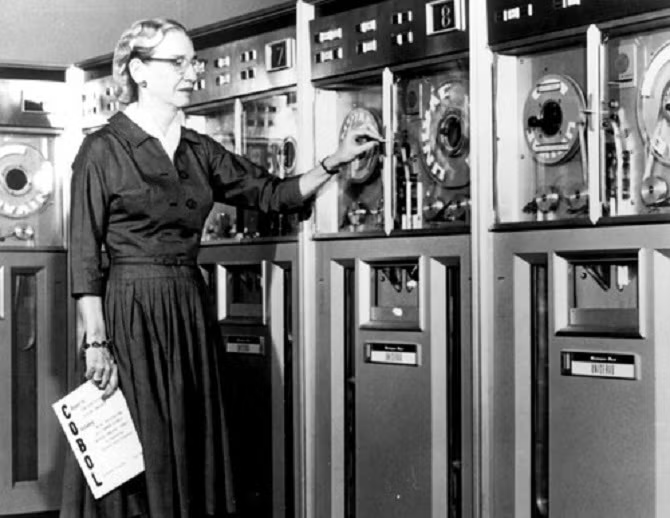
COBOL se basó en el lenguaje de programación FLOW-MATIC, que fue creado por Grace Hopper. Fue el primer lenguaje de programación en utilizar términos en inglés para el procesamiento de datos en lugar de la notación matemática. Grace Hopper explicó:
“Solía ser profesor de matemáticas. En ese momento descubrí que había cierto número de estudiantes que no podían aprender matemáticas. Luego me encargaron la tarea de facilitar a los empresarios el uso de nuestras computadoras ". (El desarrollo temprano de lenguajes de programación pág. 29)
De manera similar, COBOL usa términos en inglés y fue diseñado para ser fácil de leer. Sin embargo, algunos lo han criticado por ser demasiado prolijo. Por ejemplo, en C puede escribir lo siguiente para sumar dos números:
int result = 1 + number;
El mismo código en COBOL se escribiría como:
ADD 1 TO number GIVING result
Al igual que C, COBOL es un lenguaje de programación procedimental. Esto simplemente significa que los programas COBOL están diseñados para seguir pasos secuenciales. COBOL también es un lenguaje autodocumentado, lo que aumenta su usabilidad. Sin embargo, la característica más conocida de COBOL es que puede manejar cantidades masivas de procesamiento de datos.
COBOL fue ampliamente adoptado, particularmente por empresas, gobiernos e instituciones financieras. Adoptado tan ampliamente, que incluso todavía se usa en muchos lugares hoy en día.
¿Por qué se ha vuelto menos popular?
A pesar de la popularidad pasada de COBOL, pocas personas conocen el idioma. Hoy en día, hay más lenguajes de programación que se centran en comandos en inglés que tienen muchas más funciones que COBOL. Pocos programadores crean nuevos programas en COBOL; su uso principal es mantener programas heredados.
Una crítica de COBOL es que los programadores tenían una tendencia a escribir código espagueti. El código espagueti es un término despectivo para el código que está mal estructurado. El principal culpable de un código mal estructurado fue el comando GOTO.
Como se mencionó anteriormente, COBOL es de procedimiento, por lo que la computadora lee cada línea de código, de arriba a abajo en orden. El comando GOTO permitió al programador decirle al programa que salte a una línea diferente. El uso deficiente del comando GOTO puede complicar el código COBOL.
Otra razón por la que COBOL no es popular es que rara vez se enseña en las universidades. COBOL fue creado por la comunidad empresarial, no académica. Fue diseñado para resolver problemas comerciales y está optimizado para problemas como el procesamiento de datos. Los académicos a menudo están interesados en diferentes preguntas y, por lo tanto, promueven diferentes lenguajes de programación.
Sin embargo, uno de los mayores problemas con COBOL es que, a pesar de estar diseñado para ser un lenguaje común, no lo es. A medida que el idioma evolucionó, se crearon muchos dialectos diferentes: ¡300 de ellos!
Esto dificulta que los programadores comprendan el código heredado.
Por qué COBOL es importante
Debido a que COBOL es ampliamente utilizado por empresas y gobiernos, todavía hay muchos sistemas COBOL que necesitan mantenimiento. El código heredado es notoriamente difícil de mantener porque los programas son grandes y complejos. Por lo tanto, se necesitan programadores con un conocimiento profundo del lenguaje para mantener los programas.
También lleva mucho tiempo realizar cambios en el código porque es difícil determinar si los cambios afectarán a otras partes del programa.
Por ejemplo, en los 90 nos enfrentamos al error Y2K. Muchas fechas de años se guardaron en computadoras usando los dos últimos dígitos del año en lugar del año completo. Por lo tanto, 1997 se almacenó como 97. Se temía que cuando el año cambiara a 2000, el año 00 no se reconocería como válido, causaría problemas con las secuencias de fechas y podría bloquear muchos sistemas.
Los gobiernos y las empresas de EE. UU. Necesitaron varios años y 100 mil millones de dólares para lidiar con el error Y2k. Es posible cambiar los sistemas heredados, pero puede llevar tiempo y resultar costoso.
En 2020, COVID-19 creó un nuevo problema de programación. El sistema de desempleo de EE. UU. Se basa en COBOL y es muy difícil y costoso realizar cambios en el programa. Por ejemplo, el Congreso había planeado responder al aumento del desempleo calculando los pagos por desempleo en función de los salarios perdidos. Sin embargo, habría llevado cinco meses ajustar el programa para implementar el cálculo.
Los sistemas COBOL no se pueden cambiar con la suficiente rapidez para responder a situaciones de crisis. El problema se agrava porque no hay suficientes personas capacitadas en COBOL para ayudar con el mayor mantenimiento necesario para respaldar los sistemas durante una crisis. Aquellos que están capacitados en COBOL, están jubilados o próximos a la jubilación.
Dónde aprender COBOL
Para ayudar a abordar la creciente necesidad de programadores COBOL, IBM ha creado un curso COBOL gratuito . El curso consta de una serie de videos, cuestionarios y tareas de laboratorio, demora 16 horas en completarse y recibirá una insignia al final.
Si ya es un programador COBOL experimentado, IBM también ofrece un foro de redes COBOL. Allí, los programadores experimentados pueden conectarse con organizaciones y empresas que lo necesiten.
COBOL no es un lenguaje de programación de moda, como Python, pero es importante. Gran parte del mundo todavía funciona con COBOL. Si ha estado pensando en aprender un lenguaje de programación, pero necesita un empujón, considere aprender COBOL.
El etiquetado es una parte importante de Facebook, ya que le permite vincular dinámicamente al perfil de otra persona. Una de las formas más comunes de hacer esto es etiquetando fotos.
Echemos un vistazo a qué es el etiquetado de fotos en Facebook y respondamos algunas de las preguntas más frecuentes sobre cómo funciona el etiquetado de fotos.
¿Qué es etiquetar en Facebook?
Primero, definamos qué significa etiquetar en Facebook. Básicamente, etiquetar es una mención explícita de alguien en una publicación de Facebook que crea un enlace al perfil de la persona en el que cualquiera puede hacer clic.
Es importante tener en cuenta que debe crear una etiqueta específicamente. Simplemente escribiendo "¡Fui al centro comercial con Trevor hoy!" no es suficiente para crear una etiqueta, por lo que no incluirá un enlace a su perfil. Para etiquetar a alguien en una publicación de texto o un comentario, simplemente escriba el símbolo @ seguido de su nombre.
Sin embargo, el etiquetado de fotografías es un poco diferente, así que lo examinaremos a continuación. Si está interesado en obtener más información sobre los otros tipos de etiquetas, consulte las diversas formas de etiquetar a alguien en Facebook .
Cómo etiquetar a alguien en una foto de Facebook
Para etiquetar una foto existente en Facebook, abra cualquier foto; puede ser tuya, una de un amigo o una imagen aleatoria. En la parte superior derecha, verá un icono de etiqueta de foto . Haga clic en eso para ingresar al modo de etiquetado.
Si desea etiquetar una nueva imagen mientras la carga, haga clic en el botón Editar en la esquina superior izquierda de la publicación, luego seleccione Etiquetar foto en el lado izquierdo.
Para colocar una etiqueta, haga clic en la cara de la persona que desea etiquetar. Verá aparecer un cuadro, junto con un campo donde puede comenzar a escribir un nombre para buscar.
Esto priorizará los nombres de sus amigos, pero también verá coincidencias para las páginas y personas que no están en su lista de amigos.
Seleccione un nombre de la lista y los habrá etiquetado en la foto. Puede repetir este proceso para etiquetar personas adicionales (hasta 50 por foto). Elija Etiquetado terminado en la parte inferior cuando haya terminado de agregar personas.
Si bien cualquiera puede etiquetar a cualquier otra persona en una foto, puede controlar lo que sucede usando las opciones que discutimos a continuación.
¿Qué sucede cuando etiquetas a alguien en una foto de Facebook?
Una vez que etiqueta a alguien en una foto, lo que sucede a continuación depende de su configuración de privacidad.
Si no tienen activada la revisión de etiquetas, la etiqueta se aplicará inmediatamente a la foto. Esto significa que cualquier persona que abra la imagen y coloque el cursor sobre su cara verá la etiqueta y podrá hacer clic en ella para visitar su perfil. Si la persona tiene activadas las notificaciones de etiquetas, también recibirá una notificación de que usted la etiquetó.
Si la persona etiquetada tiene seleccionada cierta configuración de privacidad de Facebook, es posible que deba revisar y aprobar la etiqueta antes de que se publique.
¿Quién puede ver una foto etiquetada?
Como todo el contenido de Facebook, quién puede ver el contenido etiquetado depende principalmente de la audiencia que selecciona el propietario de la cuenta. Consulte nuestra guía de configuración de privacidad de Facebook para obtener información sobre cómo seleccionar una audiencia como Amigos o Público .
Sin embargo, el etiquetado agrega más personas a la mezcla. De forma predeterminada, cuando etiqueta a alguien en una foto, la audiencia original, la persona etiquetada en la foto y los amigos de esa persona pueden ver la publicación. Sin embargo, las personas pueden cambiar esto en sus opciones de privacidad.
Cómo quitar una etiqueta en Facebook
Si alguien te etiquetó en una publicación o en una foto que no quieres que permanezca despierto, puedes eliminar la etiqueta. Para hacerlo, ubique la publicación y haga clic en el menú de tres puntos en la parte superior derecha. Elija Eliminar etiqueta y desaparecerá.
Para eliminar una etiqueta de otra persona en su propia foto, abra la foto y haga clic en el ícono X que aparece junto a su nombre para eliminar la etiqueta.
Cómo cambiar las opciones de etiquetado de fotos de Facebook
Facebook ofrece varias opciones relacionadas con el etiquetado. Echemos un vistazo a ellos.
Cambiar la audiencia de las publicaciones etiquetadas
Para comenzar, haga clic en el ícono de flecha en la parte superior derecha de Facebook y elija Configuración y privacidad> Configuración . Luego, desde la barra lateral izquierda, seleccione Línea de tiempo y etiquetado .
Aquí, en la sección Etiquetado , verá una variedad de opciones relacionadas con la función. Use Quién puede ver las publicaciones en las que está etiquetado en su línea de tiempo para controlar qué personas verán las fotos (y otro contenido) en las que ha sido etiquetado cuando visiten su página.
Las opciones incluyen Amigos , Amigosespecíficos , Amigos excepto y cualquier grupo personalizado que haya configurado. Use Solo yo si no desea que el contenido etiquetado aparezca en su línea de tiempo.
A continuación, marque la opción etiquetada Cuando está etiquetado en una publicación … para controlar quién se agrega a la audiencia de la publicación cuando alguien lo etiqueta. Si está configurado en Amigos , que es el valor predeterminado, cualquier persona en su lista de amigos puede ver una foto cuando otra persona lo etiqueta en ella. Configúrelo en Solo yo o Personalizado para limitar esto.
Revisar etiquetas
Con las opciones de la sección Revisar en la misma página, puede solicitar confirmación antes de que el contenido etiquetado se publique. Habilite Revisar publicaciones en las que está etiquetado … y Facebook le pedirá su aprobación antes de mostrar estas publicaciones en su línea de tiempo.
Del mismo modo, active Revisar las etiquetas que las personas agregan a sus publicaciones … y tendrá que aprobar las etiquetas que las personas hacen en sus propias publicaciones antes de que aparezcan. No importa lo que seleccione aquí, siempre se le pedirá que revise las etiquetas de personas con las que no es amigo.
Si no está seguro de si aparece algo en su línea de tiempo, use la opción Ver como para ver su perfil tal como aparece al público.
Desactivar el reconocimiento facial
La función de reconocimiento facial que invade la privacidad de Facebook facilita que el sitio te reconozca en las fotos. Si tiene esto activado, Facebook lo usará para ciertas funciones, como sugerir que las personas lo etiqueten cuando carguen una imagen que contenga su rostro.
Si no desea que el sitio haga esto, seleccione Reconocimiento facial en la barra lateral izquierda. Verá una descripción que le preguntará si desea que Facebook pueda reconocerlo en fotos y videos. Para desactivar el reconocimiento facial, establezca la respuesta en No.
Notificaciones de etiquetas
Para cambiar la forma en que recibe las notificaciones sobre las etiquetas, seleccione Notificaciones en la barra lateral izquierda y elija Etiquetas en la lista. Esto te permite elegir si recibir notificaciones cuando te etiquetan Cualquiera , Amigos de amigos o Amigos .
También puede elegir cómo recibe las notificaciones de etiquetas (notificaciones push, correo electrónico y / o SMS).
Revise su registro de actividad
El registro de actividad de Facebook mantiene una lista actualizada de todo lo que hace en el sitio. Puedes usarlo para comprobar quién te ha etiquetado últimamente, en caso de que tengas curiosidad.
Para hacerlo, haga clic en la flecha en la parte superior derecha de Facebook y elija Configuración y privacidad> Registro de actividad . Esto mostrará un registro de todo lo que ha hecho recientemente. Seleccione Revisión de etiquetas para cambiar solo a etiquetas pendientes.
Desde allí, haga clic en Actividad en la que está etiquetado para ver una lista de publicaciones, fotos y otro contenido en el que las personas lo etiquetaron. Haga clic en cualquier publicación para verla en tamaño completo.
Dominar el etiquetado de fotografías en Facebook
Ahora sabe cómo etiquetar fotos en Facebook, qué sucede en las fotos etiquetadas y cómo controlar cómo funciona el etiquetado. Es una función simple, pero quién puede ver exactamente una foto etiquetada depende de la configuración individual de la persona. Si alguien tiene las etiquetas desactivadas en su cuenta, no hay mucho que pueda hacer al respecto.
¿Con qué frecuencia realiza copias de seguridad sin conexión de sus archivos importantes? ¿Una vez al mes? ¿Una vez al año? Aquí hay otra pregunta: ¿Con qué frecuencia verifica que esas copias de seguridad sigan funcionando? Decidí hacer esto recientemente. Cuando conecté mi disco externo a mi computadora portátil, apareció un error de dispositivo de E / S.
No pude acceder de inmediato a la unidad. Mi corazon se hundio. Se perdieron casi diez años de fotografías.
Pero no todo está perdido. Aquí hay cinco formas de corregir un error de dispositivo de E / S, sin perder ningún archivo en el proceso.
¿Qué es un error de dispositivo de E / S?
Los errores de dispositivo de entrada / salida son bastante comunes. Por lo general, son un problema de hardware, como un cable defectuoso, una falla con su disco duro o SSD, o un controlador mal configurado. Hay más de unos pocos métodos diferentes para corregir un error de dispositivo de E / S. Mejor aún, la mayoría de estas correcciones solo toman unos minutos y son bastante fáciles de completar.
1. Reinicie su computadora
Antes de iniciar las correcciones de errores del dispositivo de E / S, hay una cosa que debe intentar primero. Reinicie su sistema y vuelva a intentarlo. Un reinicio puede corregir una serie de errores sin tener que hacer nada complicado o que requiera mucho tiempo. Si el error del dispositivo de E / S persiste, diríjase a las otras soluciones a continuación.
2. Verifique sus cables y conexiones
Lo primero que debe hacer, antes de preocuparse, es simplemente ajustar los cables. Vuelva a colocar los cables que conectan su unidad externa a su computadora. Haga esto en ambos extremos. Si está utilizando una unidad flash USB, intente desconectarla y volver a insertarla, luego vuelva a intentarlo .
Si no funciona, utilice un cable USB diferente y vuelva a intentarlo. ¿No está seguro de si el cable es bueno o no? Conecte el cable a un dispositivo externo diferente y conéctelo a su sistema. Si funciona, sabrá que el cable es bueno.
3. Pruebe con un puerto USB alternativo
Pruebe con un puerto alternativo si el cable USB funciona, pero cambiar el cable USB no soluciona el error del dispositivo de E / S.
La mayoría de los sistemas modernos tienen más de un puerto USB, ya que muchos dispositivos dependen de una conexión USB. Además, verifique que sus puertos USB estén limpios. Si está polvoriento o sucio, dale un golpe suave para eliminar cualquier pelusa remanente y luego vuelve a intentarlo.
4. Ejecute CHKDSK y SFC
Si bien los errores de los dispositivos de E / S son causados por el hardware, podemos intentar utilizar una herramienta del sistema integrado para solucionar el problema. La herramienta chkdsk verifica los sistemas de archivos y corrige los errores del sistema de archivos.
Presione la tecla de Windows + X para abrir el menú de acceso rápido, luego seleccione Símbolo del sistema (admin) . Si la opción del símbolo del sistema ya no está allí (reemplazada por PowerShell), no se preocupe. Simplemente complete una búsqueda en el menú Inicio para el símbolo del sistema , luego haga clic con el botón derecho y seleccione Ejecutar como administrador .
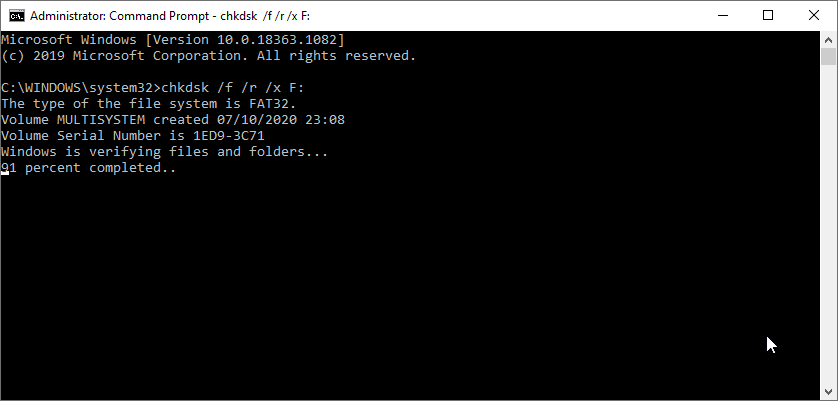
A continuación, escriba chkdsk / f / r / x [la letra de su unidad aquí] y presione Entrar . El escaneo puede llevar un tiempo, especialmente si hay muchos sectores que requieren reparación.
Si CHKDSK no devuelve ningún error, puede pasar a la Verificación de archivos de sistema de Windows (SFC), otra herramienta integrada del sistema.
Pero, antes de ejecutar el comando SFC, es importante comprobar que funciona correctamente. Para hacer esto, usamos la herramienta de administración y mantenimiento de imágenes de implementación, o DISM .
Al igual que SFC, DISM es una utilidad integrada de Windows con una amplia gama de funciones. En este caso, el comando DISM Restorehealth asegura que nuestra próxima solución funcionará correctamente.
Siga los siguientes pasos.
Escriba Símbolo del sistema (Administrador) en la barra de búsqueda del menú Inicio. Luego haga clic derecho y seleccione Ejecutar como administrador para abrir un símbolo del sistema elevado.
Escriba el siguiente comando y presione Entrar: DISM / online / cleanup-image / restorehealth
Espere a que se complete el comando. El proceso puede tardar hasta 20 minutos, según el estado de su sistema. El proceso parece bloqueado en ciertos momentos, pero espere a que se complete.
Cuando se complete el proceso, escriba sfc / scannow y presione Entrar.
5. Actualice el controlador del dispositivo
Otra opción para resolver un error de disco de E / S es actualizar el controlador del dispositivo. Windows 10 debería actualizar todos sus controladores, todo el tiempo. A veces, los conductores se escabullen por la red.
Ingrese el administrador de dispositivos en la barra de búsqueda del menú Inicio y seleccione la mejor coincidencia. El Administrador de dispositivos contiene información sobre todos los dispositivos de su computadora. Desde aquí, puede actualizar controladores individuales para una pieza específica de hardware. En este caso, puede actualizar el controlador de su dispositivo de almacenamiento, resolviendo el error del disco de E / S.
Seleccione Unidades de disco para desplegar las opciones. Haga clic con el botón derecho en la unidad con el error del dispositivo de E / S y seleccione Actualizar controladores.
Seleccione Buscar automáticamente el software del controlador actualizado . El proceso comenzará a buscar actualizaciones de controladores tanto en línea como fuera de línea.
Si hay una actualización disponible, instálela y luego reinicie su sistema.
Actualice su sistema
También puede comprobar si hay actualizaciones del sistema en espera de instalación. Presione la tecla de Windows + I , luego diríjase a Actualización y seguridad> Actualización de Windows . Descargue e instale las actualizaciones pendientes.
6. Cambie la letra de su unidad
Una solución rápida para el error de la unidad de E / S es cambiar la letra de la unidad para el hardware de almacenamiento. Si Windows no asigna una letra a la unidad por alguna razón, un error de disco de E / S es uno de los errores que puede encontrar. Puede utilizar la herramienta del sistema Administración de equipos para asignar una nueva letra de unidad para la unidad.
Ingrese la administración de la computadora en la barra de búsqueda del menú Inicio y seleccione la mejor coincidencia.
Dirígete a Almacenamiento> Administración de discos en la columna de la izquierda.
Haga clic con el botón derecho en la unidad con el error de disco de E / S y seleccione Cambiar letra y rutas de unidad> Cambiar .
Asigne una nueva letra de unidad usando la lista desplegable, luego presione OK.
Reinicie su computadora, luego intente acceder a la unidad nuevamente.
7. Utilice Speccy para comprobar el estado de la unidad
En la columna de la izquierda, seleccione Almacenamiento y desplácese hacia abajo para encontrar la unidad correspondiente. Normalmente están bien etiquetados. Desplácese hacia abajo hasta la tabla de especificaciones de la unidad SMART .
SMART significa tecnología de autocontrol, análisis e informes . El sistema de monitoreo de disco duro incorporado informa sobre varios atributos de estado del disco duro . Como puede ver, Speccy otorga una calificación a cada métrica de monitoreo. Debe verificar las siguientes métricas:
05: Recuento de sectores reasignados
0A: cuenta de reintento de giro
C4: Recuento de eventos de reasignación
C5: Recuento actual del sector pendiente
C6: Recuento de sectores incorregibles
¿Quieres un hecho sorprendente? Un estudio de Google encontró que en los 60 días posteriores al primer error de disco incorregible, el disco tenía en promedio 39 veces más probabilidades de fallar que un disco similar sin errores.
Para ser justos, el estudio de Google también concluye que las clasificaciones SMART son de utilidad limitada para predecir fallas inminentes de la unidad, pero aún pueden dar una buena indicación general del estado de la unidad. Teniendo esto en cuenta, si alguna de las métricas anteriores muestra errores (o muchos errores en varias métricas), debería considerar seriamente hacer una copia de seguridad de todo y reemplazar la unidad .
Ahora, esto no necesariamente resuelve inmediatamente el error de entrada de su dispositivo de E / S. Pero podría indicar lo que está pasando.
No más errores de dispositivo de E / S
Una de las correcciones anteriores resolverá el error de su dispositivo de E / S, permitiéndole acceder a sus datos una vez más.
Un error de dispositivo de E / S no siempre es el final de la línea para un disco duro. Sin embargo, es un buen indicador de que algo está en marcha. Y en muchos casos, no vale la pena esperar para saber si el error es el comienzo de algo más siniestro.
Utilizamos cookies para asegurarnos de brindarle la mejor experiencia en nuestro sitio web. Si continúa utilizando este sitio, asumiremos que está satisfecho con él.