Capcom fue víctima recientemente de un ataque de ransomware particularmente cruel. Los datos sensibles fueron tomados como rehenes por un conocido colectivo de piratas informáticos, con un rescate que Capcom debía pagar en Bitcoin.
La marca, famosa por sus juegos de Street Fighter, ahora ha confirmado las ubicaciones de los afectados por el hack y qué datos fueron robados.
El comunicado de prensa original no confirmó qué datos, si acaso, se habían visto comprometidos. Sin embargo, un hacker ético logró localizar una nota de ransomware que parecía apuntar al grupo de ransomware Ragnar Locker.
Ahora, Capcom ha emitido un comunicado de prensa confirmando los detalles de la brecha de seguridad. Así que ahora sabemos quiénes se vieron afectados y qué datos fueron robados por los piratas informáticos.
Los jugadores de todo el mundo se ven afectados
Según el comunicado de prensa, el grupo Ragnar Locker robó sus datos tanto al personal de Capcom como a los jugadores.
Capcom ha emitido hechos relacionados con la violación de datos. En primer lugar, ha confirmado que los piratas informáticos de Ragnar Locker efectivamente llevaron a cabo el ataque.
En segundo lugar, ha confirmado la ubicación de los afectados y ha detallado cómo se vieron afectados.
Hemos organizado la ubicación y la naturaleza de cada incumplimiento a continuación:
Norteamérica: información de los miembros de Capcom Store (aproximadamente 14.000 artículos). Nombres, fechas de nacimiento y direcciones de correo electrónico.
América del Norte: miembros del sitio web de operaciones de deportes electrónicos (aproximadamente 4.000 artículos). Nombres, direcciones de correo electrónico e información de género.
Japón: información de la mesa de ayuda de soporte de videojuegos de servicio al cliente (aproximadamente 134.000 elementos). Nombres, direcciones, números de teléfono y direcciones de correo electrónico.
Capcom también ha confirmado una serie de otras infracciones en territorios de EE. UU. Estos involucran a accionistas y ex empleados y, como tal, no afectarán a ningún miembro del público.
¿Qué está haciendo Capcom con respecto al ataque?
Por el momento, el asunto aún se encuentra bajo investigación. Capcom está llevando a cabo sus propias exploraciones internas en el evento mientras continúa cooperando con las autoridades pertinentes.
Si cree que ha sido víctima del ataque, no debe preocuparse en esta etapa. No se robaron datos de tarjetas de crédito, por lo que esos detalles están seguros si alguna vez compró algo de Capcom.
Capcom también se pondrá en contacto con cualquier persona que se haya visto afectada por la infracción. Si está preocupado, puede ponerse en contacto con la línea de atención al cliente. El número está incluido en el comunicado de prensa, arriba.
Qué hacer si sus datos se han visto comprometidos
Si Capcom tiene su información almacenada en sus servidores, se comunicará con usted para informarle que sus datos se han visto comprometidos. Como tal, no necesita hacer nada ahora.
Si le preocupa la piratería, es mejor armarse con información sobre los métodos más recientes que utilizan los piratas informáticos.
Mantenga siempre sus datos seguros. Si bien no es culpa suya si su información es robada de los servidores de Capcom, hay cosas que debe hacer para evitar que los piratas informáticos accedan a su computadora personal.
Gran rendimiento por el precio y mucho ancho de banda adicional sobre Thunderbolt 3 si necesita conectar dispositivos en cadena. Sin embargo, esto podría ser excesivo para algunos: un dispositivo USB3.1 más económico funcionaría igual de bien para el acceso al disco.
Especificaciones
Marca: TerraMaster
Conectividad: Thunderbolt 3 (descendente y ascendente), Gigabit Ethernet, Mini-DisplayPort 1.4, 2 x USB3.0
Bahías: 2 (HDD de 3,5 "o SSD de 2,5")
Modos RAID: RAID 0, RAID 1, JBOD, Único
Velocidad máxima: ~ 810 MB / s de lectura / escritura (en modo RAID 0 con bandas de SSD dual)
Pros
La potencia de 60 W para dispositivos conectados debería ser suficiente para la mayoría de las computadoras portátiles
Mucho ancho de banda libre para conexiones descendentes y DisplayPort
Gran rendimiento por el precio
Contras
Sin puertos USB frontales
Sin lector de tarjetas
60 vatios no son suficientes para cargar los Macbook Pros más hambrientos de energía
Comprar este producto
TerraMaster TD2 Thunderbolt 3 Plusamazon
tienda
Dongles, adaptadores, cables y concentradores: así es la vida de quienes optan por el hardware moderno de Apple. Cuando tiene una computadora portátil tan potente como la MacBook Pro, es natural querer conectar un cable Ethernet, monitores, tal vez una unidad de video, pero a veces todo puede ser un poco abrumador.
Y, sin embargo, soy reacio a desembolsar cientos de dólares por esos elegantes muelles Thunderbolt 3 que en realidad solo agregan algunos puertos. Algo sobre pagar tanto por un adaptador realmente me molesta. Es por eso que el TerraMaster TD2 Thunderbolt 3 Plus me atrajo: es una estación de acoplamiento 7 en 1 combinada con un gabinete RAID de 2 bahías. Puede hacer el trabajo de dos dispositivos que ya tengo en mi escritorio, y más, y más rápido.
Diseño y especificaciones
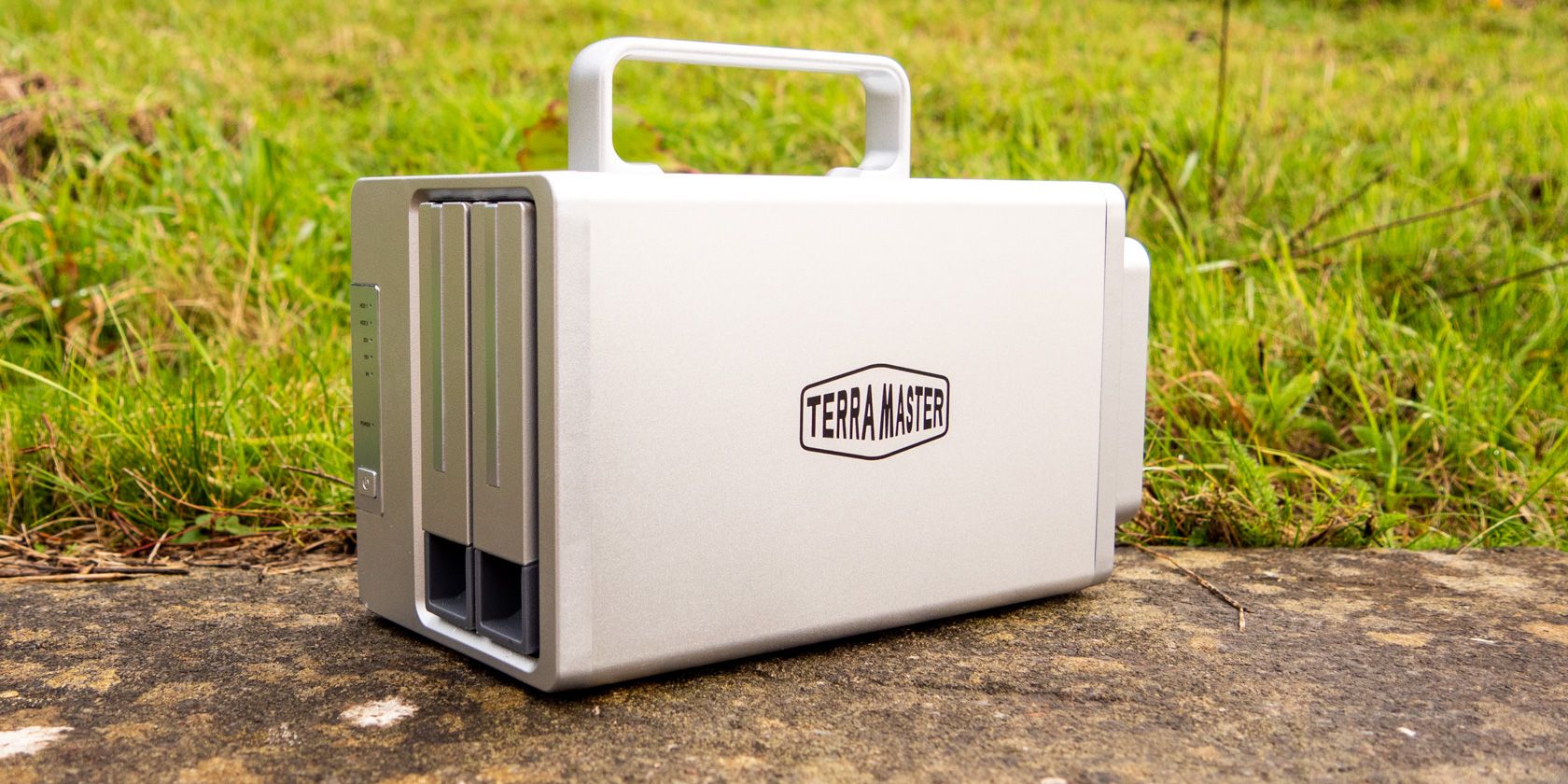
Con un chasis de aluminio cepillado y un panel de plástico a juego en la parte delantera, también encontrará una cómoda manija en la parte superior. Con poco más de 3 libras (1,4 kg) sin las unidades que se ajustan, el TD2 es ciertamente lo suficientemente liviano como para transportarlo, aunque no estoy seguro de qué tan común es para justificar la inclusión de un asa.
Seis LED verdes en el lado izquierdo del panel frontal indican el estado de las unidades, la alimentación y la salida de alimentación USB-C de 20/15/9 V.
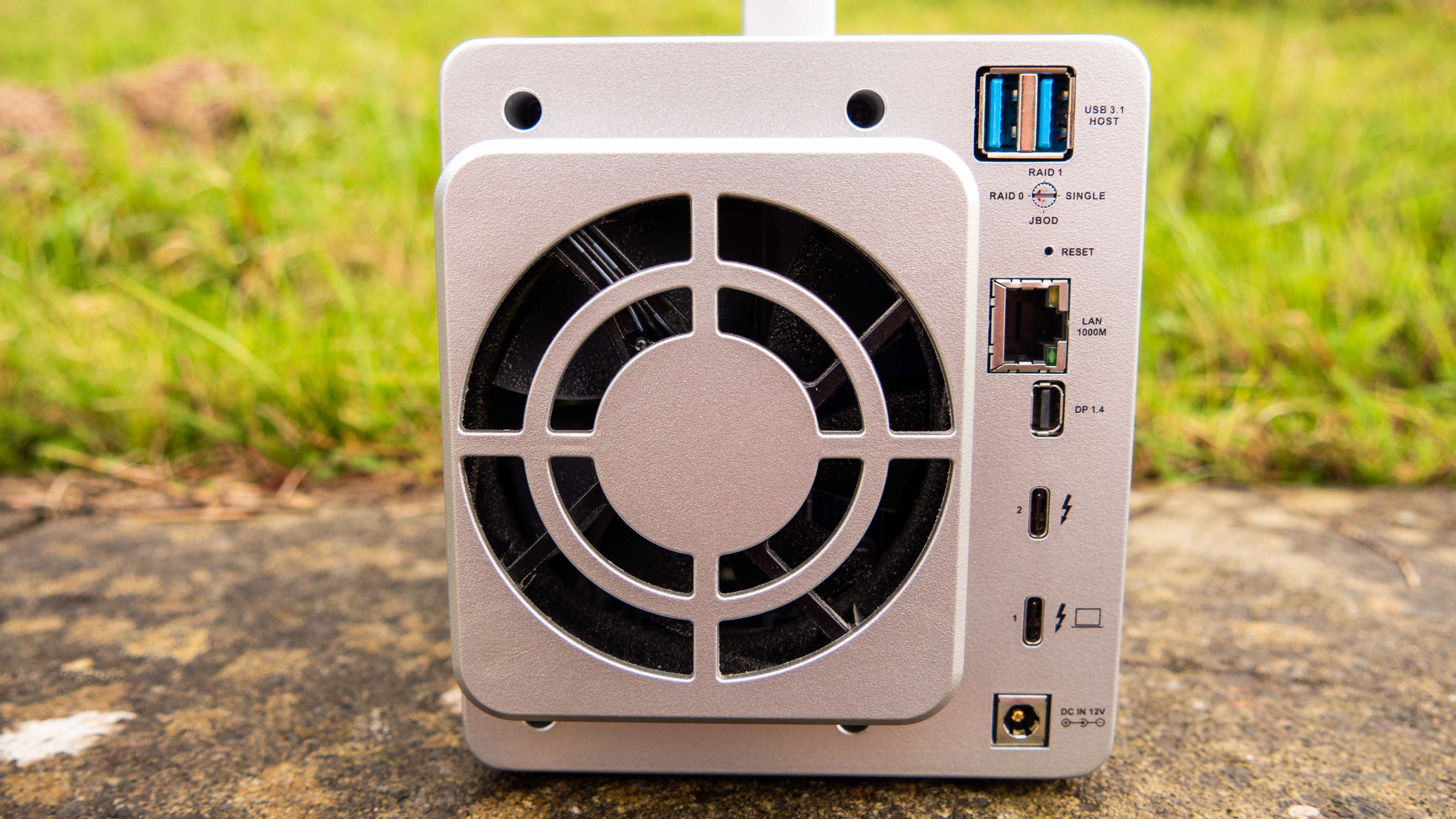
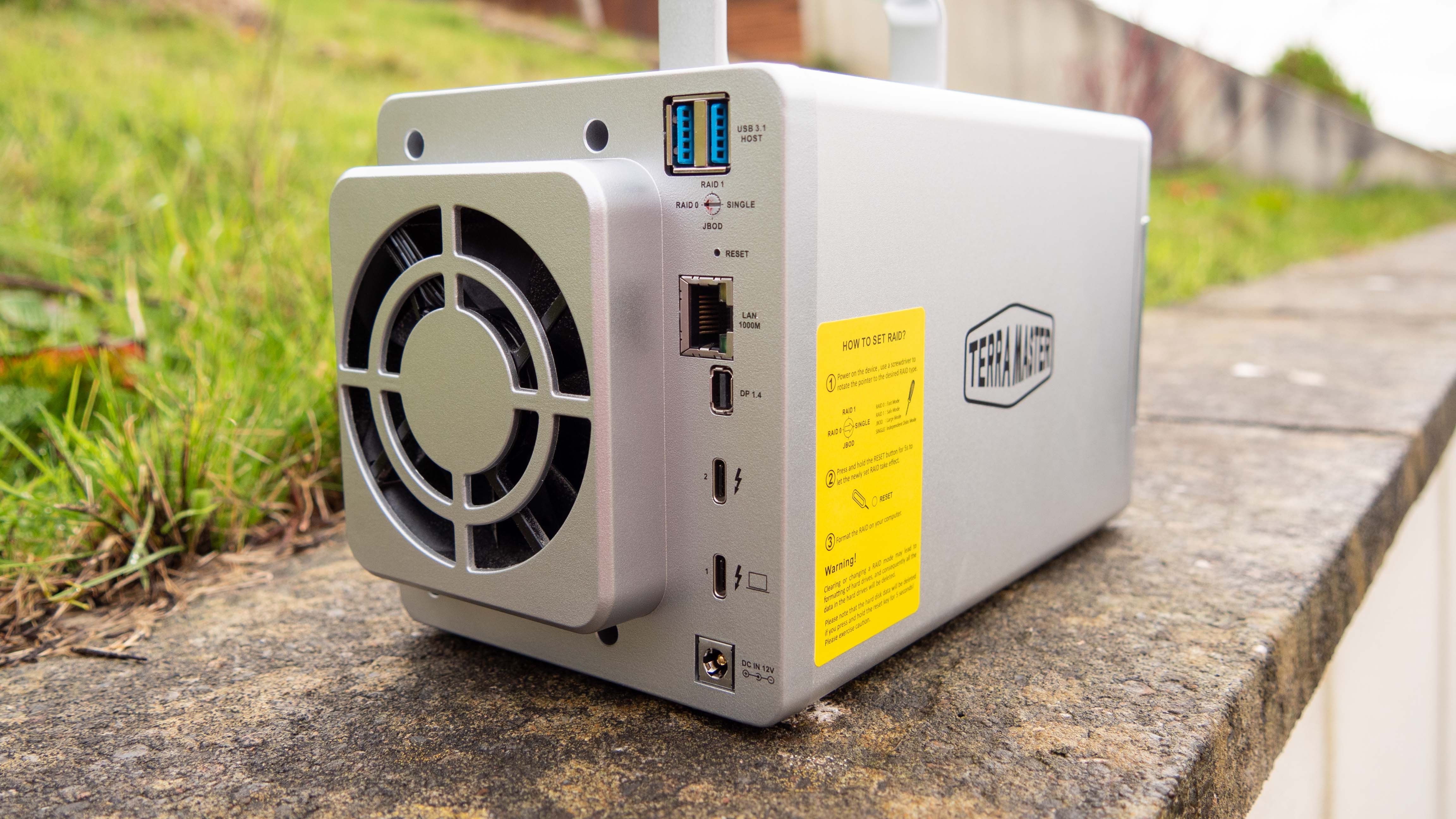
Además del puerto principal Thunderbolt 3 upstream, encontrará un puerto downstream para conectar en cadena otros dispositivos Thunderbolt 3, un mini-Displayport 1.4, Gigabit Ethernet y dos puertos USB3.0. Solo uno de los puertos Thunderbolt 3 puede conectar un dispositivo host (indicado por el símbolo de la computadora portátil); no admite el acceso desde dos máquinas simultáneamente. La conexión Gigabit Ethernet tampoco se puede utilizar para convertir esto en un sistema de almacenamiento conectado a la red; simplemente proporciona un puente USB a Ethernet para la máquina host.
El Mini DisplayPort 1.4 puede controlar un solo monitor 8K o dos monitores 4K.
En el paquete se incluye un cable Thunderbolt 3 adecuado de 80 cm con una potencia nominal de 40 Gbs, así como un adaptador de corriente de 90 W. 60 W de eso disponible para los dispositivos Thunderbolt 3 (ya sea su computadora portátil o dispositivos conectados en cadena).
El único defecto real en el diseño es la falta de opciones de conectividad en el panel frontal. Hay suficientes puertos en la parte posterior para dispositivos conectados permanentemente, pero uno o dos puertos USB3.0 en la parte frontal se habrían agradecido mucho.
Un lector de tarjetas también se destaca por su omisión. Sospecho que los editores de video son un gran segmento de quienes compran almacenamiento directo RAID0 como este, por lo que la capacidad de importar videos desde una tarjeta SD hubiera sido buena. Por supuesto, siempre puede conectar un pequeño lector de tarjetas SD, pero no habría sido un gran cambio de diseño incorporar uno en la parte delantera.
Un gran ventilador de 80 mm proporciona refrigeración en la parte posterior del chasis, que funciona en silencio.
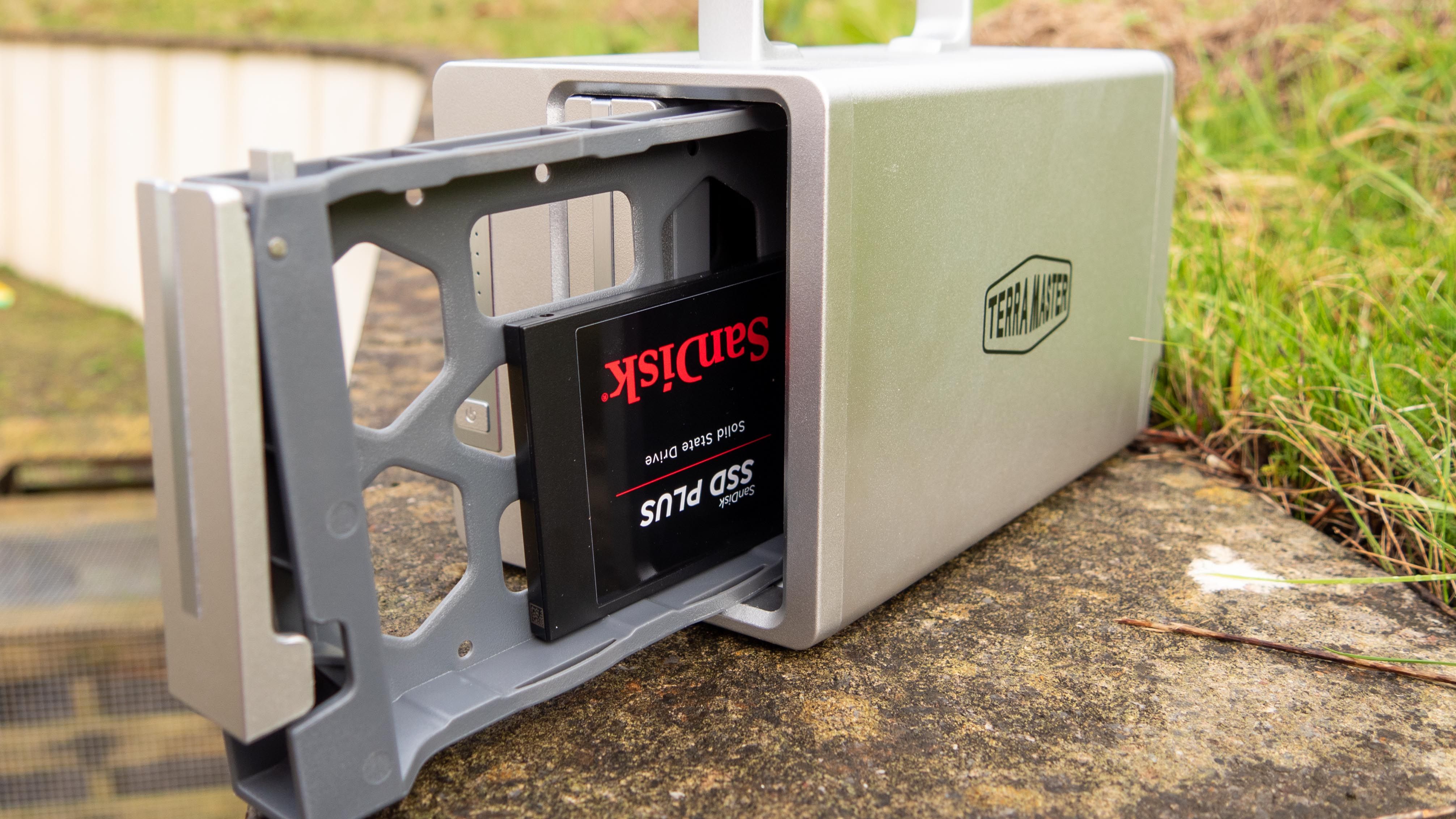
Las bahías de unidad no se pueden bloquear. Cuando están equipados con un SSD, se ven positivamente derrochadores con la extensión del espacio. Esto no es un problema para la mayoría de los escritorios, pero podría serlo si está buscando específicamente algo ultraportátil para empacar en su equipaje.
Opciones RAID
El TerraMaster TD2 es un RAID de hardware, lo que significa que no necesita ningún software adicional o controladores del sistema host para usarlo. Este es un gran beneficio, especialmente en Mac OS, donde los controladores de terceros son una fuente frecuente de problemas.
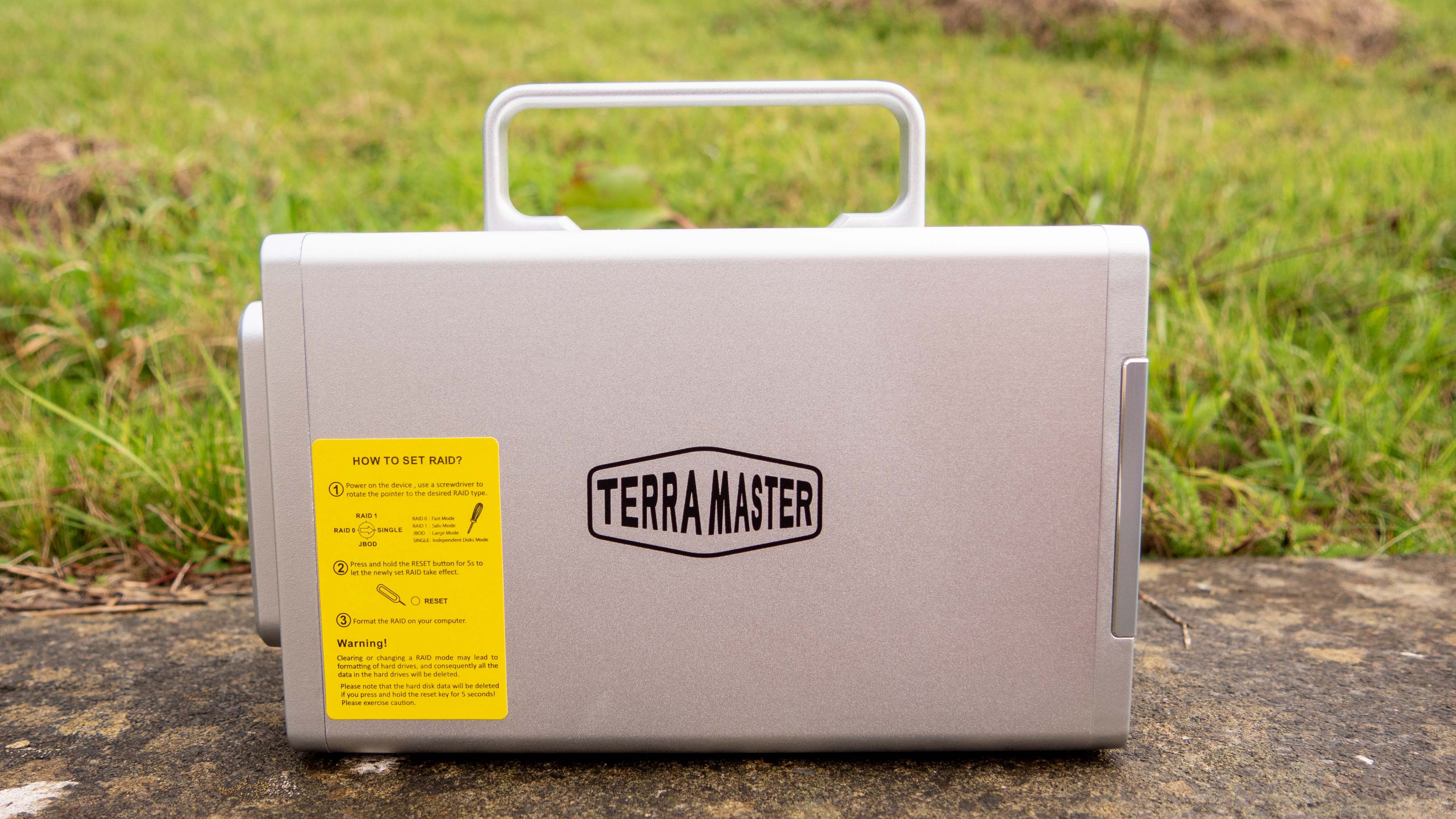
Toda la configuración se realiza mediante un pequeño dial en la parte posterior del dispositivo y el interruptor de reinicio empotrado. Puede elegir entre RAID0, RAID1, JBOD o un solo volumen. Admite unidades de hasta 16 TB, para un máximo total de 32 TB.
Simplemente atornille las unidades (se incluyen tornillos y un destornillador para HDD o SSD), luego encienda y mantenga presionado el interruptor de reinicio. El LED de la unidad será naranja mientras se reformatea. En caso de que lo olvide, TerraMaster ha colocado una pegatina de instrucciones en el lateral.
RAID0 "Striped": los datos se dividen y escriben simultáneamente en ambos discos. Esto proporciona casi el doble del rendimiento de una sola unidad para HDD, menos con SSD. Útil para aplicaciones donde la velocidad es una prioridad, como la edición de videos. La capacidad total es la combinación de ambas unidades.
RAID1 "Mirrored": los mismos datos se escriben en ambos discos simultáneamente, duplicando una unidad en la otra. Esto proporciona tolerancia a fallas de un disco, de modo que si una sola unidad muere, no perderá ningún dato. La capacidad total es la de un solo disco.
JBOD: Se pueden usar unidades de diferentes tamaños y se crea un solo volumen, cuya capacidad es una combinación de ambos. No hay beneficio de velocidad ni tolerancia a fallas. Este modo es útil solo si desea un volumen de disco enorme y tiene discos de diferentes tamaños.
Individual: cada unidad se presenta individualmente.
Hay otros niveles de RAID, pero el TD2 no los ofrece porque no es apropiado para un dispositivo de 2 bahías. Además, vale la pena señalar que RAID1 no es una copia de seguridad. Si los datos se corrompen en un disco, ambos se corrompen. RAID1 solo protege contra una única unidad que se vuelve inutilizable, no problemas con los datos en sí. No hay ningún error al comprobar la paridad o la protección de rotura de bits.
Prueba de velocidad
El propósito principal de tener una configuración RAID0 de escritorio suele ser la edición de video, así que utilicé la aplicación BlackMagic Speed Test para evaluar el rendimiento de RAID.
Por supuesto, los resultados dependerán de las unidades que instale. El dispositivo puede contener tanto HDD giratorios de 3,5 "como SSD de 2,5", así que lo probé con ambos.
Primero, con dos unidades WD Red 4TB (CMR), RAID 0, logré 240 MB / s de escritura y 250 MB / s de lectura . Esto es más o menos lo que esperaría, no exactamente el doble del rendimiento de una sola unidad, pero aproximadamente. Estas unidades están clasificadas por su confiabilidad en un entorno NAS, no por su alto rendimiento, por lo que ciertamente podría lograr mejores resultados con otros discos.
A continuación, los cambié por dos SSD de 1TB y logré un promedio de 600 MB / s de escritura y 800 MB / s de lectura . Los Samsung 860 EVO que utilicé tienen una clasificación de alrededor de 500 MB / s de lectura y escritura nativa, que es un poco más lento de lo que teóricamente es posible en una configuración RAID 0 rayada. Otras unidades pueden rendir más cerca del máximo de lectura / escritura de 810 MB / s que afirma TerraMaster. Esta diferencia también se puede explicar por la diferencia entre la transferencia de datos sostenida y la lectura / escritura aleatoria. BlackMagic prueba el primero; en este caso, utilicé el modo de prueba de 5GB más grande.
En aras de la comparación, el NVMe interno de mi MacBook Pro se registró entre 1400 MB / sa 2000 MB / s, con lecturas de alrededor de 2700 MB / s.
Mientras tanto, un solo disco duro externo giratorio conectado con una base USB3 obtuvo una puntuación de 132 MB / s de escritura y 130 MB / s de lectura. En este caso, la velocidad de la unidad es la limitación, en lugar del cable USB3.0.
Entrega de energía de 60W
Aunque las especificaciones de Thunderbolt 3 permiten transferir una cantidad significativa de energía y una transferencia de datos teórica de 40GB / s, el TD2 Thunderbolt 3 Plus está limitado a 60W en total. Puede entregar eso a 20 V, 15 V o 9 V. Esto parece mucho, pero puede que no sea suficiente para satisfacer todos los requisitos de energía de su dispositivo. Mi MacBook Pro, por ejemplo, se suministra con un cargador de pared de 87 W.
Conectar solo el TD2 mostraba un estado de carga, pero aún así se perdía la batería en ocasiones, generalmente cuando la máquina estaba ejecutando videos de transcodificación completa. Sin embargo, este comportamiento fue inconsistente, y sospecho que está relacionado con la cantidad de otros dispositivos que también se conectaron a través del TD2 y los otros puertos de Mac. En una ocasión, regresé y encontré que la energía estaba completamente agotada. Es posible que las computadoras portátiles menos potentes o más eficientes no tengan ningún problema con esto y, de manera realista, no está diseñado como un reemplazo para su cargador original. El último Macbook Air de 13 pulgadas equipado con M1 necesita unos escasos 30 W, que el TD2 Thunderbolt 3 Plus suministrará con gusto.
¿Debería comprar el TerraMaster TD2 Thunderbolt 3 Plus?
A pesar de ser rápido para su precio, el TerraMaster TD2 Thunderbolt 3 Plus es quizás excesivo para la mayoría de las personas. USB3.1 tiene un ancho de banda más que suficiente para un almacenamiento RAID0 de doble SSD, por lo que solo si planea conectar en cadena varios otros dispositivos Thunderbolt (como un monitor 4K o tres, o más almacenamiento) puede ver los beneficios 40GB / s de ofertas de ancho de banda. Pero si eso lo describe a usted, y necesita una gran cantidad de almacenamiento rápido adjunto a su Macbook, podemos recomendarle el TerraMaster TD2 Thunderbolt 3 Plus. Incluso si no necesita ese tipo de ancho de banda ahora, estará preparado para el futuro en caso de que lo necesite más adelante. Sin embargo, no tires todos tus dongles todavía.
Si llegó tan lejos en la revisión pensando que el TD2 sería una buena manera de tener mucho almacenamiento, y no le preocupa la velocidad, considere el beneficio de un sistema de almacenamiento conectado a la red .
Amazon ha lanzado un nuevo servicio que permite a los jugadores móviles compartir grabaciones de sus juegos favoritos.
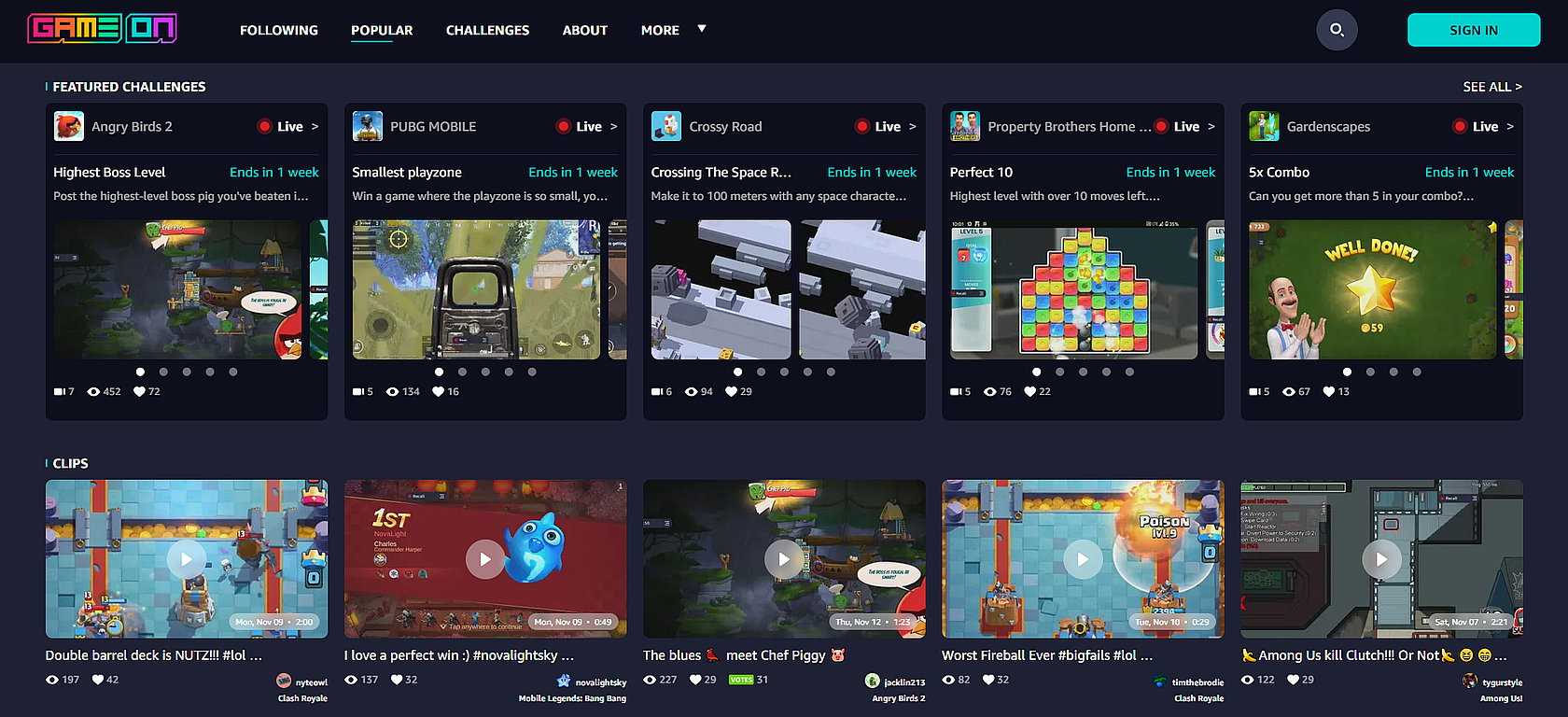
Apodado GameOn, el nuevo servicio permite a los jugadores móviles cargar sus clips y acceder a una variedad de otras funciones interesantes.
¿Qué es Amazon GameOn?
Si eres un jugador móvil, se te podría perdonar por sentirte un poco excluido cuando se trata de transmitir tu juego.
Hasta ahora, las únicas opciones reales disponibles eran las aplicaciones de grabación de pantalla . Estos no son los mejores para juegos móviles, ya que a menudo colocan controles en la pantalla que están grabando, que también forman parte de la grabación.
Además de esto, la calidad de las grabaciones de pantalla tampoco suele ser muy buena. Realmente no quieres perder la cara en la comunidad de jugadores al publicar grabaciones de pantalla en bloque.
Lo que necesita es una aplicación dedicada para grabar y compartir sus imágenes. Bueno, afortunadamente para ti, Amazon ha desarrollado una aplicación para grabar y compartir tu juego móvil. Se llama GameOn y está disponible para Android ahora mismo.
La aplicación le ofrece varios métodos para compartir sus grabaciones. No solo eso, sino que también hay algunas características adicionales interesantes.
¿Cómo funciona Amazon GameOn?
Hay varias formas de grabar imágenes del juego con Amazon GameOn. Ambos logran el mismo resultado final, pero los métodos para implementarlos son diferentes.
En primer lugar, puede grabar clips manualmente, a medida que ocurren. Si ve que está a punto de realizar una acción que vale la pena grabar, simplemente toque grabar y listo.
Este probablemente no sea el mejor método si está jugando juegos de ritmo rápido donde la acción puede cambiar en cualquier momento, como PUBG, por ejemplo (que es compatible con Amazon GameOn).
En este caso, la aplicación tiene una característica interesante llamada Recuperar. Con Recall, puede pedirle a la aplicación que guarde el metraje después de que haya tenido lugar un evento.
Entonces, digamos que acaba de realizar un tiro en la cabeza épico en PUBG. Quieres guardar eso para la posteridad, así que presionas el botón Recuperar y la aplicación guardará el video. Puede seleccionar duraciones de grabación entre cinco y 30 minutos.
¿Qué otras características tiene Amazon GameOn?
Bueno, como está construido alrededor de una comunidad, una de las primeras cosas que notará es que tiene desafíos y tablas de clasificación. De esta manera, puedes competir con personas no solo en el juego, sino también en las propias ligas de GameOn.
También tiene muchas funciones de edición. Puede hacer todas las cosas habituales relacionadas con la edición de video, como acortar clips y demás. Sin embargo, también existe la opción de grabar intros y outros de 30 segundos para tus videos, dándoles un toque profesional.
Comparte con GameOn
GameOn de Amazon suena como un excelente servicio si eres un jugador incondicional de dispositivos móviles. Esta plataforma está diseñada solo para usted, por lo que todos los miembros de la comunidad serán alguien que juegue en su teléfono o tableta.
Queda por ver exactamente qué tan popular es realmente GameOn. Especialmente con la combinación de GamePass de Microsoft y xCloud en dispositivos móviles. Sin embargo, si desea grabar videos de juegos móviles, GameOn es una excelente opción en este momento.
Dos cosas que tienden a ir juntas son Internet y la televisión. Los ISP tradicionales suelen agrupar el cable y la Internet.
Google hace las cosas de manera un poco diferente, ofreciendo alternativas de transmisión con Google Fiber en lugar del cable convencional.
Anteriormente, Google ofrecía YouTube TV, fuboTV y Philo. Ahora, la compañía está reforzando sus ofertas con Sling TV como alternativa.
Alternativas de cable de Google Fiber
Como se mencionó, Google ofreció anteriormente YouTube TV, fuboTV y Philo como opciones para acompañar su Internet ultrarrápido. Al agregar Sling, les brinda a los clientes de Google Fiber una excelente opción de precio medio, ya que fuboTV y YouTube TV tienen un precio un poco más cercano al cable tradicional. Philo también es asequible, pero no ofrece tantos canales como Sling.
Las suscripciones a Sling comienzan en $ 30 al mes y ofrecen una buena selección de canales, incluidos deportes en vivo. Si bien no supera a fuboTV cuando se trata de deportes, comparar el precio de los dos hace que Sling TV sea una opción bastante buena.
Disponibilidad de Google Fiber
Desafortunadamente, Google Fiber no está disponible en todas partes. Pero si tiene la suerte de vivir en un área con el ISP de Google, debería considerar registrarse.
Actualmente, Fiber está disponible en las siguientes ciudades: Atlanta, GA, Austin, TX, Charlotte, NC, Chicago, IL, Denver, CO, Huntsville, AL, Kansas City, KS, Kansas City, MO, Miami, FL, Nashville, TN, Oakland, CA, Condado de Orange, CA, Provo, UT, San Antonio, TX, San Diego, CA, San Francisco, CA, Salt Lake Valley, UT, Seattle, WA, The Triangle, NC y West Des Moines, I A.
Por supuesto, ya sea que viva en una de esas ciudades o no, aún puede registrarse en Sling TV, YouTube TV, fuboTV o Philo.
Todos merecen un descanso durante el período navideño, y esto incluye a las grandes empresas como Microsoft. Como tal, la compañía ha declarado que, durante el período de vacaciones de 2020, no verá mucho en términos de actualizaciones de Windows 10.
¿Qué se detiene para el período de vacaciones de 2020?
En primer lugar, si es Windows Insider, no espere adiciones divertidas durante el próximo mes. A medida que se acercan las vacaciones, Microsoft planea detener las actualizaciones de las compilaciones de Insider hasta 2021.
IMPORTANTE Debido a las operaciones mínimas durante las vacaciones y el próximo año nuevo occidental, no habrá versiones preliminares para el mes de diciembre de 2020. El servicio mensual se reanudará con las versiones de seguridad de enero de 2021.
En segundo lugar, la compañía también detendrá la verificación de los conductores con un sello de aprobación de Microsoft. Esto retrasará el tiempo que tardan las empresas en lanzar los controladores verificados por Windows durante el período de Navidad de 2020.
El último día para enviar un controlador para comenzar a implementar en 2020 es el 3 de diciembre de 2020. […] Cualquier controlador que esté en pausa el 18 de diciembre o más tarde no se reanudará antes del comienzo del nuevo año.
¿Qué pasa con otros tipos de actualizaciones de Windows?
Por supuesto, las actualizaciones de Windows son mucho más que las compilaciones de Insider y las actualizaciones de controladores. Afortunadamente, parece que Microsoft no tiene planes de dejar en segundo plano las actualizaciones esenciales basadas en la seguridad.
Dado lo popular que es Windows, Microsoft no puede darse el lujo de cerrar todo durante el período de vacaciones. Los ciberdelincuentes siempre están buscando huecos en las defensas de Windows y, si surge alguno durante el período festivo, Microsoft debe ofrecer una solución antes de que se produzca demasiado daño.
Como tal, asegúrese de mantener su computadora actualizada durante las vacaciones de Navidad. Esto se duplica si recibe una computadora o computadora portátil nueva como regalo; ¡asegúrese de realizar todas las tareas esenciales para una nueva instalación de Windows 10 antes de usarlo normalmente!
Actualizaciones en espera para las vacaciones
Si bien la actualización de Windows 10 no se congelará por completo durante las vacaciones, no espere actualizaciones de Insider o controladores durante el período navideño. Con suerte, podemos volver a ver algunas noticias interesantes de Insider una vez que llegue el 2021.
Afortunadamente, todavía hay muchas características nuevas para probar en la compilación de Insider. Por ejemplo, los propietarios de dispositivos móviles Samsung específicos ahora pueden ejecutar múltiples aplicaciones telefónicas en su PC usando la función Tu teléfono de Windows 10.
Es común ver ofertas de trabajo para Diseñadores de UI, Diseñadores de UX e incluso Diseñadores de UI / UX. Pero, ¿cuál es exactamente la diferencia entre UI y UX? UI significa interfaz de usuario y UX significa experiencia de usuario. Esto puede resultar confuso porque, a menudo, la gente piensa que la interacción del usuario con la interfaz es sinónimo de la experiencia del usuario. Pero hay diferencias clave que distinguen la interfaz de usuario de la experiencia de usuario.
Los diseñadores de UI y los diseñadores de UX suelen trabajar en estrecha colaboración, pero se centran en cosas diferentes. Tanto los diseñadores de UI como de UX están interesados en el diseño de la aplicación, solo en aspectos diferentes. Para comprender mejor esto, veamos cada función.
¿Qué es el diseño de la interfaz de usuario?
La interfaz de usuario se refiere a los aspectos gráficos del diseño. Esto incluye todos los aspectos de diseño que el usuario puede ver e interactuar.
El enfoque del diseño de la interfaz de usuario es crear una interfaz que sea funcional y permita al usuario completar las tareas que necesita sin dejar de ser visualmente atractiva. El diseñador de la interfaz de usuario también puede ser el desarrollador de front-end y codificar el código de front-end. Sin embargo, el diseñador de la interfaz de usuario también podría crear plantillas y diseños, que luego un desarrollador front-end programa.
¿Qué es el diseño de experiencia de usuario?
La experiencia del usuario se centra en si un producto satisfizo las necesidades de sus usuarios. Los diseñadores de UX quieren saber cómo las personas usan un producto y si el diseño les ayuda a lograr sus objetivos. Su trabajo consiste en optimizar un producto más allá de garantizar que sea funcional.
La mayor parte del trabajo de un diseñador de UX es completar pruebas de usabilidad para comprender si los usuarios pueden completar las tareas que les importan y si quieren usar el producto. No necesariamente diseñan o codifican la interfaz, pero refinan el diseño para adaptarse mejor a las necesidades de los usuarios finales.
El diseño de UX también puede abarcar aspectos más allá del diseño del producto. Un diseñador de UX tiene que considerar cómo su base de usuarios descubrirá el producto y comprender cómo la experiencia del usuario moldeará su sentimiento sobre la empresa en su conjunto.
En pocas palabras, UI se preocupa por cómo se diseña algo y UX se preocupa más por cómo se usa. Para ilustrar mejor esto, consideremos cómo un diseñador de UI y UX enfocaría la evaluación de software.
Gimp es un popular programa de manipulación de imágenes GNU. Es un buen programa, pero, como la mayoría del software de código abierto, siempre hay margen de mejora.
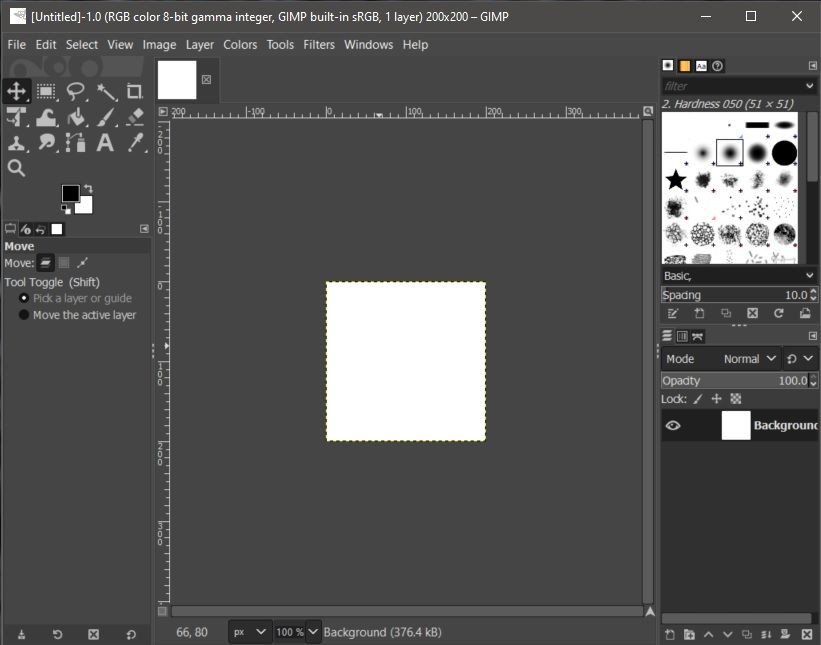
Esta es una imagen de la interfaz:
El diseñador de interfaz de usuario trabajaría para hacer que todo lo que pueda ver e interactuar aquí sea estéticamente agradable y funcional. Un principio de la interfaz de usuario que Gimp implementa bien es el uso de la uniformidad. Si hace clic con el botón derecho en el lienzo, se muestran las opciones del menú en la parte superior. Se muestran en el mismo orden y tienen todas las mismas opciones disponibles.
La interfaz gráfica de Gimp se ha simplificado con el tiempo para tener un diseño minimalista. Las versiones anteriores tenían iconos de colores y múltiples ventanas. El nuevo diseño es mucho más agradable desde el punto de vista estético. Sin embargo, los iconos han cambiado bastante entre diferentes versiones, lo que viola la coherencia. Pero, en general, Gimp tiene una interfaz bastante buena.
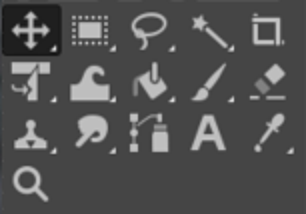
En el lado de la UX de la moneda, hay muchas cosas que podrían mejorarse. ¿Puedes saber intuitivamente qué hace cada uno de estos iconos? ¿Qué hace el ícono de la ola?
Las herramientas y funciones de uso común a menudo están ocultas en capas de pestañas y menús, lo que hace que el software sea más difícil de usar de lo necesario. Algunas funciones no son intuitivas. Por ejemplo, al mover capas, la configuración predeterminada es "Elija una capa o guía" para mover, pero es muy difícil predecir qué capa se mueve realmente.
Gimp es un gran producto, pero a veces puede resultar frustrante su uso. La interfaz funciona bien, pero no siempre está optimizada para adaptarse al usuario. Esto demuestra muy bien que, aunque la interfaz de usuario está directamente conectada a la experiencia del usuario, la experiencia del usuario es su propia bestia.
Diseñar una aplicación compleja de gran tamaño requiere mucho tiempo. Para hacerlo más manejable, se asignan diferentes aspectos a diferentes personas o equipos. Mientras el diseñador de UI crea el diseño, el diseñador de UX podría estar investigando cómo la gente usará el producto. Luego, su investigación puede incorporarse al diseño y la distribución.
Los diseñadores de UI y UX trabajan muy de cerca, pero en diferentes aspectos del diseño. El diseño de la interfaz de usuario se centra en los aspectos concretos del diseño: la ubicación de los botones y la combinación de colores, por ejemplo. Al mismo tiempo, los diseñadores de UX hacen preguntas más abstractas como si los usuarios disfrutarán usando un producto y si resolverá las necesidades de los usuarios.
Puede tener una buena interfaz de usuario con mala UX y una mala interfaz de usuario con buena UX. Por ejemplo, Notepad ++ no es muy atractivo, pero la simplicidad lo hace fácil de usar. Su UI es débil, pero su UX es fuerte.
¿Qué es un diseñador de UI / UX?
Hemos establecido que UI y UX son cosas diferentes. Sin embargo, también hemos demostrado que ambos se preocupan principalmente por la interfaz de una aplicación. Cuando se trabaja en equipos grandes, la separación de estos roles tiene muchas ventajas. Sin embargo, cuando se trabaja en equipos pequeños, puede resultar beneficioso combinar roles. Anteriormente, mencionamos que un diseñador de UI también puede ser un desarrollador front-end. Sin embargo, el rol también se puede combinar con el rol UX.
Los diseños de UI y UX no requieren necesariamente programación. Gran parte del trabajo de diseño y las pruebas se pueden realizar con wireframes y prototipos. Esto significa que un diseñador de UI / UX puede tener experiencia en diseño y ciencias del comportamiento en lugar de informática. Por lo tanto, un diseñador de UI / UX es ideal para equipos pequeños que desean que su diseño esté muy centrado en el usuario.
Reuniéndolo todo
La composición de un equipo de desarrollo está determinada por las necesidades de un diseño. Crear un buen equipo requiere una buena comprensión de los diferentes roles y especialidades de cada miembro del equipo.Si está pensando en ingresar al desarrollo web, el interés en UI y UX lo ayudará a decidir entre convertirse en front-end o back- desarrollador final .
Los roles de los diseñadores de UI y UX son complementarios, pero cada uno tiene diferentes puntos fuertes. Comprender sus fortalezas puede ayudarlo a formar el mejor equipo.
Como parte del plan de Spotify para mantener a las audiencias activas, el servicio de transmisión lanza funciones interactivas con regularidad. Listen Alike es una función que te permite encontrar la música de tu celebridad marcando el tipo de música que tienes en común con la gente famosa.
La función compara sus gustos en música y podcasts con los de los oyentes famosos. Al final de tu partida, Listen Alike te proporcionará una lista de reproducción seleccionada. Aquí encontrará todo lo que necesita saber sobre la función Listen Alike de Spotify.
El uso de Listen Alike le permitirá descubrir nueva música, podcasts a través de listas seleccionadas de oyentes famosos. Aprenderá lo que tiene en común con estos oyentes seleccionados e incluso puede encontrarse con una sorpresa al encontrar un artista fuera de su zona de confort.
Acerca de los oyentes famosos en Listen Alike
El programa cuenta con artistas y colaboradores con diferentes paladares musicales. La diversidad de personalidades en la lista de celebridades ofrece un repertorio de música bien equilibrado para comparar sus gustos. Lo cual no es una gran sorpresa considerando la extensa biblioteca de música de Spotify. La variedad hace que la experiencia de comparar gustos musicales sea mucho más agradable.
Algunos de los nombres que aparecen son John Legend, Alicia Keys, Megan Thee Stallion, HER, Conan O’Brien, Brian Baumgartner, Ben Kissel, Beabadoobee, SAINt JHN, Rachel Lindsay, Phoebe Bridgers, Dermot Kennedy, Gunna, Jessie Ware y Lil Durk.
Cómo usar la función Listen de Spotify
Todos los que tengan una cuenta de Spotify pueden usar Listen Alike dirigiéndose al micrositio Listen Alike . Cuando ingrese al sitio, encontrará una lista inclusiva de músicos, podcasters, personas influyentes y líderes comunitarios seleccionados, como maestros y médicos, listos para combinar.
Para obtener los mejores resultados, asegúrese de instalar la aplicación Spotify en su dispositivo. Puede utilizar esta función a través de su dispositivo móvil o la web. Es importante tener en cuenta que debe tener una cuenta activa de Spotify o no funcionará.
Aquí hay una guía paso a paso para usar la función Listen Alike de Spotify:
Desplácese hasta el oyente con el que le gustaría coincidir o deje que Spotify elija por usted haciendo clic en Establecer conexión . La siguiente página le ofrecerá una comparación porcentual de cuánto tienen en común.
Para encontrar exactamente lo que tiene en común, haga clic en Ver más . En esta página encontrará tres ejemplos de géneros, canciones, podcasts o músicos que ambos escuchan.
Para imágenes, haga clic en Siguiente . Encontrarás una lista de lo que tienes en común en un gráfico personalizado con tu pareja. Tiene la opción de compartir este gráfico en las redes sociales haciendo clic en los enlaces sociales.
Para obtener una lista de reproducción personalizada basada en las recomendaciones de tus partidos, ve a Obtén tu lista de reproducción .
La lista de reproducción se abrirá en su aplicación Spotify o navegador web con el nombre de la celebridad y usted. Por ejemplo, «John Legend y yo».
La lista de reproducción se guardará automáticamente en su biblioteca de listas de reproducción para que pueda acceder a ella en cualquier momento.
Spotify hace un gran trabajo cuando se trata de descubrir música y podcasts. La versátil selección de música de la plataforma la convierte en la opción perfecta para quienes buscan mantenerse al día con la nueva música.
Listen Alike es otra herramienta diseñada para ayudarte a descubrir nueva música y podcasts en la plataforma. Como beneficio adicional, también es divertido descubrir quién es tu pareja musical famosa.
Y si desea apoyar a los creadores originales, vale la pena probar esta función, ya que crea un espacio en Spotify para que figuras famosas arrojen luz sobre los próximos artistas y productores de podcasts.
Utilizamos cookies para asegurarnos de brindarle la mejor experiencia en nuestro sitio web. Si continúa utilizando este sitio, asumiremos que está satisfecho con él.