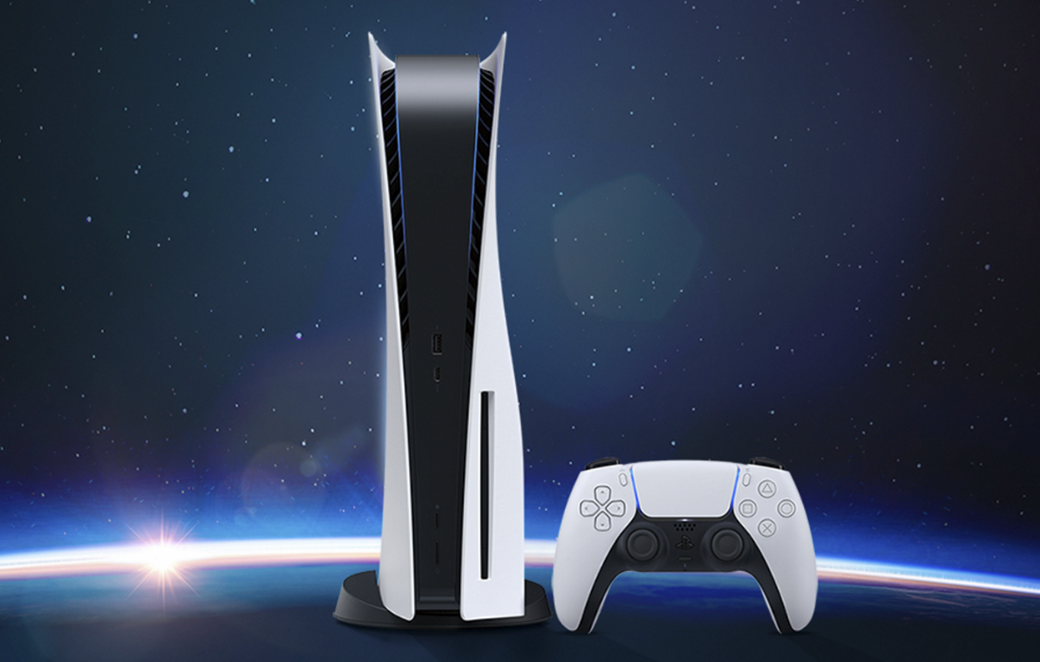
Apagar una PS4 es tan fácil como seleccionar una opción o presionar un botón. Puede hacer esto con o sin su controlador.
En caso de que no quieras apagar tu PlayStation 4 por completo, también puedes ponerla en modo de reposo.
Mostramos cómo apagar una PS4 y cómo ponerla en modo de reposo en la guía a continuación.
Cómo apagar una PS4 con un controlador
Si tiene acceso a su controlador de PS4, puede dirigirse a un menú de PS4 y elegir una opción para apagar su consola. De esta manera, no es necesario que se levante de la cama solo para apagar la máquina, ya que puede hacerlo de forma remota.
Hay dos formas de apagar una PlayStation 4 usando el controlador. Son los siguientes.
Apagar una PS4 usando el menú rápido
El Menú rápido es uno de los menús de tu PS4 y hay una opción aquí que te permite apagar tu consola.
Puede acceder a ese menú de la siguiente manera para apagar su máquina:
Mantén presionado el botón PS en tu controlador.
Seleccione Energía en el Menú rápido que aparece en su pantalla.
A la derecha, seleccione la opción Apagar PS4 para apagar su consola.
Asegúrese de no desconectar el cable de alimentación hasta que su PS4 se haya apagado por completo. Si lo desconecta, corre el riesgo de dañar los datos de su consola. En el peor de los casos, su consola ni siquiera se volverá a encender.
Apagar una PS4 con el menú de encendido
El menú de Energía es otro lugar donde puedes apagar tu PS4. Así es como accedes a él:
Resalte el menú Energía en la parte superior y selecciónelo.
Seleccione Opciones de energía en la siguiente pantalla.
Seleccione Apagar PS4 para apagar la consola.
Cómo apagar una PS4 sin un controlador
Si su controlador ha dejado de funcionar, o no desea usarlo por alguna razón, aún puede apagar su consola.
Hay un botón en tu PS4 que te permite apagarlo, y así es como lo usas:
Encontrar el botón de encendido en la parte frontal del PS4.
Pulse y mantenga pulsado el botón de encendido durante unos siete segundos.
Suelte el botón cuando escuche el pitido dos veces.
Tu PS4 se apagará.
Cómo poner tu PS4 en modo de reposo
El modo de reposo es un modo de tu PS4 que usa significativamente menos energía que el modo normal y permite que ciertas actividades continúen en segundo plano. Cuando su PS4 está en este modo, puede continuar con tareas, como descargar juegos o actualizaciones de software.
Por lo general, las personas usan este modo cuando quieren descargar algo grande mientras están lejos de la consola, aunque hay varias formas de acelerar las descargas de PS4 si tiene prisa.
Si desea utilizar el modo de reposo en su PS4, puede acceder a él de la siguiente manera:
Abra el menú de Energía .
Seleccione Entrar en modo de reposo .
Tu PS4 entrará en modo de reposo.
Para salir del modo, presione el botón PS en su controlador o use el botón de Encendido en su consola.
Deja que tu PS4 descanse
Después de horas de sesiones de juego, es una buena idea apagar tu PS4 para que pueda descansar un poco. Puede hacer esto con o sin un controlador, como se muestra arriba.
Si está descargando algo, use el modo de descanso. Esto le evita tener que esperar a que se descargue un juego o una actualización de software.
Tu PS4 tiene más opciones de las que imaginas. Si aún no lo ha hecho, es hora de que explore esas funciones saltando a varios menús de la consola. Hay muchos consejos y trucos para aprovechar al máximo su PlayStation 4.
Verá muchos productos a la venta, especialmente en esta época del año. Ya sea que esté buscando un teléfono inteligente, un altavoz Bluetooth o casi cualquier otra cosa, probablemente pueda encontrarlo con un gran descuento en Cyber Monday o Black Friday.
Una marca que no suele ver con descuento es Sonos. Sin embargo, en un movimiento poco común para la compañía, la gran mayoría de sus productos han recibido grandes descuentos para el Cyber Monday . Si alguna vez ha estado buscando un altavoz Sonos, este es el 100% de tiempo para comprarlo.
Oferta de Sonos Cyber Monday
La mayor parte de los productos de Sonos tienen descuento hoy, por lo que si hay algo que quiera comprar, no lo dude. La mayoría de las ofertas están disponibles en el sitio web de Sonos o en Amazon, por lo que puede elegir dónde desea comprar sus productos Sonos.
Altavoz inteligente Sonos One (Gen 2) – $ 149 ($ 50 de descuento) ( Amazon , Sonos )
Si obtiene un altavoz Sonos este Cyber Monday, este es el que debe comprar. Tiene soporte para sus asistentes de voz favoritos, un sonido increíble y una apariencia hermosa que funcionará con la decoración de cualquier persona.
Sonos One SL – $ 129 ($ 50 de descuento) ( Amazon , Sonos )
Si tiene un presupuesto más ajustado, también puede enganchar el Sonos One SL. Es esencialmente lo mismo que el Sonos One, pero no tiene micrófono. Si solo está interesado en usar su teléfono para controlar el altavoz, entonces es mejor que ahorre unos dólares y obtenga este.
Si desea un dispositivo Sonos que pueda llevar consigo, Sonos Move es el altavoz para usted. Claro, es caro, pero a $ 299, es mucho más fácil de pagar que su precio normal de $ 399.
Sonos Five – $ 299 ($ 100 de descuento) ( Sonos )
Este es el altavoz Sonos para audiófilos. Está repleto de todas las funciones conectadas por las que Sonos es conocido, pero también ofrece un sonido de alta fidelidad que no se parece a nada que pueda obtener a este precio. Con $ 100 de descuento, ahora es el momento de comprar.
Barra de sonido Sonos Beam – $ 300 ($ 100 de descuento) ( Sonos )
Te resultará difícil encontrar una barra de sonido mejor que la Sonos Beam. Hará que ver televisión y películas sea una experiencia más agradable, y por $ 300, es una gran oferta. Tan genial como suena, también es pequeño, por lo que encajará perfectamente en su soporte de TV.
Sonos Sub – $ 600 ($ 100 de descuento) ( Amazon , Sonos )
¿Necesita agregar algunos graves a su sistema Sonos? No busque más, Sonos Sub. Es caro, pero con $ 100 de descuento, es un poco más manejable. Si siente que le falta algo a su sistema Sonis, este es el altavoz que debe comprar.
Paquetes de Sonos Cyber Monday
Además de las ofertas descritas anteriormente, la página de Sonos Cyber Monday presenta todo tipo de paquetes que puede obtener. Si está listo para darle la bienvenida a Sonos a su hogar por completo, debe elegir uno de estos paquetes, porque hacen que ingresar al ecosistema sea lo más asequible que nunca.
¿No quieres que una marca de agua se interponga en tus hermosas fotos? No hay problema.
Si no desea simplemente recortar la marca de agua, le mostraremos cómo eliminar una marca de agua de una imagen usando Photoshop, GIMP, Paint.net, Pixlr X y el Eliminador de marcas de agua en línea de Apowersoft.
1. Cómo eliminar una marca de agua en Photoshop
Photoshop es bastante inteligente cuando se trata de eliminar marcas de agua de las fotos. Con la foto abierta, seleccione la herramienta Varita mágica , que selecciona de manera inteligente áreas enteras como las letras y los logotipos de una marca de agua. También puede utilizar la herramienta Pluma o Lazo para realizar su selección.
Dibuje el cursor sobre cada letra o imagen; recuerde mantener presionada la tecla Ctrl (Windows) o Cmd (Mac) mientras hace clic para seleccionar varios elementos de la marca de agua.
No será la selección perfecta. Para solucionar este problema, vaya a Seleccionar> Modificar> Expandir . En el cuadro de diálogo, elija cuántos píxeles necesita expandirse la selección.
Dado que la herramienta Varita mágica en nuestro ejemplo está cerca del borde de la marca de agua, solo estamos cambiando la selección 2px hacia arriba, pero la suya puede diferir. Haga clic en Aceptar para confirmar.
Haga clic en Editar> Rellenar . Esto abre un nuevo cuadro y, en el menú desplegable Contenido , elija Content-Aware . Asegúrese de desmarcar la casilla Adaptación de color .
Después de hacer clic en Aceptar , la marca de agua debería desaparecer casi por completo.
Si quedan algunos restos, elija la herramienta Tampón de clonar . Asegúrese de cambiar el tamaño de la herramienta, de modo que "clone" suficiente área, pero no demasiado.
Mantenga presionada la tecla Alt u Opción para seleccionar un área cerca de cualquier parte de la marca de agua restante. Hacerlo muestra esa área. Ahora, cuando hace clic (para una apariencia natural, no deslice ni arrastre) sobre la marca de agua, la herramienta "estampa" esta área para enmascarar el contorno de la marca de agua.
La forma más fácil pero más lenta de deshacerse de las marcas de agua usando GIMP es con la herramienta Clonar . Para comenzar, abra GIMP y seleccione la herramienta Clonar .
Esta herramienta funciona de manera similar a la herramienta Tampón de clonar de Photoshop: debe tomar una muestra de una parte de la imagen. Esta vez, mantenga presionada la tecla Ctrl / Cmd , luego haga clic en la parte de la marca de agua que desea eliminar. Lleva mucho tiempo, pero le permite ser increíblemente preciso.
Sin embargo, puede hacer todo esto mucho más rápido al descargar e instalar el complemento GIMP Resynthesizer . Este increíble complemento de GIMP ofrece una gran cantidad de opciones de edición de imágenes, sobre todo una versión de la herramienta Content-Aware de Photoshop.
Para instalarlo, extraiga los archivos en el archivo ZIP y cópielos todos en la carpeta de complementos de GIMP. Desde allí, seleccione la herramienta de selección libre o la herramienta de selección de rectángulo .
Dibuja alrededor de la marca de agua que se eliminará.
Una vez que esté resaltado, vaya a Filtros> Mejorar> Sanar selección . Establezca el ancho de muestreo de contexto .
Como de costumbre, es posible que deba jugar con esta figura para asegurarse de que solo está perdiendo la marca de agua, no demasiada imagen más allá de eso. Haga clic en Aceptar y deje que el complemento Resynthesize haga su magia.
Una vez completado (puede tardar un minuto), use la herramienta Clonar para muestrear y cubrir las manchas restantes.
3. Cómo quitar una marca de agua en Paint.net
Su método para eliminar marcas de agua con Paint.net es bastante limitado. A diferencia de Photoshop, no existen herramientas rápidas y sucias de Content-Aware; a diferencia de GIMP, no puede descargar un complemento para deshacerse de ellos.
En cambio, está limitado a la herramienta Tampón de clonar , así que elija esto en la barra de herramientas y establezca el tamaño.
Elija un área de la imagen cercana a la marca de agua, mantenga presionada la tecla Ctrl / Cmd y haga clic para crear una muestra. Ahora, haz clic en la marca de agua. Debería desaparecer y ser reemplazado por una muestra del fondo.
Recuerde seguir muestreando y clonando sobre la marcha para asegurarse de detectar cualquier cambio en la textura o la iluminación de la imagen. Como de costumbre, también es mejor hacer clic para eliminar para obtener un aspecto más natural (y un mayor control sobre la eliminación de marcas de agua).
Con algunas fotos, también puede ser útil usar la herramienta Desenfocar para solucionar cualquier problema visual.
4. Cómo quitar una marca de agua de una imagen con Pixlr X
Pixlr X es un eliminador de marcas de agua en línea, por lo que no tendrá que descargar ningún software adicional. Dado que es gratis, sus opciones no son excelentes; una vez más, debe usar la herramienta Tampón de clonación lenta y constante.
Para hacer esto, haga clic en Retocar en la barra de herramientas, luego elija la herramienta Tampón de clonar .
Deje el método como parche . Establezca el tamaño, asegurándose de que no sea demasiado grande, lo que puede afectar al resto de la foto. Mantenga presionada la tecla Ctrl / Cmd para seleccionar un punto de origen, luego haga clic en la marca de agua para eliminarla gradualmente.
5. Cómo eliminar una marca de agua con el removedor de marcas de agua en línea de Apowersoft
Apowersoft tiene una herramienta en línea basada en navegador y una aplicación para eliminar marcas de agua para ordenar sus fotos. No es la mejor opción que existe, ya que deja un borroso borroso donde una vez estuvo la marca de agua, pero es fácil de usar.
Cuando use la aplicación de escritorio, configure el Método para eliminar la marca de agua AI . Haga clic en el rectángulo junto a la palabra Herramientas .
Dibuja un rectángulo alrededor de la marca de agua. Haga clic en Convertir ( ignore las pruebas gratuitas de publicidad emergente y las suscripciones profesionales) y recopile su imagen casi sin marcas de agua de su carpeta de descargas.
La versión en línea de Apowersoft es similar. Descubrimos que funcionaba mejor en Google Chrome y tenía problemas en otros navegadores.
Primero, cargue su imagen y, una vez procesada, configure el Método como Original . Puedes usar IA , pero el resultado no siempre es tan confiable.
Arrastra el rectángulo sobre tu marca de agua. Debe tirar de las asas en la esquina de la caja para cambiar el tamaño y ajustar la marca de agua dentro del área. Haga clic en Borrar y después de otra ronda de procesamiento, puede descargar su imagen.
Elegir la herramienta de eliminación de marcas de agua adecuada
Hay muchas herramientas para eliminar las marcas de agua de sus fotos, pero para obtener los mejores resultados, opte por Photoshop (si tiene una suscripción a Creative Cloud) o GIMP.
Ambos programas pueden borrar sus marcas de agua de forma rápida y sencilla. Ahora, siéntese y disfrute de su nueva foto sin marcas de agua.
El diseño de código abierto de Android significa que cualquier empresa puede ayudar a dar forma al sistema operativo; incluso grandes empresas como Microsoft. En el transcurso de 2020, el gigante del software ha ayudado a desarrollar Android para hacerlo aún mejor.
Cómo Microsoft se convirtió en el mayor aliado de Android
En 2020, vimos a Microsoft dar los primeros pasos en el dominio de Google. En enero de 2020, vimos el primer lanzamiento público de un Microsoft Edge basado en Chromium . Este movimiento tomó el corazón de lo que hizo que Google Chrome fuera tan poderoso y lo implementó en el navegador de Microsoft.
Al utilizar la base de código de Google, Microsoft disfrutó de un renovado interés en su navegador Edge. Ahora está en el punto en el que Microsoft ya no admitirá Internet Explorer y la versión heredada de Edge en lugar del nuevo Chromium Edge.
Desde entonces, Microsoft ha ido construyendo gradualmente sobre el código de Google, llegando incluso a desarrollar funciones de Chrome a medio desarrollar antes de que Google pudiera hacerlo. Microsoft también ocasionalmente señala fallas en la base de Chromium a los ingenieros de Google, por lo que ambas partes pueden beneficiarse.
A partir de esto, podemos ver que Microsoft no se avergüenza de trabajar junto a Google; sin embargo, ¿dónde entra Android en esto? Para responder a eso, tenemos que mirar hacia atrás al verano de 2020.
Durante este período, Microsoft se estaba preparando para el lanzamiento de su dispositivo Surface Duo. Esta maravilla de dos pantallas usa Android 10 para su sistema operativo, lo que significa que Microsoft volvió a trabajar junto a Google para lograr sus objetivos.
Como señaló Windows Latest , Microsoft realizó 80 compromisos de código con la base de código de Android en la última mitad de 2020. La compañía también está trabajando para llevar la API de regiones oscuras al sistema operativo, lo que permite que las aplicaciones "vean" qué partes de la pantalla están cubiertas. por otras aplicaciones.
¿Por qué Microsoft está adoptando la tecnología de Google?
La reciente afinidad de Microsoft por la tecnología de Google probablemente se reduzca a un caso de "si no puedes vencerlos, únete a ellos".
Microsoft tuvo una vez sus propias ofertas para competir contra Google. En el frente de los teléfonos inteligentes, Microsoft tenía sus teléfonos con Windows. En cuanto a los navegadores, el gigante del software tenía Internet Explorer, pero luego lo dejó en un segundo plano para un navegador diferente al que ahora nos referimos como "Edge heredado".
Sin embargo, ninguno de los servicios anteriores despegó realmente; al menos, no acumularon números suficientes para convertirlos en un competidor sólido contra Android y Chrome. Ahora, Microsoft ha abandonado Windows Phone, Internet Explorer y el Edge heredado en favor del uso de bases de código de Android y Chromium.
Como tal, si 2020 nos ha enseñado algo, es que Microsoft ha renunciado a sus servicios originales y ha recurrido al código de Google en busca de respuestas. Dado que Chromium Microsoft Edge logró vencer a Firefox , parece que trabajar con el mejor perro está dando sus frutos.
Una nueva era para Android y Microsoft
Con Microsoft adoptando las bases de código de Android y Chromium de Google para sus propios proyectos, la compañía también está comenzando a retribuir. ¿Quién sabe qué más ha planeado Microsoft ahora que adoptó el código de Google?
Surface Duo no ha sido un éxito tan grande como el nuevo Microsoft Edge, pero eso no significa que esté fuera de combate. El dispositivo de doble pantalla recibió recientemente una actualización que facilita mucho la escritura.
Parecería que los estafadores no se detendrán ante nada para engañar a las personas con su dinero. La última estafa involucra a vendedores que ofrecen fotos de la PS5 a la venta, en lugar de la propia consola. Afortunadamente, eBay no está muy contento con esto …
Compra una foto de una PS5 por $ 500
No se preocupe si no logró hacerse con una PlayStation 5 en el lanzamiento o en el pedido por adelantado. O incluso si no logras hacerte con una de las consolas PS5 que vendrán antes de finales de 2020 . Varios vendedores de eBay amables pueden llenar ese vacío con una fotografía de la PS5.
Así es, los estafadores ahora están tratando de ganar dinero rápidamente engañando a los clientes desprevenidos de eBay para que compren fotos de la nueva consola.
La imagen de arriba muestra uno de esos vendedores nefastos. Llamado iammonro, este vendedor tiene una puntuación de retroalimentación de cero, lo que debería hacer sonar las alarmas de inmediato.
Como puede ver, la oferta inicial para esta foto en particular de la consola PS5 es de $ 500, que también es el precio de la propia consola.
¿Estos estafadores realmente están rompiendo las reglas?
Se trata de lo que consideraría romper las reglas. A primera vista, estos vendedores en realidad no están haciendo nada en contra de las reglas que establece eBay.
En el ejemplo anterior, la descripción dice "Versión de disco Ps5 (solo foto) LEER DESCRIPCIÓN". Entonces, estos vendedores afirman, obviamente, que esta es solo una foto de la PlayStation 5.
Si un cliente comprara esta foto por error, el vendedor podría argumentar que había incluido el artículo solo como una foto, por lo que lo que recibe el comprador será exactamente como se describe. Esto pondría al comprador en riesgo de no obtener un reembolso.
En lo que confían estos estafadores es en que los compradores no se dan cuenta de lo que están haciendo, en el frenesí de comprar la nueva consola que realmente quieren.
eBay ha emitido un comunicado a Eurogamer, en el que informa a los clientes potenciales que actualmente está eliminando todos los anuncios que ofrecen fotos de la PS5 a la venta a precios exorbitantes.
Sin embargo, eBay también dijo que "los compradores que reciben un artículo que no es como se describe tienen derecho a un reembolso a través de nuestra Garantía de devolución de dinero de eBay, siempre que hayan completado la transacción en la plataforma de eBay".
Esto podría significar que, si compra una foto de una PS5 y la descripción dice que es una foto, es posible que no tenga una pierna en la que pararse cuando se trata de solicitar un reembolso de $ 500.
No caiga en las estafas de PS5
Si bien eBay se encarga de estas subastas de fotos de PS5, debes tener cuidado. Solo compre a vendedores confiables, lea las descripciones correctamente y no oferte por el artículo hasta que sepa que es una PS5 genuina.
Los estafadores no se detendrán ante nada para poner sus manos en su dinero. Entonces, ya sea que la consola se venda por una pequeña fortuna o que alguien venda una fotografía de la PS5, siempre debe intentar ser cauteloso al comprar en línea.
Amazon ha bajado el precio del Samsung Galaxy A51 por un margen sustancial. De hecho, el precio del Cyber Monday es el más bajo que hemos visto en el teléfono inteligente Samsung Galaxy A51 de gama media. Si está buscando un teléfono inteligente sólido que no rompa el banco, definitivamente querrá aprovechar esta oferta.
La oferta del Samsung Galaxy A51
El teléfono actualmente se cotiza a $ 284,99 , que es un descuento del 29 por ciento del precio normal. Normalmente tendrías que gastar $ 399.99 para llevarte a casa el Samsung Galaxy A51. Eso es un enorme descuento de $ 115.
Lo que hace que esta oferta sea realmente especial es que es el precio más bajo que Amazon ha ofrecido en este teléfono. Antes del acuerdo de hoy, Amazon tenía el teléfono por $ 324,99, lo cual era razonable, pero ciertamente no se puede comparar con el acuerdo del Cyber Monday.
¿Qué aporta el Samsung Galaxy A51 a la mesa?
Si bien está bastante claro que el Samsung Galaxy A51 está disponible a un precio ridículo hoy , ¿es realmente bueno el teléfono? Absolutamente. No va a competir con los dispositivos insignia S20 de Samsung, pero para un teléfono de gama media, es fácilmente una de las mejores opciones que encontrará en el mercado. De hecho, el Samsung Galaxy A51 es el teléfono inteligente Android más vendido del mundo.
Cuenta con una batería de 4000 mAh que se mantendrá funcionando durante mucho tiempo. También viene con carga rápida de 15 W a través de USB tipo C, por lo que si logra ejecutar toda la batería, puede obtener más energía rápidamente.
Samsung incluyó un sistema de cuatro cámaras con una lente principal de 48MP. También hay lentes de 12MP, 5MP y 5MP que funcionan en apoyo del disparador principal. La parte frontal del teléfono también cuenta con una cámara de 32MP. En pocas palabras, este teléfono tomará fotografías fantásticas.
El chip que alimenta el teléfono es un Exynos 9611, que es bastante potente para un teléfono inteligente de gama media. Ese procesador cuenta con cuatro núcleos Cortex-A73 con una velocidad de reloj de hasta 2.3GHz.
Para la pantalla, obtendrás una pantalla Infinity Super AMOLED de 6.5 pulgadas. Se ve absolutamente impresionante y te hará olvidar que no estás viendo un buque insignia de primera línea en segundos.
El teléfono viene con 128 GB de almacenamiento interno, que es bastante para un teléfono a este precio.
¡Deberías conseguir este teléfono!
Si está buscando un teléfono inteligente que no ejerza demasiada presión sobre su billetera sin sacrificar el rendimiento, debe obtener el Samsung Galaxy A51 en Amazon ahora mismo . A $ 284.99, es una obviedad.
Si está cambiando de teléfono, buscando un nuevo servicio de almacenamiento de fotos o desea hacer una copia de seguridad de sus recuerdos, probablemente quiera saber cómo exportar sus imágenes y videos desde Google Photos.
Además, ahora que Google confirmó que su almacenamiento de fotos ilimitado y gratuito está terminando, y que las imágenes y los videos contarán para su límite de 15GB, es mejor encontrar una solución antes de que se quede sin espacio.
Afortunadamente, Google ya creó una herramienta para esto conocida como Google Takeout. Entonces, aquí hay una guía sobre cómo descargar y exportar sus fotos de Google.
Google Fotos finaliza el almacenamiento ilimitado gratuito
A partir de junio de 2021, el almacenamiento gratuito ilimitado finaliza en Google Photos. Todas las fotos almacenadas en Google Photos contarán para el mismo límite de 15 GB que Google ofrece a todos los usuarios de cuentas gratuitas.
Esto significa que los mismos 15 GB de espacio se comparten entre Google Photos, Drive, Gmail y otras copias de seguridad. Como probablemente adivinó, esos 15 GB se llenarán rápidamente y ya no podrá almacenar fotos o videos sin comprar más espacio.
La respuesta a este problema es actualizar y pagar un plan Google One para obtener almacenamiento adicional. Google incluso tiene una calculadora de espacio que calculará cuánto tiempo puede permanecer libre antes de que crea que se quedará sin almacenamiento.
Alternativamente, también puede descargar o exportar su biblioteca de fotos en Google Photos para liberar espacio, que repasaremos.
Cómo exportar sus fotos y videos desde Google Photos
Esto será más fácil si lo hace desde una computadora en lugar de un teléfono o una tableta, pero las instrucciones son las mismas en ambos sentidos.
En un navegador web, vaya a takeout.google.com (servicio de Google Takeout).
Inicie sesión en su cuenta de Google si aún no lo ha hecho.
Marca la casilla junto a Exportar fotos de Google . Es más fácil tocar el botón azul Deseleccionar todo cerca de la parte superior, luego desplácese hacia abajo y solo seleccione Google Photos.
Opcionalmente, puede elegir el formato de exportación e incluso qué álbumes incluir.
Desplácese hasta el final y presione Siguiente para continuar.
Ahora, puede elegir un método de entrega, frecuencia de exportación, tipo y tamaño de archivo, así como qué hacer con archivos de más de 2 GB. Toque la flecha desplegable para cada uno y elija lo que funcione para usted.
Desplácese hacia abajo y haga clic en el gran botón azul Crear exportación , y ya casi termina. Esté preparado para esperar un rato.
Google le enviará un correo electrónico cuando la descarga esté lista y esos datos estarán disponibles para descargar en Takeout. Tenga en cuenta que solo tiene siete días para descargarlo, ¡así que no espere!
Google ofrece enviar un enlace de descarga grande a su correo electrónico con archivos ZIP o TGZ de hasta 50 GB de tamaño. De esta manera, puede descargar fácilmente todas sus fotos y videos de Google a su computadora, computadora portátil o un dispositivo de almacenamiento externo .
Además, tiene la opción de transferirlos automáticamente a Google Drive, Dropbox, Microsoft OneDrive o Box.
Qué esperar del proceso de exportación de Google Photos
A partir de aquí, la espera depende de cuántas fotos y videos tengas. Puede llevar desde unas pocas horas, un día, hasta varios días antes de que todo esté listo. Después de presionar Exportar , puede ver su progreso o incluso cancelar la exportación si es necesario.
Cuando termine de exportar, recibirá un correo electrónico de Google que lo llevará de regreso al menú Takeout. Dependiendo de lo que elija, le dirá que se realizó la transferencia a otro servicio, o compartirá un enlace para descargar la exportación.
Si exporta su contenido a un archivo ZIP, la exportación saldrá perfectamente organizada por fecha dentro de una carpeta de Google Photos que contiene subcarpetas para cada día.
El único inconveniente aquí es que el proceso de exportación las coloca en carpetas por fecha, por lo que si tiene varios años de fotos, podría llevar mucho tiempo combinar todos esos días en meses o años para el almacenamiento.
Para aquellos que buscan una alternativa de Google Photos, tienen varias opciones diferentes. Considere Amazon Photos, SmugMug, OneDrive, Box, Dropbox, Flickr o Apple iCloud.
Tenga en cuenta que algunos de ellos pueden requerir una suscripción, según la cantidad de almacenamiento que necesite.
Utilizamos cookies para asegurarnos de brindarle la mejor experiencia en nuestro sitio web. Si continúa utilizando este sitio, asumiremos que está satisfecho con él.