Microsoft Teams está a punto de recibir una actualización importante de sus funciones de audio y llamadas, moviendo todo en una sola interfaz para aumentar la accesibilidad.
También se están realizando mejoras en las funciones de reuniones y chat en esta importante actualización de la plataforma de colaboración de Microsoft.
¿Qué incluye la actualización de Microsoft Teams?
La característica principal de esta actualización se centra en las mejoras de Microsoft Teams Calling, la opción de llamadas de voz integradas. Microsoft está actualizando varias áreas de la experiencia de llamadas, que incluyen:
Guarde sus grabaciones de llamadas directamente en OneDrive y SharePoint, estableciendo cualquiera de las dos como la ubicación predeterminada para guardar.
Transfiera llamadas entre su dispositivo móvil y el escritorio con la aplicación Microsoft Teams.
Combine varias llamadas uno a uno en una sola conversación, unificando su conversación.
Nuevas opciones de identificación y bloqueo de spam.
Nuevo soporte para CarPlay, que le permite usar los controles integrados de su vehículo con Microsoft Teams, incluido el uso de Siri para realizar y recibir llamadas.
La actualización de Teams Calling traerá el teclado de marcado, su historial de llamadas, su correo de voz y la configuración de llamadas en una sola pestaña en Microsoft Teams.
Microsoft reconociendo que 2020 nos ha visto pasar más tiempo en casa y hacer llamadas desde nuestros escritorios no es algo malo. Con potencialmente más trabajo desde casa para 2021 en adelante, mejores herramientas harán la vida más fácil.
La actualización también incluye nuevas funciones para ciertos tipos de empresas.
Por ejemplo, ahora puede activar canales específicos habilitados para voz mientras restringe el acceso de voz en otros. Según el ejemplo de Microsoft, puede crear un canal de soporte de TI dedicado en Microsoft Teams, lo que permite un soporte de voz más rápido.
También hay una nueva función de cola de llamadas, además de soluciones empresariales de llamadas y espera. Puede consultar la lista completa de las nuevas características de llamadas de Microsoft Teams en esta publicación del Blog de Microsoft 365 .
Twitter ha actualizado sus reglas sobre la incitación al odio una vez más. La plataforma ha ampliado su política para prohibir el contenido de odio dirigido a la raza, la etnia y la nacionalidad.
Las reglas del discurso de odio de Twitter cubren más terreno
Twitter anunció la actualización de sus reglas sobre contenido de odio en una publicación en el Blog de Twitter . En la publicación, Twitter declaró que está ampliando su "política de conducta de odio para prohibir el lenguaje que deshumaniza a las personas por motivos de raza, etnia u origen nacional".
Nuestras reglas evolucionan continuamente para ayudar a mantener a las personas seguras. Hoy, estamos ampliando nuestra política de conducta de odio para abordar el lenguaje que deshumaniza a las personas por motivos de raza, etnia u origen nacional.
Se eliminarán todos los Tweets que violen la nueva política de Twitter. Y si el usuario es un reincidente, su cuenta puede ser suspendida o prohibida. Twitter monitoreará continuamente la plataforma en busca de contenido que incite al odio mediante la "detección y automatización proactivas".
Twitter no ha actualizado sus políticas de incitación al odio desde principios de 2020, cuando prohibió el contenido de odio relacionado con la discapacidad, la edad y la enfermedad. En julio de 2019, la plataforma comenzó a tomar medidas enérgicas contra el contenido que deshumanizaba a otros por motivos de casta o religión.
¿La actualización del discurso de odio de Twitter llegó demasiado tarde?
La prohibición de Twitter del contenido de odio dirigido a la raza y la nacionalidad debería haberse hecho hace años. Aunque Twitter tardó un poco en promulgar esta regla, al menos finalmente se ha esforzado por implementarla.
Los cargadores inalámbricos parecen mágicos al principio; pones tu teléfono en una plataforma especial, lo dejas un poco y regresas a un teléfono completamente cargado. Sin embargo, la carga inalámbrica no es tan mística como podría pensar al principio, y puede entenderla fácilmente una vez que la descompone.
Exploremos cómo funciona la carga inalámbrica y qué significa para el futuro de la tecnología.
¿Cómo funciona la carga inalámbrica?
Entonces, ¿qué es la carga inalámbrica? Esta tecnología aprovecha una técnica llamada "carga inductiva". Esto ha existido desde finales del siglo XIX, pero realmente no despegó hasta hace poco tiempo.
Uso de bobinas y la ley de Oersted para transferir energía
La carga inductiva funciona utilizando algo llamado "ley de Oersted". Esto establece que cuando una corriente eléctrica fluye a través de un cable, genera un campo magnético.
Aún mejor, si crea una bobina apretada y pasa electricidad a través de ella, crea un campo magnético aún más fuerte. Esta pequeña bobina es lo que encontrará en una plataforma de carga inalámbrica: está allí, convirtiendo una corriente eléctrica en un campo electromagnético, esperando que algo venga y "tome" esa energía.
Por supuesto, no puede simplemente sostener una batería en un campo magnético y esperar que se cargue. Tienes que configurar un receptor que pueda tomar este campo electromagnético y convertirlo de nuevo en corriente eléctrica. En este ejemplo, el mejor receptor es otra bobina.
Para transferir electricidad a través del aire, puede poner una corriente eléctrica a través de la bobina de inducción y luego colocar una bobina receptora cerca. La bobina de inducción convierte la corriente eléctrica en un campo electromagnético debido a la ley de Oersted.
Si se coloca una bobina receptora dentro del campo, toma la energía electromagnética y la convierte de nuevo en electricidad. Luego, puede dirigir esta corriente eléctrica a donde sea que necesite ir, como en la batería de su teléfono, por ejemplo.
¿Por qué no se utiliza la tecnología de carga inalámbrica en todas partes?
Suena como una maravilla científica del siglo XXI, pero nuevamente, conocemos esta tecnología desde hace más de 100 años. Si bien fue interesante que la energía eléctrica pueda viajar por el aire, la tecnología es un poco limitada.
Por un lado, las bobinas de inducción y del receptor deben estar separados unos pocos milímetros entre sí. Esto se debe a que el campo magnético que genera la bobina de inducción no es tan grande, por lo que debe mimar las dos bobinas juntas para que fluya.
Esta es una gran desventaja frente a una tecnología como Wi-Charge . Esta tecnología tiene una distancia de carga inalámbrica de 30 pies sin necesidad de "emparejarse" con cada dispositivo de carga de antemano.
En segundo lugar, la tasa de carga es lenta en comparación con los cables. La carga inalámbrica necesita cargar una bobina y transferir esa energía a otra bobina en un espacio milimétrico, momento en el que también podría cubrir ese espacio con un cable.
Como tal, durante mucho tiempo, la carga inalámbrica solo vio su uso en el cuidado de la salud y los cepillos de dientes eléctricos. No fue hasta hace poco cuando comenzamos a ver la misma tecnología agregada a los teléfonos inteligentes.
Hoy en día, si su teléfono admite la carga inalámbrica, puede comprar una pequeña plataforma para colocar su teléfono. Esta plataforma contiene las bobinas que transfieren energía a su teléfono.
¿Qué es la carga inalámbrica Qi?
Para hacer las cosas aún más confusas, existen diferentes estándares para la carga inalámbrica. Así es como diferentes teléfonos usan diferentes puertos de carga para llenar su batería; un tipo de cable no se adapta a todos los teléfonos del mundo.
Sin embargo, a pesar de esto, la carga inalámbrica tiene su propio estándar principal, al igual que muchos teléfonos usan cables USB 3.0 para cargar en estos días. El estándar más grande en carga inalámbrica en este momento se llama Qi (pronunciado "chi").
Encontrará carga Qi en todas las principales marcas de teléfonos, desde iPhone hasta Google Pixel y Samsung Galaxy. También puede encontrar que algunos cargadores inalámbricos de terceros también son compatibles con el estándar Qi, incluidos algunos cargadores inalámbricos que son más baratos que los de Apple .
En cuanto a cómo funciona la carga inalámbrica Qi, utiliza el mismo concepto que cubrimos anteriormente. Sin embargo, al crear un estándar en torno a la tecnología, es más fácil para los fabricantes de cargadores inalámbricos y los diseñadores de teléfonos sincronizar sus productos y garantizar que el teléfono reciba la cantidad correcta de carga.
Las ventajas de utilizar la carga inalámbrica
Si está pensando en utilizar la carga inalámbrica, la tecnología tiene algunas ventajas. Por un lado, es genial para las personas que se olvidan de conectar sus teléfonos. Simplemente coloque la almohadilla del cargador donde normalmente coloca su teléfono, y se cargará mientras no esté en uso.
La carga inalámbrica también significa que no tiene que enchufar y desenchufar un cable en su teléfono cada vez que quiera cargarlo. Con el tiempo, un puerto mostrará signos de desgaste después de ver el uso diario. Un cargador inalámbrico, sin embargo, no sufrirá el mismo daño.
Las desventajas de usar la carga inalámbrica
Entonces, ¿por qué no cargamos todos nuestros teléfonos de forma inalámbrica? Resulta que existen algunos problemas con el nivel tecnológico actual de carga inalámbrica.
En primer lugar, la carga inalámbrica no es buena para los adictos a los teléfonos. Si es de los que le gusta tomar su teléfono cada cinco minutos para ver qué está sucediendo, encontrará una plataforma de carga inalámbrica frustrante. Los cables pueden permanecer conectados mientras usa el teléfono, pero un cargador inalámbrico debe estar colocado correctamente siempre que retire y reemplace el teléfono.
En segundo lugar, la carga por cable es mucho más rápida. Si eres de los que aprecia un teléfono de carga rápida, debes ceñirte a los cables.
Como puede ver en el video anterior, DionVideoProductions probó tanto con cables como inalámbricos en el iPhone X. La carga con cables cargó el 51 por ciento de la batería en una hora. En comparación, la tecnología inalámbrica logró el 38 por ciento en el mismo período de tiempo.
Sin embargo, esto puede cambiar en el futuro. Después de todo, Xiaomi lanzó un cargador inalámbrico que podía cargar la batería de un teléfono en 20 minutos . Como tal, es posible que no necesitemos esperar mucho antes de que las velocidades de carga inalámbrica compitan con las de un cargador con cable.
Retirar los cables de los cargadores de teléfonos
La carga inalámbrica no es perfecta, pero la tecnología aún se encuentra en sus inicios. Ahora ya sabes cómo funciona, así como las ventajas y desventajas de esta tecnología.
Si desea aprovechar esta forma elegante de cargar su teléfono, ¿por qué no comprar un teléfono nuevo que viene con carga inalámbrica? Hay un teléfono de carga inalámbrico para cada presupuesto, por lo que seguramente encontrará algo que se adapte a sus necesidades.
Muchos tipos diferentes de videos tienen éxito en YouTube, desde unboxing de productos y reseñas hasta películas stop-motion y escenas de lapso de tiempo. Pero uno de los tipos de video más populares es el video de "reacción".
Es un formato simple: los videos de reacción esencialmente muestran a una persona que mira o experimenta algo, resaltando sus sentimientos a medida que avanzan.
Esencialmente una premisa mundana, los videos de reacción se han vuelto sorprendentemente populares. Entonces, ¿cómo haces tu propio video de reacción?
¿Qué es un video de reacción?
En pocas palabras, un video de reacción es un clip de alguien (o un grupo de personas) que reacciona a otra cosa. Por lo general, el elemento que se está viendo (una película, un programa de televisión o un videojuego) se muestra en la esquina del video. Esto se logra utilizando un software de imagen en imagen y ayuda al espectador a contextualizar la reacción.
Mientras tanto, la parte principal de la ventana muestra la reacción. Podría ser placer, podría ser dolor; sea lo que sea, esto es lo que la gente quiere ver.
¿Quieres hacer un video de reacción? Primero encuentra algo a lo que reaccionar
Para hacer su propio video de reacción, comience por encontrar algo a lo que quiera reaccionar.
Puede ser comedia, tragedia … un juego o un video musical. Podría ser el avance de una película, un informe de noticias, incluso el clima.
El siguiente paso es encontrar una forma de observar mientras registra su reacción. Usar una aplicación de grabación de pantalla de teléfono móvil mientras ve un video transmitido es una forma. Sin embargo, es mejor descargar que transmitir. El almacenamiento en búfer puede hacer que su video de reacción sea algo ridículo (¡a menos que esté grabando específicamente un video de reacción en búfer!) Lo que resulta en una edición innecesaria.
Mientras tanto, si está grabando su reacción al jugar un juego, verifique que su hardware esté listo para reproducir y grabar simultáneamente.
Reacciona ante algo que amas o odias
Nadie quiere verte disfrutando tranquilamente de una película. Quieren que lo AMES o lo ODIAS. Las reacciones extremas funcionan mejor para los videos de reacción de YouTube, así que asegúrate de darle el emote completo, especialmente en las escenas clave, los grandes momentos de los que habla la gente.
Si amas algo, deja en claro que lo estás amando. Si no le gusta en absoluto, use expresiones faciales, lenguaje corporal y comunicación verbal para relacionar claramente sus sentimientos. Sea usted mismo, sea honesto, pero comuníquese de manera positiva, incluso si no lo está disfrutando.
Y si registra las reacciones de otra persona, siga los mismos principios. Pero en ambos casos, ¡recuerde presionar grabar!
Cómo hacer un video de reacción en tu teléfono con TikTok
Para ayudar en la producción de videos de reacción, puede cargar el metraje al que planea reaccionar en su dispositivo móvil y usar una aplicación para registrar su reacción. Las aplicaciones están disponibles en Android e iOS para teléfonos inteligentes y tabletas.
Sin embargo, es muy probable que ya estés usando una aplicación que puede hacer videos de reacción: TikTok.
En la aplicación TikTok, busque el video al que desea reaccionar.
Toca Compartir
Seleccione Reaccionar
Espere mientras el video se descarga en su teléfono
Seleccione la cámara (delantera o trasera) con la que reaccionar
Coloque el video de reacción de imagen en imagen donde lo desee
Configure los filtros y otros efectos que desee utilizar
Toque Grabar
Cuando termines, deja de grabar y comparte tu TikTok.
Si tiene un teléfono Android, es probable que tenga una grabadora de pantalla incorporada con grabación de imagen en imagen. Verifique sus aplicaciones preinstaladas para encontrarlo. De lo contrario, use una de estas aplicaciones.
Vlog Star : considerada la mejor aplicación de vlogging para Android, Vlog Star facilita la creación de una gran cantidad de tipos de videos, incluidos los videos de reacción. Las compras en la aplicación amplían aún más la funcionalidad.
AZ Screen Recorder : esta aplicación debe actualizarse a la versión PRO para desbloquear la función de grabación de la cámara frontal. Esto es alrededor de $ 4, pero otras características están incluidas en la actualización.
Screen Recorder : otra aplicación que es gratuita con actualización paga, deberá habilitar la función "Grabar rostro" antes de grabar un video de reacción en su dispositivo Android. La compra de una licencia de $ 1 eliminará los anuncios y el límite de duración de la grabación.
Aplicaciones de video de reacción para iPhone y iPad
Reaction Cam : instale esta aplicación para grabar sus videos de reacción en juegos, videos de Facebook, Instagram, fotos e incluso sitios web. Cuenta con funciones de pausa y rebobinado para que pueda volver a mirar y grabar. Se pueden desbloquear funciones adicionales por $ 0,99.
Letsplay — Comentarios de video en video : esta aplicación le permitirá grabar reacciones a videos mientras graba su rostro y / o voz. La aplicación también cuenta con algunos controles de edición y ajuste.
iReact — Videos de reacción : grabe reacciones a videos en su teléfono o una URL web. Tiene función de imagen en imagen intercambiable, función de pausa, avance y retroceso, y grabación separada para intros y outros. Actualice a la versión premium por $ 2.99.
Cómo hacer un video de reacción que se vea increíble
No importa qué tan buena sea la cámara de su teléfono, en última instancia, desea un video de reacción que resista el escrutinio. Para hacer esto, necesita hardware de calidad, software decente y una experiencia agradable.
Una cámara decente: ya sea que esté usando un teléfono inteligente, una cámara web para PC o una cámara de video dedicada, debe ser de la mejor calidad. Cuanto más nítida sea la imagen, más agradable para el espectador.
Trípode o soporte: su cámara deberá montarse en algo para lograr el mejor ángulo. Debe verse presentable en su cámara web , no ridículo (a menos que esa sea su intención…). Si bien la cámara web de una computadora portátil ya puede estar "montada", las vibraciones causadas por el movimiento la descartan como una opción confiable.
Micrófono: no use el micrófono integrado en su PC o computadora portátil. En su lugar, busque un micrófono con conector USB o fonográfico de buena calidad. Si está reaccionando a un video pregrabado, reprodúzcalo con auriculares para evitar que el micrófono capte la pista de audio.
Iluminación: la mayoría de las ubicaciones en interiores son demasiado oscuras para filmar, que es donde la iluminación resulta útil.
Espacio: no es solo hardware lo que necesita. Un área ordenada y presentable donde no te interrumpan es vital. Los fondos desordenados desviarán la atención de tu reacción, mientras que las interrupciones pueden arruinar tu progreso.
Grabar un video de prueba (quizás solo unos segundos) para alinear la toma, verificar el audio y asegurarse de que todo esté ordenado, es una buena idea.
Editar un video de reacción en el escritorio
Si no está utilizando una aplicación móvil de video de reacción dedicada, deberá editar el metraje juntos manualmente. Con una herramienta de edición estándar profesional, puede fusionar sus reacciones con el programa / juego / video pop / lo que sea que esté viendo. Luego, puede agregar los efectos de video y los subtítulos necesarios, y enviarlos a un formato que se puede cargar en YouTube.
Un paquete de edición de escritorio producirá resultados superiores a los de una aplicación móvil, pero se requiere más tiempo.
Si bien los editores de video de escritorio difieren, la edición sigue en gran medida el mismo patrón:
Asegúrese de que las imágenes de video estén guardadas en su computadora
Inicie el software de edición y comience un nuevo proyecto
Seleccione las propiedades del video si se le solicita (por ejemplo, configure la resolución deseada)
Importa tus videoclips
Organizar los clips en la línea de tiempo
Utilice la función de imagen en imagen para superponer (o superponer) el video del sujeto como un pequeño cuadro sobre su reacción.
Coloque el cuadro de modo que parezca que lo está "mirando", mirando el video y reaccionando
Obtenga una vista previa del video para asegurarse de que los tiempos estén alineados; puede empujar los videos a lo largo de la línea de tiempo hasta que obtenga una coincidencia
Eventualmente deberías obtener algo como esto:
¿Un video de reacción infringe un derecho de autor o una marca comercial?
Esta es una buena pregunta.
Hay dos consideraciones: el metraje al que está reaccionando y el formato.
¿Las imágenes a las que estás reaccionando son propiedad de otra persona o de un medio de comunicación? Si es así, es probable que reciba un reclamo de Content ID o una advertencia por derechos de autor de YouTube. En el caso del primero, te impedirá monetizar el video con anuncios. La edición "inteligente" puede ayudar a solucionar este problema al cortar el contenido para centrarse en sus reacciones clave. Como sea, esto no es recomendable.
Sin embargo, el formato de video de reacción no es propiedad de nadie. Si bien los populares YouTubers the Fine Bros intentaron registrar el formato, esto fracasó. Una razón de esto fue que los videos de reacción son anteriores a YouTube y forman la base de muchos extras de DVD y programas de televisión documentales.
Entonces: ¡reacciona de la forma que quieras!
Sube tu video de reacción a YouTube
Compartir su video de reacción es importante y, si bien puede subirlo a Facebook, Instagram o Twitter, probablemente considerará que YouTube es el mejor destino.
Con una aplicación móvil de video de reacción dedicada, el soporte de YouTube generalmente está integrado. Esto agilizará el proceso de carga una vez que haya vinculado su cuenta de Google.
Muchos editores de video de escritorio cuentan con integración de YouTube, lo que nuevamente ahorra tiempo. Siga los pasos en el editor de video para vincular su cuenta y cargar.
Si prefiere cargar manualmente a YouTube, asegúrese de que el video se haya exportado en un formato adecuado, luego cárguelo a través del sitio web.
Hiciste un gran video de reacción
Elegir las herramientas adecuadas y un buen tema te ayudará a hacer un gran video de reacción. Puede llevar tiempo hacerlo bien, pero una vez que domine el proceso, estará listo para publicar videos de reacción regulares en YouTube.
El juego es una actividad social que todos pueden disfrutar. Los videos de Let's Play y las transmisiones de Twitch tienen audiencias masivas, y Microsoft quiere que todos se involucren en esta forma de jugar. Incluso ha ido tan lejos como para introducir un botón para compartir en la plataforma Xbox Series X.
Este artículo explicará cómo usar la función para compartir de su Xbox Series X, incluidas las diferentes formas en que puede capturar y cómo mostrar sus capturas de pantalla o videos.
Capturar capturas de pantalla y videos en su Xbox Series X
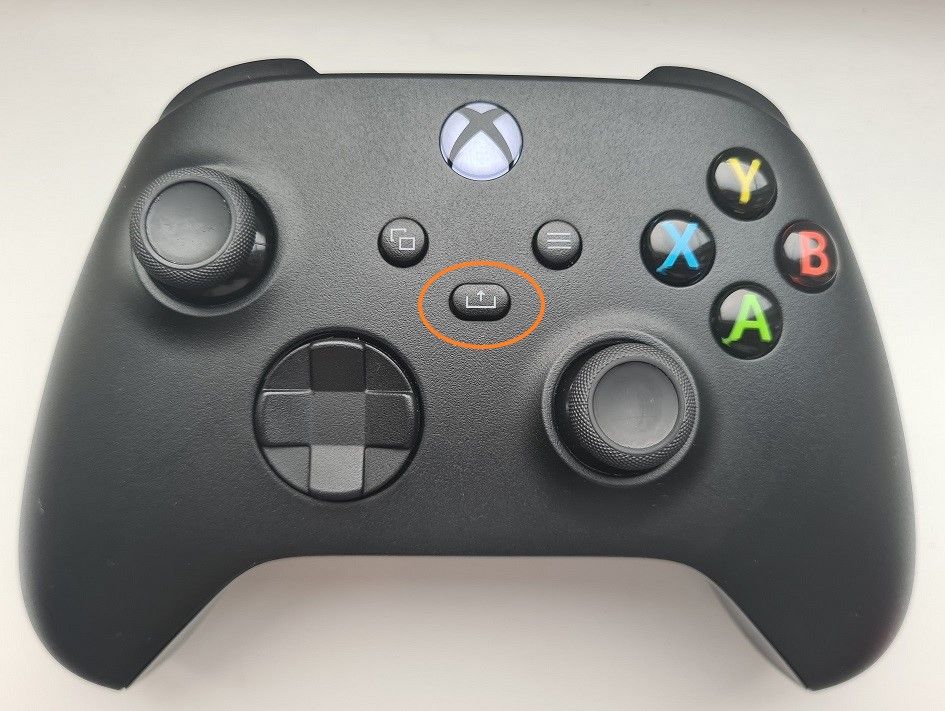
Capturar el juego en su consola no podría ser más fácil y todo se reduce al nuevo botón de compartir en el controlador, que tiene varias funciones.
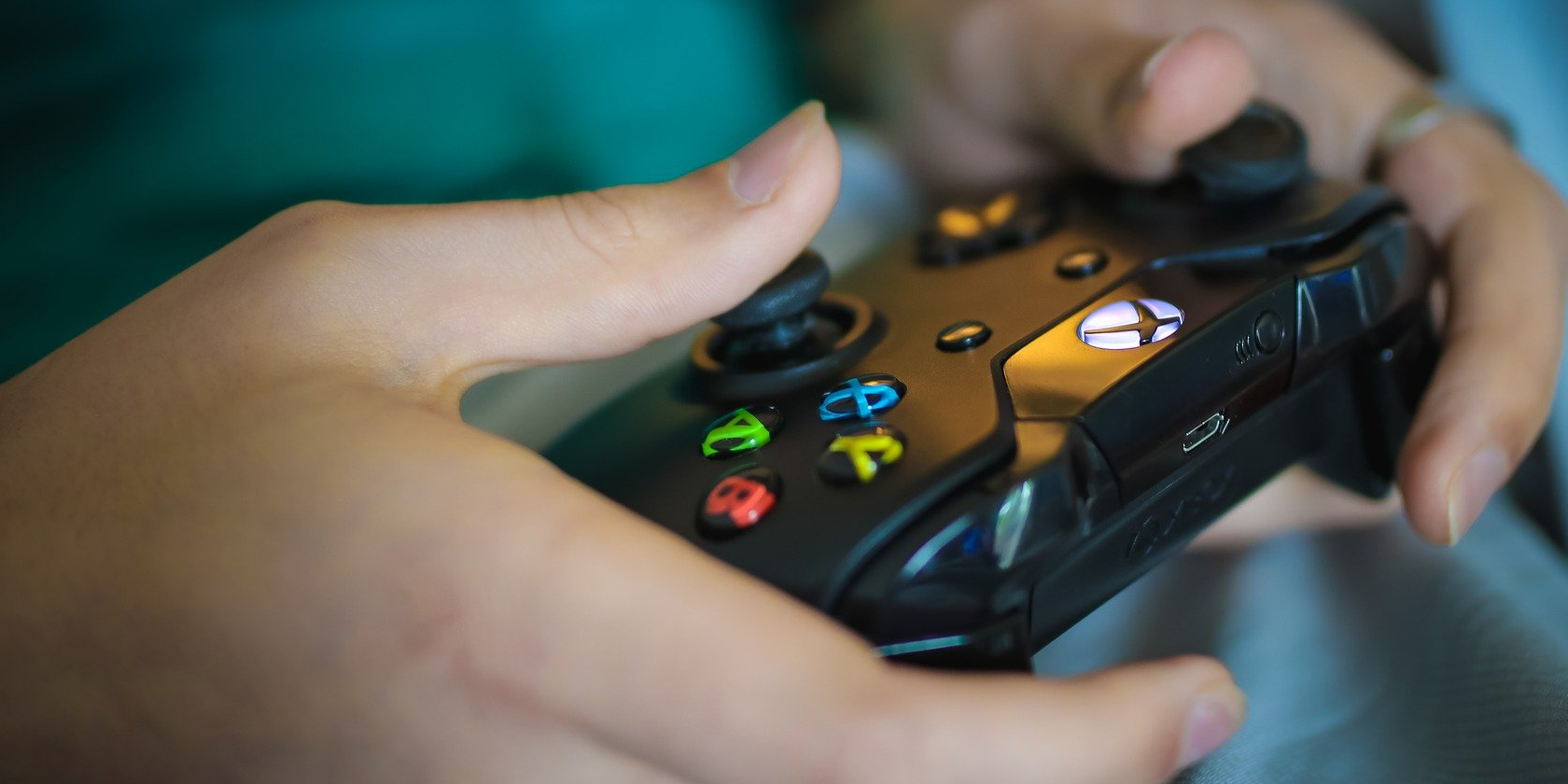
Ubicado debajo del botón Inicio, el botón Compartir le permite capturar capturas de pantalla o videos de lo que esté reproduciendo en ese momento y distribuir los resultados de varias maneras.
Al presionar el botón una vez, se tomará instantáneamente una captura de pantalla, mientras que mantenerlo presionado guardará los últimos treinta segundos de acción.
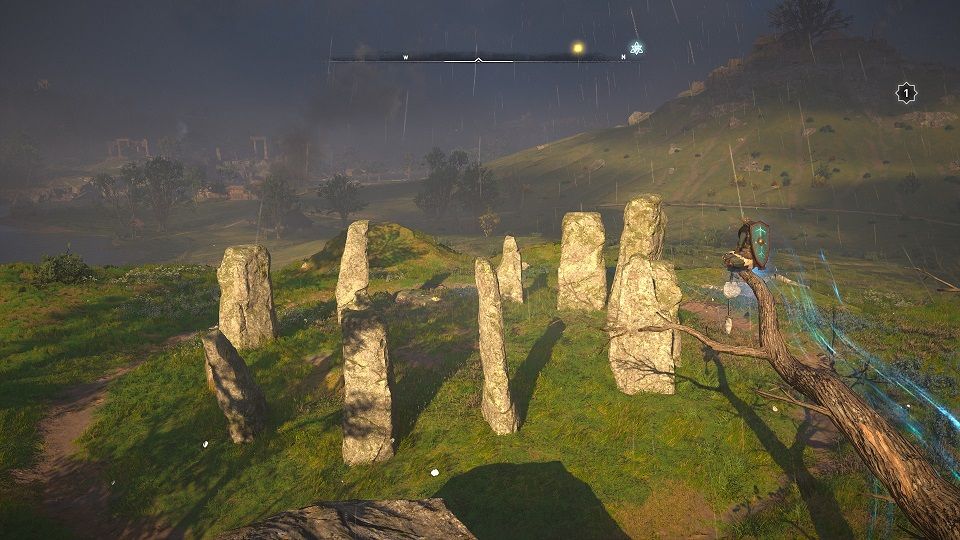
Ambos métodos son perfectos para agarrar todo, desde adelantamientos en la última esquina y tiros a la cabeza perfectos de una pulgada, hasta obtener una hermosa vista de larga distancia en un título de mundo abierto.
Si lo prefiere, hay otra forma de capturar capturas de pantalla y videos.
Presione el botón Inicio en su teclado para abrir la guía, diríjase al panel Capturar y compartir y elija su función; registra lo que sucedió , comienza a grabar o guarda el juego . Si elige comenzar a grabar, deberá volver a este menú para detenerlo nuevamente.
La captura de cualquiera de estas formas guardará clips y capturas de pantalla en su consola, antes de subirlos automáticamente a la nube. Recibirás una notificación emergente cuando se complete la carga y, desde allí, podrás compartirlas de dos formas diferentes.
Cómo compartir sus capturas de pantalla y videos en Xbox Series X
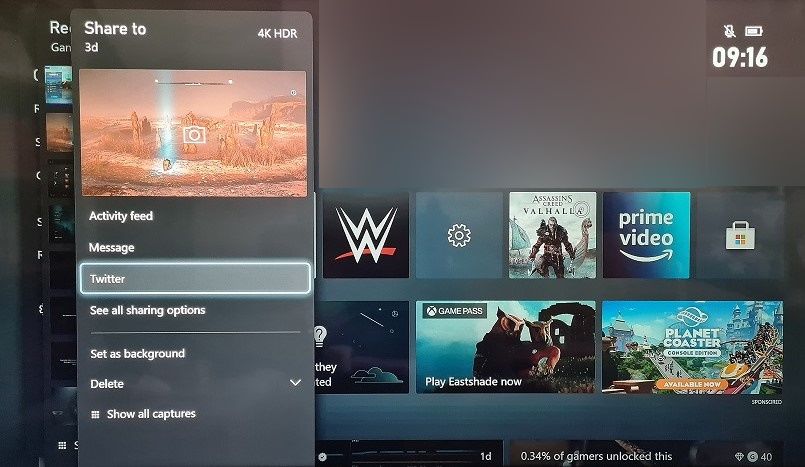
La forma más fácil de compartir es directamente a través del panel de control de su Xbox Series X. Para hacer esto, puede tocar dos veces el botón de compartir para que aparezcan sus capturas recientes, o puede seguir estos pasos:
Presione el botón Inicio en su teclado para abrir la guía.
Dirígete al panel Capturar y compartir .
A continuación, puede optar por compartir su última captura o comprobar sus capturas recientes. Al mirar sus capturas recientes, se mostrarán las últimas ocho imágenes y clips que tomó, pero también puede abrir su galería de captura completa desde aquí.
Cuando elija qué compartir, podrá elegir entre enviarlo a su feed de actividad, en un mensaje, a Twitter, o puede abrir más opciones para compartir.
Las opciones de imagen incluyen configurarlas como fondo de su sistema, mientras que los videos le permitirán recortarlas antes de compartirlas. También puede utilizar esta ventana emergente para eliminar desde su consola, desde la nube o ambos.
Cómo compartir sus capturas de pantalla y videos en la aplicación Xbox
Debido a que sus capturas se cargan automáticamente en la nube, también se podrá acceder a ellas para compartirlas a través de la aplicación Xbox en su teléfono Android o iOS. Lo primero que debe hacer es asegurarse de haber descargado la aplicación y haber iniciado sesión.
Descargar: Aplicación Xbox para Android | iOS (gratis)
Una vez que esté configurado en la aplicación, los videos o imágenes cargados aparecerán en Mi biblioteca> Capturas . Cuando abre una imagen o video, se le presentarán varias opciones; guardar , eliminar y compartir .
Galería de imágenes (3 imágenes)
Expandir
Expandir
Expandir
Imagen 1 de 3
Imagen 2 de 3
Imagen 3 de 3
Al guardar, se descargará la captura a la galería de su teléfono para que pueda recortar, cortar y editar antes de compartir. La opción Eliminar lo eliminará tanto de la aplicación como de la nube.
Si elige compartir, se le ofrecerán todas las opciones habituales de redes sociales, además de poder compartirlo con amigos de Xbox o con el servicio de mensajería que elija.
Cuando elija compartir, descargará el clip de sus archivos guardados en la nube (incluso si ya lo ha guardado antes), antes de compartirlo con la aplicación que elija.
Cambiar la configuración del botón Compartir en una almohadilla de la serie X
De forma predeterminada, una sola pulsación del botón de compartir tomará una captura de pantalla, mientras que mantener pulsado el botón guardará los últimos 30 segundos de juego.
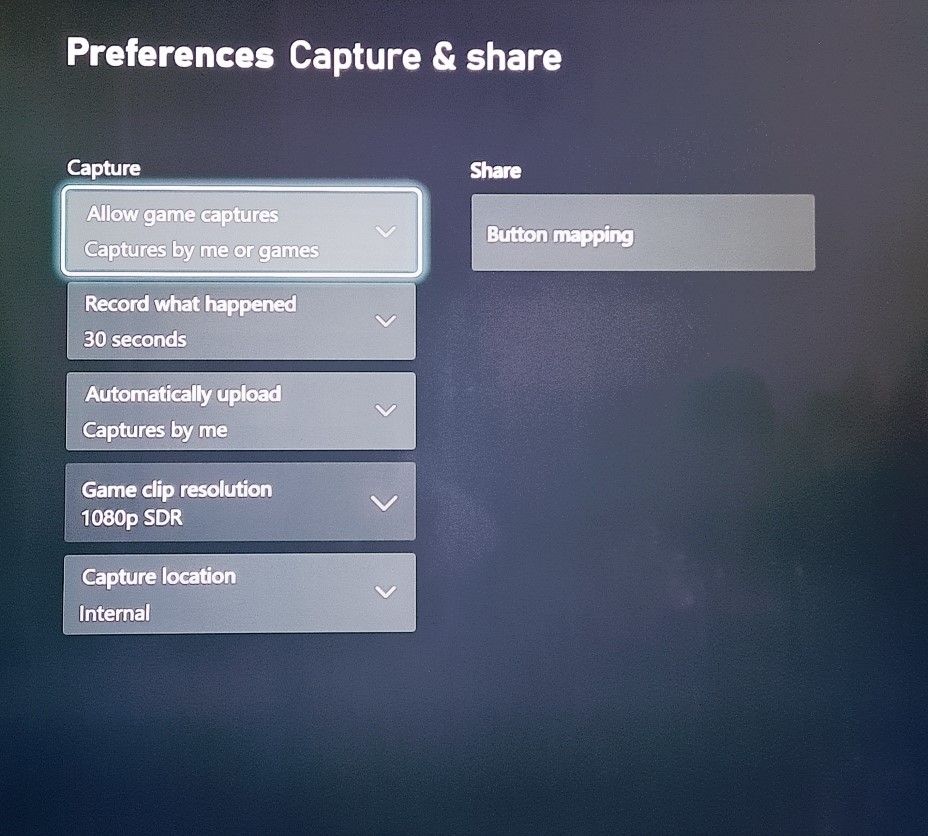
Si las acciones predeterminadas no funcionan para usted o si desea cambiar la duración de los videos, puede hacerlo dentro de la configuración de captura. Para ajustar la configuración de captura, siga estos pasos:
Presiona el botón Inicio en tu teclado para que aparezca la guía.
Dirígete al panel Capturar y compartir .
Seleccione Configuración de captura .
Aquí, podrás cambiar si un juego puede capturar momentos automáticamente, la duración del video capturado cuando guardas lo que acaba de suceder e incluso la resolución de tus videos. También hay una opción para cambiar el funcionamiento del botón de compartir; simplemente seleccione la asignación de botones.
Al cambiar la función del botón compartir, también puede reasignar todos los demás botones de su teclado.
Aspectos a tener en cuenta sobre la captura y el uso compartido
Hay un par de cosas que vale la pena conocer antes de comenzar a capturar. Este proceso solo es compatible con juegos, por lo que no puede capturar instantáneas o clips de otras aplicaciones y menús.
También puede encontrar que algunas imágenes y videos salen muy oscuros, incluso si comparte sus capturas con la aplicación Xbox primero. Si esto le sucede, puede valer la pena desactivar la configuración HDR dentro del juego o en su televisor. Esto reducirá la calidad de tus capturas, pero también hará que todo sea más fácil de ver.
No solo puedes tomar capturas de pantalla de los juegos comprados. Los juegos con Gold y Game Pass también tienen esta capacidad. Si aún no tiene Game Pass, pero está pensando en suscribirse, es posible que desee ver los mejores juegos para jugar en Xbox Game Pass .
Avanza y captura
La Xbox One de Microsoft siempre tuvo formas simples de capturar momentos épicos y fallos locos por igual. La adición de un botón dedicado en la plataforma Xbox Series X hace que todo sea un poco más fácil.
Ya no tiene que abrir un menú separado mientras juega para ver lo que está en la pantalla. Al igual que en PlayStation, ahora puede presionar un botón para hacerlo.
La variedad de opciones al compartir también es increíblemente conveniente. La función es utilizada por jugadores tradicionales que quieren compartir momentos únicos con amigos, junto con streamers que quieren mostrar sus mejores asesinatos en Battle Royale.
Compartir es una evolución real del ecosistema de Xbox, y Xbox Series X facilita a los jugadores compartir sus capturas favoritas del juego.
Durante algún tiempo, ha sido una broma que cualquier otra versión de Windows es terrible. A la gente le gustaba Windows 98, ME odiaba, amaba XP, despreciaba Vista, se aferraba al 7, ridiculizaba al 8 y ahora, en su mayor parte, disfruta de Windows 10. Esto lleva a que muchas personas se queden con versiones populares durante el mayor tiempo posible, mientras que los que obtienen atascados con una versión incorrecta, intente actualizar lo antes posible.
Sin embargo, ¿alguna vez te has preguntado por qué las peores versiones de Windows se han ganado ese título? Echemos un vistazo a las tres versiones de Windows más odiadas: Windows ME, Vista y 8, y veamos por qué se consideran las peores versiones de Windows de la historia.
Windows ME
Esta edición de Windows, oficialmente conocida como Windows Millennium Edition, pero a menudo apodada Mistake Edition, se lanzó a finales de 2000 y fue la última entrada en la línea Windows 9x.
Antecedentes de Windows ME
Windows 2000, lanzado a principios de ese año, estaba destinado principalmente al uso empresarial. Windows 98 tenía solo unos años, pero XP todavía estaba en producción y no estaba listo para su uso general. Microsoft quería lanzar una nueva versión para el consumidor de Windows para generar expectación; así nació YO.
La naturaleza a corto plazo de Windows ME terminó por dañarlo gravemente. Debido a que Microsoft se apresuró a cumplir con una fecha límite arbitraria, terminó sintiéndose incompleto y fue un puente incómodo entre los años de Windows 9x y Windows XP.
ME solo se vendió durante aproximadamente un año, y Windows XP se convirtió en un gran éxito cuando se lanzó un año después. Si bien Windows XP todavía tenía una buena parte de la participación de mercado incluso en 2014-2015 después de que finalizó su soporte, ME desapareció del mapa mucho antes de esto. Esto habla de lo mal que lo recibió la gente.
¿Por qué Windows ME fue tan malo?
En el lado del software, ME era básicamente Windows 98 con algunas características nuevas incorporadas. Sin embargo, algunas de estas funciones, como Restaurar sistema, sufrieron errores. ME también eliminó el modo DOS presente en Windows 98 y versiones anteriores que permitían a los usuarios instalar software más antiguo. En ese momento, esto fue un inconveniente para muchos.
En lugar de una nueva y emocionante versión de Internet Explorer (IE), ME trató a sus usuarios con el IE 5.5 intermedio. En aquellos días, esto era mucho más importante. Windows e Internet Explorer estaban estrechamente integrados, ya que IE tuvo una gran participación en Windows Explorer y otras características.
Además, otros navegadores no estaban tan fácilmente disponibles como lo están hoy, por lo que incluir una pésima versión de IE probablemente tuvo algo que ver con los problemas de ME.
En todo el sistema operativo predominaron los bloqueos, la lentitud y los problemas de rendimiento extraños. El kilometraje de las personas varió, pero la mayoría de los usuarios experimentaron errores y otras molestias que hicieron que el sistema operativo fuera difícil de usar. Muchos usuarios informaron que cuando regresaban a sus máquinas después de unos minutos, con solo mover el mouse, Windows ME fallaba.
Podemos atribuir la mayoría de estos problemas a la antigua arquitectura de Windows 9x, junto con un producto apresurado que simplemente no estaba listo para su lanzamiento. Windows ME fue reemplazado rápidamente por el XP superior y la gente nunca miró hacia atrás.
Windows Vista
Aquellos que nunca han usado Windows ME suelen pensar en Windows Vista, lanzado a principios de 2007, como la peor versión de Windows jamás vista.
Si bien Vista también fue una versión de Windows muy odiada, su historia es diferente a la de Windows ME. Vista era en realidad muy diferente de Windows XP, por lo que no traía consigo ningún equipaje como lo hizo ME.
Debido a que Windows XP tenía tantos problemas de seguridad, Microsoft se centró en hacer de Vista un sistema operativo más seguro. En la práctica, esto provocó algunas de sus muchas molestias.
¿Estás seguro de que quieres hacer eso?
Quizás el problema más infame introducido con Vista fue el Control de cuentas de usuario (UAC). Esto se desarrolló debido a un problema de seguridad importante con Windows XP. La mayoría del software en XP requería una cuenta de administrador para funcionar correctamente, por lo que las cuentas de usuario estándar no podían hacer casi nada.
Por lo tanto, las personas terminaron usando cuentas de administrador todo el tiempo, lo cual no es seguro.
Para evitar que los programas se ejecuten con privilegios administrativos libremente, UAC solicita al usuario que confirme que desea ejecutar un programa que podría realizar cambios en su computadora. Todavía está presente (y muy atenuado) en todas las versiones de Windows desde Vista, pero fue abrumador en su estado inicial. Parecía que cada vez que hacía clic en un icono, tenía que confirmar algo.
Apple se burló de este y otros problemas de Vista en sus famosos anuncios "Get a Mac", que ciertamente influyeron en la opinión pública de Vista.
Problemas de compatibilidad y hardware
Vista también requería un hardware mucho más potente para ejecutarse que Windows XP. Esto tiene sentido, ya que se lanzó seis años después y tenía más funciones. Sin embargo, Microsoft tuvo problemas con los fabricantes de PC sobre estos requisitos.
A pesar de que Vista se ejecuta terriblemente en máquinas de gama baja, las empresas aún colocan pegatinas de "Compatible con Windows Vista" en computadoras que apenas cumplen con los requisitos mínimos. Esto llevó a que la gente se sintiera frustrada con el lento rendimiento de su nueva máquina.
Finalmente, Vista sufrió muchos problemas de compatibilidad. Para solucionar los problemas de seguridad de XP, Microsoft cambió el modelo de controlador, lo que hizo que el sistema fuera mucho más estable. Esto redujo en gran medida el número de pantallas azules y Vista pudo recuperarse de las fallas del controlador de gráficos que habrían acabado con XP.
Dado que estos cambios fueron significativos, también resultaron en un período de aprendizaje para los desarrolladores. Los controladores más antiguos tampoco funcionaban con el nuevo modelo, por lo que muchas personas que intentaban usar software o dispositivos antiguos descubrieron que eran incompatibles o fallaron.
Está claro que muchos de los problemas en Vista surgieron de cambios que era necesario realizar desde XP. Al igual que Windows ME, Vista fue un campo de prueba inicial para cambios que luego se perfeccionaron. Solo dos años después, en 2009, Microsoft lanzó Windows 7. Era lo que debería haber sido Vista y solucionó la mayoría de los problemas que tenía Windows Vista.
Windows 8
Windows 8, que se lanzó en 2012, es el peor sistema operativo de Windows que todavía está fresco en la mente de algunas personas. Repasemos por qué Windows 8 recibió tanto odio.
Para la mayoría de la gente, el mayor problema con Windows 8 fue que cambió tanto sin motivo. Windows 7 tenía solo tres años en el momento de su lanzamiento y a la gente todavía le encantó. Después de la rocosa Vista, fue refrescante tener un sistema operativo que no solo se veía genial, sino que también era sólido y rápido.
Ignorando todo esto, Microsoft siguió su visión de un sistema operativo multidispositivo y Windows 8 se deshizo del menú Inicio, un elemento básico de Windows desde la década de 1990.
Sin embargo, ese fue solo el comienzo de los problemas. Windows 8 introdujo la Tienda Windows, un intento de tener una ubicación central para descargar el software de Windows.
Sin embargo, rápidamente se llenó de basura y la mayoría de la gente ya sabía dónde descargar el mejor software de Windows . Windows 8 también incluyó algunas aplicaciones modernas que duplicaron de manera confusa la funcionalidad del software normal.
Windows 8 sufría de una personalidad dividida. El escritorio tradicional, casi copiado y pegado de Windows 7 (menos el menú Inicio), todavía estaba presente. Sin embargo, estaba claro que Microsoft quería que invirtiera en las nuevas aplicaciones modernas.
Construido para pantallas táctiles
Estas aplicaciones modernas (o Metro) fueron agravantes. Las aplicaciones en los teléfonos inteligentes tienen sentido porque son más eficientes que los sitios web móviles. Sin embargo, los sitios web ya están diseñados para adaptarse a los navegadores de computadoras de escritorio y portátiles, por lo que las aplicaciones realmente no eran necesarias.
Cambiar las opciones básicas requería averiguar si la configuración deseada estaba en la nueva aplicación Configuración o en el antiguo Panel de control. Abrir una imagen en su escritorio podría enviarlo a la aplicación Fotos, rompiendo totalmente lo que pretendía hacer.
Aunque nadie lo quería, Windows 8 también dio prioridad a las pantallas táctiles sobre el diseño de interfaz de usuario inteligente creado para usuarios de mouse. Funciones como la barra de accesos que se activaba al deslizar el dedo desde el costado de una pantalla táctil, pero con un mouse, esto requería gestos incómodos. Cuando se lanzó el sistema operativo, la gente entró en pánico porque ni siquiera podían averiguar cómo apagar su computadora. Este es un claro fracaso por parte de Microsoft.
Al final, Windows 8 muestra que las necesidades de los usuarios de dispositivos móviles y de escritorio son bastante diferentes. Nunca podemos estar seguros de cómo pensó Microsoft que Windows 8 era una buena idea. La compañía lanzó Windows 8.1 para corregir algunos de los problemas con Windows 8, y aunque no es perfecto, Windows 8.1 es un sistema operativo más utilizable.
¿Cuál es la peor versión de Windows para usted?
Hemos examinado los tres peores sistemas operativos de Windows que la mayoría de la gente odia. Afortunadamente, ahora estamos en un buen momento para las versiones de Windows. Si bien Windows 7 ya no es compatible, Windows 10 es mejor que nunca y recibe actualizaciones gratuitas para que no tenga que pagar para mantenerse actualizado.
Si usa Windows 10, asegúrese de saber qué versión de Windows 10 tiene para poder disfrutar de las últimas funciones.
¿Quieres una aplicación para rastrear la ubicación de amigos y familiares en un mapa? Es cierto que suena un poco espeluznante, pero en estos días la mayoría de las personas transmiten continuamente su paradero en las redes sociales de todos modos. Seguramente una aplicación más que erosiona la privacidad no hará daño.
Si desea las mejores aplicaciones de búsqueda de ubicación, aplicaciones de rastreo GPS y formas de encontrar la ubicación de un amigo, siga leyendo.
1. Glympse
Galería de imágenes (2 imágenes)
Expandir
Expandir
Imagen 1 de 2
Imagen 2 de 2
Con el tiempo, Glympse se ha convertido en una de las aplicaciones de ubicación más populares en Play Store. La premisa central de la aplicación es poder compartir rápida y fácilmente su ubicación GPS con amigos, familiares y compañeros de trabajo.
Una de las mejores características de Glympse es que no requiere que los destinatarios se registren para ver dónde se encuentra en un mapa, solo necesitan una conexión web. Eso hace que Glympse sea diferente de otras aplicaciones para compartir ubicación como WhatsApp y Google Maps.
Glympse también tiene una característica de seguridad importante: todos los "Glympse" caducan automáticamente después de un período de tiempo establecido. Por lo tanto, no hay peligro de que se olvide de desactivar el uso compartido de la ubicación y transmita accidentalmente su paradero durante horas.
Sygic Family Locator es la mejor aplicación de esta lista para cualquier persona que tenga hijos y quiera estar al tanto de su ubicación todo el tiempo. Puede usarlo para ver la ubicación en tiempo real de cualquier otra persona de su familia que use la aplicación. También hay un servicio de mensajería incorporado para contactar a los otros usuarios.
Lo más importante desde la perspectiva de la seguridad infantil es que Sygic Family Locator tiene un botón SOS para los padres. Cuando se presiona, inmediatamente marcará la posición de sus hijos en un mapa. Es útil en viajes familiares en grandes espacios públicos, donde los niños tienden a deambular solos.
Los padres también pueden configurar notificaciones para recibir una alerta cuando su hijo llegue a un destino en particular (como la escuela o la casa de un amigo). Y la aplicación admite la creación de zonas seguras / inseguras; si un niño cruza un límite, los padres reciben una alerta.
A diferencia de Glympse, otros deben tener instalado Sygic Family Locator para que pueda ver su ubicación.
Descargar : Sygic Family Locator (compras gratuitas desde la aplicación disponibles)
3. Rastreador A-GPS
Galería de imágenes (2 imágenes)
Expandir
Expandir
Imagen 1 de 2
Imagen 2 de 2
Aunque el caso de uso principal para muchas aplicaciones en esta categoría es vigilar a sus hijos, también son útiles para cualquiera que pase mucho tiempo fuera de los caminos trillados. Específicamente, estamos hablando de excursionistas, caminantes y campistas.
Caminar en áreas desconocidas puede representar un peligro real para su seguridad. Si el clima cambia de repente, es fácil perderse. Como tal, podría tener sentido instalar A-GPS Tracker en su dispositivo antes de partir.
Los desarrolladores crearon el mapa pensando en los excursionistas. Todos los mapas tienen medidas de elevación, y las coordenadas de latitud y longitud para su ubicación se proporcionan tanto en grados como en UTM-WSG84. También puede cargar las rutas de otros usuarios y obtener una alarma sonora si se aleja demasiado de donde se supone que debe estar.
Impresionantemente para una aplicación gratuita, no contiene anuncios.
Geo Tracker es otra aplicación de rastreo GPS que vale la pena considerar. Al igual que A-GPS Tracker, está dirigido principalmente a personas que pasan tiempo en la naturaleza, pero funciona en cualquier entorno.
Trazará su ubicación en un mapa, pero también le proporcionará un montón de datos adicionales como velocidad, altitud, distancia vertical (para ascensos y descensos) e inclinación de la pendiente. Todas las pistas se guardan en formato GPX y KML, lo que significa que puede importarlas a aplicaciones como Google Earth y Ozi Explorer.
Otras características incluyen soporte para Yandex Maps (en caso de que se encuentre en un país donde Yandex Maps es superior a Google Maps, como Rusia) y la capacidad de marcar puntos interesantes en su viaje.
Lo más importante es que puede compartir su ubicación con amigos y familiares. Significa que puede encontrar los teléfonos de sus amigos en caso de que no haya tenido noticias de ellos durante un tiempo.
Descargar:Geo Tracker (compras gratuitas desde la aplicación disponibles)
5. Google Maps
¿Sabías que puedes usar Google Maps para rastrear amigos y familiares?
Depende de que la persona comparta su ubicación contigo, por lo que puede que no sea la mejor opción para algunas situaciones. Sin embargo, para grupos de amigos o colegas que intenten organizar una reunión, será más que suficiente.
Si desea saber cómo compartir su ubicación con amigos en Google Maps, siga las instrucciones a continuación:
Abra la aplicación Google Maps.
Toca tu foto de perfil en la esquina superior derecha.
Elija Compartir ubicación en la lista de opciones.
Toque el botón Compartir nuevo en la esquina inferior derecha.
Establezca una duración para compartir o seleccione Hasta que lo desactive .
Elija las personas con las que desea compartir de su lista de contactos.
Recuerde, si es miembro de un grupo familiar de Google, ya tendrá acceso a las ubicaciones GPS de los niños participantes.
Life360 usa "Círculos" para administrar con quién comparte su ubicación. Entonces, ya sea que desee una aplicación para rastrear amigos o su familia, vale la pena echarle un vistazo.
Puede elegir cuándo comparte su ubicación con cada círculo. Por ejemplo, es posible que desee compartir su ubicación con sus amigos durante una salida nocturna, pero no durante el resto de la semana. El enfoque de Círculos le brinda ese nivel de control.
Cada círculo tiene un mapa privado y un servicio de mensajes privados que solo otros miembros del círculo pueden ver.
El localizador GPS familiar GeoZilla es otra aplicación para rastrear amigos y familiares.
A diferencia de muchas aplicaciones para compartir ubicación, el localizador GPS familiar GeoZilla consume menos batería de su teléfono gracias a la función SLC (cambio significativo de ubicación). Garantiza que la aplicación no se inicie si camina una distancia corta dentro de su propiedad. En cambio, solo comenzará a grabar cuando se mueva una distancia considerable.
Otras características incluyen alertas cuando los miembros de la familia llegan a un destino, ver el historial de ubicaciones de una semana en un mapa y una forma de asignar tareas basadas en la ubicación con miembros de la familia a través de listas de tareas pendientes compartidas.
Las aplicaciones no son la única forma de rastrear a las personas a las que desea vigilar. Hay wearables, servicios web e incluso algunos motores de búsqueda que pueden ayudar. Si estas aplicaciones no le han ayudado, considere una de las mejores formas de encontrar personas en línea .
Y recuerde, algunas de estas aplicaciones son indiscutiblemente invasivas desde el punto de vista de la privacidad. Antes de rastrear a alguien, asegúrese de tener su permiso explícito para hacerlo.
Utilizamos cookies para asegurarnos de brindarle la mejor experiencia en nuestro sitio web. Si continúa utilizando este sitio, asumiremos que está satisfecho con él.