Samsung fue una de las primeras compañías en burlarse de Apple por deshacerse del adaptador de corriente de sus nuevos iPhones, comenzando con el iPhone 12. Y, sin embargo, parece que Samsung ahora está haciendo exactamente lo mismo.
¿Recuerdas cuando Samsung se burló de Apple?
Tan pronto como el polvo digital se asentó después del evento especial de octubre de Apple, Samsung publicó una foto en Facebook de su buque insignia Galaxy y señaló que un cargador venía "incluido" con él. Curiosamente, parece que esa publicación ya no está disponible.
Avanza un par de meses y la documentación del Galaxy S21, informada inicialmente por Tecnoblog de Brasil, sugiere que los próximos Galaxy S21, Galaxy S21 + y Galaxy S21 no vendrán con un adaptador de corriente o auriculares.
Apple también eliminó los EarBuds a partir del iPhone 12.
Samsung aún no ha hecho una declaración oficial al respecto, pero la documentación — que fue requerida para la aprobación de ANATEL, la respuesta de Brasil a la FCC — prácticamente lo confirma. Dado que Apple hizo un gran comentario sobre las implicaciones sostenibles de su movimiento (menos desechos electrónicos y menores costos de envío), será interesante ver si Samsung presenta un argumento similar.
Samsung y Apple: una historia larga y compleja
Samsung y Apple "disfrutan" de una relación complicada. Los dos han sido socios y rivales durante gran parte de la vida útil de la era moderna de los teléfonos inteligentes. El negocio de Samsung depende de los componentes que fabrica para Apple, que en varias ocasiones ha incluido pantallas y los chips iniciales de la serie A de Apple para iPhone, antes de que TSMC se hiciera cargo del último trabajo.
Al mismo tiempo, Samsung es ferozmente competitivo con Apple. Sus teléfonos inteligentes Galaxy son algunos de los mayores rivales del mercado de Apple, y los dos libraron una feroz batalla judicial de varios años por las patentes a partir de 2011. Es una forma extraña de "cooperación" (como a veces se la llama) que solo tiene sentido mundo tecnológico.
Este mismo aspecto contradictorio de la relación de las dos empresas se aplica a las estrategias de producto de Samsung. Antes de que Samsung se burlara de la decisión del adaptador de corriente de Apple, algo similar ocurrió con el abandono de la toma de auriculares de los iPhones por parte de Apple en 2016.
En ese caso, Samsung también copió a Apple, a pesar de burlarse de él inicialmente. Sin embargo, como señaló CNET , luego eliminó la evidencia.
¡Agárrate a tus adaptadores de corriente Samsung!
¿Está Samsung simplemente buscando una oportunidad para burlarse de Apple? ¿Es una empresa tan grande que su equipo de marketing y redes sociales no habla con sus ingenieros de producto ni con el equipo de diseño de teléfonos inteligentes? Quién sabe, pero no es una gran apariencia para una empresa que espera obtener titulares favorables (y no burlones).
No obstante, es una buena idea asegurarse de cuidar su adaptador de corriente Galaxy actual, a menos que desee desembolsar uno nuevo en algún momento en el futuro.
Una de las tareas útiles de edición de imágenes que puede aprender es cómo cambiar el tamaño de una imagen. Aunque es algo muy básico, es útil. Hay muchas ocasiones en las que le gustaría cambiar el tamaño de sus imágenes.
Cambiar el tamaño de las imágenes es bastante fácil, independientemente de la plataforma en la que se encuentre. Algunos de los sistemas operativos populares tienen opciones integradas que le permiten cambiar el tamaño de sus imágenes.
Aquí, echamos un vistazo a cómo cambiar el tamaño de las imágenes en Windows 10, macOS y la web.
Cómo cambiar el tamaño de una imagen en Windows 10
Windows 10 viene precargado con un administrador de fotos llamado Fotos. Con esta aplicación, no solo puede organizar y ver sus fotos, sino que también puede editarlas.
Fotos te permite cambiar el tamaño de tus imágenes y no hay muchas molestias para hacer esto. Solo necesita elegir la foto para la que desea cambiar el tamaño, y la aplicación ofrece las opciones para permitirle especificar sus tamaños personalizados.
Así es como lo haces:
Abra la carpeta que tiene la foto que desea cambiar de tamaño.
Haga clic derecho en su foto y seleccione Abrir con seguido de Fotos . Esto lanza su foto en la aplicación Fotos.
Cuando se abra la aplicación, haga clic en los tres puntos en la parte superior derecha y seleccione Cambiar tamaño .
La aplicación muestra varios tamaños de fotos predefinidos para elegir. Si no está interesado en eso, haga clic en Definir dimensiones personalizadas en la parte inferior.
Debería ver las opciones familiares de tamaño de imagen en su pantalla. Ingrese un tamaño personalizado en los cuadros Ancho y Alto .
Marque Mantener la relación de aspecto si desea mantener la relación de aspecto. Cuando esta opción está habilitada, solo puede ingresar valores en una de las casillas en su pantalla. El valor del otro cuadro cambiará automáticamente.
Cuando haya terminado, haga clic en Guardar copia redimensionada para guardar la foto redimensionada.
Cómo cambiar el tamaño de una foto en macOS
La vista previa es el visor de imágenes predeterminado de macOS, y puedes usar esta aplicación para cambiar el tamaño de tus imágenes. Es más rápido y más rápido cambiar el tamaño de las fotos con Vista previa en comparación con la aplicación Fotos.
Así es como se cambia el tamaño de las imágenes con Vista previa en macOS:
Haga clic con el botón derecho en la foto que desea cambiar de tamaño, seleccione Abrir con y elija Vista previa .
En Vista previa, haga clic en el menú Herramientas en la parte superior y seleccione Ajustar tamaño .
Verá los cuadros Ancho y Alto en su pantalla. Ingrese un tamaño personalizado en estos cuadros, elija una unidad de medida y haga clic en Aceptar en la parte inferior.
Marque Escalar proporcionalmente si desea mantener la relación de aspecto de su imagen.
Finalmente, haga clic en Archivo> Guardar para guardar su imagen redimensionada.
Si no desea utilizar un editor integrado o una aplicación de terceros, puede utilizar uno de los muchos editores de imágenes en línea para cambiar el tamaño de sus imágenes.
Adobe Photoshop Express es una de estas herramientas basadas en la web que le permite aplicar tamaños personalizados a cualquiera de sus fotos.
Así es como lo usa para su tarea de cambio de tamaño de imagen:
Haga clic en Cargar archivo y cargue la imagen cuyo tamaño desea cambiar desde su dispositivo.
Seleccione Cambiar el tamaño de la imagen de las opciones de la izquierda.
Ingrese un nuevo tamaño de imagen en los cuadros Ancho y Alto en la parte superior derecha.
Haga clic en el icono del candado si no desea mantener la relación de aspecto. No haga clic en el icono si desea conservar la proporción.
Haga clic en Cambiar el tamaño de la imagen en la esquina inferior derecha para cambiar el tamaño de su imagen.
Seleccione Descargar en la parte superior para descargar su foto redimensionada.
Ingrese un nombre para su foto redimensionada, elija un formato de archivo, seleccione la calidad de la foto y presione Descargar .
Reducir o ampliar sus imágenes de forma sencilla
Si alguna vez necesita cambiar el tamaño de sus imágenes para que quepan en algún lugar, puede hacerlo sin tener que descargar ninguna aplicación de terceros en sus dispositivos. Uno de los métodos anteriores debería ayudarlo a ajustar el tamaño de sus imágenes a su gusto.
Y en caso de que esté buscando editar sus imágenes con más opciones, lo que necesita es un editor de fotos con todas las funciones. Hay muchas aplicaciones de este tipo en el mercado, y puede elegir la que mejor se adapte a sus necesidades.
En su búsqueda por hacer de Microsoft Edge el mejor navegador que existe, el gigante del software ha lanzado una actualización que no encontrará en Chrome. Ahora puede buscar palabras y oraciones en una barra lateral sin necesidad de salir de la página o abrir una nueva pestaña.
¿Cómo funciona la nueva función de búsqueda de Microsoft Edge?
Hemos anticipado esta útil herramienta desde hace un tiempo. En mayo de 2020, Microsoft anunció la función en su sitio web Tech Community . Poco después, la función llegó a las ramas de prueba de Microsoft Edge.
Ahora, Tech Radar ha detectado esta característica en la rama principal de Microsoft Edge. Parece funcionar de manera idéntica a la publicación del anuncio original, lo cual es una buena noticia para los buscadores crónicos.
La nueva función, llamada "Buscar en la barra lateral", le permite buscar términos y oraciones en una página web sin salir de ella. Esto significa que dedica más tiempo a leer y menos a clasificar todas las pestañas nuevas que abrió.
Por ejemplo, si alguien usa la palabra "franqueza" en un artículo y usted necesita un recordatorio de lo que significa, probablemente use un motor de búsqueda para averiguarlo. Normalmente, puede crear una nueva pestaña y buscar "franqueza" o resaltar la palabra y hacer clic con el botón derecho para buscar.
Microsoft Edge, sin embargo, facilita un poco este proceso. Ahora puede resaltar la palabra que le da problemas y seleccionar "Buscar en la barra lateral". Se abrirá una barra lateral junto al artículo que está leyendo, mostrando los resultados sin interrumpir su lectura.
La carga renovada de Microsoft en la guerra de navegadores
Esto puede parecer una característica pequeña, si no útil; sin embargo, es parte del movimiento más amplio de Microsoft para hacer que Edge compita con su mayor rival, Chrome.
Microsoft ha ido alcanzando gradualmente a su rival al agregar características que la gente espera naturalmente de un navegador moderno. Sin embargo, la compañía también está agregando funciones que no se encuentran en Chrome base.
Por ejemplo, la compañía lanzó recientemente una herramienta integrada de comparación de precios y cupones . Chrome no tiene esto como característica nativa; los usuarios deben descargar extensiones de terceros para obtener esa funcionalidad. Y, sin embargo, Microsoft Edge ahora tiene uno de forma predeterminada sin descargas adicionales.
Como tal, si bien Buscar en la barra lateral no es una gran adición, definitivamente es otro paso que Microsoft está tomando para garantizar que los usuarios tengan una mejor experiencia con Edge que con Chrome.
Simplificar la búsqueda con Microsoft Edge
La nueva función de búsqueda en la barra lateral de Microsoft Edge es una adición útil, pero también es una parte más importante del asalto del gigante del software a Chrome. Sin embargo, aún no se ha visto por completo si Microsoft dejará una marca contra el rey del castillo.
Por supuesto, esta no es la primera vez que vemos a Microsoft apuntar a Chrome. Microsoft Edge recibió recientemente una herramienta inteligente de copiar y pegar que facilita la transferencia de información desde la web.
Microsoft suspende temporalmente el lanzamiento de su última actualización para Surface Hub 2S después de que numerosos clientes informaron problemas posteriores a la instalación.
La actualización, que comenzó a implementarse a fines de octubre de 2020, causa una variedad de problemas para los dispositivos Windows colaborativos.
Microsoft pausa las actualizaciones de Surface Hub
El dispositivo Microsoft Surface Hub no recibe muchas actualizaciones. La última actualización importante de Surface Hub se produjo en 2017, lo que significa que muchos dispositivos ejecutan software de tres años.
Esta actualización lleva el hardware Surface Hub 2S a la versión 20H2 de Windows, la última versión de Windows. En octubre, la actualización 20H2 se lanzó a los dispositivos de consumo con Windows 10, como PC y portátiles.
Microsoft comenzó a actualizar los dispositivos Surface Hub 2S a fines de octubre de 2020, entregando la nueva actualización en cuatro fases. La primera fase llegó por primera vez a dispositivos en Nueva Zelanda, Australia, Canadá, Bélgica y México. La fase dos entregó la actualización a dispositivos en el Reino Unido, Japón, Suiza e Italia.
A partir de la semana del 30 de noviembre de 2020, la fase tres estaba destinada a llevar la actualización al hardware Surface Hub 2S en los EE. UU. Y Alemania. Con el lanzamiento global a partir del 7 de diciembre de 2020.
Sin embargo, el lanzamiento de Windows 20H2 a dispositivos Surface Hub 2S ahora está en espera hasta 2021.
Los problemas y las razones de este retraso incluyen:
Fallos de autenticación de Active Directory
Fallos de autenticación de proxy
Problemas de sincronización del calendario y Microsoft Exchange, que también afectan a los buzones de correo
Problemas con el inicio de sesión del dispositivo
Fallos de actualización del controlador de Windows Server Update Services
Microsoft Whiteboard no se actualiza
Algunos usuarios también informan problemas aleatorios de desconexión de Wi-Fi después de la actualización
Puede leer más sobre los problemas que afectan el lanzamiento de la actualización en la documentación oficial de Microsoft . La documentación también ofrece soluciones para algunos de los problemas que enfrentan los propietarios de Surface Hub 2S.
¿Cuándo se actualizarán los dispositivos Surface Hub de primera generación?
Los propietarios de Surface Hubs de primera generación tendrán que esperar aún más para tener la oportunidad de actualizar. El Blog Microsoft Surface IT Pro afirma que Microsoft continúa "progresando en la finalización de esta versión y compartirá más detalles a medida que estén disponibles".
Microsoft también advierte a los propietarios de Surface Hub 2S que pueden instalar la actualización si aparece en su dispositivo. Sin embargo, lo hace sabiendo que algunos Surface Hub están experimentando problemas posteriores a la instalación.
Además, Microsoft aconseja no restablecer Surface Hub 2S si se rompe después de la actualización. Más bien, debe optar por una recuperación completa, según la documentación de Microsoft .
Mantenerse a salvo mientras está en línea es una batalla sin fin. Con piratas informáticos, fisgones, malware, ransomware, anuncios peligrosos y ataques de phishing listos para aprovechar un solo paso en falso, debe asegurarse de tener un estado constante de alta vigilancia.
Es más fácil decirlo que hacerlo. Pero si bien la mayor parte de la responsabilidad recaerá inevitablemente en el usuario final, todavía hay algunas aplicaciones y herramientas que puede usar que lo ayudarán en su búsqueda.
Una de esas herramientas es una VPN. Al usar una VPN, puede asegurarse de que nadie, ya sea en su red o en agencias externas como ISP y gobiernos, pueda rastrear lo que está haciendo.
Las VPN varían drásticamente en precio. Si siempre le gustó la idea de usar uno, pero se ha negado al costo, el trato de hoy podría ser adecuado para usted. Nos hemos asociado con IPVanish y podemos ofrecerle una suscripción de un año por solo $ 29. Eso es un ahorro del 79 por ciento sobre los costos regulares de $ 143.
¿Quiere saber más? Sigue leyendo.
¿Por qué debería elegir IPVanish?
Uno de los aspectos más importantes al elegir un proveedor de VPN es la cantidad de servidores que ofrece. Cuantos más servidores estén disponibles, menos tráfico pasa por cada uno. Menos tráfico significa más ancho de banda y velocidades de carga más rápidas.
IPVanish cumple con los requisitos con 1600 servidores en todo el mundo. Mejor aún, esos servidores se dividen en 75 ubicaciones diferentes. La gran cantidad de ubicaciones significa que también es posible utilizar IPVanish para eludir las restricciones geográficas. Por ejemplo, puede utilizar el servicio para transmitir el catálogo de Netflix de EE. UU. Desde cualquier parte del mundo o acceder a BBC iPlayer incluso si se encuentra fuera del Reino Unido.
Algunas otras características clave disponibles en IPVanish incluyen:
Cero registros: IPVanish no mantiene registros de los sitios que visita. Significa que no pueden ser comandados por un tribunal de justicia o un ISP entrometido.
Protocolos: se admiten todos los principales protocolos de VPN, incluidos IKEv2, OpenVPN y L2TP / IPsec.
Cifrado: IPVanish tiene cifrado AES de 256 bits. Significa que nadie podrá descifrar su tráfico, incluso si lo están viendo.
Sorprendentemente, también obtiene 250 GB de almacenamiento en la nube en SugarSync. Eso es mucho más de lo que obtendrás de forma gratuita en Google Drive.
IPVanish tiene una aplicación oficial disponible para Windows, Mac, Android e iOS.
Cuéntame más sobre la oferta
Si te registras en la oferta exclusiva de lectores de hoy , tendrás acceso a IPVanish durante un año (aunque tienes que ser un usuario nuevo para aprovecharlo).
No hay límite en la cantidad de dispositivos que puede agregar a su cuenta.
Para obtener la oferta , presione el enlace y agregue el artículo a su carrito de compras.
Si eres un jugador de Google Stadia, te alegrará saber que ahora puedes transmitir imágenes del juego directamente a YouTube.
Comparte transmisiones en vivo de Google Stadia en YouTube
El servicio de juegos en la nube de Stadia solo comenzó en noviembre de 2019, por lo que todavía es una plataforma en su infancia.
La plataforma propiedad de Google prometió mucho en el lanzamiento que, hasta ahora, no ha cumplido completamente.
Ahora, sin embargo, parece que los usuarios de Google Stadia ahora pueden transmitir en vivo directamente a YouTube; algo que se promocionó mucho en torno al lanzamiento de Stadia 2019.
Puede elegir entre una variedad de software de transmisión para transmitir juegos en vivo, incluidos Twitch, Mixer y YouTube Live, pero Google Stadia solo transmitirá directamente a YouTube.
Cómo transmitir en vivo Google Stadia a YouTube
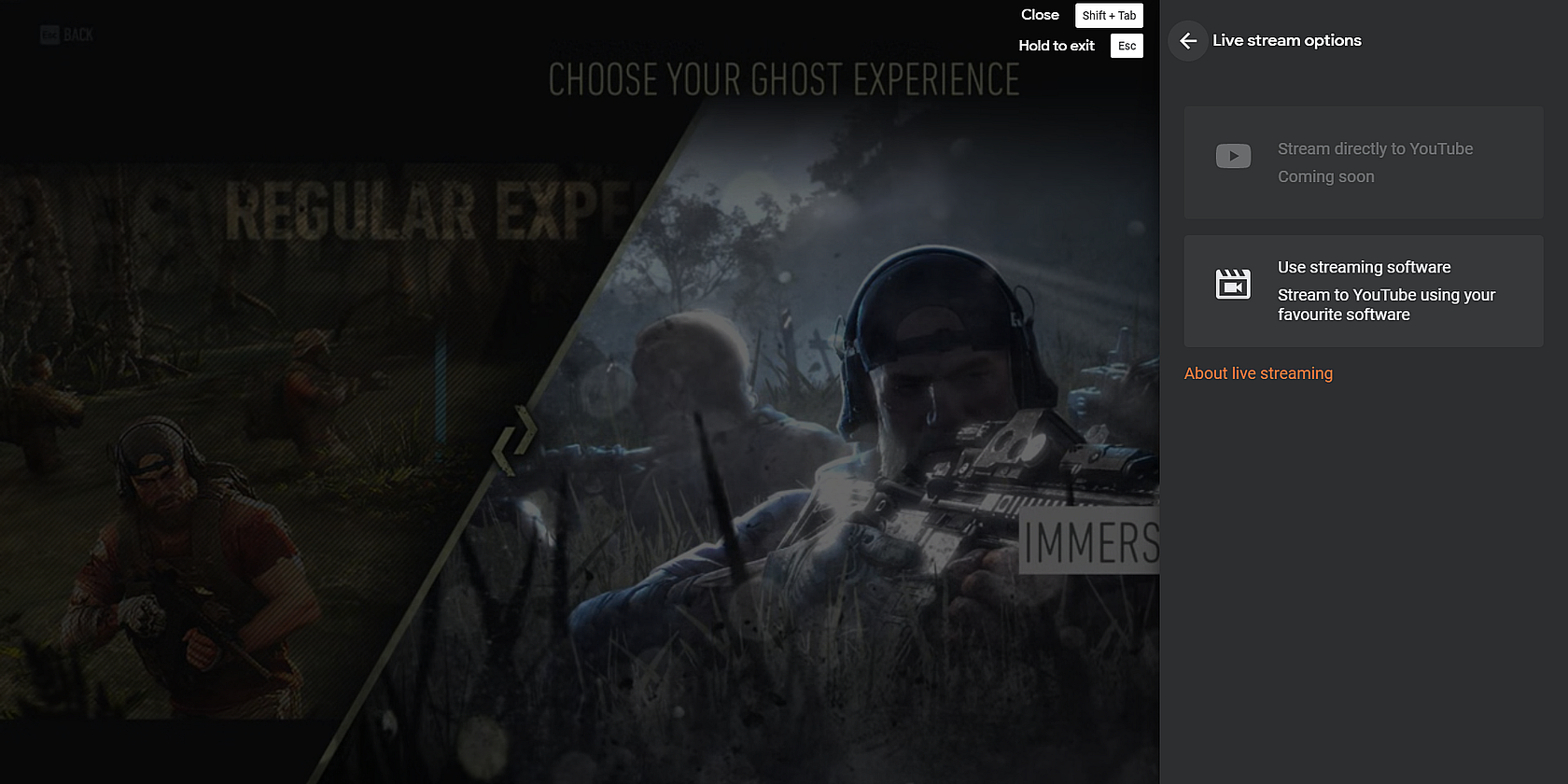
Al jugar a Tom Clancy's Ghost Recon Breakpoint anoche, notamos que Google ha agregado una opción adicional a las "Opciones de transmisión en vivo".
Actualmente aparece en un cuadro en gris, por lo que esperamos que esta función se active de forma inminente.
Donde antes solo podía transmitir su Stadia a través de un software de transmisión dedicado, ahora puede transmitir directamente a YouTube con el clic de un par de botones.
Tenga en cuenta que necesitará una cuenta de Stadia Pro para poder transmitir en vivo sus juegos directamente a YouTube.
Una cuenta de Stadia Pro implica una tarifa de suscripción, que actualmente es de $ 10 al mes. Sin embargo, puede registrarse para una prueba gratuita y Google le dará $ 10 de descuento en su primer juego (protip: Tom Clancy's Ghost Recon Breakpoint tiene un descuento en este momento por no mucho más de $ 10).
¿Es la transmisión en vivo importante para Google Stadia?
Como cualquier otro servicio de juegos, a muchos de los usuarios de Stadia les gusta transmitir sus juegos. Dado que Google posee tanto Stadia como YouTube, esperaríamos este tipo de compatibilidad multiplataforma.
Ahora que los juegos en la nube están despegando y la industria está creciendo, esperaría transmitir en vivo sus juegos para que todos puedan ver sus imágenes.
En este sentido, la transmisión en vivo es importante para Google Stadia si quiere mantenerse al día con la competencia y ofrecer a sus usuarios algo de valor.
Dado que Google posee ambos, tiene sentido que esté capitalizando la transmisión directa desde Stadia a YouTube.
Transmita sus juegos de Stadia a través de YouTube, ahora
Entonces, ahí lo tiene, ahora puede transmitir directamente su juego de Stadia directamente a YouTube, sin intermediarios como el software OBS que se interponga en el camino con sus complicaciones adicionales.
Ahora que muchas consolas tienen opciones de transmisión y uso compartido, es razonable esperar que las plataformas de juegos en la nube ofrezcan las mismas funciones, al igual que Stadia.
El mundo no puede tener suficiente de historias de crímenes reales, ya sean libros, documentales o podcasts. Internet tiene excelentes recursos gratuitos para llenar su apetito por historias de personas reales y sus siniestras acciones.
Desde que Truman Capote escribió In Cold Bold, el público ha anhelado más del verdadero género del crimen. Si bien todavía se están escribiendo varios libros, ahora se ha vuelto verdaderamente digital, especialmente con podcasts y documentales o recreaciones en video. Si eres del tipo que mira en exceso Making a Murderer o escucha en serie una serie, deberías echarle un vistazo.
1. Ese capítulo (YouTube): minidocumentales gratuitos sobre delitos reales
Te espera un regalo si aún no has descubierto ese capítulo. Mike Oh presenta cada episodio, que dura unos 20-30 minutos, sobre crímenes verdaderos y misterios sin resolver. Y no tiene miedo de poner un poco de humor irlandés de vez en cuando.
Mike mezcla imágenes de él hablando en pantalla con imágenes e imágenes sobre el caso disponibles en el dominio público. Cada episodio es casi como ver un documental sobre crímenes reales , sin los valores de producción sofisticados. Además, la excelente entrega de Mike y la narrativa bien escrita lo mantendrán enganchado en todo momento.
El verdadero crimen aquí es que That Chapter no se habla regularmente entre los podcasts y los canales de YouTube sobre el verdadero crimen. Cada video está maravillosamente ensamblado, e incluso podrías escucharlo sin las imágenes como un podcast.
2. True Crime Diva (Web): crímenes y misterios sin resolver bien investigados
Debbie, fundadora de True Crime Diva, es investigadora de Criminología , uno de los mejores podcasts sobre crímenes reales que vale la pena escuchar. Incluso de lo contrario, es una verdadera adicta al crimen y se sumerge en madrigueras de conejo cuando surge un misterio. Obviamente, se encuentra con una gran cantidad de material ya que ha escrito sobre sus hallazgos más intrigantes en este blog de lectura obligada.
En gran parte, los casos de True Crime Diva son misterios sin resolver y muertes sospechosas. De vez en cuando, encontrará detalles sobre casos de personas desaparecidas que probablemente estén relacionados con algo siniestro. Y hay algunos casos de delitos históricos.
El enfoque en muertes sospechosas y personas desaparecidas es particularmente interesante porque no es algo en lo que se enfoquen muchos otros blogs de delitos verdaderos. Si las autoridades cierran un caso, a menudo pasa desapercibido para esos sitios. Pero True Crime Diva descubre algunas historias jugosas aquí.
Los artículos en sí están bien investigados y se leen con calma. A menudo encontrará enlaces a videos y clips de audio, fotos y una línea de tiempo ordenada. Debbie también agrega sus propios pensamientos al final y, como señala, esto es solo una opinión, así que no la critique por eso.
Como probablemente sepa por varias películas y libros, la Oficina Federal de Investigaciones (FBI) de Estados Unidos investigó algunos de los crímenes más conocidos de la historia. Ha destacado 100 de los casos y criminales más famosos en una sola página web.
Esta galería de pícaros incluye una gran cantidad de nombres notorios como Al Capone, Bonnie y Clyde, DB Cooper y Unabomber, así como casos como el asesinato de JFK, Alcatraz Escape y el escándalo Watergate. Cada página detalla el crimen, la investigación del FBI y un enlace directo a la bóveda de archivos del FBI al respecto.
La bóveda, por supuesto, es el elemento más interesante aquí, y a menudo encontrarás un montón de información interesante en ella. Los archivos del FBI solo deberían servir como punto de partida para que pueda profundizar en ellos. No se limite a lo que dice el FBI, si encuentra un caso interesante, encontrará datos mucho más interesantes a través de algunas búsquedas en la web.
4. Listado criminalmente (YouTube): las tres listas principales de varios temas de delitos reales
¿Pueden las horribles pruebas y los escalofriantes detalles de los verdaderos crímenes convertirse en entretenidas listas de Buzzfeed? Resulta que sí se puede, y también se puede hacer con mucho gusto y respeto. Mire videos en el canal Criminally Listed para creerlo.
Criminally Listed lanza dos nuevos videos de YouTube cada semana, reuniendo casos con similitudes temáticas. Por ejemplo, encontrará tres misterios de "asesinatos en el armario" en un video o asesinatos sin resolver de familiares de celebridades. Los videos varían en duración e incluyen fotos, clips de audio y otros artefactos de dominio público sobre los casos.
Además de los videos muy entretenidos, Criminally Listed tiene algunas otras cosas para los verdaderos fanáticos del crimen. Tienen un nuevo podcast llamado Into The Killing, al que puedes acceder. Y está la serie de misterios ChapterDark, donde puedes ser el detective en un misterio en línea, que encantará a los fanáticos de los rompecabezas y las salas de escape.
La periodista Amber Hunt, parte de un equipo ganador del premio Pulitzer y presentadora del exitoso podcast Accused, tiene un nuevo podcast sobre crímenes reales. En este, Hunt se sumerge en la historia para encontrar casos menos conocidos que tuvieron un impacto lo suficientemente grande como para ser considerado el crimen del siglo.
La breve descripción de cada episodio le dirá por qué el crimen fue histórico en su momento, pero realmente necesita escuchar todo el asunto para descubrirlo. Estos son los tipos de delitos que cambian las leyes, piden que la sociedad reflexione y provocan nuevas formas de investigación.
Hunt lleva a cabo una investigación meticulosa, habla con personas de hoy que conocen el tema y presenta una narrativa fácil de escuchar. Todavía es un espectáculo nuevo, así que estás entrando en la planta baja aquí. Cada episodio tiene una duración de unos 50 minutos y es gratuito para escuchar en línea o suscribirse en cualquier red. Solo búscalo en tu aplicación de podcast favorita.
Estos cinco recursos son solo la punta del iceberg cuando se trata del amor de Internet por el verdadero crimen. Navegue un poco y encontrará una variedad de formas de descubrir misterios y siniestros dramas humanos. Y a veces, los internautas pueden incluso ayudar a la policía a resolver el caso .
Verifique cualquier servicio de transmisión al que se suscriba para ver documentales y recreaciones sobre crímenes reales; seguramente encontrará varias opciones excelentes. También hay muchos libros electrónicos dedicados a contar esas historias. Además, como siempre, encontrarás foros y grupos de redes sociales a los que les encantan estas cosas, así que síguelos.
Utilizamos cookies para asegurarnos de brindarle la mejor experiencia en nuestro sitio web. Si continúa utilizando este sitio, asumiremos que está satisfecho con él.