Recientemente, las versiones Mate40 y 10 Extreme en Weibo de repente se hicieron populares.
Espere, no es el Huawei Mate40 y Xiaomi 10 Extreme Edition lo que pensó, sino el ivvi Mate40 y Xiaojiao 10 Extreme Edition (actualmente rebautizado como Xiaojiao X11 Pro).
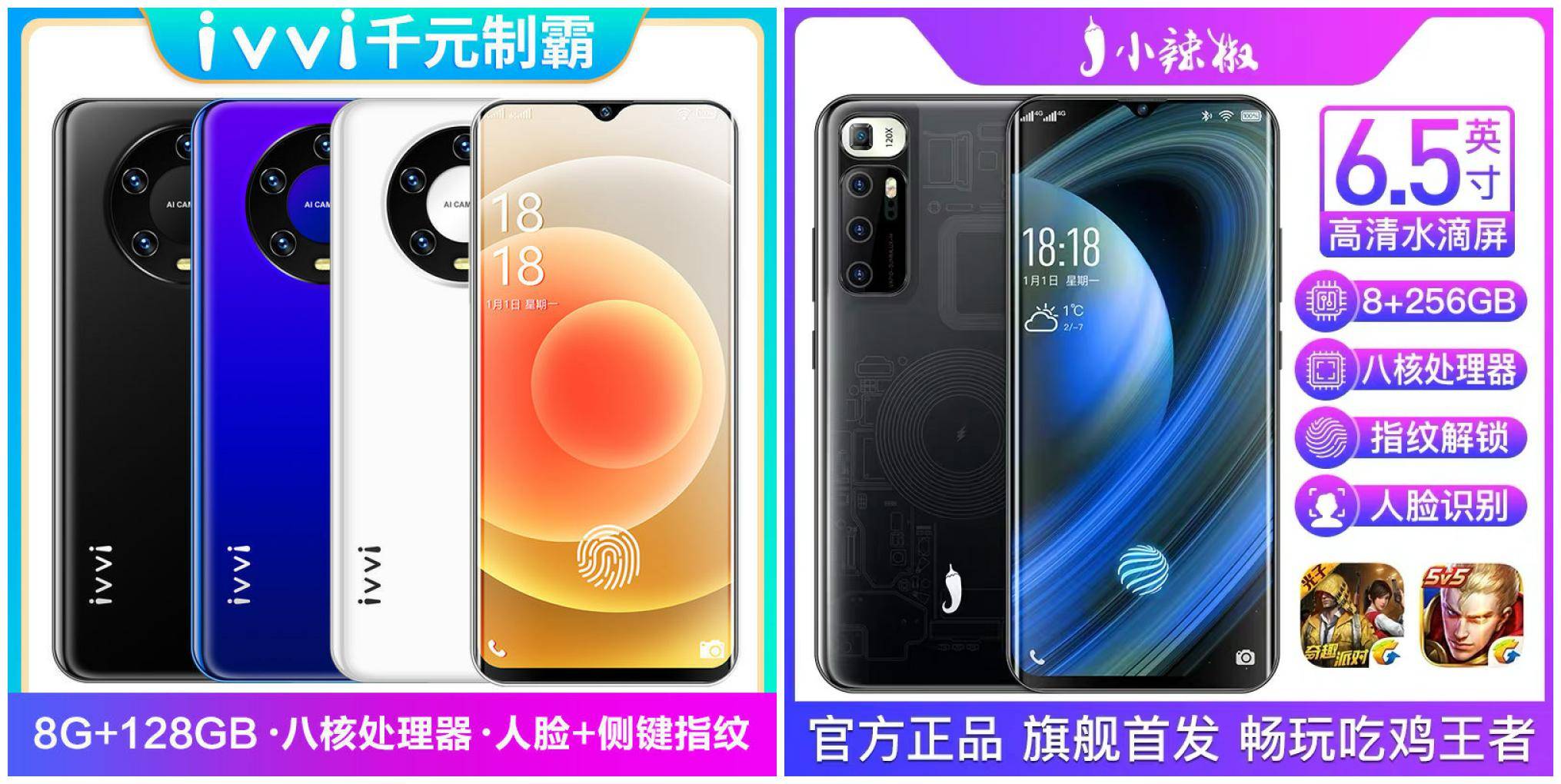
Sí, no tienes mareos. Desde el punto de vista de la apariencia, el lenguaje de diseño en la parte posterior del ivvi Mate40 y Huawei Mate40, Xiaojiao X11 Pro y Xiaomi Mi 10 Extreme Edition es casi el mismo, bastante del sabor del Li Kui real y falso.

▲ Zhen · Mate40 y Zhen · 10 Extreme Edition
¿Resucita el mercado de las imitaciones?
Para algunos lectores, la última vez que vi este tipo de máquina imitadora, pudo haber sido hace años.
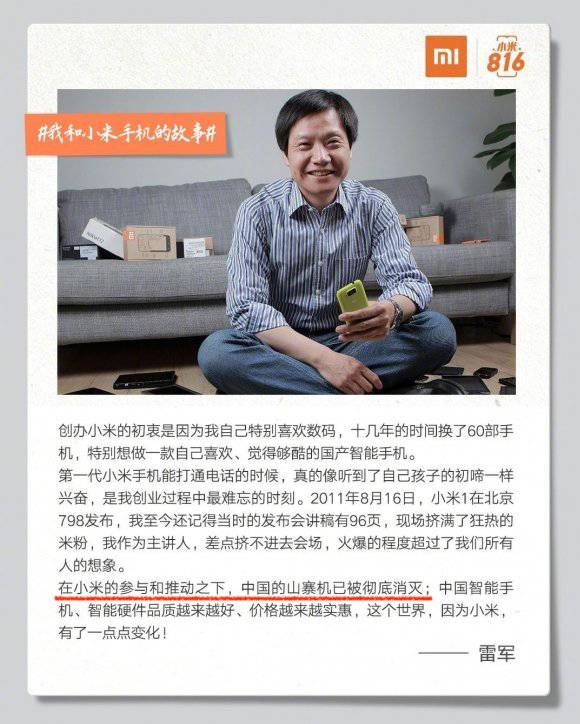
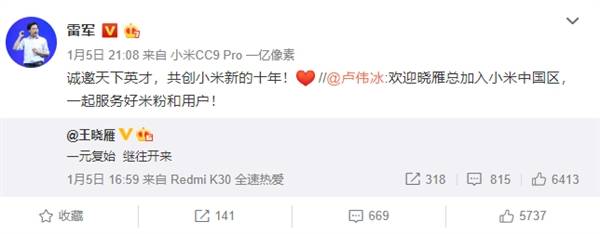
Lei Jun declaró públicamente el año pasado que "con la participación y promoción de Xiaomi, los imitadores de China han sido eliminados por completo".
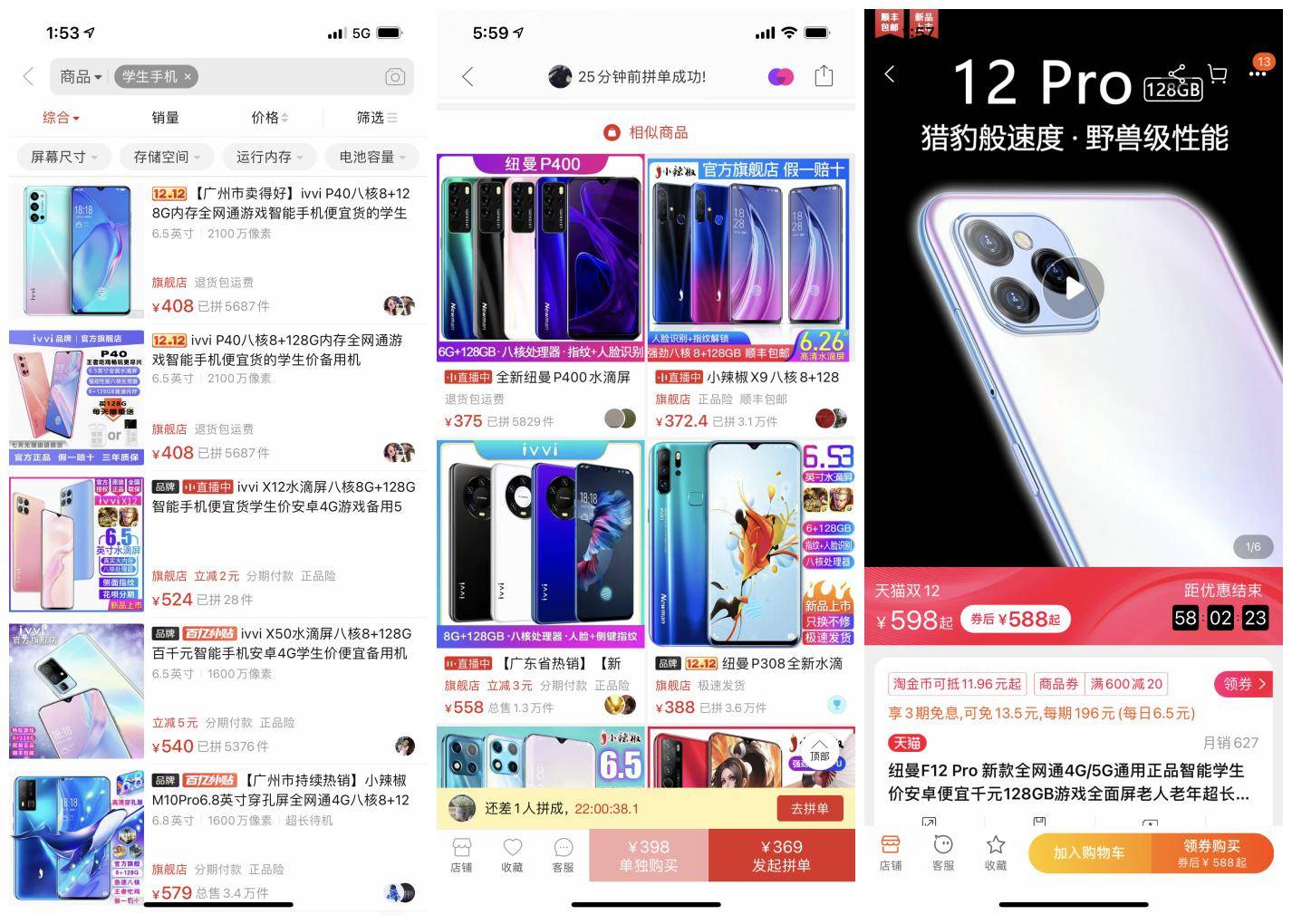
Pero si busca en Pinduoduo y Taobao, encontrará que Xiaomi ha redefinido "eliminar" . Los imitadores todavía son rampantes en todas partes, independientemente del nombre del producto o la apariencia, el grado de plagio no es el más excesivo, solo más excesivo.
Lo interesante es que en enero de este año, Xiaoyan Wang, el fundador de Xiaojiao, anunció oficialmente que se había unido al Grupo Xiaomi y dijo que "un dólar volverá al principio y el futuro será el futuro". Por otro lado, Xiaojiao también extendió su mano de imitador a Xiaomi.
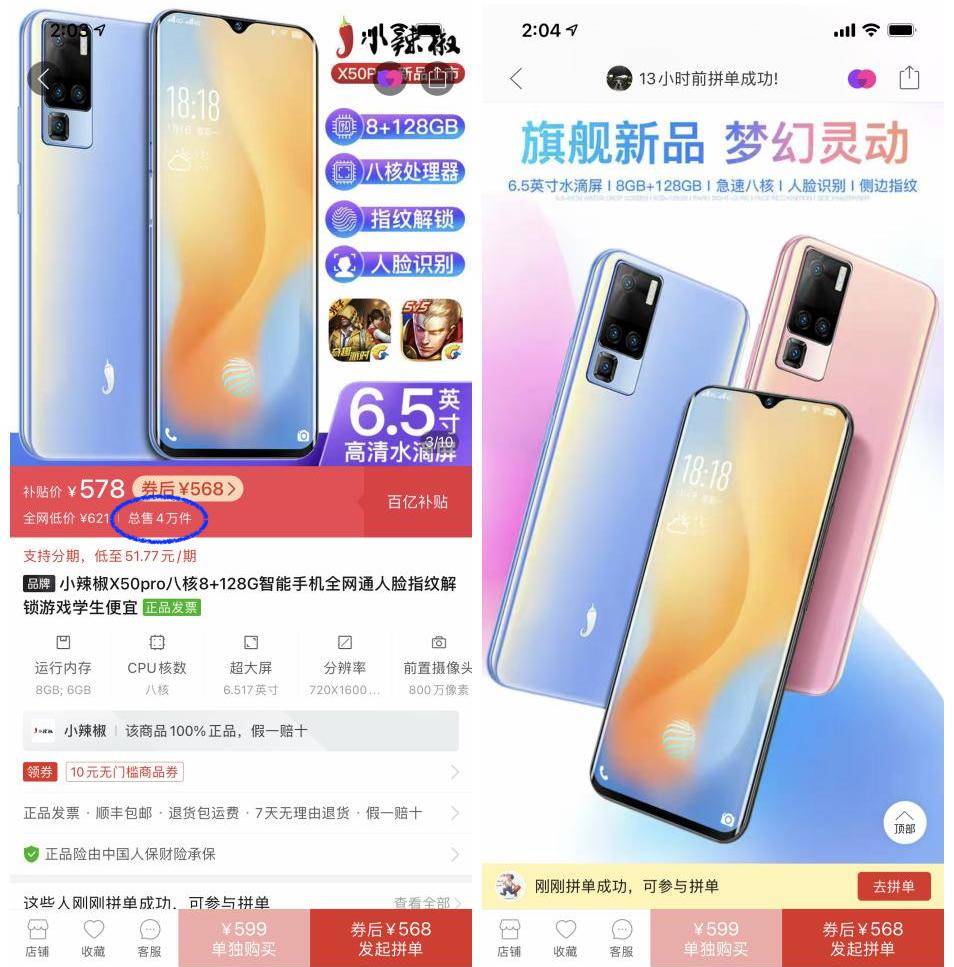
Después de visitar Pinduoduo y Taobao, descubrí que los teléfonos imitadores de Xiaojiao no solo son ricos en modelos, sino también sorprendentemente altos en ventas.
Por ejemplo, el Pepper X50 Pro, que se ve exactamente como la serie vivo X50, muestra que Pinduoduo ha vendido 40.000 piezas. Vivo tiene que hablar directamente con los de adentro.
El pequeño pimiento R40 Pro, que es muy similar al Reno 4 en la parte posterior, tiene un precio de 579 yuanes. Pinduoduo muestra que se han ensamblado más de 10,000 piezas.
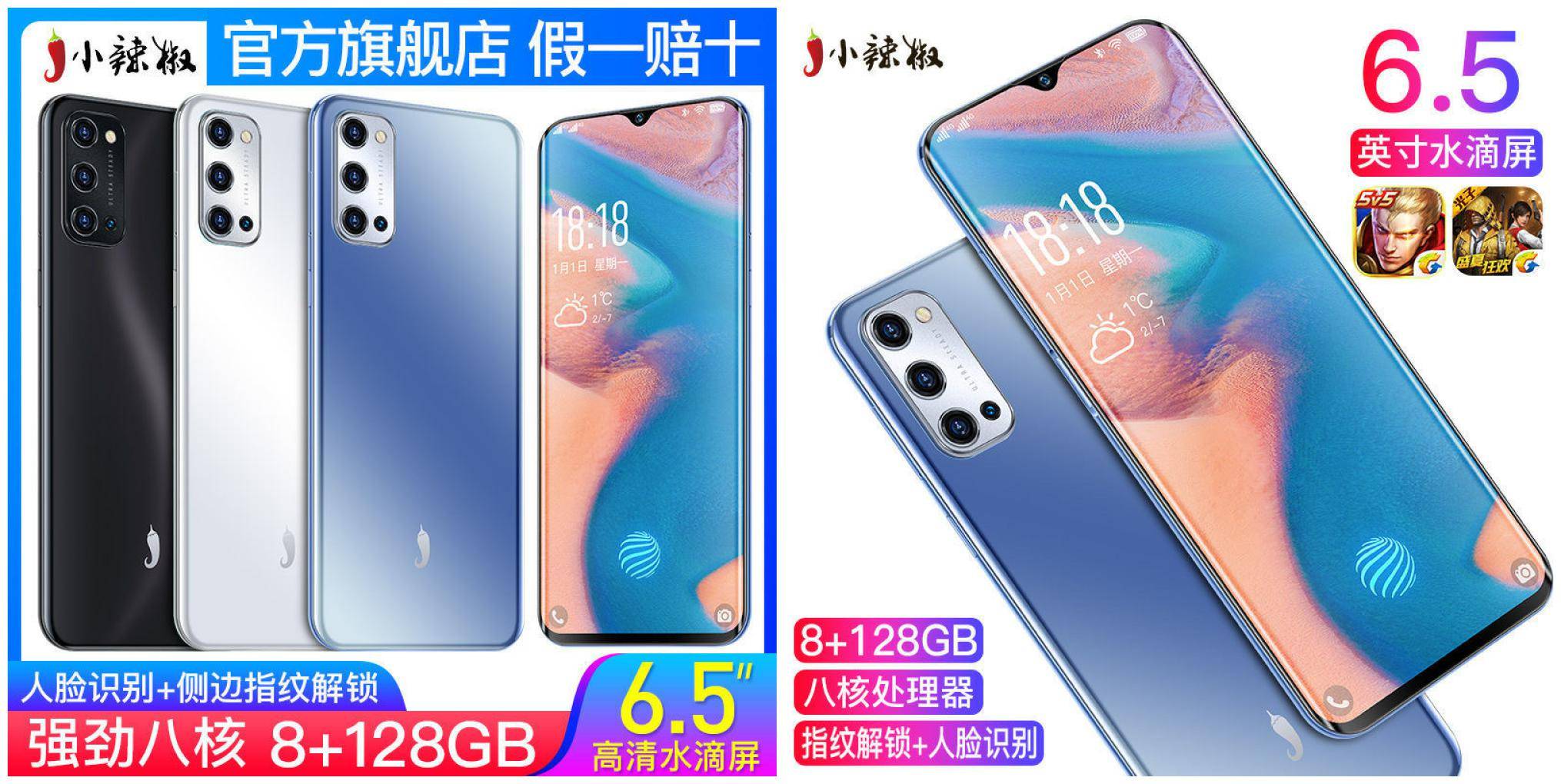
Otro ejemplo es el pequeño pimiento Mate30 Max que se asemeja a la serie Mate30 de Huawei desde la apariencia hasta la interfaz de usuario. El precio es de 467 yuanes y se han vendido casi 5,000 piezas.

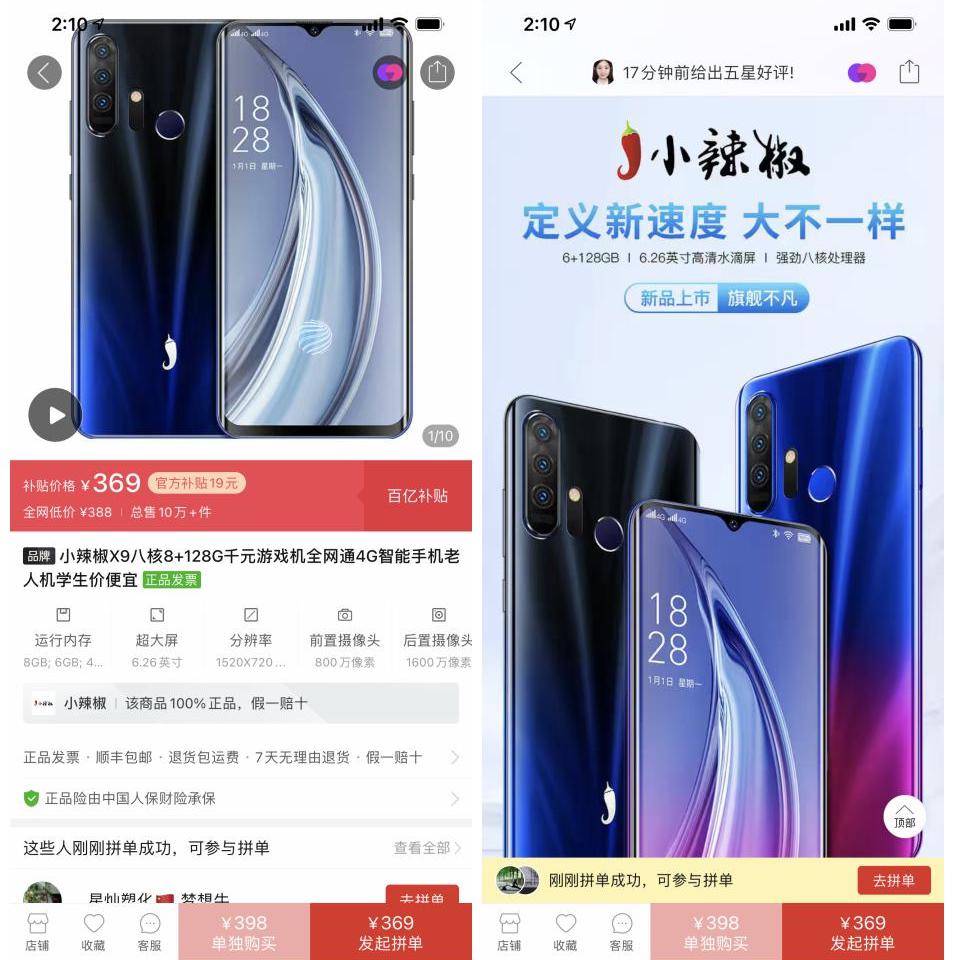
El más vendido no es el Pepper X11 Pro, que se parece al Mi 10 Extreme Edition, sino el Pepper X9 con un precio de 369 yuanes. Este teléfono parece tener algunos diseños únicos creados por Xiaojiao, o un producto formado uniendo las características de otros modelos. Pinduoduo muestra que su volumen total de ventas ha superado los 100.000.
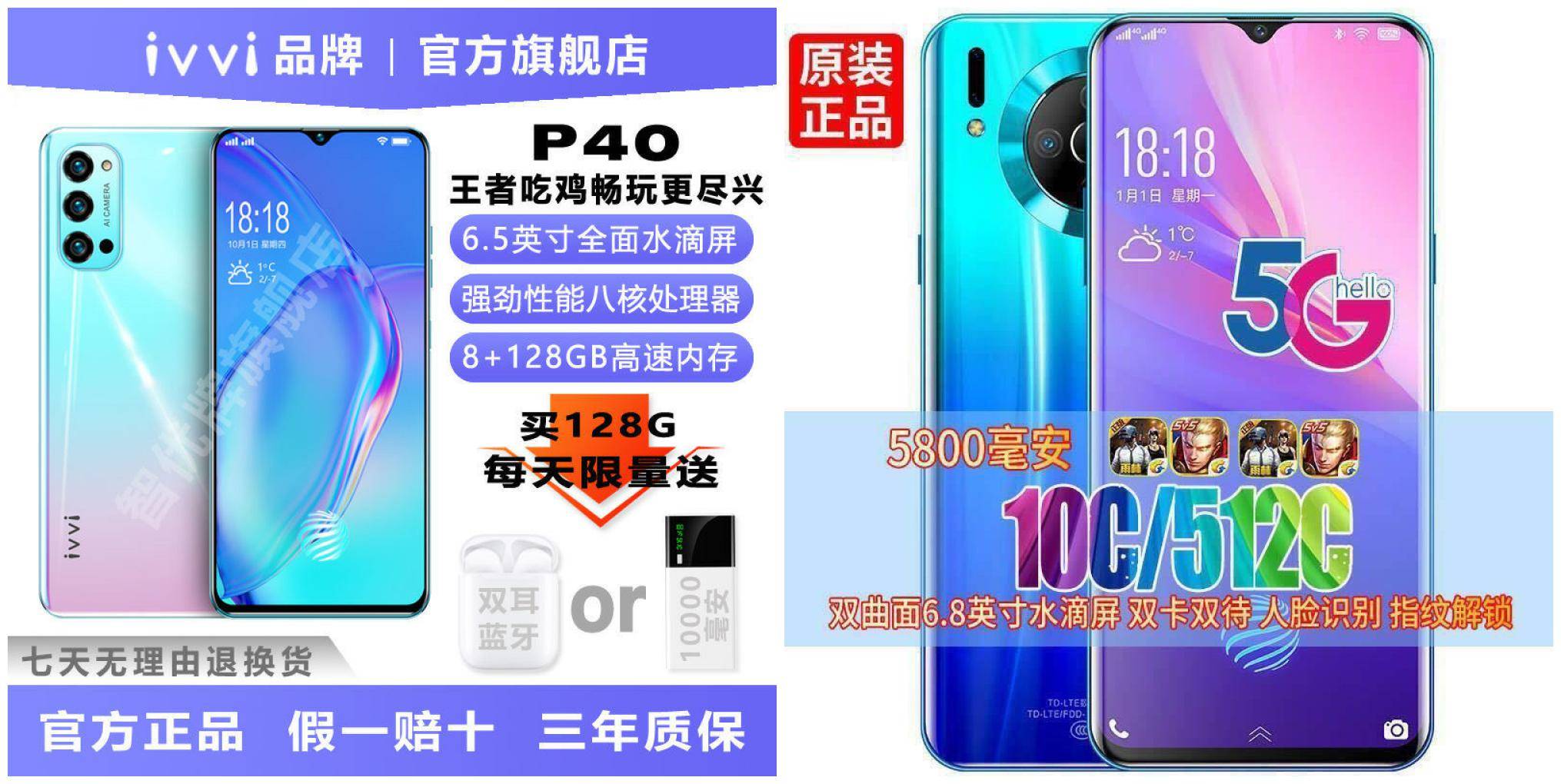
Echemos un vistazo al ivvi M40, conocido como el "sistema de mil yuanes", con un precio de 558 yuanes, con un volumen total de ventas de 13.000 piezas. Este diseño de la contraportada está casi tallado en el mismo molde que la serie Huawei Mate40. Incluso los lemas publicitarios deben copiarse: "El buque insignia de la actuación es extraordinario".
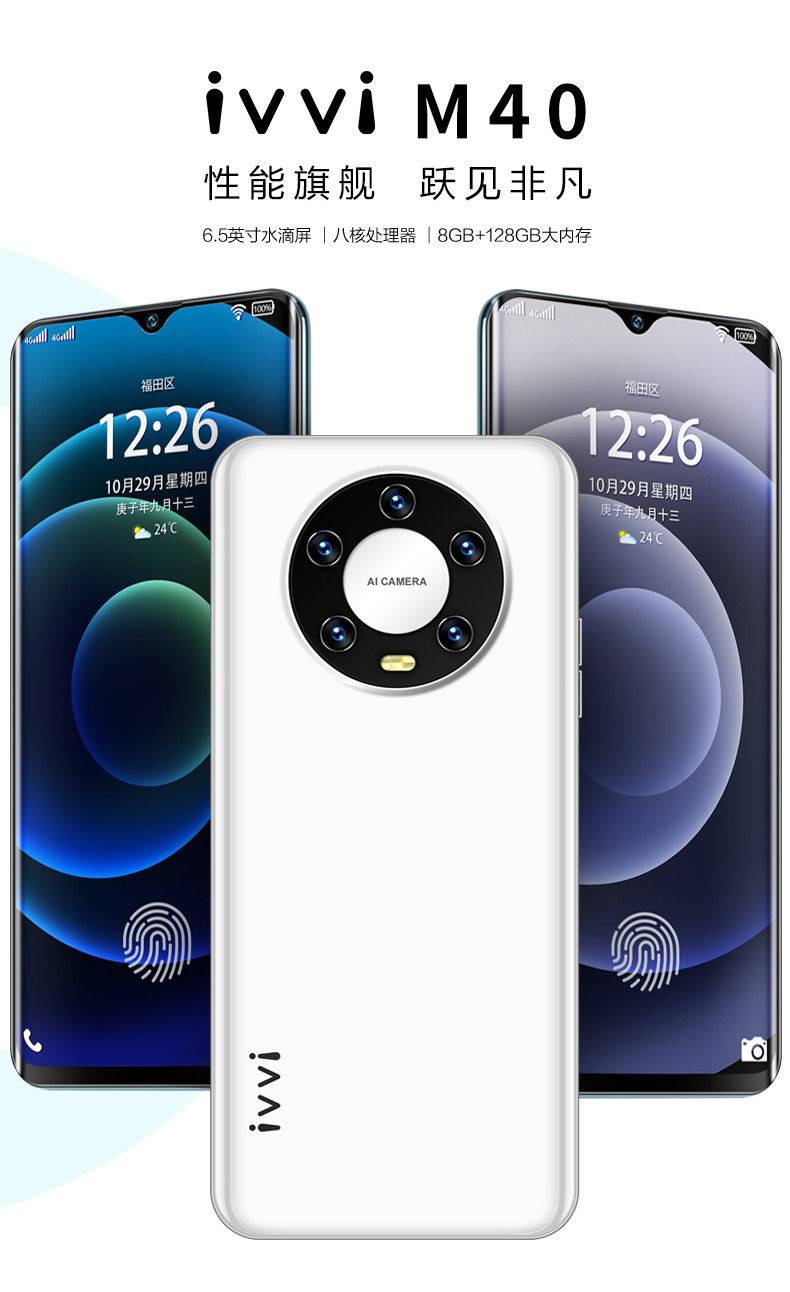
También hay más de diez modelos a la venta en la tienda insignia de ivvi. El ivvi X12 más vendido, el nombre y el diseño de la contraportada pueden ser para copiar el trabajo del iPhone 12. El precio es de 524 yuanes y Pinduoduo muestra que se han ensamblado 17.000 piezas.

Little pepper e ivvi son solo la punta del iceberg en el mercado de las imitaciones. Siempre que busque palabras clave como "teléfono de estudiante" y "teléfono de múltiples núcleos" en Pinduoduo o Taobao, puede ver muchos modelos familiares, pero son VOVG, viipoo, ZTE Shoubao, Weimi, Milán, etc. Marcas utilizadas.
También hay algunas marcas conocidas, como Gionee, Dove, Coupe, etc. Estas marcas que han dominado una fiesta en la era de las máquinas funcionales también se han convertido en OEM de máquinas copiadoras.
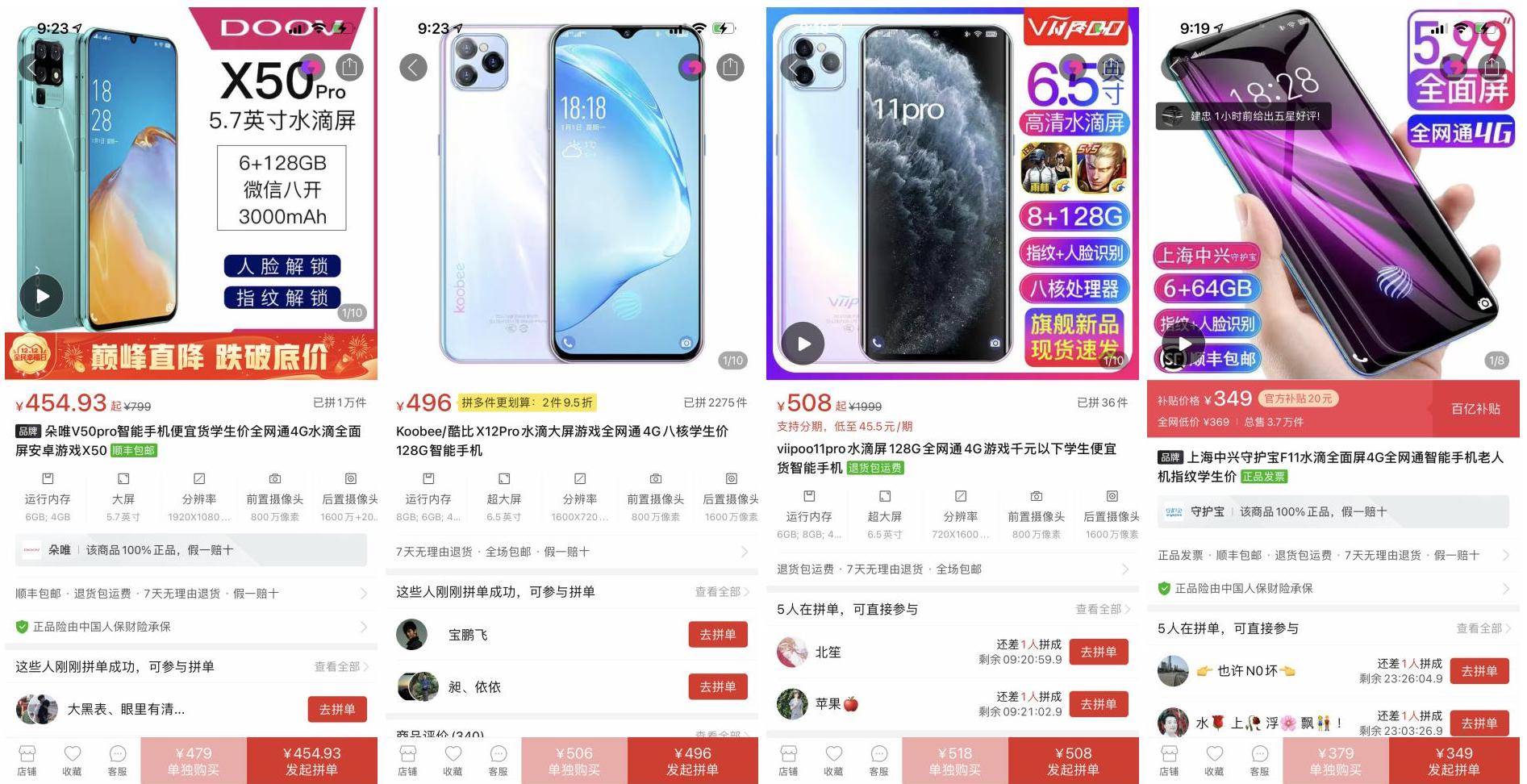
El anuncio de la máquina imitadora es realmente ridículo
Además de la apariencia y el nombre del imitador, después de dos días de compras en el mercado del imitador, resumí varias características comunes del imitador.
- No menciones el modelo de chip, solo enfatiza el núcleo x
- Solo una cámara trasera puede funcionar, las otras se están cargando
- La pantalla de alta definición no es de alta definición, generalmente 720P
- Afirma ser de carga rápida, pero en realidad es 5V1A
- La cara frontal es básicamente una "pantalla de gota de agua".
- Sospechoso de falsa propaganda
En primer lugar, en términos de chips, los teléfonos móviles de imitación generalmente enfatizan que son de ocho núcleos, verdaderos ocho núcleos, e incluso se llaman a sí mismos procesadores de diez núcleos. Las marcas que convergen un poco reclamarán "procesadores de múltiples núcleos", tratando de hacer que la gente sea "poco clara" con presentaciones vagas.
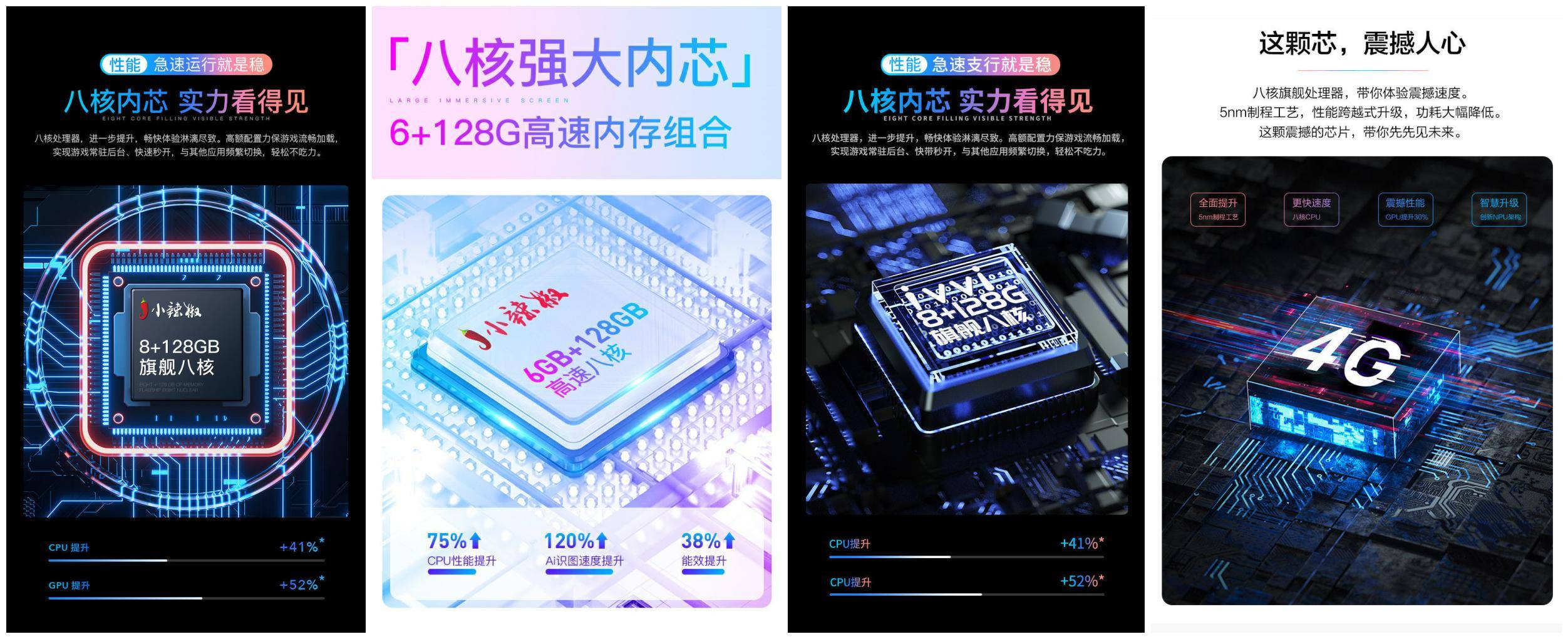
▲ Los dos de la izquierda son introducciones de pimiento pequeño y los dos de la derecha son introducciones de ivvi
Todavía no lo he visto, hay una máquina imitadora (unos 500 yuanes) con el modelo específico del procesador. Algunas marcas solo marcarán MediaTek / MTK en la tabla de parámetros, pero se desconoce el modelo. Algunas imitaciones con un precio de casi 1.000 yuanes pueden usar el procesador Snapdragon 855 lanzado en 2018, que es su mayor atractivo.
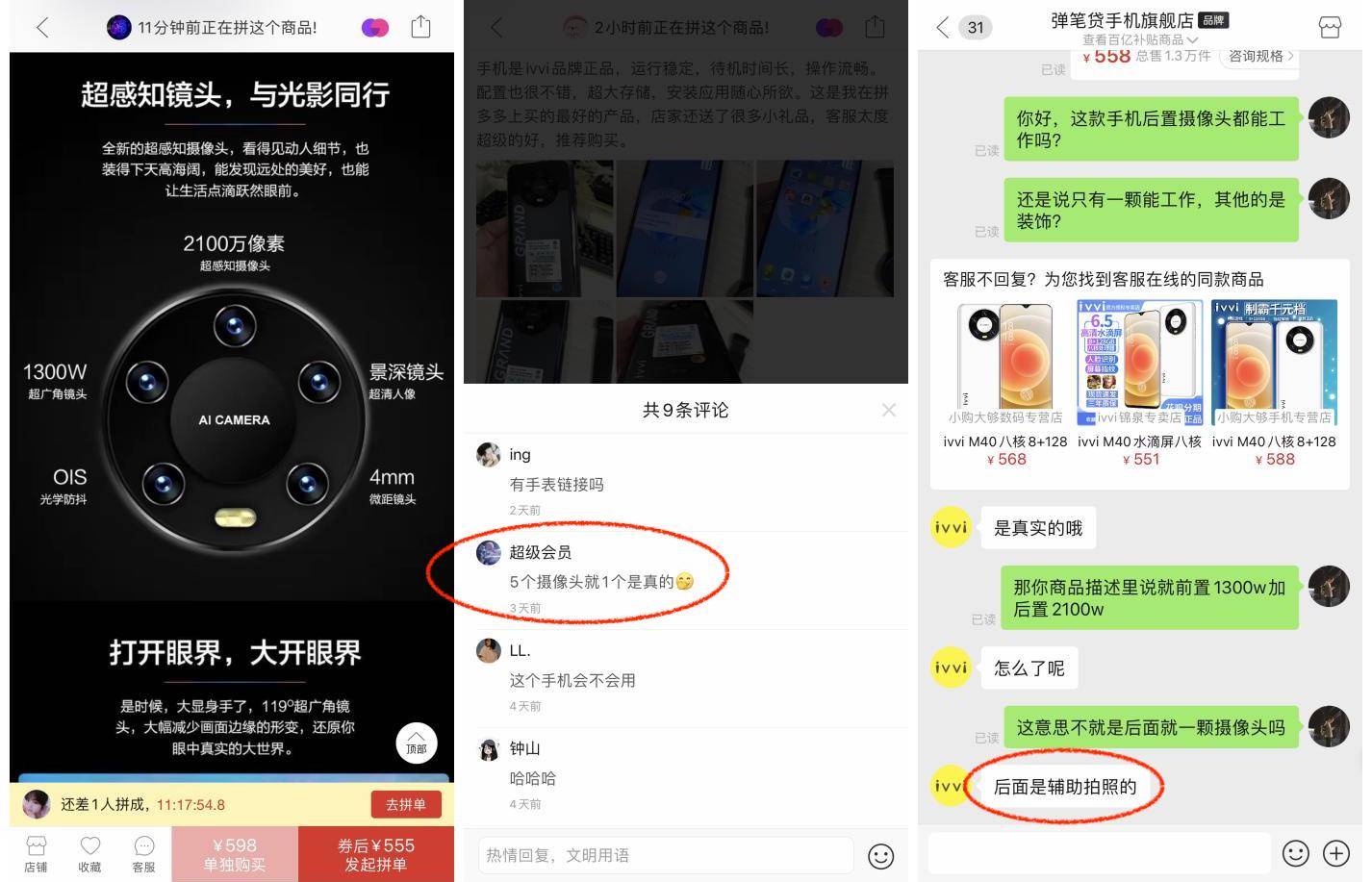
Lo que me enoja es que muchas marcas de cámaras falsificadas tienen píxeles marcados o distancias focales para cada cámara en la página de detalles del producto. Pero en realidad solo puede funcionar una cámara.
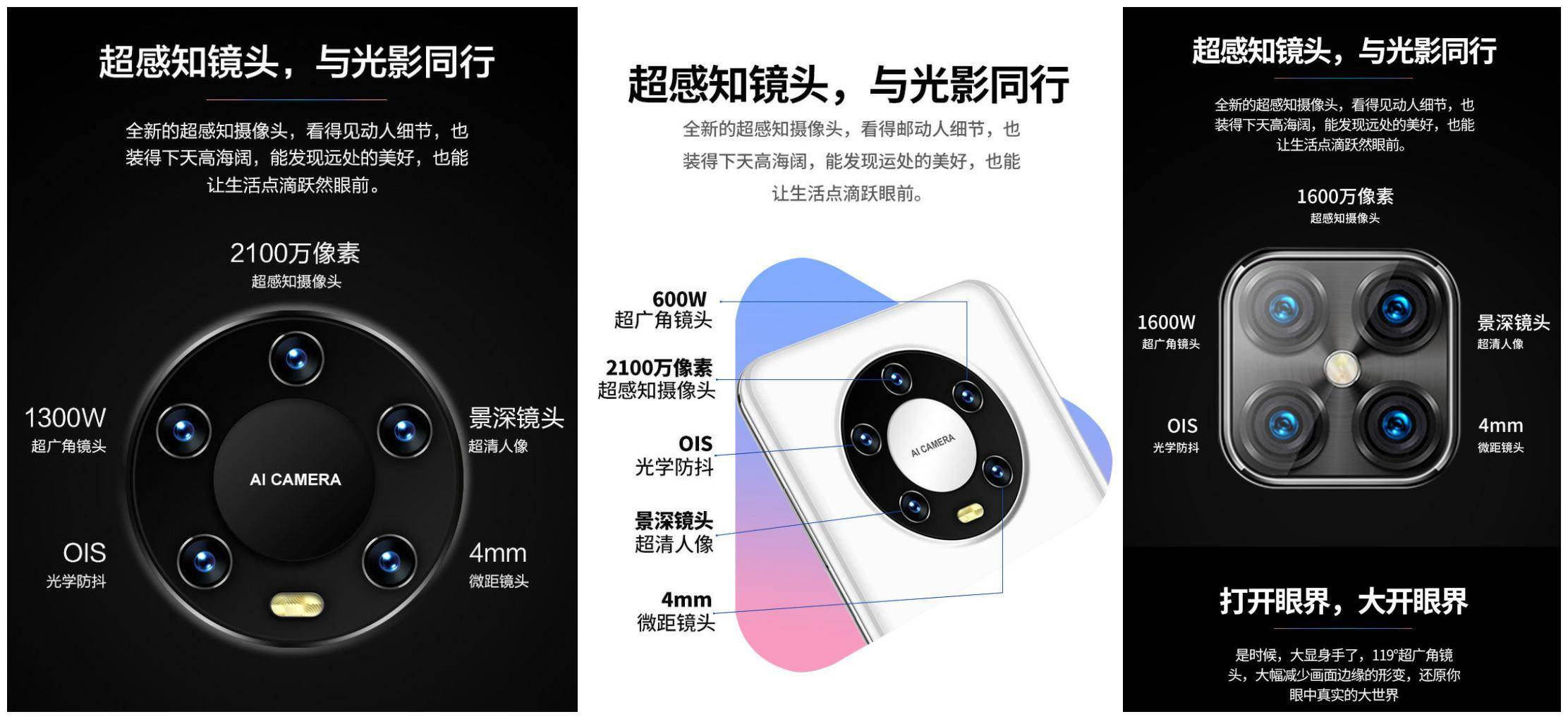
▲ Descripción del producto del teléfono móvil ivvi
Si le pregunta al servicio de atención al cliente, el servicio de atención al cliente le dirá primero que la cámara es real. Si se les pregunta, mentirían diciendo que "se usa una cámara principal para ayudar o complementar la luz". Realmente me hizo reír. Aquellos que no entienden los productos electrónicos pueden ser engañados y engañados fácilmente.
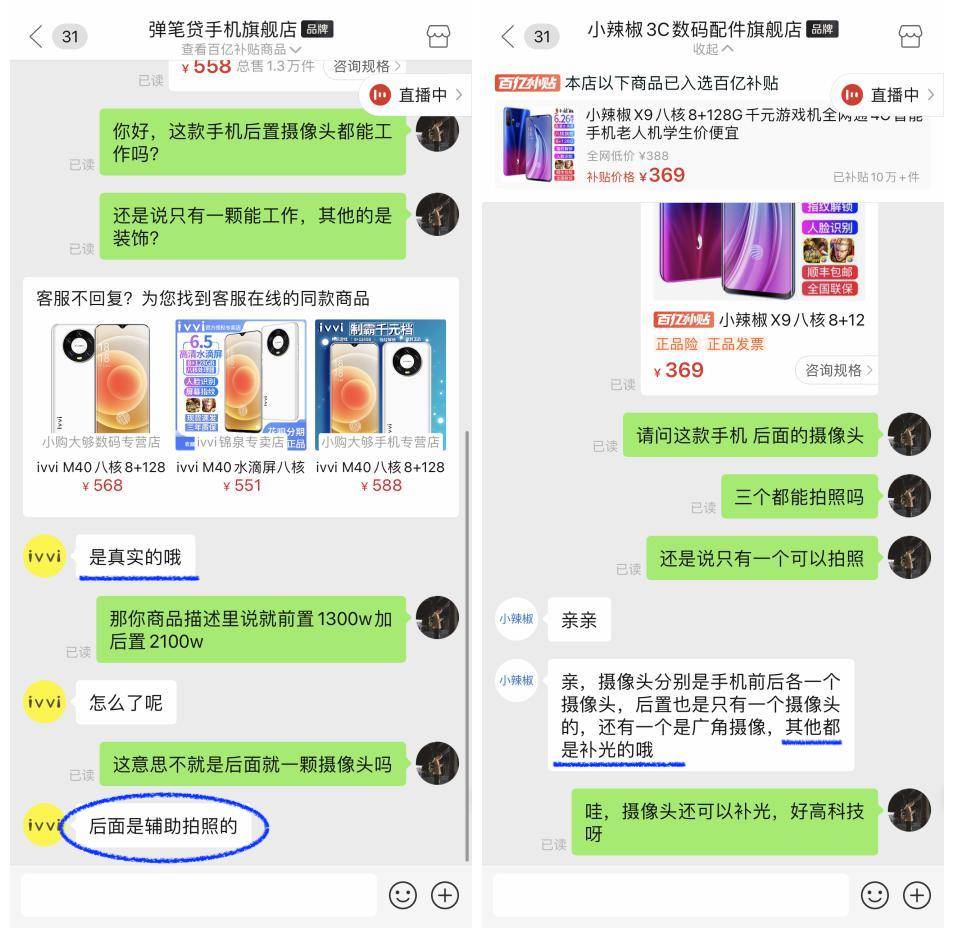
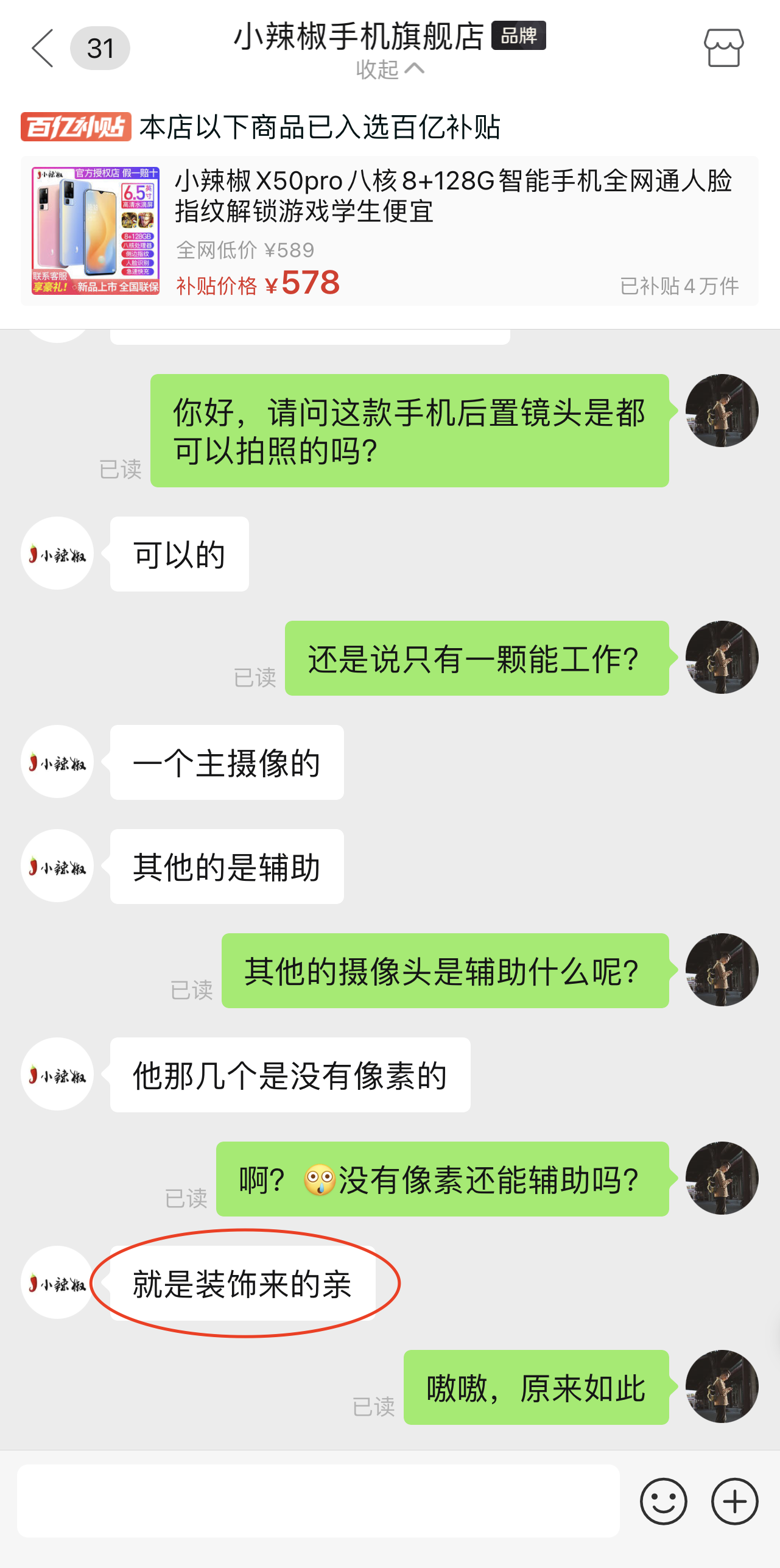
Pocos servicios de atención al cliente le dirán directamente que solo una cámara puede funcionar y el resto son decorativos.
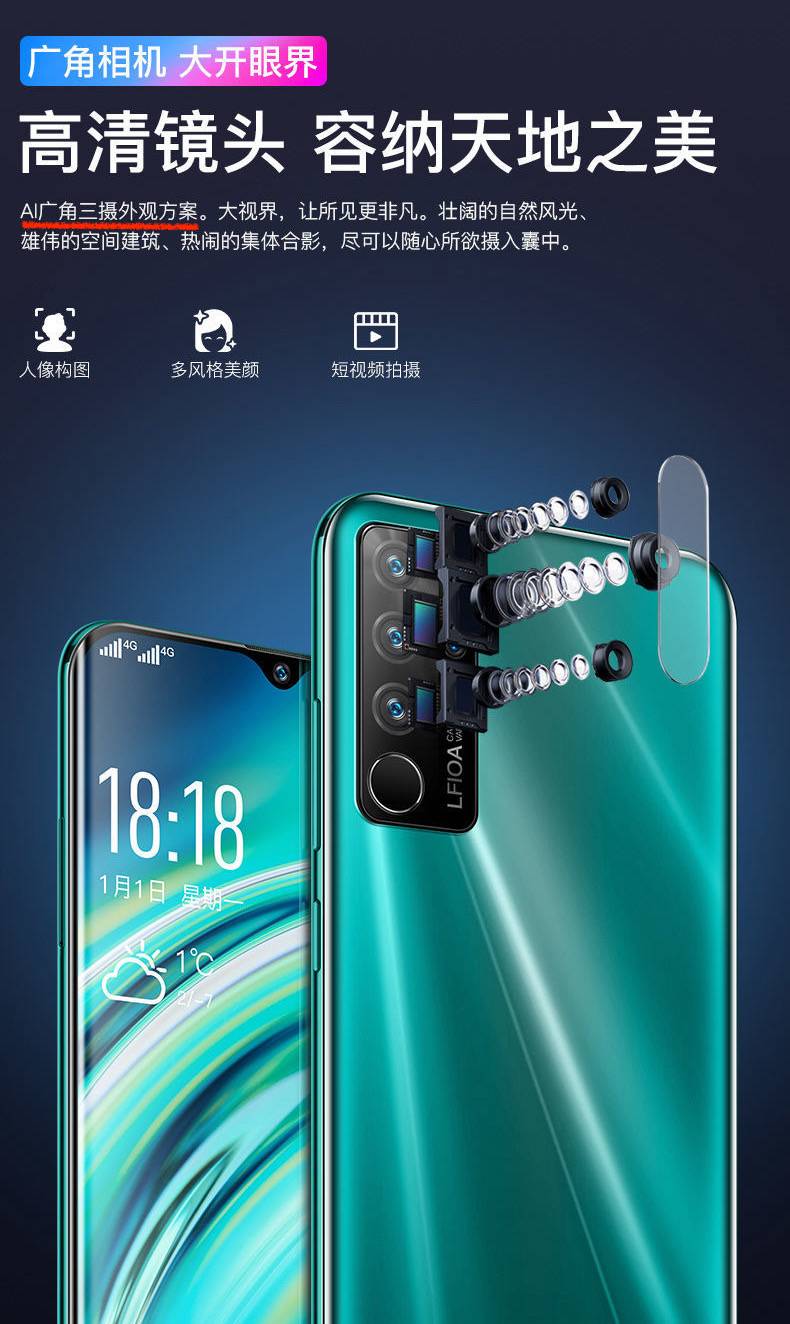
En la mayoría de los casos, la máquina falsificada borrará la descripción de la cámara en la página de detalles del producto. Por ejemplo, el pimiento pequeño P40, en la introducción del producto, marcaba "Plano de apariencia de tres planos de gran angular con IA" en una fuente muy pequeña, y la palabra "apariencia" es muy espiritual.
Además de la cámara, la pantalla también es "el área más afectada". Las llamadas pantallas de alta definición, pantallas ultra claras y pantallas de protección ocular no son realmente de alta definición. Si observa detenidamente la barra de parámetros, encontrará que las pantallas son básicamente 720P. Con un tamaño de 6 a 7 pulgadas en cada giro, esta resolución no se puede llamar alta definición.
La "pantalla de alta definición" no es de alta definición y la "carga rápida" no es rápida. A menudo, la carga extremadamente rápida y la carga rápida que afirma la máquina imitadora son falsas. Algunos fabricantes marcarán la potencia de carga en la parte inferior de la columna de parámetros, y todo lo que se puede ver es 5V1A.
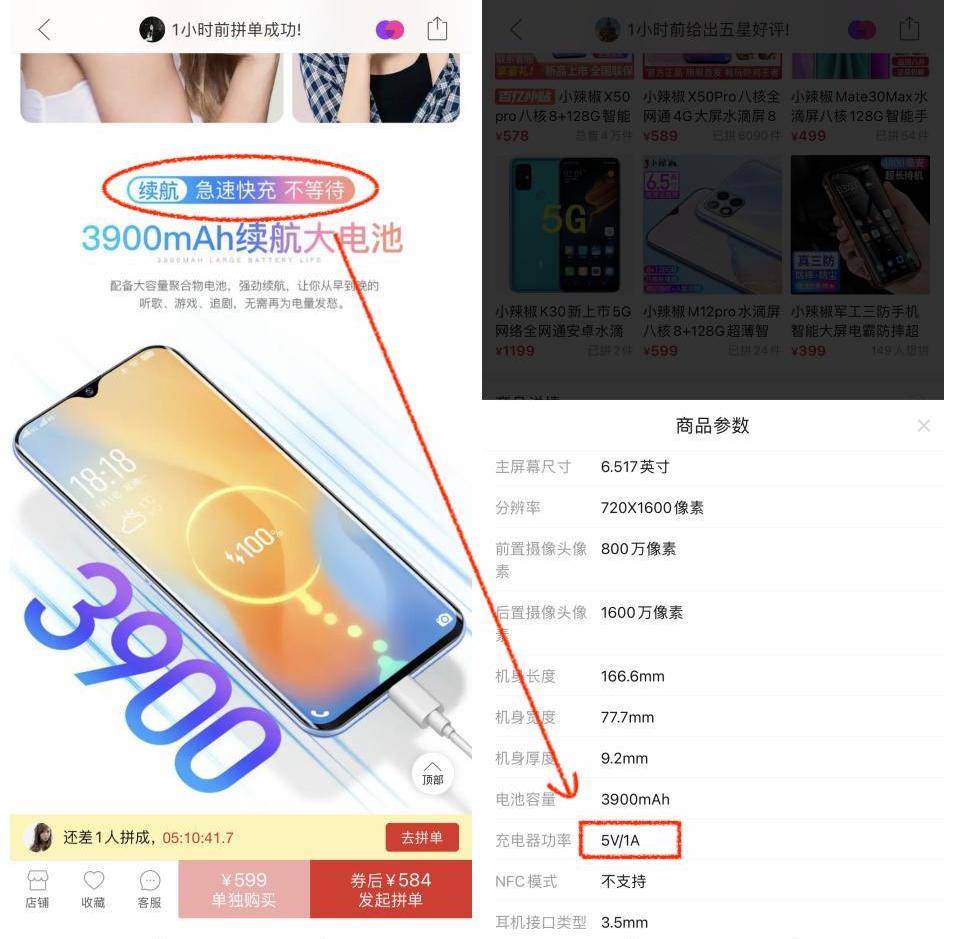
▲ Se decía que la carga rápida era buena, pero secretamente se convirtió en una buena fortuna
Volviendo a la apariencia, no importa cómo cambie la cubierta trasera de la máquina imitadora, la cara frontal es una "pantalla de gota de agua" que no ha cambiado durante miles de años. Esto se debe a que el costo de la criba de excavación es relativamente alto y la criba de caída de agua puede reducir el costo del imitador.
Después de leer la introducción de un gran círculo de teléfonos falsificados, descubrí que la propaganda falsa se ha convertido en una característica estándar de los teléfonos falsificados . Por ejemplo, cuando el ivvi M40 presentó la lente, dijo que tiene una lente súper sensora de 21 megapíxeles, una lente ultra gran angular de 13 megapíxeles, una lente de profundidad de campo de retrato ultra clara, una lente macro de 4 mm y estabilización de imagen óptica OIS.
Debido a que en realidad no lo he experimentado, no importa si la estabilización de imagen óptica OIS es real o no. De la explicación del servicio al cliente y los comentarios en el área de comentarios, se puede concluir que solo una de las cinco cámaras de la parte trasera puede funcionar, y las cuatro restantes son decorativas.
Durante la transmisión en vivo, el presentador también usó muchas expresiones vagas o incluso expresiones que violaban la ley de publicidad para presentar el producto . Por ejemplo, "Este teléfono tiene una duración de batería muy fuerte. La batería de 4000 mAh puede funcionar durante tres días"; El píxel del teléfono móvil es el más alto y la imagen es la más clara ", etc.
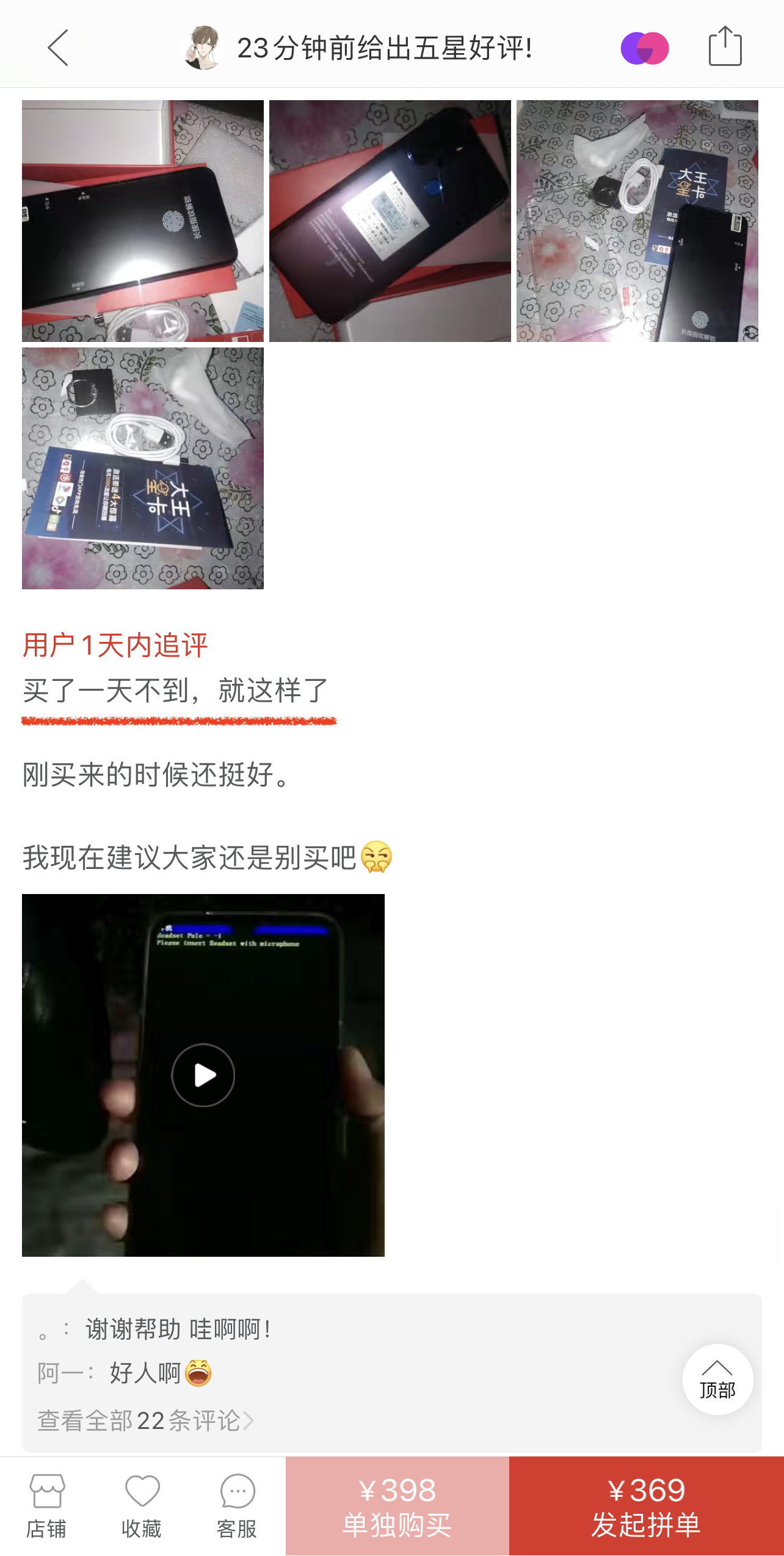
Las consecuencias de la sospecha de propaganda falsa son engañar y engañar a grupos que no comprenden los productos y parámetros electrónicos. Por ejemplo, el precio de grupo de este ivvi M40 es de 555 yuanes. Para estudiantes de secundaria, madres a tiempo completo en ciudades de nivel inferior, grupos de mediana edad y ancianos, puede ser la mitad de los gastos de manutención de un mes. Es realmente angustioso gastar este dinero en una "basura electrónica".
Hoy, a medida que la brecha digital se profundiza gradualmente, no podemos considerar "estúpidos" ser engañados. Para el campo digital, es normal no entender. En cierto sentido, todos estos consumidores son víctimas, engañados por una propaganda vaga y falsa. Este fenómeno debería atraer la atención y la atención de más personas.
Todo es en 2020, ¿por qué hay imitaciones?
Con el desarrollo continuo de Redmi, Honor, OV y otras marcas en el mercado de máquinas de mil yuanes, la gente también tiene muchas "fuerzas regulares" para comprar cuando el presupuesto es insuficiente. ¿Por qué la máquina imitadora sigue tan desenfrenada?
Las razones se pueden analizar desde dos aspectos: uno es "hay mercado" y el otro es "hay dinero".
Aunque los precios de miles de máquinas de yuanes de las principales marcas han ido bajando, no hay suficientes modelos para elegir en el rango de precios de 300 a 500 yuanes. Principalmente bajo la circunstancia de garantizar la experiencia del usuario, este precio actualmente no puede alcanzar las características de los modelos de gama alta, como alta frecuencia de actualización, pantalla curva y carga rápida.
Por otro lado, estos modelos imitadores con un precio de menos de 600 yuanes, todos tienen "18 artes marciales", tres cámaras, cuatro cámaras, incluso cinco cámaras, pantalla curva, carga rápida, procesador de ocho núcleos y otras descripciones. "Relación calidad-precio".
Aquellos que tienen un presupuesto insuficiente y quieren comprar modelos "rentables" inevitablemente se sentirán conmovidos por estas introducciones de productos exageradas o falsas. Especialmente para las personas sin ingresos o con bajos ingresos, gastar 500 yuanes en un teléfono móvil ya es una cosa de "lujo", y quieren gastar su dinero en el "filo de la navaja".
En la sección de comentarios de Shanzhaiji, hay muchos amigos de agricultores, trabajadores de fábricas, madres de tiempo completo, etc. Estas personas tienen necesidades específicas de teléfonos móviles. Aunque no comprendan el significado de parámetros específicos, a menudo ven palabras como pantallas grandes y baterías grandes, y piensan que este teléfono móvil satisface sus necesidades y puede seguir mejor el drama y la sacudida. Manos sanas y rápidas.
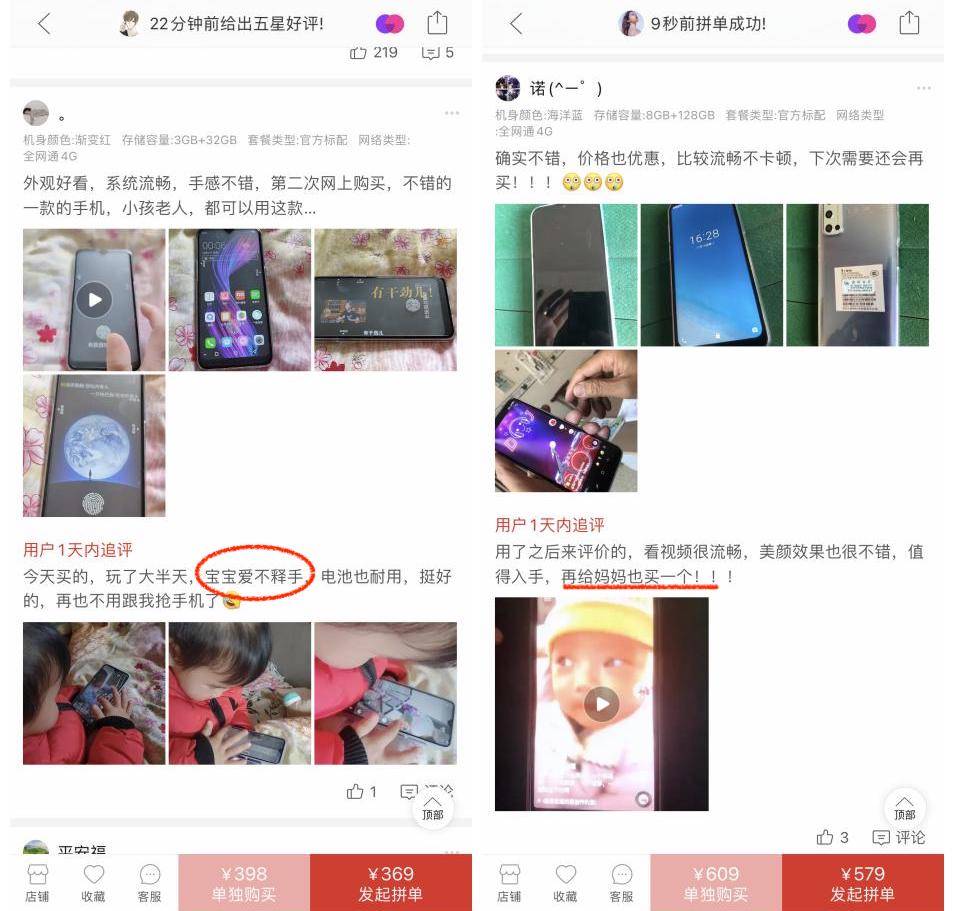
Además, la cámara de alta definición de IA y la multicámara de IA reclamada por la máquina falsa pueden hacer que las madres de tiempo completo piensen que pueden registrar mejor el crecimiento de sus hijos, por lo que podemos ver a muchos usuarios "bebés" en el área de comentarios.
Aquellos que tienen un presupuesto limitado y quieren jugar también tienen demanda por el rendimiento de los teléfonos móviles. Por lo tanto, cuando ven la descripción del procesador de ocho núcleos y la disipación de calor a nivel de PC de la máquina imitadora, se inducen y atraen fácilmente.
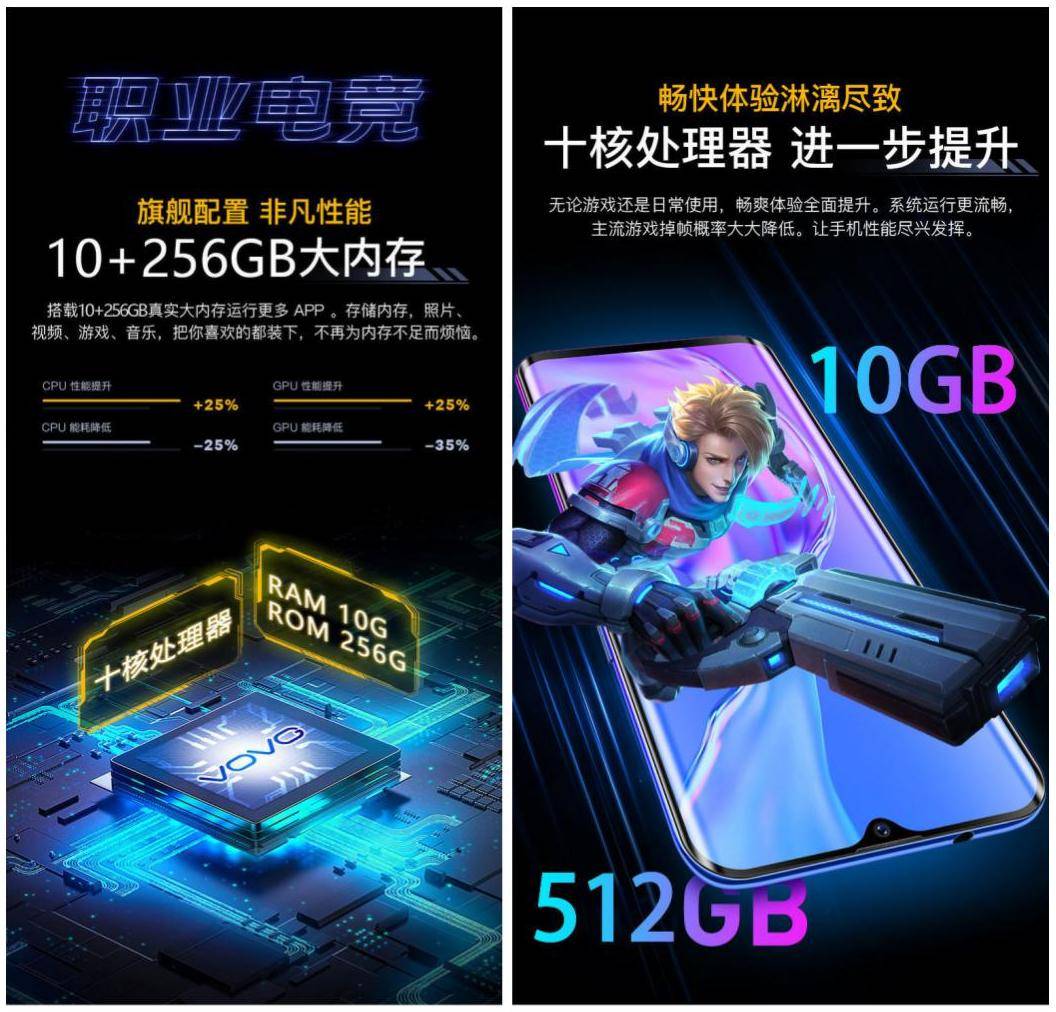
▲ Una introducción exagerada al teléfono VOVG por RMB 488
Por supuesto, todavía hay algunas personas que eligen máquinas falsas por vanidad. Después de todo, por 1/10 del precio, puede comprar un teléfono móvil similar al teléfono insignia, que puede describirse como una "opción rentable".
Además de tener un mercado, ganar dinero es la razón de la interminable aparición de las máquinas copiadoras.
Desde que MediaTek lanzó la solución "integral" Turnkey Solution en 2004, las empresas de telefonía móvil pueden cooperar directamente con MediaTek para comprar chips, plataformas de software para teléfonos móviles y paquetes de software de terceros. Las empresas de diseño de teléfonos móviles ya no necesitan desarrollar su propio software y hardware, y el umbral y ciclo de investigación y desarrollo de teléfonos móviles se ha reducido drásticamente, lo que equivale a abrir los dos canales de supervisión y control al mercado de imitaciones.
Incluso si MediaTek ahora quiere construir la imagen de su producto en una dirección de gama alta, es innegable que las imitaciones actuales en el mercado todavía tienen una relación muy cercana con MediaTek, y es difícil para MediaTek deshacerse de la etiqueta del "rey de las imitaciones".
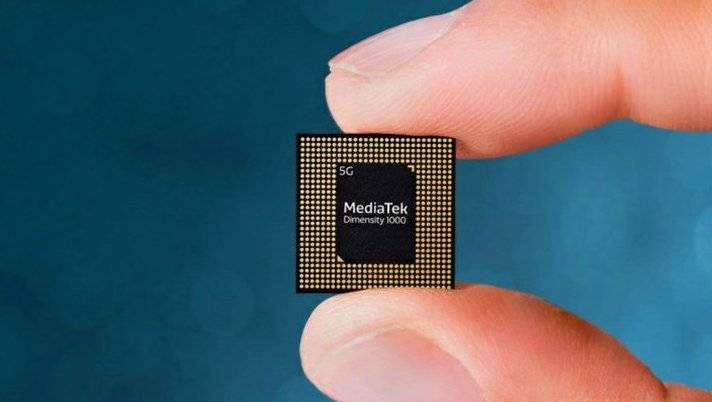
Estas empresas de máquinas falsificadas son como Pin Lego: después de comprar el software y el hardware, pueden abrir moldes y completar el ensamblaje, y luego pueden salir a la venta. Esto hace que muchas personas ganen mucho dinero.
A excepción de aquellas marcas poco conocidas como VOVG, viipoo, Weimi, Milan, etc., las imitaciones que vemos actualmente son más del trabajo depravado de las marcas tradicionales.
No somos ajenos a marcas como Gionee y Dove que ahora son ricas en imitaciones. En la era de los teléfonos con funciones, también han sido "sobresalientes". Little Chili también siguió los pasos de Xiaomi y se incendió por un tiempo.
Y parece que ivvi, que está lleno de sabores caseros, también está respaldado por Coolpad. Según Tianyan Check, ivvi es una marca de Coolpad , y Zhao Liying también fue invitado como portavoz.

¿Por qué cayeron aquí estas marcas? La razón principal es el alto costo de la autoinvestigación. Bajo la premisa de que la participación de mercado se reduce y su propia tecnología no es fuerte, es obviamente poco realista diseñar y desarrollar nuevos teléfonos móviles por sí mismo. Con la ayuda de la solución de MediaTek, los teléfonos móviles de imitación se pueden fabricar a bajo costo, ganar dinero y ganarse la vida no es un problema.
¿Se ha eliminado la oportunidad de la cabaña?
¿Cuál es la definición de "cabaña"? Según el entendimiento común, Shanzhai se refiere al comportamiento de imitación, copia, plagio y los productos derivados de él.
En el pasado, cuando mencionábamos "teléfonos móviles falsificados", a menudo nos referíamos a productos digitales iniciados por fuerzas privadas y comenzados a través de pequeños talleres, imitando y fabricando rápidamente. Con el declive de las marcas que alguna vez fueron importantes, los teléfonos imitadores actuales no se limitan a los productos de pequeños talleres.
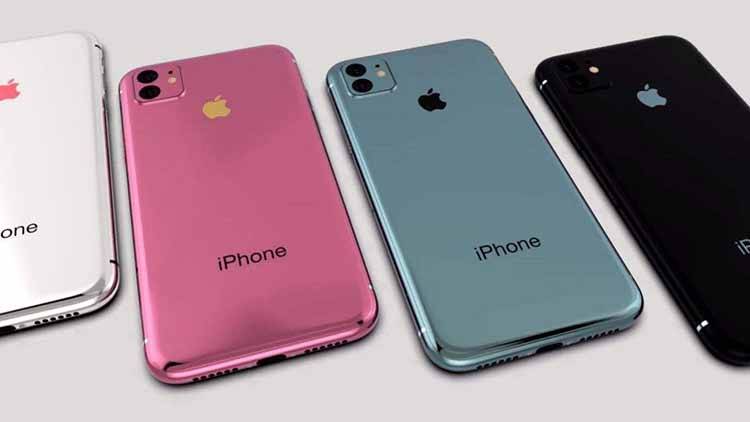
Para ser honesto, la existencia de máquinas falsificadas ha promovido la innovación y el desarrollo de la industria en cierto sentido. Por ejemplo, el popular modo de espera doble de doble tarjeta, la batería grande y otras características alguna vez se consideraron el símbolo de los teléfonos falsificados. Estas características tienen un fuerte carácter de gente, los imitadores obligan a los "productos miaotang" a prestar más atención a su propia cultura y al cuidado humanista de los productos.
Pero esta no debe ser una razón para permitir la avalancha de imitadores. La infracción de los derechos de propiedad intelectual por parte de teléfonos móviles falsificados y el efecto de que el dinero malo expulse el dinero bueno alterará el entorno del mercado, provocará guerras de precios e incluso pondrá en peligro la innovación de las marcas habituales.
Lo que más me preocupa es la calidad de los teléfonos falsificados , por ejemplo, si se puede garantizar la seguridad de la batería. Además, muchos usuarios de imitadores son estudiantes y madres a tiempo completo. Cuando los menores entren en contacto con pantallas tan inferiores, ¿causarán un daño mayor a sus ojos subdesarrollados? Estas preguntas me hacen sentir incómodo.

Además, las máquinas falsificadas no valoran la privacidad del usuario tanto como las marcas normales. La filtración de la información personal y los datos almacenados de los consumidores también es un problema importante.
En el futuro previsible, ¿se pueden eliminar los imitadores? La respuesta a esta pregunta, creo, puede ser pesimista. Si hay un mercado y hay dinero para ganar, los fabricantes de imitaciones son como Xiaoqiang inagotables. Los consumidores que no entienden lo digital son engañados por anuncios falsos y exagerados, pero nadie los ve y se preocupa por ellos.
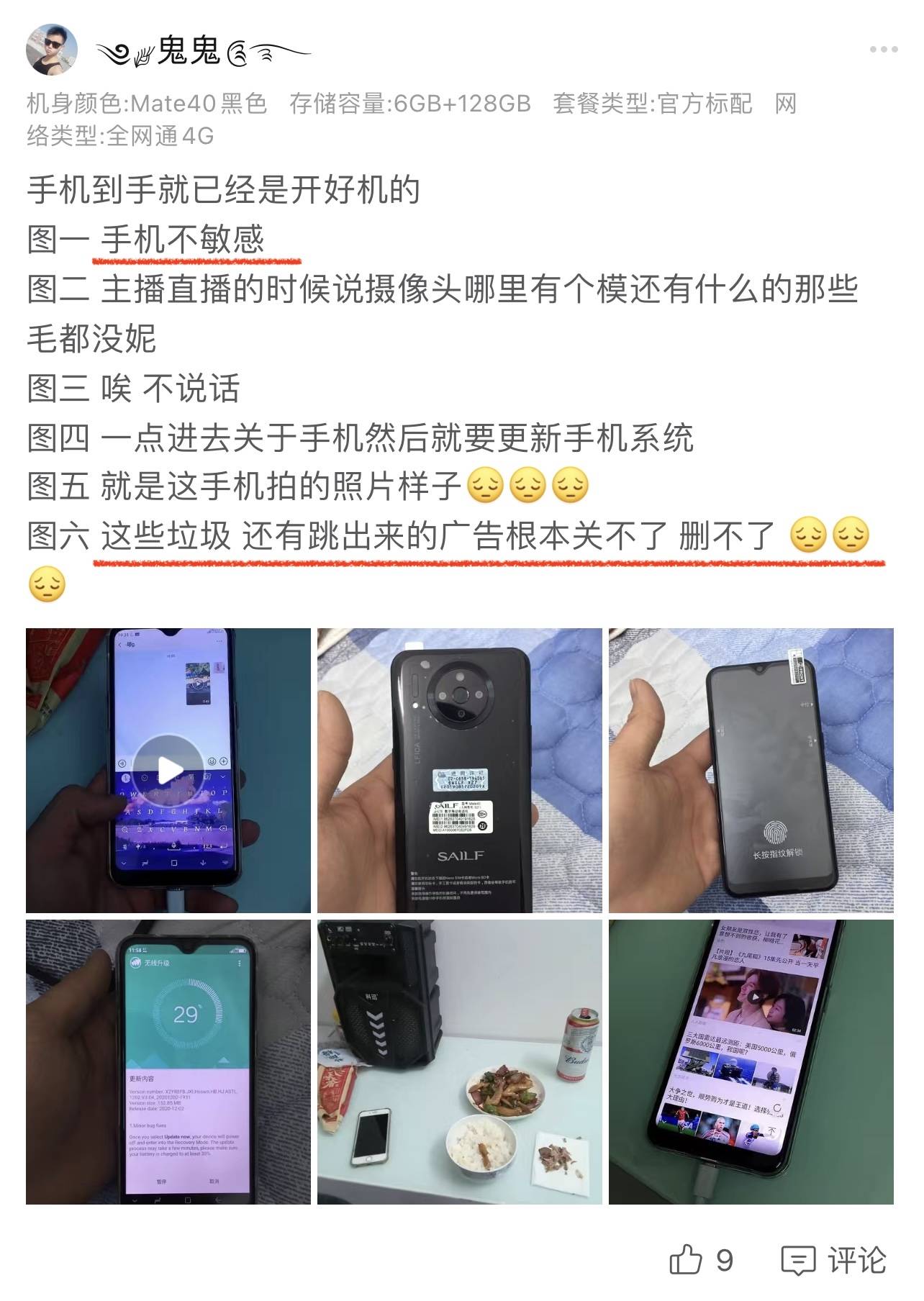
Si tuviera que dar una entrada para rectificar el caos en la cabaña, lo primero es regular la publicidad. Si la plataforma puede asumir la responsabilidad de revisar si las descripciones de estos teléfonos falsos son verdaderas y si el lenguaje de transmisión en vivo del presentador está estandarizado. Cuando los teléfonos móviles de imitación están expuestos y ya no usan anuncios falsos para disfrazarse, algunos consumidores pueden votar con los pies y adoptar marcas regulares.
Lo que podemos hacer es informar a las personas sobre los riesgos de copiar teléfonos móviles tanto como sea posible y ayudar a quienes no entienden los productos digitales a mantener los ojos abiertos.
#Bienvenido a seguir la cuenta oficial de WeChat de Aifaner: Aifaner (ID de WeChat: ifanr), se le proporcionará más contenido emocionante lo antes posible.