Todos tenemos diferentes prioridades cuando se trata de nuestros teléfonos inteligentes. Algunas personas quieren pantallas gigantes. Algunos quieren cámaras alucinantes. Otros quieren el procesador más rápido.
Para algunos usuarios, sin embargo, lo que más importa es la duración de la batería. Si eres una de esas personas, debes obtener este trato en el Moto G Power de Amazon . El teléfono está diseñado para durar tres días con una sola carga. Actualmente, cuesta $ 179,99, un 28% de descuento sobre el precio normal.
¿Qué hace que valga la pena adquirir el Moto G Power?
Lo más importante (literalmente) que hace que valga la pena tomar el Moto G Power es la batería. Motorola diseñó específicamente el teléfono para que dure hasta tres días con una sola carga, que es mucho más que un teléfono inteligente promedio. La batería es de 5000 mAh, que es bastante grande para el tamaño del teléfono.
Para ampliar aún más lo que le proporcionará esa gran batería, Motorola dice que puede transmitir música durante aproximadamente 150 horas, ver videos durante aproximadamente 23 horas y obtener 27 días de tiempo de espera. Si lo usa como teléfono secundario, puede dejarlo en un cajón durante mucho tiempo y saber que estará listo para usar cuando lo necesite.
Por supuesto, hay más en un teléfono que la batería. El Moto G no viene con especificaciones de gama alta, pero en realidad es bastante bueno cuando lo comparas con otros teléfonos inteligentes económicos.
Comenzando con el chip, encontrará un procesador Snapdragon 665 octa-core. Ese chip es compatible con 4 GB de RAM, que es bastante estándar para teléfonos a este precio. También obtendrá 64 GB de almacenamiento interno.
El teléfono viene con una pantalla FHD + de 6.4 pulgadas. Obviamente, no viene con una alta frecuencia de actualización a este precio, pero sigue siendo una pantalla de buen tamaño y resolución para un teléfono barato.
El Moto G Power también cuenta con un sistema de triple cámara de 16MP. Está el disparador principal, una lente macro y una cámara ultra ancha. La cámara para selfies es bastante básica y viene con una resolución de 6MP.
¿Funcionará con mi transportista?
El acuerdo de Amazon ofrece el teléfono desbloqueado, por lo que funcionará con todos los principales operadores de EE. UU. Es compatible con GSM y CDMA, por lo que si desea utilizar AT&T, T-Mobile o Verizon, no tendrá ningún problema. También funcionará con cualquiera de los principales operadores de OMV que existen, incluidos Cricket Wireless, Metro by T-Mobile, Simple Mobile, Total Wireless, Tracfone, Net10, Mint y H2O.
Si este teléfono suena como algo que disfrutaría, visite Amazon y tome uno , ya que esperaríamos que el dispositivo se agotara a este precio.
Si tienes una Mac, automáticamente tienes GarageBand, un software capaz de crear la mayoría de los tipos de música que puedas imaginar. A diferencia del software tradicional de estación de trabajo de audio digital (DAW), es fácil de usar y ni siquiera necesita saber tocar un instrumento para usarlo.
Si eres un aspirante a creador de ritmos pero no estás seguro de con qué software empezar, GarageBand es una excelente manera de empezar a hacer ritmos en tu Mac. Si comienza a dejar atrás GarageBand, siempre puede pasar a un software más potente más adelante.
Empiece a crear ritmos rápidamente con plantillas
Cuando inicia un nuevo proyecto de GarageBand, el software le brinda algunas opciones para comenzar. Puede crear un proyecto vacío, pero hay formas más rápidas de comenzar a usar las plantillas incluidas en GarageBand.
Cuando inicie un nuevo proyecto, en lugar de seleccionar Proyecto vacío , haga clic en Plantillas de proyecto en el lado izquierdo. Si estás buscando hacer un ritmo de hip hop o trap en GarageBand, las plantillas de Hip Hop o Electronic te ayudarán a comenzar rápidamente.
Por supuesto, no necesita usar una plantilla, pero si es nuevo en GarageBand y no está seguro de cómo hacer ritmos, esto puede ayudarlo a comenzar a usarlo fácilmente. Por cierto, si no está familiarizado con la aplicación, consulte nuestra guía descargable sobre cómo utilizar GarageBand .
Uso de los bateristas integrados de GarageBand
No importa qué tipo de ritmo quieras hacer en GarageBand, la batería es un elemento clave. Algunas personas prefieren comenzar con una melodía o una línea de bajo, pero comenzar con la batería puede ayudarlo a construir sus elementos melódicos alrededor del ritmo principal.
Una de las formas más fáciles de empezar es utilizando los bateristas integrados de GarageBand. Hemos cubierto el uso de la función de batería de GarageBand antes, por lo que no profundizaremos demasiado aquí. En lo que nos centraremos ahora es en qué batería elegir.
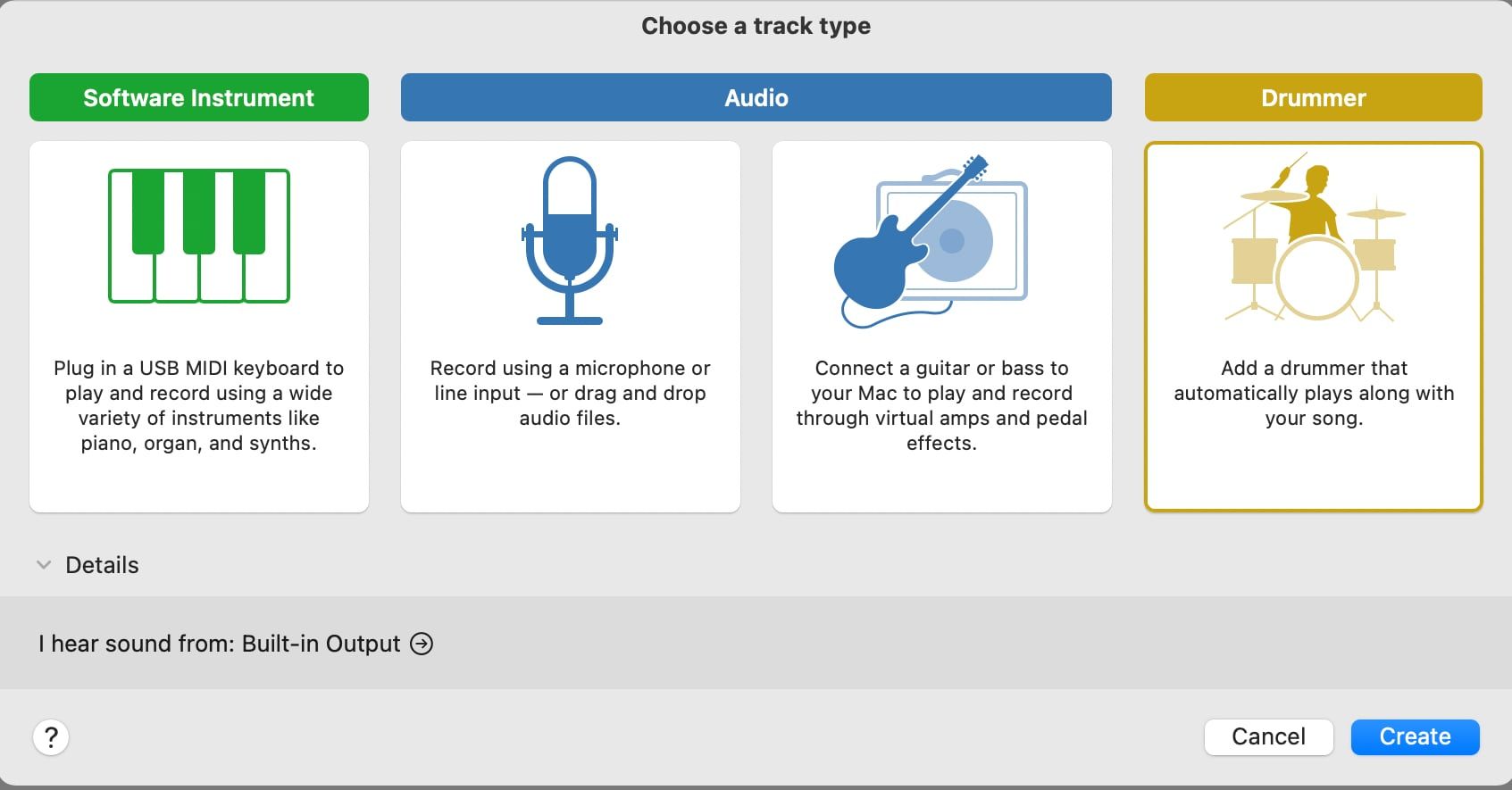
Dez es el baterista de Trap y se cargará automáticamente si comenzaste con la plantilla de Hip Hop . Si comenzó con un proyecto vacío, elija Drummer como el tipo de pista en el cuadro de diálogo que le pregunta con qué desea comenzar.
En una pista vacía, Kyle (el baterista de Pop Rock) es el predeterminado, pero esto no es bueno para hacer ritmos. En su lugar, en los estilos del lado izquierdo de la ventana, elija Hip Hop y seleccione un baterista aquí. Si estás haciendo un ritmo trap, Dez es una buena opción, aunque Anton (Modern Hip Hop) y Maurice (Boom Bap) también funcionarán bien.
Debajo de la sección Drummer, verá la sección Sonidos . Aquí puede elegir diferentes cajas de ritmos, incluidas emulaciones de clásicos como la Roland TR-808 y TR-909.
Construyendo un ritmo con bucles
Gran parte del hip hop temprano se construyó utilizando muestras de otras canciones, y muchos hip hop modernos también las usan. Apple tiene una función similar en GarageBand en forma de bucles.
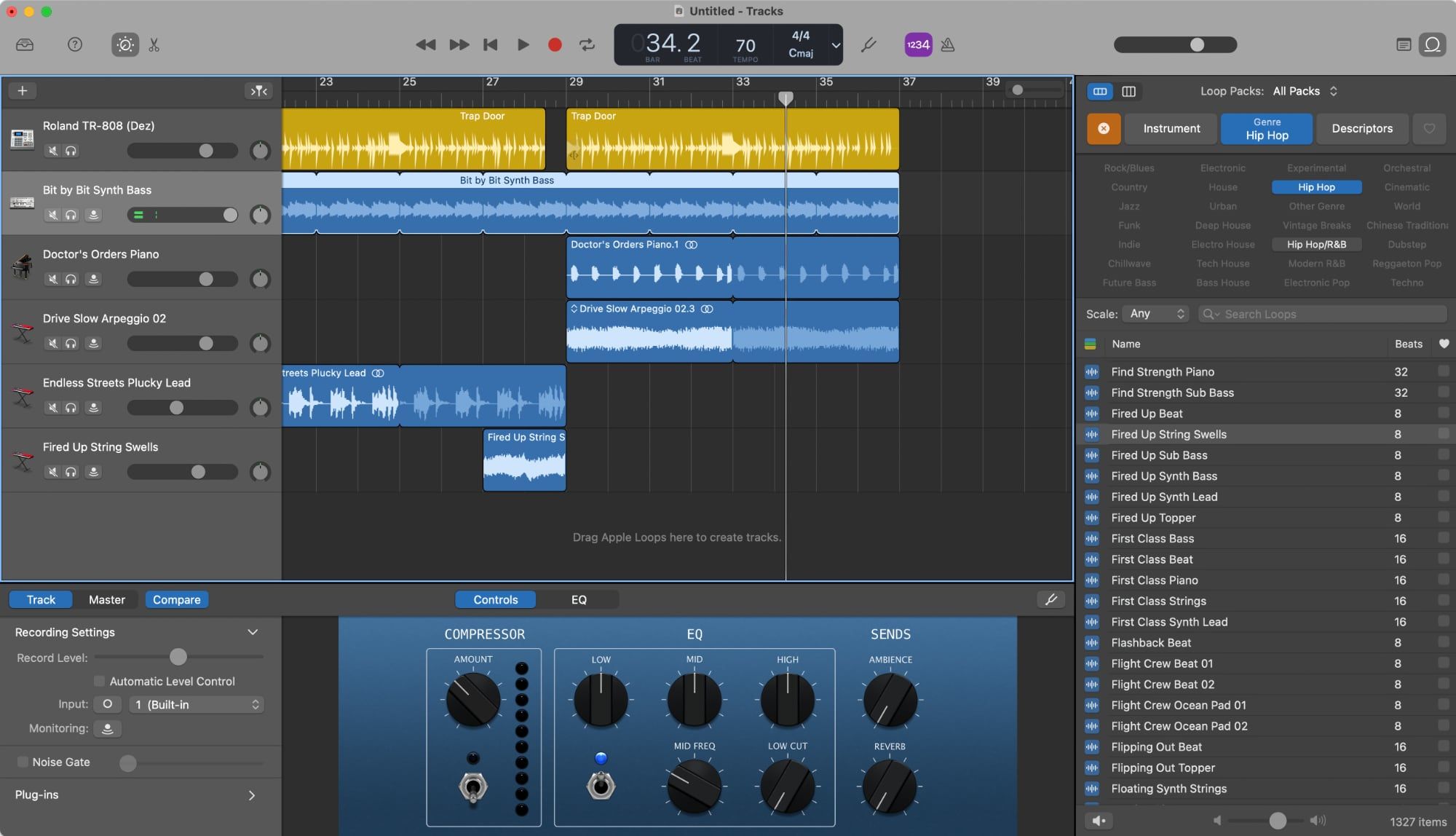
Para acceder a estos bucles, haga clic en el icono del navegador de bucles en la esquina superior derecha de la ventana de GarageBand. Más de 10,000 loops están disponibles aquí, que incluyen todo, desde batería y percusión hasta teclas, cuerdas y otros instrumentos.
Puede reducir los bucles disponibles haciendo clic en las etiquetas Instrumento o Género en la parte superior de esta sección. Puede combinarlos, como seleccionar Hip Hop como género y Synths como instrumento.
Si está creando ritmos de rap, buscará pausas de batería e instrumentos como órganos, teclas y bajo. Puede utilizar la función de búsqueda para buscar 808 bucles, por ejemplo.
Los bucles se reproducirán automáticamente a medida que los seleccione. Una vez que haya encontrado uno que le guste, haga clic y arrástrelo al Espacio de trabajo en el centro de la pantalla. Puede copiarlos y pegarlos usando Cmd + C y Cmd + V para repetirlos.
Si hace doble clic en un bucle, verá aparecer el Editor en la parte inferior de la pantalla. Aquí puede recortar los puntos inicial y final, transponer el tono o incluso invertir la reproducción del bucle.
¿Quieres tocar tus propias partes?
Usar loops es fácil y puedes hacer un ritmo solo con ellos y los bateristas incorporados, pero ¿y si tienes un sonido en tu cabeza? Ya sea una parte de batería o una melodía, es posible que deba crear una parte para hacerlo bien.
Aquí es donde los instrumentos de software de GarageBand son útiles. Simplemente haga clic derecho a la izquierda debajo de las otras pistas y seleccione Nueva pista de instrumento de software o cree una con el atajo de teclado Opción + Cmd + S.
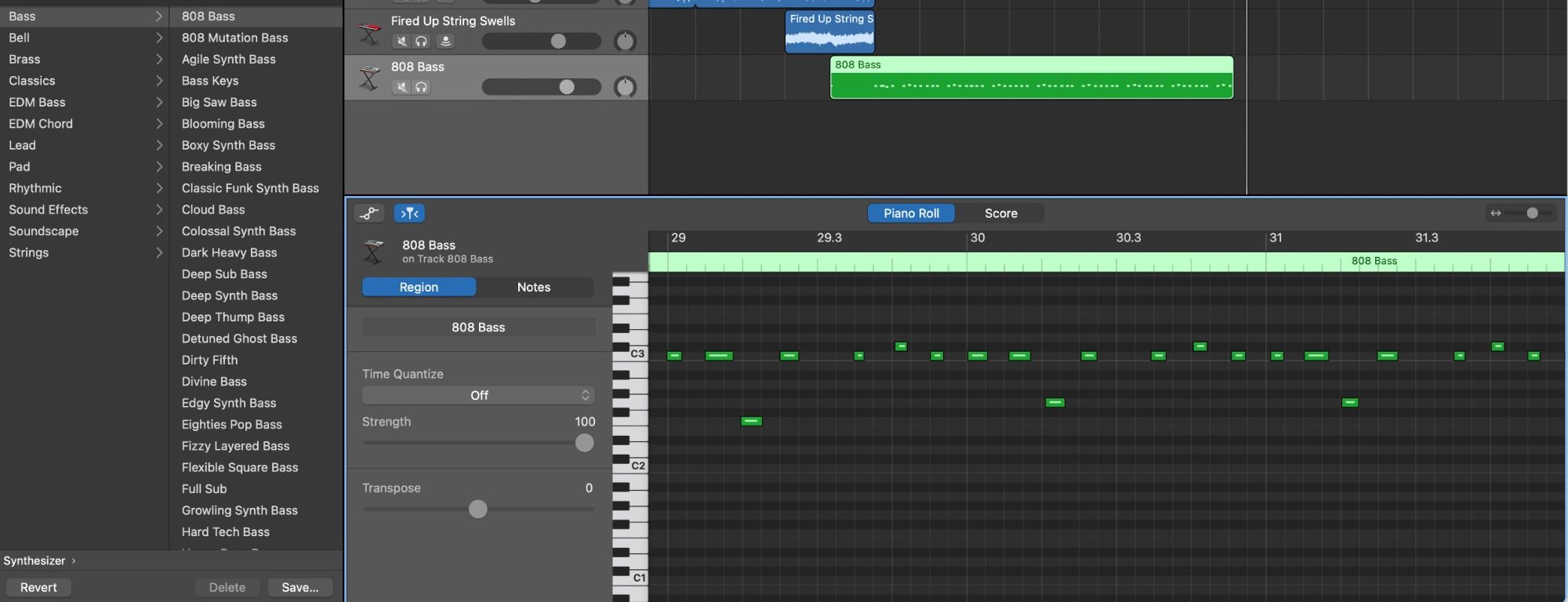
Para seleccionar el instrumento, haga clic en Ver> Mostrar biblioteca o presione Y. Aquí puede seleccionar entre kits de batería, teclados, sintetizadores y más. Para una línea de bajo potente, por ejemplo, seleccione Sintetizador> Graves> 808 Graves .
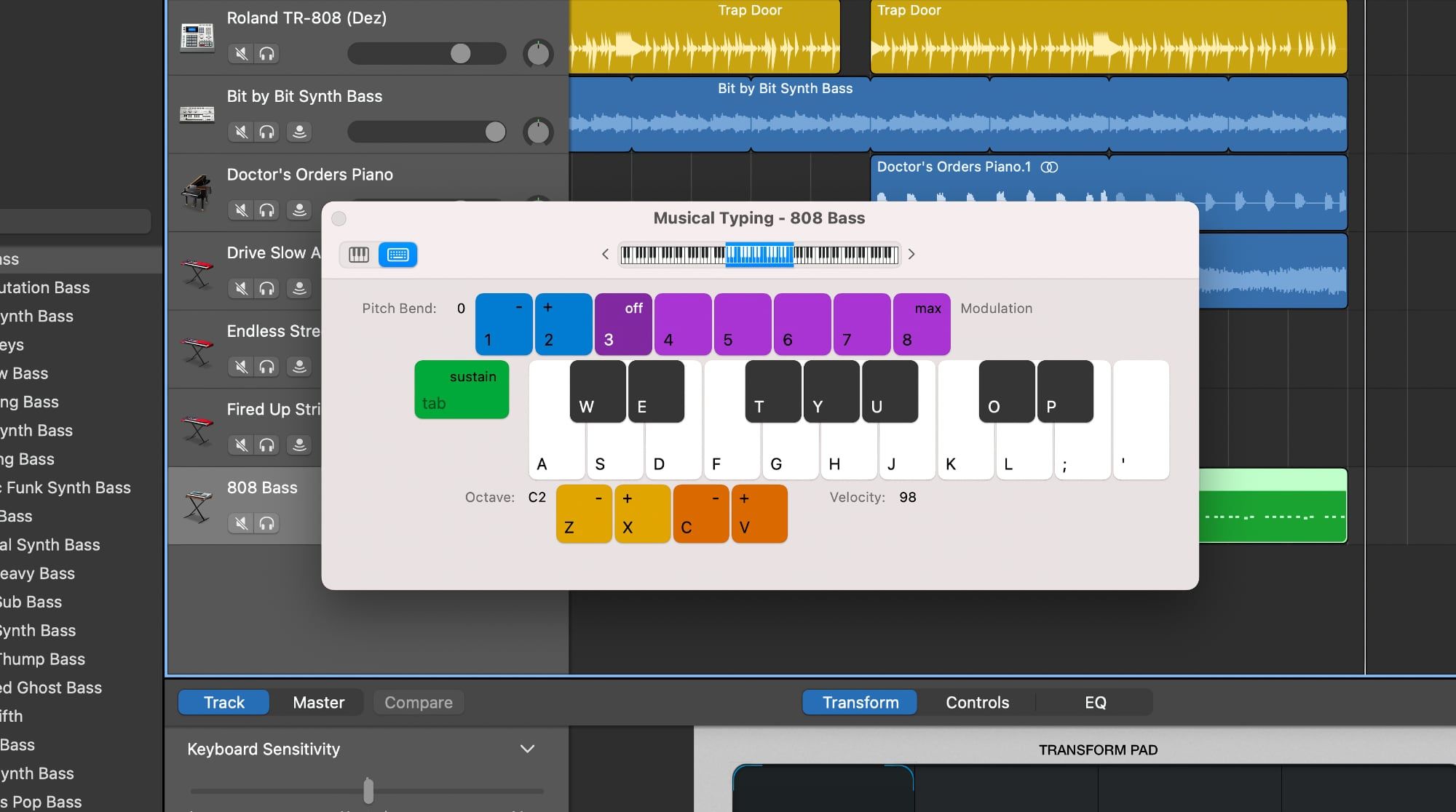
Cuando esté listo para grabar su parte, puede usar un controlador MIDI si tiene uno o tocar notas en el teclado de su computadora. Para hacer esto, presione Cmd + K para abrir la ventana de Escritura musical .
Presiona el botón rojo Grabar en la parte superior de la pantalla o presiona R para comenzar a grabar. La aplicación contará cuatro tiempos y luego comenzará a grabar. Escucharás las otras partes mientras juegas tu parte.
Edición de partes de instrumentos de software
Si prefiere dibujar en su parte, haga clic derecho en el espacio de trabajo junto a la pista que acaba de crear, luego seleccione Crear región MIDI . Puede cambiar el tamaño de esto moviendo el mouse hacia el lado derecho de la región hasta que vea que el cursor cambia, luego haga clic y arrastre el final de la región.
Una vez que haya creado la región, haga doble clic en ella o presione E para abrir el editor. Aquí verá una cuadrícula con un teclado de piano en el lado izquierdo. Puede Cmd + clic en esta vista para crear notas, luego usar el mouse para cambiar su tamaño y moverlas.
Incluso puede usar una combinación del teclado de mecanografía musical y el editor MIDI para perfeccionar una parte. Reproduzca la parte en vivo, luego edítela hasta que sea perfecta en la vista del editor.
Organizar tu ritmo final
Una vez que haya creado todas sus partes, es hora de organizarlas para agregar algo de variedad a su ritmo. Para la mayoría de los ritmos, querrás comenzar con algunos elementos melódicos y luego introducir la batería y el bajo.
Al usar copiar y pegar, puede organizar las secciones para que se adapten al coro y luego volver a pasar por los versos. Generalmente, para el segundo verso, querrá cambiar esto para que no suene igual que el primer verso.
También puede cortar secciones de partes moviendo el cabezal de reproducción a una sección, seleccionando la región que desea editar y luego presionando Cmd + T. Esto dividirá la región. Mueva el cabezal de reproducción y repita, luego seleccione la sección en el medio y presione Eliminar para eliminarla.
Hacer que las secciones salgan y vuelvan a entrar le dará énfasis a otras secciones, dando a sus ritmos una sensación más orgánica.
Más allá de GarageBand
Mencionamos pasar a otro software anteriormente. Puede que te guste permanecer en GarageBand, pero si quieres algunas funciones más potentes, Logic Pro de Apple es un gran paso siguiente.
Logic no solo tiene una interfaz de usuario extremadamente similar a GarageBand, sino que incluso puede importar proyectos de GarageBand para que no tenga que dejar atrás sus viejos ritmos. Por supuesto, Logic está lejos de ser el único DAW disponible para macOS, pero es una opción potente y relativamente asequible.
Si tiene un perfil de navegador diferente para cada ocasión, querrá tomar nota de lo que Microsoft ha planeado para su navegador Edge. La empresa está probando una nueva función que facilita la agitación de enlaces entre perfiles.
Lo que Microsoft ha planeado para el uso compartido de perfiles cruzados
La noticia de esta función nos llegó de @AaronGustafson en Twitter. En un Tweet, Gustafson muestra una nueva función en Microsoft Edge Canary, una rama beta de Edge:
Si está ejecutando @MicrosoftEdge Canary y tiene varios perfiles, acabamos de comenzar un experimento que le permitiría mover una pestaña de un perfil a otro.
La función aún está en desarrollo y Gustafson quiere más comentarios sobre cómo se debe manejar la transferencia de pestañas. En este momento, los usuarios de Twitter pueden votar si solo se comparte la URL o si el historial de la pestaña también viaja al otro perfil. En el momento de redactar este artículo, la mayoría de los votantes solo desea que se transfiera la URL.
Esto es especialmente útil para personas que usan diferentes perfiles para diferentes partes de su vida. Cuando detectan algo que se ajusta a otro perfil, pueden hacer clic con el botón derecho en la pestaña y elegir enviarlo al perfil correcto para más adelante.
Esta actualización es otro paso para hacer que los sitios web sean más fáciles de administrar. Microsoft Edge ya tiene la capacidad de ordenar páginas web en colecciones, una característica que hace que Edge sea más productivo que Google Chrome . Ahora puede administrar sus pestañas incluso si está en el perfil incorrecto.
Facilitar los perfiles en Microsoft Edge
Si eres un gran fanático de los perfiles, Microsoft hace que sea rápido y fácil transferir una pestaña de un perfil a otro. La función aún está en desarrollo, por lo que tendremos que esperar y ver cómo Microsoft la desarrolla para su lanzamiento.
No es raro que una función crezca durante el desarrollo. Por ejemplo, la herramienta de compra reciente de Microsoft Edge fue mucho mejor que lo que vimos en sus primeras etapas.
Si bien es posible que haya considerado el iPad como un iPhone más grande cuando se lanzó por primera vez, el dispositivo ha aumentado tanto en potencia como en usabilidad a lo largo de los años. Por lo tanto, es posible que tenga interés en deshacerse de su MacBook por un iPad más liviano y portátil.
Apple ha realizado muchas innovaciones de hardware y software que permiten que su iPad se convierta en un posible reemplazo de computadora portátil. Para muchos usuarios de MacBook, nunca ha habido un mejor momento para cambiar a un flujo de trabajo habilitado para iPad.
En esta guía, dividimos nuestras recomendaciones para obtener un flujo de trabajo de MacBook en su iPad en dos secciones: hardware y software. Vamos a ver.
Hardware para hacer que su iPad sea como una MacBook
Con algunas actualizaciones físicas, su iPad se sentirá más como un reemplazo de computadora portátil que nunca.
1. Obtenga un teclado y un mouse
Si bien el iPad le permite escribir mensajes en su teclado de software, no es la forma más conveniente de escribir grandes trozos de texto. Con los teclados mágicos actualizados de Apple, puede obtener el mismo tipo de sensación de escritura y las ventajas de un trackpad en una MacBook con la ventaja de poder sacar su iPad de la funda después de su uso.
Además, muchos proveedores externos han diseñado modelos de teclado que se adaptan a las personas que prefieren usar un mouse externo o que necesitan una mayor durabilidad, como impermeabilización o incluso protección contra caídas. También puede usar un mouse para obtener la misma sensación de hacer clic en una computadora portátil en lugar de tocar un trackpad o la pantalla.
A medida que más personas se vuelven particulares acerca de la postura, incluso las fundas para iPad con el diseño más conveniente no pueden proporcionar la altura necesaria para evitar la tensión del cuello. Necesita algo que le ayude a mirar su iPad a la altura de los ojos.
Afortunadamente, el soporte adecuado para iPad permite esto y más. Invertir en un buen soporte para iPad que pueda elevar su dispositivo lo hará tan cómodo como mirar una MacBook o incluso una iMac.
Además, los soportes para iPad vienen en una variedad de alturas y diseños. Puede elegir entre soportes fijos o brazos más flexibles y cabezales giratorios, moviéndose entre diseños de paisaje y retrato con facilidad. Debido a su peso más ligero, los soportes para iPad también tienden a ser más compactos y significativamente más baratos que los elevadores de MacBook.
Si no está satisfecho con un aspecto de su iPad, ya sea el almacenamiento interno, la calidad de la cámara o incluso la velocidad de la red, Apple tiene una respuesta. La compañía ha lanzado varios concentradores externos que funcionan para que su iPad sea compatible con una variedad de soluciones de hardware.
Aunque se denomina Adaptador de cámara Lightning a USB-3 , este concentrador le permite hacer más que solo importar fotos desde su cámara digital. También le brinda opciones para conectar dispositivos de almacenamiento externos, como discos duros y tarjetas SD.
Para los creadores de contenido, los dongles también le permiten conectar cámaras en vivo, interfaces de audio y luces de anillo. Si necesita velocidades de red más rápidas, también puede usar un concentrador que conecte su iPad directamente a su enrutador mediante un cable Ethernet.
Además, si le preocupa el tamaño de la pantalla, incluso puede conectar su iPad a un monitor externo para usarlo en presentaciones, reproducir películas o mostrar fotos.
Software para hacer que su iPad se sienta como una MacBook
El hardware contribuye en gran medida a reforzar su iPad, pero es solo la mitad de la ecuación. A continuación, veamos algún software para darle a su tableta una sensación más parecida a una computadora portátil.
4. Personaliza tu cursor
Si es un usuario de mouse desde hace mucho tiempo, es posible que tenga dificultades para tener que extender la mano físicamente para tocar una pantalla en lugar de mover el mouse que está justo al lado de su teclado. iPadOS 13.4 y versiones posteriores resolvieron este problema al agregar una función de cursor que es compatible con trackpads y mouse.
Para habilitar la función de cursor en su iPad, vaya a Configuración> Accesibilidad> Tocar . A continuación, toque AssistiveTouch. Cuando AssistiveTouch está habilitado, cualquier mouse o trackpad conectado por Bluetooth o un concentrador USB se habilita automáticamente. Con sus características predeterminadas, el cursor del iPad aparece como un círculo gris translúcido dinámico.
Si desea llevar la experiencia del cursor al siguiente nivel, Apple también le permite personalizarlo según sus preferencias. Para hacerlo, vaya a la configuración táctil y elija Estilo de puntero . Desde este menú, puede cambiar el cursor de varias formas, como aumentar el contraste, ocultar funciones y ajustar el tamaño del puntero, animaciones, velocidades de desplazamiento y más.
5. Utilice gestos
Al igual que en MacBooks, puede habilitar gestos en su iPad para imitar los accesos directos del trackpad a los que se ha acostumbrado con su computadora portátil. Utilizado en conjunto con Magic Trackpad de Apple o proveedores de casos de terceros con licencia, puede moverse de manera más eficiente entre pantallas y manipular texto.
Para usar gestos en su iPad , puede conectar su trackpad a su iPad a través de Bluetooth y usar gestos similares a su MacBook. Para empezar, desliza tres dedos hacia arriba para ir a casa, desliza el dedo hacia la izquierda y hacia la derecha para cambiar entre aplicaciones y usa movimientos de pellizco para cerrar aplicaciones.
6. Gestión de ventanas maestras
Las MacBooks son conocidas por sus impresionantes capacidades de gestión de ventanas. En los primeros días del iPad, este era un procedimiento mucho más frustrante. Sin embargo, innovaciones recientes como Split View y Slide Over hacen que esto sea una preocupación del pasado.
Para comenzar a realizar múltiples tareas en su iPad usando Split View, todo lo que tiene que hacer es arrastrar su segunda aplicación desde el Dock a la pantalla. Mientras tanto, Slide Over te permite usar una versión del tamaño de un iPhone de la aplicación deseada en tu pantalla.
Puede ajustar cómodamente la cantidad de espacio en pantalla que obtiene cada aplicación moviendo el divisor central de izquierda a derecha. Puede arrastrar y soltar fotos entre aplicaciones, y repetir el proceso con una tercera aplicación también funciona.
7. Obtenga una suscripción a Cloud Storage
Una preocupación común para los usuarios de MacBook que están pensando en cambiar al iPad es la falta de almacenamiento interno. Sin embargo, no solo puede resolver este problema utilizando una combinación de concentradores y discos duros externos, sino que también hay un número cada vez mayor de opciones asequibles de almacenamiento en la nube disponibles.
Si bien todavía hay muchos profesionales que aún no están listos para renunciar a su Macbook, la mayoría de las personas están listas para invertir en un cambio a la experiencia del iPad. Con suficiente potencia para competir con varios MacBooks actualmente en el mercado y una variedad de tamaños de pantalla para elegir, los iPads pueden ocupar fácilmente su lugar para usuarios ocasionales y ligeros.
Versátil tanto en forma como en función, el iPad es apto para una variedad de estilos de vida y usos. Como las recientes actualizaciones y concentradores de iPadOS han permitido el uso de hardware externo que va desde teclados hasta dispositivos de almacenamiento externos, los iPads son más flexibles ahora que nunca.
Sin comprometer la facilidad de uso del ecosistema de Apple, los iPads le brindan varios beneficios de una Mac en un paquete más compacto.
Si ha estado esperando una caída importante en el precio de Apple AirPods, ahora es su oportunidad. Tanto los AirPods como los AirPods Pro están a la venta durante el Black Friday.
No se pierda esta oferta de AirPods Pro Black Friday
Los AirPods Pro están actualmente a la venta por solo $ 169 en Amazon . Esta es una reducción importante en comparación con el precio original de $ 249.
Aunque estos cogollos están temporalmente agotados en este momento, aún puede pedirlos con anticipación al precio más bajo. Amazon le dará una fecha de entrega estimada por correo electrónico.
En comparación con el modelo AirPods estándar , los AirPods Pro tienen cualidades superiores de cancelación de ruido, así como tres tamaños de punta diferentes para una experiencia auditiva más cómoda.
Los AirPods regulares también están a la venta
Los AirPods clásicos muy queridos también están a la venta para el Black Friday. Puede encontrar AirPods con un estuche de carga con cable a la venta por solo $ 109 en Amazon , que es $ 50 más bajo que el precio estándar.
Pero si desea AirPods con un estuche de carga inalámbrica, también puede encontrarlos a la venta. Los AirPods con estuche de carga inalámbrica están a la venta en Amazon por el bajo precio de 149 dólares. Esta es una rebaja bastante grande de su precio original de $ 199.
Pon tus manos en Apple AirPods este Black Friday
Ya sea que opte por AirPods o AirPods Pro, seguramente obtendrá una oferta increíble este Black Friday. Estas ofertas no durarán mucho, ¡así que no se las pierda!
El complemento Silver Efex Pro es parte de Nik Collection y ha estado disponible para Photoshop y otras plataformas de edición de fotos desde 2012.
En este tutorial, demostraremos las diversas formas en que este complemento increíblemente versátil se puede utilizar para convertir sus imágenes en color en fantásticas interpretaciones en blanco y negro.
¡Vamos a empezar!
Cómo crear retratos en blanco y negro
En comparación con otros géneros de fotografía, la fotografía y el retrato de personas están abiertos a una amplia gama de técnicas de edición y experimentación.
Considere la multitud de géneros que existen, que van desde la moda y el retoque de belleza de alta gama hasta la fotografía callejera y las fotos del anuario. Agregue edición artística a la mezcla, y el cielo es el límite en cuanto a la cantidad de miradas que un fotógrafo puede lograr durante el proceso de edición.
Para las conversiones en blanco y negro, es lógico que desee una herramienta versátil para realizar el trabajo. Echemos un vistazo a algunas formas en las que Silver Efex Pro se puede utilizar para tratar el retrato y la fotografía de personas en general.
Para retratos de estudio y entornos profesionales, Silver Efex Pro ofrece muchos controles globales y locales para realizar sutiles conversiones en blanco y negro.
En el ejemplo anterior, vemos algunos de los paneles de ajuste que están disponibles a la derecha. Pero para una imagen como esta, donde se ha empleado iluminación de estudio profesional y retoque de piel, solo se necesitan ajustes sutiles. Esto es especialmente cierto para las mujeres.
En el lado opuesto del espectro, a menudo es una práctica común mostrar los rasgos faciales de los sujetos masculinos mayores. En casos como estos, Silver Efex Pro ofrece una herramienta de ajuste local muy útil llamada Puntos de control , ubicada en el panel Ajustes selectivos a la derecha.
Los puntos de control se pueden colocar en cualquier lugar de la imagen para mejorar varias características: brillo , contraste , estructura , amplificar blancos , amplificar negros , estructura fina y coloración selectiva .
Una vez que coloca los puntos de control, se abre un cuadro de menú para revelar esas opciones. Los controles deslizantes se pueden manipular para aumentar o disminuir los efectos, mientras que el control deslizante superior en cada punto de control controla el radio del efecto.
Es útil tener en cuenta que los puntos de control también se pueden usar para anular o minimizar los efectos de otros puntos de control. Esto resulta útil cuando no desea introducir estructura, contraste u otros efectos pesados en un fondo limpio o borroso.
Uso de la biblioteca de filtros de color y ajustes preestablecidos
Los fotógrafos nuevos en la edición de fotografías encontrarán la colección de ajustes preestablecidos y filtros de color de Silver Efex Pro extremadamente útil. Ambas herramientas se pueden utilizar como puntos de partida para mejorar aún más las imágenes en blanco y negro.
Biblioteca preestablecida
Ubicado en el lado izquierdo del panel Silver Efex Pro, hay más de 30 presets en la biblioteca divididos en grupos de vista previa. Su imagen en color llenará automáticamente las vistas previas preestablecidas, con una versión grande del preestablecido seleccionado actualmente en el panel de edición principal.
Cualquier ajuste de sus anteriores conversiones en blanco y negro en Silver Efex Pro se transferirá siempre que importe una nueva imagen. Del mismo modo, siempre que seleccione un ajuste preestablecido, la mayoría de los ajustes se reflejarán en uno o más de los cinco grupos de ajuste de la columna de la derecha.
Puede restablecer los ajustes en cualquier momento haciendo clic en el icono de flecha en la parte superior del panel Ajustes globales .
Filtros de color
Los filtros de color tienen su propio grupo ubicado en Ajustes selectivos y directamente encima de Tipos de película . Al contrario del nombre, el color no se introduce en la imagen en blanco y negro cuando se realizan los ajustes. En cambio, los colores existentes de su imagen en color original se representan más estrictamente en blanco y negro.
En el ejemplo anterior, seleccionamos Rojo como punto de partida, que luego se refleja en el control deslizante de Tono . En este punto, puede ajustar el control deslizante Fuerza para aumentar o disminuir el efecto.
En la imagen en color original, las rayas en la cara del sujeto eran rojas y se representaban en varios tonos de blanco. Seleccionamos 67 por ciento de fuerza en el canal rojo en este ejemplo.
Cómo crear paisajes en blanco y negro
Los paisajes y otras imágenes naturales se manejan bien en las conversiones de Silver Efex Pro. Además del panel Filtros de color, también exploraremos los tipos de película y los ajustes de acabado como toques finales que se pueden aplicar en las circunstancias adecuadas.
En el ejemplo anterior, se seleccionó el ajuste preestablecido Wet Rocks como punto de partida y se eligió Verde en el panel Filtro de color .
Estas fueron elecciones deliberadas porque el ajuste preestablecido agregó un buen contraste a la imagen general. El verde de los árboles y el agua en la imagen en color original se resaltan en la conversión a blanco y negro.
En el siguiente ejemplo, mostraremos cómo puede dar color a su imagen en blanco y negro.
Primero, seleccione el ajuste preestablecido de espectro completo como punto de partida y luego elija Agfa APX 400 en el menú desplegable Tipos de película .
Puede colorear la foto en Ajustes de acabado , donde seleccionará 12 en el menú Tono . Desde aquí, realice ajustes en los controles deslizantes Intensidad , Tono plateado y Equilibrio para ajustar el efecto azul.
Agregar los ajustes de acabado a su imagen
Hay varias opciones disponibles en el panel Ajustes de acabado . Además de los efectos de tono que acabamos de cubrir, también hay opciones para agregar Viñeta , Quemar bordes e insertar Bordes .
En el ejemplo anterior, seleccionamos Marco negro 2 en Viñeta , Todos los bordes 2 en Quemar bordes y Tipo 2 en el menú Bordes de imagen .
Esto crea una viñeta oscura alrededor de toda la imagen, lo que ayuda a mostrar el sujeto y el bosque. También agregamos un borde blanco estilizado alrededor de la imagen.
Lleve sus imágenes en blanco y negro al siguiente nivel
A menudo se menciona que los principiantes encuentran útiles complementos como Silver Efex Pro como puntos de partida en la fase de postproducción de la edición.
Pero la verdad es que muchos fotógrafos profesionales también utilizan Silver Efex Pro como puntos de inicio y finalización en muchas de sus conversiones en blanco y negro.
Con una gran cantidad de ajustes preestablecidos para elegir, junto con todas las opciones de efectos locales y globales en el panel derecho, hay innumerables versiones que puede hacer de una sola imagen en blanco y negro en Silver Efex Pro.
El atractivo de los complementos es que se pueden realizar una gran cantidad de ediciones poderosas sin tener que salir de Photoshop. Silver Efex Pro funciona bien dentro de esta arquitectura para ofrecer resultados de primer nivel.
Silver Efex Pro también se puede usar con otros complementos de Photoshop, ya que las capas permiten tal flexibilidad. Para los retratos, complementos como PortraitPro le permitirían dar los toques finales a su copia en color, que luego podría ejecutarse a través de Silver Efex Pro para producir una versión en blanco y negro.
Puede ahorrar más de la mitad del costo mensual de Netflix si lo compra con un paquete de Chromecast y Google TV. Sin embargo, no hay necesidad de apresurarse por este trato. Estará disponible hasta diciembre de 2021.
Compra Chromecast y ahorra en Netflix
¿Está buscando el último dongle de Chromecast de Google? ¿También estás suscrito a Netflix? Si es así, debe consultar la última oferta disponible en Google Store .
Por $ 89.99, puede comprar un paquete de Chromecast con Google TV y Netflix. Este paquete está disponible para su compra desde ahora hasta el 31 de diciembre de 2021.
Puede obtener el dongle Chromecast en blanco, rosa o azul. La última versión de Chromecast te permite usar el dispositivo como un servicio de transmisión dedicado, en lugar de transmitir desde tu teléfono o tableta.
La compra incluye seis meses del plan estándar de Netflix, que normalmente costaría 83,94 dólares. Dado que el Chromecast solo cuesta $ 49,99, solo paga $ 33,95 por la suscripción a Netflix.
Inusualmente, esta oferta está disponible para miembros de Netflix nuevos y existentes. Simplemente debe canjear la oferta antes del 3 de enero de 2022 y se agregará a su suscripción existente.
Obtenga más información sobre Chromecast con Google TV
¿No estás seguro acerca del último Chromecast? Consulte nuestra revisión completa del Chromecast con Google TV para obtener todo lo que necesita saber.
Utilizamos cookies para asegurarnos de brindarle la mejor experiencia en nuestro sitio web. Si continúa utilizando este sitio, asumiremos que está satisfecho con él.