Blog

  • Consejos útiles para comprar y vender en Facebook Marketplace

    Consejos útiles para comprar y vender en Facebook Marketplace

    Facebook Marketplace es una gran plataforma para usar al comprar y vender artículos que antes amaba. Pero hay algunas formas en que puede aprovechar al máximo la plataforma y aumentar sus probabilidades de comprar y vender sus productos usados.

    Aquí hay algunos consejos para probar, ya sea que venda o compre en Facebook Marketplace …

    Consejos para vender en Facebook Marketplace

    Cuando venda productos en Facebook Marketplace, querrá que su publicación sea lo más confiable y atractiva posible para los compradores potenciales.

    Aquí hay algunas cosas que puede hacer para atraer a los clientes …

    1. Incluya muchos detalles en su publicación

    Si está vendiendo un artículo en línea, querrá ser lo más claro posible al describir el artículo para que su comprador no se sienta decepcionado con el artículo nuevo para ellos.

    Por ejemplo: ¿Vende una pieza de automóvil que solo funciona con un modelo específico de vehículo? Incluya esa información en su anuncio. ¿Vende una chaqueta a la que le falta un botón o tiene un desgarro en el bolsillo? Siempre detalla cualquier problema que tenga el artículo para que el comprador sepa exactamente por lo que está pagando.

    De lo contrario, puede terminar con una calificación baja como vendedor y esto desanimará a las personas a comprarle en el futuro.

    2. Limpia tu artículo antes de publicar tu anuncio

    Cuando publica una imagen de su artículo, desea que se vea lo mejor posible para atraer compradores potenciales. Si vende una prenda de vestir, límpiela en seco o lávela para asegurarse de que no tenga suciedad ni pelo de mascotas.

    Relacionado: ¿Qué es Facebook Marketplace y cómo se usa?

    Si vende un artículo electrónico como un teléfono inteligente, limpie el polvo, las huellas dactilares o las manchas. Esto asegura que el artículo se vea lo mejor posible y no se vea sucio o en peores condiciones de lo que realmente está.

    Recomendamos limpiar el artículo nuevamente antes de reunirse con su comprador para que esté listo para usar cuando lo compre. La mayoría de la gente lava un artículo de segunda mano antes de usarlo, pero sigue siendo un buen gesto asegurarse de que el artículo se vea mejor cuando lo entregue.

    3. Tome buenas fotografías de su artículo

    Cuando venda algo en Facebook Marketplace, asegúrese de incluir fotografías claras del artículo en su publicación. Los fondos blancos son el mejor tipo de fondo ya que crean contraste. Si el blanco no es posible, mantenga el área de fondo libre de obstáculos.

    Si el artículo que está vendiendo está dañado, tome una foto clara del área dañada para que el comprador sepa del problema antes de que se complete la compra. Tome al menos tres buenas fotografías del artículo desde diferentes ángulos.

    Si no tiene buena iluminación en su hogar, salga y use la luz natural para capturar sus imágenes. No utilice imágenes de archivo, ya que esto podría inducir a error a su comprador. Más bien, asegúrese de utilizar sus propias fotografías.

    4. Elija un precio justo para su artículo

    Al decidir el precio del producto que está vendiendo, no lo sobreprecie ni lo subestime. Si está vendiendo algo que apenas se ha usado o es nuevo, véndalo por casi lo que vale. Si está vendiendo algo más antiguo o que necesita reparaciones, tenga en cuenta estos factores cuando elija un precio.

    Si su artículo está en excelentes condiciones y es relativamente nuevo, puede consultar eBay o Facebook Marketplace para obtener listados similares para tener una idea de su precio de mercado.

    5. Sea transparente sobre el precio de su artículo

    Vender un artículo en Facebook Marketplace debería ser una transacción clara. Si está publicando un artículo y no desea negociar el precio, dígalo en la publicación. Si está aceptando la mejor oferta o solo desea consultas serias, déjelo claro en los detalles de su anuncio.

    Esto le ahorrará a usted y al comprador mucho tiempo y reducirá la cantidad de intercambios durante el proceso de venta.

    6.Asegúrate de mantenerte seguro

    Vender artículos en Facebook Marketplace puede ser una gran experiencia, pero siempre debes tomar precauciones cuando te encuentres con alguien que conociste en línea.

    Estos consejos de seguridad para Facebook Marketplace lo ayudarán a protegerse durante estas transacciones.

    Consejos para comprar en Facebook Marketplace

    Al comprar algo en Facebook Marketplace, debes ser inteligente al elegir el artículo correcto para comprar.

    Estos consejos te asegurarán una buena experiencia como comprador en la plataforma …

    1. Lea el anuncio con atención

    Cuando compra algo en línea, es importante leer las descripciones y reseñas de la lista. Esto es especialmente cierto cuando el artículo es de segunda mano y lo vende un extraño.

    Lea las reseñas del vendedor en su perfil, lea la descripción del producto al menos dos veces y observe bien las imágenes de la publicación. Le sugerimos que se asegure de que el brillo de la pantalla esté al máximo en su dispositivo para que pueda obtener una imagen clara.

    2. Haga preguntas sobre el listado

    Si no hay suficiente información en la publicación, envíe un mensaje al vendedor con cualquier pregunta que tenga antes de organizar la transacción. Si no hay ningún signo de daño en las fotos o alguna anomalía enumerada en la publicación, pregunte si hay algún problema con el artículo antes de aceptar comprarlo.

    Este es el dinero que tanto le costó ganar y, si el vendedor es honesto, no le importará que haga algunas preguntas amables.

    3. Google el precio del artículo

    Asegúrese de verificar el precio de mercado del producto que desea comprar buscándolo y artículos similares en Google. Vea cuánto vale cuando es nuevo o usado y decide si el precio es justo.

    Si el precio parece demasiado alto y no hay indicios de que el vendedor no esté dispuesto a negociar por correo, pregúntele si está dispuesto a regatear. Esto asegurará que obtenga el mejor precio posible por el artículo y lo tranquilizará.

    4. Verifique el perfil del vendedor

    Si va a comprar algo a un vendedor en Facebook Marketplace, asegúrese de revisar su perfil de Facebook para ver si hay algo sospechoso antes de aceptar reunirse con él.

    Verifique el perfil real y no solo sus listados de mercado haciendo clic en su imagen de perfil en Información del vendedor y luego seleccionando Ver perfil .

    Las señales de advertencia a tener en cuenta incluyen:

    • Su perfil fue creado recientemente.
    • El perfil del vendedor no tiene amigos o tiene muy pocos amigos.
    • Su foto de perfil es una foto de archivo o una imagen aleatoria.
    • Tienen muy pocos detalles en su página.

    A veces, estas son señales de alerta para cuentas falsas o desechables utilizadas por estafadores.

    Si ha revisado el perfil y algo no le parece bien, evite comprarle un artículo a esta persona.

    5. Utilice métodos de pago seguros

    Cuando realice compras en Facebook Marketplace, le sugerimos que utilice efectivo o transferencia electrónica en el momento de la reunión. Comprar un artículo que deberá enviarse lo pone en riesgo de ser estafado y no recibir su artículo.

    Al completar la transacción en el lugar, está asegurando una venta sin problemas y sin problemas.

    6. Conozca la jerga del mercado de Facebook

    Cuando usa Facebook Marketplace, es una buena idea conocer los acrónimos que se usan comúnmente en la plataforma.

    Según Facebook, estos son los términos más populares que puede ver en las publicaciones en Facebook Marketplace:

    • PPU: recogida pendiente.
    • EUC – Excelente estado de uso.
    • GUC – Buen estado de uso.
    • NWT: nuevo con etiquetas.
    • NWOT – Nuevo sin etiquetas.
    • ISO: en busca de: la persona está buscando ese artículo, no vendiendo.
    • PM – Mensaje privado.
    • PDO – Pendiente de entrega.
    • HMU – Hit Me Up.
    • OBO – O Mejor Oferta.
    • OBRO – O la mejor oferta razonable.
    • SFW – Swap for Wine.
    • SFC – Canje por chocolate (¡o queso!).
    • SFS – Todavía a la venta.
    • LOMS: listado en varios sitios.
    • PIOG – Publicado en otros grupos.
    • FCFS – Primero llegado, primero servido.
    • NH – Sin reservas.

    Obtener lo mejor del mercado de Facebook

    Facebook Marketplace ofrece un lugar seguro para comprar y vender artículos usados. Pero hay cosas que puede hacer para asegurarse de obtener la experiencia más fluida posible.

    Cuando se siguen los consejos anteriores y la transacción se realiza teniendo en cuenta la seguridad, todos ganan.
  • Cómo hacer tarjetas de Navidad de bricolaje a tiempo para las vacaciones

    Cómo hacer tarjetas de Navidad de bricolaje a tiempo para las vacaciones

    Sumérjase en el espíritu navideño con nuestra guía para hacer sus propias tarjetas de Navidad personalizadas (o tarjetas para cualquier ocasión).

    En este tutorial, usaremos Photoshop, pero hay muchas otras herramientas gratuitas de edición de imágenes que puede usar para lograr los mismos efectos.

    Configure el lienzo para su tarjeta

    Antes de comenzar, debe averiguar qué tipo de tarjeta desea hacer e imprimir. Suponiendo que imprime en casa (o en el trabajo, no se lo diremos a nadie, lo prometo), querrá un lienzo A4.

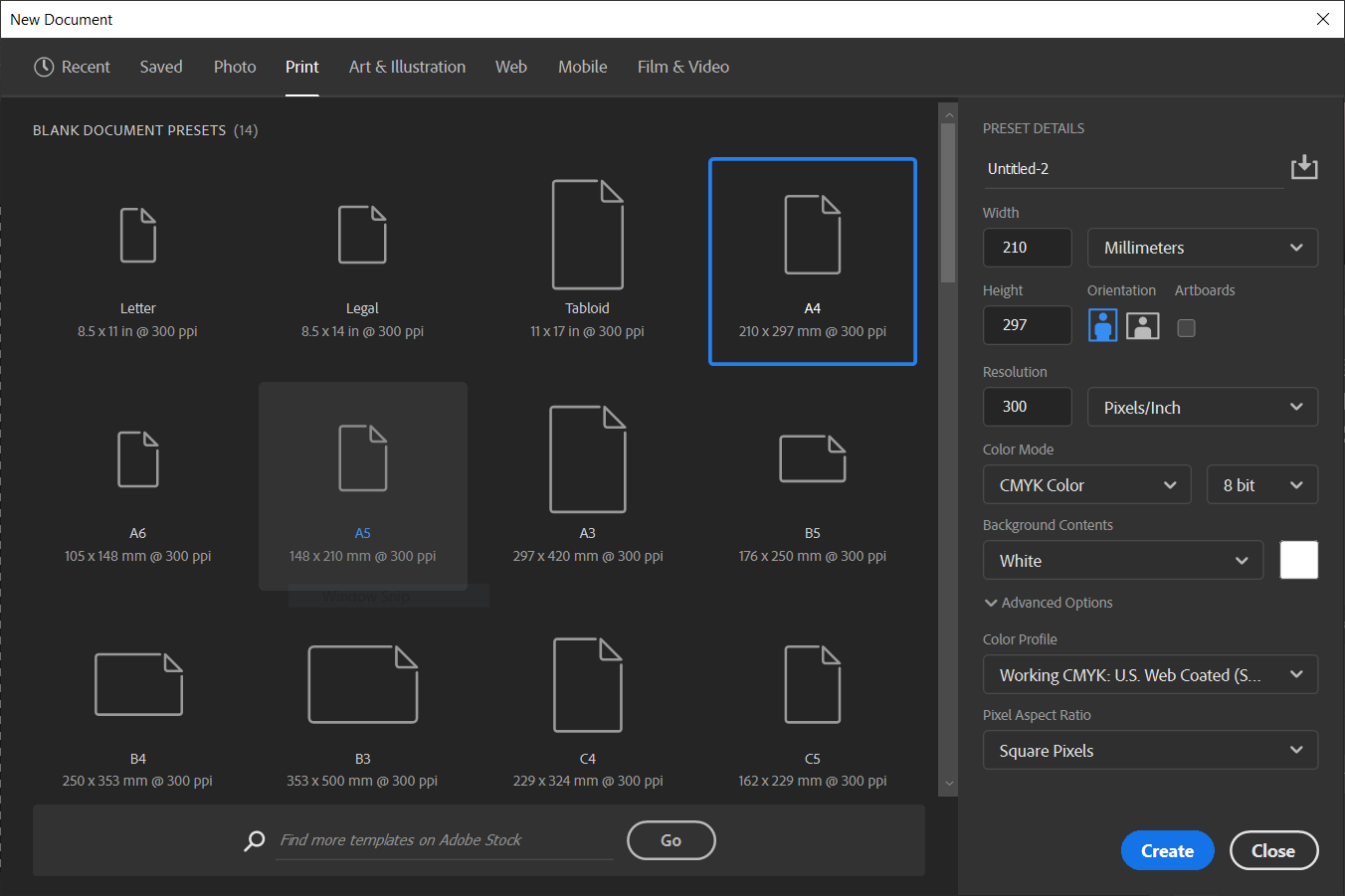
    Abra Photoshop y haga clic en Crear nuevo . Desde allí, seleccione Imprimir , luego elija A4 de la lista.

    Establezca la orientación del papel; para este procedimiento, elegimos Vertical (que creará una tarjeta que se coloca en horizontal cuando se dobla en dos).

    De forma predeterminada, la resolución es de 300 ppp, lo que evita la pixelación que proviene de la impresión. Puede aumentar esto, pero no supere los 1800 ppp.

    Finalmente, cambie el Modo de color a Color CMYK y presione Crear .

    Toma una foto con temática navideña

    Con su lienzo en blanco en la pantalla, es una buena idea hacer una línea central; no quiere que su imagen se derrame sobre lo que se convertirá en el reverso de la tarjeta.

    Presione Ctrl (Windows) o Cmd + R (Mac) para abrir la regla. Esto mide la página en píxeles, por lo que con nuestra configuración, es 2480x3508px.

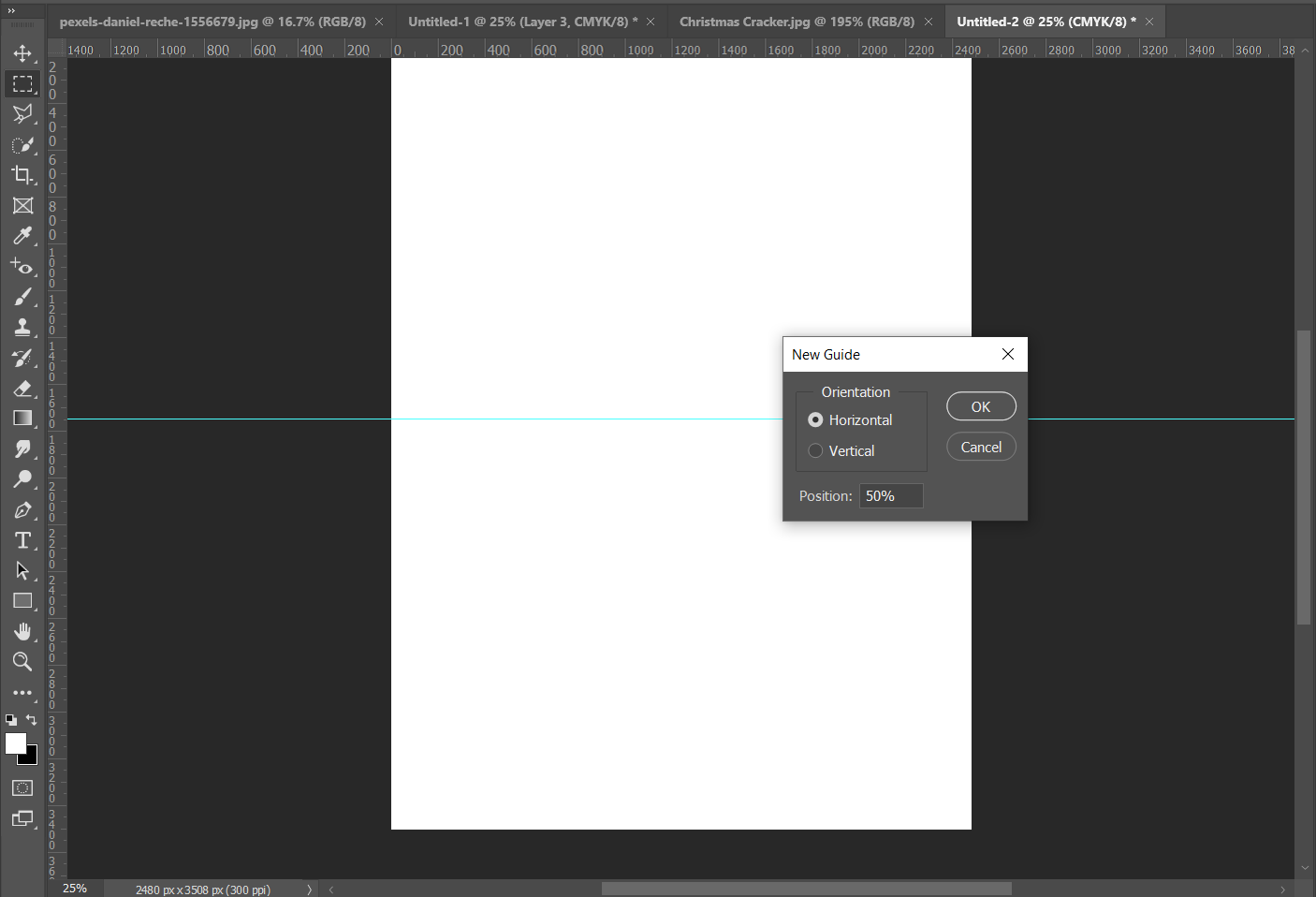
    Haga clic en Ver> Nueva guía y elija su eje. Como es una tarjeta horizontal, usamos Horizontal .

    Establezca la Posición en 50 por ciento (escriba 50% o 1754px ) para agregar una línea guía invisible a través del centro de su tarjeta.

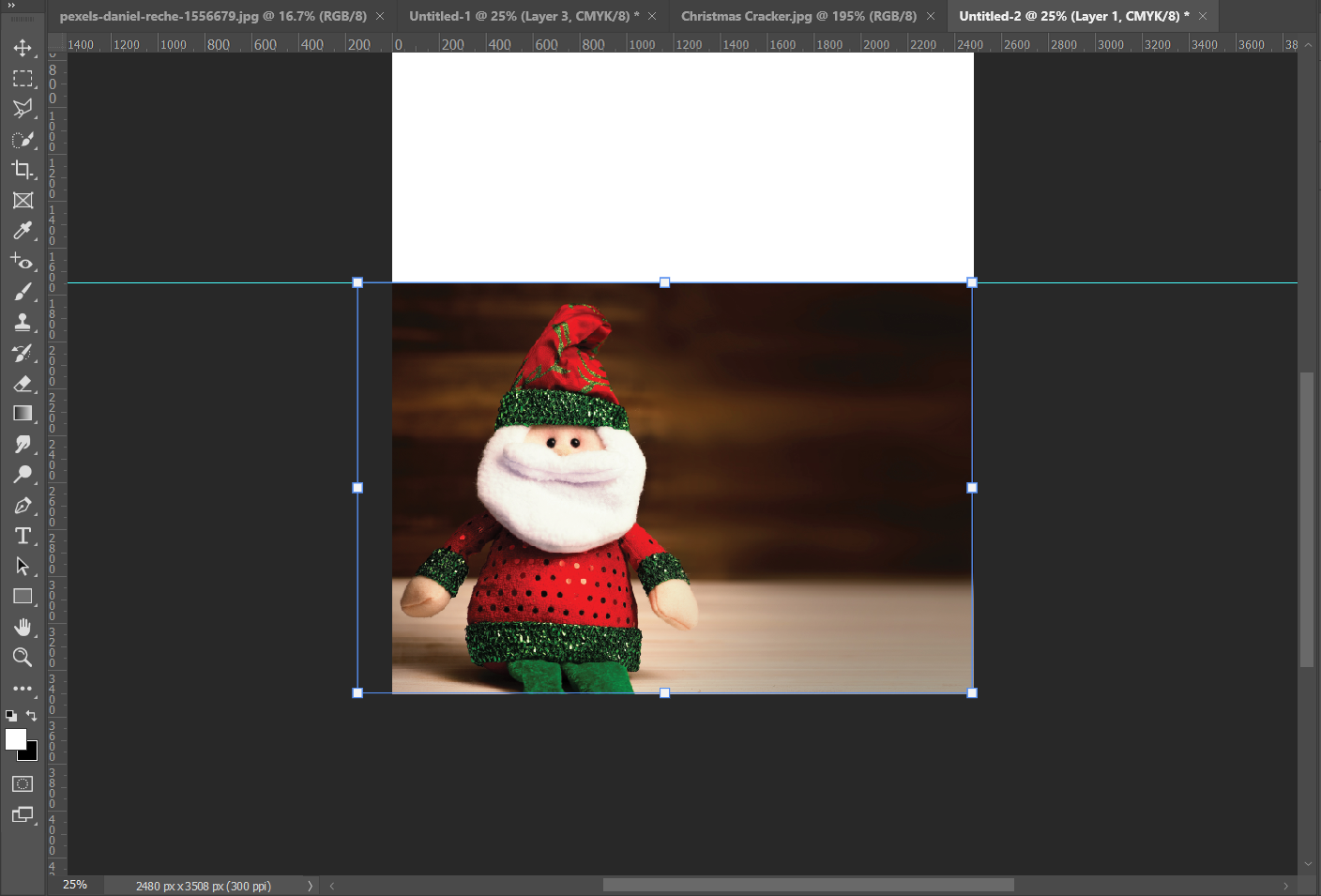
    Abra su foto festiva y presione Ctrl / Cmd + A y luego Ctrl / Cmd + C para copiarla. Vuelve a la pestaña de lienzo en blanco. Presione Ctrl / Cmd + V para pegar la imagen en la página.

    A menos que tenga mucha suerte, esta imagen no encajará dentro. Necesitaremos cambiar su tamaño presionando Ctrl / Cmd + T. Mueva la imagen a su posición en la parte inferior de la página; no importa si su imagen se derrama sobre la línea de guía, ya que podemos enmascararla más tarde.

    Tu tarjeta de Navidad empieza a tomar forma.

    Relacionado: Proyectos navideños de Raspberry Pi que puedes hacer en un día

    Agrega un borde vibrante

    Para que no pierda ninguna imagen al imprimir, agregue un borde alrededor de su imagen. Primero, resalte todas las capas en el panel Capas .

    Haga clic con el botón derecho y seleccione Aplanar imagen . Con todas sus capas juntas como una, haga clic en el icono del candado para desbloquear la imagen.

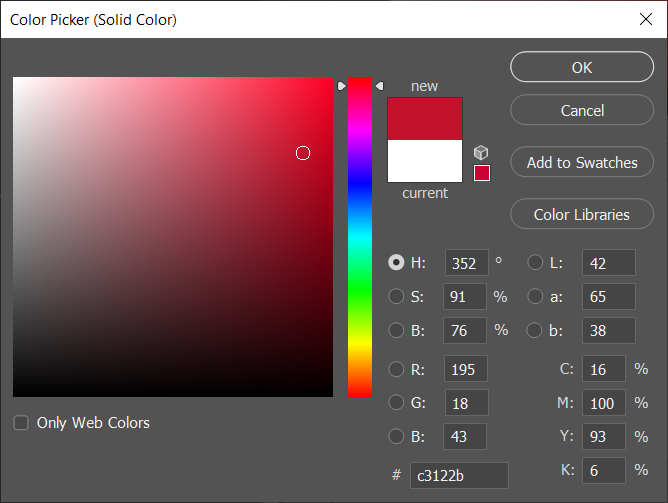
    Presione el botón Capa de ajuste en el panel Capas y elija Color sólido . En la muestra de color, elija su color; aquí vamos con un rojo navideño.

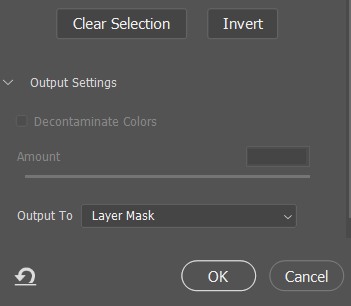
    Haga doble clic en la máscara de capa para abrir Propiedades . Haga clic en la opción Invertir , establezca la Salida en Máscara de capa y haga clic en Aceptar .

    Elija la herramienta Pincel de la barra de herramientas y verifique que el Color de primer plano esté configurado en Blanco . Abra las opciones de la herramienta Pincel para seleccionar cualquier tipo de pincel que le guste.

    Relacionado Cómo agregar bordes a las fotos usando Photoshop

    Una vez seleccionado, dibuje alrededor del borde de su imagen. Mientras lo hace, el color de fondo aparece como un borde. Por ahora, no se preocupe si su borde se derrama en la parte posterior de la tarjeta.

    Crea efectos festivos

    Hagamos la tarjeta aún más festiva agregando algunos efectos adicionales. A continuación, se muestran algunos trucos de Photoshop que quizás desee probar.

    Agregar objetos a su tarjeta

    Primero, agreguemos una galleta navideña a la esquina. En su foto, es posible que desee agregar un gorro de Papá Noel a uno de sus sujetos o mostrar un árbol de Navidad; el método para lograr esto es el mismo. Lea nuestra guía para obtener más información sobre cómo agregar a alguien (o, en este caso, algo) a sus imágenes .

    Abra su nueva imagen y seleccione el área que desee con la herramienta Lazo , la herramienta Pluma o presionando Seleccionar> [Asunto] .

    Presiona Ctrl / Cmd + C para copiar el área seleccionada, luego haz clic en tu tarjeta de Navidad y presiona Ctrl / Cmd + V para pegarla.

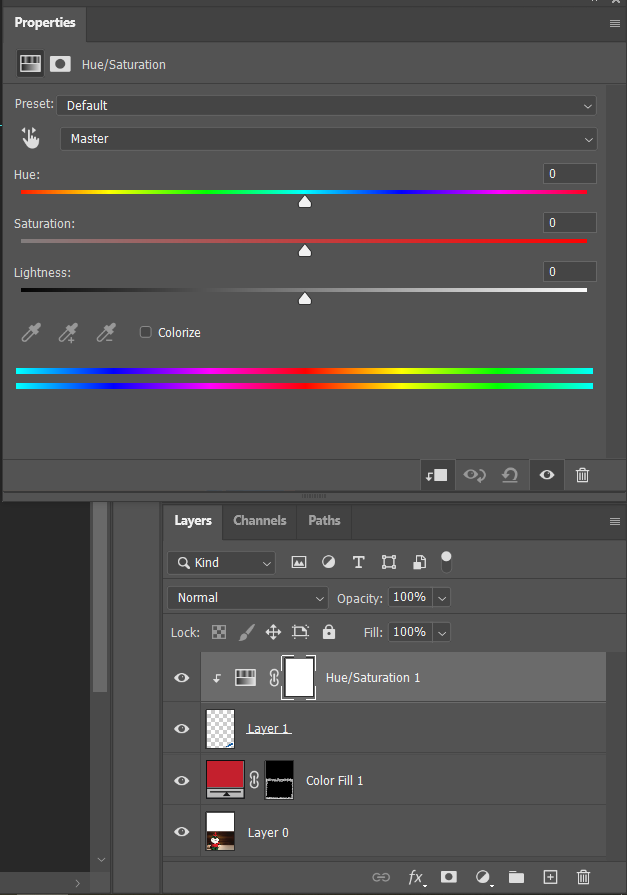
    Utilice Transformación libre ( Ctrl / Cmd + T ) para reposicionar y cambiar el tamaño del objeto. Si los colores no son del todo correctos, haga clic en la Capa de ajuste y elija Tono / Saturación .

    Haz clic derecho en esta capa. Seleccione Crear máscara de recorte y asegúrese de que la capa con su objeto esté directamente debajo de esto. Esto asegura que cualquier alteración solo afecte al objeto, no al resto de su tarjeta.

    Ajuste los controles deslizantes de Tono , Saturación y Luminosidad .

    A continuación, vuelva a hacer lo mismo: abra la Capa de ajuste y cree una máscara de recorte. Pero esta vez, elija Balance de color en lugar de Tono / Saturación . Una vez más, juega con los controles deslizantes para alcanzar el color deseado.

    Añadiendo nieve que cae

    Ahora, hagamos que su tarjeta sea súper navideña agregando nieve que cae. Puede ver esto con más profundidad en nuestra guía sobre cómo agregar efectos festivos a sus fotos .

    Para hacer esto, vaya a Capa> Nueva> Capa , y luego navegue hasta Editar> Rellenar . En las Opciones de relleno , seleccione Negro en el menú desplegable Contenido .

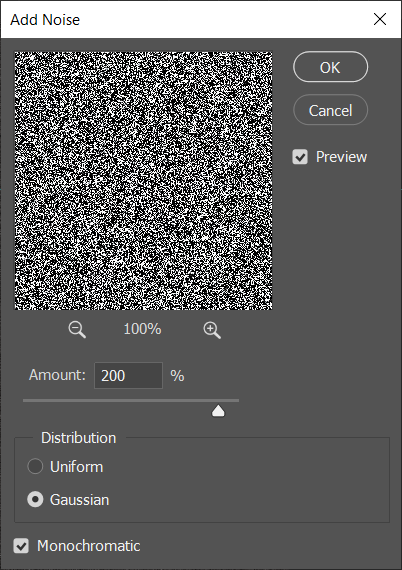
    Haga clic en Filtro> Ruido> Agregar ruido . La cantidad puede ser la que desee, pero estamos usando el 200 por ciento. La distribución debe establecerse en gaussiana , luego marque la casilla Monocromático .

    A continuación, elija Filtro> Desenfocar> Desenfoque gaussiano . Establezca el radio en cinco (el radio dicta el tamaño de sus copos de nieve, así que juegue para encontrar la configuración que desee).

    Hasta Imagen> Ajustes> Umbral . A medida que arrastra el control deslizante Umbral , comenzará a hacer "copos de nieve". Encuentra la ráfaga (o ventisca) que funcione para ti. Elegimos 60.

    Resalte su nueva capa y cambie el Modo de fusión a Pantalla o Color más claro .

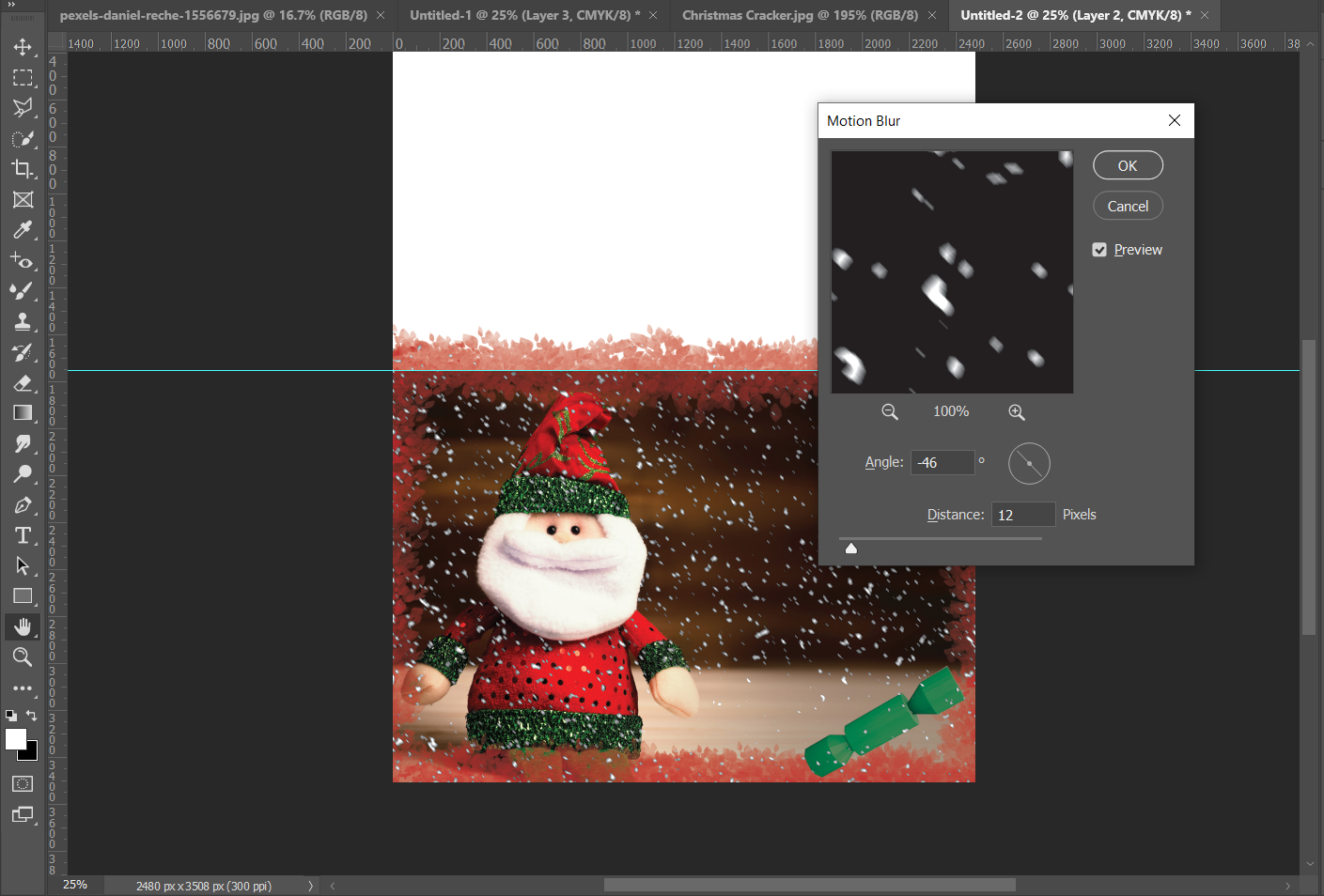
    Haga clic en Filtro> Desenfocar> Desenfoque de movimiento , donde debe ajustar el Ángulo y la Distancia hasta que parezca que está nevando.

    Luego, puede repetir estos pasos para agregar más capas de nieve para una apariencia más realista.

    Agregue su saludo navideño

    Es hora de colocar un texto en el anverso de la tarjeta: felices fiestas, saludos de la temporada o feliz Navidad son algunas noticias alegres que quizás desee considerar agregar.

    Elija la herramienta Texto de la barra de herramientas, luego cree un rectángulo donde desea que aparezcan las palabras. Escribe tu mensaje. Si es necesario, puede seleccionar la herramienta Mover para modificar la posición del texto.

    Sobre la imagen hay un puñado de opciones de Tipo , que ofrecen formas de cambiar el estilo, color y tamaño de fuente. Haga doble clic en su texto, luego seleccione su configuración preferida en los menús desplegables.

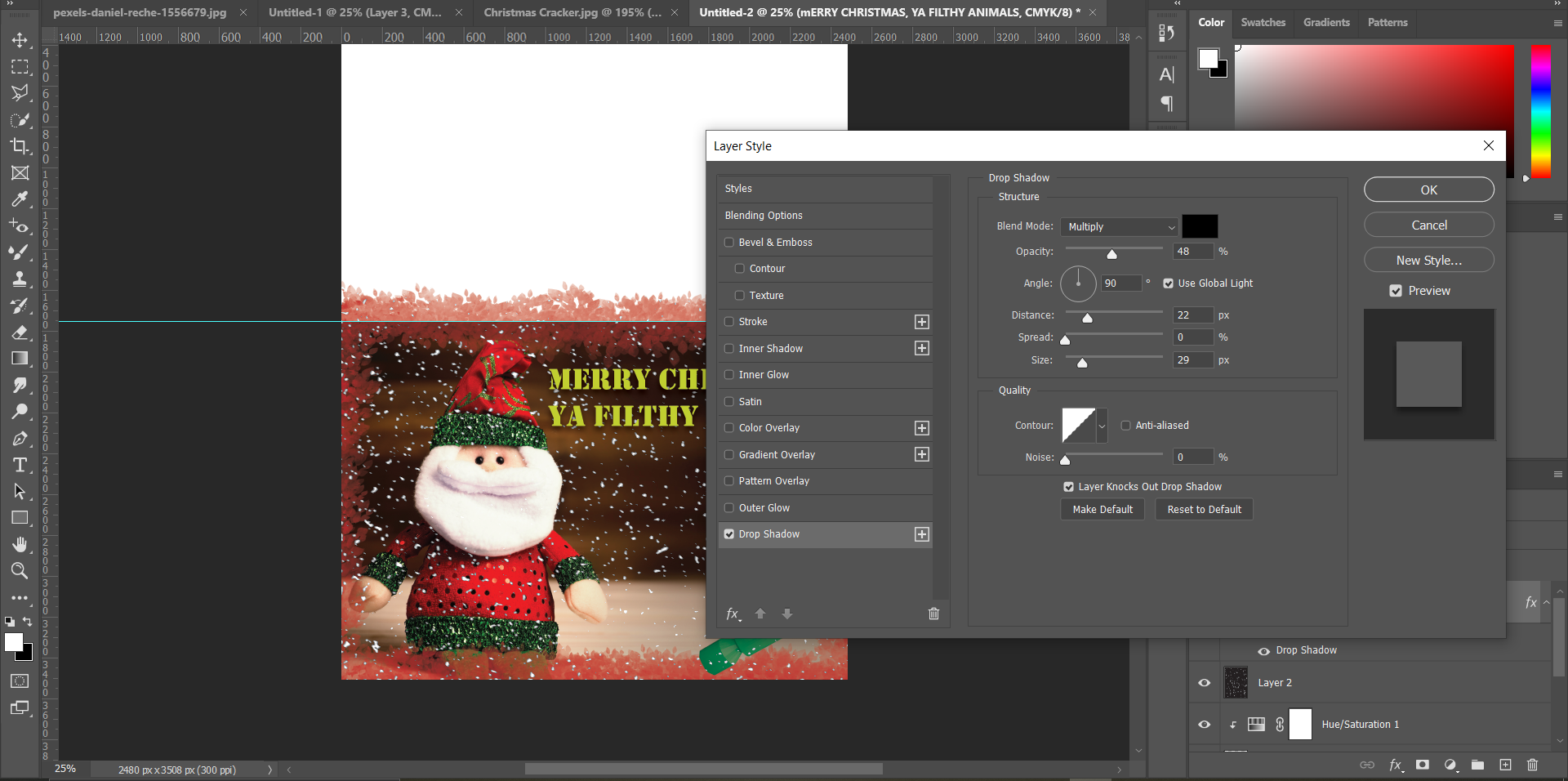
    También puede agregar una sombra alrededor del texto para que parezca que está flotando sobre la página. Para hacer esto, dirígete a Capa> Estilo de capa> Sombra paralela . Juegue con los controles deslizantes debajo de Estructura para encontrar el mejor aspecto para su tarjeta.

    Limpiar la parte posterior de la tarjeta

    Si su borde, o cualquier otra parte de la imagen, se derramó sobre la parte posterior de la tarjeta, es hora de limpiar eso.

    Haga clic en el botón Nueva capa en el panel Capas (o vaya a Capa> Nueva> Capa ). En la barra de herramientas, elija la herramienta Marco rectangular .

    Coloque su rectángulo sobre el área, teniendo cuidado de no pasar la línea guía central. Haga clic en Editar> Relleno y, en el menú desplegable Color , seleccione Blanco . El área que acaba de seleccionar se completa inmediatamente.

    Finalmente, imprima su diseño y colóquelo con cuidado en una tarjeta liviana y simple.

    ¡Escriba su mensaje en el interior y tenga una pequeña Navidad astuta!

  • ¿Puedes confiar en LinkedIn con tus datos personales?

    ¿Puedes confiar en LinkedIn con tus datos personales?

    LinkedIn sigue siendo la plataforma social más confiable según el Informe de confianza digital 2020. Se ha clasificado constantemente como el número 1, por delante de otros gigantes de las redes sociales como Facebook y Twitter, durante años.

    Según muchos consumidores, la plataforma para la comunidad empresarial mundial es la que más confía en las personas para almacenar sus datos privados de forma segura. Pero, ¿cuánto puedes confiar realmente en LinkedIn?

    ¿LinkedIn ha tenido alguna vez una violación de datos importante?

    LinkedIn no es inmune a las filtraciones de datos. De hecho, una infracción monstruosa en 2012 que se creía que había filtrado 6,5 millones de credenciales de cuenta, resultó ser mucho peor.

    La filtración inicial que contenía 6,5 ​​millones de contraseñas de cuentas se publicó inicialmente en un foro ruso sobre delitos informáticos en 2012. LinkedIn confirmó la violación y alentó a los usuarios a cambiar sus contraseñas. Pero años después, descubrieron que era solo la punta del iceberg.

    En 2016, un hacker llamado "Peace" vendió el resto de las credenciales robadas de LinkedIn en la web oscura. El hacker afirmó haber tenido la información de 167 millones de usuarios de LinkedIn. Se informó que el 90% de las contraseñas sin sal se descifraron en 72 horas.

    Relacionado: ¿Cómo mantienen seguros los sitios web sus contraseñas?

    ¿Por qué los ciberdelincuentes se dirigen a LinkedIn?

    Aparte de la filtración masiva de datos, LinkedIn se ha convertido en uno de los favoritos entre los ciberdelincuentes, ya que los perfiles contienen una mina de oro de información sobre organizaciones.

    Y dado que muchos usuarios confían tanto en LinkedIn, incluyen detalles muy específicos sobre sus carreras en sus perfiles. Esto facilita la creación de todo tipo de campañas de phishing dirigidas a personas y empresas.

    Estafas de LinkedIn enviadas a su correo electrónico

    Muchas estafas de phishing se realizan fuera de la plataforma. Las pandillas fingen trabajar para LinkedIn y crean correos electrónicos, con el logotipo de LinkedIn, para robar información de los usuarios.

    Estos correos electrónicos suelen tener un enlace a un sitio web falso diseñado para recopilar su información o descargar software malicioso en su dispositivo.

    No haga clic en enlaces en correos electrónicos . Si no está seguro, inicie sesión en su cuenta utilizando una pestaña, navegador o dispositivo diferente.

    Correos electrónicos pidiéndole que valide su cuenta

    Además de las alertas de seguridad habituales que le advierten de un intento de inicio de sesión desde un dispositivo desconocido, existe el correo electrónico de phishing falso que le solicita que confirme su correo electrónico.

    Estos a menudo dicen que la plataforma se ha actualizado y que necesita validar su cuenta. Se le dará un enlace y se le pedirá que valide la cuenta dentro de las 72 horas o "LinkedIn cerrará las cuentas no confirmadas".

    Pero el enlace no conduce a un sitio de LinkedIn: puedes ver esto cuando pasas el mouse sobre él.

    También hay un correo electrónico de phishing que le advierte acerca de que LinkedIn desactiva su cuenta debido a la inactividad.

    Solicitudes de contacto falsas

    Los correos electrónicos de phishing de LinkedIn pueden incluso contener solicitudes falsas. Recibirás un correo electrónico que te avisará de una solicitud de contacto de alguien en LinkedIn.

    Incluirá un botón que debería permitirle aprobar la solicitud; coloque el cursor sobre él y verá que se vincula a un sitio fuera de LinkedIn.

    Algunas estafas sofisticadas utilizan la suplantación de URL para hacer que el enlace parezca más legítimo. Vale la pena repetirlo: no haga clic en los enlaces de los correos electrónicos . Cualquier solicitud real lo estará esperando cuando inicie sesión en el LinkedIn genuino.

    ¿Cuáles son las estafas de LinkedIn más comunes?

    Los tipos de estafas más nefastos son lanzados por operadores que se infiltran en la plataforma. Crean perfiles falsos, envían solicitudes de contacto y se comunican a través de mensajes de LinkedIn o LinkedIn InMail.

    Muchos de estos tienen éxito porque aún es fácil crear un perfil falso en LinkedIn y la gente confía en la plataforma, por lo que automáticamente asumen que todos son legítimos.

    Estafas laborales

    Las estafas más comunes realizadas en la aplicación son las estafas laborales. Dado que LinkedIn se usa a menudo para buscar trabajo, los piratas informáticos explotan su desesperación haciéndose pasar por reclutadores falsos.

    Crearán un perfil falso, se comunicarán con los solicitantes de empleo a través de mensajes InMail o mensajes, y luego ofrecerán trabajos bien remunerados que requieren poco trabajo.

    Algunos estudian su perfil y le ofrecen trabajos basados ​​en sus credenciales para que la estafa sea más efectiva. Una de las estafas más comunes ofrecerá a los usuarios la oportunidad de ser un comprador misterioso o un asistente personal que trabaja desde casa.

    La mayoría le envía un enlace a un sitio falso que está diseñado para recopilar su información.

    Otras falsificaciones le piden que descargue un archivo adjunto con lo que se supone que es la descripción completa del trabajo. Otros dirán que el archivo adjunto es un formulario de solicitud que debe completar y enviar. Sin embargo, una vez que abra el archivo adjunto, el malware se descargará en su sistema.

    Relacionado: Cómo detectar archivos adjuntos de correo electrónico no seguros

    ¿Qué es la estafa del comprador misterioso?

    Algunas de estas estafas laborales pueden ser tan elaboradas y convincentes que las personas terminan perdiendo miles de dólares.

    La estafa del comprador misterioso, por ejemplo, funciona enviando un mensaje a un usuario de LinkedIn desprevenido ofreciéndole un trabajo como comprador secreto.

    Luego, los estafadores envían un cheque que las víctimas deben depositar en su cuenta bancaria. Se les pedirá que deduzcan su comisión y utilicen el resto para comprar tarjetas recargables y tarjetas de regalo o probar el servicio de transferencia de dinero en la tienda.

    Los estafadores le indican a la víctima que envíe parte del dinero que depositaron a través del servicio Western Union o MoneyGram en la tienda. Si se les pidió que compraran tarjetas de regalo, tendrán que enviar los números en las tarjetas.

    Avance rápido unos días después, la víctima recibirá un mensaje de su banco diciéndole que el cheque que depositaron era falso y que el dinero se recuperará de la cuenta.

    Perfiles falsos de LinkedIn utilizados para phishing

    Los ciberdelincuentes también crean perfiles falsos para estudiar sus credenciales y las de sus contactos para una campaña de phishing dirigida.

    Campañas como la suplantación de identidad ( spear phishing), la caza de ballenas y la suplantación de identidad ( phishing) fraudulenta de directores ejecutivos son más complicadas en comparación con los correos electrónicos fraudulentos comunes y corrientes. Estos están dirigidos a hacerlos más efectivos y los piratas informáticos deberán estudiar la organización o persona antes del ataque.

    Una de las formas más fáciles de obtener información sobre una organización y sus empleados es estudiar los perfiles de LinkedIn. Y al aceptar una solicitud de contacto de un pirata informático, le das acceso a la información de tu perfil y tus contactos.

    Ser su contacto también los hace parecer legítimos y confiables.

    Cómo detectar un perfil de LinkedIn falso

    Hay indicios de que un perfil puede ser falso, uno de los cuales es tener muy poca información y muy pocos contactos (por lo general, menos de o un poco más de 100).

    Otra señal es que el compromiso es nulo o mínimo. Puede consultar las recomendaciones en su perfil para ver lo que los antiguos compañeros tienen que decir sobre la persona … o si tienen antiguos compañeros.

    Puede consultar la sección "Actividad" en su perfil para ver publicaciones anteriores, compromisos, comentarios e interacciones con otros usuarios. La falta de interacción a menudo será una señal de que nadie más conoce a esta persona o de que el perfil es nuevo.

    Algunos no tendrán ninguna foto, pero la mayoría tiene una robada, a veces de sitios de imágenes de archivo. Para comprobar si la foto se ha extraído de otro lugar en línea, puede realizar una búsqueda rápida de imágenes hacia atrás. Aquí hay una lista útil de aplicaciones y sitios que lo ayudarán a hacerlo.

    ¿Qué medidas de seguridad tiene LinkedIn?

    Después de la violación de 2012, LinkedIn implementó algunas funciones de seguridad para ayudar a proteger los datos de sus usuarios. Antes de la infracción, LinkedIn usaba un sistema de base de datos de contraseñas con hash simples que se descifraban fácilmente, por lo que cambiaron a un sistema que tanto las contraseñas como las saladas.

    Pronto habilitaron la autenticación de dos factores (2FA), lo que permite a los usuarios frustrar los intentos de inicio de sesión no autorizados con un código adicional que deben ingresar.

    Una pestaña de seguridad adicional permite a los usuarios ver sus sesiones activas. A través de esta función, los usuarios pueden verificar los dispositivos actualmente conectados a su cuenta de LinkedIn, incluidos los detalles sobre el dispositivo, es decir, la ubicación aproximada, el navegador, el sistema operativo y la dirección IP. Puede cerrar sesión en cualquiera si no los reconoce.

    LinkedIn también introdujo la función de bloqueo de usuario. Con esto, puede optar por ocultar perfiles y dejar de recibir mensajes (y spam molesto) de ciertos usuarios.

    Detector de URL de LinkedIn y detección automática de cuentas falsas

    Para proteger a los usuarios contra las campañas de phishing, LinkedIn ahora utiliza un servicio de back-end que analiza todo el contenido generado por el usuario en busca de malware, phishing y otro contenido peligroso. Ejecutan su algoritmo de detector de URL a través de grandes fragmentos de texto para verificar las URL.

    Además del detector de URL, LinkedIn utiliza un sistema de detección de cuentas falsas que identifica perfiles controlados por piratas informáticos. Los intentos de registro de nuevos usuarios se evalúan mediante un modelo de aprendizaje automático que evita la creación masiva de cuentas falsas. La mayoría de las campañas de ciberdelincuencia implican la creación de varias cuentas falsas y el sistema las intercepta.

    Los lotes más pequeños de cuentas falsas se filtran utilizando otros métodos, incluida la intervención humana. Los usuarios pueden informar sobre actividades sospechosas en el sitio o perfiles incompletos.

    ¿Puedes confiar en las personas de LinkedIn?

    Al igual que cualquier otra plataforma de redes sociales, LinkedIn no es inmune a las filtraciones de datos y los ataques de los ciberdelincuentes. Incluso con las medidas de seguridad implementadas, algunos ataques pueden permanecer sin ser detectados por los sistemas de LinkedIn, y depende de usted protegerse.

    Verifique su configuración de seguridad, habilite 2FA y revise los perfiles antes de aceptar invitaciones para conectarse. El hecho de que supuestamente sea el sitio para profesionales no significa que pueda bajar la guardia.

  • Microsoft comienza a forzar a los usuarios de Internet Explorer a usar el borde

    Microsoft ha creado un excelente navegador Chromium Edge, lo desarrolló hasta que se convirtió en el segundo navegador más utilizado sobre Firefox y lo mejoró con algunas características asombrosas, pero la gente todavía se aferra a Internet Explorer. Sin embargo, aquellos que todavía se apegan a sus armas basadas en IE se verán empujados suavemente a usar Microsoft Edge, lo quieran o no.

    La cruzada de Microsoft contra Internet Explorer

    Las noticias de los nuevos planes de Microsoft para detener el uso de Internet Explorer nos llegan de Techdows . El sitio web notó que IE comenzó a comportarse de manera extraña con las páginas web que habían dejado de admitir el antiguo navegador de Internet.

    Cuando alguien visita uno de estos sitios web en IE, Microsoft decide hacerse cargo. En lugar de mostrar un mensaje de error, el navegador abre la página web en Microsoft Edge sin que se le solicite.

    Por supuesto, cambiar el navegador web de alguien sobre la marcha no es el cambio más sutil. Es por eso que Microsoft procede a decirle al usuario que ahora está navegando con Microsoft Edge porque el sitio web que visitó no es compatible con Internet Explorer.

    Puede desactivar Internet Explorer para que no abra Microsoft Edge examinando las opciones avanzadas de Internet Explorer. Sin embargo, dada esta pista de mano dura, quizás los usuarios de Internet Explorer deberían pasar a Edge.

    ¿Por qué Microsoft está obligando a los usuarios de Internet Explorer a usar el borde?

    Esto puede parecer un movimiento tiránico, pero Microsoft en realidad puede estar haciendo más bien que mal con sus acciones de mano dura.

    Internet Explorer no es tan seguro de usar como antes. Dado que Microsoft está eliminando gradualmente sus aplicaciones de Internet Explorer , solo empeorará a medida que pase el tiempo.

    Algunas personas pueden seguir usando Internet Explorer porque desconocen la existencia de Microsoft Edge. Como tal, es de esperar que la insistencia de Microsoft redirija a las personas a Edge, donde pueden navegar por Internet de manera más segura.

    Dar el salto a Microsoft Edge

    Microsoft desea dejar atrás Internet Explorer y centrarse por completo en su nuevo navegador Edge. Si todavía usa Internet Explorer hasta el día de hoy, esté listo para que Microsoft le brinde algunas indicaciones menos que sutiles para cambiar a su nuevo navegador basado en Chromium.

    Si aún no está seguro de dar el salto de Internet Explorer a Microsoft Edge, no debe preocuparse. El nuevo Edge basado en Chromium es mucho mejor que la versión anterior de Edge y bien merece tu tiempo. De hecho, Edge está adquiriendo características que lo hacen más productivo que el perro superior, Chrome.

    Haber de imagen: monticello / Shutterstock.com

  • Amazon Echo Buds ahora puede realizar un seguimiento de sus entrenamientos

    Amazon está agregando seguimiento de estado físico a los auriculares inalámbricos Echo Buds. A partir de ahora, puedes activar la nueva función por voz diciendo: "Alexa, comienza un entrenamiento".

    El rastreador de actividad física funciona con los acelerómetros internos dentro de los Echo Buds, junto con los detalles agregados en la aplicación del teléfono inteligente Alexa para calcular las calorías quemadas, la distancia recorrida y el ritmo.

    Alexa agrega entrenador físico a su currículum

    Para configurar la nueva función, los usuarios de Echo Buds deberán crear perfiles de entrenamiento en la configuración del dispositivo en la aplicación Alexa. Una vez configurado, los usuarios pueden activar el seguimiento del estado físico por voz, recibir actualizaciones sobre su ritmo, pausar y finalizar las sesiones de acondicionamiento físico.

    Para ver los datos de entrenamiento almacenados, los usuarios pueden abrir la aplicación Alexa y mirar la pestaña Entrenamientos, que se puede encontrar en Dispositivos> Echo y Alexa> Echo Buds .

    Los Echo Buds se encuentran actualmente entre los productos que experimentaron una reducción significativa en Amazon durante el Black Friday , lo que los convierte en uno de los auriculares inalámbricos con supresión de ruido de menor costo disponibles en la actualidad.

    Amazon acelera el ritmo del fitness

    La nueva característica es una pequeña sorpresa, dado que Amazon se mueve cada vez más al espacio de la salud y el fitness. Si bien Amazon Halo está diseñado para ser un dispositivo de monitoreo de salud mucho más completo, las nuevas funciones de Echo Buds están diseñadas para mantener la aptitud recreativa dentro del ecosistema de Alexa.

    Aquellos que ya usan Alexa en su vida diaria sin duda encontrarán útiles estas funciones, pero con rastreadores de actividad física dedicados con mucha más funcionalidad disponible, los Echo Buds de esta generación aún tienen mucho camino por recorrer para competir realmente.

  • Cómo eliminar su cuenta de Zoom

    Cómo eliminar su cuenta de Zoom

    Zoom es un gran servicio que sigue creciendo en popularidad. Pero tal vez ya no lo necesite o esté preocupado por posibles problemas de seguridad. Si es así, probablemente desee eliminar su cuenta de Zoom.

    El proceso no es tan sencillo como se esperaba, por lo que aquí hay una guía rápida paso a paso para ayudarlo a cancelar su cuenta de Zoom de forma permanente.

    Cómo eliminar permanentemente su cuenta de Zoom

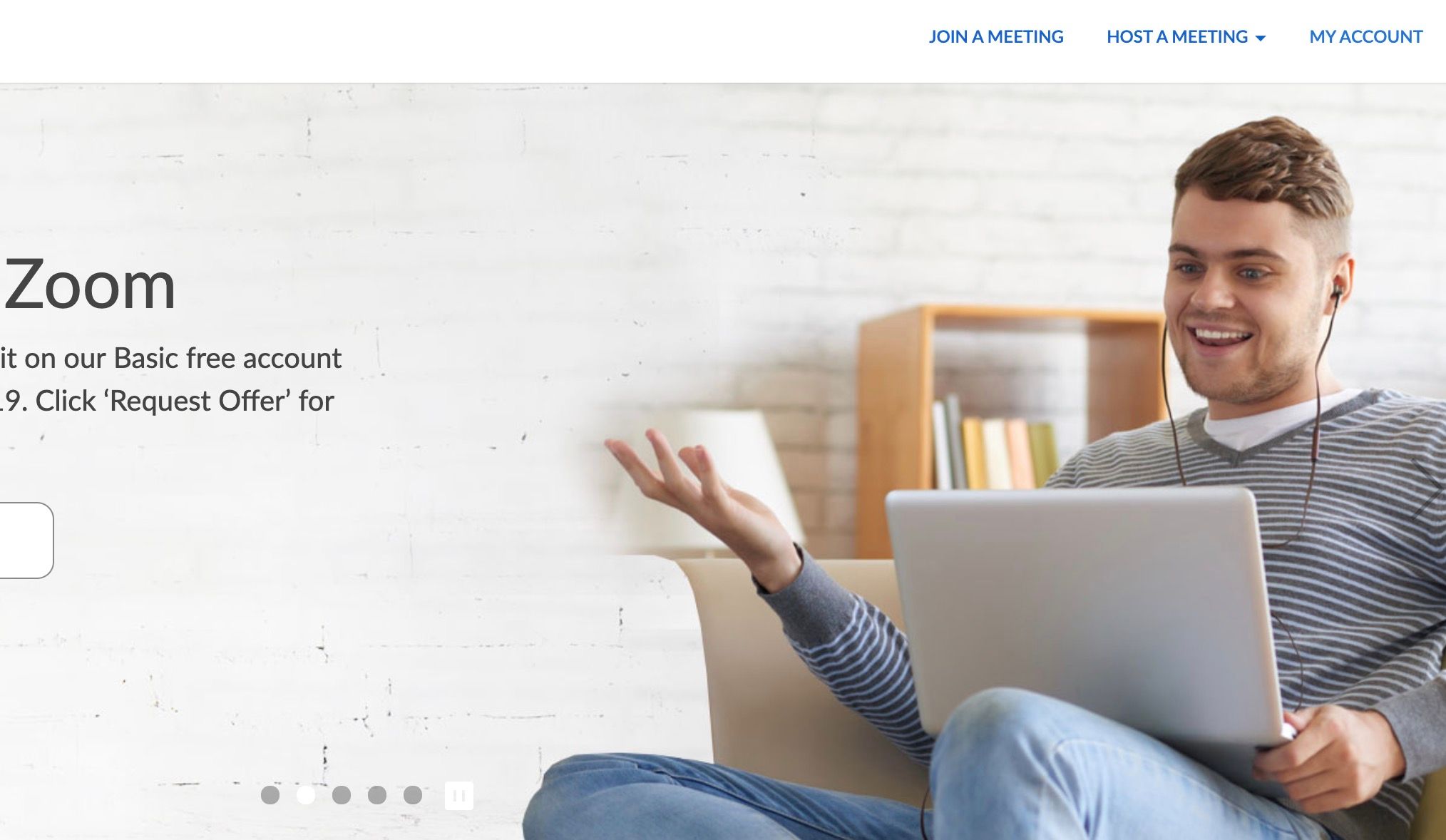
    En realidad, es muy fácil eliminar su cuenta de Zoom, pero solo puede hacerlo desde un navegador web en una computadora. La opción no está disponible en aplicaciones móviles o de escritorio.

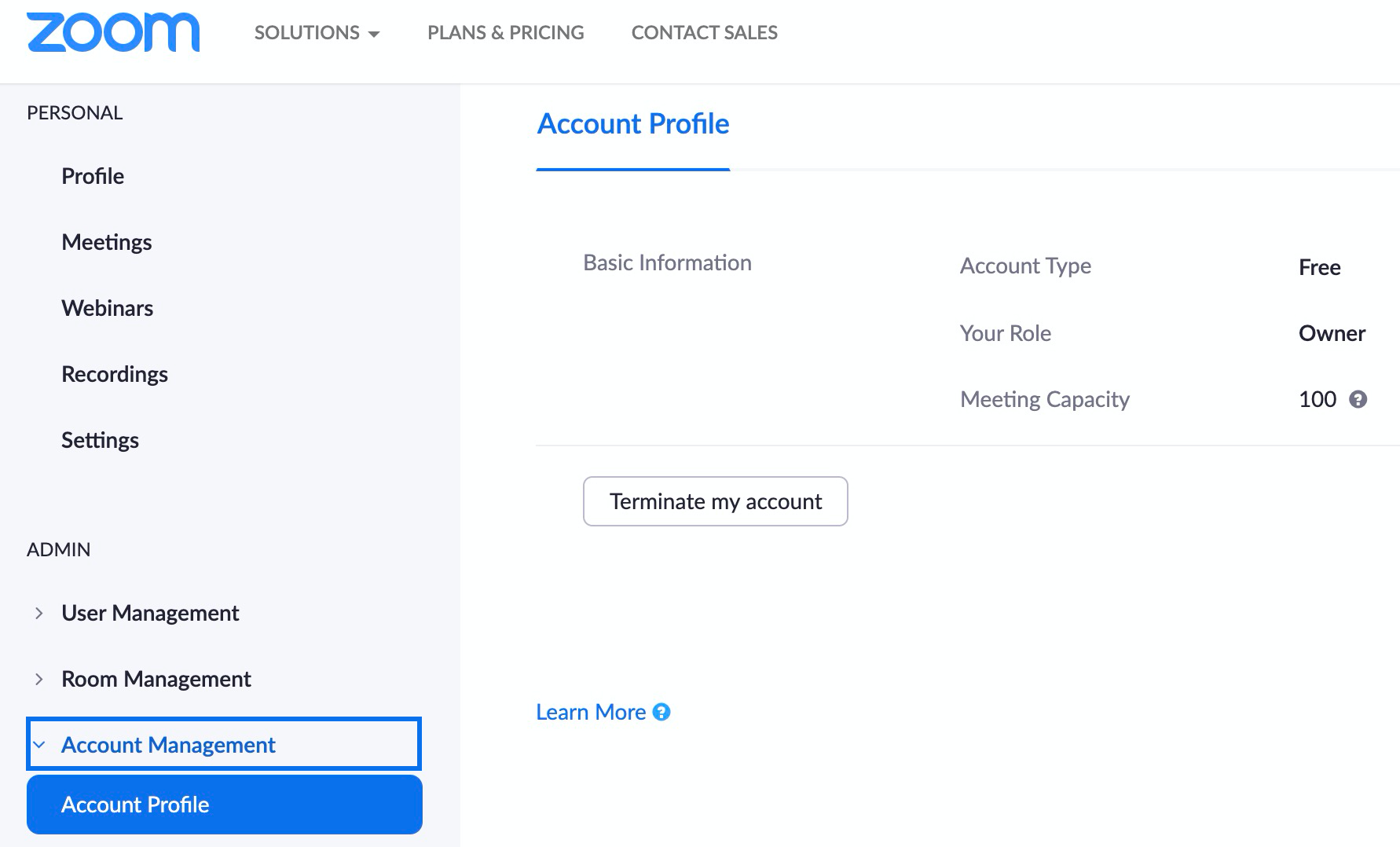
    Vaya al sitio web de Zoom en una PC con Windows o Mac utilizando su navegador web preferido (Safari, Edge, Chrome, etc.). Inicie sesión, luego seleccione Mi cuenta cerca de la esquina superior derecha. A continuación, cerca de la parte inferior izquierda de la pantalla, haga clic en Administración de cuentas . Justo debajo de eso, haga clic en Perfil de cuenta .

    En esta pantalla, verá un gran botón Terminar mi cuenta cerca de la mitad de la pantalla. ¡Adelante, haz clic en eso!

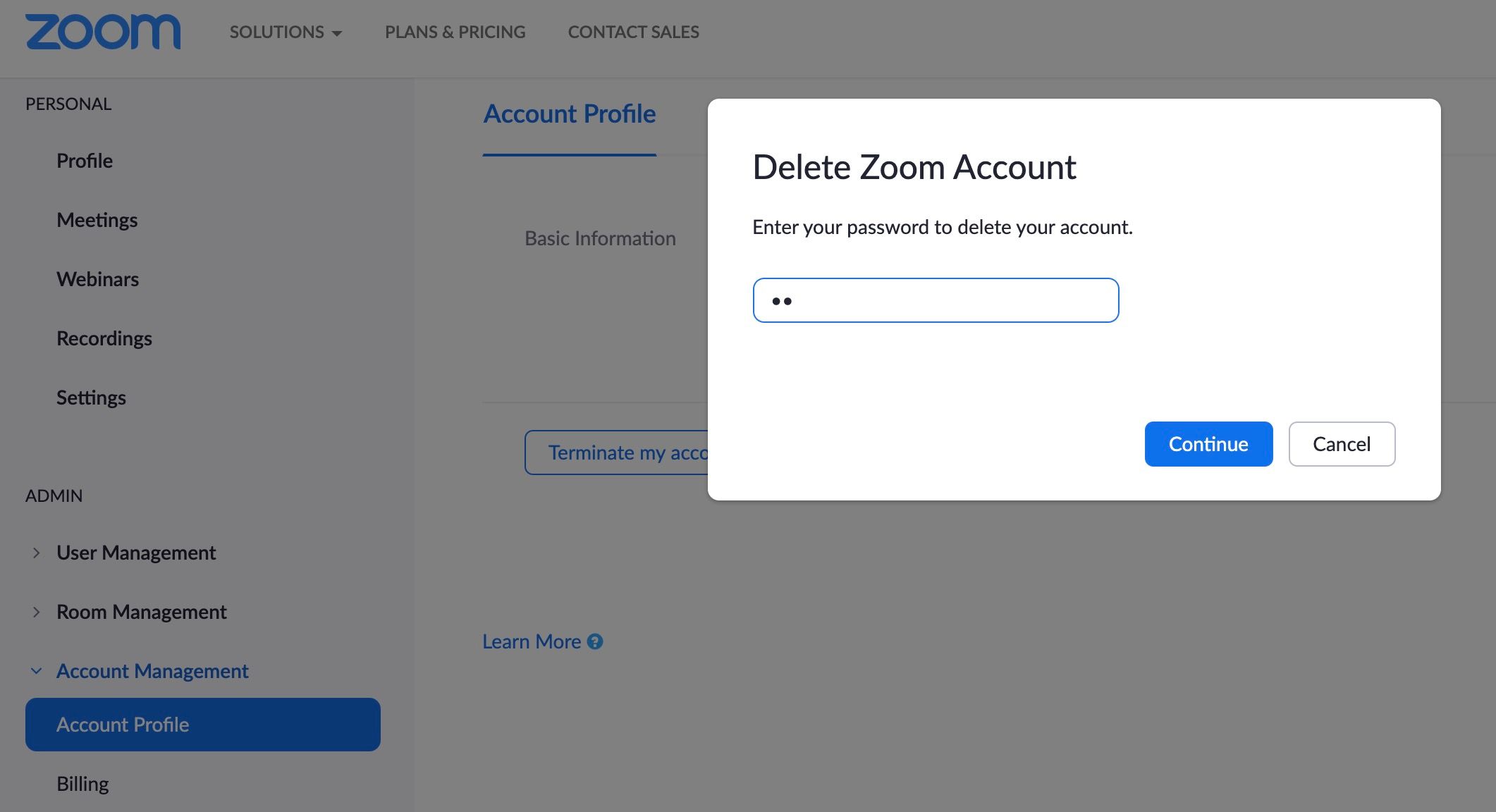
    Una ventana emergente le pedirá que vuelva a ingresar su contraseña para la verificación, así como también le pedirá que confirme una vez más que desea eliminar su cuenta de Zoom. Haga clic en el botón azul o Continuar para finalizar todo y ya está. Este es el último paso y una vez que presiona continuar, no hay vuelta atrás.

    Esto lo desconectará instantáneamente de Zoom, cancelará la cuenta de forma permanente y lo regresará a la página de inicio del sitio web de Zoom. Ahora verá aparecer brevemente una pequeña ventana emergente que dice Terminar el éxito de la cuenta .

    Ahora que ha terminado, si canceló Zoom debido a la privacidad, aquí hay algunas aplicaciones de chat que no requieren registrarse .

    Cómo cancelar y eliminar su cuenta de Zoom pagada

    Para aquellos de ustedes que pagan por Zoom, pueden seguir rápidamente los mismos pasos anteriores para eliminar una cuenta de Zoom con licencia. La única diferencia es que primero deberá cancelar la suscripción.

    Desde el sitio web de Zoom, vaya a Administración de cuentas y seleccione Facturación . En la pestaña Planes actuales , continúe y presione Cancelar suscripción para detener la renovación automática de su suscripción.

    Confirme que desea cancelar su suscripción, luego continúe volviendo al Perfil de la cuenta . Haga clic en Cancelar mi cuenta , ingrese su contraseña y presione Continuar .

    Nuevamente, este proceso es permanente y no podrá restaurar su cuenta por ningún motivo. Sin embargo, puede volver a registrarse fácilmente y crear uno nuevo si es necesario.

    Tenga en cuenta que su navegador web aún completará automáticamente los campos de nombre de usuario y contraseña, pero ignórelos, ya que no funcionarán.

    Las mejores alternativas de zoom

    Ahora que ha terminado con este servicio, es posible que se pregunte qué alternativas de Zoom están disponibles para usted. Bueno, en realidad tienes muchas opciones en estos días, y es posible que encuentres una que se adapte mejor a tus necesidades, varias son gratuitas y algunas ni siquiera requieren una cuenta.

  • 6 métodos para navegar por Internet sin un mouse

    6 métodos para navegar por Internet sin un mouse

    Si bien a menudo se necesita un poco de práctica para familiarizarse y adquirir habilidades con el uso de la computadora sin mouse, el esfuerzo puede valer la pena. Cualquier trabajador de ingreso de datos o desarrollador de software le dirá que el teclado y los atajos de teclado le permiten realizar tareas con mucha más velocidad que con un mouse. Hoy veremos cómo aplicar esa filosofía en su navegación por Internet.

    Introducción a la navegación sin mouse

    Alguien que no esté familiarizado con él puede confundirse: ¿cómo se siguen los enlaces sin un mouse para hacer clic en ellos? La mayoría de las soluciones sin mouse superponen cada elemento en el que se puede hacer clic en una página web con una "pista" única, que es básicamente un atajo de teclado temporal que le permite hacer clic en el elemento.

    Sin embargo, tenga la seguridad de que si las sugerencias no funcionan, la mayoría de estas aplicaciones y extensiones aún le permitirán usar un mouse cuando lo necesite.

    Primero cubriremos algunas extensiones disponibles para navegadores populares, y luego exploraremos algunos navegadores alternativos diseñados principalmente para navegar sin mouse. Todos son gratuitos y la mayoría son de código abierto.

    1. Vimium

    Llamándose a sí mismo "el navegador del hacker", Vimium es una extensión gratuita para Chrome y una de las utilidades de navegación de teclado basadas en Vim más populares.

    Vimium, así como muchos de los otros programas que estamos viendo hoy, dirán que están basados ​​o inspirados en Vim , que es un editor de texto de línea de comandos utilizado principalmente por desarrolladores. Lanzado por primera vez en 1991 para Amiga, Vim ha experimentado un desarrollo multiplataforma que continúa hasta el día de hoy, y su influencia es prolífica.

    Relacionado: La hoja de trucos del editor de línea de comandos de Vim Linux

    Si no ha usado editores de texto de línea de comandos como Vim antes, usar Vimium puede requerir un poco de práctica. El sitio web de Vimium presenta una breve demostración en video si tiene curiosidad acerca de la experiencia.

    Si eres un usuario de Firefox y quieres probar Vimium, hay un puerto disponible llamado Vimium-FF .

    Descargar: Vimium para Chrome (gratis)

    2. Tridactyl

    Tridactyl es similar a Vimium, pero exclusivamente una extensión para Firefox. Está diseñado para emular Vimperator , una extensión de Firefox basada en teclado que ya no es compatible con las últimas versiones de Firefox.

    Si es un desarrollador web, Tridactyl podría atraerle con sus herramientas de desarrollo HTML. También es muy personalizable, lo que le permite agregar sus propios comandos o editar los comandos estándar de Tridactyl.

    Para comenzar a usarlo rápidamente, escriba f mientras visualiza una página web, y las sugerencias aparecerán como pequeños íconos rojos. Escriba la pista que ve en el enlace u objeto en el que desea hacer clic, y Tridactyl hará clic por usted. Llevar a cabo tareas como ingresar al modo de entrada de texto y navegar por las pestañas puede tomar un poco más de tiempo para acostumbrarse, pero la función de pista es una excelente introducción.

    Descargar: Tridactyl para Firefox (gratis)

    3. DeadMouse

    DeadMouse es una extensión gratuita de Chrome que adopta un enfoque ligeramente diferente al de Vimium y Tridactyl. En lugar de crear sugerencias únicas para cada enlace en la página, DeadMouse simplemente le permite comenzar a escribir el texto en el enlace en el que desea hacer clic, y la extensión intentará identificar el enlace con una animación de movimiento. A continuación, puede presionar Enter para hacer clic en él o Tab para ir a la siguiente coincidencia más cercana.

    Si eso suena confuso, el sitio web de DeadMouse le permite probarlo sin instalarlo, y verá que es un enfoque sencillo para la navegación basada en el teclado.

    Algunos podrían considerar que el proceso de DeadMouse es más intuitivo que las otras extensiones, en las que las sugerencias creadas no son representaciones precisas de los enlaces que están resaltando. Por supuesto, una buena cantidad de enlaces que encuentra y usa en Internet son imágenes o íconos, no texto, y DeadMouse podría no manejarlos correctamente.

    Como no tiene tantas funciones como otras opciones en esta lista, puede elegir DeadMouse si no se considera ningún tipo de usuario avanzado y solo desea la opción de seleccionar rápidamente enlaces de texto cuando sea conveniente.

    Descargar: DeadMouse para Chrome (gratis)

    4. qutebrowser

    Qutebrowser es un navegador gratuito y de código abierto diseñado en el espíritu de Vimprobable , otro navegador basado en Vim que ya no está en desarrollo.

    Al igual que los otros navegadores y extensiones basados ​​en Vim, debe ingresar f y sugerencias para seguir los enlaces en la pantalla, como se muestra en la foto.

    Qutebrowser también tiene una interfaz mínima, por lo que para acceder a la mayoría de las funciones, como marcadores y descargas, debe ingresar el comando correcto. También lo encontrará altamente personalizable, aunque debe estar preparado para editar archivos de configuración.

    Si lo está usando por primera vez, qutebrowser ofrece un curso gratuito diseñado para capacitarlo en sus comandos y atajos, o puede consultar la hoja de trucos oficial de enlace de teclas .

    Descargar: qutebrowser para Windows | macOS | Linux (gratis)

    5. Edbrowse

    Edbrowse, escrito originalmente por el desarrollador con discapacidad visual Karl Dahlke, es único en esta lista como el único navegador de línea de comandos. Eso significa que le permite, a través de la terminal, navegar por Internet línea por línea.

    Si eso suena lento y engorroso, es porque lo es — al principio. Pero si se toma el tiempo para aprender sus comandos e interfaz, puede cambiar de opinión al respecto.

    Como explica Karl en la guía del usuario, la mayoría de las personas usan sus ojos para escanear sitios web para clasificar y obtener la información que realmente desean. Los comandos de Edbrowse descargan ese trabajo de sus ojos a su computadora. Si alguna vez usó el atajo común Ctrl + F para encontrar rápidamente una determinada palabra por frase en una página, es esencialmente la misma función.

    Incluso aunque está basado en un terminal, Edbrowse de hecho es compatible con JavaScript, y la wiki de GitHub incluye guías para usar Edbrowse para acceder a Facebook, Twitter e incluso YouTube. También puede utilizar Edbrowse para automatizar de manera eficiente las tareas de Internet, como el envío de formularios y correo electrónico.

    Descargar: Edbrowse para Windows | macOS | Linux

    6. Lynx

    Si desea un navegador basado en terminal que visualice sitios web, opere con comandos de teclado y use un ancho de banda mínimo, puede buscar en Lynx. No hay soporte de JavaScript, por lo que si desea hacer más que simplemente leer texto, es posible que deba buscar en otro lado.

    Quizás se esté preguntando cómo Lynx puede ser útil para alguien. Es útil si explora muchos archivos del servidor o si está usando un sistema operativo "sin cabeza" (como Ubuntu Server) con pocas o ninguna capacidad gráfica. Además, si tiene acceso a un ancho de banda de Internet muy limitado, Lynx usa una cantidad significativamente menor en relación con lo que usaría para acceder a los mismos sitios web con un navegador tradicional.

    Lynx es gratuito y de código abierto, y sus desarrolladores lo han mejorado activamente desde la década de 1990. Por lo tanto, incluso si no hace muchas cosas que hacen los navegadores modernos, puede confiar en que está logrando sus objetivos y propósitos en la mayor medida posible.

    Descargar: Lynx para Windows | macOS | Linux (gratis)

    Navega por la Web con solo un teclado

    Hay más soluciones de navegación sin mouse, aunque muchos son proyectos obsoletos (a menudo la inspiración de los que mencionamos) o son extensiones que solo funcionan con navegadores más antiguos. Algunos todavía son algo populares, pero no los cubrimos porque navegar por Internet con aplicaciones no actualizadas es peligroso.

    Si desea continuar haciendo que su flujo de trabajo sea más eficiente, hay muchas formas de utilizar de manera más eficiente el teclado de su computadora, incluso más allá de la navegación por Internet.