Los concentradores de Google Home son realmente útiles, pero solo si pueden obtener una conexión a Internet. Como tal, si está configurando un nuevo concentrador o si acaba de obtener un nuevo enrutador, querrá saber cómo conectar su Google Home a una red Wi-Fi.
Exploremos cómo conectar tu Google Home a Wi-Fi.
Cómo conectar su Google Home a Wi-Fi
Si acaba de sacar Google Home de la caja, o lo restableció de fábrica, puede configurarlo desde cero muy fácilmente.
Primero, conecte Google Home y funcione. Luego, descargue la aplicación Google Home para Android o iOS en su teléfono inteligente.
La aplicación Google Home actúa como un control remoto para su dispositivo. Esto se duplica para los altavoces de Google Home, que no tienen pantalla para interactuar. Así que definitivamente asegúrese de no desinstalar la aplicación una vez que haya terminado.
De hecho, si planea agregar más dispositivos inteligentes a su hogar, aprenderá rápidamente que la aplicación puede ahorrarle muchos problemas. Cubrimos algunas razones en nuestra guía de por qué debería usar la aplicación Google Home .
Una vez que haya descargado la aplicación, vuelva a verificar en qué red Wi-Fi está su teléfono. Cuando configure su dispositivo Google Home, se conectará a cualquier red Wi-Fi que use su teléfono.
Una vez que haya conectado su teléfono a la red correcta, abra la aplicación Google Home. Toque el icono + en la esquina superior izquierda de la pantalla y luego seleccione Configurar dispositivo> Configurar dispositivos en su hogar .
Luego, tendrá que configurar un perfil de inicio para que Google sepa para qué está usando el dispositivo. Una vez que haya terminado, su teléfono intentará localizar el dispositivo Google Home.
La aplicación puede pedirle que confirme que el dispositivo al que se está conectando es su propio dispositivo Google Home. Un dispositivo Google Home con pantalla puede darte una pista visual, mientras que un altavoz hará un pequeño ruido para confirmar que estás conectado al correcto.
Una vez que haya confirmado el dispositivo correcto, debería conectarse a su Wi-Fi. Finalmente, obtendrá algunas opciones para configurar antes de poder usar libremente su dispositivo Google Home. Incluso puedes jugar un minijuego con Google Home para probar si funciona correctamente.
Galería de imágenes (5 imágenes)
Expandir
Expandir
Expandir
Expandir
Expandir
Imagen 1 de 5
Imagen 2 de 5
Imagen 3 de 5
Imagen 4 de 5
Imagen 5 de 5
Cómo cambiar la red Wi-Fi en Google Home
Si obtiene un nuevo enrutador o se muda a una nueva ubicación que usa una red diferente, deberá realizar un trabajo adicional para conectar Google Home a una nueva red Wi-Fi.
Primero, debe decirle a Google que olvide la red a la que estaba conectado anteriormente. Al hacer eso, puede configurarlo nuevamente con la nueva red.
Para hacer esto, abra la aplicación Google Home. Luego, seleccione el dispositivo que desea cambiar. Toque el engranaje en la parte superior derecha, luego desplácese hacia abajo hasta Wi-Fi y toque Olvidar que está al lado. Ahora puede configurarlo una vez más según los pasos que cubrimos anteriormente.
Galería de imágenes (3 imágenes)
Expandir
Expandir
Expandir
Imagen 1 de 3
Imagen 2 de 3
Imagen 3 de 3
Cómo cambiar la red Wi-Fi de un Google Home si elimina la aplicación
Debido a que su teléfono actúa como control remoto para el dispositivo, desinstalar la aplicación o perder su teléfono le impedirá usar Google Home.
Para resolver este problema, puede restablecer de fábrica su dispositivo Google Home y volver a sincronizarlo con un teléfono inteligente.
Para obtener más información sobre cómo hacer esto, busque su dispositivo en la Ayuda de Google Nest y siga las instrucciones que se enumeran allí. No puede restablecer los valores de fábrica usando su voz o la aplicación, pero puede usar una combinación de los botones físicos del dispositivo.
Configurar su hogar con Google Home
Puede resultar confuso aprender a configurar Wi-Fi con Google Home y cambiarlo a una red si es necesario. Afortunadamente, una vez que conozca los pasos, puede desconectar y volver a conectar fácilmente un dispositivo Google Home a Wi-Fi donde lo desee.
Ahora que su Google Home está en funcionamiento, ¿por qué no aprender algunos comandos útiles? Después de todo, un hub inteligente es tan útil como los comandos que le des.
El lanzamiento de Facebook de la pestaña Noticias en el Reino Unido no dejará a los medios de comunicación sin compensación. La plataforma planea pagar a los editores por contribuir a la próxima sección.
Facebook pagará a los editores del Reino Unido por las noticias
La pestaña Noticias finalmente llegará a Facebook en el Reino Unido. La plataforma anunció el lanzamiento en una publicación de blog Acerca de Facebook y dijo que la sección se lanzará en algún momento de enero de 2021.
Facebook dejó en claro que "pagará a los editores por contenido que aún no está en la plataforma, ayudará a los editores a llegar a nuevas audiencias y traerá más publicidad y oportunidades de suscripción".
Un conjunto sólido de editores debutará en la pestaña Noticias al momento del lanzamiento, todos los cuales albergan puntos de venta conocidos en el Reino Unido. Algunas de estas marcas incluyen The Guardian, The Economist, The Independent, The Mirror, Wired, GQ, Cosmopolitan, Vogue y más.
Al igual que la pestaña Noticias en los EE. UU., La versión del Reino Unido también incluirá las principales noticias junto con un feed personalizado. También mostrará contenido sugerido basado en las historias que ha visto e interactuado en el pasado.
Facebook quiere "aprovechar el éxito que ha tenido Facebook News en Estados Unidos". Según la plataforma, más del 95 por ciento del tráfico que Facebook News trae a los editores son nuevos lectores.
Una afluencia de nuevos lectores, más un pago de Facebook, solo endulza el trato para los editores en el Reino Unido. Si bien Facebook no dijo cuánto planea pagar a los editores, un artículo de The Guardian especula que Facebook podría estar pagando "millones de libras al año".
El acuerdo entre Facebook y los editores de noticias del Reino Unido llega en un momento en que Facebook se enfrenta al escrutinio del nuevo regulador tecnológico del Reino Unido, la Unidad de Mercados Digitales . Este grupo existe para abordar las preocupaciones sobre Facebook y la creciente influencia de Google en el mundo de la publicidad digital.
Es probable que Facebook termine compensando a los editores de noticias a medida que se expande por todo el mundo. Países como Francia, por ejemplo, han reglamentado la reutilización de artículos de noticias en línea; esto significa que Facebook tendrá que pagar su parte justa por ese contenido.
Las noticias de Facebook continúan creciendo
Facebook se ha convertido en algo más que una red social. No solo es un lugar para ver a amigos y familiares, sino que también es una fuente de noticias de última hora, compras en línea e incluso juegos. El plan de llevar Facebook News a todo el mundo muestra cuán influyente se está volviendo este gigante tecnológico.
Los administradores de contraseñas como 1Password y LastPass son convenientes, pero implican poner todos los huevos en una canasta.
Los servicios que almacenan sus contraseñas pueden ser vulnerables a ataques o fallas en su sistema operativo o navegador. Si su contraseña maestra está comprometida, todas sus contraseñas están comprometidas. De hecho, LastPass ha sido objeto de múltiples ataques a lo largo de los años.
La variedad en el ecosistema de contraseñas es mejor para todos. El uso de diferentes métodos dificulta mucho el trabajo de los piratas informáticos. Con eso en mente, podría considerar LessPass, una alternativa al modelo tradicional de administrador de contraseñas.
¿Por qué debería utilizar LessPass?
LessPass no es tanto un administrador de contraseñas como un asistente del sistema de contraseñas. LessPass es gratuito y de código abierto y no requiere que guarde sus contraseñas en ningún lugar, ni en su disco duro ni en la nube. En cambio, ofrece una forma de generar contraseñas de manera consistente en función de su entrada.
LessPass no requiere sincronización, por lo que puede usarlo sin conexión como una aplicación, o en línea a través de extensiones y la página de inicio de LessPass. Si está utilizando el dispositivo de otra persona, no es necesario que inicie sesión en una cuenta o instale una extensión para obtener sus contraseñas.
LessPass está disponible para Android, iOS, Chrome, Firefox, como una utilidad de línea de comandos independiente del sistema operativo y como una aplicación web.
La extensión de Chrome también debería funcionar en navegadores basados en Chrome como Vivaldi, Opera y Brave.
La aplicación web está integrada en la página de inicio de LessPass. Parece una captura de pantalla, pero funciona igual que la extensión.
La contraseña maestra es la única que tendrá que recordar. LessPass lo usa para calcular sus otras contraseñas.
A medida que ingresa su contraseña maestra, los caracteres se ocultan para evitar espionaje por encima del hombro.
Sin embargo, a medida que escribe, LessPass genera tres símbolos de pista en el lado derecho del campo. Estos cambian según la entrada, lo que le permite saber si ha introducido correctamente su contraseña maestra sin revelarla. Pero si desea volver a verificar, haga clic en los tres símbolos y LessPass lo mostrará.
Es molesto que muchos sitios tengan restricciones sobre los tipos de caracteres que puede usar en su contraseña. LessPass le permite decidir qué caracteres incluirá su contraseña generada. Puede habilitar o deshabilitar minúsculas, mayúsculas, números y caracteres especiales.
La pantalla principal también le permite ajustar la longitud de sus contraseñas. Cuanto más larga sea la contraseña, más difícil de descifrar, así que ¿por qué no utilizar el máximo de 35 caracteres?
Ahora que ha ingresado todo, haga clic en Generar y LessPass calculará una contraseña extremadamente segura utilizando criptografía PBKDF2 con 100,000 iteraciones y hash sha-256.
Su nueva contraseña aparecerá oculta en un cuadro en la parte inferior de la ventana emergente.
La próxima vez que ingrese los mismos detalles básicos, LessPass reproducirá fielmente su contraseña. Para hacer esto, usa una "función pura", un fragmento de código que siempre devuelve la misma salida cuando se le da la misma entrada. Esta es la clave de cómo LessPass puede proporcionar todas sus contraseñas sin almacenar un solo carácter.
Haga clic en el icono del ojo a la derecha del cuadro para mostrar su contraseña o haga clic en el icono del portapapeles a la izquierda para copiarlo y pegarlo.
La opción Contador es útil para actualizar una contraseña anterior sin cambiar ningún otro detalle. Por ejemplo, para cambiar su contraseña bancaria, ingrese los detalles como de costumbre, luego haga clic en + para aumentar el contador, luego genere una nueva contraseña.
Opciones de extensión LessPass
Haga clic en la rueda dentada en la parte superior derecha de la ventana emergente de su extensión para acceder al menú de opciones.
Aquí, puede establecer un nombre de inicio de sesión predeterminado si usa el mismo nombre de usuario en todos los sitios. También puede establecer el número predeterminado de caracteres, el valor del contador y las reglas de caracteres. Una vez que haya ingresado sus valores predeterminados, haga clic en Guardar para almacenarlos localmente.
¿Qué es la base de datos LessPass?
LessPass premia la seguridad, por lo que está diseñado para ser completamente funcional sin conexión.
Sin embargo, como las reglas de los sitios web varían, debe recordar qué sitios permiten qué caracteres o qué longitud debe tener la contraseña. Entonces, los desarrolladores de LessPass crearon la base de datos LessPass.
La base de datos le permite sincronizar sus preferencias de contraseña sitio por sitio. Solo sincroniza las reglas de URL, nombre de usuario y contraseña para cada sitio que guarde; no se sincronizan contraseñas.
Haga clic en el icono de flecha en el cuadro para acceder al inicio de sesión de la base de datos.
La opción predeterminada se sincroniza con lesspass.com, pero puede alojar su propia instancia de Docker si tiene una.
Ingrese su dirección de correo electrónico y contraseña maestra. Para evitar riesgos de seguridad, haga clic en Cifrar mi contraseña maestra en azul debajo del campo de contraseña. Esto reemplaza la contraseña de su base de datos por una generada.
A continuación, haga clic en Registrarse para vincularse a la base de datos LessPass.
De vuelta en la ventana principal, verá dos nuevos iconos en la esquina superior derecha: un icono de disquete y una llave.
Cuando genere una nueva contraseña, haga clic en el icono del disquete para guardar la URL, el nombre de inicio de sesión y las preferencias en la base de datos.
Haga clic en el icono de la llave y verá una lista de los sitios que ha guardado. Haga clic en un sitio específico para enviar la información a la pantalla de extensión principal, luego ingrese su contraseña maestra y presione Generar para calcular la contraseña de su sitio.
Cómo usar la aplicación LessPass
Galería de imágenes (3 imágenes)
Expandir
Expandir
Expandir
Imagen 1 de 3
Imagen 2 de 3
Imagen 3 de 3
La pantalla principal de la aplicación es similar a la ventana emergente de la extensión, excepto que tiene una barra de herramientas en la parte inferior.
Utiliza el mismo procedimiento básico para generar contraseñas en la aplicación como lo hace con la extensión.
Una vez que se ha generado la contraseña, puede tocar Copiar para enviarla al portapapeles para pegarla en otra aplicación o navegador, o puede tocar Mostrar para ver la contraseña sin ningún tipo de problema.
La aplicación se reinicia automáticamente y borra todos los datos que ingresaste en la pantalla principal después de unos 50 segundos, por lo que debes obtener tu contraseña mientras está caliente.
Sin embargo, existen algunas diferencias en la aplicación. Veamos cómo pueden facilitar su uso.
Toque el icono de los tres engranajes en la barra de herramientas en la parte inferior de la pantalla.
Aquí, puede ver una opción para usar su contraseña maestra para iniciar sesión en la base de datos. De forma predeterminada, la opción está configurada para cifrar su contraseña maestra antes de que la aplicación la utilice.
Esta pantalla también le permite establecer el inicio de sesión predeterminado, la longitud de la contraseña, el contador y las reglas para caracteres especiales.
Sincronizar la aplicación LessPass
Sincronicemos con la base de datos LessPass. Toque el icono que parece una personita en el lado derecho de la barra de herramientas.
Toque Registrarse , luego ingrese su correo electrónico y su contraseña maestra y toque Registrarse nuevamente. La aplicación lo regresará a la pantalla principal.
Ahora, cuando ingrese sus datos, verá una opción para guardar la configuración de la contraseña en la parte inferior derecha del campo de contraseña.
Galería de imágenes (3 imágenes)
Expandir
Expandir
Expandir
Imagen 1 de 3
Imagen 2 de 3
Imagen 3 de 3
Almacenamiento de su contraseña maestra
Si bien no se recomienda, si prefiere no ingresar su contraseña maestra cada vez que usa LessPass, puede guardarla localmente.
Primero, toque el ícono del menú de tres engranajes en la parte inferior de la pantalla para ir a la página de configuración.
Desplácese hacia abajo hasta que vea Opciones inseguras . Aquí encontrará un interruptor con la etiqueta Contraseña maestra con un texto debajo que dice "Mantener la contraseña maestra localmente".
Si su dispositivo ya es bastante seguro o desea facilidad de uso a expensas de un poco de seguridad, toque el interruptor para activar esta función.
Aparecerá un cuadro de diálogo que le pedirá que ingrese su contraseña maestra. Escríbalo y toque Aceptar .
Si su dispositivo viene con un lector de huellas digitales, aparecerá un mensaje indicándole que toque el sensor para autenticar su contraseña maestra.
Ahora, cuando regrese a la pantalla principal, debería aparecer un icono de huella digital en el campo de contraseña maestra. Toque el icono y la aplicación le pedirá su huella digital y luego completará el campo de contraseña maestra automáticamente.
Galería de imágenes (3 imágenes)
Expandir
Expandir
Expandir
Imagen 1 de 3
Imagen 2 de 3
Imagen 3 de 3
¿LessPass para más seguridad?
Con el tiempo, la biometría y otras soluciones acabarán con este enfoque de seguridad torpe y centrado en contraseñas. Mientras tanto, las mentes creativas siguen ideando sistemas para acorralar nuestras manadas de contraseñas.
Cualquier enfoque específico para manejar contraseñas no es necesariamente la mejor opción para todos, pero LessPass es un sistema elegante. Recomendamos comprobarlo para ver si se adapta a sus necesidades.
Enero de 2022 puede parecer que está muy lejos, pero para los usuarios de Windows 7, es una fecha a tener en cuenta.
Aunque Windows 7 alcanzó su fecha oficial de finalización en enero de 2020, todavía hay decenas de millones de personas que utilizan el sistema operativo en todo el mundo. Esos usuarios necesitan el apoyo no solo de Microsoft, sino también de los desarrolladores de software.
Y para aquellos que usan Chrome en Windows 7, Google ahora ha establecido una fecha específica en la que finalizará la compatibilidad con su navegador favorito.
¿Cuándo finalizará Google la compatibilidad con Chrome en Windows 7?
La palabra oficial es que Google ahora finalizará el soporte para su navegador Chrome en Windows 7 en enero de 2022. Si bien esto no parece mucho, en realidad es una extensión de seis meses desde la fecha de finalización del soporte original, que se estableció por primera vez en julio. 2021.
La extensión de medio año brinda a los usuarios existentes de Windows 7 otra oportunidad de migrar de Windows 7 a un sistema operativo alternativo como Windows 10. O hacer arreglos alternativos para su navegador.
Teniendo en cuenta la cantidad de vulnerabilidades y problemas de seguridad que enfrenta Windows 7 y las múltiples extensiones del período de soporte, la cifra sigue siendo alta.
¿Por qué Google está ampliando su compatibilidad con Windows 7?
El hecho de que muchas organizaciones hayan tenido dificultades con la migración en 2020 no es una sorpresa.
Al escribir en el blog de Google Cloud , el director de ingeniería de Google Chrome, Max Christoff, dijo:
La migración a Windows 10 fue parte de la hoja de ruta de muchas organizaciones para el año. Pero a medida que surgieron nuevas prioridades para los equipos de TI, hemos escuchado que el 21% de las organizaciones todavía están en el proceso de migrar a Windows 10.1 Con esta extensión de soporte, las empresas con sus actualizaciones aún en progreso pueden estar seguras de que sus usuarios permanecen en Windows 7 seguirá beneficiándose de los beneficios de seguridad y productividad de Chrome.
El enfoque principal de Google, entonces, es la seguridad. Con una cantidad tan grande de usuarios de Windows 7 en el mundo empresarial y de consumo, se agradece el soporte de seguridad adicional. Una gran cantidad de máquinas con Windows 7 que ejecutan hardware crítico no pueden permitirse el lujo de exponerse a vulnerabilidades críticas.
La extensión también mueve a Google hacia la fecha de finalización de soporte de Microsoft para usuarios empresariales, actualmente establecida por algún tiempo en 2023. Este soporte es exclusivo para usuarios empresariales que pagan por soporte, en lugar de soporte universal para empresas y organizaciones que ejecutan el sistema operativo antiguo.
Sin embargo, si usted es un usuario consumidor de Windows 7, debería considerar actualizar a Windows 10 para una experiencia de sistema operativo más rápida y segura.
En asociación con la Junta Británica de Clasificación de Películas (BBFC), Netflix ahora tiene una calificación de ira en el Reino Unido para todo en su plataforma. Si bien algunas de esas calificaciones eran preexistentes, muchas provienen de un algoritmo completamente nuevo.
¿Cómo ha calificado Netflix todo por edades?
Según lo informado por la BBC , todo en la versión británica de Netflix ahora viene con una clasificación de edad gracias a una asociación con BBFC.
El BBFC se fundó en 1912 y es la organización principal que clasifica las películas estrenadas física y teatralmente en el Reino Unido.
Si bien no se requiere que los servicios de transmisión digital tengan contenido clasificado por BBFC, Netflix ha elegido voluntariamente hacerlo.
Los empleados de Netflix vieron todo en el servicio y etiquetaron escenas inadecuadas para niños pequeños: sexo, violencia, palabrotas, etc.
Luego, todos estos datos se introdujeron en un algoritmo. Esto ahora se puede usar para detectar esos tipos de escenas en contenido nuevo y asignar automáticamente una clasificación por edad.
Poner todo en manos de un algoritmo nunca será perfecto, especialmente cuando los datos han sido introducidos por humanos en primer lugar. Sin embargo, la monumental tarea de tener clasificaciones por edad en más de 10,000 piezas de contenido solo puede ser aplaudida.
¿Cuáles son los beneficios de las clasificaciones por edad?
En un comunicado, la directora de Política de Calificaciones y Cumplimiento de Netflix, Jessica Stansfield, dijo:
Queríamos que nuestros miembros vieran en nuestro servicio las mismas clasificaciones de edad de confianza que reconocen en el cine y el DVD, para simplificar el proceso de elección de contenido, independientemente de cómo lo vean.
El objetivo es permitir que los padres controlen mejor el contenido que ven sus hijos. Según el BBFC, su investigación muestra que el 85% de los padres y el 95% de los adolescentes quieren calificaciones de edad en las plataformas de transmisión.
El ministro de Cultura y Digital del Reino Unido elogió la asociación y dijo que la medida ayudará a los niños a evitar el contenido inapropiado para su edad y que se insta a otros servicios de transmisión a seguir su ejemplo.
De hecho, el BBFC está actualmente en conversaciones con otros 21 servicios de transmisión y sitios de redes sociales para lograr algo similar a lo que tienen con Netflix. Esa lista incluye Sky Store, Curzon Home y BFI Player.
Actualmente, este algoritmo solo se ha aplicado al catálogo de Netflix en el Reino Unido. Se podría esperar que se implemente en todo el mundo, aunque cada país utiliza un sistema de clasificación de edad diferente.
Los videojuegos también tienen clasificaciones por edad
Las películas y los programas de televisión no son el único entretenimiento que tiene clasificaciones por edad. Los videojuegos también los reciben, y si eres padre, es importante saber qué significan.
Muchos libros electrónicos vienen con protección de administración de derechos digitales (DRM). Afortunadamente, es posible eliminar DRM de los libros electrónicos. Varias herramientas diferentes hacen que el proceso de eliminación de DRM sea simple y directo, y estas son algunas de las mejores.
¿Qué es DRM y por qué es malo?
En teoría, DRM evita la copia y distribución sin licencia de archivos de libros electrónicos, salvaguardando así los intereses comerciales de las diversas partes involucradas.
Sin embargo, DRM es una pesadilla para los consumidores. Puede evitar que lea un libro electrónico en todos sus dispositivos, incluso si lo ha comprado legítimamente.
Por ejemplo, si compra un libro electrónico en la Tienda Kindle, solo podrá leerlo en los lectores electrónicos Kindle o en la aplicación Kindle. Por lo tanto, enfrentará problemas si decide cambiar a un lector electrónico de un fabricante diferente o si desea utilizar una aplicación de lectura electrónica alternativa en su teléfono inteligente.
La solución es utilizar una herramienta de eliminación de DRM. No se preocupe; hacerlo no es ilegal. Aquí hay un resumen de algunas de las mejores aplicaciones de eliminación de DRM disponibles en la actualidad.
1. Calibre
Disponible en: Windows, Mac, Linux
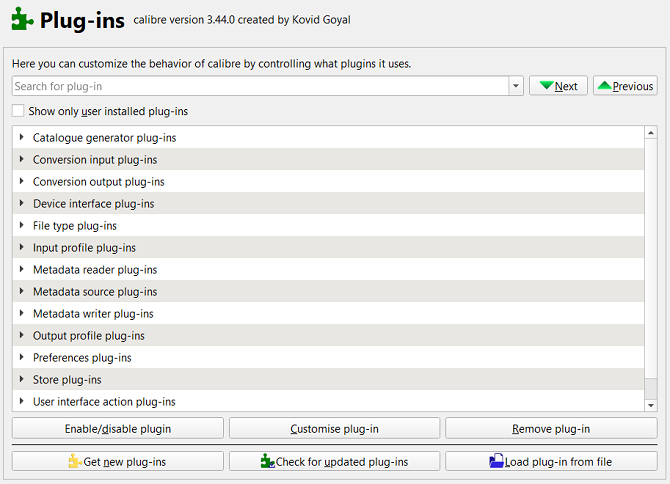
Calibre es la mejor aplicación para organizar y administrar su colección de libros electrónicos. Puede usarlo para editar los metadatos de un libro, convertir un libro electrónico en diferentes formatos e incluso descargar noticias y artículos de revistas en su dispositivo de lectura electrónica.
Epubor es una herramienta en línea gratuita que elimina el DRM de sus libros electrónicos. El servicio solo funciona con libros electrónicos de la Tienda Kindle. Si desea eliminar el DRM en libros electrónicos de otras excelentes tiendas de libros electrónicos , deberá buscar en otra parte.
Para usar Epubor, necesitará conocer el número de serie de su Kindle. Puede encontrarlo encendiendo su Kindle y yendo a Menú> Configuración> Opciones del dispositivo> Información del dispositivo . Cuando ingrese el número de serie en la herramienta, omita los espacios y guiones.
A continuación, debe conectar su Kindle a su computadora con un cable USB. Luego puede arrastrar y soltar los libros electrónicos desde su Kindle directamente en la interfaz de la aplicación web. Si lo desea, puede arrastrar varios libros y eliminar el DRM de forma masiva. Alternativamente, puede descargar la aplicación Kindle de escritorio, sincronizar sus libros electrónicos y arrastrarlos a Epubor directamente desde su disco duro.
La eliminación de DRM comenzará automáticamente. Cuando se complete el proceso, verá aparecer un botón Descargar . Haga clic en el botón para guardar los libros sin DRM en su computadora.
3. Eliminación de ePUBee Kindle DRM
Disponible en: Windows, Mac
ePUBee se ha hecho un nombre como uno de los mejores convertidores de libros electrónicos en línea . Sin embargo, debido a que no puede realizar una conversión de formato de libro electrónico si el libro en cuestión está bloqueado por DRM, ePUBee también ha desarrollado una aplicación de escritorio adjunta para ayudarlo a eliminar el DRM de sus libros electrónicos.
Al igual que Epubor, esta herramienta solo funciona si desea eliminar DRM de los libros electrónicos Kindle. No se admiten libros de otras tiendas. En total, se admiten seis tipos de archivos de libros electrónicos. Son AZW, AZW3, AZW4, TPZ, MOBI y PRC.
Para utilizar la aplicación ePUBee, deberá autorizarla con su ID de Amazon. Algunas personas pueden sentirse incómodas con las implicaciones de seguridad y privacidad de hacerlo. También deberá descargar sus libros Kindle en su disco duro usando la aplicación oficial de Kindle.
Una vez que haya sincronizado sus libros electrónicos, simplemente arrástrelos y suéltelos en la aplicación ePUBee según sea necesario.
ePUBee ha desarrollado otras dos herramientas de eliminación de DRM. Uno es eliminar el DRM de los archivos PDF, mientras que el otro le permite deshacerse del DRM en los archivos EPUB.
Al igual que la herramienta DRM de Kindle, ambas aplicaciones se pueden descargar y usar de forma gratuita.
Si desea que una sola herramienta elimine el DRM de los libros electrónicos que haya comprado en muchas tiendas diferentes, es posible que deba pagar por el privilegio.
Una de las mejores aplicaciones para este trabajo es Any eBook Converter. Puede eliminar las restricciones de DRM en libros de Kindle Store, Adobe, Nook y Kobo. En total, se admiten 24 formatos de libros electrónicos diferentes. Incluyen EPUB, PDF, MOBI, AZW, TXT, KFX, PRC, HTMLZ y DOC. La aplicación admite la eliminación masiva.
Además de sus capacidades de eliminación de DRM, Any eBook Converter también tiene algunas otras características útiles.
Por ejemplo, puede editar los metadatos de un libro electrónico (incluido el título, el autor, el editor, los datos, los identificadores y el idioma). También puede convertir sus libros electrónicos en diferentes formatos, lo que le permite leerlos en cualquier dispositivo / aplicación de lectura electrónica que utilice. La edición y conversión solo se pueden realizar después de haber eliminado las restricciones de DRM.
Una aplicación gratuita (aunque menos pulida) para eliminar la protección DRM en libros electrónicos de muchas tiendas diferentes es AzwSoft eBook DRM Removal. Funciona con Adobe ADE DRM, Kindle AZW / MOBI DRM y Nook DRM. Y, a diferencia de Any eBook Converter, la herramienta también está disponible en macOS.
La eliminación de DRM de libros electrónicos de AzwSoft es compatible con los principales formatos de libros electrónicos, incluidos EPUB, PDF, AZW, AZW3, MOBI y PRC. También se admiten varios formatos de nicho menos comunes.
El proceso de eliminación de DRM es bastante similar a las otras aplicaciones que hemos visto. Debe arrastrar y soltar los archivos de libros electrónicos respectivos en la ventana principal de la aplicación, luego haga clic en el botón Inicio para comenzar. La salida del libro electrónico sin DRM se guarda automáticamente en el disco duro de su computadora.
¿Cuál es la mejor manera de eliminar DRM de los libros electrónicos?
Las aplicaciones que hemos discutido aquí deberían poder eliminar el DRM en casi cualquier libro electrónico que posea. Pero, ¿cuál es la mejor manera de eliminar DRM de sus libros electrónicos?
Calificamos Calibre como el más alto; tener una sola aplicación que pueda ocuparse de todas sus necesidades de administración de libros electrónicos es una ventaja. Sin embargo, desde el punto de vista de la eliminación de DRM, Calibre es el más difícil de poner en marcha. Si prefiere una solución más sencilla, la aplicación web Epubor es la ganadora. Y para las personas que necesitan realizar la eliminación de DRM con regularidad, una aplicación de escritorio puede ser preferible.
Desde su lanzamiento inicial en 1999, Adobe InDesign se ha convertido en la opción número uno para el diseño de maquetación, particularmente en la industria de los medios impresos. Además de facilitar el cambio de tamaño y la organización de elementos visuales en una página, InDesign le brinda un gran control sobre la apariencia y el formato del texto.
Y aunque puede editar texto directamente desde marcos de texto en la página, a menudo es mejor usar el editor de historias incorporado. Aquí, veremos cómo usar el editor de historias de InDesign y por qué es tan útil.
¿Qué es el editor de historias de InDesign?
En pocas palabras, Story Editor es un editor de texto básico integrado en InDesign. Le permite editar texto en una ventana separada y se puede personalizar de varias formas para facilitar su lectura.
Para pequeñas cantidades de texto, como encabezados y leyendas, probablemente no valga la pena abrir el Editor de historias. Pero cuando trabaja con grandes cantidades de material, el editor de historias es más manejable que trabajar con marcos de texto en su diseño.
Incluso puede componer documentos completos en el Editor de historias si lo desea. Sin embargo, es mejor escribir su texto en un programa separado, como Microsoft Word o una de sus muchas alternativas gratuitas .
Eso no solo significa que los cambios que realice en InDesign no afectarán al original, sino que también tendrá una copia de seguridad del contenido.
¿Por qué utilizar el editor de historias de InDesign?
Cuando crea un marco de texto en InDesign, puede escribir directamente en él. También puede editar el texto existente de la misma forma. Entonces, ¿por qué molestarse en usar el editor de historias?
Una razón es la legibilidad. El texto de la página puede tener una fuente inusual o puede estar en un fondo que dificulta la lectura. Ábralo en el Editor de historias y ese mismo texto estará en un fondo plano en un tipo de letra estándar. Eso hace que sea mucho más fácil de leer.
En segundo lugar, Story Editor simplifica el proceso de texto desbordado, también conocido como overmatter. Sobremateria es texto que no cabe en el marco de texto. Puede crear más marcos de texto para este contenido, pero si hay muchos, puede resultar difícil trabajar con ellos.
Con Story Editor, la sobremateria está en un solo lugar, claramente marcada por una línea Overset y una línea roja en el borde.
Cómo abrir el editor de historias de InDesign
Antes de poder iniciar el Editor de historias, debe elegir qué texto desea editar. Puede seleccionar el marco relevante con la herramienta de selección , o puede hacer clic dentro del marco con la herramienta de texto .
Ahora, haga clic en Editar en el menú principal y elija Editar en el Editor de historias .
También puede usar el método abreviado de teclado: Ctrl + Y para Windows o Cmd + Y para Mac.
Tenga en cuenta que el Editor de historias se abre en una ventana separada e InDesign abrirá una nueva para cada marco de texto que elija editar. Puede tener varias ventanas del Editor de historias abiertas a la vez.
Esto es útil si desea hacer comparaciones o copiar de un lugar a otro. De lo contrario, recomendamos cerrar cada uno cuando haya terminado con él para evitar abarrotar su pantalla.
Cómo personalizar la pantalla del editor de historias de InDesign
Lo primero que podría querer hacer es cambiar el tamaño de la columna de la izquierda, que muestra información como los estilos de párrafo. Para hacer esto, pase el cursor sobre la línea gris que separa las dos partes del Editor de historias hasta que el cursor cambie. Haga clic y arrastre para cambiar el tamaño de la columna.
Para cambiar la apariencia del texto en el Editor de historias, haga clic en Editar en el menú superior y luego coloque el cursor sobre Preferencias . Desde allí, seleccione Visualización del editor de historias .
Ahora puede personalizar la apariencia del editor de historias. Puede cambiar la fuente, el tamaño de fuente, el interlineado, el color del texto y el fondo.
También hay temas preestablecidos, incluido Terminal , que es texto verde sobre fondo negro. Puede ver una vista previa de cómo se verá el texto después de que se hayan realizado los cambios.
Esto es genial si encuentra que la fuente predeterminada es demasiado pequeña o difícil de leer. En esta captura de pantalla, configuramos Story Editor con el tema Terminal , fuente Arial a 18 puntos y doble interlineado.
Lo que elijas se reduce principalmente a preferencias personales. Algunas personas afirman que el texto claro sobre un fondo oscuro (modo oscuro) reduce la fatiga visual, pero otras han rechazado esa idea. En algunas condiciones, algunas fuentes creen que el modo oscuro puede ser peor para los ojos .
También puede alternar el suavizado y elegir la apariencia del cursor. Esto incluye si parpadea o no.
Cómo marcar errores ortográficos en el editor de historias de InDesign
Además de un corrector ortográfico integrado, InDesign tiene una función llamada Ortografía dinámica . Al igual que el corrector ortográfico de Microsoft Word , resalta los errores gramaticales y ortográficos con garabatos rojos y verdes.
La ortografía dinámica funciona en la página y en el editor de historias. Para habilitarlo, seleccione Editar en el menú superior, luego coloque el cursor sobre Ortografía. Ahora, haga clic en Ortografía dinámica .
A medida que se desplaza por el texto, ahora puede ver fácilmente los errores que deben solucionarse.
Seguimiento de cambios en el editor de historias de InDesign
Como ocurre con la mayoría de los procesadores de texto, puede realizar un seguimiento de sus cambios en el Editor de historias. Al hacerlo, se resaltan las ediciones que realice. Eso incluye texto agregado, eliminado y movido.
De forma predeterminada, los cambios se resaltan en naranja y el texto permanece en negro. También obtiene barras de color cian en el margen. Todo esto se puede personalizar en sus Preferencias .
Para habilitar la función Control de cambios , seleccione Ventana en el menú superior, coloque el cursor sobre Editorial y elija Control de cambios . Esto abre un nuevo panel, donde puede alternar el seguimiento y elegir si acepta o no los cambios.
Cambie su forma de trabajar con el editor de historias de InDesign
InDesign Story Editor es una herramienta relativamente simple, pero puede marcar una gran diferencia si está trabajando con mucho texto.
La fuente predeterminada es un poco difícil de leer y la fuente puede parecer demasiado pequeña en algunas pantallas. El editor de historias te permite aumentar el tamaño en puntos y cambiar la fuente a algo que encuentres más legible.
El editor de historias también facilita el manejo del exceso de texto, lo que le permite editarlo rápidamente para ajustarlo. Esto es vital si está trabajando en un proyecto de impresión, que normalmente tendrá una cantidad limitada de espacio.
Ya sea que esté produciendo un volante, un folleto o incluso una revista o un libro completo, InDesign facilita el trabajo con texto e imágenes. El editor de historias es solo una de las razones.
Utilizamos cookies para asegurarnos de brindarle la mejor experiencia en nuestro sitio web. Si continúa utilizando este sitio, asumiremos que está satisfecho con él.