Microsoft está lanzando el único álbum que necesitará en estas vacaciones: Microsoft Holiday Hits!
¿Qué es Microsoft Holiday Hits?
Microsoft Holiday Hits es la "mejor selección de canciones navideñas jamás reunida".
Al menos, eso es lo que sería si fuera real. El tuit oficial de Microsoft que revelaba el álbum falso simultáneamente elevó las esperanzas navideñas y las destruyó en un momento.
Reply All Records presenta: Microsoft Holiday Hits. La gran selección de canciones navideñas NUNCA reunidas. pic.twitter.com/Ml0lIqGeEt
¿Quién no querría escuchar clásicos de Microsoft como "Joy to the Word, se ha corregido la ortografía" y "Por favor, callen, alegres caballeros, están hablando demasiado alto, estamos tratando de tener una reunión, están gritando ¿en una multitud?"
También incluye éxitos navideños instantáneos como "Windows Wonderland", "Frosty the Windowsman" y "Los equipos más maravillosos del año", disponibles en "cuatro CD o cuatro casetes de larga duración".
Sin olvidar la oportunidad de tocar en 2021 con la clásica melodía de "Azure Lang Syne".
Azure Lang Syne. Estoy muerto. Necesito esto de inmediato.
Por supuesto, esta es una fantástica parodia navideña de Microsoft. Pero hay una pequeña parte de todos los fanáticos de Microsoft que desearía que esto fuera real, aunque solo fuera por la ridícula alegría navideña que traería cualquier mesa de comedor o cocina.
Tampoco es la única forma en que Microsoft se involucra con el período de vacaciones. Los suéteres feos de Microsoft son uno de los regalos navideños más codiciados, y se agotan constantemente en cuestión de minutos.
Spotify ha tenido que restablecer las contraseñas de algunos usuarios después de que expuso accidentalmente la información del cliente, incluido el nombre, la contraseña y la fecha de nacimiento, a algunos de sus socios comerciales. La vulnerabilidad existía desde abril, pero solo se descubrió en noviembre.
Spotify presenta una notificación de violación de datos
El 12 de noviembre de 2020, Spotify descubrió una vulnerabilidad en su sistema que exponía inadvertidamente parte de la información del cliente a terceros.
Si se vio afectado por esto, debería haber recibido un correo electrónico de Spotify notificándole que había restablecido su contraseña.
La información compartida puede haber incluido su dirección de correo electrónico, nombre para mostrar preferido, contraseña, sexo y fecha de nacimiento.
Spotify estima que esta vulnerabilidad existe desde el 9 de abril de 2020, pero la descubrió recién el 12 de noviembre de 2020, cuando afirma que "tomamos medidas inmediatas para corregirla".
Spotify no ha nombrado a los socios comerciales que recibieron los datos, pero señala que se comunicó con ellos para asegurarse de que se eliminó la información del cliente.
Por supuesto, no hay garantía de que no se lleve a cabo un uso no autorizado de su información, por lo que si utilizó su contraseña de Spotify en otro lugar, debe cambiarla de inmediato.
¿Cómo ha respondido Spotify?
Al hablar con Engadget , un portavoz de la empresa dijo:
Un subconjunto muy pequeño de usuarios de Spotify se vio afectado por un error de software, que ahora se ha solucionado y solucionado. Proteger la privacidad de nuestros usuarios y mantener su confianza son las principales prioridades de Spotify. Para solucionar este problema, emitimos un restablecimiento de contraseña a los usuarios afectados. Nos tomamos estas obligaciones muy en serio.
Spotify tiene más de 320 millones de usuarios y no está claro qué porcentaje de ellos se ha visto afectado por esto.
La compañía de transmisión tampoco ha detallado cómo ocurrió la vulnerabilidad, aunque esto es habitual en estas situaciones. Sin embargo, es preocupante que la información del cliente pueda viajar tan libremente en un estado aparentemente sin cifrar.
En todo caso, esta historia es una lección para usar contraseñas únicas para cada servicio. De esa manera, si alguien obtiene una contraseña, solo un servicio se ve comprometido. La forma de ayudarlo a lograrlo es usar un buen administrador de contraseñas de código abierto.
Con la pandemia de COVID-19 provocando que más personas trabajen y estudien desde casa, Microsoft quiere ingresar al mercado de hardware. Su nueva computadora portátil, Surface Laptop Go, es el producto Surface más barato diseñado para beneficiarse del aumento de las ventas de hardware, y ahora está recibiendo su primera actualización.
¿Qué incluye la nueva actualización Surface Laptop Go?
Microsoft ha enumerado todos los detalles jugosos en el sitio web de soporte . La actualización se centra en mejorar la pantalla táctil y el escáner de huellas dactilares de Surface Laptop Go.
Específicamente, el escáner de huellas digitales funcionará mejor con Windows Hello y le permitirá iniciar sesión en su cuenta más fácilmente. Mientras tanto, la pantalla táctil tendrá una corrección de estabilidad para que funcione mejor.
La actualización también tiene algunas herramientas útiles y correcciones para el controlador de telemetría y el UEFI del sistema, así que asegúrese de descargar esta actualización para que su Surface Laptop Go funcione sin problemas.
Un pequeño paso para Surface Laptop Go
Si bien esta actualización no fue particularmente importante, es el primer paso en lo que, con suerte, se convertirá en la mejor oferta de Microsoft en un mundo COVID-19. Tendremos que mantener nuestros ojos en la computadora portátil para ver qué más viene por el camino.
Si no está seguro de qué es Surface Laptop Go, puede comprar una por $ 549. Es una excelente manera de equipar a toda una familia con computadoras portátiles si eres fanático de la serie Surface.
¿Alguna vez vio algo que realmente deseaba en línea, pero no tenía suficiente dinero para pagarlo? Su próximo cheque de pago llega la próxima semana, pero el artículo que desea está a la venta solo por un día. ¿Qué haces?
Afortunadamente, ahora puede recurrir a los servicios Comprar ahora, pagar después (BNPL) para resolver su dilema.
¿Qué son los servicios Comprar ahora y pagar después?
Los servicios de BNPL son esencialmente servicios de pago a plazos. En otras palabras, compras algo a una fracción de su precio y pagas el resto en un período de tiempo determinado.
Entonces, ¿por qué estos servicios se están volviendo populares? Los servicios de BNPL ofrecen excelentes características que las tarjetas de crédito no ofrecen; Por lo general, le brindan la opción de dividir sus pagos en semanas, meses y, en algunos casos, años.
Tampoco cobran intereses ni multas. Además, normalmente no tiene que preocuparse por su puntaje de crédito porque el proceso de aprobación de crédito es mucho más rápido que el de los comerciantes de tarjetas de crédito.
A continuación, se muestran algunos de los mejores servicios de BNPL que puede utilizar la próxima vez que compre en línea.
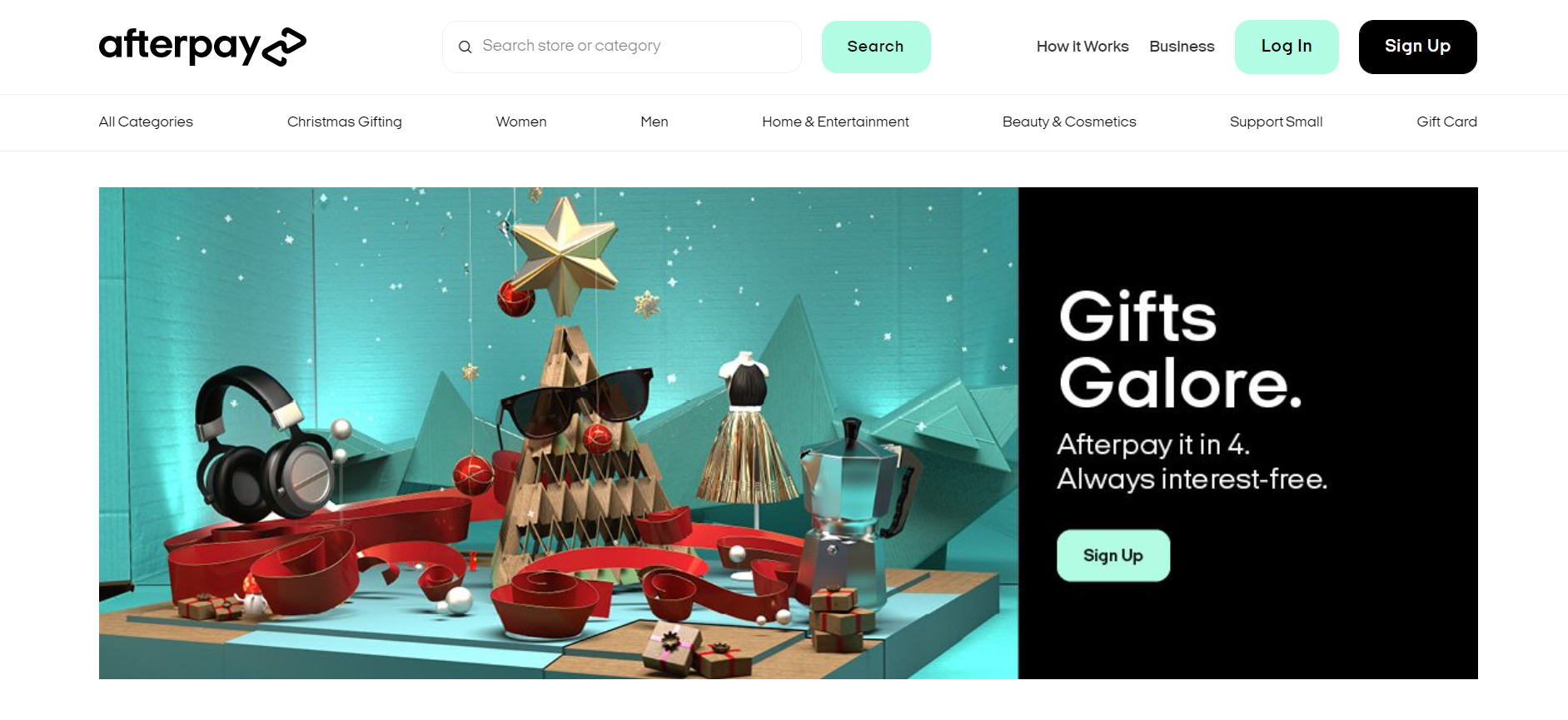
Afterpay es uno de los mejores servicios de BNPL, principalmente porque es muy fácil de usar. El sitio se asocia con docenas de minoristas en línea para brindar a los clientes una experiencia BNPL sin estrés.
Puede dividir sus cuotas y devolver lo que debe cada quince días. Las cuotas vienen sin tasas de interés tampoco, por lo que no tiene que preocuparse por pagar más, solo paga la cantidad exacta de lo que compró.
Puede registrarse para obtener una cuenta a través de su computadora o descargar la aplicación Afterpay en su teléfono. Cuando realice el pago después de comprar, seleccione Afterpay como su método de pago y estará listo.
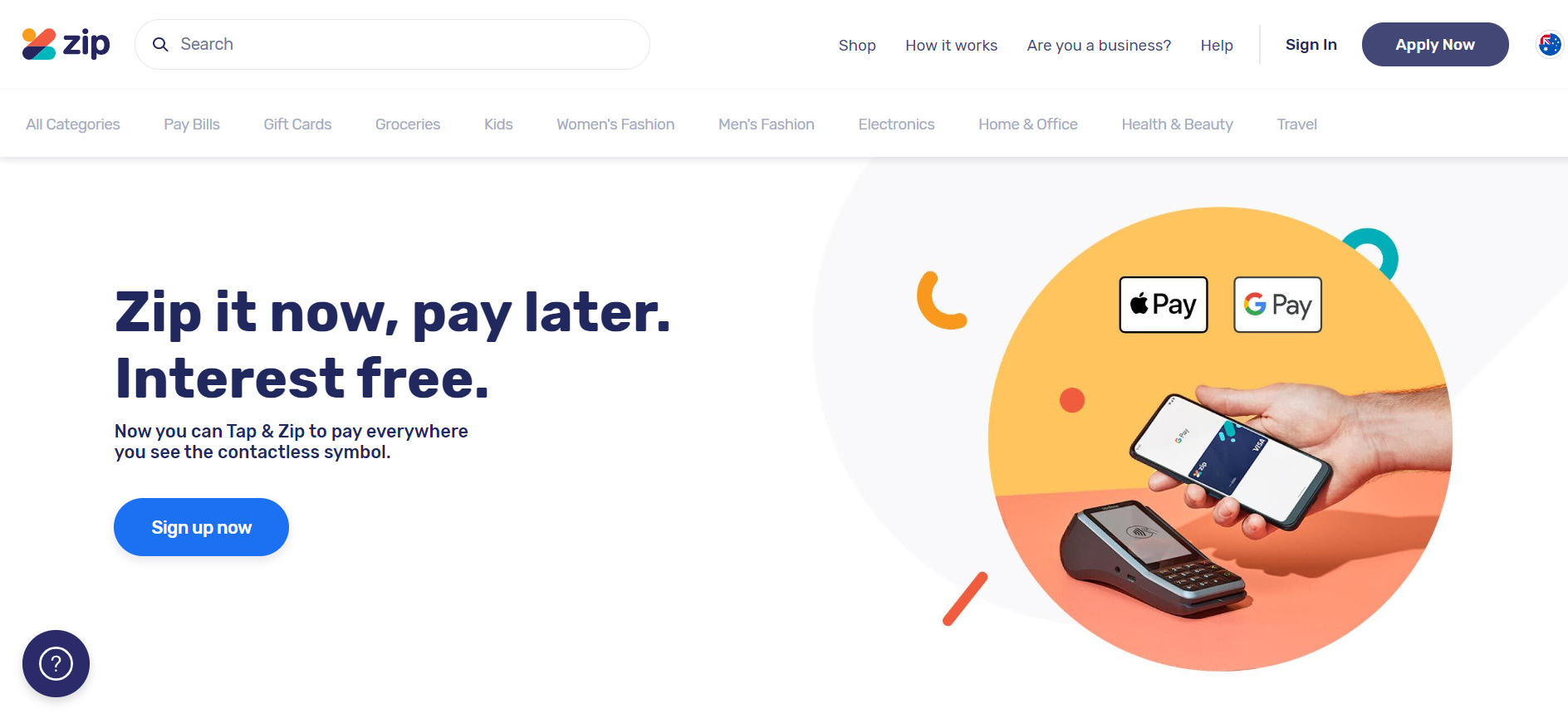
Zip Pay es otra opción popular para muchos consumidores. Su servicio se divide en dos "flujos", que es precisamente lo que hace que Zip Pay sea increíblemente razonable y conveniente.
Zip ofrece dos planes de pago independientes: Zip Pay y Zip Money. Si normalmente gasta menos de $ 1,000, opte por Zip Pay. Si normalmente gasta más de $ 1,000, seleccione Zip Money.
Una vez que haya seleccionado su plan de pago preferido (pago semanal, quincenal o mensual), simplemente ingrese los detalles de su tarjeta y Zip deducirá automáticamente la suma de su cuenta.
Incluso puede agregar Zip a su Apple Pay o Google Pay, y hará el trabajo anterior por usted. Con Zip, puede pagar facturas y comprar tarjetas de regalo.
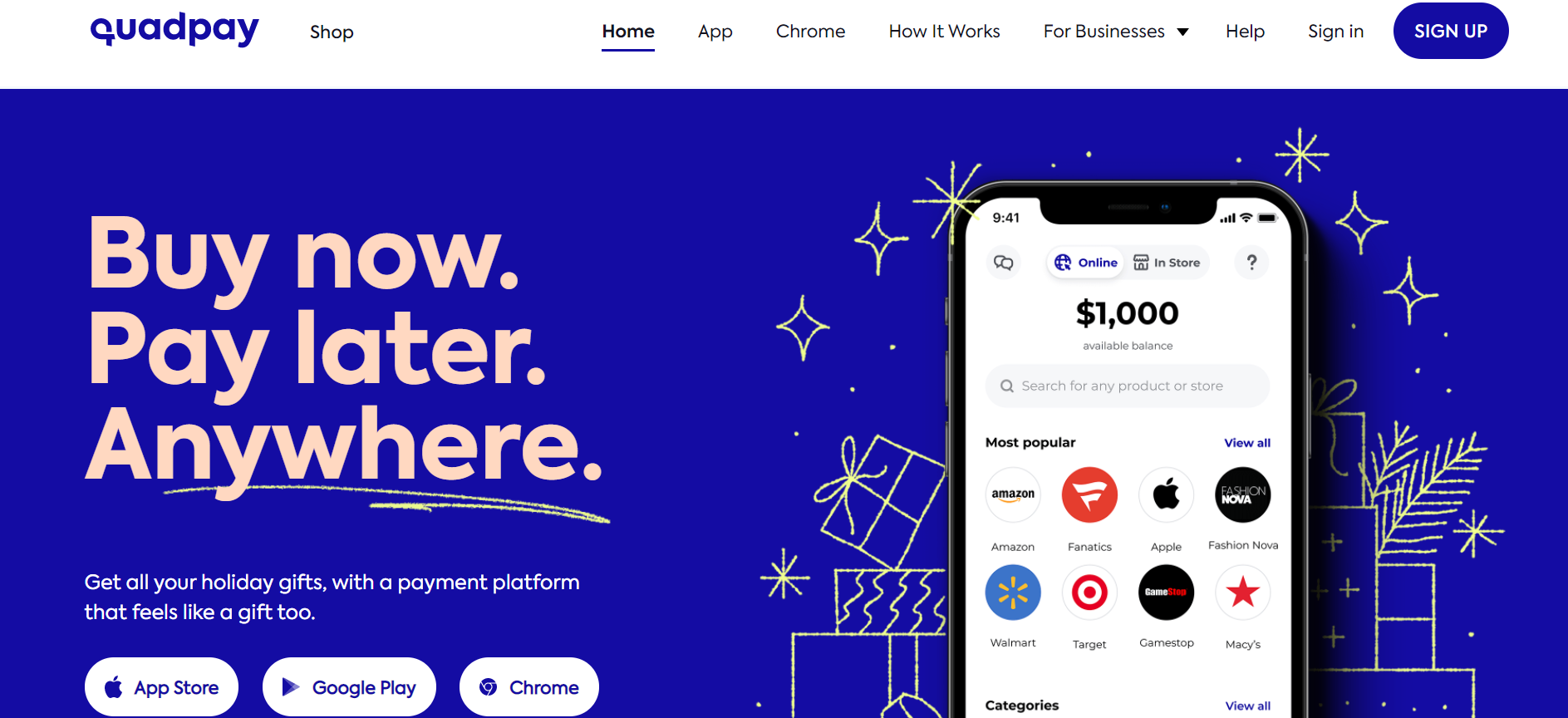
Propiedad de Zip Pay, Quad Pay es el servicio BNPL de la compañía creado específicamente para los EE. UU.
Al igual que los otros servicios de esta lista, Quad Pay está disponible tanto en el escritorio como en la aplicación. El proceso de registro es el mismo que en Zip: cree una cuenta con su tarjeta en mano y estará listo para comprar.
Cuando realiza una compra con Quad Pay, primero paga el 25 por ciento del monto total y los pagos restantes se cobrarán cada quince días.
Tenga en cuenta que Quad Pay actualmente admite tarjetas de débito, así como tarjetas de crédito Visa, MasterCard, Discover y American Express. No se acepta PayPal.
Fundada en 2005 en Suecia, la interfaz estética y fácil de usar de Klarna lo convierte en un servicio atractivo de usar.
Es uno de los mayores servicios de su tipo en Europa y no es difícil ver por qué. La empresa tiene asociaciones con más de 200.000 comerciantes en 17 países de Estados Unidos y Europa. Entre sus socios famosos se encuentran ASOS, Sephora, Macy's, H&M y Dr. Martens.
Los pagos a plazos de Klarna se pueden pagar cada dos semanas y no tienen intereses. Si está comprando algo caro, su programa de pago flexible le permite devolver la cantidad en seis meses, 12 meses o incluso 36 meses.
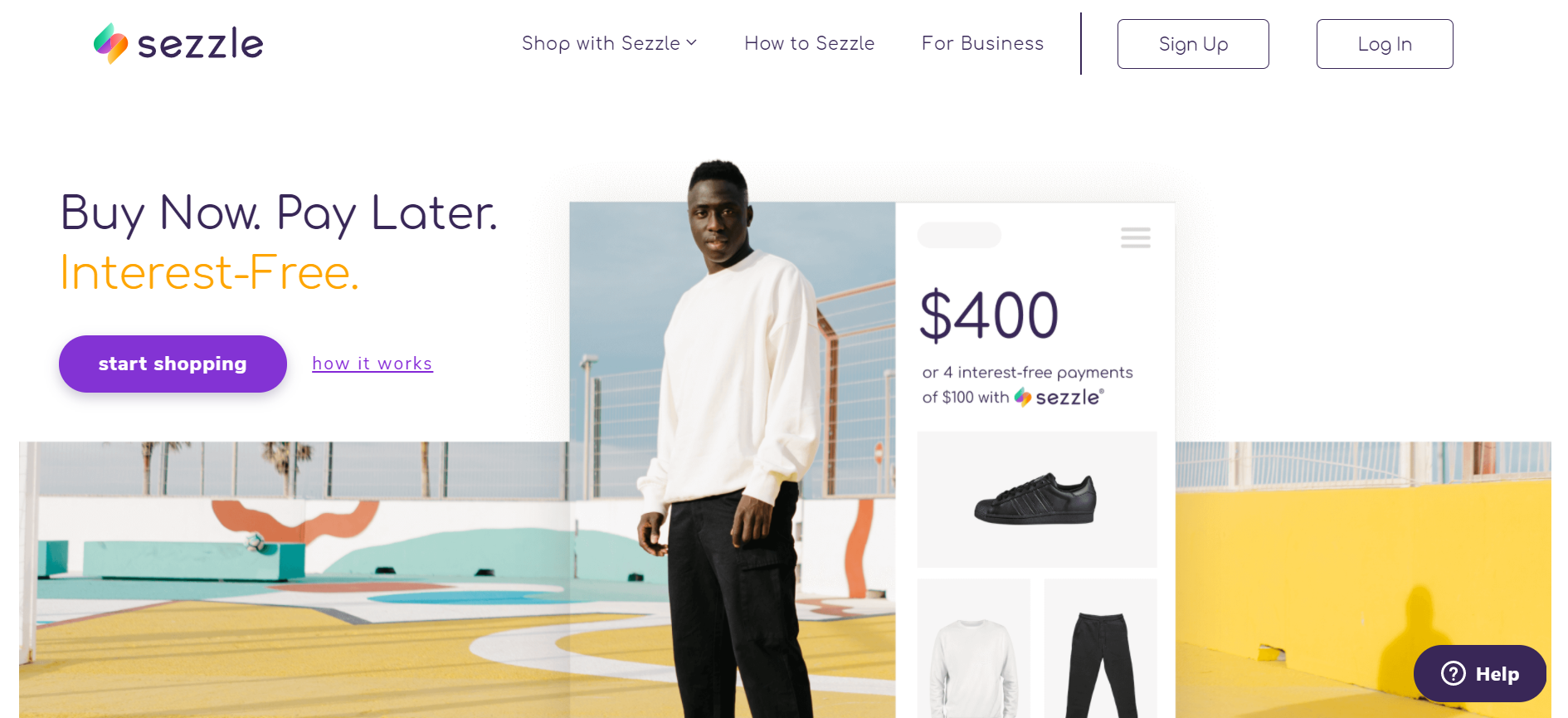
Sezzle es conocido por su rápido proceso de aprobación de crédito, lo que facilita mucho las compras. El servicio divide sus pagos en seis semanas y no cobra intereses.
Sezzle también tiene un programa de beneficios especiales llamado Sezzle Up. Ofrece una variedad de beneficios a los compradores, como el acceso exclusivo a una amplia variedad de tiendas. Sezzle Up incluso puede aumentar su puntaje crediticio, que es algo que otros servicios en esta lista no hacen.
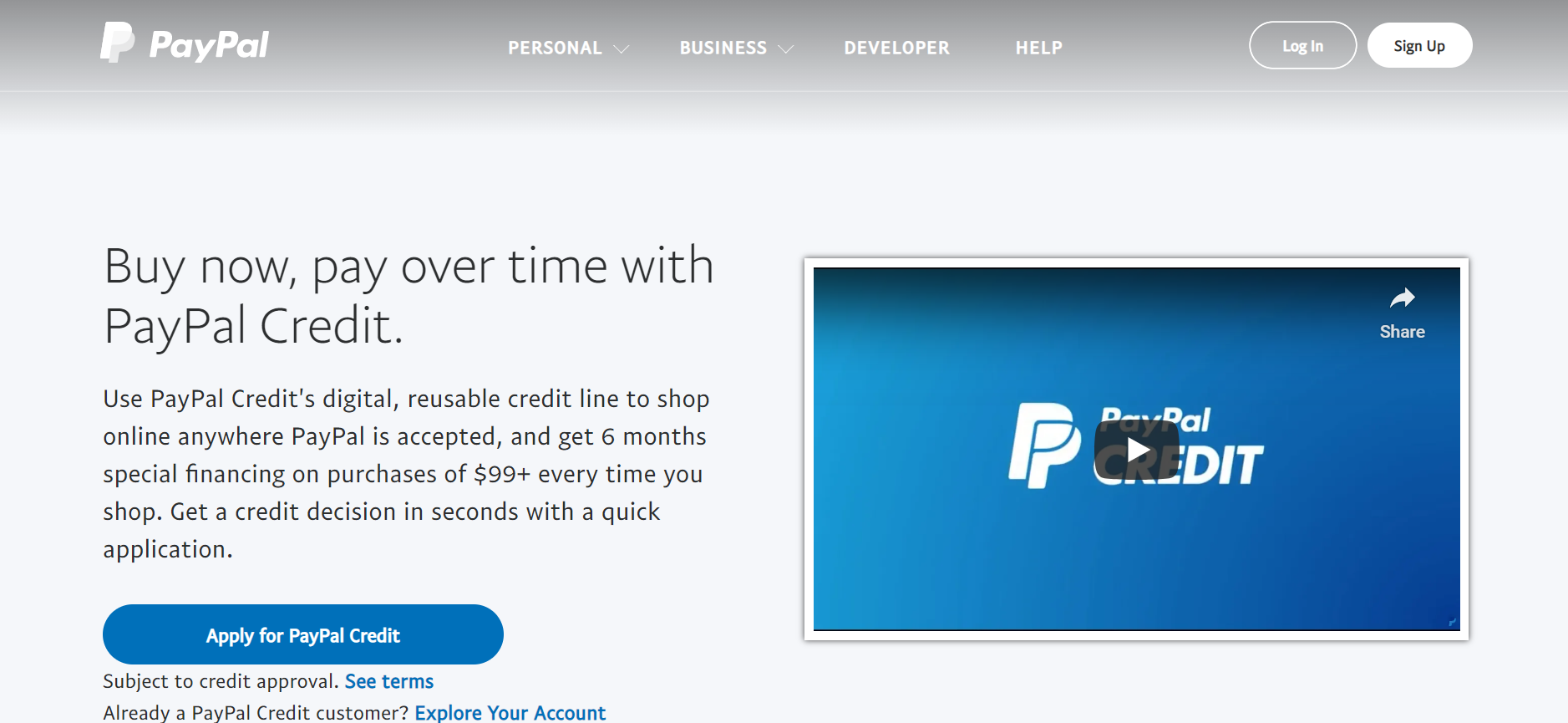
Si aún no lo sabía, PayPal en realidad tiene un servicio de pago BNPL, que solía ser conocido como Bill Me Later. Funciona de manera un poco diferente en comparación con otros en la lista, pero no obstante es confiable.
El crédito de PayPal dibuja la línea en $ 98,99. ¿Qué significa esto? Si realiza una compra que está por debajo de esa cantidad, puede pagarla con el tiempo sin un plazo específico establecido.
Si realiza una compra por encima de ese monto, tiene la opción de devolver el monto total en seis meses. Si lo hace, no se le cobrará ninguna tasa de interés. Sin embargo, se requiere un pago mensual mínimo.
Solo tenga en cuenta que su derecho a pagar a plazos mediante el crédito de PayPal está sujeto a revisión y aprobación crediticia.
Con el respaldo de los grandes nombres de la industria de servicios, incluida la ex directora ejecutiva de OpenTable Christa Quarles, Affirm está diseñado para ayudar a los consumidores a comprar y gastar de manera sostenible.
El sitio web no promete multas por demora de ningún tipo, pero puede cobrar una tasa de pago anual (APR) de hasta el 30 por ciento, según su caso. Cuando se conecte a un plan de pago, Affirm también le enviará recordatorios por mensaje de texto y correo electrónico para asegurarse de que no se olvide de realizar el próximo pago.
Cuando compra hasta $ 17,500, también se puede requerir un pago inicial.
Los servicios de BNPL están creciendo en auge, ya que son una gran alternativa a las tarjetas de crédito. Cero interés, flexibilidad y verificaciones de crédito instantáneas casi garantizan que estos servicios llegaron para quedarse. Sin mencionar que posiblemente alterarán las plumas de las compañías de tarjetas de crédito.
Sin embargo, mientras navega por la última colección de zapatillas, tenga en cuenta que la disponibilidad de los servicios de BNPL no significa que ahora pueda comprar lo que quiera sin límite. Al final del día, depende de usted ajustar sus hábitos de gasto y gastar de manera responsable.
Microsoft está avanzando a buen ritmo frente a Google con su nuevo navegador Chromium Edge, pero Bing todavía tiene un largo camino por recorrer para dejar la misma marca. Sin embargo, Microsoft no va a caer sin luchar y recientemente ha renovado la forma en que su motor de búsqueda maneja las búsquedas de recetas.
Cómo Microsoft está facilitando la cocina
La actualización parece ser silenciosa, ya que Microsoft no hizo un anuncio al respecto en el momento de escribir este artículo. Sin embargo, la actualización definitivamente está en vivo, como puede verlo por sí mismo cuando usa Bing.
Para activar esta nueva función, simplemente busque un determinado tipo de cocina, seguido de "recetas". Por ejemplo, si busca "recetas chinas" en Bing, verá una lista de recetas que puede ampliar.
Cada resumen de la receta le muestra qué tan bien calificada está cada una, cuánto tiempo se tarda en cocinar, el recuento de calorías y cuántas porciones hace la receta. Esto significa que puede elegir la receta perfecta para el tiempo, la dieta, el tamaño de la porción prevista y si la receta es una comida sabrosa o no.
Si te preocupa tu cintura con solo mirar todas las imágenes, puedes seleccionar filtros en la parte superior de la búsqueda. "Bajo en calorías", "bajo en carbohidratos" y "bajo en grasas" ayudarán a mantener los kilos de peso, mientras que el filtro "rápido" es bueno cuando el tiempo es esencial. También puede decirle a Bing que solo muestre las recetas mejor calificadas para cuando vengan invitados.
Dado que esta función se implementó justo antes del período de Navidad de 2020, está claro que Microsoft está apostando por la prisa festiva para impulsar sus productos. Por ejemplo, la compañía lanzó recientemente una herramienta de verificación de precios para su navegador Edge para ayudar a las personas a ahorrar algo de dinero al comprar regalos.
Como tal, tendremos que ver si la apuesta de Microsoft en el período navideño ayudará a convertir a las personas a sus servicios. Dado el éxito que está teniendo el nuevo navegador Edge, ¡puede que no sea tan descabellado como crees!
Mejora tu cocina con Microsoft Bing
Si nunca está seguro de qué cocinar a continuación, Microsoft Bing puede ser su próximo mejor amigo. Con su nueva actualización, ahora puede usar el motor de búsqueda para encontrar la mejor receta para el trabajo. Tendremos que ver si Microsoft puede continuar agregando excelentes funciones a Bing y ganarse a la gente del motor de búsqueda de Google.
Microsoft está haciendo todo lo posible para dejar su huella en el mundo de los motores de búsqueda. Recientemente, la compañía cambió el nombre de su motor de búsqueda para alinearlo más con la marca de Microsoft.
Disney lanzará una nueva marca llamada Star, que esencialmente actuará como una solución internacional para Hulu, con sede en Estados Unidos. En algunos territorios, Star se incorporará a Disney +, mientras que en otros será un servicio de transmisión independiente.
Hulu seguirá siendo solo para EE. UU.
Disney anunció sus planes para Star durante su Investor Day 2020, donde también reveló el gigantesco lanzamiento de contenido de la compañía para los próximos años.
Actualmente, Hulu (otro servicio propiedad de Disney) solo está disponible en los EE. UU. Ha habido dudas sobre cuándo Hulu estaría disponible a nivel mundial, ya que el CEO Bob Iger planeaba expandirlo, pero Disney ahora ha decidido adoptar un enfoque diferente.
Según el actual director ejecutivo de Disney, Bob Chapek, Hulu no tiene conciencia de marca fuera de EE. UU. Como tal, la respuesta es una nueva marca: Star.
¿Qué es Star?
Star es una nueva marca de transmisión de Disney. Albergará las ofertas más "para adultos" de Disney que se ubican fuera de su imagen tradicional familiar.
Esto incluye contenido de estudios como ABC, FX, Searchlight y 20th Century Studios. Todos estos son estudios propiedad de Disney. El contenido con licencia que existe en Hulu no será parte de Star.
En Europa, Canadá, Australia, Nueva Zelanda y Singapur, Star se integrará en Disney + el 23 de febrero de 2021. Aparecerá como un mosaico de marca, como lo hacen ahora Marvel y Star Wars.
En América Latina, Star se lanzará como un servicio independiente en junio de 2021 con el nombre de Disney +. Esto incluirá no solo contenido de Disney, sino también deportes en vivo de ESPN + como tenis y fútbol.
Hablando con analistas, Chapek dijo:
En términos de la oferta de entretenimiento general a nivel internacional, queremos reflejar nuestra exitosa estrategia Disney Plus utilizando nuestra plataforma técnica Disney Plus, incorporando contenido que ya poseemos y distribuyéndolo bajo una marca internacional exitosa que también ya poseemos, que es, de Por supuesto, Star.
Es posible que conozca el nombre de Star de Hotstar, un servicio de transmisión que Disney adquirió a través de la compra de Star India, que luego se convirtió en Disney Plus Hotstar. Disney espera usar algo de reconocimiento de marca en su lanzamiento global de Star.
Suscríbase a todas las plataformas de transmisión de Disney
Si desea ver todo el contenido que Disney tiene para ofrecer, es posible que le interese conocer el nuevo paquete que incluye Disney +, ESPN + y Hulu sin publicidad en un solo costo mensual.
Steam es una excelente manera de descargar y jugar juegos en tu Mac. Sin embargo, cuando hayas terminado tus juegos y creas que ya no vas a usar esta aplicación, es una buena idea desinstalar Steam de tu Mac.
Eliminar Steam mantiene su lista de aplicaciones ordenada, y además liberará bastante espacio en su disco duro.
Hay varias formas de desinstalar Steam y de eliminar juegos de Steam sin tener que desinstalar la aplicación. Echaremos un vistazo a todas las opciones disponibles para usted.
Cómo desinstalar Steam Games en una Mac sin eliminar Steam
Si ha terminado un juego instalado a través de Steam y no lo jugará pronto, puede eliminar fácilmente el juego sin tener que desinstalar Steam por completo.
Eliminar el juego te permite borrar el almacenamiento que el juego ha estado ocupando para dejar espacio para otros juegos.
Eliminar solo un juego con la desinstalación de Steam es probablemente tu mejor opción la mayoría de las veces. Así es como eliminas un juego a través de la aplicación Steam:
Inicie Steam en su Mac y asegúrese de haber iniciado sesión en su cuenta.
Haga clic en la opción Biblioteca en la parte superior.
Expanda Todo a la izquierda para ver todos sus juegos y luego haga clic en el juego que desea desinstalar de su Mac.
En la pantalla del juego, haz clic en el icono de engranaje a la derecha y selecciona Administrar> Desinstalar . También puedes hacer clic con el botón derecho en el nombre del juego y luego seleccionar las mismas opciones.
Recibirá un mensaje que le preguntará si realmente desea eliminar el juego. Haz clic en Desinstalar para confirmar tu acción y eliminar el juego.
Steam desinstalará el juego seleccionado.
Tu juego seguirá apareciendo en tu biblioteca incluso si se ha eliminado. Cuando quieras volver a jugar el juego, simplemente puedes descargarlo nuevamente.
Esto elimina Steam, todos los datos asociados con él y todos los juegos descargados.
Hay muchas razones por las que querría hacer esto, y la razón principal es el bajo almacenamiento en su Mac . Independientemente, deberá pasar por dos procesos separados para deshacerse de Steam para siempre.
1. Elimina la aplicación Steam de tu Mac
Lo primero que debe hacer es eliminar la aplicación Steam de su Mac:
Si Steam está abierto, ciérrelo haciendo clic en la opción Steam> Salir de Steam en la parte superior.
Abra la carpeta de Aplicaciones usando el Finder en su Mac.
Busque Steam en la carpeta, haga clic derecho sobre él y seleccione Mover a la papelera .
2. Elimina los archivos de Steam sobrantes de tu Mac
Cuando desinstalas Steam de tu Mac, la aplicación deja algunos de sus archivos. Necesita borrar estos archivos sobrantes usted mismo, ya que Steam no lo hará por usted, desafortunadamente.
Puede eliminar los archivos sobrantes de Steam usando su administrador de archivos, y aquí le mostramos cómo lo hace:
Abra una ventana del Finder, haga clic en Ir en la parte superior y seleccione Ir a carpeta .
Escriba lo siguiente en el cuadro de su pantalla y presione Entrar : ~ / Biblioteca / Soporte de aplicaciones
Busque la carpeta llamada Steam , haga clic con el botón derecho en esta carpeta y seleccione Mover a la papelera .
Esto elimina todos los archivos de Steam, así como sus juegos descargados.
Si desea conservar sus juegos descargados, elimine todo en la carpeta Steam excepto SteamApps . Esta carpeta contiene todos los juegos descargados y, si no la elimina, se conservarán los juegos.
¿Necesita Steam instalado para jugar a sus juegos?
Si Steam está causando problemas en su Mac, o no le gusta por alguna razón, probablemente se esté preguntando si puede jugar juegos de Steam sin tener la aplicación Steam.
Una respuesta sencilla a esa pregunta es no. No puedes jugar juegos de Steam sin tener Steam instalado en tu Mac.
Todos tus juegos se enrutan a través de Steam y necesitas esta aplicación para poder jugar a tus juegos de Steam descargados.
Cómo desinstalar Steam Games en una Mac sin Steam
¿Qué pasa si tú o alguien más ha desinstalado Steam en tu Mac pero tus juegos siguen ahí? ¿Hay alguna forma de desinstalar juegos de Steam sin Steam?
Afortunadamente, lo hay.
De hecho, puede eliminar juegos de Steam sin tener la aplicación Steam instalada en su Mac. Esto es posible porque la aplicación almacena sus juegos en sus propias carpetas independientes.
De esta manera, puede eliminar las carpetas de juegos y sus juegos desaparecerán. Así es como lo haces:
Abra una ventana del Finder, mantenga presionada la tecla Opción , haga clic en el menú Ir en la parte superior y seleccione Biblioteca .
Abra la carpeta de soporte de aplicaciones seguida de Steam .
Acceda a la carpeta steamapps y luego abra common .
Debería ver una carpeta para cada uno de sus juegos. Haga clic con el botón derecho en la carpeta del juego de la que desea deshacerse y seleccione Mover a la papelera .
Esto es para garantizar que sus archivos desaparezcan definitivamente y que nadie pueda restaurarlos más adelante.
¿Cómo eliminar una cuenta de Steam?
Simplemente desinstalar Steam en tu Mac no eliminará tu cuenta de Steam. Hay un proceso de eliminación de cuenta por el que debe pasar para eliminar su cuenta con este servicio.
A diferencia de la mayoría de los otros métodos de eliminación de cuentas, no puede simplemente ir a la configuración de su cuenta y hacer clic en una opción para eliminar su cuenta. Steam en realidad te pide que te pongas en contacto con el equipo de soporte de Steam y les pidas que eliminen tu cuenta .
Cuando realiza una solicitud de eliminación de cuenta con su equipo, se bloquea su cuenta para realizar más compras durante 30 días. Después de eso, su cuenta se elimina.
Desinstalar Steam cuando no lo necesita en su Mac
No necesitas mantener Steam si no lo usas en tu máquina Mac. Hay varias formas de eliminar juegos de Steam, así como también de desinstalar Steam de tu Mac. Utilice una de las formas de hacerlo y deje espacio para otros contenidos en su computadora.
Steam no es el único servicio de distribución de juegos que existe. Si no está satisfecho con él, es posible que desee considerar saltar a otro servicio similar.
Utilizamos cookies para asegurarnos de brindarle la mejor experiencia en nuestro sitio web. Si continúa utilizando este sitio, asumiremos que está satisfecho con él.