Blog

  • Cómo jugar juegos de Xbox en tu iPhone o iPad

    Cómo jugar juegos de Xbox en tu iPhone o iPad

    Microsoft ha diseñado la Xbox Series X desde cero, pensando en la accesibilidad y la facilidad de uso.

    Los cambios en la calidad de vida de todo el sistema incluyen la capacidad de reasignar su teclado o habilitar un modo de alto contraste, mientras que Game Pass y anclar juegos o aplicaciones en su página de inicio hacen que todo sea increíblemente conveniente.

    Otra característica inteligente, pero increíblemente útil, es el uso a distancia de Xbox. Esta idea única le brinda el control total de su consola desde cualquier otro lugar. Incluso puede usarlo cuando haya conectado su Xbox a una red diferente.

    Este artículo le explicará todo lo que necesita hacer para poner en marcha el juego remoto en su iPad o iPhone.

    ¿Qué es Remote Play?
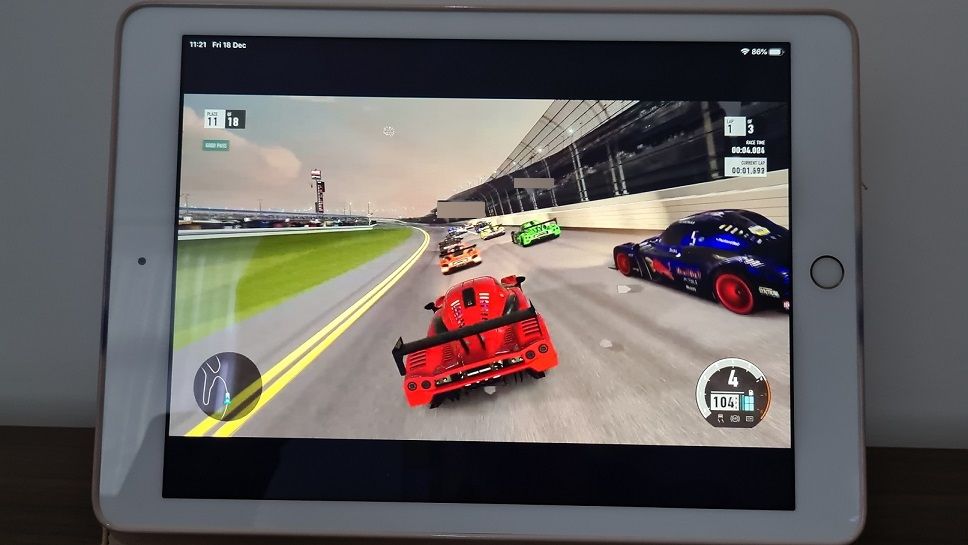
    El juego remoto usa la aplicación Xbox para brindarte el control total de tu consola Xbox Series X o Series S. Y a diferencia de la transmisión de Game Pass , que no puede usar en dispositivos Apple, puede usar el juego remoto en su iPhone o iPad.

    Omite los servidores de Microsoft para crear una conexión directa a su consola. En lugar de jugar a través de la nube, estás cargando un juego que ya está instalado en tu consola y tu dispositivo actúa como pantalla.

    El juego remoto es una manera fantástica de disfrutar de sus juegos de Xbox One y Series S / X mientras viaja (los títulos originales de Xbox y Xbox 360 no son compatibles). Siempre que tenga una buena conexión en ambos lados, podrá usarlo donde quiera que esté.

    Habilite el uso a distancia en su Xbox Series X

    Hay un par de cosas que debe hacer antes de poder habilitar el uso remoto en su iPad o iPhone.

    Cambia tu modo de energía
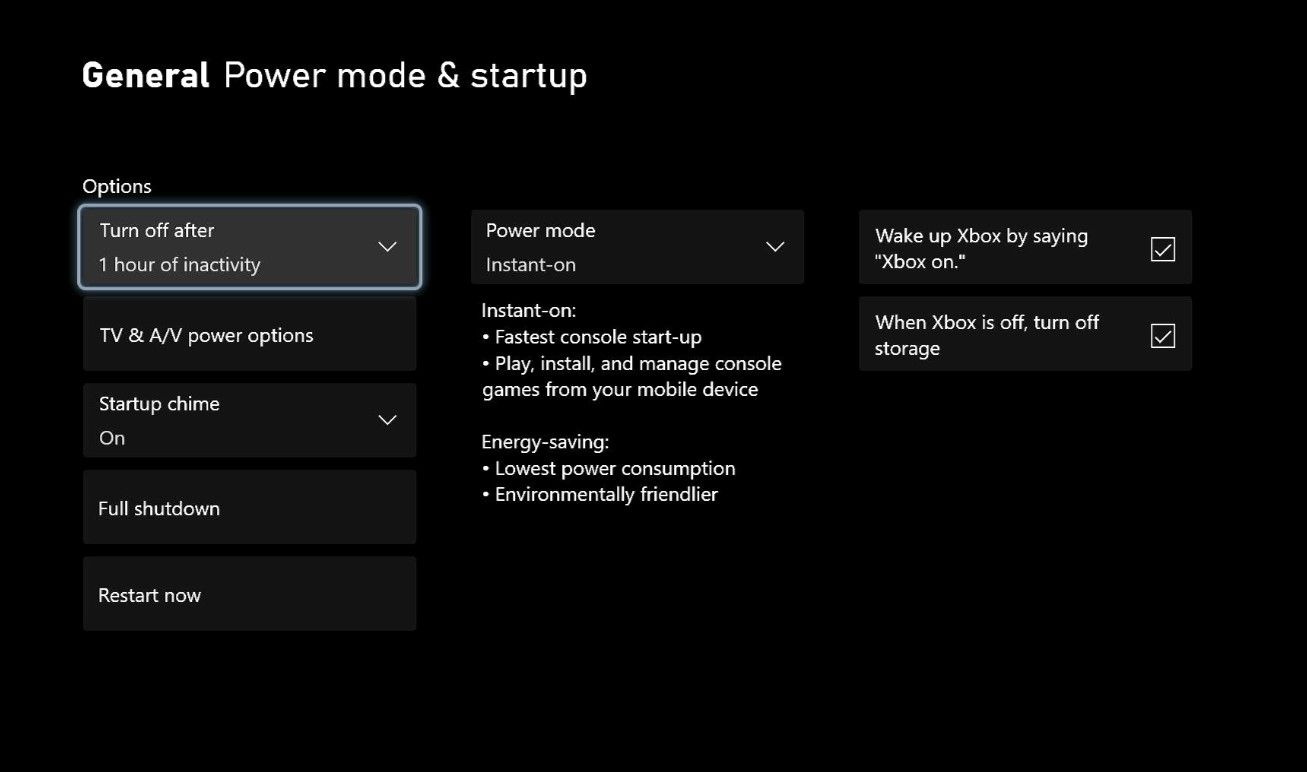
    Su Xbox Series X debe tener habilitado Instant-on en el modo de energía. Esto le permitirá encender la consola desde su dispositivo móvil. También le brinda el arranque más rápido posible, pero usará más electricidad con el tiempo que el modo de ahorro de energía.

    Para habilitar esto, esto es lo que debe hacer:

    • Presiona el botón Xbox para que aparezca la guía.
    • Seleccionar configuración y perfil
    • Seleccionar configuración
    • General> Modo de energía> Inicio
    • Cambiar el modo de energía a Instant-on

    Pruebe su conexión
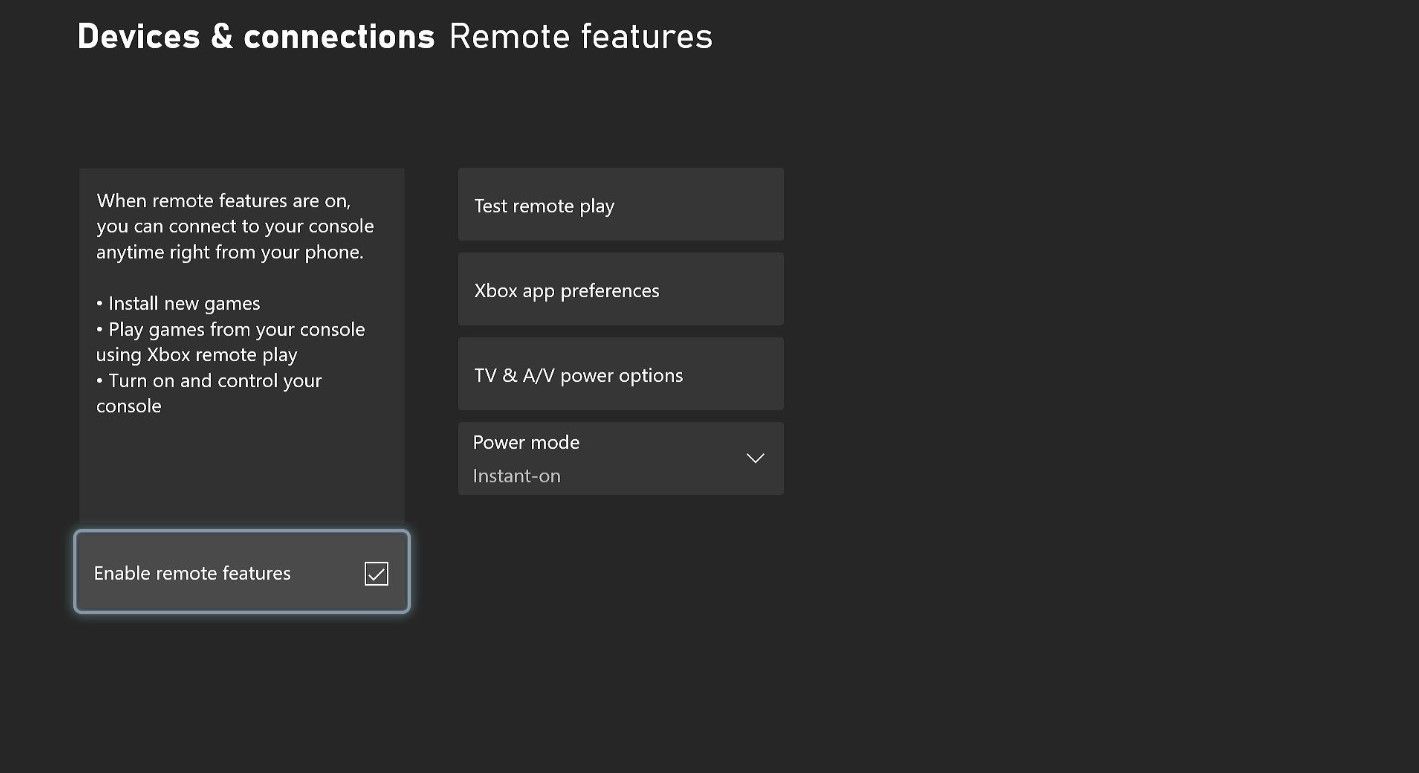
    Antes de usar el uso a distancia, deberá probar que su red es adecuada para manejar la carga. Su tipo de NAT debe estar abierto. Requiere un ancho de banda de carga mínimo de más de 9 Mbps y una latencia de menos de 150 milisegundos.

    Una red cableada proporcionará la mejor conexión y también dará más posibilidades de poder utilizar el uso remoto fuera de su red wi-fi.

    Para probar su conexión, siga estos pasos:

    • Presiona el botón Xbox para que aparezca la guía.
    • Seleccionar configuración y perfil
    • Seleccionar configuración
    • Dirígete a Dispositivos> Conexiones> Funciones remotas
    • Seleccione Probar uso a distancia

    Esto ejecutará una prueba rápida en su conexión para ver si es adecuada. Aparecerá una lista de requisitos y verá exactamente qué los cumple y qué no. Una vez que haya ejecutado la prueba y esté seguro de que la red es adecuada, presione B para regresar al menú anterior y seleccione Habilitar funciones remotas.

    Conectar un controlador Xbox
    El uso a distancia es exactamente como usar su consola de la forma habitual, simplemente se transmite a través de un dispositivo secundario. Esto significa que los controles táctiles no funcionarán, por lo que deberá emparejar su iPhone o iPad con un controlador.

    Hay muchos pads no oficiales que hacen el trabajo, pero para obtener la mejor experiencia, es mejor usar uno oficial. Para conectar un controlador Xbox, primero deberá asegurarse de que el Bluetooth de su dispositivo esté encendido y buscando. Para hacer esto, diríjase a Configuración> Bluetooth , luego enciéndalo.

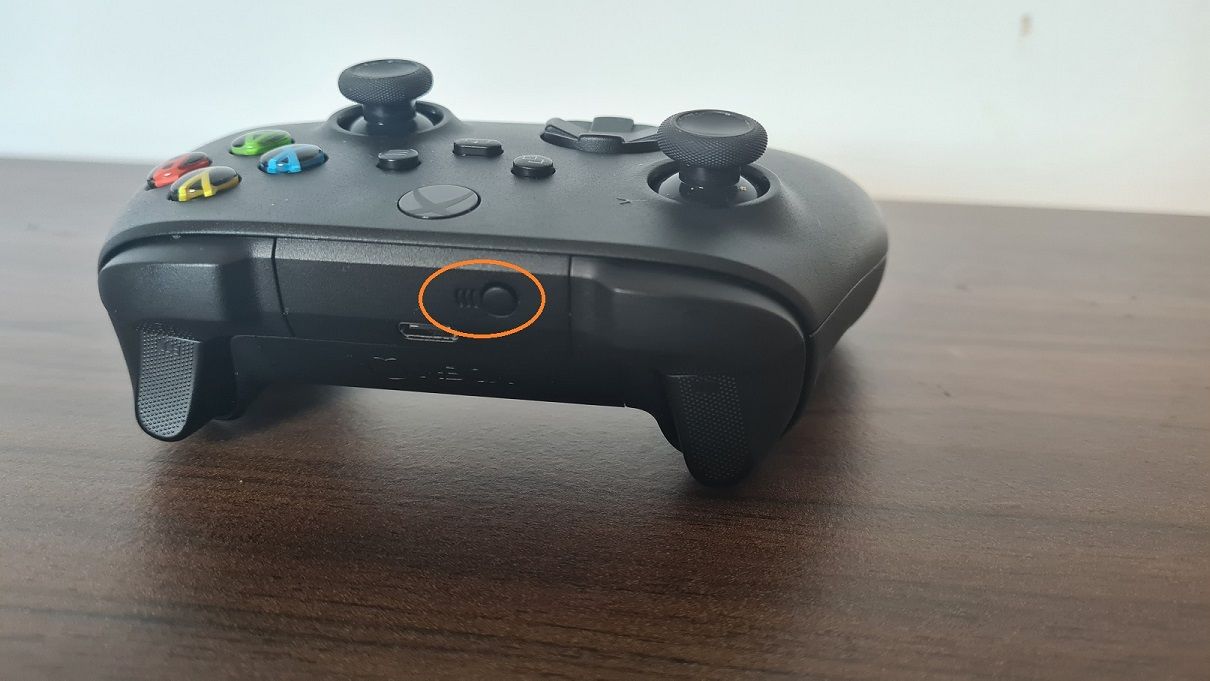
    A continuación, encienda su pad, luego mantenga presionado el botón de conexión en la parte superior del pad hasta que la luz del frente parpadee. Entonces, los dos dispositivos deberían conectarse automáticamente.

    Si estás usando el Wi-Fi de tu casa para jugar en una habitación diferente y usualmente usas el pad con una consola Xbox One o Xbox Series S / X, es posible que descubras que esto también enciende automáticamente la consola, así que mantente atento a ese.

    Cómo descargar la aplicación Xbox y usar Remote Play
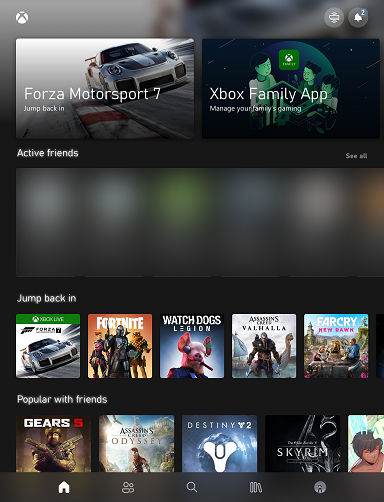
    La aplicación Xbox es un complemento brillante para el ecosistema Xbox. Es completamente gratis y le da la libertad de administrar su consola sin estar atado a un televisor.

    Después de descargar desde la App Store, inicie sesión en su cuenta y tendrá acceso completo a todo lo que ofrece la aplicación.

    Una vez que esté en la aplicación, diríjase a la pestaña Mi biblioteca (la que tiene tres líneas verticales), luego seleccione Consolas . Esto le mostrará las consolas Xbox One o Series S / X en las que haya iniciado sesión. Elija cuál desea usar, luego presione Remote Play . Su Xbox se iniciará y comenzará a transmitir a su dispositivo.

    Desde aquí, puede elegir el juego instalado que desee jugar, eliminar e instalar otros títulos, navegar por la tienda y hacer lo que normalmente haría cuando usa su Xbox en el televisor.

    Cuando hayas terminado, mantén presionado el botón Xbox en tu teclado hasta que aparezcan las opciones de energía y selecciona Apagar la consola o Finalizar el uso a distancia.

    Descargar: Aplicación Xbox para Android | iOS

    ¿Qué más puede hacer la aplicación Xbox?

    No se trata solo de transmitir juegos que puedes hacer con la aplicación Xbox; también tiene muchas otras características que lo convierten en una descarga esencial.

    Compartir capturas de pantalla y videos
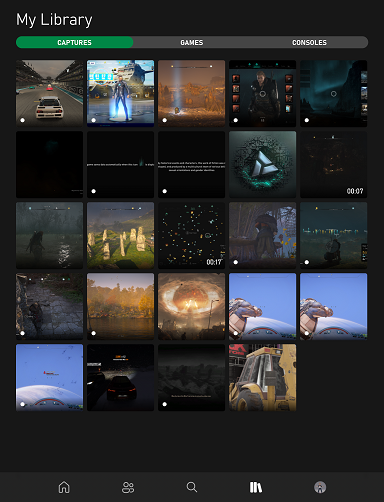
    Dependiendo de su configuración, las capturas de pantalla y los videos que capture se cargan automáticamente en la nube y aparecerán dentro de la aplicación. Luego, puede optar por descargarlos a su teléfono o compartirlos a través de la aplicación que elija.

    Tomar y compartir capturas de pantalla con tu Xbox Series X es una excelente manera de inmortalizar esos momentos épicos y fallas extrañas.

    Administre su lista de amigos y chats
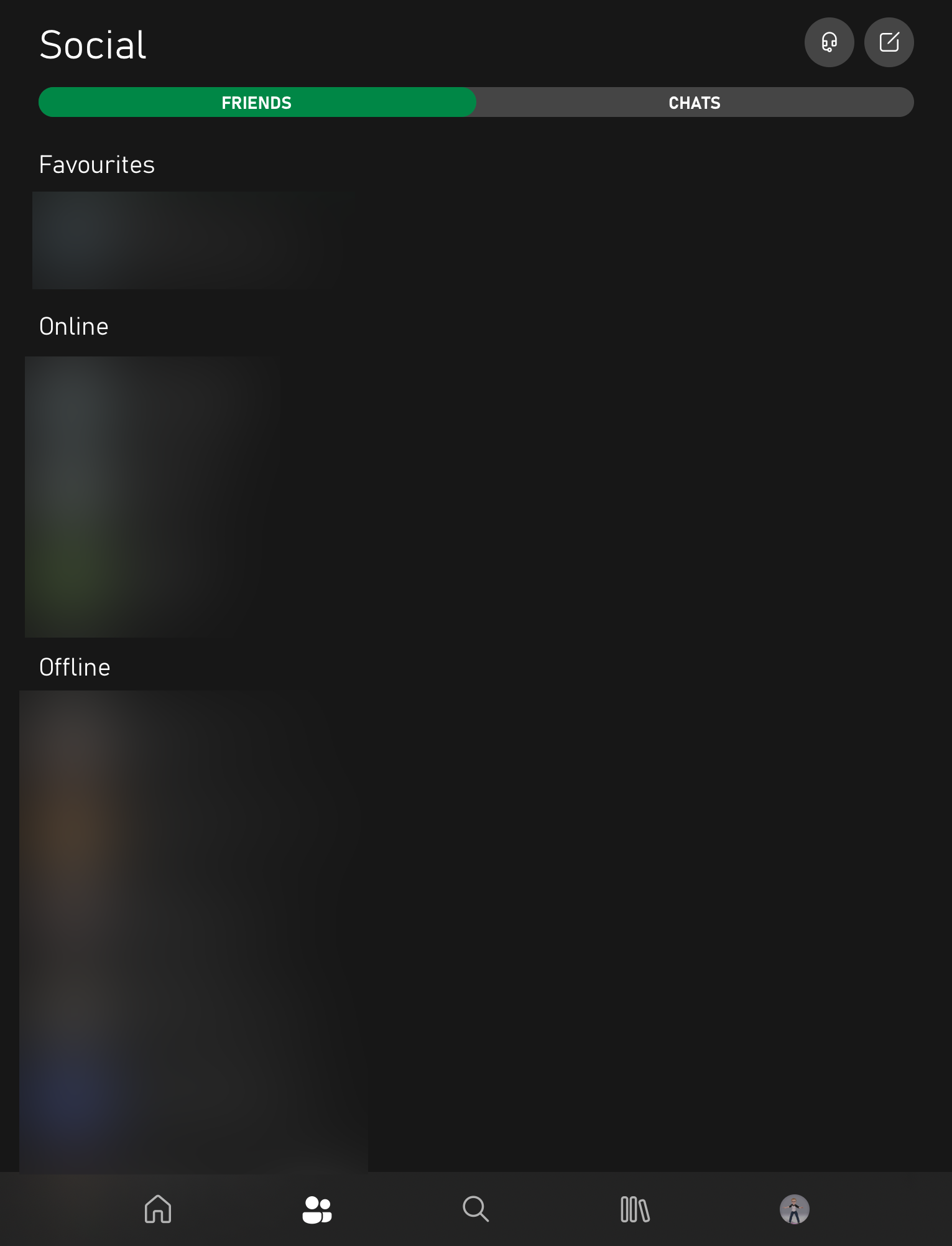
    Puede ver y responder a cualquier mensaje que haya recibido a través de su Xbox y también crear nuevos chats con cualquier persona en su lista de amigos.

    Si está tratando de resolver un par de rondas de juegos en línea, es una excelente manera de organizar esto sin tener que usar su consola real.

    Descargar juegos comprados y títulos de Game Pass
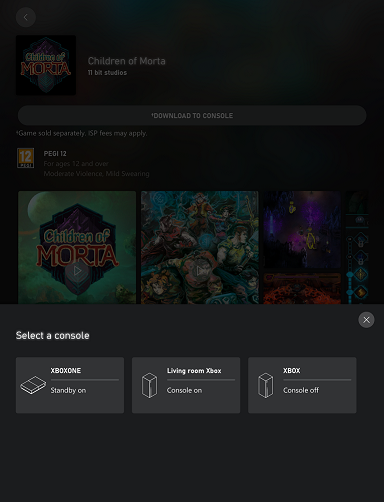
    La búsqueda de títulos de Game Pass o de cualquier juego que posea le permitirá descargarlo en su consola, listo para la próxima vez que juegue.

    Ahorra tiempo cuando puedes elegir un juego para descargar mientras estás fuera de casa y verlo listo para jugar la próxima vez que te sientes frente a tu Xbox Series X.

    Precargar juegos no comprados
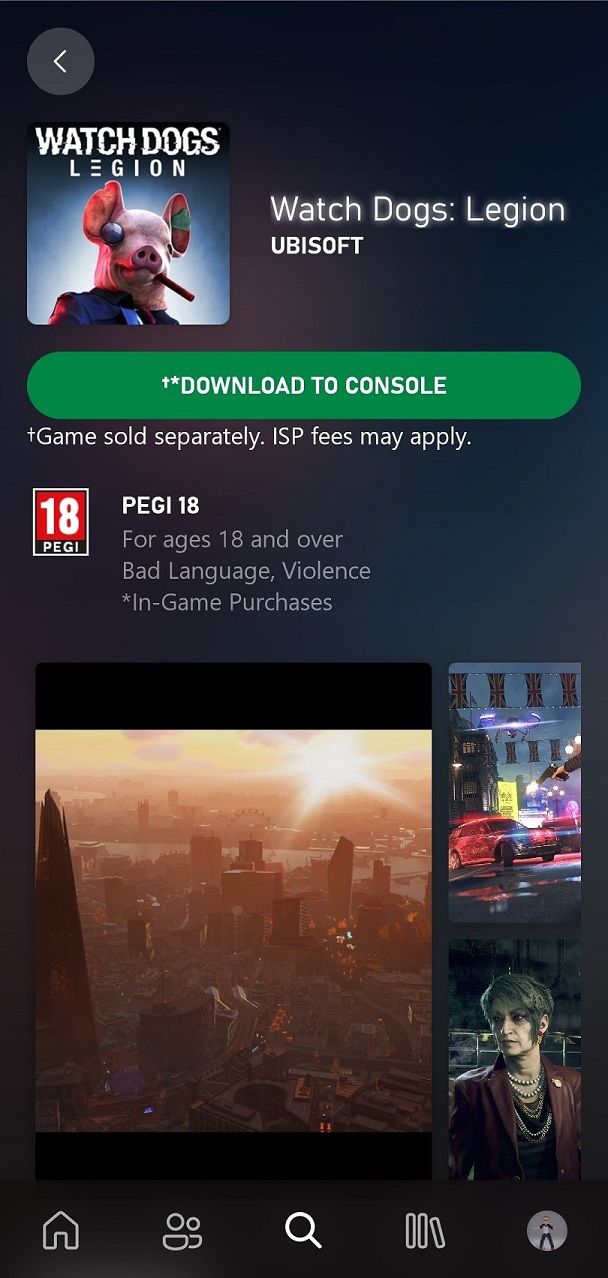
    La preinstalación de juegos que aún no ha comprado es una característica única que es exclusiva de la aplicación Xbox. Hacer esto le permite saltar directamente a la acción sin esperar.

    Sin descargar actualizaciones o parches, solo preinstale, coloque el disco cuando llegue y juegue su juego.

    Administrar consolas
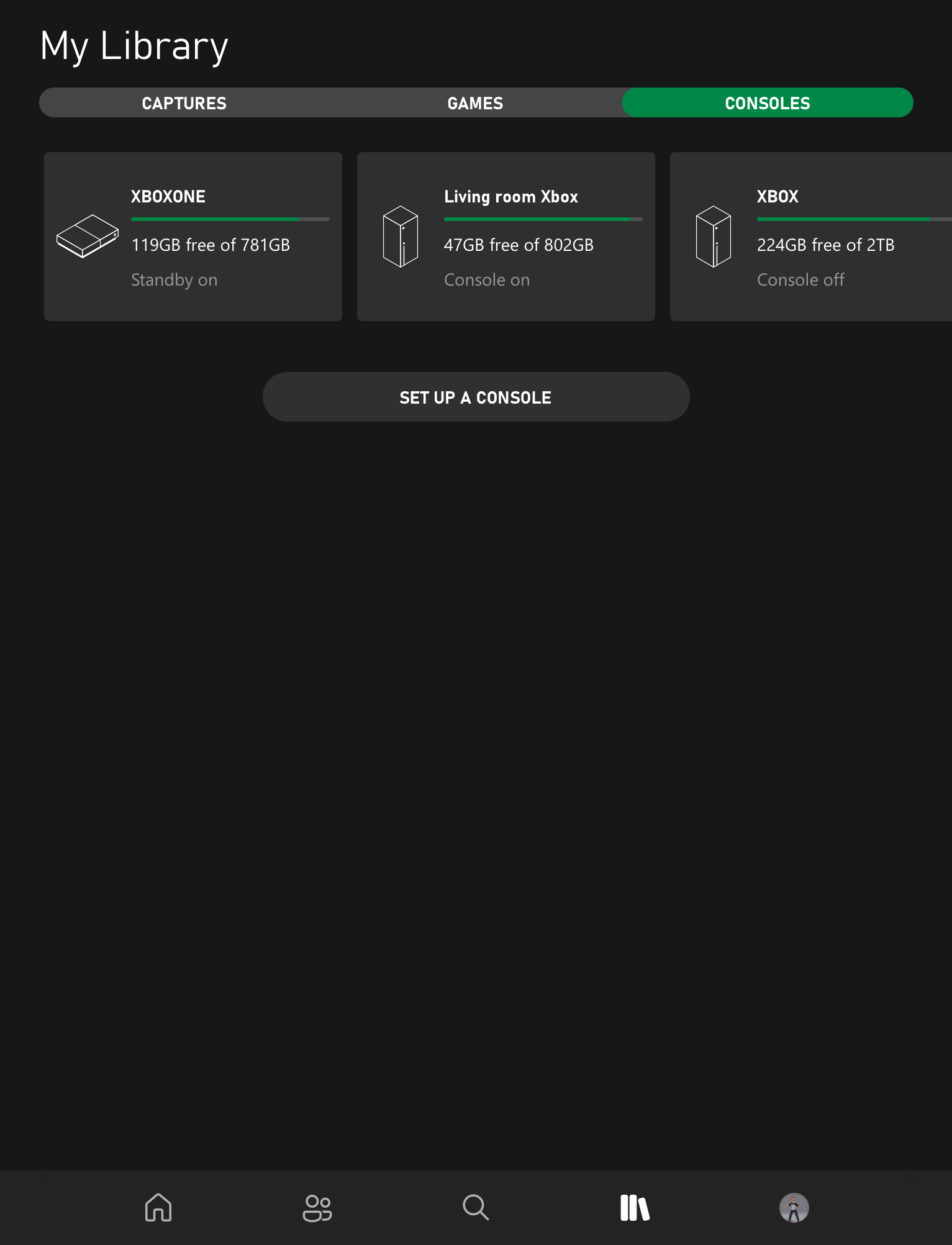
    Si tiene más de una consola vinculada a su cuenta, podrá administrar varios aspectos de cada una con la aplicación Xbox.

    Desde eliminar juegos instalados hasta cambiar el nombre de su consola, hay muchas cosas que puede hacer en cualquier momento. Si es nuevo en Xbox, también puede usar la aplicación para configurar su Serie X.

    Estás listo para el uso a distancia con tu iPad o iPhone

    El uso a distancia es una gran idea de Microsoft y solo recientemente se ha vuelto viable. Sony lo probó con compatibilidad con PS4 y Vita, pero nunca despegó. La capacidad de usar su Xbox Series X con un dispositivo secundario lo convierte en una perspectiva mucho más conveniente.

    Es perfecto para cuando te vas de fin de semana o simplemente vas a visitar a un amigo que aún no tiene la consola. Simplemente coloque una almohadilla en su bolso con su iPhone o iPad, asegúrese de que la red sea estable y estará listo para comenzar.

  • 10 consejos de refuerzo de Linux para administradores de sistemas principiantes

    10 consejos de refuerzo de Linux para administradores de sistemas principiantes

    Los sistemas Linux son seguros por diseño y proporcionan herramientas de administración sólidas. Pero no importa qué tan bien diseñado esté un sistema, su seguridad depende del usuario.

    Los principiantes suelen tardar años en encontrar las mejores políticas de seguridad para sus máquinas. Es por eso que compartimos estos consejos esenciales de refuerzo de Linux para nuevos usuarios como usted. Pruébalos.

    1. Aplicar políticas de contraseñas seguras

    Las contraseñas son el método de autenticación principal para la mayoría de los sistemas. No importa si es un usuario doméstico o un profesional, hacer cumplir contraseñas sólidas es imprescindible. Primero, desactive las contraseñas vacías. No creerá cuánta gente todavía los usa.

     awk -F: '($2 == "") {print}' /etc/shadow

    Ejecute el comando anterior como root para ver qué cuentas tienen contraseñas vacías. Si encuentra a alguien con una contraseña vacía, bloquee al usuario de inmediato. Puede hacer esto usando lo siguiente.

     passwd -l USERNAME

    También puede configurar la caducidad de la contraseña para asegurarse de que los usuarios no puedan usar contraseñas antiguas. Use el comando chage para hacer esto desde su terminal.

     chage -l USERNAME

    Este comando muestra la fecha de vencimiento actual. Para configurar la caducidad de la contraseña después de 30 días, use el siguiente comando. Los usuarios pueden utilizar administradores de contraseñas de Linux para mantener seguras las cuentas en línea .

     chage -M 30 USERNAME

    2. Copia de seguridad de datos esenciales

    Si se toma en serio sus datos, configure copias de seguridad periódicas. De esta manera, incluso si su sistema falla, puede recuperar los datos rápidamente. Sin embargo, elegir el método de copia de seguridad correcto es crucial para el refuerzo de Linux.

    Si es un usuario doméstico, clonar los datos en un disco duro podría ser suficiente. Las empresas, sin embargo, necesitan sistemas de respaldo sofisticados que ofrezcan una recuperación rápida.

    3. Evite los métodos de comunicación heredados

    Linux admite muchos métodos de comunicación remota. Sin embargo, los servicios Unix heredados como telnet, rlogin y ftp pueden plantear serios problemas de seguridad. Entonces, trate de evitarlos. Puede eliminarlos por completo para reducir los problemas de seguridad asociados con ellos.

     apt-get --purge remove xinetd nis tftpd tftpd-hpa telnetd 
    > rsh-server rsh-redone-server

    Este comando elimina algunos servicios ampliamente utilizados pero obsoletos de las máquinas Ubuntu / Debian. Si está utilizando un sistema basado en RPM, utilice lo siguiente en su lugar.

     yum erase xinetd ypserv tftp-server telnet-server rsh-server

    4. Secure OpenSSH

    El protocolo SSH es el método recomendado de comunicación remota para Linux. Asegúrese de proteger la configuración de su servidor OpenSSH (sshd). Puede obtener más información sobre cómo configurar un servidor SSH aquí .

    Edite el archivo / etc / ssh / sshd_config para establecer políticas de seguridad para ssh. A continuación, se muestran algunas políticas de seguridad comunes que cualquiera puede usar.

     PermitRootLogin no # disables root login
    MaxAuthTries 3 # limits authentication attempts
    PasswordAuthentication no # disables password authentication
    PermitEmptyPasswords no # disables empty passwords
    X11Forwarding no # disables GUI transmission
    DebianBanner no # disbales verbose banner
    AllowUsers *@XXX.X.XXX.0/24 # restrict users to an IP range

    5. Restringir el uso de CRON

    CRON es un programador de trabajos robusto para Linux. Permite a los administradores programar tareas en Linux usando crontab . Por lo tanto, es crucial restringir quién puede ejecutar trabajos CRON. Puede encontrar todos los cronjobs activos para un usuario usando el siguiente comando.

     crontab -l -u USERNAME

    Verifique los trabajos de cada usuario para averiguar si alguien está explotando CRON. Es posible que desee bloquear a todos los usuarios para que no utilicen crontab excepto a usted. Ejecute el siguiente comando para esto.

     echo $(whoami) >> /etc/cron.d/cron.allow
    # echo ALL >> /etc/cron.d/cron.deny

    6. Hacer cumplir los módulos PAM

    Linux PAM (módulos de autenticación conectables) ofrece potentes funciones de autenticación para aplicaciones y servicios. Puede utilizar varias políticas PAM para asegurar el inicio de sesión del sistema. Por ejemplo, los siguientes comandos limitan la reutilización de contraseñas.

     # CentOS/RHEL
    echo 'password sufficient pam_unix.so use_authtok md5 shadow remember=5' >>
    > /etc/pam.d/system-auth
    # Ubuntu/Debian
    echo 'password sufficient pam_unix.so use_authtok md5 shadow remember=5' >>
    > /etc/pam.d/common-password

    Restringen el uso de contraseñas que se hayan utilizado en las últimas cinco semanas. Hay muchas más políticas de PAM que brindan capas adicionales de seguridad.

    7. Eliminar paquetes no utilizados

    La eliminación de los paquetes no utilizados reduce la superficie de ataque de su máquina. Por lo tanto, le recomendamos que elimine los paquetes que se utilizan con poca frecuencia. Puede ver todos los paquetes instalados actualmente utilizando los siguientes comandos.

     yum list installed # CentOS/RHEL
    apt list --installed # Ubuntu/Debian

    Supongamos que desea eliminar el paquete vlc no utilizado. Puede hacer esto ejecutando los siguientes comandos como root.

     yum remove vlc # CentOS/RHEL
    apt remove vlc # Ubuntu/Debian

    8. Proteger los parámetros del kernel

    Otra forma eficaz de fortalecer Linux es proteger los parámetros del kernel. Puede configurar estos parámetros usando sysctl o modificando el archivo de configuración. A continuación se muestran algunas configuraciones comunes.

     kernel.randomize_va_space=2 # randomnize address base for mmap, heap, and stack
    kernel.panic=10 # reboot after 10 sec following a kernel panic
    net.ipv4.icmp_ignore_bogus_error_responses # protects bad error messages
    net.ipv4.ip_forward=0 # disables IP forwarding
    net.ipv4.icmp_ignore_bogus_error_responses=1 # ignores ICP errors

    Estas son solo algunas configuraciones básicas. Aprenderá diferentes formas de configuración del kernel con experiencia.

    9. Configurar iptables

    Los kernels de Linux proporcionan métodos de filtrado sólidos para paquetes de red a través de su API Netfilter. Puede usar iptables para interactuar con esta API y configurar filtros personalizados para solicitudes de red. A continuación se muestran algunas reglas básicas de iptables para usuarios enfocados en la seguridad.

     -A INPUT -j REJECT # reject all inbound requests
    -A FORWARD -j REJECT # reject traffic forwarding
    -A INPUT -i lo -j ACCEPT
    -A OUTPUT -o lo -j ACCEPT # allow traffic on localhost
    # allow ping requests
    -A OUTPUT -p icmp -j ACCEPT # allow outgoing pings
    # allow established/related connections
    -A INPUT -m state --state ESTABLISHED,RELATED -j ACCEPT
    -A OUTPUT -m state --state ESTABLISHED,RELATED -j ACCEPT
    # allow DNS lookups
    -A OUTPUT -p udp -m udp --dport 53 -j ACCEPT
    # allow http/https requests
    -A OUTPUT -p tcp -m tcp --dport 80 -m state --state NEW -j ACCEPT
    -A OUTPUT -p tcp -m tcp --dport 443 -m state --state NEW -j ACCEPT
    # allow SSH access
    -A INPUT -p tcp -m tcp --dport 22 -j ACCEPT
    -A OUTPUT -p tcp -m tcp --dport 22 -j ACCEPT

    10. Monitorear registros

    Puede utilizar registros para comprender mejor su máquina Linux. Su sistema almacena varios archivos de registro para aplicaciones y servicios. Estamos describiendo los esenciales aquí.

    • /var/log/auth.log — registra los intentos de autorización
    • /var/log/daemon.log — registra aplicaciones en segundo plano
    • / var / log / debug — registra los datos de depuración
    • /var/log/kern.log — registra los datos del kernel
    • / var / log / syslog — registra los datos del sistema
    • / var / log / faillog — registra los inicios de sesión fallidos

    Los mejores consejos de refuerzo de Linux para principiantes

    Asegurar un sistema Linux no es tan difícil como cree. Puede reforzar la seguridad siguiendo algunos de los consejos que se mencionan en esta guía. Dominará más formas de proteger Linux a medida que gane experiencia.

  • Microsoft Launcher obtiene algunas actualizaciones útiles para los propietarios de Surface Duo

    Microsoft tiene algo especial para los propietarios de Surface Duo a quienes también les gusta usar Microsoft Launcher. Una actualización reciente del lanzador se centró en hacer que la experiencia sea mucho mejor cuando se ejecuta en el dispositivo de dos pantallas de Microsoft.

    ¿Qué se incluye en la actualización de Microsoft Launcher?

    Puede ver todas las nuevas y brillantes adiciones por sí mismo en la página de la aplicación Microsoft Launcher . Es una de las muchas actualizaciones que Microsoft está impulsando para mejorar la experiencia Surface Duo, como una actualización muy necesaria que mejoró la calidad de la cámara.

    En el momento de escribir este artículo, las siguientes notas de actualización se enumeran en la sección "Novedades" de Microsoft Launcher:

    • Mejoras en la apertura de la página de alimentación en horizontal y simultánea con otra aplicación en Surface Duo
    • Descripción general de soporte en una sola pantalla de Surface Duo
    • Apoyar el tiempo de pantalla en Surface Duo
    • Mejora en el flujo de creación de grupos de aplicaciones a través del menú contextual
    • Multi-touch del reposicionamiento del icono de la aplicación compatible en la pantalla de inicio
    • Admite la búsqueda de palabras clave en las aplicaciones de Office
    • Mejoras en el espaciado y la coherencia de los iconos en el cajón de aplicaciones.
    • Se corrigieron errores conocidos en el cajón de la aplicación, el tamaño del icono de la aplicación, el gesto de deslizar la carpeta hacia arriba

    La actualización está activa en este momento, así que asegúrese de estar atento a las actualizaciones de su aplicación para cuando se active en su dispositivo.

    Refinando el Surface Duo antes de su debut mundial

    Si bien Surface Duo se lanzó con reseñas menos que estelares, Microsoft ha estado trabajando para mejorar y solucionar todos los problemas que tenía el dispositivo. Ahora, con esta actualización de la aplicación Windows Launcher, usar el nuevo e innovador dispositivo de Microsoft se volvió aún más fácil.

    Con suerte, con todas estas correcciones, Microsoft preparará adecuadamente Surface Duo para su lanzamiento mundial a principios de 2021. El gigante del software está trabajando en los problemas planteados por las revisiones iniciales de EE. UU. Con suerte, esto significa que los críticos internacionales serán un poco más generosos con su puntuación.

    Haber de imagen: Jack Skeens / Shutterstock.com

  • Cómo hacer un video de TikTok en 7 sencillos pasos

    Cómo hacer un video de TikTok en 7 sencillos pasos

    Si has estado pensando en subirte al tren de TikTok por un tiempo, ahora es el momento de subirte a bordo. Quedarse.

    Te ayudaremos a descargar la aplicación y crear tu primer video con esta guía paso a paso …

    ¿Qué es TikTok?

    Lanzada oficialmente en 2016, TikTok es otra aplicación de redes sociales de moda, disponible para dispositivos Android y Apple.

    La plataforma ve a los usuarios compartiendo contenido de video de formato corto con sus seguidores. TikTok tiene una enorme biblioteca de bytes de música y sonido que puedes agregar a tus videos. Como todas las mejores plataformas sociales, una vez que tienes una cuenta, puedes seguir, dar me gusta, comentar, compartir y crear tu propio contenido.

    TikTok es tremendamente popular en las tiendas de aplicaciones, con más de mil millones de descargas antes de finales de 2020. Está clasificada como la mejor aplicación gratuita en Google Play y la mejor aplicación de entretenimiento en la tienda Apple.

    Si está listo para descargarlo, busque TikTok en la tienda de aplicaciones de su elección o haga clic en uno de estos enlaces.

    Descargar: TikTok para Apple | Android (gratis)

    Antes de publicar: cree una cuenta

    No podrá publicar un video en TikTok sin una cuenta, por lo que esa es la primera orden del día una vez que haya descargado la aplicación.

    Cuando abra la aplicación por primera vez, le pedirá que cree una cuenta. Elija la información que le gustaría utilizar para iniciar sesión (teléfono, correo electrónico, Facebook, Apple, Google o Twitter).

    Siga las instrucciones para ingresar su información, elegir sus intereses y decidir si desea recibir notificaciones o no. TikTok le enviará un código por mensaje de texto o correo electrónico para validar su cuenta, en lugar de crear una contraseña.

    Entonces estará listo para comenzar a explorar. Desde tutoriales de maquillaje hasta cocina, pasando por padres que avergüenzan a sus hijos y comedias breves, hay algo para que todos disfruten. Todo lo que tienes que hacer es deslizar hacia arriba para desplazarte hacia abajo a través de videos aleatorios que la aplicación elige por ti.

    Para comenzar: cómo usar TikTok

    Galería de imágenes (3 imágenes)

    Mientras mira un video, verá íconos enumerados en el lado derecho. En la parte superior está la foto de perfil de la persona que estás viendo. Si le gusta el video, haga clic en la imagen o deslice el dedo hacia la izquierda en el video y haga clic en Seguir . Debajo del botón Seguir , puede desplazarse hacia abajo para ver más videos de esa persona.

    Haga clic en el ícono en forma de corazón para "Me gusta" en un video, el botón de voz para comentar y la flecha para compartir. Presiona el ícono del álbum en la parte inferior si te gusta la música de fondo del video. Allí, verá más videos reproduciendo la misma canción.

    Leer más: Cómo usar TikTok: consejos para principiantes

    En la parte inferior de la pantalla, verá más iconos que le ayudarán a navegar por la aplicación. Presiona Inicio para volver a los videos que TikTok te recomienda, según tus intereses. Si hace clic en Descubrir , puede escribir en la barra de búsqueda para encontrar videos relevantes y filtrar según la popularidad, los sonidos de fondo o los hashtags utilizados.

    Vaya a su Bandeja de entrada para encontrar todos sus mensajes y notificaciones, y a Yo para buscar y editar su perfil. Haga clic en Editar perfil para cambiar su nombre, actualizar su foto o agregar una biografía. También puede conectarse a sus cuentas de Instagram y YouTube aquí.

    Cómo hacer un video de TikTok

    Crear un video en TikTok es súper simple. Este tutorial de TikTok le muestra cómo, en solo siete sencillos pasos.

    1. Toque Crear su video de TikTok.

    Para comenzar a agregar un video a TikTok, toque el ícono más en la parte inferior de la pantalla de la aplicación.

    Esto abre el menú de creación de video.

    2. Elija la duración de su video de TikTok

    El siguiente paso es establecer la duración de su video. Los videos solían estar limitados a 15 segundos, pero la aplicación ahora también tiene grabación de video de 60 segundos y TikTok podría agregar videos más largos en el futuro.

    Seleccione 60 o 15 para determinar la duración de su video.

    3. Grabe o cargue un video de TikTok

    Presione el gran botón rojo Grabar para capturar su video directamente a través de la aplicación y suéltelo para detener la grabación. Puede unir varios clips para su video, por lo que puede presionar el botón rojo nuevamente para reanudar la grabación desde donde lo dejó.

    Cuando haya terminado de grabar, haga clic en la marca de verificación roja para guardar

    También puede seleccionar el botón Cargar derecho para elegir videos de la galería de su teléfono si tiene videos pregrabados que le gustaría usar en su lugar.

    4. Agrega música o sonidos a tu video de TikTok

    Galería de imágenes (3 imágenes)

    Seleccione la pestaña Sonidos en la parte superior de la pantalla para explorar la enorme selección de música de la aplicación. Aquí, puede elegir de la lista o seleccionar Más para encontrar algo que le guste.

    5. Agrega efectos especiales a tu video de TikTok

    Galería de imágenes (2 imágenes)

    La pestaña Efectos le permite agregar efectos visuales, así como transiciones y efectos de tiempo como cámara lenta.

    Cuando haya agregado los efectos deseados a su clip, toque Guardar para regresar a la ventana de edición.

    6. Agregue una descripción

    Una vez que haya agregado todos los efectos, ediciones y clips que desea para su video, puede pasar a la descripción y publicación.

    Toque Siguiente en su video para dirigirse a la página de descripción. Aquí puede agregar texto para describir su video, así como agregar hashtags o etiquetar amigos.

    Haga clic en Seleccionar portada si desea mostrar una miniatura diferente de su video y recuerde Guardar .

    Hasta este punto, puede volver a las páginas anteriores para editar su clip agregando efectos, filtros y más. Pero esto nos lleva al paso final ...

    7. Comparte tu video con el mundo.

    Asegúrese de estar satisfecho con su video y su configuración para compartir.

    Puede seleccionar quién puede ver su video, si se permiten comentarios y si otras personas pueden usar su video en un dueto o una puntada.

    También puede elegir si desea compartir automáticamente el video con sus otras cuentas sociales.

    Cuando esté listo, seleccione Publicar para compartir su video en TikTok. Es así de simple.

    TikTok le notificará cuando su video termine de cargarse y le facilitará compartir en sus mensajes u otras plataformas sociales.

    Si selecciona la pestaña Yo , podrá ver todos sus videos debajo de su foto de perfil y biografía.

    ¿Por qué usar TikTok?

    Publicar videos en TikTok puede ser algo que haces por entretenimiento personal o por negocios. Como puedes publicar sobre cualquier tema, es una oportunidad para que las personas se expresen y muestren su creatividad a los demás. Por supuesto, puede cargar sus micro-videos de TikTok en todas sus otras plataformas y, a menudo, se publican en las historias de Facebook e Instagram.

    Los influencers están utilizando la aplicación para atraer, inspirar y construir su audiencia. Las empresas también se están volviendo creativas con TikTok para interactuar con sus clientes, mostrar sus productos y servicios y crear conciencia de marca.

    ¡Ahora, ve a crear videos en TikTok!

    ¿Qué harás con TikTok? Ahora que sabes un poco más sobre la aplicación y cómo crear tus propios videos, encuentra algo divertido para filmar y pruébalo.

  • Xiaomi Mi 11 es oficial con Snapdragon 888, pantalla de 120Hz

    Xiaomi Mi 11 es oficial con Snapdragon 888, pantalla de 120Hz

    Uno de los teléfonos inteligentes más emocionantes en el horizonte es el Xiaomi Mi 11. Si bien no tenemos idea de si el teléfono hará un debut mundial y cuándo, hemos aprendido todos los detalles en un anuncio oficial en el sitio web de Xiaomi .

    ¿Qué trae el Xiaomi Mi 11?

    Antes de que Xiaomi hiciera oficial el teléfono, sabíamos que llevaba un procesador Snapdragon 888, y eso terminó siendo cierto. Viene con 8 o 12 GB de RAM con ese potente procesador. Si opta por la configuración de 8 GB, obtendrá 128 GB de almacenamiento interno, y la configuración de 12 GB viene con 256 GB de espacio.

    Si bien eso es emocionante, las otras especificaciones que ofrece el Xiaomi Mi 11 son posiblemente igual de atractivas.

    Xiaomi siempre impulsa las cosas con sus dispositivos insignia, y este no es una excepción. El Mi 11 cuenta con una gran pantalla AMOLED de 6,81 pulgadas con una resolución de 3200 x 1440 y la importantísima frecuencia de actualización de 120 Hz.

    La cámara es uno de los aspectos más impresionantes del teléfono, ya que cuenta con una lente principal de 108 megapíxeles, un disparador ultra gran angular de 13 megapíxeles y una cámara de telefoto de 5 megapíxeles. La cámara frontal tiene una lente de 20 megapíxeles oculta dentro de un pequeño agujero en la parte superior de la pantalla. La cámara puede grabar videos de 8K a 30 fps, lo cual es bastante impresionante.

    En lo que respecta a la batería, hay una batería masiva de 4.600 mAh con carga rápida por cable de 55 W, carga inalámbrica rápida de 50 W y carga inversa de 10 W para compartir energía. Eso es casi todas las características de batería de alta gama que pueda desear en términos de batería.

    Si te gusta escuchar música en los parlantes de tu teléfono, Xiaomi incluye parlantes de la marca Harman Kardon, que deberían ofrecer un poco más de potencia que los parlantes genéricos que suelen venir en la mayoría de los teléfonos.

    Precio y disponibilidad de Xiaomi Mi 11

    Lamentablemente, Xiaomi solo anunció la disponibilidad de este excelente teléfono para China continental. Se lanzará en China el 1 de enero, por lo que los compradores no tendrán que esperar demasiado para tener el teléfono en sus manos. Con suerte, la compañía anuncia pronto planes de lanzamiento global para el teléfono, porque queremos jugar con él.

    El teléfono estará disponible en muchos colores. Hay un tradicional negro, blanco y azul. Además, el teléfono vendrá en un hermoso acabado de cuero en color caqui o morado humo.

    En cuanto al precio, el Xiaomi Mi 11 es bastante razonable, con un precio de 3.999 yuanes ($ 612). El hecho de que el teléfono tenga un precio de alrededor de $ 600 no significa que será tan barato si llega a las costas de EE. UU., Aunque los teléfonos Xiaomi tienden a tener un precio razonable.

  • Microsoft patenta cubiertas elegantes pero funcionales para su dispositivo Surface

    Microsoft patenta cubiertas elegantes pero funcionales para su dispositivo Surface

    Si cree que su Surface Book o Pro necesita una nueva apariencia, o si desea actualizarlo con velocidades de descarga más rápidas, le complacerá saber que Microsoft tiene planes para usted. Algunas patentes han salido a la luz pública recientemente y revelan a los pacientes del gigante del software para las placas Surface personalizables.

    ¿Qué incluye la nueva patente de Microsoft para dispositivos Surface?

    Si bien la patente ha estado ahí por un tiempo, solo ha salido a la superficie después de que algunos sitios web la notaron. Puede ver la patente usted mismo en Free Patents Online .

    La patente utiliza muchos términos prolijos, pero en esencia, describe paneles que puede colocar y quitar de un Surface Book o Pro. Estos paneles parecen ser más que un simple estuche para Surface; parece implementarse en el dispositivo.

    Sin embargo, los paneles son más que un espectáculo. También contendrán chips especiales que permiten una mejor conectividad a Internet. La patente menciona un panel que otorga a un producto Surface la capacidad de conectarse a una red celular, por ejemplo.

    Como tal, esta puede ser una forma práctica para que los propietarios de Surface actualicen sus dispositivos sin tener que comprar un producto completamente nuevo. Simplemente compre un panel que le dé un impulso a su Surface y disfrute de mejores velocidades dondequiera que esté.

    Sea paciente con las patentes de Microsoft

    Sin embargo, vale la pena señalar que esto es solo una patente. Las empresas de tecnología siempre están presentando patentes para reclamar una determinada tecnología antes de que sus competidores se les adelanten. Por ejemplo, Microsoft patentó recientemente un teclado que muestra cuatro idiomas a la vez, pero no ha hecho nada con él recientemente.

    Por lo tanto, esta patente no es de ninguna manera una confirmación de que Microsoft lanzará estos paneles en el futuro. Sin embargo, sí significa que Microsoft está probando esta función y la considera lo suficientemente digna de patentar, lo que significa que, como mínimo, está avanzando a través de la investigación y el desarrollo.

    Si Microsoft decide producir estos paneles, no lo sabremos hasta que la compañía haga un anuncio oficial o una persona con información privilegiada filtre los detalles de producción. Como tal, solo podemos especular por ahora sobre cómo estos paneles cambiarán la forma en que las personas usan sus dispositivos Surface.

    Agregar una nueva superficie a su superficie

    Si bien de ninguna manera es una confirmación de planes futuros, Microsoft al menos está considerando el concepto de reemplazar los paneles en su Surface Book o Pro. Tendremos que esperar y ver si los paneles llegan a nuestros estantes en el futuro.

    Si le preocupa que su Surface Book o Pro se quede desactualizado, Microsoft ha publicado recientemente las fechas exactas en las que eliminará el soporte para cada producto Surface. Por ejemplo, Surface Pro 3-5 y Surface Book 1 y 2 pierden su soporte en noviembre de 2021.

    Haber de imagen: quangmooo / Shutterstock.com

  • Siéntese firmemente, el portátil delgado y liviano también puede levantarse

    Siéntese firmemente, el portátil delgado y liviano también puede levantarse

    EVO es la abreviatura de evolución. Cuando se trata de evolución, ¿en qué piensas?

    ¿Es el legendario auto deportivo EVO de Mitsubishi, o Digimon evolucionando, o es el clásico teléfono inteligente EVO 4G de HTC? Para mí, Evo no es solo las obras maestras mencionadas, sino también un nuevo significado: la plataforma Intel Evo, que también es nuestra protagonista hoy.

    La certificación de la plataforma Intel Evo no es una simple acumulación de parámetros, sino un estándar común en dispositivos de diferentes fabricantes. Luego de pasar esta certificación, el logo de Intel Evo será adherido al cuerpo, lo que significa que diferentes marcas y diferentes dispositivos tendrán una excelente experiencia.

    Hoy, experimentemos este Lenovo YOGA Pro14c certificado por la plataforma Intel Evo.

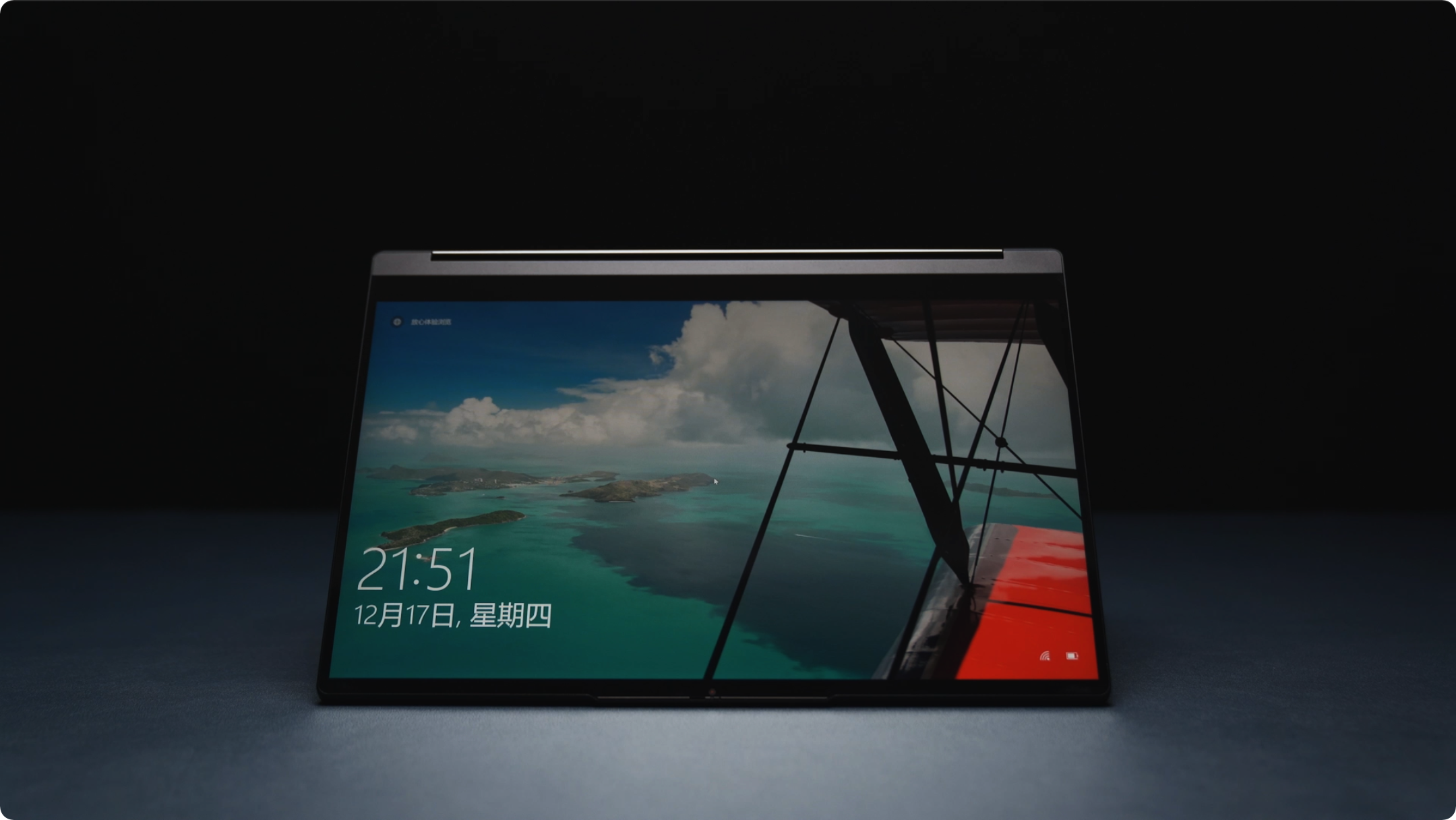
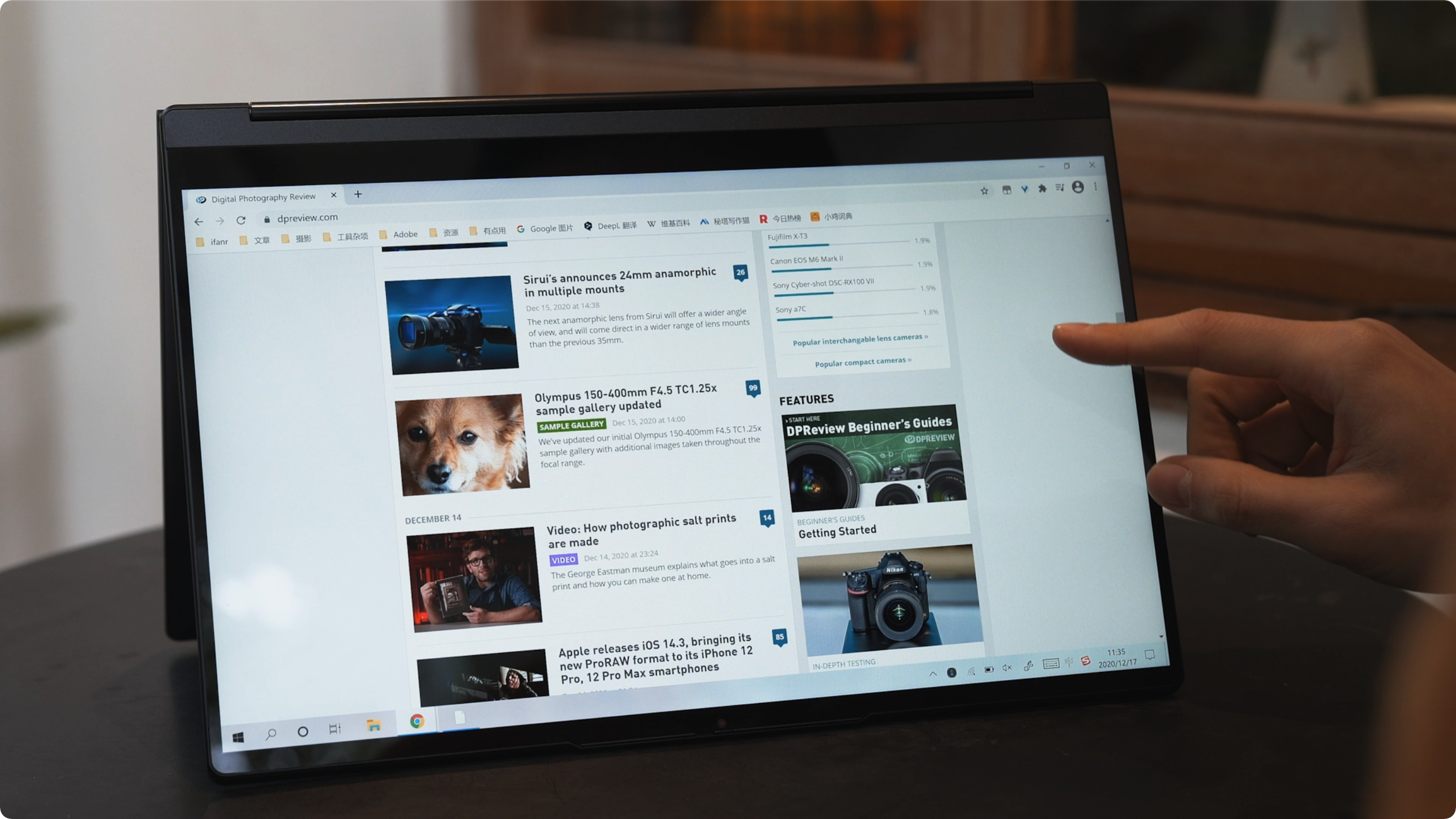
    Lenovo YOGA Pro14c tiene un diseño reversible de 360 ​​grados muy especial, que se puede transformar en muchas formas. Al mismo tiempo, en este eje, se integran dos altavoces certificados Dolby Atoms, y los dos woofers de resonancia en el lado D pueden formar un efecto de sonido espacial del sistema Dolby Atmos de 8W, que se encuentra en el portátil. , Es lo suficientemente potente como para sumergirte en la pantalla de cine.

    El lado A del portátil está hecho de auténtica piel de vacuno, que es muy cálida al tacto. El reposamanos del lado C utiliza una pieza entera de vidrio, sin cortar, se trata bien el material de la superficie y se coloca la muñeca sobre él, lo cual es muy cómodo.

    La respuesta de YOGA Pro14c es muy rápida, lo más intuitivo es abrir la “tapa” para iluminar y despertar al instante.

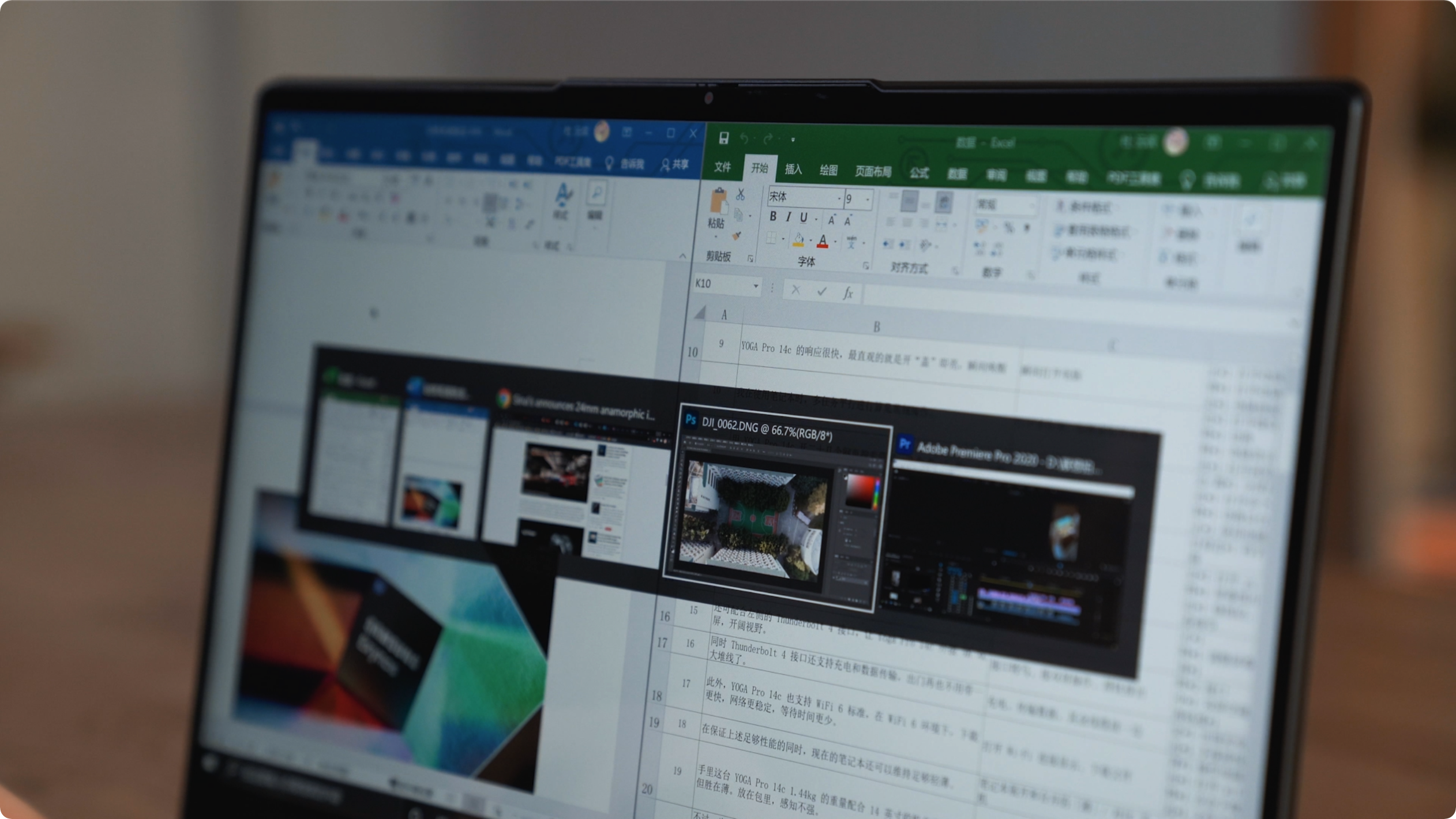
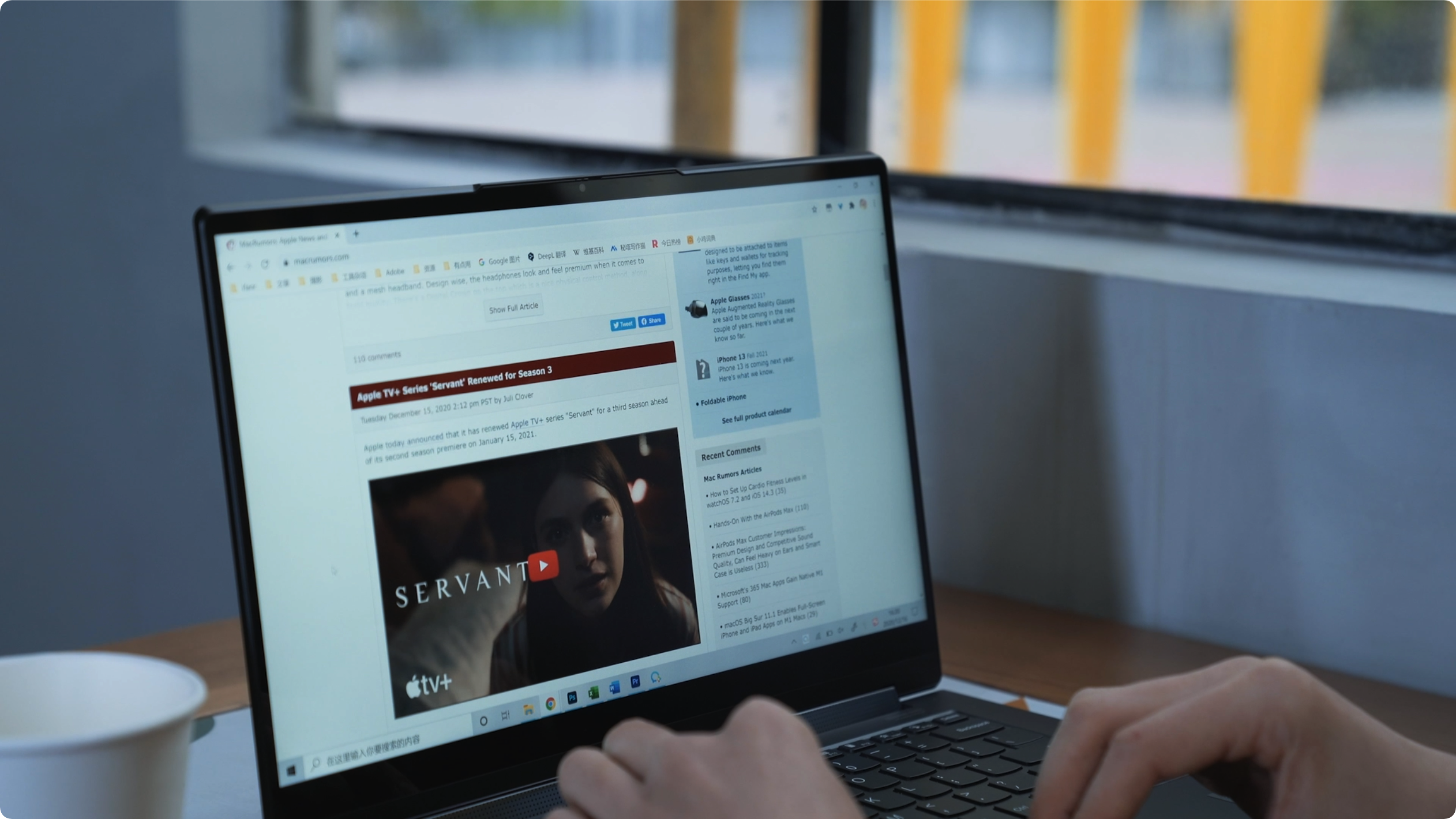
    Cuando uso una computadora portátil, la multitarea en paralelo es una operación normal. Use YOGA Pro14c para abrir más de 20 páginas web para buscar información, algunos documentos de Word, Excel como referencia, y hay PS y PR colgando en el fondo, siempre en espera. Frente a condiciones de trabajo tan complejas, YOGA Pro14c no muestra ningún signo de timidez. Rara vez hay un retraso en el cambio rápido.

    Al mismo tiempo, la tarjeta gráfica Intel Iris Xe de alto rendimiento y la pantalla 4K de 14 pulgadas certificada por Dolby Vision se complementan , mejorando enormemente la eficiencia y la experiencia del retoque. El brillo de 500 nits no te hará exterior La incómoda situación de no poder ver con claridad el contenido de la pantalla.

    ¿Qué pasa si siente que esta pantalla de 14 pulgadas es demasiado pequeña cuando se trata de fotos o videos? También se puede usar con la interfaz Thunderbolt 4 a la izquierda para permitir que el YOGA Pro14c se conecte a una pantalla dual 4K externa para ampliar el campo de visión. Al mismo tiempo, la interfaz Thunderbolt 4 también admite carga y transmisión de datos, por lo que no es necesario llevar muchos cables cuando salga.

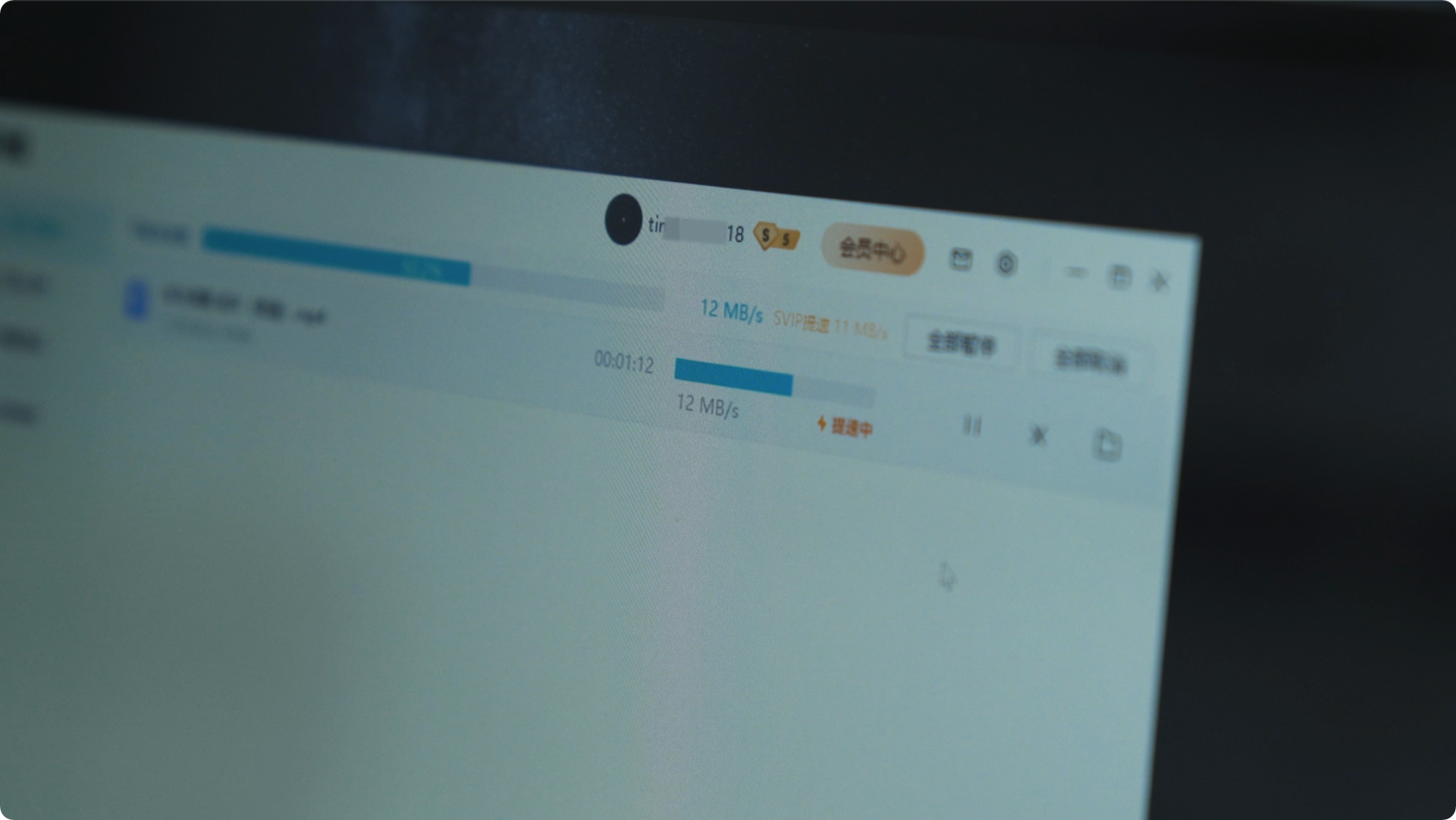
    Además, YOGA Pro14c también es compatible con el estándar WiFi 6. En el entorno WiFi 6, la descarga es más rápida, la red es más estable y el tiempo de espera es menor.

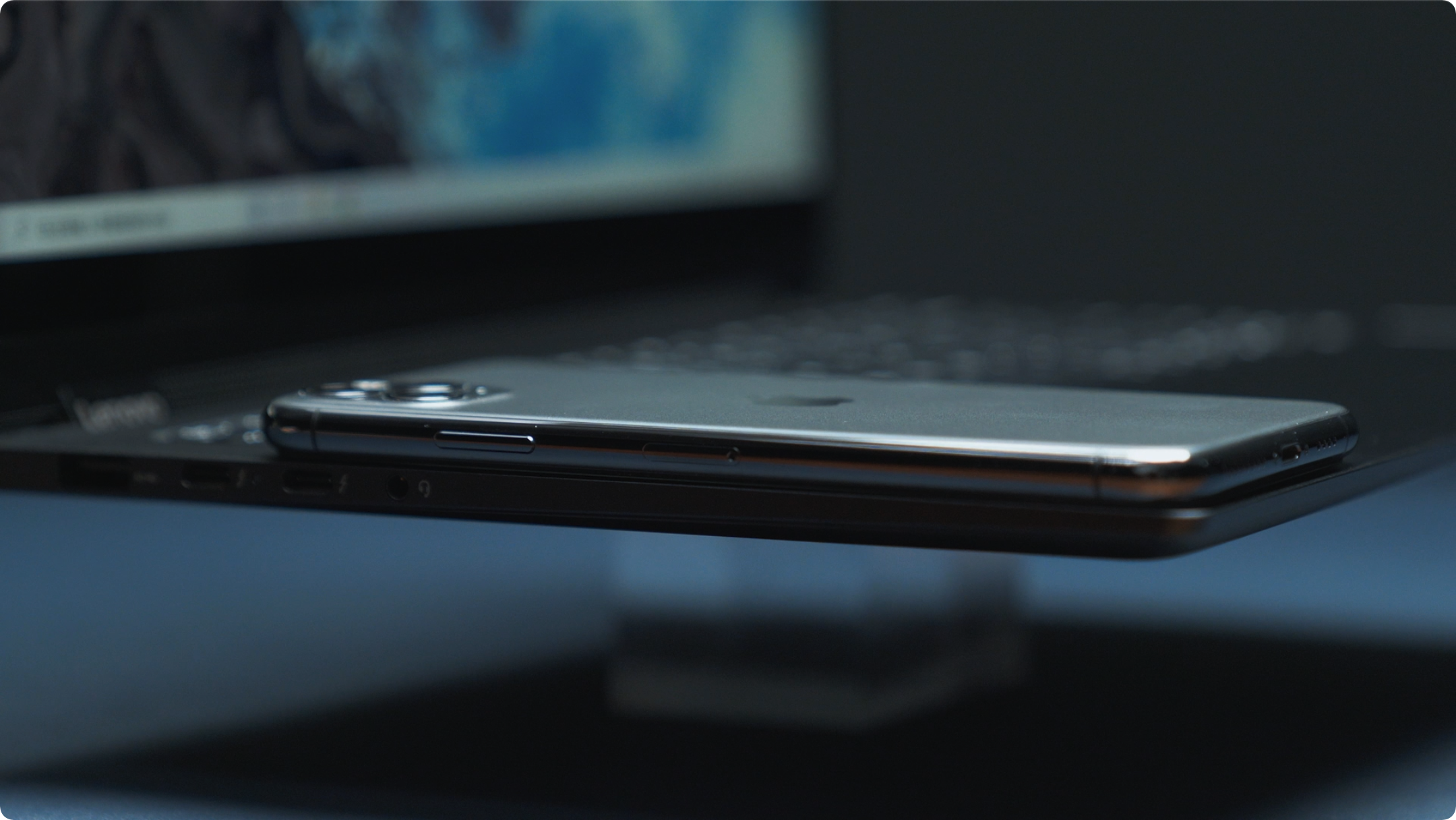
    Al tiempo que se garantiza el rendimiento suficiente mencionado anteriormente, los portátiles actuales también se pueden mantener livianos y delgados. El peso de este YOGA Pro14c de 1,44 kg con un cuerpo de 14 pulgadas no es ligero, pero es más delgado . Ponlo en la bolsa, la percepción no es fuerte.

    Sin embargo, para mantener un cuerpo delgado y liviano, es fácil sacrificar la duración de la batería. ¿Puede YOGA Pro14c certificado por Intel Evo hacer ambas cosas? Comencemos por la experiencia real y echemos un vistazo a su desempeño.

    Cuando la batería de la computadora esté completamente cargada, desenchúfela, encienda la resolución 4K, el brillo del 60%, cambie al monitor, suelte las manos y los pies e ignore la energía. Después de una mañana de uso intensivo, al mediodía, la batería del YOGA Pro14c se acercaba al valor crítico del 20%.

    Afortunadamente, YOGA Pro14c admite la carga rápida. Durante la pausa del almuerzo, el cabezal de carga rápida PD de 65 W se puede utilizar para recargar la batería, lo que básicamente puede satisfacer las necesidades de una oficina moderada por la tarde.

    Para ser honesto, con la resolución 4K y un monitor externo encendido, la tarjeta gráfica de la computadora portátil estará bajo más presión y el consumo de energía también aumentará. Aunque es solo la duración de la batería de la mañana, estoy bastante satisfecho con el rendimiento de YOGA Pro14c.

    En el estado independiente de resolución 1080P, lo mismo independientemente del consumo de energía, la misma multitarea, hay aproximadamente el 60% de la potencia después de la prueba por la mañana, y no es un gran problema salir a hacer frente al trabajo del día.

    Después de un período de experiencia, Lenovo YOGA Pro14c me dio la mayor impresión de confiabilidad. Al realizar múltiples tareas, es lo suficientemente rápido, al salir, la duración de la batería es lo suficientemente larga y, al editar imágenes, es deslumbrante . El rendimiento general de Lenovo YOGA Pro14c ha satisfecho mis necesidades ideales.

    ¿Qué pasa si quieres un diseño diferente y también quieres tener la experiencia anterior? En realidad, es muy simple, solo necesita ver si hay un logotipo de Intel Evo en la computadora portátil.

    También puede experimentar las características de Lenovo YOGA Pro14c en esta experiencia en otros dispositivos certificados por la plataforma Intel Evo.

    Apareció la plataforma Intel Evo, el propósito es muy simple, es brindarnos un punto de referencia para elegir a ciegas los portátiles. Al elegir una computadora portátil, no necesitamos saber qué rendimiento representan los complicados parámetros de hardware. Solo necesitamos saber que el logotipo de Intel Evo en la computadora significa que esta computadora portátil tiene una experiencia lo suficientemente fluida.

    #Bienvenido a seguir la cuenta oficial de WeChat de Aifaner: Aifaner (ID de WeChat: ifanr), se le proporcionará más contenido emocionante lo antes posible.

    Ai Faner | Enlace original · Ver comentarios · Sina Weibo