Blog

  • Microsoft está realizando grandes cambios en la aplicación de correo de Windows 10

    Para algunos, la aplicación Windows 10 Mail es una forma útil de revisar sus correos electrónicos; para otros, es solo otro mosaico en el menú Inicio. Sea cual sea el campo en el que se encuentre, le complacerá saber que Microsoft tiene planes de transformar la aplicación Mail en "One Outlook" para mantenerla más en línea con la gama de productos del gigante del software.

    Lo que sabemos sobre la nueva aplicación One Outlook

    No tenemos ningún anuncio de Microsoft sobre esta renovación, pero tenemos algunos detalles extraídos de una versión de trabajo en progreso de la aplicación.

    El usuario de Twitter @WinObs descubrió la función mientras exploraba. Encontraron una nueva aplicación de correo con documentación y un enlace de descarga, pero el programa negó el acceso a cualquier persona sin una cuenta interna de Microsoft.

    Sin embargo, todavía podemos obtener mucha información solo de la documentación. La aplicación se llama "One Outlook", con el nombre en código "Monarch" y está pensada como una aplicación de correo diseñada para pantallas más grandes.

    One Outlook se encuentra todavía en las etapas más difíciles de desarrollo. Las instrucciones indican que la instalación del programa puede generar varias advertencias de seguridad, ya que aún no está firmado y los programas de seguridad no lo reconocen.

    Incluso si logra eliminar las advertencias de seguridad y obtener el programa instalado, Microsoft no recomienda que nadie use One Outlook para un trabajo serio en este momento. Solo está destinado a "valientes aficionados a los perros": desarrolladores que utilizan sus propios productos a diario para encontrar errores antes de su lanzamiento público.

    Microsoft también tiene la intención de implementar One Outlook en la web y tenía una aplicación de prueba disponible en los sitios web de Azure . Sin embargo, en el momento de escribir este artículo, la aplicación web no está disponible.

    Reunir todas las aplicaciones de Microsoft en un solo banner

    Es probable que este movimiento sea parte del plan de Microsoft de reunir todos sus productos en un ecosistema. De esa manera, los usuarios tienen todas las herramientas de productividad que necesitan al alcance de la mano en todo momento.

    Hemos visto a Microsoft impulsar esta mentalidad antes. Anteriormente, la compañía implementó Microsoft Forms en Teams y luego permitió que las aplicaciones salieran de la aplicación principal de Teams. Microsoft no quería que la gente dejara Teams por ningún motivo; como tal, hizo de Teams una ventanilla única para todas sus necesidades de productividad.

    Esta mentalidad es probablemente la razón por la que Microsoft quiere implementar One Outlook en todas las aplicaciones web y de Windows 10. Es un movimiento inteligente para garantizar que las personas obtengan la misma experiencia de usuario sin importar el formato que prefieran.

    Un adelanto de lo que vendrá

    Si bien no saldrá pronto, Microsoft quiere unir sus aplicaciones web y de escritorio en One Outlook. Tendremos que esperar más información sobre cómo funciona One Outlook para comprender mejor los planes de la empresa.

    One Outlook ahora se une a Microsoft Cloud como otro servicio de trabajo en progreso del que sabemos poco. Cuando ambos se anuncian formalmente, puede solidificar la posición de Microsoft como un proveedor de servicios superior en la nueva cultura del trabajo desde casa.

    Haber de imagen: monticello / Shutterstock.com

  • Cómo saber si alguien ha bloqueado su número de teléfono

    ¿Intentas contactar a alguien sin suerte? Es posible que te hayan bloqueado. Por supuesto, la mejor manera de saberlo con certeza es preguntárselo directamente a esa persona. Pero si no se siente cómodo haciendo esto, aquí hay algunas otras ideas que puede probar.

    Aunque no hay una forma definitiva de saber que alguien ha bloqueado su número de teléfono, las siguientes señales pueden indicar que ese es el caso.

    1. No hay notificaciones bajo un iMessage enviado

    Este método solo funciona para usuarios de iOS.

    Esto es lo que debe hacer: abra la aplicación Mensajes , escriba un mensaje para la persona que cree que lo ha bloqueado y envíelo. Pero asegúrese de enviar un iMessage (debe estar en una burbuja azul, no verde).

    Mire cuidadosamente la notificación debajo del mensaje que envió. Si su estado dice Entregado , significa que la persona recibió su mensaje pero aún no lo ha leído. Si ve Leer escrito debajo del mensaje, significa que el destinatario ya lo miró. Pero si esa persona te ha bloqueado, verás un espacio en blanco sin ningún estado.

    Eche un vistazo a las dos capturas de pantalla a continuación, la segunda captura de pantalla no muestra ningún estado en la parte inferior, que es lo que sucede cuando está bloqueado.

    Galería de imágenes (2 imágenes)

    Es mejor esperar al menos un par de días y ver si algo cambia, ya que puede haber otras razones para que esto suceda además del bloqueo.

    Por ejemplo, es posible que el destinatario no tenga conexión de datos o que su teléfono haya muerto.

    Relacionado: Cómo bloquear un número de teléfono en tu iPhone

    2. Te redirigirán rápidamente al correo de voz

    Desafortunadamente, al llamar a una persona que ha bloqueado su número de teléfono, no recibirá ningún tipo de notificación al respecto. Pero hay una cosa que puede insinuar que ha sido bloqueado. Si nota que se le redirige al correo de voz poco después de comenzar a llamar.

    No saque conclusiones de inmediato. Quizás el destinatario apagó su teléfono o se encuentra en un área sin cobertura de servicio.

    Pero si esto sucede cada vez que llama durante un largo período de tiempo, es muy probable que lo hayan bloqueado.

    3. La persona recibe llamadas de otros números de teléfono

    Otro método que puede probar es llamar a esa persona desde un número de teléfono diferente. Pida prestado el teléfono de otra persona y marque el número de esa persona. No es necesario que hable; simplemente verifique si la llamada se realiza y la persona contesta.

    Si responden desde este número, pero su propio número va directamente al correo de voz, entonces está la respuesta a sus miedos: ha sido bloqueado.

    Si no puede usar el teléfono de otra persona para esto, oculte su número de teléfono para pasar el bloqueo.

    ¿Quizás estén usando el modo No molestar?

    A veces, puede pensar que ha sido bloqueado cuando la persona a la que llama está usando el modo No molestar . Cuando alguien habilita este modo en su teléfono, ni usted ni esa persona reciben una notificación cuando envía un mensaje o intenta llamarlos.

    Relacionado: Cómo habilitar y configurar "No molestar" en iOS 12

    Tan pronto como su contacto desactive el modo No molestar, recibirá una notificación de que su mensaje ha sido entregado y ese mensaje se vuelve visible en su teléfono al mismo tiempo.

    Si la persona con la que está tratando de comunicarse tiene habilitado el modo No molestar y Llamadas repetidas , intente hacer una llamada inmediatamente después de la otra dentro de los tres minutos. Esto podría ayudar a que su llamada omita el modo No molestar, siempre que en realidad no lo bloqueen.

    Galería de imágenes (2 imágenes)

    Ahora sabes la verdad

    Con los métodos enumerados anteriormente, puede tener una buena idea de si ha sido bloqueado o no. Pero como no hay forma de saberlo con certeza, es mejor hablar con esa persona directamente.

    Quién sabe, tal vez hayan bloqueado tu número de teléfono por error. Al hablar con ellos, debe mostrarles cómo desbloquearlo y volver a encarrilar su comunicación.

  • La PS4 Slim es la única superviviente en la consola japonesa Cull de Sony

    La PS4 Slim es la única superviviente en la consola japonesa Cull de Sony

    Parece que, como se rumorea, Sony está descontinuando la PlayStation 4 en Japón. Al menos, actualmente está eliminando la mayoría de los modelos de la gama PS4.

    La PS4 Slim es el único modelo que queda en Japón

    Según el sitio web de juegos japonés GAME Watch , Sony Interactive Entertainment (SIE) ha confirmado el final de la producción de PS4 en Japón.

    Ya sabemos que ciertos modelos de PS4 no se reabastecen en las tiendas . Pero ahora la tienda web japonesa SIE ha visto una actualización, con varios modelos que parecen haber enfrentado el corte.

    La mayoría de los modelos, incluida la PS4 Pro, así como las variantes de 1TB y Glacier White de la PS4, están siendo eliminados. De hecho, el único modelo de PS4 que se mantendrá en producción en casa es el PS4 Slim de 500GB en Jet Black.

    La PS4 ha sido modificada para dar paso a la PlayStation 5

    No ha sido ningún secreto que los jefes de Sony quieren trasladar a los clientes a su consola de próxima generación. Sin embargo, detener la producción incluso del modelo más reciente de PS4 parece una forma algo agresiva de hacerlo.

    Relacionado: ¿Es la PS5 compatible con versiones anteriores?

    Dicho esto, puede que tenga sentido que Sony deje morir a la PS4. Al menos en Japón, de todos modos. Tras su lanzamiento, la consola no fue particularmente bien recibida por los jugadores japoneses. La falta inicial de títulos japoneses fue en parte culpable.

    Dado que la PS4 ya no está en producción, Sony podría utilizar el espacio de fábrica para producir la PS5, lo que significa que luego puede satisfacer la demanda con la oferta.

    ¿Sony repetirá este movimiento a nivel mundial?

    Actualmente, no tenemos forma de decirlo. La PlayStation 4 funcionó particularmente bien en los EE. UU. Y el Reino Unido, cuando se lanzó en ambos territorios en 2013.

    Relacionado Cómo transferir los datos de su juego de PS4 a la PS5

    Una vez más, sin embargo, volvemos al deseo de Sony de hacer la transición de sus jugadores a la PlayStation 5. No hay ninguna razón por la que Sony no quiera que los fanáticos de todo el mundo pasen a los juegos de próxima generación, especialmente con la producción de la PS5 en la arriba.

    ¿Debería comprar una PS4 ahora?

    Para ser honesto, realmente tienes que preguntarte cuál sería el punto. Si tiene el dinero para una PS4 Pro, entonces podría ahorrar un poco más y obtener una nueva consola PS5 en su lugar.

    Al esperar, puede evitar muchos de los problemas que persistieron en el lanzamiento de la consola. Varias actualizaciones han resuelto los problemas iniciales, lo que significa que puede disfrutar de la experiencia de PS5 sin esos errores del día del lanzamiento.

    El soporte para la PS4 a través de nuevos títulos, sin duda, disminuirá en un par de años. Si quieres disfrutar de los últimos juegos, entonces deberías considerar la próxima generación.

  • 6 formas sencillas de crear un archivo ZIP en Windows 10

    6 formas sencillas de crear un archivo ZIP en Windows 10

    ¿Quiere crear un archivo ZIP en su PC con Windows? Hay varias razones por las que querría hacer esto. ¿Quizás desee combinar varios archivos en un solo archivo? ¿O tal vez desea reducir el tamaño de sus archivos comprimiéndolos en un archivo ZIP?

    Independientemente del motivo, existen opciones integradas y de terceros para crear un archivo ZIP en Windows. Aquí hay seis formas en que puede crear un archivo ZIP en Windows 10.

    1.Haga un archivo ZIP usando el menú contextual de Windows

    Una de las formas más sencillas de crear un archivo ZIP en su PC con Windows es utilizar el menú contextual. Este menú tiene una opción que le permite agregar los archivos seleccionados en un archivo ZIP (puede agregar y eliminar elementos del menú contextual de Windows ).

    No es necesario instalar ninguna extensión o aplicación para utilizar esta función. Esta función funciona de inmediato y está disponible en muchas versiones de Windows.

    Puede usar esta opción para agregar un solo archivo, varios archivos e incluso carpetas a un nuevo archivo ZIP. Así es como se usa:

    1. Abra la carpeta donde se encuentran los archivos que desea agregar a un ZIP.
    2. Seleccione archivos individuales haciendo clic en ellos o CTRL + A para seleccionar todos los archivos.
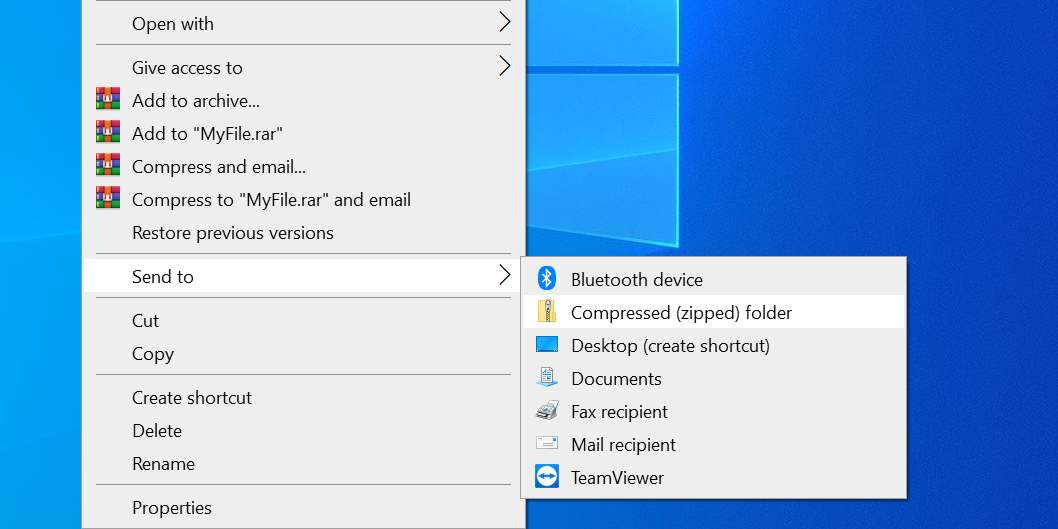
    3. Haga clic con el botón derecho en cualquier archivo y elija Enviar a seguido de Carpeta comprimida (zip) .
    4. Windows creará un nuevo archivo ZIP con los archivos seleccionados en él.

    Este nuevo archivo ZIP se coloca en la misma carpeta que sus archivos originales.

    2. Utilice una opción del Explorador de archivos para crear archivos ZIP en Windows

    Otra forma integrada de crear un archivo ZIP en Windows es utilizar la opción de cinta del Explorador de archivos. Esto funciona casi de la misma manera que la opción del menú contextual, y puede usar esto para agregar tanto archivos como carpetas a un nuevo archivo ZIP.

    Así es como puede encontrar y utilizar esta opción:

    1. Abra una ventana del Explorador de archivos y acceda a la carpeta donde se encuentran sus archivos.
    2. Seleccione los archivos que desea agregar a un archivo ZIP.
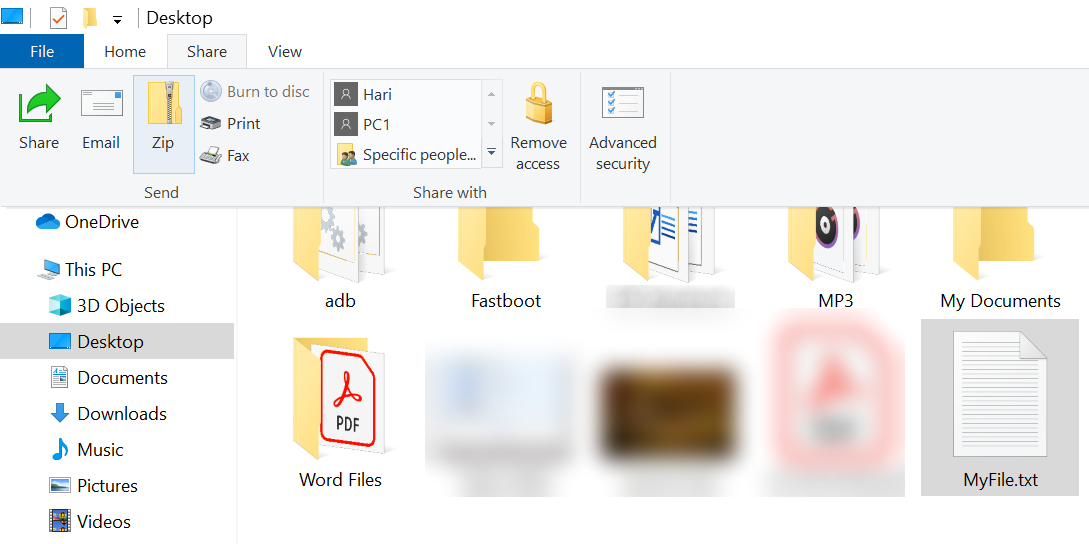
    3. Haga clic en la pestaña que dice Compartir, que se encuentra en la parte superior de la ventana del Explorador de archivos.
    4. Verá una opción que dice Zip en la sección Enviar . Haga clic en esta opción.
    5. Windows seguirá adelante y creará un archivo ZIP para usted. No habrá indicaciones ni confirmaciones.

    Relacionado: Los mejores trucos y ajustes del Explorador de archivos de Windows

    3. Utilice el símbolo del sistema de Windows para crear archivos ZIP

    Si prefiere usar el símbolo del sistema sobre cualquier otra cosa, hay un comando que puede usar en esta utilidad para crear archivos ZIP. Sin embargo, tenga en cuenta que este comando solo funciona en Windows 10 o posterior.

    Windows 10 viene con un comando llamado tar que ayuda a crear o extraer archivos en su PC. Puede usar este comando para agregar sus archivos existentes a un archivo ZIP, y aquí le mostramos cómo lo hace:

    1. Abra una ventana del símbolo del sistema en su PC.
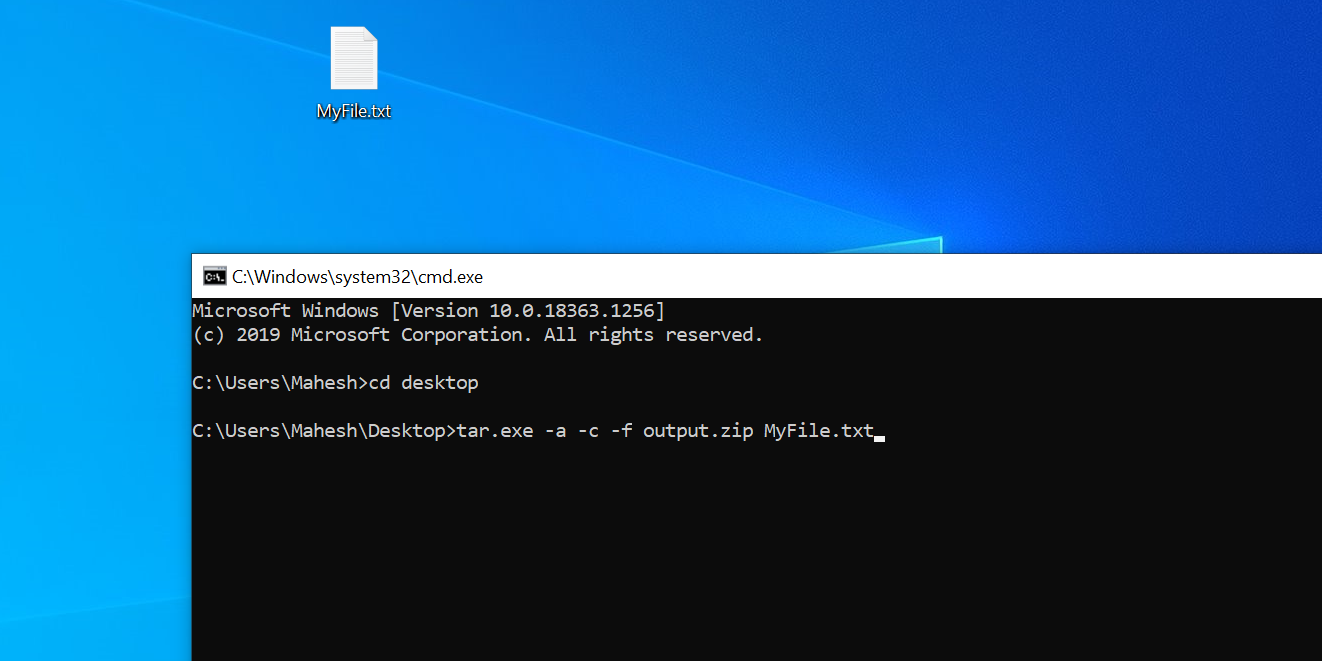
    2. Use el comando cd para ir a la carpeta donde se encuentran sus archivos.
    3. Ingrese el siguiente comando en la ventana del símbolo del sistema y presione Enter . Reemplace output.zip con el nombre que desea darle a su archivo ZIP y myfile.txt con el archivo que desea agregar al ZIP.
       tar.exe -a -c -f output.zip myfile.txt
    4. El símbolo del sistema creará y guardará el archivo ZIP en su directorio de trabajo actual.

    4. Utilice una aplicación de terceros para crear un archivo ZIP en Windows

    Windows te permite crear archivos ZIP sin ninguna aplicación, pero las funciones son bastante limitadas. Si desea más opciones, como la capacidad de elegir un nivel de compresión y dividir su archivo en varias partes, debe optar por una aplicación de archivo de terceros.

    7-Zip (gratis) es una herramienta de archivo de terceros, y puede usar esta aplicación para crear y extraer muchos tipos de archivos en su computadora. Esta herramienta ofrece opciones como dividir sus archivos, agregarles protección con contraseña , etc.

    Así es como se usa 7-Zip para crear un archivo ZIP:

    1. Instale la aplicación 7-Zip en su PC.
    2. Abra la aplicación y aparecerán sus archivos. Este es el administrador de archivos propio de la aplicación.
    3. Con este administrador de archivos, acceda a la carpeta donde se encuentran sus archivos.
    4. Seleccione los archivos que desea agregar a su archivo ZIP.
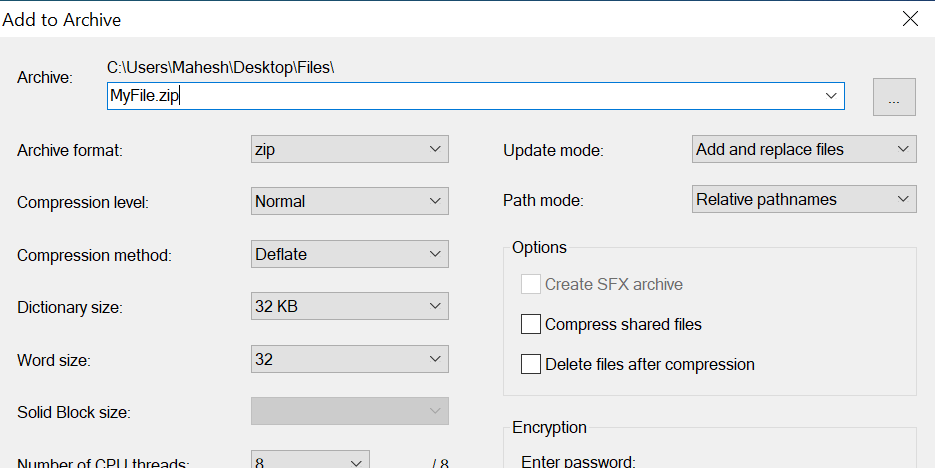
    5. Haga clic en Agregar en la barra de herramientas superior.
    6. Especifique la carpeta de salida, el formato de archivo, el nivel de compresión y, opcionalmente, una contraseña para su archivo ZIP. Luego, haga clic en Aceptar en la parte inferior.
    7. 7-Zip creará y guardará el archivo en la carpeta seleccionada.

    5. Agregar archivos a un archivo ZIP existente en Windows

    ¿Olvidó agregar algunos archivos al crear un archivo ZIP? No se preocupe, puede agregar archivos a un archivo existente sin ningún problema. Ni siquiera necesitas un programa adicional. Así es como se modifica un ZIP existente para agregarle nuevos archivos:

    1. Abra la carpeta donde se encuentra su archivo ZIP.
    2. Abra una nueva ventana del Explorador de archivos y navegue hasta la carpeta donde se encuentran los archivos que desea agregar al archivo.
    3. Arrastre sus archivos al archivo ZIP.
    4. Sus archivos ahora se agregan a su archivo ZIP.

    6. Descomprima archivos ZIP en Windows

    En Windows, puede utilizar el Explorador de archivos y el Símbolo del sistema para extraer sus archivos ZIP.

    Aquí mostramos cómo los usa para abrir sus archivos.

    Extraiga archivos ZIP con el Explorador de archivos

    1. Busque el archivo ZIP que desea extraer en una ventana del Explorador de archivos.
    2. Para extraer un solo archivo, haga doble clic en el archivo y arrastre el archivo que desea extraer a una carpeta en el Explorador.
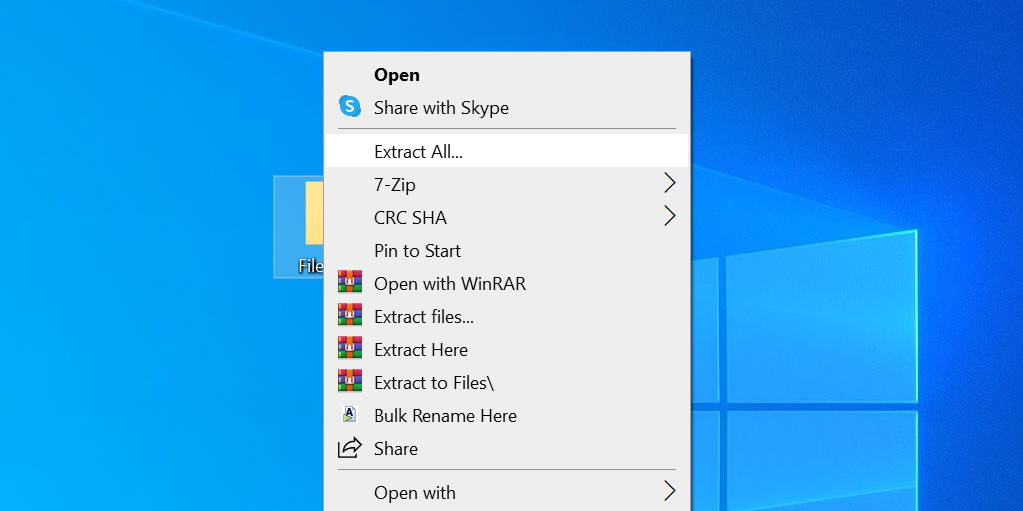
    3. Para extraer todos los archivos, haga clic con el botón derecho en el archivo ZIP y seleccione Extraer todo .

    Extraiga archivos ZIP con el símbolo del sistema

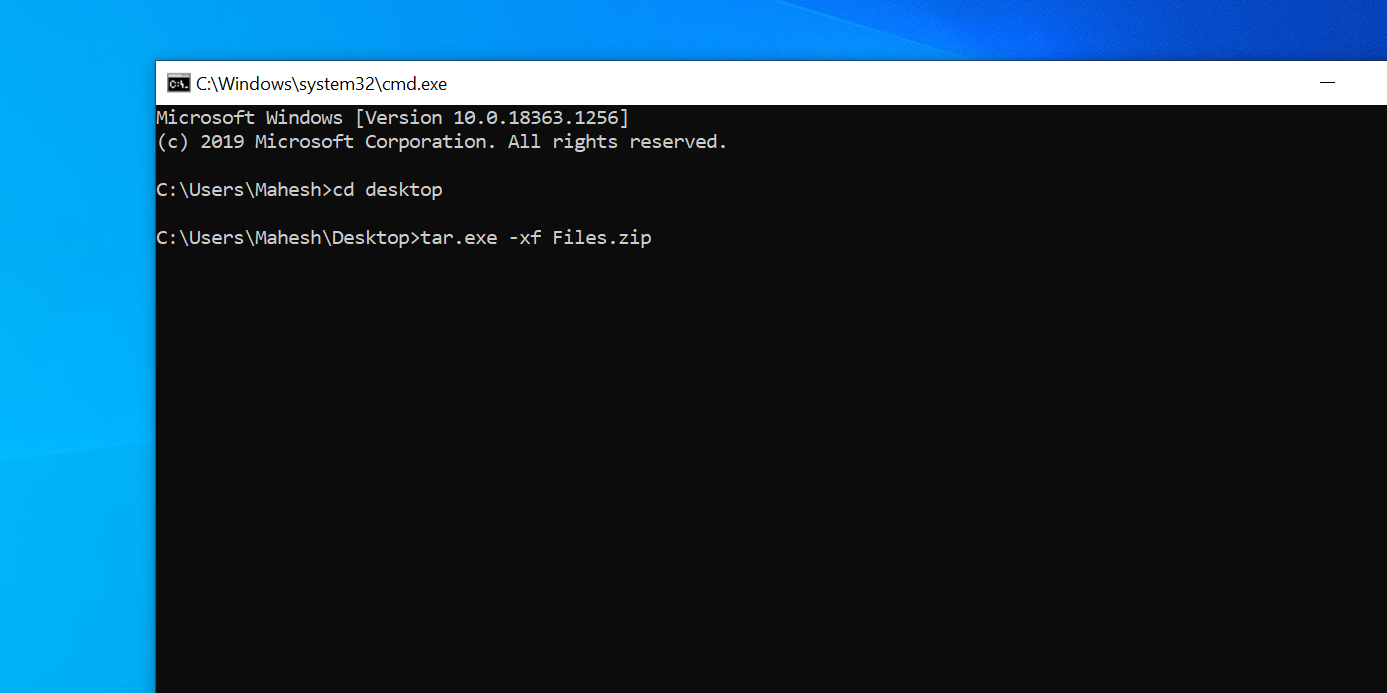
    1. Abra una ventana del símbolo del sistema y vaya al directorio donde se encuentra su archivo ZIP.
    2. Escriba el siguiente comando reemplazando myarchive.zip con el nombre real de su archivo y presione Enter .
       tar.exe -xf myarchive.zip
    3. El símbolo del sistema descomprimirá su archivo en su directorio de trabajo actual.

    Comprimir archivos juntos en Windows

    Como usuario de Windows, no necesita hacer mucho esfuerzo para crear archivos ZIP en su PC. Simplemente seleccione los archivos que desea incluir en su archivo, haga clic en una opción y su archivo ZIP estará listo.

  • Cómo crear su primer repositorio en Github

    Cómo crear su primer repositorio en Github

    El popular sitio de Github junto con la herramienta git lo convierte en un excelente recurso no solo para distribuir y exhibir su trabajo, sino también para facilitar un control de versiones eficiente y profesional.

    En este tutorial, exploraremos cómo crear un repositorio de Github, enviar confirmaciones, lanzamientos de etiquetas y más.

    Crear un repositorio

    Para crear un nuevo repositorio, primero inicie sesión en Github o regístrese para obtener una nueva cuenta. Una vez que haya iniciado sesión, haga clic en el botón Crear nuevo en la esquina superior derecha de la pantalla, seguido del enlace Repositorio en la lista desplegable que aparece.

    Verá la pantalla de creación de repositorio:

    El nombre y la descripción del repositorio pueden ser los que desee, y para este ejemplo se utilizó "muo_demo" como nombre. Deje el resto de los campos como están / en blanco y presione el botón Crear nuevo repositorio . Se le llevará a una página que muestra su nuevo repositorio en blanco.

    Iniciar repositorio local

    Ahora que se ha creado un repositorio en Github, debe inicializar el repositorio en su PC local. Ejecute los siguientes comandos en la terminal para crear un directorio en blanco y agregue un archivo Readme.md.

     mkdir myrepo
     cd myrepo
     echo "# My Test Repository" > Readme.md
     echo "A temporary file" > temp.txt

    Al visualizar un repositorio en Github, el contenido del archivo Readme.md siempre se muestra para describir el repositorio o como la primera página del manual. La extensión de archivo .md significa formato Markdown, y si no está familiarizado con Markdown, consulte nuestra excelente hoja de trucos sobre el formato Markdown .

    Ahora puede iniciar el repositorio dentro de la terminal con los comandos.

     git init
     git remote add origin https://github.com/mdizak/muo_demo.git

    En el segundo comando, debes cambiar "mdizak" por tu nombre de usuario de Github, y la parte "muo_demo" por el nombre de tu repositorio. Por ejemplo, si su nombre de usuario de Github es "johndoe" y el nombre de su repositorio es "test_repo", el comando sería:

     git remote add origin https://github.com/johndoe/test_repo.git

    Primer compromiso

    Ahora puede sincronizar los repositorios local y Github, y agregar los dos archivos a Github, con los siguientes comandos en la terminal.

     git add Readme.md temp.txt
     git commit -m "My first commit"
     git push -u origin master

    Se le pedirá su nombre de usuario y contraseña de Github, y una vez que ingrese correctamente, los dos archivos se cargarán en su repositorio de Github. Si vuelve a cargar su repositorio de Github en su navegador, ahora verá los dos archivos junto con el encabezado "Mi repositorio de prueba" dentro del archivo Readme.md.

    Grandes mensajes de confirmación

    En lugar de especificar solo un pequeño mensaje de confirmación de una sola línea, también es posible incluir un mensaje de texto más grande. En su editor de texto favorito, ingrese el contenido del mensaje de confirmación, que puede ser tan grande y con tantas líneas como desee. Cuando confirme los últimos cambios, use el comando.

     git commit --file=/path/to/commit.txt

    Asegúrese de que el comando apunte al archivo de texto de su mensaje de confirmación, y su contenido se utilizará en lugar del mensaje de una sola línea definido mediante la opción -m.

    Eliminar archivos

    La eliminación de archivos se realiza de la misma manera, excepto para usar el comando git add anterior, usamos el comando git rm . Para eliminar el archivo temp.txt que agregó anteriormente, ejecute los siguientes comandos en la terminal.

     git rm temp.txt
     git commit -m "Deleting temp file"
     git push -u origin master

    Se le pedirá su nombre de usuario y contraseña nuevamente, y una vez hecho esto, el archivo temp.txt se eliminará de su repositorio de Github. ¡Eso es todo al respecto!

    Etiquetado de lanzamientos

    De vez en cuando, una vez que esté perfectamente satisfecho con su proyecto probado, es posible que desee etiquetar el estado actual como una versión. Esto les informa a otros que el proyecto en su estado está completo y listo para su distribución al público.

    Para marcar su repositorio como una versión, agregue una etiqueta con el número de versión. Por ejemplo, para lanzar nuestro repositorio actual como v1.0.0 dentro de la terminal, ejecute los comandos.

     git tag 1.0.0
     git push --tags

    Después de ingresar su nombre de usuario y contraseña de Github, vuelva a cargar la página del repositorio en su navegador web. Notará que ahora hay una versión para su repositorio. Al hacer clic para ver todas las versiones, se proporcionará un enlace al archivo TAR.GZ para ver el repositorio completo en el estado en que se etiquetó la versión.

    Repositorio de clonación

    En ocasiones, deberá clonar y reinicializar su repositorio desde cero. Esto se hace fácilmente con los siguientes comandos en la terminal.

     git clone https://github.com/mdizak/muo_demo.git myrepo
     cd myrepo
     git init

    Al igual que cuando inicializamos el repositorio, dentro de la primera línea debe cambiar el nombre de usuario de Github y el nombre del repositorio dentro de la URL.

    Esto descargará el contenido del repositorio de Github al directorio / myrepo /, y luego lo reinicializará con el comando git init . Desde allí, puede continuar agregando y eliminando archivos de la misma manera que se indicó anteriormente.

    Ver historial de confirmaciones

    Puede volver atrás y ver sus confirmaciones anteriores con el registro de git , como:

     git log - 3

    El comando anterior mostrará las últimas tres confirmaciones realizadas en el repositorio. Esto puede resultar útil si alguna vez necesita modificar o eliminar una confirmación por cualquier motivo.

    Modificar un mensaje de confirmación

    Si ya ha enviado una confirmación a Github, luego se dio cuenta de que cometió un error en el mensaje de confirmación, hay una manera de corregirlo. Para modificar el último mensaje de confirmación, dentro de la terminal ejecute el comando.

     git commit --amend

    Esto abrirá su editor de texto predeterminado con el mensaje de confirmación anterior. Realice los cambios necesarios y cierre el editor. Si usa nano como editor de texto, puede cerrarlo presionando Ctrl + X , seguido de las teclas Y y Enter .

    Una vez que haya guardado el nuevo mensaje de confirmación, envíelo a Github con el comando:

     git push --force origin

    ¡Listo para mostrar tu trabajo!

    Felicitaciones, ahora ha aprendido los conceptos básicos del uso del popular sitio web de Github junto con la herramienta de línea de comandos git. Ha creado correctamente un repositorio y ahora puede agregar / eliminar archivos, enviar confirmaciones, publicar etiquetas y clonar repositorios.

    Si desea aprender comandos de git más avanzados, consulte el sitio de comandos de git avanzados .

  • Cuidado, Chrome: Microsoft Edge acaba de llegar a 600 millones de usuarios

    El nuevo Microsoft Edge basado en Chromium ha sido el mejor navegador de la compañía en mucho tiempo y está llevando la lucha a la competencia. Microsoft ha revelado recientemente que su navegador ha alcanzado la marca de 600 millones de usuarios, y su objetivo es obtener aún más.

    El enorme reclamo de Microsoft para su navegador Edge

    Uno pensaría que un reclamo tan grande aparecería en un gran anuncio en los blogs de Microsoft, pero la revelación fue mucho más humilde que eso. WinCentral descubrió una lista de trabajos en Microsoft Careers que usaba la estadística como un punto de venta para atraer a un ingeniero de software principal (énfasis nuestro):

    Microsoft Edge declaró hace un tiempo que mejorará la web a través de más colaboración de código abierto, mientras que Edge promete continuar permitiendo a los clientes hacer más. Con la disponibilidad general, Edge ya ha alcanzado los 600 millones de clientes y está adoptando un nuevo enfoque para la navegación al poner al usuario final en el centro y reunirse con el usuario donde se encuentra, con Windows 10, Windows, Mac y Android de nivel inferior.

    Se desconoce cómo Microsoft está obteniendo sus números, pero no es demasiado descabellado creer que ha alcanzado tales alturas. El navegador superó recientemente a Firefox en el mercado de navegadores de EE. UU. , Y ahora está comenzando a tomar una porción del pastel de Chrome.

    Microsoft avanza lentamente hacia Google Chrome

    Si bien Chrome sigue sentado en su elevado trono como el navegador más utilizado en el mundo, Microsoft Edge está decidido a cambiar eso. ¿El navegador tendrá lo necesario para vencer al navegador en el que se basa?

    Eso no quiere decir que la popularidad de Edge no sea bien merecida. Microsoft ha puesto mucho amor y atención en las funciones de Edge, como la introducción de una nueva función de "pestañas para dormir".

    Haber de imagen: OpturaDesign / Shutterstock.com

  • Podcast de compras en Twitter App Breaker

    Twitter acaba de anunciar la compra de Breaker, una aplicación de podcast social. Como resultado de la adquisición, Breaker cerrará sus servicios.

    Twitter avanza en audio

    La aplicación Breaker se lanzó en 2016 y prosperó al combinar podcasts con elementos sociales. Los usuarios pudieron dar me gusta y comentar episodios de podcasts, haciendo que la aplicación se sienta más como una comunidad en comparación con otras aplicaciones de podcasts.

    Una publicación en el blog de Breaker reveló que el equipo de Breaker está uniendo fuerzas con Twitter. Desafortunadamente para los usuarios existentes, la aplicación se cerrará el 15 de enero de 2021. La publicación también proporcionó instrucciones sobre cómo los usuarios pueden transferir sus suscripciones de podcast a otra aplicación de escucha.

    Erik Berlin, CEO de Breaker, dijo que el equipo está "ahora inspirado para ir aún más lejos en la reinvención de cómo nos comunicamos entre nosotros, más allá del alcance de los podcasts tradicionales".

    A medida que Twitter comienza a integrar el audio en su plataforma, tiene sentido que contrate a un equipo de expertos. En diciembre de 2020, Twitter presentó una función llamada Spaces . Esta función permitirá a los usuarios participar en conversaciones de voz en vivo en salas de chat designadas.

    Aunque Spaces aún se encuentra en su fase de prueba, la adquisición de Breaker probablemente acelerará su lanzamiento. Leah Culver, cofundadora de Breaker, celebró la nueva asociación en un Tweet.

    Claramente señaló que está "emocionada de ayudar a crear el futuro de las conversaciones de audio", trabajando con Twitter para construir Spaces.

    En este momento, no está claro qué tipo de características contribuirá el equipo Breaker a Spaces. Pero si Twitter hizo el esfuerzo de adquirir a todo el equipo, debe tomarse en serio el funcionamiento de la función. La plataforma ya ha lanzado tweets de audio , que el equipo de Breaker probablemente también puede ayudar a Twitter a perfeccionar.

    Cuando Spaces finalmente se lance al público, solo podemos esperar que no fracase. Twitter introdujo Fleets en noviembre de 2020, lo que permite a los usuarios crear publicaciones efímeras que se asemejan a Snapchat e Instagram Stories. Debido a una serie de errores que plagaron la función en el lanzamiento , no fue la más bien recibida.

    ¿Cómo cambiarán los espacios a Twitter?

    Twitter se creó a partir de pequeños recortes de texto que los usuarios envían en forma de tweet. Agregar integración de audio podría alterar la forma en que los usuarios se comunican en la plataforma.

    Pero la pregunta es: ¿los usuarios aprovecharán los chats de voz en una plataforma que no es principalmente de audio? Claramente, es un riesgo que Twitter está dispuesto a correr. El tiempo dirá si la función despega o si se convierte en una de esas funciones intactas que quedan en el camino.