Blog

  • Raspe un sitio web con este hermoso tutorial de Python de sopa

    Beautiful Soup es una biblioteca de Python de código abierto. Utiliza analizadores de navegación para extraer el contenido de archivos XML y HTML. Necesita datos para varios propósitos analíticos. Sin embargo, si eres nuevo en Python y web scraping, vale la pena probar la biblioteca Beautiful Soup de Python para un proyecto de web scraping.

    Con la biblioteca Beautiful Soup de código abierto de Python, puede obtener datos raspando cualquier parte o elemento de una página web con el máximo control sobre el proceso. En este artículo, veremos cómo puede usar Beautiful Soup para raspar un sitio web.

    Cómo instalar Beautiful Soup y empezar a usarlo

    Antes de continuar, en este artículo tutorial de Beautiful Soup, usaremos Python 3 y beautifulsoup4 , la última versión de Beautiful Soup. Asegúrese de crear un entorno virtual Python para aislar su proyecto y sus paquetes de los de su máquina local.

    Para comenzar, debe instalar la biblioteca Beautiful Soup en su entorno virtual. Beautiful Soup está disponible como paquete PyPi para todos los sistemas operativos, por lo que puede instalarlo con el comando pip install beautifulsoup4 a través de la terminal.

    Sin embargo, si está en Debian o Linux, el comando anterior aún funciona, pero puede instalarlo con el administrador de paquetes ejecutando apt-get install python3-bs4 .

    Beautiful Soup no raspa las URL directamente. Solo funciona con archivos HTML o XML listos para usar. Eso significa que no puede pasar una URL directamente. Para resolver ese problema, debe obtener la URL del sitio web de destino con la biblioteca de solicitudes de Python antes de enviarla a Beautiful Soup.

    Para que esa biblioteca esté disponible para su raspador, ejecute el comando de solicitudes de instalación de pip a través de la terminal.

    Para usar la biblioteca del analizador XML, ejecute pip install lxml para instalarlo.

    Inspeccione la página web que desea raspar

    Antes de eliminar cualquier sitio web con el que no esté familiarizado, una buena práctica es inspeccionar sus elementos. Puede hacer esto cambiando su navegador al modo de desarrollador. Es bastante fácil usar Chrome DevTools si usa Google Chrome.

    Sin embargo, es necesario inspeccionar una página web para saber más sobre sus etiquetas HTML, atributos, clases e identificadores. Hacer eso expone los elementos centrales de una página web y sus tipos de contenido.

    También le ayuda a desarrollar las mejores estrategias que puede utilizar para obtener los datos exactos que desea de un sitio web y cómo puede obtenerlos.

    Cómo extraer los datos de un sitio web con Beautiful Soup

    Ahora que tiene todo listo y listo, abra un editor de código preferido y cree un nuevo archivo Python, dándole un nombre elegido. Sin embargo, también puede hacer uso de IDE basados ​​en web como Jupyter Notebook si no está familiarizado con la ejecución de Python a través de la línea de comandos.

    A continuación, importe las bibliotecas necesarias:

     from bs4 import BeautifulSoup
    import requests

    En primer lugar, veamos cómo funciona la biblioteca de solicitudes:

     from bs4 import BeautifulSoup
    import requests
    website = requests.get('http://somewebpages.com')
    print(website)

    Cuando ejecuta el código anterior, devuelve un estado 200, lo que indica que su solicitud se realizó correctamente. De lo contrario, obtiene un estado 400 o algunos otros estados de error que indican una solicitud GET fallida.

    Recuerde siempre reemplazar la URL del sitio web entre paréntesis con su URL de destino.

    Una vez que obtiene el sitio web con la solicitud de obtención , lo pasa a Beautiful Soup, que ahora puede leer el contenido como archivos HTML o XML utilizando su analizador XML o HTML incorporado, según el formato elegido.

    Eche un vistazo a este siguiente fragmento de código para ver cómo hacer esto con el analizador HTML:

     from bs4 import BeautifulSoup
    import requests
    website = requests.get('http://somewebpages.com')
    soup = BeautifulSoup(website.content, 'html.parser')
    print(soup)

    El código anterior devuelve el DOM completo de una página web con su contenido.

    También puede obtener una versión más alineada del DOM utilizando el método prettify . Puedes probar esto para ver su resultado:

     from bs4 import BeautifulSoup
    import requests
    website = requests.get('http://somewebpages.com/')
    soup = BeautifulSoup(website.content, 'html.parser')
    print(soup.prettify())

    También puede obtener el contenido puro de una página web sin cargar su elemento con el método .text :

     from bs4 import BeautifulSoup
    import requests
    website = requests.get('http://somewebpages.com/')
    soup = BeautifulSoup(website.content, 'html.parser')
    print(soup.text)

    Cómo extraer el contenido de una página web por el nombre de la etiqueta

    También puede raspar el contenido en una etiqueta particular con Beautiful Soup. Para hacer esto, debe incluir el nombre de la etiqueta de destino en su solicitud de raspador Beautiful Soup.

    Por ejemplo, veamos cómo puede obtener el contenido en las etiquetas h2 de una página web.

     from bs4 import BeautifulSoup
    import requests
    website = requests.get('http://somewebpages.com/')
    soup = BeautifulSoup(website.content, 'html.parser')
    print(soup.h2)

    En el fragmento de código anterior, soup.h2 devuelve el primer elemento h2 de la página web e ignora el resto. Para cargar todos los elementos h2 , puede usar la función incorporada find_all y el bucle for de Python:

     from bs4 import BeautifulSoup
    import requests
    website = requests.get('http://somewebpages.com/')
    soup = BeautifulSoup(website.content, 'html.parser')
    h2tags = soup.find_all('h2')
    for soups in h2tags:
    print(soups)

    Ese bloque de código devuelve todos los elementos h2 y su contenido. Sin embargo, puede obtener el contenido sin cargar la etiqueta mediante el método .string :

     from bs4 import BeautifulSoup
    import requests
    website = requests.get('http://somewebpages.com/')
    soup = BeautifulSoup(website.content, 'html.parser')
    h2tags = soup.find_all('h2')
    for soups in h2tags:
    print(soups.string)

    Puede utilizar este método para cualquier etiqueta HTML. Todo lo que necesitas hacer es reemplazar la etiqueta h2 por la que te guste.

    Sin embargo, también puede raspar más etiquetas pasando una lista de etiquetas al método find_all . Por ejemplo, el bloque de código a continuación raspaduras el contenido de un h2, etiquetas, y el título:

     from bs4 import BeautifulSoup
    import requests
    website = requests.get('http://somewebpages.com/')
    soup = BeautifulSoup(website.content, 'html.parser')
    tags = soup.find_all(['a', 'h2', 'title'])
    for soups in tags:
    print(soups.string)

    Cómo raspar una página web usando el ID y el nombre de la clase

    Después de inspeccionar un sitio web con DevTools, le permite saber más sobre los atributos de id y class que contienen cada elemento en su DOM. Una vez que tenga esa información, puede raspar esa página web usando este método. Es útil cuando el contenido de un componente de destino sale de la base de datos.

    Puede utilizar el método de búsqueda para los raspadores de identificación y clase. A diferencia del método find_all que devuelve un objeto iterable, el método find funciona en un solo objetivo no iterable, que es el id en este caso. Por lo tanto, no necesita usar el bucle for con él.

    Veamos un ejemplo de cómo puede raspar el contenido de una página a continuación usando la identificación:

     from bs4 import BeautifulSoup
    import requests
    website = requests.get('http://somewebpages.com/')
    soup = BeautifulSoup(website.content, 'html.parser')
    id = soup.find(id = 'enter the target id here')
    print(id.text)

    Para hacer esto para un nombre de clase, reemplace el id con class . Sin embargo, escribir la clase da como resultado directamente una confusión de sintaxis, ya que Python lo ve como una palabra clave. Para evitar ese error, debe escribir un guión bajo delante de la clase como este: class_ .

    En esencia, la línea que contiene el id se convierte en:

     my_classes = soup.find(class_ = 'enter the target class name here')
    print(my_classes.text)

    Sin embargo, también puede raspar una página web llamando a un nombre de etiqueta en particular con su identificación o clase correspondiente:

     data = soup.find_all('div', class_ = 'enter the target class name here')
    print(data)

    Cómo hacer un raspador reutilizable con una sopa hermosa

    Puede crear una clase y poner todo el código anterior junto en una función en esa clase para hacer un raspador reutilizable que obtiene el contenido de algunas etiquetas y sus identificadores. Podemos hacer esto creando una función que acepte cinco argumentos: una URL, dos nombres de etiquetas y sus correspondientes identificadores o clases.

    Suponga que desea sacar el precio de las camisas de un sitio web de comercio electrónico. La clase de raspador de ejemplo a continuación extrae las etiquetas de precio y camisa con sus identificadores o clases correspondientes y luego lo devuelve como un marco de datos de Pandas con 'Precio' y Shirt_name como nombres de columna.

    Asegúrese de instalar pandas a través de la terminal si aún no lo ha hecho.

     import pandas as pd
    class scrapeit:
    try:
    def scrape(website=None, tag1=None, id1=None, tag2=None, id2=None):
    if not (website and tag1 and id1 and tag2 and id2)==None:
    try:
    page = requests.get(website)
    soup = BeautifulSoup(page.content, 'html.parser')
    infotag1 = soup.find_all(tag1, id1)
    infotag2 = soup.find_all(tag2, id2)
    priced = [prices.text for prices in infotag1]
    shirt = [shirts.text for shirts in infotag2]
    data = {
    'Price':priced,
    'Shirt_name':shirt}
    info = pd.DataFrame(data, columns=['Price', 'Shirt_name'])
    print(info)
    except:
    print('Not successful')
    else:
    print('Oops! Please enter a website, two tags and thier corresponding ids')
    except:
    print('Not successful!')

    El raspador que acaba de crear es un módulo reutilizable y puede importarlo y usarlo en otro archivo de Python. Para llamar a la función roce de su clase, se utiliza scrapeit.scrape ( 'URL del sitio web', 'price_tag', 'price_id', 'shirt_tag', 'shirt_id'). Si no proporciona la URL y otros parámetros, la instrucción else le pedirá que lo haga.

    Para usar ese scaper en otro archivo de Python, puede importarlo así:

     from scraper_module import scrapeit
    scrapeit.scrape('URL', 'price_tag', 'price_id', 'shirt_tag', 'shirt_id')

    Nota: scraper_module es el nombre del archivo Python que contiene la clase scraper.

    También puede consultar la documentación de Beautiful Soup si desea profundizar en cómo puede aprovecharla al máximo.

    Beautiful Soup es una valiosa herramienta de raspado web

    Beautiful Soup es un poderoso raspador de pantalla de Python que le brinda control sobre cómo llegan sus datos durante el raspado. Es una herramienta comercial valiosa, ya que puede brindarle acceso a los datos web de la competencia, como precios, tendencias del mercado y más.

    Aunque hemos creado un raspador de etiquetas en este artículo, aún puede jugar con esta poderosa biblioteca de Python para crear herramientas de raspado más útiles.

  • Verizon aún no está cerrando su red 3G

    Verizon ha retrasado el cierre previsto de su red 3G. Al menos según un informe de Light Reading que afirma que el cierre se ha pospuesto indefinidamente en esta etapa.

    La compañía originalmente planeó descontinuar el servicio obsoleto a fines de 2020, lo que ya era un retraso. Aparentemente, Verizon aún no está lista para hacer el movimiento, aunque la compañía no ha estado activando dispositivos 3G desde 2018 ni ha ofrecido un servicio 3G prepago desde 2019.

    Relacionado: ¿Qué significan 3G, 4G y 5G de todos modos?

    La red 3G heredada sigue viva

    Por lo que vale, un portavoz de la compañía le dijo a The Verge que Verizon no tiene la intención de cerrar el servicio 3G en este momento, pero no llegó a aclarar si Verizon podría cambiar sus planes en el futuro cercano.

    La declaración de la empresa dice:

    Nuestra red 3G está operativa y no tenemos un plan para cerrarla en este momento ”, se lee en el comunicado. “Trabajaremos con los clientes para trasladarlos a una tecnología más nueva.

    En cualquier caso, el mundo ha pasado de 3G hace unos años y nunca ha mirado atrás. Y con la transición actual de 4G LTE a 5G, pronto no habrá necesidad de redes 3G en absoluto.

    ¿Una actualización forzosa a 4G LTE?

    Algunas personas pueden ver el retraso como una señal de que Verizon aún no está listo para abandonar las redes 3G.

    Verizon no está solo en esto: otros operadores importantes como AT&T y T-Mobile también han mantenido sus respectivos servicios 3G en funcionamiento. Sin embargo, a diferencia de Verizon, tanto AT&T como T-Mobile han establecido fechas límite para los cierres de 3G: AT&T descontinuará su servicio y red 3G a principios de 2022 para brindar a las personas "velocidades más rápidas y nuevas funciones", mientras que la red 3G de T-Mobile desaparecerá. fuera de línea durante "los próximos años".

    Relacionado: Cómo acelerar una conexión de datos móviles lenta

    Es posible que Verizon esté intentando atraer a los clientes 3G existentes para que se actualicen al menos a 4G LTE, si no a 5G, y les compren nuevos teléfonos. Pero como señala The Verge, los repetidos retrasos en la descontinuación de la red 3G heredada indican que es posible que la transición no sea tan rápida como a Verizon le gustaría.

    Crédito de la imagen: Tony Alter / Flickr

  • Cómo convertir su Raspberry Pi en una herramienta de monitoreo de red

    Cómo convertir su Raspberry Pi en una herramienta de monitoreo de red

    ¿Le preocupan algunos de los dispositivos conectados a su red? ¿Quiere saber cuando un servidor web se desconecta? Necesita una herramienta de monitoreo de red.

    Si bien hay varias soluciones disponibles, Nagios debería ser su primer puerto de escala. Aunque hay versiones pagas del software disponibles, Nagios ofrece una compilación de monitor de red de código abierto para Raspberry Pi.

    ¿Por qué configurar una Raspberry Pi como monitor de red?

    Nagios Enterprise Monitoring Server (NEMS) puede ejecutarse en cualquier modelo de Raspberry Pi. Pero, ¿por qué no usar una PC?

    Bueno, es un desperdicio. La configuración de un sistema completo que se dedica principalmente a hacer ping a otros dispositivos desperdicia energía, hardware y espacio físico. La Raspberry Pi es una solución de bajo consumo que ocupa mucho menos espacio y es una sola pieza de hardware.

    Instale la herramienta de monitoreo de red Nagios en Raspberry Pi]

    Tiene dos opciones para instalar Nagios en su Raspberry Pi:

    1. Puede instalar una imagen de NEMS Linux de disco completo. Esta es la opción fácil, con todas las preconfiguraciones clave que necesita para un inicio rápido.
    2. Alternativamente, ¿por qué no instalar manualmente Nagios Core en su entorno Raspberry Pi existente?

    Exploremos cada uno por turno.

    Fácil: instale NEMS en Raspberry Pi

    Para la opción de instalación fácil, necesita lo siguiente:

    Relacionado Cómo instalar un sistema operativo en Raspberry Pi

    Debido a los requisitos de hardware, el rendimiento óptimo de NEMS se limita a Raspberry Pi 3 y versiones posteriores. Si bien puede usarlo con los modelos más antiguos, es probable que funcionen mucho más lento.

    Comience insertando la tarjeta microSD en su PC, luego descargue NEMS y Etcher. Con el software descargado, instale y ejecute Etcher.

    1. Seleccionar Flash del archivo
    2. La unidad de destino debe detectarse automáticamente; de ​​lo contrario, haga clic en Seleccionar destino y busque la tarjeta SD
    3. Haga clic en Flash para comenzar a escribir la imagen del disco

    Espere a que los datos se escriban en la tarjeta SD y se verifiquen. Etcher le notificará cuando el proceso se haya completado. En esta etapa, retire con seguridad la tarjeta SD de su PC, insértela en su Raspberry Pi e inicie la computadora. NEMS primero cambiará el tamaño del sistema de archivos antes de requerir alguna configuración.

    En el mensaje, ingrese

     sudo nems-init

    Siga los pasos para configurar su localidad y crear una cuenta.

    Estará listo para configurar NEMS abriendo https: //nems.local en su navegador. Si esto no funciona, use la dirección IP de Pi en su lugar.

    Difícil: instale manualmente Nagios Core en Raspberry Pi

    Para instalar manualmente Nagios en la Raspberry Pi, comience con una Pi que ejecute el sistema operativo Raspberry Pi en una tarjeta microSD de 16 GB o más.

    Empiece por actualizar paquetes y actualizar:

     sudo apt update && sudo apt upgrade

    Siga esto con un reinicio e instale Nagios

     sudo reboot
    sudo apt install nagios3

    Una vez completado, se le pedirá que configure una cuenta de administrador, así que mantenga una nota mental de la contraseña. Puede iniciar sesión en Nagios desde otro dispositivo utilizando la dirección IP de su Pi, por ejemplo, http: //192.168.1.x/nagios3 .

    Relacionado: Encuentre su dirección IP en Linux

    Configure su monitor de red Nagios Raspberry Pi

    Ahora está listo para configurar su monitor de red. En la Pi, cree un archivo de configuración, monitor.cfg .

     sudo nano /etc/nagios3/conf.d/monitor.cfg

    Aquí, agregue los detalles del dispositivo que planea monitorear. Por ejemplo, tengo un servidor de juegos y quiero saber cuándo se desconecta. En el archivo de configuración, simplemente agregue el uso, el nombre de host del dispositivo remoto, un alias y la dirección IP.

     define host {
    use generic-host
    host_name gameserver
    alias gameserver
    address 192.168.1.22
    }

    La plantilla definida, generic-host, se puede verificar en /etc/nagios3/conf.d/generic-host_nagios2.cfg . Las plantillas ahorran tiempo cuando crea configuraciones de dispositivos, así que tómese el tiempo para verificarlas.

    Cuando haya terminado con el archivo CFG, presione Ctrl + X y luego seleccione para salir. Recargar Nagios:

     sudo service nagios3 reload

    A continuación, puede vigilar su dispositivo a través del navegador que elija.

    Configurar el monitoreo de red de Nagios en el navegador

    Además de la configuración basada en texto, puede configurar el monitoreo de red en Nagios usando la interfaz del navegador con su Raspberry Pi.

    Este ejemplo le muestra cómo crear una verificación de ping para determinar el estado de un servidor o dispositivo:

    1. Haga clic en Nconf desde la consola de NagiosPi
    2. Busque en la columna de la izquierda para hosts
    3. A la derecha de este, haga clic en Agregar
    4. Ingrese el nombre de host, la dirección IP y el alias del dispositivo que desea monitorear
    5. Haga clic en Enviar cuando haya terminado
    6. Vaya a Servicios> Agregar
    7. Configure Agregar servicios adicionales al host en check_ping y haga clic en Agregar
    8. Establezca los retrasos necesarios (no los haga demasiado cortos) y haga clic en Enviar
    9. En el menú, haga clic en Generar configuración de Nagios
    10. Haga clic en Implementar para completar

    Cuando su dispositivo o sitio web se desconecte, Nagios mostrará su nuevo estado.

    Supervisión del tiempo de actividad y el estado

    Con su monitoreo configurado, cambie a la ventana de NagiosPi y seleccione Servicios . Aquí verá que el dispositivo que agregó se está monitoreando junto con los demás en su red. Se puede hacer clic en cada uno de estos elementos, al igual que en los pequeños iconos que acompañan a cada uno de ellos. Al profundizar en cada uno, descubre más información sobre el dispositivo y, potencialmente, llega al fondo de por qué se ha desconectado.

    Esta es la pantalla principal que debería usar una vez que sus dispositivos estén configurados en Nconf. Úselo para vigilar sus servidores y dispositivos de red, y actúe en consecuencia cuando el hardware se desconecte.

    No se pierda en su monitor de red Raspberry Pi

    A estas alturas ya debería tener una buena idea de la forma de su red. Nagios se puede configurar para que le avise sobre todo tipo de eventos, pero no se deje llevar.

    Una vez que comience a jugar con Nagios, descubrirá una amplia selección de opciones y configuraciones que se pueden configurar. Nagios simplifica el monitoreo del estado de un servidor o conmutador, pero esta es la punta del iceberg. Es muy fácil perderse en un laberinto de opciones, poniendo potencialmente demasiados controles (posiblemente contraproducentes).

    Entonces, antes de continuar, tenga esto en cuenta. Comience lentamente con Nagios, agregando comprobaciones adicionales solo después de haber confirmado si las primeras funcionaron correctamente.

  • 3 aplicaciones limpias y sencillas para tomar notas que funcionan sin conexión

    3 aplicaciones limpias y sencillas para tomar notas que funcionan sin conexión

    Con todo moviéndose a la nube, puede ser difícil encontrar un buen procesador de textos en línea que funcione igual de bien cuando se desconecta. Afortunadamente, no solo existen estos procesadores de texto, sino que algunos son aplicaciones estéticas para tomar notas que hacen que escribir sea un placer simple.

    Exploremos los mejores sitios web y aplicaciones para tomar notas estéticas que también funcionan cuando se cae Internet.

    1. Litewrite (Web, Chrome)

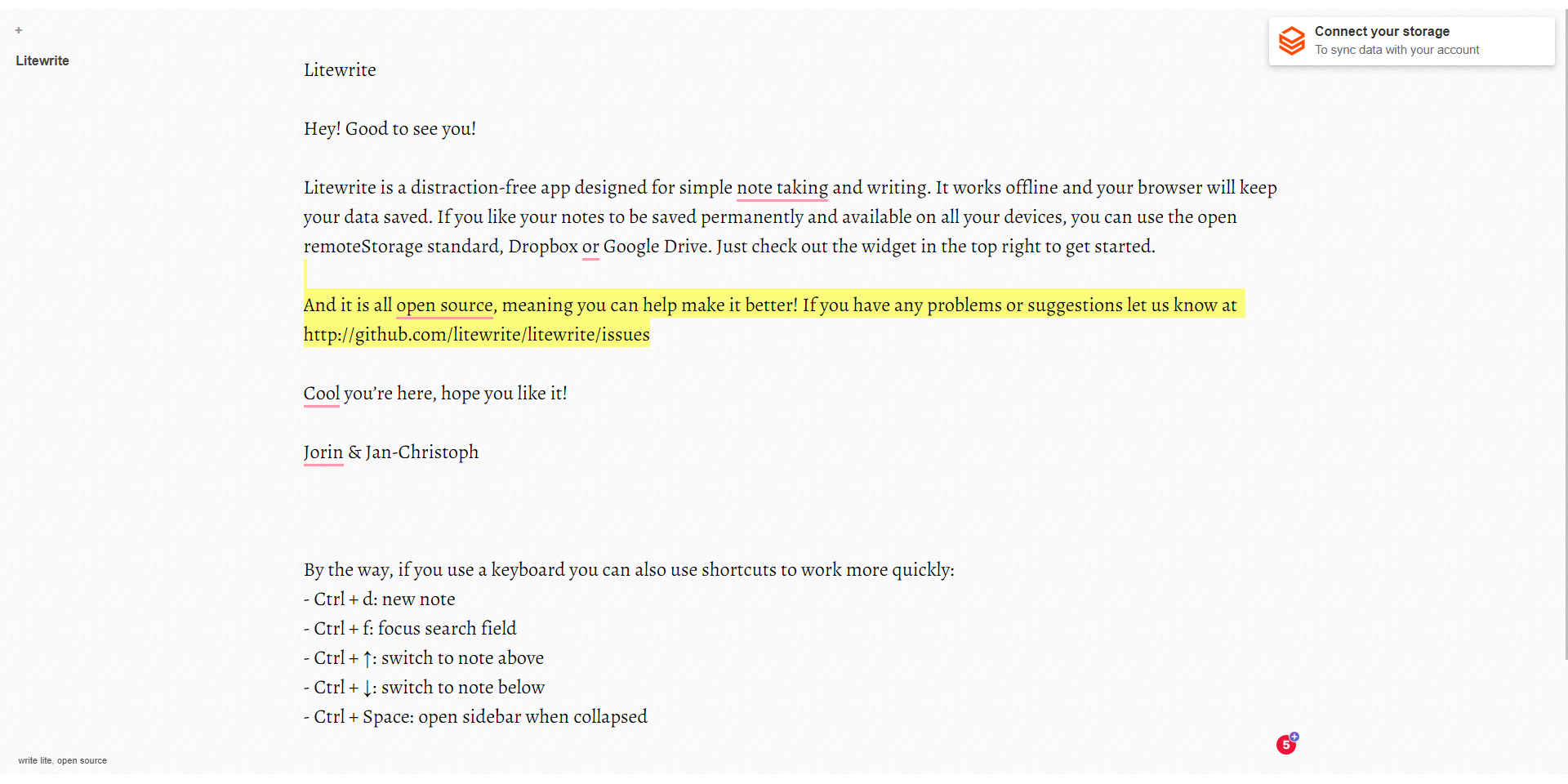
    Esta aplicación de notas estéticas es tan mínima como parece. Fue parcialmente inspirado por iA Writer, un popular editor de texto para Mac e iOS.

    Cuando abra el sitio web de Litewrite, recibirá una nota introductoria predeterminada. Haga clic en el pequeño icono Agregar ( + ) en la parte superior izquierda y puede comenzar a tomar notas de inmediato.

    Todas sus notas aparecen como una lista escondida en una barra lateral discreta. Cuando reduce la ventana del navegador, la aplicación oculta las opciones de la barra lateral dentro de un icono de lista en el que se puede hacer clic. Además, hay un puñado de atajos para crear y cambiar entre notas.

    A pesar de su presencia basada en la nube, no tiene que preocuparse por perder su trabajo cuando se cae Internet. Todas sus notas están respaldadas en su navegador para que pueda continuar tomando notas sin conexión hasta que vuelva a Internet.

    También puede sincronizar sus datos con la nube, para que siempre tenga acceso a sus archivos. Si no es de los que confían en nubes de terceros, no se preocupe; puede utilizar RemoteStorage, Dropbox o Google Drive para mantener sus datos sincronizados. Y si no sabe cuál de los dos últimos debería usar, hemos comparado Dropbox versus Google Drive versus OneDrive en el pasado.

    Por supuesto, nunca es una buena idea ingresar información confidencial en un servicio de escritura en línea si no sabe lo que se esconde dentro del código del servicio. Afortunadamente, Litewrite es de código abierto y está disponible en GitHub , lo que significa que el servicio no tiene nada que ocultarle.

    Si es un usuario de Chrome, instale la aplicación de Chrome de Litewrite para acceder fácilmente. Cuando sea el momento de tomar notas, diríjase a la lista de aplicaciones, seleccione Litewrite y el procesador de texto aparecerá listo para tomar notas.

    Desafortunadamente, en el momento de escribir este artículo, la aplicación web y la aplicación Chrome son las extensiones de la presencia de Litewrite. No hay programas oficiales para descargar o aplicaciones para instalar, por lo que aquellos que se distraen fácilmente cuando su navegador está abierto pueden no encajar tan bien con Litewrite.

    2. Laverna (Web, Windows, Mac, Linux)

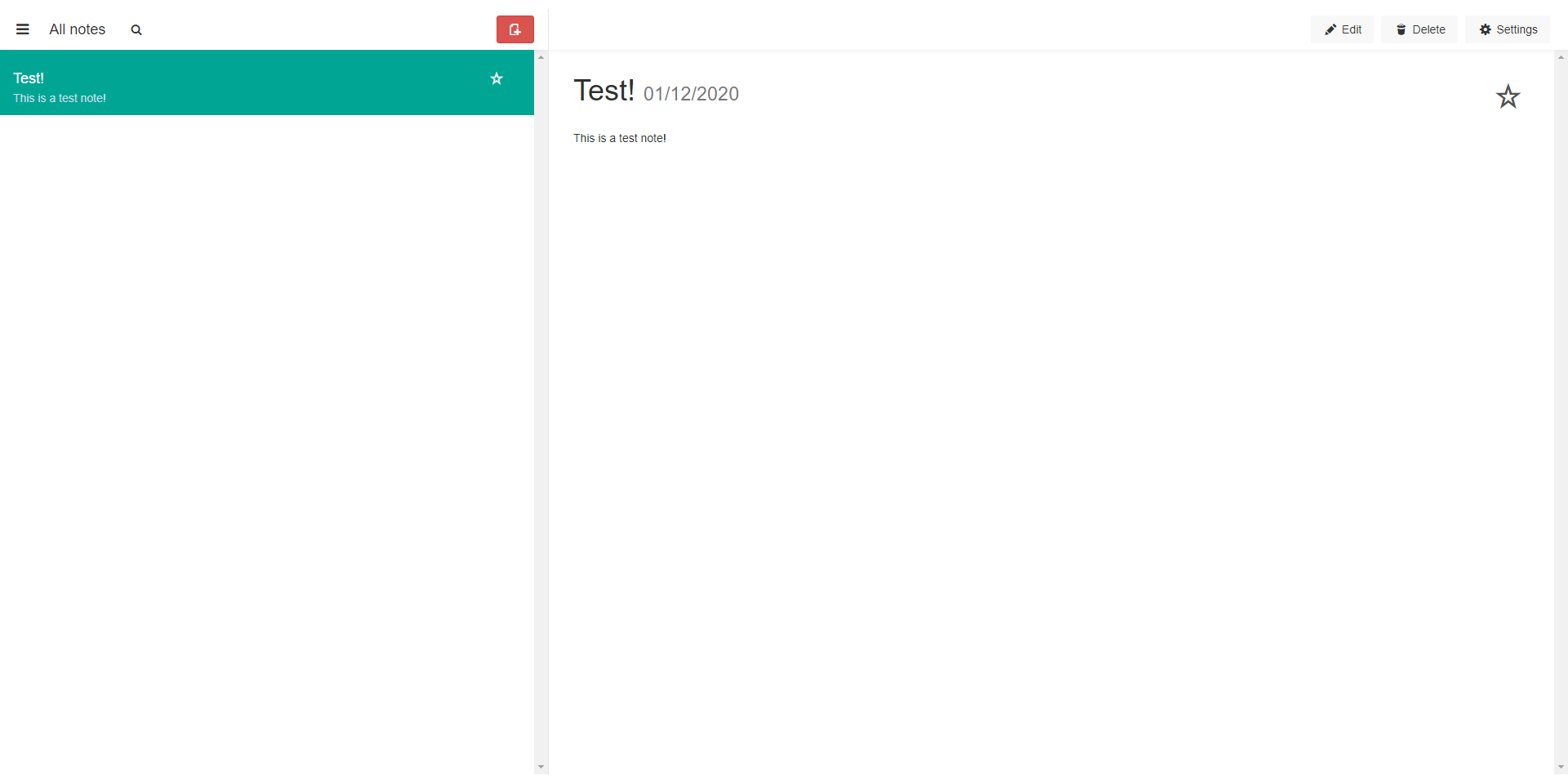
    Laverna basada en Markdown tiene una configuración un poco más avanzada que Litewrite. Pero eso no ha hecho que su interfaz de usuario sea demasiado compleja o difícil de navegar. Si alguna vez usó Evernote, encontrará que el enfoque de Laverna es similar.

    Con la interfaz de usuario estética de la aplicación para guiarlo, no debería tener problemas para tomar notas y crear cuadernos. La pantalla principal de la aplicación proporciona una lista de todas sus notas en una barra lateral a la izquierda.

    La sección Configuración viene con opciones para agregar almacenamiento remoto, vincular a Dropbox, importar o exportar configuraciones, cambiar entre modos y más. Puede navegar por la interfaz de usuario utilizando atajos de teclado, que también se enumeran en la configuración.

    Relacionado: ¿Qué es Dropbox? La guía no oficial del usuario de Dropbox

    Si revisa la configuración durante el tiempo suficiente, también encontrará opciones de cifrado. Para una aplicación para tomar notas, Laverna tiene una capa de cifrado sorprendentemente personalizable que puedes modificar a tu gusto.

    Por ejemplo, puede volver a generar fácilmente la sal de cifrado si cree que la que ha estado usando está comprometida. También puede modificar el factor que lo fortalece, el tamaño de la clave y la fuerza de autenticación para asegurarse de que nadie espíe sus notas.

    Si los términos anteriores le parecen interesantes, pero no tiene idea de lo que significan, no se preocupe. Siempre hay tiempo para aprender acerca de los términos básicos de cifrado para que pueda controlar mejor su privacidad en línea.

    Desafortunadamente, no hay soporte oficial para dispositivos móviles en el momento de escribir este artículo. Sin embargo, el equipo de Laverna está trabajando en una versión de Android, así que mantén los ojos bien abiertos para una futura actualización.

    3. Notas estándar (Web, Windows, Mac, Linux, Android, iOS)

    ¿Quiere mantener las cosas estándar y simples? Entonces asegúrese de consultar las Notas estándar. No hay características llamativas ni efectos deslumbrantes; simplemente un simple tomador de notas para el profesional que trabaja.

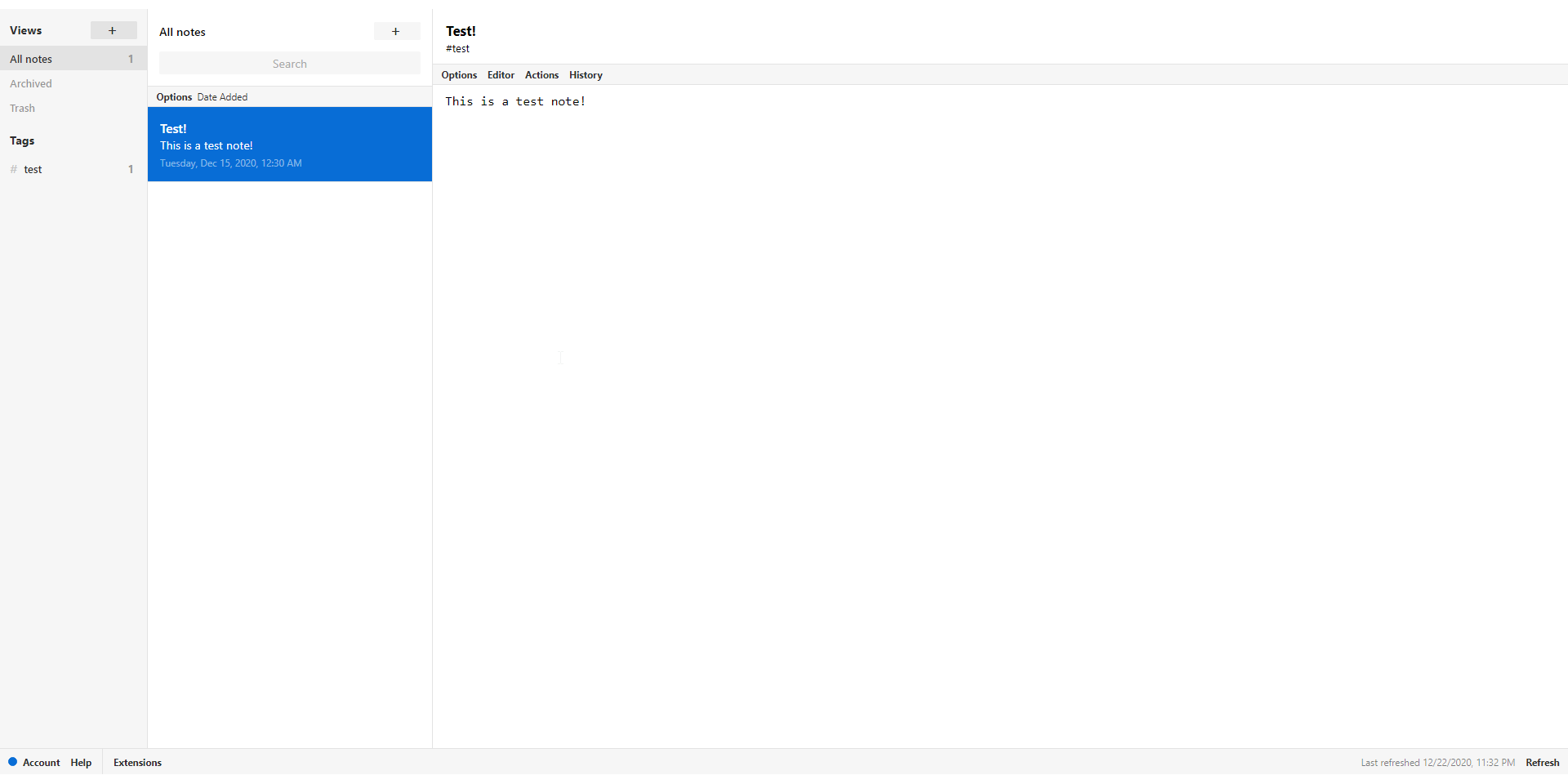
    Usar notas estándar es fácil. Simplemente haga clic en el botón Agregar ( + ) en la parte superior de la lista de notas y comience a crear una nota. Puede etiquetarlos para clasificarlos fácilmente más tarde, y cada etiqueta que use aparecerá en la barra lateral izquierda.

    Puede usar la versión web para escribir, lo que significa que tiene acceso a sus notas sin importar qué PC esté usando. Si crea una cuenta en el sitio web, sus notas se sincronizan con la nube para poder acceder a ellas desde cualquier lugar.

    Cuando la conexión a Internet se interrumpe, eso no significa que deba dejar de tomar notas. Puede descargar una de las aplicaciones estéticas para tomar notas sin conexión de Standard Notes que no requieren una conexión a Internet para funcionar. Simplemente sincronice su trabajo antes de irse y escriba mientras está fuera del radar.

    Lo mejor de todo es que Standard Notes es una opción fantástica para cualquier persona con una mentalidad de privacidad. Marca dos casillas que cualquier defensor de la privacidad debe tener en cuenta; es de código abierto y cifra todas las notas que sincroniza antes de enviarlas a la nube. Esto significa que sus notas no solo están a salvo de ojos externos, sino que también puede estar seguro de que los desarrolladores de Standard Notes tampoco lo están espiando.

    Lo mejor de todo es que no hay límite para el dispositivo en el que puede usar Notas estándar. Es compatible con todos los sistemas operativos principales, tanto para PC como para dispositivos móviles, por lo que puede tomar sus notas donde quiera que vaya, sin importar el dispositivo que tenga.

    Toma de notas en su máxima eficacia

    Las aplicaciones para tomar notas como Evernote son excelentes. Pero si solo necesita las funciones más básicas para trabajar, todos los detalles de las aplicaciones ricas en funciones pueden distraerlo. En ese caso, es mejor optar por aplicaciones discretas como Simplenote o la selección de aplicaciones de notas estéticas que acabamos de cubrir.

    Por supuesto, solo estamos rascando la superficie de las aplicaciones para tomar notas. Dada la simplicidad de un procesador de texto, muchos desarrolladores han creado lo que creen que es una gran herramienta de productividad. Como tal, asegúrese de revisar otras aplicaciones únicas para tomar notas antes de elegir una para que sea su compañero de trabajo.

  • 4 tipos de software esencial que todo estudiante joven debe tener

    4 tipos de software esencial que todo estudiante joven debe tener

    ¿Tiene dificultades para configurar una computadora para su hijo pequeño? Cada año, las escuelas envían una lista del software requerido que se hace más largo y costoso.

    Aquí están nuestras recomendaciones para el mejor y más asequible software esencial para estudiantes jóvenes.

    1. Software de oficina

    El primer tipo de software que necesitará obtener para su hijo es algún tipo de paquete de productividad de oficina. Su estudiante utilizará este software para escribir y editar documentos, generar gráficos y hojas de cálculo, así como crear presentaciones y proyectos.

    Si bien Microsoft Office es el estándar de oro con el que casi todos los profesores están familiarizados, puede resultar demasiado caro para muchos estudiantes. Aquí hay algunas opciones gratuitas que pueden brindarle todas las funciones que su hijo necesita para tener éxito en la escuela.

    Microsoft 365 en línea

    Si su hijo solo necesita las funciones básicas de Microsoft Office, o si le preocupa tener que aprender una interfaz nueva, Microsoft 365 Online es una excelente alternativa basada en la web al paquete completo de Office.

    Todas las principales aplicaciones de Office están disponibles con una cantidad mínima de configuración, y Microsoft 365 Online es totalmente compatible con las versiones de escritorio, por lo que no necesitará convertir archivos. La desventaja es que, como sugiere el nombre, debe estar en línea para usar Microsoft 365 Online, por lo que es posible que esta solución no funcione para usted si no tiene una conexión a Internet estable.

    Visita : Microsoft 365 Online (gratis)

    Google Drive

    Google también ofrece una suite ofimática gratuita basada en la web que incluye un procesador de texto (Docs), software de hoja de cálculo (Sheets) y software de presentación (Slides).

    La suite ofimática de Google es multiplataforma y hay versiones móviles de todas las aplicaciones para que su hijo pueda cambiar fácilmente entre dispositivos sin perder su trabajo. El software de oficina de Google también está disponible solo en línea, por lo que deberá asegurarse de que su hijo tenga una conexión a Internet estable si elige esta opción.

    Visita: Google Docs

    LibreOffice

    LibreOffice es la encarnación actual de OpenOffice, uno de los competidores originales de Microsoft Office.

    Es un paquete de software de código abierto que incluye un procesador de texto (Writer), software de hoja de cálculo (Calc), software de presentación (Impress), editor de gráficos vectoriales (Draw), software de base de datos (Base) e incluso un editor de fórmulas (Math).

    LibreOffice es completamente gratuito, lo que significa que no tendrá que pagar para desbloquear ninguna función, y puede descargarse en la computadora portátil de su hijo y usarse sin conexión en cualquier momento.

    Descargar: LibreOffice (gratis)

    2. Software PDF

    Otro elemento en muchas listas de requisitos de software escolar es el software PDF, que le permite crear, editar y compartir archivos PDF.

    Si su hijo solo necesita leer archivos PDF, puede descargar un lector de PDF gratuito como Adobe Reader. Si su hijo necesita más funcionalidad, una de estas opciones es su mejor opción.

    Adobe Acrobat

    La mayoría de los profesores recomendarán Adobe Acrobat, porque es el software estándar con el que la mayoría de las personas se sienten cómodas. Esto significa que su hijo no tendrá que preocuparse por problemas de compatibilidad y puede pedir ayuda a su maestro si tiene algún problema al usar el software.

    Sin embargo, Adobe Acrobat es uno de los editores de PDF más caros del mercado y solo está disponible como suscripción mensual, por lo que en realidad no poseerá el software que está instalado en su computadora.

    Afortunadamente, puede descargar el Adobe Acrobat Reader básico de forma gratuita. Si desea más funciones, puede considerar usar la versión estándar o Pro de pago. Solo tenga en cuenta que la versión estándar solo está disponible para Windows, pero la versión Pro está disponible para Windows y Mac.

    Descargar: Adobe Acrobat Reader (gratis, suscripciones disponibles)

    Foxit Phantom PDF

    Uno de los competidores de Adobe Acrobat es Foxit Phantom PDF, un editor de PDF con todas las funciones con una interfaz similar al diseño de "cinta" de Microsoft Office.

    Foxit tiene características adicionales de privacidad y seguridad que no proporciona Adobe, y su lector de PDF gratuito le permite realizar ediciones y cambios menores que no están disponibles en Adobe Reader.

    Foxit Phantom PDF también es liviano, lo que significa que se ejecuta rápidamente y no ralentiza otras aplicaciones en su computadora, lo que lo hace perfecto para computadoras portátiles y tabletas de estudiantes.

    Descargar: Foxit Reader (gratis)

    Descargar: Foxit Phantom PDF para Windows | Mac ($ 139)

    Microsoft Word

    Si su hijo ya tiene la versión de escritorio de Microsoft Word instalada en su computadora, es posible que no necesite comprar un editor de PDF adicional. Microsoft Word puede guardar documentos como archivos PDF, así como realizar modificaciones menores en archivos PDF existentes, que pueden ser todo lo que su hijo necesita para sus clases.

    Descargar: Microsoft Word ($ 139,99)

    Relacionado: Cómo el visor de PDF integrado de Chrome le permite hacer más que solo leer archivos PDF

    3. Administradores de contraseñas

    Una adición reciente a muchas listas de software requeridas en un administrador de contraseñas. Un administrador de contraseñas le permite a usted y a sus hijos crear y guardar contraseñas únicas para cada servicio en el que inicie sesión, sin comprometer la seguridad al escribirlas o guardarlas en un documento no cifrado. Aquí hay dos excelentes opciones para administradores de contraseñas.

    Bitwarden

    Bitwarden es un administrador de contraseñas gratuito y de código abierto que es compatible con Android, iOS, Windows, Mac y Linux. Bitwarden es auditado rutinariamente por firmas de seguridad de terceros para garantizar que su nube sea completamente segura, pero también le brinda la opción de instalarlo en su propio servidor en casa si prefiere mantener sus contraseñas fuera de línea.

    Bitwarden funciona con todos los principales navegadores web (y algunos menos importantes, como Opera y Tor) y se integra con Touch ID en iPhones. Si bien la versión básica es gratuita, también puede comprar una cuenta familiar, que le brinda 1 GB de almacenamiento de archivos cifrados, autenticación de dos factores y atención al cliente prioritaria.

    Descargar: Bitwarden Basic (Gratis, suscripción disponible)

    1 contraseña

    1Password ofrece cifrado de grado militar a los usuarios domésticos con su administrador de contraseñas para Android, iOS, Windows y Mac.

    1Password ofrece una amplia gama de funciones que incluyen una aplicación de autenticación, varias bóvedas de contraseñas y un modo de viaje que le permite eliminar datos confidenciales de sus dispositivos antes de viajar y luego restaurarlos cuando regrese a casa.

    1Password también se integra con otras aplicaciones móviles al igual que lo hace en las computadoras, lo que significa que no tiene que copiar y pegar su contraseña para iniciar sesión en aplicaciones en su teléfono. 1Password no tiene una versión gratuita, pero puede probar el software durante 14 días antes de comprarlo.

    Descargar: 1Password Personal ($ 2.99 por mes, prueba gratuita de 14 días disponible)

    4. Software de seguridad

    Si su hijo va a utilizar sus dispositivos para acceder a Internet, necesita algún tipo de software de seguridad para evitar una infección de virus o malware. Además de los antivirus, estas suites de seguridad ofrecen una gama completa de funciones para proteger sus dispositivos y garantizar que su hijo navegue de forma segura.

    Norton 360 de lujo

    Norton 360 Deluxe es un paquete de seguridad diseñado para familias con una interfaz simple e intuitiva. Norton 360 Deluxe ofrece un conjunto completo de controles parentales que incluyen límites de uso de aplicaciones, filtros de contenido web, seguimiento de la ubicación del dispositivo y monitoreo de YouTube.

    También obtiene una VPN con datos ilimitados, un administrador de contraseñas, protección contra phishing y robo de identidad y 500 GB de almacenamiento en la nube. Se puede usar una licencia de Norton 360 Deluxe en hasta 5 dispositivos y es compatible con PC, Mac, iOS y Android.

    Descargar: Norton 360 Deluxe ($ 104.99 / año)

    Seguridad total de Bitdefender

    La versión gratuita de Bitdefender solía ser el secreto mejor guardado de su técnico de TI, pero ahora ofrecen un paquete de software de seguridad apto para familias llamado Bitdefender Total Security. Este software liviano incluye muchas de las mismas características que otras suites de seguridad sin ralentizar su computadora, lo que lo hace perfecto para computadoras portátiles y tabletas más antiguas.

    Bitdefender Total Security ofrece controles parentales como límites de tiempo de pantalla, seguimiento de aplicaciones y geofencing, así como una VPN con un límite diario de 200 MB (que se puede actualizar por un precio), protección contra phishing y un administrador de contraseñas.

    Al igual que Norton 360 Deluxe, una única licencia de Bitdefender Total Security protege hasta cinco dispositivos y es compatible con PC, Mac, iOS y Android.

    Descargar: Bitdefender Total Security ($ 89,99 / año)

    Encontrar software esencial para estudiantes jóvenes

    El software que elija para su joven estudiante debe ajustarse a su presupuesto y al mismo tiempo brindarle a su hijo todas las funciones que necesita para tener éxito en la clase. Al comparar varias opciones, puede encontrar el equilibrio adecuado entre precio y facilidad de uso.

    Siempre asegúrese de que el maestro de su hijo apruebe cualquier software fuera de la lista antes de comprarlo, y no se olvide de controlar a su hijo para asegurarse de que esté usando su software de manera segura y correcta.

  • Cómo instalar correctamente el Ring Video Doorbell

    Cómo instalar correctamente el Ring Video Doorbell

    ¿Quiere conocer una de las mejores formas de proteger su hogar? En este artículo, le mostraremos cómo instalar un Ring Video Doorbell.

    Ring Video Doorbell es una fantástica pieza de tecnología inteligente para el hogar. Anuncia visitantes en la puerta de su casa y disuade a los posibles ladrones de paquetes. La aplicación Ring le permite ver videos desde su timbre en la mayoría de los teléfonos inteligentes. Hoy, le mostraremos cómo agregar este dispositivo a su hogar inteligente. ¡No se preocupe, la instalación es fácil!

    Qué necesitará antes de comenzar

    • Un timbre con video de anillo
    • Una conexión a internet
    • Un teléfono inteligente o una tableta
    • La herramienta de destornillador Ring (incluida con el timbre)
    • Un pelacables (opcional)
    • Un bloque de montaje de revestimiento de vinilo (opcional)

    Una vez que tenga todo lo anterior a mano, puede instalar su nuevo Ring Video Doorbell …

    NB: Si no se siente cómodo con el bricolaje, debe consultar a una persona calificada antes de comenzar. No seremos responsables de ningún problema que surja de la autoinstalación.

    1. Apague la energía de su timbre existente

    Para instalar Ring Video Doorbell, tendrás que quitar tu antiguo timbre. Primero, deberá apagar la alimentación del circuito del timbre. Busque la caja de interruptores en su casa y apague el interruptor que corresponde a su timbre.

    En este ejemplo, el interruptor está etiquetado. Si su disyuntor no está etiquetado, intente apagar los disyuntores cerca de la puerta principal. Presione el timbre viejo después de que se apague cada interruptor hasta que no escuche ningún sonido del timbre.

    2. Retire el timbre antiguo

    El siguiente paso es quitar su viejo timbre. La mayoría de los timbres normales tienen dos tornillos Phillips que los sujetan a su hogar.

    Quite estos tornillos para exponer el cableado del interruptor. Desatornille ambos terminales de cables del timbre antiguo y retire el conjunto. Si este cableado está dañado, deberá pelar los cables del timbre aproximadamente 1/4 de pulgada.

    3. Instale la placa de montaje del anillo

    Hay cuatro tornillos que sujetan la placa de montaje del timbre Ring en su lugar y dos tornillos más pequeños para sujetar el cableado del timbre. Nos resultó más fácil conectar el cableado antes de montar la placa.

    Con el destornillador de anillo, conecte el cableado a la placa. No importa qué cable vaya a qué terminal, pero no apriete demasiado los tornillos. Una vez que los cables estén ajustados, asegure la placa a la pared. Use el nivel incluido para asegurarse de que esté recto. No apriete demasiado los tornillos de montaje.

    Deben sujetar firmemente la placa del timbre, pero la placa no debe doblarse. Una vez que todo esté instalado, vuelva a conectar la alimentación en el disyuntor.

    Una nota rápida sobre el revestimiento de vinilo: si su casa tiene revestimiento de vinilo, es posible que la placa de montaje Ring no quede al ras de la pared. En este caso, deberá comprar un bloque de montaje de revestimiento de vinilo. Este bloque proporcionará la superficie plana necesaria para montar su timbre al ras.

    En nuestro ejemplo, usamos un bloque de montaje. Puede encontrar estos bloques en la mayoría de las ferreterías de grandes dimensiones.

    Ring también vende una variación en su sitio web.

    4. Configuración de Ring Doorbell

    Deberá configurar el timbre antes de instalarlo en la placa de montaje. Si ha descargado la aplicación Ring en su teléfono inteligente, abra la aplicación. Si este es su primer dispositivo Ring, se le pedirá que cree una cuenta.

    Relacionado: ¿Su dispositivo Ring hace que su hogar sea menos seguro?

    Siga las instrucciones en pantalla para crear su cuenta. Una vez que esté configurado, toque Configurar un nuevo dispositivo , luego toque Timbres . En la parte posterior de su timbre Ring, verá un código QR . Este código también estará en la caja de su dispositivo Ring. Usando su teléfono inteligente, centre el código QR en la parte superior de su pantalla. Debería aparecer un cuadrado verde alrededor del código QR. (Si su Ring es un modelo anterior, en lugar de un código QR, es posible que tenga una ID de MAC ).

    A continuación, se le pedirá que habilite el acceso a la ubicación. Es importante proporcionar este acceso porque, sin él, algunas características de su timbre no funcionarán correctamente. Desde allí, configure un nombre para su dispositivo. Puedes cambiar esto más tarde.

    Descargar: La aplicación Ring para iOS | Androide

    5. Conexión de Ring a su red Wi-Fi

    Si usa Android, su teléfono debería conectarse automáticamente a la red Wi-Fi de Ring. En iOS, se le pedirá que se una a la red Wi-Fi de Ring. Hágalo. Si su dispositivo no se conecta automáticamente, deberá conectarse manualmente.

    • En iOS, abra Configuración> Wi-Fi y luego toque Ring-000000 / Ring Setup00 .
    • En Android, abra Configuración> Conexión> Wi-Fi y seleccione la red Ring .

    La red Ring puede aparecer como Ring y los últimos seis dígitos del MAC ID, o puede aparecer como Ring Setup seguido de los dos últimos dígitos del MAC ID. Usa el que ves. Una vez que esté conectado, salga de Configuración y regrese a la aplicación Ring. La aplicación le pedirá que se conecte a una red Wi-Fi. Seleccione su red, ingrese su contraseña de Wi-Fi y presione Continuar .

    Una nota sobre las redes de 5 GHz: solo Ring Video 3, Ring Pro y Ring Elite funcionan con redes de 5 GHz. Si experimenta un error de conexión al intentar conectarse a una red de 5 GHz, la causa probable es la incompatibilidad. En este caso, debe conectar el timbre Ring a una red de 2,4 GHz o no funcionará correctamente.

    Relacionado: Cómo elegir el mejor canal Wi-Fi para su enrutador

    6. Instalación del timbre en la placa de montaje

    Una vez que haya configurado el timbre, pruébelo presionando el botón central. Debería recibir una notificación de que está funcionando.

    Desde allí, alinee el timbre ligeramente por encima de la placa de montaje y deslícelo hacia abajo para asegurarlo. Usando el extremo Torx de su herramienta Ring, asegure los dos tornillos de montaje en la parte inferior para completar la instalación.

    7. Configuración de zonas de movimiento, verificación del estado del dispositivo y programas de movimiento personalizados

    Una de las mejores cosas del timbre Ring es su capacidad para configurar zonas personalizadas, monitorear el estado del dispositivo y establecer un horario para las notificaciones. Discutiremos brevemente estas características para ayudarlo a comenzar.

    Cómo configurar zonas de movimiento

    En la pantalla Panel de control de la aplicación Ring, seleccione Dispositivos> Nombre de su timbre> Configuración de movimiento> Editar zonas de movimiento . Puede crear hasta tres zonas de movimiento.

    Estas zonas ayudan a evitar notificaciones falsas, como tráfico que pasa o vecinos que revisan su correo. Toque Agregar zona en la parte inferior de la pantalla y arrastre los controles deslizantes azules hasta que haya resaltado un área. El movimiento en el área azul activará una notificación de anillo. Se ignora el movimiento fuera del área.

    Cómo comprobar el estado de su dispositivo

    ¿No recibes notificaciones de Ring? Puede haber un problema con su dispositivo. Saber cómo comprobar el estado del dispositivo es importante para solucionar problemas. En el Panel , seleccione Dispositivos> Nombre de su timbre> Estado del dispositivo . En esta pantalla, verá detalles sobre su timbre, incluida la intensidad de la señal Wi-Fi, el estado del firmware y la dirección MAC.

    Galería de imágenes (2 imágenes)

    Cómo agregar programas de movimiento personalizados

    A veces, no querrás recibir notificaciones. Cuando duermes, por ejemplo. Los horarios de movimiento personalizados le permiten establecer horas y días específicos para ignorar el movimiento. En el Tablero , seleccione Dispositivos> Nombre de su timbre> Configuración de movimiento> Configuración avanzada> Programaciones de movimiento . Toque Agregar programa de movimiento .

    Ponle un nombre a tu horario y establece un período de tiempo para silenciar las notificaciones. Toque Continuar y seleccione los días en los que le gustaría que se aplique este horario personalizado. Toque Guardar para guardar su horario personalizado.

    Galería de imágenes (2 imágenes)

    Disfrute de la seguridad de su timbre Ring

    Ring Video Doorbell es una simple adición a su hogar inteligente. La instalación de este dispositivo lo ayudará a disfrutar de una experiencia de hogar inteligente más segura. La personalización del timbre es fácil y hay muchas opciones para la personalización del dispositivo.

    Crédito de la imagen: Jaye Haych / Unsplash

  • Cómo arreglar los juegos y el retraso de video con esta ingeniosa función de enrutador

    Cómo arreglar los juegos y el retraso de video con esta ingeniosa función de enrutador

    ¿Alguna vez ha intentado realizar una videollamada, solo para sufrir una conexión entrecortada porque su cónyuge estaba transmitiendo videos 4K al mismo tiempo? ¿O tal vez tu hermano arruinó una sesión de juego y no pausó sus descargas de torrents?

    Si es así, probablemente haya deseado que hubiera una forma de configurar su enrutador para que tuviera una experiencia más fluida. La buena noticia es que la hay: se llama Calidad de servicio. Veamos cómo configurar QoS para juegos y qué beneficios ofrece.

    ¿Qué es la calidad de servicio?

    La calidad de servicio (QoS) es un mecanismo en los enrutadores que le permite priorizar el tráfico de red que considera más importante. Al usarlo , puede asegurarse de que su ancho de banda disponible se use para las aplicaciones más críticas en lugar de desperdiciarlo en actividades que no son urgentes.

    Piense en su red como una autopista muy transitada entre sus dispositivos e Internet. La calidad del servicio es similar a dividir esa carretera en carriles de tránsito, transporte compartido y de servicio de emergencia. Solo se permiten ciertos tipos de tráfico en ciertos carriles, y algunos carriles llegarán a donde van con menos demoras.

    Por supuesto, la autopista todavía tiene un número máximo de carriles en cada dirección, y convertir uno de ellos en un carril para viajes compartidos no aumentará la cantidad de tráfico total que la autopista puede manejar. Simplemente facilita que parte del tráfico se mueva con más suavidad.

    Asimismo, QoS no hará que su conexión a Internet sea más rápida y no expandirá el rendimiento total de su ancho de banda. Está destinado a garantizar que ciertas aplicaciones y servicios tengan suficiente espacio para moverse cuando la red está congestionada.

    Las herramientas de videollamadas como Zoom, así como las plataformas de juegos en línea, son servicios que son sensibles a la latencia o al ancho de banda. Esto significa que pueden beneficiarse de la configuración de QoS.

    Comprensión de la latencia y el ancho de banda

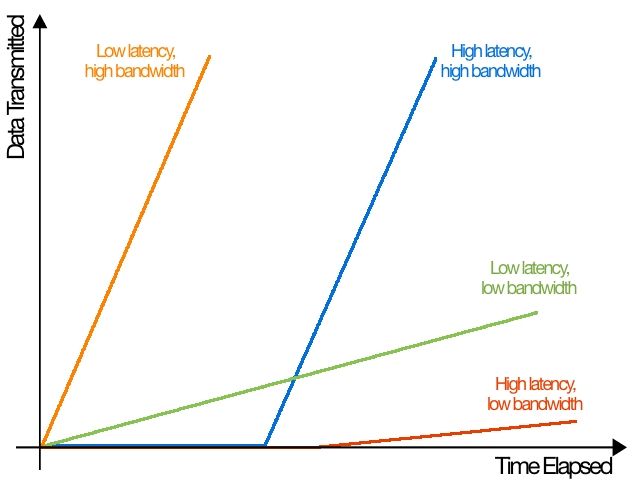
    La latencia, a menudo medida como "ping", es una medida del retraso en la comunicación entre usted y el dispositivo con el que está hablando a través de una red. Es posible que haya tenido llamadas telefónicas en las que haya notado una demora importante entre usted y la otra persona que lo escucha. Este es un ejemplo de alta latencia.

    Mientras tanto, el ancho de banda es la velocidad máxima a la que puede descargar o cargar datos. Esto está limitado por la velocidad de la conexión a Internet de su hogar. Piense en ello como el tamaño de una tubería: cuanto mayor sea el diámetro, más agua puede fluir a través de ella a la vez.

    Entre la latencia y el ancho de banda, las aplicaciones generalmente serán más sensibles a una u otra.

    Los juegos son extremadamente sensibles a la latencia, pero generalmente no son sensibles al ancho de banda. Seguramente habrá notado esto si alguna vez ha intentado jugar un juego con alta latencia (a menudo llamado "lag"). Esto sucede cuando se juega en un servidor en otro continente, por ejemplo. Tus acciones tardarán mucho en manifestarse en el juego, o los elementos pueden saltar por todos lados mientras el juego intenta ponerse al día y compensar.

    La transmisión de video es muy sensible al ancho de banda pero no tan sensible a la latencia. Cada fuente de video tiene una tasa de bits, que es la cantidad de datos que transfiere por período de tiempo, generalmente medida en bits por segundo. Cuanto mayor sea la resolución del video, mayor será su tasa de bits. Si el ancho de banda disponible es menor que la tasa de bits requerida, el video se detendrá y tendrá que almacenarse en búfer cuando se agoten los datos cargados.

    Estos son los tipos de servicios a los que los mecanismos de Calidad de servicio les dan la máxima prioridad, ya que son los más frustrantes si no funcionan sin problemas. Por lo general, le dará menor prioridad al tráfico como las descargas de BitTorrent, que a menudo no son urgentes. Actividades como la navegación web tienden a ubicarse en algún punto intermedio.

    Cómo funciona la calidad de servicio

    Debido a que los servicios a menudo se ven interrumpidos por una latencia alta y un ancho de banda bajo, Quality of Service puede aumentar el rendimiento ya sea reduciendo la latencia o liberando ancho de banda. Cada uno tiene su propia técnica, pero los dos a menudo funcionan en conjunto para aumentar el rendimiento general de la red.

    Los diferentes tipos de tráfico se beneficiarán de diferentes mecanismos, dependiendo de si ese tráfico es sensible a la latencia, sensible al ancho de banda o ambos.

    Cola (latencia)

    La cola es el mecanismo principal utilizado para reducir la latencia del tráfico de alta prioridad. Una cola permite que el enrutador mantenga el tráfico en búfer cuando aún no está listo para ser procesado.

    Las reglas de calidad de servicio pueden permitir que los paquetes (fragmentos de datos de red) de servicios o aplicaciones de alta prioridad salten la cola y se procesen primero. Esto ayuda a reducir la latencia de esos servicios y aplicaciones importantes.

    Limitación de velocidad (ancho de banda)

    Si demasiados paquetes intentan ingresar a la cola a la vez, el búfer se desbordará y los paquetes se perderán. La limitación de velocidad (también conocida como modelado de paquetes) restringe la cantidad de paquetes que la cola aceptará de una fuente en particular, descartando automáticamente cualquier extra que la fuente intente enviar.

    Esto obliga a la fuente a reducir la cantidad de paquetes que intenta enviar, limitando efectivamente el ancho de banda otorgado a esa fuente. Las fuentes de tráfico de baja prioridad pueden estar específicamente limitadas, mientras que un servicio de alta prioridad puede hacer que el resto del tráfico se limite ("estrangule") para liberar ancho de banda.

    Configuración de la calidad de servicio

    La gran mayoría de los mecanismos de calidad de servicio se manejan a través de su enrutador. Debido a que es la herramienta que conecta sus otros dispositivos a Internet, es el lugar perfecto para ver los datos entrantes y clasificarlos en los diferentes dispositivos de la red.

    Con Wi-Fi, existe la posibilidad de que ya esté usando QoS. Algunos dispositivos y enrutadores admiten un protocolo llamado Wi-Fi Multimedia (WMM) que clasifica automáticamente los datos en cuatro categorías: Voz, Video, Mejor esfuerzo y Fondo (en orden descendente de prioridad).

    La mayoría de los enrutadores tienen incorporada alguna forma de capacidad de calidad de servicio, aunque algunos son más sofisticados que otros. Las opciones específicas que tenga dependerán de su enrutador.

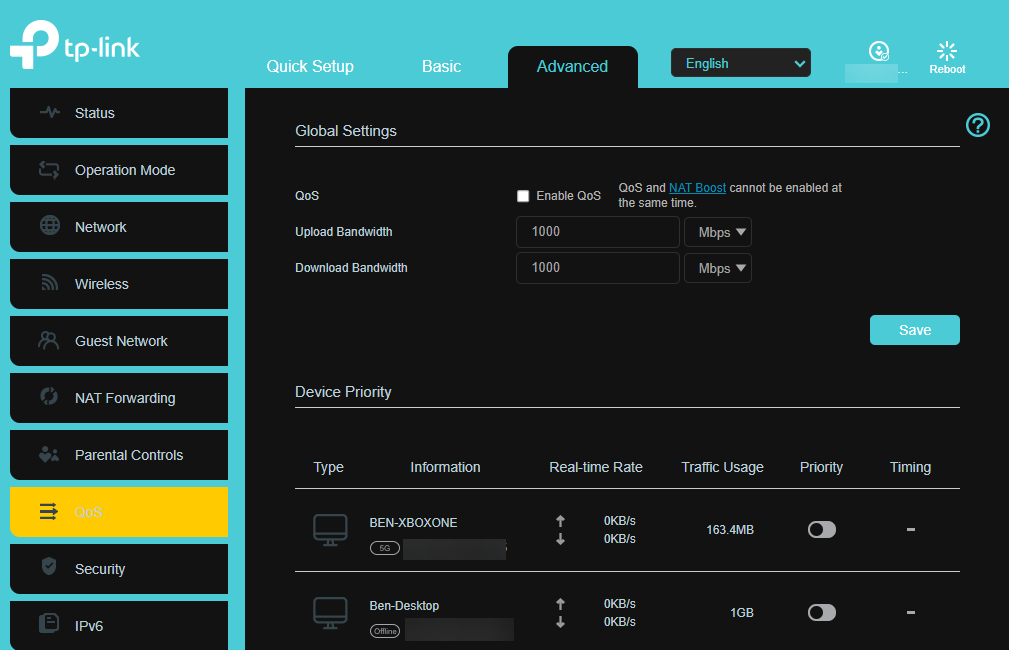
    Por lo general, lo encontrará en algún lugar de la sección Avanzado del panel de control de su enrutador. En nuestro enrutador TP-Link, por ejemplo, está en Avanzado> QoS . Tenga en cuenta que otras funciones, como NAT Boost en nuestro caso, deben estar desactivadas para que QOS funcione.

    Tipos de prioridades de datos

    Hay dos formas principales de asignar prioridades de Calidad de servicio: por dispositivo y por aplicación.

    Prioridad por dispositivo

    Puede decidir que un dispositivo en particular, como una consola de juegos, debe tener prioridad sobre todos los demás. Cada dispositivo tiene algunos elementos que lo hacen identificable de forma única en una red: una dirección IP, una dirección MAC y un nombre.

    Debido a que la dirección MAC de un dispositivo es única y no se puede cambiar, esta es generalmente la mejor manera de identificarla. Pero si es necesario, puede utilizar los otros elementos, dependiendo de su enrutador. Es posible que deba agregar dispositivos manualmente o simplemente pueda cambiar la configuración de una lista de dispositivos que proporciona su enrutador.

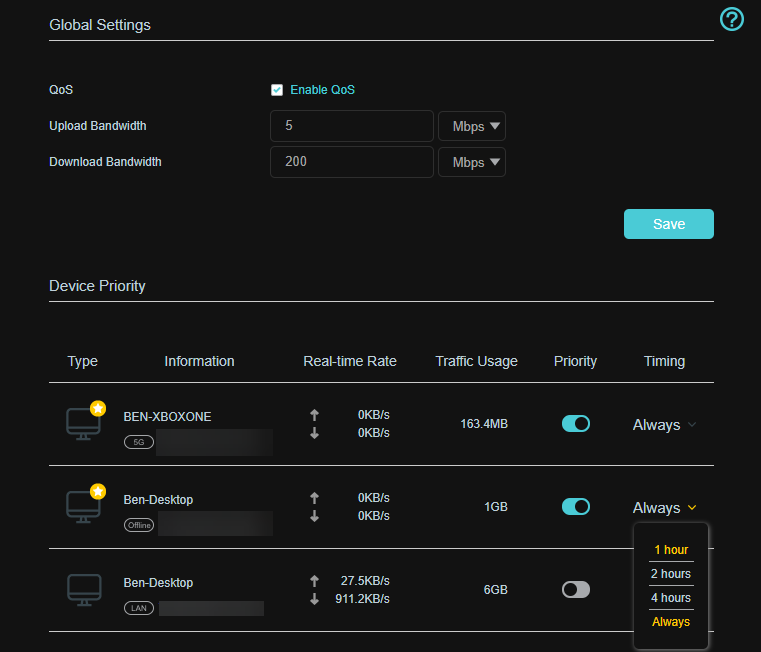
    En nuestro enrutador TP-Link, habilitar QoS le permite marcar cualquier dispositivo como Prioritario habilitando un control deslizante. A continuación, puede cambiar el tiempo para establecer cuánto tiempo se trata el dispositivo de esa manera. En la parte superior de la página, también debe ingresar sus velocidades de carga y descarga para que el servicio funcione de la mejor manera.

    Prioridad por aplicación

    Otro tipo de QoS asigna prioridad según el puerto o la aplicación al que desea ir un dato. En lugar de priorizar el tráfico de todo un dispositivo, solo prioriza un cierto tipo de datos.

    Por ejemplo, si sabe que todo su tráfico de BitTorrent pasa por el puerto 54321, puede establecer una regla que indique que el puerto 54321 tiene baja prioridad. Por lo tanto, solo debe recibir ancho de banda después de que todas las demás aplicaciones hayan obtenido el ancho de banda que necesitan.

    Por el contrario, puede establecer una regla que indique que se debe dar la máxima prioridad a Skype en el puerto 33333 para que su tráfico no solo se procese primero (para reducir la latencia), sino que también se le dé tanto ancho de banda como necesite (para reducir agitación).

    Pruebe la calidad de servicio usted mismo

    Quality of Service ayuda al tráfico sensible a la latencia (como los juegos) y al tráfico sensible al ancho de banda (como las videollamadas) a evitar la congestión de la red y permite que todo funcione con mayor fluidez, incluso con una red ocupada.

    Puede configurarlo aplicación por aplicación o dar la máxima prioridad a un dispositivo específico. Es probable que su enrutador tenga alguna forma de capacidad de calidad de servicio incorporada, así que ¿por qué no intentarlo para ayudar a que sus dispositivos principales funcionen cuando más los necesita?

    Haber de imagen: Profit_Image / Shutterstock