Blog

  • No es necesario piratear: 9 aplicaciones populares que puede usar gratis o por poco dinero

    No es necesario piratear: 9 aplicaciones populares que puede usar gratis o por poco dinero

    Aunque hay un gran software gratuito disponible, la gente sigue pirateando aplicaciones. Tal vez no conozcan las alternativas gratuitas o piensen que la aplicación no vale el costo; de cualquier manera, no está bien robar aplicaciones por las que no ha pagado.

    Echemos un vistazo a algunas de las aplicaciones pirateadas más comúnmente, junto con cómo puede usarlas de forma gratuita, a un costo reducido o mediante una alternativa.

    La lista de las aplicaciones más pirateadas

    Computer Disposals Limited , o CDL, publicó recientemente una lista de las 20 herramientas de software más pirateadas en el Reino Unido. La lista se creó en función del número de búsquedas en Google de software popular que también contiene los términos "torrent" o "descarga gratuita".

    Si bien ciertamente hay otras aplicaciones pirateadas populares, esta lista proporciona una buena descripción general de las más populares que la gente intenta robar. Veamos cómo acceder a estas aplicaciones por menos del precio total, sin piratearlas.

    1. Aplicaciones de Adobe Creative Cloud

    Muchas de las aplicaciones en el top 20 son software de Adobe CC, incluyendo Photoshop, Illustrator, Premiere Pro, After Effects y Lightroom. Dado que estas aplicaciones están todas bajo el mismo paraguas, las cubriremos juntas.

    Tiene algunas opciones para usar aplicaciones premium de Adobe con descuento. Si es un estudiante, puede obtener la suite Creative Cloud completa para estudiantes por $ 19.99 / mes, por debajo del costo habitual de $ 52.99 / mes.

    Si no es un estudiante, debe consultar la página de ofertas especiales de Adobe . Tiene otras formas de ahorrar, como el plan Fotografía, que incluye Photoshop y Lightroom por $ 9,99 al mes.

    Para ver si un producto de Adobe es adecuado para usted o para completar un proyecto rápido, consulte la página de Descargas de Adobe para obtener una prueba gratuita de siete días de muchas de sus aplicaciones.

    ¿No necesita la suite completa de Adobe? Adobe Photoshop Express y Adobe Spark son herramientas en línea gratuitas que puede utilizar para editar en su navegador.

    La empresa también ofrece la línea Adobe Elements . Photoshop Elements y Premiere Elements son versiones reducidas de las aplicaciones completas que están disponibles por un costo único más bajo en lugar de una suscripción.

    De no ser así, también hemos analizado las mejores alternativas gratuitas a las aplicaciones de Adobe , incluidas muchas de las que están en la lista de los más pirateados.

    2. WinRAR

    WinRAR se ha convertido en una broma en línea, ya que le pide que pague una vez que expire el "período de prueba", pero en realidad nunca requiere pago para seguir usándolo. Como resultado, es un poco extraño que tanta gente quiera piratearlo.

    Si realmente desea usar WinRAR por alguna razón, puede seguir usándolo sin pagar. De lo contrario, recomendamos utilizar una herramienta de compresión de archivos alternativa .

    En particular, 7-Zip es una excelente opción gratuita que es liviana y satisfará las necesidades de la mayoría de las personas.

    3. Adobe Reader

    No estamos seguros de por qué Adobe Reader está en la lista de las aplicaciones más pirateadas, ya que es una herramienta gratuita. Debido a esto, vale la pena discutirlo por separado de la suite Creative Cloud.

    Adobe Reader (ahora conocido como Adobe Acrobat Reader DC ) está disponible para su descarga gratuita desde la empresa. Si no le interesa, hay muchos lectores de PDF gratuitos alternativos que sirven como buenos reemplazos para Adobe Reader .

    Por otro lado, Adobe Acrobat es una herramienta de pago para editar archivos PDF. Puede obtenerlo con un descuento utilizando los mismos métodos mencionados anteriormente para otras herramientas de Adobe. Alternativamente, consulte las mejores herramientas gratuitas de edición de PDF si no necesita todas sus funciones.

    4. AutoCAD

    El software AutoCAD de Autodesk es la herramienta de diseño estándar para ingenieros, arquitectos y similares. A $ 1,690 por año, no es exactamente asequible.

    Desafortunadamente, dado el alcance de esta herramienta, no tiene muchas opciones para un uso totalmente gratuito, aparte de la prueba gratuita. Vale la pena consultar la página de ofertas de Autodesk para conocer las ofertas en curso, así como la página educativa de Autodesk para acceder si es estudiante o educador.

    SketchUp es una alternativa que ofrece una versión web gratuita para uso personal, que vale la pena probar si sus necesidades de CAD no son demasiado intensas.

    5. Malwarebytes Premium

    Es bastante irónico que una aplicación de seguridad ocupe un lugar tan alto en la lista de herramientas pirateadas, dado que es mucho más probable que el software pirateado contenga malware integrado. Si bien Malwarebytes es un escáner bajo demanda confiable, también ofrece un servicio Premium que incluye monitoreo en tiempo real de malware, ransomware y otras amenazas.

    Cada instalación de la versión gratuita de Malwarebytes incluye una prueba Premium de 14 días. Después de eso, cuesta $ 3.33 / mes proteger un dispositivo o $ 6.67 / mes para proteger cinco dispositivos.

    A menos que esté particularmente preocupado por estas amenazas, una combinación de un antivirus regular (como Windows Defender), escaneos ocasionales con la versión gratuita de Malwarebytes y algo de sentido común mantendrá su computadora segura. No hay una forma real de usar Malwarebytes Premium de forma gratuita, por lo que es posible que desee buscar las mejores suites de seguridad gratuitas de Windows como alternativa.

    6. FL Studio

    FL Studio es una popular herramienta DAW que en realidad tiene una generosa prueba gratuita. Puedes usar la versión gratuita todo el tiempo que quieras y es completamente funcional. La única gran limitación es que no puede volver a abrir los proyectos que ha guardado.

    Si esto no es suficiente para usted, consulte las mejores herramientas de producción de música gratuitas para principiantes para obtener opciones comparables que no cuestan nada.

    7. Kaspersky Security Cloud

    Kaspersky es un antivirus respetado que ofrece algunas ediciones diferentes. La versión gratuita incluye la protección antivirus básica, mientras que las ediciones Personal y Family incluyen extras como una VPN, administrador de contraseñas y actualizaciones de software.

    Esto es común con la mayoría de las aplicaciones antivirus de terceros en estos días. La protección central es lo que realmente necesita; la mayoría de las otras cosas son innecesarias. Puede obtener servicios como una VPN y un administrador de contraseñas en otros lugares por un precio más barato o gratis, y las funciones como "optimizadores de PC" son en su mayoría inútiles.

    En lugar de piratear la versión premium, simplemente use la oferta gratuita de Kaspersky. Si no es suficiente para usted, pruebe una de las mejores aplicaciones antivirus gratuitas para Windows .

    8. Microsoft Office / Microsoft 365

    Según la lista, la gente busca piratear tanto Microsoft 365 como aplicaciones individuales de Office como Word. Afortunadamente, hay muchas formas de obtener una licencia de Microsoft Office de forma gratuita , como usar Office Online.

    Si ninguno de esos métodos funciona para usted, la mejor alternativa es una suite de Office diferente. LibreOffice es nuestro favorito; es una suite de escritorio completa disponible sin cargo.

    9. LastPass / 1Password

    1Password es un administrador de contraseñas premium, por lo que no hay forma de usarlo gratis después de su prueba de 14 días. Sin embargo, puede ahorrar si ingresa en el plan familiar. Esto cuesta $ 4,99 / mes y permite que hasta cinco personas disfruten del servicio.

    LastPass, por otro lado, tiene un plan gratuito con pocas limitaciones. El plan gratuito le permite sincronizar tantas contraseñas como desee en todos sus dispositivos. LastPass Premium cuesta $ 3 por mes e incluye algunas características adicionales como compartir uno a muchos, 1GB de espacio de almacenamiento encriptado, monitoreo de seguridad y más opciones de autenticación multifactor.

    Entonces, para la mayoría de las personas, la versión gratuita de LastPass o uno de los mejores administradores de contraseñas gratuitos funcionará bien.

    Disfrute de aplicaciones gratuitas y con descuento

    Si bien generalmente no es posible disfrutar de aplicaciones premium sin costo, a menudo puede encontrar alguna forma de usar la aplicación con un descuento. Y en su defecto, las herramientas alternativas pueden resultar útiles si no necesita todas las funciones de la aplicación convencional. ¡Ahora ya sabe cómo usar las aplicaciones pirateadas más comúnmente por menos del precio total!

    Mientras tanto, si eres estudiante, hay muchos más descuentos como este disponibles para ti.

    Haber de imagen: Marcos Mesa Sam Wordley / Shutterstock
  • El nuevo altavoz Bluetooth JBL Charge 5 llegará en abril de 2021

    Los altavoces Bluetooth JBL Charge se han establecido como los favoritos entre los compradores preocupados por el precio. De hecho, recomendamos el Charge 4 como uno de los mejores altavoces inalámbricos para exteriores de 2020.

    Si eres un discípulo de Charge, JBL tiene un regalo para ti. En CES 2021, la compañía presentó la última generación de su gama de altavoces Bluetooth … el Charge 5.

    El nuevo altavoz, que estará disponible para comprar a partir de abril de 2021 por $ 180, presenta varias mejoras notables con respecto a su predecesor. Ahora hay audio mejorado, resistencia mejorada al agua y al polvo, y seis opciones de color (negro, azul, gris, rojo, verde azulado, ejército). La resistencia al polvo es especialmente bienvenida; el Charge 4 solo tenía una clasificación de IPX6, mientras que el Charge 5 lo ha elevado a IP67. Eso significa que el Charge 5 ahora está en casa en la playa como en su patio trasero.

    Relacionado: Yeelight en 2021: las nuevas luces inteligentes compatibles con Razer Chroma impresionan a los jugadores

    Tiene un tweeter separado y radiadores pasivos duales para un mejor sonido, mientras que el nuevo controlador se describe como "con forma de pista de carreras" (puedes sacar tus propias conclusiones sobre lo que eso significa).

    Otra mejora es la compatibilidad del Charge 5 con Bluetooth 5.1. El Charge 4 anterior solo funcionaba con Bluetooth 4.2.

    La batería dura 20 horas con lo que JBL describe como "volumen moderado". Ésta es quizás la única decepción del Charge 5; 20 horas de reproducción son idénticas a las del Charge 4.

    Por supuesto, también tiene acceso a JBL PartyBoost. Eso le permitirá unir dos JBL Charge 5 para obtener una salida estéreo, o incluso combinar varios altavoces para obtener un verdadero sonido envolvente.

    Charge 5 vs Charge 4: Diseño

    En cuanto al diseño, no ha cambiado demasiado. Ahora hay un parachoques de silicona en cada extremo para proteger el altavoz de caídas y golpes y, como se mencionó, también hay nuevos colores disponibles.

    Nos encanta el puerto de carga USB. Significa que puede agregar energía a su teléfono y otros dispositivos mientras está en movimiento. Dado que el Charge 5 está diseñado para ser utilizado en viajes y vacaciones cuando es probable que esté lejos de una toma de corriente, la función de carga será una bendición para muchos usuarios que se encuentran cortos de energía.

    El altavoz Bluetooth Charge 5 no fue el único producto nuevo de JBL presentado en CES 2021. También vimos varios auriculares económicos nuevos, un competidor AirPod Pro y un modelo JBL Xtreme de próxima generación. El JBL Xtreme 3 incluso ha ganado uno de los codiciados premios a la innovación CES 2021.

    Cubriremos todos los productos nuevos a lo largo del día, así que mantén los ojos bien abiertos para conocer las últimas publicaciones de CES de nuestro equipo.

  • ¿Qué es SSH y qué representa?

    ¿Qué es SSH y qué representa?

    Secure Shell (SSH) es un protocolo de red criptográfico que permite la comunicación segura a través de una red insegura. El protocolo fue desarrollado para reemplazar viejos protocolos inseguros, aumentando la seguridad y privacidad en todos los sistemas operativos.

    Entonces, ¿qué es SSH?

    ¿Qué es SSH?

    SSH significa Secure Shell y también se conoce como Secure Socket Shell.

    SSH es un protocolo de comunicación de red seguro. Los administradores de red utilizan principalmente el protocolo para conectarse a dispositivos remotos de forma segura, pero SSH tiene una gran cantidad de funciones comunes.

    Antes del desarrollo de SSH, los usuarios y administradores utilizaban protocolos de red inseguros, como Telnet, para comunicarse con dispositivos remotos. Estos protocolos ahora obsoletos envían información crítica como contraseñas e información de inicio de sesión en texto plano, lo que los convierte en un objetivo fácil para un atacante.

    Normalmente, SSH se comunica a través del puerto 22.

    SSH1 vs SSH2: ¿Cuál es la diferencia?

    Hay "dos" versiones de SSH. Decimos "dos" porque entre esas dos versiones, hubo muchas implementaciones y actualizaciones que conducen de SSH1 a SSH2.

    Como era de esperar, SSH2 es el protocolo más seguro. Proporciona una mejor protección contra atacantes y espías, admite algoritmos de cifrado más sólidos y realiza un montón de mejoras generales sobre el protocolo SSH original.

    ¿Qué es OpenSSH?

    OpenSSH es una implementación de código abierto de SSH ampliamente utilizada. La versión gratuita original de SSH fue desarrollada por Tatu Ylönen. Las versiones posteriores del trabajo de Ylönen eran propietarias, lo que significa que su licencia y uso cuestan dinero, y no se pueden realizar cambios no autorizados en el protocolo.

    Por lo tanto, un equipo de desarrolladores bifurcó la versión gratuita original de SSH y la llamó OpenSSH, que ahora se desarrolla como parte de OpenBSD (un sistema operativo de código abierto). Todos los principales sistemas operativos, como Windows, macOS y las numerosas distribuciones de Linux, son compatibles con OpenSSH.

    ¿Cómo funciona SSH?

    Para comprender cómo funciona SSH, debe comprender dos cosas.

    Primero, ¿qué es un caparazón? En segundo lugar, ¿cómo funciona la criptografía de clave pública? Averigüemos qué es realmente un shell antes de considerar los detalles de una conexión SSH.

    ¿Qué es un caparazón?

    Un shell es una pieza de software que le permite comunicarse con el sistema operativo en el que está alojado. Normalmente, utiliza comandos para interactuar con el shell, aunque existen interfaces gráficas de usuario (GUI).

    Una cosa importante que debes saber es que no tienes que estar sentado frente a la computadora para usar un shell. Puede operar un shell de forma remota a través de una conexión de red utilizando, lo adivinó, SSH.

    ¿Qué es el cifrado de clave pública?

    En la informática moderna, existen dos tipos de cifrado principales:

    • Algoritmo simétrico: utiliza la misma clave tanto para el cifrado como para el descifrado. Ambas partes deben acordar la clave del algoritmo antes de comenzar la comunicación.
    • Algoritmo asimétrico: utiliza dos claves diferentes: una clave pública y una clave privada. Esto permite un cifrado seguro mientras se comunica sin establecer previamente un algoritmo mutuo.

    Relacionado: Términos básicos de cifrado que todos deberían conocer y comprender

    SSH es un tipo de criptografía de clave pública que utiliza los dos tipos de cifrado anteriores para crear una conexión segura.

    SSH utiliza los dos tipos de cifrado anteriores para crear una conexión segura en un modelo cliente-servidor. Cuando el cliente intenta crear una conexión con el servidor, cada parte comunica sus protocolos de cifrado.

    Después de decidirse por un protocolo de cifrado coincidente, el cliente y el servidor utilizan el algoritmo de intercambio de claves Diffie-Hellman para llegar a una clave de cifrado compartida como parte de un algoritmo simétrico. Esta clave de cifrado permanece en secreto durante toda la conexión y se utiliza para cifrar todas las comunicaciones entre las dos partes.

    Entonces, ¿dónde está la función de cifrado asimétrico?

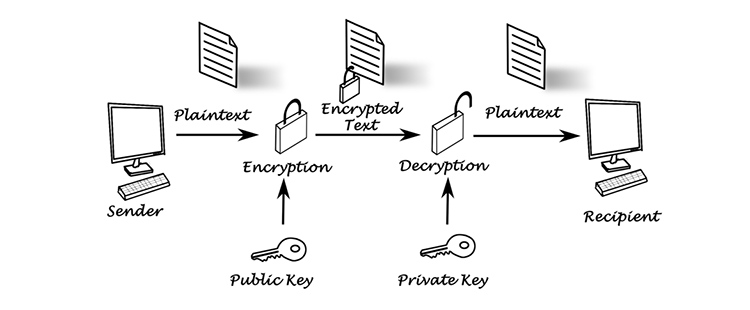
    En la criptografía de clave pública, tiene dos claves: una clave pública y una clave privada . Puede enviar la clave pública a otras personas, mientras que el propietario solo conoce la clave privada. Juntos forman una pareja.

    Antes de que tenga lugar el intercambio de claves simétricas y se establezca el canal de comunicación seguro, SSH utiliza el cifrado asimétrico para crear un par de claves temporal. El cliente y el servidor intercambian claves públicas y se validan mutuamente antes de que comience el proceso de creación de claves simétricas.

    ¿Qué algoritmo de cifrado utiliza SSH?

    Como SSH utiliza cifrado simétrico para proteger su conexión, puede configurar SSH para utilizar una amplia gama de algoritmos de cifrado simétrico, incluidos AES, Blowfish, Twofish, Salsa20 / ChaCha20, 3DES, IDEA y más.

    Relacionado: Tipos de cifrado comunes y por qué no debería hacer los suyos propios

    ¿SSH es lo mismo que SSL / TLS?

    Si bien tanto SSH como SSL / TLS brindan seguridad para un protocolo de red previamente inseguro, SSH y SSL / TLS no son lo mismo.

    Secure Sockets Layer (SSL) y su sucesor, Transport Layer Security (TLS), proporcionan un túnel de comunicación cifrado. Utiliza TLS todos los días cuando envía correos electrónicos o navega por la web. SSL y TLS son protocolos de capa de aplicación. En las redes de comunicación de Internet, la capa de aplicación estandariza las comunicaciones para los servicios del usuario final.

    Si bien tanto SSL / TLS como SSH proporcionan cifrado, los propios protocolos de red están diseñados para diferentes cosas. SSL / TLS está diseñado para proteger su conexión de datos, mientras que SSH está diseñado para permitir el acceso remoto seguro y la ejecución de comandos.

    Sin embargo, puede usar SSH junto con SSL para transferir archivos, usando el Protocolo de transferencia de archivos SSH (SFTP) o el Protocolo de copia segura (SCP). Por cierto, usar el SCP es solo una forma de copiar datos desde su PC a una Raspberry Pi .

    ¿SSH es lo mismo que una VPN?

    Al igual que la pregunta anterior, una red privada virtual (VPN) también proporciona un túnel encriptado para su comunicación. Pero cuando SSH proporciona una conexión segura en una configuración cliente-servidor a una computadora específica, una VPN proporciona una conexión segura entre su computadora y el servidor VPN.

    No está ejecutando comandos remotos en el servidor VPN. Por el contrario, cuando enciende su VPN, las transmisiones de datos hacia y desde su computadora viajan a través del túnel encriptado hasta el servidor VPN antes de "volver a unirse" a Internet en general.

    Entonces, SSH permite una conexión segura a una sola computadora para ejecutar comandos remotos, mientras que una VPN habilita un túnel encriptado entre su computadora y el servidor VPN.

    Este proceso puede ocultar la ubicación de su computadora y proporcionar seguridad adicional mientras usa una conexión a Internet. ¿Quiere saber más? Así es como una VPN puede proteger su privacidad .

    ¿En qué plataformas está disponible SSH?

    Siempre que su sistema operativo elegido tenga un cliente SSH o una funcionalidad SSH integrada, el protocolo de red seguro estará disponible para usted.

    Por ejemplo, puede seguir nuestra guía para principiantes de SSH en Linux o comprobar lo fácil que es usar SSH en Windows 10 .

    SSH está aquí para quedarse

    Secure Shell no va a ninguna parte. SSH proporciona un protocolo de red seguro y fácil de usar que está disponible gratuitamente para cualquier usuario. Funciona en todas las plataformas y se encuentra en todo el mundo. Ahora que ha leído esta breve guía de SSH, está mucho mejor preparado para usarla en el futuro.

  • Mio quiere hacer que tus paseos en bicicleta sean más emocionantes

    En el CES 2021 virtual, Mio presentó una nueva serie de dispositivos GPS para ciclistas: Cyclo Discover. Esta serie viene con características completamente nuevas que pueden ayudar a que su paseo en bicicleta sea más emocionante y espontáneo.

    Recorre un nuevo camino en bicicleta con la serie Cyclo Discover

    La serie Cyclo Discover consta de dos dispositivos: Cyclo Discover y Cyclo Discover Plus. Como habrás adivinado, Cyclo Discover Plus viene con características adicionales. Pero a pesar de esto, ambos dispositivos aún cuentan con las interesantes funciones que describiremos a continuación.

    El Cyclo Discover y Discover Plus no son los típicos dispositivos de navegación para bicicletas. Si bien todavía se enganchan a su bicicleta y brindan orientación visual en ruta, tienen un par de características nuevas, llamadas NeverMiss y Surprise Me, que las hacen destacar.

    Puede comenzar descargando una ruta del servicio en la nube MioShare, lo que le permite elegir entre docenas de otros senderos recorridos en bicicleta por otros ciclistas. En caso de que tenga su propia ruta en mente, MioShare también le permite crear fácilmente su propia ruta.

    Relacionado: Nooie regresa a CES con una gama ampliada de hogares inteligentes

    Una vez que haya elegido un sendero, puede comenzar a montar. La función NeverMiss incorporada asegura que no acelere por algo por lo que valga la pena detenerse.

    Otros ciclistas pueden marcar ciertas atracciones y vistas panorámicas a lo largo del sendero, y su dispositivo le notificará cuando se acerque. La notificación también mostrará un código QR para el destino, lo que le permitirá escanearlo con su teléfono para obtener más información al respecto.

    Los dispositivos Cyclo Discover también vienen con una nueva función llamada Suprise Me. Esta función es perfecta para cualquiera que quiera embarcarse en un nuevo viaje en bicicleta. Para empezar, pulse el botón Me sorprende en su Ciclo Discover, y luego entrar en una distancia o tiempo.

    Después de eso, el dispositivo presentará tres rutas diferentes. Puede elegir una ruta y su dispositivo Cyclo Discover lo guiará a lo largo del camino.

    También mostrará información sobre la dificultad de la ruta, así como las posibles pendientes que pueda encontrar. De esta forma, no se quedará atrapado en un camino que le resulte demasiado difícil de atravesar.

    Agita tus paseos en bicicleta

    La serie Cyclo Discover solo se admite en Europa y tiene información de navegación para los 38 países de Europa.

    Ya sea que ande en bicicleta por las colinas de Alemania o por las calles de Londres, las funciones de los dispositivos Cyclo Discover definitivamente pueden ayudarlo a descubrir algo nuevo en su próximo paseo en bicicleta.

  • Cómo usar el Walkie-Talkie en Apple Watch

    Cómo usar el Walkie-Talkie en Apple Watch

    Si bien el Apple Watch es definitivamente una tecnología moderna, el dispositivo portátil presenta una función de comunicación de la vieja escuela. La aplicación Walkie-Talkie permite que dos usuarios de Apple Watch se comuniquen fácilmente entre sí.

    Echemos un vistazo más de cerca a la aplicación Walkie-Takie y expliquemos lo que necesita y cómo empezar a usarla.

    ¿Qué es la aplicación Walkie-Talkie en Apple Watch?

    Walkie-Talkie funciona como el dispositivo de comunicación icónico, pero con un toque de Apple Watch.

    Abra la aplicación en su reloj y seleccione el contacto con el que desea comunicarse. Si están libres, puede mantener presionado el botón grande en la pantalla y hablar con ellos usando el micrófono incorporado.

    Te escucharán en tiempo real a través del altavoz de su Apple Watch y pueden responder fácilmente. Sin embargo, al igual que los walkie-talkies reales, solo una persona puede hablar a la vez.

    Obviamente, no querrás usar el método de comunicación para una conversación larga, pero es genial cuando necesitas encontrar a alguien entre la multitud o para alguna otra charla rápida.

    Para usar la aplicación Walkie-Talkie, usted y sus amigos necesitan un Apple Watch Series 1 o posterior con watchOS 5.3 o posterior. Eso significa que no puede usar el Apple Watch original.

    Todos también deberán configurar FaceTime en su iPhone conectado para permitirles hacer y recibir llamadas. Dicho esto, Walkie-Talkie también está disponible en cualquier Apple Watch usando Family Setup sin un iPhone.

    Para obtener más información sobre esa función, vea cómo la Configuración familiar le permite usar un Apple Watch sin un iPhone .

    Si su iPhone no está con usted, la función también está disponible para usar a través de Wi-Fi o una señal celular.

    Finalmente, ambos usuarios de Walkie-Talkie deben estar en un país donde se admita Walkie-Talkie. Eche un vistazo al sitio web de Apple para ver la lista completa de países.

    Cómo usar la aplicación Walkie-Talkie

    Para comenzar, abra la aplicación Walkie-Talkie en su Apple Watch.

    Luego deberá agregar amigos con los que pueda chatear. Hazlo seleccionando Agregar amigos . Aparecerá su lista de contactos, seleccione una persona para enviarle una invitación.

    La otra persona debe aprobar que se agregue a su lista de contactos interactuando con una notificación en su propio Apple Watch. Hasta que lo hagan, su tarjeta permanecerá gris. Cuando se acepta, la tarjeta se vuelve amarilla.

    Cuando esté listo para iniciar una conversación, abra la aplicación Walkie-Talkie en su reloj y seleccione el amigo con el que le gustaría hablar. Luego toque y mantenga presionado el botón grande Tocar y mantener presionado para hablar en la pantalla y diga su mensaje.

    Cuando suelte el botón, la otra persona debería escuchar el mensaje en su propio reloj.

    La otra persona puede responder presionando el mismo botón en la pantalla de su reloj. Utilice Digital Crown para cambiar el volumen del mensaje a medida que se reproduce.

    Para asegurarse de estar siempre animado y listo para hablar, aquí hay algunas formas excelentes de ahorrar batería en su Apple Watch .

    Dado que puede haber ocasiones en las que no desee estar disponible en Walkie-Talkie, puede desactivar fácilmente la función. La forma más sencilla de hacerlo es abriendo el Centro de control , que puede hacer deslizando el dedo hacia arriba desde la pantalla del reloj. Luego toque el ícono de Walkie-Talkie para desactivarlo.

    Simplemente toque el ícono nuevamente para activar la función nuevamente.

    Si alguna vez desea eliminar a una persona como amigo disponible para contactar, simplemente deslice hacia la izquierda en su tarjeta de contacto en la aplicación Apple Watch y seleccione el botón X para eliminarlos.

    También puede hacer esto en la aplicación complementaria Watch de su iPhone. En la pestaña Mi reloj , seleccione Walkie-Talkie . Elija Editar y luego use el botón menos ( ) para eliminar un contacto.

    Mantente en contacto con la aplicación Walkie-Talkie en Apple Watch

    Como puede ver, la aplicación Walkie-Talkie es una excelente manera de mantenerse en contacto fácilmente con otros propietarios de Apple Watch.

    Pero un Apple Watch puede ayudarlo a hacer mucho más que mantenerse en contacto con amigos y familiares. Aproveche al máximo un Apple WAtch al realizar un seguimiento de su estado físico diario e incluso de sus hábitos de sueño.

  • Cómo crear un código QR usando un código QR rápido

    Cómo crear un código QR usando un código QR rápido

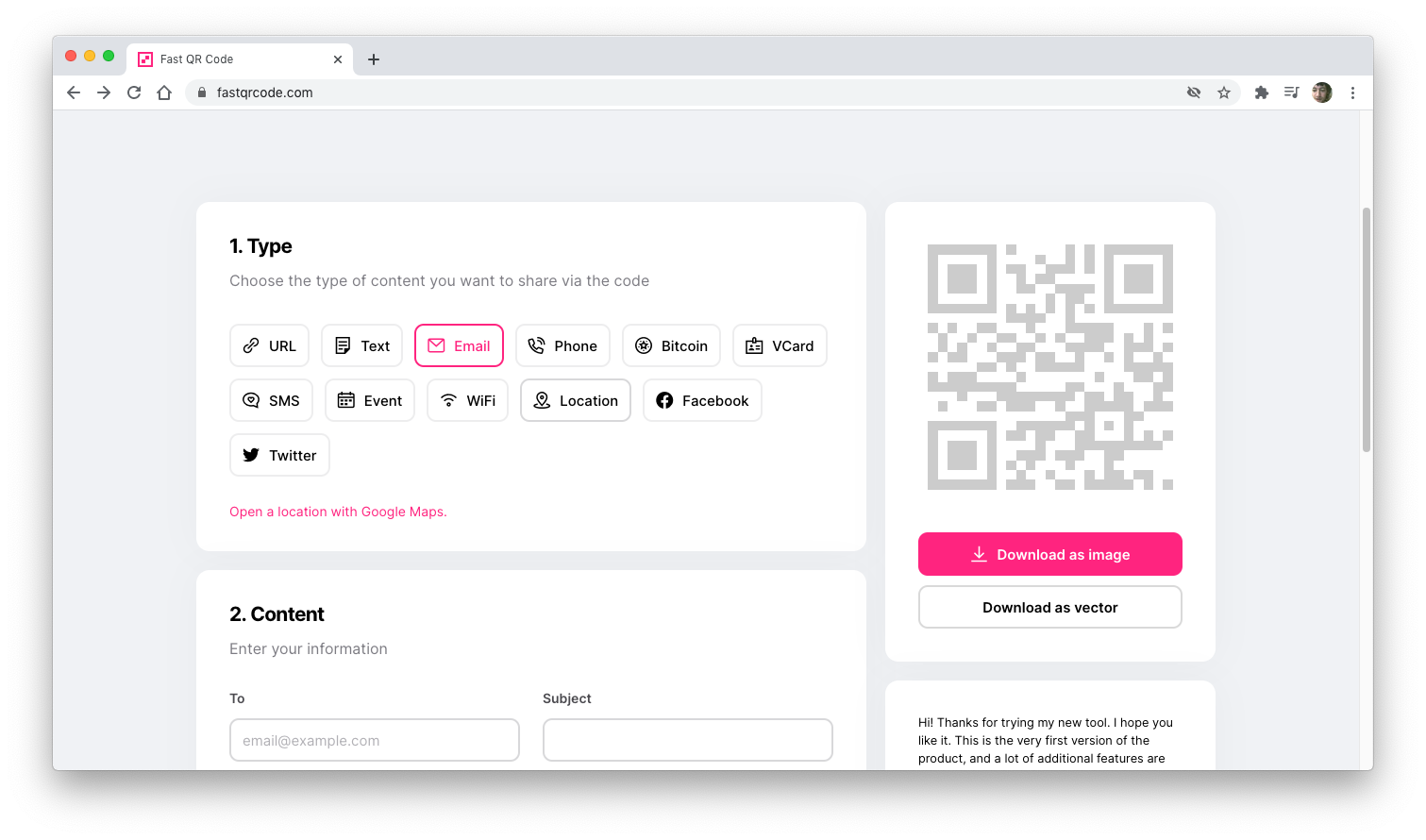
    Cualquiera puede crear su propio código QR utilizando una de las muchas herramientas disponibles para este propósito. Una de esas herramientas es Fast QR Code, un sitio que simplifica el proceso, al mismo tiempo que conserva la personalización suficiente para ser útil.

    Fast QR Code es un sitio web de una página limpio y fácil de usar. Desglosa la tarea de crear un código QR en tres pasos con dos formatos de salida, que repasaremos en esta guía.

    ¿Qué es un código QR?

    Antes de comenzar, es posible que desee saber exactamente qué es un código de respuesta rápida (QR). El formato QR se inventó en 1994, inicialmente para rastrear artículos durante la fabricación de automóviles.

    Es una actualización bidimensional del diseño de código de barras anterior y viene con varias mejoras, aunque sus gruesas líneas negras sobre un fondo blanco tienen un gran parecido.

    Los códigos QR son populares porque son rápidos y fáciles de escanear, lo que significa que el compromiso es más fuerte que muchas alternativas. Es probable que una valla publicitaria o un anuncio de revista con una URL no le vaya bien en comparación.

    ¿Listo para empezar? A continuación, le mostramos cómo crear su propio código QR en Fast QR Code.

    1. Elegir un tipo

    Primero, abra Fast QR Code en su navegador. Muchos tipos de contenido separados son compatibles con Fast QR Code. Cada uno proporciona datos y funciones ligeramente diferentes, que se pueden perfeccionar en el paso dos.

    El tipo de URL requiere que ingrese una URL que se mostrará o se abrirá automáticamente en un navegador cuando se escanee el código QR.

    El tipo de correo electrónico se puede utilizar para rellenar previamente un mensaje de correo electrónico que se envía a una dirección específica, todo con un asunto y un mensaje determinados. Tenga en cuenta que solo se requiere la dirección de destino.

    VCard es un tipo muy útil que es particularmente apropiado para usar en una tarjeta de presentación o incluso en un CV. Puede incluir su nombre, información de contacto, detalles del trabajo y dirección.

    Con el tipo de SMS , puede rellenar previamente un mensaje SMS de la misma forma que lo hace el tipo de correo electrónico. Esto iniciará un mensaje de texto al número de teléfono proporcionado.

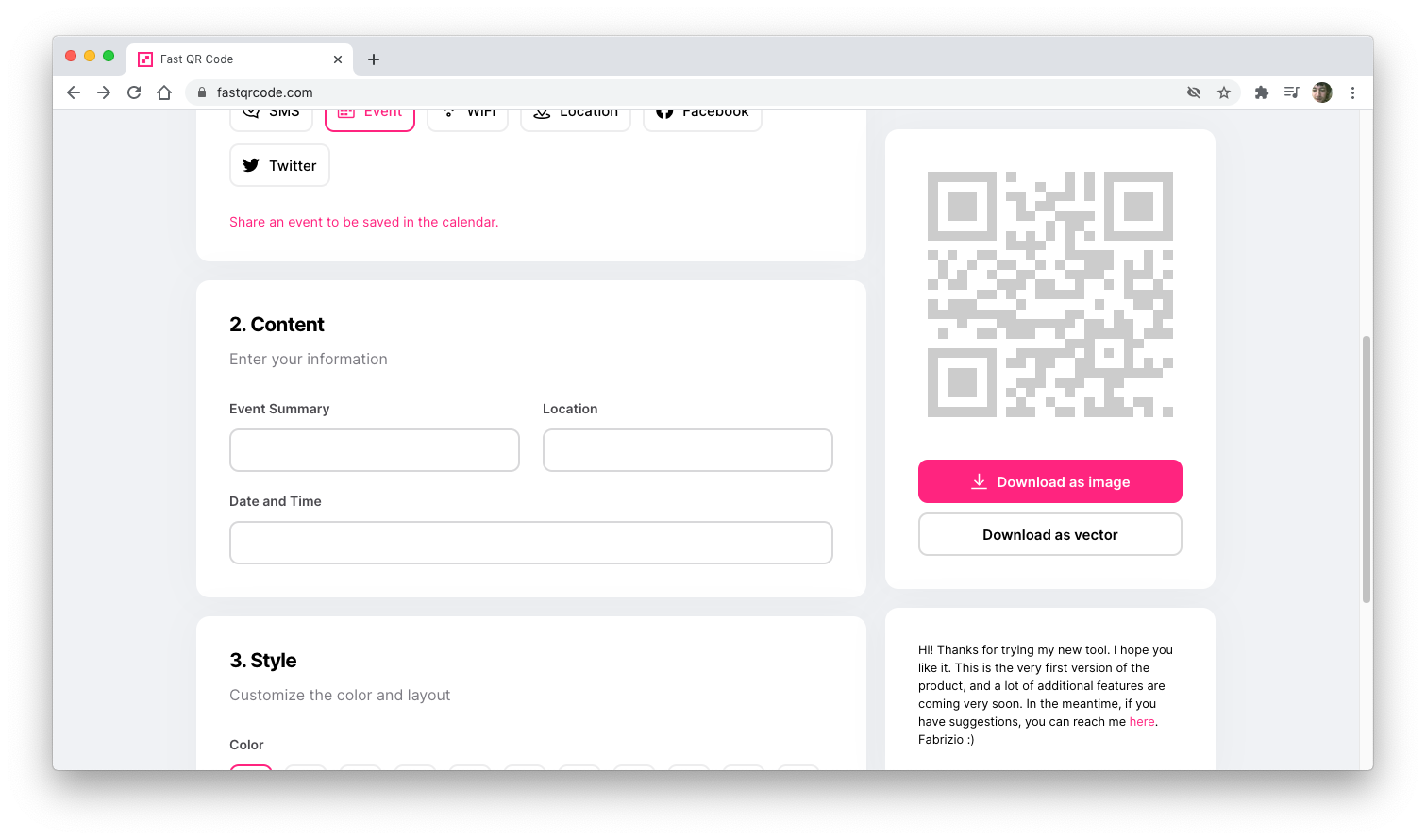
    2. Proporcionar contenido apropiado

    Una vez que haya seleccionado el tipo de código QR deseado, el formulario de Contenido se adaptará para aceptar la entrada apropiada.

    Tenga en cuenta que no hay validación de los datos ingresados ​​en esta etapa, por lo que querrá proporcionar la información exacta en el formato correcto.

    3. Personalización del estilo

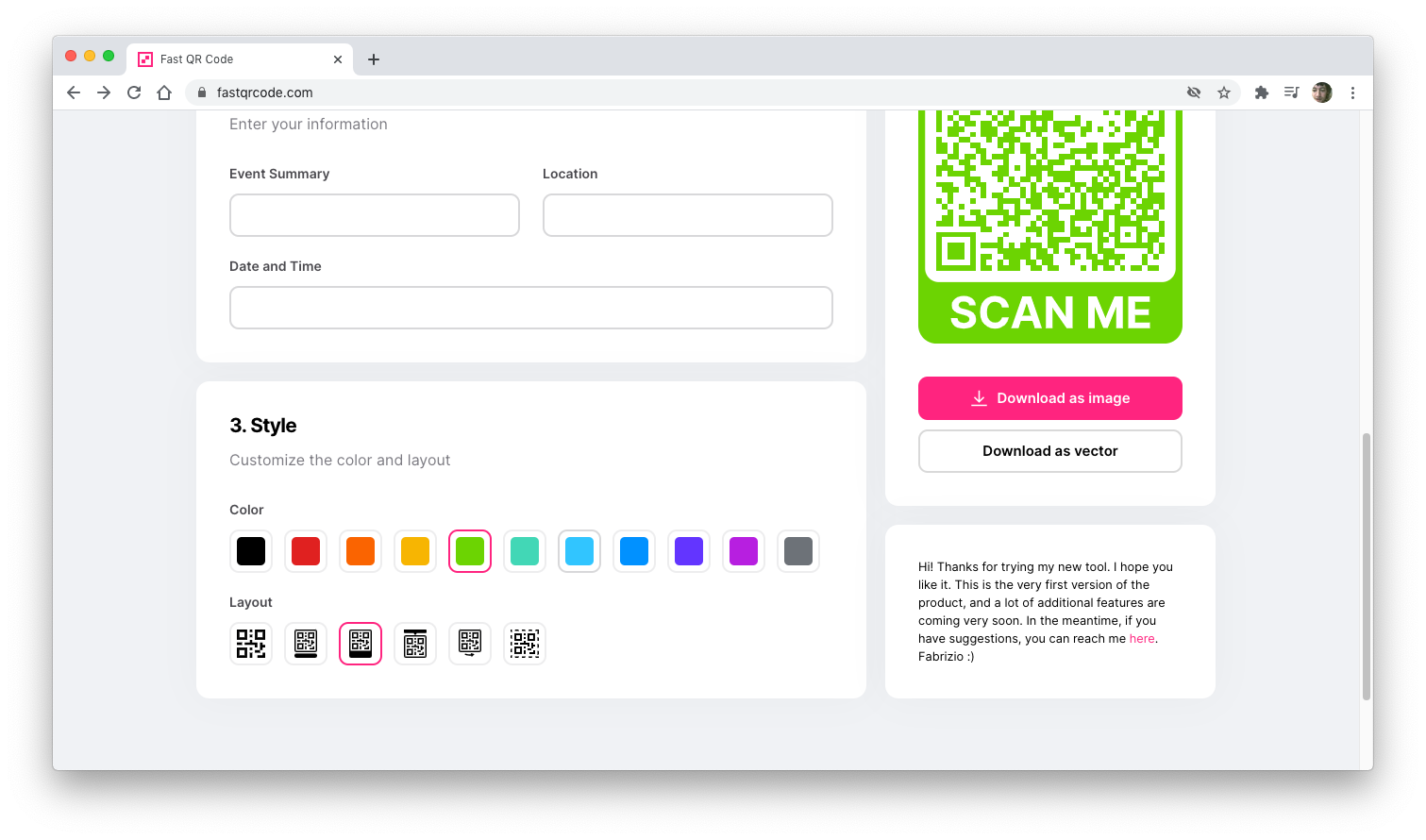
    De forma predeterminada, la imagen generada es un conocido código QR en blanco y negro. El código QR rápido permite personalizar tanto el color como el diseño.

    Al elegir entre una gama de 11 colores en la paleta proporcionada, puede personalizar el color principal de primer plano, mientras que el fondo sigue siendo un color blanco fijo.

    Cinco opciones de diseño adicionales le permiten incluir detalles adicionales. La primera opción incorpora una palabra de acción, adaptada al tipo elegido.

    Puede utilizar "Envíenos un mensaje" para el tipo de SMS, por ejemplo. Otras opciones de diseño incorporan el texto "Escanearme" en una variedad de posiciones y estilos.

    4. Obtener el resultado

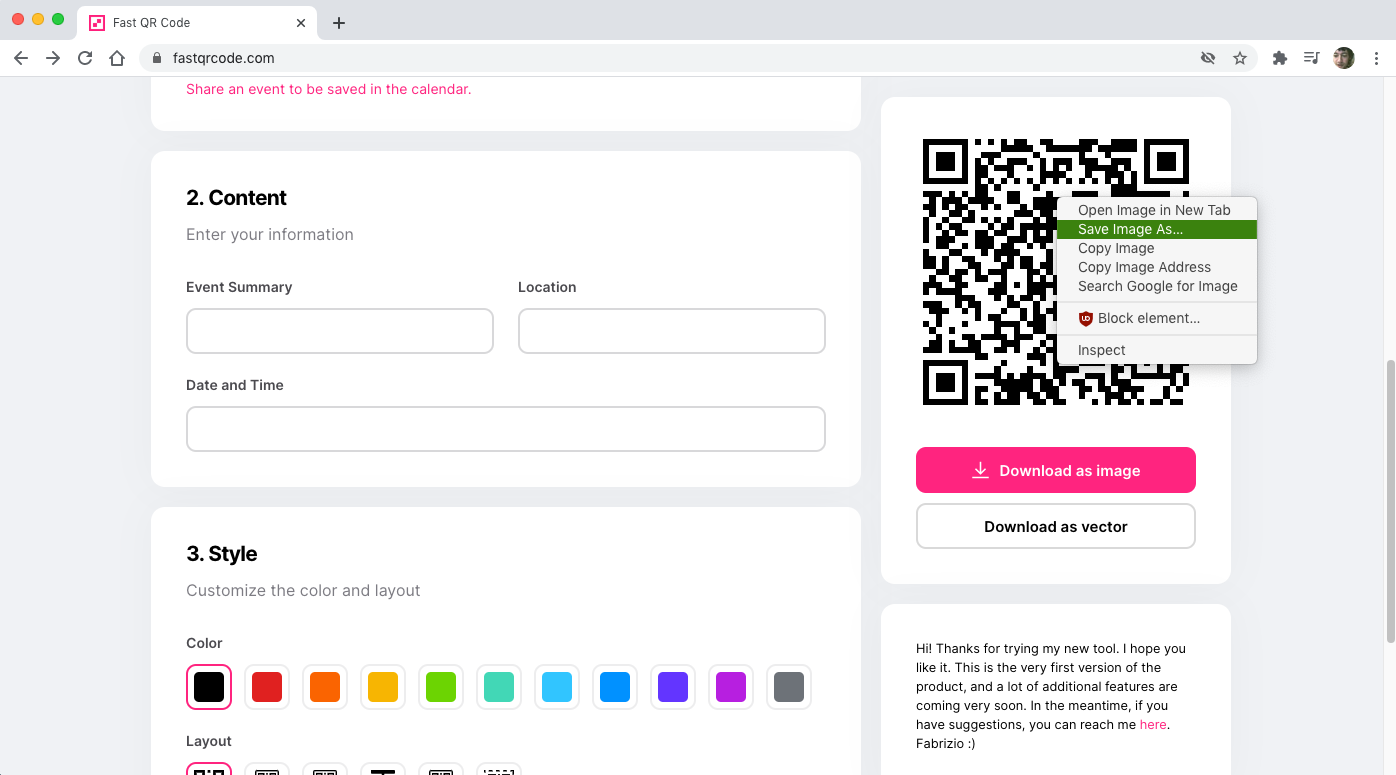
    Fast QR Code incluye una vista previa en vivo del código QR, que se puede escanear para verificar si todo funciona como se esperaba. Dado que se trata de una imagen HTML normal, se puede tratar como cualquier otra imagen de una página web.

    El sitio también proporciona un botón Descargar como imagen que guardará el código QR en su directorio de descarga predeterminado. Finalmente, como alternativa a la imagen PNG proporcionada por el paso anterior, puede usar el botón Descargar como vector para obtener un archivo SVG.

    Como imagen vectorial, se puede utilizar en cualquier tamaño, según el contexto que necesite. Es muy útil para la impresión de uso general, o si no sabe qué tamaño desea que tenga la imagen final en el momento de la creación.

    Relacionado: ¿Qué es un archivo vectorial?

    Debe recordar que los códigos QR son confiables en una variedad de tamaños, pero la distancia de escaneo debe tenerse en cuenta cuando, por ejemplo, se genera un código QR para usar en una valla publicitaria.

    5. Prueba de los resultados

    Si tiene un iPhone o un teléfono inteligente Android moderno, puede usar la cámara incorporada de su teléfono para escanear códigos QR. Simplemente abra la aplicación de la cámara y apúntela a un código QR compatible.

    Galería de imágenes (2 imágenes)

    El tipo de código QR determinará exactamente qué sucede, pero en muchos casos, verá una URL que llevará a cabo la acción relevante.

    Relacionado: Cómo escanear un código QR en Android y iPhone

    Hacer códigos QR es más fácil de lo que cree

    Debido a que parecen una mezcla aleatoria de cuadrados blancos y negros, es fácil asumir que los códigos QR son un formato opaco con el que es difícil trabajar.

    Pero una gran cantidad de herramientas hace que la creación de códigos QR sea sencilla. Fast QR Code es un gran ejemplo de un sitio web simple y fácil de usar que desmitifica el proceso.

  • Cómo ir de incógnito en iPhone y Mac

    Cómo ir de incógnito en iPhone y Mac

    ¿Quieres mantener la privacidad de tus sesiones de navegación? Una forma de hacerlo es ir de incógnito en sus navegadores en sus dispositivos iPhone y Mac. Esto garantiza que sus datos no se conserven una vez que haya cerrado las pestañas de su navegador.

    Afortunadamente, los navegadores más populares admiten la función de incógnito o "navegación privada", como también se la conoce. Esta guía analiza cómo puede ir de incógnito en Safari, Chrome y Firefox tanto en macOS como en iOS.

    Cómo ir de incógnito en tu iPhone

    La mayoría de los navegadores para iPhone admiten el modo de navegación privada o de incógnito. Esto le permite visitar sitios web sin que otros usuarios los conozcan en su dispositivo iOS.

    Estos son los pasos para ir de incógnito en varios navegadores iOS.

    Abra el modo de navegación privada en Safari

    Galería de imágenes (2 imágenes)

    1. Inicie Safari en su iPhone.
    2. Toque el icono en la esquina inferior derecha.
    3. Seleccione Privado en la esquina inferior izquierda.
    4. El modo de navegación privada ahora debería estar habilitado.
    5. Presiona el ícono Agregar (+) en la parte inferior para abrir una pestaña de incógnito.

    Safari no recordará los sitios web que visita ni completará automáticamente la información que utilice mientras esté en este modo.

    Relacionado: Maneras en las que puede ser rastreado en modo incógnito o de navegación privada

    Para salir del modo de navegación privada, toque la opción Privado nuevamente en la parte inferior izquierda.

    Abrir una pestaña de incógnito en Chrome

    Galería de imágenes (2 imágenes)

    1. Abre Chrome.
    2. Toque el menú de tres puntos y seleccione Nueva pestaña de incógnito .
    3. Su pantalla se vuelve gris oscuro, lo que significa que ahora está en modo de navegación privada.
    4. Visite los sitios web que no desea que se guarden en su historial.

    Para salir del modo de incógnito, cierre las pestañas de incógnito y volverá al modo normal.

    Abrir una pestaña de incógnito en Firefox

    Galería de imágenes (2 imágenes)

    1. Inicie Firefox.
    2. Toque el icono de pestañas en la parte inferior de su pantalla.
    3. Toque el icono de máscara en la esquina inferior izquierda.
    4. Ahora estás en modo privado. Para abrir una pestaña de incógnito, toque el icono Agregar (+) .
    5. Mientras esté en modo Privado, verá el icono de máscara sobre el icono de pestaña habitual en la parte inferior de la pantalla.

    Además del modo de incógnito, existen otras formas de mantener la privacidad de la navegación móvil .

    Cómo ir de incógnito en tu Mac

    La mayoría de los navegadores macOS también admiten el modo de incógnito, y esto le facilita navegar por sitios web sin tenerlos registrados en su historial de navegación.

    Así es como se usa el modo de incógnito en varios navegadores Mac.

    Abrir una ventana privada en Safari

    1. Inicie Safari.
    2. Haga clic en el menú Archivo en la parte superior y seleccione Nueva ventana privada . Alternativamente, presione el atajo de teclado Comando + Mayús + N.
    3. El modo de navegación privada ahora está habilitado, y todas las pestañas que abra en esta ventana recién abierta se mantendrán privadas.
    4. Puede cerrar la ventana para salir del modo de navegación privada.

    Abrir una ventana de incógnito en Chrome

    1. Abre Google Chrome en tu Mac.
    2. Haga clic en los tres puntos en la parte superior derecha y seleccione Nueva ventana de incógnito . O presione el método abreviado de teclado Comando + Mayús + N.
    3. Se abrirá la ventana de incógnito, lo que le permitirá navegar por la web de forma anónima.
    4. Cierre la ventana cuando ya no desee mantener privado su historial de navegación.

    Chrome también ofrece un modo de invitado, y puede usarlo para navegar en privado. Sin embargo, antes de hacer eso, asegúrese de conocer las diferencias entre el modo de invitado y el modo de incógnito .

    Abrir una ventana privada en Firefox

    1. Abre Firefox en tu Mac.
    2. Haga clic en el menú Archivo y seleccione Nueva ventana privada . O presione el método abreviado de teclado Comando + Mayús + P.
    3. Firefox debería decir que estás en una ventana privada y que tu historial de navegación no se guardará.
    4. Cierra todas tus pestañas privadas cuando quieras salir del modo incógnito.

    Mantener las sesiones web privadas en dispositivos Apple

    Si es un usuario de iOS o macOS y desea mantener los sitios que visita para usted, los métodos anteriores le enseñan cómo abrir ventanas de navegación privada en varios navegadores en sus dispositivos. Todo lo que sucede en estas ventanas se queda en estas ventanas.

    Si usa el modo incógnito con frecuencia, puede convertir este modo en el modo predeterminado para cuando inicie su navegador favorito.