Blog

  • Cómo reparar una computadora portátil que se sobrecalienta: 3 consejos y soluciones clave

    Cómo reparar una computadora portátil que se sobrecalienta: 3 consejos y soluciones clave

    Su computadora portátil incluye una impresionante capacidad de procesamiento y almacenamiento en un espacio muy reducido. Este progreso en la eficiencia tiene un costo: exceso de calor . La mayor amenaza para su computadora portátil, a excepción de su café, es el sobrecalentamiento. Puede causar fallas de hardware y daños permanentes.

    Echemos un vistazo a cómo prevenir o reparar una computadora portátil que se sobrecalienta para mejorar su rendimiento y extender su vida útil.

    Los conceptos básicos del sobrecalentamiento de computadoras

    El hecho de que su computadora portátil parezca caliente no significa que se esté sobrecalentando.

    ¿Cómo sabe que su computadora portátil se está sobrecalentando?

    Una señal segura de que su computadora se está sobrecalentando es cuando puede escuchar su ventilador funcionando a máxima velocidad todo el tiempo. También puede experimentar un rendimiento reducido porque las CPU modernas pueden reducir la velocidad del reloj para reducir el estrés por calor. Además, el software a prueba de fallas puede provocar un apagado repentino para evitar daños en el hardware.
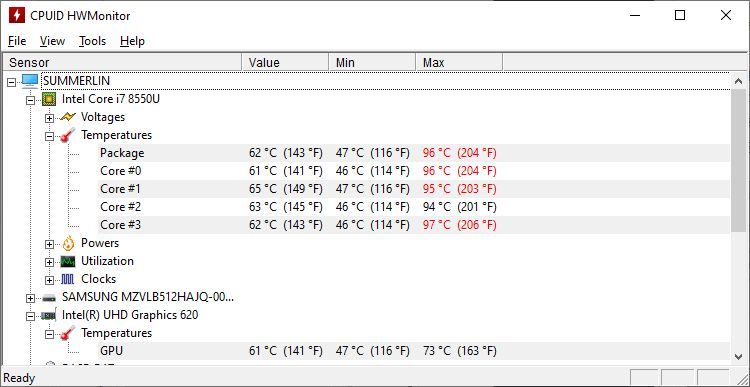
    Si desea medir los valores de calor reales dentro de su computadora portátil, puede usar una herramienta como HWMonitor (que se muestra arriba).

    Esto también podría revelar qué parte de su computadora portátil se está calentando demasiado. Por lo general, encontrará que la unidad central de procesamiento (CPU) o la unidad de procesamiento de gráficos (GPU) se sobrecalientan más. Es posible que los portátiles con gráficos integrados no muestren temperaturas de GPU independientes.

    ¿Por qué se sobrecalienta su computadora portátil?

    Su computadora portátil se sobrecalienta debido a un enfriamiento insuficiente .

    Las posibles razones incluyen el polvo que bloquea las rejillas de entrada o los puertos de escape, un ventilador obstruido o una pasta térmica degenerada.

    La pasta térmica (a veces una almohadilla) es un material conductor de calor que conecta la CPU o GPU con el disipador de calor de metal ; este último dirige el calor lejos de las unidades de procesamiento, generalmente a un ventilador de enfriamiento.

    Puede arreglar todas estas cosas usted mismo, aunque algunos trabajos serán más difíciles que otros. Si necesita una solución rápida y no tiene las habilidades para abrir su CPU o GPU y aplicar un compuesto térmico nuevo, siga leyendo.

    ¿Puede sobrecalentarse una computadora portátil sin ventilador con enfriamiento pasivo?

    Las computadoras portátiles sin ventilador utilizan técnicas de enfriamiento pasivo, como distribuir el calor por todo el cuerpo de metal o reducir la velocidad del reloj de la CPU para regular el calor.

    Si no puede escuchar un ventilador, ni encontrar rejillas de entrada o puertos de escape, su computadora portátil probablemente funcione con enfriamiento pasivo. Esto significa que su computadora portátil no se sobrecalentará, pero es posible que observe una disminución del rendimiento en respuesta al aumento del estrés por calor.

    Dado que las computadoras portátiles con enfriamiento pasivo no tienen ventiladores, es poco lo que puede arreglar. Sin embargo, puede recuperar la potencia de procesamiento perdida por la aceleración de la CPU abordando el exceso de calor con refrigeración externa. Pase a la sección sobre almohadillas de enfriamiento a continuación.

    Cómo evitar que su computadora portátil se sobrecaliente

    Varias correcciones simples de hardware pueden curar el sobrecalentamiento.

    1. Arregle el enfriamiento interno

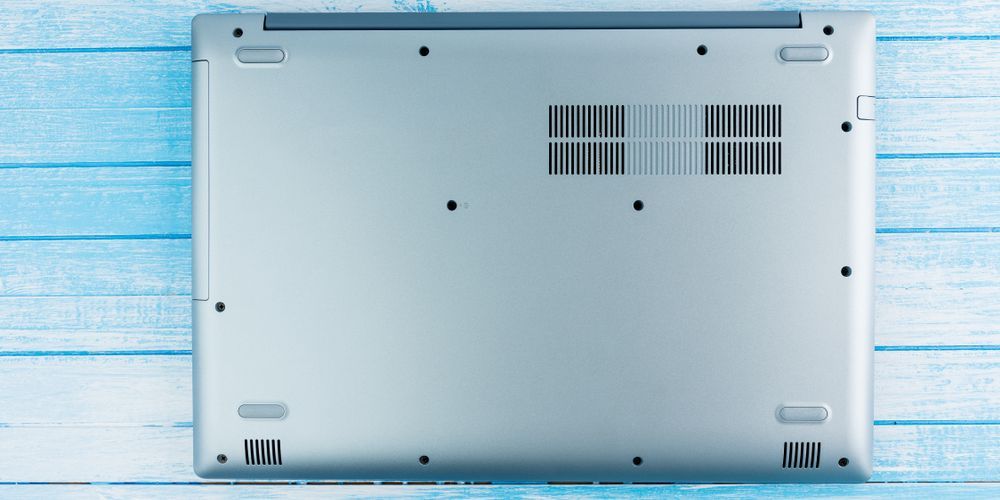
    Lo primero y más importante que debe hacer cuando su computadora portátil se sobrecalienta es limpiar los ventiladores que brindan enfriamiento a la CPU y la tarjeta gráfica. Con el tiempo, acumulan capas de polvo y suciedad que los ralentizan y bloquean el flujo de aire. Consulte el manual de su computadora portátil o al fabricante para averiguar cómo puede abrir la computadora portátil para acceder y limpiar estas partes.
    Sin embargo, antes de intentar realizar una limpieza, siga estos pasos:

    1. Apaga el ordenador
    2. Desenchufe todos los cables
    3. Retire la batería (si es posible)
    4. Tierra a ti mismo

    Cuando esté listo, observe de cerca su computadora portátil, por fuera y por dentro, y limpie las siguientes partes:

    • Si puede abrir su computadora portátil, limpie cuidadosamente los ventiladores con un hisopo de algodón humedecido en una gota de alcohol isopropílico. Asegúrese de que el alcohol se haya evaporado por completo antes de volver a conectar la computadora portátil a la corriente.
    • También puede utilizar una aspiradora para eliminar el polvo y la suciedad que se acumulan en los ventiladores. Para evitar daños a un ventilador, no deje que gire en la dirección incorrecta. Si desea usar aire enlatado para limpiar un ventilador, manténgalo presionado para evitar que gire.
    • A continuación, puede limpiar el puerto de escape con una aspiradora. Por lo general, se encuentra en el costado de la computadora portátil, pero también puede encontrarlo en la parte posterior. A diferencia de las rejillas de entrada, los puertos de escape liberan aire caliente o caliente, lo que los hace fáciles de encontrar.
    • Las rejillas de entrada externas cubren los ventiladores que aspiran aire más frío hacia la computadora portátil. Pueden sentarse a los lados o en la parte inferior de su cuaderno. Para limpiar las rejillas de entrada, rocíelas con aire comprimido.
    • Finalmente, puede aplicar grasa térmica nueva a la interfaz entre la CPU y la GPU y su disipador de calor. Nuevamente, consulte el manual o el fabricante de la computadora portátil para obtener instrucciones sobre cómo desmontar estos componentes.
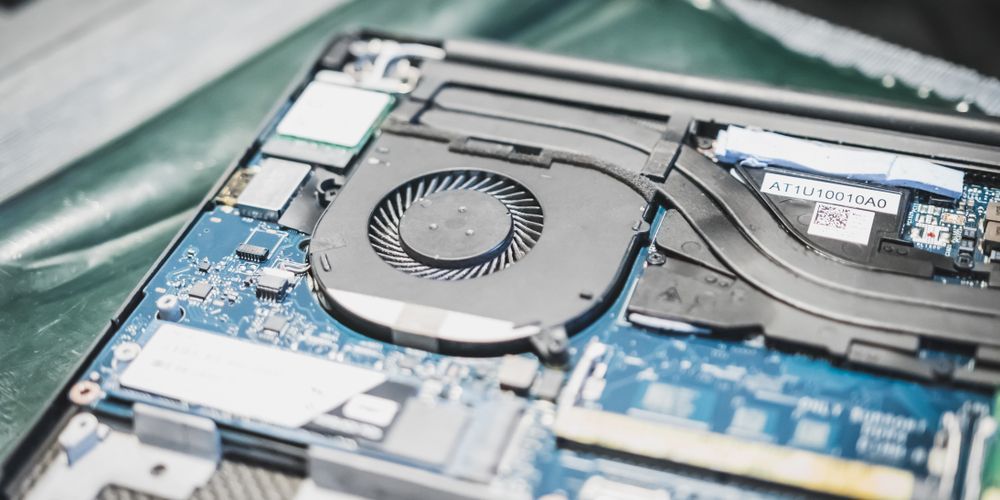
    Consulte nuestra guía sobre cómo limpiar el polvo de su MacBook o iMac si ese es el hardware que usa. Además, Inside My Laptop tiene algunos excelentes tutoriales sobre cómo reparar su computadora portátil, incluido cómo aplicar grasa térmica al procesador de su computadora portátil .

    2. Mantenga la computadora portátil sobre una superficie dura y plana

    Si las rejillas de entrada de su computadora portátil están en la parte inferior, las superficies irregulares, como una manta, una almohada o su regazo, obstruirán el flujo de aire. Posteriormente, el enfriamiento se ve afectado, el calor se acumula, las superficies de la computadora portátil se calientan, la temperatura interna aumenta y, finalmente, la computadora portátil se sobrecalentará.

    Puede evitar fácilmente este escenario manteniendo la computadora portátil sobre una superficie dura y plana. Puede usar algo tan simple como una bandeja u obtener un soporte especial para computadora portátil o un soporte para regazo.

    Personalmente, uso este escritorio portátil de bambú para computadora portátil .

    Relacionado: Los 7 mejores escritorios portátiles para portátiles

    3. Invierta en un enfriador de computadora portátil o una almohadilla de enfriamiento

    Las neveras portátiles están diseñadas para proporcionar refrigeración adicional. Sin embargo, obtener el enfriador incorrecto puede empeorar el problema. Antes de comprar una hielera, debe comprender el flujo de aire que entra y sale de su computadora portátil.

    Como se mencionó anteriormente, la mayoría de las computadoras portátiles aspiran aire de enfriamiento desde la parte inferior. Esto tiene sentido porque el aire caliente se eleva hacia arriba. Sin embargo, un enfriador que se coloca debajo de la computadora portátil y succiona el aire no contribuye al enfriamiento de la computadora portátil y acelera el sobrecalentamiento.

    Si su computadora portátil tiene rejillas de entrada en la parte inferior, compre una nevera que sople aire frío hacia arriba, es decir, hacia la computadora portátil. También puede obtener un enfriador pasivo que no consume energía y simplemente absorbe calor.

    Si es útil, puede construir su propio enfriador o almohadilla de enfriamiento para computadora portátil . ¡Incluso encontramos una solución que le costará menos de cinco dólares!

    ¿Cuáles son las posibles correcciones de software?

    Si ninguna de las correcciones de hardware da como resultado mejoras duraderas, también puede volver a las correcciones de software que abordan el rendimiento y el uso de energía de su computadora portátil. Sin embargo, abordar el calor excesivo con una solución de software significa que renuncia al rendimiento a favor de preservar el hardware.

    Puede reducir el brillo de su pantalla o reducir la velocidad del reloj de la CPU. En Windows, el underclocking o undervolting se realiza en el BIOS, pero también se puede controlar mediante herramientas de software. Consulte nuestra guía de subvoltaje para obtener más información sobre este procedimiento. Si posee una MacBook, pruebe una de estas correcciones .

    Proteja su computadora portátil del sobrecalentamiento

    Incluso si tiene un dispositivo que no muestra ninguna evidencia clara de sobrecalentamiento, es una buena idea limpiar las rejillas de ventilación y los ventiladores para evitar la acumulación de polvo con regularidad. Y si desea tener mucho cuidado, coloque siempre su computadora portátil sobre una superficie firme y uniforme.

    Si usa una almohada para computadora portátil mientras navega en el sofá, no solo garantizará un buen flujo de aire, sino que también reducirá la cantidad de polvo que ingresa y bloquea las rejillas de ventilación y los ventiladores. Y si cree que necesita un nuevo sistema de refrigeración para su PC , consulte nuestra lista de los mejores.

    Haber de imagen: alphaspirit / Shutterstock

  • Cómo jugar juegos de Android en tu PC

    Cómo jugar juegos de Android en tu PC

    Los juegos para teléfonos inteligentes y tabletas Android están diseñados para ser atractivos y adictivos; sus cifras de ventas respaldan esto. Pero a menudo sería genial poder seguir jugando después de que la batería se haya agotado.

    La respuesta, por supuesto, es seguir jugando tu juego de Android en tu PC. Pero, ¿cómo es esto posible?

    Hay varias herramientas disponibles que pueden hacer que esto suceda. Pero, ¿cuál es la mejor opción para los juegos de Android en una PC?

    3 emuladores que ejecutarán juegos de Android en una PC

    Una forma popular de ejecutar el software de Android en una PC es ejecutar un emulador o una máquina virtual. Las opciones que vale la pena considerar en este caso son:

    1. Jugador Nox
    2. GenyMotion
    3. BlueStacks

    Pero, ¿cuál de estas es la mejor manera de jugar juegos de Android en PC? Si quieres jugar a cualquier juego de Android en una computadora de escritorio con el mínimo de complicaciones, la mejor opción es Nox App Player. Pero como nos gustas, veremos cómo jugar juegos de Android en PC con cada una de estas aplicaciones.

    Pero, ¿qué tan fácil es instalar y jugar un juego de Android en la PC con estos sistemas?

    1. Juega juegos de Android en tu PC con Nox App Player

    Un emulador fácil de usar, presenta una colección de botones alrededor de la ventana de la aplicación. Se pueden utilizar para simular la interacción con un dispositivo de pantalla táctil. También hay mapeo de teclado, que puede mejorar su rendimiento en los juegos FPS de Android. Se proporciona acceso a Google Play, o puede arrastrar los APK del juego desde su PC. También se pueden arrastrar otros datos desde su PC, como guardar datos del juego.

    Para instalar un juego de Android en Nox App Player:

    1. Inicie sesión en Google Play cuando se le solicite
    2. Acepta las Condiciones de servicio
    3. el engranaje de Configuración en la esquina superior derecha
    4. Seleccione Raíz> Activado en el menú desplegable
    5. Reinicie Nox App Player para continuar

    Una vez reiniciados, los archivos se pueden arrastrar desde el escritorio de su PC a la ventana de Nox App Player, donde se instalan. Alternativamente, busque archivos APK en su computadora a través de la barra de menú de la derecha.

    Uno de los favoritos para las personas que quieren jugar Pokemon Go o Among Us en sus PC, Nox Player está disponible para Windows o macOS.

    Relacionado: Cómo ejecutar juegos de Android en Windows o Mac con Nox

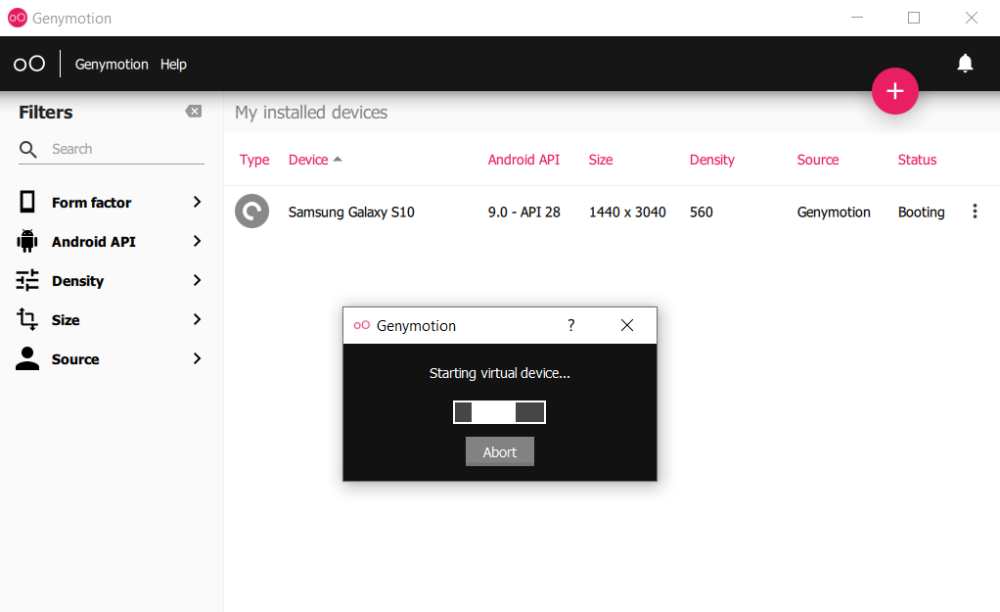
    2. Soluciones virtuales de Android con Genymotion

    Hay dos descargas disponibles para Genymotion. El primero tiene VirtualBox incluido, para aquellos de ustedes que aún no están usando la herramienta de máquina virtual . Sin embargo, si ya tiene Oracle VirtualBox instalado en su PC, elija la descarga más pequeña. Deberá registrarse para continuar, pero esto es gratis para uso doméstico. Genymotion también ofrece descargas de macOS y Linux. Si su computadora admite la virtualización , puede ejecutar Genymotion.

    Una vez descargado, cree una cuenta en el sitio web de Genymotion y luego ejecute el instalador de Genymotion para comenzar. Durante la instalación:

    1. Ingrese los detalles de inicio de sesión cuando se le solicite
    2. Seleccione Uso personal y luego Siguiente
    3. Acepte la licencia y haga clic en Siguiente
    4. Haga clic en + para agregar un nuevo dispositivo virtual
    5. Seleccione su dispositivo Android virtual preferido de la lista
    6. Haga clic en Siguiente para continuar.
    7. Acepte los valores predeterminados a menos que tenga un requisito de especialista
    8. Haga clic en Instalar
    9. Termine cuando el proceso esté completo.
    10. Para ejecutar su dispositivo virtual descargado, haga clic en Iniciar

    GenyMotion presenta un montón de controles a lo largo de los bordes de la ventana, incluida la rotación y el volumen de la pantalla. No encontrará ningún juego allí, por lo que tendrá que instalar un paquete de gapps ( aplicaciones de Google ) para instalar Google Play.

    Además de la versión gratuita para uso personal, Genymotion cuenta con alternativas de Plataforma como servicio (PaaS) y Software como servicio (SaaS). Estos están destinados principalmente al desarrollo colaborativo de aplicaciones. Las licencias Business e Indie para la versión de escritorio también están disponibles — consulte los precios de Genymotion para obtener más detalles.

    3. Cómo jugar juegos de Android en BlueStacks

    Con más de 400 millones de jugadores, BlueStacks es quizás la plataforma de juegos Android para PC más conocida. Con el apoyo de Citrix, Intel, Qualcomm, AMD y Samsung, es un proyecto que crece cada vez más. La configuración es sencilla:

    1. Instalar y ejecutar BlueStacks
    2. Inicie sesión en Google Play Store cuando se le solicite
    3. Aceptar los TOS
    4. Busca el juego que quieres jugar
    5. Instala el juego
    6. Empezar a jugar

    Se puede acceder a una amplia biblioteca de juegos en el sitio web de BlueStacks, lo que le da una idea de lo que está disponible. También se incluyen herramientas de grabación y transmisión para compartir su juego en línea. BlueStacks también ofrece un rendimiento de juego supremo, y aunque no necesariamente necesita un sistema de juego potente, tener una PC optimizada para juegos ayuda considerablemente.

    Con más de 1 millón de juegos de Android, incluso puede configurar macros para controlar tareas repetitivas en sus juegos favoritos. Esta práctica para ahorrar tiempo y evitar la rutina es solo una forma de obtener una ventaja al jugar en BlueStacks. También se admiten varias instancias de los mismos (o diferentes) juegos que se ejecutan al mismo tiempo, junto con tasas de FPS más altas para los tiradores de lo que podría esperar en su dispositivo Android habitual.

    Para mayor comodidad, los juegos instalados en BlueStacks aparecerán como accesos directos en el escritorio de su PC.

    BlueStacks está disponible gratis para Windows y macOS. Mientras tanto, BlueStacks también se ha asociado con Samsung para proporcionar acceso a Galaxy Store para computadoras de escritorio.

    Jugar su juego favorito de Android en PC

    Es muy probable que, si estás intentando jugar juegos de Android en tu computadora de escritorio, sea porque hay un título en particular con el que quieres divertirte.

    Con estos emuladores y máquinas virtuales de Android, encontrará que la gran mayoría de títulos se reproducirán sin ningún problema.

    Sin embargo, tenga en cuenta que es posible que necesite algo de tiempo para configurar correctamente cómo controla el juego. Si bien el teclado y el mouse pueden ser una opción, un controlador de juego conectado a su PC probablemente sea su mejor opción.

    Jugar juegos de Android en PC: ¡más fácil que nunca!

    Jugar juegos de Android en tu PC es cada día más fácil. La compatibilidad mejorada y una amplia selección de entornos significa que debería poder jugar cualquier juego que desee con la herramienta adecuada.

    Si lo que busca es una experiencia de Android de pantalla grande, mientras tanto, ¿por qué no enviar su dispositivo Android a un televisor? Todo esto requiere Chromecast, pero también puedes optar por una consola de juegos Android. Esta es una buena idea si también está buscando una forma de jugar juegos de PC en Android.

  • Entretenimiento en el hogar en 2021: Dolby lanza una encuesta con resultados sorprendentes

    CES puede estar dominado por nuevos lanzamientos y diseños de conceptos futuristas, pero también hay un montón de información nueva de la industria que se hace pública.

    Una encuesta que llamó nuestra atención el día de la inauguración de CES 2021 fue un nuevo cuestionario global de Dolby. En él, la compañía analizó las formas en que la pandemia de COVID ha cambiado la forma en que consumimos entretenimiento en casa.

    ¿Cuáles son los hallazgos clave?

    La investigación extrajo tres conclusiones principales sobre la forma en que experimentamos el entretenimiento en 2020 y continuaremos haciéndolo en 2021.

    1. Compartir experiencias de entretenimiento

    Un sorprendente 86 por ciento de los encuestados dijo que había disfrutado del entretenimiento virtualmente con amigos en los últimos 12 meses.

    Obviamente, la pandemia ha impulsado gran parte de ese fenómeno, pero el hecho de que el número sea tan alto todavía nos sorprende.

    Del 86 por ciento, el 45 por ciento hablaba por teléfono, el 44 por ciento se enviaba mensajes entre sí y el 41 por ciento participaba en chats en vivo.

    2. La gente pagará por espectáculos de calidad

    Muchos expertos han reflexionado que la fragmentación de los servicios de transmisión en mucha competencia hará que la gente vuelva a la piratería.

    La encuesta parece sugerir que tales preocupaciones están fuera de lugar. Liderados por Millennials y Gen Z, el gasto de los consumidores en contenido se ha disparado casi un 40% en los últimos seis meses. Además, el 77 por ciento de los encuestados dijeron que con gusto pagarían más por una mejor imagen o un sonido de mayor calidad, dos cosas que no se pueden garantizar cuando se piratea contenido.

    3. Y pagarán por dispositivos de calidad

    El aumento en el gasto en contenido de video parece que también está a punto de impulsar un aumento en el gasto en dispositivos. Es lógico; ¿Qué sentido tiene pagar por muchos servicios si no puede disfrutarlos en todo su esplendor?

    De hecho, el 82 por ciento de los encuestados dijo que compraría un nuevo dispositivo para mejorar su "experiencia de visualización" en un plazo de seis meses. Otro 64 por ciento dijo que mejoraría específicamente su sala de estar.

    Una vez más, los Millenials están impulsando la tendencia. Es probable que el 73 por ciento de ellos se actualicen, en comparación con solo el 50 por ciento de los Boomers.

    John Couling, vicepresidente senior de asociaciones comerciales de Dolby Laboratories, dijo que esperaba que el deseo de conexión humana durante la pandemia continuara impulsando estas tendencias en los próximos seis meses:

    En última instancia, esperamos que el deseo de una conexión más humana continúe en el futuro y las experiencias inmersivas pueden ayudar a satisfacer esta demanda. Así como el entretenimiento impulsa la conversación cultural, esa conversación impulsa la conexión en todo el mundo y estamos viendo que las conexiones se fortalecen cada día a través de experiencias de entretenimiento elevadas.

    Estén atentos para más noticias de la industria durante la semana.

  • El Biohacking ORB es la cápsula de bienestar del futuro

    El Biohacking ORB es la cápsula de bienestar del futuro

    Es posible que hayas oído hablar del biohacking antes. Sin embargo, en general, la cobertura de los medios se centra en los márgenes del movimiento, aquellos que se operan a sí mismos o que insertan tecnología desconocida en sus cuerpos. Sin embargo, en esencia, el biohacking se trata de optimizar tu vida para hacerte más feliz y saludable.

    Entonces, como era de esperar, Biohacking ORB es una cápsula enfocada en el bienestar diseñada para ayudarlo a mejorar su cuerpo y mente.

    ¿Qué es el Biohacking ORB?

    El Biohacking ORB se describe como una "plataforma de biohacking innovadora y personalizable para experiencias y tratamientos de bienestar sin contacto y autoadministrados". En efecto, el ORB es un asiento reclinado dentro de una carcasa circular. El ORB está diseñado principalmente para instalaciones de tratamiento y spas, pero también podría usarse para una experiencia en el hogar.

    Como el dispositivo fue diseñado después de COVID-19, no es necesario que el personal de tratamiento o la interacción de terceros. En cambio, el usuario puede controlar el ORB y seleccionar uno de los siete tratamientos dentro de la aplicación complementaria de iOS o Android.

    La empresa también afirma que Maimónides, un filósofo del siglo XII influyó en el diseño. Este enfoque espiritual continúa a través de la unidad física, ya que la forma del ORB se basa en el diagrama de Mandala Chakra. No solo eso, sino que la imagen en sí está incrustada en el techo y llena de LED que cambian de color.

    Características de Biohacking ORB

    Como ocurre con la mayoría de biohacking, el ORB se forma para optimizar los tratamientos de bienestar. Entonces, en lugar de pasar algunas horas en terapia, un tratamiento de 45 minutos en el ORB debería lograr el mismo efecto, y la compañía afirma que cada tratamiento está basado en evidencia.

    Cada uno de los siete tratamientos presenta un puñado de modalidades de bienestar. Es posible optar por un tratamiento Quick Fix de 15 minutos, con selecciones de hasta 45 minutos como parte de la opción Refresh & Recharge. Una de las modalidades principales es la terapia de sonido neuroacústica. Esta característica emite sonidos particulares a diferentes frecuencias para estimular una respuesta cerebral específica.

    Luego está la cromoterapia del chakra Mandala, que utiliza los LED integrados del ORB para ofrecer una terapia basada en la luz. Del mismo modo, la terapia de inhalación de aromaterapia libera una combinación de fragancias para provocar una respuesta. Finalmente, la terapia vibroacústica envía vibraciones a través del asiento reclinado.

    Disponibilidad de Biohacking ORB

    Dado que el Biohacking ORB se concibió inicialmente después del inicio de la pandemia COVID-19 en 2020, ha experimentado un desarrollo sorprendentemente rápido. La compañía espera que los envíos del ORB comiencen en febrero de 2021.

    Como la unidad es más adecuada para spas profesionales y otros establecimientos comerciales, Biohacking no ha notado públicamente el precio esperado del ORB. En cambio, si está interesado en invertir en su propio espacio de bienestar, debe dirigirse al sitio web de Biohacking ORB y utilizar el formulario de consulta.

  • El iPhone 13 puede tener una muesca más pequeña y un cuerpo un poco más grueso

    El iPhone 13 puede tener una muesca más pequeña y un cuerpo un poco más grueso

    Se espera que Apple envíe cuatro nuevos modelos de iPhone en el otoño, y se espera que los teléfonos reduzcan el tamaño de la muesca mientras aumentan ligeramente el grosor general del cuerpo.

    Dile adiós al golpe de la cámara

    Según un informe reciente de Mac Otakara en japonés, la próxima familia de iPhone 13 debería contar con un conjunto de cámara trasera que es 0,9 mm más grueso. En el lado positivo, se dice que todo el módulo de la cámara está al ras de la carcasa, sin lentes que sobresalgan en absoluto, y cubierto por una pieza de cristal de zafiro.

    Es posible que los teleobjetivos y las lentes ultra gran angular del iPhone 13 obtengan estabilización de imagen óptica por cambio de sensor, que Apple implementó por primera vez en la cámara ancha trasera del iPhone 12 Pro Max. Se espera que los cuatro modelos de iPhone 13 tengan bordes planos inspirados en el iPhone 4, y se espera que el grosor del chasis del teléfono aumente en 0,26 mm.

    Otros rumores han mencionado que los cuatro modelos de iPhone 13 recibirán el escáner LiDAR de Apple junto con una pantalla ProMotion de 120Hz, gracias a una pequeña ayuda de Samsung .

    Pero la historia más importante aquí es la muesca más pequeña.

    La muesca del iPhone se hace más pequeña

    Todos los nuevos modelos de iPhone 13 deberían tener una muesca TrueDepth más delgada gracias a varios cambios de diseño pequeños pero importantes. Citando fuentes de la cadena de suministro china de Apple, la publicación afirma que el auricular del iPhone se reubicará hacia el bisel superior.

    El altavoz del oído del iPhone 12 está anidado entre el iluminador de inundación TruDepth y la cámara de infrarrojos a la izquierda, y el proyector de puntos plus con la cámara frontal a la derecha. Como resultado, el auricular reubicado puede producir una región de muesca más pequeña en los modelos de iPhone 13.

    La muesca del iPhone 12 es prácticamente idéntica a la de los modelos anteriores.

    Un iPhone sin muescas, ¿alguien?

    Pero, ¿por qué no eliminar la muesca por completo? Porque Apple no parece estar dispuesta a adoptar pantallas perforadas como Samsung y otros fabricantes de Android. Eso deja a Apple con otra opción: empujar el auricular en el bisel superior, encima de los componentes TrueDepth.

    Probablemente no sepamos con certeza si los nuevos iPhones entregarán avisos más pequeños hasta el otoño, ya que es entonces cuando la compañía generalmente presenta nuevos teléfonos.

  • 10 geniales scripts de AutoHotkey (¡y cómo crear los tuyos propios!)

    10 geniales scripts de AutoHotkey (¡y cómo crear los tuyos propios!)

    Si está familiarizado con los muchos atajos de teclado en Windows y aún siente que necesita más, es hora de pasar a una herramienta avanzada que le permite crear sus propios scripts.

    AutoHotkey (AHK) es la respuesta a sus necesidades de personalización. Este programa le permite reasignar teclas, crear accesos directos personalizados, ejecutar macros para automatizar tareas repetitivas y más.

    Veamos algunos scripts útiles de AutoHotkey para comenzar, junto con los conceptos básicos del software para que pueda crear el suyo propio.

    Cómo instalar AutoHotkey

    Antes de que pueda usar scripts AHK geniales o hacer los suyos propios, deberá instalar AutoHotkey en su sistema.

    Visite la página de inicio de AutoHotkey , haga clic en Descargar y elija Descargar versión actual para obtenerla. Ejecute el cuadro de diálogo de instalación rápida y estará listo para comenzar a usar los scripts de AutoHotkey.

    Cómo crear nuevos scripts de AutoHotkey

    El programa que acaba de instalar maneja la ejecución de los scripts AHK, pero no hará nada hasta que tenga un script en ejecución.

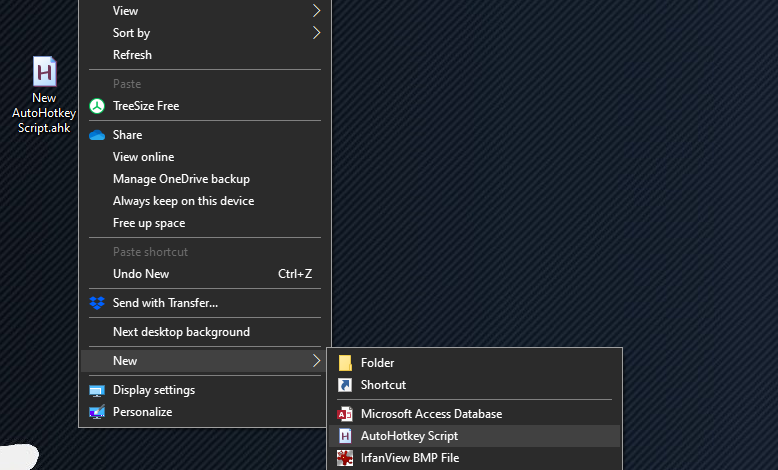
    Para crear un nuevo script de AutoHotkey, haga clic con el botón derecho en cualquier lugar de su escritorio (o en cualquier otro lugar que sea conveniente) y elija Nuevo> AutoHotkey Script . Nómbrelo con algo que tenga sentido. Luego, haga clic con el botón derecho en su nuevo archivo y elija Editar secuencia de comandos , o abra el archivo en el editor de texto que elija para comenzar a trabajar en él.

    Tenga en cuenta que también puede abrir su editor de texto, escribir un script de AutoHotkey y guardarlo como un archivo que termina en .ahk para lograr el mismo resultado. ¡Solo asegúrese de que tenga la extensión de archivo correcta!

    Hablando de esto, es una buena idea actualizar su editor de texto desde el Bloc de notas básico. Notepad ++ y Visual Studio Code son excelentes opciones gratuitas.

    Ahora que tiene el software para ejecutar scripts de AutoHotkey, puede descargar scripts que otros han escrito para aprovecharlos sin hacer ningún trabajo por su cuenta. Para guardar uno, simplemente descárguelo como un archivo .ahk y guárdelo donde desee.

    Para ejecutar un script, simplemente haga doble clic en él y entrará en vigor. Sin embargo, probablemente querrá que algunos de estos scripts se ejecuten tan pronto como inicie su computadora para que no tenga que iniciarlos manualmente cada vez.

    Para hacerlo, copie y pegue los archivos .ahk en su carpeta de Inicio . Puede llegar allí fácilmente escribiendo shell: startup en el menú Inicio. De lo contrario, busque la siguiente ubicación:

     C:Users[USERNAME]AppDataRoamingMicrosoftWindowsStart MenuProgramsStartup

    Hacer esto carga sus scripts de AutoHotkey una vez que inicia sesión en su computadora.

    Los mejores scripts de AutoHotkey para probar

    Estos son algunos de los scripts de AutoHotkey más útiles que puede descargar y usar para mejorar Windows de inmediato. Para obtener aún más ejemplos de scripts de AutoHotkey, incluidos algunos que son mucho más complejos que estos, consulte AutoHotkey Script Showcase .

    1. Autocorrección

    Incluso con la precisión de un teclado de escritorio, es probable que cometa errores al escribir. Y si bien este es un antiguo script AHK, los errores tipográficos no pasan de moda.

    Relacionado: Cómo habilitar la autocorrección integrada en Windows 10

    Contiene miles de errores ortográficos comunes; cuando comete un error, reemplaza instantáneamente su error con la palabra correcta. Incluso le permite agregar sus propias palabras, que discutiremos más adelante.

    Descargar : Script de autocorrección

    2. Deshabilitar las teclas de bloqueo

    Las tres teclas de bloqueo (Num Lock, Caps Lock y Scroll Lock) no se utilizan con tanta frecuencia en la informática actual. Probablemente use el teclado numérico solo para dígitos, solo presione Bloq Mayús por accidente y ni siquiera le importe el Bloqueo de desplazamiento.

    Si rara vez usa estos modificadores, intente establecerlos en un valor predeterminado con este script:

     ; Set Lock keys permanently
    SetNumlockState, AlwaysOn
    SetCapsLockState, AlwaysOff
    SetScrollLockState, AlwaysOff
    return

    Esto supone que desea que Num Lock siempre esté activado. Si lo prefiere desactivado, simplemente cambie esa línea (o elimínela por completo y solo cambie Bloq Mayús y Bloqueo de desplazamiento).

    3. Reutilizar el bloqueo de mayúsculas

    Una vez que haya utilizado el script anterior para deshabilitar el bloqueo de mayúsculas, tiene sentido darle a esa tecla otro propósito.

    El uso de este breve script convertirá el Bloqueo de mayúsculas en otra tecla Mayús, pero puede cambiarlo a lo que desee (tal vez otra tecla de Windows, si su teclado solo tiene una de esas):

     ; Turn Caps Lock into a Shift key
    Capslock::Shift
    return

    4. Ver u ocultar archivos ocultos rápidamente

    Es importante saber cómo ver archivos y carpetas ocultos en Windows a veces. Si solo necesita acceso a carpetas ocultas de vez en cuando y no quiere que abarroten su vista normalmente, este es un script útil.

    Este script simplemente le pide que presione Ctrl + F2 con el Explorador de archivos abierto para alternar entre mostrar archivos o carpetas ocultos. ¡Eso es todo al respecto! Solo necesitará copiar el código de la publicación del foro vinculada en un script:


    ^F2::GoSub,CheckActiveWindow
    CheckActiveWindow:
    ID := WinExist("A")
    WinGetClass,Class, ahk_id %ID%
    WClasses := "CabinetWClass ExploreWClass"
    IfInString, WClasses, %Class%
    GoSub, Toggle_HiddenFiles_Display
    Return

    Toggle_HiddenFiles_Display:
    RootKey = HKEY_CURRENT_USER
    SubKey = SoftwareMicrosoftWindowsCurrentVersionExplorerAdvanced

    RegRead, HiddenFiles_Status, % RootKey, % SubKey, Hidden

    if HiddenFiles_Status = 2
    RegWrite, REG_DWORD, % RootKey, % SubKey, Hidden, 1
    else
    RegWrite, REG_DWORD, % RootKey, % SubKey, Hidden, 2
    PostMessage, 0x111, 41504,,, ahk_id %ID%
    Return

    Visita: Alternar secuencia de comandos de archivos ocultos

    5. Mostrar u ocultar rápidamente extensiones de archivo conocidas

    Este es similar al anterior, ya que también se ocupa del Explorador de archivos. Por razones de seguridad, es inteligente mostrar siempre las extensiones de archivo. Esto facilita la detección de archivos EXE maliciosos que se hacen pasar por PDF o similar. También es útil cuando necesita lidiar con asociaciones de archivos de Windows 10 .

    El siguiente script le permitirá alternar la visualización de extensiones para tipos de archivos conocidos con Win + Y.

    Descargar: Alternar secuencia de comandos de extensiones de archivo conocidas

    6. Insertar caracteres especiales

    Aparte de los pocos caracteres especiales en su teclado (como @ y *), hay docenas más a los que no es tan conveniente acceder. Una de las formas más rápidas de ingresar caracteres extranjeros y otros símbolos poco comunes es usar AutoHotkey.

    Con solo una línea de código AHK, puede insertar rápidamente estos símbolos especiales y dejar de tener que recordar códigos ALT, o copiar y pegar desde una lista en línea.

    Utilice la plantilla a continuación para crear accesos directos que sean más útiles para usted. Los caracteres que quedan de los dos dos puntos son lo que presionas para activar el atajo, mientras que el símbolo dentro de los corchetes es lo que inserta el atajo.

    Entonces, por ejemplo, si desea presionar Alt + Q para insertar el ícono de marca registrada, crearía un script con esto:

     !q::SendInput {™}

    Como referencia, los caracteres de las teclas son los siguientes. Puede leer más sobre las teclas de acceso rápido en la página de la guía de AutoHotkey :

    • ^ para Ctrl
    • ! para Alt
    • # para ganar
    • + para Shift

    Si eres un gran buscador de Google, este práctico atajo te permite realizar una búsqueda de cualquier texto copiado en tu computadora.

    Lanzará su navegador predeterminado y buscará en Google cualquier fragmento de texto que haya resaltado cuando presione Ctrl + Shift + C. ¡Es útil reducir el proceso de copiar y pegar todo el tiempo!

     ^+c::
    {
    Send, ^c
    Sleep 50
    Run, https://www.google.com/search?q=%clipboard%
    Return
    }

    8. Use el teclado numérico como mouse

    Si bien puede navegar por Windows sin un mouse si es necesario, tener esta secuencia de comandos significa que no tiene que recordar los atajos de teclado para hacer esto. Esta ordenada secuencia de comandos de AutoHotkey usa su teclado numérico para actuar como un mouse, lo que le brinda más precisión y una forma de moverse por su computadora en caso de falla del hardware.

    Eche un vistazo a la información en la parte superior del guión para obtener orientación sobre su uso.

    Descargar: Uso del teclado numérico como secuencia de comandos del mouse

    9. Inicie cualquier aplicación

    El menú Inicio facilita la extracción de cualquier programa instalado en su computadora en segundos. Pero para sus programas más utilizados, es posible que desee una forma aún más rápida de iniciarlos.

    El guión para abrir una aplicación es simple; aquí hay uno para iniciar Firefox cuando presiona Win + F. Cámbielo según sea necesario para su combinación de teclas y aplicación preferidas.

     #f::Run Firefox

    10. Teclas de volumen improvisadas

    La mayoría de los teclados tienen teclas para cambiar fácilmente el volumen, cambiar la pista de música y similares. Pero en caso de que el tuyo no los tenga, puedes usar AutoHotkey para crear tus propios botones de volumen.

    Aquí hay un ejemplo, que usa Shift + Plus y Shift + Minus (teclas en el teclado numérico) para subir y bajar el volumen. También puede presionar la tecla Break que se usa poco para alternar el silencio.

    Al igual que con los otros scripts, siéntase libre de ajustar los botones a su gusto.

     +NumpadAdd:: Send {Volume_Up}
    +NumpadSub:: Send {Volume_Down}
    break::Send {Volume_Mute}
    return

    Escribir sus propios guiones

    Si se siente seguro, ¿por qué no intenta hacer sus propios scripts de AutoHotkey a continuación? Si recién está comenzando con AHK, probablemente se beneficiará más de la expansión de texto.

    Leer más: Las mejores herramientas de expansión de texto para Windows

    Básicamente, la expansión de texto le permite escribir un pequeño fragmento de texto que se expande automáticamente a algo mucho más largo. Si envía el mismo correo electrónico varias veces al día o escribe su dirección de correo electrónico todo el tiempo al iniciar sesión en sitios web, configurar la expansión de texto lo hará más productivo.

    Si descargó el script de Autocorrección del n. ° 1 anterior, hay un lugar en la parte inferior para que agregue sus propias frases, que es un lugar perfecto para colocar una expansión de una sola línea. Si no está usando este script, simplemente cree un nuevo script para sus entradas de expansión.

    Es fácil de hacer: escriba dos dos puntos, seguidos del texto de la tecla de acceso rápido. Después de dos dos puntos más, escriba la frase a la que desea que se expanda el acceso directo. Por lo tanto, si desea hacer que escribir "@@" se expanda automáticamente a su dirección de correo electrónico, la secuencia de comandos sería:

     ::@@::[email protected]

    Las posibilidades aquí son muchas. Puede hacer que la tecla de acceso rápido Ctrl + Alt + C escupe un correo electrónico enlatado que escribe varias veces al día, o cualquier cantidad de otras tareas pertinentes a su trabajo:

     ^!c::
    Send Hello,{enter}This is a canned email.
    return

    Una vez que haya configurado alguna expansión de texto, puede comenzar a reasignar claves si encuentra que algunas de ellas no son útiles en su estado actual.

    ¿Desea que el botón Insertar sea un atajo para Copiar, por ejemplo? Puede cambiar eso con lo siguiente:

     Insert::^c

    Consulte los tutoriales de AutoHotkey para obtener más información. Para una introducción más guiada a AHK, tenemos una guía de AutoHotkey para principiantes que también puede consultar.

    El poder de AutoHotkey

    La gran parte de AutoHotkey es que es completamente personalizable para sus necesidades. Si solo desea autocorrección y algunos fragmentos simples de expansión de texto, puede configurarlo fácilmente. Si desea profundizar con muchos controles personalizados y atajos complejos, puede escribir los scripts que desee.

    Con estos excelentes scripts de AutoHotkey, no necesita ninguna experiencia en codificación para comenzar. Para una herramienta similar, también debe investigar los conceptos básicos de los archivos por lotes de Windows.

    Haber de imagen: FabrikaSimf / Shutterstock

  • El Philips Sonicare Prestige 9900 conoce sus hábitos de cepillado

    Philips acaba de anunciar la última incorporación a su selección de cepillos de dientes inteligentes en CES 2021. El nuevo cepillo, llamado Sonicare Prestige 9900, utiliza inteligencia artificial (IA) para ayudarlo a lograr una sonrisa más brillante.

    El Philips Sonicare Prestige 9900 mejora su experiencia de cepillado

    Según Philips, el Sonicare Prestige 9900 es el "cepillo de dientes eléctrico más avanzado" de la compañía hasta ahora. Utiliza la tecnología SenseIQ, cuyo objetivo es "percibir, adaptar y cuidar un enfoque personalizado de la salud bucal".

    Mientras usa el cepillo, realiza un seguimiento de sus movimientos de cepillado, la presión aplicada, la cobertura, el tiempo que se cepilla y automáticamente realiza ajustes para adaptarse a sus hábitos. Sorprendentemente, los sensores hacen estas detecciones "hasta 100 veces por segundo".

    Relacionado: Hisense revela innovadores televisores láser en CES 2021

    Como ejemplo de cómo el cepillo podría adaptarse a sus hábitos de cepillado, Philips señaló que el cepillo "ajusta automáticamente la intensidad del cepillado" cuando detecta que está ejerciendo demasiada presión sobre los dientes.

    Para obtener los mejores resultados, puede utilizar el cepillo de dientes junto con la aplicación Philips Sonicare. La aplicación con tecnología de inteligencia artificial le dará consejos en tiempo real sobre cómo cepillarse mejor, y estas recomendaciones mejorarán a medida que use más el cepillo de dientes.

    Una vez que la aplicación haya recopilado suficientes datos, puede consultar los informes de progreso sobre qué tan bien se ha cepillado los dientes durante la última semana, mes o incluso año. Y no se preocupe, no tendrá que abrir la aplicación cada vez que se cepille. El pincel se sincroniza automáticamente con la aplicación, lo que le permite verificar su progreso cuando haya terminado.

    El Sonicare Prestige también viene con un cabezal de cepillo todo en uno. Es lo suficientemente eficaz como para que nunca tenga que cambiar los cabezales del cepillo por diferentes modos o áreas de la boca.

    El cabezal todo en uno premium tiene cerdas en ángulo que "ayudan a eliminar hasta 20 veces más placa" y sus puntas triangulares "pueden eliminar hasta un 100 por ciento más de manchas en menos de dos días". Philips también afirma que las cerdas largas del cepillo pueden hacer que sus encías sean 15 veces más saludables en comparación con un cepillo de dientes manual.

    Sonicare Prestige 9900 Fecha de lanzamiento y precio

    Si bien no se sabe cuánto costará el Sonicare Prestige 9900, sí tenemos una idea de cuándo se lanzará. Philips declaró que el nuevo cepillo insignia se lanzará en algún momento de abril de 2021.

    En otras palabras, tendremos que esperar un poco antes de tener acceso a esta inteligente máquina de limpieza de dientes. Otras marcas, como Oral B, ya han lanzado un cepillo de dientes eléctrico que funciona con IA. Dicho esto, será interesante ver cómo se compara el Sonicare Prestige 9900.