Blog

  • Por qué debería dejar de usar su navegador de Android predeterminado

    Por qué debería dejar de usar su navegador de Android predeterminado

    Los teléfonos Android realmente no tienen un solo navegador predeterminado. En su lugar, vienen con diferentes navegadores preinstalados según la versión y el fabricante de su teléfono Android. Aun así, la mayoría de estos navegadores tienen una cosa en común: no hacen mucho para proteger su privacidad.

    El problema con los navegadores de Android preinstalados

    La mayoría de los teléfonos Android estándar vienen con el simplemente llamado "Navegador" o con Google Chrome preinstalado. Sin embargo, dependiendo del fabricante de su teléfono Android, podría terminar con un navegador preinstalado totalmente diferente.

    Huawei, por ejemplo, ha introducido su propio navegador, aunque solo está disponible oficialmente en China por ahora, mientras que los teléfonos Samsung vienen con Samsung Internet Explorer preinstalado. Otros fabricantes de teléfonos Android menos reconocidos a veces también preinstalan su propio navegador de desarrollo propio en sus dispositivos.

    El problema con la mayoría de estos navegadores de Android predeterminados es que realmente no hacen mucho para proteger su privacidad. E incluso cuando lo hacen, la mayoría de las veces aún recopilan más datos privados de los que debería sentirse cómodo. Después de todo, estas grandes empresas tecnológicas obtienen enormes cantidades de dinero con los datos que recopilan de usted.

    Relacionado: Controles de seguridad esenciales para mantener seguro su teléfono Android

    Entonces, ¿qué pasa con los navegadores de Android?

    Navegador Android estándar

    Aunque este navegador se eliminó gradualmente de Android KitKat (4.4), aún puede encontrar la aplicación de navegador de Android preinstalada en los teléfonos Android Jelly Bean. No puede descargar la aplicación desde Google Play, pero aún puede encontrar su archivo APK para descargar en varios sitios de alojamiento en línea.

    Una de las principales razones por las que este navegador todavía está en uso es que todavía admite video Flash, que muchos navegadores modernos ya no admiten en 2021. Sin embargo, el uso del navegador de Android representa un grave riesgo de seguridad y privacidad.

    Google ya no lanza parches de seguridad para este navegador, ya que lo reemplazó por Chrome como el navegador preinstalado predeterminado de Android. Por esta razón, no debe usarlo ni intentar acceder a sitios que requieran autenticación con él, ya que es altamente vulnerable a ataques de pesca y sus datos privados podrían ser robados.

    Google Chrome

    Chrome ahora se erige como el navegador más utilizado por los usuarios de teléfonos Android y es el navegador preinstalado predeterminado de Android en la mayoría de sus versiones. También se puede descargar de Google Play.

    Chrome es sin duda uno de los navegadores de Android más seguros para navegar por la web, ya que tiene integrada la navegación segura de Google. Esta función le advierte cuando intenta acceder a un sitio peligroso o descargar un archivo malicioso, y compara las URL con la lista de sitios no seguros de Google, que se actualiza constantemente.

    La razón principal que sigue alejando a los usuarios de Android de Chrome es su creciente preocupación por la privacidad. Después de todo, Google ha desarrollado una reputación a lo largo de los años como una empresa muy intrusiva.

    Muchas de las funciones de Chrome requieren que le permita a Google rastrear casi todos y cada uno de sus movimientos en línea y recopilar muchos de sus datos de navegación. Además, incluso cuando Chrome incluye algunos ajustes de privacidad , como desactivar los formularios de autocompletar y los informes de uso y fallas, están activados de forma predeterminada.

    Otro inconveniente de privacidad con Chrome es su función No rastrear. Incluso cuando Chrome incluye esta función, realmente no es tan confiable, ya que todo lo que realmente hace es enviar una solicitud de no rastrear a los sitios. Si bien la mayoría de los sitios principales cumplen con la solicitud, no tienen la obligación de cumplir y algunos simplemente no lo harán.

    Navegador Huawei

    Este es el navegador recién presentado de Huawei y ahora reemplazó a Chrome como el navegador preinstalado del teléfono Android de Huawei, al menos en China. Si desea probarlo, debe cambiar la configuración de idioma de su AppGallery (no lo haga si no lee chino) o descargar el archivo APK de Internet.

    Huawei comercializa su navegador como rápido, seguro y privado, ofreciendo bastantes opciones de configuración. Tiene una opción Bloquear ventanas emergentes que evita que los sitios abran nuevas pestañas, así como un filtro de anuncios, que no está activo de forma predeterminada.

    Este navegador también ofrece algunas opciones de seguridad y privacidad, como Permitir cookies, Bloquear cookies de terceros, Bloquear cookies de seguimiento, Navegación segura y No rastrear. Este último, desafortunadamente, funciona igual que la función Do Not Track de Chrome y depende de la voluntad de los sitios para cumplir.

    Navegador de Internet Samsung

    Este es el navegador de Android preinstalado del teléfono Samsung. Está disponible para su descarga desde Google Play desde 2015 y, según StatCounter, tiene una participación de mercado del 6.23% a diciembre de 2020.

    El navegador de Internet de Samsung ofrece la experiencia más privada cuando se trata de navegadores de Android predeterminados. Ofrece la opción de Bloquear páginas no deseadas, que bloquea las ventanas emergentes, y Navegación protegida, que le advierte cuando se encuentra con un sitio malicioso.

    También permite bloqueadores de anuncios de terceros y tiene una función anti-seguimiento inteligente que realmente funciona. Cuando está habilitado, elimina automáticamente las cookies de seguimiento que monitorean su actividad en línea.

    3 navegadores privados de Android a considerar

    Si incluso con todas las funciones de privacidad en todos estos navegadores predeterminados de Android, cree que no cumplen con sus expectativas, existen varias alternativas más privadas. Puede encontrar otros navegadores centrados en la privacidad cuyo objetivo principal es mantener su privacidad segura en todo momento en Google Play.

    1. DuckDuckGo

    Este navegador de privacidad bloquea todas las cookies de terceros para protegerlo del rastreo mientras obliga a los sitios a usar conexiones cifradas cuando están disponibles. Tampoco almacenará ningún dato sobre su historial de navegación.

    Descargar: DuckDuckGo (gratis)

    2. Foco de Firefox

    Firefox Focus es uno de los navegadores de privacidad más populares que existen. Focus no guardará ninguna contraseña, no permite cookies ni rastreadores e incluye un bloqueador de anuncios.

    Descargar: Firefox Focus (gratis)

    3. InBrowser

    InBrowser es otro de los navegadores de privacidad más reconocidos y con razón. Ha existido en Play Store por un tiempo y, además de sus características de privacidad, ofrece soporte para Tor (debe instalar Orbot si desea usar esta función).

    Descargar: InBrowser (gratis)

    Navegadores de Android predeterminados: beneficio sobre la privacidad

    Por muy privados que afirmen ser estos navegadores predeterminados, los gigantes tecnológicos que los desarrollan obtienen gran parte de sus ingresos de la venta de anuncios personalizados dirigidos. Esto significa que se puede ganar mucho dinero con sus datos de uso personal.

    Esa es precisamente la razón por la que muchos de los servicios de Google dependen de su disposición para aceptar sus políticas de privacidad. Lo mismo ocurre con otros gigantes tecnológicos, como Samsung, ya que ellos también usan y venden sus datos a terceros.

    Es por eso que incluso al agregar algunas funciones de privacidad a sus navegadores, aún quieren recopilar la mayor cantidad de datos posible. Por esa razón, muchos usuarios preocupados por su privacidad, incluido yo mismo, eligen buscar un navegador Android más privado.

  • ¿Cuántos datos usa Netflix?

    ¿Cuántos datos usa Netflix?

    Aunque la tecnología de compresión de video está mejorando todo el tiempo, ver una gran cantidad de Netflix aún puede consumir datos. Eso puede ser un problema importante si su conexión a Internet tiene un límite de datos, ya que puede generar cargos adicionales o estrangulamiento del ancho de banda. Sin embargo, ¿cuántos datos usa Netflix? ¿Y qué puede hacer para ajustar su uso de ancho de banda?

    Al tener una idea del uso de datos de Netflix, puede evitar más fácilmente sobrepasar sus límites. Afortunadamente, es relativamente fácil encontrar y cambiar las opciones de uso de datos de Netflix.

    ¿Cuánto ancho de banda usa Netflix?

    El uso de ancho de banda de Netflix depende de la configuración de calidad que elija. Hay cuatro ajustes preestablecidos de uso de datos de Netflix:

    • Bajo: utiliza 0,3 GB por hora por dispositivo.
    • Medio: la configuración de definición estándar, que utiliza 0,7 GB por hora.
    • Alta: la mejor calidad de video, que cubre tanto HD (720p y 1080p) como Ultra HD (4K). HD usa hasta 3GB por hora, mientras que Ultra HD usa 7GB por hora.
    • Automático: Netflix aumentará o reducirá automáticamente la calidad de la transmisión en función de la velocidad actual de Internet.

    Relacionado: ¿Cuántos datos utiliza la transmisión de video?

    Con estas cifras, una película HD promedio de 90 minutos usaría aproximadamente 4.5GB de datos. Mire un programa de televisión de 10 episodios en Ultra HD, con episodios de una hora, y eso es una cantidad considerable de 70 GB de datos.

    Al ejecutar la aplicación Netflix en Windows, verificamos el Administrador de tareas mientras reproducíamos un episodio en 4K de la serie documental sobre la naturaleza Our Planet.

    Después de un breve almacenamiento en búfer, el uso de datos de Netflix se disparó a alrededor de 84 MB / s, ya que la aplicación almacenó el video en caché. Luego alternó entre cero y alrededor de 2 MB por segundo. 7 GB por hora equivalen a 1,94 MB por segundo, lo que sugiere que el ancho de banda indicado por Netflix es correcto.

    ¿Cuántos datos usa Netflix en dispositivos móviles?

    Es fácil ver cómo el uso de datos puede acumularse rápidamente mientras mira Netflix. Eso podría ser un problema aún mayor si está utilizando una conexión de teléfono celular con una asignación de datos mensual aún menor.

    Afortunadamente, Netflix ofrece algunas configuraciones de uso de datos específicamente para dispositivos móviles:

    • Automático: esto equilibra el uso de datos con video de buena calidad, usando alrededor de un gigabyte de datos cada cuatro horas.
    • Solo Wi-Fi: Netflix solo transmitirá video cuando esté conectado a Wi-Fi.
    • Guardar datos: esto aumenta el tiempo de visualización a aproximadamente seis horas por gigabyte.
    • Datos máximos: la configuración de la más alta calidad, ideal para aquellos con planes de datos ilimitados . Puede usar hasta un gigabyte de datos cada 20 minutos.

    Es importante destacar que si establece un límite de uso de datos en Netflix, la aplicación no lo superará.

    Cómo cambiar la configuración de uso de datos de Netflix

    Para cambiar las opciones principales de datos de Netflix, debe iniciar sesión en su cuenta desde un navegador web. No puedes hacerlo desde una aplicación de Netflix.

    Ve a www.netflix.com/YourAccount y desplázate hacia abajo hasta Profile & Parental Controls . Cada perfil puede tener su propia configuración de uso de datos, así que siga los siguientes pasos para cada perfil que desee cambiar.

    Haga clic en la flecha para expandir la configuración de su perfil. Busque Configuración de reproducción y haga clic en Cambiar.

    En Uso de datos por pantalla , elija la opción que desee. Haga clic en Guardar . Sus videos de Netflix ahora se transmitirán usando las opciones de uso de datos elegidas.

    Galería de imágenes (3 imágenes)

    Para cambiar las opciones de datos móviles, abra la aplicación Netflix y toque Más o Perfil . Toque Configuración de la aplicación .

    En Reproducción de video , seleccione Uso de datos móviles (dependiendo de su región, esto podría decir algo más, como "Uso de datos móviles").

    Ahora elija una de las cuatro opciones descritas anteriormente.

    También puede ajustar la configuración para las descargas aquí. Puede cambiar la calidad del video de descarga, limitar las descargas a solo Wi-Fi y habilitar Descargas inteligentes.

    Las descargas inteligentes reemplazan automáticamente los episodios vistos por otros nuevos cuando se conecta a Wi-Fi, lo cual es perfecto si no tiene mucho espacio en su teléfono.

    Seguimiento de todo el uso de sus datos

    No es solo Netflix el que consume datos. Ver videos en Amazon Prime, YouTube, Hulu y cualquier otro servicio que pueda imaginar presenta los mismos problemas.

    Si está limitado por su proveedor de Internet, asegúrese de realizar un seguimiento no solo de Netflix, sino de todo su uso de datos para asegurarse de no incurrir en sanciones.

  • Cómo crear una tabla de contenido en InDesign

    Cómo crear una tabla de contenido en InDesign

    Cuando crea un documento largo en InDesign, como un libro o un catálogo, es probable que desee incluir una página de contenido. Si bien puede hacer esto manualmente, es mejor dejar que InDesign genere su tabla de contenido por usted.

    Esto no solo significa que su página de contenido se actualizará automáticamente, sino que también significa que puede aplicar un formato personalizado y luego usarlo para las páginas de contenido en otros documentos.

    A continuación, se explica cómo crear una tabla de contenido en InDesign.

    Preparación de su documento para una tabla de contenido

    Vamos a crear una tabla de contenido para Alice's Adventures in Wonderland, un archivo de texto descargado del Proyecto Gutenberg . En aras de la simplicidad, hemos copiado y pegado la totalidad del texto en un documento.

    Sin embargo, es posible tener diferentes capítulos en documentos de InDesign separados y luego clasificarlos en un archivo de libro. InDesign puede crear tablas de contenido no solo de un documento, sino de todos los documentos de un archivo de libro.

    Para comenzar, cree una extensión de página maestra . El nuestro tiene números de página en cada página, el título del libro en las páginas de la izquierda y un marcador de sección en las páginas de la derecha. Con todo el texto agregado y sin aplicar ningún formato, son 102 páginas, incluida la portada.

    InDesign crea tablas de contenido utilizando estilos de párrafo que usted define. Eso significa que todo lo que desea que se lleve a su página de contenido debe tener un estilo de párrafo aplicado.

    Nuestro documento tiene números de capítulo y títulos de capítulo, por lo que hemos aplicado un estilo a cada uno. Los números de capítulo utilizan nuestro estilo de párrafo de capítulo , mientras que nuestro estilo de título de capítulo se aplica a los nombres de los capítulos del libro. Revisamos el documento y aplicamos estos estilos donde fue necesario.

    Nuestra página de índice irá en la página tres de nuestro documento. La página uno es la portada y la página dos está en blanco.

    Introducción a las tablas de contenido en InDesign

    Con todos nuestros estilos de párrafo aplicados en todo nuestro documento, podemos continuar con la construcción de nuestra página de contenido.

    En el menú superior, seleccione Diseño> Tabla de contenido . Esto abre el panel Tabla de contenido.

    Puede asignar un título a su tabla de contenido o utilizar el título "Contenido" predeterminado. Alternativamente, también puede dejarlo en blanco si no desea incluir un título como parte de su tabla de contenido.

    Desde aquí, defina un estilo para el título, que cambiará su formato. Hemos utilizado nuestro estilo de Título de capítulo , pero puede crear un estilo de párrafo completamente nuevo para esto si lo desea.

    En la sección Estilos en la tabla de contenido , hay dos columnas: Incluir estilos de párrafo y Otros estilos . En la columna Otros estilos , agregue los estilos Capítulo y Título del capítulo que definimos anteriormente. Puede hacer clic en ellos y luego usar el botón Agregar , o puede hacer clic y arrastrarlos.

    Esto coloca los dos estilos en una jerarquía, que InDesign utilizará para generar su tabla de contenido. También puede arrastrar y soltar para reorganizar esta jerarquía, o puede usar los botones de Nivel más abajo en el panel.

    Cuando haya terminado, haga clic en Aceptar. Deje caer la tabla de contenido donde desee que vaya.

    Dar formato a la tabla de contenido de InDesign

    Como puede ver, la tabla todavía no se ve del todo bien. InDesign ha extraído el formato de los estilos de párrafo, no solo del contenido que los usa. Arreglemos eso.

    Vuelva a Diseño> Tabla de contenido . Haga clic en Capítulo y, en Estilo: Capítulo , verá que el menú desplegable Estilo de entrada está configurado en Mismo estilo .

    Cambie esto a un estilo de párrafo diferente, ya sea uno que ya haya definido o uno nuevo. Hemos elegido [Párrafo básico] , un estilo de párrafo predeterminado que incluye cada documento de InDesign. Haga lo mismo con el título del capítulo y haga clic en Aceptar .

    El texto de nuestra tabla de contenido ahora usa el formato de estilo [Párrafo básico] .

    Pero también tenemos números de página duplicados. Hay números después de cada número de capítulo y cada nombre de capítulo. Con unos pocos clics, podemos cambiar esto.

    Vuelva al panel Tabla de contenido y haga clic en Más opciones . Desde el panel expandido, en Incluir estilos de párrafo , haga clic en el estilo de párrafo del capítulo .

    En Estilo: Capítulo , use el menú desplegable junto a Número de página y cámbielo a Sin número de página . Haga clic en Aceptar. Los números de página ya no aparecerán junto a los números de capítulo.

    A continuación, agreguemos algunos saltos de línea para que nuestra tabla de contenido sea más legible. Aunque puede hacer esto manualmente, es mejor crear un estilo de párrafo para este propósito.

    En el panel Tabla de contenido, haga clic en el estilo de capítulo en Incluir estilos de párrafo . Luego, en Estilo: Capítulo , cambie el Estilo de entrada a Nuevo estilo de párrafo .

    Esto abre el panel Nuevo estilo de párrafo. En la sección General , nombraremos el nuevo estilo "Capítulo con espacio arriba", ya que eso es lo que va a hacer. También elegiremos [Párrafo básico] del menú desplegable Basado en .

    Aún en el panel Nuevo estilo de párrafo, seleccione Formatos de caracteres básicos en el lado izquierdo. Establezca el Líder en 25 y haga clic en Aceptar .

    Ahora hay un espacio sobre todos los números de los capítulos.

    Puede agregar el formato que desee a su estilo. Entonces, por ejemplo, es posible que desee poner los números de página en negrita o en una fuente diferente. Experimente para obtener diferentes resultados.

    Agregar espacios y líderes de pestañas a las páginas de contenido

    Por el momento, nuestros números de página están separados de los títulos de nuestros capítulos con un espacio de pestaña, agregado automáticamente por el panel Tabla de contenido. Es posible que ya hayas notado que puedes cambiar esto. Hagámoslo ahora.

    Haga clic en el estilo Título del capítulo en Incluir estilos de párrafo. En Estilo: Título del capítulo , haga clic en la flecha junto a Entre entrada y número .

    Aquí, puede definir una variedad de espacios y opciones de formato. También puede ingresar combinaciones. Por ejemplo, puede agregar un espacio, tres pestañas y luego un guión. O simplemente puede escribir los caracteres o espacios que desee insertar.

    Para demostrarlo, escriba una serie de puntos de período. Esto agregará exactamente la cantidad de períodos que defina.

    Sin embargo, esto no es exactamente lo que buscamos. Lo que queremos es que InDesign alinee todos los números de página a la derecha y rellene automáticamente tantos puntos como sea necesario. Esta no es una opción en el panel Tabla de contenido, lo que significa que requiere un nuevo estilo de párrafo.

    Para obtener el efecto que queremos, necesitamos crear un estilo de párrafo para nuestras entradas de Título de capítulo en nuestra tabla de contenido. Usando el mismo proceso que antes, cree un nuevo estilo de párrafo llamado "Título del capítulo con puntos", nuevamente basándolo en el estilo [Párrafo básico] .

    Esta vez, sin embargo, vaya a la sección Pestañas del panel Nuevo estilo de párrafo. Haga clic en la flecha de la pestaña de la derecha, que es la tercera desde la izquierda. Donde dice Líder , agregue un punto. Utilice la regla para colocar el marcador de tabulación y haga clic en Aceptar .

    Te quedarán números de página alineados a la derecha y el espacio que los precede se rellenará automáticamente con puntos. Por supuesto, puede utilizar cualquier símbolo que desee en lugar de puntos.

    Reutilización de los estilos de su tabla de contenido

    Usando las diversas técnicas aquí, puede crear una página de contenido que se ve exactamente como lo desea. Solo hemos abordado lo esencial, pero también puede hacer cosas como ordenar las entradas alfabéticamente e incluir contenido en capas ocultas.

    Independientemente de lo que haga cuando cree una tabla de contenido, es posible que desee importar su trabajo a otras páginas de contenido.

    Si desea utilizar el mismo estilo en otras tablas de contenido en otros documentos, haga clic en Guardar estilo en el panel Tabla de contenido. Entonces podrá acceder a su trabajo aquí desde Diseño> Estilos de tabla de contenido .

    Domina la tabla de contenido en InDesign

    Si trabaja en muchos documentos que usan la misma estructura y estilo, comprender cómo crear una tabla de contenido le ahorrará una cantidad significativa de tiempo y esfuerzo. Y permitirá a su lector encontrar más fácilmente lo que está buscando.

  • Apple está trabajando en aplicaciones de música y podcasts para Windows

    Según los informes, Apple va a trasladar sus aplicaciones nativas de música y podcasts para Mac a las plataformas de Microsoft a finales de este año, ofreciendo a los usuarios de Windows una alternativa a iTunes.

    iTunes se dividió en una colección de aplicaciones independientes como Música y Podcasts con la versión 2019 de macOS Catalina. 9to5Mac ahora afirma en un nuevo informe que estas aplicaciones probablemente llegarán a Microsoft Store en algún momento de 2021.

    Las fuentes le dijeron a 9to5Mac que Apple ha estado probando aplicaciones de música y podcasts para plataformas de Microsoft en una versión beta privada. No podemos confirmar si las aplicaciones serán compatibles con PC con Windows o si fueron desarrolladas para funcionar exclusivamente con Xbox, al igual que la aplicación Apple TV.

    Si están siendo probados, Apple pronto podría lanzarlos.

    También son posibles las versiones de Xbox

    Hace un año, Neowin descubrió la lista de trabajos de Apple para ingenieros para crear "la próxima generación de aplicaciones multimedia para Windows". Según la lista de trabajos en LinkedIn , la experiencia con la Plataforma universal de Windows (UWP) es una "gran ventaja". Los marcos de UWP permiten a los programadores escribir y distribuir software que se ejecuta en Windows 10, Xbox y HoloLens.

    Relacionado: Las mejores aplicaciones para escuchar podcasts en Mac

    Es lo que ayudó a Apple a llevar la aplicación Apple TV + a las consolas Xbox en noviembre. Lo que significa que no existen obstáculos técnicos que impidan que la empresa lleve la aplicación Music and Podcasts a las consolas de Microsoft.

    ¿El destino de iTunes para Windows?

    Apple actualmente no ofrece ninguna otra aplicación de Windows en Microsoft Store aparte de iTunes. Sin embargo, su destino sigue siendo turbio porque 9to5Mac no deja en claro si Apple también podría descontinuar iTunes para Windows. Hacerlo inhibiría a los clientes porque actualmente se requiere que iTunes sincronice iPhones y iPads con PC.

    En Mac, la sincronización del dispositivo se integra en el propio Finder.

    Si se retira iTunes para Windows, Apple deberá introducir nuevas formas de sincronizar dispositivos iOS en Windows. Apple rara vez actualiza la aplicación, por lo que no nos sorprendería en lo más mínimo si la compañía decidiera poner iTunes para Windows en el siguiente bloque.

    Crédito de la imagen: Apple

  • Facebook demanda a los desarrolladores de extensiones de Chrome de extracción de datos

    Facebook ha presentado una demanda contra los desarrolladores de una serie de extensiones de Google Chrome. Según Facebook, estas extensiones extrajeron datos personales de los perfiles de Facebook de los usuarios.

    Las extensiones maliciosas de Chrome se dirigen a los usuarios de Facebook

    En una publicación en la sala de prensa de Facebook , Facebook anunció que está demandando a dos desarrolladores con sede en Portugal por recopilar datos de usuarios de Facebook sin saberlo. Facebook dijo que esto viola sus Términos de servicio y la Ley de protección de bases de datos de Portugal.

    Los desarrolladores se hicieron llamar Oink and Stuff y publicaron sus extensiones maliciosas en la tienda Chrome. Las extensiones en cuestión se denominan Web para Instagram Plus DM, Blue Messenger, Emoji Keyboard y Green Messenger. Si tiene alguno de estos instalados, no hace falta decir que debe desinstalarlos de inmediato.

    Relacionado: Extensiones de Google Chrome sospechosas que debe desinstalar lo antes posible

    Todas estas extensiones maliciosas venían con una política de privacidad que afirmaba que las extensiones no recopilaban ningún dato personal; esto resultó ser una completa mentira. Al visitar Facebook, las extensiones recopilarían información sobre el nombre del usuario, el sexo, el estado de la relación, la edad, la identificación del usuario y más.

    Facebook señaló que "cuando las personas instalaron estas extensiones en sus navegadores, estaban instalando un código oculto diseñado para extraer su información del sitio web de Facebook, pero también información de los navegadores de los usuarios no relacionados con Facebook".

    Mantener su información personal segura

    Es posible que Facebook haya tomado medidas con respecto a estas extensiones de extracción de datos, pero eso aún no le evita las garras hambrientas de datos de Facebook. Facebook conoce mucha información sobre sus usuarios, por lo que sería mejor eliminar su cuenta por completo.

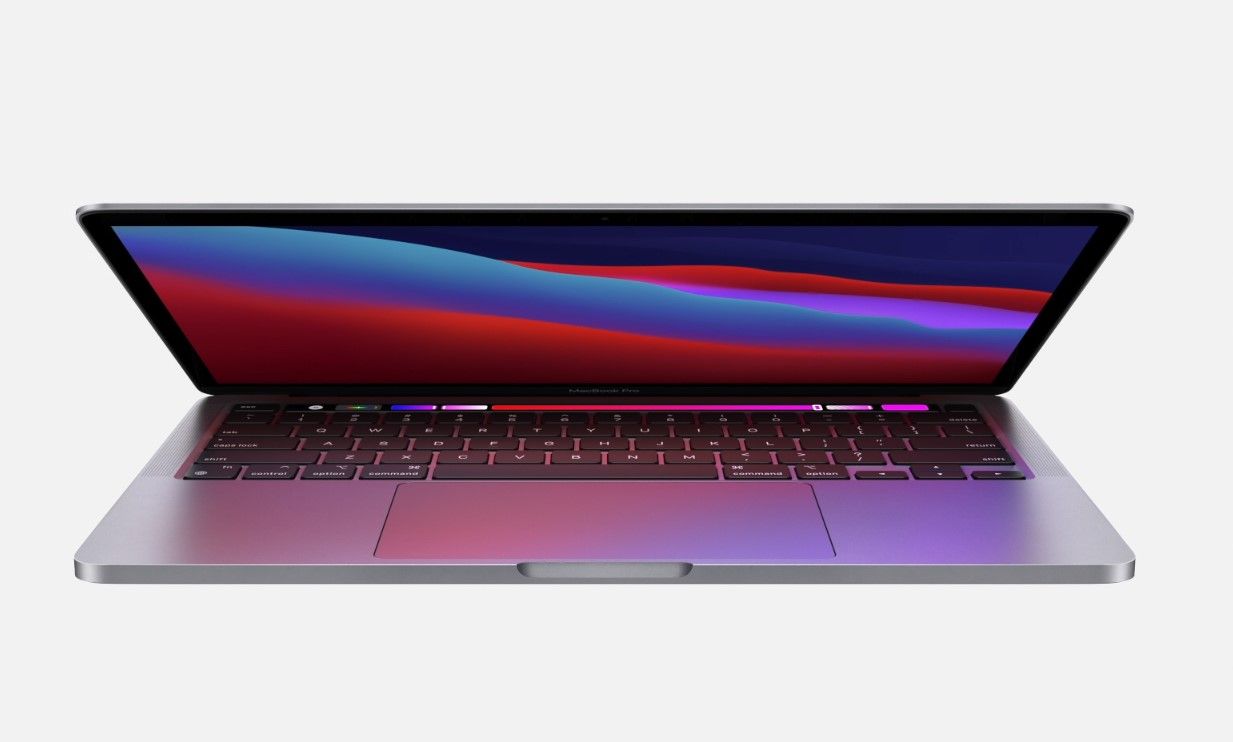
  • Apple está rediseñando la MacBook Pro para 2021

    Apple está rediseñando la MacBook Pro para 2021

    Según los informes, Apple actualizará su línea de portátiles MacBook Pro con un par de modelos revisados ​​en opciones de tamaño de 14 y 16 pulgadas, a mediados de año.

    Se espera que las próximas computadoras abandonen los bordes curvos de los MacBook Pros actuales por bordes planos similares al iPhone 12, según el analista de TFI Securities Ming-Chi Kuo. Los portátiles renovados traerán un "factor de forma de diseño completamente nuevo", escribe el venerado analista de Apple en una nota de investigación a los inversores, vista por MacRumors .

    La nota de investigación continúa mencionando algunas otras ventajas que tienen el potencial de hacer de esta la mayor revisión de MacBook Pro en años. Algunos de ellos incluyen el uso de silicio Apple de próxima generación, la adición de más puertos, la eliminación de la controvertida Touch Bar y la recuperación del conveniente conector MagSafe, entre otras predicciones de interés periodístico.

    Kuo es el analista de Apple más confiable que existe.

    Dile adiós a la barra táctil

    Como era de esperar, se dice que las nuevas máquinas intercambian la barra táctil (¡finalmente!) Por las teclas de función físicas, incluida una tecla de Escape física. Touch Bar debutó en la MacBook Pro de cuarta generación, que se lanzó en octubre de 2016.

    En todos los modelos, excepto en el básico, la barra táctil reemplaza la fila de teclas de función física con una tira OLED de pantalla táctil. Este diseño permite que la barra táctil muestre un conjunto de controles que cambian dinámicamente a medida que pasa de una aplicación o tarea a otra.

    Aunque no sufre problemas serios de descubrimiento como 3D Touch, la capa de pantalla de detección de presión desaparecida del iPhone, los clientes no han adoptado exactamente la barra táctil en masa. ¿Y quién puede culparlos? A menudo es mucho más rápido presionar un atajo de teclado dedicado o elegir una opción de menú que tocar un atajo en la barra táctil.

    Relacionado: Cómo hacer que la barra táctil sea más útil

    Para empeorar las cosas, interactuar con la barra táctil te obliga a apartar la vista de la pantalla principal. Hasta ahora, la barra táctil ha sido una distracción más que un ahorro de tiempo conveniente.

    ¡La carga MagSafe está regresando!

    Kuo afirma que el amado conector MagSafe de Apple regresará (no debe confundirse con los accesorios MagSafe para el iPhone 12). MagSafe, que debutó en la MacBook Pro 2006, se eliminó gradualmente de toda la oferta de portátiles de Apple a principios de 2019. En lugar de enviar su costoso portátil Apple volando por la habitación, el cable magnético separable se desconectaría de forma segura en caso de que alguien se tropezara con él.

    Debido a su conveniencia, revivir MagSafe para el próximo MacBook Pro debería ser una noticia increíble para mucha gente. Será interesante ver cómo Apple implementa MagSafe porque todos sus portátiles han pasado a USB-C. En teoría, MagSafe podría utilizarse para cargar, liberando uno de los puertos USB-C para otros usos.

    Por lo que vale, Mark Gurman de Bloomberg ha corroborado el análisis de Kuo. Citando a una persona con conocimiento de los planes, Gurman agregó más contexto sobre MagSafe:

    El regreso de MagSafe con los próximos MacBook Pros también permitirá que esos portátiles se carguen a un ritmo más rápido. El conector será similar al diseño alargado en forma de pastilla del puerto MagSafe más antiguo. A pesar de alejarse del USB-C para la carga, Apple seguirá incluyendo varios puertos USB-C en sus futuras Mac.

    Estos MacBook Pros también tendrán pantallas más brillantes con mayor contraste, afirma Gurman.

    Tipos de E / S adicionales, menos llaves

    La nota de investigación de Kuo hace otra predicción pequeña pero importante: Apple puede estar recuperando algunos de los puertos heredados. Hace unos años, la compañía abandonó una gran cantidad de puertos de E / S del MacBook Pro para reemplazarlos con sus contrapartes USB-C. Como resultado, todos los modelos de MacBook Pro lanzados desde 2016 en adelante solo ofrecen puertos USB-C.

    Dicho esto, sin embargo, todavía no vivimos en un futuro en el que todo sea exclusivamente USB-C. La recuperación de algunas de esas opciones de E / S significa que los clientes, especialmente los usuarios avanzados, ya no necesitarán comprar dongles costosos para complementar los puertos USB-C disponibles.

    Desarrollado por Apple Silicon de próxima generación

    Según los informes, estos próximos portátiles de 14 y 16 pulgadas estarán equipados con silicio de Apple de próxima generación con más núcleos de CPU y gráficos mejorados. Según Kuo, Apple no proporcionará contrapartes basadas en Intel para esas máquinas en absoluto. En noviembre de 2020, Apple comenzó a hacer la transición de los Mac de los procesadores Intel a sus chips de diseño interno.

    El Mac mini, el MacBook Pro de 13 pulgadas y el MacBook Air se presentan como los primeros dispositivos con el chip portátil M1 de Apple. Si Gurman está en lo cierto, Apple también puede estar planeando un MacBook Air rediseñado. Ese, sin embargo, no se espera que sea lanzado hasta "mucho después del próximo MacBook Pros".

    Crédito de la imagen: Apple

  • Cómo usar Crontab para automatizar tareas repetitivas en Linux

    Aproveche el comando crontab de Linux para automatizar varias tareas mundanas y repetitivas, simplificando su vida. Esta herramienta excelente y fácil de usar, combinada con algunas secuencias de comandos, no solo puede automatizar todo tipo de tareas, sino que también puede ayudar a evitar simples errores humanos o olvidos.

    Aquí aprenderá qué es crontab, cómo agregar trabajos automatizados y algunos ejemplos del mundo real.

    ¿Qué es Crontab?

    Crontab es un proceso demonio que se ejecuta en segundo plano en casi todas las máquinas Linux y se utiliza para programar y ejecutar tareas automatizadas en intervalos de tiempo establecidos. Los desarrolladores de software también lo utilizan a menudo para ejecutar tareas que requieren mucho tiempo en segundo plano.

    Esto puede ser cualquier cosa, incluido, entre otros, el envío de correos electrónicos por lotes, la verificación de su cuenta de Twitter, la realización de copias de seguridad o simplemente la realización de un recordatorio.

    Comandos básicos de Crontab

    Cada usuario de Linux en la máquina tiene su propio archivo crontab, que contiene sus trabajos crontab activos. Aquí hay algunos comandos de terminal básicos que usará para ver y modificar el archivo crontab:

    • crontab-l — Lista todos los trabajos crontab.
    • crontab -e — Edita el archivo crontab.
    • crontab -r — Elimina todas las entradas del archivo crontab.

    Los comandos anteriores serán para el archivo crontab del usuario actual . Si necesita modificar el archivo crontab de un usuario diferente, simplemente use la opción -u . Por ejemplo, puede modificar el archivo crontab del usuario jperez con el comando:

     sudo crontab -ujdoe -e

    Formato de trabajos de Crontab

    Cada trabajo crontab consta de una línea y tiene el siguiente formato:

     MINUTE HOUR DAY MONTH WEEKDAY COMMAND

    La siguiente tabla explica los diferentes elementos del trabajo crontab:

    Elemento Rango Descripción
    Minuto 0 – 59 El minuto para ejecutar el trabajo crontab en.
    Hora 0 – 23 La hora a la que se ejecutará el trabajo crontab.
    Día 1 – 31 El día del mes en el que se ejecutará el trabajo crontab.
    Mes 1 – 12 El mes en el que se ejecutará el trabajo crontab.
    Día laborable 0 – 6 El día de la semana en el que se ejecutará el trabajo crontab.
    Mando Cualquier comando de Linux que pueda ejecutar en la terminal.

    Puede usar un asterisco (*) en cualquiera de los campos para indicar un comodín, lo que significa que el trabajo crontab se ejecutará independientemente de ese período de tiempo. Por ejemplo, el trabajo crontab siguiente se ejecutará todas las noches exactamente a las 3:20 am:

     20 3 * * * /root/backup.sh

    Valores múltiples

    Cada período de tiempo también puede incluir múltiples elementos. Puede especificar los valores exactos separándolos con una coma, y ​​el trabajo crontab a continuación se ejecutará cada hora a los 20 y 50 minutos después de la hora:

     20,50 * * * * /path/to/command.sh

    Sin embargo, si desea ejecutar el trabajo crontab a intervalos específicos dentro de un período de tiempo, puede usar * / PERIOD , y el trabajo crontab siguiente se ejecutará automáticamente a los 15 minutos después de la hora cada tres horas:

     15 */3 * * * /path/to/command.sh

    Mantener Crontab Jobs en silencio

    Dependiendo de todo, es posible que desee eliminar todos los resultados de los trabajos crontab para que no terminen en la carpeta de correo de su sistema. Puede hacer esto agregando > / dev / null 2> & 1 a cualquier trabajo crontab. Por ejemplo:

     0 6 15 * * /path/to/backup.sh > /dev/null 2>&1

    Adición de trabajos de Crontab

    Generalmente, el método más utilizado para agregar o modificar trabajos crontab es el comando crontab -e . Ejecute este comando en la terminal:

     crontab -e

    Esto abrirá un editor de texto como nano con el contenido de su archivo crontab. Cada trabajo crontab reside en una línea y puede agregar, modificar y eliminar líneas como desee. Una vez hecho esto, guarde y cierre el archivo presionando Ctrl + W , seguido de las teclas Y y Enter , que activarán inmediatamente todos los trabajos crontab dentro del archivo.

    Acceso directo para agregar trabajos

    En lugar de modificar manualmente el archivo crontab, hay un comando único rápido que puede ejecutar para agregar un trabajo. Por ejemplo, si desea agregar este trabajo crontab que se ejecuta todos los domingos a las 2:00 pm:

     0 14 * * 0 /path/to/command.sh

    Puede agregar el trabajo a su archivo crontab con el comando único:

     (crontab -l; echo "0 14 * * 0 /path/to/command.sh";) | crontab

    El comando anterior simplemente enumera todos los trabajos que se encuentran actualmente en su archivo crontab, imprime el nuevo trabajo y canaliza todo en crontab reemplazando su contenido.

    Listado / Eliminación de archivo Crontab

    Puede enumerar todos los trabajos actualmente activos dentro de su archivo crontab con el comando:

     crontab -l

    También puede eliminar todos los trabajos crontab y vaciar el contenido de su archivo crontab con el comando:

     crontab -r

    Ejemplo: ¡Reproducir sonidos!

    ¿Necesita un recordatorio rápido cada dos horas mientras trabaja para informarle que ha pasado el tiempo? Coge tu clip de audio favorito en casi cualquier formato (.wav, .mp4, cualquier cosa) y, si está guardado en (por ejemplo) /home/myuser/myalert.wav, haz que se reproduzca automáticamente con el trabajo crontab:

     0 */2 * * * aplay /home/myuser/myalert.wav

    ¿Qué tal darte una buena despedida del trabajo de la semana con tu canción favorita reproduciéndose automáticamente a las 5:00 pm todos los viernes por la tarde? Toma tu clip de canción favorita y, si lo guardas en, digamos, /home/myuser/friday_song.mp4 , agregarías el trabajo crontab:

     0 17 * * 5 aplay /home/myuser/friday_song.mp4

    Ejemplo: archivos de copia de seguridad con Rsync

    Uno de los muchos usos excelentes de crontab es la capacidad de respaldar automáticamente sus archivos en un servidor remoto. Reduzca sustancialmente el riesgo de volver a perder datos importantes con este excelente tutorial de rsync .

    Ejemplo: comprobar si los sitios están en línea

    Tal vez desee verificar automáticamente cada cinco minutos si varios sitios están en línea y recibir una notificación por correo electrónico si alguno está inactivo. Aquí hay un pequeño script PHP ingenioso que hará precisamente eso.

     
    <?php
    // E-mail address to notify of sites down
    $email = '[email protected]';
    // Define URLs to check
    $urls = [
    'https://apexpl.io',
    'https://google.com',
    'https://some-junk-site-that-will-hopefully-never-exist.com'
    ];
    // Go through URLs
    $down = [];
    foreach ($urls as $url) {
    // Check URL
    $status = check_url($url);
    if ($status != 200) {
    $down[] = $url;
    }
    }
    // Send e-mail if we have down sites
    if (count($down) > 0) {
    mail($email, "Urgent - Sites Down!", "Your bot has detected the following sites are currently down:
    " . implode("
    ", $down));
    }
    // Exit
    exit(0);

    /**
    * Check URL
    */
    function check_url(string $url):int
    {
    // Send via cURL
    $ch = curl_init();
    curl_setopt($ch, CURLOPT_URL, $url);
    curl_setopt($ch, CURLOPT_FRESH_CONNECT, true);
    curl_setopt($ch, CURLOPT_RETURNTRANSFER, true);
    curl_setopt($ch, CURLOPT_FOLLOWLOCATION, true);
    $response = curl_exec($ch);
    // Get status, and close connection
    $status = curl_getinfo($ch, CURLINFO_HTTP_CODE);
    curl_close($ch);
    // Return
    return $status;
    }

    Simplemente modifique la dirección de correo electrónico y las URL deseadas para verificar en la parte superior del archivo y guárdelo en algún lugar como /home/myuser/check_sites.php . Para que este script se ejecute cada cinco minutos y le notifique por correo electrónico sobre cualquier sitio que esté inactivo, agregue el trabajo crontab:

     */5 * * * * /usr/bin/php /home/myuser/check_sites.php > /dev/null 2>&1

    ¡Automatiza tu vida!

    Con este artículo, es de esperar que haya entendido el poder de automatización de crontab y cómo se puede utilizar para automatizar muchas de las tareas mundanas y repetitivas de su vida.

    Ha aprendido qué es crontab, sobre el archivo crontab, cómo se formatean los trabajos crontab y algunos ejemplos del mundo real de cómo se puede utilizar.