¿Alguna vez borraste una publicación de Instagram por accidente? ¿Alguna vez ha experimentado ser pirateado en Instagram y ver sus publicaciones eliminadas sin siquiera saberlo?
No se preocupe porque no es el único que ha experimentado esto. Instagram ha introducido una función que permite a los usuarios restaurar publicaciones eliminadas recientemente.
Esto es lo que debe saber sobre la herramienta y cómo usarla …
¿Qué se ha eliminado recientemente en Instagram?
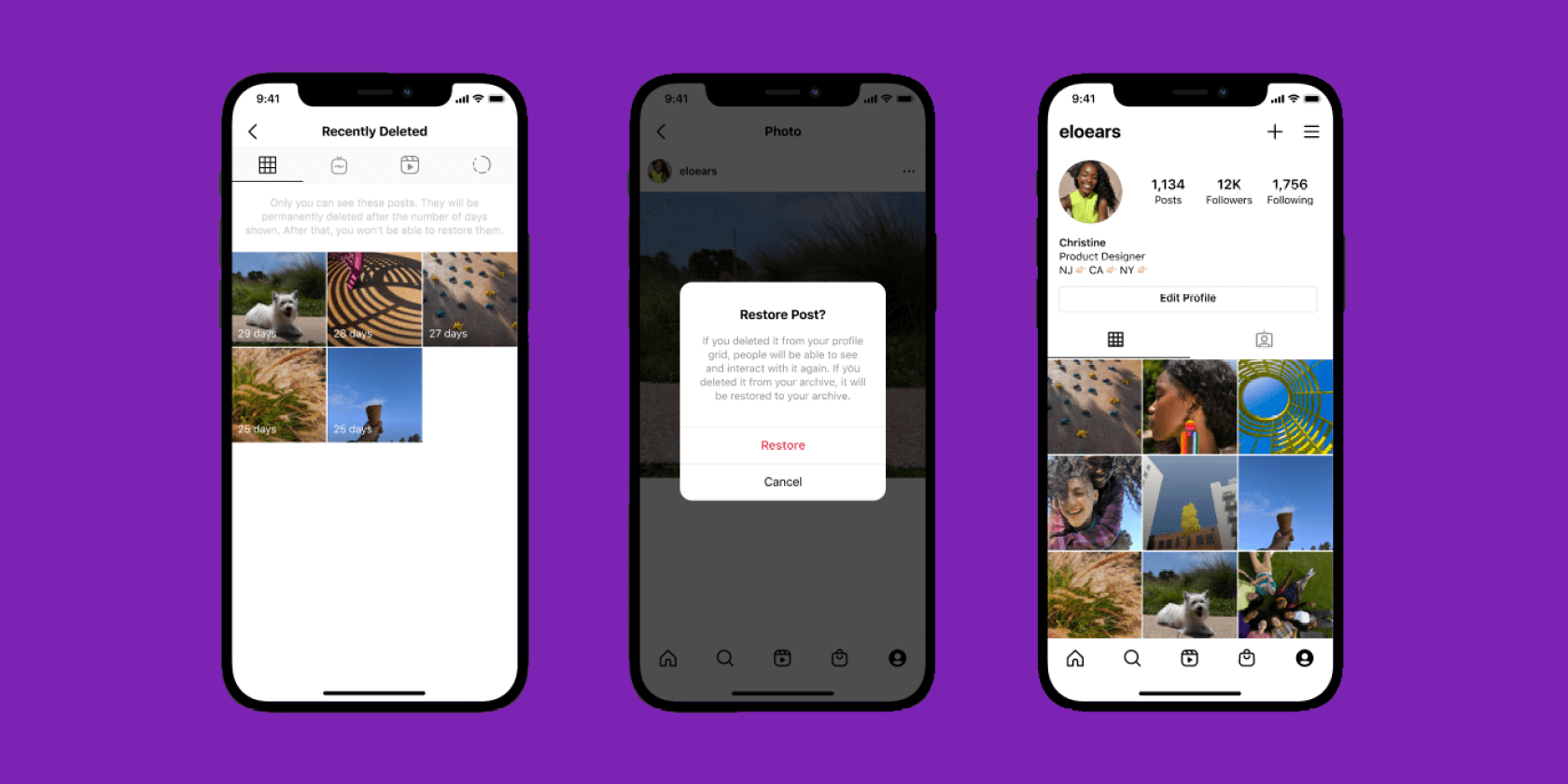
La función Eliminada recientemente de Instagram ayuda a los propietarios de cuentas a administrar mejor el contenido al permitirles restaurar publicaciones que se eliminaron accidentalmente.
Los propietarios de cuentas de Instagram ahora tienen la opción de revisar y restaurar el contenido eliminado. La plataforma de redes sociales también incluía protección adicional para evitar que los piratas informáticos eliminaran publicaciones con la actualización.
Dado que los piratas informáticos a menudo eliminan el contenido de las cuentas específicas, Instagram dice que verificará la propiedad de la cuenta antes de permitir a los usuarios eliminar o restaurar publicaciones.
Mientras tanto, aún se puede acceder al contenido eliminado y restaurarlo en la carpeta Eliminados recientemente durante 30 días.
Cómo restaurar publicaciones de Instagram eliminadas
Si desea restaurar las publicaciones que eliminó accidentalmente con la función Eliminado recientemente en Instagram, siga estos pasos:
Haz clic en tu foto de perfil.
Presiona el ícono Menú .
Ve a Configuración .
Elija Cuenta .
Seleccione Eliminados recientemente .
Toque la publicación que desea restaurar.
Haga clic en el icono de tres puntos en la esquina superior derecha.
Haga clic en Restaurar para completar el proceso.
En el momento de escribir este artículo, la carpeta Eliminados recientemente no había aparecido para algunos usuarios a pesar de usar una versión actualizada de la aplicación.
Restaurar y proteger
Al tener esta función adicional, los propietarios de cuentas de Instagram tienen más control sobre su contenido y pueden restaurar las publicaciones que han eliminado por error.
También le brinda una segunda oportunidad para recuperar una publicación si ha cambiado de opinión acerca de eliminarla, al tiempo que ofrece protección contra los piratas informáticos que eliminan contenido de las cuentas.
En algún momento, todos se preguntan qué está ralentizando su computadora. Trabajar en una computadora lenta no es nada divertido y reduce su productividad.
Si bien todas las computadoras se ralentizan con el tiempo, en muchos casos, su propio comportamiento puede hacer que su computadora funcione lenta innecesariamente. Aquí hay errores comunes que ralentizarán su PC con Windows y cómo corregir estos hábitos.
1. Ejecución de demasiados programas a la vez
Con el tiempo, probablemente haya instalado decenas de programas de escritorio. Tal vez use una variedad de herramientas para diferentes funciones, o tenga un montón de aplicaciones instaladas de hace años que se olvidó. Ejecutar demasiadas aplicaciones todo el tiempo puede hacer que su computadora se ralentice; Consulte nuestro análisis más profundo de por qué la instalación de software ralentiza su PC para obtener más información.
El mayor problema proviene de los programas que se configuran para ejecutarse automáticamente en segundo plano. Esto significa que están consumiendo RAM, incluso si nunca los usa. Para combatir esto, esté atento al instalar nuevas aplicaciones. Si ves una casilla de verificación similar a Ejecutar automáticamente [aplicación] cuando inicio mi computadora , asegúrate de desactivarla.
Puede hacerse una idea de lo que se está ejecutando en segundo plano mirando la bandeja del sistema en la esquina inferior derecha de la pantalla. Verá un icono para muchos de los programas que se ejecutan en segundo plano; es posible que deba hacer clic en la flecha para mostrar la lista completa. En la mayoría de los casos, puede hacer clic con el botón derecho en un icono y elegir Salir para cerrar una aplicación.
Eliminar programas de inicio en Windows
En lugar de cerrar los programas cada vez que inicie, puede evitar que los programas se ejecuten al inicio por completo. En Windows 10, abra el Administrador de tareas usando Ctrl + Shift + Esc y haga clic en Más detalles si solo ve la interfaz básica.
Desde allí, cambie a la pestaña Inicio y verá todo configurado para ejecutarse cuando inicie sesión en Windows.
Es un consejo clásico reiniciar su PC cuando tiene un problema. Pero reiniciar con regularidad es importante incluso si no está solucionando un problema activo.
Es posible que tenga la tentación de no apagar nunca la computadora para poder reanudar rápidamente donde lo dejó la próxima vez. Pero esta es una mala idea y puede hacer que su computadora con Windows funcione lentamente.
El principal beneficio de reiniciar desde el punto de vista del rendimiento es que al hacerlo, se vacía la RAM. Debido a que la RAM es volátil, comienza de nuevo con cada reinicio. Si alguno de los programas que ejecuta tiene una pérdida de memoria (lo que significa que el software toma RAM pero nunca la devuelve al grupo disponible), reiniciarlo lo solucionará temporalmente.
Windows también instala parches del sistema, que pueden solucionar problemas de rendimiento, cuando reinicia. Por supuesto, Windows 10 eventualmente intentará forzarlo a reiniciar para aplicar actualizaciones. Pero si no reinicia durante largos períodos de tiempo, su computadora se quedará sin las últimas correcciones de seguridad y beneficios de rendimiento.
En la mayoría de los casos, no es necesario reiniciar cada noche. Intente reiniciar su PC varias veces por semana. En otras ocasiones, puede poner su PC en suspensión o utilizar la hibernación para reanudar rápidamente lo que estaba haciendo.
3. Hacer clic sin pensar
La próxima vez que detecte que su PC funciona lentamente, debe considerar el cuidado que tiene al hacer clic en línea. Desafortunadamente, muchos sitios web son un campo minado de contenido dañino. Los botones de descarga falsos, los anuncios gigantes que llevan a sitios sospechosos y todo tipo de tonterías pueden introducir problemas en su computadora.
Incluso las descargas legítimas no siempre son seguras. Si bien no es un problema tan grande como lo fue antes, muchos programas gratuitos intentan imponerle software basura de terceros con casillas de verificación preseleccionadas. Si hace clic en Siguiente sin pensar, podría terminar con más basura en su sistema con solo instalar algunas aplicaciones útiles.
En el peor de los casos, esto puede llevar incluso a que se introduzca malware en su sistema. Puede abrirse a una infección (y una computadora lenta) abriendo un archivo adjunto de correo electrónico malicioso que instale software espía o similar.
La lección aquí es asegurarse de que siempre sepa en qué está haciendo clic. Tómate un segundo extra para confirmar que no te falta una casilla de verificación oculta o hacer clic en algo que es peligroso. Esto mantendrá la basura fuera de su PC que solo sirve para ralentizarla.
4. No dar mantenimiento a su computadora
Windows 10 es mejor que nunca para hacerse cargo de algunas tareas de mantenimiento por sí solo. Pero no es perfecto, por lo que tendrás que realizar algunos ajustes básicos de vez en cuando. Asegurarse de cuidarlos podría ser la diferencia entre que su computadora portátil funcione lentamente y funcione al máximo rendimiento.
A medida que su sistema funciona, acumula archivos que solo se necesitan durante un breve período de tiempo. Esta es una parte normal del funcionamiento de la computadora, pero si deja que estos archivos se acumulen, pueden comenzar a afectar la velocidad después de un tiempo. Este es especialmente el caso si tiene un SSD pequeño que se llena rápidamente.
Puede dirigirse a Configuración> Sistema> Almacenamiento para activar Storage Sense, una función de Windows 10 que le ayuda a liberar espacio automáticamente. Para opciones adicionales, busque Liberador de espacio en disco en el menú Inicio.
Ejecutar análisis de mantenimiento
Si bien es probable que su antivirus esté configurado para escanear en un horario, es aconsejable obtener una segunda opinión y escanear con una aplicación antimalware dedicada ocasionalmente. Malwarebytes es una excelente opción para esto, ya que la versión gratuita solo escanea bajo demanda. Es mucho mejor detectar malware con un escaneo que descubrir que su computadora funciona lentamente semanas después.
Aparte de esto, Windows tiene otros escaneos que puede ejecutar para mantenimiento, pero no debería tener que hacerlo con tanta frecuencia. Estos incluyen chkdsk y sfc .
El comando de verificación de disco, o chkdsk , escanea su disco duro en busca de sectores defectuosos que pueden hacer que su computadora funcione mal. Si tiene un SSD en su máquina, esto no es tan pertinente. Pero si nota una desaceleración repentina y aún tiene un disco duro viejo en su computadora, vale la pena intentarlo.
El verificador de archivos del sistema, o sfc , es un comando similar. Esto escanea los archivos del sistema de Windows e intenta reparar los que estén corruptos.
Normalmente, ejecutará estos comandos cuando solucione un problema. Pero hacerlos aproximadamente cada mes puede ayudarlo a detectar problemas antes de que empeoren.
Instalar actualizaciones de aplicaciones y Windows
Mencionamos reiniciar para instalar las actualizaciones de Windows anteriormente, pero sigue siendo una buena idea ir a Configuración> Actualización y seguridad> Actualización de Windows para buscar actualizaciones manualmente de vez en cuando. Al hacerlo, se asegura de que las actualizaciones no se bloqueen.
También debe tomarse el tiempo para asegurarse de que el software que usa regularmente esté actualizado. El uso de la última versión puede introducir mejoras de velocidad que no estaban presentes en versiones anteriores.
5. Confundir la velocidad de su computadora con la velocidad de Internet
Es común pensar que su computadora es lenta, cuando en realidad, su conexión a Internet es en realidad el problema. Si solo tiene problemas de velocidad al acceder a sitios web, transmitir música o realizar otras actividades que dependen de la red, probablemente tenga un problema con su conexión a Internet.
Esto puede suceder incluso con una computadora ultrarrápida que, por lo demás, está en perfecto estado. Lea nuestra guía de problemas que pueden ralentizar su red doméstica para obtener algunas ideas sobre cuál es el problema.
Ahora sabes lo que ralentiza una computadora
Hemos analizado los comportamientos comunes de los usuarios que pueden hacer que su PC se ralentice. Si ha cometido alguno de estos errores, ahora es un buen momento para cambiar su forma de actuar según los consejos proporcionados.
Eventualmente, todas las computadoras se ralentizan y necesitan un reemplazo. Pero hasta entonces, puede utilizar estos consejos y consejos más avanzados para recuperar algo de velocidad.
La línea Amazon Echo Show tomó las características que hicieron de los parlantes inteligentes Echo un gran éxito y se agregaron una pantalla y una cámara para abrir aún más posibilidades.
El Amazon Echo Show 10 de tercera generación ofrece una serie de características nuevas para convertirlo en uno de los mejores centros de hogares inteligentes disponibles en este momento.
Entonces, en este artículo, le diremos todo lo que necesita saber sobre el Echo Show 10, le presentaremos sus nuevas características y le revelaremos cómo se compara con otros dispositivos Echo Show.
The Echo Show 10: una pantalla que se mueve contigo
La nueva característica más notable de Amazon Echo 10 es su diseño. A diferencia de las generaciones anteriores que combinan la pantalla y el altavoz en un solo paquete, la pantalla está conectada al altavoz.
Eso permite que la pantalla gire y se mueva automáticamente contigo mientras interactúas con Alexa , realizas videollamadas y mucho más.
Durante una videollamada, una cámara de 13 megapíxeles se desplazará y hará zoom para asegurarse de que siempre esté en el marco. Esa es una manera perfecta de usar cualquiera de los servicios de videollamadas compatibles con el nuevo dispositivo (incluidos Zoom y Skype), con otra persona con un dispositivo Amazon Echo Show o usando la aplicación Alexa para iOS o Android .
La pantalla giratoria también funciona con la función de llamadas grupales de Alexa que admite chats de video con hasta otros ocho amigos o familiares.
Y esa no es la única vez que la pantalla girará. Por ejemplo, si está viendo un programa de Netflix o un video instructivo mientras prepara la cena en la cocina, la pantalla rotará mientras se mueve para que siempre pueda ver lo que está sucediendo.
Amazon dice que gracias a un motor sin escobillas, no habrá sonido mientras gira la pantalla del Echo Show. Para ayudar a crear el ángulo de visión perfecto para la pantalla, también puede inclinarla manualmente como desee. La función de rotación también se puede desactivar manualmente en cualquier momento.
Cuando no está en uso activo, la pantalla también puede ser un escaparate para sus fotos de Facebook o Amazon Photos. Cualquiera con una suscripción a Amazon Prime también puede aprovechar el almacenamiento de fotos gratuito e ilimitado a través de Amazon Photos.
El Echo Show 10 también es el primer dispositivo de Amazon que utiliza un color adaptable que combinará los colores en pantalla con el tono y la tonalidad de la iluminación de la habitación para mostrar imágenes más naturales, incluidas las fotos.
The Echo Show 10: una cámara de seguridad giratoria
Dado que la cámara es parte de la pantalla giratoria, el Echo Show también puede ayudar a mantener su hogar seguro mientras está fuera.
Con la aplicación Alexa, puede ingresar al Echo Show 10 y girar la cámara para ver una vista completa de 360 grados de su hogar. También puede acercar un área para verla más de cerca.
El Echo Show también puede ayudar a proteger su hogar cuando usa Alexa Guard. Si nunca ha oído hablar de esta gran función, el servicio gratuito le avisará automáticamente si un dispositivo Echo detecta una alarma de humo / monóxido de carbono o el sonido de un cristal al romperse. También encenderá y apagará automáticamente las luces inteligentes para que parezca que hay alguien en casa.
Una suscripción paga opcional agrega características adicionales como la capacidad de detectar sonidos de actividad y hacer sonar una sirena cuando se detecta actividad dentro de su hogar.
Como parte del servicio gratuito, cuando se configura en modo ausente, el Echo Show 10 recorrerá la habitación y enviará una alerta si detecta a alguien en su campo de visión.
Perfecto para música y control inteligente del hogar
Dos de las formas más populares de usar un dispositivo Echo son reproducir música y controlar dispositivos domésticos inteligentes con un simple comando de Alexa. Y el Echo Show 10 está listo para ayudar con ambas tareas.
Gracias a su tamaño más grande, el Echo Show 10 cuenta con dos tweeters de 1 pulgada y un woofer de 3 pulgadas para una gran experiencia mientras escucha música o cualquier otra cosa.
Los fanáticos de los hogares inteligentes también estarán felices de escuchar que el Echo Show 10 también cuenta con un concentrador de hogar inteligente Zigbee incorporado. Eso le permitirá controlar esos dispositivos sin necesidad de un concentrador adicional o una aplicación separada. La compatibilidad con Zigbee le permite seleccionar entre más productos para el hogar inteligentes para controlar con Alexa.
Y al igual que otros dispositivos Echo Show, la pantalla desbloquea formas adicionales de controlar una casa inteligente. Lo más notable es la capacidad de ver transmisiones de video de una amplia variedad de cámaras compatibles en cualquier lugar de su hogar e incluso cámaras de timbre.
Comparándolo con otras opciones de Echo Show
El Show de 10 pulgadas, disponible en color carbón o blanco, ocupa la parte superior de la línea Echo Show. También puede seleccionar entre Echo Show 8 y Echo Show 5. Esos dos modelos cuentan con una pantalla de 8 y 5,5 pulgadas respectivamente. De ahí los nombres.
Más allá del tamaño de la pantalla, Echo Show 5 y Echo Show 8 son prácticamente idénticos. Ambos ofrecen la misma cámara de 1 megapíxeles de baja calidad, que es mucho más pequeña que la cámara de 13 megapíxeles del Echo Show 10.
El Echo Show 5 tiene un solo altavoz y el modelo más grande ofrece dos. Pero no espere una experiencia musical de alta calidad.
Ninguno de los modelos más pequeños cuenta con el concentrador de hogar inteligente Zigbee. Por lo tanto, eso también es algo a considerar si está buscando usar su dispositivo Alexa como su forma principal de controlar los dispositivos domésticos inteligentes.
En el lado positivo, el Echo Show 5 y el Echo Show 8 ofrecen las mismas protecciones de privacidad que el Echo Show 10. Estos incluyen un obturador de cámara físico incorporado y un botón para apagar tanto el micrófono como la cámara.
Pero debido al tamaño pequeño y al precio económico, el Echo Show 5 y el Echo Show 8 están hechos para usar en una mesa de noche o como dispositivos Alexa adicionales en toda la casa.
Con la pantalla giratoria y los altavoces grandes, el Echo Show 10 está diseñado para ocupar un lugar privilegiado en su hogar.
Una nueva forma de lucirse en Amazon Alexa
El nuevo Echo Show 10 toma la fórmula exitosa de Amazon y la hace aún mejor con la pantalla giratoria y otras mejoras. Definitivamente es algo a considerar si está buscando una nueva forma de interactuar con Alexa.
También es uno de los dispositivos que puede actuar como una puerta de entrada especial para la nueva tecnología Amazon Sidewalk que puede ampliar la gama de tecnología de hogar inteligente.
Si eres el afortunado propietario de una nueva consola PS5, entonces la deriva DualSense es algo que debes conocer y, potencialmente, esperar.
El video de desmontaje de DualSense muestra el potencial de deriva
En un video de desmontaje de DualSense publicado en iFixit.com , podemos ver que algunos de los componentes utilizados son los que son propensos a la deriva de DualSense.
Si se dirige a la marca de un minuto, verá los sensores del joystick, que están soldados a la placa de circuito principal del DualSense.
Son estos sensores de joystick los que albergan los componentes que están sujetos a mostrar el fenómeno de "deriva".
Estos sensores tienen una vida útil conocida, lo que significa que Sony posiblemente sabía que los controladores DualSense comenzarían a desviarse. Es por esta razón que los abogados han abierto una demanda colectiva contra Sony .
¿Qué está provocando que el DualSense se desvíe?
Hay varios problemas que podrían hacer que el controlador DualSense se desvíe. Todos están relacionados con los sensores de la palanca de mando ubicados debajo de las palancas de control.
iFixit señaló cuatro problemas que podrían causar problemas con los joysticks.
Primero, citó el desgaste del sensor como un problema. Naturalmente, durante el uso, su DualSense sufrirá desgaste. Particularmente en el interior, donde los componentes pequeños y delicados se esconden de la vista, protegidos por el chasis texturizado del DualSense.
Siguiente … fatiga primaveral. Esto significa que las pequeñas bobinas dentro del sensor, que devuelven la palanca a su posición central predeterminada, se desgastan. De hecho, se vuelven menos elásticos.
Entonces, el controlador podría pensar que está en una posición central, pero el resorte no tiene la fuerza suficiente para mantenerlo allí. Aquí, registraría movimiento ya que el resorte no mantiene la palanca en su lugar.
También existe un problema con el "estiramiento del material", donde los componentes se deforman con el tiempo. Esto puede resultar de presionar los botones R3 o L3 con demasiada fuerza mientras juegas.
Finalmente, la suciedad y la mugre son los culpables. Obviamente, aplastar tus pulgares sucios y húmedos en tu controlador no es muy bueno para eso. Debe limpiar su controlador correctamente si desea extender su vida útil.
¿Su controlador comenzará a derrapar?
Es difícil responder a esa pregunta. ¿Por qué? Porque todos tratan a sus controladores de manera diferente. Por lo tanto, la duración de su controlador depende, hasta cierto punto, de cuán cuidadosamente lo opere.
El DualSense no tiene un punto específico en el que puede sucumbir al defecto de deriva mortal. Pero aplastar con enojo los pulgares cada vez que te lleven al Gulag en Warzone no ayudará a prolongar la vida útil de tu DualSense.
Sin embargo, concedido, realmente le corresponde a Sony obtener componentes que estén a la altura del trabajo. Debería haber aprendido eso con el DualShock 4, que también sufre de deriva y que usa el mismo sensor de joystick.
La saga de la deriva continúa
Hasta que Sony coloque componentes más resistentes en el DualSense, no podemos ver que nunca haya una resolución para el defecto de deriva del controlador.
El DualSense puede ser un dispositivo muy querido, pero no está exento de fallas, y esta es una falla de la que Sony realmente podría prescindir.
La aplicación solo por invitación, Clubhouse, promete reforzar las medidas de seguridad luego de una violación que filtró conversaciones de audio. El usuario, que se presume que es de China, supuestamente transmitió conversaciones en vivo a su sitio web.
La casa club enfrenta otro problema de seguridad
Un informe de Bloomberg sacó a la luz otra falla de seguridad de la casa club. Según los informes, un usuario no identificado transmitió audio en vivo a su sitio web y, posteriormente, se le prohibió la entrada a la aplicación. Según el informe de Bloomberg, el usuario pudo acceder a "varias habitaciones".
Robert Potter, el co-CEO de Internet 2.0, envió un Tweet que contenía una captura de pantalla del sitio web de raspado de audio del usuario. Potter señaló que "un usuario configuró una forma de compartir de forma remota su inicio de sesión con el resto del mundo". También afirmó que esto no debería considerarse un truco, sino "una violación de los términos de servicio".
A nivel técnico, el usuario que compartió su cuenta a través de la plataforma de código abierto realmente no 'pirateó' nada más que a sí mismo. Es probable que sea una violación de los términos de servicio, pero no lo que llamaríamos un hack. 8 pic.twitter.com/uEWtvqG4C6
Clubhouse le dijo a Bloomberg que aumentará su seguridad y que ha implementado "salvaguardas" para evitar que esto vuelva a ocurrir. Sin embargo, la aplicación aún no entró en detalles sobre las medidas específicas que utilizará.
Más preocupaciones sobre la casa club
Clubhouse fue criticado anteriormente por dejar espacio para que los funcionarios del gobierno chino escucharan las conversaciones. En una publicación en el sitio web del Stanford Internet Observatory (SIO) , la organización expresó su preocupación por la conexión de Clubhouse con Agora, la compañía con sede en Shanghai que proporciona la infraestructura de Clubhouse.
Cualquier contenido que cruce la frontera china podría estar sujeto a revisión por parte del gobierno de China. Si se cree que ese contenido es una amenaza para la seguridad nacional, las autoridades chinas tienen el derecho legal de acceder a él. Esta es la razón exacta por la que el ex presidente de los Estados Unidos, Donald Trump, estaba tan decidido a prohibir TikTok, de propiedad china .
Clubhouse respondió a estas preocupaciones, indicando que "agregará encriptación y bloqueos adicionales para evitar que los clientes de Clubhouse transmitan pings a los servidores chinos". También dijo que una empresa de seguridad externa auditará estas actualizaciones.
Tal como está, no parece que Clubhouse haya abordado correctamente las preocupaciones de seguridad iniciales planteadas por el SIO. Si la aplicación no implementó estos cambios a tiempo o simplemente no hizo lo suficiente para resolver el problema, deberá encontrar una solución si quiere recuperar la confianza entre los usuarios.
¿La casa club realmente vale la pena?
Actualmente, Clubhouse solo está disponible como una aplicación de iOS solo por invitación, y ya han aparecido varias celebridades en la aplicación. Elon Musk, Kevin Hart y Oprah Winfrey son solo algunos de los nombres famosos que prueban la aplicación exclusiva. Pero, ¿estos posibles problemas de seguridad atenuarán parte del bombo publicitario?
Un buen enrutador puede marcar una gran diferencia en la velocidad de su conexión a Internet. Pero si no tiene dinero para desembolsar en un modelo de gama alta, ¿qué otras vías tiene abiertas?
Si desea saber cómo optimizar la configuración del enrutador para la velocidad o establecer la mejor configuración del enrutador para una Internet más rápida, siga leyendo.
1. Automatizar un programa de reinicio
Cuando mi hijastro de 17 años está absorto en un juego "importante" de WoW, me gusta reiniciar el enrutador de forma remota.
La mayoría de los enrutadores más nuevos no necesitan reiniciarse con regularidad. Sin embargo, si alguna vez se ha encontrado con una conexión a Internet muerta, reiniciar el enrutador es a menudo todo lo que se necesita para que vuelva a estar en funcionamiento.
Sin embargo, si se encuentra reiniciando el enrutador con regularidad, las opciones de firmware DD-WRT y Tomato tienen opciones de reinicio programado. Configúrelo para que se reinicie una vez al día mientras duerme, y ni siquiera notará el tiempo de inactividad mientras el enrutador se apaga y vuelve a comenzar.
2.Haga su enrutador más rápido con una nueva antena
Una forma sencilla de hacer que un enrutador sea más rápido es comprar una nueva antena.
La antena de la mayoría de los enrutadores de consumo es terrible. Una antena de posventa amplificada es una gran solución y una forma sencilla de mejorar la calidad de la señal (y así mejorar la velocidad) sin la necesidad de un nuevo dispositivo. Las opciones del mercado de repuestos amplificadas y con motor comienzan en alrededor de $ 15 y llegan hasta los bajos $ 100.
Los extensores de rango enchufables son un poco más caros, pero actúan como una antena con alimentación y un repetidor inalámbrico en uno. Pueden ofrecer una mejora significativa a los hogares con zonas muertas o degradación de la señal, pero su kilometraje puede variar.
3. Deshabilite los protocolos inalámbricos más antiguos
¿Cómo optimiza la configuración del enrutador para la velocidad? Una de las primeras cosas que puede considerar es desactivar los protocolos inalámbricos antiguos.
Los enrutadores más nuevos en el protocolo 802.11ac ofrecen capacidades que superan con creces las ofertas de servicios de muchos ISP. Si bien el enrutador puede ser rápido, muchos de sus dispositivos probablemente estén usando protocolos más antiguos, como 802.11g, que ralentiza toda la red tan pronto como este dispositivo se conecta. Idealmente, debería eliminar cualquier dispositivo que vea utilizando los protocolos b o g.
Los protocolos más rápidos, en orden de más rápido a más lento, son ac> n> g> b.
Consulte la documentación de su enrutador para saber cómo hacer esto.
4. Cambiar el ancho del canal
¿Qué pasa con la mejor configuración del enrutador para mejorar la velocidad en su red local? Por ejemplo, ¿cómo puede hacer una transmisión de video entre sus dispositivos más rápidamente?
La mejor configuración de enrutador para la velocidad local a menudo implica cambiar el ancho del canal. Cuanto más ancho sea, más interferencia sufrirán los dispositivos más antiguos con protocolos más antiguos.
Una de las formas más pasadas por alto de maximizar la velocidad del enrutador es asegurarse de que su enrutador siempre esté ejecutando el último software y firmware del fabricante.
Claro, las actualizaciones normalmente son correcciones de seguridad, pero no harán que su enrutador se vuelva rápido de repente. Sin embargo, cada ganancia incremental puede ayudar. Si no ha actualizado en un tiempo, es posible que vea un impulso mayor de lo esperado.
6. Experimente con la ubicación del enrutador
No se trata solo de encontrar la mejor configuración de enrutador para una Internet rápida. También debe considerar dónde coloca el enrutador en su hogar.
Debido a que el enrutador compite con todos los demás dispositivos de 2.4GHz y / o 5GHz en su área, los movimientos sutiles a menudo marcan una gran diferencia. Además, el material de construcción de su casa puede interferir con la señal inalámbrica. Los muros de hormigón macizo son muy difíciles de atravesar por una conexión Wi-Fi.
7. Optimice la configuración del canal de su enrutador
Echemos otro vistazo a cómo hacer que un enrutador sea más rápido optimizando la configuración.
¿Ha considerado cambiar el canal del enrutador? Hay muchas herramientas gratuitas que escanearán sus ondas locales en busca de los canales con la menor interferencia. Luego le sugerirán a qué canal debe cambiar.
Necesita cambiar el canal desde la configuración del enrutador. Una vez más, descubrirá cómo hacer esto utilizando la documentación de su dispositivo o la página de ayuda en línea.
Una casa típica está llena de dispositivos inalámbricos. Afortunadamente, con un enrutador de doble o triple banda, tendrá la capacidad de separarlos para maximizar las velocidades.
En términos simples, está abriendo otro carril para el tráfico de la red. Si bien una carretera de un carril lo llevará allí, dos (o tres) carriles son mejores para todos los involucrados.
Si tiene un enrutador de doble banda, puede asignar algo a la banda adicional (y generalmente menos concurrida) de 5 GHz en lugar de que todos sus dispositivos compitan por espacio en la banda de 2,4 GHz.
Mucha gente que, por lo demás, conoce la tecnología, todavía usa el nombre de usuario y la contraseña predeterminados en su enrutador. Incluso los piratas informáticos intermedios son capaces de piratear redes relativamente seguras con contraseñas no predeterminadas.
Usar una contraseña segura de Wi-Fi es igualmente importante. Si bien puede hacer un gran trabajo al dividir sus dispositivos en bandas separadas, actualizar su firmware y cambiar de canal durante los períodos de alto tráfico, todo es un ejercicio inútil si sus vecinos están aprovechando su Wi-Fi y usándolo para descargar películas en torrents. día.
10. Instale un nuevo firmware
Muchos enrutadores mantienen la configuración relativamente a prueba de falsificaciones para que no arruine nada. Si bien esto es excelente para la mayoría de los usuarios, a veces solo desea sumergirse y piratear la configuración hasta que esté ejecutando un enrutador que excede con creces su precio.
Hay varias opciones de firmware de código abierto para algunos de los enrutadores más populares. Si bien no todos los enrutadores son compatibles, no hay escasez de excelentes opciones. Pueden ayudarlo a acelerar un enrutador Netgear, encontrar la mejor configuración para un enrutador TP-Link y hacer que casi cualquier marca de enrutador funcione más rápido.
DD-WRT, OpenWRT y Tomato son algunos de los firmware de terceros más populares.
Optimice la configuración de su enrutador para la velocidad
Con suerte, este artículo le ha mostrado cómo maximizar la velocidad de su enrutador e identificar la mejor configuración para una Internet más rápida.
Algunos de los pasos pueden parecer un poco complicados, pero si se toma el tiempo para aprender y comprender los ajustes que están disponibles para usted, aumentará la velocidad de su enrutador en minutos.
Investigar su árbol genealógico es divertido, fascinante … y difícil. Descubrir los que vinieron antes puede ser complicado. Los sitios web de genealogía gratuitos ofrecen una gran oportunidad para la investigación.
Los sitios de ascendencia pagados tienden a tener un perfil más alto que las alternativas gratuitas. Sin embargo, eso no significa que no valga la pena usar los sitios de ascendencia gratuita; solo que son difíciles de encontrar.
Estos sitios web de genealogía totalmente gratuitos le ayudarán a investigar su ascendencia sin gastar un dólar.
Sitios web de genealogía gratuitos para una búsqueda de ascendencia gratuita
No es una exageración; existen miles de sitios web de genealogía.
De vez en cuando, encontrará un sitio web realmente útil con una función de búsqueda de ascendencia gratuita que accede a datos reales. Aquí encontrará los 12 mejores sitios web gratuitos de genealogía que son más valiosos para cualquiera que comience a investigar el árbol genealógico. Estos sitios proporcionan valiosas herramientas, guías y acceso a bases de datos que están repletas de datos históricos.
Access Genealogy es más que su sitio web típico de ascendencia y un excelente lugar para comenzar. Encontrará enlaces a algunas fuentes de investigación únicas, incluidos gráficos, cartas antiguas, registros militares, registros de nativos americanos y más. Una sección dedicada a la genealogía negra proporciona información vital para la investigación.
Uno de los recursos más fascinantes aquí son los registros del cementerio transcritos. Hay investigadores en todos los estados de los EE. UU. Que recorren los cementerios más antiguos. Mientras están allí, transcriben nombres junto con fechas de nacimiento, fecha de muerte y miembros de la familia.
Olive Tree Genealogy es un sitio web privado para investigadores que contiene una colección de enlaces y recursos para datos históricos. Una cosa que distingue a este sitio es la considerable investigación que se realizó para encontrar los enlaces.
La creadora del sitio web Lorine McGinnis Schulze escribe que inició el sitio en 1996 para proporcionar recursos gratuitos a otros investigadores. Si bien parece que el sitio todavía está en 1996, sigue siendo un recurso imperdible.
Ella ciertamente cumple esa promesa. Uno de los enlaces más impresionantes del sitio son las listas de pasajeros de barcos donde puede buscar los nombres de sus antepasados que inmigraron a los Estados Unidos hace décadas.
Mientras tanto, el sitio ofrece una "guía para principiantes" que lo guía a través de cada paso para encontrar a sus antepasados. Se enumeran recursos específicos que debe consultar primero para realizar una investigación preliminar.
Uno de los nombres más conocidos en el mundo de la investigación genealógica es FamilySearch. Este es el famoso sitio web de genealogía proporcionado y respaldado por La Iglesia de Jesucristo de los Santos de los Últimos Días, también conocida como la Iglesia del Mormonismo.
Family Search te sorprenderá con la gran cantidad de información disponible. Una sola búsqueda encontró a mi abuela paterna, su fecha correcta de nacimiento y muerte, y la ciudad donde vivía. También encontré los nombres de su cónyuge y la mayoría de sus hijos.
Los registros de nacimiento y defunción parecen ser precisos, aunque los registros de parentesco parecen incompletos.
Las gemas históricas que puedes descubrir aquí son realmente notables. Por ejemplo, descubrí un escaneo del censo de 1940 realizado por el Departamento de Comercio. Si eres un investigador de genealogía, ese tipo de documento es una mina de oro.
El buscador de árboles genealógicos es otro sitio web creado por un investigador privado. Este sitio es único; algunos de los recursos son cuestionarios interactivos que le permiten personalizar su método de investigación.
También cuenta con una herramienta que busca en las principales bases de datos de árboles genealógicos para ayudarlo a encontrar a la persona que está buscando.
Un cuestionario especialmente útil es el cuestionario de "consejos gratuitos", que le interroga sobre lo que está buscando. Al final, le proporciona un "plan de investigación" personalizado junto con los recursos gratuitos para ayudarlo en su búsqueda.
Si estás en el Reino Unido o estás investigando un linaje que se remonta allí, entonces GENUKI es tu ventanilla única para la genealogía. UK & Ireland Genealogy (para usar su nombre completo) incluye enlaces a grupos locales en Inglaterra, Gales, Escocia e Irlanda.
Se incluye una base de datos de iglesias, útil para ayudar a rastrear tumbas y registros familiares. También puede utilizar el sitio para obtener más información sobre pueblos y ciudades del Reino Unido que se remontan a siglos. Esto puede incluir información sobre profesiones y oficios, e incluso alberga mapas antiguos.
Si no ha accedido a los recursos que ofrece GENUKI antes, puede ayudarlo a desbloquear gran parte de su investigación.
Una colección ecléctica de bases de datos y catálogos, se puede acceder en línea al Centro de Genealogía ACPL de la Biblioteca Pública de Allen Country. Es un grupo notable de herramientas, que van desde un catálogo de microtexto de microfilms y microfichas en la biblioteca hasta transcripciones de biblias familiares donadas al centro.
El archivo de apellido puede ponerlo en contacto con otras personas que investigan el mismo nombre, mientras que el sitio ofrece pasarelas para investigar la historia de los nativos americanos y los afroamericanos. También encontrará enlaces a información relevante en los Archivos Nacionales de EE. UU. Y recursos para muchos otros estados de EE. UU.
Para un investigador histórico con sede en EE. UU., Los Archivos Nacionales deberían estar en la parte superior de su lista de recursos. Eventualmente, la mayoría de los otros sitios web terminan enlazando a estos recursos de todos modos, así que ¿por qué no empezar por la fuente?
Aquí es donde encontrará información del censo, registros militares, registros de inmigración e incluso registros de quiebras. Incluso hay artículos e información sobre técnicas de investigación histórica.
El Reino Unido también tiene un recurso valioso para los amantes de la historia en forma de su propio sitio web de Archivos Nacionales. La página principal de este sitio web tiene enlaces a datos como nacimientos, matrimonios, defunciones, registros censales, listas de pasajeros, etc.
La historia europea es larga y estos recursos son increíblemente completos y están archivados desde hace mil años. En este sitio web, también encontrará valiosas guías y artículos sobre la investigación de la historia familiar y militar.
Uno de los recursos más grandes y valiosos de información histórica disponible para los investigadores de genealogía de EE. UU. Es el proyecto USGenWeb.
Este proyecto está formado por entusiastas de la historia que ofrecen activamente su tiempo y energía para brindar información gratuita a otros investigadores de todo el país.
Simplemente haga clic en el estado en el que busca información e irá directamente al sitio GenWeb del estado. Aquí, se proporcionan recursos gratuitos para su comunidad e historia local.
"El hogar global para la genealogía judía" contiene millones de registros judíos, todos con capacidad de búsqueda. Sin embargo, deberá registrarse para utilizar la herramienta de búsqueda, y la búsqueda avanzada solo es posible con una donación.
Sin embargo, además de estas opciones de búsqueda avanzada, JewishGen tiene tintas útiles para recursos de genealogía judía en todo el mundo, particularmente en los EE. UU., Europa e Israel. Estos son notables y abarcan todo, desde las congregaciones destruidas durante el London Blitz, los directorios de negocios y los registros de cementerios. También hay una base de datos sobre el Holocausto.
Manejado por voluntarios, TONI (como su nombre lo indica) es un índice, que muestra dónde se puede encontrar información. En consecuencia, no hay registros reales almacenados aquí, solo enlaces a los recursos. Se pueden buscar más de 12 millones de registros, lo que lo convierte en el recurso de genealogía ideal para la investigación de árboles genealógicos canadienses.
Después de realizar una búsqueda, TONI mostrará dónde se puede encontrar el registro del árbol genealógico. Esto puede vincular a un registro físico u otro recurso en línea.
Una vez que se involucra en la investigación genealógica, lo primero que se hace evidente es que el pasatiempo no conoce fronteras. Encontrará investigadores expertos en casi todos los países del mundo, y el Proyecto WorldGenWeb los reúne a todos.
WorldGenWeb permite a los investigadores centrarse en recursos valiosos y útiles para realizar su investigación. Haga clic en el país de su elección y, finalmente, podrá profundizar en la comunidad específica y los sitios web gratuitos relacionados con la genealogía.
A su vez, encontrará otras herramientas gratuitas de búsqueda de ancestros para buscar más información ancestral.
Más consejos gratuitos de búsqueda de ascendencia
A veces no es suficiente utilizar un recurso gratuito. Como sabrá, Ancestry.com tiene la biblioteca más grande de información del censo y registros militares disponibles para el público. Sin embargo, puede resultar caro acceder con regularidad.
¿Entonces que puedes hacer?
Parte de la información que ofrece Ancestry se duplica a partir de la información de los sitios que se enumeran aquí. Información de BMD, informes de periódicos, ese tipo de cosas. Pero ocasionalmente necesita acceso directo a fuentes primarias (es decir, documentos históricos creados en el momento en que está investigando). Necesitas usar Ancestry.
Sin embargo, esto no tiene por qué costarle nada. Simplemente busque la biblioteca adecuada con una sección de historia familiar y use una de sus computadoras. Las instituciones educativas, bibliotecas y otros edificios comunitarios o municipales pueden brindar acceso gratuito a Ancestry.
Es posible que deba pagar para usar la computadora o la impresora, o unirse como miembro, pero este enfoque para buscar ascendencia de forma gratuita puede ahorrar mucho dinero.
Los mejores sitios web gratuitos de genealogía que no te puedes perder
Los sitios que hemos cubierto son excelentes si eres un entusiasta de la historia o la genealogía o si solo quieres rastrear a miembros de la familia pasados y presentes.
Acceder a la genealogía
El olivo
Búsqueda de familia
Buscador de árboles genealógicos
GENUKI
Centro de genealogía
Archivos Nacionales de EE. UU.
Archivos Nacionales del Reino Unido
Proyecto GenWeb de EE. UU.
JewishGen
TONI: Índice de nombres de Ontario
Proyecto WorldGenWeb
Y si todo eso falla, ¡simplemente busque Ancestry.com gratis a través de su biblioteca local!
Utilizamos cookies para asegurarnos de brindarle la mejor experiencia en nuestro sitio web. Si continúa utilizando este sitio, asumiremos que está satisfecho con él.









 (@fesshole)