Si posee un reloj inteligente Huawei, una de las cosas que probablemente haya deseado fue la compatibilidad con aplicaciones de terceros. Si bien los relojes de la compañía tienen muchas funcionalidades, agregar soporte para las muchas aplicaciones portátiles de terceros los haría mucho mejores.
Afortunadamente, Huawei acaba de anunciar durante el MWC Shanghai que pronto brindará soporte de aplicaciones de terceros a sus relojes inteligentes, lo que significa que los propietarios podrán agregar todo tipo de funciones adicionales a sus dispositivos.
¿Qué sucede cuando los relojes inteligentes de Huawei obtienen soporte de terceros?
Los wearables de Huawei funcionan con LiteOS, y es un excelente sistema operativo que lo convierte en fantásticos relojes inteligentes , menos la falta de soporte para aplicaciones de terceros. Hoy, la compañía anunció que está solucionando ese problema abriendo la división LiteOS a desarrolladores de terceros y, a través de eso, a aplicaciones de terceros.
Huawei comenzó agregando Fitify al Watch GT 2 Pro. No está claro qué aplicaciones seguirán y exactamente qué modelo de wearables de Huawei tendrá soporte para aplicaciones de terceros, pero el lanzamiento de Fitify es definitivamente un gran primer paso.
¿Cómo crearán aplicaciones los desarrolladores?
Huawei planea ofrecer kits de integración para desarrolladores a aquellos que buscan crear aplicaciones para su plataforma LiteOS.
Definitivamente tiene sentido que los desarrolladores se suban a bordo, ya que la investigación de Counterpoint dice que Watch GT 2 fue el tercer reloj inteligente más vendido en la primera mitad de 2020, solo perdiendo ante Apple Watch y Garmin. Eso es una gran cantidad de usuarios potenciales para que los desarrolladores externos los obtengan.
Los televisores inteligentes, que alguna vez fueron una opción de lujo, ahora son la oferta estándar. Cuando ingresa a una tienda de electrónica o compra en línea un televisor nuevo, casi todos los modelos que encuentre serán televisores inteligentes y tienen un precio asequible.
Y aunque tienen muchos beneficios, no debes comprar un televisor inteligente sin pensarlo primero. Veamos varias razones por las que no debería comprar un televisor inteligente.
¿Qué es un Smart TV?
Los televisores inteligentes son televisores que tienen la capacidad incorporada para conectarse a Internet. Esto significa que su propio televisor se conecta en línea, en lugar de tener que usar un dispositivo conectado como una caja Roku o una consola de juegos para acceder a los servicios en línea.
Debido a que los televisores inteligentes están conectados a Internet, generalmente le permiten descargar aplicaciones como lo haría en su teléfono. La mayoría de las plataformas de televisión inteligente tienen aplicaciones para los principales servicios de transmisión como Netflix y YouTube, además de ofertas para las principales redes de televisión y más servicios especializados. También puede utilizarlos para navegar por la web y acceder a otros recursos en su red doméstica.
Tener su televisor en línea es definitivamente útil, y su precio asequible significa que no tiene que desembolsar más por estas funciones. Pero seguimos pensando que los televisores que no son inteligentes o los dispositivos alternativos tienen un lugar digno en su hogar. Este es el por qué.
1. Los riesgos de privacidad y seguridad de Smart TV son reales
Cuando considere comprar cualquier producto "inteligente", que es cualquier dispositivo que tenga la capacidad de conectarse a Internet, la seguridad siempre debe ser una preocupación principal. Todos los dispositivos listos para Internet contribuyen a la Internet de las cosas, que posiblemente sea una de las peores pesadillas de seguridad de la actualidad.
Resulta que los televisores inteligentes son uno de los peores infractores. Ponen en riesgo su privacidad y seguridad de varias formas; incluso el FBI ha emitido advertencias sobre los riesgos de los televisores inteligentes.
Casi todos los televisores inteligentes usan el reconocimiento automático de contenido (ACR) para rastrear lo que estás viendo. Usan esta información para mostrarte anuncios más relevantes. Si bien a menudo puede limitar la recopilación de estos datos, puede ser difícil encontrarlos o revertirlos. ¿De verdad quieres compartir todo lo que ves con el fabricante de tu televisor?
Otro problema de seguridad importante con los televisores inteligentes es la falta de actualizaciones. Cada plataforma individual depende de su proveedor para las actualizaciones de aplicaciones y sistemas operativos. Si tiene un televisor que ya no recibe actualizaciones o tarda mucho en recibir parches de software, su televisor podría ser un punto vulnerable en su red.
Finalmente, algunos televisores inteligentes tienen cámaras integradas y la mayoría tiene un micrófono. Los actores malintencionados podrían aprovechar las vulnerabilidades de seguridad mencionadas anteriormente para espiarte a través de tu cámara web. Y no solo los piratas informáticos abusan de esto: en 2015, CNN informó que la política de privacidad de Samsung mencionaba la transmisión de sus conversaciones a un tercero.
Ya sea de un pirata informático o del fabricante de su televisor, hay una gran cantidad de datos para recopilar cuando solo desea ver algo en su televisor.
2. Otros dispositivos de TV son superiores
El principal atractivo de los televisores inteligentes es que puede acceder a Netflix, Hulu, Spotify y servicios similares directamente desde su televisor. Si bien esta idea es excelente, esos servicios no son exclusivos de los televisores inteligentes. Y, de hecho, puede obtener mucho más de dispositivos alternativos.
Opciones como Roku, Amazon Fire TV, Apple TV y Chromecast son plataformas mucho mejores. Ofrecen interfaces menos complicadas que son más fáciles de navegar que su televisor inteligente. Es probable que la selección de aplicaciones sea más fluida de lo que ofrece la tienda de aplicaciones de su televisor inteligente. Y dependiendo de los ecosistemas que ya utilice, estas plataformas ofrecen una mayor comodidad e integración con su teléfono y otros dispositivos.
Por ejemplo, el Amazon Fire TV Stick tiene un control remoto habilitado para Alexa, lo que le permite lanzar sus programas favoritos sin buscar a tientas los menús. Si tiene muchos dispositivos Apple, el Apple TV facilita compartir medios desde su iPhone o iPad. Para la mayoría de las personas, estos beneficios son mucho mejores que sufrir lo que se incluye en su televisor inteligente.
En resumen, los decodificadores como el Apple TV y los dispositivos de transmisión como el Chromecast hacen todo lo que puede hacer su televisor inteligente, pero mejor. Son económicos y mucho más flexibles. Como puede agregarlos a cualquier televisor, su propio televisor sigue siendo una pantalla simple mientras el dispositivo maneja lo que está viendo.
Y aunque un televisor inteligente puede volverse obsoleto después de unos años, puede reemplazar fácilmente su dispositivo de transmisión o llevarlo a un televisor nuevo. Si necesitas ayuda para decidir, echa un vistazo a nuestra comparación de Chromecast y Roku .
3. Los televisores inteligentes tienen interfaces ineficientes
La funcionalidad inteligente requiere una interfaz adecuada. Los teléfonos inteligentes y las computadoras son excelentes porque ambos admiten dos métodos de entrada importantes: escribir y señalar. Los televisores inteligentes son terribles en ambos, y esto puede generar mucha frustración.
Cuando quieres sentarte y mirar algo en un televisor inteligente, en realidad es mucho más trabajo de lo que esperas. No es abrumador, pero hace que lo que debería ser una experiencia divertida sea inconveniente en el mejor de los casos.
Un ejemplo importante es cuando desea buscar un programa de televisión o una película en particular en un servicio de transmisión. Con un control remoto de TV normal, escribir es un asunto de tirones de cabello que podría requerir hasta una docena de pulsaciones de botones por letra escrita. Si bien la mayoría de los televisores inteligentes tienen soporte para micrófono, la solución estándar suele ser irregular.
Por otro lado, la mayoría de las cajas de transmisión vienen con controles remotos que tienen asistentes de voz superiores. Algunos de ellos también tienen aplicaciones de control remoto de TV móvil , que permiten escribir sus búsquedas en un teléfono inteligente o tableta.
Y ese es solo un problema. Muchos televisores inteligentes están plagados de interfaces generalmente deficientes que requieren muchas pulsaciones de botones para llegar a cualquier parte y esconden configuraciones importantes donde es posible que las pierda. Incluso el control remoto puede resultar confuso, ya que oculta algunas funciones detrás de colores o letras que no son del todo claras.
Si tiene un televisor inteligente más antiguo que ya no recibe actualizaciones, podría quedarse atrapado con estas malas interfaces durante mucho tiempo.
4. El rendimiento de Smart TV a menudo no es confiable
Usar aplicaciones de televisión inteligente para ver contenido es conveniente, pero las aplicaciones son casi siempre inferiores a las que están disponibles en su teléfono o computadora. Además de los problemas de interfaz discutidos anteriormente, otro problema es que los televisores inteligentes no tienen tanta potencia de procesamiento como otros dispositivos.
Es común el bajo rendimiento y la negligencia por parte de los desarrolladores de aplicaciones. La mayoría de los usuarios de televisores inteligentes han experimentado un retraso en la entrada al presionar botones, se congelan y se bloquean cuando las aplicaciones intentan hacer algo intensivo y otros problemas relacionados con el rendimiento. Esto te lleva a tener que matar aplicaciones y reiniciarlas, lo que nunca es divertido.
Los televisores inteligentes también tienen problemas técnicos. Por ejemplo, hemos visto un problema en el que la aplicación de YouTube en un televisor inteligente Samsung superponía los títulos de video con el elemento a continuación, lo que los hacía casi imposibles de leer. Tengo que volver a emparejar mis auriculares Bluetooth con mi televisor inteligente casi cada vez que lo uso. Y cuando desconecto un cable HDMI y lo vuelvo a conectar, el televisor olvida el nombre que configuré para esa entrada y me obliga a reemplazar su icono de acceso directo.
Incluso las aplicaciones en sí mismas pueden tener características limitadas. Por ejemplo, la aplicación de YouTube para televisores no le permite cambiar la velocidad de reproducción, que está disponible tanto en computadoras de escritorio como en dispositivos móviles.
Estos problemas no son realmente una sorpresa. Los proveedores de contenido tienen que hacer malabarismos con la compatibilidad con muchos medios en estos días, incluidos reproductores web, aplicaciones para teléfonos inteligentes, aplicaciones para tabletas, dispositivos de terceros como Roku y Chromecast, y televisores inteligentes. Los televisores inteligentes, que se utilizan menos que los teléfonos inteligentes y las computadoras, reciben una prioridad menor.
Esto plantea otro problema potencial: la utilidad de su televisor inteligente está limitada por las aplicaciones que están disponibles para él. Si los proveedores de contenido dejan de actualizar sus aplicaciones de televisión inteligente por cualquier motivo, su televisor inteligente pierde una gran parte de lo que lo hace "inteligente".
En solo unos años a partir de ahora, su televisor inteligente podría terminar convirtiéndose en un televisor tonto sin que usted tenga la culpa. Si eso sucede, tendrá que confiar en decodificadores y otros métodos de transmisión de todos modos.
¿Debería comprar un televisor inteligente?
Los televisores inteligentes definitivamente tienen muchas ventajas, por lo que no necesariamente estamos tratando de disuadirlo de que compre uno. Sin embargo, es importante que sepa por qué los televisores inteligentes no siempre son todo lo que creen que son.
Los problemas de seguridad y privacidad son uno de los mayores inconvenientes, pero las interfaces torpes y los fallos también son obstáculos. Se podría argumentar que los televisores inteligentes han bajado de precio porque son una plataforma madura para la recopilación de datos.
Si, después de leer todo esto, aún desea comprar un televisor inteligente, hágalo. Es bastante difícil encontrar un televisor de calidad que no sea inteligente, así que, si lo desea, puede evitar conectar su televisor inteligente a Internet para mantenerlo "tonto". Siempre puede complementar el televisor con una caja de transmisión si decide conectarse en línea más tarde.
Afortunadamente, hay muchos televisores inteligentes en el mercado si decides elegir uno.
Los teléfonos plegables son realmente geniales. Sin duda, son uno de los mayores avances en el espacio de los teléfonos inteligentes en algún tiempo.
Pero con ese gran avance viene mucha inquietud. Comprar nueva tecnología puede ser bastante intimidante, ya que parece que casi estás pagando por ser un beta tester. Samsung lo sabe, y la compañía ofrece a los compradores la posibilidad de adquirir un Samsung Galaxy Z Fold 2 o un Galaxy Z Flip 5G sin riesgos durante 100 días .
Oferta de 100 días de Samsung
Este es un buen negocio si tiene curiosidad por obtener un teléfono plegable, pero le preocupa si se ajustará cómodamente a su estilo de vida.
Tradicionalmente, Samsung ofrece dos semanas para devolver un teléfono si no le gusta. Sin embargo, entre ahora y el 1 de abril, la compañía ofrece 100 días para devolver el Galaxy Z Fold 2 o el Galaxy Z Flip 5G para obtener un reembolso completo.
Esto es lo que dice Samsung sobre su nuevo acuerdo sin riesgo de 100 días:
"Llévate a casa Galaxy Z Flip 5G o Galaxy Z Fold2 5G y te daremos 100 días para asegurarnos de que eres la pareja perfecta. Además, obtén hasta $ 550 de crédito de intercambio mejorado en dispositivos aprobados y $ 200 de crédito instantáneo para tu accesorios de la lista de deseos y más. Solo por tiempo limitado ".
¿Todavía tienes que pagar?
Como este acuerdo se basa en devolver el dispositivo, aún tendrá que pagar el precio total para obtener el teléfono por adelantado. Eso significa que tendrás que gastar $ 1,199 para obtener el Galaxy Z Flip 5G y $ 1,999 para el Galaxy Z Fold 2. La nueva promoción entra en juego si decides devolverlo, ya que Samsung ofrecerá un reembolso durante ese período de 100 días. .
Samsung todavía ofrece todos los créditos de intercambio y promociones que ofrecería sin el período de devolución extendido.
¿Chrome muestra el mensaje "Err Connection Reset" cuando intentas abrir un sitio web? Si es así, esto se debe a que Chrome tiene problemas para establecer una conexión con su sitio web.
Afortunadamente, existen algunos métodos que puede seguir para solucionar potencialmente este problema en Chrome.
Reinicie su enrutador
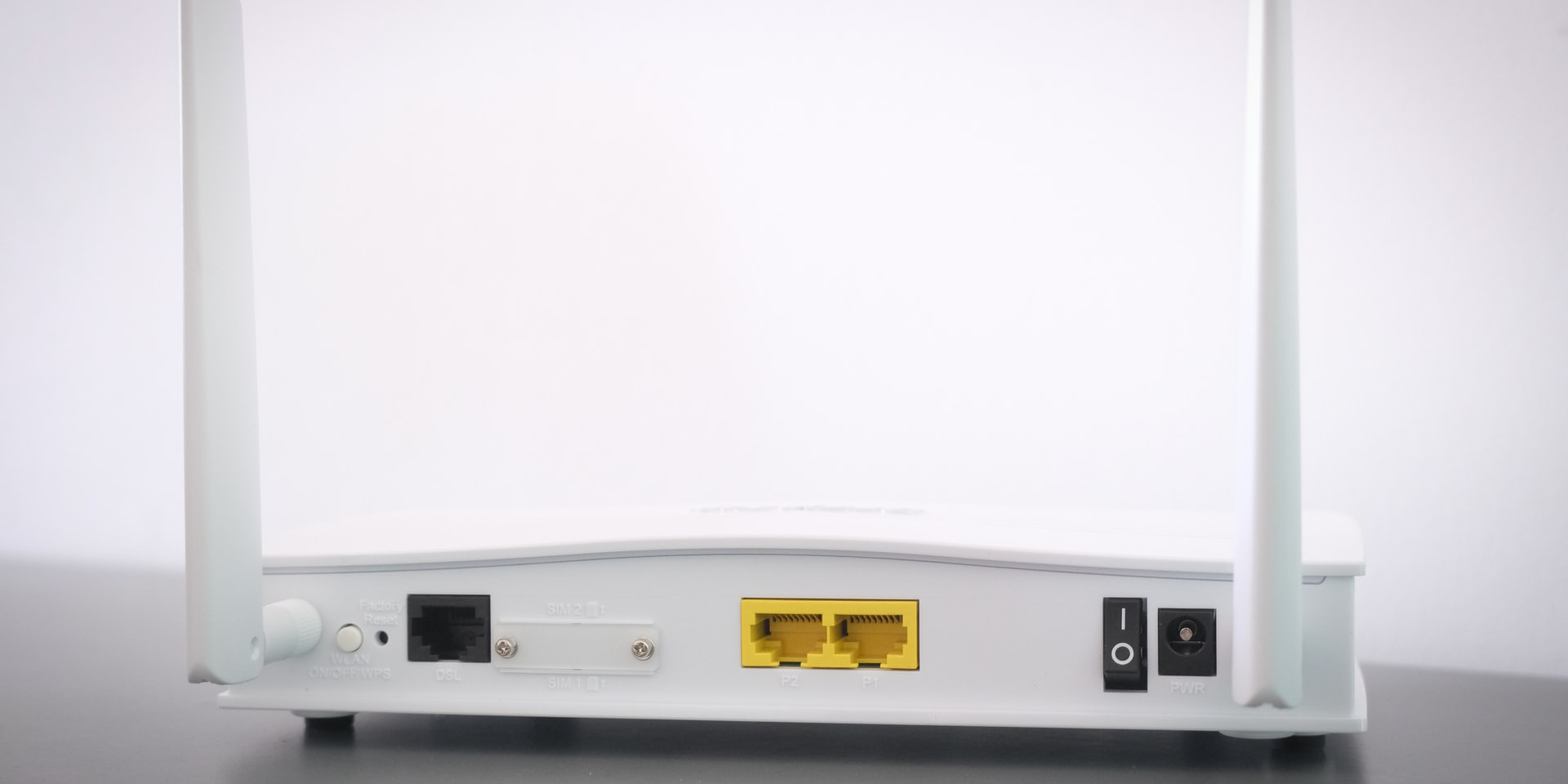
Dado que este problema está relacionado con su red, debe reiniciar su enrutador y ver si eso soluciona el problema. Puede reiniciar la mayoría de los enrutadores presionando el botón de encendido en el enrutador, dejando que el enrutador se apague y luego presionando el botón de encendido nuevamente para volver a encender el enrutador.
Utilice el interruptor de la toma de corriente si su enrutador no tiene un botón de encendido.
Si eso no ayuda y Chrome continúa teniendo este problema, restablezca su enrutador a la configuración predeterminada y vea si eso ayuda. Tenga en cuenta que al restablecer su enrutador se eliminan todas sus configuraciones y configuraciones personalizadas en el enrutador.
Asegúrese de que su Internet funcione
Cuando aparezca el mensaje de error "No se puede acceder al sitio porque se restableció la conexión", verifique si su conexión a Internet funciona. Puede ser que su enrutador funcione bien, pero no esté conectado a Internet.
Puede verificar el estado de su conexión a Internet abriendo un sitio en un navegador diferente en su computadora. Si el sitio se carga, todo está bien con su conexión.
En caso de que el sitio no se cargue en el otro navegador, es posible que desee hablar con su proveedor de servicios de Internet (ISP) y buscar su ayuda.
Deshabilitar el servidor proxy
Si bien un servidor proxy normalmente no causa ningún problema con sus navegadores, es una buena idea deshabilitar el servidor proxy, si lo hay, en su computadora y ver si esto soluciona Chrome.
Siga estos pasos para apagar un servidor proxy en Windows 10:
Abra el menú Inicio , busque "Panel de control" y haga clic en el primer resultado.
Seleccione Iconos grandes en el menú Ver por en el Panel de control.
Haga clic en Opciones de Internet .
Dirígete a la pestaña Conexiones en el cuadro que se abre.
Haga clic en el botón de configuración de LAN en la parte inferior.
Desmarque la opción que dice Usar un servidor proxy para su LAN y luego haga clic en Aceptar .
Haga clic en Aplicar seguido de Aceptar para guardar sus cambios.
Restablecer el catálogo de Winsock
El catálogo de Winsock contiene las entradas para las conexiones establecidas en su computadora. Vale la pena restablecer este catálogo para ver si su problema se resuelve.
Restablecer el catálogo de Winsock solo requiere ejecutar un comando desde el símbolo del sistema. Así es como se hace esto:
Abra el menú Inicio , busque "Símbolo del sistema". Haga clic en Ejecutar como administrador .
Presiona Sí en el mensaje.
Escriba el siguiente comando en la ventana del símbolo del sistema y presione Entrar . Esto restablece el catálogo de Winsock.
netsh winsock reset
Reinicie la pila de TCP / IP ingresando el siguiente comando y presionando Enter .
netsh int ip reset
Libera tu dirección IP actual usando el siguiente comando:
ipconfig /release
Utilice el siguiente comando para renovar su dirección IP:
ipconfig /renew
Por último, ejecute el siguiente comando para vaciar su caché de DNS:
ipconfig /flushdns
Abra Chrome y, con suerte, debería funcionar bien.
Limpiar la caché de su navegador
Una posible razón por la que Chrome sigue diciendo "Comprobando la conexión" es que tiene algunos archivos de caché defectuosos en Chrome. Se supone que los archivos de caché aceleran las sesiones de su navegador, pero a veces, estos archivos son la razón por la que su navegador funciona con lentitud.
Afortunadamente, Chrome te permite borrar fácilmente tus archivos de caché, lo que potencialmente puede solucionar tu problema de conexión.
A continuación, se explica cómo restablecer la caché de Chrome:
Abre Google Chrome en tu computadora.
Haga clic en los tres puntos en la esquina superior derecha y seleccione Más herramientas> Borrar datos de navegación .
Haga clic en la pestaña Básico en la parte superior.
Marque la opción Imágenes y archivos en caché .
Presiona Borrar datos en la parte inferior.
Deshabilitar los programas antivirus
Se supone que un programa antivirus lo ayuda a bloquear elementos maliciosos en su computadora. Sin embargo, a veces termina reconociendo los artículos buenos como malos. Esto puede causar problemas con Chrome al realizar solicitudes de conexión a sus sitios.
En este caso, lo mejor que puede hacer es apagar temporalmente el antivirus y ver si Chrome funciona. Si es así, debe agregar Chrome a la lista de excepciones en su antivirus o simplemente obtener otro programa antivirus .
Puede desactivar Microsoft Defender, el antivirus predeterminado en Windows 10, siguiendo estos pasos:
Abra la aplicación Configuración en su PC.
Haga clic en Actualización y seguridad en la pantalla resultante.
Seleccione Seguridad de Windows a la izquierda.
Haga clic en Protección contra virus y amenazas en el panel derecho.
Seleccione Administrar configuración en la sección Configuración de protección contra virus y amenazas .
Gire la palanca de protección en tiempo real a la posición de apagado .
Deshabilitar el firewall
Su firewall bloquea las conexiones de red sospechosas en su computadora. Es posible que su firewall considere que sus conexiones de Chrome son sospechosas, por lo que Chrome no puede realizar solicitudes de conexión.
Esto puede hacer que Chrome muestre errores como "Error de restablecimiento de la conexión".
Puede verificar si su firewall realmente está haciendo esto deshabilitando temporalmente el firewall en su computadora Windows o Mac.
Deshabilitar el firewall en Windows 10
Inicie el Panel de control .
Suponiendo que ha seleccionado Iconos grandes en el menú Ver por , haga clic en la opción Firewall de Windows Defender en su pantalla.
Haga clic en Activar o desactivar Firewall de Windows Defender a la izquierda.
Seleccione Desactivar el Firewall de Windows Defender en ambas secciones y haga clic en Aceptar en la parte inferior.
Deshabilitar el firewall en macOS
Haga clic en el logotipo de Apple en la esquina superior izquierda y seleccione Preferencias del sistema .
Seleccione Seguridad y privacidad en la siguiente pantalla.
Haga clic en la pestaña Firewall .
Haga clic en el botón Desactivar firewall .
Resolución del mensaje "Err Connection Reset" en Google Chrome
Chrome restablece tu conexión por muchas razones. Si alguna vez encuentra un error de restablecimiento en este navegador, uno de los métodos anteriores debería ayudarlo a corregir el problema.
Chrome no está exento de problemas, y es probable que encuentre problemas con él de vez en cuando. Lo bueno es que puede solucionar la mayoría de estos problemas usted mismo utilizando soluciones rápidas y fáciles.
Los auriculares para juegos EPOS GTW 270 Hybrid ofrecen un rendimiento de sonido sólido, con la ayuda del códec de baja latencia aptX y Bluetooth 5.1. Encontrará que los GTW 270 son cómodos para cualquier sesión de juego, y los auriculares continúan la larga tradición del desarrollador de audio danés de hardware de audio bien diseñado.
Especificaciones
Marca: EPOS
Duración de la batería: 20 horas.
Bluetooth: Sí, 5.1 y aptX de baja latencia
Consejos adicionales: si
Cancelación de ruido: No
Pros
Excelente calidad de audio
Diseño confortable
Estuche de transporte de carga bien construido
Muy fácil de configurar
aptX baja latencia
Contras
Duración media de la batería
No reemplazaría los auriculares para juegos
No se puede usar el micrófono con aptX
Comprar este producto
EPOS GTW 270 híbridoamazon
Tienda
Cuando piensa en auriculares para juegos, probablemente piense en almohadillas grandes y gruesas y micrófonos ajustables. Pero, ¿y si no tuviera que ser así? ¿Y si pudiera encontrar una opción de audio para juegos alternativa?
Los audífonos acústicos cerrados EPOS GTW 270 Hybrid para juegos son exactamente eso: audífonos diseñados para juegos. Si bien EPOS se centra en gran medida en impulsar estos nuevos auriculares hacia los jugadores, definitivamente son más que capaces de ofrecer un audio excelente en una amplia gama de situaciones.
Entonces, ¿cómo se compara el primer juego de auriculares para juegos de EPOS con la competencia? Averigüemos en nuestra revisión de los auriculares híbridos EPOS GTW 270.
¿Qué hay en la caja?
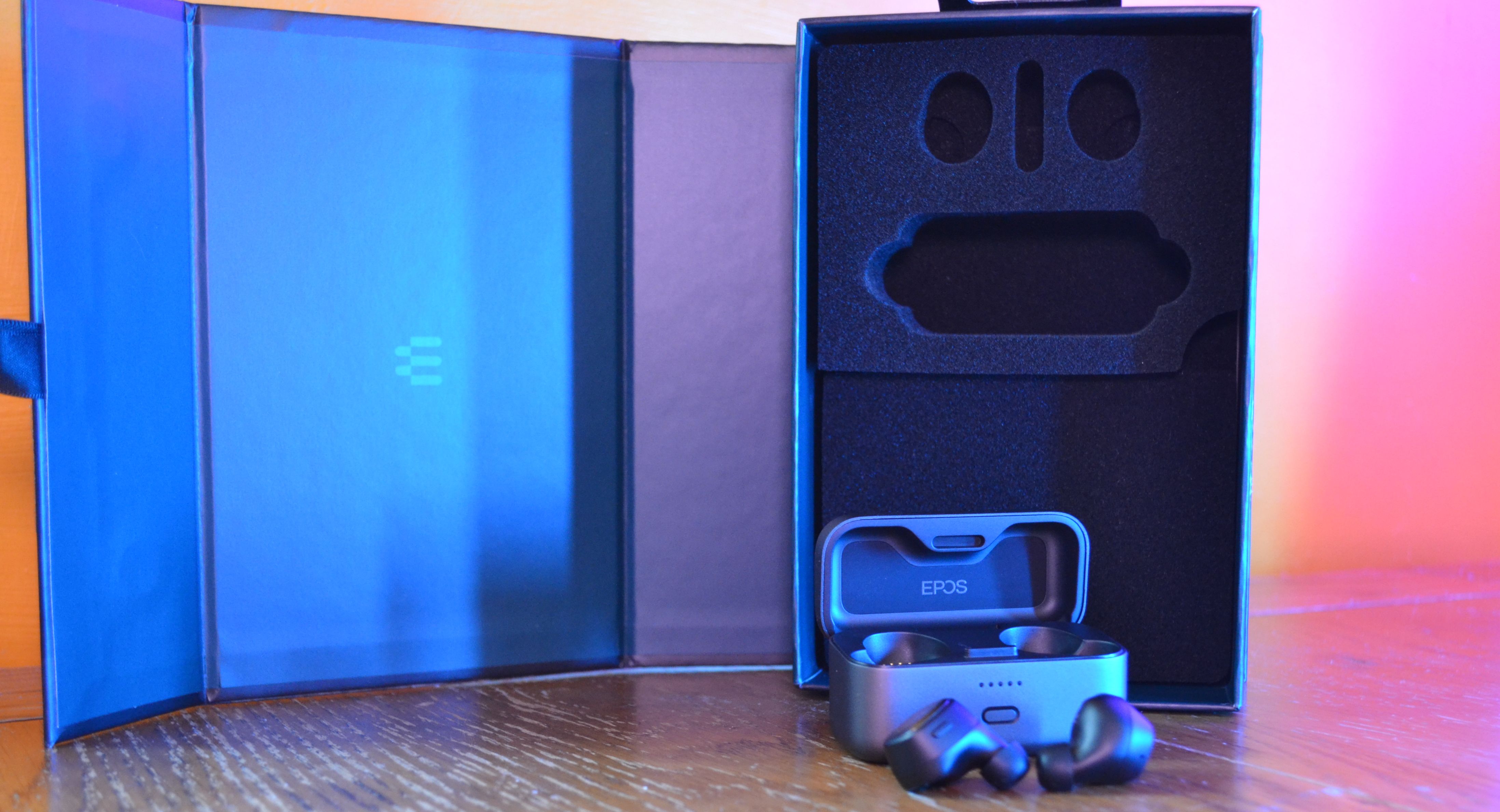
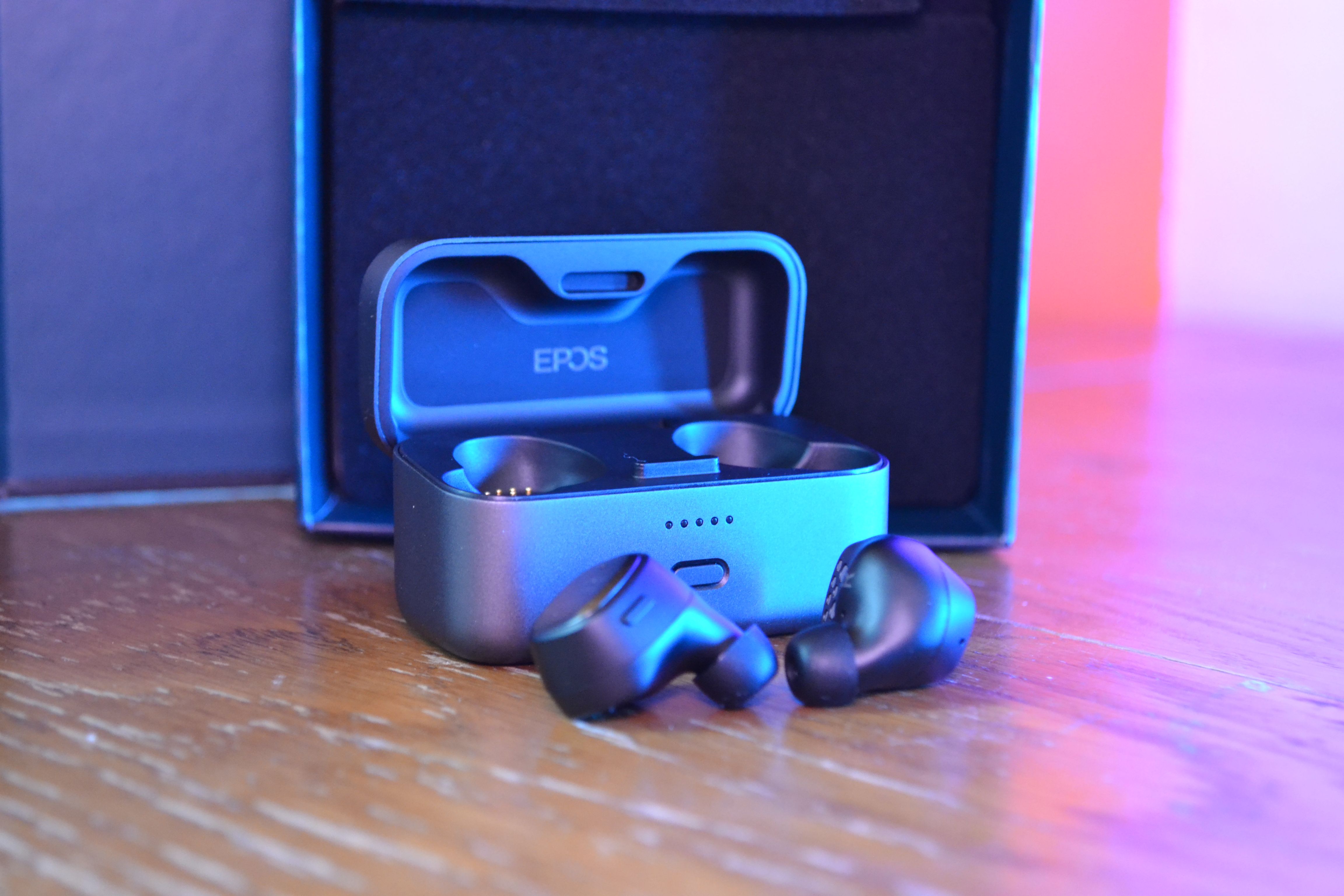
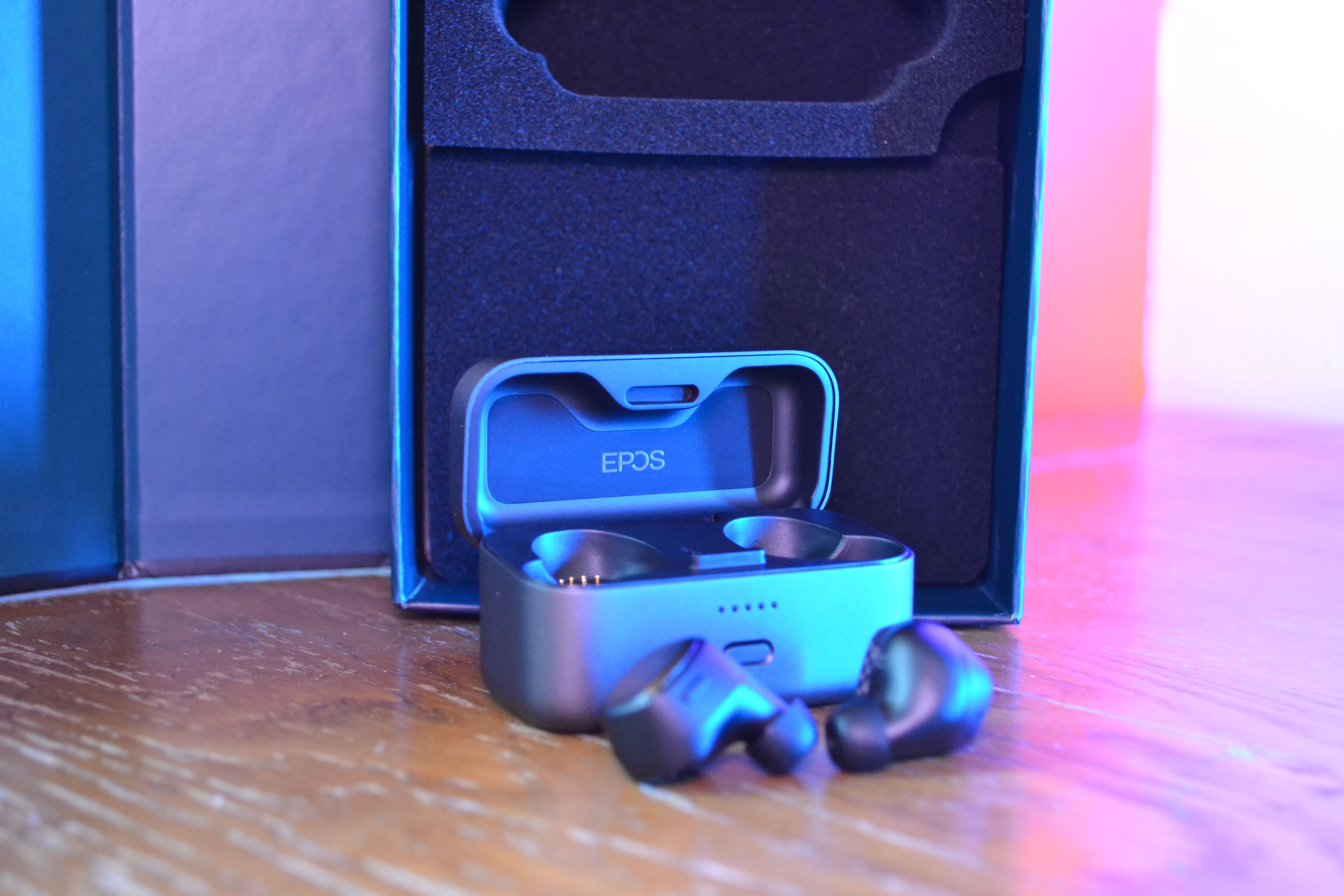
Los auriculares llegan en una caja ordenada, y los ojos de águila notarán que la incrustación de esponja tiene la forma absoluta de una cara. Eso es un punto a favor de mi parte.
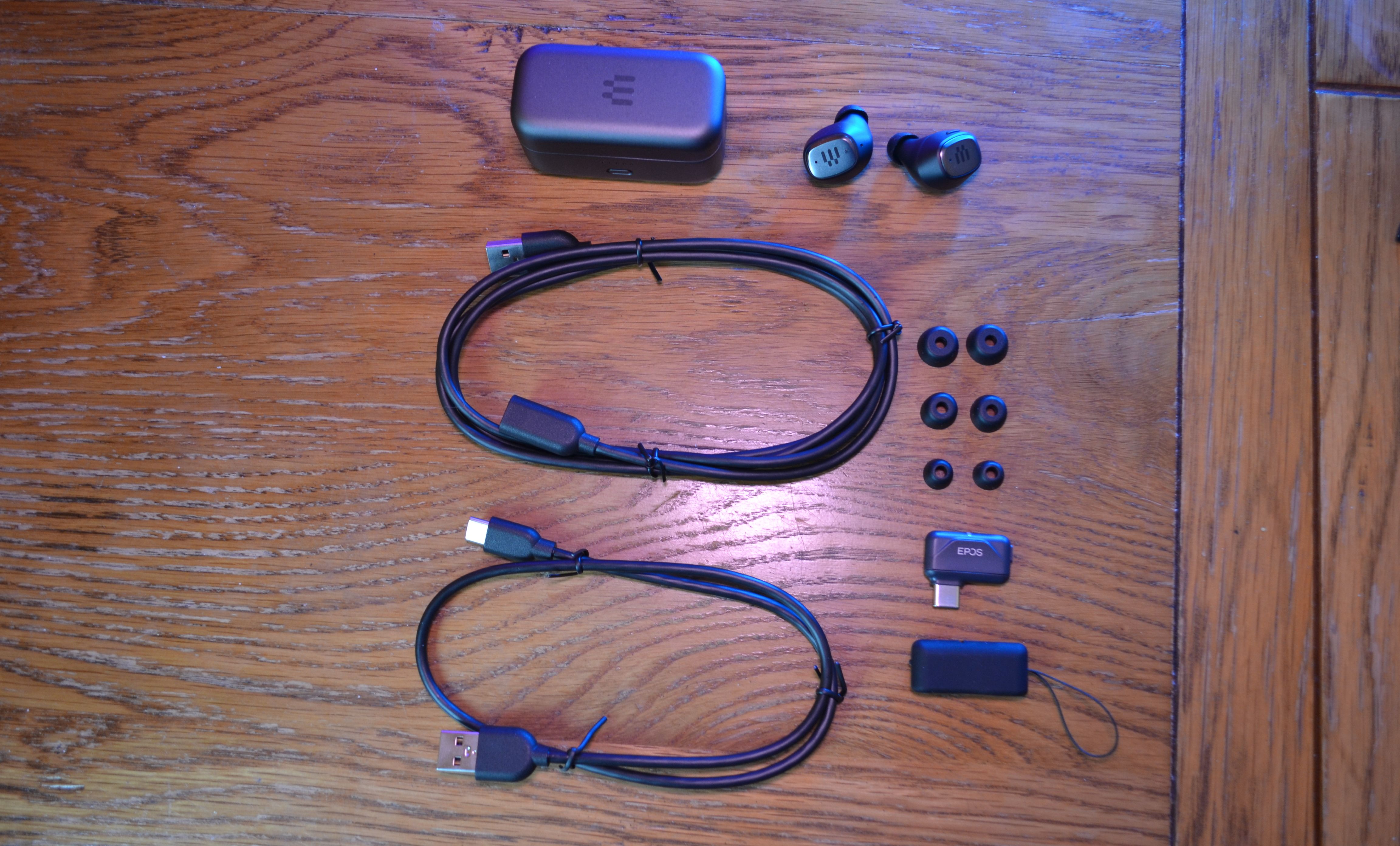
En la caja encontrarás:
Auriculares híbridos EPOS GTW 270
Estuche de transporte de carga
Dongle Bluetooth EPOS
Cable de puerto USB tipo A a USB tipo C
Cable de carga USB tipo A a USB tipo C
3 puntas de silicona para auriculares de diferentes tamaños
Funda de silicona para dongle Bluetooth
Instrucciones y manual de inicio rápido
Especificaciones del EPOS GTW 270 Hybrid
Los auriculares híbridos EPOS GTW 270 ofrecen un paquete decente en términos de especificaciones listas para usar:
Diseño: auriculares cerrados
Color: negro, con placas de metal gris
Controladores: dinámico de 6 mm
Respuesta de frecuencia: 20-20.000 Hz
Nivel de presión sonora: 100 dB
Micrófono: omnidireccional integrado
Respuesta de frecuencia: 100-7,500Hz
Sensibilidad: -20 dBV / Pa
Conectividad: Bluetooth 5.1, aptX de baja latencia a través de un dongle USB-C
Duración de la batería: 5 horas en los auriculares, 15 horas en el estuche de transporte
Tiempo de carga: 5 horas de carga completa.
Carga rápida: reproducción de 1 hora con 15 minutos de carga
Plataformas: PC, Nintendo Switch, Android, PlayStation 4 y 5
Resistencia al agua: IPX5 para sudor y lluvia ligera
Asistente virtual: Google Now, Alexa, Siri
Los auriculares para juegos EPOS GTW 270 Hybrid cuentan con Bluetooth para conexiones estándar y, curiosamente, el códec aptX de baja latencia cuando se usa con el dongle USB-C. Además, mientras que PlayStation 4 y 5 no figuran en las especificaciones oficiales, los EPOS GTW 270 Hybrids funcionan con estas consolas.
Diseño híbrido EPOS GTW 270
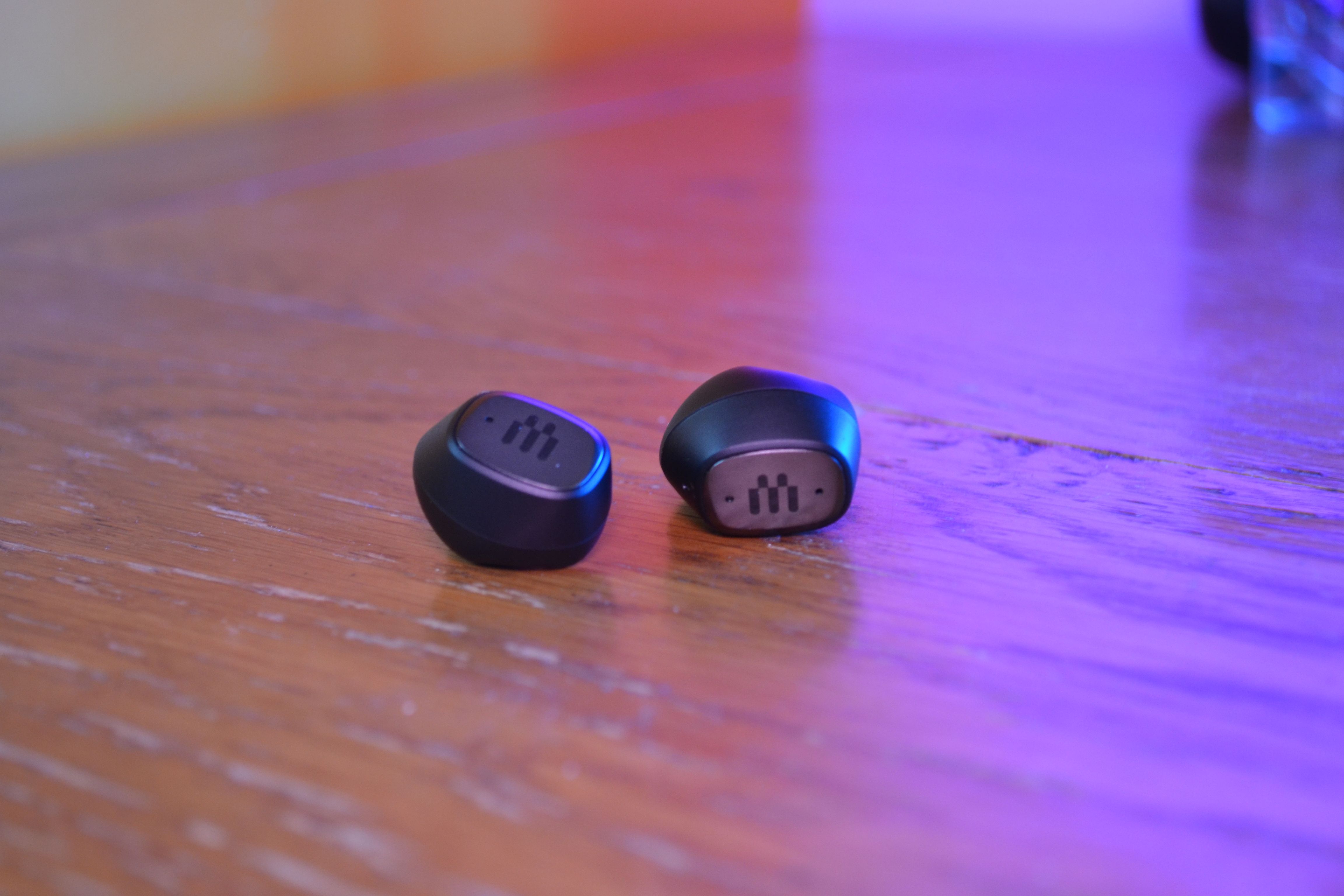
Desde el primer momento, los auriculares híbridos EPOS GTW 270 y el estuche de carga tienen un peso sólido. No es pesado, pero lo suficiente para ofrecer una sensación de calidad. El maletín de transporte de aluminio anodizado es suave y sólido, y su pestillo y mecanismo de bloqueo son fuertes y seguros. La parte frontal del estuche de carga portátil presenta cinco pequeñas luces azules que indican el nivel de la batería, que también parpadean en rojo cuando se empareja con un nuevo dispositivo Bluetooth.
Los auriculares en sí son un poco más pesados y más gruesos de lo que esperaba, pero no se nota en absoluto cuando se los pone en los oídos. Caminar por la casa con las puntas de los auriculares predeterminados y los GTW 270 están bloqueados con firmeza pero cómodamente en su lugar. Al igual que con la mayoría de los auriculares, puede colocar y quitar fácilmente las puntas reemplazables para encontrar un ajuste que se adapte a usted.
Encontrarás un pequeño botón de control en el auricular izquierdo. Realmente es pequeño, pero tiene muchas funciones: un toque para reproducir y pausar, dos para saltar la pista y tres para rebobinar. Para acceder a su asistente personal virtual, mantenga presionado el botón durante dos segundos. Cuando estás en una llamada, debes mantener presionado el botón durante tres segundos para colgar el teléfono.
Calidad de sonido híbrida EPOS GTW 270
El sonido de la GTW 270s es realmente bueno. Nunca vas a vencer a un auricular para juegos con controladores diez veces más grandes que los controladores GTW 270s de 6 mm. Pero, de hecho, eso hace que el rendimiento de audio de los auriculares para juegos sea un poco más impresionante.
Al saltar a varios juegos para probar los auriculares, rápidamente queda claro que lo que les falta de tamaño a los auriculares, lo compensan con un rendimiento de audio finamente ajustado.
Encendiendo Assetto Corsa Competizione, el Mercedes AMG GT3 mantiene su rugido carnoso alrededor de las colinas de Spa-Francorchamps. Es una historia similar al saltar a un Lancia Stratos en Dirt 2.0.
A continuación, un viaje a Red Dead 2 Online, donde puedes escuchar los ruidos ambientales del medio oeste que te rodea. Los juegos de disparos en primera persona como Insurgency: Sandstorm y Wolfenstein II: The New Colossus ofrecen un rango de audio excepcional, que cubre los disparos atronadores y los ruidos sutiles de los pasos que se acercan.
También es una historia similar para la música. Lo que más me gusta hacer con los nuevos auriculares es pasarlos por la lista de reproducción Songs to Test Headphones With en Spotify, que cubre todo tipo de hip-hop, hard rock, techno y todo lo demás.
Los auriculares GTW 270 mantienen un equilibrio sólido entre los agudos y los graves a lo largo de mi recorrido extendido, lo cual es impresionante dada la gama ecléctica de pistas en la lista de reproducción.
En general, los auriculares híbridos EPOS GTW 270 ofrecen una calidad de audio de primer nivel tanto para juegos como para música, lo que es realmente impresionante.
Funcionalidad híbrida EPOS GTW 270
Entonces, los auriculares GTW 270 suenan muy bien, pero ¿cómo funcionan en otros lugares?
Un aspecto positivo inmediato es lo ridículamente rápido que se configuran con el dongle de baja latencia aptX incluido. Puede tener los auriculares en funcionamiento dentro de un minuto después de desembalarlos, ya que los auriculares y el dongle vienen pre-emparejados.
Conecté la llave USB en mi PC de escritorio con el cable suministrado y dejé que la conexión automática hiciera el resto. Fue una situación similar cuando se conectó a una Nintendo Switch. La conexión se actualizó automáticamente y el audio funcionó instantáneamente.
Ahora, hay una desventaja del micrófono auricular híbrido EPOS GTW 270. Cuando usas el dongle de baja latencia aptX, no puedes comunicarte en el juego. No es un problema evidente, pero para los auriculares que se posicionan como hardware para juegos, y con el dongle aptX como principal punto de venta, es un poco irritante.
Dicho esto, contradeciría mi propio punto con el hecho de que los auriculares GTW 270 quizás sean más adecuados para ráfagas cortas de juegos y son particularmente útiles cuando estás fuera de casa, jugando en movimiento. A menudo, no estás participando en un juego de habla en equipo en estos escenarios, por lo que no es la desventaja que podría ser. También agregaría que esto no es un desaire en EPOS; es una restricción de aptX.
También debe tener en cuenta que cuando usa una conexión Bluetooth estándar (por ejemplo, con su teléfono, una llave Bluetooth independiente o su placa base es compatible con Bluetooth), el micrófono funciona bien. La calidad no es sorprendente, pero se te puede escuchar con relativa claridad.
Con respecto a la duración de la batería, los auriculares GTW 270 tienen una carga de cinco horas y obtendrá otras 15 horas de carga con el estuche de transporte. Una vez más, dado el mercado objetivo de estos auriculares, cinco horas es suficiente para la mayoría de los períodos de juego. También puede utilizar la función de carga rápida para obtener una hora de reproducción con una carga rápida de 15 minutos.
Suite de juegos EPOS
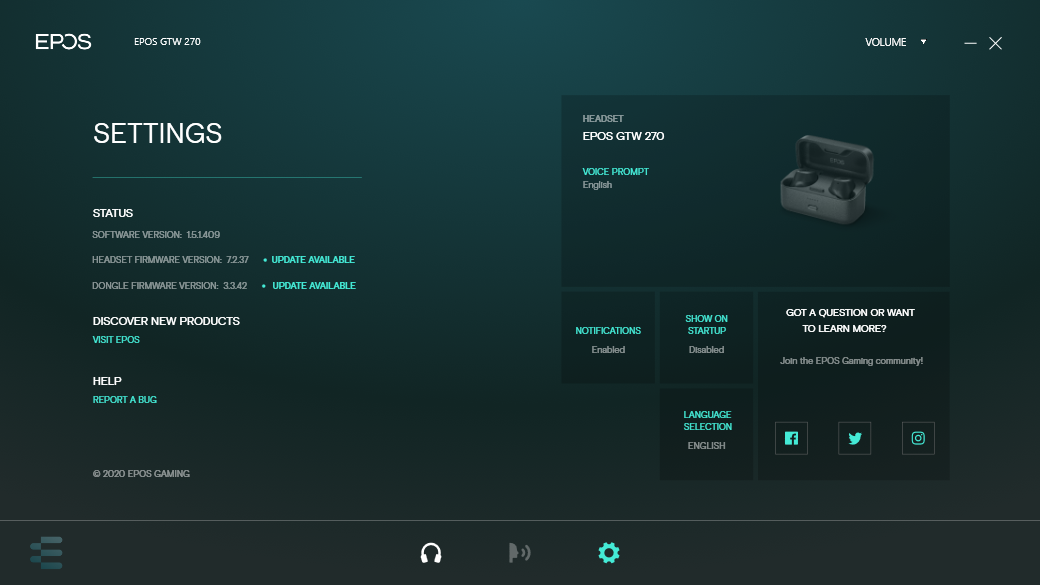
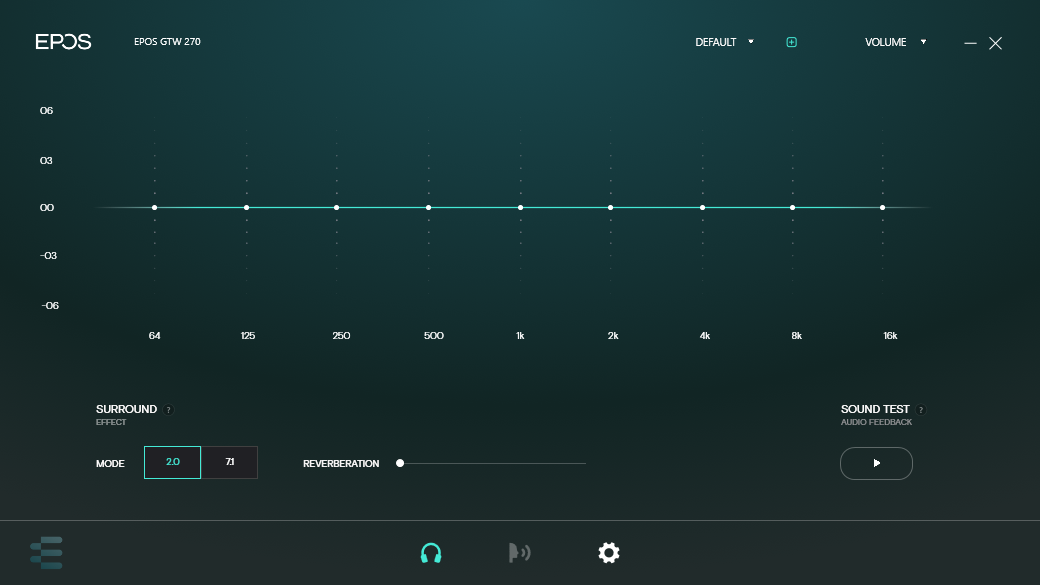
EPOS Gaming Suite es una aplicación de escritorio que puede utilizar para administrar sus auriculares EPOS GTW 270.
Después de descargar e instalar, puede usar la herramienta para actualizar el firmware en el dongle y los auriculares. Las actualizaciones no funcionaron de inmediato para mí, pero logré actualizar el firmware para ambos elementos después de algunos intentos.
EPOS Gaming Suite también incluye un ecualizador con algunos ajustes preestablecidos, junto con la opción de cambiar entre los modos de sonido envolvente virtual. Una vez que selecciona un modo EQ, la configuración de sonido se guarda en sus auriculares hasta que la cambie nuevamente.
Sin embargo, no puede cambiar su modo EQ sobre la marcha desde los auriculares y no hay una aplicación que lo acompañe en este momento. Aparte, el ajuste preestablecido de "eSport" es horrible, así que no lo olvides.
Reparabilidad del auricular
Como encontrará con la mayoría de los auriculares, es probable que la capacidad de reparación sea baja, y solo ciertas características se pueden reparar o reemplazar.
Por otro lado, el estuche de carga es sólido y mantendrá los auriculares protegidos de daños por caídas, y los auriculares tienen una clasificación IPX5, que los protegerá contra el sudor y la lluvia ligera. Esas son dos de las principales formas en que puede dañar su hardware al menos parcialmente mitigado.
Además, no olvide que estos auriculares para juegos son nuevos en el mercado en el momento de la revisión. Si bien no hay guías de reparación disponibles actualmente, con el tiempo, se escribirán guías de reparación. Los auriculares no son imposibles de reparar, pero son complicados.
Los audífonos GTW 270 vienen con una garantía de dos años en caso de que algo se rompa en ese período.
¿Debería comprar los auriculares híbridos para juegos EPOS GTW 270?
La gran pregunta: ¿valen los auriculares el dinero que tanto le costó ganar?
EPOS está entrando en un mercado muy ocupado. La tentación de centrarse en estos auriculares como hardware puramente para juegos es infundada, a pesar de lo que EPOS quiere que pienses. Suenan brillantes cuando se comparan con una amplia gama de tipos de música, así como con películas y podcasts.
Además, son cómodos, ya que EPOS ha tomado más de 800.000 escaneos de oído de su empresa matriz, Demant, y los ha elaborado para aliviar la presión sobre las "partes no flexibles del oído". A lo largo de esta revisión, he registrado decenas de horas de uso sin sentir fatiga en los oídos, y tengo oídos relativamente pequeños.
Sin embargo, puedo entender por qué EPOS los lanza teniendo en cuenta a los jugadores. A este precio, el mercado de auriculares tiene algunos competidores fuertes, entre ellos los populares Jabra Elite 75t y Elite 85t, y los bien valorados auriculares Sony WF-1000XM3. Lanzarlos como una herramienta única para los jugadores bien podría darle la ventaja.
Actualmente, los auriculares híbridos EPOS GTW 270 se venden al por menor por $ 200. Suenan excepcionales, se ven bien y permiten una conexión instantánea con su PC y Nintendo Switch. El audio de baja latencia de aptX es nítido y claro, y el audio de Bluetooth es casi el mismo, si sufre levemente del conocido retraso de tiempo de Bluetooth.
Es un sí de mi parte para el paquete de audio general que EPOS ha entregado, en lugar de un poco específico de hardware de audio para juegos. Con algunos ajustes más en el paquete general, piense: mejores micrófonos, ecualizador personalizable a través de una aplicación, ajustes al problema del habla del equipo multijugador de aptX, tal vez Sidetone, EPOS podría ser un verdadero ganador.
Un ataque DDoS (denegación de servicio distribuido) es un tipo de ataque cibernético que se utiliza para interrumpir el tráfico normal de un sitio o servicio con solicitudes. El ataque afecta a diferentes plataformas, incluidos sitios web y videojuegos.
En un ataque DDoS, la infraestructura del servidor en la que se basa un servicio en línea experimenta un tráfico inesperado que lo obliga a estar fuera de línea.
Desde el primer ataque de denegación de servicio en 1974, los ataques DDoS se han convertido en el tipo de ciberataque más importante. Este artículo explorará cómo los atacantes que utilizan un DDoS se han vuelto más sofisticados, además de proporcionar métodos para mitigar los riesgos de sus ataques.
¿Cómo funciona un DDoS?
Las redes de máquinas conectadas a Internet pueden usarse para llevar a cabo ataques DDoS. Los tipos de máquinas que se utilizan en un ataque DDoS incluyen computadoras. La colección de dispositivos utilizados para un DDoS se conoce como botnets.
Los atacantes DDoS utilizan malware para hacerse con el control de los dispositivos y poder dirigir los ataques de forma remota. Es difícil distinguir entre una botnet y un dispositivo normal, ya que los sistemas suelen reconocer las botnets como dispositivos legítimos de Internet.
Estos son los tipos de formas en que se pueden llevar a cabo los ataques DDoS y cómo pueden afectarle.
1. Protocolo de escritorio remoto de Windows
El Protocolo de escritorio remoto de Windows (RDP) se usa para conectar computadoras a través de redes. El protocolo de propiedad de Microsoft ha facilitado que las personas conecten computadoras a través de redes.
La investigación de Netscout muestra que Windows RDP se ha utilizado para amplificar los ataques DDoS y explotar nuevos vectores. El Protocolo de diagrama de usuario (UDP) fue un componente importante utilizado por los atacantes para llevar a cabo ataques DDoS con los servidores.
UDP es un protocolo de comunicación utilizado para transmisiones sensibles al tiempo, como voz y videos. Su velocidad se basa en el hecho de que no establece formalmente una conexión antes de transferir datos. Esto tiene varias desventajas, incluida la pérdida de paquetes en tránsito y las vulnerabilidades a los ataques DDoS.
Aunque no se abusó de todos los servidores RDP, los ciberdelincuentes utilizaron Windows RDP para rebotar y amplificar el tráfico basura para sus ataques DDoS. Los atacantes aprovecharon los sistemas en los que la autenticación RDP estaba habilitada en el puerto UDP 3389 sobre el puerto TCP estándar 3389. Los atacantes enviaron paquetes UDP a los puertos UDP de los servidores RDP antes de que se reflejaran en los dispositivos objetivo.
2. Servidores Jenkins
Jenkins es un servidor de código abierto que se utiliza para automatizar las tareas de desarrollo de software. Un servidor Jenkins se puede utilizar para llevar a cabo una variedad de tareas críticas de desarrollo de software, incluida la construcción, prueba, implementación e integración continua.
Se identificó una vulnerabilidad que permitió lanzar ataques DDoS con Jenkins. Si bien se solucionó el error, la vulnerabilidad arrojó luz sobre algunos de los riesgos de DDoS relacionados con errores en los servidores.
Si ejecuta una instancia pública de Jenkins, actualice a 2.204.2 LTS o 2.219+ semanalmente. Las versiones anteriores pueden ser un objetivo de ataques de denegación de servicio. Consulte SECURITY-1641 / CVE-2020-2100: https://t.co/NtuNHzsOGx
Los investigadores de seguridad descubrieron que un atacante podría usar el protocolo de descubrimiento Jenkins UDP (en el puerto UDP 33848) para amplificar los ataques DDoS, haciendo que el tráfico rebote del servidor al objetivo previsto. Los atacantes podrían usar los servidores vulnerables de Jenkin para amplificar el tráfico hasta 100 veces.
El error también hizo que fuera más probable que se engañara a los servidores para que se enviaran paquetes continuos entre sí. Esto puede conducir a infinitos bucles y bloqueos.
3. Protocolo de descubrimiento dinámico de servicios web (WS-DD)
El protocolo de descubrimiento dinámico de servicios web (WS-DD) es un protocolo de descubrimiento de multidifusión que se utiliza para localizar servicios o dispositivos en una red local. El monitoreo e impresión de video son algunos ejemplos de actividades para las que se utiliza WS-DD.
La investigación revela que los ciberdelincuentes han utilizado WS-DD como técnica de amplificación de UDP. En 2019, los atacantes llevaron a cabo más de 130 ataques DDoS con el protocolo, utilizando más de 630.000 dispositivos para amplificar los ataques DDoS. A medida que aumenta el uso de dispositivos IoT (Internet de las cosas), estos tipos de vectores de ataque podrían volverse más preocupantes.
4. Vulnerabilidades DDoS en 5G
5G promete mejorar la velocidad y la capacidad de respuesta de las redes inalámbricas. La red móvil de quinta generación conectará a las personas y sus dispositivos como nunca antes, con mejor ancho de banda y tecnología de antena avanzada.
Sin embargo, un aumento en la cantidad de dispositivos conectados podría aumentar el riesgo de ataques DDoS.
R3:… Un ejemplo de un nuevo nivel de peligro sería incluso para las organizaciones que por sí mismas no utilizan 5G: mayor magnitud de los ataques DDoS… Los “buenos” no son los únicos que pueden aprovechar el mayor ancho de banda disponible… #BIZTALKS#CyberSecurity# InfoSec#Seguridad# 5G
A medida que el tamaño de la red de dispositivos IoT crece junto con la introducción de 5G, la superficie de ataque para los ataques DDoS podría ampliarse. Existen muchos dispositivos IoT vulnerables y desprotegidos.
Inevitablemente, habrá muchas mejoras de seguridad que realizar en las etapas iniciales de implementación de una nueva red como 5G. Las vulnerabilidades combinadas de los dispositivos IoT y la nueva estructura de seguridad de las redes 5G pueden hacer que los dispositivos 5G sean un objetivo fácil para los ciberdelincuentes creativos.
Es probable que los ciberdelincuentes usen 5G para expandir su ancho de banda de ataque DDoS. El ancho de banda adicional podría mejorar el impacto de los ataques volumétricos donde el ancho de banda se usa para saturar el ancho de banda del objetivo.
5. ACK DDoS con ondas pulsantes
La empresa de infraestructura web Cloudflare detectó un ataque DDoS que envía tráfico en ondas pulsantes, similar al ritmo de un tambor. Los creadores del ataque pueden haber optado por utilizar el método menos convencional de enviar tráfico para engañar a los sistemas de seguridad.
El ataque distribuido globalmente duró dos días, utilizando nodos para enviar la misma cantidad de paquetes a velocidades iguales. Sin embargo, la creatividad no fue suficiente. Se detectaron y controlaron más de 700 ataques.
6. Ataques multivectoriales
Los ataques de múltiples vectores implican el uso de una combinación de diferentes técnicas para llevar a cabo ataques en múltiples vectores de ataque de la red, la aplicación y las capas de datos.
En los últimos años, los ataques de múltiples vectores se han vuelto más populares a medida que los piratas informáticos encuentran nuevas formas de atacar plataformas. Los ataques multivectoriales pueden ser extremadamente difíciles de defender debido a lo difícil que puede ser preparar recursos para responder a ataques multifacéticos.
A medida que se implementen más protocolos en Internet, aumentarán los vectores de ataque que pueden utilizar los ciberdelincuentes. Los avances en hardware y software en todo el mundo dan lugar a nuevas oportunidades para que los ciberdelincuentes experimenten con nuevos ataques. BitTorrent, HTML y TFTP se encuentran entre los vectores de ataque más utilizados.
Una nueva botnet utiliza dispositivos Android para lanzar ataques DDoS. La botnet, Matryosh, utiliza una utilidad de línea de comandos, Android Debug Bridge (ADB), en el kit de desarrollo de software (SDK) de Android de Google para llevar a cabo ataques. ADB permite a los desarrolladores ejecutar comandos de forma remota en los dispositivos.
ADB no está autenticado. Esto significa que un atacante puede abusar de él habilitando Debug Bridge en un dispositivo Android. Lo que es peor es que muchos productos se han enviado con Debug Bridge habilitado. Se podría acceder fácilmente a estos dispositivos de forma remota y tener software malicioso instalado para llevar a cabo ataques DDoS.
Cuando se ejecuta Matryosh en un dispositivo, obtiene un proxy TOR para ocultar su actividad. Esto podría hacer que a los sistemas de software antivirus les resulte mucho más difícil identificar software malicioso y ataques.
Los riesgos de ataques DDoS se pueden reducir en gran medida con una preparación adecuada. La tecnología en la nube, los planes de respuesta y la comprensión de las señales de advertencia se encuentran entre los factores clave que determinan si se materializan los riesgos de ataque DDoS.
Proveedores de servicios basados en la nube
La prevención de DDoS se puede subcontratar a proveedores de servicios basados en la nube. Si bien esto puede resultar costoso a corto plazo, ofrece beneficios que pueden reducir los costos a largo plazo. La nube suele tener más recursos de ancho de banda que las redes privadas. Además, es más difícil para los atacantes llegar a su destino previsto a través de aplicaciones basadas en la nube debido a la asignación más amplia de recursos y firewalls altamente sofisticados.
Señales de advertencia de ataque DDoS
Es importante tener una buena comprensión de las señales de alerta que podrían indicar un ataque DDoS. Esto puede facilitar la implementación rápida de soluciones para reducir los riesgos de pérdidas que puede causar un ataque. Los cierres de sitios web, la ralentización de las redes y la reducción considerable de la calidad de la experiencia del usuario son algunos de los signos comunes de un ataque.
Plan de respuesta DDoS
Se necesita un plan de respuesta DDoS para implementar una buena estrategia de defensa. El plan debe basarse en una evaluación de seguridad exhaustiva. Un plan de respuesta DDoS debe detallarse y ejecutarse con precisión. El plan debe incluir detalles del equipo de respuesta, contactos, procedimientos de notificación, procedimientos de escalamiento y una lista de verificación de sistemas.
Adaptarse y superar
Los ciberdelincuentes evolucionan constantemente a medida que buscan nuevas formas de explotar los sistemas para beneficio personal. A medida que se introducen nuevas tecnologías, inevitablemente se crearán más vectores de ataque, dando lugar a oportunidades para implementar métodos DDoS creativos.
No solo tenemos que tomar medidas adicionales para protegernos contra ataques derivados de vulnerabilidades ancestrales, sino que también tenemos que abordar los riesgos que conlleva una nueva era de tecnologías más diversas y avanzadas.
La tipografía es una de las partes más hermosas y frustrantes del diseño gráfico. Los tipos de letra pueden tener un gran impacto cuando se usan correctamente. Y lo contrario, lamentablemente, también es cierto. Con eso en mente, aquí están los mejores tipos de letra de Photoshop disponibles.
Elegir la familia de fuentes adecuada
Antes de comenzar, si es nuevo en la tipografía, le recomendamos que consulte nuestra explicación de los términos tipográficos más importantes . Esto le ayudará a comprender de qué estamos hablando en el resto del artículo.
Las mejores fuentes de Photoshop integradas
Al buscar la familia de fuentes adecuada para usar, y hay muchas opciones disponibles, ¿cómo decide cuál es la adecuada para usted? Adobe Photoshop viene con varios tipos de letra integrados útiles para cualquier ocasión, y hemos tratado de encontrar los mejores para usted.
1. Times New Roman
Empezamos con Times New Roman. ¿Está buscando un tipo de letra que sea fácil de leer o no demasiado llamativo? Entonces, Times New Roman es una de tus mejores apuestas. Es uno de los tipos de letra más ampliamente disponibles, y Photoshop nos ayudó a todos al incluirlo en el programa.
Originalmente creado en la década de 1920, Times New Roman se usa comúnmente para el cuerpo del texto en periódicos, revistas y libros. Es favorecido por su legibilidad y su acceso universal a través de programas digitales.
2. Baskerville
Otro tipo de letra "clásico" que viene con Photoshop es Baskerville: una alternativa elegante y ligeramente "más ligera" a Times New Roman, con el mismo aspecto fácil de leer y el uso conservador del espacio. No ocupará mucho espacio en la página cuando lo aplique.
Aunque no es tan popular como Times New Roman, Baskerville es igualmente adecuado para el texto del cuerpo y puede funcionar como texto para su encabezado. Se ve bien a mayor escala.
3. Máquina de escribir americana
¿Está buscando una fuente slab serif que funcione bien como el cuerpo del texto de un párrafo? ¿Quieres algo más moderno y casual que Times New Roman? American Typewriter es una buena respuesta a esto y puede dar a sus documentos un aspecto "retro".
4. Escritura eduardiana ITC
Ahora que hemos analizado los conceptos básicos, ¿qué sucede si desea una fuente que se parezca a una escritura cursiva?
Photoshop tiene un par de estos, pero uno de los mejores es Edwardian Script ITC: un tipo de letra elegante y bien equilibrado que se ve muy bien en invitaciones de boda, tarjetas de agradecimiento e invitaciones a fiestas.
Sin embargo, no recomendamos usar este para el texto del cuerpo porque no es tan legible como los demás en esta lista.
5. Montserrat
Por supuesto, no todas las fuentes van a tener un aspecto "clásico", ni usted quiere que lo tengan.
Tal vez esté buscando una fuente compatible con la web que se vea bien en dispositivos móviles o algo que se acerque más a las tendencias de diseño actuales. Uno de los tipos de letra más útiles que se incluyen en esta categoría es Montserrat, con letras amplias y en negrita que lo hacen perfecto para títulos y encabezados.
Una advertencia: este tipo de letra no es ideal para el cuerpo del texto. Su gran tamaño significa que es un asesino del espacio.
6. Siglo gótico
Century Gothic es un tipo de letra sans serif con un grosor de línea limpio y de aspecto más ligero en comparación con algo como Montserrat. Puede usarlo para títulos y encabezados, y si tiene cuidado, también es bueno para párrafos cortos. Pero tenga cuidado, si esos párrafos son demasiado largos, Century Gothic hará que sean difíciles de leer.
7. Helvetica
Es difícil elegir qué fuentes son las mejores porque hay muchas. Algo de esto también se basa en el gusto personal. Si está buscando un tipo de letra simple y moderno que funcione con casi todos los diseños, desde informes profesionales hasta folletos de viajes, lo mejor es elegir Helvetica.
Helvetica es una fuente ampliamente utilizada elogiada por su versatilidad y legibilidad. Funciona bien para encabezados, títulos y texto del cuerpo. Debido a que las letras están tan bien espaciadas, es difícil estropear tu diseño una vez que lo hayas aplicado.
8. Fosfato
A veces, desea un tipo de letra alegre para un anuncio. Una de las mejores opciones incluidas con Photoshop es el fosfato, un tipo de letra ancho y atrevido perfecto para titulares que llamen la atención en carteles. Debido a su tamaño, no recomendamos usarlo para el texto del cuerpo, pero es ideal para títulos.
9. Bauhaus 93
¿Busca una fuente decorativa que sea un poco más burbujeante, más amigable y más peculiar que el fosfato? Bauhaus 93 hará el truco. Al igual que su vecino más pesado, esta fuente es grande y en negrita, y se utiliza mejor para titulares en carteles y folletos.
10. Braggadocio
Uno de los mejores diseños san serif de Photoshop es Braggadocio, una tipografía audaz e hiper-estilizada que exige atención de inmediato. Es bueno para títulos con un diseño retro, pero utilícelo con moderación. Demasiado y dificultará la lectura del texto.
Las mejores fuentes de Adobe para Photoshop
Si no encontró lo que necesita con el kit integrado de Photoshop, Adobe Fonts podría ser su respuesta. Hay miles de fuentes para elegir y cargarlas en Photoshop solo requiere un clic. Además de Adobe Fonts, también tenemos una lista de sitios que lo ayudarán a encontrar fuentes gratuitas según la apariencia .
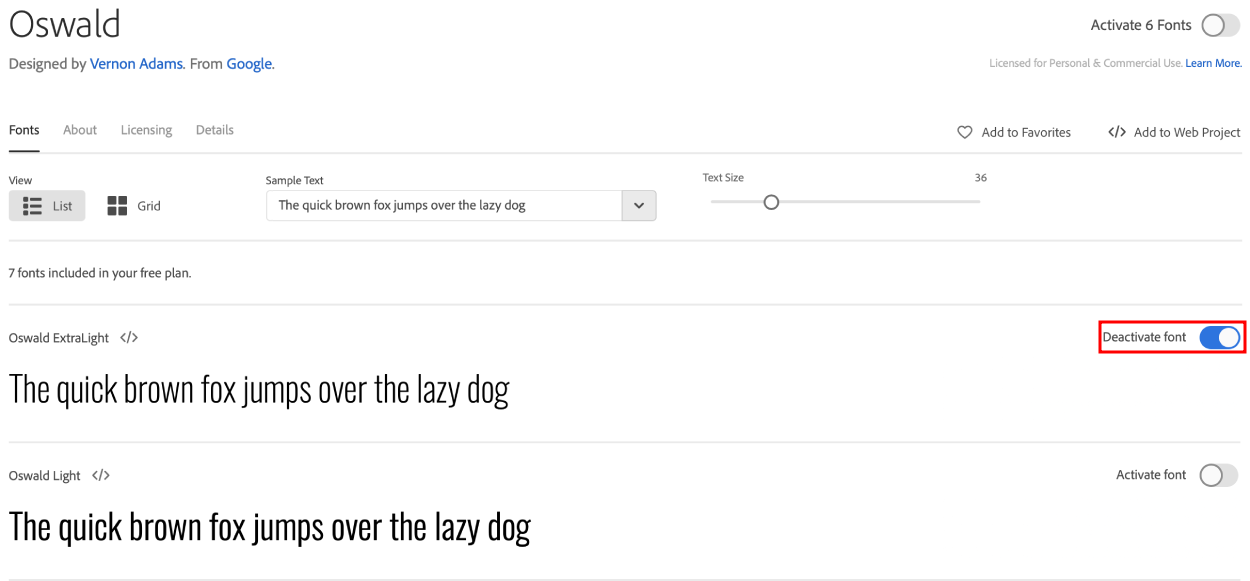
Para activar una fuente en Photoshop, simplemente diríjase a Adobe Fonts y use la barra de búsqueda en la parte superior para encontrar fuentes específicas, o desplácese hacia abajo y haga clic en Examinar fuentes . Una vez aquí, busque la fuente que desea usar y haga clic en Activar fuente . ¡Ahora puede usar esa fuente en Photoshop o en cualquier otra aplicación de Creative Cloud compatible!
Si hay varios pesos de fuente disponibles para cargar, también verá Activar fuentes X en la parte superior derecha. Esta opción le permite cargar todos los pesos de fuente con un solo clic, en lugar de tener que alternar selecciones individuales.
11. Oswald
Comenzando con las fuentes sans-serif, tenemos a Oswald. La tipografía llamativa de Oswald brilla como encabezado o texto de héroe, pero también puede ser una opción sólida para copias más pequeñas con las que desea captar la atención del lector (como una lista de características, tal vez).
Oswald se ve bien en una serie de otros colores, lo que lo convierte en un texto publicitario llamativo.
12.Arena rápida
La fuente Quicksand de Google es suave y atractiva. Úselo en párrafos de formato largo o corto para llenar su página con contenido agradable a la vista, o en negrita y colóquelo en la parte superior de la página como encabezado. Es una fuente versátil que no se ve mal en cualquier lugar donde la coloques.
13. Roboto
Roboto ha ido ganando terreno en la web y es fácil ver por qué. Roboto es como Casual Friday en el trabajo; es profesional, pero relajado al mismo tiempo. Una versión moderna de una fuente clásica, es fácil de leer y encadena oraciones muy bien.
14. Amatic
Si está buscando algo más estilizado, Amatic es una excelente opción para encabezados que cuentan una historia. El uso de Amatic cambiará inmediatamente el estado de ánimo de su composición: le da a las cosas una sensación "casera". Esto es ideal para el texto del encabezado que conecta con su audiencia sobre temas que le interesan mucho a su empresa.
15. Mensajero
Courier es una gran opción a la hora de incluir elementos tecnológicos en tu pieza. Algunos programadores prefieren trabajar con Courier (o una variación de este), así que use esta fuente si está buscando agregar un bloque de código a su pieza. También se puede usar como texto de párrafo si el estilo lo requiere, pero hay opciones mucho mejores para encabezados y texto grande.
16. Merriweather
Probablemente hayas visto esta fuente en acción antes. Elegante, versátil y adecuado, Merriweather puede ir a cualquier lugar. Úselo como texto de encabezado para mostrar claramente un mensaje al lector, o úselo para llamar la atención sobre una cita grande que divide el texto. Incluso puede usarlo para llenar una página con contenido sin que se vea abrumador o desordenado.
17. Cooper Black
Cooper Black es texto de encabezado y título de principio a fin. Esta fuente exclama "¡Oye, mira! ¡Léame!" Solo tenga en cuenta que no es adecuado para texto de formato largo.
En cantidades calculadas, Cooper Black es el captador de atención que está buscando. Úselo con moderación como texto H3 para dividir eficazmente párrafos largos.
18. Lo antes posible
El elegante diseño de Asap funciona mejor cuando se usa en párrafos o mensajes cortos. Las palabras fluyen agradablemente de una a otra para crear una apariencia homogénea sin aburrir al lector.
19. Coqueta
Coquette es elegante y suave, y aunque funciona bien como texto de encabezado y texto de descripción breve, los números son una joya escondida. Use Coquette para precios de restaurantes o números de teléfono de la empresa para agregar un estilo único a la atmósfera de su diseño.
Esta es una fuente única que puede chocar con otros tipos de fuentes fuertes en su diseño.
20. Rooney Sans
Rooney Sans crea un texto de logotipo increíble. Es llamativo, fácil de leer, elegante y atrevido; hace el trabajo y algo más. Un poco sirve para mucho, y usar demasiado hará que las cosas se vean ruidosas.
Este también es un tipo de letra impresionante para diseños de camisetas, ya que las palabras grandes se leerán claramente desde la distancia.
¿Cuál es el mejor tipo de letra de Photoshop para ti?
Ahora que ha recibido una introducción a los tipos de letra que vienen con Photoshop y Adobe Fonts, debería probarlos para ver cuál encaja con sus propios gustos personales.
Como se mencionó anteriormente, el diseño puede ser subjetivo y puede haber algunas fuentes que no figuran en esta lista y que usted cree que son más adecuadas para sus documentos. Le recomendamos que las revise todas y vea cuál funciona mejor para usted.
Si explora el paquete de tipografía completo de esta lista y aún no está satisfecho con las opciones disponibles, siempre puede usar un sitio de tipografía diferente para buscar y descargar familias de fuentes gratuitas y luego agregarlas a Photoshop.
Utilizamos cookies para asegurarnos de brindarle la mejor experiencia en nuestro sitio web. Si continúa utilizando este sitio, asumiremos que está satisfecho con él.








 Información inteligente sobre la anatomía de una amenaza DDoS