Con el increíble alcance que tienen plataformas como YouTube, Instagram y TikTok, descubrirás que la creación de contenido se ha convertido en uno de los pasatiempos más populares de los internautas en todas partes. Para los pocos afortunados, incluso puede ser una ocupación estable a tiempo completo.
Es en respuesta a este interés masivo en la creación de contenido que Canon presenta una nueva cámara sin espejo.
La Canon EOS M50 Mark II
Canon Europa ha anunciado oficialmente el lanzamiento de la cámara sin espejo EOS M50 Mark II, la sucesora de su galardonada APS-C EOS M50.
La EOS M50 Mark II hace que grabar y cargar contenido de video sea pan comido. Puede capturar video 4K horizontal y vertical o (si tiene al menos 1,000 suscriptores) transmitir en vivo en Full HD directamente a YouTube.
"Perfecta para vloggers, bloggers e influencers, la Canon EOS M50 Mark II es la opción ideal para los creadores de contenido que requieren una calidad de imagen sorprendente, funciones inteligentes y transmisión en vivo a una audiencia en línea en tiempo real", dijo Amine Djouahra, Ventas y director de marketing de Canon en África Central y del Norte.
Otras características de la última cámara de Canon incluyen:
Sensor APS-C de 24,1 megapíxeles y procesador DIGIC 8
Pantalla táctil de ángulo variable y visor electrónico sensible (EVF)
Salida limpia HDMI y USB
Entrada de micrófono de 3,5 mm
Tecnología Wi-Fi y Bluetooth incorporada
Compatibilidad de lentes para adaptarse a todas las perspectivas y estilos
Si se está preguntando cómo se compara Mark II con el original, parecería que el consenso general es que … no es así. Mark Wilson de TechRadar señala que la versión renovada de la EOS M50 tiene exactamente el mismo hardware que la primera, que salió hace tres años.
Todas las actualizaciones de la EOS M50 Mark II se encuentran en su software: enfoque automático mejorado, AF de ojo, soporte para disparo vertical, etc. Un poco decepcionante por decir lo mínimo, considerando todos los rumores que escuchamos antes de este punto.
Fecha de lanzamiento y precio de la EOS M50 Mark II
La Canon EOS M50 Mark II se vende a $ 599.99 solo por el cuerpo. Si desea llevar un objetivo con él, puede hacerlo con el EF-M 15-45 mm por $ 699,99 o con un kit de objetivo (el EF-M 15-45 mm y EF-M55-200 mm) por $ 929,99.
El DNS público de Google es un sistema de nombres de dominio (DNS) gratuito. Es una alternativa a la configuración de DNS predeterminada de su ISP, que no siempre es la opción más rápida y a otros servicios de DNS públicos como OpenDNS o el DNS 1.1.1.1 centrado en la privacidad.
¿Cuál de estas opciones optimiza mejor la velocidad de Internet? ¿Es un DNS mejor que sus competidores? ¿Y cómo puedes saber si lo es? Siga leyendo para descubrir cómo puede encontrar el DNS más rápido y optimizar su velocidad de Internet en el proceso.
¿Qué es el DNS?
El sistema de nombres de dominio traduce el nombre de un sitio web legible por humanos a una dirección IP. Cuando ingresa el nombre de un sitio web en la barra de direcciones de su navegador, su navegador envía ese nombre a un servidor DNS . El servidor DNS ayuda a enrutar la solicitud a la dirección IP adecuada de ese sitio web.
Cada sitio web tiene una dirección IP. Pero la dirección IP de cada sitio es una larga cadena de números y, a menos que sea un mnemonista, no puede recordar la dirección IP de cada sitio que desea y necesita visitar.
Cuando su ISP configura su conexión a Internet, está configurado para utilizar el DNS predeterminado del ISP. La configuración predeterminada de DNS del ISP no es automáticamente mala, pero se sabe que algunos tienen problemas de conexión y frecuentes problemas de resolución de direcciones de nombres. Además, puede utilizar una de las alternativas de DNS gratuitas.
Como la mayoría de las cosas en Internet, el DNS se define, en parte, por su velocidad. Quiere tener Internet rápido y es importante contar con un proveedor de DNS eficiente.
Sin embargo, ¿cómo averigua qué proveedor de DNS es mejor para su conexión a Internet? Hay varias herramientas que puede utilizar para la prueba de velocidad de DNS, lo que le ayudará a optimizar su Internet. Mejor aún, la mayoría de las herramientas de prueba de velocidad de DNS son completamente gratuitas y fáciles de usar.
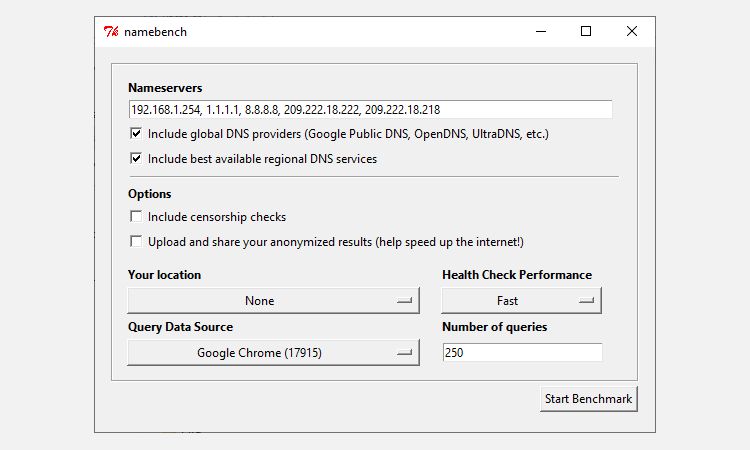
NameBench es una aplicación portátil de código abierto (sin instalación, puede ejecutarla desde una unidad flash USB) que funciona en distribuciones de Windows, macOS y Linux.
Ejecuta una prueba de referencia de DNS en su computadora utilizando el historial de su navegador de Internet o un conjunto de datos de prueba estandarizados. La prueba de DNS de NameBench luego devuelve la configuración de DNS más rápida para su ubicación y conexión actual.
Dirígete al repositorio de código de NameBench y descarga la última versión de la herramienta para tu sistema operativo. Tenga en cuenta que NameBench dejó de desarrollarse en 2010, por lo que las fechas de lanzamiento son correctas. Alternativamente, use uno de los siguientes enlaces.
Cómo utilizar la prueba de DNS de NameBench para probar la velocidad de DNS
Antes de ejecutar NameBench, cierre cualquier aplicación que utilice su conexión a Internet. Cerrar programas usando una conexión activa puede distorsionar los resultados de la prueba de DNS de NameBench.
Abra y extraiga NameBench. Los servidores de nombres que ve son los servidores DNS que usa actualmente. Mantenga la configuración predeterminada de NameBench, luego presione Iniciar Benchmark . La prueba de DNS de NameBench tarda entre 10 y 20 minutos, así que tome una taza de té y espere los resultados.
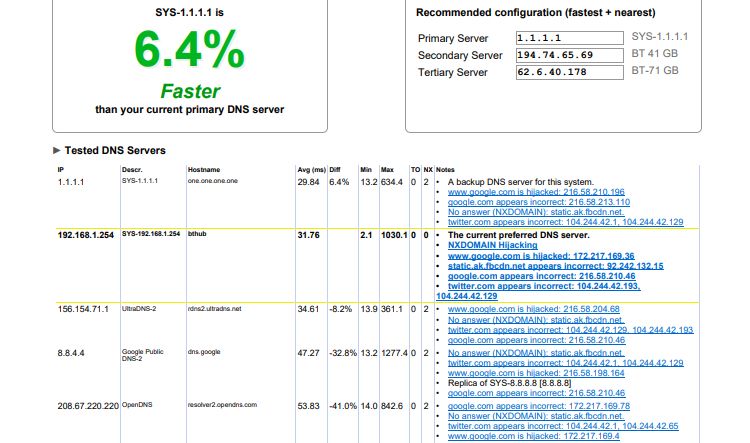
Una vez que se completa la prueba de velocidad DNS de NameBench, su navegador se inicia para mostrar sus resultados. El cuadro en la parte superior izquierda muestra el servidor DNS más rápido para su conexión actual.
La herramienta de referencia de velocidad de nombres de dominio de Gibson Research Corporation proporciona un análisis detallado de la configuración óptima de DNS de su conexión. Al igual que NameBench, puede ejecutar DNS Benchmark desde una unidad flash USB, sin necesidad de instalación. Existe una aplicación de Windows pero no es compatible con macOS o Linux.
Cómo utilizar DNS Benchmark para probar la velocidad de DNS
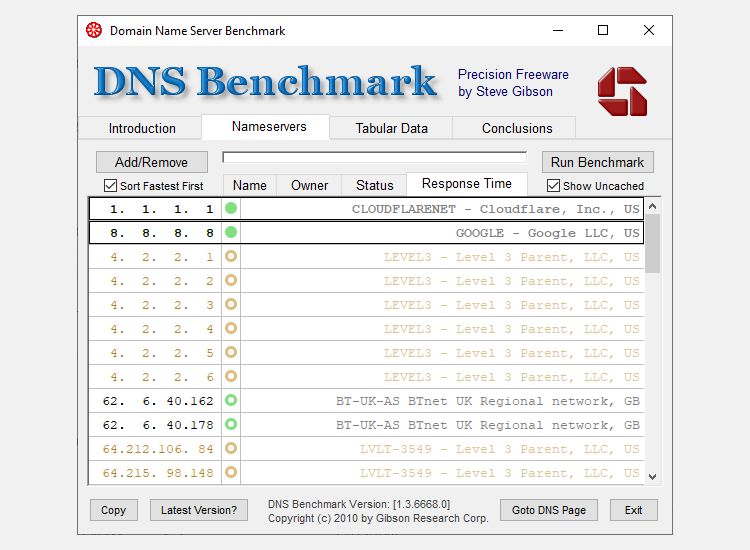
DNS Benchmark es excelente porque actualiza constantemente su lista de DNS. A medida que avanza la prueba de velocidad de DNS, los servidores con la respuesta más rápida se mueven a la parte superior de la lista.
Descargue y abra DNS Benchmark, luego seleccione la pestaña Servidores de nombres . Deje que DNS Benchmark actualice la lista, luego seleccione Ejecutar Benchmark . El primer repaso solo toma unos minutos.
Sin embargo, al final de la primera ejecución de prueba de velocidad de DNS, DNS Benchmark anuncia que debe crear una lista de evaluación comparativa de DNS personalizada para los resultados de las pruebas de DNS que reflejen con precisión su sistema, conexión y configuración regional. Esto se debe a que la lista de servidores DNS predeterminados favorece en gran medida a los usuarios de EE. UU.
La creación de la lista personalizada lleva "alrededor de 37 minutos". Pero el resultado proporciona una imagen mucho más clara del DNS más rápido para su sistema.
En las primeras impresiones, DNS Jumper parece ser una herramienta de prueba de velocidad de DNS más básica. Sin embargo, una vez que comience a usar el puente DNS, notará que tiene muchas características similares a NameBench y DNS Benchmark. Por ejemplo, DNS Jumper completa una prueba de DNS más rápida y también es una aplicación portátil.
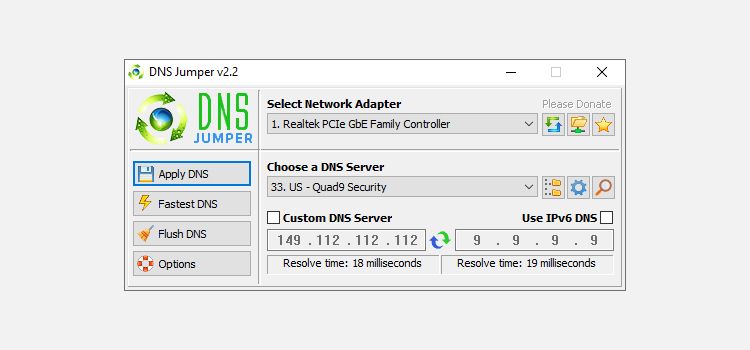
En cuanto a la velocidad de DNS, DNS Jumper tiene la opción de buscar y seleccionar el "DNS más rápido". Una vez que finaliza la prueba de velocidad de DNS, puede seleccionar una opción y luego usar el botón integrado "Aplicar DNS" para usar esa configuración. La lista de prueba de DNS Jumper tiene algunas limitaciones y favorece a los proveedores de DNS con sede en EE. UU.
Primero, seleccione su adaptador de red de la lista desplegable. ¿No está seguro de qué adaptador de red seleccionar? En la barra de búsqueda del menú Inicio, ingrese la vista del estado de la red y seleccione la mejor coincidencia. Seleccione Cambiar la configuración del adaptador en la columna de la izquierda.
Uno de los adaptadores de red tendrá el nombre de su conexión actual debajo del tipo de adaptador. Las conexiones Wi-Fi también mostrarán una barra de recepción. Anote el nombre y seleccione el hardware correspondiente en la lista desplegable DNS Jumper.
Una vez que tenga la configuración de hardware correcta, seleccione DNS más rápido . Se abre una nueva ventana que enumera las pruebas de velocidad de DNS disponibles. Mantenga marcada cada selección, luego presione Iniciar prueba de DNS . La prueba de DNS Jumper no lleva mucho tiempo. Cuando se complete, puede usar DNS Jumper para actualizar la configuración de DNS para su conexión automáticamente.
¿Cómo encontrar el DNS más rápido?
El uso de una de las herramientas de prueba de velocidad de DNS anteriores lo ayudará a determinar la mejor configuración de DNS para su conexión. NameBench y GRC DNS Benchmark ofrecen las pruebas más completas y le brindan la respuesta más precisa con respecto a la velocidad de DNS.
BitLocker es una herramienta de cifrado de disco completo disponible para usuarios de Windows 10 Pro, Enterprise y Education. Puede usarlo para bloquear el contenido de su disco duro lejos de miradas indiscretas, protegido con una seguridad vinculante matemáticamente casi imposible de romper.
La clave de BitLocker es proteger sus unidades con una contraseña segura y única, que a su vez actúa como clave para el cifrado. Sin embargo, ¿qué sucede si pierde su contraseña de BitLocker? ¿Pierdes tus datos para siempre?
Afortunadamente, puede usar la clave de recuperación de BitLocker para desbloquear su unidad una vez más. Así es como encuentra su clave de recuperación de BitLocker en Windows 10 y su cuenta de Microsoft.
¿Dónde se almacena la clave de recuperación de BitLocker?
No entre en pánico si ha perdido u olvidado su contraseña de BitLocker y no puede acceder a su unidad. Es probable que su clave de recuperación de BitLocker esté respaldada en su cuenta de Microsoft.
Cuando configuró BitLocker para proteger su unidad, se le ofrecieron tres opciones de copia de seguridad de la clave de recuperación de BitLocker:
Guárdelo en su cuenta de Microsoft.
Guardar en un archivo.
Imprime la clave de recuperación.
Encuentre la clave de recuperación de BitLocker en su cuenta de Microsoft
El primer lugar para verificar su clave de recuperación de BitLocker es su cuenta de Microsoft. Además de imprimir la clave de recuperación, la cuenta de Microsoft es una de las formas más fáciles de hacer una copia de seguridad de su clave de recuperación de BitLocker.
Así es como lo encuentras. Necesitará una computadora separada para acceder a su cuenta de Microsoft si el cifrado de BitLocker ha bloqueado su unidad C: / o la unidad que tenga su sistema operativo instalado.
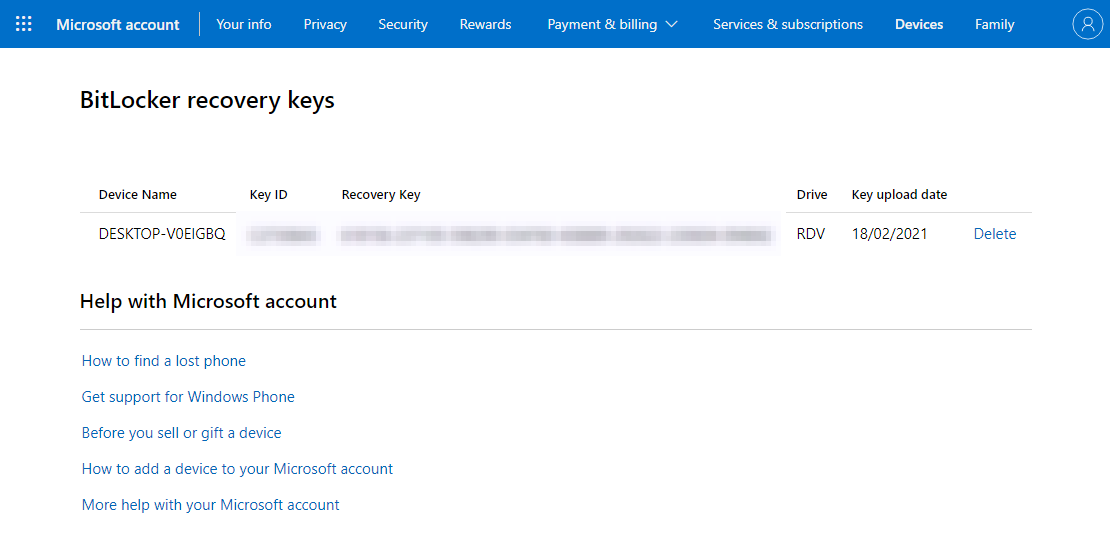
Primero, diríjase a la página Clave de recuperación de BitLocker en su cuenta de Microsoft. La página vinculada mostrará sus claves de recuperación de BitLocker, con el nombre del dispositivo y la fecha de carga de la clave.
Dependiendo de cuál de sus unidades esté cifrada con BitLocker, puede copiar y pegar la clave de recuperación en el cuadro de diálogo Clave de recuperación de BitLocker cuando se le solicite. O, si está usando una computadora separada, puede escribir la clave de recuperación para usarla más tarde.
Otros lugares donde puede encontrar su clave de recuperación de BitLocker
Como se mencionó anteriormente, hay otros lugares donde puede encontrar su clave de recuperación de BitLocker, pero de alguna manera depende de que recuerde la opción de clave de recuperación seleccionada para empezar.
Por ejemplo, si hizo una impresión de la clave de recuperación, ¿hay algún lugar donde guarde sus archivos importantes?
Alternativamente, si guardó la clave de recuperación como un archivo de texto, ¿le dio al archivo un nombre único que podría buscar? Alternativamente, si usó el nombre de archivo predeterminado, puede buscar en su computadora "Clave de recuperación de BitLocker". Por supuesto, esta opción depende en gran medida de la unidad que está bloqueada.
Compruebe también las unidades flash USB por dos razones. Uno, el modo de llave USB es un modo de seguridad oficial de BitLocker, que guarda la llave de desbloqueo en una unidad flash USB separada. En eso, la unidad flash USB funciona de manera similar a una llave real para desbloquear su computadora.
En segundo lugar, guardar el archivo de texto en una unidad flash USB es una opción de seguridad común: ¿guardó el archivo en una unidad y luego lo puso en una ubicación segura?
Finalmente, ¿la computadora que requiere una clave de recuperación de BitLocker es parte de una red de trabajo o escuela o similar? Existe la posibilidad de que el administrador del sistema tenga una copia de la clave de recuperación, aunque esto está lejos de estar garantizado.
¿Puede el cifrado de unidad BitLocker de fuerza bruta?
En teoría, sí, podría usar un ataque de fuerza bruta contra una unidad BitLocker para descifrar el cifrado.
Prácticamente, sin embargo, no, no puede atacar por fuerza bruta una unidad BitLocker. En la mayoría de los casos, incluso con lo que se considera una contraseña débil, llevaría demasiado tiempo descifrarla para que sea factible.
Además, eso supone que la unidad BitLocker solo está protegida mediante un PIN de BitLocker (que en sí mismo puede ser una frase de contraseña de varios caracteres). Una vez que introduce un Módulo de plataforma segura (TPM) en el escenario, la fuerza bruta de una unidad BitLocker se vuelve esencialmente imposible.
Sí, hay ataques documentados contra BitLocker, como el ataque de arranque en frío o un volcado de RAM. Pero estos están mucho más allá de la experiencia técnica de la mayoría de las personas.
Cómo verificar si su sistema tiene un módulo TPM
¿No está seguro de si su sistema tiene un módulo TPM? Presione la tecla de Windows + R , luego ingrese tpm.msc . Si ve información sobre el TPM en su sistema, tiene un módulo TPM instalado. Si aparece el mensaje "No se puede encontrar el TPM compatible" (¡como yo!), Su sistema no tiene un módulo TPM.
Continúe y encuentre su clave de recuperación de BitLocker
Con suerte, encontrará su clave de recuperación al acecho en su cuenta de Microsoft. Perder una contraseña de BitLocker no es divertido y es aún peor si no sabe dónde se encuentra la clave de recuperación de BitLocker.
Cada año, las empresas de seguridad y tecnología publican detalles de miles de vulnerabilidades. Los medios informan debidamente sobre esas vulnerabilidades, destacando los problemas más peligrosos y asesorando a los usuarios sobre cómo mantenerse a salvo.
Pero, ¿y si le dijera que de esas miles de vulnerabilidades, pocas se explotan activamente en la naturaleza?
Entonces, ¿cuántas vulnerabilidades de seguridad existen y las empresas de seguridad deciden qué tan grave es una vulnerabilidad?
Si bien esa cifra suena alta, el informe también encontró que, de esas 18.000 vulnerabilidades, solo 473 "alcanzaron una explotación generalizada", que es alrededor del 6 por ciento del total. Aunque estas vulnerabilidades se estaban explotando en Internet, eso no significa que todos los hackers y atacantes del mundo las estuvieran utilizando.
Además, "el código de explotación ya estaba disponible para> 50% de las vulnerabilidades cuando se publicaron en la lista CVE". Que el código de explotación ya estuviera disponible suena alarmante a primera vista, y es un problema. Sin embargo, también significa que los investigadores de seguridad ya están trabajando para solucionar el problema.
La práctica común es parchear las vulnerabilidades dentro de una ventana de publicación de 30 días. Eso no siempre sucede, pero es en lo que trabajan la mayoría de las empresas de tecnología.
El cuadro a continuación ilustra aún más la discrepancia entre el número de CVE reportados y el número realmente explotado.
Alrededor del 75 por ciento de los CVE son detectados por menos de 1 de cada 11.000 organizaciones, y solo el 5,9 por ciento de los CVE son detectados por 1 de cada 100 organizaciones. Esa es bastante la propagación.
Puede encontrar los datos y cifras anteriores en Priorización de la predicción Volumen 6: La división atacante-defensor.
¿Quién asigna los CVE?
Quizás se pregunte quién asigna y crea un CVE para empezar. No cualquiera puede asignar un CVE. Actualmente hay 153 organizaciones de 25 países autorizadas para asignar CVE.
Eso no significa que solo estas empresas y organizaciones sean responsables de la investigación de seguridad en todo el mundo. Lejos de eso, de hecho. Lo que significa es que estas 153 organizaciones (conocidas como Autoridades de numeración CVE, o CNA para abreviar) funcionan según un estándar acordado para la liberación de vulnerabilidades al dominio público.
Es una posición voluntaria. Las organizaciones participantes deben demostrar la "capacidad de controlar la divulgación de información sobre vulnerabilidades sin publicación previa", así como trabajar con otros investigadores que soliciten información sobre las vulnerabilidades.
Hay tres CNA raíz, que se encuentran en la parte superior de la jerarquía:
Corporación MITRE
Agencia de Seguridad de Infraestructura y Ciberseguridad (CISA) Sistemas de Control Industrial (ICS)
JPCERT / CC
Todas las demás CNA informan a una de estas tres autoridades de alto nivel. Los CNA informantes son predominantemente empresas de tecnología y desarrolladores y proveedores de hardware con reconocimiento de nombre, como Microsoft, AMD, Intel, Cisco, Apple, Qualcomm, etc. La lista completa de CNA está disponible en el sitio web de MITRE .
Informes de vulnerabilidad
Los informes de vulnerabilidad también se definen por el tipo de software y la plataforma en la que se encuentra la vulnerabilidad. También depende de quién lo encuentre inicialmente.
Por ejemplo, si un investigador de seguridad encuentra una vulnerabilidad en algún software propietario, es probable que lo informe directamente al proveedor. Alternativamente, si la vulnerabilidad se encuentra en un programa de código abierto, el investigador puede abrir un nuevo problema en la página de informes o problemas del proyecto.
Sin embargo, si una persona infame encontrara la vulnerabilidad primero, es posible que no se la revele al proveedor en cuestión. Cuando esto sucede, es posible que los investigadores y proveedores de seguridad no se den cuenta de la vulnerabilidad hasta que se utilice como un exploit de día cero .
¿Cómo califican las empresas de seguridad los CVE?
Otra consideración es cómo las empresas de seguridad y tecnología califican los CVE.
El investigador de seguridad no solo saca un número de la nada y lo asigna a una vulnerabilidad recién descubierta. Existe un marco de calificación que guía la calificación de vulnerabilidades: el Common Vulnerability Scoring System (CVSS).
La escala CVSS es la siguiente:
Gravedad
Puntuación base
Ninguno
0
Bajo
0,1-3,9
Medio
4.0-6.9
Alto
7.0-8.9
Crítico
9.0-10.0
Para determinar el valor CVSS de una vulnerabilidad, los investigadores analizan una serie de variables que abarcan las métricas de puntuación base, las métricas de puntuación temporal y las métricas de puntuación ambiental.
Las métricas de puntuación base cubren aspectos como cuán explotable es la vulnerabilidad, la complejidad del ataque, los privilegios requeridos y el alcance de la vulnerabilidad.
Las métricas de puntuación temporal cubren aspectos como la madurez del código de explotación, si existe una solución para la explotación y la confianza en el informe de la vulnerabilidad.
Las métricas de puntuación ambiental se ocupan de varias áreas:
Métricas de explotabilidad: cubren el vector de ataque, la complejidad del ataque, los privilegios, los requisitos de interacción del usuario y el alcance.
Métricas de impacto: cubriendo el impacto en la confidencialidad, integridad y disponibilidad.
Impact Subcore: agrega una definición más detallada a las métricas de impacto, que cubre los requisitos de confidencialidad, los requisitos de integridad y los requisitos de disponibilidad.
Ahora, si todo eso suena un poco confuso, considere dos cosas. Primero, esta es la tercera iteración de la escala CVSS. Inicialmente comenzó con el puntaje base antes de agregar las métricas posteriores durante revisiones posteriores. La versión actual es CVSS 3.1.
No hay duda de que calificar una vulnerabilidad "a simple vista" sería extremadamente difícil, por lo que una calculadora como esta ayuda a obtener una puntuación precisa.
Mantenerse seguro en línea
Aunque el informe de seguridad de Kenna ilustra que solo una pequeña proporción de las vulnerabilidades notificadas se convierten en una amenaza grave, una probabilidad de explotación del 6 por ciento sigue siendo alta. Imagínese si su silla favorita tuviera una probabilidad de 6 en 100 de romperse cada vez que se sentara. Lo reemplazarías, ¿verdad?
No tiene las mismas opciones con Internet; es insustituible. Sin embargo, al igual que su silla favorita, puede repararla y asegurarla antes de que se convierta en un problema aún mayor. Hay cinco cosas importantes que debe hacer para decir seguridad en línea y evitar el malware y otras vulnerabilidades:
Actualizar. Mantenga su sistema actualizado. Las actualizaciones son la principal forma en que las empresas de tecnología mantienen su computadora segura, reparando vulnerabilidades y otros defectos.
Antivirus. Puede leer cosas en línea como "ya no necesita un antivirus" o "el antivirus es inútil". Claro, los atacantes evolucionan constantemente para evadir los programas antivirus, pero estarías en una situación mucho peor sin ellos. El antivirus integrado en su sistema operativo es un excelente punto de partida, pero puede aumentar su protección con una herramienta como Malwarebytes.
Enlaces No haga clic en ellos a menos que sepa a dónde van. Puede inspeccionar un enlace sospechoso utilizando las herramientas integradas de su navegador.
Contraseña. Hazlo fuerte, hazlo único y nunca lo reutilices. Sin embargo, recordar todas esas contraseñas es difícil, nadie discutiría contra eso. Es por eso que debe consultar una herramienta de administración de contraseñas para ayudarlo a recordar y proteger mejor sus cuentas.
Estafas. Hay muchas estafas en Internet. Si parece demasiado bueno para ser verdad, probablemente lo sea . Los delincuentes y los estafadores son expertos en crear sitios web elegantes con partes pulidas para atravesar una estafa sin darse cuenta. No crea todo lo que lee en línea.
Mantenerse seguro en línea no tiene por qué ser un trabajo de tiempo completo y no tiene que preocuparse cada vez que enciende su computadora. Tomar algunas medidas de seguridad aumentará drásticamente su seguridad en línea.
Facebook está respondiendo al primer conjunto de recomendaciones de la Junta de Supervisión. La red social está de acuerdo con todas las sugerencias de la Junta de Supervisión excepto una: su solicitud de relajar las eliminaciones de información errónea de COVID-19.
Facebook no retrocederá ante la desinformación de COVID-19
Facebook compartió su respuesta a las recomendaciones de la Junta de Supervisión en una publicación en el blog Acerca de Facebook . La Junta de Supervisión comenzó a tomar decisiones de moderación de contenido en enero de 2021 y terminó revocando una serie de decisiones tomadas inicialmente por Facebook.
Incluido en el informe de la Junta de Supervisión sobre sus decisiones de moderación, enumeró 17 recomendaciones. Facebook no está obligado a adoptar estas recomendaciones, pero al menos debe considerarlas.
Facebook anunció que tomará medidas sobre 11 de estas recomendaciones y está "evaluando la viabilidad" de cinco.
El único sobre el que no tomará medidas es la solicitud de la Junta para que Facebook relaje sus estrictos estándares sobre la desinformación de COVID-19. Esto fue en lo que respecta al fallo de la Junta sobre la decisión de Facebook de eliminar una publicación que citaba la hidroxicloroquina y la azitromicina como curas efectivas de COVID-19.
La Junta de Supervisión dictaminó que esta publicación debería restaurarse y dijo que Facebook debería "adoptar una serie de medidas menos intrusivas" en los casos "en los que se identifique un potencial de daño físico pero no sea inminente".
Facebook no estuvo de acuerdo con esto, afirmando: "En consulta con las autoridades de salud global, seguimos creyendo que nuestro enfoque de eliminar la información errónea de COVID-19 que podría conducir a un daño inminente es el correcto durante una pandemia global".
Aunque Facebook dijo que "no tomará más medidas sobre esta recomendación", restableció la publicación en cuestión, como lo requería la decisión de la Junta. Aún así, Facebook promete "evaluar y calibrar continuamente" sus políticas con respecto a las publicaciones sobre tratamientos de COVID-19.
La Junta de Supervisión podría ser lo que Facebook necesita
Facebook necesita una organización que supervise sus acciones, y la Junta de Supervisión es exactamente eso. Las decisiones de Facebook de eliminar ciertos tipos de contenido no siempre son justas, y la Junta de Supervisión debería poder identificar los casos en los que Facebook tomó la decisión incorrecta.
Parece que la Junta de Supervisión está haciendo su trabajo, ya que ya ha desafiado las decisiones de Facebook de eliminar una serie de publicaciones controvertidas. Con suerte, la Junta seguirá manteniendo a Facebook bajo control en el futuro.
Firefox introdujo un modo de imagen en imagen múltiple en la versión 86 del navegador. Gracias a esta pequeña función, puede abrir varios videos y reproducirlos simultáneamente. Este artículo explica cómo usar el modo de imagen en imagen múltiple en Firefox y sus usos.
Cómo iniciar varios videos en el modo Picture-in-Picture
El modo Picture-in-Picture no es obvio al principio. Está representado por un pequeño ícono que aparece como una superposición en la parte superior de cualquier video que se reproduce dentro de una pestaña de Firefox. He aquí cómo activarlo:
Abra cualquier sitio web con un video en el navegador web Firefox.
Reproduce el video. Mueva el mouse sobre el video para mostrar el ícono Picture-in-Picture en el video.
Toque el icono para activar el modo Picture-in-Picture. El video se mueve al costado de la página web.
Para abrir varios videos, repita los pasos anteriores en el mismo sitio web o abra otro sitio en una nueva pestaña.
Firefox reproduce el nuevo video encima del primero. Arrástrelo y suéltelo en cualquier ubicación para ver ambos.
Los videos se reproducen simultáneamente en la pantalla. La ventana principal de Firefox muestra un ícono de "reproducción" para todas las pestañas con videos abiertos. Incluso si minimiza Firefox, los múltiples videos continuarán reproduciéndose sobre cualquier otro programa o el escritorio.
Puede usar los otros controles de video como de costumbre para administrar su reproducción. Haga clic en el pequeño icono de Imagen en imagen (con la flecha hacia adentro) para cerrar el modo Imagen en imagen para un video específico.
El modo de imagen en imagen múltiple está disponible en Firefox para Windows, Mac y Linux.
Desactivar imagen en imagen en Firefox
Firefox habilita Picture-in-Picture (y por su naturaleza, también múltiples Picture-in-Picture) de forma predeterminada. No hay ninguna razón para desactivar Picture-in-Picture, pero puede hacerlo desde la configuración.
Abra el menú de Firefox seleccionando las tres barras horizontales en la parte superior derecha.
Vaya a Opciones y desplácese hacia abajo hasta Navegación
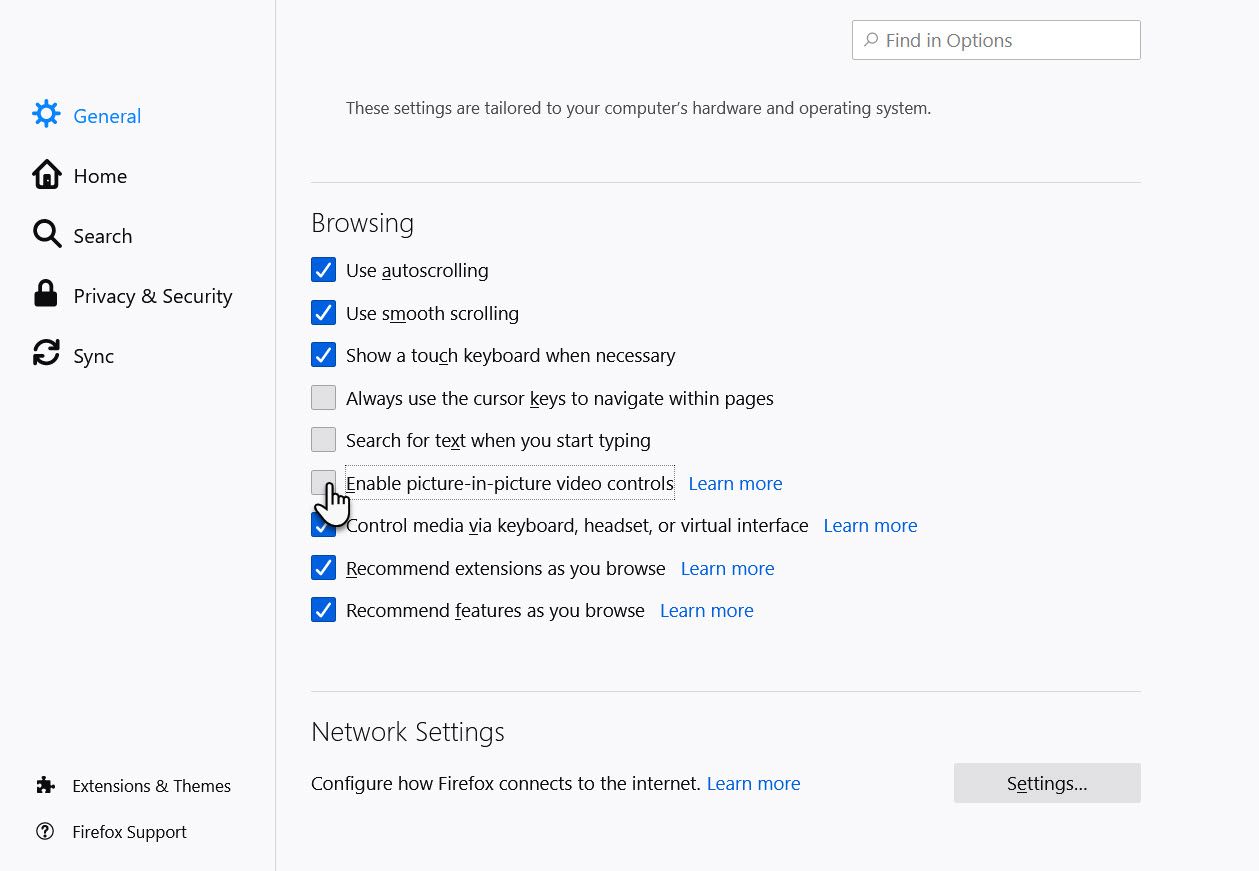
Desmarque Habilitar controles de video de imagen en imagen .
El modo Picture-in-Picture de pantalla única es útil por sí solo. Un modo de imagen en imagen múltiple es una opción maravillosa para quienes realizan múltiples tareas. Pruébelo cuando quiera estar atento a las noticias de diferentes fuentes o recostarse para ver transmisiones de juegos en vivo. Agréguelo a los métodos que ya usa para mejorar su navegación con Firefox.
El presidente Biden ha firmado una orden ejecutiva que iniciará una revisión de las cadenas de suministro vitales involucradas en la producción de semiconductores.
Una escasez global de semiconductores está obstaculizando la producción de hardware importante, afectando más notablemente la producción de nuevas consolas de juegos como Xbox Series X y PlayStation 5 y nuevas CPU, teléfonos inteligentes y más.
El presidente Biden quiere saber sobre los semiconductores
La orden ejecutiva ordena al gobierno que inicie una investigación de 100 días y una revisión de las cadenas de suministro de cuatro tipos de productos clave, incluidos semiconductores y baterías grandes. Además, la revisión considerará la dependencia de Estados Unidos de China y otros países para importar y suministrar productos vitales, muchos de los cuales no se producen en suelo estadounidense.
La semana pasada, un grupo de presión de semiconductores escribió al presidente Biden instándolo a tomar medidas contra la dependencia de la fabricación extranjera y "trabajar con el Congreso para revitalizar la fabricación de semiconductores en Estados Unidos". Puede leer una copia completa de la carta del grupo de presión aquí.
Si bien los gobiernos de nuestros competidores globales han invertido mucho para atraer nuevas instalaciones de investigación y fabricación de semiconductores, la ausencia de incentivos estadounidenses ha hecho que nuestro país no sea competitivo y, como resultado, la participación de Estados Unidos en la fabricación global de semiconductores ha disminuido constantemente.
En un breve discurso antes de firmar la orden ejecutiva, el presidente Biden estuvo de acuerdo con el sentimiento de la carta, afirmando: "Tenemos que dejar de ponernos al día después de que golpeó la crisis de la cadena de suministro. Necesitamos evitar que la crisis de la cadena de suministro golpee en el primer lugar."
No muchos estarían en desacuerdo, incluso frente al mundo post-COVID 19 que emerge lentamente.
Existen otras presiones sobre estos dos tipos de hardware, como los revendedores o las operaciones de minería de criptomonedas, pero en la raíz de la escasez global está la producción de semiconductores. Sencillamente, no se están produciendo suficientes semiconductores para hacer frente a la demanda.
Las fundiciones están abrumadas. El análisis publicado esta semana por TrendForce encontró que la demanda de semiconductores es actualmente alrededor de un 30 por ciento más alta que la oferta, con un crecimiento interanual del 20 por ciento.
La reasignación futura de las capacidades de fundición aún está por verse, ya que el esfuerzo de toda la industria para acelerar la producción de chips automotrices puede afectar indirectamente la producción y los tiempos de entrega de chips para aplicaciones industriales y de electrónica de consumo.
Aunque la revisión de los semiconductores no aumentará mágicamente la producción, ayudará a prepararse para los cambios en la cadena de suministro de estos productos vitales, ya sea traer más producción a suelo estadounidense o el próximo evento global que cause una interrupción.
Utilizamos cookies para asegurarnos de brindarle la mejor experiencia en nuestro sitio web. Si continúa utilizando este sitio, asumiremos que está satisfecho con él.