Blog

  • AndaSeat Jungle Series es una gran silla para juegos por el precio

    AndaSeat Jungle Series es una gran silla para juegos por el precio

    Siempre que seas un poco más pequeño que yo, la silla para juegos AndaSeat Jungle Series es una opción perfecta. Es relativamente asequible, cómodo, bien construido y de buen gusto en el departamento de apariencia.

    Especificaciones

    • Marca: Andaseat
    • Material: cuero de PVC con cojín de espuma viscoelástica
    • Altura ajustable: Sí, hasta 6'5 "
    • Brazos ajustables: 2D ajustable
    • Reclinación: 160 grados
    • Peso máximo de carga: 265
    Pros

    • A un precio razonable
    • Extremadamente cómodo siempre que pese menos de 265 libras
    • La apariencia discreta no se apoderará de su habitación
    Contras

    • La almohada lumbar es un poco gruesa
    • No funciona bien para personas altas.
    • Apoyabrazos duros
    Comprar este producto

    Silla para juegos AndaSeat Jungle Series amazon

    Tienda

    Las sillas de juego se están convirtiendo rápidamente en uno de los accesorios más populares para los jugadores. No puede encender una transmisión de Twitch o ver un video de YouTube sin ver al anfitrión sentado cómodamente en una forma de silla de juego u otra.

    Una empresa que está haciendo olas en el espacio de las sillas de juego es AndaSeat. La firma llamó la atención con su silla Fnatic Edition (consulte nuestra revisión completa de esa silla ) y con su silla de juego de lujo AndaSeat T-Pro 2 de gama alta recientemente anunciada.

    Ahora, la compañía tiene un asiento dirigido explícitamente a jugadores con un presupuesto limitado (y aquellos que no son de la variedad más grande) con su silla AndaSeat Jungle Edition . En lugar de romper el banco con $ 500 o más como muchas otras sillas, esta tiene un precio de $ 299, que es bastante razonable para lo que trae a la mesa.

    Dicho esto, ¿AndaSeat Jungle Edition hace lo suficiente para que valga la pena comprarlo?

    Diseño

    Esta silla parece estar diseñada para el jugador que no quiere gráficos enormes y esquemas de colores ocupados. En cambio, viene en solo dos combinaciones de colores: negro sólido y negro y rojo. Ambos son de buen gusto, pero terminamos eligiendo el modelo discreto completamente negro para nuestra revisión.

    Hay un par de pequeños logotipos en la silla, pero nada que destaque demasiado. En el respaldo de la silla, justo alrededor de donde descansan los omóplatos, hay un logotipo de "AD". En el soporte lumbar y el reposacabezas se encuentra el nombre AndaSeat, y la espalda también tiene AndaSeat. El resto de la silla es de un color sólido con detalles de costuras que la hacen lucir bien sin ser demasiado agresiva.

    Obviamente, si está buscando una silla de juego que sirva como tema de conversación o como un fondo ajetreado para su transmisión, esta podría no ser la mejor opción para usted. Pero si desea una silla que se vea bien en su oficina y al mismo tiempo ofrezca el diseño de asiento de carreras por el que se conocen las sillas de juego, esta es una excelente opción.

    Características

    Como se trata de una silla más asequible, algunas de las características AndaSeat de gama alta no están incluidas. En lugar de los reposabrazos 4D, la serie Jungle tiene reposabrazos 2D. Básicamente, eso significa que los reposabrazos solo pueden moverse hacia arriba y hacia abajo. El movimiento adicional sería bueno, pero algo tenía que ceder para que la silla bajara a un precio más bajo, y eso fue todo.

    La silla está hecha con cuero de PVC, comúnmente conocido como vinilo o cuero no real. Sin embargo, la compensación por obtener cuero falso es una mayor resistencia a las manchas, durabilidad y resistencia a los arañazos.

    Hasta ahora, la silla ha podido soportar todo lo que le he lanzado, por lo que el cuero de PVC parece estar haciendo su trabajo en ese sentido. La otra cosa buena del cuero de PVC es que es fácil de limpiar, por lo que simplemente puede limpiar la silla con un paño húmedo para que luzca como nueva.

    AndaSeat construyó esta silla para reclinarse 160 grados y balancearse hacia adelante y hacia atrás, para que obtenga lo mejor de ambos mundos en términos de flexibilidad y facilidad de uso.

    Pasando a las otras características de la silla, también obtendrá una almohada para el cuello y una almohada lumbar para un apoyo adicional. Ambos son extraíbles y se pueden colocar en diferentes lugares dependiendo de su altura. Esta es otra forma en que la silla puede ser versátil para satisfacer las necesidades de todos los jugadores diferentes (bueno, todos los jugadores más pequeños diferentes, ya que la silla no funciona bien para nadie que pese más de 265 libras).

    La silla también viene con ruedas anchas que están cubiertas con goma PU, lo que promete un rodar más silencioso. Para mí, no fue silencioso, pero vivo en un departamento con pisos de madera viejos y desiguales (fue construido hace más de 100 años), por lo que cualquier silla va a hacer ruido al rodar sobre ella. Siempre que tenga un piso liso, debe comprobar que las ruedas no hacen demasiado ruido.

    Esta no es una gran característica, pero vale la pena mencionar que la silla gira 360 grados y lo hace completamente en silencio y con un mínimo esfuerzo.

    Proceso de configuración

    El proceso de instalación no fue tan malo, y pude montar la silla por mi cuenta en unos 30 minutos. Las instrucciones son bastante fáciles de seguir y ninguna de las piezas es tan pesada que no pueda levantarlas.

    La única parte que tardó un poco más de lo que me gustaría fue unir el respaldo de la silla al asiento (un problema que mi colega Kris Wouk también enfrentó cuando construyó la silla Fnatic Edtion en su revisión ). Aún así, incluso eso solo agregó un par de minutos adicionales al proceso. También se necesitó un poco de fuerza para que las ruedas se unieran a la base de la silla, pero apoyarme en ellas y empujar con todo mi peso hizo que encajaran bien y apretadas.

    Todas las herramientas que necesitas para armar la silla vienen en la caja (y es una caja enorme), por lo que incluso si no eres del tipo que pasa el tiempo jugando, no tendrás que preocuparte por quedarte sin comprar. herramientas adicionales para montar la silla de juego Jungle Series.

    Como siempre, su millaje puede variar en lo que respecta al ensamblaje si decide comprar una silla (todos tenemos diferentes niveles de paciencia cuando se trata de este tipo de cosas). Puedo decir que el proceso fue más o menos indoloro en mi experiencia, que inició la experiencia de ser propietario de una silla con una nota bastante positiva.

    Calidad de construcción

    Es difícil calificar la calidad de construcción de algo como una silla dentro del plazo de una revisión. Después de todo, la mayor parte de la calidad de construcción se manifiesta después de meses y años de uso. Aún así, puedo decir que la silla se siente bastante sólida y bien construida.

    Los reposabrazos se sienten fuertes y resistentes. Los cojines del asiento son firmes, por lo que no parece que se vayan a romper después de un tiempo. No parece que las ruedas se atasquen en ningún momento en el futuro cercano.

    Por parte de AndaSeat, la silla también suena bien construida. La compañía dice que utiliza un marco de acero mejorado de 22 mm de diámetro para soportar las pruebas y tribulaciones por las que lo atraviesan los jugadores. También cuenta con un acolchado de espuma de densidad 55KG / M 3 que está diseñado para soportar períodos prolongados de uso sin ceder. De hecho, la empresa promete años de uso sin perder su forma.

    La compañía también ofrece una garantía de por vida para la estructura de acero y una garantía de dos años para las otras partes de la silla. Obviamente, existen limitaciones (por ejemplo, la compañía no cubrirá rasgaduras en el cuero de PVC), pero es bueno ver que AndaSeat confía en su producto.

    Comodidad

    Al final del día, lo principal que importa a la hora de comprar una silla es la comodidad. La silla puede parecer un asiento de coche de carreras o la cabina de un avión de combate, pero si no es cómoda, nada de eso importa.

    Afortunadamente, encontré que la silla AndaSeat Jungle Series es bastante cómoda, aunque soy un poco grande para ella. Peso 250 libras, así que estoy bastante cerca del límite en términos de cuánto está diseñada para sostener esta silla. También tengo muslos grandes después de más de 20 años de jugar hockey, así que la silla definitivamente se sintió como si me abrazara demasiado al principio. Siempre que se encuentre en el rango bajo de 200 libras o menos, la silla (que AndaSeat dice que es mediana) debería adaptarse bastante bien.

    Tuve algunas inquietudes con respecto al reposabrazos, ya que normalmente me gusta que mis sillas vengan con almohadillas, y estas son más duras. Sin embargo, eso no fue un problema en absoluto, y encontré que la forma ligeramente contorneada de los apoyabrazos era bastante cómoda una vez que marqué la altura correcta.

    En cuanto al acolchado, se siente genial. Por supuesto, la firmeza es completamente subjetiva, y lo que a todos les gusta variará enormemente, pero para mí, la silla de la serie Jungle marca perfectamente la línea entre ser lo suficientemente firme como para brindar apoyo y lo suficientemente suave como para ser cómoda.

    Personalmente, no me gusta la almohada de soporte lumbar que viene con la silla, así que me la quité. Descubrí que no importa dónde lo colocara, sobresalía un poco demasiado para mi gusto. Es suave y está hecho de la misma espuma que la silla, por lo que puede que te guste, pero no fue para mí.

    Sin embargo, la almohada para el cuello funciona mucho mejor. Tuve que ponerlo más alto que las instrucciones requeridas ya que soy bastante alto, pero una vez que lo puse en la posición correcta, reclinarme durante los períodos lentos del juego se sintió genial.

    Con todo, la silla es bastante cómoda. Por $ 300, realmente no tengo quejas sobre la sensación. Paso de cuatro a seis horas sentado en él todos los días de la semana, y siempre me siento bien.

    ¿Debería comprar la silla para juegos AndaSeat Jungle Series?

    Siempre que seas un poco más pequeño que yo, la silla para juegos AndaSeat Jungle Series es una opción perfecta. Es relativamente asequible, cómodo, bien construido y de buen gusto en el departamento de apariencia.

    Si es grande (más de 260 o tiene muslos más grandes que el promedio), es posible que desee buscar en otra parte. Además, si está buscando algo con colores y logotipos llamativos, existen mejores opciones. Pero si desea una silla cómoda que no domine por completo el aspecto de su oficina, definitivamente debe elegir una de estas.

  • 6 aplicaciones de la casa club para mejorar la red social de audio y resolver sus restricciones

    6 aplicaciones de la casa club para mejorar la red social de audio y resolver sus restricciones

    Finalmente, ¿recibió una invitación para unirse a Clubhouse? Aún no has terminado. Aprenda a potenciar la experiencia de la casa club con estos sitios, aplicaciones y consejos.

    La nueva aplicación más de moda es Clubhouse, una red social de solo audio sin anuncios ni algoritmos . Los usuarios crean y se unen a "salas" para charlar sobre un tema, con anfitriones o oradores expertos que a menudo hacen la corte mientras otros escuchan. A medida que gane más popularidad, debe aprender a usar Clubhouse y maximizar su potencial, así como a resolver su mayor molestias y restricciones.

    1. Guía de la casa club (Web): Guía para principiantes sobre el uso de la casa club

    Las aplicaciones pueden intentar ser lo más intuitivas posible, pero todos necesitan ayuda con algunos aspectos. Si tienes Clubhouse pero no entiendes de qué se trata todo el alboroto, Clubhouse Guide te mostrará cómo desbloquear su conjunto completo de características.

    En lugar de depender únicamente de la documentación oficial de Clubhouse, Clubhouse Guide reúne los mejores explicadores y artículos escritos por otros. Encontrarás enlaces a partes de los boletines de Substack, publicaciones de Notion y Medium, tweets y otros recursos útiles.

    La guía en sí la divide en una lista paso a paso de temas, cada uno con subtemas: unirse, comenzar, clubes, eventos, audio, noticias, información, comunidad y soporte. Es especialmente útil comprender los clubes, la función de "grupo" en la casa club para crear sus propias mini-comunidades. Y también obtendrá un enlace para programar eventos importantes del Club.

    2. Notas del anfitrión para la casa club (web): páginas poderosas para los próximos eventos de la casa club

    Cuando crea un evento en Clubhouse, solo hay una pequeña descripción que la aplicación le permite agregar. En su lugar, use Notas de host para crear una página de inicio poderosa que pueda llenar con información útil y compartir en las redes sociales. Estas son solo algunas de las características que Host Notes le permite agregar a la página de un evento:

    • Enlace y sincronización: enlace a la próxima sala de la casa club y sincronice los detalles del evento con la aplicación. Cualquier cambio que realice en el título o la descripción de la aplicación se reflejará en Notas del anfitrión.
    • Oradores: invite a los oradores que organizarán el evento y agregue detalles como sus ID de Twitter, Instagram, Cashapp y Venmo. De esa manera, los asistentes pueden buscarlos antes del evento.
    • RSVP: Solicite a los usuarios que se registren para el evento y confirmen su participación, en caso de que desee mantenerlo un número corto o requiera una garantía mínima.
    • Agenda: establezca una agenda para el evento, para que la gente sepa lo que cubrirá y a qué hora.
    • Reglas de la comunidad: establezca pautas por adelantado en lugar de repasarlas durante el evento, asegurándose de que todos estén en la misma página.
    • Enlaces y recursos: comparta datos relevantes para la charla, como URL, enlaces de video e imágenes, archivos como documentos, PDF, PPT y hojas de cálculo, etc.
    • Comentarios: Un espacio para que cualquiera pueda comentar sobre el evento y también hacer preguntas.

    3. AskClubhouse (Web): preguntas escritas para las salas de la casa club, con votación

    Clubhouse tiene que ver con los chats de audio y no fomenta los chats de texto en absoluto. Esto puede ser un poco problemático cuando estás en una sala grande y quieres que tu audiencia participe. Ask Clubhouse es una aplicación simple para crear un espacio para que cualquier persona en su habitación envíe preguntas por escrito.

    Así es como funciona. Una vez que haya creado una sala en Clubhouse, vaya a Ask Clubhouse y cree un nuevo "tablero". Dale un título, una descripción y agrega la URL de tu habitación. Según el título, Ask Clubhouse crea una babosa única para usted que se adjunta al final del enlace. Comparta este enlace en la descripción de su sala, o use una babosa lo suficientemente pequeña que pueda decir claramente en su sala para que los participantes la usen en sus computadoras. Por ejemplo, una simple babosa como "ask-MUO" sería algo que puede repetir regularmente para cualquiera que se una.

    Una vez que un participante visita el tablero, puede escribir preguntas y ver las consultas de otros también. Las personas también pueden votar las preguntas para que las más populares lleguen a la cima y capten la atención del orador.

    4. Clubhouse Bio Creator (Web): cree una hermosa biografía de la casa club en un navegador

    Los principales influencers de Clubhouse tienen una biografía bien formateada que mezcla texto y emojis para transmitir rápidamente de qué se tratan. También es fácil de leer, con los espacios y los descansos adecuados. Si le resulta más fácil crear esto en una computadora que en un teléfono, use Clubhouse Bio Creator.

    La aplicación web cuenta con un editor de texto simple con una paleta de emoji completa para copiar y pegar. El resto es tan simple como escribir con su teclado estándar y hacer espacios como mejor le parezca. Una vez que haya terminado, cópielo y péguelo en la aplicación Clubhouse.

    Clubhouse Bio Creator también te muestra algunos ejemplos de biografías para inspirarte, pero utilízalo solo como plantilla. La idea es ser creativo y único, después de todo.

    5. Chpic (Web): agregue un anillo colorido a la imagen de perfil de su club

    Debes haber visto algunos perfiles en Clubhouse donde el usuario tiene un anillo colorido alrededor de su imagen. Aparece, ¿no? Y los hace más fáciles de detectar en una habitación llena de otras personas. Es fácil crear esto para tu foto de perfil con Chpic.

    Sube tu foto a la aplicación web y elige el color del anillo que quieras. Puede elegir entre tres niveles de grosor para el tamaño del anillo. Una vez que tenga lo que desea, descargue la foto editada y luego conviértala en su foto de perfil de Clubhouse. No puede ser más sencillo.

    6. Rooms of Clubhouse (Web): Descubra las mejores salas de clubhouse abiertas al público

    La casa club se trata de las habitaciones a las que ingresa para aprovecharla al máximo. La aplicación muestra algunas de las próximas salas que probablemente le interesen y puede buscar una lista más grande a través del calendario. Pero estos todavía se basan en sus contactos e intereses. ¿Qué pasa con las cosas fuera de tu burbuja?

    Rooms of Clubhouse es un directorio abierto que enumera todas las habitaciones disponibles públicamente en Clubhouse. En una tabla ordenada, encontrará el idioma, el tema de la sala, la descripción, la hora de inicio y un enlace para ir a la sala. Puede filtrar las habitaciones por las primeras tres categorías, lo que facilita la búsqueda de algo en su idioma o tema de interés. Es mejor buscar por descripción para encontrar temas específicos.

    Este es un sitio web simple, por lo que lo navegará en Safari o en su navegador preferido. Si le gusta lo que ve, toque el enlace para abrirlo en Clubhouse y agregarlo a su calendario.

    Las muchas alternativas de la casa club

    Estos sitios y aplicaciones lo ayudarán a aprovechar al máximo Clubhouse. Pero sigue siendo una nueva red social, y la pregunta sigue siendo, ¿tiene lo que se necesita para durar? Twitter Spaces es una próxima alternativa a Clubhouse, y ya hay noticias de que Facebook está trabajando en un competidor .

    Además, Clubhouse está restringido en este momento a iPhone y funciona en un sistema solo por invitación. Los desarrolladores están creando alternativas de Clubhouse que están abiertas a todos y funcionan tanto en Android como en computadoras de escritorio. Antes de invertir demasiado en Clubhouse, es posible que desee considerar un enfoque de esperar y observar.

  • Cómo usar el verificador de controladores para corregir errores comunes de pantalla azul en Windows 10

    Cómo usar el verificador de controladores para corregir errores comunes de pantalla azul en Windows 10

    Windows contiene una gran cantidad de herramientas integradas que ayudan a diagnosticar y corregir errores comunes. Si bien la mayoría de las personas conocen estas técnicas de resolución de problemas, hay algunas que se pueden esconder debajo de la alfombra. Driver Verifier es una de estas utilidades menos conocidas.

    Así es como corrige los errores de Windows 10 con Driver Verifier.

    ¿Qué es Driver Verifier?

    Driver Verifier, tal como su nombre indica, es una utilidad que ayuda a determinar qué controlador no funciona correctamente. A diferencia de SFC, CHDSK y otras utilidades de resolución de problemas, no soluciona el problema, sino que ayuda a determinar si el controlador es responsable del error y qué controlador. Esta tampoco es una utilidad nueva, existe desde Windows 2000.

    La razón de su relativa oscuridad es que los desarrolladores la utilizan principalmente como herramienta para probar nuevos controladores.

    Precauciones que se deben tomar antes de ejecutar la utilidad

    Driver Verifier somete la computadora a varias comprobaciones de estrés. Debe tener en cuenta que también ha habido informes de sistemas de ladrillos.

    Pero hay algunas precauciones que los usuarios pueden tomar para evitar que esto suceda:

    1. Recuerde usarlo solo cuando haya agotado TODAS las demás opciones para diagnosticar un error de pantalla azul.
    2. Es recomendable no usarlo en modo seguro porque Windows no carga todos los controladores cuando está en modo seguro.
    3. Recomendamos encarecidamente crear un punto de restauración y hacer una copia de seguridad de los datos importantes en caso de que las cosas vayan mal.
    4. Asegúrese de tener privilegios de administrador antes de ejecutar la utilidad.

    Habilitar minivolcados

    Antes de ejecutar Driver Verifier, los usuarios deben habilitar los minivolcados. Los minivolcados (.DMP) son archivos en los que Windows almacena información sobre un bloqueo y los eventos que lo provocan. Dado que Driver Verifier no siempre muestra el controlador que funciona mal, almacena toda esta información en un archivo DMP. Este paso es fundamental y no debe pasarse por alto.

    Así es como los usuarios pueden habilitar minivolcados:

    1. Presione la tecla de Windows + R para iniciar el comando Ejecutar. Escriba sysdm.cpl en el cuadro de texto y presione Enter.
    2. En la pestaña Avanzado , en Inicio y recuperación , haga clic en Configuración
    3. Desactive la opción Restar automáticamente t.
    4. En la sección Escribir información de depuración , seleccione Volcado de memoria pequeña (256 KB) en el menú desplegable.
    5. Asegúrese de que el directorio de volcado pequeño esté configurado en % SystemRoot% Minidump
    6. Haga clic en Aceptar y luego reinicie su computadora.

    Cómo ejecutar Driver Verifier

    Después de habilitar los minivolcados, los usuarios pueden ejecutar Driver Verifier de forma segura y diagnosticar el BSOD. Ejecutar Driver Verifier es bastante simple, así es como puede hacerlo:

    1. En la barra de búsqueda del menú Inicio, escriba cmd y haga clic con el botón derecho en Símbolo del sistema> Ejecutar como administrador .
    2. En la consola, escriba verifier y presione Enter.
    3. Se abrirá la ventana de la aplicación Driver Verifier.
    4. Seleccione Crear configuración personalizada (para desarrolladores de código ) y haga clic en Siguiente.
    5. En la siguiente ventana, marque todas las opciones de la lista excepto la simulación aleatoria de bajos recursos y la verificación de cumplimiento de DDI . Haga clic en Siguiente.
    6. Ahora haga clic en la opción Seleccionar nombres de controlador de una lista y haga clic en Siguiente.
    7. En la lista de controladores, seleccione todos los controladores excepto los proporcionados por Microsoft Corporation . Microsoft desaconseja seleccionar todos los controladores y ejecutar la utilidad Driver Verifier.
    8. Haga clic en Finalizar.

    Después de seguir los pasos antes mencionados, los usuarios deben reiniciar su computadora y usarla como lo harían normalmente.

    Driver Verifier se ejecutará en segundo plano y diagnosticará los controladores. Espere a que su sistema se bloquee, o si hay algunas acciones que activaron la pantalla azul antes, repítalas. Driver Verifier necesita experimentar un accidente para determinar qué controlador falló y provocó el accidente. A veces, esto puede llevar hasta siete horas, así que aguanta.

    También puede asegurarse de que Driver Verifier se esté ejecutando o no ingresando el comando verifier / querysettings en un símbolo del sistema elevado. Si la utilidad se está ejecutando, el símbolo del sistema devolverá una lista de controladores y su estado.

    Cómo leer archivos DMP

    Cuando su computadora falla, Driver Verifier almacenará automáticamente toda la información sobre la falla en un archivo DMP. Puede cargar estos archivos en los foros de Microsoft y esperar su respuesta, o puede leerlos usted mismo utilizando un software llamado BlueScreenViewer.

    Relacionado: Los mejores consejos para ayudarlo a solucionar el error de pantalla azul de Windows 10

    Así es como puede leer los archivos DMP:

    1. Descarga BlueScreenView desde aquí.
    2. Ejecute la aplicación y automáticamente cargará todos los archivos DMP del directorio C: Windows Minidump.
    3. Haga clic en el archivo de volcado más reciente y desplácese hacia los lados hasta llegar a la sección Causado por el controlador .
    4. Copie el nombre del archivo y una búsqueda rápida en Internet revelará el dispositivo con el que está asociado el controlador.
    5. En consecuencia, puede actualizar el controlador o deshacer los cambios.

    Cómo actualizar un controlador

    El primer paso que los usuarios deben tomar después de descubrir al culpable del bloqueo es actualizar el controlador. Es bastante simple, solo sigue estos pasos:

    1. Presione la tecla de Windows + R y en el comando Ejecutar, escriba devmgmt.msc y presione Entrar.
    2. En el Administrador de dispositivos, navegue hasta el dispositivo requerido y expanda el menú.
    3. Haga clic derecho en el controlador y haga clic en Actualizar controlador .
    4. Haga clic en Buscar automáticamente para obtener el software del controlador actualizado y Windows descargará e instalará automáticamente los controladores más recientes.

    Cómo revertir un controlador

    1. Siga los pasos uno y dos mencionados en la sección anterior para abrir el Administrador de dispositivos .
    2. Navegue hasta el controlador requerido, haga clic derecho sobre él y haga clic en Propiedades .
    3. En la pestaña Controlador , haga clic en Revertir controlador .
    4. Reinicie su computadora.

    Alternativamente, puede evitar esta prueba completa reemplazando los controladores obsoletos antes de que causen un problema.

    Cómo detener Driver Verifier

    Al contrario de cómo inicia Driver Verifier, se recomienda que los usuarios lo detengan cuando su computadora se inicia en modo seguro.

    Esto se debe a que el modo seguro deshabilita todos los controladores de terceros y, anteriormente, todos los controladores de Microsoft no estaban seleccionados antes de ejecutar Driver Verifier. Por lo tanto, Driver Verifier tendrá un impacto mínimo o nulo en su sistema en modo seguro.

    Relacionado: Modos ocultos en Windows y cómo usarlos

    Cómo arrancar en modo seguro

    1. Presione la tecla de Windows + R e ingrese msconfig en el comando de ejecución.
    2. En la ventana Configuración del sistema, haga clic en la pestaña Arranque .
    3. Marque la opción Arranque seguro y seleccione sus preferencias.
    4. Aplica la configuración y reinicia tu computadora.

    También hay varias otras formas de iniciar en modo seguro .

    Después de iniciar en modo seguro, hay dos formas de desactivar Driver Verifier. Estos son a través del símbolo del sistema o el administrador del verificador de controladores.

    Cómo deshabilitar el verificador de controladores a través del símbolo del sistema

    1. En la barra de búsqueda del menú Inicio, escriba cmd y luego haga clic con el botón derecho en Símbolo del sistema> Ejecutar como administrador .
    2. En la consola, escriba verifier / reset y presione Enter.
    3. Reinicie su computadora normalmente.

    Cómo deshabilitar Driver Verifier a través de Driver Verifier Manager

    1. Ejecute Driver Verifier. Puede consultar la sección Verificador de controladores en ejecución en este artículo para esto.
    2. En la ventana Driver Verifier, seleccione Eliminar configuración existente y haga clic en Finalizar.
    3. Reinicie su computadora.

    Puede usar Configuración del sistema para desmarcar posteriormente la opción de arranque seguro y reiniciar su computadora normalmente.

    Comprobado y verificado

    Driver Verifier es una herramienta ingeniosa cuando un molesto error de pantalla azul no desaparece y es difícil delimitar a los sospechosos. Pero los usuarios siempre deben tener cuidado con los riesgos que conlleva el uso de una poderosa herramienta de desarrollo. Recuerde crear un punto de restauración del sistema antes de ejecutar la utilidad Driver Verifier.

  • Cómo obtener mejores impresiones en Microsoft Word

    Cómo obtener mejores impresiones en Microsoft Word

    Microsoft Word ha hecho que la impresión sea simple y directa. Pero el hecho de que algo funcione no significa que no pueda mejorarlo.

    Puede modificar la configuración de impresión de Word para que la impresión sea más fácil y mejor. Si imprimir es algo que hace a menudo, estos consejos son una lectura obligada para usted.

    Puede decirle a Word que imprima muchas copias de un documento en Word ingresando un número para las copias. Sin embargo, esto imprimirá el documento completo varias veces.

    ¿Qué sucede si desea imprimir un número diferente de copias para diferentes páginas? Esta tarea sigue siendo sorprendentemente fácil de realizar.

    Una vez que tenga su documento listo para imprimir, diríjase al menú Imprimir. Vaya a Archivo> Imprimir desde el menú de navegación o use el atajo Shift + P.

    En Configuración , hay un cuadro de texto para seleccionar páginas para imprimir. El truco para imprimir páginas específicas varias veces es insertarlas varias veces. Por ejemplo, si desea imprimir una sola copia de la Página 1, tres copias de la Página 2 y dos copias de la Página 3, debe insertar: 1, 2, 2, 2, 3, 3.

    Tenga en cuenta que el orden que ingrese es importante ya que la impresora imprimirá las páginas en dicho orden. Por ejemplo, si coloca 3, 2, 1 en el cuadro de texto, su impresora imprimirá la Página 3 antes que la Página 2 y la Página 1 al final.

    Haga clic en Imprimir y su impresora imprimirá varias copias de las páginas que deseaba en el orden que deseaba.

    Microsoft Word intenta diferenciar los hipervínculos del texto sin formato subrayándolos y dándoles un color diferente. Pero los hipervínculos no se pueden utilizar cuando están impresos en papel y también rompen la uniformidad del texto. Por lo tanto, es una buena práctica eliminarlos antes de imprimir el documento.

    Los hipervínculos se pueden eliminar de la misma manera que se crean de forma nativa en Word. He aquí cómo hacerlo:

    1. Seleccione el texto de anclaje y haga clic derecho en él.
    2. En el menú, seleccione Eliminar hipervínculo .
      Eliminar el hipervínculo del menú contextual en Word

    Esto es sencillo pero requiere mucho tiempo si hay muchos hipervínculos en el documento. En su lugar, utilice este método abreviado de teclado.

    1. Seleccione el texto con todos los hipervínculos. (Si este es el documento completo, puede usar el atajo Ctrl + A )
    2. Una vez que haya seleccionado el texto, presione Ctrl + Shift + F9 . Eso debería eliminar todos los hipervínculos en su texto.

    Los comentarios facilitan la revisión, la revisión y la colaboración en el trabajo de los demás. Word también puede imprimir estos comentarios junto con el texto principal.

    Puede leer nuestro artículo sobre cómo usar comentarios en Microsoft Word si desea utilizar esta herramienta de manera más eficiente. Los comentarios se consideran marcas y para que se impriman, debe marcar una casilla específica antes de comenzar a imprimir.

    1. Dirígete al menú Imprimir ( Ctrl + P ).
    2. Seleccione la primera opción en la sección Configuración . (Debería decir Imprimir todas las páginas si no lo ha cambiado).
    3. En el menú desplegable, marque la opción Imprimir marca . Puede ver inmediatamente los cambios en la Vista previa de impresión.
      imprimir palabra de marcado
    4. Una vez que esté listo, haga clic en Imprimir .

    Vea un ejemplo de un documento impreso con Print Markup habilitado.

    4. Configurar accesos directos de impresión

    Los accesos directos están hechos para hacer la vida más fácil y eso se aplica a la impresión en Microsoft Word. Pero Microsoft Word tiene un conjunto limitado de atajos de teclado para imprimir con Ctrl + P (también Ctrl + Shift + F12) como el principal para el menú Imprimir.

    Relacionado: Atajos de teclado de Microsoft Word en Windows

    Puede crear sus propios atajos de teclado para ahorrar tiempo con macros y luego asignarles atajos. Las macros son grupos de comandos que le permiten automatizar una tarea de uso frecuente.

    Si no sabe cómo usar macros o necesita actualizar su memoria, lea nuestra guía sobre cómo usar macros en Word .

    Crear una macro para imprimir

    Creemos una macro que imprima dos copias de la página actual del documento. Entonces, en la práctica, si ejecuta esta macro cuando está en la página 5 de un documento de 20 páginas, imprimirá dos instancias de la página 5.

    1. Vaya a la pestaña Desarrollador y seleccione Grabar macro . Esto abrirá la ventana Grabar macro .
      grabar ventana de macro
    2. En el cuadro de diálogo, ingrese un nombre y una descripción para su macro. Deje la macro Almacenar en la configuración de Todos los documentos para que pueda usar esta macro en todos los demás documentos.
    3. A continuación, en la sección Asignar macro a , haga clic en Teclado para establecer un atajo de teclado. Esto abrirá la ventana Personalizar teclado.
    4. En la ventana Personalizar teclado , haga clic en el cuadro de texto debajo de Presione nueva tecla de método abreviado . Luego, presione el teclado de método abreviado que desea asignar a esta macro en su teclado. Microsoft Word le permitirá saber si el acceso directo que ingresó ya está asignado a otra tarea.
    5. Haga clic en Asignar . Siempre puede cambiar el atajo más tarde, así que no se preocupe si no está satisfecho con el atajo o si choca con otro.
      pantalla macro de atajos de teclado
    6. Haga clic en Cerrar . Esto iniciará inmediatamente la grabación.
    7. Diríjase a la pantalla Imprimir y cambie el número de copias a 2. Luego cambie la configuración de Imprimir todas las páginas a Imprimir la página actual . Haga clic en Imprimir .
    8. En la pestaña Desarrollador , haga clic en Detener grabación .
    9. Su macro ahora está grabada y guardada.

    Pruebe su nueva macro presionando el atajo de teclado. Si aún no ha asignado un acceso directo, también puede encontrar la macro haciendo clic en Macros en la pestaña Desarrollador . Selecciónelo y luego haga clic en Ejecutar . Debería obtener dos copias de la página actual de su documento.

    El código detrás de la macro de impresión

    Ahora que la macro está configurada, echemos un vistazo a lo que grabó.

    1. Desde la pestaña Desarrollador , haga clic en Macros . Esto abrirá una ventana que contiene todas sus macros.
      ventana de macros en word
    2. Seleccione su macro y luego haga clic en Editar . Esto abrirá Microsoft Visual Basic para Aplicación, una plataforma que le permite editar sus macros. Puede ver el código asociado con su macro en la ventana principal.
      código macro en visual studio

    El código debería ser algo como esto:

     Sub PrintCurrentPageX2()
    '
    ' PrintCurrentPageX2 Macro
    '
    '
    Application.PrintOut FileName:="", Range:=wdPrintCurrentPage, Item:= _
    wdPrintDocumentContent, Copies:=2, Pages:="", PageType:=wdPrintAllPages, _
    Collate:=True, Background:=True, PrintToFile:=False, PrintZoomColumn:=0, _
    PrintZoomRow:=0, PrintZoomPaperWidth:=0, PrintZoomPaperHeight:=0
    End Sub

    El método principal en este código que imprime el documento es Application.PrintOut . Todas las líneas hasta antes de End Sub son parámetros para este método. Eche un vistazo a los parámetros, especialmente los parámetros Rango y Copias.

    Puede ver que el rango está configurado en la página actual y el número de copias está configurado en 2 y eso hace que esta macro haga lo que usted quería que hiciera.

    Crear otras macros

    Una macro registra cada acción en Word hasta que deja de grabar. Esto le permite crear atajos para cualquier acción con una macro.

    Por ejemplo, puede crear una macro que imprima los comentarios con el documento si hay más de tres comentarios al mismo tiempo que reduce el documento al 75% del tamaño real al mismo tiempo. Al adjuntar un acceso directo a esta macro, puede decirle a Word que lo haga con un par de pulsaciones de teclas.

    Para crear y modificar macros, es mejor tener una idea de los parámetros del método en su macro. En nuestro caso, se utilizó el método PrintOut .

    Hay más de una docena de parámetros para el método PrintOut y puede explorarlos en la documentación de Microsoft . La documentación también cubre algunos ejemplos útiles de cómo utilizar el método PrintOut.

    Puede imprimir como un profesional

    Puede obtener mejores resultados con su impresora y obtenerlos más rápido que nunca. Todavía hay más para imprimir en Microsoft Word, y vale la pena conocerlos.

  • Haga que su negocio sea un éxito en 2021 con este curso de Growth Hacking

    Haga que su negocio sea un éxito en 2021 con este curso de Growth Hacking

    Atrás quedaron los días del consumidor pasivo, relajado y con ojos de estrella que podía dejarse llevar por los anuncios virales y los patrocinadores de celebridades. Sin embargo, no son suficientes. El cliente de hoy está conectado, informado, curioso y comunicativo. Si bien todos los esfuerzos de marketing están orientados a impactar la intención del cliente, el growth hacking es diferente.

    Es un compuesto de muchas prácticas, optimizadas y sinergizadas para construir una estrategia integral para un rápido crecimiento. Incluye el desarrollo de productos, la interacción con el cliente y la experiencia tecnológica. ¿Por qué no aprender estrategias de growth hacking para escalar su negocio?

    ¿Qué hay en el paquete?

    Este extenso paquete de 13 cursos cubre todo el aspecto del growth hacking . Aprenderá a crear una lista de correo electrónico desde cero, a usar los anuncios de Facebook para escalar sus campañas y obtener el máximo alcance, y aprenderá a aprovechar otras plataformas de marketing como Twitter, Pinterest, Instagram y LinkedIn. Exploremos brevemente este paquete:

    • El marketing por correo electrónico es una técnica eficaz para generar audiencia. Hay dos cursos sobre marketing por correo electrónico que le muestran cómo crear una cadencia de correo electrónico de venta eficaz. Comprenda los incentivos, los imanes de oportunidades de venta y comprenda cómo usar Mailchimp. En el segundo curso, aprenda a diseñar un formulario de suscripción y a aumentar la tasa de abandono.
    • El SEO es esencial para que su negocio en línea aumente la visibilidad y el ranking. Los dos cursos sobre SEO le brindan capacitación en profundidad sobre cómo funciona, técnicas de investigación de palabras clave, accesibilidad, optimización en el sitio y fuera del sitio, construcción de enlaces y establecimiento de autoridad.
    • Facebook debería ser parte de todo growth hacker. Hay tres cursos sobre anuncios de Facebook que le muestran cómo crear una campaña publicitaria de Facebook, reorientar campañas según la demografía, aumentar su ROI, crear audiencias personalizadas de Facebook, espiar los anuncios de sus competidores y más.
    • Aprenda a usar seguidores de Twitter, tweets patrocinados, herramientas populares de Twitter como HootSuite, CoPromote, Fiverr para obtener tráfico web, participación orgánica y conversión.
    • En el curso de marketing de Instagram, aprenda cómo construir su marca y convertir a sus seguidores en clientes de pago. Conoce todas las estrategias y técnicas necesarias para que crezcan tus seguidores. Al final, aprenda a usar varias funciones de Instagram para desarrollar su cuenta y comercializar su negocio.
    • A diferencia de otras plataformas de redes sociales, las personas visitan Pinterest para gastar y comprar. Dado que las mujeres son los usuarios principales de esta plataforma, el marketing de Pinterest debería ser un área de interés para las empresas líderes en moda, ropa, cosméticos y más. En este curso, aprenda a dirigir tráfico a su sitio web.
    • Google posee casi el 70 por ciento del mercado de búsquedas. Una inversión en Google Ads tiene un inmenso potencial para atraer clientes a su oferta. Este curso es una guía de inicio rápido para los anuncios de pago por clic de Google. Conozca los conceptos básicos de Google Ads y optimícelos para obtener el máximo de clics a un costo mínimo.

    Adopte una mentalidad de crecimiento

    El Growth Hacking ha ganado impulso en los últimos años y ha obtenido resultados exponenciales. Andrew Chen escribió que los growth hackers son un híbrido de comercializador y codificador, uno que analiza la pregunta tradicional de "¿Cómo consigo clientes para mi producto?" Mira este interesante video

    Por lo tanto, inscríbase en el curso de estrategia de growth hacking y haga crecer su negocio. La oferta está disponible por solo $ 40 .

  • La imagen del prototipo del cable Lightning muestra que no siempre fue reversible

    Uno de los grandes puntos de venta del cable Lightning de Apple, presentado con el iPhone 5 en 2012, es que es, entre otras cosas, reversible. En otras palabras, no existe tal cosa como poner su cable Lightning al revés.

    Pero las cosas no siempre fueron así, como deja en claro un prototipo de cable Lightning nunca antes visto. Compartido por AppleDemoYT, una cuenta de Twitter que se destaca por mostrar prototipos de productos de Apple, incluye una imagen de un prototipo temprano que incluye un ícono que parece indicar si el usuario estaba usando el cable Lightning de la manera correcta.

    Un cable reversible

    Al ser un prototipo, es imposible saber si Apple alguna vez consideró seriamente lanzar el cable Lightning como este. Incluso si no hubiera sido reversible, el cable Lightning aún habría tenido la ventaja de ser mucho más pequeño que el conector de 30 pines que reemplazó.

    Sin embargo, no se habría beneficiado de la facilidad de uso distintiva de Apple que le permite insertarlo de cualquier manera hacia arriba y seguir funcionando.

    De esta manera, Lightning tomó prestada una de las características interesantes del adaptador MagSafe que Apple ya estaba usando en sus MacBooks en ese momento, ahora se rumorea que regresará con las próximas MacBooks en 2021.

    Un rayo puede estar a punto de desaparecer

    Ahora que Lightning se acerca a una década, ya no es la nueva tecnología que alguna vez fue. De hecho, parece que podría ser reemplazado en poco tiempo por nuevas tecnologías de carga.

    Aún así, historias como esta ofrecen un recordatorio de cuán ordenado estaba cuando llegó por primera vez, y cómo Apple aparentemente hizo un esfuerzo adicional para garantizar que los usuarios obtuvieran la excelente experiencia de usuario que tuvieron.

    Crédito de la imagen: Randychiu / Wikipedia CC

  • Cómo dividir en Excel

    Cómo dividir en Excel

    No es necesario ser un analista comercial o un contador para apreciar las ventajas de utilizar Microsoft Excel. Sin embargo, no todos los usuarios saben cómo utilizar esta herramienta de hoja de cálculo correctamente.

    Entonces, sin más preámbulos, aquí hay una guía completa sobre cómo dividir en Excel.

    ¿Qué es la fórmula de división en Excel?

    No hay ningún signo de división en el teclado de su computadora, como ya habrá notado. El teclado virtual de los teléfonos inteligentes tampoco lo tiene. En cambio, Microsoft Excel y otras aplicaciones de hojas de cálculo utilizan la barra inclinada ( / ) para la función de división.

    La fórmula de división en Excel es la siguiente: A / B.

    A es el dividendo o el número a dividir. Mientras que B es el divisor o el número por el que está dividiendo. El resultado de la fórmula se llama cociente .

    Por lo tanto, si vamos a expresar un problema de la vida real en Excel , como dividir $ 1,500 para un presupuesto de cinco días, se vería así: 1,500 / 5 .

    Cómo dividir números en Excel

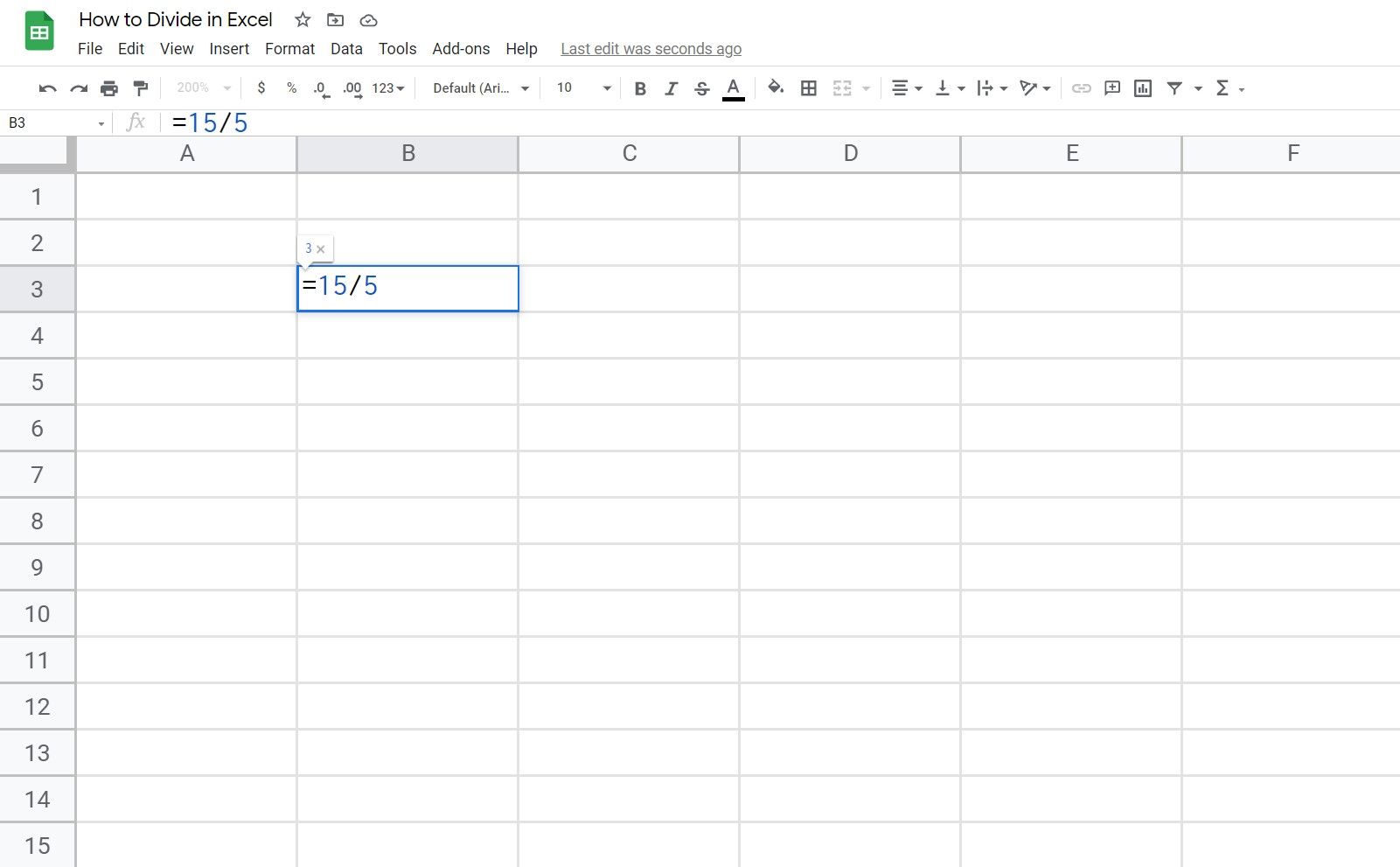
    Al crear una fórmula de Excel, primero debe escribir el signo igual ( = ) en la celda donde desea obtener el resultado. Por lo tanto, si desea que el cociente aparezca en una celda específica, así es como lo hace:

    1. Haga clic en la celda donde desea que aparezcan los resultados.
    2. Escriba el signo igual ( = ), que indica a Excel que está generando una fórmula.
    3. Escriba el dividendo (el número que se dividirá), presione la barra diagonal ( / ) y luego ingrese el divisor (el número por el cual dividir). No debe haber espacios entre estos caracteres.
    4. Presiona Enter y para generar el cociente en nuestra celda.

    Cómo dividir una celda por otra en Excel

    Suponga que tiene una tabla de datos y desea usar las celdas existentes como dividendo y divisor. ¿Cómo se divide en Excel de esta manera?

    Para hacer esto, debe comprender que Excel designa letras del alfabeto para columnas y números para filas para trazar la tabla de la hoja de cálculo.

    Haga clic en cualquier celda de la hoja de cálculo y, si busca en la parte superior izquierda de Excel, justo debajo de las herramientas de edición, le indicará el nombre de la celda. Por lo tanto, si dice G3, eso significa que la celda está debajo de la columna G y en la fila 3.

    Relacionado: Fórmulas locas de Excel que hacen cosas increíbles

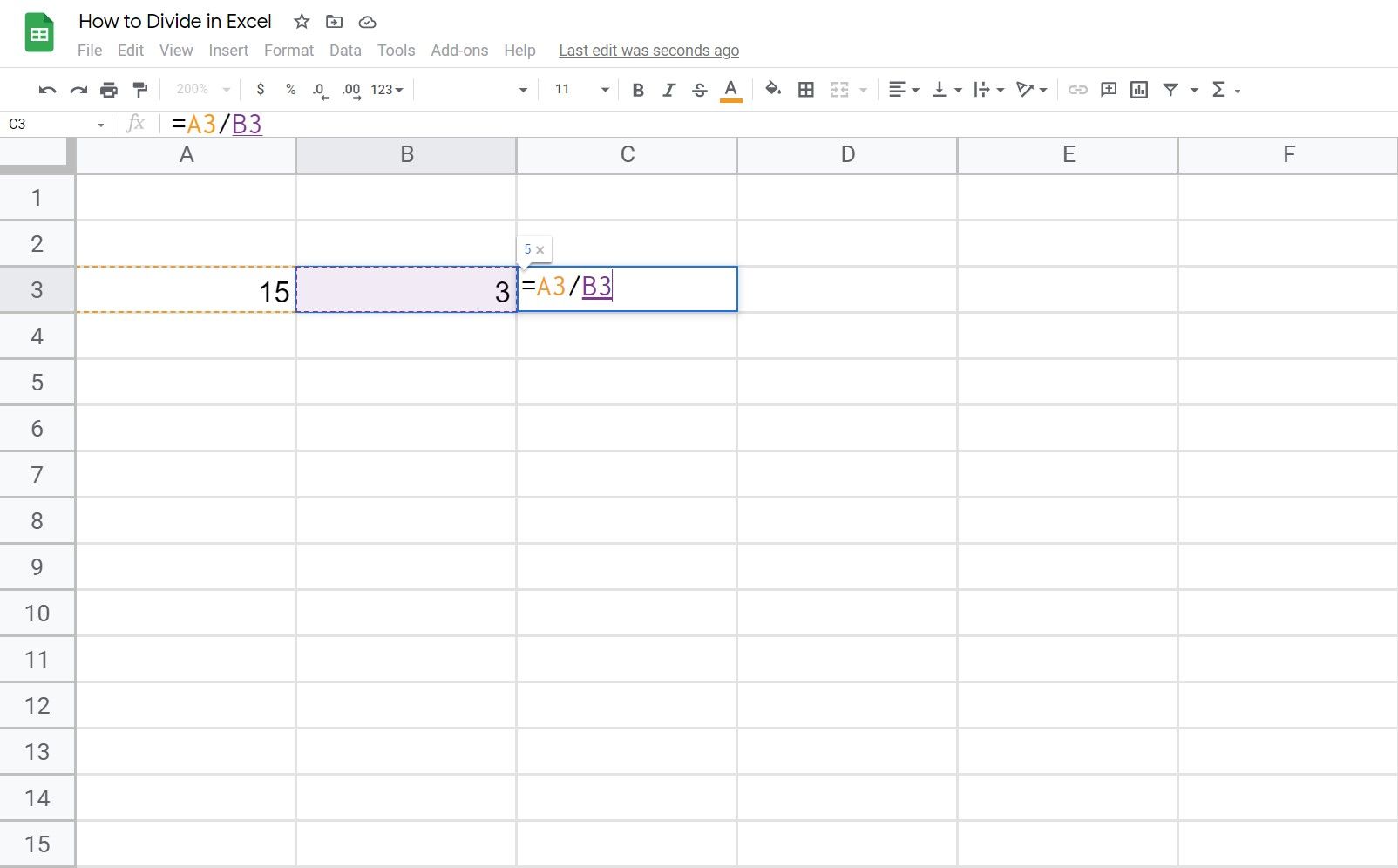
    Supongamos que la celda A3 es su dividendo y la celda B3 es su divisor. Quieres generar el cociente en la celda C3. Entonces, ¿cómo se divide en Excel de esta manera?

    Esto es lo que debe hacer:

    1. Haga clic en la celda C3 y escriba el signo igual ( = ).
    2. A continuación, mueva el puntero a la celda de dividendos (A3) y haga clic en ella.
    3. Después de lo cual, presione la barra diagonal ( / ).
    4. Luego, haga clic en la celda divisor (B3). En este punto, debería tener algo como esto: = A3 / B3 .

    Finalmente, presione Enter , y debería mostrar la respuesta.

    Si los valores en sus otras celdas cambian, el cociente en su celda de resultados se actualizará automáticamente.

    Tenga en cuenta que también puede escribir un número para sustituir su dividendo o divisor en lugar de usar una celda.

    Por lo tanto, puede escribir = A3 / 100 o 100 / B3 , siempre que las celdas A3 y B3 tengan números en ellas.

    Excel no procesará esa fórmula si alguna de las celdas tiene otros tipos de datos, como texto o imágenes. Por lo tanto, es probable que encuentre el mensaje de error # ¡VALOR! .

    Cómo dividir una columna completa en Excel

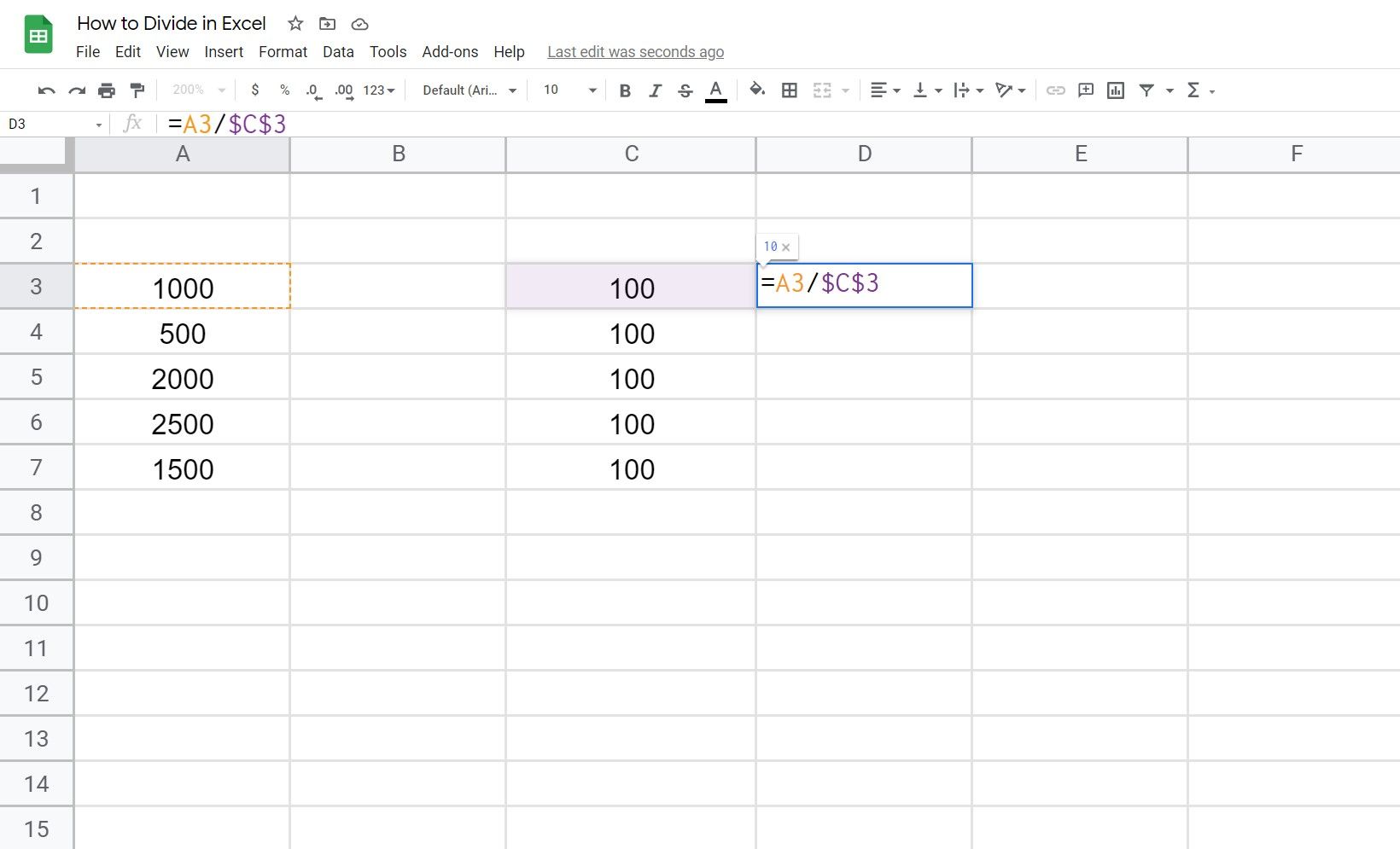
    En algunos casos, desea dividir una columna completa por un divisor constante o viceversa. Digamos que desea dividir la columna A por un número fijo (digamos 100), que está en la celda C3. ¿Cómo lo haces?

    Primero, necesita usar una función llamada referencia absoluta. Al colocar un signo de dólar ( $ ) delante de la letra de una columna o el número de una fila, puede bloquear una celda específica como parte de la fórmula. Una referencia absoluta se ve así: $ A $ 1 .

    Entonces, aquí se explica cómo dividir una columna completa:

    1. Seleccione una celda de la columna donde desea que estén los cocientes o las respuestas.
    2. Escriba el signo igual ( = ), luego la primera entrada de dividendo, diga A3. Siga con la barra inclinada ( / ), luego la referencia absoluta; en nuestro caso, $ C $ 3.
    3. Debería tener algo como esto: = A3 / $ C $ 3 .
    4. Presiona Enter , y esto debería darte la respuesta.
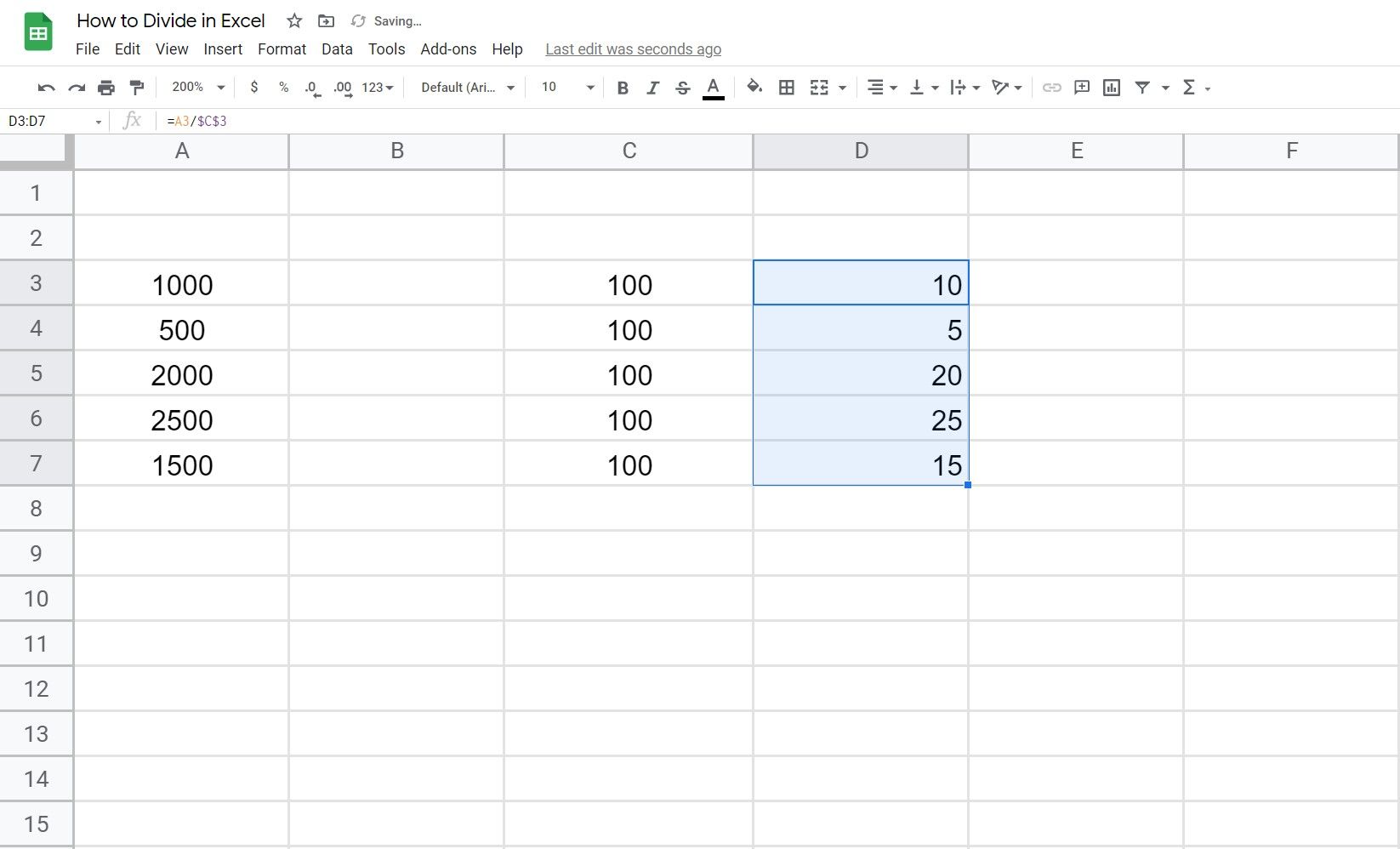
    5. A continuación, arrastre hacia abajo desde la esquina inferior derecha del cuadro de la celda. A medida que arrastra el puntero hacia abajo, debería copiar la fórmula en las siguientes celdas.

    En este caso, la celda C3 se convierte en el divisor constante de la fórmula. Mientras tanto, las celdas restantes de la columna A se consideran una referencia relativa y cambian de A4 a A5, y así sucesivamente.

    También puede utilizar la función Pegado especial sin tener que depender del uso de fórmulas. Para hacer esto, simplemente:

    1. Haga clic en la celda de su divisor y luego presione CTRL + C (o Cmd + C en una Mac).
    2. Seleccione el rango de su dividendo, digamos A3 a A7.
    3. Haga clic derecho y luego seleccione la opción Pegado especial
    4. Haga clic en Dividir y luego en Aceptar . Debería darte las respuestas

    Atajo para replicar una fórmula de división

    Si desea generar cocientes para múltiples celdas de destino de una sola vez, aquí hay un atajo

    1. Haga clic en la celda con una fórmula de división completa, digamos C3. Asegúrese de que los valores en cada fila y columna correspondan a los divisores y dividendos correctos
    2. A continuación, haga clic en el borde inferior derecho del cuadro y arrastre el puntero del mouse hacia abajo o hacia los lados, según dónde desee obtener las respuestas.
    3. Después de soltar el puntero del mouse, debería mostrar todas las respuestas

    Si alguna vez ve un error # DIV / 0 , dos cosas pueden haberlo causado. Primero, una de las celdas involucradas no tiene ningún valor en su lugar o está en blanco. En segundo lugar, la celda del divisor tiene el número 0 en ella. Como ya sabrá, pero dividir cualquier número con cero da como resultado una ecuación no válida

    Ya sea que sea un estudiante, un maestro o un profesional, aprender a dividir en Excel es una habilidad valiosa. Ahora que sabe cómo dividir en Excel, hay muchas más tareas para las que puede usarlo en su vida.