Blog

  • Cómo administrar grupos de usuarios con Groupadd en Linux

    La administración de usuarios es bastante sencilla si está ejecutando Linux en su computadora personal. Pero, para aquellos que tienen un servidor con miles de usuarios, la gestión se convierte en un tema serio que debe ser atendido.

    Afortunadamente, los sistemas operativos basados ​​en Linux le brindan una forma de controlar y administrar usuarios en su sistema. Puede crear grupos y agregarles usuarios. Luego, en lugar de asignar permisos a todos los usuarios del sistema, puede autorizar fácilmente grupos de usuarios proporcionándoles privilegios asociados con el flujo de trabajo del sistema.

    Crear grupos de usuarios en Linux

    Linux viene con un comando predeterminado para crear grupos de usuarios. Puede utilizar el comando groupadd para agregar nuevos grupos a su sistema. La sintaxis básica del comando es:

     groupadd [options] groupname

    Para crear un nuevo grupo de usuarios 'escritores':

     groupadd writers

    Ejecutar el comando mencionado anteriormente agregará una nueva entrada a los archivos / etc / group y / etc / gshadow en su sistema. Puede verificar la nueva entrada de grupo en los archivos escribiendo cat / etc / group y cat / etc / gshadow en su terminal.

    Tenga en cuenta que solo los usuarios con permisos administrativos pueden crear grupos de usuarios. No olvide cambiar a superusuario antes de ejecutar el comando groupadd.

    Si intenta crear un grupo con un nombre que ya existe, verá un error que dice:

     groupadd: group 'writers' already exists

    Sin embargo, puede descartar el error utilizando la marca -f o –force con el comando.

     groupadd --force writers
    groupadd -f writers

    Crear grupos de usuarios con GID único

    Cuando crea un nuevo grupo de usuarios, el sistema le asigna automáticamente un ID de grupo o GID. Si desea que su grupo tenga un ID de grupo específico, puede hacerlo usando la marca -g o –gid .

     groupadd -g 600 writers
    groupadd --gid 600 writers

    Si intenta asignar un ID de grupo que ya está en uso, se producirá el siguiente error.

     groupadd: GID '600' already exists

    Aunque no se recomienda, puede agregar la marca -o o –non-unique para asignar a la fuerza el ID de grupo.

     groupadd -o -g 600 writers

    Crear grupos de usuarios con contraseña

    Aunque puede agregar una contraseña a sus grupos, no son de utilidad práctica para un usuario. La bandera -p le permite especificar una contraseña para su grupo de usuarios.

     groupadd -p secretpassword writers

    Relacionado Cómo cambiar su contraseña en Linux

    Crear grupos de sistemas en Linux

    Existe una ligera diferencia entre los grupos del sistema y los grupos regulares. Los grupos de sistemas son grupos especiales que incluyen a los usuarios que son responsables de realizar operaciones del sistema, como respaldo y mantenimiento.

    Utilice la opción -r o –system para crear un grupo de sistemas en Linux:

     groupadd -r hardwareteam
    groupadd --system hardwareteam

    Obtener lista de miembros en un grupo de usuarios

    Para saber cuántos miembros forman parte de un grupo específico, puede usar el comando getent desde su terminal. El siguiente comando mostrará una lista de todos los miembros presentes en el grupo 'escritores':

     getent group writers

    Agregar usuarios a grupos

    Ahora que ha creado un grupo de usuarios en su sistema, es hora de agregarle algunos usuarios. Usermod es una poderosa utilidad de línea de comandos, ya que contiene varias opciones asociadas con la administración y moderación de usuarios. También le permite agregar usuarios a su grupo fácilmente. La sintaxis básica del comando es:

     usermod [options] groupname username

    Agregar un usuario existente a grupos

    Si desea agregar un usuario existente a su grupo, los indicadores -a y -G son lo que necesita. La bandera -G significa grupos, mientras que la -a significa anexar, agregar o agregar.

     usermod -a -G writers randomuser

    También puede agregar un usuario a varios grupos. Todo lo que tiene que hacer es ingresar los nombres de los grupos separados por comas.

     usermod -a -G writers,admin,owner randomuser

    Agregar un nuevo usuario a un grupo

    Puede usar el comando useradd cuando desee agregar un nuevo usuario a su sistema Linux . Useradd le proporciona una forma de asignar un grupo al usuario en el momento de su creación. La bandera -G le permite especificar un grupo para el usuario.

     useradd -G writers randomuser

    Agregar un usuario a varios grupos también es fácil. Simplemente pase los nombres de los grupos separados por comas en el comando predeterminado.

     useradd -G writers,admin,owner randomuser

    Eliminar usuarios de un grupo

    También puede eliminar usuarios de un grupo mediante usermod . Tenga en cuenta que en un sistema Linux, se pueden asignar varios grupos a un usuario. Uno de esos grupos se declara como grupo primario, mientras que otros se denominan grupos secundarios.

    Si está intentando eliminar a un usuario de un grupo, asegúrese de que tenga al menos un grupo principal después de la eliminación. Por ejemplo, el usuario "aleatorio" es parte de los grupos de administradores, escritores y editores; donde admin es el grupo principal y el resto son grupos secundarios.

    Solo puede eliminar al usuario del grupo de redactores y editores. Y para hacerlo, debe pasar el nombre del grupo del que desea que el usuario siga siendo miembro. Esto significa que para eliminar el usuario 'aleatorio' de los editores de grupo, se utiliza el siguiente comando:

     usermod -G writers random

    Observe que todo lo que tenía que hacer era quitar el indicador de agregar (-a) del comando que usa para agregar un usuario a un grupo.

    Eliminar grupos en Linux

    Cuando ya no desee mantener un grupo de usuarios en su sistema, puede eliminar el grupo usando el comando groupdel . La sintaxis del comando es:

     groupdel [options] groupname

    Para eliminar el grupo de usuarios 'escritores':

     groupdel writers

    Si intenta eliminar un grupo que no existe, recibirá un error que indica:

     groupdel: group 'writers' does not exist

    Administrar grupos de usuarios en Linux

    La gestión de usuarios puede resultar complicada si no conoce los comandos de Linux que debe utilizar. Se vuelve realmente fácil una vez que conoces la entrada y salida de los comandos relacionados con la moderación y la gestión.

    Los administradores de servidores deben intentar utilizar distribuciones de Linux que se adapten bien a sus necesidades. De esta manera, obtendrán todas las herramientas y utilidades necesarias para la administración del servidor de inmediato.

  • La prohibición de Trump en Twitter es para siempre … incluso si se postula para presidente nuevamente

    Twitter se toma en serio la prohibición del expresidente estadounidense Donald Trump. La plataforma ha anunciado que nunca permitirá que Trump regrese a Twitter, incluso si Trump decide postularse nuevamente para presidente en 2024.

    Trump está excluido de Twitter de por vida

    En medio del segundo juicio político de Trump, el director financiero de Twitter, Ned Segal, realizó una entrevista en Squawk Box de CNBC sobre el futuro potencial de la cuenta de Twitter de Trump. Segal dijo que Twitter nunca permitirá que Trump vuelva a la plataforma, independientemente de si decide postularse para un cargo.

    Segal señaló que las políticas de eliminación de Twitter no discriminan, afirmando que "cuando se lo elimina de la plataforma, se lo elimina de la plataforma, ya sea que sea un comentarista, un director financiero o un público anterior o actual oficial."

    Luego continuó diciendo que las "políticas de Twitter están diseñadas para asegurarse de que las personas no inciten a la violencia", y si alguien viola esas políticas, Twitter tiene que eliminarlas. Las reglas de la plataforma "no permiten que la gente regrese".

    En otras palabras, Trump nunca podrá volver a Twitter, y el hecho de que sea un ex funcionario público no cambiará eso. La prohibición de Twitter también permanecerá en vigor si Trump intenta postularse nuevamente para presidente.

    La tumultuosa relación de Trump con las redes sociales

    Twitter prohibió a Trump luego de los disturbios en Capitol Hill el 6 de enero de 2021, por violar la política de incitación a la violencia de la plataforma. Pero incluso antes de esta prohibición permanente, Trump y Twitter tenían una relación muy difícil.

    A lo largo de la presidencia de Trump, se encontró con frecuencia que Twitter marcaba y eliminaba los Tweets de Trump por violar las políticas de la plataforma. La plataforma etiquetó continuamente sus Tweets por contener información errónea sobre la votación, COVID-19 e incluso la integridad de las elecciones estadounidenses.

    Aún así, Twitter no fue el único en etiquetar y restringir algunos de los tweets de Trump. Facebook también tuvo un papel importante en marcar el contenido de Trump por desinformación .

    Trump fue esencialmente prohibido en todas las redes sociales luego de las protestas de Washington, DC. Twitter no solo eliminó a Trump de su plataforma, sino que Facebook, Instagram Snapchat, YouTube e incluso Twitch tomaron medidas en la cuenta de Trump.

    El sombrío futuro de la presencia social de Trump

    Ahora que Trump está excluido de casi todas las principales plataformas sociales, no está claro si volverá a aparecer en las redes sociales. Para algunos, esta es una noción bienvenida, pero para otros, la prohibición de las cuentas de Trump es una violación de la libertad de expresión.

    Parler, la llamada red social de libertad de expresión, probablemente hubiera recibido con los brazos abiertos la presencia de Trump. Pero ahora que la plataforma ha despedido a su propio CEO y ha sido arrancada de todo Internet, probablemente pasarán semanas (o tal vez incluso meses) hasta que Parler regrese.

  • Revelados los secretos de los controladores de Xbox One y Series X

    ¿El controlador Xbox One no responde o está roto? ¿Problemas para conectarlo a la consola o hay un joystick roto? ¿Te gustaría poder llevarte tu Xbox One cuando salgas?

    Estos desafíos y más son el tema del Podcast realmente útil de esta semana.

    Enlaces útiles de esta semana:

    Christian Cawley es el presentador de esta edición del Really Useful Podcast.

    Esté atento a nuestros otros programas: suscríbase al Really Useful Podcast en Apple Podcasts y YouTube (asegúrese de presionar el ícono de la campana para recibir notificaciones de nuevos episodios) para obtener más consejos.

  • Qué hacer si Netflix dice & quot; Estamos teniendo problemas para reproducir este título ahora mismo & quot;

    Qué hacer si Netflix dice & quot; Estamos teniendo problemas para reproducir este título ahora mismo & quot;

    Todos conocemos esa sensación cuando tienes tus bebidas y bocadillos listos, cuando te preparas para ver el próximo episodio de tu programa favorito de Netflix, pero cuando presionas reproducir, aparece este error:

    Tenemos problemas para reproducir este título en este momento. Vuelve a intentarlo más tarde o selecciona un título diferente.

    Esto también se conoce como error de Netflix tvq-pb-101. Si bien puede ser molesto, hay muchas cosas que puede hacer para resolverlo. La mayoría de las veces, este error de Netflix se debe a información en su dispositivo que necesita actualizarse. ¿Entonces, cómo lo arreglas?

    1. Vuelva a conectar su Internet

    Uno de los culpables más comunes de este error es su conexión a Internet. El hecho de que pueda navegar por Netflix no significa que tenga una conexión a Internet activa; podría estar mostrando contenido en caché.

    Como tal, primero verifique si su dispositivo tiene una conexión a Internet activa. Puede hacer esto en dispositivos móviles deslizando hacia abajo para abrir el panel de notificaciones. En Windows 10, presione la tecla de Windows + I y haga clic en Red e Internet .

    Galería de imágenes (2 imágenes)

    Alternativamente, puede estar conectado pero tener velocidades más lentas de lo normal. Puede utilizar un servicio como Fast.com para comprobar esto.

    Para verificar la velocidad de Internet de su dispositivo desde la aplicación móvil de Netflix, toque Más> Configuración de la aplicación> Prueba de velocidad de Internet .

    Si la conectividad de su dispositivo es cero o por debajo de lo esperado, reinicie su enrutador, luego espere unos minutos y vuelva a intentarlo. Si está en un dispositivo móvil, también puede intentar habilitar el modo avión, esperar un minuto y luego apagarlo.

    Si continúa teniendo malas velocidades de red, comuníquese con su proveedor de servicios de Internet.

    2. Reinicie su dispositivo

    Si bien a menudo se usa como una broma, reiniciar su dispositivo funciona de maravilla para docenas de problemas técnicos, incluidos los errores de Netflix. Para dispositivos móviles como teléfonos y tabletas, mantenga presionado el botón de encendido y toque Reiniciar .

    Si está usando una computadora portátil o de escritorio, apague su dispositivo, espere un minuto y luego enciéndalo.

    3. Reinstale la aplicación Netflix

    Si sigues recibiendo el error "Tenemos problemas para reproducir este título" a pesar de volver a conectarte a Internet y reiniciar tu dispositivo, el siguiente paso es verificar tu conexión a Netflix.

    Puede intentar iniciar sesión en su cuenta de Netflix a través de un navegador privado u otro dispositivo. Pida prestado el dispositivo móvil de un amigo o familiar e intente iniciar sesión en su cuenta de Netflix usando su dispositivo.

    Una vez que esté seguro de que el error no ocurre en otros dispositivos, desinstale la aplicación Netflix y descárguela nuevamente.

    4. Limpia tu caché de Netflix

    Si bien tener un caché es útil para acelerar su navegación y aliviar la tensión de Internet, un caché de Netflix grande a veces puede causar problemas.

    Galería de imágenes (3 imágenes)

    Para borrar la caché de Netflix en su dispositivo móvil, vaya a Configuración de su dispositivo > General> Aplicaciones o Aplicaciones> Netflix> Almacenamiento> Borrar datos o Borrar almacenamiento .

    5. Verifique el almacenamiento en disco de su dispositivo

    La falta de almacenamiento es un problema común que experimentan los usuarios que transmiten Netflix desde dispositivos Xbox o PlayStation. Cuando el almacenamiento es demasiado bajo en estos dispositivos, Netflix no podrá ejecutarse.

    Por ejemplo, Xbox requiere que tenga al menos 8 MB de almacenamiento disponible para ver Netflix. Para verificar el espacio de almacenamiento de su Xbox, presione el botón Guía> Configuración> Sistema> Almacenamiento .

    6. Descarga el título nuevamente

    De vez en cuando, aparece el error tvq-pb-101 de Netflix cuando intenta ver algo que ha descargado para verlo sin conexión. Para corregir este error, puede eliminar la descarga del título existente y obtener una copia nueva.

    Para resolver esto, vaya a Descargas y toque el ícono de lápiz . Luego, presione el ícono X rojo junto al título que le está dando el error.

    Galería de imágenes (2 imágenes)

    A continuación, busque lo que desea volver a descargar. Recuerde, si está viendo un programa de televisión, puede obtener un episodio individual o la temporada completa.

    7. Cambie su servidor VPN

    Si bien las VPN son útiles para salvaguardar su seguridad, pueden causar problemas ocasionales con su suscripción a Netflix. La mayoría de las VPN se conectan automáticamente al mejor servidor disponible posible. Sin embargo, es posible que el contenido que intenta ver no esté disponible en esa región en particular.

    Relacionado: Cómo cambiar su región de Netflix y ver contenido bloqueado por regiones

    Si sospecha que una VPN está causando que su cuenta de Netflix tenga errores, use un motor de búsqueda para encontrar en qué país está disponible la película o el programa de televisión que está tratando de ver. Luego, cambie la ubicación de su servidor VPN para que coincida.

    8. Cerrar la sesión de todos los usuarios

    En algunos casos, tener varios usuarios mirando desde un solo perfil al mismo tiempo puede hacer que su cuenta sea marcada debido a un comportamiento sospechoso.

    Puede comprobar si este error se debe a demasiados usuarios arrancando a todos simultáneamente. Para cerrar la sesión de todos los usuarios de su cuenta de Netflix, vaya a Cuenta> Configuración y seleccione Cerrar sesión en todos los dispositivos .

    Relacionado: ¿Cuántas personas pueden ver Netflix simultáneamente por cuenta?

    Una vez que sea el único con acceso al perfil de la cuenta, puede intentar continuar viendo Netflix y observar si el error regresa. Si cree que alguien ha pirateado su cuenta de Netflix, también puede verificar si su cuenta de Netflix se vio comprometida .

    9. Póngase en contacto con el servicio de atención al cliente

    Cuando todo lo demás falla, siempre puede pedir ayuda al servicio de atención al cliente de Netflix. Puede informar el problema a Netflix a través de la aplicación en iOS y Android yendo a Más > Ayuda > Chat o Llamar .

    Galería de imágenes (3 imágenes)

    Alternativamente, también puede ir al Centro de ayuda de Netflix . Aquí puede explorar temas de soporte que pueden ayudarlo a solucionar su problema.

    Si desea comunicarse directamente con un especialista de soporte de Netflix, desplácese hasta la parte inferior de la página y seleccione Llámanos o Iniciar chat en vivo .

    Mira Netflix sin problemas

    Hay varias razones por las que puede estar experimentando errores al mirar Netflix. Afortunadamente, ya sea por su conectividad, hardware o software, hay varias formas de solucionarlo.

    Si encuentra este error y ninguna de estas opciones funciona para usted, no tema ponerse en contacto con el soporte de Netflix.

  • Discord para iOS permite a los ladrones de memes guardar imágenes de incrustaciones de Twitter

    Discord para iPhone se ha actualizado en la App Store con varias características nuevas, incluida una nueva opción que hace que sea mucho más fácil guardar imágenes de incrustaciones de Twitter. Con él, puede guardar memes de tweets sin las soluciones a las que antes tenía que recurrir.

    Lamentablemente, esto no parece funcionar con GIF animados. Además, guardar imágenes estáticas de tweets no está disponible actualmente en Discord para Windows y Discord para Android. Solo la versión 60.0 de la aplicación Discord para iOS parece tener implementada esta nueva característica útil.

    ¿Nuevo en Discord? Si es así, lea nuestra guía sobre cómo chatear en línea con amigos y extraños .

    Cómo guardar imágenes de tweets

    Para guardar una imagen como un meme de un tweet que le enviaron, mantenga pulsado el tweet en cuestión y elija la opción etiquetada "Guardar imagen". Encontrarás la imagen guardada en la biblioteca de Fotos de tu dispositivo. Antes de este cambio, se vio obligado a abrir manualmente un tweet en un navegador web antes de poder guardar la imagen subyacente en su dispositivo.

    Relacionado: Consejos y trucos que todos los usuarios de Discord deben saber

    Como señala The Verge , la versión de Android emplea un proceso diferente para guardar imágenes de tweets. En primer lugar, debe tocar la imagen para abrirla en pantalla completa. Una vez en la interfaz de pantalla completa, presione el botón Descargar cerca de la parte superior de la pantalla para guardar la imagen en el dispositivo.

    Otras funciones nuevas en Discord para iOS

    Además de guardar imágenes de las incrustaciones de Twitter, el registro de cambios que se muestra en la última versión de iOS de Discord mencionó un par de otras características nuevas. El primero es una ventana emergente de emoji útil en el escritorio que le permite saber de dónde es un emoji.

    "Toque ese pequeño emoji en el chat mientras está en su teléfono y vea a quién pertenece", se lee en el registro de cambios en el menú de configuración de Discord en computadoras de escritorio y dispositivos móviles. Y si usa Discord en su iPad, estará encantado de saber que el uso compartido de pantalla móvil ahora está disponible en su tableta.

    Crédito de la imagen: Discord

  • Microsoft podría recompensarte pronto por usar Edge

    El nuevo Microsoft Edge ha avanzado a pasos agigantados desde que se mudó a una versión de Chromium, pero no todos están lo suficientemente convencidos para usarlo todavía. El gigante del software tiene como objetivo solucionarlo otorgando puntos a las personas en Microsoft Rewards por usar su nuevo navegador.

    Ganar grandes puntos con Microsoft Edge

    OnMSFT detectó los cambios recientes en Microsoft Rewards. Algunos usuarios de Recompensas con ojos de águila han notado que Microsoft ahora está otorgando muchos más puntos a las personas que usaron Edge para buscar en Bing.

    Puede intercambiar estos puntos por golosinas, lo que es una gran ayuda para los fanáticos de Microsoft. Por ejemplo, puede usar Microsoft Rewards para obtener Xbox Live Gold gratis .

    Anteriormente, los usuarios solo obtenían un pequeño impulso cuando usaban Edge para buscar en Bing. Obtendría 150 puntos si buscara en una PC y 100 en un dispositivo móvil. Cualquiera que sea el método que elija, obtendrá una bonificación de 20 puntos si utilizó Microsoft Edge mientras buscaba en Bing.

    Ahora, Microsoft está experimentando con un nuevo sistema de puntos que puede dar hasta 250 puntos solo por usar Edge. Microsoft equilibra los puntos de Edge mejorados dando menos por usar una PC o dispositivo móvil, pero sigue siendo mucho solo por usar el navegador Edge.

    Algunas personas no ven estos puntos Edge mejorados, por lo que es muy probable que Microsoft solo esté viendo cómo se desarrollan las cosas por el momento. Sin embargo, muestra que la compañía está considerando la posibilidad de recompensar más a los usuarios por usar Edge.

    Llevando sus puntos de Microsoft Rewards al límite

    Si eres un gran fanático de Microsoft Rewards, querrás probar a usar Edge para buscar en Bing en el futuro. La compañía parece estar planeando dar más recompensas a los usuarios de Edge como agradecimiento por usar su navegador.

    Si necesita más excusas para iniciar Microsoft Edge, ¿sabía que puede ser más productivo que Google Chrome en algunas áreas? Por ejemplo, es más liviano con baterías de computadora portátil y consume menos memoria.

    Haber de imagen: bangoland / Shutterstock.com

  • Affinity Photo vs Photoshop: ¿Cuál debería elegir?

    Affinity Photo vs Photoshop: ¿Cuál debería elegir?

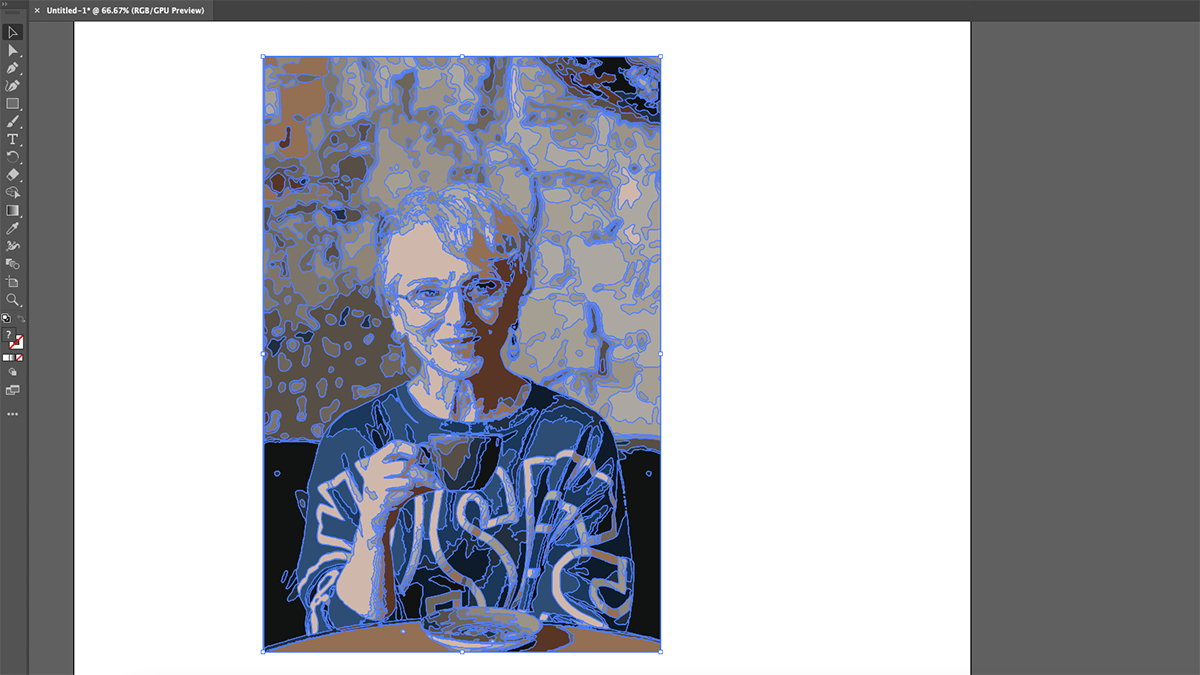
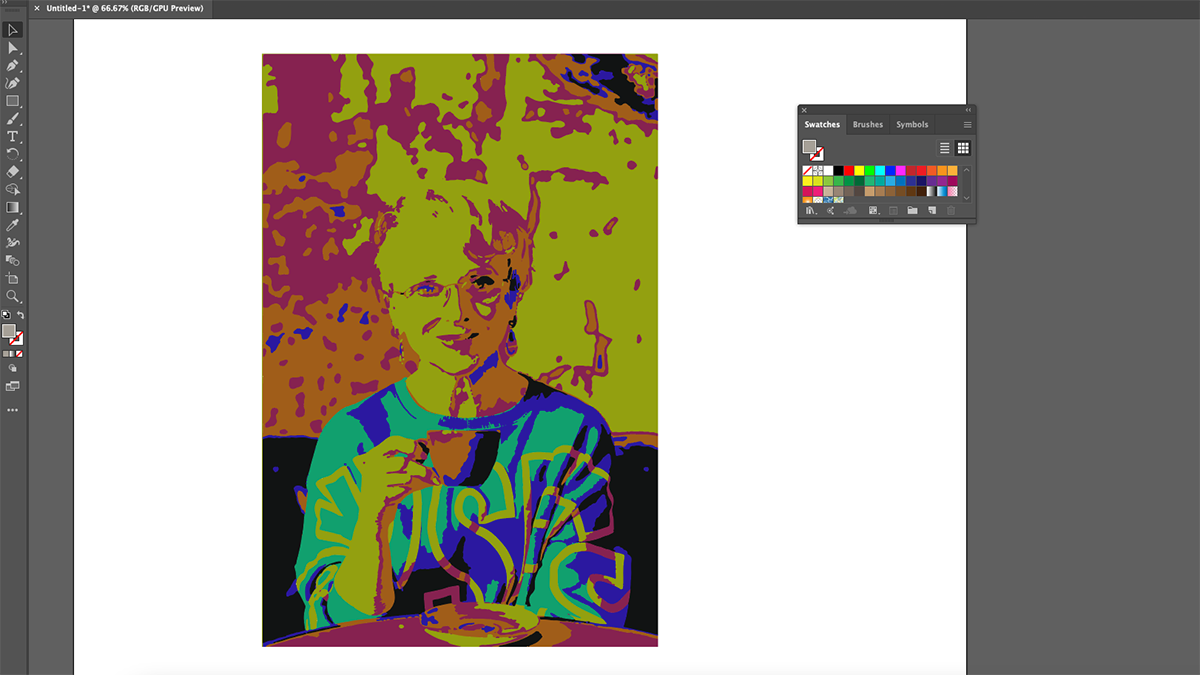
    Adobe Photoshop y Affinity Photo son algunos de los software más reconocidos cuando se trata de edición de imágenes. Mientras que el primero es el más destacado, el segundo le sigue de cerca. Adobe Photoshop es tan conocido que se ha convertido en sinónimo de edición de imágenes.

    Muchos creativos no pueden imaginarse no tener Photoshop, pero tal vez deberían considerar opciones alternativas. ¿Es Affinity Photo realmente lo suficientemente avanzado como para reemplazar a Photoshop? Intentemos responder esa pregunta.

    ¿Qué es Affinity Photo?

    Affinity Photo se considera la alternativa inmediata de Adobe Photoshop. La aplicación incluye opciones de espacio de color, correcciones de aberraciones ópticas, formatos de imagen RAW y vistas previas en vivo, por nombrar algunos. El software es menos costoso que su rival Photoshop y aún ofrece un rendimiento excelente.

    Affinity Photo tiene vistas previas en vivo, edición en tiempo real y viene con un conjunto completo de filtros. Los usuarios pueden deshacer o rehacer más de 8.000 pasos, puede manejar capas avanzadas y ofrece edición de alto rango dinámico (HDR).

    Funciones de Affinity Photo

    La interfaz modular de Affinity Photo se compone de cinco secciones. La sección de Photo Persona te ayuda a acceder a herramientas básicas de edición de imágenes, mientras que Liquify Persona te ayuda a aplicar efectos de ajuste para corregir fotos distorsionadas.

    Los otros son: Persona de desarrollo , Persona de exportación y Persona de mapeo de tonos . Puede utilizar la Persona Exportar para exportar imágenes en varios formatos como RAW, JPEG, TIFF, PNG, etc.

    Affinity Photo guarda su historial de deshacer incluso después de que deja de usar el software, ya que se guarda junto con la imagen. Puede volver a las acciones anteriores incluso si está a pasos de distancia en sus tareas de edición.

    Puede cambiar el tamaño de la imagen con la herramienta Mover , mientras que Adobe requiere que lo haga a través de su menú. La herramienta de cambio de tamaño es intuitiva y flexible en Affinity.

    Además, permite al usuario cambiar el tamaño de las fotos sin destruirlas. Mientras está en Adobe, las capas deben convertirse en Objetos inteligentes, que es un procedimiento predeterminado en Affinity, antes de que se puedan aumentar o disminuir de tamaño sin disminuir la calidad.

    Otra ventaja es que permite vistas previas en vivo. La vista previa muestra cómo se aplicará el color con diferentes modos de fusión, configuraciones de opacidad y más. También es útil para pintar máscaras de capas. Viene con una vista previa de pincel en vivo, lo que le permite ver el impacto de las pinceladas antes de usarlas.

    Affinity Photo parece ser tan eficaz como Adobe, pero está disponible por un precio más bajo. En Affinity, los usuarios pueden crear formas vectoriales utilizando las herramientas de nodo o el lápiz. También se puede usar en iPads y computadoras de escritorio, aunque debe comprarlo por separado para la versión para iPad.

    Relacionado: Adobe Photoshop para iPad frente a Affinity Photo para iPad: ¿Cuál es mejor?

    Pros y contras de Affinity Photo

    Analicemos las ventajas y desventajas de usar Affinity Photo.

    Pros:

    • Funciona en Windows, macOS e iOS
    • No cobra tarifas de suscripción
    • Tiene una versión de prueba gratuita
    • El conjunto de herramientas es rápido y eficiente (excepto para configuraciones más avanzadas)
    • Proporciona poderosas herramientas en vivo
    • Ofrece edición en tiempo real
    • Tiene un conjunto completo de filtros de 16 bits
    • Puede deshacer y rehacer hasta 8.000 pasos durante la edición
    • Guarda el historial de deshacer incluso después de cerrar
    • Permite vistas previas de pincel en vivo
    • Te da acceso a controles de capa avanzados
    • Tiene capas ilimitadas
    • Más fácil de usar

    Contras:

    • Pide una compra única, que puede resultar abrumador pagar todo a la vez

    ¿Qué es Adobe Photoshop?

    Adobe Photoshop es un software avanzado que puede hacer cualquier cosa, desde simples retoques hasta diseños y presentaciones complicados. Las posibilidades son infinitas, especialmente cuando agrega las innumerables herramientas y características que ofrece el programa.

    Uno de sus principales defectos es que se necesita un tiempo para aprender a usarlo. Tampoco ayuda que sea caro.

    Relacionado: Alternativas pagas de Photoshop para personas a las que no les gusta Photoshop

    Adobe Photoshop ha encontrado uso en varios campos profesionales como el arte, la ciencia y el diseño. Los animadores lo utilizan para desarrollar personajes de varias capas y entornos atractivos, e incluso los técnicos forenses lo utilizan para su trabajo.

    Además, muchos diseñadores dependen de las características creativas del software para desarrollar productos, imágenes y diseños que sean funcionales y atractivos.

    Funciones de Photoshop

    Photoshop ofrece más herramientas en su suite, puede crear scripts más rápido con documentos masivos y permite complementos adicionales. En términos de eficiencia, supera a Affinity Photo.

    Las herramientas de edición disponibles en Adobe Photoshop permiten a los usuarios realizar tareas sencillas como iluminación, eliminación de ojos rojos, ajustes de color, así como correcciones más complicadas, como superponer diferentes componentes fotográficos para desarrollar una imagen.

    El sistema de capas de Photoshop permite a los usuarios colocar imágenes una encima de la otra. Cada imagen tiene una capa que se puede mover por encima y por debajo de otras capas de imagen. Las capas también se acostumbran a incluir o eliminar iluminación y filtros.

    Hay diferentes complementos y paneles personalizados que los usuarios pueden usar en Photoshop, mientras que Affinity no permite la creación de scripts.

    Adobe Photoshop permite a los usuarios desarrollar imágenes como ilustraciones, arte digital y otros gráficos distintos. Adobe Photoshop ofrece a los usuarios un conjunto de bolígrafos y pinceles para rediseñar eficazmente varios dibujos físicos, un concepto que se utiliza principalmente en videojuegos y producciones cinematográficas.

    Los usuarios pueden hacer mucho con Adobe Photoshop en comparación con Affinity Photo. Affinity Photo no admite todas las tareas que se pueden realizar con Adobe Photoshop.

    En Adobe, los usuarios pueden registrar sus acciones, automatizando su flujo de trabajo. Desafortunadamente, no puede usar Affinity para registrar sus pasos. Affinity se queda atrás en lo que respecta a la velocidad y es particularmente lento para las fotos que requieren una edición detallada.

    Los pros y contras de Photoshop

    Si está considerando usar Photoshop, tenga en cuenta los siguientes pros y contras.

    Pros:

    • Mucho más rápido con archivos grandes
    • Capacidad ilimitada para la edición de fotografías.
    • La herramienta Pluma ofrece rutas precisas para seleccionar objetos.
    • La herramienta Sello le permite corregir defectos y curvas, y permite la duplicación o eliminación de objetos de las imágenes.
    • Ofrece herramientas avanzadas de corte y corte
    • La secuencia de comandos es posible
    • Muchas herramientas de selección
    • Te permite editar videos
    • Excelente para ilustraciones y pinturas en 3D
    • Ofrece mejoras en el flujo de trabajo panorámico de 360 ​​grados y Adobe Camera Raw
    • Viene incluido con Lightroom (otra herramienta de edición de imágenes)
    • Más herramientas vienen en Creative Cloud Suite que en el paquete de Affinity
    • Le permite ampliar la funcionalidad mediante la incorporación de complementos y complementos

    Contras:

    • Tiene una tarifa de suscripción en lugar de un pago único

    Photoshop frente a Affinity Photo: precios

    Una diferencia destacada entre los dos programas es que Affinity Photo solicita un pago único, mientras que Photoshop requiere que pague una tarifa de suscripción.

    Photoshop ofrece planes mensuales o anuales en lugar de un pago único. Sus planes tienden a proporcionar diferentes beneficios y bonificaciones para atraerlo a obtenerlos. Photoshop tiene una prueba gratuita de siete días si quieres probarlo.

    Affinity Photo requiere un pago único para usarlo en Windows y macOS, y requiere un precio más bajo para la versión para iPad. También puede beneficiarse de una prueba gratuita de 90 días antes de realizar una compra.

    Una suscripción a Photoshop (sin el resto de Creative Cloud) le costará $ 9,99 al mes. Por otro lado, Affinity Designer tiene un precio de $ 49,99 para su versión de escritorio y $ 19,99 para su versión para iPad.

    ¿Qué software se destaca?

    El claro ganador es Adobe Photoshop, pero debe tenerse en cuenta que Affinity Photo está en segundo lugar.

    Ambas herramientas son eficaces y utilizadas por profesionales. Photoshop tiene una amplia gama de funciones y capacidades de edición, lo que le da una gran ventaja. Affinity tiene un mejor precio, pero eso no es suficiente para ganar el título sobre Photoshop.

    Vale la pena señalar que la calificación puede cambiar según sus necesidades. Si tiene un presupuesto limitado y no necesita el enorme paquete de ventajas de edición que ofrece Photoshop, Affinity Photo hace un trabajo maravilloso y sin duda puede ser útil para usted.

    La conclusión es que ambas herramientas son excelentes y pueden ayudarlo. Están codo a codo en muchas categorías, con Photoshop tomando una ligera ventaja sobre Affinity Photo, eso es suficiente para coronar a Photoshop como el ganador de esta comparación.