Microsoft confía bastante en sus servicios de inteligencia artificial recientemente, tan confiado, de hecho, que la empresa cree que puede predecir lo que va a escribir a continuación. Microsoft está agregando una función de texto predictivo en Word que intentará adivinar lo que está tratando de decir.
Nueva función de texto predictivo de Microsoft Word
La noticia de esta función apareció en el sitio web de Office Insider . El texto predictivo está llegando tanto a Word como a Outlook e intentará adivinar la siguiente palabra a medida que escribe.
Esta nueva función nunca entra y toma el control de su escritura; en su lugar, agregará una sugerencia al final de la palabra que está escribiendo actualmente. Si está justo en el dinero, puede presionar la tecla Tab para completarlo automáticamente. Si lo hizo completamente mal, presionar la tecla Escape lo borrará.
Si quieres probar esta función por ti mismo, todavía no está completamente disponible. Sin embargo, Microsoft ha confirmado que lo siguiente puede darle una oportunidad:
La función está disponible para el 50% de los usuarios del Canal Beta de Windows que ejecutan la Versión 2010 Build 13301.20004 o posterior. Esta característica está comenzando a implementarse en todos los SKU de Microsoft 365 en Word en la web, excepto en Microsoft 365 Business Basic, Microsoft 365 F3, Microsoft 365 A1.
Sin embargo, si se encuentra en América del Norte y usa Outlook en la Web, puede comenzar a usar la función a partir de ahora.
Será interesante ver cómo la gente acepta la idea del texto predictivo en Outlook y Word. Microsoft confirma que la IA predecirá mejor lo que quieres decir cuanto más lo uses, lo que definitivamente apunta a una IA de aprendizaje automático que lee todo lo que escribes.
Vimos llegar una característica similar hace unos años cuando Google introdujo el texto predictivo en Gmail. Esta función aprendió sus hábitos de escritura de sus correos electrónicos anteriores; sin embargo, era un poco dudoso en el frente de la privacidad, y recomendamos desactivar la función impulsada por IA .
Sacando las palabras de tu boca
Si desea ahorrar algo de tiempo mientras escribe un documento enorme, puede encontrar una bendición el nuevo texto predictivo de Word. Todavía no está disponible para todos, pero es solo cuestión de tiempo hasta que lo esté.
Será interesante ver si el texto predictivo de Microsoft se incluirá en sus futuros productos de productividad de forma predeterminada. Con el nuevo Office 2021 no tan lejos, con suerte deberíamos ver la función de texto predictivo desde el primer día.
TikTok e Instagram están tratando de hacer más por los usuarios que sufren problemas de imagen corporal. Ambas aplicaciones se han asociado con la Asociación Nacional de Trastornos de la Alimentación (NEDA) para proporcionar recursos a los usuarios que puedan necesitar ayuda.
Cuando los usuarios de cualquiera de las plataformas buscan términos relacionados con trastornos alimentarios o imagen corporal, Instagram y TikTok conectarán a los usuarios con recursos relevantes, como NEDA. Ambas plataformas también brindarán consejos sobre el cuidado personal y cómo combatir los pensamientos negativos.
Además, Instagram y TikTok se han asociado con NEDA para ejecutar campañas informativas durante la Semana Nacional de Concientización sobre los Trastornos de la Alimentación.
Instagram compartirá clips informativos en Reels durante la semana de concientización. Mientras tanto, TikTok ha comenzado a promover #NEDAwareness y planea introducir anuncios de servicio público permanentes en ciertas páginas de hashtag, como #whatieatinaday o #emotionaleatingtips.
Mejorar las redes sociales para la salud mental
Aunque TikTok e Instagram están implementando campañas a corto plazo para abordar los problemas de imagen corporal, es bueno ver que ambas plataformas también están implementando sistemas de soporte más permanentes. No siempre puede confiar en las plataformas sociales para respaldar su salud mental, por lo que a veces es mejor tomarse un descanso de las redes sociales por completo.
Uno de los aspectos más comentados de tener un Android es cuánto tiempo recibirá actualizaciones el teléfono. ¿Recibirá una o dos actualizaciones importantes de Android? ¿Cuántos años de parches de seguridad recibirá el dispositivo?
Samsung está endulzando la situación al anunciar que tiene la intención de comenzar a ofrecer cuatro años de parches de seguridad para sus dispositivos, lo cual es una gran oferta para los propietarios de dispositivos que no les costará nada adicional. Esto se produce justo después de que Samsung anunció que llevaría las funciones del Galaxy S21 a los dispositivos Galaxy más antiguos .
Nuevo plan de actualización de Galaxy de Samsung
Samsung ya era líder en el mercado cuando se trataba de mantener los teléfonos seguros al ofrecer tres años de actualizaciones. Con el anuncio de hoy de Samsung.com de que la compañía ofrecerá cuatro años de actualizaciones, se ha adelantado aún más a muchos otros fabricantes de teléfonos inteligentes.
Lo que hace que este trato sea aún más dulce es el hecho de que Samsung no se limita solo a los nuevos dispositivos Galaxy. En cambio, Samsung anunció que la mayoría de los dispositivos Galaxy lanzados desde 2019 hasta el presente recibirían cuatro años de actualizaciones de seguridad. Esto incluye teléfonos y tabletas de las series Galaxy Z, Galaxy S, Galaxy Note, Galaxy A, Galaxy M y Galaxy XCover.
Aquí está la lista completa de dispositivos que ahora recibirán un año adicional de parches de seguridad:
Dispositivos Galaxy Foldable : Fold, Fold 5G, Z Fold2, Z Fold2 5G, Z Flip, Z Flip 5G
Serie Galaxy M : M10s, M20, M30, M30s, M40, M11, M12, M21, M31, M31s, M51
Serie Galaxy XCover: XCover4s, XCover FieldPro, XCover Pro
Serie Galaxy Tab : Tab Active Pro, Tab Active3, Tab A 8 (2019), Tab A con S Pen, Tab A 8.4 (2020), Tab A7, Tab S5e, Tab S6, Tab S6 5G, Tab S6 Lite, Tab S7 , Tab S7 +
Si posee alguno de los dispositivos anteriores, no tiene que hacer nada para recibir las actualizaciones adicionales. Simplemente siga usando su teléfono y buscando nuevas actualizaciones con regularidad. En general, Samsung lanza una nueva actualización de seguridad cada mes, aunque ocasionalmente se ha retrasado.
Las ventajas de tener un dispositivo Android
Debido a que Google deja la actualización de dispositivos a los OEM que los fabrican, podemos tener situaciones como esta en las que una empresa elige hacer todo lo posible por sus clientes. Después de todo, si bien genera buena voluntad, extender el período de actualización de seguridad desalienta activamente a las personas de actualizar a nuevos dispositivos.
Cómo recuperar un icono de batería faltante en la barra de tareas de Windows 10
Pasos necesarios para recuperar un icono de batería faltante en la barra de tareas de Windows 10
Formas de recuperar un icono de batería faltante en la barra de tareas de Windows 10
ID de publicación del artículo en el botón Siguiente: 363980
El icono de la batería en su PC con Windows 10 debería aparecer en el área de la bandeja del sistema de su barra de tareas, cerca de la hora y la fecha. Le ayuda a realizar un seguimiento del nivel de batería de su dispositivo y puede ser útil cuando usa su PC en áreas sin energía.
Sin embargo, es posible que el icono de la batería no se encuentre en la bandeja del sistema, lo que dificulta el seguimiento del estado de la batería de su PC. En este artículo, le mostraremos cómo recuperar el ícono de la batería si falta en la bandeja del sistema.
1. Compruebe si el icono de la batería está desactivado o no
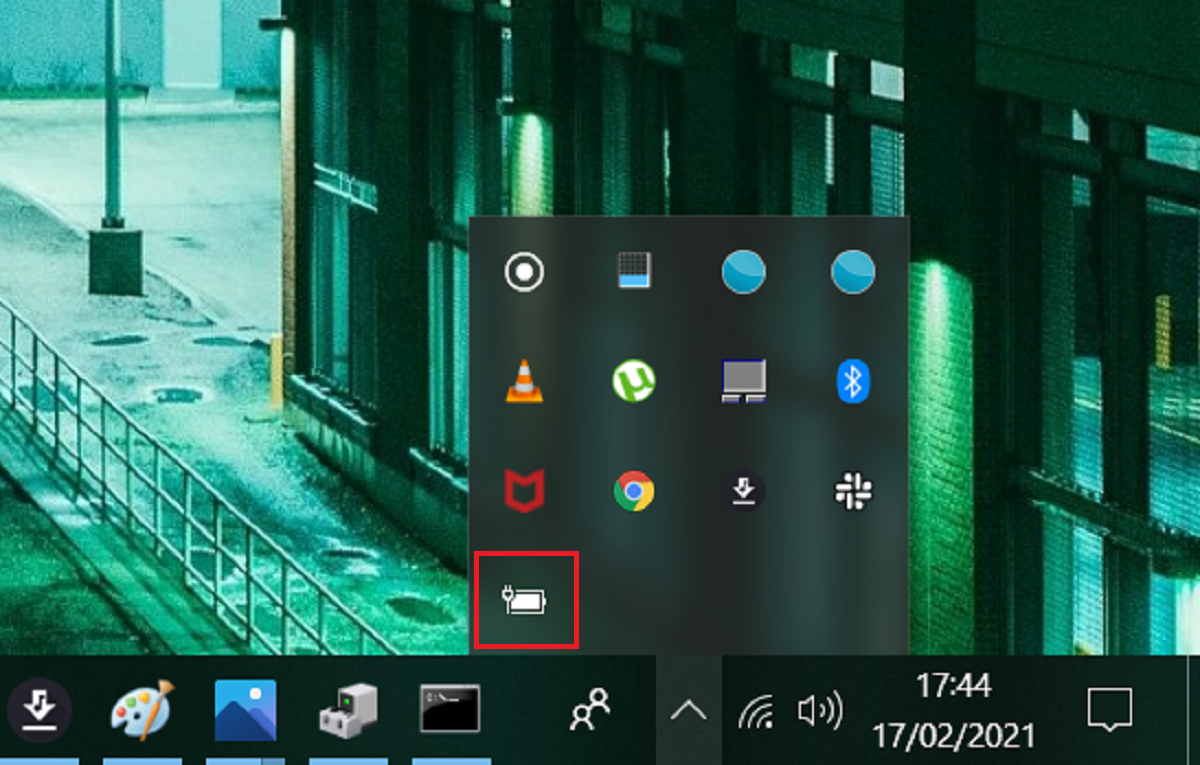
Si no puede ver el ícono de la batería en la bandeja del sistema, el primer paso es verificar si falta o no. El ícono de la batería puede estar disponible en su computadora pero escondido con algunos de sus elementos ocultos en la bandeja del sistema.
Para comprobar si el icono de la batería está oculto, toque la flecha que apunta hacia arriba en la bandeja del sistema. Si encuentra el icono de la batería, puede arrastrarlo y soltarlo de nuevo en la bandeja del sistema en la barra de tareas.
Si el icono de la batería no aparece en sus elementos ocultos en la bandeja del sistema, entonces está desactivado. Para solucionarlo, aplique los otros métodos de este artículo.
2. Active el icono de batería oculta mediante la configuración de la barra de tareas
Si el ícono de la batería no está oculto en la bandeja del sistema, probablemente esté configurado para no mostrarse en la barra de tareas o está deshabilitado. Si a la barra de tareas le faltan sus íconos y la bandeja del sistema no muestra ningún elemento, primero deberá arreglar su barra de tareas . En caso de que su barra de tareas esté bien y solo falte el ícono de la batería, puede solucionar este problema usando la configuración de la barra de tareas.
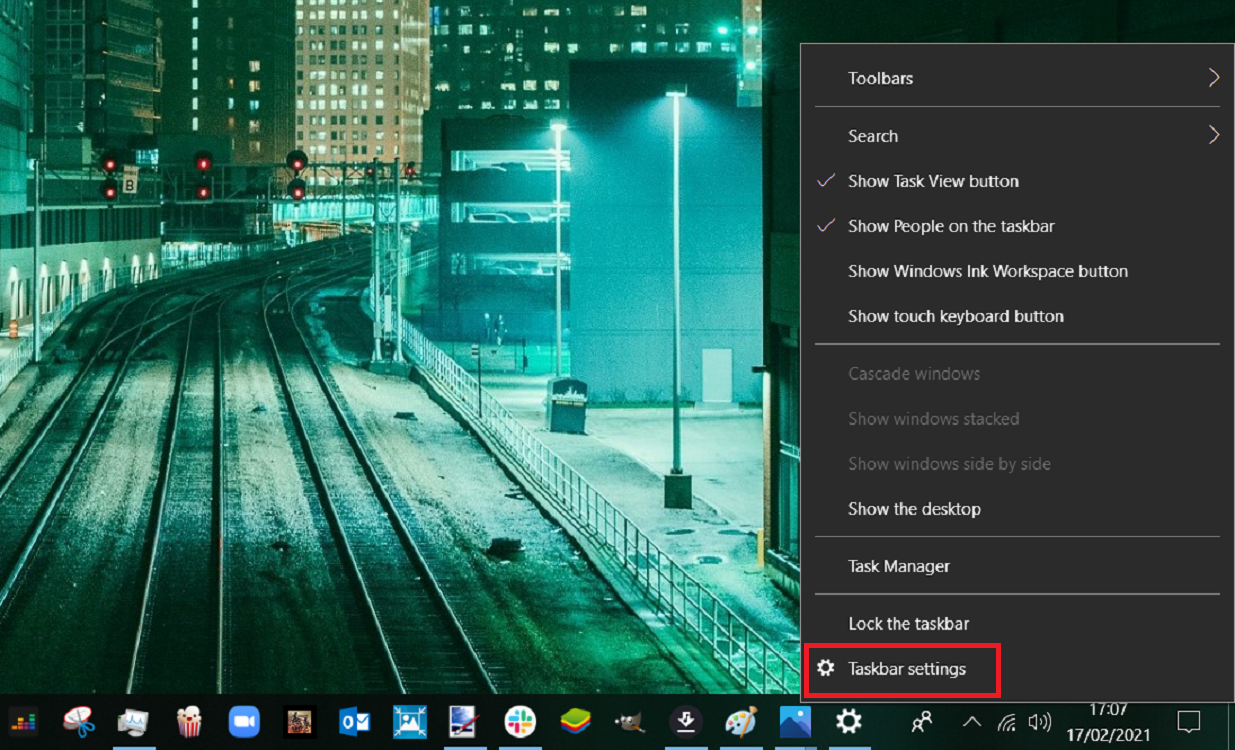
Para comenzar, haga clic con el botón derecho en el área en blanco de la barra de tareas y seleccione Configuración de la barra de tareas en el menú emergente.
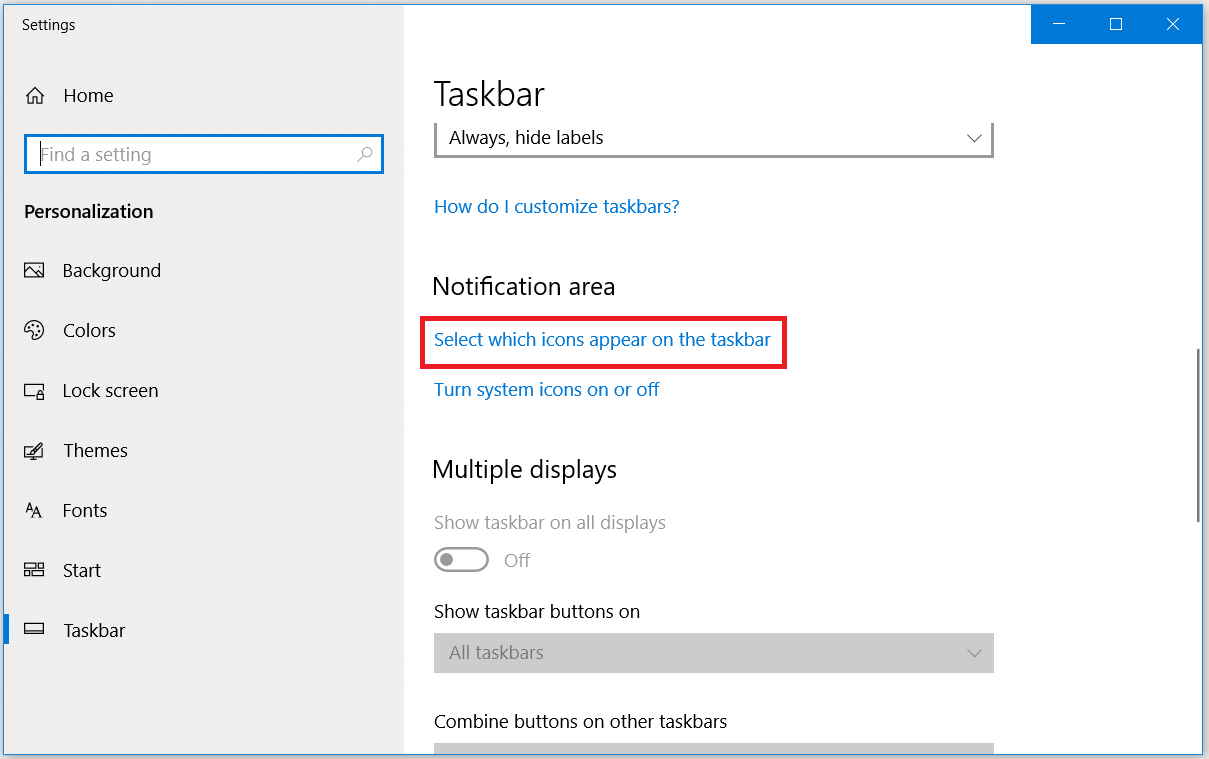
Navegue hasta el área de Notificación en la ventana Configuración de la barra de tareas y haga clic en Seleccionar qué iconos aparecen en la barra de tareas .
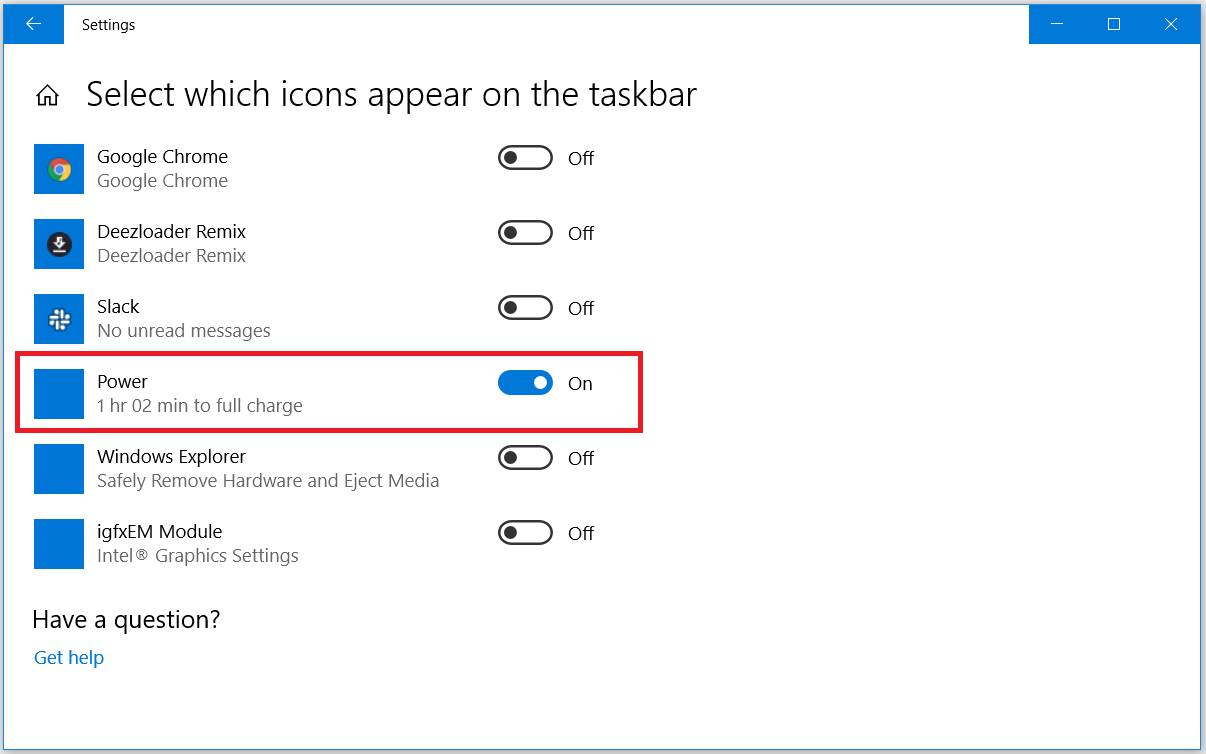
Desde aquí, navegue hasta Encendido y verifique si su botón está encendido o apagado. Debe cambiar el botón de encendido para que el icono de la batería puede aparecer en la barra de tareas.
En caso de que esto no resuelva su problema, puede probar los otros métodos.
3. Solucionar problemas de configuración de energía
Si el ícono de la batería aún falta después de encender el botón de Encendido en la Configuración de la barra de tareas, debe considerar verificar la configuración de Energía con el solucionador de problemas.
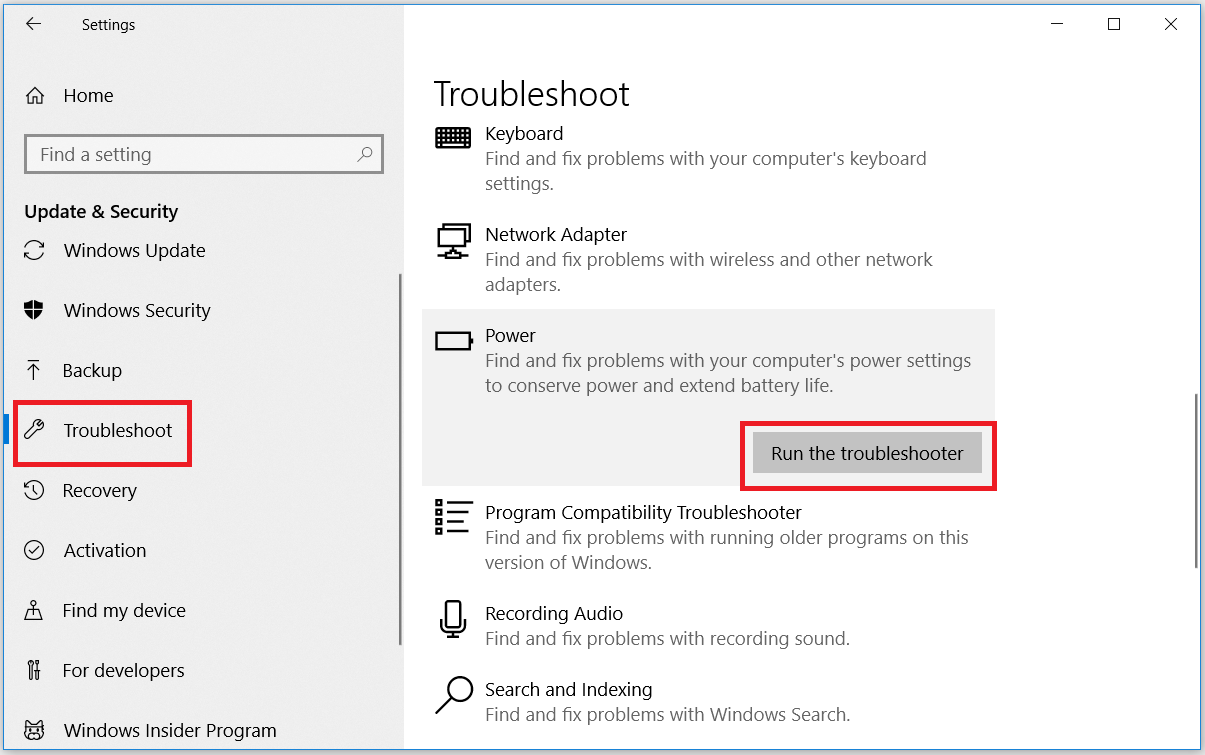
Para hacer esto, vaya al Menú de inicio de Windows> Configuración de PC> Actualización y seguridad> Solucionar problemas . Desplácese hacia abajo y seleccione la opción Energía . Haga clic en el botón Ejecutar el solucionador de problemas .
El solucionador de problemas se ejecutará e indicará que está resolviendo problemas. Cuando termine, verifique si ha resuelto su problema. Si el problema persiste, pruebe los otros métodos de este artículo.
4. Reinicie o reinstale los controladores de la batería
Si los controladores de batería de su PC no funcionan normalmente, el icono de batería no se mostrará en la barra de tareas. Para resolver este problema, debe reiniciar o reinstalar los controladores de la batería.
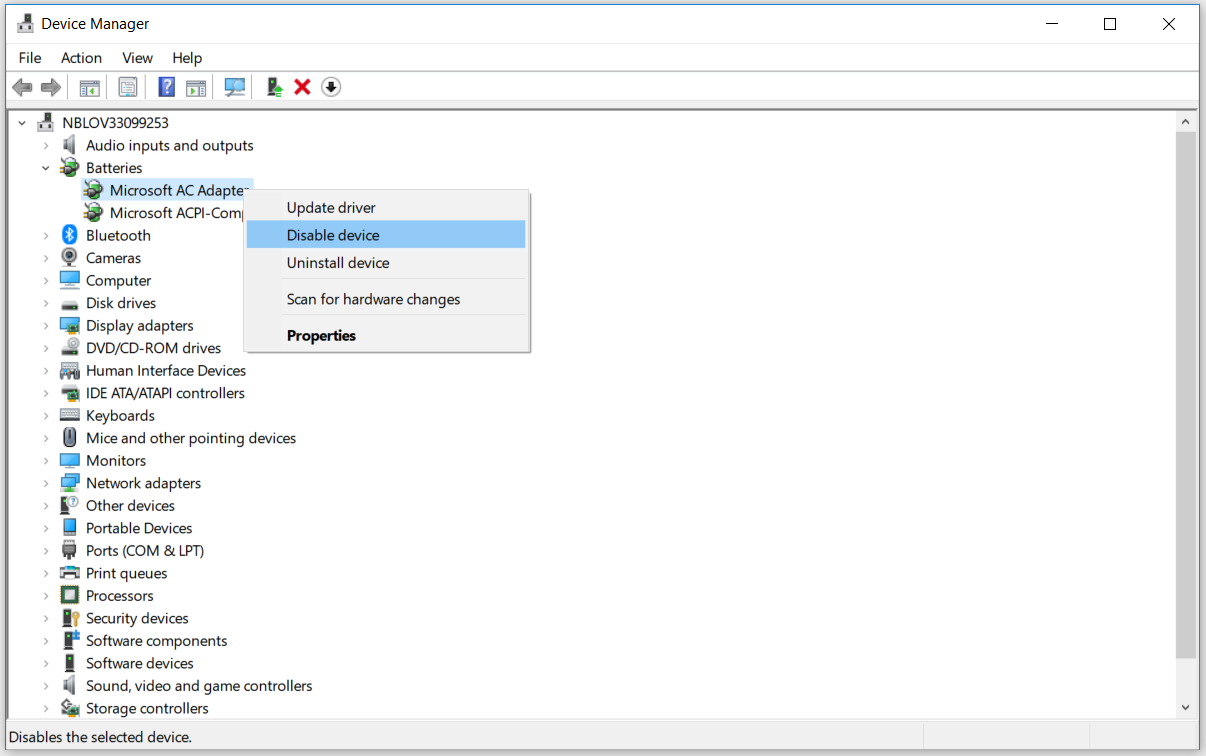
Para reiniciar los controladores de la batería, presione la tecla de Windows + X y seleccione Administrador de dispositivos en el menú emergente. En el Administrador de dispositivos, haga doble clic en la opción Baterías para expandirla. Verá dos opciones: el adaptador de CA de Microsoft y la batería del método de control compatible con ACPI de Microsoft .
Para las dos opciones que aparecen, haga clic derecho en cada adaptador y seleccione Deshabilitar dispositivo .
Después de eso, haga clic derecho nuevamente en cada adaptador y seleccione Habilitar dispositivo .
Reinicie su PC y verifique si el icono de la batería aparece en la bandeja del sistema. Si volver a habilitar el controlador de la batería no funciona, intente reinstalar los controladores de la batería. Para hacer esto, haga clic con el botón derecho en cada adaptador y seleccione Desinstalar dispositivo .
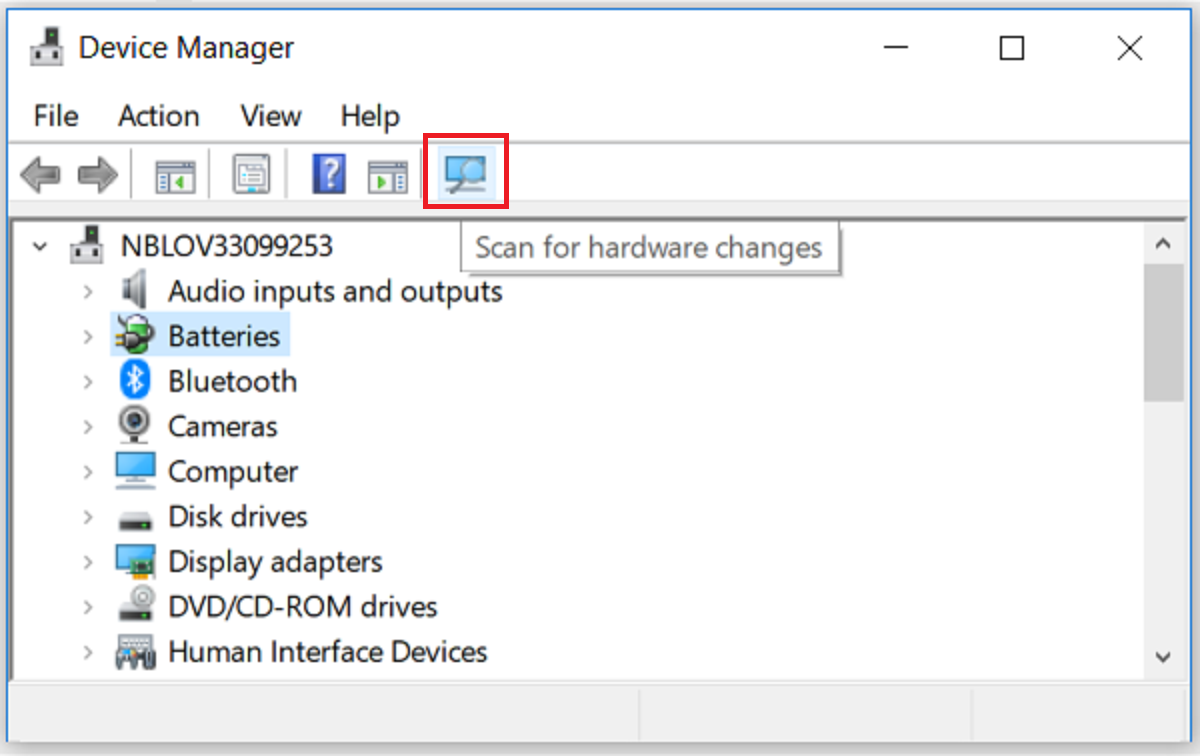
Cuando termine de desinstalar los controladores, haga clic en el icono Buscar cambios de hardware en el menú Administrador de dispositivos.
Reinicie su PC y el sistema reinstalará los adaptadores de batería. El icono de la batería que falta debería aparecer ahora en la bandeja del sistema. Si aún no aparece, pruebe los otros métodos siguientes.
5. Reinicie el Explorador de Windows
Puede recuperar el icono de batería de Windows 10 que falta reiniciando el Explorador de Windows. Este es un proceso bastante sencillo; así es como puede hacerlo:
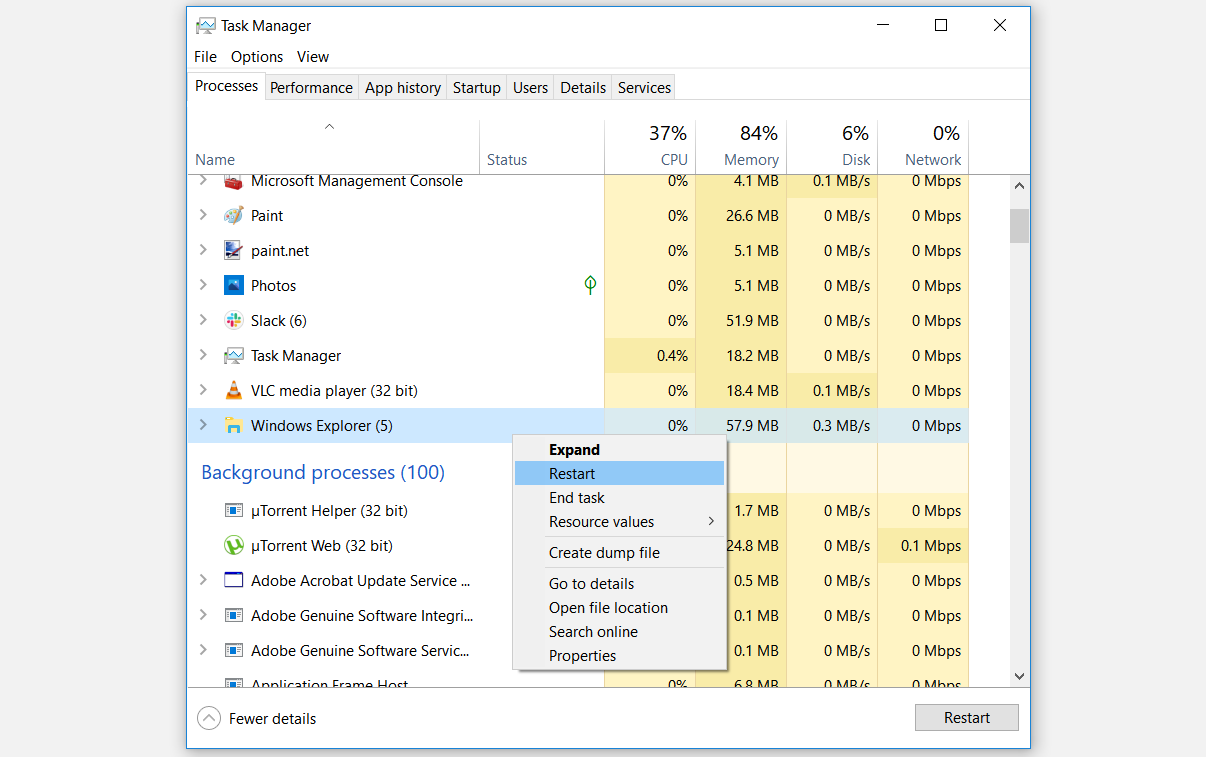
Haz clic derecho en el área en blanco de tu barra de tareas y ve al Administrador de tareas . En la pestaña Procesos de la barra de tareas, desplácese hacia abajo y busque el proceso del Explorador de Windows. Haga clic con el botón derecho en el Explorador de Windows y haga clic en la opción Reiniciar .
Reinicie su computadora y el problema debería resolverse. De lo contrario, puede probar los otros métodos de este artículo.
6. Restaurar el icono de la batería mediante el editor de políticas de grupo local
También puede utilizar el Editor de políticas de grupo local para recuperar el icono de la batería que falta. Esta función solo está disponible en las ediciones Windows 10 Pro, Education y Enterprise. Sin embargo, hay pasos que puede seguir para abrir el Editor de políticas de grupo local en su edición de Windows 10 Home.
Para restaurar el ícono de la batería usando la Política de grupo local, siga estos pasos:
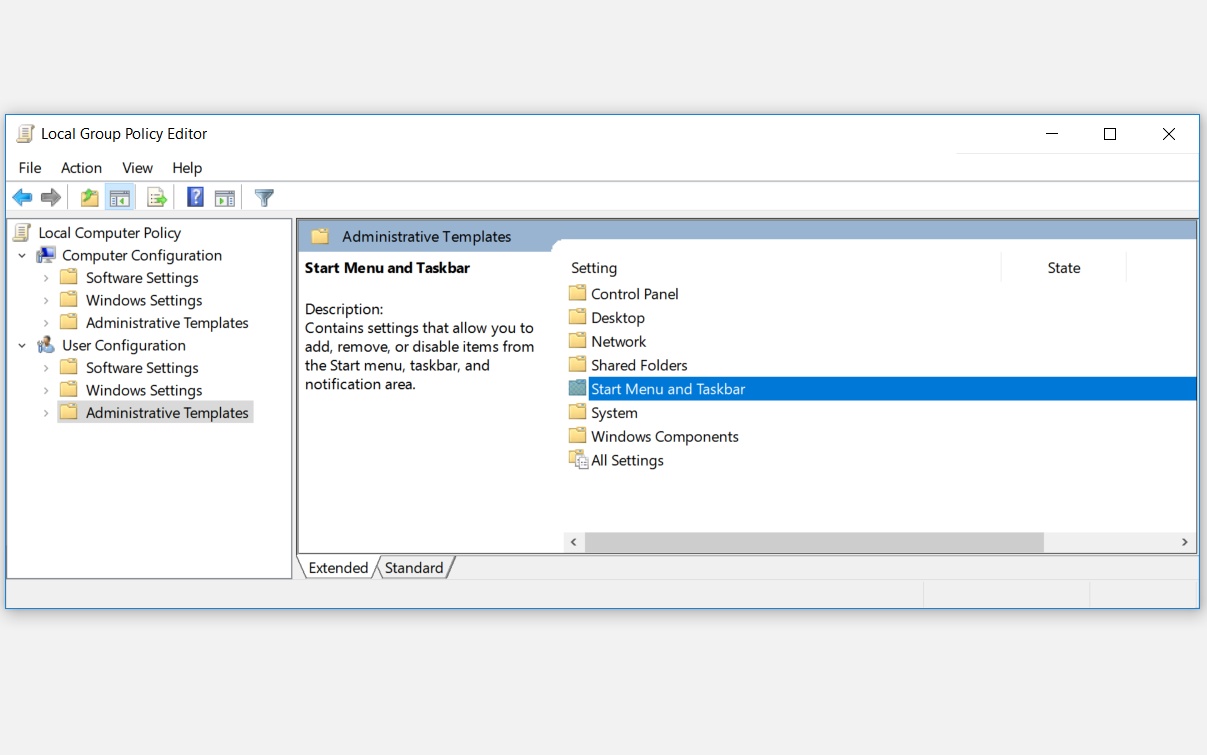
Presione la tecla de Windows + R, luego escriba "gpedit.msc" y haga clic en Entrar para abrir el Editor de políticas de grupo local. En el panel de navegación del lado izquierdo, vaya a Configuración de usuario> Plantillas administrativas . En el panel del lado derecho, haga doble clic en el menú Inicio y la barra de tareas .
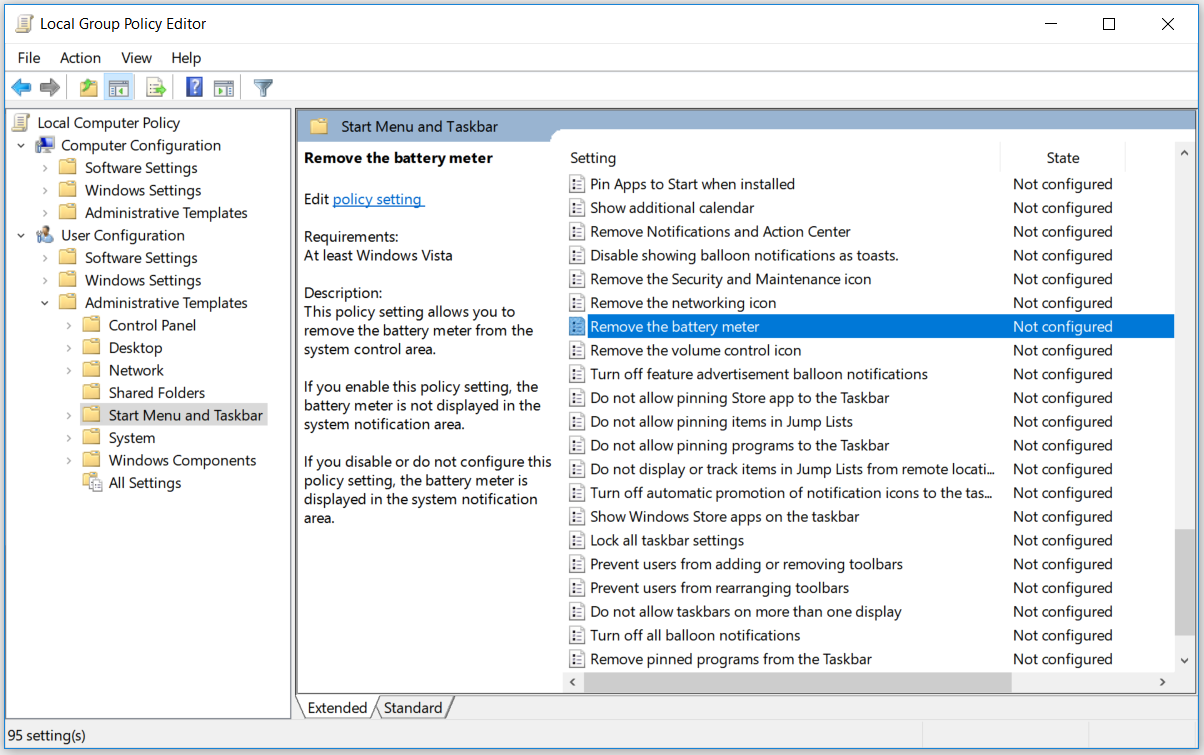
Nuevamente, en el panel del lado derecho, haga doble clic en la opción Eliminar el medidor de batería .
Una ventana aparecerá. Seleccione Desactivado o No configurado en las opciones de la ventana emergente. Desde aquí, haga clic en Aplicar y luego haga clic en Aceptar . Reinicie su PC y el icono de la batería debería volver a estar en la bandeja del sistema.
7. Repare archivos de sistema dañados ejecutando un análisis SFC
Si ha probado todas las soluciones que hemos mencionado hasta ahora y el problema persiste, intente ejecutar el Comprobador de archivos de sistema (SFC). El escáner SFC es una herramienta de resolución de problemas incorporada diseñada para resolver varios problemas relacionados con el sistema. Para ejecutar un escaneo SFC en su PC con Windows 10, siga estos pasos:
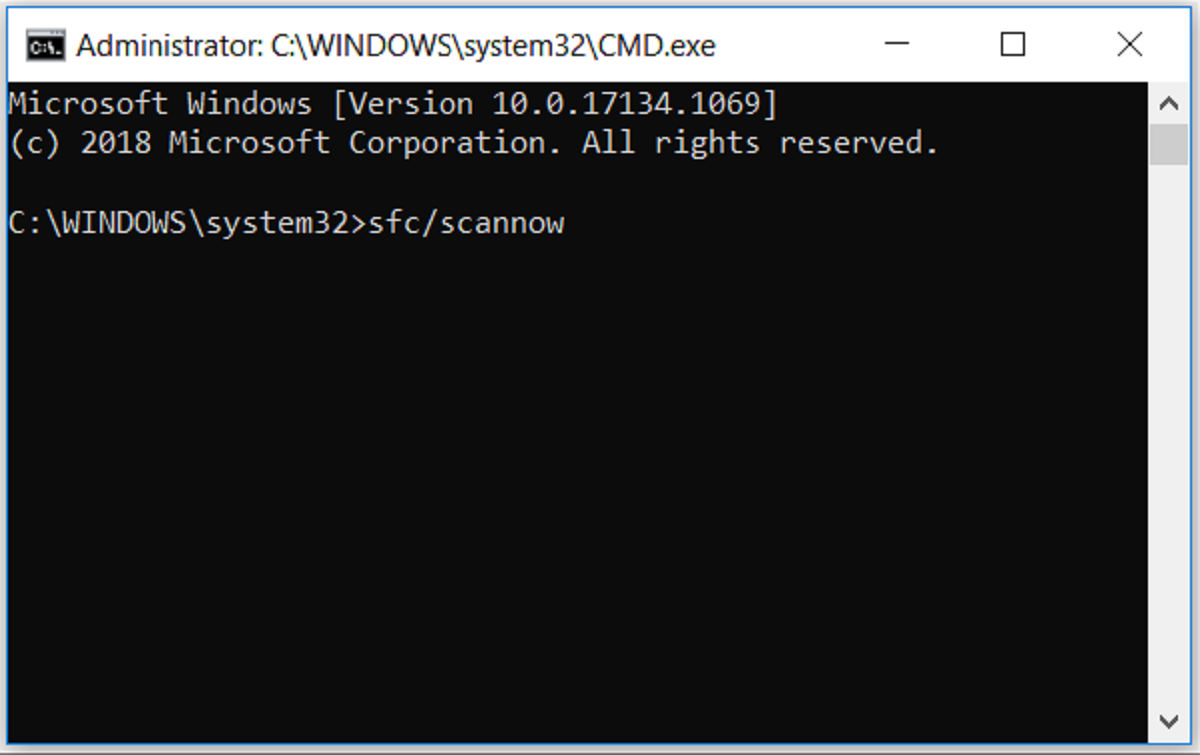
Presione la tecla de Windows + R. Desde aquí, escriba "CMD" y haga clic en Ctrl + Shift + Enter . Cuando esté en el indicador de Control de cuentas de usuario, haga clic en el botón Sí para ejecutar el símbolo del sistema como administrador.
En el símbolo del sistema, escriba lo siguiente:
sfc/scannow
Presione Entrar para continuar. SFC comenzará a escanear su PC en busca de archivos dañados o defectuosos. Espere a que finalice el proceso y luego reinicie su PC. El icono de la batería debería aparecer ahora en la bandeja del sistema.
Estamos seguros de que uno de los métodos de este artículo resolverá su problema. Pero en caso de que el ícono de la batería aún no aparezca después de aplicar cualquiera de los métodos que proporcionamos, actualizar su PC con Windows 10 también podría ayudar.
Realice un seguimiento del estado de la batería de su PC con facilidad
Hemos proporcionado varios métodos que puede aplicar para recuperar el icono de la batería si no aparece en la bandeja del sistema de Windows 10. Cualquiera de nuestros métodos sugeridos debería ayudarlo a resolver este problema con facilidad.
Apple está trabajando arduamente para aumentar la diversidad y ampliar la participación en la comunidad de desarrolladores al organizar eventos dirigidos a datos demográficos que clásicamente no han estado representados en la industria.
A principios de febrero, Apple anunció su Campamento de emprendedores de Apple para desarrolladores y fundadores negros . Una semana después, ha seguido con la apertura de aplicaciones para otro Campamento de Emprendedores, esta vez con el objetivo de ofrecer apoyo y recursos para desarrolladoras y fundadoras.
Apple ya ha anunciado los 13 desarrolladores y empresas que participarán en su Campamento de emprendedores de Apple para desarrolladores y fundadores negros. Sin embargo, el 22 de febrero abrió aplicaciones para su Campamento de Emprendedores de Apple para fundadoras y desarrolladoras. La página de desarrollador de Apple señala que:
"Apple Entrepreneur Camp apoya a fundadores y desarrolladores subrepresentados a medida que crean la próxima generación de aplicaciones de vanguardia y ayuda a formar una red global que fomenta el flujo y la longevidad de estos emprendedores en tecnología. Las solicitudes ya están abiertas para la próxima cohorte de fundadoras y desarrolladores, que se ejecuta en línea del 20 al 29 de julio de 2021. Los asistentes reciben orientación, tutoría e inspiración a nivel de código con un acceso sin precedentes a los ingenieros y líderes de Apple. Las solicitudes cierran el 26 de marzo de 2021 ".
Una página vinculada muestra algunos de los emprendedores y ex alumnos desarrolladores que han asistido anteriormente al Entrepreneur Camp de Apple. También puede encontrar más información sobre el proceso de entrada en la página de desarrollador de Apple .
Si quieres tener la oportunidad de participar en el Campamento de emprendedores de Apple para fundadoras y desarrolladoras, tendrás que ser una directora ejecutiva, cofundadora o desarrolladora que se identifique como mujer. Los desarrolladores deben ser expertos en el lenguaje de codificación Swift u Objective-C. También deben tener una aplicación que funcione y que se pueda demostrar.
Una gran oportunidad para desarrolladores
Para ser claros, esta no es una iniciativa de nivel de entrada ofrecida por Apple. La compañía ofrece muchos recursos, incluido un plan de estudios completo de Swift y clases de codificación en Apple Store, para aquellos que recién están comenzando sus carreras de desarrolladores. Sin embargo, si cumple con los requisitos de elegibilidad y es libre de participar en línea a fines de julio, esta es una gran oportunidad para obtener asistencia y consejos de algunas de las mejores mentes que Apple tiene para ofrecer.
Bajo el liderazgo del CEO Tim Cook, Apple ha logrado avances significativos cuando se trata de abrir la participación a personas de comunidades y grupos demográficos subrepresentados. Esta iniciativa del Campamento de Emprendedores de Apple es solo la última versión de esa ambición y, para empezar, es particularmente bienvenida.
Un ataque de cero clic es un tipo de ataque cibernético aterrador para los usuarios de teléfonos inteligentes, que no requiere nada en la forma de ataques de ingeniería social (como correos electrónicos de phishing) para tomar el control del dispositivo de una persona. En cambio, estos ataques altamente especializados explotan vulnerabilidades que no requieren que el usuario haga nada, lo que hace que los ataques sean más difíciles de frustrar y de detectar.
Si bien los ataques de cero clic pueden ser poco frecuentes, sin embargo, se han llevado a cabo con éxito antes. Para ayudar a detenerlos en seco, Apple está tomando medidas enérgicas contra los métodos de explotación en el próximo iOS 14.5.
Revisión de seguridad de Apple
Los investigadores que revisaron la última versión beta de iOS, lanzada a mediados de febrero, han descubierto que Apple ha cambiado la forma en que protege el código, escribe Motherboard . El cambio supuestamente involucra algo llamado punteros ISA. El informe explica que:
"Desde 2018, Apple ha implementado una tecnología llamada Códigos de autenticación de puntero (o PAC) para proteger a los usuarios de iPhone de exploits que inyectan código malicioso al evitar que los atacantes aprovechen la memoria dañada, según la Guía de seguridad de plataforma de Apple. Esto se hace usando criptografía para autenticarse". estos punteros y validarlos antes de que se utilicen. Los punteros ISA son una característica relacionada del código de iOS que le dice a un programa qué código usar cuando se ejecuta. Hasta ahora, no estaban protegidos con PAC, como explicó Samuel Groß de Google Project Zero el año pasado. Al utilizar la criptografía para firmar estos indicadores, Apple extendió las protecciones de PAC a los indicadores ISA ".
Los investigadores de seguridad dicen que este cambio hará que sea mucho más difícil realizar exploits sin hacer clic, así como escapes de sandbox. Este último se refiere a un exploit que permite que se ejecute código malicioso desde un sandbox, de una manera que impacta el sistema fuera del entorno aislado del sandbox.
Como se señaló, los ataques de clic cero son excepcionalmente raros, aunque se han producido en la naturaleza. A menudo se desarrollan como una forma de perseguir a un individuo de alto perfil. Por ejemplo, en 2016, los piratas informáticos que trabajaban para el gobierno de los Emiratos Árabes Unidos utilizaron Karma, un código de herramienta de pirateo de iPhone sin hacer clic, para acceder a los teléfonos de cientos de objetivos. En 2020, 36 editores y periodistas de Al Jazeera fueron víctimas de un ataque de iPhone sin hacer clic.
Próximamente en iOS 14.5
Es casi seguro que las nuevas medidas de seguridad de Apple se incluirán como parte del lanzamiento público de iOS 14.5 cuando se lance a los usuarios. Además de la medida de seguridad de ataque sin hacer clic, otras actualizaciones de iOS 14.5 incluirán la capacidad de configurar un reproductor de música predeterminado de su elección , la capacidad de desbloquear su iPhone con una máscara , más de 200 emoji nuevos, transparencia de seguimiento de aplicaciones, y más.
Apple aún tiene que revelar exactamente cuándo se lanzará la versión pública de iOS 14.5. Sin embargo, parece probable que sea a finales de este mes.
Crédito de la imagen: Frederik Lipfert / Unsplash CC
Las consolas de juegos populares como PlayStation 4, PS5, Xbox One y Nintendo Switch no están diseñadas para usar una red privada virtual (VPN). Eso es diferente a Android, iOS, Linux, Windows y macOS. Antes de que pueda comenzar a utilizar una VPN, necesitará un proveedor de VPN compatible.
Sin embargo, hay varias formas de conectar sus consolas de juegos a una VPN, como configurar Smart DNS en su consola, compartir la conexión VPN a través de un dispositivo diferente o instalar una VPN en el enrutador que está utilizando.
¿Por qué necesita una VPN para su consola de juegos?
Las VPN son una medida de seguridad útil para todos los dispositivos, incluidas sus consolas de juegos. La mayoría de las veces escuchará sobre su uso en su PC y teléfono inteligente, pero también ofrecen varios beneficios para los usuarios de PlayStation, Xbox y Nintendo Switch.
En particular, ocultan su dirección IP, por lo que es mucho más difícil para los jugadores obsesivos o los ciberdelincuentes rastrear su ubicación. Las VPN también lo protegen de los ataques Man-in-the-Middle (MITM) y ayudan a combatir el malware. Eso es especialmente útil si está utilizando su Switch sobre la marcha y se conecta a una red pública.
Las VPN ofrecen más ventajas a los jugadores, como poder disfrutar de contenido bloqueado por región y, potencialmente, obtener acceso temprano a los títulos.
¿Pero realmente puedes conectar tu PS4, PS5, Xbox One y Nintendo Switch a una VPN?
¿Puedes usar una VPN en tu PS4 o PS5?
Puede usar una VPN en PlayStation 4 y PS5. Hacerlo significa que puede conectarse y comprar en diferentes regiones de Playstation Store.
También puedes emparejarte con jugadores de PS4 del otro lado del mundo. Las VPN proporcionan cifrado para su conexión a Internet, y esto ayudará a proteger sus datos de cualquier pirata informático que quiera espiar su información privada.
Sony, sin embargo, hace que configurar una VPN en una PS4 sea bastante difícil. Sin embargo, nunca se preocupe, porque hay soluciones que puede utilizar en su lugar. Uno de ellos es el uso de su enrutador.
Configure su enrutador
Para jugar en PS4 y PS5 a través de VPN, puede configurarlo configurando su enrutador. Esto cifra todo el tráfico que fluye a través de su enrutador, así como el que proviene de su propia PlayStation.
Hay muchas opciones de VPN disponibles en línea, solo tiene que ser crítico con lo que ofrecen. La mayoría de las VPN requieren una suscripción, mientras que algunas son gratuitas, pero limitan la cantidad de datos que puede usar cada mes. Debe averiguar qué VPN se adapta a sus necesidades.
Después de iniciar sesión, debe configurar su VPN. El proceso de configuración varía según el servicio VPN y la marca del enrutador. Cuando termine de configurar la VPN y haya confirmado que la VPN está funcionando, solo deberá asegurarse de que su consola esté correctamente conectada a su enrutador.
Mientras esté en su PS4 o PS5, esto es lo que debe hacer:
Vaya a Configuración , luego a Red .
Seleccione Configuración y luego Configurar conexión a Internet .
Elija el método Fácil en la PS4 y asegúrese de elegir No usar un servidor proxy . Los propietarios de PS5 deberán seleccionar Configurar LAN con cable o elegir una red Wi-Fi , según su configuración.
Después de esto, puede verificar su conexión y finalmente jugar juegos de PlayStation usando una VPN.
¿Puedes usar una VPN en tu Xbox One?
Jugar a Xbox con una VPN requiere casi el mismo procedimiento que el anterior.
Puede optar por uno de estos dos métodos: conectarse a través de su enrutador o mediante su computadora. Abordemos la técnica para configurar una VPN a través de su PC.
Configura tu PC
Ejecutar su Xbox One a través de la conexión VPN de su computadora personal requeriría dos adaptadores de red. Uno es para Internet mientras que el otro es para la consola. Las computadoras portátiles generalmente tienen la opción inalámbrica y con cable, pero las computadoras de escritorio pueden variar.
Para comenzar, deberá conectar su PC a un servicio VPN. Luego, debe conectar la Xbox directamente al adaptador de red de su PC de forma inalámbrica o mediante su cable Ethernet y habilitar la conexión a Internet para compartir.
Recomendamos un cable Ethernet cuando conecte su consola a través de VPN, ya que normalmente será más rápido, es decir, perfecto para juegos.
También debe iniciar sesión como usuario con privilegios de nivel de administrador. Para hacer eso, siga estos pasos:
Vaya a Conexiones de red y seleccione Cambiar opciones de adaptador .
Haga clic con el botón derecho en su propia conexión VPN, luego elija Propiedades . Debe abrir la pestaña para compartir y luego marcar la casilla que permite a otros usuarios de la red conectarse a través de la conexión a Internet de esta PC.
Después de eso, verifique el menú desplegable, luego elija Ethernet o Red de área local .
Finalmente, haga clic en Aceptar . ¡Ahora puedes jugar a Xbox usando una VPN!
Nota: También puede realizar el mismo procedimiento en su PS4 o PS5.
¿Puedes usar una VPN en tu Nintendo Switch?
Inicialmente, la Nintendo Switch fue diseñada solo para juegos, pero los desarrollos recientes han hecho que la consola de juegos sea más un sistema de entretenimiento completo. Nintendo confirmó que continuaría agregando aplicaciones de VoD, como Hulu y YouTube.
La capacidad natural de Nintendo Switch significa que puede mirar sobre la marcha o transferir contenido a un televisor más grande para una visualización óptima.
Una VPN es útil para evitar problemas de latencia. Al tener una VPN en su Switch, puede elegir servidores con un mejor ping, lo que lleva a una experiencia de juego más divertida.
El uso de una VPN para su Nintendo Switch requiere las mismas técnicas mencionadas anteriormente, es decir, configurar su enrutador o su PC.
Las VPN le ofrecen una gran seguridad, ya sea en sus consolas de juegos, PC, computadora portátil o teléfono inteligente. Las VPN son muy útiles para los jugadores que quieren probar suerte contra oponentes de diferentes partes del mundo o acceder a diferentes juegos.
Un beneficio adicional de usar una VPN para jugadores es que sus datos personales se mantienen seguros. Algunos jugadores pueden experimentar discrepancias en la velocidad de Internet, pero siempre que elija un servicio VPN confiable con soporte 24/7, no hay nada de qué preocuparse.
Utilizamos cookies para asegurarnos de brindarle la mejor experiencia en nuestro sitio web. Si continúa utilizando este sitio, asumiremos que está satisfecho con él.