Si está buscando un nuevo teléfono inteligente en el mercado (y en una región donde saldrá a la venta), el Oppo Find X3 Pro podría ser uno que valga la pena mantener en su radar. Hemos escuchado todo tipo de rumores sobre el teléfono, y Oppo finalmente ha proporcionado una confirmación oficial sobre algunos de los detalles.
Junto con el Oppo Find X3 Pro, la compañía también anunciará Find X3 Lite y Find X3 Neo, pero el Pro es obviamente el más emocionante, ya que es el modelo de primera línea.
¿Qué sabemos sobre el Oppo Find X3 Pro?
Oppo lanzó una invitación en Twitter que detalla que revelaría oficialmente todos los detalles sobre el teléfono el 11 de marzo de 2021 a las 6:30 a.m. ET, por lo que no tendremos que esperar demasiado.
Fuera de la fecha de revelación, también aprendimos sobre algunas características innovadoras que hacen que este teléfono se destaque de los demás en el espacio extremadamente concurrido de teléfonos inteligentes Android.
Únase a nosotros para el evento de lanzamiento # OPPOFindX3Series el jueves 11 de marzo.
Primero, la compañía se burló de una característica interesante con el lema "Awaken Color" en su invitación. Esto se basa en una función llamada Gestión de color de ruta completa. Con esta característica, el teléfono mostrará cosas con mucha más precisión en cuanto a colores.
Como sorpresa para nadie, la compañía reveló que el Oppo Find X3 Pro vendría con el procesador Qualcomm Snapdragon 888 , que es el último chip insignia de Qualcomm. Sería difícil lanzar un teléfono con el apodo de Pro sin incluir el último procesador de gama alta, por lo que escuchar a la compañía confirmar que lo incluiría siempre es bueno.
Oppo Find X3 Pro Fecha de lanzamiento y precio
Obviamente, Oppo necesitaba mantener algunos detalles cerca de su pecho con respecto al teléfono, ya que el evento no sería muy emocionante sin dejar algunos detalles al respecto. Como era de esperar, algunos de los detalles que la compañía retuvo son el precio del teléfono y la fecha de lanzamiento (junto con muchas otras especificaciones como la cámara, la RAM, el almacenamiento, la pantalla, etc.).
Sin embargo, un informe de 91Mobiles sugiere que el teléfono podría venderse entre $ 1,214 y $ 1,457. Y si bien ese aumento de precios tiene sentido basado en el precio de aproximadamente $ 1,500 del Oppo Find X2 Pro lanzado anteriormente, este precio es un rumor, y tendremos que esperar y ver cuando la compañía lo anuncie oficialmente el 11 de marzo.
Al igual que los teléfonos anteriores, esperamos que el Oppo Find X3 Pro se lance en la mayor parte de Europa y el Reino Unido. Como la compañía no tiende a lanzar sus dispositivos en los EE. UU., No esperamos que ningún modelo Find X3 llegue a las costas de EE. UU.
Si acaba de encender su PlayStation y se dio cuenta de que no puede jugar a ciertos juegos, es porque PlayStation Network (PSN) está experimentando problemas actualmente.
Según la sección Juegos y redes sociales de la página de estado del servicio, "es posible que tenga dificultades para iniciar juegos, aplicaciones o funciones de red". No sabemos cuáles son exactamente estas dificultades, los juegos podrían iniciarse lentamente, por ejemplo, o no iniciarse en absoluto.
Tampoco está claro si la interrupción afecta a todos. Este escritor lanzó y jugó con éxito el multijugador de Call of Duty Black Ops: Cold War esta mañana, por lo que presumiblemente solo ciertos miembros de la comunidad de PlayStation están afectando la interrupción.
Según el estado, las plataformas afectadas son PS Vita, PS3, PS4 y PS5.
¿Se ven afectados otros servicios de PlayStation Network?
Mirando la página de estado del servicio, no; la interrupción solo ha afectado a los juegos y las redes sociales. Por lo tanto, la administración de cuentas, PlayStation Now, PlayStation Video, PlayStation Music y Store se mantienen en su mejor estado … hasta ahora.
Sony está trabajando actualmente para resolver el problema con los elementos sociales y de juegos de PSN. Solo tendrás que tratar de ser paciente por ahora mientras Sony lo ordena. En realidad, no necesitas hacer nada más que estar sentado.
Con suerte, PSN reanudará el servicio completo pronto
Cualquiera que recuerde la gran interrupción del hackeo de PSN durante un mes de 2011 probablemente se moverá nerviosamente en sus asientos ante esta noticia. Sin embargo, dado que la mayor parte de PSN está en funcionamiento, no podemos ver que esto sea tan desastroso como el tiempo de inactividad de hace una década.
¿Por qué no aprovechar el tiempo para optimizar algunas configuraciones en su PS5, si tiene una, o revisar el disco duro de su PS3 o PS4 y limpiarlo? Vale la pena mantener su consola libre de desorden.
YouTube Shorts, el competidor de TikTok de Google diseñado para contenido pequeño, ahora está disponible en los EE. UU. Al menos en beta.
YouTube va tras TikTok
YouTube Shorts se lanzó inicialmente en septiembre de 2020 en versión beta en India. En febrero de 2021, nos enteramos de que YouTube Shorts llegaría pronto a EE . UU . Y eso está sucediendo ahora, como lo informó por primera vez XDA Developers .
Los cortos de YouTube son videos verticales de 15 segundos de duración, en los que los creadores graban y editan los videos en sus teléfonos. Existe la opción de agregar varios efectos, filtros y música de fondo, y unir varios clips de 15 segundos para crear cortos de YouTube de hasta 60 segundos de duración.
Los cortos de YouTube apuntan a enfrentarse a TikTok
El año pasado, poco después de que TikTok fuera prohibido en el país, YouTube lanzó Shorts en India para llenar el vacío. Los cortos han sido un gran éxito en el país, con el reproductor de videos cortos recibiendo más de 3.5 mil millones de visitas globales diarias.
Dado que EE. UU. Es uno de los mercados más grandes para TikTok, no es sorprendente que YouTube esté expandiendo el programa beta de Shorts a EE. UU. YouTube pronto podría expandir el programa beta de Shorts e implementar el servicio en todo el mundo para competir mejor contra TikTok.
Los videos de YouTube Shorts se encuentran en la estantería de Shorts en la aplicación de YouTube. A diferencia de los videos habituales de YouTube, los creadores no tienen forma de monetizar sus videos de YouTube Shorts en este momento. Por esta razón, YouTube tampoco mostrará ningún anuncio en YouTube Shorts.
Cómo obtener acceso anticipado a los cortos de YouTube
Si vive en los Estados Unidos, los videos de YouTube Shorts deberían comenzar a aparecer en la aplicación de YouTube en su dispositivo pronto. En caso de que eso no suceda durante unos días, puede intentar unirse al programa beta de YouTube en Android para ver si eso ayuda.
Para cargar un video de Cortos, debe tocar el ícono + en la aplicación de YouTube, seguido de Video y luego seleccionar la opción Crear un video corto .
La PlayStation es un dispositivo relativamente fácil de usar, pero aún puede ser complicado si es la primera vez que usa una consola de Sony; ya sea que esté usando la PS4 o esté probando la PS5 por primera vez, deberá iniciar sesión en su cuenta de PlayStation Network.
Puede ser difícil navegar por el menú de PlayStation, pero así es como puede iniciar sesión fácilmente en su cuenta de PlayStation Network.
¿Qué es PlayStation Network?
Si eres nuevo en las consolas PlayStation 4 o PlayStation 5, es posible que te preguntes qué es exactamente PlayStation Network.
PlayStation Network, también conocida como PSN, es un servicio digital proporcionado por Sony que potencia muchas funciones en (principalmente) las consolas PlayStation. Hay muchos servicios dentro de PlayStation Network, incluidos PlayStation Store, PlayStation Plus y PlayStation Now.
Esta es solo una breve explicación, pero hay muchas otras cosas que debes saber sobre qué es PlayStation Network o qué funciones puedes usar.
Cómo iniciar sesión en su cuenta de PlayStation Network en PS4
Iniciar sesión en su cuenta de PlayStation Network desde su PlayStation 4 es realmente fácil. Todo lo que necesita hacer es encender su consola y seguir estos pasos:
En la pantalla de inicio de tu PS4, presiona el botón Arriba en el D-Pad de tu controlador.
Use su D-Pad o joystick para ir a Configuración , que es el segundo ícono de la derecha, y presione el botón X.
Use su controlador DualShock para ir a Administración de cuentas
Presione el botón X en Iniciar sesión .
Use su controlador para ingresar su dirección de correo electrónico y contraseña que están asociadas con su cuenta de PlayStation Network.
Una vez que haya terminado, presione X en Iniciar sesión .
Cómo iniciar sesión en su cuenta de PlayStation Network en PS5
Cuando encienda su PS5 por primera vez, tendrá la oportunidad de iniciar sesión en su cuenta de PlayStation Network, para que pueda comenzar a usar su suscripción de PlayStation Plus y otros beneficios.
Sin embargo, si no lo hizo o si desea agregar otra cuenta, esto es lo que debe hacer.
Primero, seleccione Agregar usuario . Puede hacer esto usando su controlador para ir a su usuario en la esquina superior derecha de su pantalla. Presione X en el usuario y verá la opción Agregar usuario en un menú desplegable.
Seleccione Iniciar sesión y jugar .
Use su controlador PS5 DualSense para ingresar la dirección de correo electrónico y la contraseña asociadas con su cuenta de PlayStation Network.
Sony agregó una forma nueva y más fácil de iniciar sesión en su cuenta de PlayStation Network con su teléfono inteligente. Primero deberá descargar la aplicación PlayStation en su teléfono iPhone o Android y luego seguir estos pasos:
Seleccione Agregar usuario , como explicamos anteriormente.
Seleccione Iniciar sesión y jugar .
Verá en el lado derecho de la pantalla un código QR que necesitará más adelante.
Vaya a su teléfono iPhone o Android y abra la aplicación PlayStation .
Primero, deberá iniciar sesión en la cuenta de PlayStation Network que desea usar en su teléfono.
En la aplicación PlayStation, vaya a configuración y seleccione Iniciar sesión en PS5 .
Escanee el código QR con su teléfono y su PlayStation 5 lo iniciará automáticamente.
Descargar: aplicación de PlayStation para Android | iOS (gratis)
Inicie sesión en su cuenta de Playstation
Usar su PlayStation Network en su PlayStation 4 o PlayStation 5 es más fácil de lo que cree. Todo lo que necesita hacer es seguir algunos pasos y estará listo. Y es aún más fácil hacerlo desde su teléfono iPhone o Android.
Una vez que haya iniciado sesión, nada le impedirá comprar y jugar los mejores juegos en PlayStation Store, aunque deberá agregar los fondos para comprar algunos juegos.
¿Eres nuevo en Linux y no estás seguro de cómo empezar? Es más fácil de lo que piensas. Ya sea que venga del lado de macOS o Windows, o simplemente tenga curiosidad por Linux, seguramente obtendrá conocimientos útiles de esta guía para principiantes sobre el uso de Linux.
Paso 1: elegir una distribución de Linux
¿Cómo usas Linux? Primero, deberá elegir una distribución de Linux, a menudo abreviada como "distro". Una distribución es un sistema operativo único construido sobre el kernel de Linux. La cantidad de distribuciones es grande y está creciendo, entonces, ¿cuál debería elegir?
Eso depende de su hardware y sus hábitos informáticos. ¿Su PC es más antigua o tiene un procesador de gama baja? Elija una distribución que se anuncie a sí misma como liviana o amigable con los recursos. ¿Eres un creador de contenido multimedia? Busque una distribución más pesada y centrada en el estudio.
Sin embargo, si eres un usuario principiante de Linux y quieres algo amigable y familiar, algunas opciones sólidas serían Linux Mint , Manjaro Linux o Elementary OS .
Cualquiera que sea la distribución que elija, solo asegúrese de que su hardware cumpla con los requisitos.
En este punto, es posible que se esté haciendo la pregunta más importante: ¿Linux es realmente gratuito?
La respuesta: si.
Existen algunas distribuciones que no son gratuitas, pero la mayoría de ellas son ediciones empresariales no destinadas al usuario cotidiano. Algunos desarrolladores de Linux pueden solicitar una donación u ofrecerle la venta de un disco de imágenes preescrito, pero descargar y usar la distribución en sí no le costará ni un centavo.
¿Qué es un entorno de escritorio?
Muchas distribuciones se ofrecerán con diferentes entornos de escritorio (DE) o "sabores". En pocas palabras, un DE es un cierto modo de organización y apariencia del escritorio. Puede buscar en línea imágenes de un DE específico para obtener una vista previa.
¿No estás seguro de qué DE elegir? Los nerds de Linux tendrán opiniones sólidas sobre el "mejor" DE, pero un nuevo usuario no debería pensar demasiado en ello; simplemente elija el que le suene mejor, y si tiene problemas con él, probar otro es fácil.
Paso 2: creación de una unidad de arranque
Después de elegir una distribución, deberá descargar el archivo ISO del sitio web de la distribución. La ISO contiene los archivos y la arquitectura básicos de la distribución, y deberá escribirla en una unidad USB o tarjeta SD para poder arrancar la "imagen" de Linux en su dispositivo.
No se deje intimidar si esto suena complicado. Existen muchas aplicaciones de escritura de imágenes que harán el trabajo por usted con unos pocos clics. Esta guía explica el proceso de escritura de la ISO de Ubuntu en un disco , y el proceso es el mismo para las distribuciones de Linux más populares. Si es necesario, también puede grabar el contenido de un archivo ISO en un DVD que iniciará e instalará su distribución. Sin embargo, es un método más antiguo y menos confiable y no se recomienda.
Paso 3: Probar una distribución de Linux
Con un disco de arranque en la mano, está listo para lanzar la versión "en vivo" de su distribución. Un arranque en vivo demostrará la funcionalidad de la distribución en su dispositivo sin realizar ningún cambio.
Conecte el disco de arranque a su computadora mientras está apagado, luego enciéndalo. Su PC debería buscar e iniciar automáticamente el disco en vivo. No es tan difícil como parece.
Una vez que haya logrado una sesión en vivo exitosa, no dude en probar aplicaciones, conectarse a Internet y reproducir música y videos.
Si tiene problemas en el arranque en vivo, como que el sonido no funciona o la pantalla se ve borrosa, puede ser una señal de que la distribución no es para usted. Muchos problemas en Linux se pueden solucionar, pero algunos requieren bastante trabajo, y esa no es una buena manera de comenzar su experiencia con Linux.
Paso 4: instalación de Linux
El proceso de instalación variará un poco de una distribución a otra.
Por lo general, implica reformatear el disco duro, elegir una región, seleccionar una distribución de teclado y aplicar la instalación y las actualizaciones.
Importante: Si tiene algún archivo que le interese guardado en su dispositivo, asegúrese de hacer una copia de seguridad de ellos antes de intentar una instalación de Linux. Obviamente, una sobrescritura completa eliminará todos los datos existentes y, aunque es posible una situación de arranque dual, aún existe el riesgo de eliminación accidental de datos.
En una sesión de arranque en vivo, normalmente habrá un enlace en la pantalla de bienvenida o en el escritorio para comenzar la instalación. Haga clic en el enlace de instalación y una guía en pantalla lo guiará a través del proceso.
La instalación siempre llevará tiempo, así que tenga paciencia, incluso si su pantalla parece congelada. Sin embargo, es útil tener otra PC o un teléfono inteligente aquí, en caso de que tenga problemas.
Paso 5: Conexión a Internet en Linux
La conexión a Internet en Linux es similar a otros sistemas operativos. Por lo general, aparecerá una herramienta de administrador de red en algún lugar de la barra de tareas y, al iniciarla, aparecerá una lista de redes Wi-Fi disponibles.
Si el Wi-Fi no parece funcionar, es posible que deba descargar algunos controladores adicionales para su tarjeta de red inalámbrica. Use un cable Ethernet para conectarse en su lugar, o use un dispositivo diferente, e intente buscar en Internet una solución para su dispositivo específico.
No olvide que todas las distribuciones populares tienen comunidades activas a las que se puede acceder a través de foros, redes sociales y aplicaciones de mensajería. Siempre habrá personas conocedoras que estén ansiosas por resolver sus problemas de Linux, así que consulte el sitio web de su distribución y busque los enlaces de la comunidad.
Paso 6: Lanzamiento de aplicaciones en Linux
¿Cómo se ejecuta una aplicación en Linux? Su distribución a menudo encontrará un widget de inicio de aplicaciones similar a un menú de inicio clásico de Windows o Launchpad en macOS.
Sin embargo, en lugar de usar una de esas herramientas de interfaz gráfica de usuario (GUI), también puede iniciar aplicaciones fácilmente con el método de interfaz de línea de comandos (CLI), también conocido como uso del terminal.
Encuentra el emulador de terminal de tu distribución ( presionar Ctrl + Alt + T a menudo lo iniciará), y luego escribe un comando de inicio y presiona Enter .
Por ejemplo, para iniciar el navegador Firefox, ingrese este comando en su terminal:
firefox
Paso 7: descarga de software en Linux
Una instalación básica de la mayoría de las distribuciones incluirá al menos las utilidades y accesorios básicos de su PC, como el firewall, el administrador de red, el bloc de notas y un navegador de Internet. Pero, ¿qué sucede si desea aplicaciones adicionales o una aplicación específica que está acostumbrado a usar en otras plataformas?
Muchas distribuciones incluyen una aplicación de exploración de software que le brindará una experiencia similar a la de Apple App Store o Microsoft Store. Busque algo con un nombre como Administrador de software o AppCenter, donde puede encontrar e instalar muchas aplicaciones conocidas, como Firefox, Spotify y Steam.
Si no encuentra una aplicación específica allí, el sitio web de la aplicación a menudo le dará un enlace o instrucciones para obtener la versión de Linux. Sin embargo, algunos no tienen una versión oficial de Linux, como Microsoft Office. Sin embargo, hay formas de evitar esto.
Paso 8: personalización de su experiencia con Linux
Aquí es donde Linux realmente brilla: Windows y macOS tienden a limitar sus poderes de personalización, pero casi todo en un escritorio Linux se puede cambiar con las herramientas y los conocimientos adecuados. Incluso es posible hacer que su escritorio Linux se parezca a Windows o macOS .
Debería encontrar algunas opciones en el menú de configuración de apariencia de su distribución, pero puede personalizar aún más buscando guías para su DE específicamente.
Si bien comenzar es fácil, hay mucho más que puede aprender que lo ayudará a convertirse en un usuario de Linux mejor y más versátil. Empiece por aprender a usar la terminal para ejecutar algunos comandos básicos pero útiles.
Dos meses después del lanzamiento de la versión beta de OxygenOS 11, OnePlus finalmente comenzó a implementar la actualización estable de Android 11 para sus teléfonos Nord. Si usa este teléfono, instale la última actualización para obtener todas las funciones nuevas e interesantes en su dispositivo.
¿Puede actualizar a Android 11 en su OnePlus Nord de inmediato?
No, OnePlus planea implementar la actualización de manera gradual, lo que significa que es posible que no vea la actualización en su teléfono de inmediato. Sin embargo, solo tendrá que esperar unos días para que la actualización esté disponible para su dispositivo.
Las nuevas funciones que Android 11 trae a tu teléfono
Dado que Android 11 es una actualización de software importante, hay bastantes funciones nuevas que verá en esta versión en su teléfono.
Algunas de las características notables descritas en la publicación del anuncio en los foros de OnePlus son las siguientes:
Un conmutador de modo oscuro dedicado
Ahora tiene un conmutador de modo oscuro dedicado en el menú de Configuración rápida. Esto le permite habilitar y deshabilitar rápidamente el modo oscuro en su OnePlus Nord.
Aparte de eso, hay mejoras de seguridad y algunas otras mejoras generales, que normalmente se ven en todas las actualizaciones importantes de Android.
Cómo actualizar a Android 11 en su OnePlus Nord
Antes de continuar con la actualización, asegúrese de que su OnePlus Nord tenga al menos 3 GB de espacio de almacenamiento libre. Esta es la cantidad mínima de espacio que necesita para descargar y usar esta actualización.
En cuanto a la instalación de la actualización, recibirá la notificación habitual que le avisa de esta actualización. Toque la notificación y le permitirá finalizar el proceso de actualización.
Galería de imágenes (2 imágenes)
Expandir
Expandir
Imagen 1 de 2
Imagen 2 de 2
En caso de que no vea la notificación, diríjase a Configuración> Sistema y toque Actualizaciones del sistema para activar manualmente la actualización de Android 11 en su teléfono.
Cómo actualizar inmediatamente a Android 11 en su OnePlus Nord
Si está demasiado ansioso por tener en sus manos esta actualización y no puede esperar a que llegue a su teléfono, puede continuar y actualizar el archivo de actualización OTA en su teléfono. Esto instala manualmente la actualización, lo que le permite disfrutar de todas las funciones de Android 11 de inmediato.
Tenga cuidado al hacer esto, ya que esto modifica los archivos del sistema de su teléfono.
Si está listo, descargue los archivos OTA europeos [ZIP] o indios [ZIP] y utilice el método de actualización local para instalar el archivo en su teléfono. Una vez hecho esto, su teléfono ejecutará Android 11.
Utilice el último Android 11 en su OnePlus Nord
La espera ha terminado y ahora puede actualizar su OnePlus Nord a Android 11. Esto trae todas las nuevas y elegantes funciones de esta versión de Android a su teléfono.
El software antivirus para teléfonos inteligentes se ha convertido en un gran negocio en los últimos años. El sistema operativo Android se encuentra bajo una amenaza cada vez mayor de malware, virus y otros programas indeseables; el requisito de protegerse contra estas amenazas es más importante que nunca.
Con tantas aplicaciones antivirus disponibles, puede ser un desafío determinar las versiones de calidad de las ineficaces. En este artículo, analizamos algunas de las mejores aplicaciones antivirus para Android para ayudarlo a tomar una decisión informada sobre su cobertura.
1. Avast Antivirus
Avast sigue siendo una de las aplicaciones antivirus más populares tanto para dispositivos móviles como para computadoras portátiles / de escritorio.
La versión móvil de la aplicación tiene un conjunto de herramientas para mantener su dispositivo seguro. Incluyen bloqueos de aplicaciones, funciones antirrobo, una bóveda de fotos, acceso a una VPN, un panel de permisos de privacidad, un limpiador de basura, un escudo web y, por supuesto, el escáner de virus y la función de eliminación.
Hay disponibles una versión gratuita y una versión de pago de la suite Avast. Algunas funciones, como la VPN, la verificación de la seguridad de Wi-Fi, la protección contra phishing y la VPN, solo están disponibles en los paquetes de pago. Los planes comienzan en $ 60 por año.
La versión gratuita hará el trabajo, pero está cargada de anuncios y pantallas molestas; puede resultar molesto para algunos usuarios.
Obtuvo una puntuación de 6/6 en protección, rendimiento y usabilidad en la ronda de pruebas de AV-Test de noviembre de 2020.
Otra aplicación antivirus de Android que obtuvo una perfecta ronda de seis en el análisis de AV-Test es Bitdefender Mobile Security and Antivirus.
Es una aplicación de pago; no existe una versión gratuita más allá de una prueba de 14 días. Sin embargo, si está dispuesto a sacar su billetera, podría decirse que es la mejor opción pagada disponible.
Una de las características más beneficiosas de Bitdefender es su huella ligera, tanto en la duración de la batería como en el rendimiento del dispositivo. Si su conjunto de antivirus hace que su teléfono sea tan lento que no se puede usar, simplemente lo eliminará y quedará expuesto. No hay riesgo de eso con Bitdefender.
Algunas otras características notables incluyen protección antirrobo (incluido un localizador geográfico), protección web, aplicaciones protegidas con PIN y una función de desbloqueo inteligente para cuando se encuentre en redes Wi-Fi confiables. Bitdefender también incluye soporte para su reloj inteligente Wear OS como parte del plan.
Los paquetes comienzan desde $ 15 por año, dependiendo de la cantidad de dispositivos que necesite proteger.
Kaspersky es una de las aplicaciones antivirus más conocidas para Android. La aplicación de seguridad ofrece una versión gratuita y otra de pago.
La versión gratuita ofrece toda la protección básica que necesita, incluida la protección antivirus, una verificación de antecedentes en busca de virus, software espía, ransomware y troyanos, una función para buscar mi teléfono y herramientas antirrobo. Afortunadamente, incluso la versión gratuita no incluye anuncios.
Si está dispuesto a pagar $ 40 por año, también tiene acceso a funciones anti-phishing, un filtro web y la herramienta de bloqueo de aplicaciones. La versión premium también agrega detección de amenazas en tiempo real, en lugar de depender de escaneos manuales.
Al igual que Bitdefender y Avast, obtuvo una ronda perfecta de 6/6 en el análisis independiente de AV-Test.
Los lectores de cierta edad probablemente tendrán una mala percepción de cualquier producto Norton. La compañía dominó el panorama de los antivirus a principios de la década de 2000, pero sus aplicaciones eran horribles acaparadores de recursos que podían ralentizar incluso las máquinas más potentes.
Afortunadamente, esos problemas son ahora un recuerdo lejano; es hora de darle a Norton una segunda oportunidad. De hecho, la aplicación antivirus integral para Android de la compañía, Norton 360, es una de las aplicaciones más rápidas y confiables que existen.
Algunas de las mejores características incluyen monitoreo de la web oscura, un escáner de aplicaciones previo a la descarga, alertas de seguridad de Wi-Fi y protección web. También obtiene cifrado de nivel bancario a través de la VPN incluida, un administrador de contraseñas, un firewall inteligente y 10 GB de almacenamiento de respaldo en la nube.
La mayor desventaja de Norton 360 es el costo. Puede probar la aplicación de forma gratuita gracias a la prueba de 14 días pero, a partir de entonces, deberá pagar $ 85 por año por un solo dispositivo. Cinco dispositivos le costarán $ 100 por año. Ese es un aumento notable en el precio en comparación con algunas de las otras aplicaciones que hemos visto.
Descargar:Norton 360 (prueba gratuita, se requiere suscripción)
5. AVG
Galería de imágenes (2 imágenes)
Expandir
Expandir
Imagen 1 de 2
Imagen 2 de 2
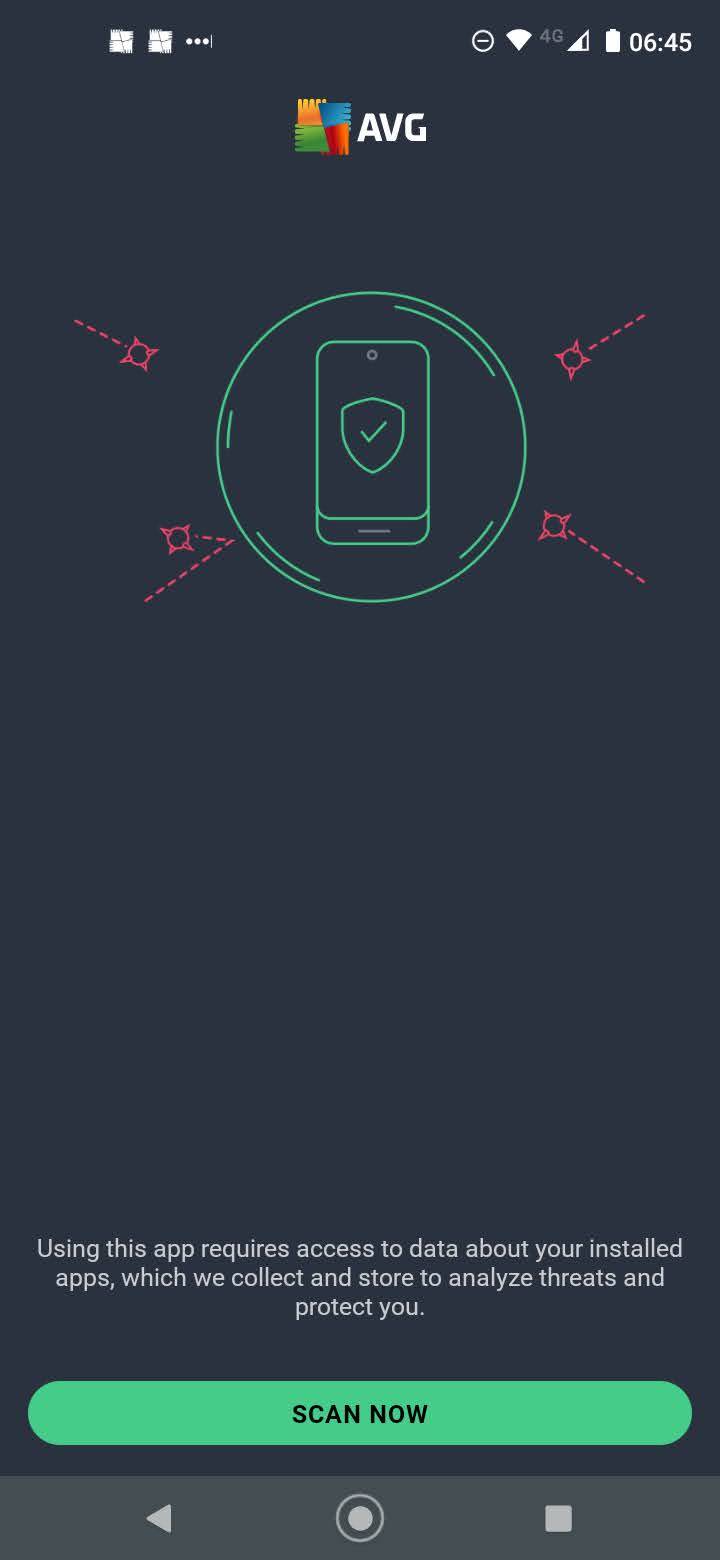
AVG es un actor importante en el mundo de la protección antivirus de Android. Ofrece una de las mejores aplicaciones antivirus gratuitas para Android, así como una potente aplicación de pago.
Bajo el capó, no hay muchas diferencias entre Avast y AVG. Ambos han usado el mismo motor antivirus desde que Avast compró AVG en 2016.
El nivel gratuito de Avast tiene más funciones que el equivalente de AVG, pero también incluye muchos más anuncios. Deberá decidir si la compensación vale la pena. Las características disponibles en el paquete gratuito incluyen funcionalidad antirrobo, bloqueos de aplicaciones, una "cámara trampa" para ladrones de teléfonos y escaneo de malware.
Si actualiza al plan pago de $ 4 por mes, también obtiene protección contra phishing, un escáner de sitios web, una herramienta de verificación de seguridad de red y protección contra ransomware. Todo esto ayudará a mantener seguro su dispositivo Android .
Avira afirma ser la mejor aplicación antivirus gratuita para Android. Incluye un escáner de red, protección de identidad y protección web. Sorprendentemente, también obtienes acceso a la VPN gratuita; esa es una característica que casi todas las aplicaciones antivirus eligen restringir a sus niveles pagados.
Lejos de la protección básica contra malware, el nivel gratuito de Avira tiene un refuerzo de rendimiento, una herramienta de optimización de memoria y una herramienta de optimización de almacenamiento.
También hay una opción de pago que cubrirá todos sus dispositivos, incluidas las máquinas Windows y Mac. Además de las funciones gratuitas, obtiene detección de malware en tiempo real, navegación web encriptada, un generador de contraseñas y herramientas de optimización de la velocidad de la computadora y los dispositivos móviles. Los precios comienzan en $ 99 por año.
Muchos comentaristas y analistas están convencidos de que las aplicaciones antivirus de Android son innecesarias. El sistema operativo Android moderno incluye muchas características de seguridad nativas, lo que significa que estas aplicaciones pueden ser redundantes.
Si solo usa Play Store e instala aplicaciones "estándar", probablemente esté seguro. Google Play Protect realizará automáticamente una verificación de seguridad en las aplicaciones de Google Play Store antes de descargarlas y también puede escanear su dispositivo en busca de aplicaciones potencialmente dañinas de otras fuentes.
Utilizamos cookies para asegurarnos de brindarle la mejor experiencia en nuestro sitio web. Si continúa utilizando este sitio, asumiremos que está satisfecho con él.