Un investigador de seguridad ha afirmado que previamente informó a SolarWinds que sus servidores orientados hacia el futuro eran accesibles usando una contraseña ridículamente básica en un extraño giro de los acontecimientos. El investigador de seguridad advirtió a la compañía en la raíz del ciberataque de SolarWinds que la seguridad de su contraseña era muy deficiente en 2019.
Aún así, la empresa no actualizó las contraseñas en cuestión.
Los funcionarios de SolarWinds afirmaron que las contraseñas violadas fueron implementadas por un pasante, pero eso no absuelve exactamente a la compañía de ningún delito.
Clavijas de SolarWinds filtraron contraseña en pasante
Actualmente, los investigadores y las empresas de seguridad de todo el mundo están intentando reconstruir lo que sucedió durante uno de los ciberataques de mayor alcance en la historia moderna.
Los altos mandos de SolarWinds están culpando a un ex pasante por filtrar su contraseña, y la compañía afirma que el pasante usó la misma contraseña en toda su red. Una vez que los atacantes descubrieron la contraseña principal en las defensas del sitio, podrían tener rienda suelta dentro de la operación.
¿Se pregunta qué tan básica era la contraseña? La contraseña supuestamente filtrada era "solarwinds123", lo cual es realmente asombroso si es cierto dado el alcance de las operaciones y la clientela de SolarWinds.
El director ejecutivo de SolarWinds, Sudhakar Ramakrishna, dijo que la compañía está investigando afirmaciones de que la fuerza bruta del atacante atacó una serie de cuentas para encontrar una ruta de entrada insegura. Incluso si eso es cierto, todavía plantea preguntas importantes con respecto a las prácticas de seguridad interna de una empresa que suministra software a las principales agencias gubernamentales.
Cuando fue interrogado por la representante Rashida Tlaib, el ex director ejecutivo de SolarWinds, Kevin Thompson, dijo que el problema de la contraseña fue "un error que cometió un pasante".
Sin embargo, en ese momento, la empresa se está comprometiendo con tres cuestiones masivas.
Primero, ¿la compañía permitió que un pasante acceda al software frontal yles permitió cambiar la contraseña? Muchos en la comunidad de la seguridad encuentran esto increíble al pie de la letra.
En segundo lugar, suponiendo que ese sea el caso, ¿SolarWinds hizo cero contingencia en la cuenta del pasante para verificar los cambios de contraseña y otras interacciones potencialmente vitales con la plataforma? Una vez más, los expertos en seguridad critican esta afirmación, dada la calidad de la clientela de SolarWinds y el peligro potencial al que podría conducir una infracción, como ya hemos visto.
En tercer lugar, SolarWinds dijo que la contraseña se cambió en 2017. Si ese es el caso, y la compañía no examinó la contraseña establecida por un pasante más de tres años antes, hay otro problema de seguridad masivo aquí.
El ciberataque de SolarWinds se ha cobrado varios cueros cabelludos importantes, entre ellos las empresas de seguridad y los departamentos gubernamentales que fueron víctimas del ataque. Sin embargo, el último conjunto de acusaciones que surgieron del ataque pintan a la compañía en la raíz del problema, SolarWinds, con mala luz.
O, como dijo la Representante Katie Porter de California en la audiencia de SolarWinds del Senado de los EE. UU. Celebrada a principios de esta semana, "Tengo una contraseña más segura que 'solarwinds123' para evitar que mis hijos vean demasiado YouTube en su iPad".
Desafortunadamente, no todos vivimos en áreas con conexiones rápidas. Algunas partes del mundo tienen velocidades de datos tan lentas que son casi inutilizables.
Pero eso no elimina la necesidad de comunicarse con amigos y seres queridos. Google es consciente de esto y está lanzando un nuevo códec para Google Duo llamado Lyra que está diseñado para mejorar sustancialmente la calidad del audio en conexiones extremadamente lentas.
Si alguna vez ha intentado hacer una llamada en Google Duo cuando el servicio celular es menos que estelar, sabe lo útil que es una actualización como esta.
¿Qué aporta Lyra a Google Duo?
Google explicó todo lo que necesita saber sobre su nuevo códec en el Blog de IA de Google . Mucho está sucediendo bajo el capó con él, pero esencialmente, ofrece una forma más inteligente de comprimir audio que hará que las llamadas suenen mucho mejor cuando las velocidades de datos sean lentas.
Aquí está la versión un poco más complicada de lo que hace el nuevo códec, directamente de Google:
Las características, o atributos de voz distintivos, se extraen de la voz cada 40 ms y luego se comprimen para su transmisión. Las características en sí mismas son espectrogramas log mel, una lista de números que representan la energía del habla en diferentes bandas de frecuencia, que tradicionalmente se han utilizado por su relevancia perceptiva porque están modelados a partir de la respuesta auditiva humana. Por otro lado, un modelo generativo utiliza esas características para recrear la señal de voz. En este sentido, Lyra es muy similar a otros códecs paramétricos tradicionales, como MELP.
Esa es una forma complicada de decir que el códec Lyra de Google utiliza un modelo generativo de audio de alta calidad que puede extraer aspectos críticos del habla. Luego es capaz de reconstruir dicho discurso utilizando cantidades mínimas de datos. Esto crea una experiencia de llamada de mayor calidad sin utilizar muchos datos.
Lyra tampoco envía la señal muestra por muestra, lo que requiere una tasa de bits más alta. Esta es otra forma en que el nuevo códec puede usar menos datos mientras mantiene un sonido de mayor calidad.
Google dice que probó el códec "con miles de horas de audio con altavoces en más de 70 idiomas utilizando bibliotecas de audio de código abierto y luego verificando la calidad del audio con oyentes expertos y colaborativos".
Si vives en un lugar con Internet residencial estelar y 5G o LTE veloces, probablemente nunca encontrarás el nuevo códec AI de Google. Pero si no tiene Internet, esta podría ser la función que hace que Google Duo sea utilizable para usted cuando antes no lo era.
Google Duo está mejorando
Al final del día, todo lo técnico probablemente no sea tan importante para ti. Lo que importa es que obtendrá un mejor sonido con menos datos, y eso es algo bueno.
Google siempre está agregando nuevos rasgos a Duo, y esta es solo una de las características sólidas que ofrece el servicio de llamadas de Google.
Chrome para Android ha ofrecido durante mucho tiempo la opción de habilitar manualmente el modo de escritorio para sus sitios web. Pronto, esta opción estará habilitada de forma predeterminada en la mayoría de las tabletas Android de gran tamaño.
¿Qué es el modo de escritorio de Chrome?
De forma predeterminada, Chrome para Android abre las versiones optimizadas para dispositivos móviles de sus sitios web. Esto es para garantizar que los sitios se vean bien en sus dispositivos móviles.
Sin embargo, obtienes una función opcional llamada modo de escritorio en Chrome. Este modo le permite cargar las versiones de escritorio reales de sus sitios. Si falta una función en la versión móvil, o si solo desea ver cómo se ve el sitio de escritorio, esta función le permite hacerlo.
¿Qué tabletas Android obtendrán esta función?
Según un código fuente de Chromium Gerrit , las tabletas que tienen una pantalla "lo suficientemente grande" utilizarán de forma predeterminada el modo de escritorio en Chrome. Aún no está claro qué significa "suficientemente grande", pero se especula que será algo relacionado con la resolución de las pantallas del dispositivo.
Es probable que vea esta función en tabletas grandes, como la Samsung Galaxy Tab S7.
Cómo habilitar manualmente el modo de escritorio en Chrome
Si ya usa Chrome en una tableta Android, puede habilitar manualmente el modo de escritorio para ver las versiones de escritorio de sus sitios web. Esto es exactamente lo que hará la nueva función, pero de forma automática en lugar de manualmente.
Galería de imágenes (2 imágenes)
Expandir
Expandir
Imagen 1 de 2
Imagen 2 de 2
Para usar el modo de escritorio en Chrome, abra un sitio web en Chrome en su tableta, toque los tres puntos en la esquina superior derecha y marque Sitio de escritorio . Su sitio se recargará y debería ver la versión de escritorio del sitio.
¿Cuándo llegará la función de modo de escritorio predeterminado de Chrome a Android?
Aún no se conoce el plazo exacto para cuando llegará esta función. Sin embargo, dado que la función se ha visto en un código fuente, es muy probable que la vea en las próximas versiones de este navegador.
Para asegurarse de poder usar la función tan pronto como llegue, mantenga la aplicación Chrome actualizada en su dispositivo Android. Incluso puede habilitar las actualizaciones automáticas para que no tenga que hacer nada manualmente.
Ver versiones de escritorio de sitios web de forma predeterminada en Android
Muchas tabletas Android de gran tamaño son tan buenas para la navegación web como las computadoras de escritorio. Con Chrome para Android que pronto le permitirá usar el modo de escritorio de forma predeterminada, ya no tendrá que marcar manualmente la opción Sitio de escritorio en sus tabletas.
Chrome tiene mucho que ofrecer a sus usuarios, y debe tomarse un tiempo para aprender los diversos usos de Chrome para aprovechar al máximo este navegador.
Las GPU de la serie Nvidia GeForce RTX 20 se lanzaron en septiembre de 2018 y son las sucesoras de las GPU de la serie 10 de Nvidia.
Nvidia lanzó RTX 2060, 2060 Super, 2070, 2070 Super, 2080, 2080 Super y 2080 Ti. Estas tarjetas prometían brindar un rendimiento más alto que la serie 10, trazado de rayos y rendimiento de juego acelerado con Nvidia DLSS.
Las GPU de la serie 30 de Nvidia se lanzaron en septiembre de 2020 y han brindado un rendimiento aún mejor que las GPU de la serie 20 por un precio más bajo. Sin embargo, son extremadamente difíciles de conseguir.
¿Cómo se comparan el 2080 Super y el 2080 Ti? ¿Debería comprar uno en lugar de la serie 30?
¿Qué son las GPU Nvidia GeForce RTX serie 20?
El RTX 2080 se suspendió cuando Nvidia lanzó el RTX2080 Super en julio de 2019, prometiendo un rendimiento ligeramente mejor que su modelo base.
En el lanzamiento, el 2080 y su sucesor se vendieron al por menor por $ 699.
El 2080 Super se puede encontrar en Amazon , con un precio minorista mucho más alto que su MSRP original.
El 2080 Ti , el de mayor rendimiento de la serie, también se puede encontrar en Amazon , y también se vende mucho más alto que su MSRP. Esta GPU permite el mejor rendimiento de trazado de rayos y las velocidades de cuadro más altas posibles de la línea de la serie 20.
Así es como se comparan la RTX 2080 Super y la 2080 Ti.
Nvidia GeForce RTX 2080 Super frente a RTX 2080 Ti
El RTX 2080 Super reemplazó al RTX 2080 en julio de 2019 y solo tiene un rendimiento ligeramente mejor que su predecesor.
El RTX 2080 Super obtiene un 6 por ciento más de velocidad de GPU 3D, así como un promedio de velocidades de cuadro 9 por ciento más altas en 1080p con configuraciones de gráficos medios en juegos como GTA V y Fortnite.
Tanto el RTX2080 Super como el RTX 2080 cuentan con 8GB de RAM GDDR6, con la velocidad de memoria del Super a 15.5Gbps , una pequeña actualización a los 14Gbps del 2080.
El ligero aumento de rendimiento y la suspensión del RTX 2080 durante más de un año son la razón por la que tendrá muchos problemas para encontrar uno disponible. El 2080 Super todavía se puede encontrar fácilmente disponible desde alrededor de $ 900 y es un gran hallazgo para el rendimiento que recibe.
La RTX 2080 Ti fue la última GPU de la serie 20 en lanzarse, con la misma velocidad de memoria que la RTX 2080, pero con una cantidad mucho mayor de núcleos CUDA, lo cual es importante para RTX, DLSS y otros atributos de aprendizaje coincidentes.
RTX activado frente a desactivado
RTX es la forma que tiene Nvidia de mejorar el rendimiento del trazado de rayos entiempo real utilizando sus GPU. El trazado de rayos es un método de renderizado que utilizan las computadoras para crear imágenes con luces y sombras realistas en los videojuegos.
El trazado de rayos suele ser un proceso muy intensivo desde el punto de vista gráfico en su máquina, por lo que muchos videojuegos tienden a replicarlo lo mejor que pueden reflejando imágenes en superficies reflectantes.
Las tarjetas gráficas RTX de Nvidia están construidas con hardware dedicado para aprovechar los juegos que admiten la tecnología de gráficos de trazado de rayos.
¿RTX marca la diferencia cuando juegas a este tipo de juegos? Una vez que el trazado de rayos está activado, notará que las sombras se ven más naturales:
En lugar de que las sombras simplemente reflejen al personaje en función de ciertas condiciones de iluminación, verá que se ven más realistas con bordes más suaves y notarán más textura de la superficie en la que se encuentran.
Las ventanas y otras superficies reflectantes también reflejarán de forma más natural la luz y los objetos dentro de ellas.
Entonces, ¿cómo se comparan las velocidades de cuadro de RTX en RTX 2080 Super y RTX 2080 Ti?
Aunque las tarjetas de Nvidia contienen hardware dedicado para ayudar con el rendimiento del trazado de rayos, aún tiene un impacto significativo en el juego que estás jugando.
RTX en vs. Apagado: 2080 Super vs. 2080 Ti
Así es como Battlefield V maneja RTX en el 2080 Super y 2080 Ti a 1080P, con configuraciones de gráficos altos.
2080 Súper
2080 Ti
RTX desactivado
120 FPS
144 FPS
RTX activado
59 FPS
69 FPS
Aunque el hardware dedicado de Nvidia parece ayudar a mejorar el rendimiento del trazado de rayos, se muestra que la velocidad de fotogramas todavía tiene una caída significativa con el trazado de rayos activado.
El rendimiento de la velocidad de fotogramas sigue siendo muy bueno con RTX activado, ya que incluso la nueva Nvidia RTX 3070 (lanzada en 2020) promedia entre 65 y 75 fotogramas por segundo en juegos como Battlefield V y Shadow of the Tomb Raider.
DLSS activado o desactivado
DLSS son las siglas de Deep Learning Super Sampling y utiliza inteligencia artificial para aumentar la velocidad de fotogramas sin sacrificar la resolución y otras configuraciones gráficas intensivas.
Esta técnica de renderizado permite mayores velocidades de fotogramas a una resolución más alta para una mejor experiencia visual. Este proceso le permite ejecutar juegos a 4K DLSS a una velocidad de fotogramas mucho más alta que la 4K nativa.
DLSS activado o desactivado: 2080 Super frente a 2080 Ti
Así es como RTX 2080 Super y 2080 Ti manejan Monster Hunter World en 4K, con configuraciones de gráficos altos y DLSS.
2080 Súper
2080 Ti
DLSS activado
55 FPS
75 FPS
DLSS desactivado
36 FPS
45 FPS
Aunque es impresionante, cada juego funcionará de manera diferente debido a diferentes características con la iluminación, las texturas y la carga de trabajo de su GPU.
Por ejemplo, si está jugando un juego que utiliza mucho su GPU, DLSS puede ayudar a aumentar el rendimiento, más que si sus velocidades de cuadro para ese juego ya son altas mientras juega un juego con menos gráficos intensivos.
¿Por qué están subiendo los precios de las tarjetas gráficas?
Desde que se lanzaron las GPU de la serie 30 de Nvidia en septiembre, ha sido extremadamente difícil comprarlas debido a su fantástica relación precio-rendimiento.
El RTX 3070 se vende por alrededor de $ 500 y casi iguala el rendimiento del RTX 2080 Ti, que actualmente se vende al por menor por alrededor de $ 1,200. Tan pronto como se revelaron las especificaciones de rendimiento, las GPU RTX de la serie 30 se agotaron casi de inmediato y han sido difíciles de comprar desde entonces.
Los precios de todas las GPU de Nvidia solo siguen aumentando en sitios de terceros. Las GPU de Nvidia, junto con las placas base, ahora están incluidas en los aranceles aplicados a los productos importados chinos. Esto impone un impuesto del 25 por ciento sobre cualquier GPU importada de China, y ciertos fabricantes transfieren ese costo a los consumidores.
Cualquiera que busque tener en sus manos estos codiciados componentes de PC debe estar listo para pagar una prima, ya sea comprada a través de un fabricante o comprándola usada a alguien dentro de los Estados Unidos. Los revendedores en el lanzamiento de la serie RTX 30 y la creciente popularidad de la minería de criptomonedas también pueden ser los culpables del precio vertiginoso de estas tarjetas.
Nvidia y AMD están luchando por mantenerse al día con la oferta debido a la alta demanda y continúan teniendo una escasez de memoria GDDR6 en el primer trimestre del año. Aunque Nvidia ha declarado que los módulos de memoria GDDR6X utilizados en el 3080 se ven menos afectados por problemas de suministro, la escasez de otros componentes también está ralentizando la producción.
Si ha estado deseando construir su nueva PC para juegos y ya tiene todos los demás componentes que necesita, todavía tiene suerte si está dispuesto a pagar una prima por una de las tarjetas de la serie 20 de Nivida que se venden a través de sitios de terceros. . ¿Pero cuál deberías comprar?
¿Debe esperar el reabastecimiento de la serie 30?
Decidirse por una nueva GPU es una decisión difícil.
Si bien muchos de nosotros continuamos trabajando desde casa, el deseo de construir nuestra próxima o primera PC para juegos en este momento es alto. Será difícil esperar a que se reabastezcan las GPU de la serie 30 de Nvidia, pero esa parece ser la mejor decisión a tomar en este momento. Mientras esperamos, hay muchas otras GPU disponibles a diferentes precios para obtener y probar en nuestras nuevas configuraciones.
¿Se pregunta qué tipo de teléfono tiene? Necesita saber el tipo de teléfono si desea encontrar accesorios, software o guías prácticas que funcionen para él. Si no está seguro, debería tomarse un momento para comprobarlo.
Puede averiguarlo localizando el nombre del modelo del teléfono . Para encontrar eso, puede mirar el teléfono, verificar el menú de configuración o mirar el cuadro. Si no funcionan, también puedes probar una aplicación.
1. Mire el teléfono en sí
Si su teléfono está en una funda protectora, tendrá que sacarlo. A continuación, mire la parte posterior del teléfono. Algunos teléfonos imprimen el nombre del modelo allí. El nombre del modelo generalmente incluye un número, como en el LG Q8 que se muestra arriba.
Si todo lo que ve es el nombre de un fabricante, como Samsung o Motorola, sigue siendo útil. Puede ayudarlo a determinar qué tipo de sistema operativo (SO) ejecuta su teléfono.
Android funciona en Samsung, Google, Huawei, LG, algunos teléfonos Blackberry y muchos más. Consulte esta lista completa de dispositivos que pueden ejecutar Android desde Phandroid .
iOS , que se ejecuta en iPhones, solo funciona en productos Apple.
Windows se ejecuta en teléfonos con Windows, fabricados por Microsoft, HTC y algunos otros. Consulte la lista completa en Neowin .
Blackberry OS se ejecuta en dispositivos fabricados por FIH mobile u Optiemus Infracom. Pero algunas Blackberry ejecutan el sistema operativo Android.
2. Busque en la configuración de su teléfono.
Busque el menú de configuración de su teléfono usando las guías a continuación. Estas guías están organizadas por sistema operativo. Si no sabe qué tipo de sistema operativo tiene su teléfono, consulte el fabricante. Por lo general, se encuentra en la parte posterior del dispositivo (consulte el método 1).
Una vez que conozca su sistema operativo, siga las instrucciones para ese sistema operativo de la lista a continuación.
En Android
Galería de imágenes (3 imágenes)
Expandir
Expandir
Expandir
Imagen 1 de 3
Imagen 2 de 3
Imagen 3 de 3
Desde la pantalla de inicio , deslícese hacia arriba o toque Todas las aplicaciones .
Toque la aplicación Configuración para abrirla. Es la aplicación con un icono de engranaje. Si no lo ve, toque la barra de búsqueda en la parte superior de la pantalla y escriba Configuración.
Dentro de la aplicación Configuración , desplácese hasta la parte inferior y luego toque Acerca del teléfono .
Verá el nombre del modelo del teléfono en la parte superior.
Para obtener instrucciones más detalladas, consulte nuestro artículo que trata específicamente sobre la identificación de teléfonos Android .
En iOS
Galería de imágenes (2 imágenes)
Expandir
Expandir
Imagen 1 de 2
Imagen 2 de 2
Desde la pantalla de inicio , deslícese hacia abajo para abrir Spotlight Search .
Busque Configuración y toque la aplicación Configuración . Parece un engranaje.
En Configuración , abra el submenú General .
En el submenú General , toque Acerca de .
Verá el nombre de su modelo de iPhone en la parte superior de la pantalla.
Desliza el dedo hacia arriba en la pantalla de inicio para acceder al menú de aplicaciones.
Abra la aplicación Configuración . Parece un engranaje.
Busque el submenú Acerca de o desplácese hasta él y ábralo.
Verá el nombre de su modelo de Windows Phone en Información del dispositivo.
En Blackberry
Nota: algunos teléfonos Blackberry ejecutan el sistema operativo Android. Si estas instrucciones no funcionan, prueba los pasos de Android.
Desde la pantalla de inicio , deslícese hacia abajo para abrir la bandeja de notificaciones .
Presiona el menú Configuración . Tiene un icono de engranaje.
Busque el submenú Acerca de .
El nombre de su modelo aparece debajo de su ID de Blackberry.
3. Mira la caja
Si todavía tiene la caja en la que vino su teléfono, ahora es el momento de desenterrarla. La caja debe mostrar el nombre del modelo de su teléfono en la tapa. Si no es así, los documentos que vinieron con el teléfono, como el recibo y la garantía, también deben incluir el nombre del modelo.
4. Pruebe una aplicación
Si aún no ha podido encontrar el nombre de su modelo, puede descargar una aplicación para encontrarlo. Puede hacer clic en los enlaces a continuación desde su teléfono: lo llevarán directamente a la página de descarga de la aplicación.
También puede abrir App Store (en un iPhone), Google Play Store (en un Android o Blackberry) o Microsoft Store (en un Windows Phone) y buscar el nombre de la aplicación.
¿Aún no puedes encontrarlo?
Si ha intentado los tres pasos y aún no ha encontrado el nombre del modelo de su teléfono, hay una cosa más que puede intentar. Su teléfono tiene una etiqueta con el número de serie, el número IMEI y, a veces, el nombre del modelo.
Por lo general, puede encontrarlo abriendo la parte posterior de su teléfono. Quitar la cubierta no dañará su teléfono, pero podría afectar su garantía, y debe tener cuidado al hacerlo.
Microsoft Ignite comienza hoy en un formato digital completamente nuevo debido a las restricciones de COVID-19. Ignite es la conferencia anual de desarrolladores y profesionales de TI de Microsoft, que presenta charlas de luminarias tecnológicas, desarrolladores y profesionales que hablan de Microsoft Azure, Windows, Office 365 y más.
El evento gratuito está programado para durar tres días, del 2 al 4 de marzo, y cada día presenta varias charlas interesantes.
La conferencia de desarrolladores de Microsoft Ignite comienza hoy
Microsoft Ignite es un evento de tres días que se realizará completamente en línea. Ignite reúne a oradores de la vasta red de profesionales de TI de Microsoft, quienes brindan una serie de charlas y demostraciones sobre seguridad, productos de Microsoft, realidad virtual y mixta, aplicaciones, datos, programación; es una lista extensa de temas.
Espera … no te has registrado en #MSIgnite Aún hay tiempo.
Regístrese hoy y complete su programa de eventos con Keynotes, Sesiones destacadas, discusiones de líderes de la comunidad e incluso algo de diversión en el medio con nuestro escritorio en vivo: https://t.co/XlM79bzge6
Aunque Microsoft Ignite comienza hoy, aún puede registrarse y acceder al evento a través de la página de registro de Ignite . Una vez registrado, puede comenzar a llenar su agenda con eventos. El evento incluye una gran cantidad de contenido en un período corto, por lo que Microsoft ha hecho algunas sugerencias sobre eventos clave.
The Heartbeat of a Modern Work – Martes, 2 de marzo, 11:30 a. M. PST
Microsoft anuncia este evento como una "charla privada de Windows con Panos Panay y Roanne Sones", que busca innovaciones para los clientes comerciales y la comunidad de TI.
Esta debería ser una charla interesante ya que Panos Panay es el director de productos de Microsoft, mientras que Roanne Sones es Microsoft Azure Edge + Platform CVP, ambos con un amplio conocimiento de los productos y operaciones comerciales de Microsoft.
De ingeniero a ingeniero: miércoles 3 de marzo a las 4 p.m. PT
Los miembros del equipo de administración de terminales y seguridad de Microsoft y Windows discuten las características, capacidades y "cosas nuevas y brillantes" que vienen a los productos de seguridad. Esta sesión también incluye un segmento de preguntas y respuestas en vivo, para que pueda hacer preguntas importantes para su empresa u organización.
Pregúntele a los expertos: Microsoft Edge: martes 2 de marzo a las 11:30 a. M. (Hora del Pacífico)
¿Se pregunta qué está pasando con el desarrollo de Microsoft Edge? ¿Con la esperanza de descubrir cuál podría ser la próxima gran característica de Microsoft Edge? La sesión Pregunte a los expertos de Microsoft Edge es su mejor oportunidad de descubrir, como equipo de expertos, las "últimas innovaciones en seguridad y productividad" para el navegador.
Microsoft también ha estado provocando algunas otras sesiones.
La charla Envisioning Tomorrow con el vicepresidente corporativo de IA e innovación de Microsoft, Mitra Azizirad, promete todo "desde modelos masivos de IA en acción hasta volar un dron virtual en el escenario", por lo que debería valer la pena sintonizarnos para verlo. Esa charla es hoy a las 11:00 a. M., Hora del Pacífico.
Se ha lanzado otro adelanto para Microsoft Power Platform, que promete "grandes noticias" para los roles de "gobierno y administración".
Microsoft Ignite siempre ofrece una combinación interesante de nueva tecnología, lanzamientos de funciones de productos y charlas técnicas, por lo que vale la pena consultar la programación.
El arte digital se está volviendo cada vez más popular, gracias en parte a aplicaciones de dibujo y pintura como esa que ofrecen una forma rápida y sencilla para que los artistas gráficos expresen su arte. Procreate es una excelente aplicación para artistas, ya que ofrece varias herramientas y funciones para mejorar su oficio.
Sin embargo, los usuarios de Android no tienen suerte con Procreate, ya que solo está disponible en iPhone y iPad. Por lo tanto, hemos creado una lista de aplicaciones de dibujo y pintura similares a Procreate que están disponibles en dispositivos Android.
1. Bosquejo de Adobe Photoshop
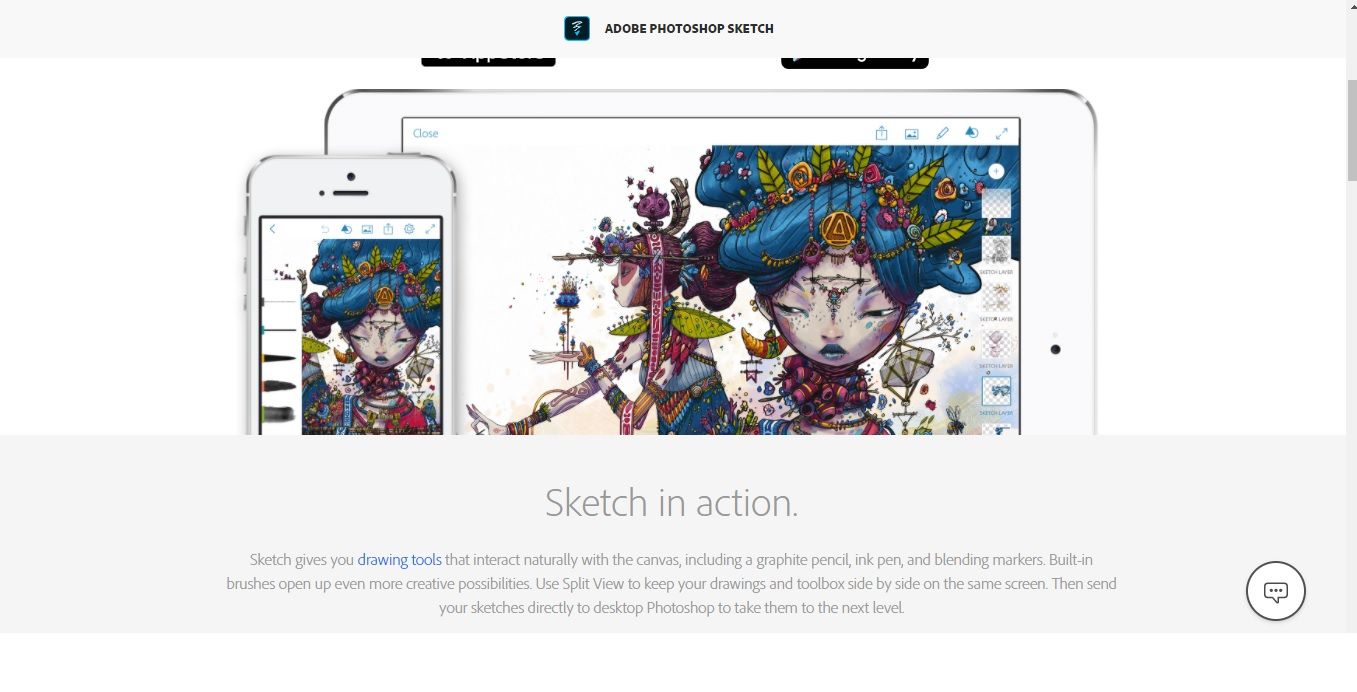
Adobe Photoshop Sketch es una de las mejores aplicaciones de dibujo gratuitas que encontrarás en Android. Con un conjunto de herramientas de dibujo expresivas, puede imitar varias herramientas de la vida real como tinta, lápices y pinceles.
Dibujar es divertido y sencillo, y la aplicación admite diferentes opciones de lápiz óptico Bluetooth. Sketch también admite bolígrafos sensibles a la presión de Wacom y otros fabricantes, que son útiles para dibujar y entintar.
La experiencia se siente como dibujar en papel real, y obtienes pinceles y colores personalizados para tus creaciones. A medida que crea varios bocetos, existen herramientas que pueden ajustar la combinación, el color, el tamaño y la opacidad. El botón deshacer también es útil cuando desea realizar cambios sin destruir su proyecto.
Con Adobe Photoshop Sketch, puede agregar imágenes y capas de dibujo a su arte, o transformarlas y fusionarlas como Procreate. Esta es una aplicación colaborativa que le permite compartir su trabajo con Adobe Illustrator y Adobe Photoshop para más ediciones. Es gratis y está disponible en dispositivos Chromebook, Android e iOS.
Autodesk SketchBook es una aplicación gratuita disponible en Android e iOS para artistas y diseñadores digitales. Cuenta con una amplia variedad de pinceles y herramientas de dibujo que se pueden personalizar fácilmente. Con funciones útiles como pellizcar para hacer zoom para que pueda agregar detalles más finos a sus proyectos, esta aplicación es similar a Procreate en más de un sentido.
Obtiene una experiencia de dibujo superior, con una interfaz fácil de navegar sin distracciones. De esta manera, obtienes más espacio para dibujar. Sketchbook también te permite importar imágenes de tu galería y agregar más capas, además de texto, a tus dibujos.
Esta aplicación, al igual que Procreate, también tiene la función de trazo predictivo que le ayuda a mejorar la calidad de su trazo y ofrece más control cuando no usa un lápiz. Otras características incluyen agregar fuentes, lapso de tiempo, exportación de imágenes y guías fáciles de seguir.
Ajuste fácilmente el tamaño del lienzo cuando dibuje en un dispositivo móvil, computadora de escritorio o tableta para adaptarse a su gusto. Si bien SketchBook solía ofrecer una suscripción paga, ahora está disponible de forma gratuita para todos.
ibis Paint X es una conocida aplicación de dibujo y pintura con varias funciones que permiten una experiencia de dibujo sin estrés. Puede disfrutar de un amplio conjunto de elementos, como los 381 pinceles disponibles, múltiples capas y más de 800 fuentes para darle vida a su arte. Los parámetros de la capa incluyen la opacidad de la capa, la combinación alfa y la multiplicación de capas.
Con una tableta de dibujo de buena calidad para artistas digitales y un lápiz, puede disfrutar mejor de estas funciones para obtener trazos más precisos en una pantalla más grande. Como era de esperar, las tabletas son mejores que los teléfonos cuando se trata de agregar detalles finos a su arte.
Hay toneladas de opciones de lienzo para elegir, con más de 40 tonos de pantalla, 66 filtros y herramientas de fácil acceso desde la barra lateral. Esta aplicación, como Procreate, tiene la función de registrar su proceso de dibujo de principio a fin. Puede mejorar su arte aprendiendo diferentes técnicas de dibujo de los videos de dibujo de otros usuarios.
Puede pagar para eliminar los anuncios para una mejor experiencia de usuario. Una suscripción premium separada le brinda la opción de acceder a materiales de primera calidad, fuentes de primera calidad, un filtro en la nube y reordenar su trabajo en la galería. Tanto la versión gratuita como la premium de esta aplicación son excelentes para dibujar cómics manga y dibujos animados en Android.
Descargar:ibis Paint X (gratuito, suscripción disponible)
4. Bocetos de Tayasui
Galería de imágenes (3 imágenes)
Expandir
Expandir
Expandir
Imagen 1 de 3
Imagen 2 de 3
Imagen 3 de 3
Esta aplicación gratuita y versátil es lo que necesita si está buscando una aplicación de dibujo fácil de usar en Android. Tayasui Sketches es una aplicación de dibujo digital realista con herramientas para crear ilustraciones coloridas y detalladas. Use múltiples capas para crear arte digital intrincado que sea fácil de editar y compartir en sus redes sociales.
Tayasui Sketches admite diferentes opciones de lápiz para la mejor experiencia al dibujar. Esta es una aplicación adecuada para artistas exigentes, con pinceles realistas y un editor de pinceles para editar la opacidad. También puede mover y cambiar el tamaño de partes de su dibujo de manera eficiente cuando sea necesario, para obtener el resultado deseado.
La función de mezcla de colores le permite crear el tono perfecto. Únase y aprenda de la gran comunidad de ilustradores y artistas en la plataforma. Algunas otras excelentes características de Tayasui Sketches incluyen fuentes para escribir sobre texto, formas inteligentes, docenas de patrones, una regla y la capacidad de crear y mezclar paletas de colores para que coincidan con su arte.
Con la versión pro de esta aplicación, obtienes capas ilimitadas, degradados, sincronización en la nube y reglas adicionales. Tayasui Sketches es una herramienta ideal para que los artistas digitales principiantes mejoren su arte y hagan crecer su creatividad.
Mejore el arte digital con estas aplicaciones de dibujo y pintura
Características como el lapso de tiempo, el trazo predictivo, múltiples capas y una interfaz fácil de usar hacen de Procreate una de las mejores aplicaciones para iPhone y iPad para artistas digitales experimentados y principiantes. Con toneladas de alternativas como ibis Paint X y Autodesk SketchBook, los usuarios de Android ya no tienen que estar celosos de la falta de Procreate.
Puede utilizar herramientas de simetría, una combinación de colores, diferentes fuentes, patrones e importación de imágenes para crear la obra de arte que desee. Ya sea que esté dibujando en su tableta o teléfono Android, puede acceder rápidamente y utilizar las mejores funciones de dibujo para crear su próxima obra maestra. Dado que la mayoría de ellos tienen una oferta gratuita, también puede probar antes de actualizar.
Utilizamos cookies para asegurarnos de brindarle la mejor experiencia en nuestro sitio web. Si continúa utilizando este sitio, asumiremos que está satisfecho con él.





 Aún hay tiempo.