Microsoft Word adopta de forma predeterminada el diseño vertical cuando abre un documento. ¿Qué pasaría si quisieras leer las páginas de lado a lado? Word también ofrece este diseño y hace que hojear un documento de varias páginas sea mucho más fácil en pantallas panorámicas y pantallas táctiles. Veamos cómo usar el movimiento de página de lado a lado en Word.
Esta función solo está disponible en Microsoft 365 en este momento.
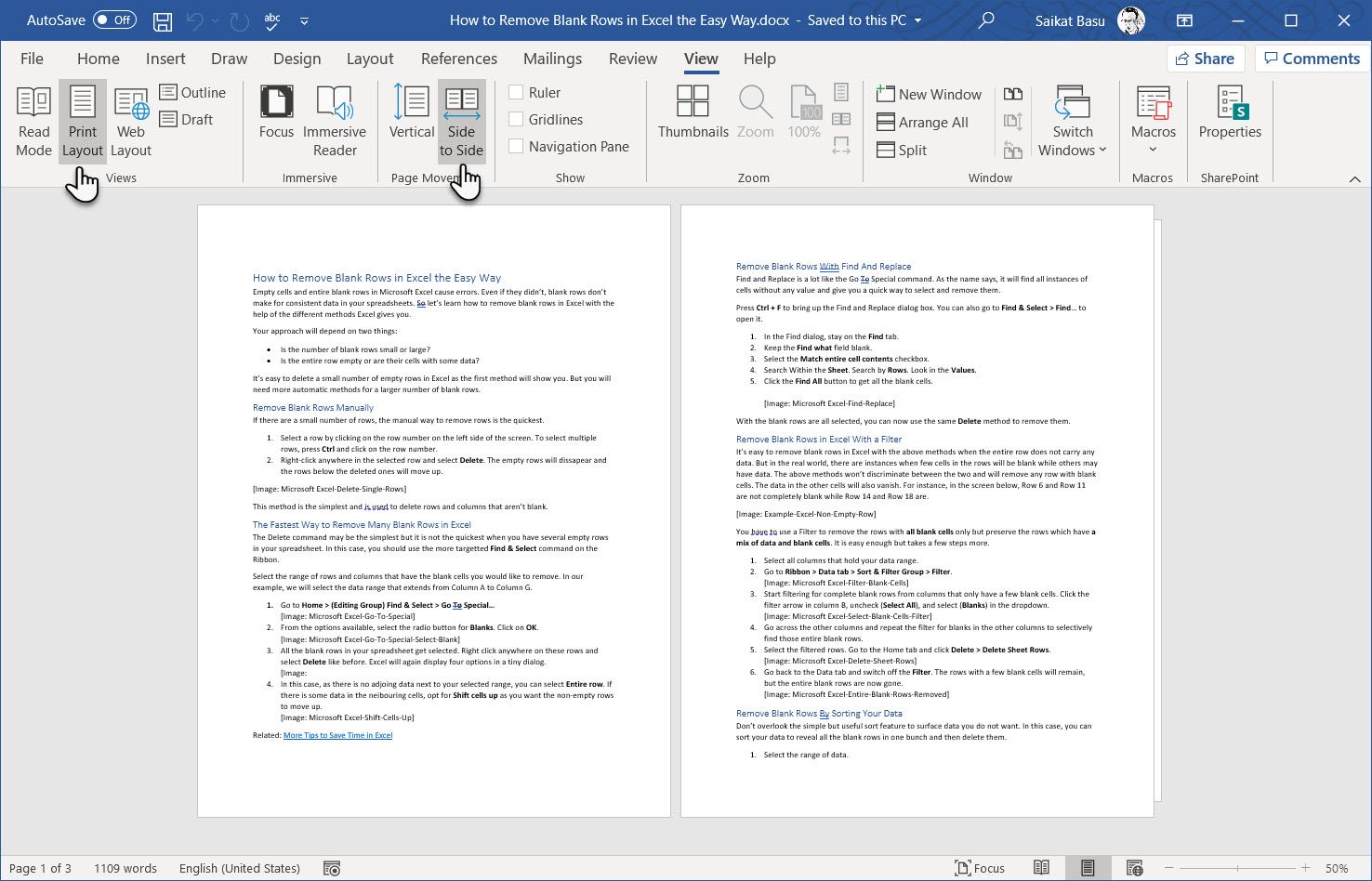
Vaya a Ver .Seleccione la opción Diseño de impresión si se encuentra en otra vista como Diseño web.
Seleccione De lado a lado en el grupo Movimiento de página en la cinta. La opción Diseño de impresión activa esta opción.
Con Side to Side, ahora puede ver páginas enteras deslizando cada página de derecha a izquierda o de izquierda a derecha. En las pantallas táctiles, puede usar los dedos para hojear las páginas como si fuera un libro. En otros dispositivos, puede usar la barra de desplazamiento horizontal o la rueda del mouse para mover las páginas a la vista.
Puede volver a la opción Diseño vertical desde el grupo Movimiento de página en la cinta.
Ir a la página derecha con zoom
La opción De lado a lado también activa otra función llamada Miniaturas en el grupo Zoom. Verá todos los demás comandos atenuados.
Seleccione Miniaturas para mostrar todas las páginas como mosaicos. Use las teclas de flecha para seleccionar cualquier mosaico (o miniatura) y luego presione Entrar para saltar a esa página en un instante. Curiosamente, la selección con el mouse no funciona cuando Word muestra las páginas como miniaturas.
Alterne el botón Miniatura para pasar rápidamente de las páginas en mosaico al diseño de lado a lado. También puede presionar Ctrl y usar la rueda del mouse para ir y venir entre las vistas. En una pantalla táctil, solo pellizca para alejar las miniaturas.
La función de lado a lado combinada con miniaturas puede facilitar la lectura de un documento largo en una pantalla táctil y el espacio más grande de los monitores de pantalla ancha.
La mayoría de las veces, la capacidad de tu iPhone para guardar ubicaciones junto con las fotos que tomas es una gran característica: puedes buscar por ciudades y países, crear recuerdos en la aplicación Fotos y más.
Pero es posible que no desee incluir esos datos de ubicación cuando comparte sus fotos a través de iMessage o las publica en las redes sociales. A continuación, le indicamos cómo eliminar las etiquetas geográficas antes de compartir.
No dejes que las fotos revelen tu ubicación
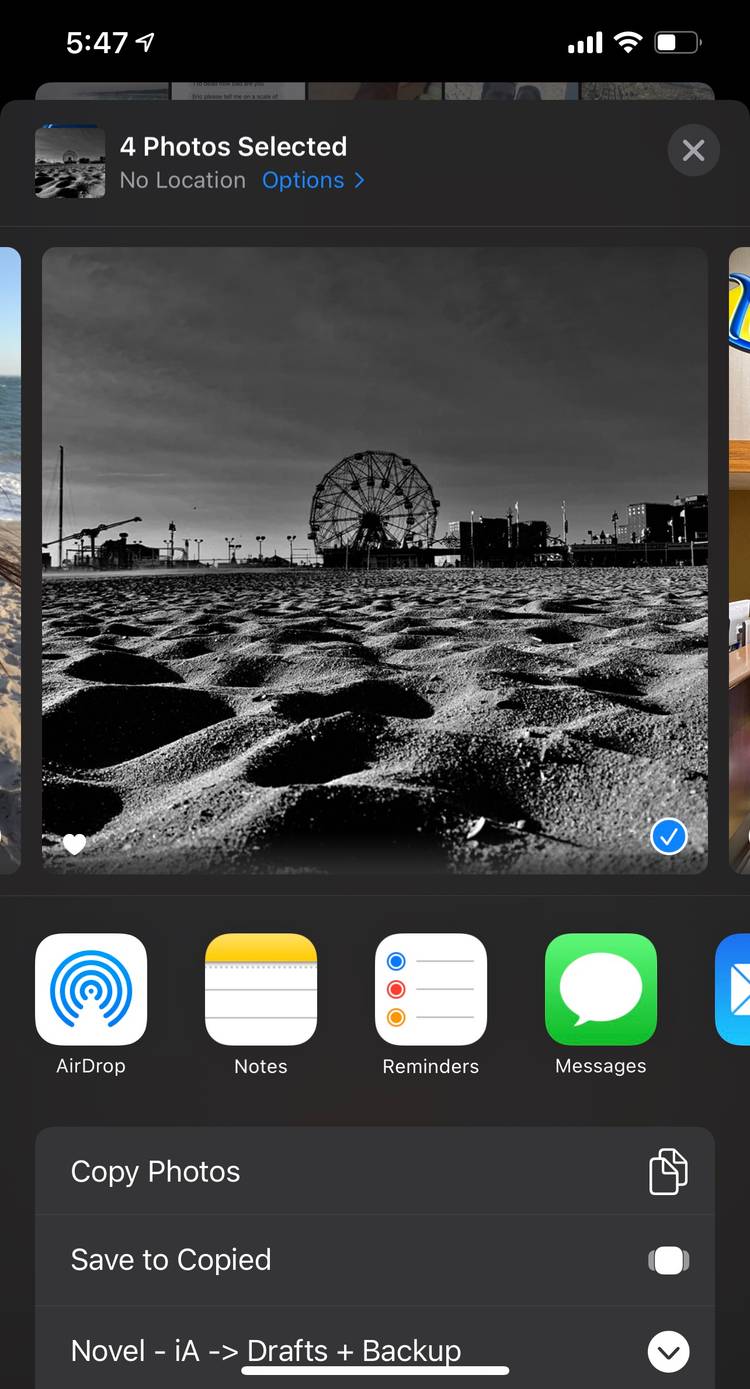
Cuando abre la hoja para compartir para una o más fotos en la aplicación Fotos, verá todos los destinos para compartir disponibles en su iPhone: AirDrop, contactos de iMessage, aplicaciones de redes sociales y más.
A menos que le indique que no lo haga, la aplicación Fotos enviará datos de ubicación junto con las fotos y videos que los contengan. Es posible que desee compartir fotos geoetiquetadas con un miembro de la familia que esté en ellas, pero probablemente no desee transmitir ese tipo de información a todos sus seguidores en las redes sociales.
En su lugar, use la hoja para compartir para eliminar la ubicación de cada foto a medida que la comparte.
Cómo eliminar los datos de ubicación de una foto de la hoja para compartir del iPhone
En la parte superior de la hoja para compartir, busque el texto en negrita que muestra la cantidad de fotos y videos seleccionados. Justo debajo de él, si el elemento que está compartiendo contiene datos de ubicación, verá una de las siguientes etiquetas junto al botón Opciones :
El nombre de un lugar (por ejemplo, Brooklyn )
Ubicaciones incluidas
Sin ubicación
O nada, solo el botón Opciones
Galería de imágenes (2 imágenes)
Expandir
Expandir
Imagen 1 de 2
Imagen 2 de 2
Si el artículo no contiene ningún dato de ubicación, no hay nada más que hacer. Pero si lo hace, siga estos pasos para eliminarlo:
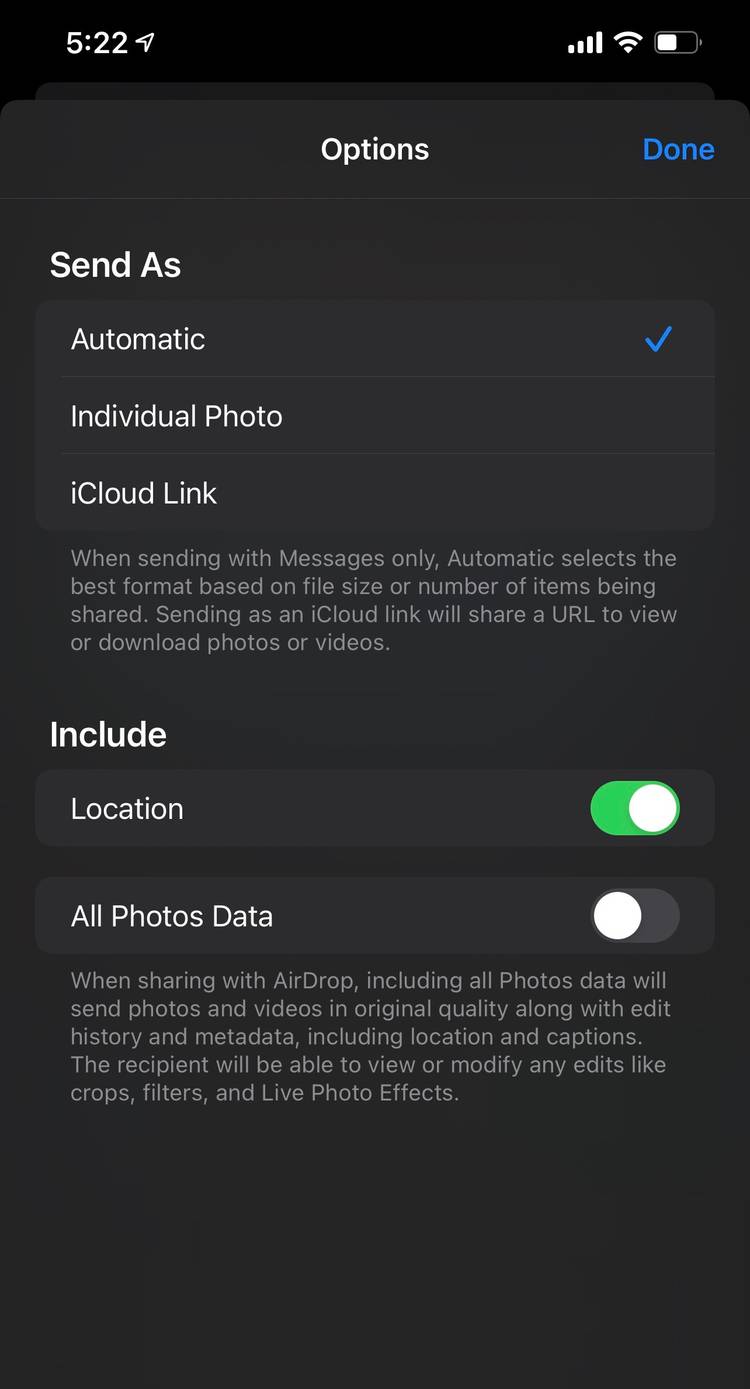
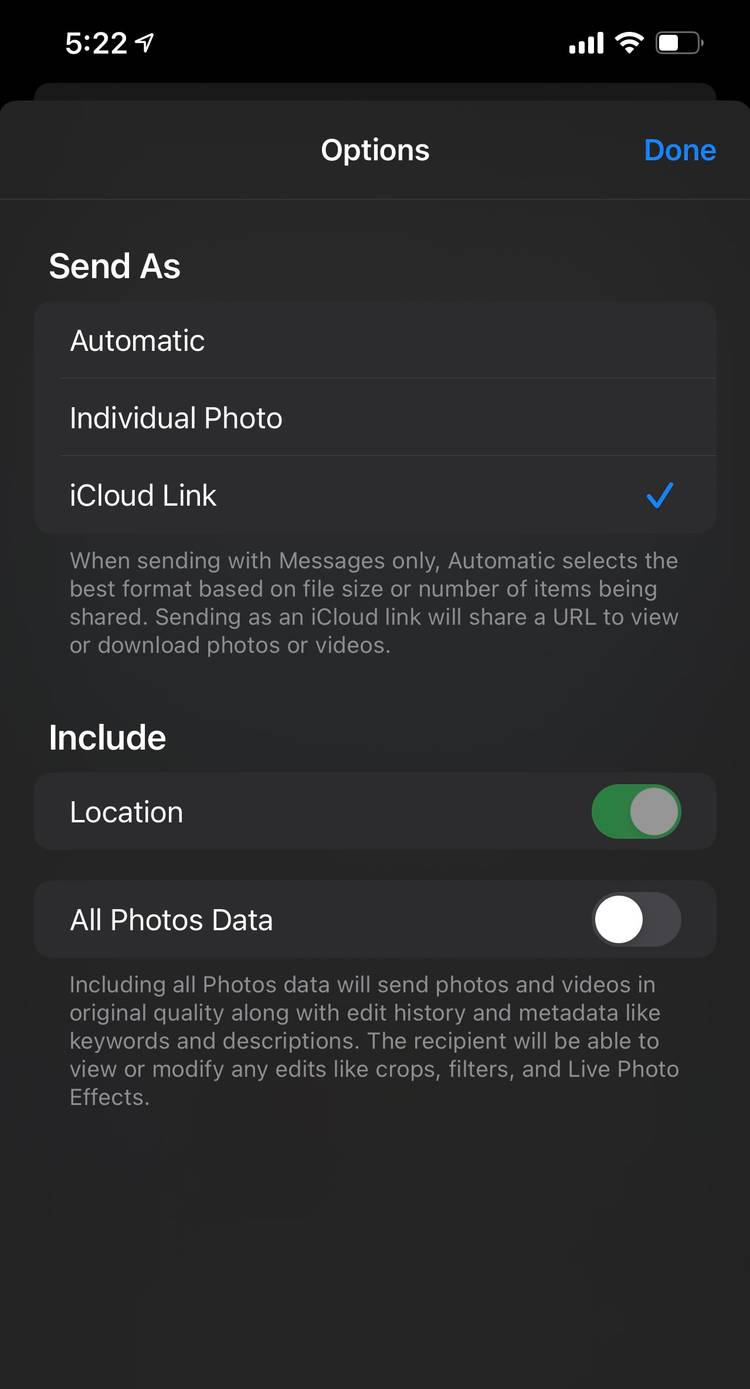
Toque Opciones para configurar qué metadatos le gustaría incluir en la foto compartida.
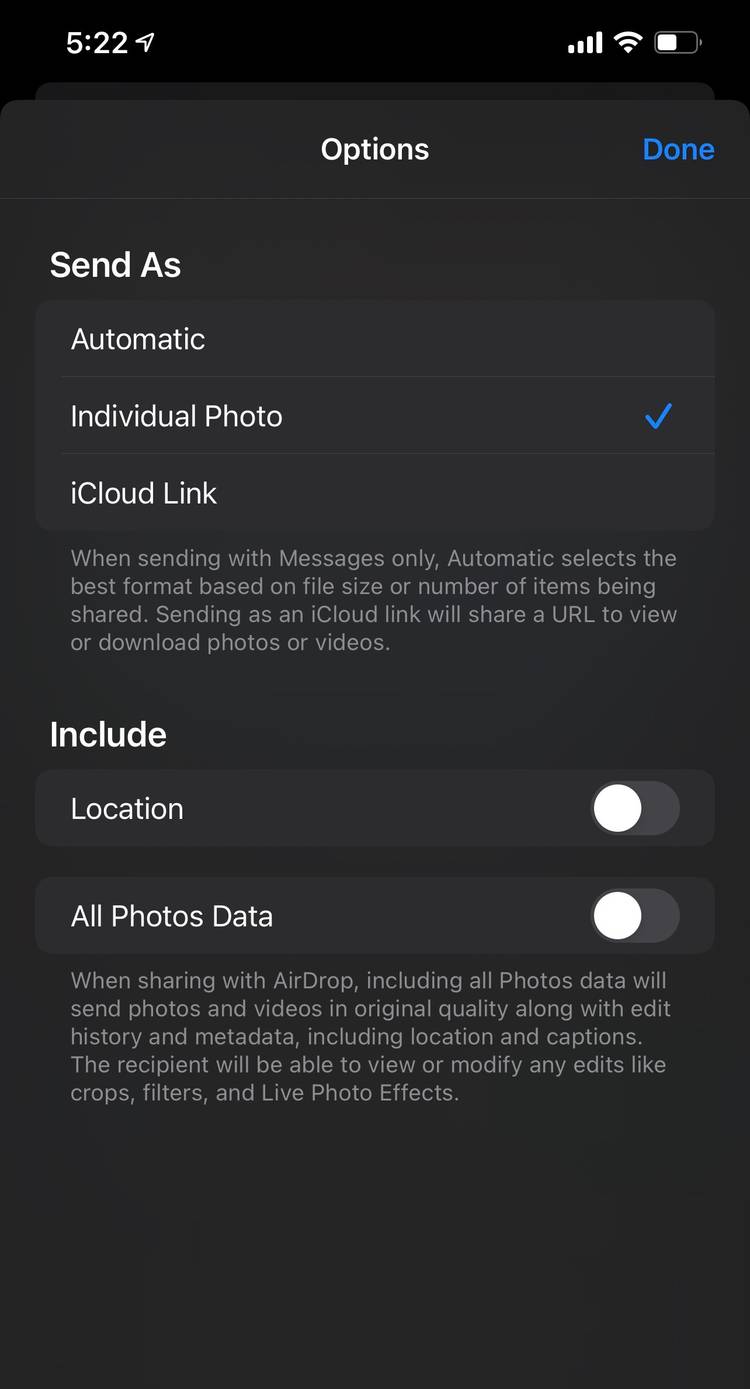
Busque la segunda sección de opciones, etiquetada Incluir . Allí, apague la palanca de ubicación .
Galería de imágenes (2 imágenes)
Expandir
Expandir
Imagen 1 de 2
Imagen 2 de 2
¡Eso es! Ahora puede volver atrás y compartir sus fotos de forma segura.
Es importante recordar que la aplicación Fotos solo elimina la etiqueta geográfica de las copias de las fotos que envía; no borra la ubicación de las fotos originales almacenadas en su iPhone. Si comparte las mismas fotos más tarde, tendrá que deshabilitar el botón Ubicación nuevamente.
Compartir fotos individuales
Tan pronto como desactive la opción Ubicación , notará que la opción Automática en la parte superior cambia a Foto individual . Eso es porque compartir fotos como un enlace de iCloud requiere los datos de ubicación de las fotos.
Los archivos individuales normalmente están bien para enviar algunas fotos, mientras que los enlaces de iCloud suelen ser mejores para compartir varias fotos o videos grandes. Sin embargo, no hay forma de deshabilitar la opción Ubicación al compartir a través de un enlace de iCloud.
Desafortunadamente, esto significa que tendrá que compartir conjuntos de fotos como elementos individuales si desea eliminar sus datos de ubicación.
Galería de imágenes (2 imágenes)
Expandir
Expandir
Imagen 1 de 2
Imagen 2 de 2
Compartir a través de AirDrop
Al compartir con AirDrop, tiene la opción adicional de incluir Todos los datos de fotos . Esto incluye la foto de calidad completa y todos los metadatos, incluida la ubicación de la foto, el historial de edición y el título.
El destinatario puede sumergirse en las ediciones que haya realizado en la foto y realizar sus propios cambios o revisiones. Con esta opción habilitada, no puede desactivar la opción Ubicación .
Toma el control de los datos de las fotos que compartes
Ya sea que esté compartiendo con un grupo de amigos en iMessage o en las redes sociales, asegúrese de saber cuántos datos envía su iPhone junto con sus fotos y videos. Luego, puede usar la aplicación Fotos para asegurarse de que sus fotos se vean lo mejor posible aplicando el filtro perfecto.
Usamos las clasificaciones de edad de los videojuegos como guía antes de comprar un juego. La mayoría usa una combinación de letras o números para mostrar las calificaciones y se evalúan en función de los niveles de violencia, imágenes o referencias sexuales y el lenguaje utilizado.
Estas calificaciones son más importantes para los padres, pero según estudios recientes, muchos dejan que los niños jueguen por encima de su rango de edad. Una encuesta del Reino Unido, por ejemplo, encontró que más de la mitad de los padres dejaban que sus hijos pequeños jugaran videojuegos clasificados para mayores de 18 años.
Ahora que los niños pequeños tienen en sus manos juegos clasificados para mayores de 18 años, ¿estas clasificaciones son importantes?
Los videojuegos dan forma al comportamiento de los niños
Para ilustrar cuán poderosos pueden ser los videojuegos y cómo pueden moldear el comportamiento de los niños, un estudio de la Universidad Estatal de Iowa evaluó a 191 niños. Los investigadores pidieron a los sujetos, compuestos por 104 hombres y 87 mujeres, que jugaran un juego pro-social (Chibi Robo), neutral (Pure Pinball) o violento (Crash Twinsanity) y un videojuego para niños (personajes de dibujos animados).
Los resultados muestran que los niños que jugaron juegos con contenido prosocial o aquellos con personajes que se ayudan entre sí tuvieron un aumento de comportamiento útil y una disminución del comportamiento hiriente inmediatamente después. Los juegos con contenido violento, sin embargo, tuvieron el efecto contrario en los niños.
Llevaron a cabo el mismo estudio entre 330 estudiantes universitarios, que produjo resultados similares. Esto muestra cuán poderoso es el contenido de los videojuegos y cómo puede influir en el comportamiento de los niños de manera positiva o negativa.
Aunque, según los investigadores, los padres no deberían depender únicamente de las calificaciones.
No confíe solo en las calificaciones
“En el estudio de los niños, estos eran todos juegos muy caricaturescos, todos fueron calificados como apropiados para todos, y aún así mostramos el aspecto del daño violento”, encontraron los investigadores.
“El sistema de clasificación no capta realmente la potencial nocividad o utilidad de un juego”, concluyeron.
Los investigadores han descubierto que algunos juegos que se consideran apropiados para niños, incluso aquellos con calificación E o para todos, aún pueden contener representaciones de violencia o referencias a contenido que no es apropiado para niños pequeños.
Lo que es aún peor es que las clasificaciones por edad a veces pueden hacer que los juegos sean más atractivos para los niños pequeños. Sí, las etiquetas de contenido violento pueden incluso hacer que los juegos sean más irresistibles para los niños.
El efecto "fruta prohibida" de las clasificaciones por edad
Recursos de videojuegos y juegos en línea
¿Cómo funcionan las clasificaciones de edad para los videojuegos y qué significan? Esta guía proporciona todos los detalles y puede ayudar a los padres y cuidadores sobre lo que es apropiado y adecuado para su hijo. https://t.co/1pPL4P0XnCpic.twitter.com/C9D7jSZAi9
En lugar de mantener a los niños alejados del contenido inapropiado, las clasificaciones por edad de los videojuegos pueden tener el efecto contrario. Los juegos clasificados para mayores de 18 años se están volviendo aún más atractivos para los niños pequeños que a menudo quieren lo que se supone que no deben tener.
Un estudio de la Revista de la Academia Estadounidense de Pediatría publicado en 2009 encontró que las etiquetas de contenido violento o las clasificaciones de 18+ en realidad pueden aumentar el atractivo de los juegos para los niños menores de la clasificación de edad indicada.
El estudio incluyó a 310 jóvenes divididos en tres grupos de edad; 7-8, 12-13 y 16-17 años. Los investigadores pidieron a los participantes que leyeran descripciones ficticias de videojuegos y calificaran cuánto les gustaría jugar a los juegos.
Los resultados del estudio muestran que las etiquetas de edad restrictivas y las etiquetas de contenido violento tenían un efecto de fruta prohibida en los niños: les hacía querer jugar a estos juegos aún más.
¿Qué pueden hacer los padres para monitorear el contenido del juego?
Si bien hay estudios que respaldan la efectividad de las clasificaciones de edad de los juegos para proporcionar pautas adecuadas, incluso los investigadores detrás de estos estudios admiten que el sistema de clasificación no será beneficioso a menos que los padres los utilicen.
Los padres deben intervenir y mediar en la compra o el uso de videojuegos por parte de sus hijos. Teniendo en cuenta lo poderosos que pueden ser estos juegos para moldear el comportamiento de los niños y, eventualmente, sus personajes, a largo plazo, no deberíamos usar estas formas de entretenimiento como una alternativa conveniente (y más barata) para cuidar niños.
Los adultos deben desempeñar un papel más activo en la mediación del uso de videojuegos, especialmente por parte de niños muy pequeños. Los expertos aconsejan a los padres y a otros cuidadores que hagan lo siguiente:
No confíe solo en las calificaciones. Antes de comprar un juego, solicite una demostración en la tienda o mire videos y avances del juego en YouTube. Esto te dará una idea sobre el contenido real del juego y el tipo de lenguaje utilizado por los personajes en el juego.
Lee reseñas y comentarios de los usuarios para conocer las experiencias de otras personas con el juego. No confíes solo en las descripciones de los videojuegos.
Juega el juego tú mismo. Muchos padres optan por sentarse y jugar con sus hijos siempre que pueden para que no solo puedan pasar más tiempo de calidad, sino que realmente sepan a qué juegan sus hijos. Entenderán qué hace que el juego sea atractivo, qué lo hace divertido, qué lo hace apropiado o inapropiado. Esto les ayudará a alejar a sus hijos del juego o de algunos aspectos del juego de forma eficaz.
Explique a los niños por qué es necesario limitar su exposición a cierto contenido y por qué deberían limitar su tiempo de juego. Hay varias formas de comprobar el tiempo de juego en las consolas.
Mantenga las consolas o dispositivos en un lugar donde pueda verlos. Mantener el dispositivo dentro de la habitación de los niños puede limitar sus posibilidades de monitorear el contenido. Además, deshazte de los auriculares. Puede que le dé unas horas de paz en casa, pero correrá el riesgo de no escuchar el tipo de lenguaje al que se está exponiendo su hijo.
En cuanto a las agencias gubernamentales, las juntas reguladoras y otras organizaciones, los investigadores sugieren superponer clasificaciones en los propios juegos para que los padres sepan a qué juegan sus hijos.
También fomentan más campañas de información sobre los sistemas de clasificación para ayudar a los padres a comprender para qué sirven las clasificaciones y cómo pueden ayudar a proteger a sus hijos del contenido inapropiado.
Las clasificaciones por edad son importantes, pero también necesita la participación de los padres
Elegir lo que es apropiado o no debe ir más allá de simplemente leer la etiqueta. Teniendo en cuenta lo poderosos que pueden ser los videojuegos, los padres deben desempeñar un papel más activo en la mediación de los juegos de sus hijos.
Conocer el contenido real y no solo leer la etiqueta es la mejor manera de mantener a los niños pequeños alejados del contenido inapropiado. Conozca el dispositivo (configure los controles parentales), hable con sus hijos sobre la necesidad de regular el uso de los videojuegos y, mejor aún, siéntese y juegue con ellos tan a menudo como pueda.
Esto le ayudará a construir y ganar la confianza de sus hijos porque ellos verán que está haciendo todo lo posible por comprenderlos.
Cuando su video esté listo para la codificación, probablemente ya haya decidido dónde desea compartirlo, tal vez en su sitio web o canales de redes sociales.
Tener que abrir una plataforma de redes sociales para cargar su video no es un paso difícil, pero puede evitarse usando las opciones de publicación en Adobe Media Encoder.
A continuación, le mostramos cómo utilizar Adobe Media Encoder para cargar fácilmente sus videos en algunas de las plataformas de redes sociales más populares.
Cómo subir sus videos a Facebook
Facebook es una gran plataforma para compartir sus proyectos de video con amigos y con el mundo. Es importante tener en cuenta que la publicación directa de Adobe Media Encoder solo funciona para las páginas de Facebook y no para su cuenta personal.
Para configurar la carga automática a Facebook en Adobe Media Encoder, necesitará el archivo de su proyecto y las credenciales de Facebook, ya que deberá autorizar a Media Encoder para acceder a su cuenta. Una vez que tenga su proyecto listo para codificar, siga estos sencillos pasos:
Carga tu proyecto en la cola de Media Encoder.
Seleccione un preajuste de Facebook de la lista desplegable de preajustes .
Haga clic en el nombre del formato azul y seleccione la pestaña Publicar .
Seleccione la casilla de verificación de Facebook .
Ahora deberá otorgar permiso a Media Encoder para acceder a su cuenta de Facebook haciendo clic en el botón Iniciar sesión .
Inicie sesión con su cuenta de Facebook en la siguiente ventana.
Si tiene configurada la autenticación de dos factores en su cuenta de Facebook, se le pedirá que ingrese un código de inicio de sesión de seis dígitos.
Una vez autorizado, seleccione qué cuenta (si tiene varias cuentas) desea conectarse a Adobe Media Encoder.
Si tiene varias páginas de Facebook que administra, puede seleccionar la página en la que desea que Media Encoder cargue.
Seleccione Siguiente y elija la opción Crear y administrar contenido en su página . Seleccione Listo .
Recibirá una notificación emergente una vez que su cuenta de Facebook esté vinculada a Adobe Media Encoder. Seleccione Aceptar .
En la ventana Configuración de exportación del codificador de medios, ingrese el título y la descripción de su proyecto como desea que aparezca en Facebook.
Si desea ahorrar espacio en su disco duro, puede seleccionar Eliminar archivo local después de la carga .
Seleccione Aceptar para guardar su configuración de exportación.
Cuando esté listo, puede seleccionar el botón verde Exportar para codificar y cargar su proyecto.
Cómo subir sus videos a Twitter
Si desea iniciar una conversación en tiempo real con su video, Twitter es una excelente plataforma para usar. La configuración de la carga automática a Twitter en Adobe Media Encoder le ahorrará algunos pasos adicionales en su proyecto.
Para esta configuración, necesitará el archivo de su proyecto y las credenciales de Twitter, ya que deberá autorizar a Media Encoder para acceder a su cuenta de Twitter. Una vez que esté listo para compartir su proyecto de video con el mundo, simplemente siga estos pasos para difundir su mensaje:
Carga tu proyecto en la cola de Media Encoder.
Seleccione un preajuste de Twitter de la lista desplegable de preajustes .
Haga clic en el nombre del formato azul.
Haga clic en la pestaña Publicar y seleccione la casilla de verificación de Twitter .
Ahora deberá otorgar permiso a Media Encoder para acceder a su cuenta de Twitter haciendo clic en el botón Iniciar sesión .
Inicie sesión con su cuenta de Twitter en la siguiente ventana.
Seleccione Autorizar aplicación en la siguiente ventana emergente para dar acceso a Media Encoder a su cuenta.
Seleccione Listo .
En la ventana Configuración de exportación del codificador de medios, ingrese el estado con el que desea publicar su video.
Si desea ahorrar espacio en su disco duro, puede seleccionar Eliminar archivo local después de la carga .
Seleccione Aceptar para guardar su configuración de exportación.
Cuando esté listo, puede seleccionar el botón verde Exportar para codificar y cargar su proyecto.
Cómo subir sus videos a YouTube
Con la gran audiencia de YouTube y las impresionantes estadísticas de uso, es una gran plataforma para compartir sus videos. Es fácil configurar Media Encoder para que cargue automáticamente sus proyectos siguiendo estos pasos:
Carga tu proyecto en la cola de Media Encoder.
Seleccione un ajuste preestablecido de YouTube de la lista desplegable Preestablecido .
Haga clic en el nombre del formato azul.
Seleccione la pestaña Publicar y elija la casilla de verificación de YouTube .
Ahora deberá otorgar permiso a Media Encoder para acceder a su cuenta de YouTube haciendo clic en el botón Iniciar sesión .
Inicie sesión con su cuenta de YouTube en la siguiente ventana.
Seleccione Listo .
Seleccione Permitir en la siguiente ventana de permisos.
En la ventana Configuración de exportación del codificador de medios, seleccione en cuál de sus canales de YouTube y listas de reproducción desea cargar su video.
Ingrese el título y la descripción de su video.
Seleccione el nivel de privacidad que desea establecer e ingrese las etiquetas que desee utilizar.
Seleccione una miniatura personalizada del video de origen o puede cargar una que ya haya creado.
Para ahorrar espacio en su disco duro, puede seleccionar Eliminar archivo local después de la carga .
Seleccione Aceptar para guardar su configuración de exportación.
Cuando esté listo, puede seleccionar el botón verde Exportar para codificar y cargar su proyecto.
Cómo subir tus videos a Vimeo
Aunque YouTube es la plataforma principal para el alojamiento y el intercambio de videos, Vimeo ofrece algunas ventajas para los productores de videos, incluida una mejor codificación y calidad de video. Para cargar sus proyectos directamente en Vimeo, siga estos sencillos pasos:
Seleccione un ajuste preestablecido de Vimeo de la lista desplegable de ajustes preestablecidos .
Haga clic en el nombre del formato azul.
Seleccione la pestaña Publicar y elija la casilla de verificación de Vimeo .
Ahora deberá otorgar permiso a Media Encoder para acceder a su cuenta de Vimeo haciendo clic en el botón Iniciar sesión .
Inicie sesión con su cuenta de Vimeo en la siguiente ventana.
Seleccione Listo .
Seleccione sus niveles de permisos preferidos en la siguiente ventana emergente.
En la ventana Configuración de exportación de Media Encoder, seleccione en cuál de sus canales de Vimeo desea cargar su video.
Ingresa el título y la descripción de tu video.
Seleccione que su proyecto será visible, y entrar en las etiquetas que desea utilizar.
Para ahorrar espacio en su disco duro, puede seleccionar Eliminar archivo local después de la carga .
Seleccione Aceptar para guardar su configuración de exportación.
Cuando esté listo, puede seleccionar el botón verde Exportar para codificar y cargar su proyecto.
Cómo guardar su ajuste preestablecido
Si estas configuraciones son las que desea usar una y otra vez, puede guardarlas fácilmente como un ajuste preestablecido mediante los siguientes pasos:
Seleccione el icono Guardar ajuste preestablecido que se encuentra junto a la lista desplegable Preestablecido .
Nombra tu preset.
Asegúrese de que la casilla de verificación Guardar configuración de efectos esté seleccionada. Seleccione Aceptar cuando termine.
Cómo codificar y cargar su proyecto
Adobe Creative Suite está diseñado para que todas las aplicaciones de la suite se integren y funcionen bien juntas. Media Encoder es uno de los mejores ejemplos de la integración de aplicaciones de Adobe que funciona a la perfección con aplicaciones como Premier Pro y After Effects.
Aprovechar al máximo estas integraciones es algo sobre lo que debe aprender más, especialmente si está buscando ahorrar tiempo en su proceso de producción.
En la ola NFT que recorre el mundo de la tecnología está el CEO y cofundador de Twitter, Jack Dorsey, quien está intentando vender su primer tweet en la plataforma como un token no fungible.
El tweet, que se publicó hace eones en 2006, marcó el inicio de Twitter, y la idea de poseer una parte del historial de Internet está atrayendo una gran cantidad de interés.
Posee una parte de la historia de Internet
El primer tweet de Jack Dorsey fue simple, con solo 24 caracteres:
A pesar de la simplicidad del mensaje, marcó la página de inicio de una plataforma de redes sociales que ahora tiene más de 300 millones de usuarios y con frecuencia está en el centro de las noticias de última hora, el discurso político y más.
En el momento de la publicación, la oferta por el NFT de Dorsey ascendía a la asombrosa cantidad de $ 600,000, con mucho más tiempo en la subasta para ejecutarse. La subasta se realiza en Valuables , una plataforma que permite a los propietarios de tweets tokenizar y vender su tweet original.
En este caso, el postor ganador recibe una certificación digital que lo proscribe como propietario oficial del primer tweet de Jack Dorsey. Aún así, es importante tener en cuenta que el tweet no desaparecerá de Twitter.
Hay suficiente interés en el NFT único de Dorsey que el precio de venta final fácilmente podría pasar la marca de $ 1 millón, entregándole a Dorsey un buen fajo de dinero en efectivo por su "esfuerzo".
Los tokens no fungibles (NFT) son un tipo de token de criptomoneda publicado en la cadena de bloques Ethereum. Sin embargo, donde las criptomonedas como Bitcoin y Ethereum son fungibles (se pueden dividir en partes más pequeñas) y se usan como moneda, una NFT es una representación tokenizada de un solo activo.
En este caso, la NFT marcará para siempre que alguien posee el certificado digital que muestra la propiedad del primer tweet de Jack Dorsey.
La respuesta a la subasta NFT de Dorsey ha sido mixta.
Los críticos de la venta de NFT de Dorsey afirman que entregarle a Dorsey un montón de dinero por lo que aparentemente es solo un archivo digital es ridículo. Dorsey no necesita el dinero y no está creando nada de valor. Si bien algunos NFT tokenizan obras de arte o imágenes únicas, el tweet de Dorsey permanecerá visible en Twitter.
Por el contrario, los defensores de NFT ven la fiebre de NFT como el comienzo de algo grande, en un futuro en el que los artistas y creadores tendrán una propiedad mucho mayor sobre sus creaciones, lo que solo puede ser algo bueno.
Comprar NFT ahora es como "entrar en la planta baja" antes de que realmente despegue. Muchos de los primeros usuarios esperan un aumento de precios similar al de Bitcoin debido a la escasez digital y, de hecho, algunos precios de venta de ciertos NFT han sido masivos.
Cualquiera puede adivinar cuánto se venderá finalmente el primer tweet de Dorsey, NFT. Muchas personas en la esfera de las criptomonedas han obtenido ganancias astronómicas en los últimos seis meses y tienen dinero de sobra.
Además, aunque las NFT siguen siendo una tecnología muy nueva, el atractivo de poseer lo que es efectivamente una pieza única de la historia de Internet podría hacer que las ofertas lleguen desde fuera de la criptoesfera.
Si te gustan las funciones experimentales de Chrome, Google ahora te facilitará la activación y desactivación de estas funciones en tu navegador. Pronto también podrá enviar rápidamente sus comentarios sobre cualquiera de estas funciones beta en el navegador.
Cómo funcionó hasta ahora
Chrome le ha permitido probar nuevas funciones durante mucho tiempo, pero el proceso para habilitar estas funciones no fue tan fácil. Tenía que dirigirse a la página de banderas del navegador, encontrar la función que deseaba habilitar, habilitar la función y luego reiniciar su navegador.
Cómo puede habilitar funciones experimentales ahora
Muy pronto, podrá activar y desactivar funciones experimentales directamente desde la barra de herramientas principal de Chrome. Esto hará que sea muy fácil para usted habilitar rápidamente cualquier función de su elección en este navegador.
Esperamos recopilar más comentarios sobre las actualizaciones de @googlechrome a medida que se encuentran en desarrollo. Si está utilizando Canary hoy (y pronto Dev y Beta), notará un pequeño vaso en la barra de herramientas que hace que sea más fácil probar cosas nuevas y compartir sugerencias sobre cómo debería evolucionar. pic.twitter.com/doPLzJbnRW
Aparecerá un nuevo icono de vaso de precipitados en la barra de herramientas que le permitirá activar y desactivar rápidamente una función. Utilizará el mismo icono para enviar comentarios sobre estas funciones a Google.
Versiones de Chrome en las que puede utilizar esta función
Esta capacidad para habilitar rápidamente funciones experimentales está actualmente limitada solo al canal Canary de Chrome. Si está utilizando una versión estable de Chrome, tendrá que esperar un poco antes de poder utilizar esta función.
Sin embargo, esa espera no debería ser demasiado larga, ya que la función ya se implementó para Chrome, pero en un canal determinado, como se mencionó anteriormente.
Qué significa esto para Google
En dos palabras: más comentarios.
Google te ha facilitado probar nuevas funciones experimentales para que puedas enviar más comentarios. Estos comentarios ayudan a Google a pulir sus productos, y estas versiones pulidas son lo que verá en las versiones estables de Chrome.
Sin embargo, si desea enviar los comentarios o no, depende completamente de usted. Usted elige si desea habilitar o deshabilitar una función y los elementos sobre los que le gustaría que Google sepa algo.
Probar nuevas funciones de Chrome es cada vez más fácil
Si eres el tipo de usuario al que le gusta tener en sus manos una nueva función lo antes posible, Chrome ahora te ayudará a hacerlo con extrema facilidad. Por ahora, puede tomar la compilación Canary de Chrome y comenzar a probar nuevas funciones con una opción de barra de herramientas simple.
Pronto, verá la misma opción en las versiones estables de Chrome.
Si usa Chrome como su navegador principal, ya hay muchas funciones que puede utilizar. Explore varios menús de Chrome para encontrar y utilizar estas funciones integradas.
Pinterest ha experimentado un importante crecimiento en los últimos años. En 2020, Pinterest contaba con más de 450 millones de usuarios activos mensuales (MAU). Según Sprout Social , eso es más que Twitter y Snapchat combinados.
Naturalmente, cuando una plataforma atrae mucha atención, es cuando los especialistas en marketing quieren ingresar. Piden publicar sus anuncios con la esperanza de convertir a algunos de los usuarios de esa plataforma en consumidores.
Sabiendo esto, Pinterest está implementando nuevas funciones para aquellos más preocupados por el lado comercial de las cosas.
El marketing en Pinterest está a punto de mejorar
El miércoles, Pinterest celebró su primera cumbre global de anunciantes llamada "Pinterest Presents". Fue un evento virtual de 90 minutos que tuvo sesiones en los Estados Unidos, el Reino Unido, Canadá, Australia, Francia y Alemania.
Durante el evento, Pinterest dio a conocer las próximas funciones para los anunciantes:
Estreno de Pinterest : diríjase a audiencias más grandes con ubicaciones de video exclusivas en la página de inicio filtradas por demografía, interés o categoría durante un período de tiempo asignado
Tendencias de Pinterest : vea las tendencias a corto y largo plazo a través de datos y gráficos
Conversion Insight : vea métricas promocionadas y orgánicas en un informe integrado
Pinterest enfatizó que todos sus oradores estaban presionando por un tema en particular: "la positividad importa" (porque la compañía afirma que ocho de cada 10 usuarios de Pinterest dicen que la plataforma los hace sentir positivos ). Los temas cubiertos incluyeron cómo apoyar a las pequeñas empresas y cómo las marcas y los anunciantes fomentan la inclusión.
Naturalmente, el evento contó con conferencias magistrales del CEO de Pinterest, Ben Silbermann, y la CMO Andréa Mallard, pero también hubo apariciones de celebridades del actor Dan Levy y la modelo Chrissy Tiegen.
Walter Frye, vicepresidente de interacción con la marca global de American Express, y el fundador de Tilting the Lens, Sinéad Burke, también estuvieron presentes como oradores invitados.
Demografía y tendencias principales de Pinterest
Entre su asombroso grupo de MAU, Pinterest dijo que sus datos demográficos de más rápido crecimiento son la Generación Z y los hombres, ya que ambos aumentaron un 40 por ciento año tras año en 2020 en comparación con 2019.
Los usuarios masculinos crearon 13 millones de tableros en 2020 y ahorraron un promedio de 20 pines por tablero en moda, música, tecnología, bricolaje y viajes.
Entre los usuarios de la Generación Z, se ha vuelto bastante popular usar Pinterest para planificar las próximas compras (por ejemplo, tableros llamados "Tiendas en las que comprar", "Carrito de compras futuro", etc.) y para defender movimientos sociales como Black Lives Matter.
Además, a pesar de cómo la pandemia ha obligado a los espacios de trabajo a operar de manera diferente, el 46 por ciento de los usuarios de la Generación Z en Pinterest " permanecieron enfocados en sus carreras en 2020". La compañía afirma que el 54 por ciento de este grupo demográfico se sentía optimista sobre su futuro financiero.
Pinterest está creciendo y por todas las razones correctas
Desde su lanzamiento en 2009, Pinterest se ha convertido en algo más que un lugar para guardar imágenes bonitas. Se ha convertido en una plataforma que genera creatividad, fomenta la positividad e inspira a las personas a realizar cambios.
Parece que el crecimiento de Pinterest está en una pendiente constante, y agregar herramientas para atraer a más anunciantes fue absolutamente el movimiento correcto desde el punto de vista comercial. Esperemos que la plataforma nunca se olvide de poner a sus usuarios en primer lugar.
Utilizamos cookies para asegurarnos de brindarle la mejor experiencia en nuestro sitio web. Si continúa utilizando este sitio, asumiremos que está satisfecho con él.