Si usa un teléfono Pixel, la actualización de marzo de Google trae una serie de nuevas funciones a su dispositivo. Esto incluye la capacidad de tomar fotos bajo el agua, compartir sus grabaciones en la web, obtener nuevos fondos de pantalla y más.
¿Qué hay de nuevo en la actualización de píxeles de marzo?
Hay varias características nuevas que esta actualización trae a su teléfono, como se describe en la publicación The Keyword . Algunos de estos son los siguientes …
Obtiene un enlace para compartir para sus grabaciones, y cualquiera puede abrir estos enlaces para escuchar sus grabaciones en Internet.
Tomar fotos bajo el agua
La aplicación de su cámara obtiene una gran mejora en términos de cómo toma fotos bajo el agua. Con la última actualización, podrá tomar fotos bajo el agua con la mayor claridad posible sobre el agua. Esto es posible con la carcasa universal para teléfonos inteligentes de Kraken Sports.
Ya no tendrá que quejarse de la calidad de sus fotos submarinas.
Algunos nuevos fondos de pantalla hermosos
Para celebrar el Día Internacional de la Mujer, que está a la vuelta de la esquina, Google ha agregado algunos fondos de pantalla nuevos sobre este tema a los teléfonos Pixel. Puede acceder a estos fondos de pantalla que representan la fuerza de las mujeres en nuestra sociedad desde el menú de fondos de pantalla habitual en su teléfono.
Google trae Smart Compose a su teléfono Pixel, lo que le permite encontrar y usar rápidamente las frases más comunes en sus mensajes. Ya no tendrá que pensar en qué escribir en sus mensajes de rutina, ya que la función sugerirá ideas automáticamente en función de cómo envía sus mensajes de rutina.
Lo hace con la ayuda de IA que monitorea sus hábitos de escritura.
Aparte de estas, obtienes algunas otras características menores como el horario mejorado para acostarte que te ayuda a dormir más.
Cómo obtener estas nuevas funciones en su teléfono Pixel
Como siempre, mantenga su teléfono actualizado con la última versión de software y tendrá acceso a todas estas nuevas funciones.
Puede actualizar su teléfono dirigiéndose a Configuración> Sistema> Avanzado y tocando Actualización del sistema .
Cuando su teléfono se haya actualizado, estará listo para usar todas las funciones nuevas y elegantes que tiene.
Tu teléfono Pixel ahora es aún más útil
Los teléfonos Pixel de Google siempre han ofrecido numerosas funciones útiles. Con esta actualización, su teléfono ahora tiene más que ofrecer que antes.
Duolingo es una excelente introducción al aprendizaje de un nuevo idioma, pero muchos usuarios cometen errores similares al usar la aplicación. Debido a esto, no aprovechan al máximo sus lecciones.
A menudo, los alumnos entrenarán de manera inconsistente o no pasarán suficiente tiempo aprendiendo. Muchas personas que aprenden un idioma con Duolingo también caen en la trampa de usar solo esta aplicación y no sumergirse en su idioma de destino en otro lugar.
¿Sientes que no estás aprovechando al máximo tus lecciones de Duolingo? A continuación, se incluyen algunos consejos que debe tener en cuenta para alcanzar sus objetivos de aprendizaje de idiomas.
1. Dedique mucho tiempo a aprender
No necesita pasar horas en Duolingo todos los días. Sin embargo, debe dedicar una cantidad razonable de tiempo al aprendizaje.
Si inicia sesión para completar una lección y cierra sesión tan pronto como haya alcanzado 10XP, no llegará muy lejos.
Para optimizar su aprendizaje, intente dedicar entre 15 y 30 minutos a la aplicación todos los días.
Si tiene dificultades para dedicar una cantidad de tiempo decente a su aprendizaje, intente dividir el tiempo a lo largo del día. Podrías dedicar cinco minutos a practicar por la mañana, otros cinco a la hora del almuerzo y cinco más por la noche.
Como una forma de ayudarse a pasar más tiempo aprendiendo, considere aumentar sus objetivos diarios de XP. Para hacer esto:
Ve a Perfil y presiona el ícono de configuración en la parte superior de la pantalla de tu teléfono.
Desplácese hacia abajo hasta Editar objetivo diario .
Elija entre Casual , Regular , Serio e Intenso .
Después de hacer su elección, toque Guardar .
Galería de imágenes (2 imágenes)
Expandir
Expandir
Imagen 1 de 2
Imagen 2 de 2
2. No confíe solo en Duolingo
Al otro lado de no dedicar suficiente tiempo a Duolingo, algunos usuarios tienen el problema opuesto y confían demasiado en la aplicación.
Si se toma en serio el aprendizaje de un idioma más allá de la etapa de principiante, se limitará si solo se limita a un recurso.
En lugar de ver a Duolingo como su único recurso, considérelo como una forma de complementar los otros recursos que está utilizando.
Junto con Duolingo, puede mejorar sus habilidades lingüísticas con aplicaciones similares, como Babbel.
Sin embargo, otros recursos son igualmente útiles. Además de los libros de texto, también puede ser creativo y buscar canales de YouTube, podcasts, series de Netflix y blogs.
Cuando estás en Duolingo, permanecer en la aplicación hasta que completes tu lección es vital.
Si regresa a la pantalla de inicio durante la lección, la aplicación podría expulsarlo de la lección. No obtendrás el XP y tendrás que empezar de nuevo.
La única vez que debe cerrar la aplicación Duolingo durante una lección es si encuentra un error. Los ejemplos podrían incluir una pantalla congelada o si su lección no comienza.
4. Utilice el teclado de su idioma de destino
Usar el teclado de su idioma de destino no es obligatorio cuando se usa Duolingo. Pero hacerlo hará que sus lecciones sean mucho más fáciles.
En primer lugar, usar el teclado de su idioma de destino le dará acceso a los acentos y caracteres únicos que no están disponibles en inglés.
En segundo lugar, minimizará sus riesgos de cometer errores debido a errores tipográficos.
Para cambiar al teclado de su idioma de destino:
Vaya a Configuración> General> Teclado .
Entra en Teclados .
Vaya a Agregar nuevo teclado .
Elija el idioma que desea agregar.
Galería de imágenes (2 imágenes)
Expandir
Expandir
Imagen 1 de 2
Imagen 2 de 2
Antes de que aparezca el teclado, es posible que deba restablecer su teléfono. Si aún no puede ver el teclado, intente los siguientes pasos:
Vaya a Configuración> General> Idioma y región .
Cambia el idioma de tu teléfono.
Galería de imágenes (2 imágenes)
Expandir
Expandir
Imagen 1 de 2
Imagen 2 de 2
5. Revisar
El hecho de que hayas completado un nivel no significa que tu trabajo esté hecho. Para aprender un idioma, la repetición es vital.
Para revisar de manera eficaz, vuelva a visitar los niveles con los que tuvo problemas y repita las lecciones hasta que el vocabulario se familiarice.
También puede averiguar dónde tiene lagunas en sus conocimientos utilizando la aplicación web Duolingo. Vaya a Más> Palabras y revise su lista de vocabulario.
En la lista de vocabulario, verá una lista de palabras y cuánto tiempo ha pasado desde la última vez que las practicó.
6. Apunte a la comprensión
Cuando use Duolingo, asegúrese de comprender tanto como sea posible en un nivel antes de progresar.
Por ejemplo, si está aprendiendo alemán, ¿cuándo usaría Der and Die? O para el francés, ¿cuándo debería usar Le y La?
Para comprender cuándo usaría cada palabra y frase, tiene dos opciones. El primero es seguir el paso mencionado anteriormente y revisarlo periódicamente. También puede escribir sus propias oraciones e intentar utilizar las palabras que aprenda en esos contextos.
Al tomarse el tiempo para comprender lo que aprende, en lugar de simplemente recordarlo, puede transferir su conocimiento a situaciones de la vida real y complementar los otros recursos que utiliza.
7. No te enfoques solo en el árbol de Duolingo
El árbol de Duolingo es el núcleo de cada curso de idiomas en la plataforma. Sin embargo, tiene muchas otras opciones que puede y debe utilizar.
El francés y el español tienen podcasts interesantes para estudiantes de inglés. Tanto estos como otros, como el alemán, tienen una función de Historias. Estas historias te permiten practicar tu gramática y repasar tu vocabulario de una manera más compleja que la que ofrece el árbol.
Si su idioma de destino ofrece historias, puede comenzar a leerlas dirigiéndose a la pestaña Historias .
También puede usar la pestaña Eventos para encontrar reuniones locales y conectarse con personas de ideas afines. Verá una variedad de eventos en línea aquí.
Para saber qué se ofrece, vaya a Más> Eventos .
Cada curso de Duolingo también tiene un foro, diccionario y tabla de palabras dedicados. Independientemente del idioma que esté aprendiendo, también debería considerar usarlos.
Además de fortalecer su conocimiento, también se conectará con otros y podría encontrar un par de nuevos amigos con quienes aprender su idioma de destino.
Maximice su experiencia de aprendizaje de idiomas con Duolingo
Duolingo es popular por una buena razón. Cada curso ofrece una impresionante variedad de vocabulario para ayudar a los usuarios a comenzar a aprender un idioma de forma gratuita. Si está dispuesto a ir más allá de lo básico, puede usar la aplicación para mejorar sus habilidades y mantener las cosas divertidas.
Al revisar las lecciones que ha aprendido, usar funciones adicionales y usar más de un recurso para aprender su idioma, aprenderá más en menos tiempo.
Insta360 ha provocado lo que parece ser una cámara increíblemente pequeña. La foto del lanzamiento muestra una mano que sostiene la pequeña cámara en su palma, casi fuera de la vista. Insta360 es bien conocida por su versátil gama de cámaras, por lo que este anuncio está causando cierto entusiasmo.
Insta360 configurado para iniciar una pequeña cámara
La nueva cámara Insta360 está programada para su lanzamiento el 9 de marzo, y la compañía la describe como "Una pequeña y poderosa sorpresa". Se sabe poco sobre la próxima cámara en términos de especificaciones, pero el tráiler de Insta360 es bastante bueno. Compruébalo a continuación:
A simple vista, la cámara parece tener el tamaño de una moneda pequeña. Si el tráiler se filmó con la cámara, muestra una captura de video de gran angular y alta resolución en una variedad de espacios reducidos, lo que debería convertirla en una pequeña unidad versátil.
Insta360 tiene una sólida reputación por ofrecer cámaras interesantes y únicas. De hecho, la Insta360 OneX2 es una de las cámaras de 360 grados mejor calificadas actualmente en el mercado. Consulte nuestra revisión del OneX2 a continuación.
Los propietarios de PlayStation que usen PlayStation Store para satisfacer sus necesidades de películas y televisión encontrarán que esa característica les será arrebatada en 2021.
PlayStation Store suspenderá el contenido de películas y TV
Según una publicación del blog de PlayStation.com , Sony ha tomado la decisión de dejar de ofrecer alquiler y compra de TV y películas a través de PlayStation Store.
La publicación del blog, escrita por Vanessa Lee, directora de negocios de video en SIE (Sony Interactive Entertainment), dice:
… hemos decidido dejar de ofrecer compras y alquileres de películas y TV a través de PlayStation Store a partir del 31 de agosto de 2021.
Entonces, no más alquileres o compras a medida que nos acercamos a septiembre de 2021. ¿Pero por qué?
¿Por qué Sony está descontinuando el alquiler y la compra de películas y TV de PS Store?
Bueno, según la publicación del blog:
En SIE, nos esforzamos por brindar la mejor experiencia de entretenimiento para los fanáticos de PlayStation, y eso significa evolucionar nuestras ofertas a medida que cambian las necesidades del cliente. Hemos visto un tremendo crecimiento de los fanáticos de PlayStation que utilizan servicios de transmisión de entretenimiento basados en suscripción y anuncios en nuestras consolas.
Hemos visto que los servicios de transmisión por suscripción se han vuelto más populares en general, no solo en las consolas. Sony, sin embargo, parece bastante comprometido con este modelo.
Sabemos esto porque ofrece un período de prueba extendido de Funimation, la popular aplicación de transmisión de anime, durante el renovado programa Play At Home.
Teniendo esto en cuenta, tiene sentido que Sony se concentre en proporcionar espacio para servicios de suscripción, en lugar de seleccionar su propio contenido.
¿Perderá las películas o series de televisión que compró?
La respuesta es no. Esto es lo que dice Sony:
Cuando este cambio entre en vigencia, los usuarios aún pueden acceder al contenido de películas y TV que hayan comprado a través de PlayStation Store para su reproducción bajo demanda en sus dispositivos PS4, PS5 y móviles.
De modo que aún puede acceder al contenido que compró. Buenas noticias en ese frente.
¿Qué reemplazará el contenido de películas y televisión de PS Store?
En este momento, Sony no ha dicho nada específico, aparte de que se concentrará en servicios basados en anuncios y suscripción. Funimation probablemente sea uno de esos servicios de transmisión.
Mientras tanto, tal vez pueda suscribirse a una prueba de servicio de suscripción, como Funimation, y ver lo que ofrece. Si elige Funimation, recuerde esperar hasta que la prueba extendida esté disponible en Play At Home.
WhatsApp ofrece algunas herramientas de edición cuando comparte un video con alguien. Una nueva adición a estas herramientas es la capacidad de silenciar videos. Ahora puede eliminar el audio de su video antes de compartirlo con sus contactos en WhatsApp.
¿Cómo funciona esta función?
Con esta nueva función, puede silenciar sus videos antes de compartirlos con sus contactos o grupos, o antes de publicarlos en su Historia.
Aparece una nueva opción de silencio en la pantalla de edición de video, que le permite silenciar el video con un solo toque.
¿Quién recibe esta función?
Según la cuenta de Twitter de WhatsApp, la función de silencio está disponible para todos los usuarios de Android. No es necesario que ejecute una versión específica de Android para usar esta función.
Para tus ojos, no tus oídos. Ahora puede silenciar el audio de sus videos antes de agregarlos a su estado o enviarlos por chat. Ahora disponible en Android.
Si está en iOS, aún no está claro cuándo obtendrá esta función. Sin embargo, es de esperar que no sea demasiado largo.
Cómo usar la opción de silencio en WhatsApp
WhatsApp ha colocado la opción de silencio en un lugar conveniente, lo que significa que encontrarla y acceder a ella es fácil.
Para usar la opción en WhatsApp en su teléfono Android:
Selecciona un video que quieras compartir con alguien.
Cuando el video se abre en el editor de video incorporado de WhatsApp, verá un ícono de sonido en la parte superior.
Toque este icono de sonido para silenciar su video.
Su video ahora se enviará sin el audio.
Tenga en cuenta que esto no editará el video real en su teléfono. Sus archivos de video originales permanecen intactos.
Qué hacer si no ve la opción de silencio en WhatsApp
Si no ve la opción para silenciar videos en WhatsApp, es probable que la función aún no se haya implementado en su región. WhatsApp podría estar implementando gradualmente la opción, por lo que debería obtener acceso a ella en los próximos días.
Para asegurarse de que puede acceder a esta función tan pronto como llegue, mantenga la aplicación WhatsApp actualizada en su teléfono. Las versiones anteriores de WhatsApp no son compatibles con la función y debe tener la última versión para usar la función.
Sacando el audio de sus videos de WhatsApp
No todos sus videos tienen que llevar consigo la parte de audio. Con esta nueva función en WhatsApp, puede eliminar la parte de audio dejando solo los elementos visuales en su video. Cuál es una opción útil para tener.
Sony está recuperando su iniciativa Play At Home, lo que significa que deberías esperar una selección de juegos gratuitos de PS4 y PS5 y algunas ofertas selectas.
¿Qué es jugar en casa?
El año pasado, Sony lanzó la iniciativa Play At Home para mantener entretenidos a los jugadores mientras están atrapados en casa y alentarlos a quedarse en casa para ayudar a enfrentar la pandemia de COVID-19.
La iniciativa Stay At Home de la década de 2020 ofreció dos (técnicamente cuatro) juegos gratuitos para los propietarios de PlayStation 4, de descarga gratuita y para siempre. Estos fueron "Uncharted: The Nathan Drake Collection" (Sony ofreció Knack 2, en cambio, a los usuarios de PS en Alemania y China) y "Journey", disponible para descargar digitalmente a través de PlayStation Store .
Sony también anunció un fondo de $ 10 millones para ayudar a los estudios de juegos más pequeños que podrían haber estado luchando contra la pandemia.
Esto significa que todos los meses durante los próximos cuatro meses, Sony le ofrecerá una selección de juegos gratuitos de PS4 y PS5 (para descargar y conservar para siempre) y una variedad de "ofertas de entretenimiento", probablemente con algunas asociaciones de Sony, que serán interesantes para ver.
La primera oferta gratuita de Sony, Ratchet & Clank, ya está disponible para descargar desde PlayStation Store para todos los usuarios de PlayStation con una PS4 o PS5.
Como esto es independiente de los juegos gratuitos mensuales de PS Plus de Sony, no necesitará una suscripción a PS Plus para descargar los juegos gratuitos de Sony Play At Home.
De hecho, todo lo que necesita es una cuenta de PlayStation Network (PSN), que se puede crear gratis, para acceder a PS Store y comenzar a descargar sus juegos gratuitos de PS4 y PS5.
Como antes, cada juego de Play At Home que descargues es tuyo para siempre. Sin límite de tiempo. Solo debe asegurarse de descargar cada oferta de Play At Home antes de fin de mes, cuando volverá a su precio original.
Para mantenerse al día con cada una de las ofertas de Sony desde marzo hasta junio, consulte el Blog de PlayStation , que debe brindar información anticipada sobre los próximos juegos y ofertas de entretenimiento para cada mes sucesivo.
¿Podría una increíble exclusiva de Sony venir a jugar en casa?
Aunque no sabemos qué juegos llegarán a Play At Home de inmediato, no sería descabellado pensar que al menos uno de los juegos gratuitos mensuales de Sony podría ser una exclusiva excepcional. ¿Quizás God of War o The Last of Us Remastered?
Queda por ver si se trata de un título AAA o de una pequeña joya escondida, pero Sony ha tratado a sus usuarios en el pasado y no podemos evitar dejar que lo que viene nos emocione.
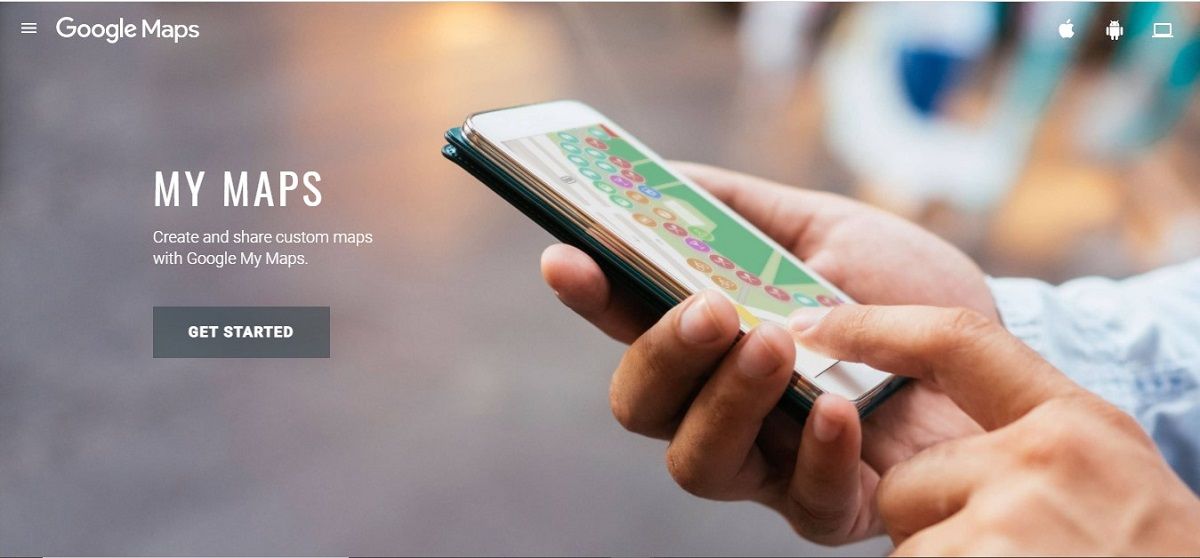
Probablemente haya utilizado Google Maps para encontrar rutas a direcciones, buscar tiendas y servicios, o para "explorar" nuevos lugares antes de llegar allí. My Maps es un servicio a través de Google Maps que le permite usar la infraestructura de Google Maps para adjuntar información a ubicaciones y crear mapas personalizados.
Aquí, exploraremos algunas funciones básicas de My Maps que puede utilizar de diversas formas creativas y prácticas.
¿Qué son mis mapas?
Google My Maps le brinda acceso a Google Maps, así como a mucha de la información que encontrará cuando utilice Google Maps.
En muchos aspectos, funciona como otras herramientas de creación basadas en la nube de Google. Puede trabajar en mapas por su cuenta o compartirlos con otros usuarios para trabajar juntos en proyectos.
Incluso funciona con Google Docs para que pueda organizar sus mapas con otros documentos. También puede importar información de Google Docs y Spreadsheets en su mapa personalizado.
Hay varias formas de acceder a My Maps. Búscalo en Google, navega a Mis mapas a través de Google Maps o simplemente haz clic en el enlace Mis mapas de este artículo que se encuentra en la sección anterior.
Una vez que esté en la página de inicio de My Maps, seleccione Comenzar en la parte superior de la página o busque los botones Crear mapas y Explorar mapas en la parte inferior de la página. Todos te llevan a tu panel de control de My Maps.
En la parte superior central, verá botones para navegar por sus mapas. Como experimento rápido, haga clic en Todos . Esto le llevará a Google Maps personalizado con el que ha interactuado a través de sitios web que ha visitado recientemente. Es posible que se sorprenda al saber que ya ha interactuado con el mapa personalizado de alguien.
Ahora, haga clic en el botón rojo Crear un mapa nuevo en la esquina superior izquierda del panel. A partir de ahí, lo primero que puede hacer es darle un nombre a su mapa seleccionando Mapa sin título e ingresando su propio nombre.
Una vez configurada, considere aprovechar las siguientes funciones para aprovechar al máximo My Maps.
1. Comparta su mapa con otros
La primera característica de la que hablaremos es compartir. Para hacer esto, seleccione el icono Compartir en la barra de herramientas en la parte superior izquierda del panel debajo del título de su mapa.
Desde aquí, compartir su mapa personalizado es como compartir cualquier archivo de Google Drive. Puede compartir su mapa personalizado con personas específicas, cualquier persona que tenga el vínculo o personas de su organización de Google.
En una nota relacionada, una vez que cierra My Maps, su mapa aparece en su carpeta de Google Drive con sus otros documentos de Google. En otras palabras, no siempre tiene que verlo a través de la página Mis mapas.
La segunda función que debe conocer es la función "dibujar", que básicamente incluye la herramienta Dibujar una línea y la herramienta Agregar marcador .
Puede dibujar una línea sin agregar marcadores, pero no significarán mucho sin marcadores para contextualizarlos. Y después de trazar la línea, aún tendrá que confirmar los puntos.
Si conoce la ubicación de un destino o punto de interés en Google Maps, puede navegar hasta allí arrastrando el mapa. Luego, seleccione la herramienta Agregar marcador de su barra de herramientas debajo de la barra de búsqueda y haga clic en la ubicación en el mapa donde desea que vaya el marcador.
Una vez que tenga dos o más puntos, seleccione el botón Dibujar una línea de la barra de herramientas y conecte sus dos puntos. Incluso puede seleccionar lo que representa la línea, etiquetarla y escribir un resumen como con sus puntos.
3. La función de búsqueda
Si no conoce la ubicación de un destino o punto de interés, puede ingresar su nombre en la barra de búsqueda cerca de la parte superior del panel. Cuando selecciona una ubicación recomendada del menú desplegable en la barra de búsqueda, esa ubicación aparecerá en su barra de herramientas principal.
Desplácese sobre el nombre de la ubicación en el menú y presione el botón + para agregarlo a su mapa, o seleccione el botón Agregar al mapa que aparece debajo de la información de la ubicación.
Tenga en cuenta que cuando agrega una ubicación desde una búsqueda, My Maps importa automáticamente toda la información sobre esa ubicación desde Google Maps. Por lo tanto, incluso si sabe cómo encontrar una ubicación usted mismo, buscarla puede ahorrarle tiempo dependiendo de la información que desee que incluya su mapa.
4. Opciones de personalización
Para personalizar puntos en su mapa, coloque el cursor sobre el nombre del punto en su menú para que aparezca el icono del bote de pintura . Haga clic en ese icono para abrir una paleta de colores y diferentes iconos de puntos.
La personalización de puntos en su mapa puede agregar estilo, información contextual y puede ayudar a mantener separadas las adiciones hechas por diferentes usuarios de un vistazo.
5. Inserte su mapa en un sitio web
La creación de mapas personalizados para su propia referencia o para compartir con amigos, familiares y compañeros de trabajo ya es una característica interesante de My Maps. Sin embargo, donde My Maps realmente puede brillar es en la función de incrustación.
Para acceder a esta función, seleccione el icono de puntos apilados en la esquina superior derecha del menú y seleccione Insertar en mi sitio . My Maps genera una ventana emergente con un enlace para pegar en su sitio.
Explore todas las funciones de My Maps
Al igual que muchas aplicaciones de Google, My Maps se adapta a todo, desde pequeños casos de uso personal hasta funciones en las que se puede construir un sitio web completo. Independientemente de cómo elija utilizar My Maps, las funciones para compartir, dibujar, buscar, personalizar e incrustar pueden mejorar su juego.
Utilizamos cookies para asegurarnos de brindarle la mejor experiencia en nuestro sitio web. Si continúa utilizando este sitio, asumiremos que está satisfecho con él.