Si lee Wikipedia con Microsoft Edge, su experiencia de lectura mejorará. Wikipedia ahora es compatible con la función Lector inmersivo de Edge, que facilita la lectura del contenido del texto y elimina todos los demás elementos innecesarios.
Lector inmersivo en Microsoft Edge
Si aún no lo sabe, Edge presenta un modo de lectura llamado Immersive Reader que facilita la lectura de páginas web. Cuando habilita este modo, elimina todos los elementos innecesarios de su pantalla, lo que le permite concentrarse en el contenido que está leyendo.
Este no es el lanzamiento de la función, ya que la función ha estado disponible en Edge durante mucho tiempo.
Microsoft Edge amplía el lector inmersivo a Wikipedia
Como se anunció en el blog Microsoft Edge Insider , la compañía está implementando soporte para Immersive Reader en el sitio web de Wikipedia. Esto significa que ahora puede leer las 55 millones de páginas de Wikipedia en este modo de lectura en Edge.
Esto lo ayudará a concentrarse en su lectura, ya que los elementos adicionales, como la barra lateral, desaparecerán cuando habilite este modo. Sin embargo, tenga en cuenta que la función actualmente solo está disponible en el canal Canary, y pasará un tiempo antes de que la vea en las versiones estables de Edge.
Funciones de Immersive Reader para Wikipedia
Immersive Reader trae consigo bastantes funciones para facilitar la navegación y la lectura de los artículos de Wikipedia. Ahora hay una tabla de contenido, así como la capacidad de ocultar filas en las tablas.
Navegar por Wikipedia con Lector inmersivo
Cuando abre un artículo de Wikipedia en este modo, ahora verá una tabla de contenido a la izquierda de su pantalla. Esto le permite echar un vistazo rápidamente a las secciones disponibles en el artículo, así como acceder rápidamente a cualquier sección haciendo clic en su nombre en la barra lateral.
Puede ocultar y mostrar esta tabla de contenido en cualquier momento que desee. Para abrirlo, haga clic en la opción Contenido en la barra de navegación superior. Para cerrarlo, haga clic en el ícono X en la barra lateral.
Expandir y contraer tablas en artículos de Wikipedia
De forma predeterminada, los artículos de Wikipedia muestran tablas completas en sus artículos. Sin embargo, con Immersive Reader en Edge, las tablas se contraerán de forma predeterminada. Esto facilita la lectura del artículo sin tener que desplazarse demasiado, especialmente en los casos en que las tablas son demasiado altas.
Con esta nueva función optimizada, ahora solo verá la primera fila de la tabla de forma predeterminada. Si desea ver la tabla completa, deberá hacer clic en Mostrar más para expandir la tabla en su navegador.
Microsoft Edge facilita la lectura de Wikipedia
Si eres un ávido lector de Wikipedia, Microsoft ofrece una función para que la lectura de artículos de Wikipedia sea más fácil y conveniente en su navegador Edge.
Cada vez que se lanza una nueva versión de iOS, muchos fanáticos esperan ansiosos el lanzamiento del nuevo jailbreak para esa versión de iOS. Afortunadamente, unc0ver lanzó recientemente v6.x de su software jailbreak, que agregó soporte para iOS 14.3, así como la línea de iPhone 2020.
No encontrarás unc0ver en la App Store, así que sigue leyendo para conocer el último tutorial de instalación mientras te mostramos cómo hacer jailbreak a tu iPhone.
¿Qué es el jailbreak?
Jailbreak es el proceso de ingresar a su iPhone para evitar las restricciones habituales de iOS. Esto le permite instalar software en su teléfono de desarrolladores que no pueden publicar en la App Store. La principal razón por la que la gente elige hacer jailbreak es para tener más opciones de personalización.
Para hacer jailbreak a tu iPhone, debes pasar por el proceso de instalación de Cydia en tu dispositivo. Si se pregunta si el jailbreak es adecuado para usted, hemos analizado previamente si debe o no hacerlo .
Vale la pena señalar que el jailbreak de su iPhone puede dejarlo expuesto a vulnerabilidades de seguridad en aplicaciones, software y el propio iOS. En algunos casos, si tiene un problema con su iPhone, es posible que Apple no lo solucione si su dispositivo tiene jailbreak.
Además, una vez que haya hecho el jailbreak, no podrá actualizar su iPhone sin necesidad de volver a hacer el jailbreak. No podrá hacer esto si no hay jailbreak para la nueva versión de iOS.
Antes de comenzar con el jailbreak
Este tutorial de jailbreak requiere un par de elementos. Vas a necesitar lo siguiente:
Vale la pena señalar que una Mac es la plataforma más fácil para completar el proceso de jailbreak. Si tiene acceso a una Mac, le recomendamos que utilice esa computadora. Independientemente de la plataforma que utilice, necesitará algunos programas adicionales para el jailbreak. Le mostraremos cómo descargarlos y qué hacer con ellos en el tutorial correspondiente.
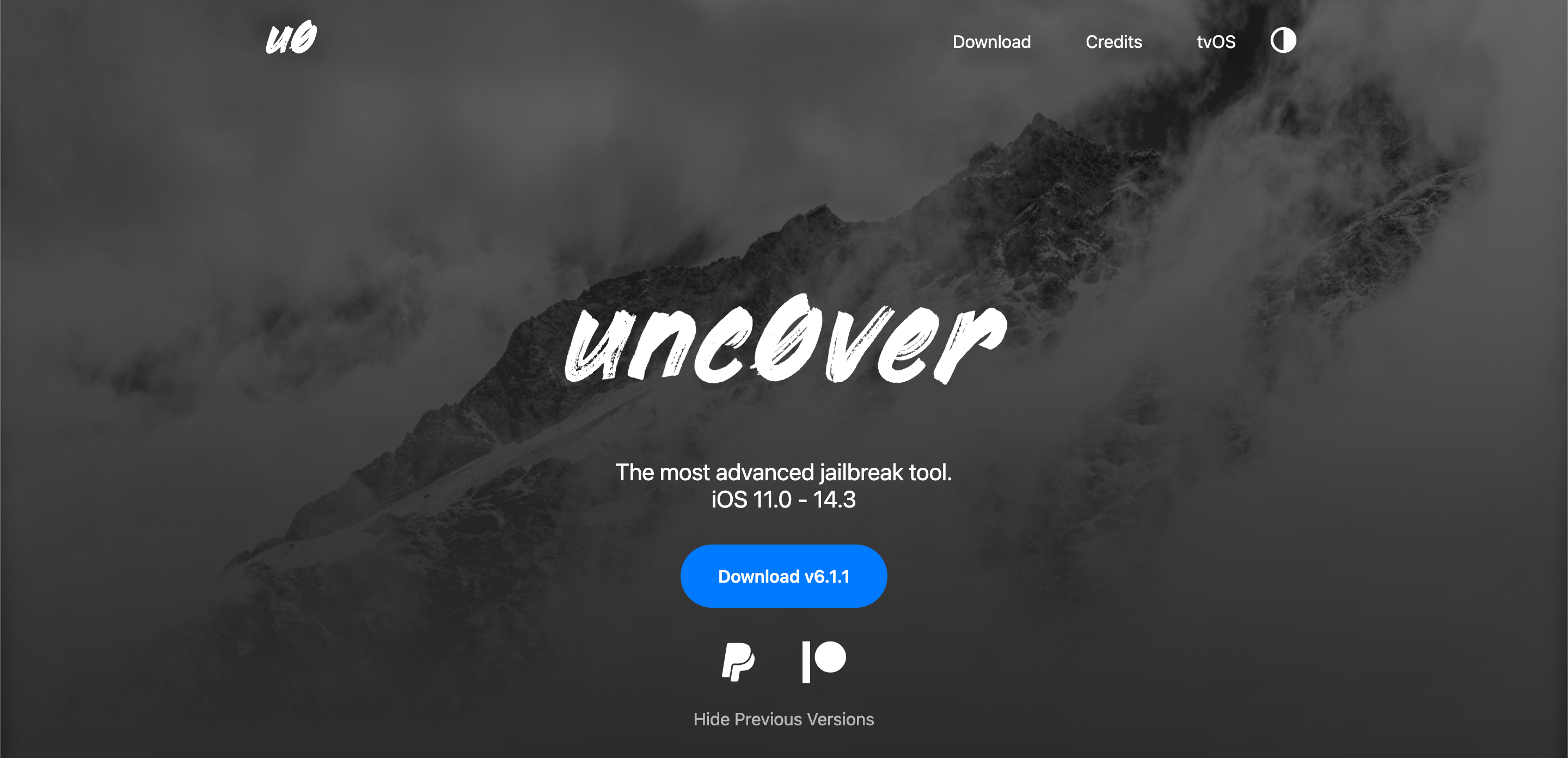
Su iPhone puede ejecutar cualquier versión de iOS entre la 11.0 y la 14.3 para este método. En algún momento, deberá descargar la última versión de unc0ver en su iPhone. El sitio tiene una sección de preguntas frecuentes para cualquier pregunta que pueda tener.
Tenga en cuenta que en este momento no existen métodos oficiales solo para iPhone para hacer jailbreak. Por lo tanto, necesitará una computadora para el proceso de jailbreak. Tenga cuidado con cualquier sitio web que ofrezca un método de jailbreak exclusivo para iPhone.
Ahora que tienes todo lo que necesitas para hacer jailbreak a tu iPhone, comencemos.
Cómo hacer Jailbreak a tu iPhone usando una Mac
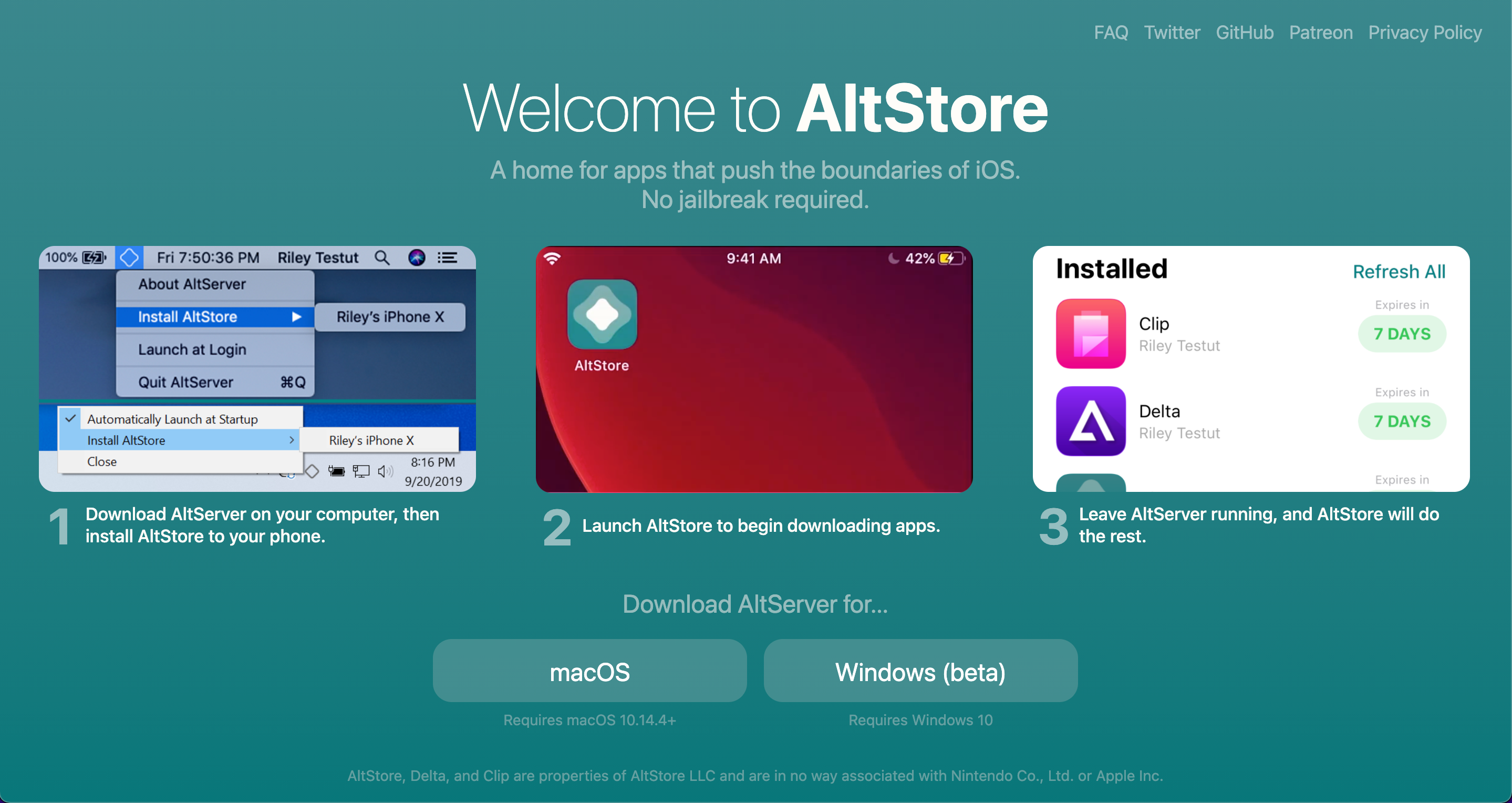
Hay algunos métodos diferentes para instalar el jailbreak usando macOS; le mostraremos la forma más sencilla de hacerlo. Esto no requiere descargar el Xcode gigante de 9GB o tener una cuenta de desarrollador de Apple paga.
Una vez que el archivo se haya descargado, descomprímalo de su carpeta de Descargas .
Una vez descomprimido, mueva la nueva aplicación AltStore a su carpeta de Aplicaciones . Continúe e inicie AltStore una vez que haya hecho esto.
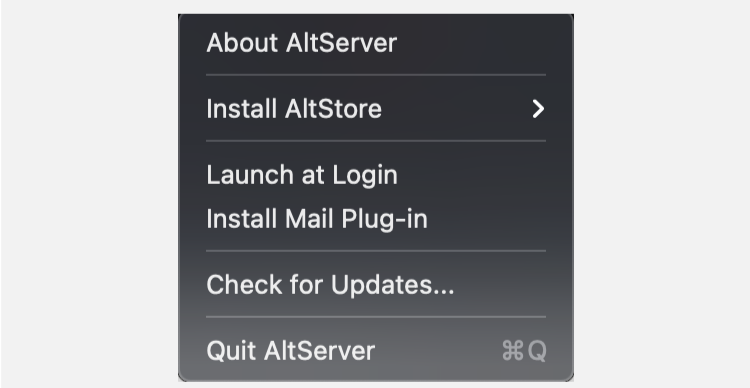
Ahora que tiene AltStore abierto, haga clic en su icono en la barra de menú, que parece un diamante con bordes curvos. Luego haga clic en Instalar complemento de correo .
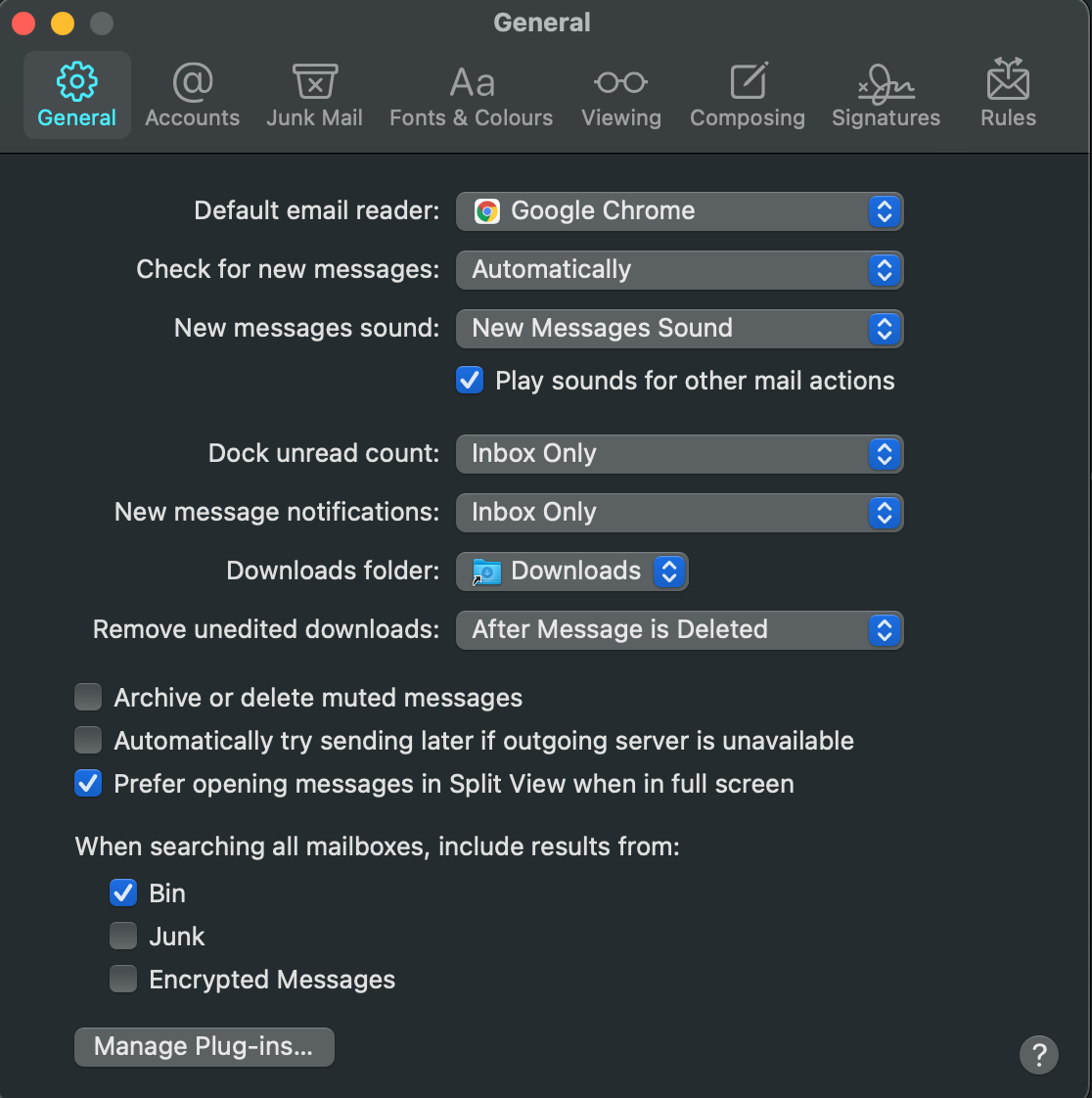
Luego, deberá hacer clic en Permitir e ingresar su contraseña. Después de esto, abra la aplicación Correo y vaya a Correo> Preferencias . Una vez allí, abra la pestaña General seguida de Administrar complementos .
Una vez que se abra esta ventana, marque la casilla junto a AltPlugin , luego haga clic en Aplicar. Ahora debe reiniciar Mail cerrándolo y volviéndolo a abrir.
Ahora, conecta tu iPhone usando su cable. Una vez conectado, haga clic en AltStore en la barra de menú de su Mac, luego vaya a Instalar AltStore y elija su iPhone. Inicie sesión con su ID de Apple (o cree uno nuevo, si lo desea) cuando se le solicite, luego haga clic en Instalar .
A continuación, abra Configuración en su iPhone. Vaya a General> Administración de dispositivos y toque su ID de Apple. Seleccione la opción Confiar en AltStore . Después de esto, abra el sitio de unc0ver en su iPhone y toque el botón Descargar . Elija la opción Abrir con AltStore , luego AltStore instalará la aplicación.
Finalmente, abra la aplicación unc0ver y toque Jailbreak .
Galería de imágenes (2 imágenes)
Expandir
Expandir
Imagen 1 de 2
Imagen 2 de 2
Cómo hacer Jailbreak a tu iPhone usando Windows
Cuando se usa una computadora con Windows, hay un paso adicional en el jailbreak. Debe asegurarse de tener iTunes en su dispositivo para que AltStore pueda funcionar correctamente. Debe ser la versión de escritorio estándar de iTunes, no la versión de Microsoft Store.
Una vez más, le mostramos cómo hacer el más fácil de los dos métodos, que no requiere una cuenta de desarrollador de Apple paga. Para comenzar, abra iTunes en su PC; puede minimizarlo, pero déjelo abierto. A continuación, descargue AltStore para Windows.
Haga clic con el botón derecho en el archivo ZIP que se descarga y elija Extraer todo . En los archivos extraídos, haga doble clic en Setup.exe para abrirlo, luego siga las instrucciones en pantalla. Una vez hecho esto, conecte su iPhone.
A continuación, en su computadora presione Win para abrir la barra de búsqueda, escriba AltServer y abra la aplicación. Haga clic en el icono con forma de diamante en la bandeja del sistema en la esquina inferior derecha; es posible que deba presionar la flecha para mostrar más íconos. El ícono dirá AltServer cuando se desplace sobre él.
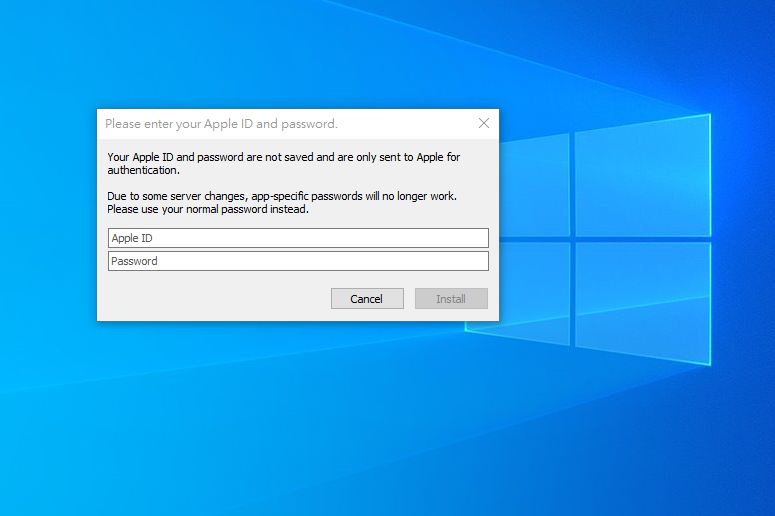
De las opciones que aparecen, coloque el cursor sobre Instalar AltStore y seleccione su iPhone. Ingrese su ID de Apple y contraseña cuando se le solicite. Si lo desea, puede crear una nueva ID de Apple para este paso.
Ahora, abra Configuración en su iPhone. Vaya a General> Administración de dispositivos y toque su ID de Apple. Elija la opción Confiar en AltStore .
Continuando, abra el sitio de unc0ver en su iPhone y toque el botón Descargar . Elija la opción Abrir con AltStore ; AltStore ahora instalará la aplicación. Finalmente, abra la aplicación unc0ver y toque Jailbreak .
Galería de imágenes (2 imágenes)
Expandir
Expandir
Imagen 1 de 2
Imagen 2 de 2
Cómo hacer Jailbreak a tu iPhone usando Linux
Desafortunadamente, el único método para el proceso de jailbreak del iPhone en una computadora Linux requiere una cuenta de desarrollador de Apple paga. Estas cuentas cuestan $ 99 por año, por lo que es una tarifa cara para pagar el jailbreak.
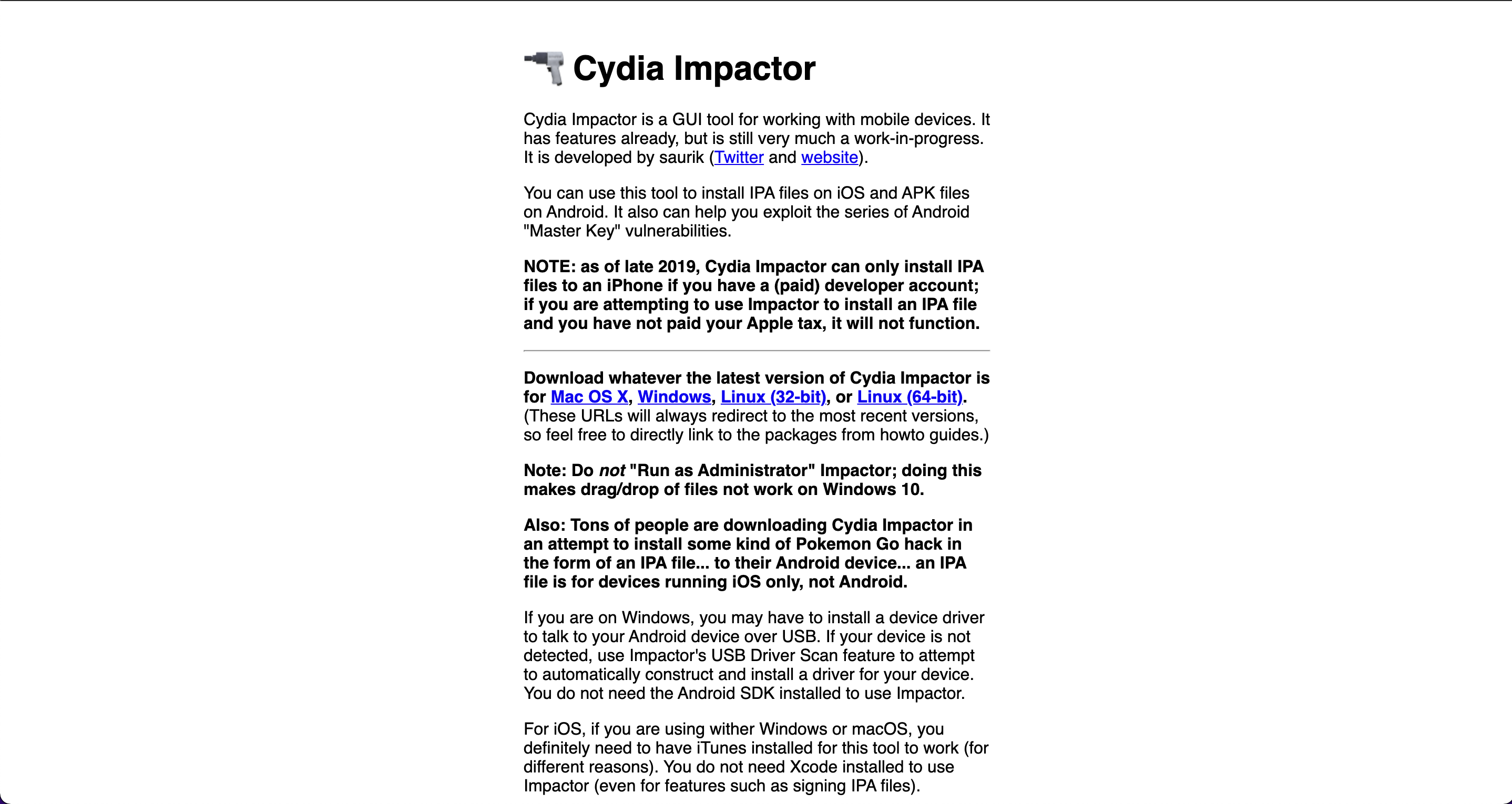
Para comenzar, descargue Cydia Impactor para Linux, eligiendo la descarga adecuada para su sistema operativo.
Una vez descargado, extraiga el archivo de la aplicación y ábralo. Ahora necesita conectar su iPhone a su computadora. Descargue la última versión de unc0ver en su computadora. Esto instalará un archivo IPA; arrastre el archivo a la ventana de Cydia Impactor. Ingrese su ID de Apple y la contraseña asociada con la cuenta paga.
A continuación, abra Configuración en su iPhone. Vaya a General> Administración de dispositivos y toque su ID de Apple. Haga clic en la opción Trust Unc0ver . Ahora, abra la aplicación unc0ver y toque Jailbreak .
Galería de imágenes (2 imágenes)
Expandir
Expandir
Imagen 1 de 2
Imagen 2 de 2
¿Qué sucede una vez que se libera de la cárcel?
Una vez que su iPhone se haya liberado con éxito, su iPhone volverá a aparecer. Esto es esencialmente un mini reinicio del trampolín (administrador de pantalla de inicio). Verá el logotipo de Apple como un reinicio normal en este punto, seguido de la aplicación Cydia que aparece en su pantalla de inicio.
Galería de imágenes (2 imágenes)
Expandir
Expandir
Imagen 1 de 2
Imagen 2 de 2
A veces, el proceso de jailbreak puede mostrar un error o fallar. Si eso sucede, reinicia tu teléfono, vuelve a abrir la aplicación unc0ver e intenta hacer jailbreak nuevamente. En caso de que la aplicación siga fallando al hacer jailbreak a su iPhone o parezca atascada, debe forzar el cierre de la aplicación unc0ver, reiniciar su iPhone, activar el modo Avión y luego intentar hacer jailbreak a su iPhone nuevamente.
¡Tu iPhone ahora tiene jailbreak!
Has logrado hacer jailbreak a tu iPhone. Ahora es el momento de instalar algunos ajustes. Los ajustes son mini aplicaciones que normalmente no puedes instalar en tu iPhone. Utiliza Cydia para instalar estos ajustes en su dispositivo. A través de Cydia, es posible agregar repositorios que almacenan los ajustes, que luego puede descargarlos en su iPhone.
Las herramientas de productividad son tendencia, especialmente ahora que muchas personas están en movimiento, trabajando desde casa y luchando por mantenerse productivas y organizadas. La necesidad de herramientas de productividad nunca ha sido mayor, ya sea que trabaje desde casa, ayude con las clases de Zoom de sus hijos o tenga algunas usted mismo.
Entre las mejores de estas herramientas se encuentran Notion y Evernote. Aunque este último tiene antigüedad, el primero ha sido el favorito de todos recientemente. Entonces, ¿qué herramienta se destaca? Averigüemos comparándolos.
¿Qué es la noción?
Notion es una excelente herramienta de productividad tanto para principiantes como para veteranos del ecosistema de software de productividad. Se comercializa como un "espacio de trabajo todo en uno", ya que logra combinar todas las herramientas de productividad que pueda desear y necesitar en una sola aplicación. No necesita ningún conocimiento o habilidad especial para usarlo, ciertamente no ninguna habilidad de codificación.
Notion no es la única solución que utiliza el ángulo del espacio de trabajo todo en uno. Coda, Taskade y Airtable también están tratando de hacerse con un pedazo del pastel. Sin embargo, ninguno de ellos ha podido superar a Notion o Evernote como la mejor herramienta de productividad que existe.
Notion surgió como la mejor manera de reemplazar su necesidad de herramientas como Evernote, Trello, Google Docs, Asana, Quip, Todoist. Los hace redundantes, ya que logra reunirlos todos en una sola aplicación. Ese es su atractivo.
Lo gestiona mediante el uso de bases de datos, que le permiten construir la estructura que mejor se adapte a sus necesidades. Por ejemplo, Board Database le permite crear un calendario editorial para su equipo. O bien, la base de datos de la tabla le ayuda a controlar el progreso de seguimiento de sus hábitos.
Notion te permite crear páginas, que son el equivalente a los cuadernos de Evernote. Estas páginas te ayudan a crear lo que quieras, incluido un libro de recetas, un álbum de fotos, un calendario de eventos, todo lo que puedas pensar y necesitar.
La herramienta Notion le brinda la libertad creativa que necesita para satisfacer mejor sus necesidades de productividad.
¿Qué es Evernote?
Evernote es una herramienta de productividad conocida que ha estado en el mercado durante bastante tiempo. Uno con una reputación establecida. Tiende a usarse como una herramienta de archivador, probablemente la mejor que existe.
La herramienta Evernote ofrece una excelente manera de almacenar documentos y notas, archivos importantes y notas de proyectos, e incluso recordatorios diarios.
Muchos usuarios usan Evernote como si fuera su segundo cerebro. Puede guardar toda la información importante allí sin tener que memorizarla, y siempre está disponible. Tiene fácil acceso a todas las cargas que desea mantener a salvo en lugar de olvidarlas.
Casos de uso de Evernote
Los usos más comunes de Evernote son Document Capture, Web Clipper, Anchor Notes, entre otros.
La captura de documentos es una función de escáner incorporada. Le permite cargar documentos usando nada más que la cámara de su teléfono mientras mantiene una excelente calidad.
Los documentos se podrán buscar, por lo que tenerlos en sus manos es muy fácil. Sin mencionar que no es necesario almacenar y conservar papel.
Web Clipper le ayuda a recortar artículos, archivos PDF y documentos dentro del navegador Chrome. Le permite tomar capturas de pantalla, anotar e incluso organizar todo y hacerlo todo desde el navegador.
Anchor Notes le permite guardar notas para siempre, fuera del papel o en la nube. Cualquier tipo de información está segura, desde tallas de ropa, cumpleaños y números de serie de dispositivos hasta nombres y direcciones. Ahora puede ver por qué Evernote se ha ganado el título de una herramienta de archivador.
Noción contra Evernote
Evernote y Notion son parte de la misma categoría de herramientas, compartiendo un objetivo similar pero diferente entre sí.
Notion es una herramienta de espacio de trabajo todo en uno que te permite mantener todo tu trabajo en un solo lugar, mientras que Evernote te permite organizar tus cosas en un solo lugar.
Cuál es mejor depende de sus respuestas a la pregunta: ¿Necesita una herramienta que pueda realizar una variedad de tareas diferentes, o está buscando algo más específico con menos funciones pero con más profundidad?
Cuando trabajas, tiendes a difundirte en varias plataformas. Está utilizando servicios de almacenamiento basados en la nube y plataformas de mensajería instantánea, recurriendo a hojas de cálculo y bases de datos, escribiendo correos electrónicos, etc.
Con Notion, puede usar un único espacio de trabajo que puede ayudarlo con todas sus necesidades, en lugar de usar una gran cantidad de herramientas y plataformas para realizar su trabajo.
La noción no es perfecta, ya que no puede reemplazar todas las herramientas que pueda utilizar, pero logra reemplazar una gran parte de ellas. Muchas herramientas cotidianas pueden integrarse con Notion y minimizar la interrupción del flujo de trabajo.
Otro aspecto de la vida diaria es recordar diferentes cosas: reuniones, fechas límite, cumpleaños, etc. Evernote ayuda con eso. Está diseñado para ayudarlo a guardar y organizar todo lo que necesita recordar en computadoras portátiles digitales, que se pueden sincronizar en todos sus dispositivos.
Evernote es la mejor herramienta para tomar notas, mientras que Notion es la mejor herramienta de espacio de trabajo. Dependiendo de sus necesidades, puede elegir cuál se adapta mejor a sus necesidades.
Precio: Planes de suscripción
Ambos ofrecen planes de suscripción, así como niveles de suscripción gratuitos. Son un poco restrictivos, pero si prefiere no pagar por las herramientas, seguramente lo harán bien.
La oferta paga más asequible de Notion es el plan Personal Pro por $ 4 por mes, y la de Evernote es la Premium por $ 7.99 por mes.
La noción es la más barata de las dos. No solo eso, sino que lo que pica a los usuarios de Evernote es que sus planes van desde $ 0 hasta $ 7,99 por mes. Ese salto también funciona a favor de Notion.
Disponibilidad multiplataforma
Puede utilizar ambas herramientas en todas las plataformas principales, incluidas Windows, macOS, iOS y Android. No importa qué plataforma prefiera usar, puede hacerlo.
Capacidades para tomar notas
Evernote es una aplicación dedicada a la toma de notas que ha estado en el mercado durante muchos años, por lo que no sorprende que haga un mejor trabajo tomando notas.
Notion se queda atrás en ese sentido porque a pesar de tener una función para tomar notas, es un poco intimidante para los usuarios. A algunos les resulta difícil de usar, ya que ofrece demasiadas opciones de plantillas y tomar una nota simple se convierte en un proceso complicado.
Puede que sea más avanzado, pero Evernote no es perfecto. Los usuarios a menudo comparten quejas acerca de que la herramienta no etiqueta o categoriza las notas recién creadas de forma predeterminada. Sería una función útil, pero en cambio, los usuarios tienen que cambiar el nombre y categorizar cada nota manualmente.
Eso puede parecer una queja trivial, pero si a menudo toma notas nuevas y demora en cambiarles el nombre, es posible que se encuentre con una docena de nuevas y ninguna indicación de la información que contiene cada una.
¿Diseñado para qué?
Notion le permite crear páginas que pueden contener varios contenidos. Entre otros, eso incluye la toma de notas, la lista de tareas pendientes, la base de datos relacional, el calendario y el repositorio de documentos.
La noción es versátil y eso funciona a su favor. Ofrece una variedad de funcionalidades diferentes, esforzándose por responder a todas las necesidades posibles que puedan tener sus usuarios. Está disponible en todas las plataformas principales y la experiencia del usuario se mantiene constante en todas ellas.
Ventajas de la noción:
Disponible en todas las plataformas principales
Experiencia de usuario consistente en todas las plataformas
Ofrece una suscripción gratuita
Puedes hacer mucho en una sola aplicación
Contras de la noción:
Se difunde demasiado: todas las funcionalidades que ofrece son buenas, pero no sorprendentemente buenas.
Evernote, por otro lado, se diseñó para necesidades específicas. Siempre ha sido una aplicación para tomar notas, por lo que ha tenido la oportunidad de perfeccionar lo que ofrece y mantener la excelencia.
Ventajas de Evernote:
Consistencia multiplataforma
Experiencia de usuario simple y limpia
Funciona bien como una aplicación de toma de notas multiplataforma
Editor de notas altamente funcional y que funciona bien
Excelente para almacenar y recuperar rápidamente información de sus archivos PDF
Contras de Evernote:
Demasiado establecido a su manera: excelente en su funcionalidad principal para tomar notas, pero no ofrece mucho más.
Evernote es excelente en todas las cosas para las que está diseñado: tomar notas, almacenar información y recuperar dicha información. Pero, ¿cómo se distingue de cualquier otro servicio similar? Hay muchos servicios nativos gratuitos para tomar notas ofrecidos por gigantes como Google y Apple.
Cada uno está diseñado para satisfacer diferentes necesidades: ¿cuál es el tuyo?
Según muchos usuarios, Evernote es la mejor aplicación de repositorio de documentos y para tomar notas disponible en la actualidad. Es una sólida opción multiplataforma cuya plataforma de toma de notas facilita el almacenamiento y la recuperación de información.
Notion es una excelente herramienta de productividad que mejora su flujo de trabajo y definitivamente vale la pena usarla. Es una plataforma única que ofrece un grupo de funciones útiles y sigue agregando más. Puede usarlo para almacenamiento de documentos, administración de tareas, calendario, administración de bases de datos y más.
Ambas son herramientas excelentes y no existe ninguna regla que indique que debes elegir una u otra. Si quieres, puedes combinarlos y sacar el máximo partido a ambos.
Ya sea que esté buscando trabajos secundarios que puedan aprovechar sus intereses y talentos especiales, o si desea trabajar como autónomo a tiempo completo y ser su propio jefe, Internet es el hogar de algunos mercados poderosos.
UpWork es uno de esos mercados pero, como cualquier mercado, necesita saber cómo navegar por él.
Qué es Upwork
UpWork permite que cualquier persona busque trabajo o encuentre a la persona adecuada para hacerlo. Por eso es diferente de otros mercados, ya que brinda a los usuarios la oportunidad de trabajar juntos incluso en proyectos a corto plazo o contratos a largo plazo.
Los usuarios se encuentran en la plataforma, pero también tienen acceso a un servicio de mensajería a bordo con soporte de voz y video, herramientas para rastrear horas, enviar proyectos y enviar y recibir pagos.
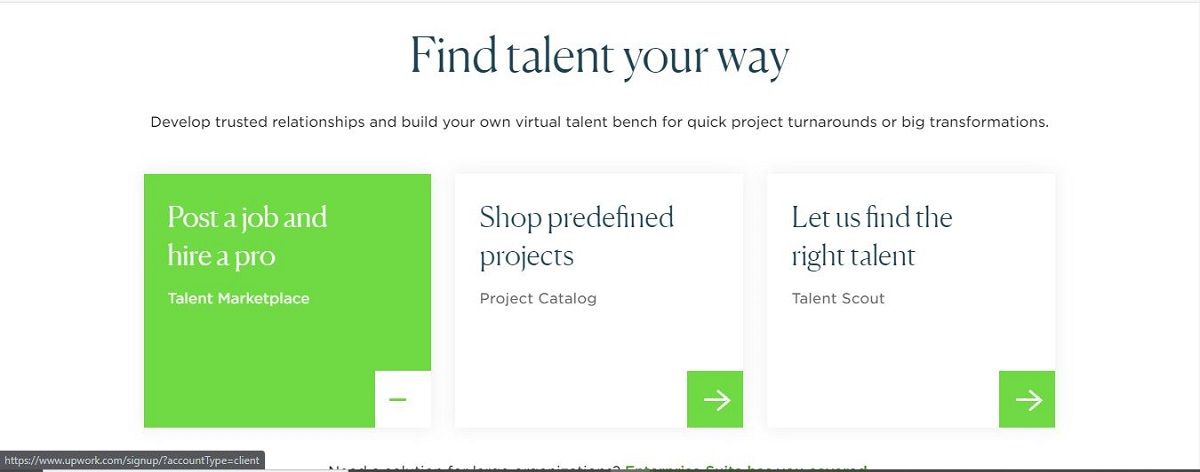
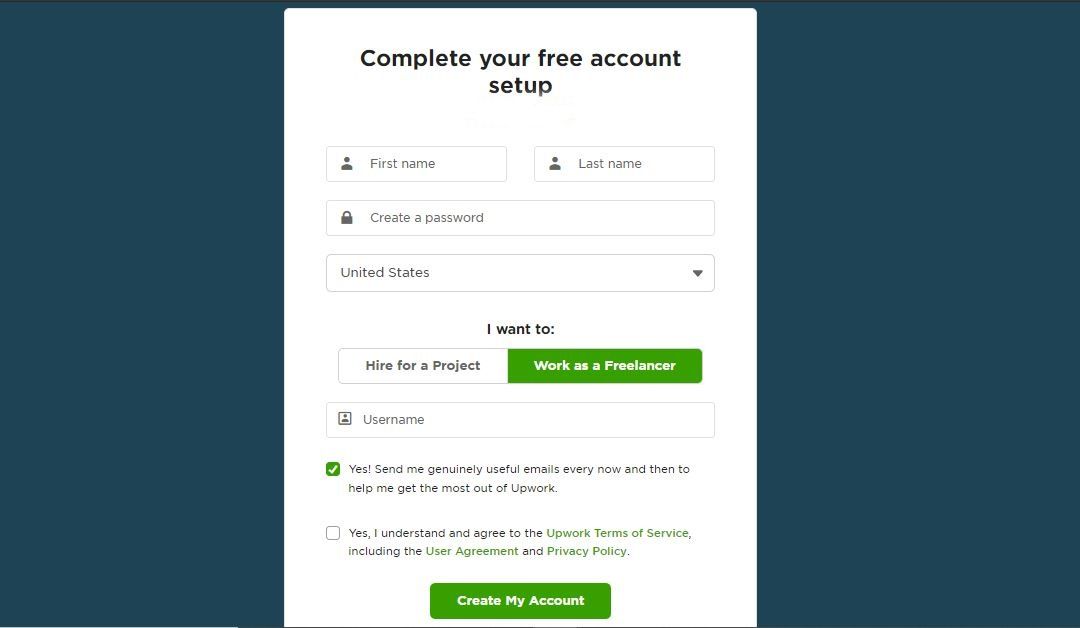
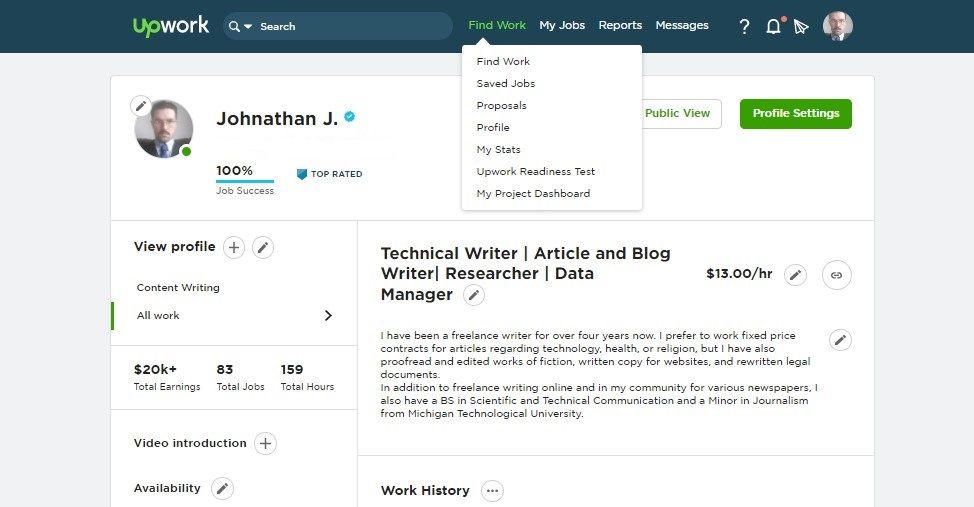
Cree una cuenta con una cuenta de Apple, una cuenta de Google u otro correo electrónico haciendo clic en el botón Registrarse en la esquina superior izquierda de la página de inicio. Una vez que se acepta su correo electrónico, debe completar otro formulario ingresando su nombre completo, su nombre de usuario y si está buscando trabajo o talento.
Una vez que se crea su cuenta, puede comenzar a navegar por la plataforma, familiarizarse con las herramientas y buscar trabajos y proyectos. Sin embargo, su cuenta aún no está finalizada.
Debes subir una fotografía tuya de alta calidad para usarla como tu foto de perfil, confirmar tu identidad (generalmente con una licencia de conducir o identificación estatal) y vincular un método de pago. También puede establecer su tarifa por hora deseada y su disponibilidad.
Eso es todo lo que necesita hacer, pero cuanto más trabajo ponga en su perfil, más fácil será encontrar los clientes y proyectos adecuados. Personalice su perfil con una sección acerca de, historial laboral, enlaces a trabajos que ha realizado en el pasado, habilidades profesionales, "testimonios" de empleadores o clientes anteriores, y más.
Cómo buscar y filtrar proyectos y clientes
Para buscar clientes y proyectos, seleccione Buscar trabajo en el banner en la parte superior de la página. Seleccione Buscar trabajo en el menú desplegable resultante. Esto lo lleva a la fuente de trabajos que el sitio completa para usted. Cuanto más trabajes y más completo sea tu perfil, mejor se adaptarán estos trabajos a ti.
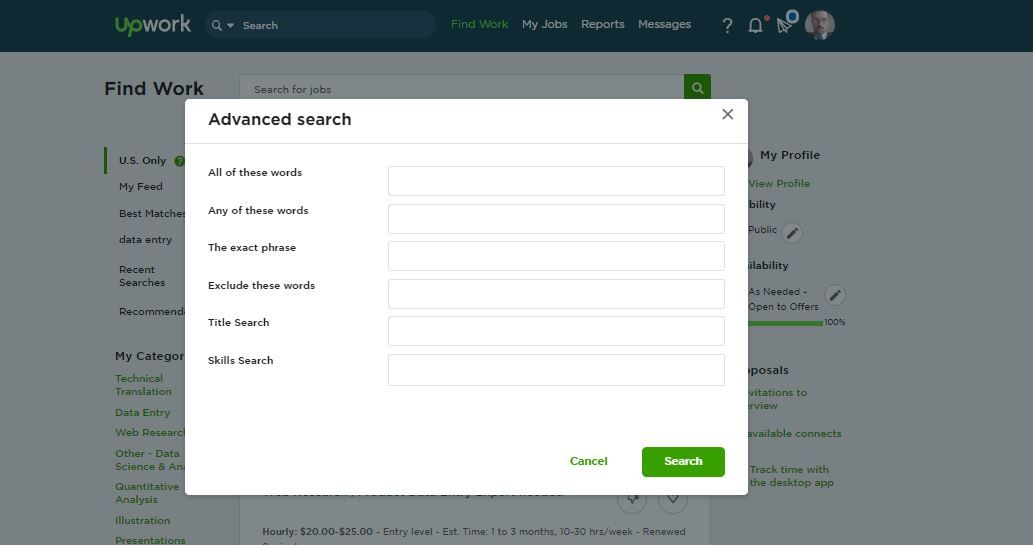
La forma más básica de buscar clientes y proyectos es con la barra de búsqueda en la parte superior de la página. También puede seleccionar la opción Búsqueda avanzada debajo de la barra de búsqueda para buscar por palabras clave o excluir resultados que contengan ciertos términos.
Las categorías de trabajo que indicó cuando creó su perfil aparecerán en el lado izquierdo de la ventana. Puede seleccionar cualquiera de estos para ver solo los trabajos en esa categoría, o puede hacer clic en el icono de lápiz para agregar nuevas categorías de trabajo.
Una vez que esté en la página de una categoría de trabajo específica, puede alternar los filtros en el lado izquierdo de la pantalla para:
Nivel de experiencia (nivel de entrada, intermedio o experto)
Tipo de trabajo (trabajo por horas o precio fijo por entrega)
Número de propuestas (cuántas otras personas están licitando el proyecto)
Información del cliente (si el cliente ha verificado o no su método de pago)
Historial del cliente (cuántos trabajos han publicado en UpWork)
Talent Clouds (organizaciones de reclutadores)
Presupuesto
Duración del proyecto
Horas por semana (más o menos de 30)
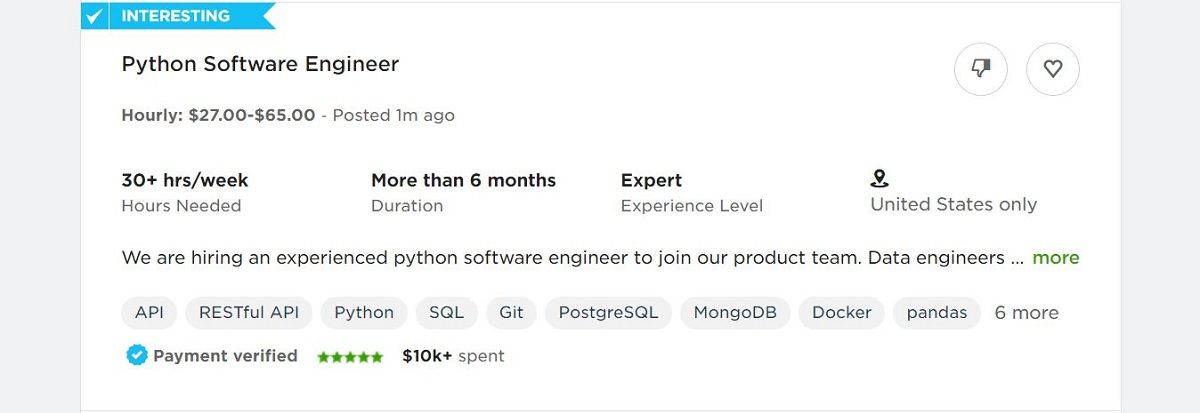
Algunas cosas sobre el trabajo, como el título, una breve descripción y el presupuesto del cliente, son visibles de un vistazo en el feed. Si hace clic en el icono del corazón en una tarjeta, se guarda el trabajo y ayuda a UpWork a mostrarle trabajos similares. Un botón con el pulgar hacia abajo le permite a UpWork saber que no está interesado y que puede quitar la tarjeta.
Cuando haya encontrado un trabajo interesante, haga clic en él para obtener información más completa. En esta pantalla, seleccione el botón verde Enviar una propuesta para postularse.
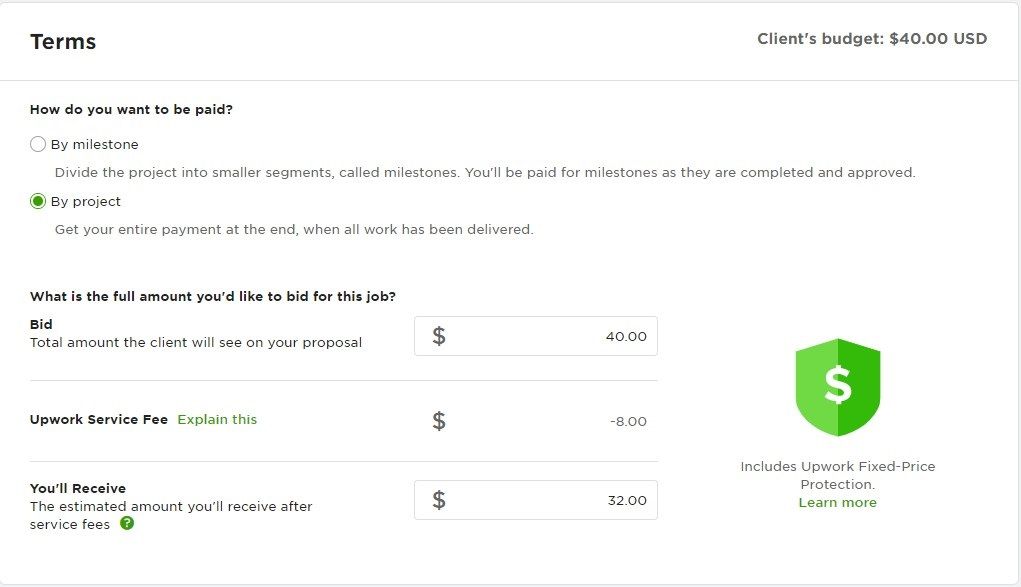
Cuando envía una propuesta, comienza a interactuar con el cliente potencial proponiendo una tarifa, escribiendo una carta de presentación y respondiendo cualquier pregunta que pueda tener.
En esta etapa, verá un presupuesto que publicó el reclutador. Se recomienda establecer una tarifa dentro de esos límites, aunque su tarifa propuesta puede ser mayor o menor. También hay una tabla para mostrar cuánto dinero ganará con el proyecto después de que UpWork cobre una tarifa de servicio. Después de todo, la plataforma es gratis para unirse y usar.
Una vez que inicia una conversación con un cliente, sus interacciones aparecen en su tablero de mensajes de UpWork. Dentro del tablero de mensajes, puede escribir mensajes, iniciar llamadas y adjuntar documentos.
Envío de trabajos y finalización de contratos
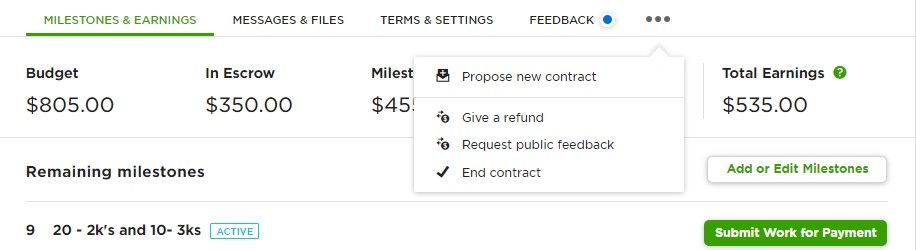
Cuando su contrato requiere entregables, hay dos formas de enviarlos. Al principio, el método preferible para comunicarse con su cliente es usar Mis trabajos desde el banner en la parte superior de la pantalla, luego nuevamente desde el menú desplegable. Con el trabajo apropiado seleccionado, haga clic en el botón verde Enviar trabajo para pago .
Cuando se sienta más cómodo con un cliente, puede enviar documentos en los mensajes para trabajar con ellos antes de solicitar el pago. Después de eso, pueden liberar el pago. También pueden desaparecer con tu trabajo, así que ten cuidado con los nuevos clientes.
Una vez que se recibe un entregable, el cliente puede rescindir el contrato. O bien, puede finalizar el contrato yendo a la misma página que fue a enviar el trabajo, pero en lugar de hacer clic en el botón verde, haga clic en los tres puntos en la esquina superior derecha y luego seleccione Finalizar contrato en el menú desplegable.
Después de finalizar un contrato, usted y el cliente pueden enviar comentarios. Permanecerán en los mensajes de los demás para que puedan volver a encontrarse si quieren trabajar juntos en el futuro.
UpWork es una de las plataformas de trabajo independiente más completas de la web. Comenzar allí lleva algo de tiempo, ya que necesita acostumbrarse a la comunidad y las herramientas que proporciona, pero una vez que comienza, es una herramienta valiosa.
TikTok está presentando un nuevo conjunto de herramientas para ayudar a que su comunidad sea un lugar más amable. Los creadores de contenido no solo ahora pueden filtrar los comentarios inapropiados, sino que TikTok también dará notificaciones de advertencia a cualquier usuario que intente publicar comentarios groseros.
TikTok intenta ser amable
En una publicación en la sala de redacción de TikTok , la plataforma dijo que su "objetivo es promover un entorno positivo en el que las personas se apoyen y se animen entre sí". La plataforma espera que sus nuevas herramientas ayuden a "fomentar la bondad" en la comunidad de TikTok.
La primera función, Filtrar todos los comentarios , permite a los usuarios activar y desactivar un filtro de comentarios general. Si un creador de contenido no quiere que aparezcan comentarios con palabras clave específicas en sus videos, también puede activar la opción Filtrar palabras clave . Finalmente, los creadores pueden usar la configuración Filtrar spam y comentarios ofensivos , que sirve como bloqueo para comentarios groseros o spam.
Cualquier comentario que detecte el filtro no se elimina instantáneamente, sino que se transfiere a un contenedor de comentarios rechazados, organizados por video. Los creadores pueden dirigirse a la página Revisar comentarios filtrados y luego decidir si desean aprobar los comentarios que se filtraron.
Para evitar que los comentarios se filtren en primer lugar, TikTok está lanzando una ventana emergente que aparece cuando alguien intenta publicar un comentario ofensivo. La notificación dirá: "¿Le gustaría reconsiderar la publicación de esto? Este comentario contiene palabras que pueden violar nuestras Normas de la comunidad".
Si el usuario aún quiere publicar el comentario grosero, puede seleccionar Publicar de todos modos . Pero si esta notificación cambia de opinión, pueden seleccionar Editar para que su comentario sea más amable.
Además, TikTok anunció que se está asociando con el Cyberbullying Research Center (CRC) para ayudar a mantener TikTok en un ambiente acogedor.
El Dr. Sameer Hinduja, codirector del CRC, elogió las nuevas herramientas de TikTok y afirmó que "la nueva función Filtrar todos los comentarios de TikTok y la función Repensar son pasos positivos para promover la amabilidad y estamos ansiosos por colaborar en otras formas de protegernos contra el acoso. y acoso ".
¿Puede TikTok combatir sus otras controversias?
TikTok podría estar trabajando para combatir el acoso escolar, pero no necesariamente resuelve sus supuestos problemas con la seguridad infantil en la UE. La plataforma fue criticada recientemente por la Organización Europea de Consumidores por violar los derechos de los consumidores en la UE, a lo que TikTok respondió formando un Consejo Asesor de Seguridad Europeo para ayudar con la moderación del contenido.
¡Jugadores, amantes de la música y todas las personas en el medio! Marque sus calendarios si aún los usa. El VGMTogether 2021 ya casi está aquí y todos pueden unirse. ¿Te encanta la música de los videojuegos y quieres conocer a otros miembros de la comunidad de VGM? Entonces este evento es perfecto para ti.
¿Qué es VGMTogether?
La música de los videojuegos puede marcar la diferencia entre un juego mediocre y una obra maestra, y hay mucha gente que lo sabe. VGMTogether reúne a artistas, compositores y miembros de la comunidad de música de videojuegos durante un evento en línea masivo de 3 días que tendrá lugar este fin de semana.
Lo leíste bien; a partir del 12 de marzo hasta el 14 de marzo, asistirás a conciertos en vivo, paneles o jugarás tus juegos favoritos con otros jugadores.
VGMTogether ofrece algo para todos. Ya sea que solo te guste la música de videojuegos, quieras producir tu propia música de videojuegos o simplemente quieras destrozar a la gente en Mario Kart; hay algo para ti.
Hay una amplia variedad de música para todos los gustos, con algunos de los mejores intérpretes de la comunidad de VGM. Eso incluye Line Them Up !, un concierto de Paper Mario con más de 160 músicos. Y esa es solo una parte del evento. Puede obtener más información sobre los artistas en la página de artistas de VGMTogether .
También tendrás la oportunidad de jugar con otros miembros de la comunidad durante los eventos comunitarios. No importa si te gustan Mario Kart, Overwatch o los juegos de mesa; encontrarás personas a las que les encantan los mismos juegos que tú. Consulte la página de eventos de la comunidad de VGMTogether para ver qué juegos estarán disponibles.
También habrá paneles en los que podrá aprender de otros artistas y miembros de la comunidad de VGM. ¿Quieres aprender a utilizar la música de los videojuegos para practicar yoga? ¿O prefieres tus conocimientos musicales de videojuegos a la prueba? Entonces, la página de paneles de VGMTogether es donde verá todo lo que necesita saber.
La mejor parte de este evento masivo es que VGMTogether es gratis. El evento se transmitirá en vivo en dos canales de Twitch diferentes, uno para conciertos en vivo y otro para paneles VGMTogether. También puede unirse al VGMTogether Discord Server e incluso participar en VRChat.
Sin duda, VGMTogether va a sonar genial, y estamos tan emocionados como tú de escuchar lo que se ofrece durante los tres días. Tan emocionado, de hecho, que vamos a escuchar algunos VGM ahora mismo.
¿Por qué no te unes a nosotros? Hay mucha música al estilo VGM, en una variedad de géneros diferentes. ¡Algo para todos!
¿Eres cliente de Cox Contour y quieres disfrutar de los programas de HBO Max en tu decodificador? Bueno, ahora puede hacerlo, porque puede iniciar la aplicación HBO Max directamente desde su dispositivo.
HBO Max llega a los clientes de Cox
Si has estado buscando una forma conveniente de ver HBO Max a través de tu hardware Cox, ahora tienes la opción de instalar la aplicación HBO Max en tu equipo Contour.
Desde aquí, puede ver su serie favorita de HBO, incluidas Raised by Wolves, Gomorrah y The Flight Attendant de Ridley Scott, utilizando su nombre de usuario de HBO Max.
Los clientes de Cox ahora pueden acceder a HBO Max a través de sus dispositivos Contour 2 o Contour Stream Player abriendo la aplicación HBO Max usando su control remoto Contour o diciendo "HBO Max" en su control remoto por voz para iniciar la aplicación. Los clientes también pueden suscribirse a HBO Max directamente a través de su dispositivo Contour TV usando su control remoto.
Por lo tanto, parece que los suscriptores de Cox Contour tienen una integración completa con HBO Max que esperar. Incluso podrán ver contenido en alta definición con contenido disponible en "4K Ultra HD, HDR 10, Dolby Vision y Dolby Atmos para clientes de Cox Contour en dispositivos compatibles".
¿Cómo se obtiene HBO Max en un dispositivo Cox Contour?
Como WarnerMedia menciona anteriormente, es un proceso muy simple. Primero, deberá tener una suscripción activa a HBO Max. Puede obtener uno dirigiéndose a la página Max de HBO.com y registrándose. Tenga en cuenta que esto le costará $ 14,99 al mes.
También puede registrarse usando su control remoto, pero este es un proceso complicado al ingresar sus datos. Entonces, si aún no tiene una suscripción a HBO Max, le sugerimos que se registre en línea.
Aparte de eso, solo necesita iniciar la aplicación HBO Max en su Contour 2 o Stream Player e iniciar sesión en su cuenta.
¿Verás programas de HBO Max en tu dispositivo Contour?
Con tanto contenido de alta calidad que esperar, no tenemos ninguna duda de que ya estás encendiendo el Contour 2 y preparándote para ver tus programas favoritos.
Por supuesto, si no eres cliente de Cox, existen otras formas en las que puedes disfrutar del contenido de HBO Max. También está disponible a través de una amplia gama de otros dispositivos.
Utilizamos cookies para asegurarnos de brindarle la mejor experiencia en nuestro sitio web. Si continúa utilizando este sitio, asumiremos que está satisfecho con él.