No necesita herramientas de edición de fotos sofisticadas si está buscando voltear una foto en macOS. Las aplicaciones que te permiten hacer esto ya están en tu Mac, solo necesitas encontrar la opción correcta para voltear tus fotos.
En esta guía, cubriremos varias formas integradas de voltear una foto en macOS.
1. Voltea una foto en macOS usando la vista previa
El visor de imágenes predeterminado en macOS también puede ayudarte a voltear tus fotos.
A continuación, le indicamos cómo usar la Vista previa para voltear fotos en su Mac:
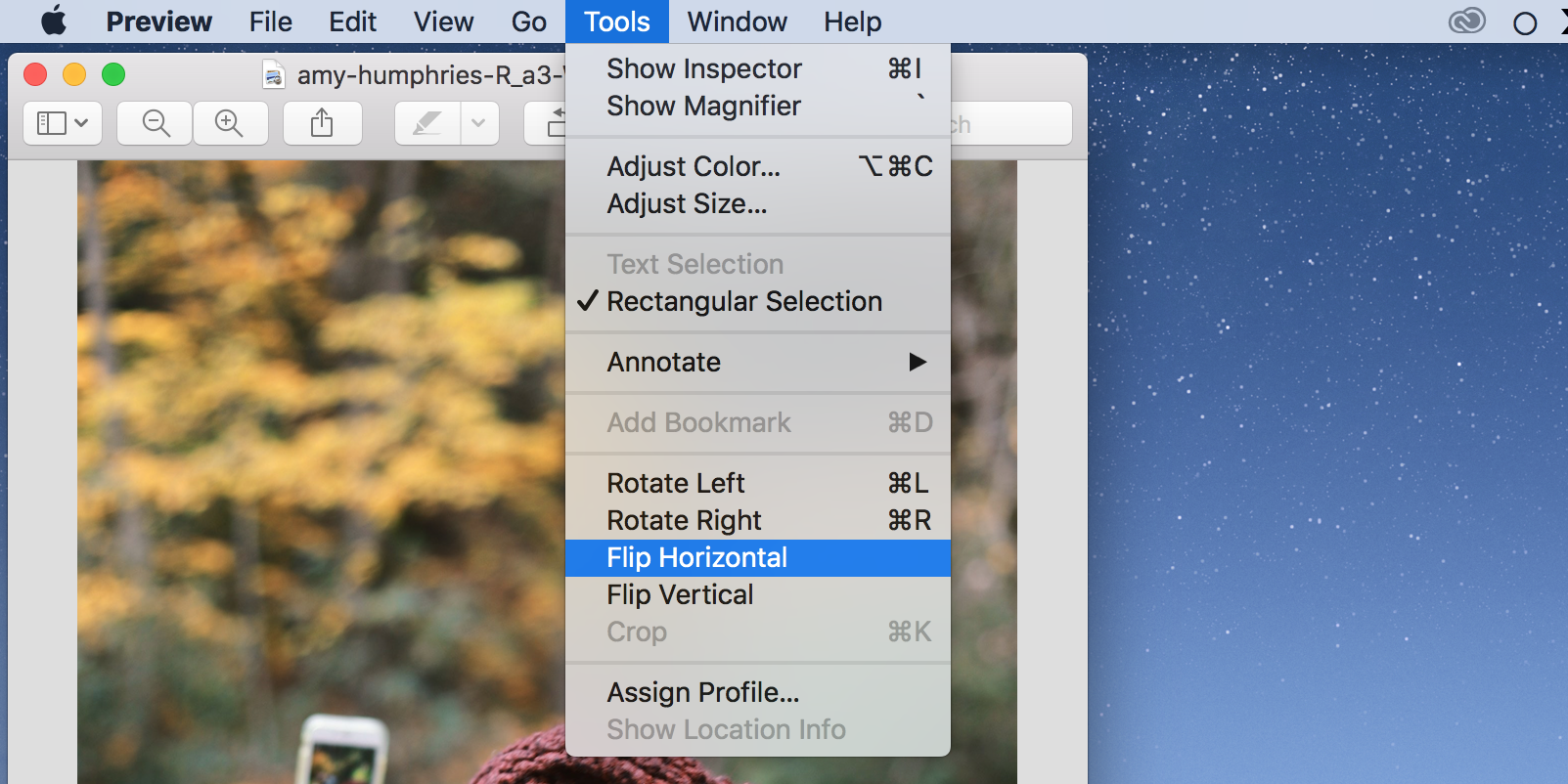
Haga clic con el botón derecho en la foto que desea voltear, haga clic en Abrir con y seleccione Vista previa .
Cuando la foto se abra en Vista previa, haga clic en Herramientas en la parte superior y seleccione Voltear horizontalmente o Voltear verticalmente .
Cuando su foto esté volteada, haga clic en Archivo> Guardar para guardar su foto volteada.
2. Voltea una foto en macOS usando Fotos
Si su foto está en la aplicación Fotos, puede usar una función de edición incorporada para voltear sus fotos sin salir de la aplicación.
Así es como lo haces:
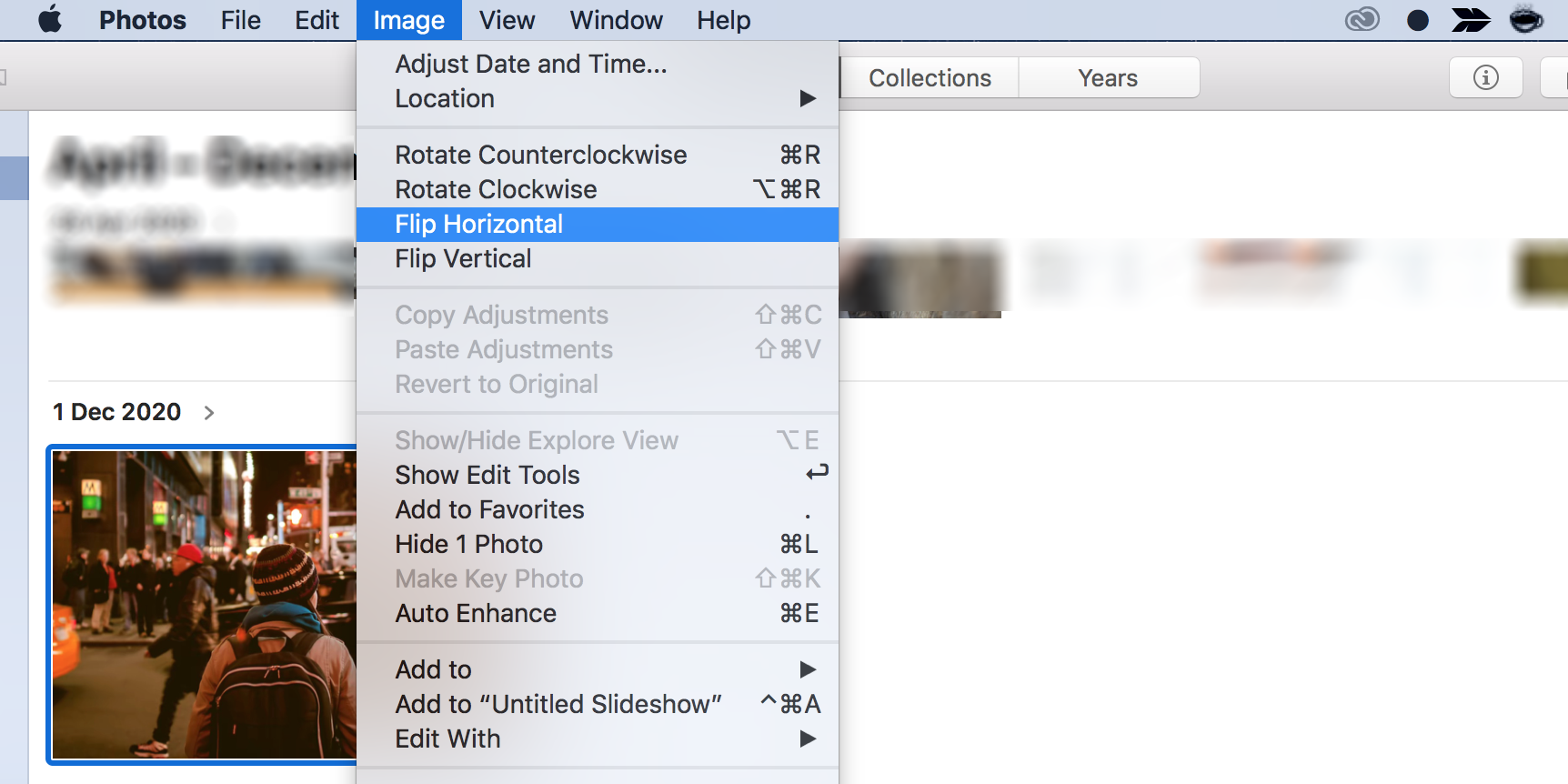
Abra la aplicación Fotos y haga clic en la foto que desea voltear.
Haga clic en el menú Imagen en la parte superior y seleccione Voltear horizontalmente o Voltear verticalmente .
Las fotos se voltearán y guardarán la foto seleccionada.
3. Voltea una foto en macOS con Photo Booth
Photo Booth voltea automáticamente tus fotos de forma predeterminada. Si desea volver a colocar sus fotos, puede hacerlo usando la opción de volteo manual.
Así es cómo:
Inicie la aplicación Photo Booth en su Mac.
Haga clic en la foto que desea voltear.
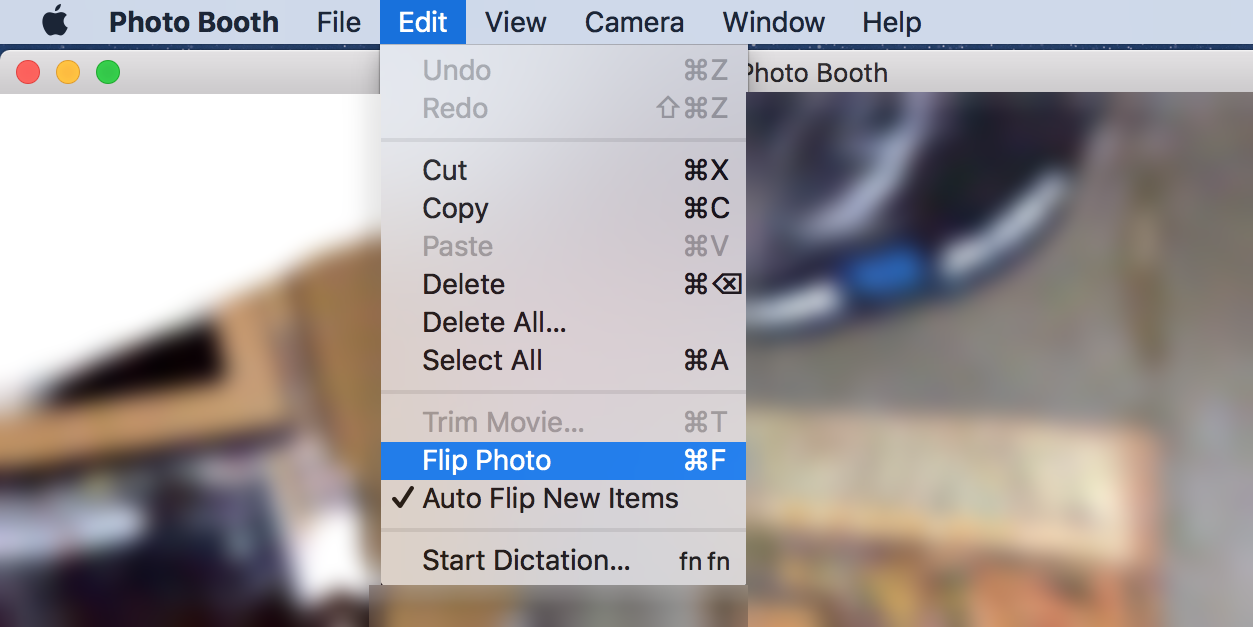
Abra el menú Editar en la parte superior y seleccione Voltear foto . Alternativamente, presione Comando + F para voltear su foto.
Photo Booth solo voltea las fotos horizontalmente. Si está buscando voltear sus fotos verticalmente, considere usar los otros métodos descritos en esta guía.
4. Voltea una foto en macOS usando la terminal
Si bien no hay un comando de Terminal incorporado que pueda usar para voltear sus fotos, hay una utilidad que puede instalar y que le dará la opción de voltear sus fotos en la dirección que desee.
Abra Terminal , escriba el siguiente comando y presione Enter . Esto instala la utilidad ImageMagick en su Mac:
brew install imagemagick
Copie la foto que desea voltear al escritorio de su Mac.
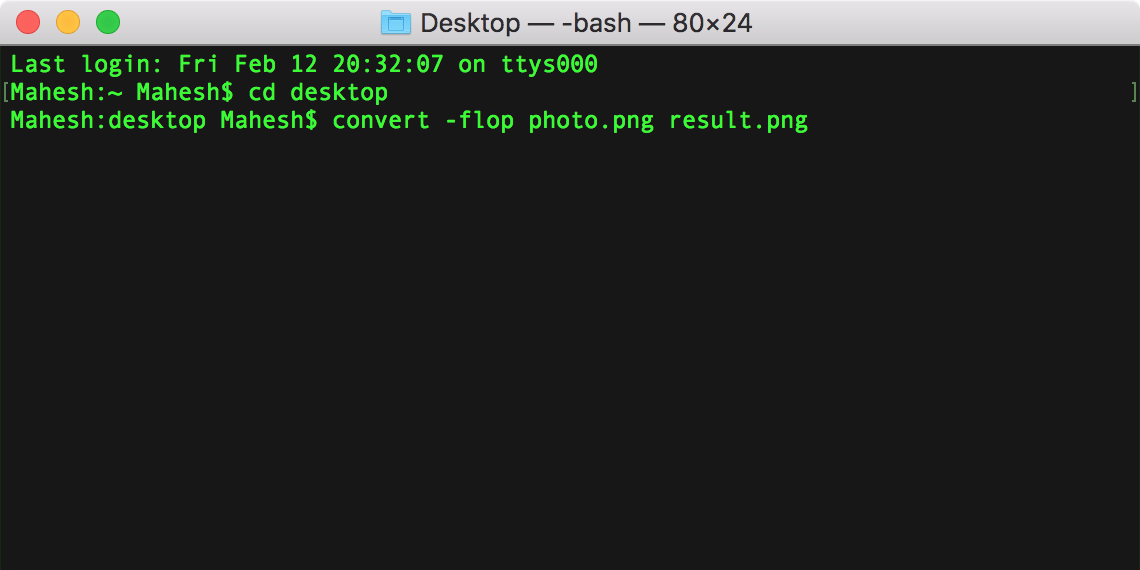
En la ventana de Terminal, ejecute el siguiente comando para convertir el escritorio en su directorio de trabajo actual:
cd desktop
A continuación, ejecute el siguiente comando para voltear su foto. Asegúrese de reemplazar photo.png con el nombre y el tipo de archivo de su propia foto.
convert -flop photo.png result.png
Su foto volteada, llamada result.png , se guardará en la misma carpeta que su foto original (en su escritorio, en este caso).
El comando de arriba voltea tu foto horizontalmente. Si desea voltear la foto verticalmente, reemplace -flop con -flip en el comando.
Edición del efecto espejo de fotos en macOS
Independientemente del motivo, si está buscando voltear su foto horizontal o verticalmente, los métodos descritos anteriormente le permitirán hacerlo sin mucha molestia. Esto suele ser necesario si su cámara refleja automáticamente las fotos que toma.
Si desea hacer más con sus fotos que simplemente voltearlas, considere usar una de las muchas aplicaciones de edición de fotos para macOS.
Para algunos de nosotros, jugar videojuegos es nuestro pasatiempo favorito. Podemos jugar durante horas y horas, solo para detenernos justo antes de que veas salir el sol de nuevo. Si bien es extremadamente divertido, también puede ser perjudicial para la vista.
La fatiga visual es una lucha constante para la mayoría de los jugadores, pero no tiene por qué serlo. Hay formas en que puede reducir la fatiga visual mientras juega videojuegos simplemente cambiando algunas cosas. Estos son algunos consejos que puede seguir para reducir la fatiga visual.
¿Por qué sentimos fatiga ocular?
Sentir fatiga visual es bastante común para la mayoría de las personas, pero no solo ocurre por jugar videojuegos.
Tus ojos necesitan estar en constante lubricación, y esa es la razón por la que parpadeamos tanto. La persona promedio parpadea entre 15 y 20 veces por minuto. Sin embargo, ese no es siempre el caso.
Cuando leemos, miramos Netflix o jugamos videojuegos, tendemos a parpadear menos de diez veces por minuto. Eso deja tus ojos desprotegidos, secos y, en algunos casos, sintiendo tensión. La buena noticia es que puedes hacer algo al respecto, como seguir estos consejos.
1. Consiga unas gafas para juegos
Si quieres mejorar en los videojuegos , debes practicar durante largos períodos de tiempo. Pero también necesitas el equipo adecuado para que no te duelan los ojos, y las gafas para juegos pueden ayudarte con eso.
Las gafas para juegos pueden ayudarlo con la fatiga visual y otros problemas comunes. Cuando estás jugando videojuegos, ya sea en una tableta, una pantalla o incluso tu teléfono, te expone a una mayor cantidad de luz azul, lo que acabará provocando fatiga visual y ojos secos. Las gafas para juegos utilizan filtros especiales que ayudan a reducir el impacto de la luz azul en los ojos.
Al igual que usar anteojos para juegos, un filtro de pantalla puede ayudar a reducir la cantidad de luz azul a la que está expuesto mientras juega videojuegos.
Lo bueno de los filtros de pantalla es que todos los que miran la pantalla obtienen protección, y no solo tú. Si juega videojuegos con amigos y familiares, o simplemente no quiere usar anteojos, un filtro de pantalla podría ser una mejor opción.
3. Ajuste la configuración de su monitor
De forma predeterminada, su pantalla puede ser demasiado brillante para sus ojos. El tamaño y la resolución también pueden afectar su vista mientras juega.
Experimente con su configuración y pruebe lo que funcione para usted. Intentar reducir el brillo y cambiar la resolución de la pantalla puede evitar que sus ojos trabajen tanto.
Si todo eso falla, siempre puede intentar actualizar su pantalla. Obtener una mejor pantalla LED que reduzca los reflejos podría ser una mejor opción si su configuración actual está desactualizada.
Los temas oscuros se han vuelto más populares a lo largo de los años y también son una excelente solución para reducir la fatiga visual. Si está disponible, intente activar los temas oscuros cuando pueda. Puede ayudar a reducir aún más el brillo de su pantalla y ayudar a sus ojos a largo plazo.
5. La luz que te rodea también es importante
Lo crea o no, la luz que proviene de su pantalla no es lo único que hace que sus ojos se esfuercen. La luz de su entorno también podría ser un factor importante.
Trate de reducir la luz que ingresa a la habitación de cualquier manera que pueda. Cierre las cortinas, apague las luces o intente usar bombillas con menos intensidad.
6. Mantenga su monitor a una distancia segura
Probablemente escuchó esto mucho cuando era más joven, pero mantenerse alejado de la pantalla mientras juega videojuegos puede ayudar a reducir la fatiga visual.
Si puede, intente mantener su monitor al menos a 20 pulgadas de usted mientras juega. Ayudará a que sus ojos se sientan menos cansados, secos y también puede ayudar a reducir la fatiga visual.
7. Tome descansos de vez en cuando
Sabemos que es difícil alejarse de un juego, especialmente cuando te sientes en la zona, pero trata de tomar descansos de vez en cuando. Para evitar la fatiga visual, tómese descansos de 15 a 20 minutos cuando juegue videojuegos.
No es necesario que espere hasta que sus ojos se sientan cansados. En su lugar, programe sus descansos y deje que sus ojos descansen con regularidad.
8. Hable con su médico
Si todo lo demás falla, visite a su médico. Trate de obtener las pruebas adecuadas para descubrir por qué siente fatiga visual y cómo puede resolverlo. Quizás jugar videojuegos no sea el principal problema que debes resolver.
Juega con precaución
Recuerde que reducir el brillo, el resplandor e incluso usar el equipo adecuado puede ser de gran ayuda si desea reducir la fatiga visual. Una vez que haya tomado las precauciones adecuadas, puede seguir jugando durante horas sin preocuparse por su vista.
Sin embargo, tenga en cuenta que existen otras lesiones relacionadas con los videojuegos que podría sufrir si no tiene cuidado. No se trata solo de sus ojos, el resto de su cuerpo también puede sentir la tensión.
Snapchat proporciona varios pasos que puede seguir para proteger su cuenta, mientras que la configuración de privacidad puede establecer su actividad y visibilidad en la aplicación de acuerdo con sus preferencias.
Aquí está todo lo que necesita saber sobre la configuración de privacidad en Snapchat
Cómo acceder a la configuración de privacidad de Snapchat
Snapchat es una plataforma de mensajería privada en lugar de una plataforma de redes sociales. Por lo tanto, de forma predeterminada, solo tus amigos pueden contactarte y ver tu historia. Esto se puede cambiar en su configuración de privacidad. Para acceder a la configuración de privacidad:
Toque el botón de engranaje en su perfil.
Haga clic en Quién puede y establezca sus preferencias con respecto a quién puede comunicarse con usted y cómo. Esto incluye quién puede contactarte, ver tu historia, verte en Quick Add y ver tu ubicación.
Toque el botón Atrás para guardar sus selecciones.
Cómo proteger su cuenta de Snapchat
Tiene varias opciones para proteger su cuenta de Snapchat.
Proteja sus datos personales
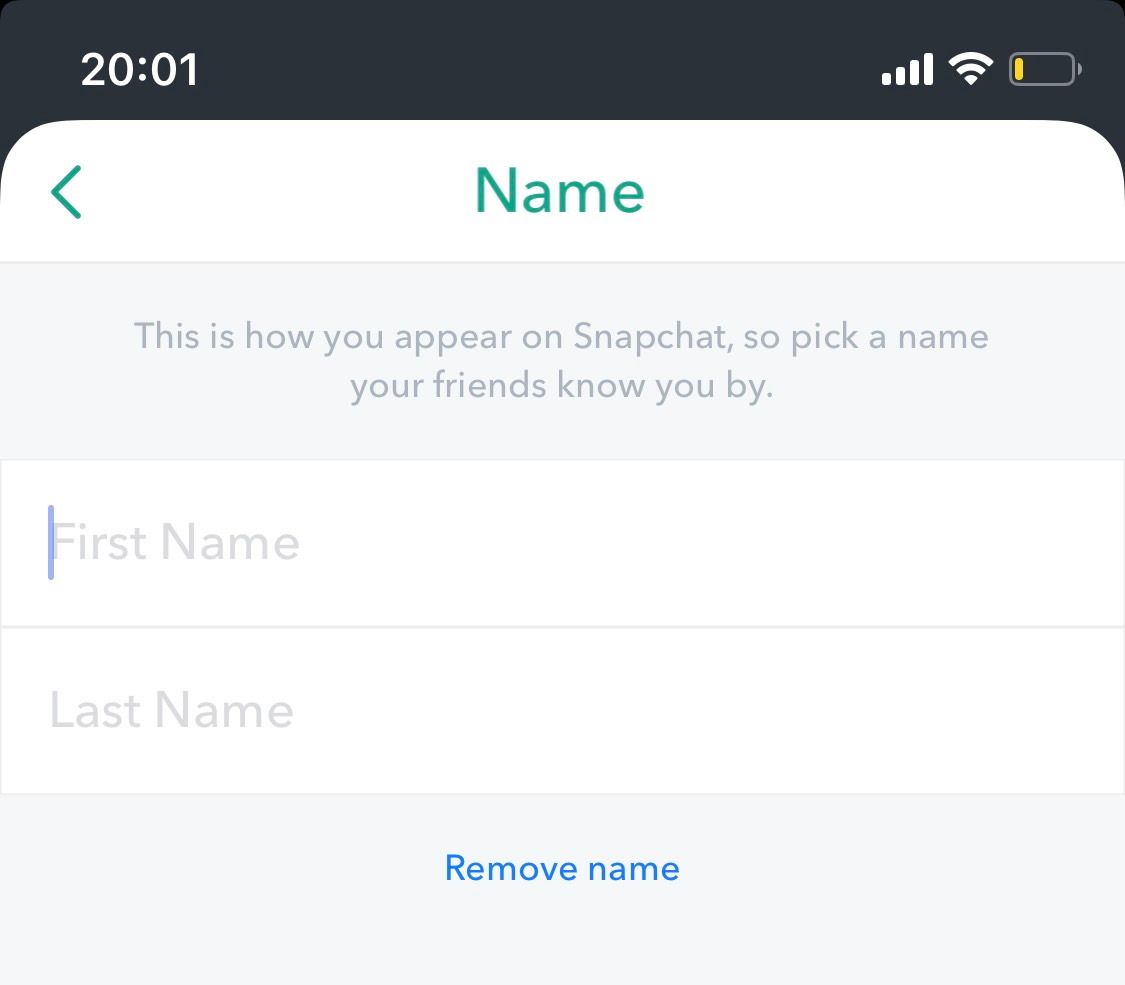
Los perfiles de Snapchat pueden incluir nombres completos y detalles de cumpleaños. Puede eliminar su apellido, usando solo su primer nombre en su lista de Amigos. También puede desactivar la Fiesta de cumpleaños, lo que evitará que los usuarios sepan su fecha de nacimiento y el signo de la estrella.
Para mayor anonimato, puede usar un pseudo nombre para su nombre y hacer que su nombre de usuario no esté relacionado con su nombre real. Estos cambios se pueden realizar en Nombre para mostrar .
Limpia tu historial
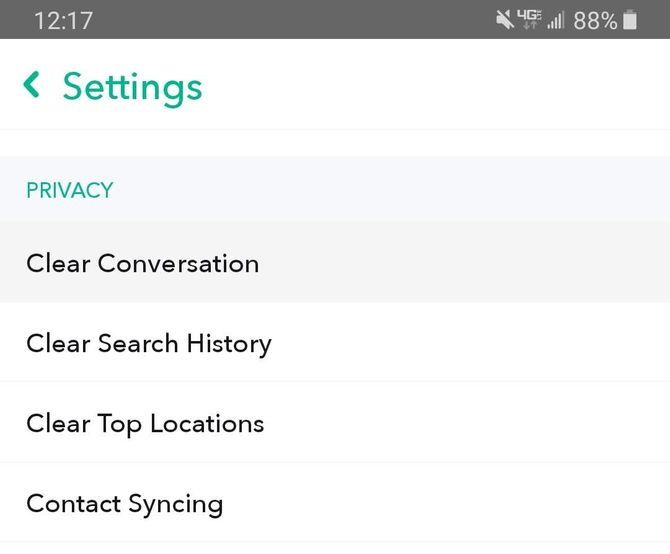
Puede proteger la privacidad de su cuenta borrando sus datos históricos en la aplicación. Ya sea que desee eliminar búsquedas, conversaciones históricas o chats futuros, siga estos pasos:
Para hacer esto, seleccione Borrar historial de conversaciones para eliminar mensajes.
También puede configurar sus futuros chats para que se eliminen una vez que se hayan visto. Sin embargo, no puede evitar que alguien tome una captura de pantalla al abrir un mensaje, aunque se le notificará si esto sucede.
Para borrar su historial de búsqueda, diríjase a su Configuración y seleccione Borrar historial de búsqueda .
Verifique dos veces a quién le está enviando
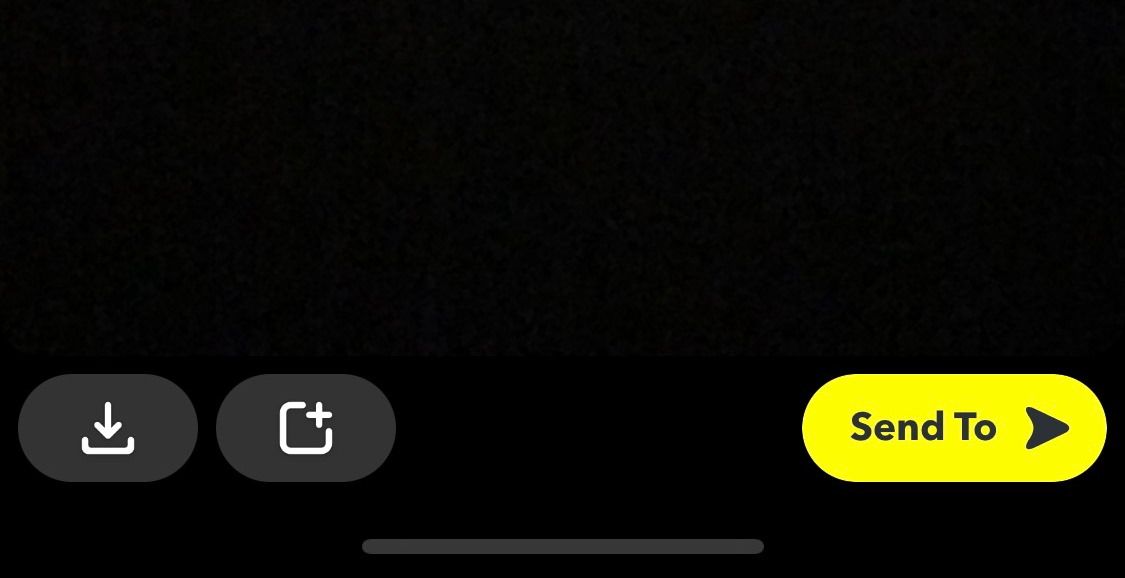
Antes de compartir un Snap, haga clic en la flecha en la parte inferior derecha de la pantalla. Esto le permite revisar la persona o personas a las que se lo está enviando. Esto mantiene su contenido seguro ya que no enviará por error un Snap al destinatario equivocado. Si comete un error, también puede eliminar el Snap después, aunque es posible que esto no siempre funcione o sea posible.
Habilitar la autenticación de dos factores
Para una mayor seguridad de la cuenta, habilite la autenticación de dos factores en la pantalla Configuración . Se asegurará de que no haya ningún acceso no autorizado a su cuenta.
Cuando inicie sesión en Snapchat desde un dispositivo, deberá seguir dos pasos para iniciar sesión: ingresar una contraseña y un código de verificación enviado a su teléfono.
Mueve las instantáneas privadas guardadas en tus recuerdos solo a mis ojos
Memories es un archivo de tus Snaps que puedes guardar y mirar hacia atrás. Se puede acceder haciendo clic en el icono que se encuentra a la izquierda del botón de la cámara para facilitar el acceso y la capacidad de compartir. Para mantener tus Snaps privados separados y visibles solo para ti, puedes moverlos a Solo para mí.
Para hacer esto, haga clic en la marca de verificación en la esquina superior derecha y seleccione las instantáneas que desea guardar aquí. Toque el icono de candado en la parte inferior de la pantalla para los que desea mantener privados.
Galería de imágenes (2 imágenes)
Expandir
Expandir
Imagen 1 de 2
Imagen 2 de 2
¿Cambiar las preferencias de privacidad? Recuerda estos consejos de seguridad de Snapchat
Es fácil dejarse llevar por los ajustes de privacidad. Antes de comenzar a realizar cambios, tenga en cuenta estos consejos de seguridad de Snapchat.
Antes de unirse a un grupo, puede mantener presionado el nombre del grupo para ver quién más está en él. De esta manera, sabrá quién podrá comunicarse con usted en el grupo.
Si opta por recibir solo Snaps de Mis amigos , solo podrá ver los Snaps que le envíen sus contactos. Solo recibirás una notificación de que te agregaron como amigo y verás el complemento si los agregas nuevamente.
Seleccionar Todos pueden contactarlo significa que cualquier persona en la aplicación puede enviarle Snaps y chats sin necesidad de agregarlos. Sin embargo, puede decidir no recibir notificaciones de estos y, en su lugar, solo recibir notificaciones de sus amigos .
Si eliges Todos para Quién puede contactarme , aquellos que no hayas agregado a tu lista de amigos podrán enviarte Snaps y Chats.
Puede hacer que sus Historias sean privadas y visibles solo para sus Amigos, o puede agregar a Nuestra Historia, que es visible cuando las personas buscan Snaps en una ubicación determinada.
Puede bloquear ciertos contactos en su lista de amigos para que no vean su historia o crear listas personalizadas que puedan ver su historia.
Puede ocultar su ubicación durante varias horas a la vez o permanentemente entrando en el modo fantasma, que detiene el seguimiento de la ubicación . También puede decidir compartir su ubicación con amigos seleccionados. La configuración de ubicación se puede ver en la parte inferior izquierda de la aplicación cuando toca el pin de ubicación.
Puedes decidir si quieres que te vean en Quick Add . Si no desea que las personas que tienen su número de contacto lo agreguen, puede optar por no participar desactivando esta opción.
Puede eliminar o bloquear a un amigo de su cuenta de Snapchat. Esto asegurará que no vean sus Snaps privados y no puedan comunicarse con usted. Simplemente haga clic en más en el nombre de los amigos y luego en Eliminar amigo . Si desea reducir el contenido que ve de un amigo; puedes silenciar su perfil. También puede realizar una revisión de amigos para purgar su lista de contactos actual .
Mantenga segura su cuenta de Snapchat
Al conocer las opciones disponibles para usted como usuario de Snapchat, puede personalizar la experiencia de su aplicación. Asegurar su cuenta con los consejos mencionados en este artículo puede mantener su cuenta segura y conservar su privacidad a través de configuraciones que protegen su actividad y visibilidad a través de la aplicación.
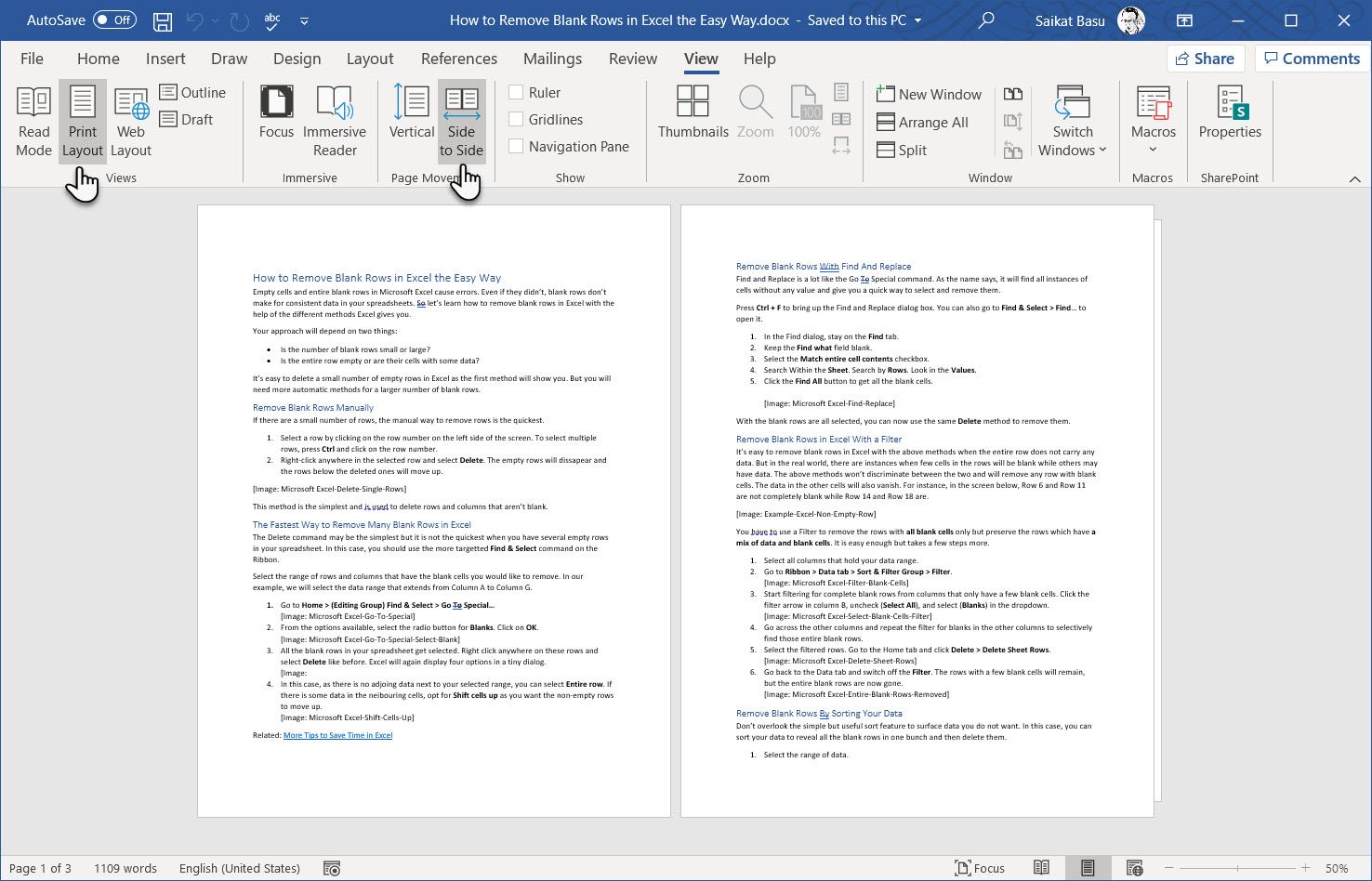
Microsoft Word adopta de forma predeterminada el diseño vertical cuando abre un documento. ¿Qué pasaría si quisieras leer las páginas de lado a lado? Word también ofrece este diseño y hace que hojear un documento de varias páginas sea mucho más fácil en pantallas panorámicas y pantallas táctiles. Veamos cómo usar el movimiento de página de lado a lado en Word.
Esta función solo está disponible en Microsoft 365 en este momento.
Vaya a Ver .Seleccione la opción Diseño de impresión si se encuentra en otra vista como Diseño web.
Seleccione De lado a lado en el grupo Movimiento de página en la cinta. La opción Diseño de impresión activa esta opción.
Con Side to Side, ahora puede ver páginas enteras deslizando cada página de derecha a izquierda o de izquierda a derecha. En las pantallas táctiles, puede usar los dedos para hojear las páginas como si fuera un libro. En otros dispositivos, puede usar la barra de desplazamiento horizontal o la rueda del mouse para mover las páginas a la vista.
Puede volver a la opción Diseño vertical desde el grupo Movimiento de página en la cinta.
Ir a la página derecha con zoom
La opción De lado a lado también activa otra función llamada Miniaturas en el grupo Zoom. Verá todos los demás comandos atenuados.
Seleccione Miniaturas para mostrar todas las páginas como mosaicos. Use las teclas de flecha para seleccionar cualquier mosaico (o miniatura) y luego presione Entrar para saltar a esa página en un instante. Curiosamente, la selección con el mouse no funciona cuando Word muestra las páginas como miniaturas.
Alterne el botón Miniatura para pasar rápidamente de las páginas en mosaico al diseño de lado a lado. También puede presionar Ctrl y usar la rueda del mouse para ir y venir entre las vistas. En una pantalla táctil, solo pellizca para alejar las miniaturas.
La función de lado a lado combinada con miniaturas puede facilitar la lectura de un documento largo en una pantalla táctil y el espacio más grande de los monitores de pantalla ancha.
La mayoría de las veces, la capacidad de tu iPhone para guardar ubicaciones junto con las fotos que tomas es una gran característica: puedes buscar por ciudades y países, crear recuerdos en la aplicación Fotos y más.
Pero es posible que no desee incluir esos datos de ubicación cuando comparte sus fotos a través de iMessage o las publica en las redes sociales. A continuación, le indicamos cómo eliminar las etiquetas geográficas antes de compartir.
No dejes que las fotos revelen tu ubicación
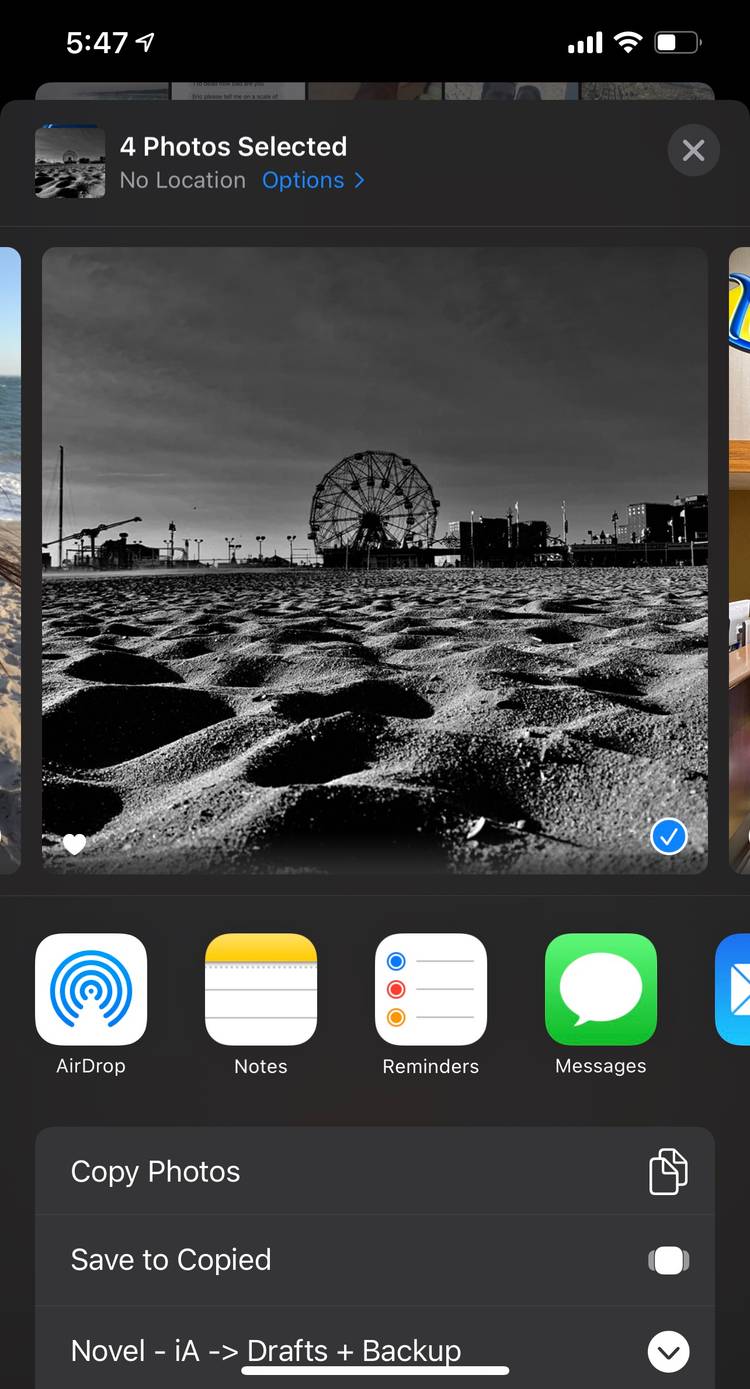
Cuando abre la hoja para compartir para una o más fotos en la aplicación Fotos, verá todos los destinos para compartir disponibles en su iPhone: AirDrop, contactos de iMessage, aplicaciones de redes sociales y más.
A menos que le indique que no lo haga, la aplicación Fotos enviará datos de ubicación junto con las fotos y videos que los contengan. Es posible que desee compartir fotos geoetiquetadas con un miembro de la familia que esté en ellas, pero probablemente no desee transmitir ese tipo de información a todos sus seguidores en las redes sociales.
En su lugar, use la hoja para compartir para eliminar la ubicación de cada foto a medida que la comparte.
Cómo eliminar los datos de ubicación de una foto de la hoja para compartir del iPhone
En la parte superior de la hoja para compartir, busque el texto en negrita que muestra la cantidad de fotos y videos seleccionados. Justo debajo de él, si el elemento que está compartiendo contiene datos de ubicación, verá una de las siguientes etiquetas junto al botón Opciones :
El nombre de un lugar (por ejemplo, Brooklyn )
Ubicaciones incluidas
Sin ubicación
O nada, solo el botón Opciones
Galería de imágenes (2 imágenes)
Expandir
Expandir
Imagen 1 de 2
Imagen 2 de 2
Si el artículo no contiene ningún dato de ubicación, no hay nada más que hacer. Pero si lo hace, siga estos pasos para eliminarlo:
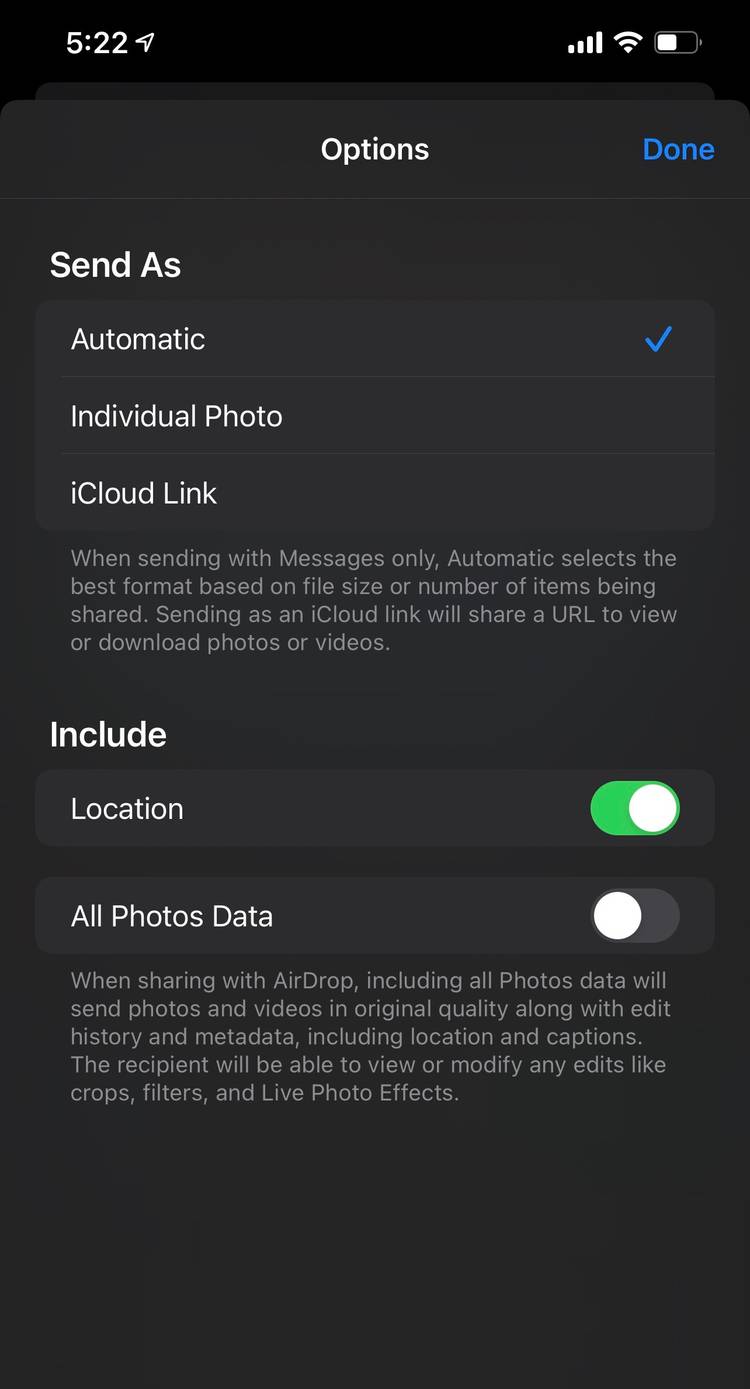
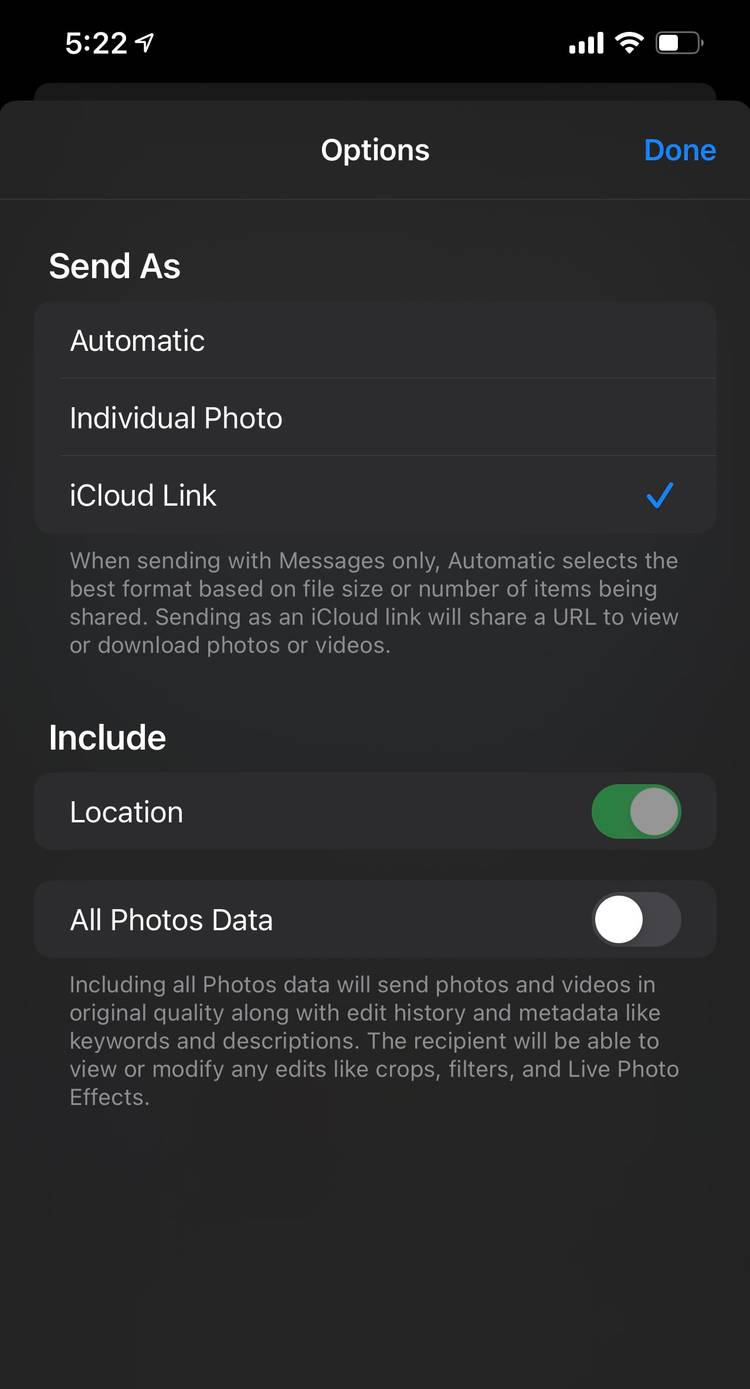
Toque Opciones para configurar qué metadatos le gustaría incluir en la foto compartida.
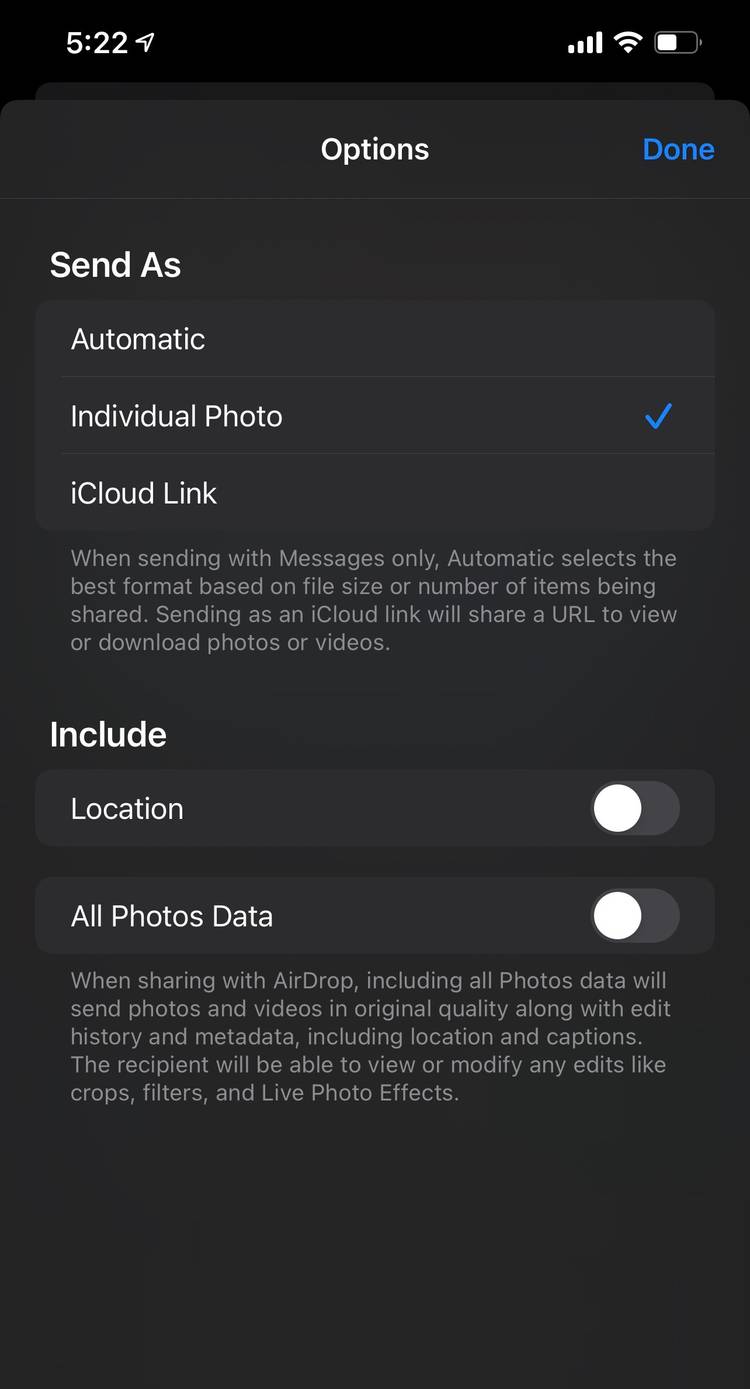
Busque la segunda sección de opciones, etiquetada Incluir . Allí, apague la palanca de ubicación .
Galería de imágenes (2 imágenes)
Expandir
Expandir
Imagen 1 de 2
Imagen 2 de 2
¡Eso es! Ahora puede volver atrás y compartir sus fotos de forma segura.
Es importante recordar que la aplicación Fotos solo elimina la etiqueta geográfica de las copias de las fotos que envía; no borra la ubicación de las fotos originales almacenadas en su iPhone. Si comparte las mismas fotos más tarde, tendrá que deshabilitar el botón Ubicación nuevamente.
Compartir fotos individuales
Tan pronto como desactive la opción Ubicación , notará que la opción Automática en la parte superior cambia a Foto individual . Eso es porque compartir fotos como un enlace de iCloud requiere los datos de ubicación de las fotos.
Los archivos individuales normalmente están bien para enviar algunas fotos, mientras que los enlaces de iCloud suelen ser mejores para compartir varias fotos o videos grandes. Sin embargo, no hay forma de deshabilitar la opción Ubicación al compartir a través de un enlace de iCloud.
Desafortunadamente, esto significa que tendrá que compartir conjuntos de fotos como elementos individuales si desea eliminar sus datos de ubicación.
Galería de imágenes (2 imágenes)
Expandir
Expandir
Imagen 1 de 2
Imagen 2 de 2
Compartir a través de AirDrop
Al compartir con AirDrop, tiene la opción adicional de incluir Todos los datos de fotos . Esto incluye la foto de calidad completa y todos los metadatos, incluida la ubicación de la foto, el historial de edición y el título.
El destinatario puede sumergirse en las ediciones que haya realizado en la foto y realizar sus propios cambios o revisiones. Con esta opción habilitada, no puede desactivar la opción Ubicación .
Toma el control de los datos de las fotos que compartes
Ya sea que esté compartiendo con un grupo de amigos en iMessage o en las redes sociales, asegúrese de saber cuántos datos envía su iPhone junto con sus fotos y videos. Luego, puede usar la aplicación Fotos para asegurarse de que sus fotos se vean lo mejor posible aplicando el filtro perfecto.
Usamos las clasificaciones de edad de los videojuegos como guía antes de comprar un juego. La mayoría usa una combinación de letras o números para mostrar las calificaciones y se evalúan en función de los niveles de violencia, imágenes o referencias sexuales y el lenguaje utilizado.
Estas calificaciones son más importantes para los padres, pero según estudios recientes, muchos dejan que los niños jueguen por encima de su rango de edad. Una encuesta del Reino Unido, por ejemplo, encontró que más de la mitad de los padres dejaban que sus hijos pequeños jugaran videojuegos clasificados para mayores de 18 años.
Ahora que los niños pequeños tienen en sus manos juegos clasificados para mayores de 18 años, ¿estas clasificaciones son importantes?
Los videojuegos dan forma al comportamiento de los niños
Para ilustrar cuán poderosos pueden ser los videojuegos y cómo pueden moldear el comportamiento de los niños, un estudio de la Universidad Estatal de Iowa evaluó a 191 niños. Los investigadores pidieron a los sujetos, compuestos por 104 hombres y 87 mujeres, que jugaran un juego pro-social (Chibi Robo), neutral (Pure Pinball) o violento (Crash Twinsanity) y un videojuego para niños (personajes de dibujos animados).
Los resultados muestran que los niños que jugaron juegos con contenido prosocial o aquellos con personajes que se ayudan entre sí tuvieron un aumento de comportamiento útil y una disminución del comportamiento hiriente inmediatamente después. Los juegos con contenido violento, sin embargo, tuvieron el efecto contrario en los niños.
Llevaron a cabo el mismo estudio entre 330 estudiantes universitarios, que produjo resultados similares. Esto muestra cuán poderoso es el contenido de los videojuegos y cómo puede influir en el comportamiento de los niños de manera positiva o negativa.
Aunque, según los investigadores, los padres no deberían depender únicamente de las calificaciones.
No confíe solo en las calificaciones
“En el estudio de los niños, estos eran todos juegos muy caricaturescos, todos fueron calificados como apropiados para todos, y aún así mostramos el aspecto del daño violento”, encontraron los investigadores.
“El sistema de clasificación no capta realmente la potencial nocividad o utilidad de un juego”, concluyeron.
Los investigadores han descubierto que algunos juegos que se consideran apropiados para niños, incluso aquellos con calificación E o para todos, aún pueden contener representaciones de violencia o referencias a contenido que no es apropiado para niños pequeños.
Lo que es aún peor es que las clasificaciones por edad a veces pueden hacer que los juegos sean más atractivos para los niños pequeños. Sí, las etiquetas de contenido violento pueden incluso hacer que los juegos sean más irresistibles para los niños.
El efecto "fruta prohibida" de las clasificaciones por edad
Recursos de videojuegos y juegos en línea
¿Cómo funcionan las clasificaciones de edad para los videojuegos y qué significan? Esta guía proporciona todos los detalles y puede ayudar a los padres y cuidadores sobre lo que es apropiado y adecuado para su hijo. https://t.co/1pPL4P0XnCpic.twitter.com/C9D7jSZAi9
En lugar de mantener a los niños alejados del contenido inapropiado, las clasificaciones por edad de los videojuegos pueden tener el efecto contrario. Los juegos clasificados para mayores de 18 años se están volviendo aún más atractivos para los niños pequeños que a menudo quieren lo que se supone que no deben tener.
Un estudio de la Revista de la Academia Estadounidense de Pediatría publicado en 2009 encontró que las etiquetas de contenido violento o las clasificaciones de 18+ en realidad pueden aumentar el atractivo de los juegos para los niños menores de la clasificación de edad indicada.
El estudio incluyó a 310 jóvenes divididos en tres grupos de edad; 7-8, 12-13 y 16-17 años. Los investigadores pidieron a los participantes que leyeran descripciones ficticias de videojuegos y calificaran cuánto les gustaría jugar a los juegos.
Los resultados del estudio muestran que las etiquetas de edad restrictivas y las etiquetas de contenido violento tenían un efecto de fruta prohibida en los niños: les hacía querer jugar a estos juegos aún más.
¿Qué pueden hacer los padres para monitorear el contenido del juego?
Si bien hay estudios que respaldan la efectividad de las clasificaciones de edad de los juegos para proporcionar pautas adecuadas, incluso los investigadores detrás de estos estudios admiten que el sistema de clasificación no será beneficioso a menos que los padres los utilicen.
Los padres deben intervenir y mediar en la compra o el uso de videojuegos por parte de sus hijos. Teniendo en cuenta lo poderosos que pueden ser estos juegos para moldear el comportamiento de los niños y, eventualmente, sus personajes, a largo plazo, no deberíamos usar estas formas de entretenimiento como una alternativa conveniente (y más barata) para cuidar niños.
Los adultos deben desempeñar un papel más activo en la mediación del uso de videojuegos, especialmente por parte de niños muy pequeños. Los expertos aconsejan a los padres y a otros cuidadores que hagan lo siguiente:
No confíe solo en las calificaciones. Antes de comprar un juego, solicite una demostración en la tienda o mire videos y avances del juego en YouTube. Esto te dará una idea sobre el contenido real del juego y el tipo de lenguaje utilizado por los personajes en el juego.
Lee reseñas y comentarios de los usuarios para conocer las experiencias de otras personas con el juego. No confíes solo en las descripciones de los videojuegos.
Juega el juego tú mismo. Muchos padres optan por sentarse y jugar con sus hijos siempre que pueden para que no solo puedan pasar más tiempo de calidad, sino que realmente sepan a qué juegan sus hijos. Entenderán qué hace que el juego sea atractivo, qué lo hace divertido, qué lo hace apropiado o inapropiado. Esto les ayudará a alejar a sus hijos del juego o de algunos aspectos del juego de forma eficaz.
Explique a los niños por qué es necesario limitar su exposición a cierto contenido y por qué deberían limitar su tiempo de juego. Hay varias formas de comprobar el tiempo de juego en las consolas.
Mantenga las consolas o dispositivos en un lugar donde pueda verlos. Mantener el dispositivo dentro de la habitación de los niños puede limitar sus posibilidades de monitorear el contenido. Además, deshazte de los auriculares. Puede que le dé unas horas de paz en casa, pero correrá el riesgo de no escuchar el tipo de lenguaje al que se está exponiendo su hijo.
En cuanto a las agencias gubernamentales, las juntas reguladoras y otras organizaciones, los investigadores sugieren superponer clasificaciones en los propios juegos para que los padres sepan a qué juegan sus hijos.
También fomentan más campañas de información sobre los sistemas de clasificación para ayudar a los padres a comprender para qué sirven las clasificaciones y cómo pueden ayudar a proteger a sus hijos del contenido inapropiado.
Las clasificaciones por edad son importantes, pero también necesita la participación de los padres
Elegir lo que es apropiado o no debe ir más allá de simplemente leer la etiqueta. Teniendo en cuenta lo poderosos que pueden ser los videojuegos, los padres deben desempeñar un papel más activo en la mediación de los juegos de sus hijos.
Conocer el contenido real y no solo leer la etiqueta es la mejor manera de mantener a los niños pequeños alejados del contenido inapropiado. Conozca el dispositivo (configure los controles parentales), hable con sus hijos sobre la necesidad de regular el uso de los videojuegos y, mejor aún, siéntese y juegue con ellos tan a menudo como pueda.
Esto le ayudará a construir y ganar la confianza de sus hijos porque ellos verán que está haciendo todo lo posible por comprenderlos.
Cuando su video esté listo para la codificación, probablemente ya haya decidido dónde desea compartirlo, tal vez en su sitio web o canales de redes sociales.
Tener que abrir una plataforma de redes sociales para cargar su video no es un paso difícil, pero puede evitarse usando las opciones de publicación en Adobe Media Encoder.
A continuación, le mostramos cómo utilizar Adobe Media Encoder para cargar fácilmente sus videos en algunas de las plataformas de redes sociales más populares.
Cómo subir sus videos a Facebook
Facebook es una gran plataforma para compartir sus proyectos de video con amigos y con el mundo. Es importante tener en cuenta que la publicación directa de Adobe Media Encoder solo funciona para las páginas de Facebook y no para su cuenta personal.
Para configurar la carga automática a Facebook en Adobe Media Encoder, necesitará el archivo de su proyecto y las credenciales de Facebook, ya que deberá autorizar a Media Encoder para acceder a su cuenta. Una vez que tenga su proyecto listo para codificar, siga estos sencillos pasos:
Carga tu proyecto en la cola de Media Encoder.
Seleccione un preajuste de Facebook de la lista desplegable de preajustes .
Haga clic en el nombre del formato azul y seleccione la pestaña Publicar .
Seleccione la casilla de verificación de Facebook .
Ahora deberá otorgar permiso a Media Encoder para acceder a su cuenta de Facebook haciendo clic en el botón Iniciar sesión .
Inicie sesión con su cuenta de Facebook en la siguiente ventana.
Si tiene configurada la autenticación de dos factores en su cuenta de Facebook, se le pedirá que ingrese un código de inicio de sesión de seis dígitos.
Una vez autorizado, seleccione qué cuenta (si tiene varias cuentas) desea conectarse a Adobe Media Encoder.
Si tiene varias páginas de Facebook que administra, puede seleccionar la página en la que desea que Media Encoder cargue.
Seleccione Siguiente y elija la opción Crear y administrar contenido en su página . Seleccione Listo .
Recibirá una notificación emergente una vez que su cuenta de Facebook esté vinculada a Adobe Media Encoder. Seleccione Aceptar .
En la ventana Configuración de exportación del codificador de medios, ingrese el título y la descripción de su proyecto como desea que aparezca en Facebook.
Si desea ahorrar espacio en su disco duro, puede seleccionar Eliminar archivo local después de la carga .
Seleccione Aceptar para guardar su configuración de exportación.
Cuando esté listo, puede seleccionar el botón verde Exportar para codificar y cargar su proyecto.
Cómo subir sus videos a Twitter
Si desea iniciar una conversación en tiempo real con su video, Twitter es una excelente plataforma para usar. La configuración de la carga automática a Twitter en Adobe Media Encoder le ahorrará algunos pasos adicionales en su proyecto.
Para esta configuración, necesitará el archivo de su proyecto y las credenciales de Twitter, ya que deberá autorizar a Media Encoder para acceder a su cuenta de Twitter. Una vez que esté listo para compartir su proyecto de video con el mundo, simplemente siga estos pasos para difundir su mensaje:
Carga tu proyecto en la cola de Media Encoder.
Seleccione un preajuste de Twitter de la lista desplegable de preajustes .
Haga clic en el nombre del formato azul.
Haga clic en la pestaña Publicar y seleccione la casilla de verificación de Twitter .
Ahora deberá otorgar permiso a Media Encoder para acceder a su cuenta de Twitter haciendo clic en el botón Iniciar sesión .
Inicie sesión con su cuenta de Twitter en la siguiente ventana.
Seleccione Autorizar aplicación en la siguiente ventana emergente para dar acceso a Media Encoder a su cuenta.
Seleccione Listo .
En la ventana Configuración de exportación del codificador de medios, ingrese el estado con el que desea publicar su video.
Si desea ahorrar espacio en su disco duro, puede seleccionar Eliminar archivo local después de la carga .
Seleccione Aceptar para guardar su configuración de exportación.
Cuando esté listo, puede seleccionar el botón verde Exportar para codificar y cargar su proyecto.
Cómo subir sus videos a YouTube
Con la gran audiencia de YouTube y las impresionantes estadísticas de uso, es una gran plataforma para compartir sus videos. Es fácil configurar Media Encoder para que cargue automáticamente sus proyectos siguiendo estos pasos:
Carga tu proyecto en la cola de Media Encoder.
Seleccione un ajuste preestablecido de YouTube de la lista desplegable Preestablecido .
Haga clic en el nombre del formato azul.
Seleccione la pestaña Publicar y elija la casilla de verificación de YouTube .
Ahora deberá otorgar permiso a Media Encoder para acceder a su cuenta de YouTube haciendo clic en el botón Iniciar sesión .
Inicie sesión con su cuenta de YouTube en la siguiente ventana.
Seleccione Listo .
Seleccione Permitir en la siguiente ventana de permisos.
En la ventana Configuración de exportación del codificador de medios, seleccione en cuál de sus canales de YouTube y listas de reproducción desea cargar su video.
Ingrese el título y la descripción de su video.
Seleccione el nivel de privacidad que desea establecer e ingrese las etiquetas que desee utilizar.
Seleccione una miniatura personalizada del video de origen o puede cargar una que ya haya creado.
Para ahorrar espacio en su disco duro, puede seleccionar Eliminar archivo local después de la carga .
Seleccione Aceptar para guardar su configuración de exportación.
Cuando esté listo, puede seleccionar el botón verde Exportar para codificar y cargar su proyecto.
Cómo subir tus videos a Vimeo
Aunque YouTube es la plataforma principal para el alojamiento y el intercambio de videos, Vimeo ofrece algunas ventajas para los productores de videos, incluida una mejor codificación y calidad de video. Para cargar sus proyectos directamente en Vimeo, siga estos sencillos pasos:
Seleccione un ajuste preestablecido de Vimeo de la lista desplegable de ajustes preestablecidos .
Haga clic en el nombre del formato azul.
Seleccione la pestaña Publicar y elija la casilla de verificación de Vimeo .
Ahora deberá otorgar permiso a Media Encoder para acceder a su cuenta de Vimeo haciendo clic en el botón Iniciar sesión .
Inicie sesión con su cuenta de Vimeo en la siguiente ventana.
Seleccione Listo .
Seleccione sus niveles de permisos preferidos en la siguiente ventana emergente.
En la ventana Configuración de exportación de Media Encoder, seleccione en cuál de sus canales de Vimeo desea cargar su video.
Ingresa el título y la descripción de tu video.
Seleccione que su proyecto será visible, y entrar en las etiquetas que desea utilizar.
Para ahorrar espacio en su disco duro, puede seleccionar Eliminar archivo local después de la carga .
Seleccione Aceptar para guardar su configuración de exportación.
Cuando esté listo, puede seleccionar el botón verde Exportar para codificar y cargar su proyecto.
Cómo guardar su ajuste preestablecido
Si estas configuraciones son las que desea usar una y otra vez, puede guardarlas fácilmente como un ajuste preestablecido mediante los siguientes pasos:
Seleccione el icono Guardar ajuste preestablecido que se encuentra junto a la lista desplegable Preestablecido .
Nombra tu preset.
Asegúrese de que la casilla de verificación Guardar configuración de efectos esté seleccionada. Seleccione Aceptar cuando termine.
Cómo codificar y cargar su proyecto
Adobe Creative Suite está diseñado para que todas las aplicaciones de la suite se integren y funcionen bien juntas. Media Encoder es uno de los mejores ejemplos de la integración de aplicaciones de Adobe que funciona a la perfección con aplicaciones como Premier Pro y After Effects.
Aprovechar al máximo estas integraciones es algo sobre lo que debe aprender más, especialmente si está buscando ahorrar tiempo en su proceso de producción.
Utilizamos cookies para asegurarnos de brindarle la mejor experiencia en nuestro sitio web. Si continúa utilizando este sitio, asumiremos que está satisfecho con él.