Blog

  • Cómo instalar una cerradura inteligente para su puerta

    Cómo instalar una cerradura inteligente para su puerta

    Una de las mejoras más fáciles para su hogar inteligente es reemplazar el cerrojo estándar de la puerta de entrada por una nueva cerradura inteligente.

    La mayoría de las cerraduras inteligentes son fáciles de instalar y muchas permiten el monitoreo remoto. Le mostraremos cómo instalar una nueva cerradura inteligente y hacer que funcione correctamente.

    ¿Por qué debería instalar una cerradura inteligente?

    El mayor beneficio que ofrece una cerradura inteligente es la comodidad. Muchas cerraduras inteligentes se pueden abrir a través de una aplicación o con un código numérico en lugar de con llaves. Algunos, como el SECURAM Touch , utilizan un escáner biométrico de huellas dactilares para permitir el acceso.

    Otra razón para instalar una cerradura inteligente es monitorear quién está accediendo a su hogar. ¿Emplea servicios profesionales como un limpiador de casas o un jardinero? Las cerraduras inteligentes le brindan la capacidad de permitir la entrada a su hogar de forma remota y / o solo durante períodos de tiempo específicos.

    ¿Tienes adolescentes revoltosos? Una cerradura inteligente que le notifica cuando alguien entra o sale, hará que se lo piense dos veces antes de romper el toque de queda. Finalmente, las cerraduras inteligentes a menudo ofrecen características de seguridad mejoradas como llaves especialmente cortadas o códigos de acceso específicos para ayudar a disuadir a los ladrones.

    ¿Listo para instalar tu propia cerradura de puerta de entrada inteligente? Vamos a empezar.

    [amazon bestseller=»cerradura inteligente» template=»list»]

    Lo que necesitarás

    • Kit de cerradura inteligente
    • Destornillador Philips
    • Teléfono inteligente
    • Taladro (opcional)

    Nota: El candado en las fotos es el candado inteligente SECURAM Touch . Viene como un kit con todo el hardware necesario incluido. La mayoría de las otras cerraduras inteligentes son similares.

    Retire el candado antiguo

    Antes de instalar su nueva cerradura inteligente, deberá quitar su antigua cerradura. Por lo general, esto se mantiene a través de uno o más tornillos Philips. Los encontrará en el interior de la puerta.

    Retire estos tornillos de la cerradura, y la cerradura debe separarse en dos mitades dejando solo el cerrojo. Luego, el cerrojo se desenroscará del borde de la puerta. Una vez que retire los tornillos del cerrojo, todo el conjunto debe deslizarse hacia afuera.

    También será necesario quitar la placa de la cerradura de la jamba de la puerta. Aquí hay un consejo rápido: cambie los tornillos de 3/4 de pulgada que vienen con su placa de cerradura inteligente por tornillos de 3 pulgadas. Los tornillos más largos proporcionan una placa de impacto más resistente.

    La mayoría de los marcos de las puertas se fabrican con dos capas de material llamado «gato» y un montante «rey». En estos casos, agregar tornillos de 3 pulgadas significa que su placa de cerradura está asegurada a través del perno del gato y parcialmente en el perno rey.

    Para que la puerta se abra de una patada, se tendría que aplicar una fuerza lo suficientemente grande como para dañar ambas capas del marco.

    Instale el nuevo cerrojo y la placa de impacto

    El kit SECURAM en nuestro ejemplo viene con un nuevo cerrojo, placa de cerradero y herrajes. El siguiente paso es instalar estas nuevas piezas en su lugar.

    Con su destornillador Philips, instale los tornillos para el nuevo cerrojo en los orificios superior e inferior de la placa de montaje del cerrojo. Luego instale la placa de impacto.

    Si desea instalar tornillos más largos para la placa de impacto, pero los orificios son demasiado poco profundos, deberá perforarlos un poco. Dos pequeños orificios piloto deberían ser lo suficientemente buenos para evitar que la madera de la jamba de la puerta se parta y para permitir que los tornillos tengan una guía adicional al introducirlos en la jamba.

    Una vez instalados el cerrojo y el cerrojo, cierre la puerta. Tira el cerrojo varias veces para asegurarte de que esté correctamente alineado. Asegúrese de que el cerrojo se extienda hasta el fondo de la nueva placa de cerradura.

    Si el cerrojo se detiene antes de que la cerradura esté completamente bloqueada, entonces deberá perforar el orificio receptor en el marco de la puerta que acepta el cerrojo. En el ejemplo anterior, los bordes de la cavidad del cerrojo tenían que ajustarse con una lima de madera para acomodar el nuevo cerrojo.

    Relacionado Cómo instalar un controlador de puerta de garaje inteligente

    Instale la mitad delantera de la cerradura

    En este ejemplo, la cerradura debe instalarse en la puerta y el cable plano debe pasar por debajo del cerrojo. Debido a que casi todas las cerraduras inteligentes vienen con dos lados, la parte frontal deberá mantenerse en la abertura de la cerradura para que no se caiga mientras se instala el soporte de montaje trasero.

    Para ello, SECURAM ha incluido una tira de cinta de pintor. Esta cinta está disponible en la mayoría de las ferreterías grandes. La cinta de Gaffer también funcionaría si la tiene disponible. También lo haría la cinta de enmascarar. El objetivo es sujetar la cara de la cerradura firmemente a la puerta sin dejar residuos de adhesivo pegajoso.

    Pegue con cinta adhesiva la parte delantera de la cerradura y luego cierre la puerta. Una vez que el soporte de montaje trasero esté en su lugar, retire la cinta.

    Instale el soporte de montaje trasero

    El soporte de montaje trasero solo debe instalarse de una manera; de lo contrario, la cerradura no se deslizará en su lugar. SECURAM ha incluido dos juegos de tornillos para esta instalación: un juego más corto para la puerta estándar de 1 3/8 pulgadas de grosor y un juego más largo para las puertas un poco más gruesas de 1 1/2 a 1 3/4 pulgadas.

    Mide el grosor de tu puerta para determinar qué tornillos usar. Si no está seguro o no tiene un dispositivo de medición a mano, pruebe primero con los tornillos más cortos. Si no funcionan, deberá utilizar el conjunto más largo.

    Instale la mitad trasera de la cerradura. En nuestro ejemplo, la cerradura tiene una pestaña a la que se puede acceder quitando la tapa de la batería. Una vez que se haya quitado la cubierta, levante la pestaña de metal, coloque la parte posterior de la cerradura en su lugar y presione la pestaña hacia abajo. Esto debería asegurar su candado.

    Relacionado: esta cámara de casa inteligente detecta todo

    Instale las baterías y el imán de apertura / cierre

    A continuación, deberá instalar las baterías. La cerradura SECURAM necesita dos pilas CR123. Si su cerradura inteligente usa una batería con la que no está familiarizado, podría ser una buena idea comprar un juego adicional de baterías como respaldo.

    Si su puerta tiene una detección de apertura / cierre, como el SECURAM, deberá instalar el imán incluido en la jamba a 3/4 de pulgada de la cerradura. Despegue el plástico que se encuentra detrás del adhesivo magnético y asegure el imán en el marco de la puerta. Una vez que se completa esta tarea, se completa la instalación del hardware. Ahora todo lo que queda es programar la cerradura.

    Programar la cerradura

    Galería de imágenes (3 imágenes)

    La programación del bloqueo SECURAM Touch consiste en descargar una aplicación a su dispositivo móvil, registrar una dirección de correo electrónico, enviar un código de verificación, acceder a la red inalámbrica y agregar su dispositivo.

    Este proceso será similar a la mayoría de los otros dispositivos de bloqueo inteligente. Se recomienda que consulte la documentación oficial del fabricante de su cerradura inteligente para determinar exactamente cómo emparejar su cerradura con su dispositivo móvil.

    Una vez que tenga todo emparejado, asegúrese de probar el bloqueo. Algunos, como el SECURAM, tienen la capacidad de detectar huellas dactilares además del teclado y las funciones de Wi-Fi.

    Si tiene un código clave, asegúrese de anotarlo y guardarlo en un lugar seguro hasta que lo memorice. Ahora también es un buen momento para configurar usuarios adicionales.

    Descargar: Aplicación SECURAM (gratuita) iOS | Androide

    Disfrute de su nueva cerradura inteligente

    Agregar una cerradura inteligente a su hogar permite un acceso más fácil para miembros de la familia, visitantes y servicios profesionales en el hogar.

    Con una cerradura inteligente, obtendrá la tranquilidad de saber quién accede a su hogar y cuándo. Al instalar una cerradura inteligente en la puerta de entrada, invertirá en la seguridad de su hogar inteligente.
  • Harman Kardon elimina Cortana de su altavoz inteligente con tecnología Cortana

    El altavoz inteligente Invoke de Harman Kardon está recibiendo soporte para Cortana, confirmó la compañía. Fue el primer y único orador con la tecnología de asistente digital de Microsoft.

    Cortana ya no está en la invocación

    Antes de la próxima eliminación, Microsoft se ha preparado para eliminar el soporte para la integración del asistente digital Cortana con el altavoz inteligente Invoke de Harman Kardon.

    Thurrot informa que una actualización de firmware comenzará a implementarse el miércoles 10 de marzo de 2021.

    Debería llegar a todos los dispositivos de invocación activos en las próximas semanas. "Tenga en cuenta que el servicio Cortana en Harman Kardon Invoke finalizará en los próximos meses, independientemente de si recibe la actualización", dice Harman Kardon.

    Lanzado en 2017 , el Invoke fue el primer y único orador impulsado por Cortana.

    ¿Pero puedes saltarte esta actualización que acaba con Cortana? No lo parece: Microsoft ha dicho que se enviará automáticamente a cualquier dispositivo conectado a través de Wi-Fi durante seis meses después de su lanzamiento. "Esta actualización no estará disponible después del 31 de agosto de 2021", se lee en un aviso en el sitio web de Harman Kardon . Para obtener más información, lea las preguntas frecuentes en el sitio web de Microsoft.

    Relacionado: Accesos directos de búsqueda de Windows 10 y consejos que debe conocer

    Esto destaca el poder que los principales proveedores de software como Google y Microsoft ejercen sobre los fabricantes de dispositivos. Algunas de las personas que han comprado un Invoke sin duda se sentirán decepcionadas de que se elimine la funcionalidad del asistente inteligente de su compra.

    "Hemos pasado mucho tiempo pensando en esta transición y entendemos que estos cambios pueden ser perjudiciales para algunos de nuestros clientes", señala la empresa.

    Una rama de olivo para los clientes

    Afortunadamente, Microsoft está ofreciendo una rama de olivo a los clientes afectados: una tarjeta de regalo de 50 que se puede usar para cualquier compra de Microsoft Store, pero debe canjearla antes del 30 de julio de este año. Para reclamar el suyo, visite la página de canje de Microsoft en su navegador web, luego inicie sesión con la misma cuenta de Microsoft que usó para configurar su Invoke y siga las instrucciones.

    Según la letra pequeña, esta oferta es válida para cualquier propietario de "la última cuenta de Microsoft de EE. UU. Que se utilizó para configurar un altavoz Invoke que envió una solicitud de voz al servicio Cortana desde el 31 de julio de 2019 y antes de nuestro anuncio". " En otras palabras, aquellos que no hayan usado su Invoke durante bastante tiempo podrían no ser elegibles para la oferta.

    Además, la dirección MAC del hablante debe coincidir con una invocación activa elegible. Microsoft también afirma que la oferta no cubre los altavoces Invoke que formaban parte de un programa de desarrollador o empleado (en el que el Invoke se proporcionó de forma gratuita).

    La oferta se limita a una tarjeta de regalo por Invocación y no está disponible fuera de EE. UU.

  • Insta360 lanza la cámara de acción Tiny GO 2 y se ve increíble

    Insta360 lanza la cámara de acción Tiny GO 2 y se ve increíble

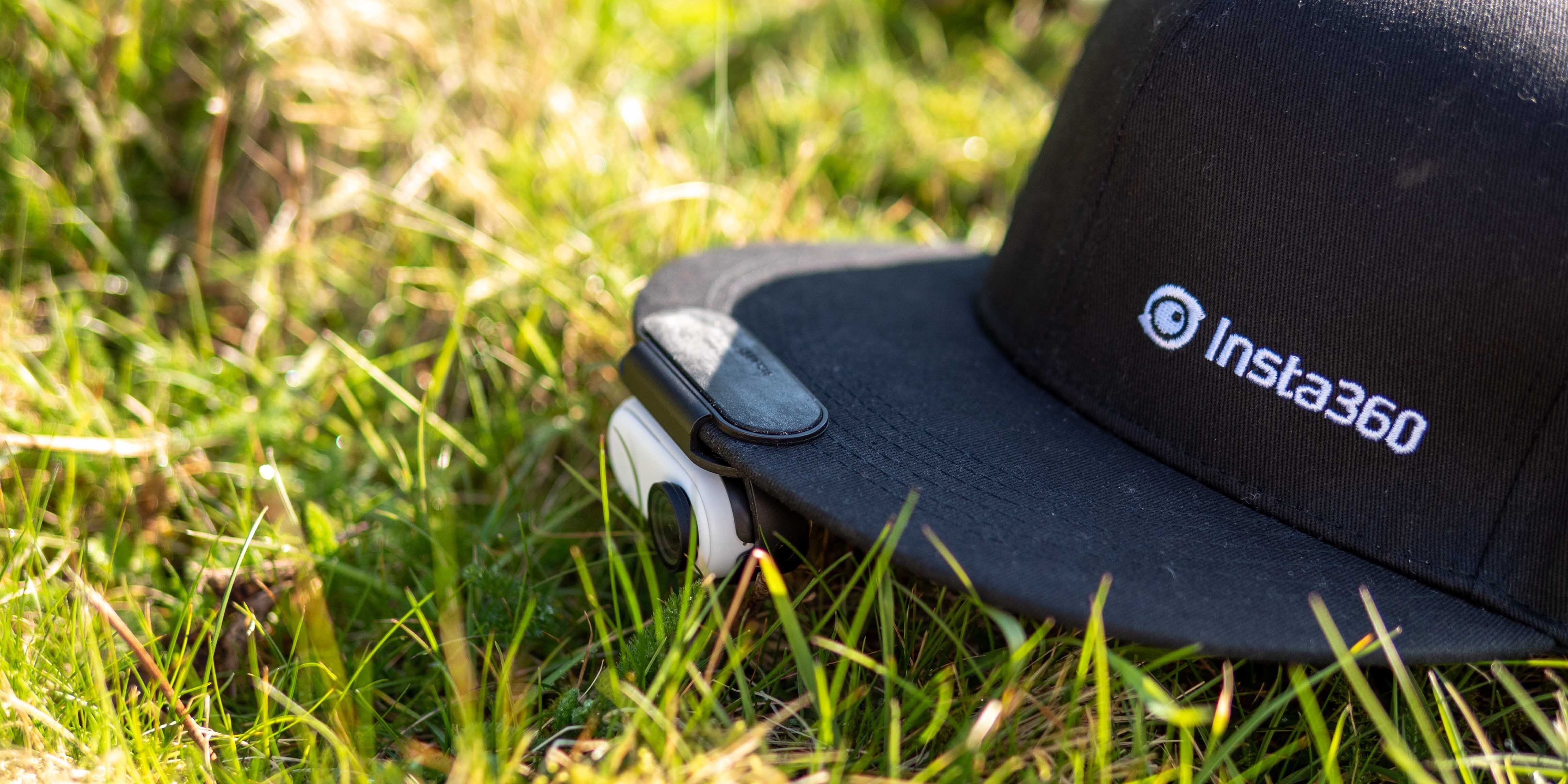
    Insta360 está lanzando su nueva cámara ultrapequeña, la Insta360 GO 2. Con un peso de solo 27 gramos y medir el tamaño de su pulgar, la GO 2 está lista para convertirse en la cámara de acción más pequeña del mundo y una que seguramente ganará muchos fanáticos por su versátil gama de opciones de disparo.

    Insta360 lanza la cámara de acción Tiny GO 2

    Insta360 se ha ganado una reputación considerable por ofrecer cámaras potentes en varios factores de forma interesantes, y la "cámara de acción más pequeña del mundo" sin duda encaja a la perfección.

    Con un peso de 27 gramos y una altura de 53 cm, la Insta360 GO 2 incluye una gran cantidad de grabación en su diminuto marco.

    Relacionado: Insta360 se burla de su próxima cámara, y es "diminuta, realmente diminuta"

    El Insta360 GO 2 viene equipado con siete modos de grabación 1440p diferentes, incluidos FlowState, Timelapse, TimeShift, HDR y Slow Motion, grabando en el códec H.264 de alta calidad con una tasa de bits máxima de 80 Mbps.

    También notará el sensor de imagen sustancial de 1 / 2.3 ", que es lo que se encuentra en la mayoría de las cámaras de acción de tamaño completo. El resultado es una captura de video excepcionalmente nítida tanto en 1080p como en 1440p, al tiempo que permite la captura de gran angular.

    La captura ultra amplia está disponible en un campo de visión de 120 grados o en la opción "ActionView" de 110 grados, un poco más pequeña.

    Además, la Insta360 GO 2 está clasificada como IPX8 como una cámara completamente sumergible a prueba de agua. Insta360 lo califica para una profundidad de hasta 4M, perfecto para algunas capturas submarinas de bajo nivel o tomas de acción. Además, el GO 2 incluye un protector de lente endurecido a prueba de rayones para proteger la cámara de acción durante deslizamientos y deslizamientos inevitables que se producen durante la grabación.

    A bordo, el Insta360 GO 2 incluye 32 GB de memoria. Si bien esto no se puede actualizar, puede configurar el GO 2 para que cargue datos desde la cámara a la aplicación complementaria automáticamente. Una vez cargada, la herramienta de edición FlashCut 2.0 AI de Insta360 puede comenzar a cortar y unir su captura, lista para cargar.

    También a bordo, la cámara incluye una batería de 210 mAh que dura alrededor de 30 minutos de grabación a 1440p. También está el estuche de carga y grabación, que tiene capacidad para otros 1,100 mAh y extiende el tiempo de grabación a 150 minutos.

    Mejor aún, el estuche de carga también puede funcionar como control remoto para el GO 2 y viene con un práctico punto de montaje de palo para selfies para una grabación de alcance extendido.

    Relacionado: La mejor cámara de acción de 2020: Insta360 One-R con mod de 1 pulgada

    ¿La mejor cámara de acción diminuta?

    Cada vez que Insta360 anuncia el lanzamiento de una nueva cámara, hace que se muevan las lenguas. La Insta360 GO 2 no está demostrando ser diferente, con la idea de una cámara de acción de factor de forma pequeño que captura la imaginación de los camarógrafos de todo el mundo.

    El Insta360 GO 2 se lanzará el 9 de marzo y tendrá un costo de $ 300.

  • ¿Los puertos USB no funcionan? Cómo diagnosticar y solucionar el problema

    ¿Los puertos USB no funcionan? Cómo diagnosticar y solucionar el problema

    ¿Han dejado de funcionar los puertos USB de su PC o portátil? Para solucionar este problema, debe diagnosticar la raíz del problema. Aquí encontrará todo lo que necesita saber para que sus puertos USB vuelvan a funcionar rápidamente.

    ¿Cree que su puerto USB no funciona? ¡Pruébalo!

    Antes de continuar, asegúrese de que sea el puerto el que esté defectuoso, en lugar del dispositivo que está conectando.

    Para establecer cuál es el problema, necesitará saber cómo solucionar el problema del puerto USB. Esto significa probar el puerto USB.

    Comience conectando el dispositivo a otro puerto USB. Si funciona, entonces el problema es el primer puerto; si el dispositivo permanece sin ser detectado, tiene un dispositivo defectuoso. (Tenga en cuenta que si no puede reformatear la unidad USB , deberá reemplazarla).

    Si hay un problema con su puerto USB, lo notará gracias a cualquiera de estas cosas:

    • El dispositivo no se detecta
    • Su sistema operativo muestra un mensaje de error relacionado con el dispositivo (quitar y reemplazar el dispositivo podría resolver esto)

    De cualquier manera, debe investigar el estado del puerto USB. ¿Ha sido dañado de alguna manera? La forma más segura de averiguarlo es apagar su PC o computadora portátil.

    A continuación, mire el puerto USB. ¿Está limpio y sin polvo? Existe la posibilidad de que la suciedad, el polvo y los detritos generales se hayan incrustado en el puerto. Esto puede suceder tanto con computadoras portátiles como con computadoras de escritorio.

    El polvo reducirá el flujo de aire y hará que su sistema se sobrecaliente. Es particularmente dañino para las computadoras portátiles, donde el sobrecalentamiento puede reducir el rendimiento en segundos . Para solucionar este problema, limpie el puerto USB con una lata de aire comprimido. Una aspiradora también puede resultar útil aquí.

    Finalmente, tome un cable USB (o unidad flash, lo que sea) y muévalo suavemente. Si la unidad se está moviendo y se siente floja, normalmente estará hacia arriba y hacia abajo, entonces tiene un problema.

    Reparar hardware USB roto

    Veremos algunas correcciones de software en un momento, pero primero, ¿qué pasa si el puerto USB está suelto?

    Los puertos USB están soldados a una placa dentro de su computadora. Esta puede ser la placa base, pero normalmente es una placa de circuito impreso (PCB) secundaria. Con el uso regular, los puertos pueden volverse móviles, a veces completamente desacoplados.

    A menudo, esto se debe a la forma de los dispositivos USB conectados. Si bien es poco probable que un pequeño Wi-Fi, Bluetooth e incluso una nueva memoria flash USB ejerzan una presión significativa sobre la conexión física del puerto, las unidades de memoria "stick" más antiguas son una historia diferente. También lo son los cables USB; su tamaño y peso asociado actúan como una especie de palanca, lo que contribuye a que los puertos USB se aflojen.

    Si sospecha que un puerto USB de la placa base está fallando, reemplazarlo no es fácil. En una computadora de escritorio, es posible que pueda encontrar una placa de reemplazo que se pueda insertar sin demasiado esfuerzo. ¿Quiere saber cómo arreglar un puerto USB en una computadora portátil? Se necesitará un soldador. Aquí hay un ejemplo de lo que podría necesitar para volver a soldar el conector USB en su computadora portátil:

    Por supuesto, puede llevar esto a un experto para que lo repare, pero habrá costos asociados con esto. Si quiere hacerlo usted mismo, asegúrese de saber cómo soldar. Si no está seguro, consulte primero las correcciones del software.

    Relacionado: Aprenda a soldar con estos proyectos simples

    ¿Puede el reinicio de una computadora reparar puertos USB rotos?

    "¿Ha intentado apagarlo y volverlo a encender?"

    Este viejo recurso de soporte técnico es bien conocido por una razón: ¡ funciona !

    Con su dispositivo USB no reconocido correctamente insertado en el puerto USB sospechoso, reinicie su computadora. Una vez que el sistema operativo se haya reiniciado, debería detectar el dispositivo USB. Si no es así, vale la pena mirar el dispositivo en el administrador de dispositivos de Windows.

    Cómo verificar los puertos USB en el Administrador de dispositivos de Windows 10

    Comience haciendo clic derecho en el menú Inicio y seleccionando Administrador de dispositivos .

    El Administrador de dispositivos enumera los dispositivos conectados a su computadora, agrupados en categorías. Está ordenado alfabéticamente, por lo que debería encontrar los controladores de bus serie universal hacia el final de la lista.

    Expanda la lista y busque el controlador de host USB . El dispositivo que está tratando de encontrar puede tener un título más largo, pero incluirá esas tres palabras.

    ¿No tiene controlador de host USB? Esto puede explicar por qué su dispositivo USB no funciona. Para solucionar este problema, haga clic en el botón Buscar cambios de hardware en la barra de herramientas. Esto iniciará una verificación de todo el hardware conectado y, en la mayoría de los casos, detectará el puerto USB y todo lo que esté conectado a él.

    Si esto aún no ha funcionado, vale la pena tomarse el tiempo para reinstalar los controladores de host USB. Haga clic con el botón derecho en cada elemento del controlador de host USB y seleccione Desinstalar en cada uno. Espere mientras se desinstalan, luego reinicie su computadora.

    Cuando Windows se reinicia, los controladores de host USB se reinstalarán automáticamente. Esta "actualización" puede ayudar a solucionar problemas con el puerto USB.

    Tenga en cuenta que si está utilizando un mouse y un teclado USB, se desactivará mientras se desinstalan los controladores de host USB.

    ¿La configuración de energía ha detenido el funcionamiento de los puertos USB?

    Si la configuración de administración de energía está anulando su controlador USB, esto afectará la detección de dispositivos USB. Parecerá que el USB no funciona, pero de hecho el sistema operativo ha puesto el dispositivo en suspensión.

    Esto es particularmente relevante si cree que el puerto USB de su computadora portátil no funciona. Sin embargo, si desea reducir el uso de energía, es posible que haya configurado su escritorio de Windows 10 en bajo consumo.

    La suspensión selectiva de USB es una configuración de ahorro de energía que corta la energía del dispositivo USB, lo que reduce el uso de la batería.

    La función suele funcionar bien, pero a veces hace que parezca que hay un problema con los puertos USB.

    Solucione esto abriendo el Panel de control de Windows y ajustando la configuración.

    1. Haga clic en Inicio y acceda al panel de control.
    2. Seleccione el resultado correspondiente
    3. Vaya a Hardware y sonido> Opciones de energía
    4. Aquí, busque el plan seleccionado y haga clic en Cambiar la configuración del plan> Cambiar la configuración avanzada de energía
    5. Busque Configuración de USB y expanda para encontrar USB seleccionando la configuración de suspensión
    6. Cambiar el menú desplegable a Desactivado
      Deshabilitar la administración de energía USB
    7. Haga clic en Aplicar y Aceptar para confirmar.
    8. Finalmente, reinicie su PC para asegurarse de que se aplique este cambio

    Debería encontrar que los puertos USB que no funcionaban ahora se han solucionado.

    (Si bien Windows 10 ha abandonado en gran medida el Panel de control, todavía se usa para algunas tareas como la configuración de energía).

    ¡Has arreglado tu puerto USB roto!

    Como puede ver, tiene varias opciones para reparar un puerto USB que no responde. En la mayoría de los casos, no estará muerto y podrá solucionarlo. Recuerde, cuando su puerto USB no esté funcionando, debe:

    • Hacer un chequeo físico
    • Si es necesario, haga una reparación física en el puerto.
    • Reiniciar Windows
    • Verifique el Administrador de dispositivos, desinstale el Controlador de host USB
    • Desactivar la opción de ahorro de energía de suspensión selectiva de USB

    Los puertos USB no son los únicos puntos débiles potenciales de su computadora. El cuidado de su hardware reducirá las fallas potenciales y puede ahorrar mucho dinero si sabe cómo probar su PC en busca de hardware defectuoso.

  • Cómo arreglar una pantalla al revés en Windows 10

    Cómo arreglar una pantalla al revés en Windows 10

    Mientras usa su computadora con Windows 10, es posible que se encuentre con un caso poco común en el que su pantalla se voltee o parezca inclinada hacia un lado. No te preocupes. No tienes virus; de hecho, ¡esta es una característica perfectamente normal de Windows 10!

    Exploremos cómo volver a subir la pantalla correctamente.

    Cómo rotar la pantalla en Windows 10 usando teclas de acceso rápido

    Si mantiene presionadas las teclas CTRL y ALT, luego presiona una tecla de flecha en su teclado, su pantalla puede girar en esa dirección. Decimos "puede" porque es probable que no funcione en equipos con más de un monitor o un controlador de gráficos incompatible.

    Sin embargo, puede probar rápidamente si su computadora tiene esta función manteniendo presionadas las teclas CTRL + ALT + Flecha hacia arriba . Esto debería voltear la pantalla de su computadora de la manera correcta nuevamente.

    Si esto funcionó, ¡genial! Su computadora es compatible con las teclas de acceso rápido de rotación de pantalla. Como tal, tome nota de estos atajos para referencia futura:

    • CTRL + ALT + Flecha arriba: gira la pantalla hacia la derecha (horizontal)
    • CTRL + ALT + Flecha izquierda: gira la pantalla 90 grados en sentido antihorario (retrato)
    • CTRL + ALT + Flecha derecha: gira la pantalla 90 grados en el sentido de las agujas del reloj (vertical)
    • CTRL + ALT + Flecha abajo: gira la pantalla al revés (horizontal)

    Si se pregunta qué otros trucos ocultos puede hacer su computadora con Windows 10, cubrimos las teclas de acceso rápido anteriores y más en nuestro artículo sobre trucos geniales de teclado que pocas personas conocen .

    Cómo rotar la pantalla en Windows 10 sin teclas de acceso rápido

    Por otro lado, si las teclas de acceso rápido anteriores no funcionan, hay otra forma de solucionarlo. Implica el uso de la pantalla, por lo que es posible que desee girar el monitor o inclinar la cabeza mientras realiza estos pasos.

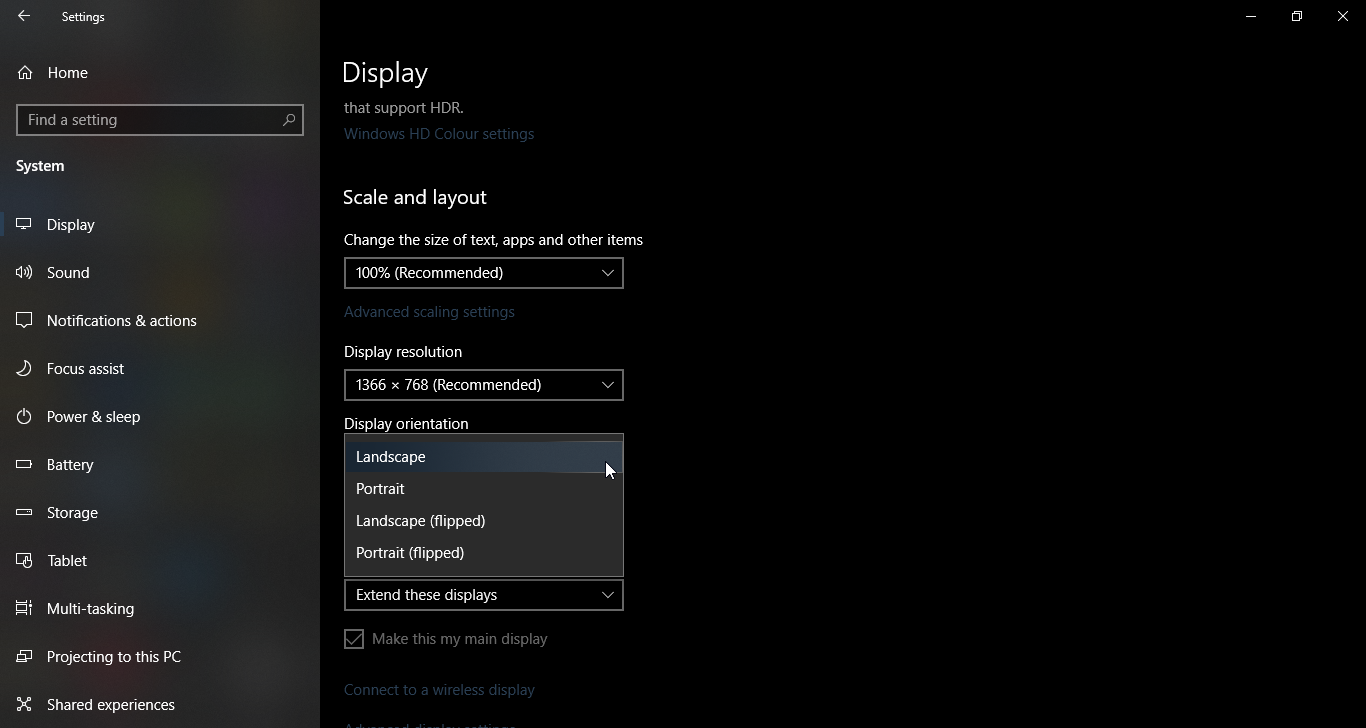
    Primero, haga clic derecho en su escritorio y seleccione Configuración de pantalla . Desplácese hacia abajo hasta que vea la categoría denominada Orientación de pantalla . Haga clic en el cuadro desplegable debajo de esta categoría, luego seleccione Paisaje . A continuación, la pantalla debería volver a girar a la normalidad.

    Notará que puede seleccionar cuatro opciones de este menú desplegable, cada una con el mismo nombre que las teclas de acceso rápido que mencionamos anteriormente. Como tal, si alguna vez desea cambiar la orientación de su monitor pero las teclas de acceso rápido no funcionan, puede volver a esta pantalla y ajustarla a su gusto.

    Aprender los atajos de pantalla con Windows 10

    Si su gato salta sobre su teclado y su pantalla de repente gira en sentido contrario, no se asuste. Con una simple tecla de acceso rápido, puede volver a la normalidad.

    Ya que estamos en el tema, ¿sabía que también puede apagar su PC o ponerla en suspensión con un atajo de teclado?

    Crédito de la imagen: RoSonic / Shutterstock

  • Cómo cambiar el nombre de tus AirPods

    Cuando comienzas a usar un nuevo par de AirPods, tu iPhone o Mac les asigna automáticamente el apodo predeterminado "AirPods de [tu nombre]". Eso ayuda a agregar una pizca de personalidad desde el primer momento.

    Pero es posible que desee cambiar el nombre de sus AirPods, tal vez para distinguirlos de otro conjunto de auriculares inalámbricos de Apple que posee o simplemente por el gusto de hacerlo. Permítanos mostrarle cómo hacerlo en un iPhone o Mac.

    Cómo cambiar el nombre de sus AirPods en iPhone o iPad

    En un iPhone (o en un iPad), puede cambiar el nombre de sus AirPods sumergiéndose brevemente en la configuración de Bluetooth de su dispositivo:

    1. Conecte los AirPods a su iPhone.
    2. Abre la aplicación de configuración del iPhone.
    3. Toque Bluetooth .
    4. Toca el ícono de Información junto a tus AirPods.
    5. Toque Nombre .
    6. Reemplaza o modifica el nombre predeterminado de los AirPods.
    7. Toque Listo y regrese a la pantalla anterior para guardar sus cambios.
    Galería de imágenes (3 imágenes)

    Debería ver inmediatamente el nombre actualizado de los AirPods en todas partes: en las notificaciones, en su lista de dispositivos Bluetooth, etc. Este cambio también debería aparecer en otros dispositivos Apple, por lo que no es necesario que repita el procedimiento en todas partes.

    Relacionado: Problemas comunes de Apple AirPods y cómo solucionarlos

    Cómo cambiar el nombre de tus AirPods en una Mac

    Si usa una Mac, puede cambiar el nombre de sus AirPods con una breve visita a las preferencias de Bluetooth:

    1. Conecta los AirPods a tu Mac.
    2. Abra el menú de Apple y haga clic en Preferencias del sistema .
    3. Seleccione Bluetooth .
    4. Control-clic en sus AirPods y elija la opción Cambiar nombre .
      Cambiar el nombre de la opción AirPods en las preferencias del sistema de Mac.
    5. Reemplaza o modifica el nombre predeterminado de los AirPods.
    6. Haga clic en Cambiar nombre para guardar los cambios.
      Nueva ventana de nombre para AirPods en Mac.
    7. Salga del panel de preferencias de Bluetooth.

    El nombre actualizado de los AirPods debería aparecer en todas partes dentro de la Mac, así como en otros dispositivos iOS, iPadOS y macOS que posea.

    Relacionado: ¿No funciona el Bluetooth de su iPhone? Te ayudaremos a solucionarlo

    Has cambiado el nombre de tus AirPods

    Cambiar el nombre de sus AirPods, por cualquier motivo, es increíblemente fácil, solo toma unos segundos y solo debe completarse una vez con un iPhone o una Mac. Sus AirPods aún deberían conectarse o cambiar entre dispositivos Apple por su cuenta como de costumbre.

    Sin embargo, además de cambiar el nombre, también puedes hacer mucho más para personalizar la experiencia con tus AirPods.

  • No se deje engañar por la estafa Money Flip de la aplicación Cash

    No se deje engañar por la estafa Money Flip de la aplicación Cash

    Cash App ha hecho que sea mucho más fácil para millones de personas enviarse y recibir dinero entre sí con sus teléfonos inteligentes. La aplicación es amada por su accesibilidad, seguridad de datos y soporte al cliente. En lugar de un número de cuenta, los usuarios pueden utilizar de forma segura una dirección de correo electrónico, un número de teléfono o un identificador único en la plataforma de pago de igual a igual.

    Las cuentas de Cash App también se pueden vincular a cuentas bancarias existentes para enviar dinero desde y hacia la cuenta de Cash App. A medida que el número de usuarios de la aplicación sigue creciendo, también aumentan las preocupaciones sobre la protección de sus usuarios de estafas como las de inversión de dinero.

    ¿Cómo funcionan los cambios de aplicación de efectivo?

    Los estafadores suelen llamar la atención de los usuarios de la aplicación Cash a través de publicaciones en las redes sociales. En las publicaciones, los estafadores describen cómo "voltearon" cientos de dólares en miles. Atraen a sus víctimas prometiéndoles beneficios similares.

    En otros casos, los participantes de obsequios legítimos de Cash App pueden ser el objetivo de estafadores que invierten dinero. Esto se debe en parte a la creencia del estafador de que los participantes en los sorteos de la aplicación Cash pueden estar más dispuestos que otros usuarios a utilizar diferentes métodos para ganar dinero con la aplicación.

    Después de ver publicaciones sobre lo "fácil" que es ganar dinero lanzando efectivo, los usuarios de la aplicación Cash le envían un mensaje al póster para saber más. El estafador generalmente responde a dichos mensajes pidiendo al usuario de la aplicación Cash que envíe de $ 10 a $ 1000 a través de la aplicación Cash.

    La víctima envía el dinero, creyendo que se invertirá en la bolsa de valores o de alguna otra manera para que se pueda multiplicar en cuestión de días.

    Relacionado: Cómo detectar los esquemas piramidales de Facebook y evitar ser estafado

    Después de recibir el pago, el estafador pasa a su próxima víctima y nunca responde al usuario que le envía el pago a menos que quiera intentar otra estafa.

    Se sabe que algunos estafadores ofrecen a sus víctimas un "giro" más pequeño de $ 2 a $ 20 que funciona en primera instancia para que puedan ganarse la confianza de un usuario para enviar dinero por una cantidad mucho mayor. Una vez que se gana la confianza y se envía una cantidad mucho mayor, el estafador deja de responder a los mensajes del usuario.

    Quizás se esté preguntando cómo la gente puede caer en un truco que parece demasiado bueno para ser verdad.

    Desafortunadamente, muchos estafadores son realmente buenos en el uso de la ingeniería social para obtener lo que quieren de sus víctimas. No es raro que una gran cantidad de trucos y herramientas de ingeniería social sean utilizados por estafadores de dinero de Cash App.

    En ciertos casos, un estafador que invierte dinero puede intentar darle al usuario la impresión de que es un experto en software o un personal de servicio al cliente que puede ayudar a aumentar el valor de la transacción del usuario. Un estafador puede enviar un mensaje directo a un usuario ofreciendo una combinación de obsequio y cambio de moneda. La oferta de un sorteo de Cash App se puede utilizar para incentivar al usuario a participar en el esquema.

    La inversión de dinero puede ser un problema relativamente nuevo para Cash App, pero no es nuevo para otras plataformas de redes sociales como Facebook, Twitter e Instagram. Estas plataformas han tenido que lidiar con diferentes métodos de esquemas de cambio de moneda durante años.

    Cómo evitar las estafas de inversión de dinero

    Estas son las formas en que puede evitar las estafas de inversión de dinero de Cash App.

    Sea tan cauteloso como lo sería con su cuenta bancaria

    El dinero que tiene en la aplicación Cash debe tratarse como efectivo real. No le daría dinero a una persona al azar en la calle que dice poder invertir dinero para obtener ganancias. Si lo hiciera, sería muy poco probable que recuperara su dinero.

    Busque banderas rojas

    Debe apreciar el hecho de que generar un retorno significativo de una pequeña inversión en solo minutos es casi imposible en la mayoría de los casos. A los estafadores les gusta jugar con el deseo de las personas de obtener ganancias rápidas al hacer tales promesas. Pero las promesas de devoluciones rápidas en minutos son casi siempre señales de alerta: es una estafa.

    Llevar a cabo la debida diligencia con una persona que dice poder invertir su dinero en Cash App es una excelente manera de reducir muchos riesgos de manera anticipada. Puede utilizar herramientas de inteligencia de código abierto para realizar comprobaciones con nombres de usuario y números de teléfono. Es probable que haya quejas y otra información negativa relacionada con el nombre de usuario o el número de teléfono de un estafador.

    Debería poder diferenciar entre un sorteo de Cash App y una estafa. Cash App generalmente tiene muchos obsequios de los que se benefician los usuarios. Para detectar los signos de una estafa, debe intentar confirmar si la cuenta que promociona el sorteo es oficial.

    La presentación de un número de servicio al cliente puede ser suficiente para convencer a la gente de que un plan de inversión no es una estafa. Debe recordarse que Cash App no ​​tiene un número de teléfono que pueda usarse para comunicarse con sus representantes de servicio. Si el número que se le presenta no es el de la línea de asistencia automatizada de Cash App (1-855-351-2275), es un número de estafa.

    Obtener ayuda de la aplicación Cash

    La mejor manera de comunicarse con Cash App para obtener ayuda o información adicional es a través de la aplicación. Al seleccionar el ícono de perfil en su pantalla de inicio y luego seleccionar Soporte , se lo dirigirá a una página donde puede encontrar el problema exacto.

    Cash App conoce a los estafadores y sus actividades en su plataforma. Ha sentido los efectos directos de algunas de las estafas que han tenido lugar. En un intento por ayudar a reducir el impacto negativo de los estafadores en su plataforma, Cash App brinda asistencia adicional a los usuarios a través de su equipo de soporte en cash.app/help .

    Relacionado: Cómo detectar y evitar las estafas de reembolso de soporte técnico

    Siempre existe el riesgo de que se piratee la cuenta de un amigo en línea . Existen diferentes métodos que se pueden utilizar para obtener acceso a la cuenta, incluido el secuestro de clics. Con acceso a la cuenta, un estafador puede enviarte mensajes a ti y a otras personas, con el pretexto de ser un amigo de confianza.

    Tome medidas adicionales para mantenerse a salvo de las estafas Flip

    Para asegurarse de no ser víctima de estafas de cambio de efectivo en Cash App u otras plataformas, es importante que trate sus interacciones con posibles estafadores como lo haría con un extraño sospechoso en la calle.

    Las señales de alerta de las estafas pueden ser más fáciles de detectar en persona que en línea. Es importante tener una buena comprensión de las señales de alerta de las estafas flip de Cash App a las que debe estar atento. Con práctica y atención, su capacidad para detectar y evitar estafas puede volverse instintiva.