El equipo de desarrollo de Framer claramente ha estado trabajando duro durante gran parte del primer trimestre de 2021. La herramienta de diseño de UX / UI está experimentando muchas actualizaciones de funciones significativas para ayudarlo a crear los mejores prototipos para sus proyectos.
Framer se actualiza tres veces en marzo de 2021
Framer sigue mejorando: nuevas en la herramienta este mes de marzo son las propiedades Sticky , Appear , Key y Delay .
Elementos de desplazamiento pegajosos
Con la herramienta de desplazamiento y las pilas de Framer, ahora puede crear elementos adhesivos fáciles como navegación adhesiva, encabezados que colisionan y flechas de paginación fijas. Simplemente seleccione el elemento que desea que sea adhesivo, luego seleccione Adhesivo en el panel de propiedades. Hay cuatro posiciones que puede seleccionar (relativas al padre del elemento): superior, inferior, izquierda y derecha.
Controles de teclado
El nuevo disparador de teclas de Framer le permite interactuar con la herramienta con su teclado. Cuando esté configurando una transición entre la pantalla, cambie el disparador Tap a Key . Después de eso, presione la tecla que desea registrar.
"Puede llevar cualquier prototipo a un mayor nivel de fidelidad agregando soporte de teclado nativo a cualquier transición", dice Framer.
Animaciones secuenciadas y transiciones basadas en el tiempo
La nueva actualización hace que agregar funciones como barras de progreso y pantallas de carga sea realmente rápido y fácil. Cuando esté configurando una transición entre pantallas, cambie el disparador Tap a Aparecer . A continuación, puede establecer cuántos segundos desea que se retrase la transición.
Framer actualiza su kit de herramientas
Si bien Framer está muy bien calificado por sus usuarios según la Encuesta de herramientas de UX de 2020 , no tiene una base de fans tan grande como las aplicaciones de diseño como Figma y Sketch . Sin embargo, si continúa aumentando su funcionalidad este año, es posible que encontremos otro competidor importante en el mundo de las herramientas de diseño.
Cuando se trata de productos electrónicos de segunda mano, encontrar la compra adecuada no es tan sencillo como leer las descripciones. La mayoría de las veces, los productos electrónicos son costosos y requieren varias listas de verificación antes de comprarlos. La lista se duplica al comprar un iPhone de segunda mano en línea.
Puede parecer que comprar iPhones de segunda mano en línea es como jugar a la ruleta rusa. Sin embargo, no tiene por qué ser así. Hay varias preguntas que puede hacerle al vendedor antes de comprometerse con una compra.
Aquí hay una lista de verificación rápida para ayudarlo.
1. Comprobante de compra
Pídale al vendedor que le proporcione una copia impresa o impresa del recibo original. El recibo podrá decirle dos cosas importantes: propiedad anterior y estado de la garantía.
Una vez que tenga el recibo del iPhone, verifique si el nombre o la identificación del vendedor coincide con el destinatario y la fecha de compra.
Esto le permite identificar si el vendedor fue el primer propietario y si el iPhone aún está en garantía. Si el vendedor no puede proporcionar un recibo, decida si está de acuerdo con no poder rastrear la propiedad del dispositivo.
Si bien algunos teléfonos aún pueden estar en buenas condiciones después de varios propietarios, las posibilidades de uso indebido y los riesgos de seguridad son definitivamente mayores.
2. Número IMEI
Para verificar si las especificaciones del dispositivo coinciden con el recibo oficial, pídale al vendedor que vaya a Configuración> General> Acerca de para encontrar el número IMEI (Identidad internacional de equipo móvil). Alternativamente, pídales que marquen * # 06 # y recuperen el número IMEI único de esa manera.
Luego, el iPhone mostrará el número IMEI, que puede verificar con el comprobante de compra que le dio el vendedor.
También debe usar IMEI.info para verificar la red del dispositivo móvil, el país, la garantía, la versión del sistema y otras especificaciones.
3. Número de serie
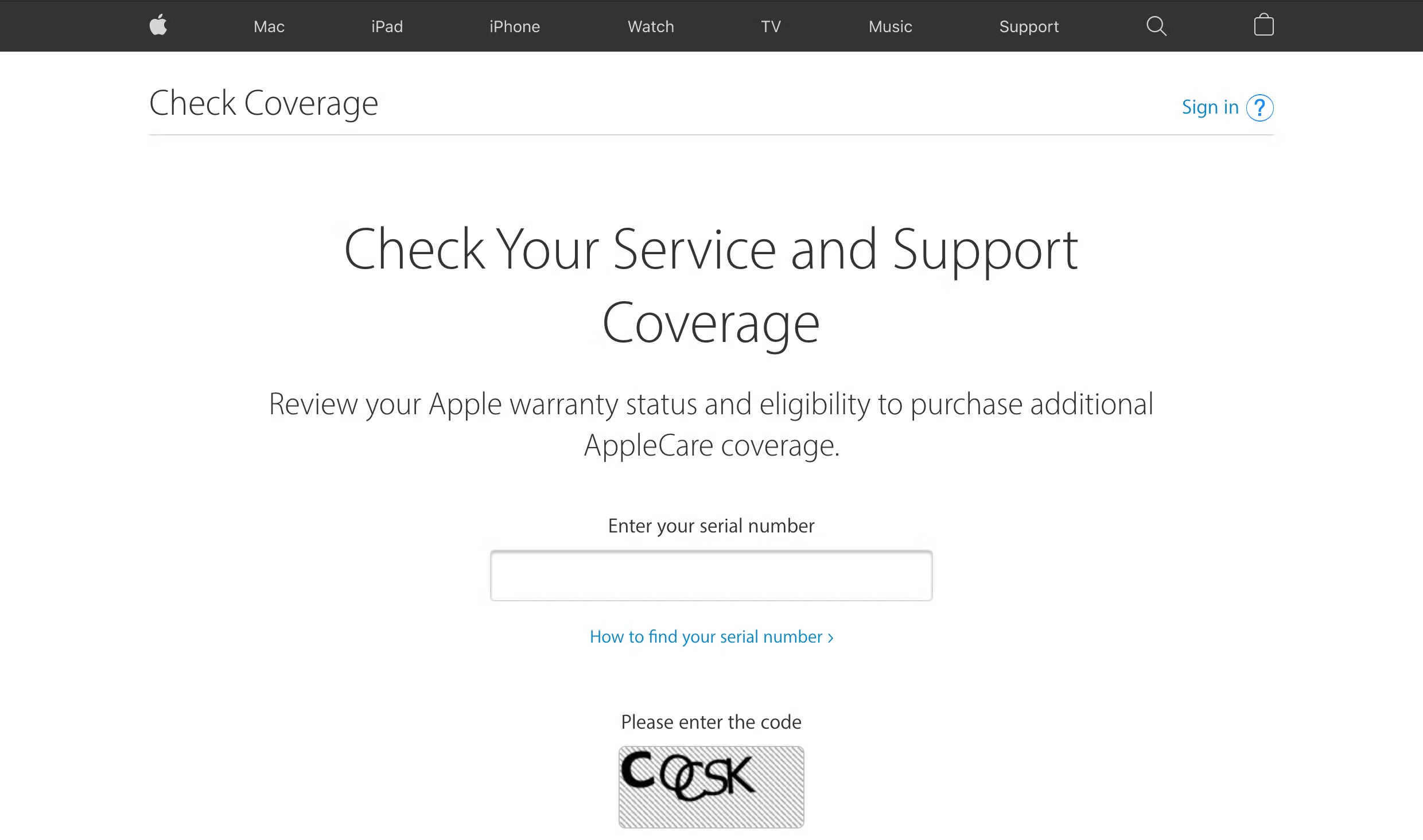
Aparte del número IMEI, Apple emite números de serie a todos sus dispositivos para la validación de la garantía. Para verificar el número de serie del iPhone, pídale al vendedor que vaya a Configuración> General> Acerca de .
Con el número de serie, puede averiguar detalles como cuándo y dónde se fabricó el iPhone. También puede verificar las especificaciones del dispositivo proporcionadas por el proveedor y verificar la cobertura de servicio y soporte en el sitio web de Apple .
4. Autenticidad parcial
Al verificar la autenticidad, pregúntele al vendedor si ha habido alguna reparación anterior en el dispositivo y si fue realizada por un proveedor de servicios autorizado por Apple. Las reparaciones en centros no autorizados pueden significar que las partes del dispositivo ya no sean auténticas.
Las piezas de baja calidad, como la pantalla LCD, no solo afectan la experiencia visual de usar el iPhone, sino que también tienden a afectar la duración, la velocidad y la luz de fondo de la batería. Si bien es mucho más fácil verificar esto en persona, como comprador en línea aún puede hacerle preguntas al vendedor al respecto.
5. Toque Prueba
A continuación, determine si tanto las teclas físicas como la pantalla están funcionando. En un video en vivo, pídale al vendedor que presione cada botón físico mientras presta atención a la respuesta del iPhone. Luego, pídale al vendedor que le demuestre los gestos básicos con las manos del iPhone, como deslizar, hacer zoom y tocar.
Muchos iPhones más antiguos tienden a tener problemas con sus botones Home o Touch ID. No olvide pedirle al vendedor que haga una demostración de estos gestos de funciones mientras presta atención a la capacidad de respuesta del dispositivo.
6. Prueba de cámara, micrófono y altavoz
Las cámaras o los altavoces rotos son algunos de los indicadores más comunes de un iPhone dañado por el agua .
Para verificar el estado del altavoz, haga que el vendedor en línea ponga el iPhone en el volumen máximo. Luego, envíe una llamada saliente rápida o un mensaje de texto para escuchar si el sonido está libre de estática. También puede pedirle al vendedor que ponga el iPhone en vibración para escuchar si la función de vibración funciona.
Mientras están a la vista, pídale al vendedor que se tome fotos con el dispositivo y luego le muestre la foto. Comprueba si la imagen se ve clara para asegurarte de que la cámara del iPhone sigue funcionando.
7. Controles de puerto
Con varios puertos abiertos, los iPhones son propensos a sufrir daños por agua y polvo, especialmente los modelos anteriores. Pídale al vendedor que pruebe los puertos cargando con un acorde o, si corresponde, conectando altavoces a través de la toma de auriculares.
8. Prueba de batería
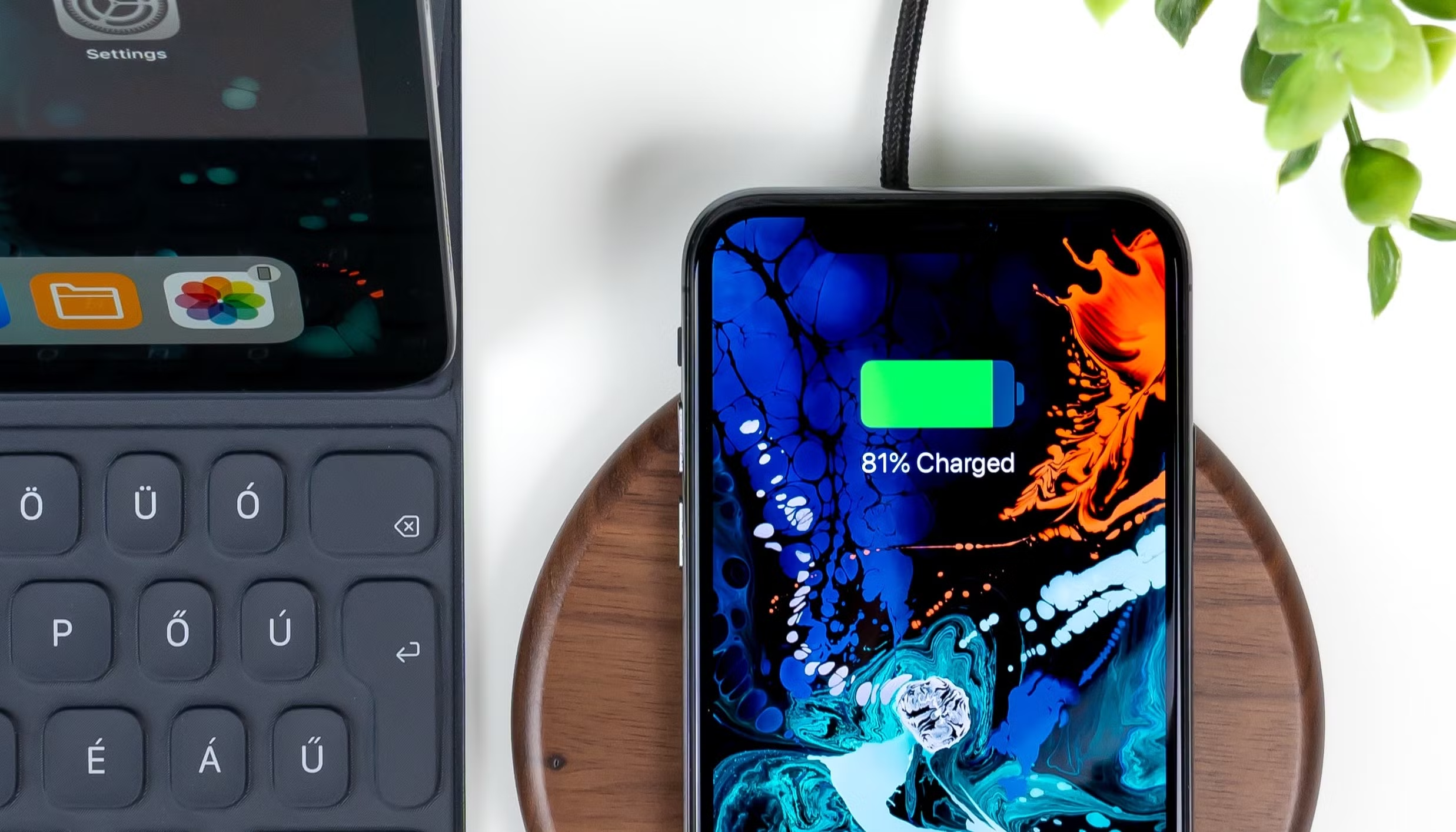
Entre los dispositivos electrónicos, las baterías suelen ser algunas de las piezas más comúnmente dañadas. La baja duración de la batería puede ser el resultado tanto del uso normal como de las malas prácticas de carga. Para verificar el estado de la batería del iPhone, pídale al vendedor de iPhone de segunda mano que abra Configuración> Batería> Estado de la batería .
Es importante comprender que todas las baterías recargables tienen una vida útil limitada. Cuando se trata de comprar artículos de segunda mano, lo mejor es gestionar sus expectativas sobre la duración de la batería. Según Apple, las baterías de iPhone pueden retener hasta el 80% de su capacidad en 500 ciclos de carga completos.
Galería de imágenes (2 imágenes)
Expandir
Expandir
Imagen 1 de 2
Imagen 2 de 2
Cualquier estado de la batería inferior al 80 por ciento hará que los iPhones tengan un rendimiento reducido y es posible que necesiten un reemplazo inmediato. Si el iPhone aún está en garantía, las baterías defectuosas se pueden reemplazar de forma gratuita. Alternativamente, Apple ofrece un servicio de reparación de batería de pago para iPhones fuera de garantía.
Riesgos al comprar iPhones de segunda mano
Los metadatos del iPhone, como el número IMEI, no cambian con la propiedad. Con esto, si los propietarios anteriores realizaron actividades fraudulentas o ilegales en el dispositivo, es posible que las autoridades se comuniquen con usted para demostrar su inocencia.
Además, es cada vez más común encontrar dispositivos electrónicos falsos de aspecto muy auténtico. Una de las razones por las que muchos aparatos electrónicos de segunda mano son tan baratos es que algunas de sus piezas ya no son originales. Si bien estos "iPhones" inicialmente pueden funcionar bien, no podrán funcionar de manera óptima durante la vida útil prevista.
Si bien algunos daños físicos, como una pantalla rota, se pueden evaluar con bastante rapidez, otros daños no siempre son evidentes. También debe tomarse el tiempo para leer las reseñas del vendedor y hacer clic en los perfiles de los revisores para verificar que sean legítimos.
Alternativas a la compra online de iPhones de segunda mano
Si espera obtener una oferta barata en un iPhone de segunda mano, deberá tener mucho cuidado antes de pagarle al vendedor. Si bien los productos de Apple pueden durar años, la realidad es que muchos propietarios de iPhone no tratan sus dispositivos con precaución o cuidado.
Cuando se le dé la oportunidad, debe optar por comprar dispositivos de segunda mano que haya visto y probado en persona. Esto no solo reducirá la probabilidad de un cebo y un cambio, sino que también puede ayudar a mitigar los posibles daños durante el envío.
En lugar de iPhones de segunda mano, también puede optar por comprar iPhones reacondicionados directamente de Apple a precios reducidos. Su nuevo dispositivo no solo tendrá una garantía de Apple, sino que también sabrá que ha sido probado minuciosamente antes de que llegue a usted.
Crear y mantener un sitio web a menudo requiere mucho tiempo, dinero y esfuerzo. Dicho esto, si realmente quieres seguir una carrera creativa durante nuestra era digital actual, no es una muy buena idea prescindir de una. Es su manera de mostrar a sus clientes potenciales y / o empleadores la magia que puede crear detrás de la lente.
Es por eso que 500px está lanzando un creador de sitios web para ayudarlo a construir su marca como fotógrafo.
500px ofrece aún más a los fotógrafos
La plataforma para compartir fotos en línea 500px ha lanzado Portfolio , un nuevo servicio para los usuarios de su cuenta Pro que le permite crear su propio sitio web de fotografía. Si desea expandir su alcance más allá de la comunidad de 500px, crear un portafolio en línea dedicado para sus trabajos es una buena manera de hacerlo.
Como fotógrafo, construir su marca y crear un espacio auténtico para presentar su trabajo en línea es uno de los pasos más importantes que puede tomar. Ya sea que esté iniciando un negocio o simplemente quiera mostrar su trabajo para que todo el mundo lo vea, tener un sitio web es clave para que su marca se difunda.
Según Digital Photography Review , hay tres plantillas modernas listas para usar entre las que puede elegir. Puede ajustar el brillo de fondo de su plantilla favorita configurándola en modo claro u oscuro.
Si está un poco indeciso, no se preocupe. En caso de que cambie de opinión y desee utilizar una de las otras plantillas, es fácil de cambiar.
Hacer un portafolio con el nuevo servicio 500px tiene muchos beneficios:
Compatibilidad con dispositivos móviles : todas las plantillas son compatibles con dispositivos móviles
Cero tarifas adicionales : si es un usuario Pro, ya tiene acceso
No se requiere codificación : no se necesitan conocimientos de creación web para crear una cartera
Integración con 500px.com : fácil transferencia de sus fotos e información existentes en 500px
Dominio personalizado : use su propia dirección web personalizada o compre una a través de Hover
Sincronice con Google Analytics : obtenga información y datos importantes
En el momento de escribir este artículo, la membresía de 500px Pro cuesta $ 71.88 / año o $ 12.99 / mes. ¿No estás seguro de querer comprometerte con una suscripción como esa? Puede probar el creador de sitios web de forma gratuita, pero no puede publicarlo sin pagar.
500px afirma que Portfolio es el mejor creador de sitios web para aquellos que buscan mostrar sus fotos. No solo es fácil de entender y ya está conectado a su plataforma para compartir, sino que fue diseñado específicamente para fotógrafos.
Se podría decir que Wacom es para el hardware de dibujo digital lo que Apple es para los teléfonos inteligentes. Hubo un tiempo en el que la marca dominaba de forma abrumadora en su mercado y, aunque ya no es el caso, su catálogo de productos sigue siendo ampliamente considerado de primera línea.
Pero Wacom no se ha limitado a tabletas, lápices y aplicaciones. En unos días, la empresa organizará una cumbre sobre educación.
Wacom llama a todos los profesores creativos a asistir a thINK21
Wacom está organizando un próximo evento de tres partes llamado " thINK21 Education Summit ", que es una conferencia en línea gratuita para educadores de la industria creativa profesional. La conferencia tiene como objetivo ayudar a los educadores a descubrir las mejores formas de combinar la tecnología con el aprendizaje.
Con el mundo en constante cambio, los educadores están repensando y rediseñando la forma en que los maestros enseñan y los estudiantes se involucran para aprender y prosperar. La combinación correcta de tecnología, herramientas y maestros conduce a más creatividad, comprensión más profunda, comentarios significativos y estudiantes empoderados que innovan y sobresalen.
Los tres días de la Cumbre de Educación thINK21 son el 18 de marzo, el 25 de marzo y el 1 de abril. Cada día tiene su propia agenda y un grupo de conferenciantes invitados. El plan de estudios del primer día se centrará en la enseñanza de las artes creativas, mientras que el segundo y tercer día está dirigido a educadores de educación superior y K-12.
Los oradores principales a lo largo del programa del evento incluyen a personas como el galardonado director de Netflix, Jorge Gutiérrez, el diseñador instruccional Flower Darby y el CIO de las Escuelas Públicas de Santa Fe, el Dr. Tom Ryan.
El estudio de producción de medios FableVision también está enviando representantes para enseñar animación y compartir su enfoque de las herramientas de aprendizaje creativo, pero en el momento de escribir este artículo, no se han anunciado nombres.
Joe Dockery
Tyler Tarver
Tim May
Katina Papulkas
Beth Tumminello y Justin Backeberg
Shawn Sullivan, Thomas Eaton, Eli Neugeboren y Deborah Krikun
Thomas Bunton, Angela Eley, Erick Taipalus, Stan Kruse, Jeff Alpi y Lalitha Subramanian
Wacom ni una sola vez menciona la pandemia en su publicidad, pero está claro que el nuevo entorno de aprendizaje, al que los estudiantes de todo el mundo han tenido que adaptarse como resultado de la cuarentena y otras restricciones, empujó a la empresa a realizar esta conferencia.
"El aula continúa su evolución desde la presencia en persona hasta el enfoque completamente remoto y el enfoque híbrido del futuro", escribe Melissas Ashcraft de Wacom. "Ahora, a medida que muchas escuelas regresan a las aulas presenciales, la conversación gira en torno a cómo aprovechar mejor los beneficios de las experiencias híbridas y en línea y la tecnología en el aula".
Escuchar el ThINK21 Education Summit es completamente gratis, solo tienes que confirmar tu asistencia en el sitio web oficial . La empresa entregará un certificado a los profesores que asistan.
Además, todas las sesiones de thINK21 en vivo y pregrabadas también estarán disponibles en el sitio en la página Aprender ahora .
Todos somos conscientes de las posibles desventajas de las notificaciones. Pueden distraer la atención de un trabajo importante o pueden causar vergüenza durante las llamadas telefónicas. En ocasiones, solo queremos desconectarnos y concentrarnos en una cosa. Afortunadamente, macOS tiene una solución fácil para las notificaciones molestas.
En esta guía, le mostraremos cómo usar el modo No molestar para silenciar temporalmente las notificaciones en su Mac.
Qué hace No molestar
Aunque puede controlar las notificaciones en macOS en gran medida, No molestar es la opción nuclear. Es la mejor opción cuando solo desea silenciar todas las notificaciones por completo.
Cuando No molestar está activo, las notificaciones no aparecerán en la pantalla. Tampoco escuchará ninguna alerta sonora de notificación. Las aplicaciones seguirán enviando notificaciones y aún podrá verlas en el Centro de notificaciones, pero las notificaciones de banner no aparecerán y las notificaciones de alerta solo se mostrarán cuando vuelva a desactivar No molestar.
Hay tres formas de utilizar No molestar:
Como interruptor de encendido / apagado
Por un período de tiempo inmediato
En un horario
Cómo activar y desactivar No molestar
El lanzamiento de macOS Big Sur introdujo varias formas de interactuar con No molestar a través de la barra de menú. La opción que utilice depende de sus preferencias y de cómo haya configurado su configuración.
Usando el Centro de control
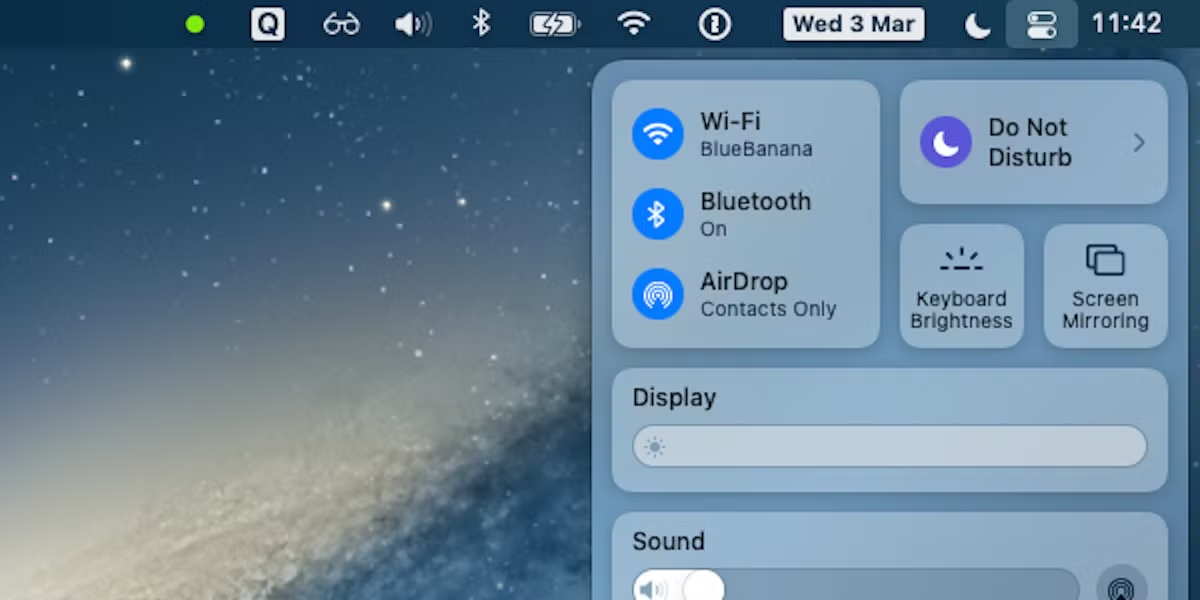
Abra el Centro de control haciendo clic en su icono en la barra de menú.
Haga clic en el icono No molestar para encenderlo y apagarlo. Debe hacer clic en el icono con forma de luna en sí, no en ningún otro lugar del panel.
Uso del icono de la barra de menú No molestar
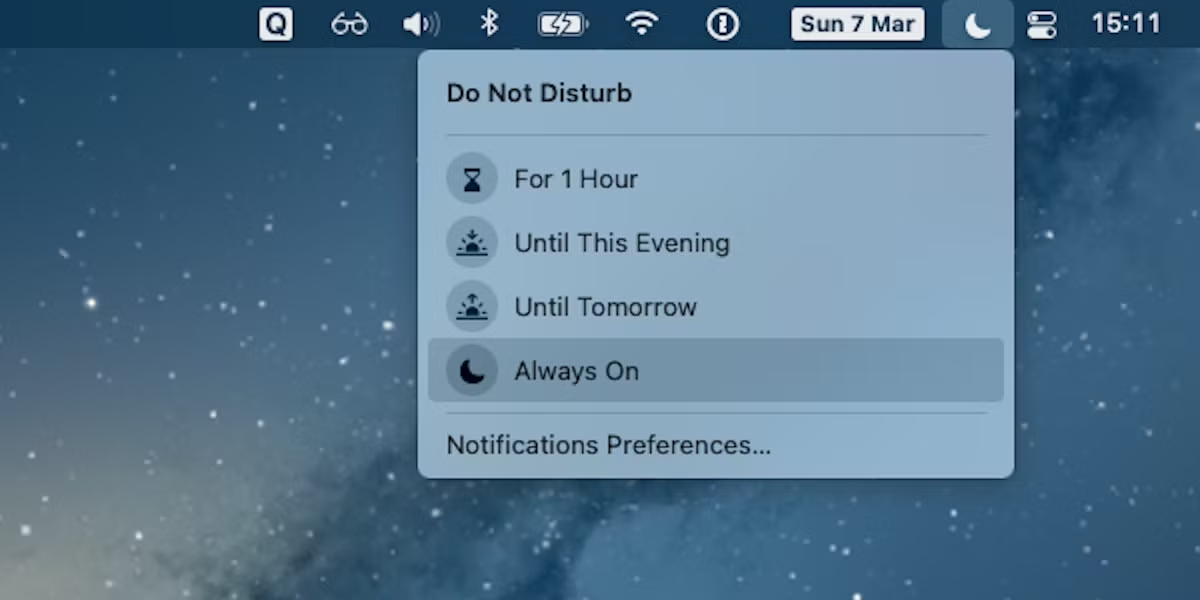
Haga clic en el icono No molestar en la barra de menú.
Haga clic en Siempre activado .
Si su Mac muestra el icono de No molestar, aparecerá en blanco brillante cuando habilite No molestar y en gris de lo contrario.
La barra de menú solo muestra el icono No molestar si lo configura para:
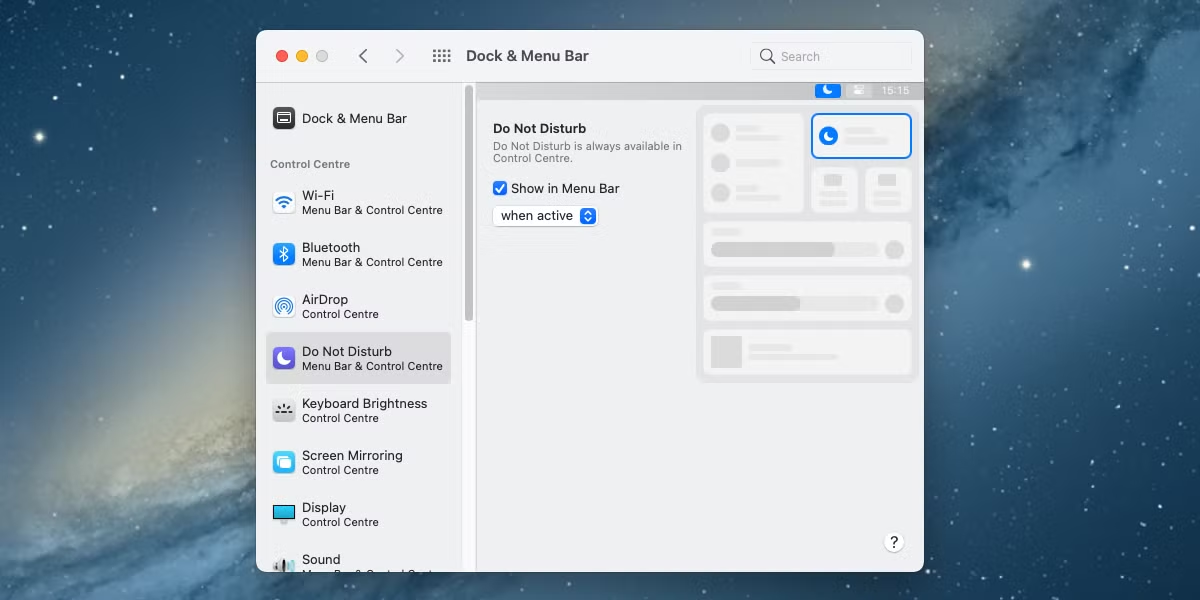
Vaya a Dock & Menu Bar en System Preferences .
Haga clic en la sección No molestar en la barra lateral.
Marque la casilla de verificación Mostrar en la barra de menús .
Usando el reloj
Mantenga presionada la opción y haga clic en la fecha o la hora en la barra de menú.
Esto activará y desactivará No molestar.
Utilice No molestar durante un breve período de tiempo
Haga clic en el icono de la barra de menú de No molestar o en el panel del Centro de control de No molestar, pero no en el icono. Arriba Siempre encendido , también verá durante 1 hora , hasta esta noche y hasta mañana .
Seleccionar uno de estos habilitará inmediatamente No molestar. A continuación, se apagará automáticamente en el momento adecuado.
Cómo programar No molestar
Abra Preferencias del sistema .
Haga clic en Notificaciones .
Con No molestar seleccionado en la barra lateral, seleccione un período de tiempo. Por ejemplo, de 22:00 a 07:00. Durante este tiempo, macOS activará No molestar.
Además, puede configurar otras situaciones en las que No molestar debería activarse automáticamente. Estos incluyen cuando su pantalla está inactiva, bloqueada o reflejada.
También puede optar por recibir notificaciones de llamadas, incluso cuando la opción No molestar está activada.
Detenga las notificaciones de macOS que rompen su enfoque
No molestar es una función pequeña, pero vital si utiliza las notificaciones. Ayuda a adquirir el hábito de habilitarlo cada vez que inicie una llamada de conferencia o necesite concentrarse en el trabajo.
Tenga en cuenta que la activación de No molestar en su Mac no afecta las notificaciones en un iPhone. Si tiene uno, seguirá mostrando notificaciones. También puede usar la función No molestar correspondiente en iOS para silenciarlos.
Twitter y otras plataformas de redes sociales son excelentes formas de compartir pequeños fragmentos de código fuente útil. Es bueno arreglar un poco estas muestras con algunos colores bonitos o una decoración elegante.
La aplicación web Carbon le permite crear imágenes de muestras de código fuente. Proporciona varias funciones, incluido el resaltado de sintaxis, varias fuentes y temas. Luego le permite copiar su imagen de código a Medium, twittearla o guardarla como un archivo de imagen.
Los fundamentos del uso de carbono
La página de inicio de Carbon muestra un código de ejemplo en su cuadro de texto principal. Esta ya es una demostración útil del servicio. Le muestra una vista previa precisa del tipo de imagen que puede crear.
Comience ingresando algún código. Puede copiar y pegar desde un editor de texto o escribirlo directamente. Observe que el cuadro de texto se expande al ancho de su línea más larga.
Cómo personalizar la imagen de su código fuente
Carbon crea una imagen de su código fuente con texto en color resaltado por sintaxis. Presenta su código en una ventana básica sobre un color o imagen de fondo.
La configuración del tema le permite aplicar una paleta de colores de texto de un rango predefinido. Muchos de estos temas son de uso común entre los editores de texto y otro software existente.
La configuración de idioma será Automática de forma predeterminada, por lo que Carbon intentará adivinar el idioma. Pero es mejor seleccionar el idioma específico a través del menú desplegable. Algunos lenguajes son difíciles de detectar solo a partir del código fuente.
En un nivel inferior, Carbon proporciona varias configuraciones de estilo para modificar la imagen del código final. Todos estos están disponibles en el menú de configuración con el icono de engranaje:
Puede seleccionar entre una gama de 15 fuentes monoespaciadas diferentes. Puede incluir controles de ventana en su imagen y variar su ancho o el relleno alrededor de su ventana de código. También puede cambiar la altura de la línea, el tamaño de la fuente e incluir números de línea. Si usa el servicio con frecuencia, puede guardar su configuración como un ajuste preestablecido para uso futuro.
Integración de Carbon con GitHub Gists
Una característica muy útil le permite cargar código fuente desde un Gist de GitHub . Haga esto agregando el ID de Gist al dominio de Carbon para obtener una URL en este formato:
Carbon importará el código fuente de ese Gist y podrá trabajar con él como si lo hubiera escrito directamente.
Cómo exportar una imagen de código desde Carbon
Una vez que haya configurado su muestra de código a su gusto, es hora de hacer uso de ella. Tiene dos opciones principales aquí: twittearlo o guardarlo como un archivo.
El objetivo principal de Carbon es mejorar las imágenes de código publicadas en Twitter, por lo que presenta los tweets como su primera opción de exportación. Al presionar el botón Tweet se abre un cuadro de diálogo de creación de tweets en una ventana emergente. El tweet se rellena previamente con una URL que se convierte en una imagen cargada cuando envía el tweet. Más allá de eso, puede editar el tweet como mejor le parezca.
Descargar la imagen como un archivo proporciona un poco más de flexibilidad. Puede exportarlo como PNG o SVG y escalar el tamaño mientras lo hace.
Carbon también le permite copiar y pegar la imagen que ha creado. Incluye una opción que te permite incrustar el código en una publicación de Medium o subir la imagen a Imgur.
Los beneficios de compartir el código fuente en una imagen
Compartir el código fuente como una imagen tiene varias ventajas. Para Twitter, en particular, ayuda a sortear la longitud máxima del tweet. En teoría, puede crear imágenes que contengan mucho más código del que permite el límite de texto de Twitter.
La característica principal de Carbon es el resaltado de sintaxis. Actualmente, no puede resaltar la sintaxis de texto sin formato en Twitter o en muchos otros servicios.
Las imágenes del código fuente también son un poco más fáciles de compartir y almacenar que el texto del código fuente. Pero pueden desalentar la copia de código fuente, lo que podría ser algo bueno. Es posible que le preocupe que las personas puedan copiar su código sin comprender lo que realmente hace.
Los inconvenientes de incrustar código fuente en una imagen
Las imágenes ocupan mucho más espacio de almacenamiento que el texto. Aunque es posible extraer texto de imágenes , aún requiere un esfuerzo adicional.
Lo más importante es que el texto de las imágenes suele ser inaccesible para quienes no pueden verlo. Es posible que los lectores de pantalla, por ejemplo, no puedan acceder a dicho texto. El botón Tweet de Carbon proporciona automáticamente texto alternativo que mitiga este problema.
Uso de Carbon para compartir sus fragmentos de código
Carbon le permite crear fácilmente imágenes atractivas de fragmentos de código fuente. Es una aplicación web simple que se enfoca en una tarea específica con la personalización suficiente.
Carbon convierte el texto del código fuente en imágenes y esto puede no ser siempre apropiado. Si desea compartir su código como texto real, existen muchas opciones para hacerlo.
Notion es una herramienta de productividad que ha estado haciendo olas en los últimos años. Es un espacio de trabajo todo en uno que ofrece varias funcionalidades para ayudarlo con su flujo de trabajo y simplificar su vida diaria.
Sin embargo, si por alguna razón no le funciona, tiene varias alternativas de Notion para probar. Estas son algunas de las opciones disponibles.
Quip prioriza la colaboración y ofrece una experiencia excelente. Integra chats, documentos, diapositivas y hojas de cálculo, lo que mejora la productividad del flujo de trabajo, ya que todo lo que pueda necesitar está en un solo lugar.
Puede sincronizarse con sus compañeros de equipo y trabajar juntos sin problemas. Ayuda a tomar notas y a crear y organizar listas de tareas.
Puede importar su libreta de direcciones desde espacios conocidos como Gmail, Hotmail, Yahoo, Microsoft Outlook e iCloud. Sin mencionar que Quip se integra bien con Evernote, Google Drive, Box y Dropbox, lo que le permite importar documentos de todos estos servicios.
Quip no es tan completo como Notion, pero definitivamente satisfará sus necesidades básicas.
Está disponible para Windows, macOS, iOS, Android y la web y ofrece versiones gratuitas y de pago en sus planes de precios .
Pros:
Excelente herramienta colaborativa
Importe su libreta de direcciones de servicios populares
Ofrece integración con chats, documentos, diapositivas y hojas de cálculo.
El sistema de gestión del conocimiento interno de Tettra funciona bien con equipos grandes y pequeños y con sus rivales Notion. Admite integraciones de aplicaciones de terceros, por lo que le permite obtener toda la información existente de su equipo en un solo espacio, fácilmente accesible para todos.
La herramienta también se vincula con herramientas de comunicación como Slack y G Suite, lo que hace que sea mucho más fácil comunicarse con su equipo. No tendrá que salir de la plataforma y cambiar a un servicio diferente para comunicarse. Tettra es una gran ayuda para mejorar los flujos de trabajo, ya que le permite configurar la automatización, los permisos individuales y de equipo, y más.
Tettra también le proporciona una impresionante colección de plantillas, lo que le brinda acceso a documentos preconfigurados y le ahorra mucho tiempo. También tiene una función de búsqueda que hace que encontrar documentos y proyectos sea un proceso mucho más fácil y sencillo.
Funciona en la web y también se conecta con varias aplicaciones como Slack y Microsoft Teams en sus dispositivos. Puede comenzar con el plan gratuito y luego pasar a los niveles pagados .
Pros:
Fácil de usar
Ofrece una gran variedad de funciones
Gran integración de aplicaciones de terceros
Impresionante colección de plantillas
Contras:
No hay planes más baratos disponibles para equipos más pequeños.
Evernote ofrece una variedad de funciones que mejoran su flujo de trabajo y se adapta a Notion en términos de productividad.
Proporciona excelentes funciones para tomar notas en una amplia gama de formatos: PDF, texto, fotos, bocetos, videos e incluso recortes web, entre otros. Evernote no solo te permite capturar lo que necesitas, sino que también te ayuda a escanear y organizar documentos. Es una opción confiable para ayudarlo a digitalizar dibujos, notas escritas a mano, documentos en papel y más.
Evernote supera a Notion en el trabajo sin conexión, ya que lo hace sin contratiempos. Le permite acceder a sus notas en línea y fuera de línea, por lo que no necesita una conexión a Internet para usar sus servicios.
Coda es una herramienta diseñada para equipos . Es una mezcla entre Google Docs y Excel, excepto que le permite crear aplicaciones con él. Coda ofrece a los usuarios funciones de procesamiento de texto, hojas de cálculo y bases de datos, así como una gran variedad de plantillas, flexibilidad y personalización. Es menos lento que Notion y permite una mejor productividad.
Coda permite a los usuarios conectarlo a las principales aplicaciones como Slack, Google Calendar y GitHub. Esto es conveniente y centra sus esfuerzos en una sola plataforma en lugar de cinco o más.
Al igual que Notion, Coda ofrece una versión gratuita que proporciona funciones básicas. Si desea obtener más de él, debe pagar: un pago único de $ 99. Puede parecer mucho, pero considere que es un pago único que le brinda la herramienta de productividad a perpetuidad.
Está disponible para Android, iOS y la web con diferentes planes de precios .
Pros:
Más rápido que la noción
Impresionante colección de plantillas
Funciones de procesamiento de textos, hojas de cálculo y bases de datos
Contras:
El pago único puede parecer demasiado para pagar de una vez
Los usuarios primerizos pueden sentirse abrumados, ya que se necesita un poco para aprender a usarlo.
Dynalist es una aplicación polivalente como Notion. Es una plataforma de productividad todo en uno que ayuda a crear y administrar notas y proyectos, describiendo libros y wiki. Dynalist proporciona una gran cantidad de funciones útiles, como permitirle establecer fechas recurrentes y sincronizar fechas con Google Calendar.
Dynalist cuenta con una interfaz simple, que lo hace fácil de usar y una excelente herramienta para las personas que aún son nuevas en el trabajo con dichas herramientas.
OneNote de Microsoft es una excelente alternativa a Notion. Ofrece una variedad de funciones que ayudan tanto con la colaboración como con la toma de notas.
OneNote le permite capturar sus ideas en una variedad de formatos disponibles y organizarlas ordenadamente. Y, si desea que una nota esté disponible para que pueda acceder a ella, puede usar la función de PIN y acceder a ella mucho más rápido.
OneNote está al mismo nivel que Notion con respecto a la colaboración. Proporciona un bloc de notas compartido e incluso le permite crear listas de tareas pendientes, que son una excelente ayuda para aumentar la eficiencia. Ofrece flexibilidad y personalización, y todas sus notas se sincronizan con la nube a través de OneDrive y son fácilmente accesibles en todos sus dispositivos.
Es una aplicación completamente gratuita y funciona con Windows, macOS, iOS, Android y en la web.
Puedes decir que Slite es una combinación de Slack y Notion. La aplicación cuenta con una interfaz de usuario como la de Slack y las funciones recuerdan a Notion.
Todos tus documentos tienen una interfaz de usuario, como en Slack, con la opción de configurar los canales como públicos o privados y contener tantos documentos en un solo canal como desees. Slite también se parece a Google Docs, ya que permite que todos colaboren en tiempo real.
Slite proporciona una variedad de funciones útiles, como acceder al historial de edición, análisis del equipo y comentar documentos, entre otras. También ofrece integración de terceros con aplicaciones como Slack.
Todo el proceso de creación de notas y documentos con las herramientas de Slite es mucho más simple e incluso más agradable que con Notion (Notion puede resultar abrumador en este sentido).
Mejor historial y control de versiones de documentos
Contras:
Soporte limitado de aplicaciones de terceros
La creación de bases de datos no es tan buena como Notion
Mejor para crear documentos escritos que grandes bases de datos
¿Qué busca en una herramienta de productividad?
Las herramientas de productividad son increíblemente útiles cuando funcionan bien y tienen las funcionalidades adecuadas para usted. Es importante saber qué está buscando en una herramienta de productividad, para que pueda encontrar la que mejor se adapte a sus necesidades y requisitos.
Todas las herramientas enumeradas aquí son excelentes alternativas a Notion, que ofrecen funcionalidades que son superiores o al menos a la par con Notion.
Utilizamos cookies para asegurarnos de brindarle la mejor experiencia en nuestro sitio web. Si continúa utilizando este sitio, asumiremos que está satisfecho con él.